
Über das Gerät
Die Serie AXIS Camera Station S12 Recorder besteht aus sofort einsatzbereiten Rack-Servern und Workstations, die für eine zuverlässige HD-Überwachung mit bis zu 4K validiert sind. Für eine schnelle und einfache Installation ist die Recorder-Serie vorkonfiguriert und mit der Video Management Software AXIS Camera Station Pro einschließlich Lizenzen sowie der gesamten erforderlichen Systemsoftware vorinstalliert. Die Systemkonfiguration kann einfach von AXIS Site Designer importiert werden und mit AXIS Camera Station Pro lassen sich die vielen Vorteile des großen Produktangebots an Videosicherheitsgeräten von Axis nutzen.
Mit der Freitextsuche können Sie in Ihrer natürlichen Sprache beschreiben, wonach Sie in den Aufzeichnungen suchen. Um mehr über die Freitextsuche und ihre Verwendung zu erfahren, rufen Sie das Benutzerhandbuch von AXIS Camera Station Pro auf. Die Festplatten sind für den professionellen Einsatz ausgelegt und das Betriebssystem ist auf einem Solid-State-Laufwerk installiert. Diese Rekorderserie bietet Ihrem System also sowohl Leistungsstärke als auch Zuverlässigkeit.
Funktionsweise
Der Standardworkflow zum Konfigurieren eines AXIS Camera Station Pro Recording Servers ist:
Erstes Windows®-Setup: Nach der Installation Ihres Geräts werden Sie durch einige Schritte geführt, um die Region, die Sprache, das Tastaturlayout, ein Administratorkonto und dessen Passwort einzurichten.
Erstes Setup des AXIS Recorders: Nach der Ersteinrichtung von Windows wird die AXIS Recorder Toolbox geöffnet, und Sie werden durch einige Schritte geführt, um grundlegende und notwendige Einstellungen vorzunehmen, z. B. Computername, Datum und Uhrzeit sowie Netzwerk. Siehe Erstes Setup des Axis Recorders.
Windows® konfigurieren. Wir empfehlen:
Windows®auf die neuste Version aktualisieren. Siehe Windows® aktualisieren.
Ein Standardbenutzerkonto erstellen. Siehe Ein Benutzerkonto erstellen.
AXIS Camera Station Pro auf die neuste Version aktualisieren.
Wenn Ihr System online ist: Die AXIS Recorder Toolbox-App öffnen und auf Update AXIS Camera Station Pro (AXIS Camera Station Pro aktualisieren) klicken.
Wenn Ihr System offline ist: axis.com aufrufen und die neueste Version herunterladen.
Starten Sie den AXIS Camera Station Pro Client.
Stellen Sie eine Verbindung zum AXIS Camera Station Pro-Server her.
Das Gerät installieren
Vor der Installation
Bereiten Sie weiteres Zubehör für die Installation vor: Monitor, Maus, Tastatur und Netzwerkkabel.
Beachten Sie, dass das Netzkabel nicht im Lieferumfang enthalten ist.
Die Verwendung verschiedener Benutzerkonten verstehen.
In der folgenden Tabelle sind die Benutzerkonten aufgeführt, die für die Installation, Konfiguration und den Betrieb Ihres AXIS Systems verwendet werden können.
| Benutzerkonto | Beschreibung | Hinweis |
| MyAxis | Wird verwendet, um die neueste Software herunterzuladen und auf das Lizenzsystem, AXIS Secure Remote Access und System Health Monitoring zuzugreifen. | Registriert von my.axis.com. |
| Windows® | ||
| Windows®-Administrator | Administratorrechte in Windows®. Wir empfehlen Ihnen, dies nicht als AXIS Camera Station Pro Administrator zu verwenden. | Erstellt während des ersten Windows®-Setups. |
| Windows®-Benutzer mit AXIS Camera Station Pro Administratorrechten | Ein Windows®-Benutzer mit Administratorrechten in AXIS Camera Station Pro, der von einem Systemintegrator oder Systemadministrator zur Konfiguration oder Fehlerbehebung verwendet werden kann. | In Windows®-Einstellungen erstellt. |
| Windows®-Benutzer mit Bediener- oder Betrachterrechten in AXIS Camera Station Pro. | Ein Windows®-Benutzer mit Bediener- oder Betrachterrechten in AXIS Camera Station Pro. | In Windows®-Einstellungen erstellt. |
| Hardware-Verwaltung | ||
| iDRAC | Wird für den Zugriff auf das Tool iDRAC (Integrated Dell Remote Access Controller) verwendet. | Benutzername: root Kennwort: Auf der Rückseite der Beschriftung aufgedruckt. |
| Gerät | ||
| Geräteadministrator | Wird vom Administrator für den Zugriff auf die Kamera über das Video Management System oder die Webseite des Geräts verwendet. | Erstellt von der Gerätewebseite oder beim Hinzufügen des Geräts zur AXIS Camera Station Pro. |
Ihr Gerät konfigurieren
Erstes Setup des Axis Recorders
Nach der Konfiguration von Windows® wird AXIS Recorder Toolbox automatisch geöffnet und Sie werden durch den Setup-Assistenten für die Erstkonfiguration geführt. Mit diesem Setup-Assistenten können Sie mehrere grundlegende und erforderliche Einstellungen konfigurieren, bevor Sie Ihr Gerät in AXIS Recorder Toolbox verwalten.
Wählen Sie als Erscheinungsbild Light (Hell) oder Dark (Dunkel), und klicken Sie auf Next (Weiter),, sofern Ihr Produkt diese Möglichkeit bietet.
Ändern Sie ggf. den Computernamen und klicken Sie auf Weiter.
Konfigurieren Sie unter Date and time (Datum und Uhrzeit) die folgenden Einstellungen und klicken Sie auf Weiter.
Wählen Sie eine Zeitzone.
NTP server (NTP-Server) auswählen, um einen NTP-Server einzurichten, und die NTP-Server-Adresse eingeben.
Wählen Sie zum manuellen Einstellen Manual (Manuell) aus und wählen Sie Datum und Uhrzeit aus.
Konfigurieren Sie unter Network settings (Netzwerkeinstellungen) die folgenden Einstellungen und klicken Sie auf Weiter.
Automatische IP-Einstellungen (DHCP) verwenden und Automatische DNS-Einstellungen verwenden sind standardmäßig aktiviert.
Wenn Ihr Gerät mit einem Netzwerk mit einem DHCP-Server verbunden ist, werden die zugewiesene IP-Adresse, Subnetzmaske, das Gateway und das bevorzugte DNS automatisch angezeigt.
Wenn Ihr Gerät nicht mit einem Netzwerk verbunden ist oder kein DHCP-Server verfügbar ist, geben Sie die IP-Adresse, die Subnetzmaske, das Gateway und das bevorzugte DNS je nach Netzwerkanforderungen ein.
Klicken Sie auf Finish (Fertig). Wenn Sie den Computernamen geändert haben, werden Sie von AXIS Recorder Toolbox zum Neustart des Geräts aufgefordert.
AXIS Camera Station Pro konfigurieren
Vorbereitungen:
Je nach Art Ihrer Installation das Netzwerk konfigurieren. Siehe Netzwerkkonfiguration.
Konfigurieren Sie bei Bedarf die Server-Ports. Siehe Server-Port-Konfiguration.
Berücksichtigen Sie dabei Sicherheitsbelange. Siehe Hinweise zur Systemsicherheit.
Nach Abschluss der Konfiguration können Sie mit AXIS Camera Station Pro arbeiten:
Das Video Management System starten
Um den AXIS Camera Station Pro Client zu starten, klicken Sie mit einem Doppelklick auf das Symbol des Clients. Beim ersten Starten des Clients versucht dieser, sich beim auf demselben Computer installierten AXIS Camera Station Pro Server anzumelden.
Die Verbindung mit mehreren Servern von AXIS Camera Station Pro ist auf verschiedene Weise möglich:
Geräte hinzufügen
Wenn Sie AXIS Camera Station S1228 Rack Recording Server zum ersten Mal aufrufen, wird die Seite Add devices (Geräte hinzufügen) geöffnet, auf der das Netzwerk nach Geräten durchsucht wird, die hinzugefügt werden sollen.
Wählen Sie hinzuzufügende Geräte aus der Liste aus. Wenn Sie ein Gerät nicht finden können, klicken Sie auf Manual search (Manuelle Suche) oder geben Sie einen Suchbegriff ein, um die Ergebnisse einzugrenzen.
Klicken Sie auf Hinzufügen.
Klicken Sie auf Close (Schließen), um die Konfiguration zu überspringen und später fortzufahren. So fahren Sie jetzt mit der Konfiguration fort:
Wählen Sie Quick configuration (Schnellkonfiguration) oder Site Designer configuration (Site Designer Konfiguration). Weitere Informationen finden Sie unter .
Wählen Sie Add image overlay for date, time, and text (Overlay für Datum, Uhrzeit und Text hinzufügen), um Overlays zu allen Axis Kameras hinzuzufügen, die noch keine haben.
Klicken Sie auf Next (Weiter).
Wählen Sie Ihre bevorzugte Aufzeichnungsmethode aus.
Klicken Sie auf Next (Weiter).
Wählen Sie Ihre Speicherdauer und den Aufzeichnungsspeicher aus und klicken Sie auf Finish (Fertigstellen), um die Konfiguration zu übernehmen.
Konfigurieren des Aufzeichnungsverfahrens
Konfiguration > Aufzeichnung und Ereignisse > Aufzeichnungsmethode aufrufen.
Eine Kamera wählen
Aktivieren Sie Motion detection (Bewegungserkennung) oder Continuous (Kontinuierlich) oder beides.
Klicken Sie auf Anwenden.
Live-Video ansehen
Öffnen Sie eine Registerkarte Live view (Live-Ansicht).
Wählen Sie eine Kamera aus, um ihr Live-Video anzusehen.
Aufzeichnungen anzeigen
Öffnen Sie eine Registerkarte Recordings (Aufzeichnungen).
Wählen Sie die Kamera aus, von der Sie Aufzeichnungen ansehen möchten.
Lesezeichen hinzufügen
Zu Aufzeichnung wechseln.
Um die Zeitleistenmarkierung an die gewünschte Position zu setzen, zoomen Sie in die Zeitleiste und ziehen Sie daran.
Klicken Sie auf
 .
.Einen Namen und eine Beschreibung für das Lesezeichen eingeben. Verwenden Sie Stichwörter, damit das Lesezeichen leicht zu finden ist.
Wählen Sie Löschen von Aufzeichnungen verhindern, um die Aufzeichnung zu sperren.
- Hinweis
Um die Aufzeichnung zu entsperren, deaktivieren Sie Prevent recording deletion (Löschung der Aufzeichnung verhindern) oder löschen Sie das Lesezeichen.
Klicken Sie auf OK, um das Lesezeichen zu speichern.
Aufzeichnungen exportieren
Öffnen Sie eine Registerkarte Recordings (Aufzeichnungen).
Wählen Sie die Kamera aus, von der Sie Aufzeichnungen exportieren möchten.
Um die Auswahlmarkierungen anzuzeigen,
 anklicken.
Ziehen Sie die Markierungen, um die zu exportierenden Aufzeichnungen einzuschließen.
Klicken Sie auf
 , um die Registerkarte Export zu öffnen.
Klicken Sie auf Export... (Exportieren...)
Aufzeichnungen mit AXIS File Player wiedergeben und überprüfen
Wechseln Sie in den Ordner mit den exportierten Aufzeichnungen.
AXIS File Player doppelklicken.
Klicken Sie auf
 , um die Aufzeichnungshinweise anzeigen zu können.
Die digitale Signatur überprüfen:
Tools > Digitale Signatur überprüfen aufrufen.
Wählen Sie Mit Kennwort validieren und geben Sie Ihr Kennwort ein.
Klicken Sie auf Verify (Überprüfen), um die Überprüfungsergebnisse anzuzeigen.
- Hinweis
- Eine digitale Signatur unterscheidet sich von signiertes Video. Anhand eines signierten Videos können Sie eine Aufzeichnung bis zu der Kamera zurückverfolgen, von der sie stammt, und so sicherstellen, dass sie nicht manipuliert wurde. Weitere Informationen dazu finden Sie unter Signierte Videos und in der Bedienungsanleitung der Kamera.
- Wenn gespeicherte Dateien keine Verbindung zu einer Datenbank der AXIS Camera Station haben (nicht indizierte Dateien), müssen Sie sie konvertieren, damit sie im AXIS File Player wiedergegeben werden können. Wenden Sie sich an den technischen Support von Axis, wenn Sie Hilfe bei der Konvertierung Ihrer Dateien benötigen.
Netzwerkkonfiguration
Konfigurieren Sie die Proxy- oder Firewall-Einstellungen, bevor Sie AXIS Camera Station S1228 Rack Recording Server verwenden, falls sich Client, Server und die angeschlossenen Netzwerkgeräte in unterschiedlichen Netzwerken befinden.
Client-Proxyeinstellungen
Wenn sich ein Proxy-Server zwischen dem Client und dem Server befindet, müssen Sie die Proxy-Einstellungen in Windows auf dem Client-Computer konfigurieren. Weitere Informationen erhalten Sie vom Axis Support.
Proxyeinstellungen des Servers
Wenn sich der Proxy-Server zwischen dem Netzwerkgerät und dem Server befindet, müssen Sie die Proxy-Einstellungen in Windows auf dem Server konfigurieren. Weitere Informationen erhalten Sie vom Axis Support.
NAT und Firewall
Wenn ein NAT oder eine Firewall den Client und den Server voneinander trennt, konfigurieren Sie diese so, dass der in AXIS Camera Station S1228 Rack Recording Server„Service Control“ angegebene HTTP-Port, TCP-Port und Streaming-Port durchgelassen werden. Wenden Sie sich bitte an Ihren Netzwerk-Administrator, um Unterstützung zu erhalten.
Server-Port-Konfiguration
Der AXIS Camera Station S1228 Rack Recording Server-Server verwendet die Ports 55752 (HTTP), 55754 (TCP), 55756 (mobile Kommunikation) und 55757 (mobiles Streaming) für die Kommunikation zwischen dem Server und dem Client. Bei Bedarf können Sie die Ports über AXIS Camera Station Service Control ändern.
Hinweise zur Systemsicherheit
Um unbefugten Zugriff zu Kameras und Aufzeichnungen zu verhindern:
Verwenden Sie für alle Netzwerk-Geräte (Kameras, Video-Encoder und Zusatzgeräte) starke Kennwörter.
Installiert AXIS Camera Station S1228 Rack Recording Server-Server, die Kameras, Video-Encoder und Zusatzgeräte in einem sicheren, vom Büronetz separaten Netzwerk. Sie können den AXIS Camera Station S1228 Rack Recording Server Client auf einem Computer eines anderen Netzwerks installieren, zum Beispiel einem Netzwerk mit Internetzugang.
Sicherstellen, dass alle Benutzer starke Kennwörter verwenden.
Ein System online lizensieren.
Um die automatische Lizenzierung zu verwenden, müssen Sie Ihr System registrieren und mit einer Organisation verbinden.
Rufen Sie Configuration (Konfiguration) > Licenses (Lizenzen) > Management (Verwaltung) auf.
Stellen Sie sicher, dass Automatic licensing (Automatische Lizenzierung) eingeschaltet ist.
Klicken Sie auf Register... (Registrieren...).
Melden Sie sich mit Ihrem MyAxis Konto an und befolgen Sie die Anweisungen auf dem Bildschirm.
Klicken Sie auf Go to AXIS License Manager (AXIS License Manager aufrufen), um Ihre Lizenzen zu verwalten. Weitere Informationen finden Sie unter My Systems - Benutzerhandbuch auf help.axis.com.
Ein System offline lizensieren
So lizenzieren Sie Ihr System manuell:
Rufen Sie Configuration (Konfiguration) > Licenses (Lizenzen) > Management (Verwaltung) auf.
Automatic licensing (Automatische Lizenzierung) deaktivieren.
Klicken Sie auf Export system file... (Systemdatei exportieren...) und speichern Sie die Datei auf dem Computer.
- Hinweis
Sie müssen über eine Internetverbindung verfügen, um auf AXIS License Manager zugreifen zu können. Falls Ihr Client-Computer nicht mit dem Internet verbunden ist, kopieren Sie die Systemdatei auf einen Computer mit Internetverbindung.
Öffnen Sie AXIS License Manager.
Im AXIS License Manager:
Wählen Sie die richtige Organisation aus oder erstellen Sie eine, falls noch keine vorhanden ist. Weitere Informationen finden Sie unter My Systems - Benutzerhandbuch auf help.axis.com.
Rufen Sie System setup (Systemsetup) auf.
Upload system file (Systemdatei hochladen) anklicken.
Klicken Sie auf Upload system file (Systemdatei hochladen) und wählen Sie die Systemdatei aus.
Upload system file (Systemdatei hochladen) anklicken.
Klicken Sie auf Download license file (Lizenzdatei herunterladen).
Zurück zum AXIS Camera Station S1228 Rack Recording Server Client.
Klicken Sie auf Import license file... (Lizenzdatei importieren...) und wählen Sie Ihre Lizenzdatei aus.
Klicken Sie auf Go to AXIS License Manager (AXIS License Manager aufrufen), um Ihre Lizenzen zu verwalten.
Lokale Windows®-Benutzerkonten verwalten
Ein Benutzerkonto erstellen
Um Ihre persönlichen Daten und Informationen besser zu schützen, empfehlen wir Ihnen, für jedes lokale Konto ein Kennwort hinzuzufügen.
Vergessen Sie die Kennwörter nicht, die Sie für die lokalen Konten erstellt haben! Es gibt keine Möglichkeit, verlorene Passwörter für lokale Konten wiederherzustellen.
Rufen Sie Settings > Accounts > Other users > Add other user (Einstellungen > Konten > Andere Benutzer > Andere Benutzer hinzufügen) auf und klicken Sie auf Add account (Konto hinzufügen).
Auf I don't have this person's sign-in information (Ich habe die Anmeldeinformationen dieser Person nicht) klicken.
Auf Add a user without a Microsoft account (Einen Benutzer ohne Microsoft-Konto hinzufügen) klicken.
Einen Benutzernamen, ein Kennwort und einen Kennworthinweis eingeben.
Auf Next (Weiter) klicken und den Anweisungen folgen.
Administratorkonto erstellen
Settings > Accounts > Other people (Einstellungen > Konten > Andere Personen) aufrufen.
Zu dem Konto gehen, dessen Kontotyp geändert werden soll, und auf Change account type (Kontotypen ändern) klicken.
Account type (Kontotyp) aufrufen und Administrator (Administrator) auswählen.
Klicken Sie auf OK.
Gerät neu starten und mit dem neuen Administratorkonto anmelden.
Eine lokale Benutzergruppe erstellen
Computer Management (Computerverwaltung) aufrufen.
Local Users and Groups > Group (Lokale Benutzer und Gruppen > Gruppe) aufrufen.
Rechtsklick auf Group (Gruppe) und New Group (Neue Gruppe) auswählen.
Einen Gruppennamen und eine Beschreibung eingeben.
Gruppenmitglieder hinzufügen:
Klicken Sie auf Hinzufügen.
Klicken Sie auf Erweitert.
Suchen Sie die Benutzerkonten, die zur Gruppe hinzugefügt werden sollen, und klicken Sie auf OK.
Klicken Sie noch einmal auf OK.
Klicken Sie auf Create (Erstellen).
Ein Benutzerkonto löschen
Nach Löschen eines Benutzerkontos erscheint dieses nicht mehr auf dem Anmeldebildschirm. Außerdem werden alle Dateien, Einstellungen und Programmdaten gelöscht, die im entsprechenden Benutzerkonto gespeichert sind.
Settings > Accounts > Other people (Einstellungen > Konten > Andere Personen) aufrufen.
Zu dem Konto gehen, das gelöscht werden soll, und Remove (Entfernen) klicken.
Das Kennwort eines Benutzerkontos ändern
Mit einem Administratorkonto anmelden.
User Accounts > User Accounts > Manage another account in sequence (Benutzerkonten > Benutzerkonten > Anderes Konto verwalten) aufrufen.
Es wird eine Liste mit allen Benutzerkonten auf dem Gerät angezeigt.
Das Benutzerkonto auswählen, dessen Kennwort geändert werden soll.
Auf Change the password (Kennwort ändern) klicken.
Neues Kennwort eingeben und auf Change password (Kennwort ändern) klicken.
Einen Kennwortrücksetzdatenträger für ein Benutzerkonto erstellen
Es wird empfohlen, einen Kennwortrücksetzungsdatenträger zu erstellen. Als Datenträger bietet sich ein USB-Stick an. Mit diesem können Sie das Kennwort zurücksetzen. Ohne Kennwortrücksetzungsdatenträger kann das Kennwort nicht zurückgesetzt werden.
Unter Windows® 10 oder höher ist ein Kennwortrücksetzungsdatenträger nicht notwendig. In diesem Fall können Sicherheitsfragen zum lokalen Benutzerkonto hinzugefügt werden. Die Sicherheitsfragen können folgendermaßen hinzugefügt werden: Start (Start) auswählen und auf Settings > Sign-in options > Update your security questions (Einstellungen > Anmeldeoptionen > Sicherheitsfragen aktualisieren) klicken.
Mit einem lokalen Benutzerkonto bei Ihrem Gerät anmelden. Für ein verbundenes Konto kann kein Kennwortrücksetzungsdatenträger erstellt werden.
Einen leeren USB-Stick an Ihr Gerät anschließen.
Vom Windows®-Suchfeld zu Create a password reset disk (Kennwortrücksetzdatenträger erstellen) wechseln.
Klicken Sie im Setup-Assistenten Forgotten Password (Kennwort vergessen) auf Next (Weiter).
Ihren USB-Stick auswählen und auf Next (Weiter) klicken.
Ihr aktuelles Kennwort eingeben und auf Next (Weiter) klicken.
Den Anweisungen auf dem Bildschirm folgen.
Entfernen Sie den USB-Stick und bewahren Sie ihn an einem sicheren Ort auf. Wird das Kennwort geändert, muss kein neuer Kennwortrücksetzdatenträger erstellt werden – selbst dann nicht, wenn das Kennwort mehrfach geändert wird.
AXIS Camera Station Pro Benutzerkonten verwalten
Benutzerberechtigungen
Rufen Sie Configuration (Konfiguration) > Security (Sicherheit) > User permissions (Benutzerrechte) auf, um die Benutzer und Gruppen in AXIS Camera Station S1228 Rack Recording Server anzuzeigen.
Administratoren von Computern, auf denen AXIS Camera Station S1228 Rack Recording Server Server ausgeführt werden, erhalten automatisch Administratorrechte in AXIS Camera Station S1228 Rack Recording Server. Die Zugriffsrechte der Benutzergruppe „Administratoren“ können nicht geändert oder gelöscht werden.
Bevor Sie einen Benutzer oder eine Gruppe hinzufügen können, stellen Sie bitte sicher, dass diese auf dem lokalen Computer registriert sind oder über ein Windows® Active Directory-Konto verfügen. So fügen Sie Benutzer bzw. Gruppen hinzu: Hinzufügen von Benutzern oder Gruppen.
Wenn ein Benutzer einer Gruppe angehört, erhält er die höchste Rollenberechtigung, die ihm persönlich oder der Gruppe zugewiesen wurde. Beispielsweise hat ein Benutzer, der Zugriff auf Kamera X hat und gleichzeitig einer Gruppe angehört, die Zugriff auf die Kameras Y und Z hat, Zugriff auf alle drei Kameras.
| Gibt an, ob es sich um einen Einzelbenutzer handelt. | |
| Gibt an, ob es sich um eine Benutzergruppe handelt. | |
Bezeichnung | Der auf dem lokalen Computer oder in Active Directory angezeigte Benutzername. |
Domäne | Domain, zu der der Benutzer oder die Benutzergruppe gehört. |
Rolle | Die dem Benutzer oder der Benutzergruppe zugewiesene Zugriffsrolle. Mögliche Werte sind: Administrator, Bediener und Betrachter. |
Details | Detaillierte Benutzerinformationen wie diese auf dem lokalen Rechner oder in Active Directory erscheinen. |
Server | Server, zu der der Benutzer oder die Benutzergruppe gehört. |
Hinzufügen von Benutzern oder Gruppen
Benutzer von Microsoft Windows® und Active Directory sowie Benutzergruppen können auf AXIS Camera Station S1228 Rack Recording Server zugreifen. Um einen Benutzer zu AXIS Camera Station S1228 Rack Recording Server hinzufügen zu können, müssen Sie zuerst Benutzer oder eine entsprechende Benutzergruppe in Windows® hinzufügen.
So fügen Sie einen Benutzer in Windows® 10 und 11 hinzu:
Drücken Sie die Windows-Taste + X und wählen Sie Computer Management (Computerverwaltung).
Navigieren Sie im Fenster Computer Management (Computerverwaltung) zu Local Users and Groups (Lokale Benutzer und Gruppen) > Users (Benutzer).
Klicken Sie mit der rechten Maustaste auf Users (Benutzer) und wählen Sie New User (Neuer Benutzer).
Geben Sie im Popup-Dialog die Daten des neuen Benutzers ein und deaktivieren Sie User must change password at next login (Benutzer muss bei der nächsten Anmeldung das Passwort ändern).
Klicken Sie auf Create (Erstellen).
Falls Sie eine Active Directory-Domäne verwenden, halten Sie bitte Rücksprache mit Ihrem Netzwerkadministrator.
Hinzufügen von Benutzern oder Gruppen
Gehen Sie zu Configuration > Security > User permissions (Konfiguration > Sicherheit > Benutzerrechte).
Klicken Sie auf Hinzufügen. Die verfügbaren Benutzer und Gruppen werden in der Liste angezeigt.
Wählen Sie unter Scope (Bereich) aus, wo nach Benutzern und Benutzergruppen gesucht werden soll.
Wählen Sie unter Show (Anzeigen) aus, ob Sie Benutzer oder Benutzergruppen anzeigen möchten. Die Suchergebnisse werden möglicherweise nicht angezeigt, wenn zu viele Benutzer oder Gruppen vorhanden sind. Verwenden Sie den Filter, um die Ergebnisse einzugrenzen.
Wählen Sie Benutzer bzw. Gruppen und klicken Sie auf Hinzufügen.
| Bereich | |
|---|---|
Server | Wählen Sie diese Option, um auf Ihrem lokalen Rechner nach Benutzern oder Benutzergruppen zu suchen. |
Domäne | Wählen Sie diese Option, um nach Active Directory-Benutzern oder -Benutzergruppen zu suchen. |
Ausgewählter Server | Wenn eine Verbindung zu mehreren AXIS Camera Station S1228 Rack Recording Server-Servern besteht, wählen Sie einen Server aus, um auf diesem Server nach Benutzern oder Gruppen zu suchen. |
Konfigurieren eines Benutzers oder einer Gruppe
Wählen Sie einen Benutzer oder eine Gruppe aus der Liste aus.
Wählen Sie unter Role (Rolle) eine der Optionen Administrator, Operator (Bediener) oder Viewer (Betrachter) aus.
Bei Auswahl von Operator (Bediener) oder Viewer (Betrachter) können Sie die entsprechenden Benutzer- oder Benutzergruppenberechtigungen konfigurieren. Siehe Benutzer-/Gruppenberechtigungen.
Klicken Sie auf Save.
Benutzer oder Benutzergruppe entfernen
Wählen Sie einen Benutzer oder eine Benutzergruppe aus.
Klicken Sie auf Remove (Entfernen).
Wählen Sie OK in dem Dialogfenster, um den Benutzer oder die Gruppe zu löschen.
Benutzer-/Gruppenberechtigungen
Einem Benutzer oder einer Benutzergruppe können drei verschiedene Rollen zugewiesen werden. Weitere Informationen dazu, wie Sie die Rolle eines Benutzers oder einer Benutzergruppe definieren, finden Sie unter Hinzufügen von Benutzern oder Gruppen.
- Administrator
- Vollständiger Zugriff auf das gesamte System, einschließlich Zugriff auf Live-Videos und Video-Aufzeichnungen sämtlicher Kameras, alle I/O-Ports und Ansichten. Diese Rolle ist erforderlich, um Zutritt zur Systemkonfiguration zu haben.
- Bediener
- Auswahl von Kameras, Ansichten und I/O-Ports für den Zugriff auf Live-Videos und Video-Aufzeichnungen. Ein Bediener hat vollen Zugriff auf alle Funktionen der AXIS Camera Station S1228 Rack Recording Server mit Ausnahme der Systemkonfiguration.
- Betrachter
- Zugriff auf Live-Videos bestimmter Kameras, I/O-Ports und Ansichten. Betrachter haben keinen Zugriff auf Video-Aufzeichnungen oder die Systemkonfiguration.
Kameras
Benutzern oder Benutzergruppen mit der Rolle Operator (Bediener) oder Viewer (Betrachter) können die folgenden Zugriffsrechte erteilt werden.
Zugriff | Gewährt dem Benutzer Zugriff auf die Kamera und alle Kamerafunktionen. |
Video | Gewährt dem Benutzer Zugriff auf das Live-Video der Kamera. |
Audio – Wiedergeben | Gewährt dem Benutzer Zugriff auf das Abhören der Kamera. |
Audio – Sprechen | Gewährt dem Benutzer Zugriff auf das Sprechen über die Kamera. |
Manuelle Aufzeichnung | Erlaubt das manuelle Starten und Beenden von Aufzeichnungen. |
Mechanisches PTZ | Zugriff auf mechanische PTZ-Steuerungen gewähren. Nur für Kameras mit mechanischer PTZ-Steuerung verfügbar. |
PZT-Priorität | Legen Sie die PTZ-Priorität fest. Eine niedrigere Zahl steht für eine höhere Priorität. Ist keine Priorität zugewiesen, beträgt die Einstellung |
Ansichten
Benutzern oder Benutzergruppen mit der Rolle Operator (Bediener) oder Viewer (Betrachter) können die folgenden Zugriffsrechte erteilt werden. Sie können mehrere Ansichten auswählen und die Zugriffsberechtigungen festlegen.
Zugriff | Gewährt Zugriff auf die Ansichten in AXIS Camera Station S1228 Rack Recording Server. |
Bearbeiten | Ermöglicht die Bearbeitung von Ansichten unter AXIS Camera Station S1228 Rack Recording Server. |
I/O
Benutzern oder Benutzergruppen mit der Rolle Operator (Bediener) oder Viewer (Betrachter) können die folgenden Zugriffsrechte erteilt werden.
Zugriff | Gewährt dem Benutzer uneingeschränkten Zugriff auf den E/A-Port. |
Lesen | Ermöglicht die Ansicht des Zustands des I/O-Ports, ohne diesen zu ändern. |
Schreiben | Ermöglicht die Änderung des Zustands des I/O-Ports. |
System
Ausgegraute Zugriffsrechte in der Liste können nicht konfiguriert werden. Mit einem Häkchen markiert bedeutet, dass die jeweiligen Benutzer oder Benutzergruppe standardmäßig über dieses Privileg verfügt.
Benutzern oder Benutzergruppen mit der Rolle Operator (Bediener) können die folgenden Zugriffsrechte erteilt werden. Die Option Take snapshots (Momentaufnahmen erstellen) ist ebenfalls für die Rolle Viewer (Betrachter) möglich.
Schnappschuss aufnehmen | Ermöglicht das Aufnehmen von Schnappschüssen in der Live-Ansicht und im Aufzeichnunsmodus. |
Aufzeichnungen exportieren | Das Exportieren von Aufzeichnungen zulassen. |
Vorfallsberichte erstellen | Das Erstellen von Vorfallsberichten zulassen. |
Prevent access to recordings older than (Zugriff auf Aufzeichnungen verhindern, wenn älter als) | Verhindert den Zugriff auf Aufzeichnungen, die älter sind als die angegebene Minutenzahl. Benutzer können diese Aufzeichnungen bei der Suche nicht finden. |
Zugriff auf Alarme, Aufgaben und Protokolle | Erlaubt den Erhalt von Alarmbenachrichtigungen und den Zugriff auf die Funktionsleiste Alarms and tasks (Alarme und Aufgaben) sowie die Registerkarte Logs (Protokolle). |
Access data search (Zugriff auf die Datensuche) | Ermöglicht die Suche nach Daten, um nachzuverfolgen, was zum Zeitpunkt eines Ereignisses passiert ist. |
Ereignisse zu Kategorien hinzufügen | Ermöglicht das Hinzufügen von Kategorien zu Ereignissen auf der Registerkarte Recordings (Aufzeichnungen). |
Kategorien von Ereignissen entfernen | Ermöglicht das Entfernen von Kategorien aus Ereignissen auf der Registerkarte Recordings (Aufzeichnungen). |
Zutrittskontrolle
Benutzern oder Benutzergruppen mit der Rolle Operator (Bediener) können die folgenden Zugriffsrechte erteilt werden. Die Option Access management (Zugriffsverwaltung) ist ebenfalls für die Rolle Viewer (Betrachter) möglich.
Konfiguration der Zutrittskontrolle | Erlaubt die Konfiguration von Türen und Zonen, Identifikationsprofilen, Kartenformaten und PIN, verschlüsselter Kommunikation und Multi-Server. |
Zutrittsverwaltung | Erlaubt die Zugriffsverwaltung und Zugriff auf die Einstellungen von Active Directory. |
Die folgenden Zugriffsberechtigungen sind für Benutzer oder Gruppen mit der Rolle Betrachter verfügbar.
Systemzustand überwachen
Benutzern oder Benutzergruppen mit der Rolle Operator (Bediener) können die folgenden Zugriffsrechte erteilt werden. Die Option Access to system health monitoring (Zugriff auf Systemzustandsüberwachung) ist ebenfalls für die Rolle Viewer (Betrachter) möglich.
Konfigurieren der Überwachung des Systemzustands | Erlaubt das Konfigurieren der Systemzustandsüberwachung. |
Auf Systemzustandsüberwachung zugreifen | Erlaubt den Zugriff auf die Systemzustandsüberwachung. |
Ihr Gerät verwalten
Secure-Boot-Zertifikate aktualisieren
Microsoft wird die Secure-Boot-Zertifikate aus dem Jahr 2011 im Juni 2026 außer Kraft setzen und durch neue Zertifikate aus dem Jahr 2023 ersetzen. Um die Sicherheit Ihres Geräts für die Aufzeichnung zu gewährleisten, führen Sie bitte die Installation der Zertifikate für das Jahr 2023 noch vor diesem Zeitpunkt durch.
Für die Installation der Zertifikate für das Jahr 2023 ist Windows 10 LTSC (Long-Term Servicing Channel) oder Windows 11 LTSC erforderlich. Falls Ihr Gerät noch unter die Garantie fällt, jedoch mit Windows 10 SAC (Semi-Annual Channel) statt einer LTSC-Version betrieben wird, wenden Sie sich bitte an den technischen Support von Axis. Dort kann man Ihnen mitteilen, ob eine Aktualisierung auf eine LTSC-Version möglich ist, bevor Sie das BIOS aktualisieren oder Zertifikate ändern.
Nach Juni 2026 funktionieren Geräte ohne die Zertifikate aus dem Jahr 2023 zwar weiterhin wie gewohnt, erhalten jedoch keine neuen Sicherheitsmaßnahmen für den frühen Startvorgang mehr, darunter Updates für den Windows-Boot-Manager und Sperrlisten für neue Sicherheitslücken.
Den Status Ihres Zertifikats prüfen
Um zu überprüfen, ob die Zertifikate für 2023 installiert sind und der Windows-Bootloader aktualisiert wurde, wenden Sie eine der folgenden Methoden an:
- Methode 1:
Öffnen Sie den Registrierungseditor.
Wechseln Sie zu
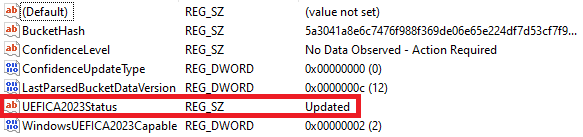
HKEY_LOCAL_MACHINE\SYSTEM\CurrentControlSet\Control\SecureBoot\Servicing.Prüfen Sie den Wert UEFICA2023Status. Wenn der Wert Updated (Aktualisiert) lautet, ist das Zertifikat für 2023 installiert.
- Methode 2:
Öffnen Sie Windows Security (Windows-Sicherheit).
Rufen Sie Device security (Gerätesicherheit) auf.
Prüfen Sie unter Secure Boot (Sicheres Hochfahren) die Statusmeldung. Ist das Zertifikat auf dem neuesten Stand, wird auf der Karte Folgendes angezeigt: „Secure Boot is on and all required certificate updates have been applied (Secure Boot ist aktiviert und alle erforderlichen Aktualisierungen des Zertifikats wurden vorgenommen).“ No further certificate changes are needed (Es müssen keine weiteren Zertifikate geändert werden).“

„Windows-Sicherheit“ zeigt den Zertifikatsstatus nur an, wenn auf Ihrem Gerät das kumulative Update vom 14. April 2026 oder ein neueres Update installiert ist. Sollte keine Meldung zum Zertifikatsstatus angezeigt werden, führen Sie bitte die Installation des neuesten Windows-Updates durch oder wenden Sie stattdessen Methode 1 an.
Empfohlene Aktionen
Durch eine Aktualisierung des BIOS werden die Zertifikate für das Jahr 2023 dauerhaft in der Firmware gespeichert. Dies ist die zuverlässigste Methode, und wir empfehlen sie auch dann, wenn Sie die Zertifikate bereits über Windows Update installiert haben.
Wenn Sie die Zertifikate ausschließlich über Windows Update installieren und anschließend die BIOS-Secure-Boot-Schlüssel auf die werksseitigen Standardeinstellungen zurücksetzen, gehen die Zertifikate verloren, und das Gerät lässt sich bei eingeschaltetem Secure Boot nicht mehr starten. Aktualisieren Sie das BIOS, um die Zertifikate dauerhaft zu speichern, bevor Sie die Secure-Boot-Schlüssel zurücksetzen.
Zertifikat über das BIOS aktualisieren
Für die Serien AXIS S12 und S93 aktualisieren Sie das BIOS bitte von Dell statt von Axis.com. Siehe BIOS aktualisieren.
Zertifikat über Windows Update aktualisieren
Sollte für Ihr Modell noch keine Aktualisierung des BIOS verfügbar sein, können Sie stattdessen die Zertifikate für 2023 über Windows Update beziehen.
Während der Installation werden auf diese Weise installierte Zertifikate in der aktuellen Secure-Boot-Datenbank gespeichert, nicht in der Firmware. Wenn Sie die BIOS-Secure-Boot-Schlüssel auf die werksseitigen Standardeinstellungen zurücksetzen, gehen die Zertifikate verloren, und das Gerät kann möglicherweise nicht mehr gestartet werden, wenn Secure Boot eingeschaltet ist. Installieren Sie ein BIOS-Update, sobald eines für Ihr Modell verfügbar ist, auch wenn Sie diese Methode bereits angewendet haben.
- So verwenden Sie diesen Pfad:
Stellen Sie sicher, dass auf Ihrem Gerät Windows 10 LTSC oder Windows 11 LTSC installiert ist.
Installieren Sie alle Windows-Updates, die am 14. April 2026 oder später veröffentlicht wurden.
Rufen Sie Windows Security (Windows-Sicherheit) > Device security (Gerätesicherheit) > Secure Boot (Sicheres Hochfahren) auf, um den Status Ihres Zertifikats zu prüfen.
Falls das Zertifikat nach der Installation der neuesten Updates nicht aktualisiert wird, prüfen Sie den Registrierungswert UEFICA2023Status. Sollte Ihr Gerät weiterhin nicht für das automatische Update geeignet sein, aktualisieren Sie das BIOS oder wenden Sie sich an den technischen Support von Axis.
Widerrufen Sie das Zertifikat von 2011 nicht manuell, bevor Sie sich vergewissert haben, dass alle Wiederherstellungsmedien, Startumgebungen und Treiber in Ihrer Umgebung mit dem Zertifikat von 2023 signiert sind. Wenn Sie das Zertifikat aus dem Jahr 2011 zu früh widerrufen, kann Ihr Gerät bei eingeschaltetem Secure Boot nicht mehr gestartet werden.
Aktuelle BIOS-Version überprüfen
So überprüfen Sie das aktuelle BIOS:
Schalten Sie das Gerät ein und drücken Sie mehrmals F2, bis das Axis Logo angezeigt wird.
Die Versionsnummer wird unter Übersicht als erster Eintrag angezeigt.
BIOS aktualisieren
Rufen Sie Dell Support auf.
Geben Sie im Feld Service Tag die letzten 7 Zeichen der Seriennummer Ihres Geräts ein. Beispielsweise: HW030ABC1234.
Rufen Sie Drivers & Downloads (Treiber & Downloads) auf und suchen Sie nach „BIOS“.
Sollte für Ihren OEM-Produktnamen (z. B. „OEMR XL R760xs“) keine neuere Version angezeigt werden, führen Sie die Suche erneut durch und verwenden Sie dabei anstelle der Seriennummer den generischen Dell-Plattformnamen (z. B. „R760xs“).
Laden Sie die neueste BIOS-Version herunter, die nach April 2026 veröffentlicht wurde, und führen Sie die Installation durch.
Windows® aktualisieren
Windows® sucht regelmäßig nach Updates. Wenn ein Update verfügbar ist, lädt Ihr Gerät das Update automatisch herunter – Sie müssen es jedoch manuell installieren.
Die Aufzeichnung wird während eines geplanten Systemneustarts unterbrochen.
So erfolgt die manuelle Suche nach Updates:
Rufen Sie Settings > Windows Update (Einstellungen > Windows-Update) auf.
Auf Check for updates (Auf Updates überprüfen) klicken.
Update-Einstellungen für Windows® konfigurieren
Sie können Ihrem Bedarf entsprechend ändern, wie und wann Windows® Updates durchführt.
Während eines geplanten Systemneustarts werden alle laufenden Aufzeichnungen angehalten.
Die Run-App öffnen.
Windows System > Run (Windows-System > Ausführen) aufrufen oder
Geben Sie
gpedit.mscein und klicken Sie auf OK. Der Editor für lokale Gruppenrichtlinien wird geöffnet.Computer Configuration > Administrative Templates > Windows Components > Windows Update (Computerkonfiguration > Administrative Vorlagen > Windows-Komponenten > Windows-Update) aufrufen.
Einstellungen nach Bedarf konfigurieren; siehe Beispiel.
Beispiel
Um Updates ohne Benutzerinteraktion automatisch herunterzuladen und zu installieren und das Gerät bei Bedarf außerhalb der Geschäftszeiten neu zu starten, muss die folgende Konfiguration vorgenommen werden:
Always automatically restart at the scheduled time (Immer automatisch zum geplanten Zeitpunkt neu starten) öffnen und folgende Option auswählen:
Aktiviert
The restart timer will give users this much time to save their work (minutes) (Der Neustart-Timer gibt Benutzer die angegebene Zeit (Minuten), um ihre Arbeit zu speichern): 15.
Klicken Sie auf OK.
Configure Automatic Updates (Automatische Updates konfigurieren) und folgende Option auswählen:
Aktiviert
Configure Automatic updates (Automatische Updates konfigurieren): Automatisch herunterladen und Installation planen
Schedule Install day (Installationstag planen): Jeden Sonntag
Schedule Install time (Installationszeit planen): 00:00
Klicken Sie auf OK.
Auf Allow Automatic Updates immediate installation (Automatische Updates sofort installieren) klicken und folgende Option auswählen:
Aktiviert
Klicken Sie auf OK.
Festplattenlaufwerk hinzufügen
Der Speicherplatzbedarf kann variieren. Die Vorhaltezeit der gespeicherten Daten oder die Speicherung hochauflösender Aufzeichnungen erfordert häufig die Installation von mehr Speicher. In diesem Abschnitt ist beschrieben, wie Sie Ihre AXIS S12-Serie mit zusätzlichen Festplatten erweitern RAID konfigurieren.
Befolgen Sie für die Erweiterung bestimmter AXIS S12-Serien mit zusätzlichen Datenspeichern die nachstehenden Anweisungen. Diese Anweisungen gelten unverändert, und Axis Communications AB übernimmt keine Verantwortung für den Verlust von Daten oder Fehlkonfigurationen während dieser Schritte. Zur Sicherung geschäftskritischer Daten sollten die üblichen Vorsichtsmaßnahmen getroffen werden. Das folgende Verfahren zum Erweitern des Speichers wird vom technischen Support von Axis nicht unterstützt.
Zur Vermeidung elektrostatischer Entladungen sollte bei Arbeiten an innenliegenden Systemkomponenten stets eine Antistatikmatte und ein Antistatikband verwendet werden.
Gewährleistung
Ausführliche Informationen zur Gewährleistung finden Sie unter: www.axis.com/support/warranty.
Cold-Swap-Festplatte installieren
Blende entfernen
Suchen Sie den Blendenschlüssel.
Entriegeln Sie die Blende mithilfe des Blendenschlüssels.
Schieben Sie die Entriegelungslasche nach oben, und ziehen Sie die Blende nach links ab.
Das rechte Ende aushaken und die Blende entfernen.
Festplatte installieren
- Verwenden Sie nur für den Betrieb mit der AXIS S12-Serie getestete und zugelassene Festplatten.
- Achten Sie beim Einbau einer Festplatte darauf, den Festplattenträger ganz einzuschieben. Der Laufwerksträger rastet mit einem hörbaren Klicken ein.
- Stellen Sie vor der Installation einer Festplatte sicher, dass das Netzkabel getrennt ist.
Fahren Sie das System herunter, und stellen Sie sicher, dass die Stromversorgung ausgeschaltet ist.
Ziehen Sie das Stromkabel.
Drehen Sie das Schloss mit einem Schraubendreher gegen den Uhrzeigersinn zur Entriegelungsposition.
Drücken und halten Sie die beiden Entriegelungsknöpfe gleichzeitig und schieben Sie die Abdeckung nach hinten.
Heben Sie die Abdeckung des Systems an, um sie zu entfernen.
Drücken Sie die Entriegelungstaste an der Rückseite des Festplattenträgers und ziehen Sie den Festplattenträger heraus.
Eine Festplatte im Festplattenträger installieren.
Drücken Sie den Festplattenträger in den Festplattensteckplatz, bis der Träger feststeckt und sie einen Klick hören.
Schließen Sie den Strom- und Datenkabelanschluss an das Laufwerk an.
Bringen Sie die Systemabdeckung an.
Drehen Sie das Schloss mit einem Schraubendreher im Uhrzeigersinn zur Verriegelungsposition.
Starten Sie das System.
Erstellen eines RAID-Laufwerks
Stellen Sie sicher, dass der RAID-Modus im BIOS eingestellt ist.
Es stehen außerdem noch weitere Parameter zur Verfügung, die Sie ändern können. Axis Communications AB übernimmt in diesem Fall jedoch keine Haftung für eine etwaige fehlerhafte Konfiguration, wenn Sie diese Parameter ändern. Gehen Sie bei der Änderung von Parametern stets vorsichtig vor.
Drücken Sie während des Einschalt-Selbsttests (POST) F2, um das Setup-Menü zu öffnen.
Klicken Sie auf Device Settings > Dell EMC PERC S150 Configuration Utility > Configuration Options (Geräteeinstellung > Dell EMC PERC S150 Konfigurationswerkzeug > Konfigurationsoptionen).
Wählen Sie in Controller Management (Controller-Verwaltung)Convert RAID Capable Disk (RAID-fähigen Datenträger konvertieren).
Wählen Sie auf der Schnittstelle die Laufwerke aus, die Sie RAID verwenden möchten, und klicken Sie auf Apply Changes (Änderungen übernehmen).
Setzen Sie Interface Type (Schnittstellentyp) auf SATA und RAID Type (RAID-Typ) auf Windows RAID.
Klicken Sie auf Yes (Ja), wenn die Warnung „All data will be deleted on the converted disk(s) (Alle Daten auf der/den konvertierten Festplatte(n) werden gelöscht)“ angezeigt wird.
Gehen Sie in den Configuration Options (Konfigurationsoptionen) zum Hauptmenü.
Klicken Sie auf Virtual Disk Management > Create Virtual Disk (Virtuelle Datenträgerverwaltung > virtuelle Festplatte erstellen).
Wählen Sie die gewünschte RAID-Stufe und die Laufwerke aus, die Sie verwenden wollen.
Wählen Sie Physical Disks (Physische Laufwerke): Behalten Sie die Standardeinstellungen bei.
Wählen Sie Virtual Disk size (Größe des virtuellen Laufwerks): Legen Sie die Speicherkapazität des virtuellen Laufwerks fest.
Wählen Sie Cache Policy (Cache-Richtlinie): Behalten Sie die Standardeinstellungen bei.
RAID-Laufwerk in Microsoft Windows® initiieren
Neues Volume konfigurieren:
Klicken Sie mit der rechten Maustaste auf das Start menu (Startmenü), und wählen Sie Disk Management (Datenträgerverwaltung).
Wählen Sie im Pop-up-Fenster „Initialize Disk (Datenträger initialisieren)“ die Option GPT und klicken Sie auf OK.
Klicken Sie mit der rechten Maustaste auf die nicht zugewiesene Festplatte und wählen Sie New Simple Volume (Neues einfaches Laufwerk) aus.
Befolgen Sie die Anweisungen des Setup-Assistenten.
Wenn der Setup-Assistent abgeschlossen ist, zeigt Disk Management (Datenträgerverwaltung) das neue Laufwerk an. Schließen Sie Disk Management (Datenträgerverwaltung), damit das System das neue Laufwerk verwenden kann.
Konfigurieren von iDRAC
Der Integrated Dell Remote Access Controller 9 (iDRAC9) mit Lifecycle Controller wurde entwickelt, um die Produktivität von Systemadministratoren zu steigern und die Gesamtverfügbarkeit von Dell-Systemen zu verbessern. iDRAC macht Administratoren auf Systemprobleme aufmerksam, unterstützt sie bei der Remote-Systemverwaltung und reduziert die Notwendigkeit des physischen Zugriffs auf das System. Sie müssen die anfänglichen Netzwerkeinstellungen auf der Grundlage Ihrer Netzwerkinfrastruktur konfigurieren, um die Kommunikation zum und vom iDRAC zu ermöglichen.
Während des Einschaltselbsttests (POST) F10 drücken.
- Hinweis
Der Assistent für die erste Einrichtung des Lifecycle Controllers wird nur zum ersten Mal angezeigt. Wählen Sie mit dem Assistenten für die Ersteinrichtung Sprache und Tastatur aus, konfigurieren Sie Netzwerkeinstellungen, iDRAC-Netzwerkeinstellungen, Konfiguration von Zugangsdaten und sehen Sie sich die Zusammenfassung der Einstellungen an. Um Konfigurationsänderungen später vorzunehmen, wählen Sie auf der Startseite des Lifecycle Controllers die Option Einstellungen aus.
Konfigurieren Sie die Sprache und Tastatur, und klicken Sie auf Weiter.
Überprüfen Sie die Produktübersicht und klicken Sie auf Weiter.
Konfigurieren der Netzwerkeinstellungen des Lifecycle Controllers:
Wählen Sie in der Dropdown-Liste der NIC-Karte den zu konfigurierenden NIC-Port aus.
Wählen Sie in der Dropdown-Liste IPv4-Netzwerkeinstellungen > Quelle der IP-Adresse eine der folgenden Optionen aus:
DHCP: zeigt an, dass der NIC mit einer IP-Adresse von einem DHCP-Server konfiguriert werden muss. DHCP ist die Standardoption und die DHCP-IP-Adresse wird auf der Seite Netzwerkeinstellungen angezeigt.
Statische IP: zeigt an, dass die NIC mit einer statischen IP konfiguriert werden muss. Geben Sie die Eigenschaften der IP-Adresse ein, einschließlich IP-Adresse, Subnetzmaske, Standard-Gateway und DNS-Adresse. Wenden Sie sich an Ihren Netzwerkadministrator, wenn Sie nicht über diese Informationen verfügen.
No Configuration (Ohne Konfiguration): zeigt an, dass die NIC nicht konfiguriert werden darf.
Wenn VLAN verwendet wird, klicken Sie auf Aktiviert und geben Sie die VLAN-ID und die Priorität unter Lifecycle Controller VLAN-Einstellungen ein, um die VLAN-Einstellungen einer NIC zu konfigurieren.
Klicken Sie auf Next (Weiter). Wenn die Einstellungen des Lifecycle Controllers nicht korrekt konfiguriert wurden, wird eine Fehlermeldung angezeigt.
Konfigurieren von iDRAC-Netzwerk und Zugangsdaten:
IPv4 Configuration > IP Address Source (IP-Adressquelle) wählen und eine der folgenden Optionen wählen:
Statisch: zeigt an, dass das Netzwerk mit einer statischen IP konfiguriert werden muss. Geben Sie die Eigenschaften der IP-Adresse ein, einschließlich IP-Adresse, Subnetzmaske, Standard-Gateway, DNS-Adressquelle und DNS-Adresse. Wenden Sie sich an Ihren Netzwerkadministrator, wenn Sie nicht über diese Informationen verfügen.
DHCP: zeigt an, dass der NIC mit einer IP-Adresse von einem DHCP-Server konfiguriert werden muss. DHCP ist die Standardoption und die DHCP-IP-Adresse wird auf der Seite Netzwerkeinstellungen angezeigt.
Geben Sie unter Anmeldeinformationen den Benutzernamen und das Kennwort ein, um auf das iDRAC-Netzwerk zu zugreifen.
Klicken Sie auf Next (Weiter).
Überprüfen Sie die Zusammenfassung des Lebenszyklus-Controllers und der iDRAC-Netzwerkkonfiguration und klicken Sie auf Fertig stellen.
Produktübersicht
Vorder- und Rückseite
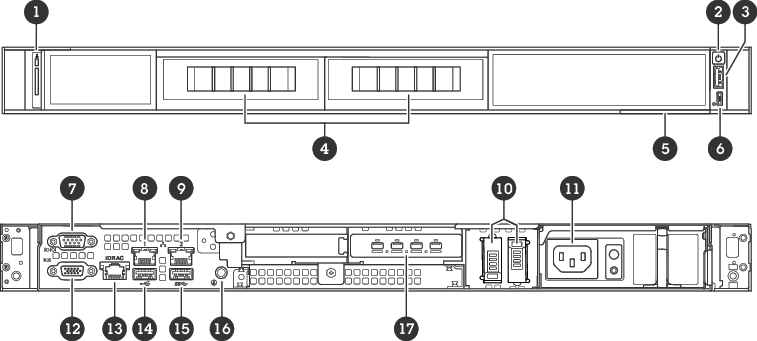
- Systemabfragetaste und -anzeige
- Netzschalter/Netz-LED
- USB 2.0 Port
- Einschub für Festplatte
- Beschriftung
- iDRAC-Schnittstelle
- Serieller Port
- 1 GbE Ethernet Port 1
- 1 GbE Ethernet Port 2
- Einschub für Solid State Drive
- Netzteil
- VGA-Port
- iDRAC-Ethernet-Schnittstelle
- USB 2.0 Port
- USB 3.2 Gen 1 Port
- Systemabfragetaste und -anzeige
- Mini DisplayPorts™
Technische Daten
Systemzustand und ID-Anzeigen
| LED | Beschreibung | Aktion |
| Durchgehend blau | Das System ist eingeschaltet, das System ist fehlerfrei und der System-ID-Modus ist nicht aktiv. | Taste für Systemzustand und System-ID drücken, um in den System-ID-Modus zu wechseln. |
| Blinkt blau | Der System-ID-Modus ist aktiv. | Taste für Systemzustand und System-ID drücken, um in den Systemzustands-Modus zu wechseln. |
| Durchgehend gelb | Das System befindet sich im abgesicherten Modus. | |
| Blinkt gelb | Bei dem System ist ein Fehler aufgetreten. | Systemereignisprotokoll auf die spezifische Fehlermeldung überprüfen. |
iDRAC Direkt-LED-Anzeigen
| LED | Beschreibung |
| Zwei Sekunden grün | Laptop oder Tablet ist angeschlossen. |
| Blinkt grün (zwei Sekunden eingeschaltet und zwei Sekunden ausgeschaltet) | Laptop oder Tablet ist angeschlossen und wird erkannt. |
| Aus | Laptop oder Tablet sind nicht eingesteckt. |
NIC-Anzeigen
| LED | Beschreibung |
| Verbindungs- und Aktivitätsanzeigen sind deaktiviert | Der NIC ist nicht mit dem Netzwerk verbunden. |
| Verbindungsanzeige ist grün und Aktivitätsanzeige blinkt grün | Der NIC ist mit der maximalen Portgeschwindigkeit mit einem gültigen Netzwerk verbunden, und Daten werden gesendet oder empfangen. |
| Verbindungsanzeige ist gelb und Aktivitätsanzeige blinkt grün | Der NIC ist mit weniger als der maximalen Portgeschwindigkeit mit einem gültigen Netzwerk verbunden, und Daten werden gesendet oder empfangen. |
| Verbindungsanzeige ist grün und Aktivitätsanzeige ist ausgeschaltet | Der NIC ist mit der maximalen Portgeschwindigkeit mit einem gültigen Netzwerk verbunden, und es werden keine Daten gesendet oder empfangen. |
| Verbindungsanzeige ist gelb und Aktivitätsanzeige ist ausgeschaltet | Der NIC ist mit weniger als der maximalen Portgeschwindigkeit mit einem gültigen Netzwerk verbunden, und es werden keine Daten gesendet oder empfangen. |
Netzteilanzeigen (PSU)
| LED | Beschreibung |
| Grün | Eine gültige Stromquelle ist an das Netzteil angeschlossen, und das Netzteil ist betriebsbereit. |
| Nicht eingeschaltet |
|
Fehlerbehebung
Diagnose ausführen
Durch das Ausführen der Diagnose können Sie die Ursache für ein Systemproblem ermitteln. Die Diagnose testet Ihre Systemhardware, ohne dass zusätzliche Geräte erforderlich sind oder Datenverluste riskiert werden.
Beim Hochfahren des Systems F10 drücken, um den Lifecycle Controller aufzurufen.
Die Hardwarediagnose öffnen und Hardwarediagnose ausführen anklicken.
Notieren Sie den Fehlercode und wenden Sie sich an den technischen Support von Axis.
Eine Systemwiederherstellung durchführen
Interne Wiederherstellung
Wenn das Gerät einen Systemfehler aufwies, führen Sie eine interne Wiederherstellung durch, um das System wiederherzustellen.
Öffnen Sie Windows-Einstellungen.
Gehen Sie zu System.
Wählen Sie im Menü die Option Recovery.
Wählen Sie unter Recovery options (Wiederherstellungsoptionen)Reset this PC (Diesen PC zurücksetzen) aus.
Keep my files (Eigene Dateien beibehalten) oder Remove everything (Alles entfernen) auswählen.
Die Option „Keep my files (Eigene Dateien beibehalten)“ ermöglicht die Erhaltung aller persönlichen Dateien und Benutzerdaten sowie der gesamten von Axis installierten Software.
Bei Auswahl der Option „Remove everything (Alles entfernen)“ werden alle Ihre persönlichen Dateien und Benutzerdaten gelöscht, während die gesamte von Axis installierte Software (werksseitige Standardeinstellung) erhalten bleibt.
Den Anweisungen auf dem Bildschirm folgen.
- Hinweis
Vor der Auswahl von Reset (Zurücksetzen) wird eine Liste mit Apps angezeigt, die während des Vorgangs entfernt werden. Apps von Axis werden nach der Wiederherstellung wiederhergestellt, andere zuvor von Ihnen installierte Apps jedoch nicht.
- Wichtig
Nach einer erfolgreichen Wiederherstellung müssen Sie sich mit einem Administratorkonto bei Windows anmelden, um den Wiederherstellungsprozess zu schließen.
Externe Wiederherstellung
Nach einem kompletten Systemfehler muss das Windows®-System mit einem Wiederherstellungsabbild wiederhergestellt werden. Wenden Sie sich unter Angabe der Seriennummer Ihres Geräts an den technischen Support von AXIS, um das AXIS Network Video Recovery Kit herunterzuladen.
Das AXIS Network Video Recorder Recovery Kit ist in zwei Varianten erhältlich:
- sb11 — für Geräte, die noch das Zertifikat aus dem Jahr 2011 verwenden.
- sb23 — für Geräte, die auf das Zertifikat für 2023 umgestellt wurden.
Bitte überprüfen Sie den Status Ihres Zertifikats, bevor Sie das Recovery Kit herunterladen, und wählen Sie die entsprechende Variante aus. Sollten Sie die falsche Variante auswählen, führt die Installation nicht zu einem bootfähigen Ergebnis, und Sie müssen mit dem richtigen Image von vorne beginnen. Dies wird Ihrem Gerät keinen Schaden zufügen.
Falls auf Ihrem Gerät bereits das Zertifikat von 2023 installiert ist, kann die Variante „sb11“ weiterhin sicher verwendet werden, solange das Zertifikat von 2011 nicht manuell widerrufen wurde. Sobald die Berechtigung widerrufen wurde, funktioniert nur noch sb23.
Laden Sie das AXIS Network Video Recovery Kit und ein ISO-zu-USB-Schreibtool Ihrer Wahl herunter.
USB-Stick an Computer anschließen.
Der USB-Stick sollte mindestens 16 GB haben.
Der USB-Stick wird formatiert und alle vorhandenen Daten werden gelöscht.
Führen Sie das ISO-zu-USB-Schreibtool aus und befolgen Sie die Anweisungen auf dem Bildschirm.
Das Schreiben der Daten auf den USB-Stick dauert etwa 10 bis 15 Minuten. Entfernen Sie den USB-Stick nicht vor Abschluss des Vorgangs.
Wenn das ISO-zu-USB-Schreibtool den Schreibvorgang abgeschlossen hat, ziehen Sie den USB-Stick von Ihrem Computer ab und schließen ihn an Ihrem Gerät an.
Gerät starten. Wenn der Axis Begrüßungsbildschirm angezeigt wird, drücken Sie F12, um zum Boot-Menü zu gelangen.
Wählen Sie Ihren USB-Stick aus und bestätigen Sie mit Enter. Das System startet mit dem AXIS Netzwerk-Videorekorder Recovery Kit.
Klicken Sie auf Start (Starten) und befolgen Sie die Anweisungen auf dem Bildschirm.
Die Wiederherstellung dauert etwa 10 bis 15 Minuten.
Eine SupportAssist Sammlung exportieren
Sie können die SupportAssist Sammlung auf ein USB-Laufwerk oder eine Netzwerk-Freigabe (CIFS/NFS) exportieren. Die Sammlung umfasst folgende Daten:
Hardware
RAID-Controller-Protokolle
So exportieren Sie die SupportAssist Sammlung:
Während des Einschalt-Selbsttests (POST) F10 drücken, um den Lifecycle Controller zu starten.
Hardware Diagnostics > Export SupportAssist Sammlung aufrufen.
Geschäftsbedingungen lesen und auf Weiter klicken.
Sie müssen die Geschäftsbedingungen akzeptieren, damit der technische Support die Daten der SupportAssist Sammlung verwenden kann.
Die Datenoptionen auswählen, die in die SupportAssist Sammlung aufgenommen werden sollen, und auf Weiter klicken.
Die erforderlichen Exporteinstellungen eingeben und auf Next (Weiter) klicken.
So wird auf ein USB-Laufwerk exportiert: Die USB-Laufwerk-Option auswählen und dann den Namen des USB-Laufwerks auswählen. Die Informationen zum Dateipfad eingeben, an den die Sammlung exportiert werden soll.
Um in NFS zu exportieren: Die Option NFS auswählen und die erforderlichen Informationen eingeben.
Um in CIFS zu exportieren: Die Option CIFS auswählen und die erforderlichen Informationen eingeben.
Auf Test Network Connection (Netzwerkverbindung testen) klicken, um zu überprüfen, ob der Lifecycle Controller eine Verbindung mit der angegebenen IP-Adresse herstellen kann. Standardmäßig werden die Gateway-IP, DNS-Server-IP, Host-IP und Proxy-IP angepingt.
Auswahl überprüfen und auf Finish (Fertigstellen) klicken.
Lifecycle Controller ruft die ausgewählten Sammlungsdaten ab und exportiert sie an den angegebenen Speicherort. Dies kann ein paar Minuten dauern.
Fehlerbehebung beim Netzteil
Sicherstellen, dass keine Verbindungen lose sind, z. B. lose Stromkabel.
Den Status der Betriebsanzeige am Netzteil überprüfen. Siehe .
Wenn das Problem weiterhin besteht, den technischen Support von AXIS kontaktieren.
Speicherfehler beheben
Das BIOS auf die neueste Version aktualisieren.
Wenn die Fehler weiterhin bestehen, den technischen Support von AXIS kontaktieren.
Fehlerbehebung bei AXIS Camera Station Pro
Informationen zur Behebung von Problemen bei AXIS Camera Station Pro finden Sie im Benutzerhandbuch zu AXIS Camera Station Pro.
Benötigen Sie Hilfe?
Nützliche Links
Support
Weitere Hilfe erhalten Sie hier: axis.com/support.