
AXIS Camera Station S1216 Mk II Tower Recording Server
Cómo funciona
El flujo de trabajo estándar para configurar un servidor de grabación de AXIS Camera Station Pro es:
Configuración inicial de Windows®: Después de instalar el dispositivo, se le guiará mediante unos pasos para configurar la región, el idioma, la disposición del teclado, una cuenta de administrador y su contraseña.
Configuración inicial del grabador de Axis: Una vez abierta la configuración inicial de Windows, se abre AXIS Recorder Toolbox que le guiará a través de algunos pasos para configurar los ajustes básicos y necesarios, por ejemplo, el nombre del ordenador, la fecha y la hora y la red. Consulte Configuración inicial del grabador de Axis.
Configure Windows®. Se recomienda que haga lo siguiente:
Actualizar Windows® a la última versión. Vea Actualización de Windows®.
Crear una cuenta de usuario estándar. Vea Crear una cuenta de usuario.
Actualice AXIS Camera Station Pro a la última versión.
Si su sistema está en línea: abra la aplicación AXIS Recorder Toolbox y haga clic en Update AXIS Camera Station Pro (Actualizar AXIS Camera Station Pro).
Si su sistema no está conectado: vaya a axis.com y descargue la versión más reciente.
Inicie el cliente de AXIS Camera Station Pro.
Connect to AXIS Camera Station Pro server (Conectar con el servidor de AXIS Camera Station Pro).
Instalar su dispositivo
Antes de la instalación
Prepare los accesorios adicionales que utilizará para la instalación: monitor, ratón, teclado y cable de red.
Comprenda el uso de diferentes cuentas de usuario.
En la siguiente tabla se muestran las cuentas de usuario que se pueden utilizar para la instalación, configuración y funcionamiento del sistema Axis.
| Cuenta de usuario | Descripción | Nota |
| MyAxis | Se utiliza para descargar el software más reciente, acceder al sistema de licencias, Axis Secure Remote Access y System Health Monitoring. | Registrado desde my.axis.com. |
| Windows® | ||
| Administrador de Windows® | Privilegios de administrador en Windows®. Recomendamos no usarlos como administrador de AXIS Camera Station Pro. | Se ha creado durante la configuración inicial de Windows®. |
| Usuario de Windows® con privilegios de administrador de AXIS Camera Station Pro | De la configuración o solución de problemas se debe encargar un usuario de Windows® con privilegios de administrador concedidos en AXIS Camera Station Pro por un integrador o administrador del sistema. | Se ha creado en la configuración de Windows®. |
| Usuario de Windows® con privilegios de operador u observador en AXIS Camera Station Pro | Un usuario de Windows® con privilegios de operador u observador en AXIS Camera Station Pro. | Se ha creado en la configuración de Windows®. |
| Dispositivo | ||
| Administrador de dispositivos | Utilizado por el administrador para acceder a la cámara desde el sistema de gestión de vídeo o la página web del dispositivo. | Se crea a partir de la página web del dispositivo o al agregar el dispositivo a AXIS Camera Station Pro. |
Instalación
Para obtener instrucciones de instalación del producto, consulte la guía de instalación incluida en la caja o en la página de soporte del producto en axis.com.
Configure su dispositivo
Configuración inicial del grabador de Axis
Una vez que haya configurado Windows®, AXIS Recorder Toolbox se abre automáticamente y lo guía con el asistente de primera configuración. En este asistente, puede configurar varios ajustes básicos y necesarios antes de gestionar su dispositivo en AXIS Recorder Toolbox.
Seleccione un tema Light (Claro) o Dark (Oscuro) y haga clic en Next (Siguiente) (si está disponible para el producto).
Cambie el nombre del equipo si lo desea y haga clic en Next (Siguiente).
En Date and time (Fecha y hora), configure los siguientes ajustes y haga clic en Next (Siguiente).
Seleccionar una zona horaria.
Para configurar un servidor NTP, seleccione NTP server (Servidor NTP) e introduzca la dirección del servidor NTP.
Para configurarlo manualmente, seleccione Manual y una fecha y una hora.
En Network settings (Ajustes de red), configure los siguientes ajustes y haga clic en Next (Siguiente).
«Use automatic IP settings (DHCP) (Usar la configuración IP automática —DHCP—)» y «Use automatic DNS settings (Usar la configuración de DNS automática)» se activan de forma predeterminada.
Si el dispositivo está conectado a una red con un servidor DHCP, se mostrarán automáticamente la dirección IP, la máscara de subred, la puerta de enlace y el DNS preferido asignados.
Si su dispositivo no está conectado a una red o no hay ningún servidor DHCP disponible, introduzca manualmente la dirección IP, la máscara de subred, la puerta de enlace y el DNS preferido en función de los requisitos de la red.
Haga clic en Finalizar. Si ha cambiado el nombre del equipo, AXIS Recorder Toolbox le pedirá que reinicie el dispositivo.
Configurar AXIS Camera Station Pro
Antes de empezar:
Configurar la red en función de la instalación. Consulte Configuración de red.
Si es necesario, configure los puertos del servidor. Consulte Configuración del puerto del servidor.
Tenga en cuenta los aspectos de seguridad. Consulte Consideraciones de seguridad.
Una vez realizada la configuración necesaria, ya puede empezar a trabajar con AXIS Camera Station Pro:
Inicie el sistema de gestión de vídeo
Haga doble clic en el icono de cliente de AXIS Camera Station Pro para iniciar el cliente. Al iniciar al cliente por primera vez, intentará iniciar sesión en el servidor de AXIS Camera Station Pro instalado en el mismo equipo que el cliente.
Se puede conectar a varios servidores de AXIS Camera Station Pro de diferentes maneras.
Agregue dispositivos
La primera vez que inicie AXIS Camera Station S1216 Mk II Tower Recording Server, se abrirá la página Add devices (Añadir dispositivos) y buscará en la red dispositivos para añadir.
Seleccione los dispositivos que desea añadir de la lista. Si no encuentra un dispositivo, haga clic en Manual search (Búsqueda manual) o escriba algo para filtrar.
Haga clic en Add (Añadir).
Haga clic en Close (Cerrar) para omitir la configuración y continuar más tarde. Para continuar con la configuración ahora:
Seleccione Quick configuration (Configuración rápida) o Site Designer configuration (Configuración de Site Designer). Consulte para obtener más información.
Seleccione Add image overlay for date, time, and text (Añadir superposición de imagen para fecha, hora y texto) para añadir superposiciones a cualquier cámara Axis que aún no tenga una.
Haga clic en Next (Siguiente).
Seleccione el Recording method (Método de grabación) que prefiera.
Haga clic en Next (Siguiente).
Seleccione su Retention time (Tiempo de conservación) y Recording storage (Almacenamiento de grabaciones), y haga clic en Finish (Finalizar) para aplicar la configuración.
Configurar el método de grabación
Vaya a Configuración > Grabaciones y eventos > Método de grabación.
Seleccione una cámara.
Active Motion detection (Detección de movimiento) o Continuous (Continuo) o ambos.
Haga clic en Aplicar.
Ver vídeo en directo
Abra una pestaña Live view (Visualización en directo).
Seleccione una cámara para ver el vídeo en directo.
Visualización de grabaciones
Abra una pestaña Recordings (Grabaciones).
Seleccione la cámara desde la que desea ver las grabaciones.
Agregar marcadores
Ir a grabación.
En la línea temporal, amplíe o reduzca la vista de la línea temporal y coloque el marcador en la posición deseada.
Haga clic en
 .
.Introduzca un nombre y una descripción para el marcador. Utilice palabras clave para que resulte fácil localizar el marcador.
Seleccione Impedir eliminar grabación para bloquear la grabación.
- Nota
Para desbloquear la grabación, desactive la opción Prevent recording deletion (Impedir eliminar la grabación) o elimine el marcador.
Haga clic en OK (Aceptar) para guardar el marcador.
Exportar grabaciones
Abra una pestaña Recordings (Grabaciones).
Seleccione la cámara desde la que desea exportar grabaciones.
Haga clic en
 para mostrar los marcadores de selección.
Arrastre los marcadores para incluir las grabaciones que desea exportar.
Haga clic en
 para abrir la pestaña Export (Exportar).
Haga clic en Export... (Exportar...)
Reproducir y verificar las grabaciones en AXIS File Player
Vaya a la carpeta con las grabaciones exportadas.
Haga doble clic en la aplicación AXIS File Player.
Haga clic en
 para mostrar las notas de la grabación.
Para verificar la firma digital:
Vaya a Tools > Verify digital signature (Herramientas > Verificar firma digital).
Seleccione Validate with password (Validar con contraseña) e introduzca la contraseña.
Haga clic en Verify (Verificar) para consultar los resultados de la verificación.
- Nota
- Una firma digital es diferente de un vídeo firmado. El vídeo firmado permite rastrear una grabación hasta la cámara de la que procede, para poder verificar que no ha sido manipulada. Consulte Vídeo firmado y el manual de usuario de la cámara para obtener más información.
- Si los archivos guardados no tienen ninguna conexión con una base de datos de AXIS Camera Station (archivos no indexados), será preciso convertirlos para poder reproducirlos en AXIS File Player. Contacte con el equipo de asistencia técnica de Axis si necesita ayuda para convertir sus archivos.
Configuración de red
Configure los ajustes del proxy o firewall antes de utilizar AXIS Camera Station S1216 Mk II Tower Recording Server si el cliente, el servidor y los dispositivos de red conectados están en redes distintas.
Configuración proxy del cliente
Si un servidor proxy se encuentra entre el cliente y el servidor, configure los ajustes del proxy en Windows en el ordenador cliente. Póngase en contacto con el soporte técnico de Axis para obtener más información.
Ajustes de proxy del servidor
Si el servidor proxy se encuentra entre el dispositivo de red y el servidor, deberá configurar los ajustes del proxy en Windows en el servidor. Póngase en contacto con el soporte técnico de Axis para obtener más información.
NAT y Firewall
Cuando un NAT o un firewall separa al cliente y al servidor, configúrelo para garantizar que el puerto HTTP, el puerto TCP y el puerto de transmisión especificados en AXIS Camera Station S1216 Mk II Tower Recording Server Control de servicio puedan pasar. Contacte con el administrador de su red para solicitar ayuda.
Configuración del puerto del servidor
El servidor AXIS Camera Station S1216 Mk II Tower Recording Server usa los puertos 55752 (HTTP), 55754 (TCP), 55756 (comunicación móvil) y 55757 (transmisión móvil) para la comunicación entre el servidor y el cliente. Puede cambiar los puertos en Control del Servicio de AXIS Camera Station, si es necesario.
Consideraciones de seguridad
Para evitar el acceso no autorizado a las cámaras y grabaciones:
Utilice contraseñas seguras para todos los dispositivos de red (cámaras, codificadores de vídeo y dispositivos auxiliares).
Instalar el servidor de AXIS Camera Station S1216 Mk II Tower Recording Server, las cámaras, los codificadores de vídeo y los dispositivos auxiliares en una red segura independiente de la red de trabajo. Puede instalar el cliente de AXIS Camera Station S1216 Mk II Tower Recording Server en un equipo de otra red, por ejemplo, una red con acceso a Internet.
Asegúrese de que todos los usuarios tienen contraseñas seguras.
Autorizar un sistema en línea
Para utilizar la licencia automática, debe registrar el sistema y conectarlo a una organización.
Vaya a Configuration (Configuración) > Licenses (Licencias) > Management (Gestión).
Asegúrese de que la Automatic licensing (Licencia automática) esté activada.
Haga clic en Register... (Registrar...).
Inicie sesión con la cuenta de My Axis y siga las instrucciones de la pantalla.
Haga clic en Go to AXIS License Manager (Ir a AXIS License Manager) para administrar las licencias. Lea el manual del usuario de My Systems en help.axis.com para obtener más información.
Autorizar un sistema fuera de línea
Para autorizar el sistema manualmente:
Vaya a Configuration (Configuración) > Licenses (Licencias) > Management (Gestión).
Desactive Automatic licensing (Licencia automática).
Haga clic en Export system file... (Exportar archivo de sistema...) y guarde el archivo en el equipo.
- Nota
Debe conectarse a Internet para acceder a AXIS License Manager. Si el equipo del cliente no dispone de Internet, copie el archivo de sistema en un ordenador que lo haga.
Abra AXIS License Manager.
En AXIS License Manager:
Seleccione la organización correcta o cree una si todavía no lo ha hecho. Lea el manual del usuario de My Systems en help.axis.com para obtener más información.
Vaya a System setup (Configuración del sistema).
Haga clic en Upload system file (Cargar archivo del sistema).
Haga clic en Upload system file (Cargar archivo del sistema) y seleccione el archivo del sistema.
Haga clic en Upload system file (Cargar archivo del sistema).
Haga clic en Download license file (Descargar el archivo de licencia).
Volver al cliente AXIS Camera Station S1216 Mk II Tower Recording Server.
Haga clic en Import license file... (Importar archivo de licencia) y seleccione el archivo de licencia.
Haga clic en Go to AXIS License Manager (Ir a AXIS License Manager) para administrar las licencias.
Gestionar cuentas de usuario locales de Windows®
Crear una cuenta de usuario
Para ayudar a mantener sus datos personales e información más segura, le recomendamos que añada una contraseña para cada cuenta local.
Una vez que cree una contraseña para una cuenta local, no la olvide. No hay forma de recuperar una contraseña perdida para las cuentas locales.
Vaya a Settings (Ajustes) > Accounts (Cuentas) > Other users (Otros usuarios) > Add other user (Añadir otro usuario) y haga clic en Add account (Agregar cuenta).
Haga clic en I don't have this person's sign-in information (No tengo los datos de inicio de sesión de esta persona).
Haga clic en Add a user without a Microsoft account (Agregar un usuario sin cuenta Microsoft).
Introduzca un nombre de usuario, contraseña y recordatorio de contraseña.
Haga clic en Next (Siguiente) y siga las instrucciones.
Crear una cuenta de administrador
Vaya a Settings > Accounts > Other people (Configuración > Cuentas > Otros usuarios).
Vaya a la cuenta que desea cambiar y haga clic en Change account type (Cambiar tipo de cuenta).
Vaya a Account type (Tipo de cuenta) y seleccione Administrator (Administrador).
Haga clic en OK.
Reinicie el dispositivo e inicie sesión con la nueva cuenta de administrador.
Crear un grupo de usuarios local
Vaya a Computer Management (Gestión del equipo).
Vaya a Local Users and Groups > Group (Usuarios locales y Grupos > Grupo).
Haga clic con el botón derecho en Group (Grupo) y seleccione New Group (Nuevo Grupo).
Introduzca un nombre de grupo y una descripción
Agregue a los miembros del grupo:
Haga clic en Add (Añadir).
Haga clic en Avanzado.
Encuentre la cuenta o cuentas de usuario que desea agregar al grupo y haga clic en OK.
Haga clic en OK otra vez.
Haga clic en Create (Crear).
Quitar una cuenta de usuario
Cuando se quita una cuenta, se elimina la cuenta de usuario de la pantalla de inicio de sesión. También se eliminan todos los archivos, ajustes y datos de programa almacenados en la cuenta de usuario.
Vaya a Settings > Accounts > Other people (Configuración > Cuentas > Otros usuarios).
Vaya a la cuenta que desea eliminar y haga clic en Remove (Quitar).
Cambiar la contraseña de una cuenta de usuario
Iniciar sesión con una cuenta de administrador.
Vaya a User Accounts > User Accounts > Manage another account in sequence (Cuentas de usuario > Cuentas de usuario > Gestionar otra cuenta en la secuencia).
Verá una lista con todas las cuentas de usuario en el dispositivo.
Seleccione la cuenta de usuario cuya contraseña desea cambiar.
Haga clic en Change the password (Cambiar la contraseña).
Introduzca la nueva contraseña y haga clic en Change password (Cambiar contraseña).
Crear un disco de restablecimiento de contraseña para una cuenta de usuario
Recomendamos crear un disco de restablecimiento de contraseña en una unidad flash USB. Con esto, puede restablecer la contraseña. Sin un disco de restablecimiento de contraseña, no se puede restablecer la contraseña.
Si utiliza Windows® 10 o posterior, puede agregar preguntas de seguridad a la cuenta local en caso de que olvide la contraseña, de modo que no tenga que crear un disco para restablecer la contraseña. Para esto, vaya a Start (Inicio) y haga clic en Settings > Sign-in options > Update your security questions (Configuración > Opciones de inicio de sesión > Actualizar preguntas de seguridad).
Inicie sesión en su dispositivo con una cuenta de usuario local. No puede crear un disco de restablecimiento de contraseña para una cuenta conectada.
Conecte una unidad flash USB vacía en el dispositivo.
Desde el campo de búsqueda de Windows®, vaya a Create a password reset disk (Crear un disco de restablecimiento de contraseña).
En el asistente de configuración de Contraseña olvidada, haga clic en Next (Siguiente).
Seleccione su unidad flash USB y haga clic en Next (Siguiente).
Introduzca la contraseña actual y haga clic en Next (Siguiente).
Siga las instrucciones en la pantalla.
Extraiga la unidad flash USB y manténgala en un lugar seguro. No tiene que crear un nuevo disco cuando cambie la contraseña, aunque la cambie varias veces.
Gestionar las cuentas de usuario de AXIS Camera Station Pro
Permisos de usuario
Vaya a Configuration (Configuración) > Security (Seguridad) > User permissions (Permisos de usuario) para consultar los usuarios y grupos en AXIS Camera Station S1216 Mk II Tower Recording Server.
Los administradores del equipo que ejecuta el servidor AXIS Camera Station S1216 Mk II Tower Recording Server obtienen automáticamente privilegios de administrador en AXIS Camera Station S1216 Mk II Tower Recording Server. No puede cambiar ni quitar los privilegios del grupo de administradores.
Antes de añadir un usuario o grupo, asegúrese de que estén registrados en el equipo local o que dispongan de una cuenta de usuario de Windows® Active Directory. Para agregar usuarios o grupos, consulte Agregar usuarios o grupos.
Cuando un usuario pertenece a un grupo, se le concede el permiso de rol de mayor nivel que se le haya asignado individualmente o al grupo. Por ejemplo, un usuario con acceso a la cámara X que también pertenece a un grupo con acceso a las cámaras Y y Z tiene acceso a las tres cámaras.
| Indica que la entrada es un usuario individual. | |
| Indica que la entrada es un grupo. | |
Nombre | El nombre de usuario que aparece en el equipo local o Active Directory. |
Dominio | Es el dominio al que pertenece el usuario o grupo. |
Función | El rol de acceso asignado al usuario o grupo. Valores posibles: Administrador, Operador y Visor. |
Detalles | Información detallada del usuario tal como aparece en el equipo local o en Active Directory. |
Servidor | Es el servidor al que pertenece el usuario o grupo. |
Agregar usuarios o grupos
Los usuarios y grupos de Microsoft Windows® y Active Directory pueden acceder a AXIS Camera Station S1216 Mk II Tower Recording Server. Para agregar un usuario a AXIS Camera Station S1216 Mk II Tower Recording Server, debe agregar usuarios o un grupo a Windows®.
Añadir un usuario en Windows® 10 y 11:
Pulse la tecla de Windows + X y seleccione Computer Management (Gestión de equipos).
En la ventana Computer Management (Gestión de equipos), vaya a Local Users and Groups (Usuarios y grupos locales) > Users (Usuarios).
Haga clic con el botón derecho en Users (Usuarios) y seleccione New user (Nuevo usuario).
En el cuadro de diálogo emergente, introduzca los datos del nuevo usuario y desactive User must change password at next login (El usuario debe cambiar la contraseña en el próximo inicio de sesión).
Haga clic en Create (Crear).
Si utiliza un dominio de Active Directory, consulte con su administrador de red.
Agregar usuarios o grupos
Vaya a Configuration > Security > User permissions (Configuración > Seguridad > Permisos de usuario).
Haga clic en Add (Añadir). Los usuarios y grupos disponibles aparecen en la lista.
En Scope (Ámbito), seleccione dónde se deben buscar usuarios y grupos.
En Show (Mostrar), seleccione esta opción para mostrar usuarios o grupos. Es posible que los resultados de la búsqueda no aparezcan si hay demasiados usuarios o grupos. Utilice el filtro para acotar los resultados.
Seleccione los usuarios o grupos y haga clic en Add (Añadir).
| Ámbito | |
|---|---|
Servidor | Seleccione esta opción para buscar usuarios o grupos en el equipo local. |
Dominio | Seleccione esta opción para buscar usuarios o grupos en Active Directory. |
Servidor seleccionado | Si está conectado a varios servidores AXIS Camera Station S1216 Mk II Tower Recording Server, seleccione uno para buscar usuarios o grupos en dicho servidor. |
Configurar un usuario o grupo
Seleccione un usuario o grupo en la lista.
En Role (Rol), seleccione Administrator (Administrador), Operator (Operador) o Viewer (Visor).
Si ha seleccionado Operator (Operador) o Viewer (Visor), puede configurar los privilegios de usuario o grupo. Consulte Privilegios de usuario o grupo.
Haga clic en Save (Guardar).
Eliminar un usuario o grupo
Seleccione un usuario o un grupo.
Haga clic en Remove (Eliminar).
En el diálogo emergente, haga clic en Aceptar para eliminar el usuario o el grupo.
Privilegios de usuario o grupo
Existen tres roles que se pueden asignar a un usuario o grupo. Para ver cómo definir el rol de un usuario o un grupo, consulte Agregar usuarios o grupos.
- Administrator (Administrador):
- Acceso completo a todo el sistema, incluido acceso al vídeo en directo y grabado de todas las cámaras, a todos los puertos de E/S y a todas las vistas. Este rol es necesario para acceder a la configuración del sistema.
- Operator (Operador):
- Puede seleccionar cámaras, vistas y puertos de E/S para acceder al vídeo en directo y grabado. Un operador tiene acceso completo a todas las funciones de AXIS Camera Station S1216 Mk II Tower Recording Server excepto la configuración del sistema.
- Viewer (Visor):
- Puede acceder al vídeo en directo de cámaras, puertos de E/S y vistas seleccionados. Un visor no tiene acceso a la configuración de vídeo grabado o del sistema.
Cámaras
Los siguientes privilegios de acceso están disponibles para grupos o usuarios con el rol Operator (Operador) o Viewer (Visor).
Acceso | permite el acceso a la cámara y a todas las características de la cámara. |
Vídeo | permite al usuario acceder a vídeo en directo desde la cámara. |
Escuchar audio | Permite el acceso a la escucha desde la cámara. |
Transmisión de audio | Permite el acceso para hablar con la cámara. |
Grabación manual | Permite iniciar y detener las grabaciones manualmente. |
PTZ mecánica | permite el acceso a los controles PTZ mecánicos. Disponible únicamente para cámaras con PTZ mecánico. |
Prioridad PTZ | Define la prioridad PTZ. Un número más bajo significa una mayor prioridad. Si no hay ninguna prioridad asignada, el valor es |
Vistas
Los siguientes privilegios de acceso están disponibles para grupos o usuarios con el rol Operator (Operador) o Viewer (Visor). Puede seleccionar varias vistas y configurar los privilegios de acceso.
Acceso | Permitir acceso a las vistas en AXIS Camera Station S1216 Mk II Tower Recording Server. |
Editar | Permite editar vistas en AXIS Camera Station S1216 Mk II Tower Recording Server. |
E/S
Los siguientes privilegios de acceso están disponibles para grupos o usuarios con el rol Operator (Operador) o Viewer (Visor).
Acceso | permite acceso total al puerto de E/S. |
Lectura | Permite visualizar el estado del puerto de E/S sin modificarlo. |
Escritura | Permite cambiar el estado del puerto de E/S. |
Sistema
Los privilegios de acceso en gris en la lista no se pueden configurar. La marca de verificación implica que el usuario o grupo tiene este privilegio de forma predeterminada.
Los siguientes privilegios de acceso están disponibles para usuarios o grupos con el rol Operator (Operador). Take snapshots (Tomar instantáneas) también está disponible para el rol Viewer (Visor).
Tomar instantáneas | Permite tomar instantáneas en modo de visualización en directo y en modo de grabación. |
Exportar grabaciones | Permite exportar grabaciones. |
Generar informe de incidencias | Permite generar informes de incidencias. |
Prevent access to recordings older than (Impedir el acceso a grabaciones anteriores a) | Impide acceder a grabaciones más antiguas que el número de minutos especificado. Los usuarios no encuentran estas grabaciones cuando realizan una búsqueda. |
Acceder a alarmas, tareas y registros | Proporciona notificaciones de alarma y permite el acceso a la barra Alarms and tasks (Alarmas y tareas) y a la pestaña Logs (Registros). |
Access data search (Búsqueda de datos de acceso) | Permite buscar datos para realizar el seguimiento de lo que ocurrió en el momento del evento. |
Añadir categorías a los eventos | Permitir añadir categorías de evento a la pestaña Recordings (Grabaciones). |
Eliminar categorías de evento | Permitir eliminar categorías de evento de la pestaña Recordings (Grabaciones). |
Control de acceso
Los siguientes privilegios de acceso están disponibles para usuarios o grupos con el rol Operator (Operador). Access Management (Gestión de acceso) también está disponible para el rol Viewer (Visor).
Configuración de control de acceso | Permite configurar puertas y zonas, perfiles de identificación, formatos de tarjeta y PIN, comunicación cifrada y servidor múltiple. |
Gestión de acceso | Permite gestionar el acceso y acceder a los ajustes de Active Directory. |
Los siguientes privilegios de acceso están disponibles para usuarios o grupos con el rol Viewer (Visor).
Supervisión del estado del sistema
Los siguientes privilegios de acceso están disponibles para usuarios o grupos con el rol Operator (Operador). Access to system health monitoring (Acceso a supervisión del estado del sistema) también está disponible para el rol Viewer (Visor).
Configuration of system health monitoring (Configuración de Supervisión del estado del sistema) | Permite la configuración de la supervisión del estado del sistema. |
Access to system health monitoring (Acceder a supervisión del estado del sistema) | Permite el acceso a la supervisión del estado del sistema. |
Gestione sus dispositivos
Actualizar certificados de arranque seguro
Microsoft retirará los certificados de arranque seguro de 2011 en junio de 2026 y los sustituirá por nuevos certificados de 2023. Para mantener su grabadora a salvo, instale los certificados de 2023 antes de esa fecha.
Para la instalación de los certificados de 2023 se necesita Windows 10 LTSC (Long-Term Servicing Channel) o Windows 11 LTSC. Si su dispositivo está en garantía, pero funciona con Windows 10 SAC (Semi-Annual Channel) en lugar de una versión LTSC, contacte con el servicio de asistencia técnica de Axis. Ellos le indicarán si puede actualizar a una versión LTSC antes de actualizar la BIOS o modificar cualquier certificado.
Después de junio de 2026, los dispositivos que no cuenten con los certificados de 2023 continuarán funcionando con normalidad, pero no recibirán las nuevas protecciones de seguridad para el proceso de arranque inicial, incluidas las actualizaciones del Administrador de arranque de Windows y las listas de revocación para nuevas vulnerabilidades.
Verifique el estado de su certificado
Para verificar que los certificados de 2023 estén instalados y que el gestor de arranque de Windows se haya actualizado, utilice uno de los siguientes métodos:
- Método 1:
Abra el Registry Editor (Editor del registro).
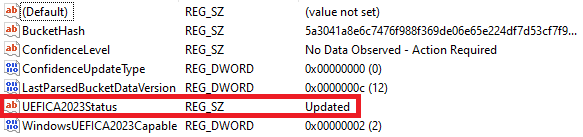
Vaya a
HKEY_LOCAL_MACHINE\SYSTEM\CurrentControlSet\Control\SecureBoot\Servicing.Compruebe el valor UEFICA2023Status Si el valor indica Updated (Actualizado), significará que el certificado de 2023 está instalado.
- Método 2:
Abra Windows Security (Seguridad de Windows).
Vaya a Device security (Seguridad del dispositivo).
En Secure boot (Arranque seguro), compruebe el mensaje de estado. Si el certificado está vigente, la tarjeta muestra: "El arranque seguro está activado y se han actualizado todos los certificados necesarios. No es necesario realizar más cambios en los certificados".

La seguridad de Windows solo muestra el estado del certificado si su dispositivo tiene instalada la actualización acumulativa del 14 de abril de 2026 o posterior. Si no ve ningún mensaje sobre el estado del certificado, instale la última actualización de Windows o utilice el Método 1.
Acciones recomendadas
Actualizar la BIOS almacena los certificados de 2023 de forma permanente en el firmware. Este es el método más fiable, y lo recomendamos incluso si ya ha instalado los certificados a través de Windows Update.
Si únicamente instala los certificados a través de Windows Update y luego restablece las claves de arranque seguro de la BIOS a los valores predeterminados de fábrica, los certificados se perderán y el dispositivo no se iniciará con el arranque seguro activado. Actualice la BIOS para que los certificados sean permanentes antes de restablecer las claves de arranque seguro.
Actualizar el certificado a través de la BIOS
Para las series AXIS S12 y S93, obtenga la actualización de la BIOS de Dell en lugar de Axis.com. Consulte Actualizar la BIOS.
Actualice el certificado a través de Windows Update
Si aún no existe una actualización de BIOS disponible para su modelo, puede obtener los certificados de 2023 a través de Windows Update.
Los certificados instalados de esta manera se almacenan en la base de datos actual de arranque seguro, no en el firmware. Si restablece las claves de arranque seguro de la BIOS a los valores predeterminados de fábrica, perderá los certificados y es posible que el dispositivo no pueda arrancar con el arranque seguro activado. Instale una actualización de BIOS tan pronto como esté disponible para su modelo, incluso si ya ha utilizado este método.
- Para usar esta ruta:
Asegúrese de que su dispositivo ejecute Windows 10 LTSC o Windows 11 LTSC.
Instale todas las actualizaciones de Windows publicadas el 14 de abril de 2026 o después.
Vaya a Windows Security (Seguridad de Windows) > Device security (Seguridad del dispositivo) > Secure Boot (Arranque seguro) para comprobar el estado de su certificado.
Si el certificado no se actualiza después de instalar las últimas actualizaciones, compruebe el valor del registro UEFICA2023Status. Si su dispositivo sigue sin ser apto para la actualización automática, actualice la BIOS o contacte con la asistencia técnica de Axis.
No revoque manualmente el certificado de 2011 hasta que haya confirmado que todos los medios de recuperación, entornos de arranque y controladores de su entorno están firmados con el certificado de 2023. Revocar el certificado de 2011 demasiado pronto impedirá que su dispositivo se inicie con el arranque seguro activado.
Comprobar la versión de BIOS
Para comprobar la versión de BIOS:
Encienda el dispositivo y pulse F2 varias veces hasta que aparezca el logotipo de Axis.
El número de versión se muestra como primera entrada en información general.
Actualizar la BIOS
En el campo Service tag (Etiqueta de servicio), introduzca los últimos 7 caracteres del número de serie de su dispositivo. Por ejemplo, HW030ABC1234.
Vaya a Drivers & Downloads (Controladores y descargas) y busque “BIOS”.
Si no aparece una versión más reciente para el nombre de su producto OEM (por ejemplo, "OEMR XL R760xs"), vuelva a buscar utilizando el nombre genérico de la plataforma Dell en lugar del número de serie (por ejemplo, "R760xs").
Descargue e instale la última versión de la BIOS publicada después de abril de 2026.
Actualización de Windows®
Windows® comprueba periódicamente si hay actualizaciones. Cuando hay una actualización disponible, el dispositivo descarga automáticamente la actualización, pero debe instalarla manualmente.
La grabación se interrumpirá durante un reinicio programado del sistema.
Para buscar actualizaciones manualmente:
Vaya a Settings (Ajustes) > Windows Update.
Haga clic en Check for updates (Buscar actualizaciones).
Configurar los ajustes de Windows® Update
Es posible cambiar cómo y cuándo Windows® hace sus actualizaciones para adaptarse a sus necesidades.
Todas las grabaciones en curso se interrumpirán durante un reinicio programado del sistema.
Abra la aplicación Ejecutar.
Vaya a Windows System > Run (Sistema Windows > Ejecutar), o
Teclee
gpedit.mscy haga clic en OK (Aceptar). Se abre el Editor de políticas de grupo local.Vaya a Computer Configuration > Administrative Templates > Windows Components > Windows Update (Ajustes del ordenador > Plantillas administrativas > Componentes de Windows > Windows Update).
Configure las opciones según sea necesario, vea el ejemplo.
Ejemplo
Para descargar e instalar automáticamente las actualizaciones sin la interacción del usuario y hacer que el dispositivo se reinicie, si es necesario, fuera del horario de oficina, utilice la siguiente configuración:
Abra Always automatically restart at the scheduled time (Siempre se reinicia automáticamente a la hora programada) y seleccione:
Habilitado
The restart timer will give users this much time to save their work (minutes) (El temporizador de reinicio dará a los usuarios este tiempo para guardar su trabajo (minutos)): 15.
Haga clic en OK.
Abra Configure Automatic Updates (Configurar actualizaciones automáticas) y seleccione:
Habilitado
Configure Automatic updates (Configurar actualizaciones automáticas): Descarga automática y programación de la instalación
Schedule Install day (Programar día de la instalación): Todos los domingos
Schedule Install time (Programar hora de la instalación): 00:00
Haga clic en OK.
Abra Allow Automatic Updates immediate installation (Permitir instalación inmediata de actualizaciones automáticas) y seleccione:
Habilitado
Haga clic en OK.
Agregar una unidad de disco duro
Prepare el dispositivo:
Apague el sistema y desconecte el cable de alimentación.
Coloque el dispositivo de lado, con los dos tornillos de mariposa de la parte posterior orientados hacia arriba.
Extraiga los dos tornillos de mariposa situados en la parte posterior del chasis.
Deslice la cubierta hacia fuera tirando suavemente de la manija del panel lateral para, a continuación, levantarla.
Desenganche las tres bisagras para retirar el panel frontal.
Conecte el disco duro:
Levante el soporte del disco duro para retirarlo.
Extraiga los cuatro tornillos de montaje de goma azules del soporte del disco duro principal.
Fije los cuatro tornillos de montaje en los laterales del nuevo disco duro. No utilice el orificio central de cada lado.
Introduzca el disco duro en el soporte con los conectores SATA hacia fuera y empújelo suavemente hasta que haga clic.
Vuelva a fijar el soporte al chasis, comenzando por el lado frontal.
Conecte los cables SATA gratuitos al disco duro (tanto el de datos como el de alimentación).
Cierre y reinicie:
Vuelva a colocar el panel frontal.
Vuelva a fijar el panel lateral y apriete los tornillos de mariposa
Vuelva a conectar el cable de alimentación y encienda el sistema.
Siguientes pasos:
Si desea utilizar RAID, continúe con Crear el volumen RAID.
Si no desea utilizar RAID, proceda a Agregar un almacenamiento de grabaciones nuevo.
Crear el volumen RAID
Asegúrese de que se detectan los discos que se van a utilizar en el volumen RAID.
Encienda el dispositivo y pulse instantáneamente F12 hasta que aparezca el logotipo de Axis.
En el menú de arranque UEFI, seleccione Device Configuration (Configuración de dispositivo) y pulse Intro.
En el menú de tecnología de almacenamiento rápido de Intel®, asegúrese de que los discos se muestran correctamente en Non-RAID Physical Disks (Discos físicos que no son RAID).
- Nota
Solo RAID 0 y RAID 1 están disponibles en dispositivos que tienen espacio físico solo para una sola unidad adicional.
En el menú de tecnología de almacenamiento rápido de Intel, seleccione Create RAID Volume (Crear volumen RAID) y pulse Intro.
Escriba un nombre para el volumen.
Elija el nivel de RAID.
Seleccione RAID Level (Nivel de RAID) y pulse Intro.
En el cuadro de diálogo emergente, seleccione un nivel de RAID y pulse Intro.
Incluya los discos que se utilizarán en el volumen.
Seleccione un disco y pulse Intro.
Seleccione X para incluir ese disco en el volumen.
Repita este paso hasta que haya seleccionado todos los discos que desee utilizar.
Mantenga los valores predeterminados de Stripe Size (Tamaño de sección) y Capacity (Capacidad) a menos que se indique lo contrario.
Seleccione Create Volume (Crear volumen) y pulse Intro.
En el menú de tecnología de almacenamiento rápido de Intel, el nuevo volumen RAID se muestra en RAID Volumes (Volúmenes RAID).
Pulse Esc y, a continuación, pulse Y para guardar y salir al menú UEFI.
Pulse CTRL + ALT+SUPR para reiniciar su dispositivo.
Agregar un almacenamiento de grabaciones nuevo
Crear y formatear una nueva partición del disco duro en Windows:
Haga clic con el botón derecho en el menú Inicio y seleccione Administración de discos.
Haga clic en OK (Aceptar) si aparece la ventana emergente Initialize Disk (Inicializar disco). Si no es así, haga clic con el botón derecho del ratón en el nuevo disco duro y seleccione Initialize Disk (Inicializar disco).
Haga clic con el botón derecho del ratón en un disco recientemente inicializado y seleccione New Simple Volume (Nuevo volumen simple).
Siga las instrucciones del asistente para ajustar el tamaño del volumen, asignar una letra de unidad y formatear la partición.
Complete el asistente para crear el nuevo volumen simple.
Añada un nuevo almacenamiento de grabación en AXIS Camera Station Pro:
Abra AXIS Camera Station Pro.
Vaya a Storage (Almacenamiento) > Management (Gestión).
Haga clic en Add...(Añadir)
Seleccione la unidad recién agregada y haga clic en OK (Aceptar).
Vaya a Storage (Almacenamiento) > Selection (Selección).
Seleccione los dispositivos que desea usar para transferir los datos de grabación a la nueva unidad.
En la lista desplegable Store to (Almacenar en), seleccione la nueva unidad y haga clic en Apply (Aplicar).
Para obtener más información sobre la gestión del almacenamiento, consulte AXIS Camera Station Pro - Manual del usuario.
Guía de productos
- Botón de encendido/LED de encendido
- Toma de audio universal
- Puertos USB 2.0
- Puerto USB 3.2 gen 2x2 USB-C
- Puerto USB 3.2 gen 2x1
- DisplayPorts™
- Puerto USB 3.2 gen 2x1 USB-C
- Puertos USB 3.2 gen 1x1
- Puertos USB 2.0
- Puerto Ethernet de 1 GbE
- Conector de alimentación
Localización de problemas
Ejecutar una recuperación del sistema
Recuperación interna
Si el dispositivo ha tenido un fallo del sistema, realice una recuperación interna para restaurar el sistema.
Abra Configuración de Windows.
Seleccionar System (Sistema).
En el menú, seleccione Recuperación.
En Recovery options (Opciones de recuperación) seleccione Reset this PC (Restablecer este PC).
Seleccione Keep my files (Mantener mis archivos) o Remove everything (Eliminar todo).
La opción Guardar mis archivos conservará todos sus archivos personales y datos de usuario, así como todo el software Axis instalado.
La opción Eliminar todo eliminará todos sus archivos personales y datos de usuario, pero conservará todo el software Axis instalado (configuración predeterminada de fábrica).
Siga las instrucciones en la pantalla.
- Nota
Antes de seleccionar Reset (Reiniciar), puede consultar una lista de las aplicaciones que se eliminarán en el proceso. Las aplicaciones de Axis se restaurarán tras la recuperación, pero si ha instalado otras, estas no se restaurarán.
- Importante
Tras una recuperación correcta, es importante que inicie sesión en Windows con una cuenta de administrador para finalizar el proceso de recuperación.
Recuperación externa
Si el dispositivo ha tenido un fallo completo del sistema, debe utilizar una imagen de recuperación para recrear el sistema Windows®. Para descargar el AXIS Network Video Recovery Kit, contacte con el AXIS Technical Support (Soporte técnico de Axis) y facilite el número de serie de su dispositivo.
El kit AXIS Network Video Recorder Recovery Kit está disponible en dos versiones:
- sb11 — para dispositivos que aún utilizan el certificado de 2011.
- sb23 — para dispositivos que han migrado al certificado de 2023.
Antes de descargar el kit de recuperación, compruebe el estado de su certificado y seleccione la variante correspondiente. Si selecciona la variante incorrecta, la instalación no generará un resultado de arranque y deberá empezar de nuevo con la imagen correcta. Esto no dañará su dispositivo.
Si su dispositivo ya tiene instalado el certificado de 2023, continúa siendo seguro usar la variante sb11, siempre y cuando el certificado de 2011 no haya sido revocado manualmente. Una vez revocado, solo funcionará sb23.
Descargue el kit de recuperación de vídeo en red AXIS y la herramienta de escritura ISO a USB de su elección.
Inserte una unidad USB en su ordenador.
Utilice una unidad USB con un mínimo de 16 GB.
La unidad USB se formateará y se borrarán todos los datos existentes.
Ejecute la herramienta de escritura ISO a USB y siga las instrucciones en pantalla.
La escritura de datos en la unidad USB tarda aproximadamente entre 10 y 15 minutos. No elimine la unidad USB hasta que el proceso haya finalizado.
Una vez completada la herramienta ISO a USB, extraiga la unidad USB de su ordenador y conéctela a su dispositivo.
Inicie su dispositivo. Cuando observe la pantalla de inicio de Axis, presione F12 para abrir el menú de inicio.
Seleccione su unidad de USB y pulse Intro. El sistema arranca en el kit de recuperación de AXIS Network Video Recorder.
Haga clic en Start (Inicio) y siga las instrucciones de la pantalla.
La recuperación toma aproximadamente de 10 a 15 minutos para completarse.
Resolución de problemas de AXIS Camera Station Pro
Para obtener información sobre cómo solucionar los problemas de AXIS Camera Station Pro, consulte el Manual del usuario de AXIS Camera Station Pro.
¿Necesita más ayuda?
Enlaces útiles
Contactar con la asistencia técnica
Si necesita más ayuda, vaya a axis.com/support.