
AXIS OS
Caratteristiche e impostazioni
Questa è una panoramica di tutte le funzionalità e le impostazioni disponibili nell'interfaccia web dei dispositivi con AXIS OS.
Nessun dispositivo contiene tutte le impostazioni qui elencate.
Per raggiungere l'interfaccia Web del dispositivo, digita l'indirizzo IP del dispositivo in un browser Web. Per ulteriori informazioni, consultare AXIS OS Knowledge base o il manuale per l'utente del dispositivo all'indirizzo help.axis.com.
Mostra o nascondi il menu principale. Accedere alle note di rilascio. Accedere alla guida dispositivo. Modificare la lingua. Imposta il tema chiaro o il tema scuro. Il menu contestuale contiene:
Il menu contestuale contiene:
|
Stato
Informazioni sul sistema audio
Tali informazioni sono mostrate solo per i dispositivi appartenenti a un sito AXIS Audio Manager Edge.
AXIS Audio Manager Edge: Lanciare AXIS Audio Manager Edge. |
AXIS Image Health Analytics
Mostra lo stato dell'applicazione preinstallata AXIS Image Health Analytics e se l'applicazione ha rilevato problemi.
Andare sulle applicazioni: Andare alla pagina Apps dove è possibile gestire le applicazioni installate. Open application (Apri applicazione): Aprire AXIS Image Health Analytics in una nuova scheda del browser. |
Rete cellulare
Mostra la potenza del segnale della rete cellulare e l'indirizzo IP assegnato al back box sulla rete cellulare. Se durante la configurazione del back box non è presente un collegamento alla rete cellulare, non verrà visualizzato alcun indirizzo IP.
Modem settings (Impostazioni del modem): Fare clic su questa pagina per andare alla pagina del modem, dove è possibile visualizzare e modificare le impostazioni. |
Configurazione
Mostra le configurazioni dell'assistente alla configurazione, incluso il tipo di installazione, la selezione dell'obiettivo, la messa a fuoco di installazione, le informazioni PTZ.
Start setup assistant (Avvia assistente alla configurazione): consente di configurare l'assistente alla configurazione. View setup assistant (Visualizza assistente alla configurazione): consente di visualizzare l'assistente alla configurazione. |
Clienti collegati
Mostra il numero di connessioni e client connessi.
View details (Visualizza dettagli): Consente di visualizzare e aggiornare l'elenco dei client connessi. L'elenco mostra l'indirizzo IP, il protocollo, la porta, lo stato e il PID/processo di ogni connessione. |
Informazioni sui dispositivi
Mostra le informazioni sul dispositivo, compresa la versione AXIS OS e il numero di serie.
Upgrade AXIS OS (Aggiorna AXIS OS): Aggiorna il software sul dispositivo. Porta l'utente sulla pagina Manutenzione dove è possibile eseguire l'aggiornamento. |
Collegamento porta
Porta: Mostra lo stato delle porte collegate. |
Individua dispositivo
Mostra le informazioni relative alla posizione dispositivo, compreso il numero di serie e l'indirizzo IP.
Locate device (Individua dispositivo): Riproduce un suono che consente di riconoscere l'altoparlante. Per alcuni dispositivi, sul dispositivo lampeggia un LED. |
Porte di rete
Mostra lo stato delle porte di rete e le informazioni sull'alimentazione, inclusa l'alimentazione allocata e il consumo PoE totale.
Network ports settings (Impostazioni porte di rete): Fare clic per andare sulla pagina Porte di rete, dove è possibile modificare le impostazioni. |
Registrazioni in corso
Mostra le registrazioni in corso e il relativo spazio di archiviazione designato.
Registrazioni: Consente di visualizzare le registrazioni in corso e quelle filtrate oltre alla relativa origine. Per ulteriori informazioni, vedere Registrazioni Mostra lo spazio di archiviazione in cui è stata salvata la registrazione. |
Stato alimentazione
Mostra informazioni relative allo stato dell'alimentazione, inclusa la potenza attuale, la potenza media e la potenza massima.
Power settings (Impostazioni energetiche): Consente di visualizzare e aggiornare le impostazioni di alimentazione del dispositivo. Andare alla pagina Impostazioni energetiche, dove è possibile modificare le impostazioni energetiche. |
PTZ
Mostra lo stato PTZ e l'ora dell'ultimo test.
Test (Verifica): Avviare una verifica della meccanica PTZ. Durante la verifica i flussi video non saranno disponibili. Una volta completato il test, il dispositivo ripristina la posizione iniziale. |
Sicurezza
Mostra il tipo di accesso attivo al dispositivo, i protocolli di crittografia in uso e se sono consentite app non firmate. I consigli di impostazione sono basati sulla Guida alla protezione AXIS OS.
Hardening guide (Guida alla protezione): fare clic per andare su Guida alla protezione di AXIS OS, dove è possibile ottenere ulteriori informazioni sulla cybersecurity per i dispositivi Axis e le best practice. |
Test altoparlante
Mostra se l'altoparlante è stato calibrato o no.
Speaker test (Test altoparlante): Calibra l'altoparlante. Porta alla pagina Speaker test (Test degli altoparlanti) dove si può eseguire la calibrazione e il test degli altoparlanti. |
Archiviazione
Mostra lo stato di archiviazione e le informazioni tra cui lo spazio libero e la temperatura del disco.
Storage settings (Impostazioni di archiviazione): Fare clic per andare sulla pagina Archiviazione integrata, dove è possibile modificare le impostazioni. |
Stato sincronizzazione ora
Mostra le informazioni di sincronizzazione NTP, inclusa l'eventuale sincronizzazione del dispositivo con un server NTP e il tempo che rimane fino alla sincronizzazione successiva e lo stato PTP.
NTP settings (Impostazioni NTP): visualizza e aggiorna le impostazioni NTP. Porta l'utente alla pagina Time and location (Ora e posizione) dove è possibile modificare le impostazioni NTP. |
Ingresso video
Mostra le informazioni sull'ingresso video, anche se l'ingresso video è configurato e le informazioni sono dettagliate per ciascun canale.
Video input settings (Impostazioni ingresso video): Aggiornare le impostazioni di ingresso video. Ti porta alla pagina Ingresso video da cui è possibile modificare le impostazioni dell'ingresso video. |
Sequenze
Monitoraggio
Mostra informazioni riguardanti la sequenza. |
USB
Per attivare la funzionalità USB, attivare le porte USB in System > Accessories (Sistema, accessori) e riavviare il dispositivo.
Consentire l'ingresso USB: Abilitare per consentire al dispositivo di utilizzare l'ingresso USB. Invertire gli assi del joystick: Selezionare se si desidera invertire gli assi del joystick:
Riprodurre sempre l'audio quando viene selezionato un singolo segmento: Attivare per riprodurre l'audio quando si seleziona un singolo segmento. |
Sequenze
Per evitare problemi relativi alle riproduzioni multiflusso, attenersi ai consigli nell'interfaccia Web.
Add sequence (Aggiungi sequenza): fare clic per creare una sequenza. Nome: inserire un nome per la sequenza; : Fare clic per eseguire la selezione di quante sorgenti si desidera visualizzare. : fare clic su per aggiungerne un'altra . : Fare clic per la riproduzione della sequenza. Il menu contestuale contiene: Modifica sequenza Elimina sequenza Imposta come sequenza predefinita |
Fallback
Add fallback image (Aggiungere un'immagine di fallback): Fare clic per aggiungere un'immagine che può essere visualizzata in caso di perdita del flusso della telecamera. |
Dispositivo
I/O e relè
Ingresso
Output.
I/O:
|
Relè
|
Allarmi
Device motion (Movimento dispositivo): Attivalo per attivare un allarme nel tuo sistema quando rileva un movimento del dispositivo. Casing open (Apertura alloggiamento): abilitare questa opzione per far scattare un allarme nel sistema quando rileva un alloggiamento del door controller aperto. Disabilitare questa opzione per i door controller barebone. External tamper (Manomissione esterna): abilitare questa opzione per attivare un allarme nel sistema quando rileva una manomissione esterna. Ad esempio, quando qualcuno apre e chiude l'armadietto esterno.
|
Monitoraggio dell'alimentazione
Unità principale
Connected devices (Dispositivi connessi): Mostra lo stato, il nome, l'indirizzo e il consumo energetico dei dispositivi connessi, compreso il consumo energetico di tutti i relè, di tutte le porte RS485 e di tutti gli AUX. |
Periferiche
Lettori
Aggiungi: Fare clic per aggiungere un lettore.
Edit (Modifica): Selezionare un lettore e fare clic su Edit (Modifica) per apportare modifiche al lettore selezionato. Elimina; Selezionare i lettori e fare clic su Delete (Elimina) per eliminare i lettori selezionati. |
Serrature wireless
È possibile collegare fino a 16 blocchi wireless ASSA ABLOY Aperio utilizzando l'hub di comunicazione AH30. Per il blocco wireless è necessaria una licenza.
È necessario installare l'hub di comunicazione AH30 sul lato sicuro.
Connect communication hub (Connetti hub comunicazioni): Fare clic su per collegare i blocchi wireless. |
Modulo I/O di espansione
È possibile collegare fino a 16 AXIS A9910 a un AXIS A9210 per supportare 128 I/O, 64 relè e 64 sensori Modbus. La distanza massima dall'AXIS A9210 all'ultimo AXIS A9910 è di 1000 m.
Add encryption key (Aggiungi chiave di crittografia): fare clic su questa opzione per impostare una chiave di crittografia per garantire la comunicazione crittografata. Aggiungi: fare clic su questa opzione per aggiungere un modulo di espansione.
Edit (Modifica): Selezionare un modulo di espansione e fare clic per modificarlo. Selezionare una porta I/O e fare clic su Edit (Modifica):
Selezionare un relè e fare clic su Edit (Modifica):
Upgrade (Aggiorna): Fare clic per aggiornare il software del modulo di espansione. È possibile scegliere di effettuare l'aggiornamento alla versione fornita con il door controller o caricare una versione di propria scelta.
|
Sensori
Mostra una panoramica dei sensori collegati ad AXIS A9210. È possibile collegare fino a 8 sensori Modbus direttamente sulla porta RS485 o estendere a 16 AXIS A9910 per avere 64 sensori Modbus su un singolo AXIS A9210.
Aggiungi: fare clic sull'opzione per aggiungere un sensore.
|
|
Aggiornamento
Upgrade readers (Aggiorna lettori): Fare clic per aggiornare il software del lettore. È possibile solo aggiornare i lettori supportati quando sono online. Upgrade converters (Aggiorna convertitori): Fare clic per aggiornare il software del convertitore. È possibile solo aggiornare i convertitori supportati quando sono online. |
Avanzata
Override porta
Assume il controllo diretto dei relè delle porte e bypassa la configurazione dei relè in AXIS Camera Station. Attivare questa impostazione solo se il supporto Axis ha dato istruzioni in merito.
I understand (Ho capito): Fare clic per rendere possibile l'attivazione della funzione di esclusione della porta. Door override (Esclusione porta): Fare clic per attivare la funzione di esclusione porta. Door relays (Relè porta): Fare clic su Lock, Unlock, oppure Access (Blocca, Sblocca oppure Accesso) per bloccare, sbloccare o accedere alla porta. Available relays (relè disponibili): Fare clic su Activate (Attiva) o Deactivate (Disattiva) per attivare o disattivare il relè. |
Video
Fai clic e trascina per eseguire la panoramica e inclinazione nella visualizzazione in diretta. Zoom Utilizzare il cursore per ingrandire e ridurre. Focus (Messa a fuoco) Utilizzare questa impostazione per mettere a fuoco l'area visualizzata. In base al dispositivo, sono disponibili diverse modalità di messa a fuoco.
Brightness (Luminosità) Utilizzare questa impostazione per regolare la sensibilità alla luce nell'immagine per ottimizzare, ad esempio, la visibilità degli oggetti. La luminosità viene applicata dopo l'acquisizione dell'immagine e non influisce sulle informazioni nell'immagine. Per ottenere più dettagli in un'area scura, a volte è meglio provare ad aumentare il guadagno o il tempo di esposizione. |
Fare clic per la riproduzione del flusso video in diretta. Fare clic per il congelamento del flusso video in diretta. Fare clic per fare una fotografia istantanea del flusso video in diretta. Il file viene salvato nella cartella “Download“ del computer. Il nome del file di immagine è [istantanea_AAAA_MM_GG_HH_MM_SS.jpg]. Le dimensioni dell'istantanea dipendono dalla compressione applicata dal motore del browser Web specifico in cui viene ricevuta l'istantanea, pertanto le dimensioni delle istantanee possono variare rispetto all'impostazione di compressione effettiva configurata nel dispositivo. Fare clic per mostrare le porte di output I/O. Usa l'interruttore per l'apertura o chiusura del circuito di una porta, ad esempio per il test di dispositivi esterni. Fare clic per l'attivazione o disattivazione manuale dell'illuminazione IR. Fare clic per l'attivazione o disattivazione manuale della luce bianca. Fare clic per accedere ai comandi visualizzati. Abilitare gruppi di controlli su schermo per rendere disponibili le impostazioni di ciascun gruppo quando gli utenti fanno clic con il tasto destro del mouse sul flusso dal vivo nel software per la gestione video.
Avvia il lavaggio. Quando la sequenza si avvia, la telecamera si sposta sulla posizione configurata per ricevere lo spruzzo di lavaggio. Al termine dell'intera sequenza di lavaggio, la telecamera torna nella relativa posizione precedente. Questa icona è visibile solo quando il lavaggio è collegato e configurato. Avvia il tergicristallo. Fai clic e seleziona una posizione preset per andare a tale posizione preset nella visualizzazione in diretta. Oppure, fare clic su Setup (Configurazione) per passare alla pagina della posizione preset. Aggiunge o rimuove un'area di richiamo messa a fuoco. Quando si aggiunge un'area di richiamo della messa a fuoco, la telecamera salva le impostazioni di messa a fuoco ad un intervallo di rotazione/inclinazione specifico. Quando viene impostata un'area di richiamo della messa a fuoco e la telecamera entra in questa area nella visualizzazione in diretta, la telecamera richiama la messa a fuoco precedentemente salvata. É sufficiente coprire metà dell'area affinché la telecamera richiami la messa a fuoco. Fare clic per selezionare un giro di ronda, quindi fare clic su Start (Avvia) per riprodurre il giro di ronda. Oppure, fare clic su Setup (Impostazione) per passare alla pagina dei giri di ronda. Fare clic per l'attivazione manuale del riscaldatore per un lasso di tempo selezionato. Fare clic per l'avvio di una registrazione continua del flusso video in diretta. Fare clic di nuovo per arrestare la registrazione. Se è in corso una registrazione, riprenderà in automatico dopo un riavvio. Fare clic per mostrare il dispositivo di archiviazione configurato per il dispositivo. Per configurare il dispositivo di archiviazione è necessario aver eseguito l'accesso come amministratore. Fare clic per avere accesso alle impostazioni di tracking automatico. Sono disponibili più impostazioni facendo clic su l'icona da Analytics > Autotracking (Analisi, tracking automatico). Fare clic per avere accesso a più impostazioni:
Fare clic per mostrare la visualizzazione in diretta alla risoluzione massima. Se la risoluzione totale è più elevata rispetto alle dimensioni dello schermo, utilizzare l'immagine più piccola per navigare nell'immagine. Fare clic per mostrare il flusso video in diretta a schermo intero ampliato. Fare clic nuovamente per uscire dalla modalità a schermo intero ampliato. Fare clic per mostrare il flusso video in diretta a schermo intero. Premere Esc per uscire dalla modalità schermo intero. |
Installazione
Telecamera: Selezionare il sensore che si desidera visualizzare nel menu a discesa. Il numero dopo Camera (Telecamera) indica i singoli sensori. Group view (Visualizza gruppo): Selezionare questa opzione per visualizzare tutti i sensori l'uno accanto all'altro. Vista QuadView: Selezionare questa opzione per visualizzare tutti i sensori l'uno accanto all'altro. |
Capture mode (Modalità di acquisizione): Una modalità di acquisizione costituisce una configurazione preset che definisce in che modo la telecamera esegue l'acquisizione delle immagini. Quando cambi la modalità di acquisizione, può influire su varie altre impostazioni, ad es. aree di visione e le privacy mask. Mounting position (Posizione di montaggio): l'orientamento dell'immagine può cambiare in base alla posizione di montaggio della telecamera. Power line frequency (Frequenza della linea elettrica): per ridurre al minimo lo sfarfallio dell'immagine, selezionare la frequenza usata nella regione. Le regioni americane utilizzano generalmente una frequenza di 60 Hz. Il resto del mondo utilizza una frequenza di 50 Hz. Se non si è sicuri della frequenza della linea di alimentazione della regione, verificare con le autorità locali. |
Rotate (Rotazione): Seleziona l'orientamento immagine preferito. |
Assistente di livellamento
Overlay (Sovrapposizione testo): Attivare per aggiungere una sovrapposizione come aiuto per livellare l'immagine. Buzzer (Segnale acustico): Attivare per sentire il segnale acustico quando si desidera livellare l'immagine. |
P-Iris lens (Obiettivo P-Iris): selezionare l'obiettivo installato e supportato. Riavviare la telecamera affinché le modifiche siano implementate. |
Pan (Panoramica): Utilizzare il cursore per regolare l'angolo della panoramica. Tilt (Inclinazione): Utilizzare il cursore per regolare l'angolo di inclinazione. Troubleshoot (Risoluzione di problemi): Fare clic per aprire Reset pan and tilt (Ripristina panoramica e inclinazione). |
Close-up reach (Ravvicinamento): Fare clic su per visualizzare le aree raggiungibili da vicino. |
Zoom (Zoom): Utilizzare il cursore per regolare il livello di zoom. Autofocus after zooming (Messa a fuoco automatica dopo lo zoom): Attivare per abilitare la messa a fuoco automatica dopo la zoomata. Focus (Messa a fuoco): Usa il cursore per impostare manualmente la messa a fuoco. Autofocus (Messa a fuoco automatica): Fare clic per consentire alla telecamera di mettere a fuoco l'area selezionata. Se non si seleziona un'area di messa a fuoco automatica, la telecamera mette a fuoco l'intera scena. Autofocus area (Area di messa a fuoco automatica): Fare clic su per mostrare l'area di messa a fuoco automatica. Quest'area deve includere l'area di interesse. Reset focus (Reimposta messa a fuoco): fare clic per ripristinare la posizione originale della messa a fuoco. Nota Negli ambienti freddi, la disponibilità dello zoom e della messa a fuoco può richiedere diversi minuti. |
Roll (Rotazione): Usare il cursore per regolare l'angolo e rendere l'immagine orizzontale. |
Preset position (Posizione preset): Una posizione preset è una posizione che può essere utilizzata per spostare rapidamente la vista della telecamera su una posizione impostata. Con una posizione preset, è possibile salvare le posizioni di rotazione, inclinazione, rotolamento, zoom e messa a fuoco. È possibile utilizzare le posizioni preset salvate nella visualizzazione in diretta. Add new preset (Aggiungi nuova posizione predefinita): Create a nuova preset position (Crea una nuova posizione preset) È possibile aggiungere fino a cinque posizioni preset PTRZ.
: Click to delete a preset position (Fare clic per eliminare una posizione preset) Load selected preset (Carica la preimpostazione selezionata): Selezionare una posizione preset e fare clic per spostare la telecamera su una posizione preset. |
| Spot focus (Messa a fuoco spot): usare per impostare la messa a fuoco su un'area fissa al centro dell'immagine. |
Correzione immagine
Importante Ti consigliamo di non usare allo stesso tempo più funzioni di correzione dell'immagine, poiché si possono verificare problemi di prestazioni. Barrel distortion correction (BDC) (Correzione dell'effetto barile): Attiva per un'immagine più dritta se subisce l'effetto barile. l'effetto barile è un effetto dell'obiettivo che fa visualizzare l'immagine curvata e piegata verso l'esterno. Questa condizione si visualizza più chiaramente quando l'immagine viene rimpicciolita. Crop (Ritaglia): Utilizzare il cursore per regolare il livello di correzione. Un livello più basso indica che la larghezza dell'immagine viene mantenuta a scapito dell'altezza e della risoluzione. Un livello più alto indica che l'altezza e la risoluzione dell'immagine vengono mantenute a scapito della larghezza dell'immagine. Remove distortion (Elimina distorsione): Utilizzare il cursore per regolare il livello di correzione. Increspatura indica che la larghezza dell'immagine viene mantenuta a scapito dell'altezza e della risoluzione. Rigonfiamento indica che l'altezza e la risoluzione dell'immagine vengono mantenute a scapito della larghezza dell'immagine. Image stabilization (Stabilizzazione dell'immagine): Attiva per ottenere un'immagine più fluida e più stabile con meno sfocature. Consigliamo di usare la stabilizzazione dell'immagine in ambienti in cui il dispositivo è montato in una posizione esposta ed è soggetto a vibrazioni, ad esempio a causa di vento o passaggio del traffico. Focal length (Lunghezza focale): utilizzare il cursore per regolare la lunghezza focale. Un valore più elevato determina un maggiore ingrandimento e un angolo di visione più limitato, mentre un valore inferiore porta a un ingrandimento inferiore e a un angolo di visione più ampio. Stabilizer margin (Margine dello stabilizzatore): utilizzare la barra di scorrimento per regolare le dimensioni del margine dello stabilizzatore che determina il livello di vibrazione da stabilizzare. Nel caso il dispositivo sia montato in un ambiente con molte vibrazioni, sposta il cursore verso Max. Di conseguenza, la scena acquisita è più piccola. Se l'ambiente è caratterizzato da meno vibrazioni, sposta il cursore verso Min. Focus breathing correction (Correzione breathing della messa a fuoco): Attivala per mantenere costante l'angolo di visione mentre modifichi la messa a fuoco. Con questa funzione attivata, potresti non riuscire a zoomare più di tanto. Straighten image (Raddrizza immagine): Attiva e usa il cursore per raddrizzare l'immagine in orizzontale ruotandola e tagliandola in digitale. La funzionalità è utile quando non è possibile montare la telecamera esattamente a livello. Sarebbe ideale raddrizzare l'immagine nel corso dell'installazione. : Fai clic per visualizzare una griglia di supporto nell'immagine. : Fai clic per nascondere la griglia. 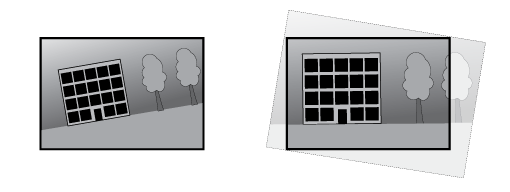 |
Raddrizzamento dell'orizzonte
Il raddrizzamento dell'orizzonte compensa l'inclinazione della telecamera che altrimenti curva l'orizzonte. Mette a disposizione un'immagine percepita come dritta e allineata all'orizzonte. Posizione orizzonte: utilizzare il cursore per spostare la linea centrale gialla nella posizione dell'orizzonte. È inoltre possibile spostare la linea centrale direttamente nell'immagine della visualizzazione in diretta. Estendi: Attivare questa opzione per estendere l'immagine in modo che si adatti all'intera finestra. |
Sincronizzazione dello zoom
Indica se la sincronizzazione dello zoom tra i canali visivo e termico è attivata o disattivata. |
Traffic camera installation assistance (Assistenza all'installazione della telecamera sul traffico)
L'assistenza all'installazione delle telecamere per il traffico è uno strumento che consente di ottenere consigli sulle impostazioni delle telecamere in base all'ambiente di installazione specifico.
Surveillance mode (Modalità di sorveglianza) Selezionare una modalità di sorveglianza per definire lo scopo principale della telecamera per il traffico:
Capture settings (Impostazioni di acquisizione) Fornire le seguenti informazioni per ottenere suggerimenti accurati per le impostazioni della telecamera:
Panoramica installazione Visualizza una rappresentazione visiva della posizione e dell'angolazione della telecamera, indicando se è necessario effettuare delle regolazioni.
Impostazioni immagini Mostra le impostazioni dell'immagine consigliate per ottenere prestazioni ottimali. Applicare le impostazioni consigliate lasciando le caselle selezionate. Per mantenere le impostazioni attuali, deselezionare le caselle.
Apply settings (Applica impostazioni): Fare clic su per aggiornare le impostazioni della telecamera con i valori selezionati. Una volta applicate le nuove impostazioni, controllare la direzione della telecamera e regolarla se necessario. |
Allineamento fusione
Opacità fusione
Image order (Ordine immagine): Selezionare quale immagine deve apparire in primo piano quando l'immagine termica e quella visiva vengono combinate. Image opacity (Opacità immagine): Trascinare il cursore o inserire una percentuale per regolare il grado di trasparenza con cui appare lo strato superiore. |
Allineare vista fusione
Fine tune alignment (Messa punto allineamento): Utilizzare i tasti freccia per spostare le immagini di pochi incrementi fino a quando non risultano allineate. Factory reset: (Ripristino delle impostazioni di fabbrica) Ripristina l'allineamento alle impostazioni di fabbrica. |
Immagine
Aspetto
Scene profile (Profilo scena): Seleziona un profilo scena idoneo allo scenario di sorveglianza. Un profilo scena ottimizza le impostazioni dell'immagine, tra cui il livello di colore, la luminosità, la nitidezza, il contrasto e il contrasto locale, per un ambiente o un fine specifico.
Saturazione: utilizzare il cursore per regolare l'intensità del colore. Ad esempio è possibile ottenere un'immagine nella scala dei grigi. 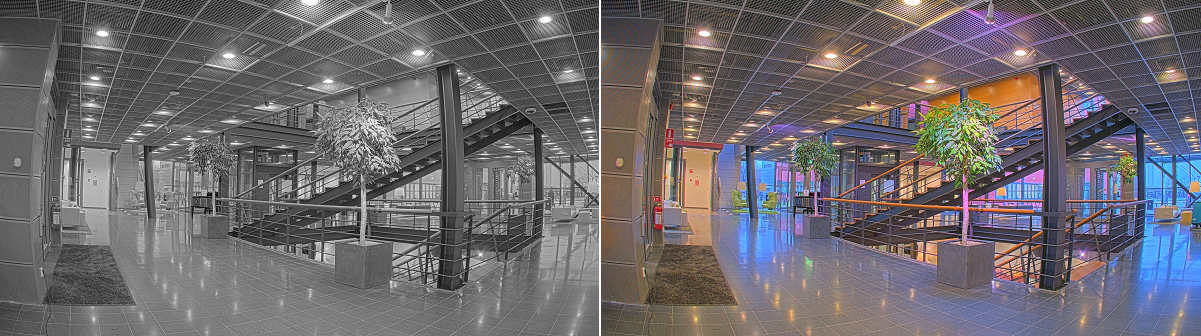 Contrasto: utilizzare questo cursore per regolare la differenza tra luce e ombra. 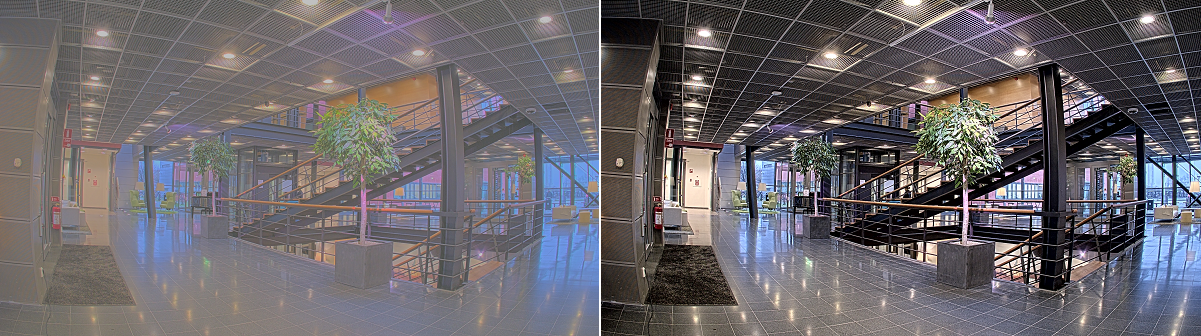 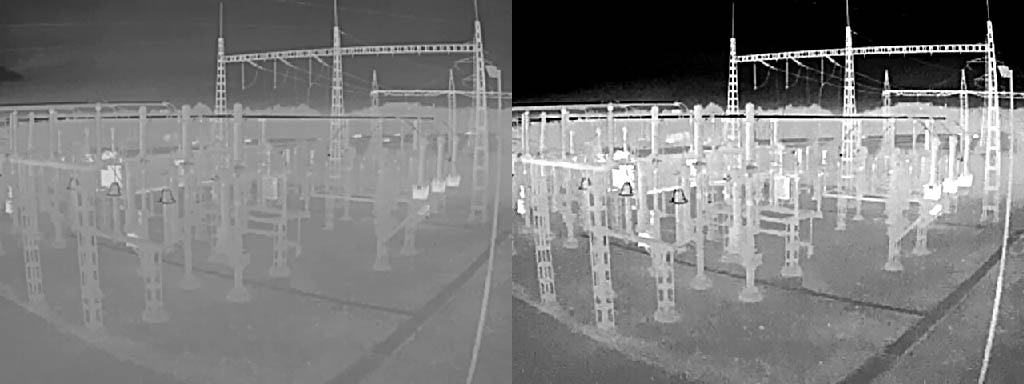 Luminosità: Utilizzare il cursore per regolare la sensibilità alla luce. Ciò può rendere più facile vedere gli oggetti. La luminosità viene applicata dopo l'acquisizione dell'immagine e non influisce sulle informazioni nell'immagine. Per ottenere più dettagli da un'area scura, solitamente è meglio aumentare il guadagno o il tempo di esposizione. 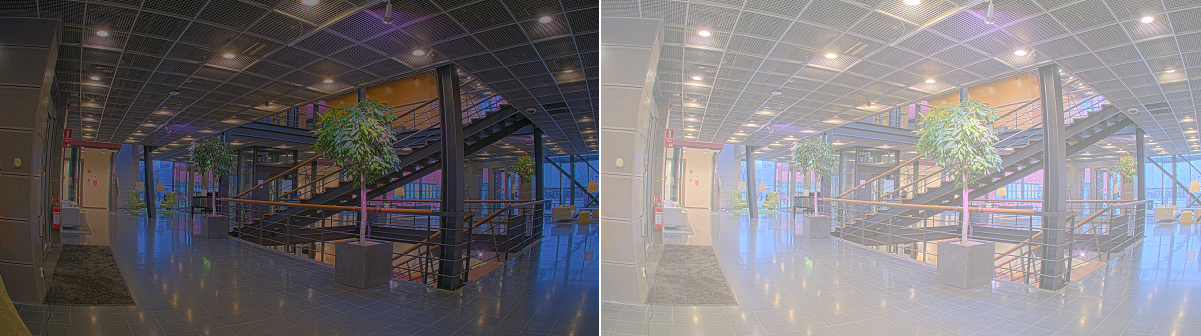 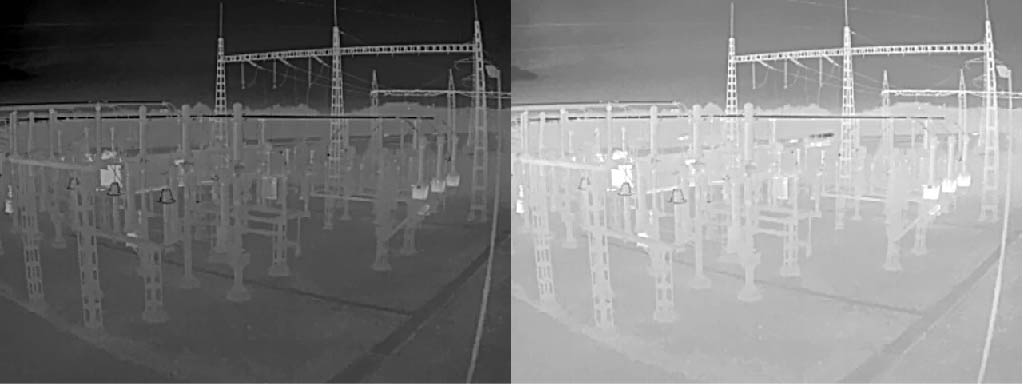 Sharpness (Nitidezza): Utilizza il cursore per regolare il contrasto dei bordi e rendere gli oggetti più nitidi nell'immagine. Se incrementi la nitidezza, anche i requisiti di velocità in bit e spazio di archiviazione possono aumentare. 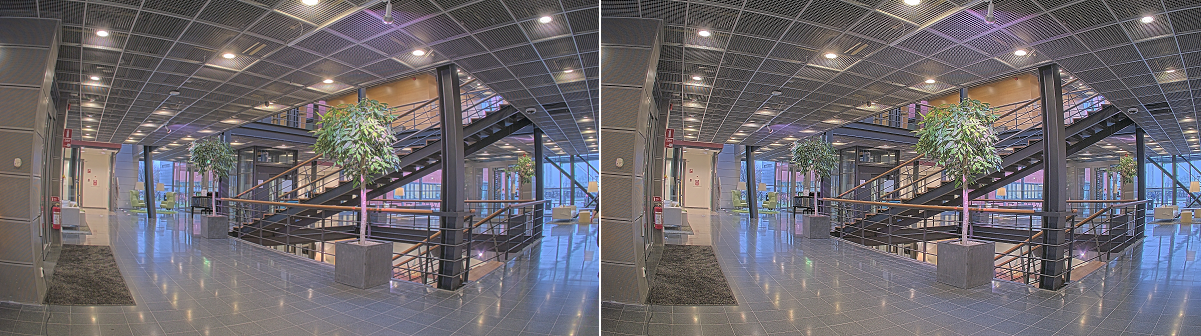 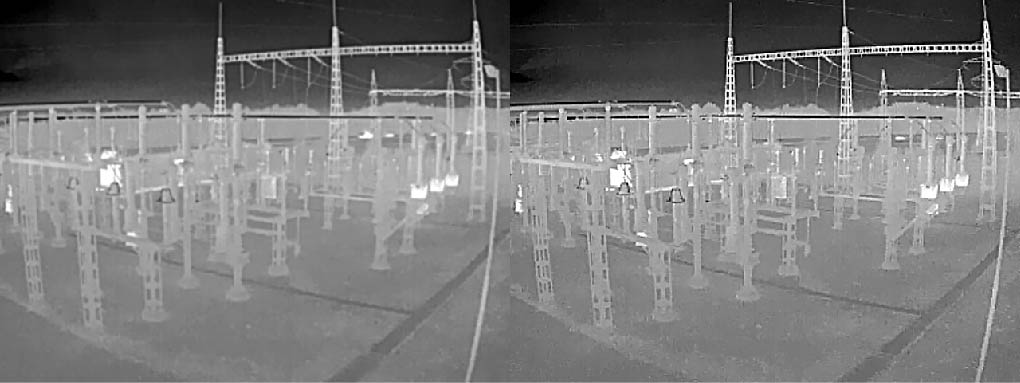 |
Wide Dynamic Range
WDR: Attiva per rendere visibili sia le aree chiare che quelle scure. Local contrast (Contrasto locale): Usare il cursore per regolare il contrasto dell'immagine. Un valore più elevato incrementa il contrasto tra le aree chiare e scure. Tone mapping (Mappatura tonale): utilizzare questo cursore per regolare il livello di mappatura tonale applicato all'immagine. Se il valore è impostato su zero viene applicata solo la correzione della gamma standard, mentre un valore più alto aumenta la visibilità delle parti più buie e luminose nell'immagine. |
Bilanciamento del bianco
Quando la telecamera rileva la temperatura di colore della luce in entrata, può regolare l'immagine per rendere i colori più naturali. Se ciò non è sufficiente, puoi selezionare una sorgente luminosa adatta dall'elenco.
L'impostazione di bilanciamento del bianco automatico riduce il rischio di sfarfallio del colore adattando variazioni graduali. Quando cambia l'illuminazione, o quando la telecamera viene avviata per la prima volta, potrebbero essere necessari fino a 30 secondi prima che la telecamera si adatti alla nuova sorgente luminosa. Se vi sono più tipi di sorgenti luminose in una scena, ovvero sorgenti luminose con temperature di colore differenti, la sorgente luminosa dominante agisce come riferimento per l'algoritmo di bilanciamento del bianco automatico. Questo comportamento può essere ignorato scegliendo un'impostazione di bilanciamento del bianco fissa che corrisponda alla sorgente luminosa che si desidera utilizzare come riferimento.
Light environment (Luminosità ambiente):
|
Modalità giorno/notturna
IR-cut filter (Filtro IR):
IR pass filter (filtro di passaggio IR): Attivare per bloccare la luce visibile e consentire il passaggio solo della luce infrarossa vicina. Questo pulsante di attivazione/disattivazione è disponibile solo quando il filtro IR è impostato su Off (Disattivato). Threshold (Soglia): utilizzare il cursore per regolare la soglia di luce in base alla quale la telecamera passa dalla modalità giorno alla modalità notturna.
Day-to-night delay (Ritardo diurno-notturno): Impostare un tempo di ritardo per ridurre il passaggio involontario dalla modalità diurna alla modalità notturna a causa di brevi variazioni di luce. Ad esempio, sfarfallio delle luci in un corridoio. Night-to-day delay (Ritardo notturno-diurno): Impostare un tempo di ritardo per ridurre il passaggio involontario dalla modalità notturna alla modalità diurna a causa di brevi variazioni di luce. Ad esempio, le luci di un'auto in transito. luce IR Se il dispositivo non è dotato di illuminazione integrata, questi comandi sono disponibili solo quando si collega un illuminatore Axis supportato. Allow illumination (Consenti illuminazione): Attiva affinché la telecamera usi la luce integrata in modalità notturna. Synchronize illumination (Sincronizza illuminazione): Attiva per la sincronizzazione automatica dell'illuminazione con la luce circostante. La sincronizzazione tra giorno e notte funziona solo se il filtro IR è impostato su Auto o Disattivato. Automatic illumination angle (Angolo di illuminazione automatico): Attivare per usare l'angolo di illuminazione automatico. Disattivare per impostare manualmente l'angolo di illuminazione. Illumination angle (Angolo di illuminazione): Usa il cursore per l'impostazione manuale dell'angolo di illuminazione, ad es. se l'angolo deve essere diverso dall'angolo di visione della telecamera. Se la telecamera ha un angolo di visione ampio, è possibile impostare l'angolo di illuminazione su un angolo più limitato che equivale a una posizione tele più ampia. Ciò restituirà angoli scuri nell'immagine. IR wavelength (Lunghezza d'onda IR): Seleziona la lunghezza d'onda desiderata per la luce IR. Luce bianca Allow illumination (Consenti illuminazione): Attiva per far sì che la telecamera impieghi la luce bianca in modalità notturna. Synchronize illumination (Sincronizza illuminazione): Attiva per la sincronizzazione automatica della luce bianca con la luce circostante. |
Esposizione
Seleziona una modalità di esposizione per ridurre gli effetti irregolari in rapida evoluzione nell'immagine, ad esempio lo sfarfallio dispositivo da differenti tipi di sorgenti luminose. Si consiglia di usare la modalità di esposizione automatica oppure la stessa frequenza della rete di alimentazione.
Modalità di esposizione:
Exposure zone (Zona di esposizione): usa le zone di esposizione per l'ottimizzazione dell'esposizione in una parte selezionata della scena, ad esempio l'area davanti a una porta di ingresso. Nota Le zone di esposizione sono correlate all'immagine originale (non ruotata) e i nomi delle zone si applicano all'immagine originale. Ciò significa che, ad esempio, se il flusso video viene ruotato di 90°, la zona Upper (Superiore) diventa la zona Right (Destra) nel flusso e Left (Sinistra) diventa Lower (Inferiore).
Max shutter (Otturatore massimo): Selezionare la velocità otturatore per fornire l'immagine migliore. Velocità otturatore più basse (esposizione più lunga) potrebbe causare sfocatura da movimento quando c'è movimento e velocità otturatore troppo elevate potrebbero incidere sulla qualità dell'immagine. L'otturatore massimo lavora con il guadagno massimo per migliorare l'immagine. Guadagno massimo: Seleziona il guadagno massimo idoneo. Se aumenti il guadagno massimo, esso migliora il livello visibile di dettaglio nelle immagini scure, ma crea anche il livello di rumore. Maggiore rumore può causare un maggiore utilizzo di larghezza di banda e spazio di archiviazione. Se imposti il guadagno massimo su un valore elevato, le immagini possono essere molto diverse se le condizioni di luce sono molto diverse durante il giorno e la notte. Il guadagno massimo lavora con l'otturatore massimo per migliorare l'immagine. Guadagno massimo: Seleziona il guadagno massimo idoneo. Se aumenti il guadagno massimo, esso migliora il livello visibile di dettaglio nelle immagini a contrasto basso, ma crea anche il livello di rumore. Maggiore rumore può causare un maggiore utilizzo di larghezza di banda e spazio di archiviazione. Motion-adaptive exposure (Esposizione adattiva in movimento): Selezionare questa opzione per ridurre la sfocatura da movimento in condizioni di bassa luminosità. Blur-noise trade-off (Compromessi disturbo-sfocatura): Usa questo cursore per regolare la priorità tra la sfocatura da movimento e il rumore. Se si desidera dare priorità a minori requisiti di banda e a meno rumore a scapito dei dettagli negli oggetti in movimento, spostare il cursore verso Low noise (Disturbo ridotto). Se si desidera dare priorità ai dettagli negli oggetti in movimento a scapito del rumore e della larghezza di banda, sposta il cursore verso Low motion blur (Sfocatura da movimento ridotta). Nota Puoi modificare l'esposizione regolando il tempo di esposizione o regolando il guadagno. Incrementando il tempo di esposizione, il risultato sarà una sfocatura da movimento maggiore e l'incremento del guadagno comporta maggiore rumore. Se regoli Blur-noise trade-off (Compromessi disturbo-sfocatura) verso Low noise (Basso rumore), l'esposizione automatica darà la priorità a tempi di esposizione maggiori rispetto all'incremento del guadagno e l'opposto avverrà se regolerai il compromesso verso Low motion blur (Sfocatura da movimento ridotta). Sia il guadagno che il tempo di esposizione raggiungeranno i valori massimi in condizioni di bassa luminosità, indipendentemente dalla priorità impostata. Lock aperture (Blocco apertura): Attiva per conservare le dimensioni dell'apertura impostate con il cursore Aperture (Apertura). Disattiva per consentire alla telecamera di regolare automaticamente le dimensioni di apertura. Ad esempio, puoi bloccare l'apertura per le scene con condizioni di luce permanenti. Aperture (Apertura): Utilizza il cursore per regolare le dimensioni dell'apertura, ovvero quanta luce passa attraverso l'obiettivo. Per permettere che più luce entri nel sensore e far sì che, di conseguenza, l'immagine prodotta in condizioni di bassa luminosità sia più luminosa, sposta il cursore verso Open (Apri). Un'apertura ampia riduce però la profondità di campo; gli oggetti vicini o troppo lontani dalla telecamera possono risultare sfocati. Per permettere che una porzione più grande dell'immagine sia messa a fuoco, sposta il cursore verso Closed (Chiuso). Exposure level (Livello esposizione): Utilizzare il cursore per regolare l'esposizione d'immagine. Defog (Sbrinamento): Attiva per rilevare gli effetti della nebbia e li rimuoverà automaticamente per ottenere un'immagine più nitida. Nota Ti consigliamo di non attivare Defog (Sbrinamento) in scene con basso contrasto, elevate variazioni del livello di luce o quando la messa a fuoco automatica è leggermente sfocata. Ciò può influire sulla qualità d'immagine, ad esempio aumentando il contrasto. Inoltre, troppa luminosità può influire negativamente sulla qualità di immagine quando lo sbrinamento è attivo. |
Filtri
Il filtro privacy crea una vista in bianco e nero che appare distratta e ha l'obiettivo di proteggere la privacy delle persone e degli eventi. Pencil (Matita): Crea una vista con il filtro privacy matita. Threshold (Soglia): Utilizza il cursore o la casella di testo per impostare il valore di soglia per la luminanza per pixel. Alcuni dettagli al di sotto del valore di soglia verranno rimossi e dipendono dalle condizioni di illuminazione della scena. Kernel size (Dimensione kernel): Utilizzare il cursore o la casella di testo per impostare le dimensioni del riquadro di visualizzazione I kernel più grandi enfatizzano i bordi più grandi, e quelli più piccoli enfatizzano i bordi più piccoli. |
Ottiche
Temperature compensation (Compensazione della temperatura): attivare questa opzione se si desidera correggere la posizione di messa a fuoco in base alla temperatura degli strumenti ottici. IR compensation (Compensazione IR): attivare questa opzione se si desidera correggere la posizione di messa a fuoco quando il filtro IR è disattivato e in caso di luce IR. Calibrate zoom and focus (Calibra lo zoom e la messa a fuoco): fare clic per ripristinare gli strumenti ottici e le impostazioni di zoom e messa a fuoco ai valori predefiniti di fabbrica. Questa operazione deve essere eseguita se gli strumenti ottici hanno perso la calibrazione durante il trasporto o se il dispositivo è stato soggetto a vibrazioni estreme. |
Ingresso video
Video termination (Terminazione video): disabilitare questa opzione quando il dispositivo è collegato ad altre apparecchiature. Se si lascia la terminazione video attivata, questa può influire sulla qualità dell'immagine. Si consiglia di tenere accesa solo la terminazione video per l'ultimo dispositivo nella catena del segnale video. X offset (Offset X): inserire un valore per regolare orizzontalmente l'orientamento dell'immagine. Y offset (Offset Y): inserire un valore per regolare verticalmente l'orientamento dell'immagine. |
Generale
Nome: inserisci un nome per la telecamera selezionata. |
Stitching
Le diverse immagini del sensore sono unite in modo da sembrare un'unica immagine completa. Mescolanza: il cursore attenua la linea fra le diverse immagini del sensore. Distance (Distanza): il cursore imposta la distanza (in metri) fra telecamera e oggetti di interesse nella scena. Avrai lo stitching ottimale delle immagini alla distanza impostata. |
Flusso
Generale
Risoluzione: Selezionare la risoluzione dell'immagine adatta per la scena di sorveglianza. Una risoluzione più elevata necessita di più larghezza di banda e spazio di archiviazione. Palette (Tavolozza): Seleziona una tavolozza per colorare l'immagine con colori diversi in base alla temperatura. La tavolozza è in grado di migliorare la visibilità dei dettagli più fini. Frequenza dei fotogrammi: Per evitare problemi di larghezza di banda nella rete o ridurre le dimensioni di archiviazione, puoi limitare la velocità in fotogrammi a una quantità fissa di fotogrammi. Se la velocità in fotogrammi è zero, il valore viene impostato sul valore massimo possibile nelle condizioni correnti. Una velocità in fotogrammi più elevata necessita di larghezza di banda e spazio di archiviazione maggiori. P-frames (P-frame): Un P-frame è un'immagine predetta che mostra solo le modifiche nell'immagine rispetto al fotogramma precedente. Immetti il numero desiderato di P-frame. Più è alto il numero, minore è la larghezza di banda necessaria. Tuttavia, se è presente una congestione di rete, potrebbe verificarsi un deterioramento della qualità video. Compressione: Utilizzare il cursore per regolare la compressione d'immagine. Un'elevata compressione si traduce in velocità di trasmissione e qualità dell'immagine inferiori. Una compressione bassa migliora la qualità dell'immagine ma utilizza larghezza di banda e spazio di archiviazione maggiori durante la registrazione. Signed video (Video firmato): Attivare per aggiungere la funzione video firmata al video. Il video firmato protegge il video dalle manomissioni aggiungendo firme crittografiche al video. |
Zipstream
Zipstream è una tecnologia di riduzione della velocità di trasmissione ottimizzata per il monitoraggio video e consente di ridurre la velocità di trasmissione media in un flusso H.264, H.265 o AV1 in tempo reale. La tecnologia Axis Zipstream applica una velocità in bit elevata nelle scene con molte regioni di interesse, ad esempio in scene con oggetti in movimento. Quando la scena è più statica, Zipstream applica una velocità in bit più bassa, riducendo pertanto l'archiviazione necessaria. Vedere Riduzione della velocità in bit con Axis Zipstream per saperne di più
Optimize for storage (Ottimizza per archiviazione): attivare per ridurre al minimo la velocità in bit mantenendo la qualità. L'ottimizzazione non si applica al flusso mostrato nel client Web. Questa opzione può essere utilizzata solo se il VMS supporta B-frame. L'attivazione di Optimize for storage (Ottimizza per archiviazione) attiva anche Dynamic GOP (dynamic group of pictures). Dynamic FPS (FPS dinamico) (fotogrammi al secondo): Attiva per permettere che la larghezza di banda vari in base al livello di attività nella scena. Un'attività maggiore necessita di più larghezza di banda.
Dynamic GOP (GOP dinamico) (Group of Pictures): Attiva per la regolazione dinamica dell'intervallo tra gli I-frame sulla base del livello di attività nella scena.
|
Controllo velocità di trasferimento
|
Orientamento
Mirror (Specularità): abilitare questa impostazione per la specularità dell'immagine. |
Zoom senza perdita di qualità
|
Audio
Include (Includi): Attiva per usare l'audio nel flusso video. Source (Sorgente): Seleziona la sorgente audio da usare. Stereo: Attiva per l'inclusione dell'audio incorporato nonché dell'audio da un microfono esterno. |
Sovrimpressioni
: Fare clic per aggiungere una sovrapposizione. Seleziona il tipo di sovrapposizione dall'elenco a discesa:
Widget: Metro: Mostrare un grafico a barre che illustra il valore dei dati misurati più di recente.
Widget: Speed visualizer (radar data) (Widget: Visualizzatore di velocità (dati radar): Visualizza una sovrapposizione testo con informazioni in tempo reale sulle tracce radar che interagiscono con gli scenari, ad esempio quando si entra o si esce da una zona.
|
Aree di visualizzazione
: Fare clic per la creazione di un'area di visione. Fare clic sull'area di visione per avere accesso alle impostazioni. Nome: Inserire un nome per l'area di visione. La lunghezza massima è di 64 caratteri. PTZ: Attiva per usare le funzioni panoramica, inclinazione e zoom nell'area di visione. |
Privacy mask
: Fare clic per la creazione di una nuova privacy mask. Privacy mask x/32 o Privacy masks x/100: Fare clic su questa barra del titolo per modificare il colore di tutte le privacy mask, o per eliminare definitivamente tutte le privacy mask. Cell size (Dimensioni cella): Se scegli il colore mosaico, le privacy mask appaiono come motivi pixelati. Usa il dispositivo di scorrimento per modificare la dimensione dei pixel. Mask x(Maschera x): Fare clic su nome/numero di una singola maschera per rinominarla, disabilitarla o eliminare definitivamente la maschera. Use zoom level (Usa livello zoom): Attivare questa opzione per visualizzare la privacy mask solo quando viene raggiunto il livello di zoom a cui è stata creata. Riducendo lo zoom nell'immagine, la maschera viene di nuovo nascosta. |
Immagine nell'immagine
: fare clic su per creare una nuova immagine nell'immagine. Visible (visibile): attivare questa opzione per mostrare l'immagine nell'immagine nella visualizzazione in diretta. Risoluzione: selezionare le dimensioni dell'immagine nell'immagine. Piccola, media o grande. Trasparenza: Utilizzare il cursore per regolare il livello di trasparenza. Nota Fare clic su e trascinare l'immagine per spostarla nella visualizzazione in diretta. |
Monitoraggio della qualità dell'aria
Dashboard
Dati del sensore in tempo reale
Mostra i dati del sensore in tempo reale.
- La precisione completa della CO2 richiede 2 giorni al primo avvio del dispositivo.
- L'AQI (Indice di Qualità dell'Aria) richiede 12 ore per essere funzionale al primo avvio del dispositivo. L'AQI mostrerà Calculating (Calcolo in corso) finché non avrà dati sufficienti. Il tempo di calibrazione è necessario ogni volta che il dispositivo si riavvia.
- La precisione totale VOC si ottiene dopo un'ora di funzionamento del dispositivo. Il tempo di calibrazione è necessario ogni volta che il dispositivo si riavvia.
- La precisione totale NOx si ottiene dopo 6 ore di funzionamento del dispositivo. Il tempo di calibrazione è necessario ogni volta che il dispositivo si riavvia.
: fare clic per impostare il nome del dashboard. Edit (Modifica): Fare clic per mostrare o nascondere i dati. : Fare clic per aggiungere i dati alla dashboard. : Fare clic per rimuovere i dati dalla dashboard. Temperature (Temperatura): Visualizzare la temperatura in tempo reale dal sensore di qualità dell'aria. Humidity (Umidità): Visualizzare l'umidità in tempo reale dal sensore di qualità dell'aria. CO2: visualizza l'anidride carbonica in tempo reale.
NOx: visualizza l'ossido di azoto e il biossido di azoto in tempo reale.
PM 1.0: visualizza in tempo reale il particolato 1.0. PM 2.5: visualizza in tempo reale il particolato 2.5.
PM 4.0: visualizza in tempo reale il particolato 4.0. PM 10.0: visualizza in tempo reale il particolato 10.0.
Vaping/Smoking (Fumo di sigaretta elettronica/normale): visualizza il fumo di sigaretta elettronica o non rilevato.
VOC: visualizza l'indice dei composti organici volatili.
AQI: Visualizza l'indice di qualità dell'aria.
Humidex (Indice di umidità): Visualizzare l'indice di umidità in tempo reale del sensore di qualità dell'aria.
Heat index (Indice di calore): Visualizzare l'indice di calore in tempo reale del sensore di qualità dell'aria.
|
Impostazioni
Soglia
Impostare i dati del sensore di qualità dell'aria.
Temperature (Temperatura): Impostare la temperatura Min e Max nell'intervallo tra -10 e 45. Humidity (Umidità): impostare l'umidità Min e Max nell'intervallo tra 0 e 100. CO2: impostare l'anidride carbonica Min e Max nell'intervallo tra 0 e 40000. NOx: Impostare i valori Min e Max dell'ossido di azoto e il biossido di azoto nell'intervallo da 0 a 500. PM1.0: impostare i composti organici volatili 1.0 Min e Max nell'intervallo tra 0 e 1000. PM2.5: impostare i composti organici volatili 2.5 Min e Max nell'intervallo tra 0 e 1000. PM4.0: impostare i composti organici volatili 4.0 Min e Max nell'intervallo tra 0 e 1000. PM10.0: impostare i composti organici volatili 10.0Min e Max nell'intervallo tra 0 e 1000. VOC: impostare l'indice dei composti organici volatili Min e Max nell'intervallo tra 0 e 500. AQI: impostare l'indice di qualità dell'aria Min e Max entro l'intervallo tra 0 e 500. Heat index (Indice di calore): Impostare l'indice di calore Min e Max nell'intervallo tra 0 e 153. Humidex (Indice di umidità): Impostare l'indice di umidità Min e Max nell'intervallo tra 0 e 96. |
Unità di temperatura
Show temperature in (Mostra temperatura in): Celsius o Fahrenheit |
Sensibilità del rilevamento del vapore delle sigarette elettroniche
Impostare la sensibilità del rilevamento del fumo di sigaretta elettronica.
| Low sensitivity (sensibilità bassa) ,High sensitivity (sensibilità alta) : Utilizzare il cursore per regolare la differenza tra sensibilità bassa e sensibilità alta alla quale il dispositivo deve generare un allarme. Sensibilità alta significa che il dispositivo rileverà anche minime quantità di fumo o vapore di sigarette elettroniche e sarà più probabile che attivi un avviso; una bassa sensibilità significa che interverrà solo in presenza di maggiori quantità di fumo o vapore, riducendo l'eventualità di falso allarme. |
Impostazioni di archiviazione
Per effettuare la modifica delle impostazioni di archiviazione del dispositivo:
Andare a Air quality monitor > Settings (Monitoraggio della qualità dell'aria, Impostazioni).
Navigare fino a Storage settings (Impostazioni di archiviazione).
Selezionare lo spazio di archiviazione preferito tra le opzioni disponibili.
Modificando l'opzione di archiviazione, i dati esistenti verranno cancellati.
Metadati variabili
La variabile dei metadati viene utilizzata dalle piattaforme di terze parti che desiderano sottoscrivere i metadati del sensore con una frequenza di trasmissione regolabile. I metadati variabili includono tutti i dati sensore visualizzati sulla dashboard.
Metadati variabili: Attivare per utilizzare i metadati variabili. Nota Per impostazione predefinita questa funzione è disabilitata; non vengono inviati metadati per l'argomento. Dopo l'abilitazione, i metadati relativi all'argomento vengono trasmessi nell'intervallo di frequenza impostato di seguito. Set frequency range (00:00:01 - 23:59:59) (Impostare l'intervallo di frequenza (00:00:01 - 23:59:59): Inserire un valore per impostare l'intervallo di frequenza. |
Periodo di convalida
È possibile impostare un periodo di convalida per le impostazioni di qualità dell'aria riportate di seguito. Il periodo di convalida funge da soglia temporale e la lettura deve rimanere al di sopra del limite dell'intervallo del periodo di convalida per attivare un allarme.
Esempio
Se il periodo di convalida per CO₂ è di 5 secondi, il livello di CO₂ deve rimanere al di sopra del limite per tutti i 5 secondi affinché l'allarme si attivi.
Impostare l'intervallo del periodo di convalida (0-60 secondi) per i seguenti dati:
|
Modbus
Modbus è disattivato per impostazione predefinita. Se abilitato, è possibile utilizzare Modbus per inviare i dati dal sensore di qualità dell'aria.
L'abilitazione della funzionalità Modbus potrebbe compromettere la sicurezza del sistema.
Registri Modbus TCP
| Indirizzo di registrazione | Nome | Scala | Unità | Commenti |
| 0 | Temperatura | 0,1 | oC | 0x00FF (225) –> 25,5 oC |
| 1 | Umidità | 0,1 | %RH | 0x00FF (225) –> 25,5 %RH |
| 2 | CO2 | 1 | ppm | 0x01F4 (500) –> 500 ppm |
| 3 | VOC | 1 | - - | 0x0064 (100) –> 100 |
| 4 | NOX | 1 | - - | 0x0002 (2) –> 2 |
| 5 | AQI | 1 | - - | 0x0001 (1) –> 1 |
| 6 | Fumo di sigaretta elettronica | 1 | - - | 0x0001 (1) –> 1 |
| 7 | PM1.0 | 0,1 | μg/m3 | 0x0019 (25) –> 2,5 μg/m3 |
| 8 | PM2.5 | 0,1 | μg/m3 | 0x0019 (25) –> 2,5 μg/m3 |
| 9 | PM4.0 | 0,1 | μg/m3 | 0x0019 (25) –> 2,5 μg/m3 |
| 10 | PM10.0 | 0,1 | μg/m3 | 0x0019 (25) –> 2,5 μg/m3 |
| 11 | Humidex | 1 | oC | 0x0019 (25) –> 25 oC |
| 12 | Indice di calore | 1 | oC | 0x0019 (25) –> 25 oC |
Statistiche
Statistiche dei dati del sensore
È possibile esportare fino a 365 giorni di statistiche del sensore in un file CSV da utilizzare in applicazioni quali Microsoft® Excel.
Predefined date range (Intervallo di date predefinito): per selezionare l'intervallo di date predefinito che si desidera scaricare dall'elenco.
From e To (Da, a): per selezionare l'intervallo personalizzato che si desidera scaricare. È possibile scaricare i dati fino a 365 giorni.
- Nota
Se vengono selezionati sia un intervallo personalizzato che uno predefinito, ha la precedenza l'intervallo personalizzato.
- Nota
L'intervallo massimo di download è limitato dal tempo di conservazione nella configurazione in Impostazioni di archiviazione.
Select a source (Selezionare una fonte): per selezionare la fonte desiderata che si desidera scaricare.
Download data (Scarica dati): per selezionare Download selected sensor data (Scaricare i dati del sensore selezionato) dal menu a discesa.
Download data for all sources (Scarica dati per tutte le fonti): per esportare i dati relativi a tutte le fonti nell'arco temporale scelto.
- Il file viene scaricato nella cartella dei download. Lo scaricamento potrebbe impiegare del tempo in base alle dimensioni del file.
Comunicazione
chiamate VMS
chiamate VMS
Allow calls in the video management software (VMS) (Consenti chiamate nel Software per la gestione video (VMS)): selezionare per consentire le chiamate dal dispositivo al VMS. È possibile effettuare chiamate VMS anche se il SIP è disattivo. Timeout chiamata: impostare la durata massima di un tentativo di chiamata in mancanza di risposta. |
Lista dei contatti
Destinatari
Dispositivi
|
Contatti
Per i dispositivi intercom:
Fare clic su per eseguire il download dell'elenco di contatti come file json. Fare clic su per eseguire l'importazione di un elenco di contatti (json). Add contact (Aggiungi contatto): fare clic qui per eseguire l'aggiunta di un nuovo contatto all'elenco di contatti. Upload image (Carica immagine): fare clic per caricare un'immagine che rappresenti il contatto. First name (Nome): inserire il nome del contatto. Last name (Cognome): inserire il cognome del contatto. Speed dial (Chiamata rapida): inserisci un numero di chiamata rapida disponibile per il contatto. Questo numero è usato per chiamare il contatto dal dispositivo. Indirizzo SIP: se si utilizza SIP, inserire l'indirizzo IP o l'estensione del contatto. : Fai clic per eseguire una chiamata di prova. Questa chiamata terminerà automaticamente quando riceverà risposta. Account SIP: se si utilizza SIP, selezionare l'account SIP da usare per la chiamata dal dispositivo al contatto. Availability (Disponibilità): Seleziona la pianificazione di disponibilità del contatto. È possibile aggiungere o modificare le pianificazioni in System (Sistema) > Events (Eventi) > Schedules (Pianificazioni). Se si tenta una chiamata quando il contatto non è disponibile, la chiamata viene annullata a meno che non si sia verificata una connessione di fallback. Fallback: se applicabile, selezionare un contatto di fallback dall'elenco. Note: aggiunta di informazioni facoltative sul contatto. Il menu contestuale contiene: Edit contact (Modifica contatto): modificare le proprietà del contatto. Delete contact (Elimina contatto): elimina contatto. |
Per la consolle di paging AXIS C6110:
|
Gruppi
Per i dispositivi intercom:
Fare clic su per eseguire il download dell'elenco di contatti come file json. Fare clic su per eseguire l'importazione di un elenco di contatti (json). Add group (Aggiungi gruppo): Fare clic per la creazione di un nuovo gruppo di contatti esistenti. Upload image (Carica immagine): fare clic per caricare un'immagine che rappresenti il gruppo. Nome: Immettere un nome per il gruppo. Usare solo per chiamate di gruppo: Attivare se si desidera utilizzare il gruppo solo per le chiamate di gruppo. Disattivare se si desidera aggiungere singoli contatti in un gruppo ma non utilizzare il gruppo per le chiamate di gruppo. Speed dial (Chiamata rapida): inserisci un numero di chiamata rapida disponibile per il gruppo. Questo numero è usato per chiamare il gruppo dal dispositivo. Solo per gruppi utilizzati per chiamate di gruppo. Recipients (Destinatari): seleziona i contatti da comprendere nel gruppo. Le chiamate saranno effettuate in contemporanea verso tutti i destinatari. Il numero massimo di destinatari è sei. Fallback: se applicabile, selezionare un contatto di fallback dall'elenco. Solo per gruppi utilizzati per chiamate di gruppo. Note: aggiunta di informazioni facoltative sul gruppo. Il menu contestuale contiene: Edit group (Modifica gruppo): modificare le proprietà del gruppo. Delete group (Elimina gruppo): elimina il gruppo. |
Per la consolle di paging AXIS C6110:
Per il paging di un gruppo di dispositivi Axis che utilizzano VAPIX.
Add group (Aggiungi gruppo): Fare clic per la creazione di un nuovo gruppo di destinatari esistenti.
|
Chiamate
Pulsante di chiamata
Use call button (Utilizza il tasto di chiamata): attivare per permettere l'uso del pulsante di chiamata. Button functionality during a call (Funzionalità dei tasti durante una chiamata): Selezionare la funzionalità del pulsante di chiamata una volta avviata una chiamata dal dispositivo.
Standby light (Luce di stand-by): selezionare un'opzione per la luce integrata attorno al pulsante di chiamata.
Recipients (Destinatari): seleziona o crea uno o molteplici contatti da chiamare quando viene premuto il pulsante di chiamata. Se aggiungi molteplici destinatari, la chiamata sarà eseguita verso tutti in contemporanea. Il numero massimo di destinatari della chiamata SIP è sei, mentre si può disporre di un numero illimitato di destinatari di chiamata VMS. Fallback: Aggiungi un contatto di fallback dalla lista nell'eventualità che nessuno dei destinatari risponda. |
Generale
Audio Nota
Ringtone (Suoneria): selezionare la clip audio da riprodurre quando qualcuno chiama il dispositivo. Utilizzare il cursore per regolare il guadagno. Ringback tone (Tono di ringback): selezionare la clip audio da riprodurre quando qualcuno chiama dal dispositivo. Utilizzare il cursore per regolare il guadagno. |
Display
Configurazione
Posizione iniziale
Il menu contestuale contiene:
|
Pulsanti
Fare clic su un pulsante per configurarlo.
|
Azioni
|
Impostazioni display
Display
|
Blocco display
Blocco display
|
Localizzazione
Display language (Lingua display)
|
Pagine
Aggiungi: Creare una nuova pagina per la visualizzazione. Nome: Assegnare un nome alla pagina per identificarlo facilmente. Background image (Immagine di sfondo): Selezionare un'immagine dalla libreria multimediale da utilizzare come uno sfondo. La risoluzione ottimale dell'immagine è 480x800 pixel. La risoluzione massima consentita per le immagini è di 2048x2048 pixel. Aggiungi: Aggiungere un widget, come un pulsante, del testo o un'immagine alla pagina. Un widget è un elemento grafico.
Immagine
Immagine: Selezionare un'immagine dalla libreria multimediale. La risoluzione massima consentita per le immagini è di 2048x2048 pixel. Testo
Il menu contestuale contiene: Edit (Modifica): Regolare la pagina. Reset (Reimposta): Annulla le modifiche non salvate alla pagina. Duplicate (Duplica): Crea una copia della pagina. Set as default homepage (Imposta come homepage predefinita): Fare in modo che questa pagina venga visualizzata quando non è attiva alcuna pagina pianificata. È necessario salvare una pagina prima di poterla impostare come homepage. Schedule (Pianificazione): Selezionare per mostrare la pagina in base a una delle pianificazioni definite in System (Sistema) > Events (Eventi) > Pianificazioni (Schedules). Elimina; Eliminare la pagina. Non è possibile eliminare la pagina impostata come homepage predefinita. |
Orologio
Anteprima
L'anteprima mostra l'aspetto del display con le impostazioni correnti.
Aspetto
Use 24 hour clock (Usa l'orologio 24 ore): Attivare per visualizzare l'orologio con il formato a 24 ore, ad esempio 14:30. Disattivare per visualizzare l'orologio con il formato a 12 ore, ad esempio 14:30. Show seconds (Mostra secondi): Accendere per visualizzare ore, minuti e secondi. Spegnere per visualizzare solo ore e minuti. Show date (Mostra data): Attivare per visualizzare la data e disattivare per nasconderla. Font color (Colore del carattere): Impostare il colore del testo visualizzato sul display. Background color (Colore sfondo): Imposta il colore dello sfondo del display. |
Disponibilità
Off (Disattivato): Selezionare per nascondere l'orologio. I messaggi attivati dalle regole continuano a essere visualizzati sul display. AlwaysOn (Sempre acceso): Selezionare per mantenere il display sempre acceso. Turn on display when presence is detected (Attivare il display quando viene rilevata la presenza): Selezionare per attivare il display quando viene rilevata la presenza. Se non viene rilevata alcuna presenza per il tempo di standby scelto, il display si spegne. Turn on display according to schedule (Accendere il display secondo la pianificazione): Selezionare per attivare il display in base a una pianificazione. Invert schedule (Inverti pianificazione): Selezionare per invertire la pianificazione. Ad esempio, se si programma un evento per la riproduzione tra le 8.00 e le 12.00 e si inverte la pianificazione, l'evento verrà riprodotto tra le 12.00 e le 8.00. |
Generale
Device language (Lingua dispositivo): Selezionare la lingua per i testi predefiniti sul display. Show keypad on homepage (Mostra tastiera sulla homepage): Attivare per mostrare un pulsante della tastiera nella homepage predefinita. I visitatori possono premere il pulsante per aprire una tastiera e utilizzare le proprie credenziali per sbloccare la porta. |
Screensaver (Salvaschermo)
Aggiungi: Fare clic per creare un nuovo salvaschermo. Lo screensaver può essere una pagina o un'immagine. Duration (Durata): Selezionare la quantità di tempo per mostrare il salvaschermo. Edit (Modifica): Selezionare un salvaschermo dall'elenco e fare clic per regolarlo. Rimuovi: Selezionare uno o più salvaschermi dall'elenco e fare clic per eliminarli. Settings (Impostazioni): Fare clic per regolare le impostazioni generali del salvaschermo. Start screensaver when inactive (Avvia il salvaschermo quando inattivo): Impostare il tempo di inattività consentito prima che si attivi lo screensaver. Se si imposta un tempo superiore a quello impostato in Turn off display when inactive (Disattiva il display quando inattivo), lo screensaver non si avvia mai. Turn off display when inactive (Disattiva il display quando inattivo): Impostare il tempo di inattività consentito prima che lo schermo sia disattivato. Questo periodo di tempo include la durata dello screensaver. Screensaver sequence (Sequenza salvaschermo): Selezionare l'ordine di visualizzazione dei salvaschermi, se ve ne sono più di uno. Ogni screensaver viene visualizzato per il tempo impostato in Duration (Durata) prima di passare a quello successivo. Se lo screensaver è uno soltanto, questo verrà visualizzato ripetutamente.
Wake-up trigger (Trigger di riattivazione): Selezionare la modalità di risveglio del display quando il salvaschermo è attivo o il display è spento.
|
Analitiche
AXIS Object Analytics
Start (Avvia): Fare clic per l'avvio di AXIS Object Analytics. L'applicazione sarà eseguita in background e si possono creare regole per gli eventi sulla base delle impostazioni correnti dell'applicazione. Open (Apri): Fare clic per l'apertura di AXIS Object Analytics. L'applicazione viene aperta in una nuova scheda del browser dove si possono configurare le sue impostazioni. Non installato: AXIS Object Analytics non è installato su questo dispositivo. Aggiornare AXIS OS alla versione più recente per ottenere l'ultima versione dell'applicazione. |
Autotracking
Impostazioni
Queste impostazioni si applicano a tutti i profili di tracking. È possibile sovrascrivere alcune delle impostazioni in ciascun profilo.
Active (Attivo): Attivare per avviare il tracking automaticamente tramite i profili abilitati o manualmente facendo clic su oggetti nell'immagine. Video objects (Oggetti video): Attivare per visualizzare i riquadri delimitatori del testo attorno agli oggetti che sono stati confermati dalla telecamera. Una volta attiva, è possibile fare clic su un oggetto per avviare il tracciamento. Virtual areas and lines (Aree e linee virtuali): Attivare questa opzione per visualizzare le aree di inclusione, le aree di esclusione e le linee virtuali. Max tracking time (Tempo di tracking max.): Impostare il tempo massimo durante il quale la telecamera deve tracciare un oggetto. Disattivare per continuare a tracciare un oggetto a tempo indeterminato. Timeout: Impostare il tempo che la telecamera deve attendere prima di tornare alla posizione iniziale nel caso in cui perda l'oggetto tracciato. Se nel profilo è impostato il timeout, interviene su questo timeout. |
Impostazioni in associazione con un radar: Active (Attivo): Attivare per avviare il tracking automaticamente tramite i profili abilitati o manualmente facendo clic su oggetti nell'immagine. Object type verification (Verifica del tipo di oggetto): Per i profili di tracking che richiedono alla telecamera di confermare la classificazione radar al fine di tracciare gli oggetti e attivare gli eventi collegati. Impostare il tempo a disposizione della telecamera per la verifica in Verification time (Tempo di verifica). Multi-object behavior (Comportamento multi-oggetto): Controllare il comportamento di tracciamento della telecamera nel caso in cui più oggetti soddisfino contemporaneamente i criteri di tracciamento di un profilo, o se più profili con la stessa priorità vengono attivati simultaneamente da oggetti diversi.
Visual confirmation (Conferma visiva): Mostrare le sovrapposizioni sugli oggetti confermati.
Use illumination only during autotracking (Utilizzare l'illuminazione solo durante il tracking automatico): Attivare per risparmiare energia utilizzando la luce IR solo quando il radar effettua il rilevamento di un oggetto. Quando si attiva questa opzione, viene automaticamente creata una regola con lo stesso nome in Events > Rules (Eventi, Regole). |
Profili di tracking
+ Create (Crea): Fare clic per creare un nuovo profilo di tracking. AXIS Object Analytics scenario: Selezionare lo scenario che si desidera utilizzare per attivare il tracking automatico. Uno scenario può essere utilizzato solo per un profilo di tracking. In questo scenario, il rilevamento deve essere limitato a una posizione preset. Tracking profile name (Nome del profilo di tracking): Il nome del profilo sarà basato sul nome dello scenario, ma puoi aggiornarlo se lo si desidera. Timeout: Impostare il tempo che la telecamera deve attendere prima di tornare alla posizione iniziale nel caso in cui perda l'oggetto tracciato. Queste impostazioni sostituiscono il timeout nella pagina Impostazioni. Use profile (Utilizza profilo): Attivare per abilitare il profilo. |
Impostazioni in associazione con un radar: + Create (Crea): Fare clic per creare un nuovo profilo di tracking. Radar scenario (Scenario radar): Selezionare lo scenario che si desidera utilizzare per attivare il tracking automatico. Uno scenario può essere utilizzato solo per un profilo di tracking. Tracking profile name (Nome del profilo di tracking): Il nome del profilo sarà basato sul nome dello scenario, ma puoi aggiornarlo se lo si desidera.
Object type verification (Verifica del tipo di oggetto): Attivare il tracciamento e l’attivazione degli eventi solo per gli oggetti classificati sia dal radar che dalla telecamera. Priority (Priorità): Impostare la priorità del profilo di tracking. La priorità viene utilizzata quando gli oggetti vengono rilevati contemporaneamente in più profili. |
AXIS Image Health Analytics
Start (Avvia): Fare clic per avviare AXIS Image Health Analytics. L'applicazione sarà eseguita in background e si possono creare regole per gli eventi sulla base delle impostazioni correnti dell'applicazione. Open (Apri): Fare clic per aprire AXIS Image Health Analytics. L'applicazione viene aperta in una nuova scheda del browser dove si possono configurare le sue impostazioni. Non installato: AXIS Image Health Analytics non è installato su questo dispositivo. Aggiornare AXIS OS alla versione più recente per ottenere l'ultima versione dell'applicazione. |
AXIS Audio Analytics
Audio analytics (Analitiche audio): Attivare per consentire analitiche audio.
Livello di pressione sonora
Show threshold and events in graph (Mostra la soglia e gli eventi nel grafico): Attivare per mostrare nel grafico quando è stato rilevato un picco sonoro. Threshold (Soglia): Regolare i valori di soglia per il rilevamento. L'applicazione registrerà un evento audio per tutti i suoni che non rientrano nei valori di soglia. |
Rilevamento di suoni adattivo
Show events in graph (Mostra eventi nel grafico): Attivare per mostrare nel grafico quando è stato rilevato un picco sonoro. Threshold (Soglia): Muovere il cursore per adattare la soglia di rilevamento. Con la soglia minima, anche leggeri picchi sonori saranno registrati come rilevamento, mentre con la soglia massima solo picchi significativi saranno registrati come rilevamento. Test alarms (Test allarmi): Fare clic su Test per l'attivazione di un evento di rilevamento ai fini di un test. |
Classificazione audio
Show events in graph (Mostra eventi nel grafico): Attivare per visualizzare nel grafico quando è stato rilevato un tipo specifico di suono. Classifications (Classificazioni): Selezionare quali tipi di suoni l'applicazione deve rilevare. Test alarms (Test allarmi): Fare clic su Test (Test) per l'attivazione del rilevamento di un evento di un suono specifico ai fini di un test. |
Directional audio detection (Rilevamento di suoni direzionale): Attivare per aiutare a identificare la direzione di un suono.
Trigger level (Livello di attivazione)
Audio pointer (Puntatore audio): Attivare per vedere da dove proviene il suono rilevato. Threshold (Soglia): Spostare il cursore per regolare la soglia del rilevamento di suoni. I suoni più forti del valore di soglia impostato, che superano il rumore di fondo, vengono rilevati come potenziali eventi audio. Duration (Durata): Impostare un intervallo di tempo per ignorare altri eventi audio dopo il rilevamento del primo evento audio. |
Rilevamento di suoni multi-vista
View area timeout (Timeout dell'area di visione): Impostare il tempo che deve trascorrere prima che un evento venga considerato obsoleto. |
Registro degli eventi audio
Live update log (Registro degli aggiornamenti in tempo reale): Attivare per mostrare le informazioni sugli eventi audio in diretta. |
PTZ
Set default tilt (Imposta inclinazione predefinita): Fare clic su questa opzione dopo aver regolato manualmente l'inclinazione della telecamera PTZ. Il valore predefinito dell'inclinazione viene utilizzato quando il rilevamento dell'audio non trova informazioni sull'inclinazione. PTZ movement (Movimento PTZ): Attiva per far spostare la telecamera PTZ verso il suono. |
AXIS Live Privacy Shield
Start (Avvia): Fare clic per avviare AXIS Live Privacy Shield. L'applicazione consente di monitorare facilmente le attività da remoto e tutelare la privacy allo stesso tempo. Open (Apri): Fare clic per aprire AXIS Live Privacy Shield. L'applicazione viene aperta in una nuova scheda del browser dove si possono configurare le sue impostazioni. Non installato: AXIS Live Privacy Shield non è installato su questo dispositivo. Aggiornare AXIS OS alla versione più recente per ottenere l'ultima versione dell'applicazione. |
Visualizzazione dei metadati
La telecamera rileva gli oggetti in movimento e li classifica in base al tipo di oggetto. Nella vista, un oggetto classificato è racchiuso in un riquadro delimitatore del testo colorato e riporta l'ID assegnato. Id: un numero di identificazione univoco per l'oggetto identificato e il tipo. Questo numero viene visualizzato sia nell'elenco che nella vista. Tipo: Classifica un oggetto in movimento come Human, Face, Car, Bus, Truck, Bike o License Plate (Persona, Volto, Automobile, Autobus, Camion, Bicicletta o Targa). Il colore del riquadro delimitatore del testo dipende dalla classificazione del tipo. Confidence (Attendibilità): la barra indica il livello di attendibilità nella classificazione del tipo di oggetto. |
Configurazione metadati
Produttori metadati RTSP
Visualizzare e gestire i canali dati che trasmettono i metadati e i canali che utilizzano.
Queste impostazioni riguardano il flusso di metadati RTSP che utilizza ONVIF XML. Le modifiche apportate qui non influiscono sulla pagina di visualizzazione dei metadati.
Producer (Produttore): Un canale dati che utilizza il protocollo RTSP (Real-Time Streaming Protocol) per inviare metadati. Canale: Il canale utilizzato per inviare metadati da un produttore. Attivare per abilitare il flusso di metadati. Disattivare per ragioni di compatibilità o gestione delle risorse. |
MQTT
Configurare i produttori che generano e trasmettono metadati tramite MQTT (Message Queuing Telemetry Transport).
Retain messages (Conserva messaggi): Scegliere se conservare l'ultimo messaggio sull'argomento MQTT. Use MQTT client device topic prefix (Utilizza il prefisso dell'argomento del dispositivo client MQTT): Scegliere se aggiungere un prefisso all'argomento MQTT per aiutare a identificare il dispositivo di origine. Il menu contestuale contiene:
|
Object snapshot (Istantanea dell'oggetto): Attivare per includere un'immagine ritagliata di ciascun oggetto rilevato. Additional crop margin (Margine di ritaglio aggiuntivo): Attivare per aggiungere un margine aggiuntivo attorno alle immagini ritagliate degli oggetti rilevati. |
Termometria
Lettura temperatura
Tavolozze
I colori della tavolozza evidenziano le differenze di temperatura. Le tavolozze con nomi che iniziano per Iso sono isotermiche. Le tavolozze isotermiche consentono di assegnare colori specifici a determinati livelli di temperatura. Il livello basso indica dove inizia la parte colorata della tavolozza. Se selezioni una tavolozza isotermica, nell'immagine una barra verticale illustra i livelli di temperatura definiti dall'utente.
Palette (Tavolozza): Seleziona una tavolozza al fine di colorare l'immagine e migliorare la visibilità dei dettagli minimi. High level (Livello elevato): digita la temperatura dalla quale comincia l'intervallo di temperatura di livello elevato. La barra verticale indica quale colore rappresenta la temperatura di livello elevato. Mid level (Livello medio): digita la temperatura dalla quale comincia l'intervallo di temperatura di livello medio. La barra verticale indica quale colore rappresenta la temperatura di livello medio. Low level (Livello basso): digita la temperatura dalla quale comincia l'intervallo di temperatura di livello basso. La barra verticale indica quale colore rappresenta la temperatura di livello basso. Min level (Livello minimo): digitare la temperatura dalla quale comincia l'intervallo di temperatura di livello minimo. La barra verticale indica quale colore rappresenta la temperatura di livello minimo. Show palette (Mostra tavolozza): seleziona questa opzione perché la scala dei colori della tavolozza sia visualizzata come barra verticale nell'immagine. |
Misurazione spot
Measure spot temperature (Misurazione della temperatura spot): attiva questa opzione per poter fare clic in un punto qualsiasi dell'immagine per la misurazione e visualizzazione della temperatura in quel punto. |
Unità di temperatura
Scegli se vuoi visualizzare le temperature in gradi Celsius o Fahrenheit. |
Rilevamento della temperatura
Con il rilevamento della temperatura, puoi definire un massimo di dieci aree nella scena nella quale vuoi monitorare la temperatura. Su System > Events (Sistema > Eventi) puoi usare le aree di rilevamento come condizioni quando crei le regole.
Temperature detection (Rilevamento della temperatura): Fai clic per l'eliminazione permanente di tutte le aree di rilevamento. Preset positions (Posizioni preset): Seleziona una posizione preset per la creazione, l'aggiornamento o l'eliminazione delle aree di rilevamento della temperatura. Pause guard tour on alarm (Pausa giro di ronda in base all'allarme): Attivare per mettere in pausa il giro di ronda quando viene attivato un allarme. Resume guard tour after alarm (Riprendi giro di ronda dopo l'allarme): Attivare per continuare a riprodurre il giro di ronda quando le condizioni di allarme non sono soddisfatte a lungo. Add detection area (Aggiungi area di rilevamento): Fai clic per la creazione di una nuova area di rilevamento. Disattivare il giro di ronda prima della creazione o modifica di un'area di rilevamento. Nome: Inserire un nome descrittivo per l'area di rilevamento. Use area (Usa area): attivalo per consentire l'uso dell'area di rilevamento e delle relative impostazioni quando crei regole. Conditions for detection (Condizioni di rilevamento): imposta le condizioni per rilevare temperature alte o basse o variazioni di temperatura.
Include temperature (Includi temperatura): seleziona questa opzione per la visualizzazione della temperatura nel flusso video. |
Rilevamento della deviazione
Con il rilevamento della deviazione è possibile monitorare se la differenza di temperatura tra due o più aree diventa eccessiva. Le aree vengono definite utilizzando le sovrapposizioni create in Temperature detection (Rilevamento della temperatura). In System > Events (Sistema > Eventi) è possibile usare Temperature deviation (Deviazione della temperatura) come condizione quando si creano le regole.
Add deviation group (Aggiungi gruppo di deviazione): fare clic su questa opzione per creare un nuovo gruppo di deviazioni. Group name (Nome gruppo): Immettere un nome per il gruppo. Use group (Usa gruppo): attivare questa opzione per rendere possibile l'utilizzo del rilevamento della deviazione quando si creano le regole. Add areas to group (Aggiungi aree al gruppo): selezionare le aree da aggiungere al gruppo. Area temperatures to compare (Temperature dell'area da confrontare): selezionare un metodo di confronto:
Max deviation (Deviazione massima): inserire il limite di deviazione per la temperatura e il ritardo. Include (Includi): attivare questa opzione per mostrare la sovrapposizione quando l'allarme viene attivato. |
Radar
Impostazioni
Generale
Radar transmission (Trasmissione radar): Usa questa opzione per lo spegnimento completo del modulo del radar. Canale: se avvengono problemi con molteplici dispositivi che interferiscono l'uno con l'altro, seleziona lo stesso canale per un massimo di quattro dispositivi vicini l'uno all'altro. Per la maggior parte delle installazioni, seleziona Auto (Automatico) per permettere ai dispositivi di negoziare in automatico quale canale usare. Altezza di montaggio: inserisci l'altezza di montaggio per il dispositivo. Nota Nell'inserire l'altezza di montaggio, usa la massima specificità possibile. Ciò aiuta il dispositivo a visualizzare il rilevamento radar nella posizione giusta nell'immagine. |
Coesistenza
Numero di radar vicini: Seleziona il numero di radar vicini montati all'interno della stessa zona di coesistenza. Ciò contribuirà ad evitare le interferenze. Il raggio di coesistenza corrisponde a 350 m (1,148 ft).
|
Rilevamento
Detection sensitivity (Sensibilità del rilevamento): seleziona quale dovrebbe essere il livello di sensibilità del radar. Un valore più elevato vuol dire che avrai un intervallo di rilevamento maggiore, ma c'è anche un rischio più elevato di falsi allarmi. Una sensibilità più bassa diminuisce il numero di falsi allarmi, ma può rendere più breve l'intervallo di rilevamento.
Ignore small objects (Ignora oggetti piccoli): attivare per ridurre al minimo i falsi allarmi provenienti da oggetti di piccole dimensioni, ad esempio gatti o conigli. Ignore stationary rotating objects (Ignora oggetti stazionari in rotazione): Eseguire l'attivazione ai fini della riduzione al minimo dei falsi allarmi causati da oggetti stazionari con movimenti a rotazione, ad esempio ventole o turbine. Ignore swaying objects (Ignora oggetti ondulanti): attivare per ridurre al minimo i falsi allarmi provenienti da oggetti ondulanti, come alberi, cespugli o pennoni. Ignore unknown objects(Ignora oggetti sconosciuti): Attivare per ridurre al minimo i falsi allarmi causati da oggetti che il radar non è in grado di classificare. |
Assistente traffico
Stato: Indica lo stato della configurazione. Configura: Fare clic per aprire l'assistente alla configurazione che guida l'utente passaggio dopo passaggio nell'esecuzione della calibrazione. |
Visualizza
Information legend (Legenda informazioni): Attivare per visualizzare una legenda contenente i tipi di oggetto che il radar può rilevare e seguire. Trascinare e rilasciare per spostare la legenda delle informazioni. Zone opacity (Opacità zona): seleziona quanto la zona di copertura dovrebbe essere opaca o trasparente. Grid opacity (Opacità griglia): seleziona quanto la griglia dovrebbe essere opaca o trasparente. Color scheme (Schema colore): seleziona un tema per la visualizzazione radar. Rotazione: Selezionare l'orientamento preferito dell'immagine del radar. |
Visualizzazione oggetto
Trail lifetime (Durata traccia): Seleziona per quanto tempo la traccia di un oggetto tracciato è visibile nella vista radar. Icon style (Stile icona): Selezionare lo stile dell'icona degli oggetti tracciati nella vista radar. Per un testo normale, selezionare Triangle (Triangolo). Per simboli rappresentati, selezionare Symbol (Simbolo). Le icone puntano nella direzione in cui si muovono gli oggetti tracciati, indipendentemente dal tipo di movimento.
|
Flusso
Generale
Risoluzione: Selezionare la risoluzione dell'immagine adatta per la scena di sorveglianza. Una risoluzione più elevata necessita di più larghezza di banda e spazio di archiviazione. Palette (Tavolozza): Seleziona una tavolozza per colorare l'immagine con colori diversi in base alla temperatura. La tavolozza è in grado di migliorare la visibilità dei dettagli più fini. Frequenza dei fotogrammi: Per evitare problemi di larghezza di banda nella rete o ridurre le dimensioni di archiviazione, puoi limitare la velocità in fotogrammi a una quantità fissa di fotogrammi. Se la velocità in fotogrammi è zero, il valore viene impostato sul valore massimo possibile nelle condizioni correnti. Una velocità in fotogrammi più elevata necessita di larghezza di banda e spazio di archiviazione maggiori. P-frames (P-frame): Un P-frame è un'immagine predetta che mostra solo le modifiche nell'immagine rispetto al fotogramma precedente. Immetti il numero desiderato di P-frame. Più è alto il numero, minore è la larghezza di banda necessaria. Tuttavia, se è presente una congestione di rete, potrebbe verificarsi un deterioramento della qualità video. Compressione: Utilizzare il cursore per regolare la compressione d'immagine. Un'elevata compressione si traduce in velocità di trasmissione e qualità dell'immagine inferiori. Una compressione bassa migliora la qualità dell'immagine ma utilizza larghezza di banda e spazio di archiviazione maggiori durante la registrazione. Signed video (Video firmato): Attivare per aggiungere la funzione video firmata al video. Il video firmato protegge il video dalle manomissioni aggiungendo firme crittografiche al video. |
Zipstream
Zipstream è una tecnologia di riduzione della velocità di trasmissione ottimizzata per il monitoraggio video e consente di ridurre la velocità di trasmissione media in un flusso H.264, H.265 o AV1 in tempo reale. La tecnologia Axis Zipstream applica una velocità in bit elevata nelle scene con molte regioni di interesse, ad esempio in scene con oggetti in movimento. Quando la scena è più statica, Zipstream applica una velocità in bit più bassa, riducendo pertanto l'archiviazione necessaria. Vedere Riduzione della velocità in bit con Axis Zipstream per saperne di più
Optimize for storage (Ottimizza per archiviazione): attivare per ridurre al minimo la velocità in bit mantenendo la qualità. L'ottimizzazione non si applica al flusso mostrato nel client Web. Questa opzione può essere utilizzata solo se il VMS supporta B-frame. L'attivazione di Optimize for storage (Ottimizza per archiviazione) attiva anche Dynamic GOP (dynamic group of pictures). Dynamic FPS (FPS dinamico) (fotogrammi al secondo): Attiva per permettere che la larghezza di banda vari in base al livello di attività nella scena. Un'attività maggiore necessita di più larghezza di banda.
Dynamic GOP (GOP dinamico) (Group of Pictures): Attiva per la regolazione dinamica dell'intervallo tra gli I-frame sulla base del livello di attività nella scena.
|
Controllo velocità di trasferimento
|
Audio
Include (Includi): Attiva per usare l'audio nel flusso video. Source (Sorgente): Seleziona la sorgente audio da usare. Stereo: Attiva per l'inclusione dell'audio incorporato nonché dell'audio da un microfono esterno. |
Calibrazione mappa
Usa la calibrazione della mappa per il caricamento e la calibrazione di una mappa di riferimento. Il risultato della calibrazione è una mappa di riferimento che visualizza la copertura radar nella scala appropriata, rendendo più facile vedere dove gli oggetti si stanno muovendo.
Setup assistant (Assistente alla configurazione): Fare clic per aprire l'assistente alla configurazione che guida l'utente passaggio dopo passaggio nell'esecuzione della calibrazione. Reset calibration (Ripristina calibrazione): Fare clic per rimuovere l'immagine della mappa attuale e la posizione radar corrente sulla mappa. |
Mappa
Upload map (Carica mappa): Selezionare o trascinare e rilasciare l'immagine della mappa che si desidera caricare. Download map (Scarica la mappa): Fare clic per scaricare la mappa. Rotate map (Ruota la mappa): Utilizzare il cursore per ruotare l'immagine della mappa. |
Scala e distanza su mappa
Distance (Distanza): Aggiungere la distanza tra i due punti che sono stati aggiunti alla mappa. |
Panoramica e zoomata mappa
Controlli del mouse: Attivare questa funzione per utilizzare il mouse ed eseguire la funzione panoramica o di zoom dell'immagine della mappa. Scorrere per ingrandire. Fare clic e trascinare per eseguire la panoramica. È inoltre possibile premere e tenere premuto SHIFT (MAIUSC) per attivare i comandi del mouse. Pan (Panoramica): Fare clic sui pulsanti per eseguire la panoramica dell'immagine della mappa. Zoom (Zoom): Fare clic sui pulsanti per zoomare o ridurre l'immagine della mappa. Reset pan and zoom (Ripristinare la panoramica e lo zoom): Fare clic per rimuovere le impostazioni di panoramica e zoom. |
Posizione radar
Posizione: Fare clic sui pulsanti per spostare il radar sulla mappa. Rotazione: Fare clic sui pulsanti per ruotare il radar sulla mappa. |
Corsie
Le corsie rendono migliori le prestazioni del radar e la capacità di tracciare i veicoli quando si monitorano le corsie su strada. Aggiungere una corsia nel radar per ciascuna corsia effettiva sotto monitoraggio. Add lane (Aggiungi corsia): Fare clic per creare una nuova corsia. Usare il mouse per la modifica della forma della corsia che è stata aggiunta. : Fare clic per espandere e modificare il nome della corsia. : Fare clic per eliminare la corsia. Lanes enabled (Corsie abilitate): attivare per eseguire l'attivazione delle corsie che sono state aggiunte. |
Zone di esclusione
Una exclusion zone (zona di esclusione) è un'area in cui gli oggetti in movimento sono ignorati. Se all'interno di uno scenario sono presenti zone di esclusione che attivano molti allarmi indesiderati, utilizzare le aree di esclusione. : fare clic per creare una nuova zona di esclusione. Per la modifica di una zona di esclusione, selezionarla nell'elenco. Track passing objects (Traccia oggetti in passaggio): eseguire l'attivazione per tracciare gli oggetti che passano dalla zona di esclusione. Gli oggetti di passaggio conservano i rispettivi ID traccia e si vedono in tutta la zona. Gli oggetti che appaiono da dentro alla zona di esclusione non saranno tracciati. Zone shape presets (Preset forma zona): selezionare la forma iniziale della zona di esclusione.
|
Scenari
Uno scenario è una combinazione di condizioni trigger nonché di impostazioni di scena e di rilevamento. : Fai clic per creare un nuovo scenario. È possibile creare fino a 20 scenari.
Per Line crossing (Attraversamento linea):
|
Sovrimpressioni
: Fare clic per aggiungere una sovrapposizione. Seleziona il tipo di sovrapposizione dall'elenco a discesa:
Widget: Metro: Mostrare un grafico a barre che illustra il valore dei dati misurati più di recente.
Widget: Speed visualizer (radar data) (Widget: Visualizzatore di velocità (dati radar): Visualizza una sovrapposizione testo con informazioni in tempo reale sulle tracce radar che interagiscono con gli scenari, ad esempio quando si entra o si esce da una zona.
|
Asta LED dinamica
Modelli asta LED dinamici
Utilizzare questa pagina per testare gli schemi della striscia LED dinamica. Pattern (Schema): selezionare lo schema che si desidera testare. Duration (Durata): specificare la durata del test. Test (Verifica): Fare clic per avviare lo schema che si desidera testare. Arresta: Fare clic su Arresta per interrompere il test. Se si esce dalla pagina quando uno schema viene riprodotto, questo si arresta automaticamente. Per attivare uno schema a scopi di indicazione o di dissuasione, andare a System > Events (Sistema > Eventi) e creare una regola. Per un esempio, consultare . |
Tracking automatico radar PTZ
Abbinare il radar a una telecamera PTZ per utilizzare il tracking automatico del radar. Per stabilire la connessione, andare a System > edge-to-edge (Sistema > edge-to-edge).
Configurazione delle impostazioni generali: Camera mounting height (Altezza di montaggio della telecamera): la distanza dal suolo all'altezza di montaggio della telecamera PTZ. Pan alignment (Allineamento panoramica): eseguire un movimento panoramico della telecamera PTZ in modo che punti nella stessa direzione del radar. Fare click sull'indirizzo IP della telecamera PTZ per eseguire l'accesso. Save pan offset (Salva offset panoramica): fare clic per salvare l'allineamento della panoramica. Ground incline offset (Offset inclinazione rispetto al suolo): Utilizzare il valore dell'offset inclinazione rispetto al suolo per regolare l'inclinazione della telecamera. Se il terreno è inclinato, o se la telecamera non è montata orizzontalmente, la telecamera potrebbe essere orientata troppo in alto o troppo in basso durante il rilevamento di un oggetto. Done (Fatto): fare clic per salvare le impostazioni e proseguire con la configurazione. |
Configurazione del tracking automatico PTZ: Track (Traccia): selezionare questa opzione per seguire persone, veicoli e/o oggetti sconosciuti. Tracking (Rilevamento): attivare per avviare il rilevamento di oggetti con la telecamera PTZ. Il rilevamento ingrandisce automaticamente un oggetto o un gruppo di oggetti al fine di mantenerli nella vista della telecamera. Object switching (Passaggio da un oggetto all'altro): se il radar rileva più oggetti che non rientreranno nella vista della telecamera PTZ, la telecamera PTZ traccia l'oggetto a cui il radar assegna la priorità più elevata e ignora gli altri oggetti. Object hold time (Tempo attesa oggetto): determina per quanti secondi la telecamera PTZ deve tracciare ciascun oggetto. Return to home (Torna alla posizione iniziale): attivare per riportare la telecamera PTZ alla relativa posizione iniziale quando il radar non rileva più alcun oggetto. Return to home timeout (Timeout torna alla posizione iniziale): determina per quanto tempo la telecamera PTZ deve rimanere sull'ultima posizione nota degli oggetti rilevati prima di tornare alla posizione iniziale. Zoom (Zoom): usare il cursore per regolare in modo accurato il livello di zoom della telecamera PTZ. Reconfigure installation (Riconfigura l'installazione): fare clic per cancellare tutte le impostazioni e tornare alla configurazione iniziale. |
Calibrazione automatica
Calibration finalized (Calibrazione completata): Questa opzione è attiva quando la calibrazione ha raggiunto un livello soddisfacente e si desidera bloccarla.
Elevazione
La calibrazione automatica dell'elevazione migliora il posizionamento verticale dei riquadri delimitatori radar. Non influisce sul rilevamento degli oggetti, solo sulla loro presentazione.
Status (Stato): Indica se i dati di calibrazione sono disponibili o meno e se la calibrazione è ancora in corso o meno. La telecamera e il radar raccolgono i dati di calibrazione in modo continuo, a meno che non si attiva l'opzione Calibration finalized (Calibrazione completata). Autocalibration (Calibrazione automatica): Attivare per autocalibrare la scena. La calibrazione automatica viene eseguita non appena sono disponibili i dati di calibrazione. Controllare lo stato di disponibilità.
Reset (Reimposta): Reimposta la calibrazione automatica e i dati di calibrazione raccolti. Show elevation pattern (Mostra schema elevazione): Attivare per visualizzare la calibrazione. Mostra la distanza verticale dal suolo alla telecamera in base a uno schema di punti colorati. Lo schema è visibile solo in questa pagina, non nel video o nel flusso radar. Show color legend (Mostra legenda colore): Attivare per visualizzare una legenda contenente i colori dello schema di elevazione e la distanza verticale che ciascun colore rappresenta. La legenda è visibile solo in questa pagina, non nel video o nel flusso radar. Colore: Selezionare i colori per lo schema di elevazione. Show reference area (Mostra area di riferimento): Attivare per mostrare l'area su cui è basata la calibrazione. L'area è visibile solo in questa pagina, non nel video o nel flusso radar. |
Azimuth
La calibrazione automatica dell'azimuth migliora il posizionamento orizzontale dei riquadri delimitatori radar. Non influisce sul rilevamento degli oggetti, solo sulla loro presentazione.
Status (Stato): Indica se i dati di calibrazione sono disponibili o meno e se la calibrazione è ancora in corso o meno. La telecamera e il radar raccolgono i dati di calibrazione in modo continuo, a meno che non si attiva l'opzione Calibration finalized (Calibrazione completata). Autocalibration (Calibrazione automatica): Attivare per autocalibrare la scena. La calibrazione automatica viene eseguita non appena sono disponibili i dati di calibrazione. Controllare lo stato di disponibilità. Reset (Reimposta): Reimposta la calibrazione automatica e i dati di calibrazione raccolti. |
PTZ
Posizioni preimpostate
Una posizione preset è una specifica posizione di rotazione, inclinazione e zoom memorizzata nella memoria della telecamera. È possibile utilizzare posizioni preset per navigare rapidamente tra i diversi campi di visione. Se il dispositivo supporta i giri di ronda, è possibile utilizzare le posizioni preset per creare giri di ronda automatizzati.
Posizioni preimpostate
Impostazioni
Il menu contestuale contiene:
|
Giri di ronda
Giro di ronda: Creare un giro di ronda.
|
Posizione preimpostata
Un giro di ronda con posizioni predefinite esegue in modo continuo lo streaming delle riprese da una selezione di posizioni predefinite in una sequenza casuale o fissa. È possibile scegliere per quanto tempo la telecamera deve rimanere in ciascuna posizione preset prima di passare alla posizione successiva. Il giro di ronda continuerà a funzionare in un loop infinito fino all'arresto, anche in assenza di client (browser Web) che trasmettono in streaming le riprese.
Impostazioni
Preset positions (Posizioni preset): Per selezionare posizioni preset multiple, premere shift mentre si selezionano le posizioni preset. Fare clic su e trascinare le posizioni preset nell'area View order (Ordine di visualizzazione). View order (Ordine di visualizzazione): Visualizza le posizioni preset comprese nel giro di ronda.
|
Registrato
Un giro registrato riproduce una sequenza di movimenti PTZ registrati (rotazione, inclinazione e zoom), incluse le velocità e le lunghezze variabili.
Impostazioni generali
Giro registrato
|
Limiti
Per la restrizione dell'area sotto sorveglianza, puoi limitare i movimenti PTZ. Save as Pan 0ᐤ(Salva come posizione di panoramica 0°): Fai clic per l'impostazione della posizione attuale come punto zero per le coordinate di panoramica. Pan-tilt limits (Limiti di panoramica e inclinazione): La telecamera usa le coordinate del centro dell'immagine quando imposti i limiti di panoramica e inclinazione.
Auto-flip (Inversione automatica): Permette al corpo della telecamera di eseguire un'inversione istantanea di 360° e continuare ad eseguire la panoramica oltre il suo limite meccanico. E-flip (Inversione elettronica): Corregge in automatico la vista della telecamera ruotando l'immagine di 180° quando la telecamera esegue un'inclinazione oltre i -90°. Nadir-flip (Inversione Nadir): Abilita la panoramica di 180° della telecamera quando si inclina oltre -90° e poi continua verso l'alto. Limite zoom: Seleziona un valore per limitare il livello di zoom massimo della telecamera. Sono selezionabili i valori ottico o digitale (ad es. 480x D). Quando si utilizza un joystick, possono essere utilizzati solo i livelli di zoom digitale per impostare il limite zoom. Near focus limit (Limite di messa a fuoco vicina): Seleziona un valore per evitare che la telecamera metta a fuoco automaticamente gli oggetti ad essa vicini. In questo modo, la telecamera può ignorare oggetti quali cavi dall'alto, lampioni o altre oggetti vicini. Per far sì che la telecamera metta a fuoco le aree di interesse, impostare il limite di messa a fuoco vicina su un valore più elevato rispetto alla distanza alla quale tendono ad apparire gli oggetti non interessanti. |
Movimento
Proportional speed (Velocità proporzionale): Attiva per impostare la velocità proporzionale massima.
Adjustable zoom speed (Velocità zoom regolabile): Attiva per utilizzare le velocità variabili durante il controllo dello zoom con un joystick o una rotellina del mouse. La velocità dello zoom viene impostata automaticamente tramite il comando Congelamento immagine in PTZ
Pan-tilt speed (Velocità panoramica-inclinazione): Seleziona la velocità dei movimenti di panoramica e inclinazione della telecamera. |
Zone OSDI
L'indicazione della direzione a video (OSDI) fornisce informazioni sulla direzione in cui è rivolta la telecamera nella sovrapposizione testo. La telecamera usa le coordinate del centro dell'immagine per impostare l'area della zona inferiore sinistra e superiore destra. Create OSDI zone (Crea zona OSDI): Fai clic per creare una zona OSDI.
Il menu contestuale contiene:
|
Orientamento assistito
Assistenza orientamento: Attiva la sovrapposizione dei punti di interesse definiti dall'utente in corrispondenza del corretto rilevamento e di una bussola 2D sincronizzata ai movimenti delle telecamere, compreso il campo visivo. Direzione
Preset positions (Posizioni preset): Seleziona le posizioni preset usate per l'assistenza orientamento.
|
Gatekeeper
Un gatekeeper monitora un'area, ad esempio un cancello di entrata. Quando viene rilevato il movimento nell'area monitorata, il gatekeeper guida la telecamera su una posizione preset selezionata. Utilizzando una posizione preimpostata ingrandita sarà possibile, ad esempio, leggere una targa o identificare una persona. Quando il movimento non viene più rilevato, la telecamera torna alla posizione iniziale dopo un periodo di tempo specifico. |
Coda di controllo
Coda di controllo per utenti
Impostazioni
|
Impostazioni
Use PTZ (Usa PTZ): attivare per consentire la funzione PTZ nella vista selezionata. |
Lettore
Connessione
Lettore esterno (ingresso)
Use external OSDP reader (Utilizza lettore OSDP esterno): accendere per utilizzare il dispositivo con un lettore esterno. Collegare il lettore al connettore del lettore (IO1, IO2, 12V e GND).
|
Protocollo lettore
Reader protocol type (Tipo di protocollo lettore): Seleziona il protocollo da usare per la funzione lettore.
|
Formato di output
Select data format (Seleziona formato dati): selezionare in che formato mandare i dati della tessera all'unità di controllo degli accessi.
Facility code override mode (Modalità di sovrascrizione del codice struttura): selezionare un'opzione per la sovrascrizione del codice struttura.
|
Tipi di chip
Tipi di chip
Activate chip type (Attiva tipo di chip): seleziona un tipo di chip dalla lista per attivarlo. Active chip types (Tipi di chip attivi) mostra un elenco di tutti i tipi di chip attivi e se usano set di dati predefiniti o personalizzati. Il menu contestuale contiene:
|
Set di dati
Invert byte order for all chip types using the full card serial number (CSN) (Invertire l'ordine dei byte per tutti i tipi di chip utilizzando il numero di serie completo della scheda (CSN)): attivare per invertire l'ordine dei byte del numero di serie della scheda. Il numero di serie della tessera è il dato predefinito. Invert byte order for all chip types using secure card data (Inverti ordine di byte per tutti i tipi di chip che impiegano dati tessera sicuri): Attivare questa opzione per l'inversione dell'ordine dei byte dei dati tessera sicuri per i tipi di chip che impiegano un set di dati personalizzato. Add data set (Aggiungi set di dati): Selezionare un tipo di chip e fare clic per eseguire l'aggiunta di un set di dati. Per dati personalizzati.
|
PIN
Le impostazioni del PIN devono corrispondere a quelle configurate nell'unità di controllo degli accessi.
Length (Lunghezza) (0-32): inserire il numero di cifre del PIN. Se agli utenti non è richiesto l'uso di un PIN quando utilizzano il lettore, impostare la lunghezza su 0. Timeout (seconds, 3–50) (Timeout (secondi, 3–50)): immettere il numero di secondi che devono trascorrere prima che il dispositivo torni alla modalità inattiva quando non viene ricevuto alcun PIN. |
Elenco delle voci
Con l'elenco delle voci è possibile configurare il dispositivo per consentire ai titolari credenziali di utilizzare la propria tessera o PIN o un codice QR® per eseguire diverse azioni, come l'apertura di una porta. Le credenziali vengono archiviate localmente nel dispositivo. È inoltre possibile combinare questa funzionalità con un door controller esterno.
QR Code è un marchio registrato di Denso Wave Incorporated in Giappone e in altri paesi.
Titolari credenziali
Use Entry list (Usa elenco delle voci): attivare questa opzione per usare la funzionalità Elenco delle voci. Use connected door controller (Usa il door controller connesso): attivare questa opzione se il dispositivo è già collegato a un door controller. Se qualcuno presenta credenziali inesistenti nell'elenco delle voci, la richiesta viene inviata al door controller connesso. Le credenziali disponibili nell'elenco delle voci non vengono inviate. Add credential holder (Aggiungi titolare credenziali): fare clic su questa opzione per aggiungere un nuovo titolare credenziali. First name (Nome): inserire un nome. Last name (Cognome): inserire un cognome. Credential type (Tipo di credenziali):
Event condition (Condizione evento): selezionare una o più condizioni da attivare quando il titolare credenziali utilizza le proprie credenziali. Per impostare l'azione risultante, andare a System > Events (Sistema > Eventi) e creare una regola, utilizzando la stessa condizione selezionata. Valid from (Valido da): selezionare Current device time (Ora attuale dispositivo) per attivare immediatamente le credenziali. Deselezionare per specificare quando attivare le credenziali. Valid to (Valido fino al):
Note: inserire informazioni facoltative. Suspend (Sospendi): selezionare per rendere le credenziali temporaneamente non valide. Download QR Code when saving (Scaricare il codice QR quando si salva): Se è stato selezionato Codice QR come tipo di credenziale, selezionare questa casella di controllo per scaricare il codice QR quando si fa clic su Save (Salva). |
Registro eventi
Il registro eventi mostra un elenco di eventi dell'elenco voci. Le dimensioni massime del file di accesso sono di 2 MB, pari a circa 6000 eventi.
Export all (Esporta tutti): fare clic su per esportare tutti gli eventi dell'elenco. Per esportare solo un sottoinsieme, selezionare gli eventi che interessano. Gli eventi vengono esportati in un file CSV. Filtro: Fare clic su per mostrare gli eventi verificatisi in un intervallo di tempo specifico. : digitare per cercare tutti i contenuti corrispondenti nell'elenco. |
Audio
AXIS Audio Manager Edge
AXIS Audio Manager Edge: Avviare l'applicazione. |
Sicurezza del sito audio
CA Certificate (Certificato CA): Selezionare il certificato da utilizzare quando si aggiungono dispositivi al sito audio. È necessario abilitare l'autenticazione TLS in AXIS Audio Manager Edge. Save (Salva): Attivare e salvare la selezione. |
Impostazioni dispositivo
Input: Attivare o disattivare l'ingresso audio. Mostra il tipo di input.
Allow stream extraction (Consenti estrazione flusso): Attivare questa opzione per consentire l'estrazione del flusso. Input type (Tipo di input): selezionare il tipo di input, ad esempio se si tratta di microfono interno o ingresso linea. Microfono: Selezionare il microfono che verrà utilizzato per l'input audio. Power type (Tipo di alimentazione): Selezionare il tipo di alimentazione per l'input. Apply changes (Applica modifiche): applicare la selezione. Noise cancellation (Cancellazione del rumore): attivare per migliorare la qualità dell'audio rimuovendo il rumore di fondo. Echo cancellation (Cancellazione eco): Attiva per la rimozione dell'eco nel corso della comunicazione bidirezionale. Separate gain controls (Controlli del guadagno separati): Attiva per regolare il guadagno in modo separato per i diversi tipi di input. Automatic gain control (Controllo del guadagno automatico): Attiva per adattare dinamicamente il guadagno alle modifiche del suono. Gain (Guadagno): Utilizzare il cursore per modificare il guadagno. Fare clic sull'icona del microfono per disattivare o attivare l'audio. |
Output: Mostra il tipo di output.
Gain (Guadagno): Utilizzare il cursore per modificare il guadagno. Fai clic sull'icona dell'altoparlante per disattivare o attivare l'audio. Controllo automatico del volume: Attivare per fare in modo che il dispositivo regoli automaticamente e dinamicamente il guadagno in base al livello di rumore ambientale. Il controllo automatico del volume influisce su tutte le uscite audio, comprese linea e telecoil. |
Uscita audio Enable Output (Abilita output): attivare o disattivare l'audio dal connettore di uscita audio. Audio out synchronization (Sincronizzazione uscita audio): impostare un tempo per adattare la differenza di ritardo tra la porta di uscita audio (3,5 mm) e il flusso video. |
Flusso
Codifica: selezionare la codifica da usare per il flusso di sorgente input. È possibile scegliere la codifica solo se l'ingresso audio è attivato. Se l'ingresso audio è disattivato, fare clic su Enable audio input (Abilita input audio) per attivarlo. |
Clip audio
Add clip (Aggiungi clip): aggiungi una nuova clip audio. Puoi usare file .au, .mp3, .opus, .vorbis, .wav. Riproduci la clip audio. Interrompi riproduzione della clip audio. Il menu contestuale contiene:
|
Ascolta e registra
Fai clic per ascoltare. Avvia una registrazione continua del flusso audio in diretta. Fare clic di nuovo per arrestare la registrazione. Se è in corso una registrazione, riprenderà in automatico dopo un riavvio. Nota È possibile ascoltare e registrare solo se l'input è attivato per il dispositivo. Andare a Audio > Device settings (Audio > Impostazioni dispositivo) per verificare che l'input sia attivato. Mostra la memoria configurata per il dispositivo. Per configurare il dispositivo di archiviazione è necessario aver eseguito l'accesso come amministratore. |
Ottimizzazione audio
Ingresso
Ten Band Graphic Audio Equalizer (Equalizzatore audio grafico a dieci bande): Attiva per la regolazione del livello delle diverse bande di frequenza in un segnale audio. Questa funzione è per utenti avanzati con esperienza nella configurazione audio. Talkback range (Intervallo talkback): Scegli l'intervallo operativo per la raccolta dei contenuti audio. Un incremento dell'intervallo operativo provoca una riduzione delle capacità di comunicazione bidirezionale simultanea. Voice enhancement (Ottimizzazione voce): Attiva per il miglioramento del contenuto vocale in relazione ad altri suoni. |
Test altoparlante
Puoi usare la verifica dell'altoparlante per verificare in modo remoto se l'altoparlante funziona come previsto. Calibrate (Calibra): È necessario calibrare l'altoparlante prima della prima verifica. Durante la calibrazione, l'altoparlante riproduce una serie di tonalità di test misurate dal microfono incorporato. Quando calibri l'altoparlante, deve essere installato nella sua posizione finale. Se sposti l'altoparlante in seguito o se le zone circostanti cambiano, ad esempio, se un muro viene costruito o rimosso, devi ricalibrare l'altoparlante. Run the test (Esegui il test): Esegui la riproduzione della stessa serie di tonalità di verifica riprodotte durante la calibrazione e paragonale ai valori registrati della calibrazione. |
Sorgenti
Dispositivi
Add camera source (Aggiungi sorgente telecamera): Fare clic per aggiungere una nuova sorgente della telecamera.
Manual (Manuale): Aggiunta manuale di un dispositivo.
Il menu contestuale contiene: Edit (Modifica): Modifica le proprietà della sorgente video. Elimina; Elimina sorgente video. |
Media
Aggiungi: Fare clic per eseguire l'aggiunta di una nuova sorgente multimediale.
|
Luce
Panoramica
Stato della luce
Visualizza le diverse attività di illuminazione in esecuzione sul dispositivo. Nell'elenco di stato della luce possono essere eseguite fino a 10 attività contemporaneamente. Quando due o più attività vengono eseguite contemporaneamente, quella con la priorità più alta mostra lo stato della luce. La riga verrà evidenziata in verde nell'elenco di stato.
Stato del LED di segnalazione
Consente di visualizzare le diverse attività del LED di segnalazione in esecuzione sul dispositivo. Nell'elenco di stato del LED di segnalazione ci possono essere fino a 10 attività contemporaneamente. Quando due o più attività vengono eseguite contemporaneamente, l'attività con la priorità più alta mostra lo stato del LED di segnalazione. La riga verrà evidenziata nell'elenco di stato.
Stato della sirena
Consente di visualizzare le diverse attività della sirena in esecuzione sul dispositivo. Nell'elenco di stato della sirena possono essere eseguite fino a 10 attività contemporaneamente. Quando due o più attività vengono eseguite contemporaneamente, viene riprodotta l'attività con la priorità più alta. La riga verrà evidenziata nell'elenco di stato.
Stato del LED audio
Visualizza le diverse attività del LED audio in esecuzione sul dispositivo. Nell'elenco di stato del LED audio possono essere eseguite fino a 10 attività, contemporaneamente. Quando due o più attività vengono eseguite contemporaneamente, viene riprodotta l'attività con la priorità più alta. La riga verrà evidenziata in verde nell'elenco di stato.
Stato dell'altoparlante audio
Visualizza le diverse attività dell'altoparlante audio in esecuzione sul dispositivo. Nell'elenco di stato dell'altoparlante audio possono essere eseguite fino a 10 attività contemporaneamente. Quando due o più attività vengono eseguite contemporaneamente, viene riprodotta l'attività con la priorità più alta. La riga verrà evidenziata in verde nell'elenco di stato.
Manutenzione
Maintenance mode (Modalità manutenzione): attivare questa opzione per mettere in pausa le ordinarie attività di luce e sirena nel corso della manutenzione del dispositivo. Quando si attiva la modalità di manutenzione, il dispositivo mostra un pattern di luce bianca pulsante in un triangolo e la sirena è silenziosa. Protegge l'installatore da danni udibili e dall'abbaglio di luce intensa. La priorità della manutenzione è 11. Solo attività specifiche del sistema dalla priorità più elevata possono interrompere la modalità di manutenzione. La modalità di manutenzione sopravvive al riavvio. Ad es., se imposti il tempo su 2 ore, spegni il dispositivo e lo riavvii un'ora dopo, il dispositivo rimarrà in modalità manutenzione per un'altra ora. Quando esegui un ripristino delle impostazioni predefinite, il dispositivo torna alla modalità di manutenzione. Durata
|
Controllo integrità
Check (Controlla): esegue un controllo di integrità del dispositivo per assicurarti che la luce e la sirena funzionino. Accende ogni sezione di luce una dopo l'altra e riproduce un segnale di verifica per controllare che il dispositivo funzioni correttamente. Se fallisce il controllo dell'integrità, accedere ai registri di sistema per maggiori informazioni. |
Profili
Profili
Un profilo è una raccolta di configurazioni impostate. È possibile avere fino a 30 profili con diverse priorità e schemi. I profili vengono elencati per fornire una panoramica del nome, della priorità e delle impostazioni della luce e delle sirene.
Create (Crea): Fai clic per creare un nuovo profilo.
Import (Importa): aggiungere uno o più profili con configurazione predefinita.
Per copiare un profilo e salvarlo in altri dispositivi, selezionare uno o più profili e fare clic su Export (Esporta). Viene esportato un file .json. Avvia profilo. Il profilo e le sue attività vengono visualizzati nell'elenco di stato. Scegliere le seguenti operazioni per il profilo Edit (Modifica), Copy (Copia), Export (Esporta) o Delete (Elimina). |
Registrazioni
Registrazioni in corso: mostra tutte le registrazioni in corso sul dispositivo. Avvia una registrazione sul dispositivo. Scegli il dispositivo di archiviazione in cui salvare. Arresta una registrazione sul dispositivo. Le registrazioni attivate termineranno in caso di arresto manuale o in caso di spegnimento del dispositivo. Le registrazioni continue continueranno fino all'arresto manuale. Anche se il dispositivo si arresta, la registrazione prosegue quando il dispositivo si avvia nuovamente. |
Riproduci la registrazione. Interrompi la riproduzione della registrazione. Mostra o nascondi le informazioni e le opzioni sulla registrazione. Set export range (Impostare l'intervallo di esportazione): Se vuoi esportare solo parte della registrazione, indica un intervallo di tempo. Notare che se si lavora in un fuso orario diverso rispetto alla posizione del dispositivo, l'intervallo di tempo si basa sul fuso orario del dispositivo. Encrypt (Codifica): selezionare per impostare una password per le registrazioni esportate. Non è possibile aprire il file esportato senza la password. Fare clic per eliminare una registrazione. Export (Esporta): Esportare una registrazione, per intero o in parte. Per l'esportazione si possono usare i formati Matroska o MP4. |
Fare clic per filtrare le registrazioni. From (Da): Mostra le registrazioni avvenute dopo un certo punto temporale. To (A): Mostra le registrazioni fino a un certo punto temporale. Source (Sorgente): mostra le registrazioni sulla base della sorgente. La sorgente si riferisce al sensore. Event (Evento): mostra le registrazioni sulla base degli eventi. Dispositivo di archiviazione: mostra le registrazioni in base al tipo di dispositivo di archiviazione. |
Media
+ Add (Aggiungi): Fare clic per aggiungere un nuovo file. Punto di archiviazione: Selezionare per archiviare il file nella memoria interna o nell'archiviazione integrata (scheda SD, se disponibile). Il menu contestuale contiene:
|
Instradamento cellulare
Main mode (Modalità principale)
Enable forwarding to connected device (Abilitare inoltro al dispositivo collegato): Fare clic per reindirizzare le porte di rete al dispositivo collegato. Nota In caso di reindirizzamento delle porte di rete, sarà possibile accedere alla telecamera collegata esclusivamente tramite indirizzo IP wireless. Per raggiungere il back box dopo l'inoltro, è possibile ottenere l'accesso tramite le porte di gestione back box. |
Configurazioni in modalità connessa
Porte di gestione back box http: Inserire il numero della porta di gestione per HTTP. https: Inserire il numero della porta di gestione per https. rtsp: Inserire il numero della porta di gestione per rtsp. ssh: Inserire il numero della porta di gestione per ssh. Advanced port mapping (Mappatura avanzata delle porte): Fare clic per configurare la mappatura delle porte. Modalità mappatura porte
Porte del dispositivo collegato Base port number (Numero porta base): Inserire il numero di porta iniziale per la porta sicura del primo host LAN. Base port alignment (Allineamento porta base): Inserire l'allineamento della porta sorgente iniziale per ciascun intervallo di porta host LAN. Advanced DHCP configuration (Configurazione avanzata DHCP): Configurare il protocollo di configurazione host dinamico (DHCP) per l'instradamento cellulare. Check DHCP server presence (Controllo presenza server DHCP): Attivare questa opzione per evitare conflitti e disattivare il server DHCP del back box qualora sulla rete sia rilevato un server DHCP esistente. Lease MAC address (Lease indirizzo MAC): Se sono collegati più dispositivi, inserire il MAC address del dispositivo che deve fungere da dispositivo principale. DHCP server mode (Modalità server DHCP): Selezionare se la modalità server DHCP deve essere locale o passthrough.
Configurazione della rete privata locale Starting IP address (Indirizzo IP iniziale): Inserire il primo indirizzo IP compreso nell'intervallo di assegnazione DHCP. Ending IP address (Indirizzo IP finale): Inserire l'ultimo indirizzo IP compreso nell'intervallo di assegnazione DHCP. Auto recovery (Recupero automatico): Attivare questa opzione per tentare automaticamente di ripristinare il collegamento di rete mobile. |
App
: Visualizzare gli aggiornamenti sulla sicurezza nelle app AXIS OS e ACAP. Aggiungi app: Installa una nuova app. Find more apps (Trova altre app): Trova altre app da installare. Verrà visualizzata una pagina panoramica delle app Axis. Allow unsigned apps (Consenti app non firmate): Attiva per permettere che siano installate app senza firma. Nota Eseguire più app allo stesso tempo può avere un impatto sulle prestazioni del dispositivo. Usa l'interruttore vicino al nome dell'app per l'avvio o l'arresto dell'app. Open (Apri): Accedi alle impostazioni dell'app. Le impostazioni disponibili dipendono dall'applicazione. Alcune applicazioni non sono dotate di impostazioni. Il menu contestuale può contenere una o più delle seguenti opzioni:
|
Sistema
Ora e ubicazione
Data e ora
Le impostazioni della lingua del browser Web influenzano il formato dell'ora.
Consigliamo di eseguire la sincronizzazione di data e ora del dispositivo usando un server NTP.
Synchronization (Sincronizzazione): selezionare un'opzione per la sincronizzazione di data e ora del dispositivo.
Fuso orario: selezionare il fuso orario da utilizzare. L'ora legale e l'ora solare si alterneranno automaticamente.
Nota Il sistema utilizza le impostazioni di data e ora in tutte le registrazioni, i registri e le impostazioni di sistema. Time sync status (Stato sincronizzazione ora): Mostra le informazioni sulla sincronizzazione NTP e lo stato PTP. Network time synchronized capture (Acquisizione sincronizzata con l'ora di rete): Attivare per consentire a più telecamere di acquisire immagini simultaneamente. |
Ubicazione dei dispositivi
Immettere la posizione del dispositivo. Il sistema di gestione video può utilizzare queste informazioni per posizionare il dispositivo su una mappa.
|
Impostazioni locali
Imposta il sistema di misura da utilizzare in tutte le impostazioni del sistema.
Sistema metrico (m, km/h): Selezionare affinché la distanza sia misurata in metri e la velocità sia misurata in chilometri orari. U.S. customary (ft, mph) (Statunitense (piedi, mph)): seleziona affinché la distanza sia misurata in piedi e la velocità sia misurata in miglia orarie. |
WLAN
Con un adattatore USB wireless il dispositivo è in grado di eseguire la connessione a una rete wireless.
Country (Paese): per migliorare la capacità del driver di individuare i punti di accesso di rete, selezionare il paese in cui si trova il dispositivo. Add network (Aggiungi rete): Aggiungere una rete wireless che non trasmetta il proprio SSID (nome). Immetti il SSID e tutte le impostazioni necessarie per la rete. contattare l'amministratore di rete per avere le impostazioni necessarie. Refresh (Aggiorna): Aggiornare l'elenco delle reti wireless disponibili. Il menu contestuale contiene:
|
Controllo configurazione
Immagine dispositivo interattiva: Fai clic sui pulsanti nell'immagine per simulare pressioni di tasti reali. Questo ti permette di provare le configurazioni o risolvere eventuali problemi dell'hardware senza accedere fisicamente al dispositivo. Latest credentials (Credenziali più recenti): Mostra informazioni sulle ultime credenziali registrate. Visualizzare i dati delle credenziali più recenti. Il menu contestuale contiene:
Check credentials (Controlla le credenziali): immettere un UID o un PIN e inoltrare per controllare le credenziali. Il sistema risponderà nello stesso modo in cui avrebbe fatto se le credenziali fossero state utilizzate sul dispositivo. Se sono necessari sia UID che PIN, iniziare inserendo l'UID. |
Rete
IPv4
Assign IPv4 automatically (Assegna automaticamente IPv4): Selezionare IPv4 automatico (DHCP) per consentire alla rete di assegnare automaticamente l'indirizzo IP, la subnet mask e il router, senza necessità di configurazione manuale. Si consiglia l'uso dell'assegnazione IP automatica (DHCP) per la maggior parte delle reti. Indirizzo IP: Inserire un indirizzo IP univoco per il dispositivo. Gli indirizzi IP fissi possono essere assegnati casualmente in reti isolate, a condizione che ogni indirizzo sia univoco. Per evitare conflitti, si consiglia di contattare l'amministratore di rete prima di assegnare un indirizzo IP statico. Subnet mask: Immetti la subnet mask per definire quali indirizzi sono all'interno della rete locale. Qualsiasi indirizzo fuori dalla rete locale passa attraverso il router. Router: Inserire l'indirizzo IP del router predefinito (gateway) utilizzato per connettere i dispositivi collegati a reti diverse e a segmenti di rete. Fallback to static IP address if DHCP isn't available (Fallback all'indirizzo IP fisso se DHCP non è disponibile): selezionalo se vuoi aggiungere un indirizzo IP statico da usare come fallback se DHCP non è disponibile e non è possibile assegnare in automatico un indirizzo IP. Nota Se DHCP non è disponibile e il dispositivo utilizza un fallback dell'indirizzo statico, l'indirizzo statico viene configurato con un ambito limitato. |
IPv6
Assign IPv6 automatically (Assegna automaticamente IPv6): Selezionare questa opzione per attivare IPv6 e consentire al router di rete di assegnare automaticamente un indirizzo IP al dispositivo. |
Nome host
Assign hostname automatically (Assegna automaticamente il nome host): Selezionare questa opzione per consentire al router di rete di assegnare automaticamente un nome host al dispositivo. Nome host: Immetti manualmente il nome host da usare come metodo alternativo per accedere al dispositivo. Il report del server e il registro di sistema utilizzano il nome host. I caratteri consentiti sono A–Z, a–z, 0–9 e -. Abilitare gli aggiornamenti DNS dinamici: Consentire al proprio dispositivo di aggiornare automaticamente le registrazioni del server dei nomi di dominio ogni volta che cambia l'indirizzo IP. Registra nome DNS: Inserire un nome dominio univoco che punti all'indirizzo IP del dispositivo. I caratteri consentiti sono A–Z, a–z, 0–9 e -. TTL: il Time To Live (TTL) stabilisce per quanto tempo una registrazione DNS resta valida prima che debba essere aggiornata. |
Server DNS
Assign DNS automatically (Assegna automaticamente DNS): Selezionare questa opzione per consentire al server DHCP di assegnare automaticamente i domini di ricerca e gli indirizzi del server DNS al dispositivo. Si consiglia il DNS automatico (DHCP) per la maggior parte delle reti. Search domains (Domini di ricerca): Quando si utilizza un nome host non completo, fare clic su Add search domain (Aggiungi dominio di ricerca) e inserire un dominio in cui cercare il nome host utilizzato dal dispositivo. DNS servers (Server DNS): Fare clic su Add DNS server (Aggiungi server DNS) e inserire l'indirizzo IP del server DNS. Offre la conversione dei nomi host in indirizzi IP nella rete. |
Se il DHCP è disabilitato, le funzionalità che dipendono dalla configurazione automatica della rete, quali nome host, server DNS, NTP e altre, potrebbero smettere di funzionare.
HTTP e HTTPS
HTTPS è un protocollo che fornisce la crittografia per le richieste di pagine da parte di utenti e per le pagine restituite dal server Web. Lo scambio di informazioni crittografate è regolato dall'utilizzo di un certificato HTTPS, che garantisce l'autenticità del server.
Per utilizzare HTTPS nel dispositivo, è necessario installare un certificato HTTPS. Andare a System > Security (Sistema > Sicurezza) per creare e installare i certificati.
Allow access through (Consenti l'accesso tramite): Selezionare questa opzione se a un utente è consentito connettersi al dispositivo tramite HTTP, HTTPS o entrambi i protocolli HTTP e HTTPS. Nota Se si visualizzano pagine Web crittografate tramite HTTPS, è possibile che si verifichi un calo delle prestazioni, soprattutto quando si richiede una pagina per la prima volta. HTTP port (Porta HTTP): inserire la porta HTTP da utilizzare. Il dispositivo consente l'utilizzo della porta 80 o di qualsiasi porta nell'intervallo 1024-65535. Se è stato eseguito l'accesso come amministratore, è possibile immettere qualsiasi porta nell'intervallo da 1 a 1023. Se si utilizza una porta in questo intervallo, viene visualizzato un avviso. HTTPS port (Porta HTTPS): inserire la porta HTTPS da utilizzare. Il dispositivo consente l'utilizzo della porta 443 o di qualsiasi porta nell'intervallo 1024-65535. Se è stato eseguito l'accesso come amministratore, è possibile immettere qualsiasi porta nell'intervallo da 1 a 1023. Se si utilizza una porta in questo intervallo, viene visualizzato un avviso. Certificato: selezionare un certificato per abilitare HTTPS per il dispositivo. |
Protocolli di individuazione in rete
Bonjour®: selezionare per consentire il rilevamento automatico sulla rete. Nome Bonjour: Inserire un nome descrittivo che deve essere visibile sulla rete. Il nome predefinito è il nome del dispositivo e l'indirizzo MAC. UPnP®: selezionare per consentire il rilevamento automatico sulla rete. UPnP name: Inserire un nome descrittivo che deve essere visibile sulla rete. Il nome predefinito è il nome del dispositivo e l'indirizzo MAC. WS-Discovery: selezionare per consentire il rilevamento automatico sulla rete. LLDP e CDP: selezionare per consentire il rilevamento automatico sulla rete. Se LLDP e CDP non sono abilitati, ciò può influire sulla negoziazione dell'alimentazione PoE. Per risolvere eventuali problemi con la negoziazione dell'alimentazione PoE, configurare lo switch PoE solo per la negoziazione dell'alimentazione PoE dell'hardware. Confinanti: Fare clic su questa voce per visualizzare le informazioni sui dispositivi vicini connessi alla stessa rete. |
Porte di rete
Alimentazione e Ethernet: Selezionare questa opzione per attivare la rete per la porta dello switch. Power only (Solo alimentazione): Selezionare questa opzione per disattivare la rete per la porta dello switch. La porta continua a fornire alimentazione tramite Ethernet. |
Proxy globali
Http proxy: specificare un host o un indirizzo IP del proxy globale secondo il formato consentito. Https proxy: specificare un host o un indirizzo IP del proxy globale secondo il formato consentito.
Nota Riavviare il dispositivo per applicare le impostazioni proxy globali.
|
Connessione al cloud con un clic
One-Click Cloud Connect (O3C), utilizzato in combinazione con un servizio O3C, offre un accesso Internet facile e sicuro a video in diretta e registrati, accessibili da qualsiasi ubicazione. Per ulteriori informazioni, vedere axis.com/end-to-end-solutions/hosted-services.
Allow O3C (Consenti O3C):
Proxy settings (Impostazioni proxy): Se necessario, inserire le impostazioni proxy per collegarsi al server proxy. Host: Inserire l'indirizzo del server del proxy. Porta: inserire il numero della porta utilizzata per l'accesso. Accesso e Password: se necessario, immettere un nome utente e una password per il server proxy. Metodo di autenticazione:
Owner authentication key (OAK) (Chiave di autenticazione proprietario (OAK): Fare clic su Get key (Ottieni chiave) per recuperare la chiave di autenticazione proprietaria. Questo è possibile solo se il dispositivo è connesso a Internet senza un firewall o un proxy. |
SNMP
SNMP (Simple Network Management Protocol) consente il monitoraggio e la gestione in remoto dei dispositivi di rete.
SNMP: Selezionare la versione di SNMP da utilizzare.
Nota Tutti i trap Axis Video MIB vengono abilitati quando si attivano i trap SNMP v1 e v2c. Per ulteriori informazioni, vedere AXIS OS Portal > SNMP (Poortale sistema operativo AXIS > SNMP).
|
Porte di rete
Power over Ethernet
Fare clic per mostrare o nascondere l'immagine della porta.
Elenco delle porte
|
Modem
Rete cellulare
Access point name (APN) (Nome dell'access point (APN)): inserire il nome dell'access point. Verificare la connessione cellulare Indirizzo: Per verificare se il dispositivo è in grado di raggiungere un indirizzo specifico, inserire il nome host o l'indirizzo IP dell'host su cui si desidera eseguire il test e fare clic su Start (Avvia). Porta: Se necessario, modificare il numero di porta. |
Parametri radio
In questa sezione è possibile visualizzare i parametri radio correnti della rete cellulare a cui si è attualmente connessi, tra cui la generazione radio, la banda radio, le informazioni sulla connessione alla cella e i parametri relativi alla potenza del segnale. Queste informazioni vengono aggiornate ogni 10 secondi. Queste informazioni sono preziose per gli integratori di rete al momento di determinare la posizione ottimale per l’installazione di dispositivi fissi (come AXIS TP3604-E Cellular Back Box). Per la risoluzione di problemi, è inoltre utile stabilire se il calo delle prestazioni sia dovuto alle condizioni della rete o ad altri fattori. |
Gestione SIM
Se si inserisce una scheda SIM con protezione tramite PIN abilitata nella back box, digitare il PIN della SIM e fare clic su Unlock with SIM PIN (Sblocca con PIN SIM) per sbloccarla. SIM PIN (PIN della SIM): inserire un PIN valido per la scheda SIM inserita nella back box. Enable SIM PIN (Abilitare PIN SIM): abilitare o disattivare la protezione tramite PIN della scheda SIM. Change SIM PIN (Modifica del PIN della SIM): se per l’utilizzo è richiesto il codice PIN, è possibile modificarlo. Inserire il PIN attuale della SIM e un nuovo PIN per la SIM. Fare clic su Save (Salva). La scheda SIM verrà bloccata dopo tre tentativi con PIN errato e non potrà essere utilizzata fino a quando non verrà sbloccata. Per sbloccare la scheda SIM, fare clic su Unblock SIM (Sblocca SIM) e inserire il codice PUK (Personal Unblocking Key) fornito dall'operatore di telefonia mobile, nonché un nuovo codice PIN. SIM PIN (PIN della SIM): Inserire il PIN della SIM. SIM PUK (PUK della SIM): inserire il codice PUK fornito dal gestore della scheda SIM. Sono disponibili dieci tentativi per inserire il codice PUK corretto. |
Sicurezza
Certificati
I certificati sono utilizzati per autenticare i dispositivi in una rete. I tipi di certificati supportati da questo dispositivo sono due:
Questi formati sono supportati:
Importante Se il dispositivo viene ripristinato alle impostazione di fabbrica, tutti i certificati vengono eliminati. Qualsiasi certificato CA preinstallato viene reinstallato. Add certificate (Aggiungi certificato): fare clic sull'opzione per aggiungere un certificato. Si apre una guida passo dopo passo.
Il menu contestuale contiene:
Secure keystore (Archivio chiavi sicuro):
|
Registrazione tramite Secure Transport
È possibile configurare e abilitare la registrazione dei certificati. Una volta abilitata la registrazione dei certificati, i certificati utilizzati dalle applicazioni basate su TLS, come HTTPS e 802.1X, verranno sostituiti in modo automatico.
|
Policy crittografica
La policy crittografica definisce il modo in cui viene utilizzata la crittografia per proteggere i dati.
Active (Attivo): Selezionare la policy crittografica da applicare al dispositivo:
|
Controllo degli accessi di rete e crittografia
IEEE 802.1x IEEE 802.1x è uno standard IEEE per il controllo di ammissione alla rete in base alla porta che fornisce un'autenticazione sicura di dispositivi di rete cablati e wireless. IEEE 802.1x è basato su EAP (Extensible Authentication Protocol). Per accedere a una rete protetta da IEEE 802.1x, i dispositivi di rete devono autenticarsi. L'autenticazione viene eseguita da un server di autenticazione, generalmente un server RADIUS (ad esempio FreeRADIUS e Microsoft Internet Authentication Server). IEEE 802.1AE MACsec IEEE 802.1AE MACsec rappresenta uno standard IEEE per la sicurezza MAC (Media Access Control) che definisce la riservatezza e l'integrità dati senza connessione per i protocolli indipendenti di accesso ai media. Certificati Se configurato senza un certificato CA, la convalida del certificato del server verrà disabilitata e il dispositivo cercherà in questo caso di autenticarsi a prescindere dalla rete a cui è connesso. Nell'implementazione di Axis, quando si utilizza un certificato, il dispositivo e il server di autenticazione si autenticano con certificati digitali mediante EAP-TLS (Extensible Authentication Protocol - Transport Layer Security). Per consentire al dispositivo di accedere a una rete protetta tramite certificati, è necessario installare un certificato client firmato sul dispositivo. Metodo di autenticazione: selezionare un tipo EAP impiegato per l'autenticazione. Client Certificate (Certificato client): selezionare un certificato client per utilizzare IEEE 802.1x. Il server di autenticazione utilizza il certificato per convalidare l'identità del client. Certificati CA: selezionare i certificati CA per convalidare l'identità del server di autenticazione. Quando non ne viene selezionato nessun certificato, il dispositivo tenterà di autenticarsi a prescindere dalla rete a cui è connesso. EAP identity (Identità EAP): Immettere l'identità utente associata al certificato del client. EAPOL version (Versione EAPOL): Selezionare la versione EAPOL utilizzata nello switch di rete. Use IEEE 802.1x (Usa IEEE 802.1x): Selezionare questa opzione per utilizzare il protocollo IEEE 802.1x. Le impostazioni sono a disposizione solo se si usa IEEE 802.1x PEAP-MSCHAPv2 come metodo di autenticazione:
Le impostazioni sono a disposizione solo se si usa IEEE 802.1ae MACsec (chiave Static CAK/Pre-Shared) come metodo di autenticazione:
|
Prevenire gli attacchi di forza bruta
Blocking (Blocco): Attiva per bloccare gli attacchi di forza bruta. Un attacco di forza bruta usa tentativi ed errori per indovinare le informazioni di accesso o le chiavi di crittografia. Blocking period (Periodo di blocco): Immettere il numero di secondi per cui si blocca un attacco di forza bruta. Blocking conditions (Condizioni di blocco): Immettere il numero di errori di autenticazione consentiti al secondo prima dell'inizio del blocco. È possibile impostare il numero di errori consentiti a livello di pagina e di dispositivo. |
Firewall
Firewall: Attivare per abilitare il firewall.
Per eccezioni al criterio predefinito, si può eseguire la creazione di regole che permettono o bloccano le connessioni al dispositivo da indirizzi, protocolli e porte specifici. + New rule (+ Nuova regola): Fare clic per la creazione di una regola.
LIMIT (LIMITE): Selezionare per accettare le connessioni dai dispositivi che corrispondono ai criteri definiti nella regola, ma applicare dei limiti per ridurre il traffico eccessivo.
Test rules (Testa regole): Fare clic per testare le regole definite.
|
Certificato AXIS con firma personalizzata
Serve un certificato AXIS OS con firma personalizzata per l'installazione di software di prova o software personalizzato di altro tipo di Axis sul dispositivo. Il certificato verifica che il software è stato approvato sia dal proprietario del dispositivo che da Axis. È possibile eseguire il software unicamente su uno specifico dispositivo identificabile tramite il suo numero di serie univoco e l'ID del chip. Solo Axis può creare certificati AXIS OS con firma personalizzata poiché Axis detiene la chiave per firmarli. Install (Installa): Fare clic per eseguire l'installazione del certificato. Il certificato deve essere installato prima del software. Il menu contestuale contiene:
|
Account
Account
Add account (Aggiungi account): Fare clic per aggiungere un nuovo account. Puoi aggiungere un massimo di 100 account. Account: Inserire un nome account univoco. New password (Nuova password): inserire una password per l'account. La lunghezza delle password deve essere compresa tra 1 e 64 caratteri. La password può contenere solo caratteri ASCII stampabili (codice da 32 a 126), quali lettere, numeri, segni di punteggiatura e alcuni simboli. Repeat password (Ripeti password): Immettere di nuovo la stessa password. Privileges (Privilegi):
Il menu contestuale contiene: Update account (Aggiorna account): Modifica le proprietà dell'account. Delete account (Elimina account): Elimina l'account. Non puoi cancellare l'account root. |
Criteri per le password
Scegliere il livello di complessità delle password per tutti gli utenti che si connettono a questo dispositivo
|
Accesso anonimo
Allow anonymous viewing (Consenti visualizzazione anonima): attiva questa opzione per permettere a chiunque l'accesso al dispositivo in qualità di visualizzatore senza accedere con un account utente. Allow anonymous PTZ operating (Consenti uso anonimo di PTZ): per permettere agli utenti anonimi di eseguire la panoramica, inclinazione e zoom dell'immagine, attiva questa opzione. |
Account SSH
Add SSH account (Aggiungi account SSH): Fare clic per aggiungere un nuovo account SSH.
Account: Inserire un nome account univoco. New password (Nuova password): inserire una password per l'account. La lunghezza delle password deve essere compresa tra 1 e 64 caratteri. La password può contenere solo caratteri ASCII stampabili (codice da 32 a 126), quali lettere, numeri, segni di punteggiatura e alcuni simboli. Repeat password (Ripeti password): Immettere di nuovo la stessa password. Commento: Inserire un commenti (facoltativo). Il menu contestuale contiene: Update SSH account (Aggiorna account SSH): Modifica le proprietà dell'account. Delete SSH account (Elimina account SSH): Elimina l'account. Non puoi cancellare l'account root. |
Virtual host (Host virtuale)
Add virtual host (Aggiungi host virtuale): fare clic su questa opzione per aggiungere un nuovo host virtuale. Abilitata: selezionare questa opzione per utilizzare l'host virtuale. Server name (Nome del server): inserire il nome del server. Utilizzare solo i numeri da 0 a 9, le lettere dalla A alla Z e il trattino (-). Porta: inserire la porta a cui è connesso il server. Tipo: selezionare il tipo di autenticazione da utilizzare. Selezionare tra Basic, Digest, Open ID e Client Credential Grant. HTTPS: selezionare questa opzione per utilizzare HTTPS. Il menu contestuale contiene:
|
Configurazione concessione credenziali client
Admin claim (Richiesta amministratore): inserire un valore per il ruolo di amministratore. Verification URI (URI di verifica): inserire il collegamento Web per l'autenticazione dell'endpoint API. Operator claim (Richiesta operatore): inserire un valore per il ruolo di operatore. Require claim (Richiesta obbligatoria): inserire i dati che devono essere contenuti nel token. Viewer claim (Richiesta visualizzatore): inserire il valore per il ruolo visualizzatore. Save (Salva): Fare clic per salvare i valori. |
Configurazione OpenID
Se non è possibile utilizzare OpenID per eseguire l'accesso, utilizzare le credenziali Digest o Basic utilizzate quando è stato configurato OpenID per eseguire l'accesso.
Client ID (ID client): inserire il nome utente OpenID. Outgoing Proxy (Proxy in uscita): inserire l'indirizzo proxy che può essere utilizzato dalla connessione OpenID. Admin claim (Richiesta amministratore): inserire un valore per il ruolo di amministratore. Provider URL (URL provider): inserire il collegamento Web per l'autenticazione dell'endpoint API. Il formato deve https://[inserire URL]/.well-known/openid-configuration Operator claim (Richiesta operatore): inserire un valore per il ruolo di operatore. Require claim (Richiesta obbligatoria): inserire i dati che devono essere contenuti nel token. Viewer claim (Richiesta visualizzatore): inserire il valore per il ruolo visualizzatore. Remote user (Utente remoto): inserire un valore per identificare gli utenti remoti. In questo modo sarà possibile visualizzare l'utente corrente nell'interfaccia Web del dispositivo. Scopes (Ambiti): Ambiti opzionali che potrebbero far parte del token. Client secret (Segreto client): inserire la password OpenID Save (Salva): Fare clic per salvare i valori OpenID. Enable OpenID (Abilita OpenID): attivare per chiudere la connessione corrente e consentire l'autenticazione del dispositivo dall'URL del provider. |
Eventi
Regole
Una regola consente di definire le condizioni che attivano il dispositivo per l'esecuzione di un'azione. L'elenco mostra tutte le regole correntemente configurate nel dispositivo.
Puoi creare un massimo di 256 regole di azione.
Aggiungere una regola: Creare una regola. Nome: Immettere un nome per la regola. Wait between actions (Attesa tra le azioni): Inserisci il periodo di tempo minimo (hh:mm:ss) che deve trascorrere tra le attivazioni della regola. Risulta utile se la regola si attiva, ad esempio, nelle condizioni della modalità diurna/notturna, per evitare che piccole variazioni di luce durante l'alba e il tramonto attivino ripetutamente la regola. Condition (Condizione): Selezionare una condizione dall'elenco. Una condizione che deve essere soddisfatta affinché il dispositivo esegua un'azione. Se vengono definite più condizioni, devono essere tutte soddisfatte per attivare l'azione. Vedere Introduzione alle regole per gli eventi per ottenere informazioni riguardo a condizioni specifiche. Use this condition as a trigger (Utilizza questa condizione come trigger): Selezionare questa opzione affinché questa prima condizione operi solo in qualità di trigger di avvio. Vuol dire che una volta attivata la regola, essa rimane attiva purché tutte le altre condizioni siano soddisfatte, a prescindere dallo stato della prima condizione. Se non selezioni questa opzione, la regola sarà semplicemente attiva quando tutte le condizioni sono soddisfatte. Invert this condition (Inverti questa condizione): Selezionala se desideri che la condizione sia l'opposto della tua selezione. Aggiungere una condizione: fare clic per l'aggiunta di un'ulteriore condizione. Action (Azione): seleziona un'azione dalla lista e inserisci le informazioni necessarie. Vedere Introduzione alle regole per gli eventi per ottenere informazioni riguardo ad azioni specifiche. |
Il dispositivo potrebbe avere alcune delle seguenti regole preconfigurate: Front-facing LED Activation: LiveStream (Attivazione LED frontale: LiveStream): quando il microfono è acceso e viene ricevuto un flusso dal vivo, il LED frontale sul dispositivo audio diventa verde. Front-facing LED Activation: Recording (Attivazione LED frontale: Registrazione): quando il microfono è acceso ed è in corso una registrazione, il LED frontale sul dispositivo audio diventa verde. Front-facing LED Activation: SIP : quando il microfono è acceso e una chiamata SIP è attiva, il LED frontale sul dispositivo audio diventa verde. SIP deve essere abilitato sul dispositivo audio prima che questo evento possa essere attivato. Pre-announcement tone: Play tone on incoming call (Tono pre-annuncio: Riproduci tono in caso di chiamata in arrivo): quando viene effettuata una chiamata SIP al dispositivo audio, viene riprodotta una clip audio predefinita. SIP deve essere abilitato per il dispositivo audio. Per consentire al chiamante SIP di ascoltare una suoneria durante la riproduzione della clip audio, è necessario configurare l'account SIP per il dispositivo audio in modo da non rispondere automaticamente alla chiamata. Pre-announcement tone: Answer call after incoming call-tone (Tono di preannuncio: rispondi alla chiamata dopo tono chiamata in arrivo): una volta terminata la clip audio, la chiamata SIP in entrata riceve risposta. SIP deve essere abilitato per il dispositivo audio. Loud ringer (Suoneria ad alto volume): quando viene effettuata una chiamata SIP al dispositivo audio, viene riprodotta una clip audio predefinita fino a quando la regola è attiva. SIP deve essere abilitato per il dispositivo audio. |
Destinatari
Hai la possibilità di configurare il dispositivo perché invii ai destinatari notifiche relative ad eventi o dei file.
Se si imposta il dispositivo per l'utilizzo di FTP o SFTP, non modificare o rimuovere il numero di sequenza univoco aggiunto ai nomi dei file. Se ciò accadesse sarebbe possibile inviare solo un'immagine per evento.
Nell'elenco vengono mostrati i destinatari configurati al momento nel dispositivo insieme alle varie informazioni sulla relativa configurazione.
È possibile creare fino a 20 destinatari.
Add a recipient (Aggiungi un destinatario): fare clic per aggiungere un destinatario. Nome: immettere un nome per il destinatario. Tipo: Seleziona dall'elenco:
Test (Verifica): Fare clic per testare l'impostazione. Il menu contestuale contiene: View recipient (Visualizza destinatario): fare clic per visualizzare tutti i dettagli del destinatario. Copy recipient (Copia destinatario): Fare clic per copiare un destinatario. Quando copi, puoi modificare il nuovo destinatario. Delete recipient (Elimina destinatario): Fare clic per l'eliminazione permanente del destinatario. |
Pianificazioni
Le pianificazioni e gli impulsi possono essere utilizzati come condizioni nelle regole. Nell'elenco vengono mostrati le pianificazioni e gli impulsi configurati al momento nel dispositivo, insieme alle varie informazioni sulla relativa configurazione. Add schedule (Aggiungi pianificazione): Fare clic per la creazione di una pianificazione o un impulso. |
Trigger manuali
È possibile utilizzare l'attivazione manuale per attivare manualmente una regola. L'attivazione manuale può, ad esempio, essere per convalidare le azioni durante l'installazione e la configurazione del dispositivo. |
MQTT
MQTT (Message Queuing Telemetry Transport) è un protocollo di messaggistica standard per l'Internet of Things (IoT). È stato progettato per un'integrazione IoT semplificata ed è utilizzato in numerosi settori per connettere dispositivi remoti con un'impronta di codice ridotta e una larghezza di banda minima in rete. Il client MQTT nel software del dispositivo Axis può semplificare l'integrazione di dati ed eventi prodotti nel dispositivo con sistemi che non sono software per la gestione video (VMS). Configurare il dispositivo come client MQTT. La comunicazione MQTT si basa su due entità, i client e il broker. I client possono inviare e ricevere messaggi. Il broker è responsabile del routing dei messaggi tra i client. Per maggiori informazioni relative a MQTT consultare l'AXIS OS Knowledge base. |
ALPN (RETE ALPN)
ALPN è un'estensione TLS/SSL che consente la selezione di un protocollo applicativo durante la fase di handshake della connessione tra client e server. Viene utilizzato per abilitare il traffico MQTT sulla stessa porta utilizzata per altri protocolli, ad esempio HTTP. In alcuni casi, potrebbe non esserci una porta dedicata aperta per la comunicazione MQTT. Una soluzione in tali casi consiste nell'utilizzare ALPN per trattare l'uso di MQTT come protocollo applicativo su una porta standard, consentito dai firewall. |
Client MQTT
Connect (Connetti): Attivare o disattivare il client MQTT. Status (Stato): Visualizza lo stato corrente del client MQTT. Broker Host: immettere il nome host o l'indirizzo IP del server MQTT. Protocol (Protocollo): Selezionare il protocollo da utilizzare. Porta: Immettere il numero di porta.
ALPN protocol (Protocollo ALPN): Inserire il nome del protocollo ALPN fornito dal provider MQTT. Ciò è applicabile solo con MQTT over SSL e MQTT over WebSocket Secure. Username (Nome utente): inserire il nome utente che il client utilizzerà per accedere al server. Password: immettere una password per il nome utente. Client ID (ID client): Immettere un ID client. L'identificatore del client viene inviato al server al momento della connessione del client. Clean session (Sessione pulita): Controlla il comportamento al momento della connessione e della disconnessione. Se selezionate, le informazioni sullo stato vengono ignorate al momento della connessione e della disconnessione. HTTP proxy (Proxy HTTP): Un URL dotato di una lunghezza non superiore a 255 byte. È possibile lasciare il campo vuoto se non si vuole usare un proxy HTTP. HTTPS proxy (Proxy HTTPS): Un URL dotato di una lunghezza non superiore a 255 byte. È possibile lasciare il campo vuoto se non si vuole usare un proxy HTTPS. Keep alive interval (Intervallo keep alive): Consente al client di rilevare quando il server non è più disponibile senza dover attendere il lungo tempo di timeout TCP/IP. Timeout: L'intervallo di tempo in secondi per consentire il completamento di una connessione. Valore predefinito: 60 Device topic prefix (Prefisso argomento dispositivo): utilizzato nei valori predefiniti per l'argomento nel messaggio di connessione e nel messaggio Ultime volontà e testamento nella scheda MQTT client (Client MQTT) e nelle condizioni di pubblicazione nella scheda MQTT publication (Pubblicazione MQTT). Reconnect automatically (Riconnetti automaticamente): specifica se il client deve riconnettersi automaticamente dopo una disconnessione. Messaggio connessione Specifica se un messaggio deve essere inviato quando viene stabilita una connessione. Send message (Invia messaggio): Attivare per inviare messaggi. Use default (Usa predefinito): Disattivare per immettere un messaggio predefinito. Topic (Argomento): Immettere l'argomento per il messaggio predefinito. Payload: Immettere il contenuto per il messaggio predefinito. Retain (Conserva): Selezionare questa opzione per mantenere lo stato del client su questo Topic (Argomento) QoS: Cambiare il livello QoS per il flusso di pacchetti. Messaggio di ultime volontà e testamento Ultime volontà e testamento consente a un client di fornire un testamento insieme alle proprie credenziali quando si collega al broker. Se il client si disconnette in modo anomalo in un secondo momento (forse perché la sua sorgente di alimentazione non funziona), può lasciare che il broker recapiti un messaggio ad altri client. Questo messaggio Ultime volontà e testamento ha lo stesso formato di un messaggio ordinario e viene instradato tramite la stessa meccanica. Send message (Invia messaggio): Attivare per inviare messaggi. Use default (Usa predefinito): Disattivare per immettere un messaggio predefinito. Topic (Argomento): Immettere l'argomento per il messaggio predefinito. Payload: Immettere il contenuto per il messaggio predefinito. Retain (Conserva): Selezionare questa opzione per mantenere lo stato del client su questo Topic (Argomento) QoS: Cambiare il livello QoS per il flusso di pacchetti. |
Pubblicazione MQTT
Use default topic prefix (Usa prefisso di argomento predefinito): Selezionare questa opzione per usare il prefisso dell'argomento predefinito, definito nel prefisso argomento dispositivo nella scheda MQTT client (Client MQTT). Include condition (Includi condizione): selezionare questa opzione per l'inclusione dell'argomento che illustra la condizione nell'argomento MQTT. Include namespaces (Includi spazi dei nomi): Selezionare questa opzione per includere gli spazi dei nomi degli argomenti di ONVIF nell'argomento MQTT. Include serial number (Includi numero di serie): selezionare questa opzione per comprendere il numero di serie del dispositivo nel payload MQTT. Add condition (Aggiungi condizione): fare clic sull'opzione per aggiungere una condizione. Retain (Conserva): definire quali messaggi MQTT sono inviati come conservati.
QoS: Seleziona il livello desiderato per la pubblicazione MQTT. |
Sottoscrizioni MQTT
Add subscription (Aggiungi sottoscrizione): Fai clic per aggiungere una nuova sottoscrizione MQTT. Subscription filter (Filtro sottoscrizione): Inserisci l'argomento MQTT per il quale desideri eseguire la sottoscrizione. Nota Se si modifica al filtro di sottoscrizione, è necessario aggiornare gli eventi collegati. Use device topic prefix (Usa prefisso argomento dispositivo): Aggiungi il filtro sottoscrizione come prefisso all'argomento MQTT. Subscription type (Tipo di sottoscrizione):
QoS: Seleziona il livello desiderato per la sottoscrizione MQTT. |
Sovrapposizioni testo MQTT
Nota Connetti a un broker MQTT prima dell'aggiunta dei campi di modifica di sovrapposizione testo MQTT. Add overlay modifier (Aggiungi campo di modifica per sovrapposizione testo): Fare clic per l'aggiunta di un nuovo campo di modifica di sovrapposizione testo. Topic filter (Filtro argomenti): Aggiungi l'argomento MQTT contenente i dati che vuoi mostrare nella sovrapposizione testo. Data field (Campo dati): Specifica la chiave per il payload del messaggio che vuoi visualizzare nella sovrapposizione testo, purché il messaggio sia in formato JSON.
|
SIP
Impostazioni
Il protocollo SIP (Session Initiation Protocol) viene utilizzato per le sessioni di comunicazione interattiva tra gli utenti. Le sessioni possono includere audio e video.
SIP setup assistant (Assistente alla configurazione SIP): fare clic su questa opzione per impostare e configurare SIP passo dopo passo. Enable SIP (Abilita SIP): Seleziona questa opzione per rendere possibile l'avvio e la ricezione di chiamate SIP. Permetti chiamate in entrata: Selezionare questa opzione per consentire le chiamate in arrivo da altri dispositivi SIP.
|
Account
Tutti gli account SIP correnti sono elencati sotto SIP accounts (Account SIP). Per gli account registrati, il cerchio colorato consente di conoscerne lo stato.
L'account peer to peer (default) (Peer-to-peer (predefinito)) è un account creato automaticamente. È possibile eliminarlo se si crea almeno un altro account e lo si imposta come predefinito. L'account predefinito viene sempre utilizzato quando si effettua una chiamata API (interfaccia per la programmazione di applicazioni) VAPIX® senza specificare da quale account SIP effettuare la chiamata.
|
DTMF
Add sequence (Aggiungi sequenza): Fare clic per creare una nuova sequenza DTMF (Dual-Tone Multifrequency). Per creare una regola che viene attivata dal tono di tocco, andare a Events > Rules (Eventi > Regole). Sequenza: inserire i caratteri per attivare la regola. I caratteri consentiti sono: 0–9, A-D, # e *. Description (Descrizione): inserire una descrizione dell'azione da attivare attraverso la sequenza. Accounts (Account): Selezionare gli account che utilizzeranno la sequenza DTMF. Se si sceglie peer-to-peer, tutti gli account peer-to-peer condivideranno la stessa sequenza DTMF. |
Protocolli Selezionare i protocolli da utilizzare per ogni account. Tutti gli account peer-to-peer condividono le stesse impostazioni di protocollo. Use RTP (RFC2833) (Usa RTP (RFC2833)): attivare questa opzione per consentire la segnalazione DTMF (Dual-Tone Multi-Frequency), altri segnali di suono ed eventi di sistemi di telefonia in pacchetti RTP. Use SIP INFO (RFC2976) (Usa SIP INFO (RFC2976): attivare questa opzione per includere il metodo INFO nel protocollo SIP. Il metodo INFO consente di aggiungere informazioni opzionali sul livello dell'applicazione, in genere correlate alla sessione. |
Chiamata di prova
Account SIP: Seleziona da quale account eseguire la chiamata di prova. Indirizzo SIP: Immettere un indirizzo SIP e fare clic su per effettuare una chiamata di test e verificare il funzionamento dell'account. |
Elenco di accessi
Use access list (Usa elenco di accesso): attivare per limitare le persone che possono effettuare chiamate al dispositivo.
Add source (Aggiungi sorgente): fare clic per creare una nuova voce nell'elenco di accesso. SIP source (Sorgente SIP): inserire l'ID del chiamante o l'indirizzo del server SIP della sorgente. |
Controller multicast
User multicast controller (Controller multicast utente): Attivare il controller multicast. Audio codec (Codec audio): Seleziona un codec audio. Source (Sorgente): Aggiungere un nuova sorgente controller multicast.
Il menu contestuale contiene: Edit (Modifica): Modifica la sorgente controller multicast. Elimina; Eliminare l'origine del dispositivo di controllo multicast. |
Archiviazione
Format disk (Formatta disco): Appare quando l'archiviazione integrata non è formattata. Fare clic su Format disk (Formatta disco) e seguire la guida passo passo per formattare la memoria di archiviazione. |
Archiviazione di rete
Network storage (Archiviazione di rete): Attivare per usare l'archiviazione di rete. Add network storage (Aggiungi archiviazione di rete): fare clic su questa opzione per eseguire l'aggiunta di una condivisione di rete nella quale poter salvare le registrazioni.
Remove network storage (Rimuovi archiviazione di rete): Fare clic su questa opzione per smontare, disassociare ed eseguire la rimozione della connessione alla condivisione di rete. Ciò elimina ogni impostazione per la condivisione di rete. Unbind (Disassocia): fare clic per annullare l'associazione e scollegare la condivisione di rete. Unmount (Smonta): Fare clic per smontare la condivisione di rete. Write protect (Proteggi da scrittura): attiva questa opzione per interrompere la scrittura nella condivisione di rete e proteggere le registrazioni dalla rimozione. Una condivisione di rete protetta da scrittura non può essere formattata. Retention time (Tempo di conservazione): Selezionare il periodo di conservazione delle registrazioni in modo da porre un limite al numero di vecchie registrazioni od ottemperare alle normative in merito alla conservazione dei dati. Le registrazioni precedenti sono cancellate prima della scadenza del periodo selezionato se l'archiviazione di rete diventa piena. Strumenti
|
Archiviazione integrata
Per dispositivi con Scheda di memoria
Importante Rischio di perdita di dati e danneggiamento delle registrazioni. Non rimuovere la scheda di memoria mentre il dispositivo è in funzione. Prima di rimuovere la scheda SD, smontala. Unmount (Smonta): fare clic su questa opzione per eseguire la rimozione sicura della scheda di memoria. Write protect (Proteggi da scrittura): attivare questa opzione per interrompere la scrittura nella scheda di memoria e proteggere le registrazioni dalla rimozione. Una scheda di memoria protetta da scrittura non può essere formattata. Autoformat (Formattazione automatica): Attiva per la formattazione automatica di una scheda di memoria appena inserita. Formatta il file system in ext4. Ignore (Ignora): attiva questa opzione per non archiviare più le registrazioni sulla scheda di memoria. Il dispositivo non riconosce più che la scheda di memoria esiste se la ignori. Solo gli amministratori hanno a disposizione questa impostazione. Retention time (Tempo di conservazione): Selezionare il periodo di conservazione delle registrazioni in modo da limitare il numero di registrazioni vecchie o rispettare le normative in merito alla conservazione dei dati. Quando la scheda di memoria è piena, elimina le registrazioni vecchie prima che sia trascorso il tempo di conservazione. Strumenti
Wear trigger (Trigger usura): Imposta un valore per il livello di usura della scheda di memoria in corrispondenza del quale desideri che sia attivata un'azione. Il livello di usura spazia da 0 a 200%. Una nuova scheda di memoria mai usata è dotata di un livello di usura pari allo 0%. Un livello di usura pari al 100% indica che la scheda di memoria è vicina alla fine del suo ciclo di vita previsto. Quando il livello di usura raggiunge il 200%, sussiste un rischio elevato di malfunzionamento della scheda di memoria. Consigliamo l'impostazione dell'intervallo del trigger di usura tra 80% e 90%. Così avrai il tempo di scaricare tutte le registrazioni e sostituire la scheda di memoria prima che si usuri del tutto. Il trigger di usura permette di impostare un evento e ricevere una notifica quando il livello di usura raggiunge il valore che hai impostato. |
Per dispositivi con disco rigido
Unmount (Smonta): Fare clic prima di scollegare il dispositivo dal sistema. Ciò interromperà le registrazioni in corso. Write protect (Proteggi da scrittura): Attivare questa opzione per proteggere il dispositivo di archiviazione dalla sovrascrittura. Autoformat (Formattazione automatica): Il disco verrà formattato automaticamente utilizzando il file system ext4. |
Per dispositivi con RAID
Hard drive status (Stato del disco rigido): Fare clic per visualizzare lo stato, la capacità e il numero di serie del disco rigido. Write protect (Proteggi da scrittura): Attivare la protezione da scrittura per proteggere il dispositivo di archiviazione dalla sovrascrizione. |
Profili di flusso
Un profilo di streaming è un gruppo di impostazioni che incidono sul flusso video. Puoi usare i profili di streaming in situazioni diverse, ad esempio quando crei eventi e usi regole per registrare.
Add stream profile (Aggiungi profilo di streaming): Fare clic per creare un nuovo profilo di streaming. Preview (Anteprima): Un'anteprima del flusso video con le impostazioni del profilo di streaming che selezioni. L'anteprima si aggiorna quando cambi le impostazioni nella pagina. Se il dispositivo ha aree di visione diverse, puoi cambiare l'area di visione nell'elenco a discesa nell'angolo in basso a sinistra dell'immagine. Nome: aggiungi un nome per il tuo profilo. Description (Descrizione): aggiungi una descrizione del tuo profilo. Video codec (Codec video): selezionare il codec video che va applicato al profilo. Risoluzione: Consulta Flusso per vedere una descrizione di questa impostazione. Frequenza dei fotogrammi: Consulta Flusso per vedere una descrizione di questa impostazione. Compressione: Consulta Flusso per vedere una descrizione di questa impostazione. Zipstream: Consulta Flusso per vedere una descrizione di questa impostazione. Optimize for storage (Ottimizza per archiviazione): Consulta Flusso per vedere una descrizione di questa impostazione. Dynamic FPS (FPS dinamico): Vedere Flusso per una descrizione di questa impostazione. Dynamic GOP (GOP dinamico): Vedere Flusso per una descrizione di questa impostazione. Mirror (Specularità): Consulta Flusso per vedere una descrizione di questa impostazione. GOP length (Lunghezza GOP): Consulta Flusso per vedere una descrizione di questa impostazione. Bitrate control (Controllo velocità di trasmissione): Consulta Flusso per vedere una descrizione di questa impostazione. Include overlays (Includi sovrapposizioni testo): Selezionare il tipo di sovrapposizione da includere. Consulta Sovrimpressioni per informazioni su come aggiungere sovrapposizioni. Include audio (Includi audio): Consulta Flusso per vedere una descrizione di questa impostazione. |
ONVIF
Account ONVIF
ONVIF (Open Network Video Interface Forum) è uno standard di interfaccia globale che rende più semplice a utenti finali, integratori, consulenti e produttori di avvalersi delle possibilità offerte dalla tecnologia video di rete. ONVIF consente interoperabilità tra dispositivi di fornitori differenti, massima flessibilità, costi ridotti e sistemi a prova di futuro.
Quando si crea un account ONVIF, la comunicazione ONVIF è abilitata automaticamente. Utilizzare il nome account e la password per tutte le comunicazioni ONVIF con il dispositivo. Per ulteriori informazioni, visitare l'Axis Developer Community sul sito Web axis.com.
Add accounts (Aggiungi account): Per creare un nuovo account ONVIF. Account: Inserire un nome account univoco. New password (Nuova password): inserire una password per l'account. La lunghezza delle password deve essere compresa tra 1 e 64 caratteri. La password può contenere solo caratteri ASCII stampabili (codice da 32 a 126), quali lettere, numeri, segni di punteggiatura e alcuni simboli. Repeat password (Ripeti password): Immettere di nuovo la stessa password. Privileges (Privilegi):
Il menu contestuale contiene: Update account (Aggiorna account): Modifica le proprietà dell'account. Delete account (Elimina account): Elimina l'account. Non puoi cancellare l'account root. |
Profili di supporti ONVIF
Un profilo di supporti ONVIF è costituito da una serie di configurazioni utilizzabili per modificare le impostazioni di flusso dei supporti. Puoi creare nuovi profili con il tuo set di configurazioni o utilizzare profili preconfigurati per una configurazione rapida.
Aggiungere profilo multimediale: Fare clic per aggiungere un nuovo profilo di supporti ONVIF. Nome profilo: Aggiungi un nome per il profilo multimediale. Video source (Sorgente video): Seleziona la sorgente video per la tua configurazione.
Video encoder (Codificatore video): Selezionare il formato di codifica video per la tua configurazione.
Nota Abilita l'audio nel dispositivo per avere la possibilità di selezionare una sorgente audio e la configurazione del codificatore audio. Audio source (Sorgente audio): Selezionare la sorgente di ingresso audio per la tua configurazione.
Audio encoder (Registratore audio): Selezionare il formato di codifica audio per la tua configurazione.
Audo decoder (Decoder audio) Selezionare il formato di codifica audio per la tua configurazione.
Audio output (Uscita audio): Selezionare il formato di uscita audio per la tua configurazione.
Metadata: Selezionare i metadati da includere nella configurazione.
PTZ: Selezionare le impostazioni PTZ per la tua configurazione.
Create (Crea): Fare clic per salvare le impostazioni e creare il profilo. Cancel (Annulla): Fare clic per annullare la configurazione e cancellare tutte le impostazioni. profile_x (profilo_x): Fare clic sul nome del profilo per aprire e modificare il profilo preconfigurato. |
Rilevatori
Manomissione telecamera
Il rilevatore di manomissione telecamera genera un allarme quando avviene un cambiamento nella scena, ad es. quando l'obiettivo è coperto, soggetto a spruzzi o ne viene gravemente alterata la relativa messa a fuoco e il tempo in Trigger delay (Ritardo attivazione) è trascorso. Il rilevatore di manomissione viene attivato unicamente in caso di mancanza di movimento della telecamera per almeno 10 secondi. Durante questo periodo, tramite il rilevatore viene configurato un modello di scena da utilizzare come confronto per rilevare manomissioni nelle immagini correnti. Per poter configurare correttamente il modello di scena, verificare che la messa a fuoco della telecamera e le condizioni di illuminazione siano corrette e che la telecamera non punti su una scena priva di contorni, ad esempio una parete bianca. La manomissione della telecamera può essere utilizzata come condizione per attivare le azioni.
Trigger delay (Ritardo attivazione): Inserisci il tempo minimo di attività delle condizioni di manomissione che deve trascorrere prima che l'allarme si attivi. In questo modo è possibile evitare falsi allarmi per condizioni note che influiscono sull'immagine. Trigger on dark images (Attiva sulle immagini scure): È molto difficile generare un allarme quando l'obiettivo della telecamera è soggetto a spruzzi poiché è impossibile distinguere l'evento dalle altre situazioni in cui l'immagine diventa così scura, ad esempio quando cambiano le condizioni di illuminazione. Attivare questo parametro per generare gli allarmi per tutti i casi in cui l'immagine diventa scura. Quando è disattivato, il dispositivo non genera alcun allarme quando l'immagine diventa scura. Nota Per il rilevamento di tentativi di manomissione in scene statiche e non affollate. |
Rilevamento audio
Queste impostazioni sono disponibili per ogni ingresso audio. Sound level (Volume sonoro): Regolare il volume sonoro su un valore da 0 a 100, dove 0 è la sensibilità massima e 100 quella minima. Quando si l'imposta il volume sonoro, utilizzare l'indicatore relativo all'attività come riferimento. Quando crei eventi, puoi usare il volume sonoro come condizione. Puoi scegliere di attivare un'azione se il volume sonoro è superiore, inferiore o corrispondente al valore impostato. |
Sensore PIR
Il sensore PIR esegue la misurazione della luce IR irradiata dagli oggetti nel suo campo visivo. Sensitivity level (Livello di sensibilità): Regola il livello su un valore da 0 a 100, dove 0 è la sensibilità minima e 100 quella massima. |
Rilevamento degli urti
Shock detector (Rilevatore urti): Attiva per generare un allarme se il dispositivo viene colpito da un oggetto o manomesso. Sensitivity level (Livello di sensibilità): Sposta il cursore per regolare il livello di sensibilità in base al quale il dispositivo deve generare un allarme. Un valore basso indica che il dispositivo genera un allarme solo se l'urto è potente. Un valore elevato significa che il dispositivo genera un allarme anche solo con un urto di media entità. |
Z-Wave
Configurazione Z-Wave
Impostazioni gateway I/O wireless
|
Gestione dei dispositivi
Le impostazioni differiscono a seconda del dispositivo, leggere il manuale del dispositivo Z-Wave.
Add device (Aggiungi dispositivo): Aggiunta di un dispositivo Z-Wave. Il dispositivo Axis cerca dispositivi Z-Wave nella rete Z-Wave che si possono aggiungere secondo il proprio manuale per l'utente. Rimuovere il dispositivo. Il dispositivo Axis cerca dispositivi Z-Wave nella rete Z-Wave che si possono rimuovere secondo il proprio manuale per l'utente. Status (Stato): Lo stato del dispositivo è un codice colorato.
Device name (Nome dispositivo): Il nome del dispositivo. Si tratta del nome che viene dato al dispositivo quando si aggiunge. Device type (Tipo di dispositivo): Il tipo di dispositivo di cui si tratta. State (Stato): Mostra le condizioni del dispositivo Z-Wave quali valore sensore, impostazione attuale o se il dispositivo è acceso o spento. Ciò dipende dal dispositivo connesso. I/O port (Porta I/O): Mostra un numero tra 1 e 6 in base alla porta a cui è connesso il dispositivo. Quando sono connessi, questi dispositivi si possono usare anche nel video management system. Battery level (Livello di batteria): mostra quanta carica di batteria è rimasta nel dispositivo connesso, se il dispositivo funziona a batterie. Un'icona raffigurante una batteria scarica indica che il livello di carica della batteria è basso, sostituire la batteria il prima possibile |
Endpoint Nome: assegnare al sensore un nome descrittivo per l'utente. Location (Posizione): immettere l'ubicazione per identificare più facilmente il dispositivo, ad esempio la porta anteriore. Endpoint type (Tipo endpoint): queste informazioni vengono fornite dal dispositivo Z-Wave. Sensor data (Dati sensore): i sensori e la corrente disponibili mostrano altre unità modificando le impostazioni. Cambiare, ad esempio, le unità di temperatura da Celsius a Fahrenheit a seconda dei dati del sensore disponibili, Temperature threshold (Soglia temperatura): Impostare e modificare gli eventi che si attivano quando la temperatura è superiore o inferiore alla soglia. Binary Switch (Switch binario): usare la commutazione per attivare o disattivare lo switch binario. |
Sensore a più livelli Un dispositivo Z-Wave che supporta più sensori, ad esempio una combinazione di sensore di temperatura, sensore di movimento e sensore luce. Per modificare unità nella visualizzazione in diretta, fare clic su e selezionare View settings (Visualizza impostazioni). |
Risoluzione dei problemi Utilizzare le Impostazioni avanzate per risolvere i problemi o per perfezionare le impostazioni Z-Wave del dispositivo. |
Impostaz. avanzate
Le impostazioni differiscono a seconda del dispositivo, leggere il manuale del dispositivo Z-Wave. Le impostazioni sono specifiche per il dispositivo e si trovano in Device management (Gestione dei dispositivi), estendere le informazioni dispositivo del nodo richiesto, poi fare clic su Advanced settings (Impostazioni avanzate) per visualizzare le impostazioni per tale dispositivo, gli esempi sono elencati di seguito.
Sblocco antifurto Al momento il dispositivo è bloccato da un altro e puoi sbloccarlo inserendo il Magic Code per il dispositivo. |
Association (Associazione): Un dispositivo ne controlla un altro. Per controllare un altro dispositivo, il dispositivo di controllo deve mantenere una lista dei dispositivi che riceveranno comandi. Tali liste sono definite come gruppi di associazione e sono sempre correlate a determinati eventi, ad esempio un pulsante premuto e l'attivazione di un sensore. In caso si verifichi un evento, tutti i dispositivi archiviati nel rispettivo gruppo di associazione riceveranno lo stesso comando. |
Base Qui è possibile impostare il comando da utilizzare, ad esempio on/off. Controllare il manuale del dispositivo Z-Wave per vedere quali valori validi possono essere impostati. Attiva un set modificando il valore e facendo clic fuori dal campo di immissione
|
Scena centrale Le impostazioni differiscono a seconda del dispositivo, controlla il manuale del dispositivo Z-Wave. Utilizza questa funzione per impostare diversi codici, pressioni di pulsanti per scene o scenari diversi. Ad esempio, una porta del garage può avere una scena per aprire la porta e una scena diversa per chiudere la porta. |
Configurazione Le impostazioni differiscono a seconda del dispositivo, controlla il manuale del dispositivo Z-Wave. |
Software update (Aggiornamento software) Aggiornare il software sul dispositivo Z-Wave. Salvare il software sul dispositivo Axis nel file temp, quindi il dispositivo Axis aggiorna il dispositivo Z-Wave (i nodi a riposo necessitano di trigger manuali). Per ulteriori informazioni sugli aggiornamenti del software, consultare il manuale del dispositivo Z-Wave. |
Indicatore Configurare diversi indicatori per rappresentare diversi elementi, ad esempio è possibile impostare un indicatore LED in modo che lampeggi 3 volte, oppure un segnale acustico. Supported indicators (Indicatori supportati): Un elenco che mostra gli indicatori supportati. Le impostazioni differiscono a seconda del dispositivo, controlla il manuale del dispositivo Z-Wave. |
Contatore Le impostazioni qui differiscono a seconda del dispositivo, controlla il manuale del dispositivo Z-Wave.
|
Notifica Le impostazioni qui differiscono a seconda del dispositivo, controlla il manuale del dispositivo Z-Wave. Supported notifications (Notifiche supportate): Qui saranno elencati i dettagli relativi alle notifiche supportate. Fetch notification report (Recupera report di notifica):
|
Attivazione Consente a un nodo a riposo (un nodo che manda dati solo quando necessario) la ricezione di dati comunicando a un dispositivo sempre in ascolto che è attivo e pronto per ricevere i dati, non richiede l'attivazione manuale del nodo. Maximum interval (Intervallo massimo): Tempo in secondi, ad esempio Minimum interval (Intervallo minimo): Tempo in secondi, ad esempio Default interval (Intervallo predefinito): Tempo in secondi, ad esempio Interval step (Fase intervallo): Tempo in secondi, ad esempio Configure wake-up interval (Configura intervallo di attivazione):
|
SmartStart
È possibile aggiungere un dispositivo Z-Wave all'elenco di provisioning con l'inclusione SmartStart. Un dispositivo Z-Wave aggiunto all'elenco di provisioning viene aggiunto automaticamente all'elenco di gestione dei dispositivi non appena il dispositivo viene acceso. Nota Un dispositivo Z-Wave non verrà rimosso dall'elenco di gestione dei dispositivi se rimosso dall'elenco di provisioning. Add device information (Aggiungi informazioni sui dispositivi): Quando viene rilevato un dispositivo, seguire le istruzioni riportate nel manuale di installazione del dispositivo Z-Wave. Aggiungere manualmente il Device name (Nome del dispositivo) e la Device location (Ubicazione dei dispositivi), che verranno visualizzati nella tabella Device management (Gestione dispositivi). : Passare il puntatore del mouse su un dispositivo nella lista per mostrare l'icona. Fare clic sull'icona per procedere all'eliminazione dalla lista. Status (Stato): Allo stato del dispositivo viene attribuito un codice colorato.
Device Specific Key (Chiave specifica del dispositivo): Il codice stringa DSK sulla confezione o sul dispositivo. Device name (Nome dispositivo): Il nome del dispositivo. Si tratta del nome che viene dato al dispositivo quando si aggiunge. Device type (Tipo di dispositivo): Il tipo di dispositivo di cui si tratta. Device location (Ubicazione dei dispositivi): Dove è posizionato il dispositivo. Si inserisce in modo manuale. |
Ingresso video
Ciascun ingresso video viene terminato utilizzando un connettore coassiale BNC e visualizzato come canale numerato. Collegare un cavo video coassiale da 75 Ohm; la lunghezza massima consigliata è 250 metri (800 ft). Automatic (Automatica): l'impostazione predefinita. Il codificatore rileva automaticamente lo standard video e la risoluzione. Manual (Manuale): bloccare il canale allo standard video e la risoluzione selezionati. Reload (Ricarica): Fare clic per ripristinare le impostazioni correnti del codificatore. Mark as configured (Contrassegna come configurato): fare clic per confermare le impostazioni dell'ingresso video. L'ingresso video viene visualizzato come configurato nella pagina Stato. Save changes & restart (Salva modifiche e riavvia): Fare clic per salvare le modifiche e riavviare il dispositivo. Il riavvio del dispositivo influirà sulle registrazioni in corso. |
Uscita video
Uscita video
Puoi collegare un monitor esterno al dispositivo attraverso un cavo HDMI o per alcuni dispositivi, un cavo SDI.
Output: Selezionare una porta di output. Outputs (Uscite): Mostra il tipo di output video attualmente abilitato sul dispositivo. Display mode (Modalità display): Selezionare la modalità preferita dall'elenco e andare a Maintenance (Manutenzione) e fare clic su Restart (Riavvia). Il dispositivo si riavvia per applicare le modifiche. Scan mode (modalità scansione): selezionare la modalità di scansione adatta alla propria configurazione hardware.
SDI level (SMPTE 424) (Livello SDI): selezionare il livello SDI applicabile alla configurazione hardware. |
HDMI
Puoi connettere un monitor esterno al dispositivo attraverso un cavo HDMI.
HDMI: attivare per abilitare l'HDMI. Source (Sorgente): Selezionare cosa visualizzare sul monitor esterno. Rotate image 180° (Ruota l'immagine di 180°): attivare per ruotare l'immagine. Mirror image (Immagine speculare): Abilitare questa impostazione per capovolgere l'immagine. Origine singola Un flusso di una singola telecamera è mostrato sul monitor esterno.
Quad View Visualizza i flussi da quattro telecamere separate in contemporanea sul monitor esterno.
Playlist Si alternano flussi singoli di molteplici telecamere sul monitor esterno.
Immagine nell'immagine Sono visualizzati due flussi in contemporanea sul monitor esterno. Un flusso riempie lo schermo e l'altro è un'immagine più piccola. Position (Posizione), picture size (dimensioni dell'immagine) e borders (bordi) sono personalizzabili.
|
Impostazioni energetiche
Stato alimentazione
Mostra informazioni relative allo stato dell'alimentazione. Le informazioni differiscono in base al dispositivo. |
Profili energetici
Seleziona un profilo di alimentazione a seconda dell'intervallo di temperatura o le condizioni in cui sarà usato il dispositivo:
|
Impostazioni energetiche
Delayed shutdown (Arresto ritardato): attiva questa opzione se vuoi impostare un periodo di ritardo prima dello spegnimento dell'alimentazione. Delay time (Periodo di ritardo): imposta un periodo di ritardo compreso tra 1 e 60 minuti. Power saving mode (Modalità risparmio energetico): attiva questa opzione per mettere il dispositivo in modalità di risparmio energetico. Quando attivi la modalità risparmio energetico, il raggio di illuminazione IR viene ridotto. Set power configuration (Impostare la configurazione dell'alimentazione): Modifica la configurazione dell'alimentazione con la selezione di un'opzione di classe PoE diversa. Fare clic su Save and restart (Salva e riavvia) per salvare le modifiche. Nota Se la configurazione dell'alimentazione è impostata su classe PoE 3, si consiglia di selezionare il Low power profile (profilo a bassa potenza) se il dispositivo dispone di tale opzione. Dynamic power mode (Modalità di alimentazione dinamica): Attivare per la riduzione del consumo energetico quando il dispositivo è inattivo. Power warning overlay (Sovrapposizione avviso alimentazione): Attivare per visualizzare una sovrapposizione di avviso di alimentazione quando il dispositivo non ha abbastanza energia. I/O port power (Alimentazione porta I/O): Attivare per fornire l'alimentazione a 12 V ai dispositivi esterni collegati alle porte di I/O. Lasciare disattivato per dare priorità alle funzioni interne, come IR, riscaldamento e raffreddamento. Di conseguenza, i dispositivi e i sensori che richiedono un'alimentazione a 12 V smetteranno di funzionare correttamente. |
Misuratore di potenza
Consumo energetico
Mostra il consumo energetico corrente, il consumo energetico medio, il consumo energetico massimo e il consumo energetico nel corso del tempo. Il menu contestuale contiene:
|
Indicatori luminosi
Indicatori luminosi
LED di stato: utilizzare il LED di stato per indicare quando qualcuno guarda il flusso video. Attivo: il LED è sempre attivo, anche se non viene riprodotto nessun video in streaming dal dispositivo. Off (Disattivato): il LED è sempre disattivo, anche se qualcuno riproduce il video in streaming dal dispositivo. Automatico: il LED è attivo quando qualcuno esegue il video in streaming dal dispositivo. |
Accessori
PTZ
Select PTZ mode (Selezionare una modalità PTZ): seleziona una modalità PTZ idonea per il tipo di installazione.
|
Porte I/O
Utilizzare l'input digitale per collegare i dispositivi esterni che possono passare da un circuito aperto a un circuito chiuso, ad esempio i sensori PIR, i contatti porta o finestra e i rivelatori di rottura del vetro.
Utilizzare l'uscita digitale per collegare dispositivi esterni come relè e LED. È possibile attivare i dispositivi collegati tramite l'API VAPIX® o l'interfaccia Web.
Porta Nome: modificare il testo per rinominare la porta. Usage (Uso): L'opzione predefinita nell'ambito della porta relè è Door (Porta). Per i dispositivi dotati di icone indicatore, diventa verde quando avviene il cambio di stato e la porta si sblocca. Se si impiega il relè per qualcosa che non sia una porta e non si desidera che l'icona si illumini al momento del cambio di stato, è possibile selezionare una delle altre opzioni per la porta. Direction: indica che la porta è una porta di input. indica che si tratta di una porta di output. Se la porta è configurabile, è possibile fare clic sulle icone per passare dall'input all'output. Normal state (Stato normale): Fare clic su per il circuito aperto e su per il circuito chiuso. Current state (Stato corrente): indica lo stato attuale della porta. L'input e l'output vengono attivati quando lo stato corrente è diverso dallo stato normale. Un input sul dispositivo ha un circuito aperto se disconnesso o in caso di tensione superiore a 1 VCC. Nota Durante il riavvio, il circuito di output è aperto. Al completamento del riavvio, il circuito torna alla posizione normale. Se si modificano le impostazioni in questa pagina, i circuiti di output tornano alle relative posizioni normali, indipendentemente dai trigger attivi. Supervised (Supervisionato): Attivare per rendere possibile il rilevamento e l'attivazione di azioni se qualcuno manomette la connessione ai dispositivi I/O digitali. Oltre a rilevare se un ingresso è aperto o chiuso, è anche possibile rilevare se qualcuno l'ha manomesso (ovvero se è stato tagliato o corto). Per supervisionare la connessione è necessario un ulteriore hardware (resistori terminali) nel loop I/O esterno. |
Configurazione USB
Per impostazione predefinita, la porta USB è disattivata e non risponde ad alcuna connessione. Se abilitato, il dispositivo può collegarsi a dispositivi USB esterni, come chiavette di memoria, schede di controllo Axis e altri accessori compatibili.
|
Lavaggio
Lock nozzle position (Posizione di blocco dell'ugello): Per prima cosa, fai sì che la telecamera esegua la panoramica e l'inclinazione finché l'ugello non è al centro dell'immagine. Poi attiva Lock nozzle position (Posizione di blocco dell'ugello) per salvare la posizione della telecamera come posizione lavaggio. Quando l'attivi, il pulsante di lavaggio è visualizzato nella visualizzazione in diretta. Ogni volta che fai clic sul pulsante lavaggio, la telecamera si sposta nella posizione bloccata. Pump time (Tempo di pompaggio): imposta la durata della sequenza degli spruzzi di lavaggio in secondi. Wiper time (Tempo tergicristallo): Imposta la durata della sequenza tergicristallo in secondi. Pump connection (Connessione della pompa): Selezionare il segnaposto della pompa di lavaggio a cui è collegato il lavaggio. Andare a System > Accessories > I/O ports (Sistema > Accessori > Porte I/O) e verificare che il segnaposto selezionato sia configurato come uscita. |
Edge-to-edge
Associazione
L'associazione consente di utilizzare un dispositivo Axis compatibile come se facesse parte del dispositivo principale.
Audio pairing (Associazione audio) consente di associare l'altoparlante di rete o il microfono. Una volta accoppiato, l'altoparlante di rete funge da dispositivo di uscita audio. Il microfono di rete capterà i suoni dell'area circostante e sarà a disposizione come dispositivo di input audio.
Affinché funzioni con un software per la gestione video (VMS), è necessario prima associare la telecamera all'altoparlante o microfono di rete, quindi aggiungere la telecamera al VMS.
Impostare un limite “Attesa tra le azioni (hh:mm:ss)“ nella regola di evento quando si utilizza un dispositivo audio associato di rete in una regola di evento con “Rilevamento di suoni“ come condizione e “Riproduci clip audio“ come azione. Questo consentirà di evitare il rilevamento di un loop se il microfono in uso rileva l'audio dall'altoparlante.
PTZ pairing (Associazione PTZ) consente di associare un radar a una telecamera PTZ per utilizzare il tracking automatico. Il tracking automatico radar PTZ fa sì che la telecamera PTZ monitori gli oggetti in base alle informazioni provenienti dal radar sulle posizioni degli oggetti.
L'abbinamento radar consente di associare una telecamera a un radar Axis compatibile e di utilizzarla per configurare entrambi i dispositivi.
Network pairing (Associazione di rete) consente di associare un dispositivo con funzionalità di luce e sirena o luce di illuminatore.
Camera pairing (Associazione telecamera) consente di associare un intercom Axis a una telecamera Axis compatibile, per includere il flusso dal vivo della telecamera nelle chiamate SIP e VMS.
Aggiungi: Fare clic per aggiungere un dispositivo da associare.
Discover devices (Rileva dispositivi): Fare clic per trovare i dispositivi in rete. Una volta effettuata la scansione della rete, viene visualizzato un elenco dei dispositivi disponibili. Nota
Importante
|
: Fare clic su questo link per effettuare la configurazione del dispositivo associato.
|
Registri
Report e registri
Report
Registri
|
Registro di sistema remoto
Syslog è uno standard per la registrazione dei messaggi. Consente di separare il software che genera messaggi, il sistema che li archivia e il software che li riporta e li analizza. Ogni messaggio è contrassegnato con un codice struttura che indica il tipo di software che genera il messaggio. Inoltre viene assegnato un livello di gravità a tutti i messaggi.
Server: Fare clic per aggiungere un nuovo server. Host: immettere il nome host o l'indirizzo IP del server proxy. Format (Formatta): selezionare il formato del messaggio syslog da utilizzare.
Protocol (Protocollo): Selezionare il protocollo da utilizzare:
Porta: Cambiare il numero di porta per impiegare una porta diversa. Severity (Gravità): Seleziona quali messaggi inviare al momento dell'attivazione. Tipo: Selezionare il tipo di log che si desidera inviare. Test server setup (Test della configurazione del server): Inviare un messaggio di prova a tutti i server prima di salvare le impostazioni. CA certificate set (Certificato CA impostato): Visualizza le impostazioni correnti o aggiungi un certificato. |
Configurazione normale
La configurazione normale è per utenti avanzati con esperienza nella configurazione di dispositivi Axis. La maggior parte dei parametri può essere impostata e modificata da questa pagina. |
Manutenzione
Manutenzione
Restart (Riavvia): Riavviare il dispositivo. Non avrà effetti su nessuna delle impostazioni correnti. Le applicazioni in esecuzione verranno riavviate automaticamente. Restore (Ripristina): Riporta la maggior parte delle impostazioni ai valori predefiniti di fabbrica. In seguito dovrai riconfigurare il dispositivo e le app, reinstallare tutte le app non preinstallate e ricreare eventuali eventi e preset. Importante Dopo il ripristino, le uniche impostazioni salvate sono:
Factory default (Valori predefiniti di fabbrica): Riporta tutte le impostazioni ai valori predefiniti di fabbrica. Dopo, per rendere accessibile il dispositivo, devi reimpostare l'indirizzo IP. Nota Tutti i software per dispositivi Axis sono firmati digitalmente per assicurare di installare solo software verificato sul dispositivo. Ciò aumenta ulteriormente il livello di sicurezza informatica minimo globale dei dispositivi Axis. Per ulteriori informazioni, visitare il white paper “Axis Edge Vault” su axis.com. AXIS OS upgrade (Aggiornamento di AXIS OS): Aggiorna a una versione nuova di AXIS OS. nuove versioni possono contenere funzionalità migliorate, correzioni di bug e funzionalità completamente nuove. Si consiglia di utilizzare sempre l'ultima versione di AXIS OS. Per scaricare l'ultima versione, andare a axis.com/support.
AXIS OS rollback (Rollback AXIS OS): Eseguire il ripristino alla versione di AXIS OS installata precedentemente. |
Risoluzione di problemi
Reset PTR (Reimposta PTR): Reimpostare PTR se per qualche motivo le impostazioni di Pan (Panoramica), Tilt (Inclinazione) o Roll (Rotazione) non funzionano come desiderato. I motori PTR sono sempre calibrati in una nuova telecamera. Tuttavia, la calibrazione può essere persa, ad esempio, se la telecamera perde alimentazione o se i motori vengono spostati manualmente. Quando si reimposta il PTR, la telecamera viene calibrata nuovamente e torna al valore predefinito di fabbrica. Calibration(Calibrazione): Fare clic su Calibrate (Calibra) per ricalibrare i motori di panoramica, inclinazione e rotazione nelle rispettive posizioni predefinite. Ping: Per verificare se il dispositivo è in grado di raggiungere un indirizzo specifico, inserire il nome host o l'indirizzo IP dell'host su cui si desidera eseguire un ping e fare clic su Start (Avvia). Controllo porta: Per verificare la connettività dal dispositivo a un indirizzo IP e a una porta TCP/UDP specifici, immettere il nome host o l'indirizzo IP e il numero di porta da controllare e fare clic su Start (Avvia). Analisi della rete Importante È possibile che un file di analisi della rete contenga informazioni riservate, come certificati o password. Un file di analisi della rete può facilitare la risoluzione dei problemi registrando l'attività sulla rete. Trace time (Tempo di analisi): Selezionare la durata dell'analisi in secondi o minuti e fare clic su Download. |