
AXIS Camera Station S1216 Mk II Tower Recording Server
Impostazioni preliminari
Il flusso di lavoro standard per configurare un server di registrazione AXIS Camera Station Pro è:
Configurazione iniziale di Windows®: Dopo aver installato il dispositivo, la configurazione guidata consentirà l'impostazione di regione, lingua, layout della tastiera, account amministratore e relativa password.
Configurazione iniziale del registratore Axis: dopo la configurazione iniziale di Windows, AXIS Recorder Toolbox viene aperto e si verrà guidati attraverso alcuni passaggi per impostare le impostazioni di base e necessarie, ad esempio, nome del computer, data, ora e rete. Vedere Configurazione iniziale del registratore Axis.
Configurare Windows®. Si consiglia di:
Aggiornare Windows® alla versione più recente. Vedere Aggiornare Windows®.
Creare un account utente standard. Vedere Creare un account utente.
Aggiornare AXIS Camera Station Pro alla versione più recente.
Se il sistema è online: aprire l'applicazione AXIS Recorder Toolbox e fare clic su Update AXIS Camera Station Pro (Aggiorna AXIS Camera Station Pro).
Se il sistema è offline: andare in axis.com e scaricare l'ultima versione.
Avviare il client AXIS Camera Station Pro.
Installare il dispositivo
Operazioni preliminari all'installazione
Preparare gli accessori aggiuntivi utilizzati per l'installazione: monitor, mouse, tastiera e cavo di rete.
Comprensione dell'uso di account utente diversi.
La tabella seguente elenca gli account utente che possono essere utilizzati per l'installazione, la configurazione e l'utilizzo del sistema Axis.
| Account utente | Descrizione | Nota |
| MyAxis | Utilizzato per scaricare il software più recente, accedere al sistema di licenza, ad Axis Secure Remote Access e al monitoraggio dell'integrità del sistema. | Registrato da my.axis.com. |
| Windows® | ||
| Amministratore Windows® | Privilegi di amministratore su Windows®. Si consiglia di non utilizzarlo come amministratore di AXIS Camera Station Pro. | Creato durante l'impostazione iniziale di Windows®. |
| Utente Windows® con privilegi di amministratore di AXIS Camera Station Pro | Un utente Windows® con privilegi di amministratore in AXIS Camera Station Pro per l'utilizzo da parte di un integratore di sistema o da un amministratore di sistema per la configurazione o la risoluzione dei problemi. | Creato nelle impostazioni di Windows®. |
| Utente di Windows® con privilegi di operatore o visualizzatore in AXIS Camera Station Pro | Un utente Windows® con privilegi di operatore o visualizzatore in AXIS Camera Station Pro. | Creato nelle impostazioni di Windows®. |
| Dispositivo | ||
| Amministratore dispositivo | Utilizzato dall'amministratore per accedere alla telecamera dal Video Management System o dalla pagina Web del dispositivo. | Creato dalla pagina Web del dispositivo o quando si aggiunge il dispositivo ad AXIS Camera Station Pro. |
Installazione
Per istruzioni relative all'installazione del prodotto, consulta la guida all'installazione inclusa nella confezione o nella pagina di supporto del prodotto su axis.com.
Configurare il dispositivo
Configurazione iniziale del registratore Axis
Dopo aver configurato Windows®, AXIS Recorder Toolbox viene aperto automaticamente e si avvia l'assistente alla configurazione iniziale. Con questo assistente alla configurazione, è possibile configurare diverse impostazioni di base e necessarie prima della gestione del dispositivo in AXIS Recorder Toolbox.
Seleziona il tema Light (Chiaro) o Dark (Scuro) e fai clic su Next (Avanti) (se è disponibile per il tuo dispositivo).
Se si desidera, cambiare il nome del computer e fare clic su Next (Avanti).
In Date and time (Data e ora), configurare le seguenti impostazioni e fare clic su Next (Avanti).
Selezionare un fuso orario.
Per impostare un server NTP, selezionare NTP server (Server NTP) e immettere l'indirizzo del server NTP.
Per l'impostazione manuale, selezionare Manual (Manuale) e selezionare una data e un'ora.
In Network settings (Impostazioni di rete), configurare le seguenti impostazioni e fare clic su Next (Avanti).
Le opzioni Use automatic IP settings (DHCP) (Utilizza impostazioni IP automatiche (DHCP)) e Use automatic DNS settings (Utilizza le impostazioni DNS automatiche) sono attivate per impostazione predefinita.
Se il dispositivo è connesso a una rete con un server DHCP, vengono visualizzati automaticamente l'indirizzo IP assegnato, la subnet mask, il gateway e il DNS preferito.
Se il dispositivo non è connesso a una rete o non è disponibile alcun server DHCP, immettere manualmente l'indirizzo IP, la subnet mask, il gateway e il DNS preferito in base ai requisiti di rete.
Fare clic su Finish (Fine). Se è stato modificato il nome del computer, AXIS Recorder Toolbox richiederà di riavviare il dispositivo.
Configurazione di AXIS Camera Station Pro
Prima di iniziare:
Configurare la rete a seconda dell'installazione. Vedere Configurazione di rete.
Se necessario, configurare le porte del server. Vedere Configurazione della porta del server.
Valutare eventuali problemi di sicurezza. Vedere Considerazioni sulla protezione.
Dopo aver effettuato le necessarie configurazioni, è possibile iniziare a lavorare con AXIS Camera Station Pro.
Avviare il video management system
Fare doppio clic sull'icona del client AXIS Camera Station Pro per avviare il client. Quando viene avviato per la prima volta, il client tenta di accedere al server AXIS Camera Station Pro installato nello stesso computer del client.
È possibile collegarsi a più server di AXIS Camera Station Pro in modi diversi.
Aggiungi dispositivi
La prima volta che si avvia AXIS Camera Station S1216 Mk II Tower Recording Server, si apre la pagina Add devices (Aggiungi dispositivi), che esegue una ricerca nella rete per individuare i dispositivi da aggiungere.
Selezionare i dispositivi che si desidera aggiungere dall'elenco. Se non si riesce a trovare un dispositivo, fare clic su Manual search (Ricerca manuale) oppure digitare il filtro.
Fare clic su Aggiungi.
Fare clic su Close (Chiudi) per saltare la configurazione e proseguirla in un secondo momento. Per proseguire con la configurazione a questo punto:
Scegliere Quick configuration (Configurazione rapida) oppure Site Designer configuration (Configurazione Site designer). Per ulteriori informazioni, vedere .
Selezionare Add image overlay for date, time, and text (Aggiungi sovrapposizione di immagine per data, ora e testo) per aggiungere sovrapposizioni a qualsiasi telecamera Axis che non ne dispone già.
Fare clic su Next (Avanti).
Selezionare la preferenza del Recording method (Metodo di registrazione).
Fare clic su Next (Avanti).
Scegliere Retention time (Tempo di archiviazione) e Recording storage (Archiviazione registrazione) e fare clic su Finish (Fine) per applicare la configurazione.
Configura metodo di registrazione
Andare a Configuration (Configurazione) > Registrazione ed eventi > Metodo di registrazione.
Selezionare una telecamera
Attivare l'opzione Motion detection (Rilevamento movimento) o Continuous (Continua) o entrambe.
fare clic su Applica;
Visualizzazione del video in diretta
Aprire una scheda Live view (Visualizzazione in diretta).
Selezionare una telecamera per visualizzarne il video in diretta.
Visualizzazioni registrate
Aprire una scheda Recordings (Registrazioni).
Selezionare la telecamera da cui visualizzare le registrazioni.
Aggiunta di segnalibri
Andare alla registrazione.
Nella sequenza temporale, ingrandire e ridurre e spostare la sequenza temporale per posizionare l'indicatore nella posizione desiderata.
Fare clic su
 .
.Immettere un nome e una descrizione per il segnalibro. Utilizzare le parole chiave per rendere il segnalibro facile da trovare.
Selezionare Impedisci eliminazione registrazione per proteggere la registrazione.
- Nota
Per rimuovere la protezione della registrazione, deselezionare Prevent recording deletion (Impedisci rilevamento registrazione) o eliminare il segnalibro.
Fare clic su OK per salvare il segnalibro.
Esportazione delle registrazioni
Aprire una scheda Recordings (Registrazioni).
Selezionare la telecamera da cui esportare le registrazioni.
Fare clic su
 per visualizzare i marcatori di selezione.
Trascinare gli indicatori per includere le registrazioni che si desidera esportare.
Fare clic su
 per aprire la scheda Export (Esporta).
Fare clic su Export...(Esporta)
Riproduzione e verifica delle registrazioni in AXIS File Player.
Andare alla cartella con le registrazioni esportate.
Fare doppio clic su AXIS File Player.
Fare clic su
 per visualizzare le note della registrazione.
Per verificare la firma digitale:
Andare a Tools > Verify digital signature (Strumenti, Verifica, Firma digitale).
Selezionare Validate with password (Convalida con password) e immettere la password.
Fare clic su Verify (Verifica) per visualizzare i risultati della verifica.
- Nota
- Una firma digitale differisce dal video firmato. Un video firmato consente di risalire alla telecamera da cui proviene la registrazione, in modo da poter verificare che non sia stata sottoposta a manomissione. Vedi Video firmato e il manuale per l'utente della telecamera per maggiori informazioni.
- Se i file memorizzati non sono collegati a un database di AXIS Camera Station (file non indicizzati), è necessario convertirli per renderli riproducibili in AXIS File Player. Contattare l'assistenza tecnica Axis per ricevere supporto riguardo la conversione dei file.
Configurazione di rete
Configurare le impostazioni del proxy o del firewall prima di utilizzare AXIS Camera Station S1216 Mk II Tower Recording Server se il client, il server e i dispositivi di rete collegati si trovano su reti diverse.
Impostazioni proxy client
Se un server proxy si trova tra il client e il server, configurare le impostazioni proxy in Windows sul computer client. Contattare il supporto Axis per ulteriori informazioni.
Impostazioni proxy del server
Se il server proxy si trova tra il dispositivo di rete e il server, è necessario configurare le impostazioni proxy in Windows sul server. Contattare il supporto Axis per ulteriori informazioni.
NAT and Firewall (NAT e Firewall)
Quando un NAT o un firewall separa il client e il server, configurarlo per garantire che la porta HTTP, la porta TCP e la porta di streaming specificate in AXIS Camera Station S1216 Mk II Tower Recording Server Service Control possano passare attraverso di esso. Rivolgersi al proprio amministratore della rete per ricevere assistenza.
Configurazione della porta del server
Il server AXIS Camera Station S1216 Mk II Tower Recording Server usa le porte 55752 (HTTP), 55754 (TCP), 55756 (comunicazione mobile) e 55757 (mobile streaming) per la comunicazione tra il server e client. Se necessario, le porte possono essere cambiate in AXIS Camera Station Service Control.
Considerazioni sulla protezione
Per impedire l'accesso non autorizzato alle telecamere e alle registrazioni:
Usare password complesse per tutti i dispositivi di rete (telecamere, video encoder e dispositivi ausiliari).
Installare il server AXIS Camera Station S1216 Mk II Tower Recording Server, le telecamere, i video encoder e i dispositivi ausiliari su una rete protetta separata da una rete d'ufficio. È possibile installare il client AXIS Camera Station S1216 Mk II Tower Recording Server su un computer in un'altra rete, ad esempio una rete con accesso a Internet.
Assicurarsi che tutti gli utenti dispongano di password complesse.
Ottenimento di una licenza per un sistema online
Per utilizzare la licenza automatica, è necessario registrare il proprio sistema e connetterlo a un'organizzazione.
Andare a Configuration (Configurazione) > Licenses (Licenze) > Management (Gestione).
Verificare che l'opzione Automatic licensing (Licenza automatica) sia attiva.
Fare clic su Register... (Registra...).
Eseguire l'accesso usando il proprio account My Axis e seguire le istruzioni sullo schermo.
Fare clic su Go to AXIS License Manager (Vai ad AXIS License Manager) per la gestione delle licenze. Per saperne di più, leggere il manuale per l'utente My Systems su help.axis.com.
Ottenimento di una licenza per un sistema offline
Per l'ottenimento manuale di una licenza per il sistema:
Andare a Configuration (Configurazione) > Licenses (Licenze) > Management (Gestione).
Disattivare Automatic licensing (Concessione automatica delle licenze).
Fare clic su Export system file... (Esporta file di sistema...) e salvare il file sul computer.
- Nota
Per eseguire l'accesso ad AXIS License Manager è necessaria una connessione Internet. Se il computer client non ha Internet, copiare il file di sistema su un computer che lo ha.
Aprire AXIS License Manager.
In AXIS License Manager:
Selezionare l'organizzazione giusta o crearne una se necessario. Per saperne di più, leggere il manuale per l'utente My Systems su help.axis.com.
Andare a System setup (Configurazione del sistema).
Fare clic su Upload system file (Carica file di sistema).
Fare clic su Upload system file (Carica file di sistema) e selezionare il proprio file di sistema.
Fare clic su Upload system file (Carica file di sistema).
Fare clic su Download license file (Scarica il file di licenza).
Tornare al client AXIS Camera Station S1216 Mk II Tower Recording Server.
Fare clic su Import license file... (Importa file di licenza...) e selezionare il proprio file di licenza.
Fare clic su Go to AXIS License Manager (Vai ad AXIS License Manager) per la gestione delle licenze.
Gestire gli account utente di Windows® locali
Creare un account utente
Per incrementare la sicurezza dei dati personali e delle informazioni, consigliamo di aggiungere una password per ogni account locale.
Una volta creata una password per un account locale, non dimenticarla. Se si perde la password per un account locale, è impossibile recuperarla.
Andare a Settings (Impostazioni) > Accounts (Account) > Other users (Altri Utenti) > Add other user (Aggiungi altro utente) e fare clic su Add account (Aggiungi account).
Fare clic su I don't have this person's sign-in information (Non ho le informazioni di accesso di questa persona).
Fare clic su Add a user without a Microsoft account (Aggiungi un utente senza un account Microsoft).
Immettere un nome utente, una password e un suggerimento per la password.
Fare clic su Next (Avanti) e seguire le istruzioni.
Creare un account amministratore
Andare a Settings > Accounts > Other people (Impostazioni > Account > Altre persone).
Accedere all'account che si desidera modificare e fare clic su Change account type (Cambia tipo di account).
Andare a Account type (Tipo di account) e selezionare Administrator (Amministratore).
Fare clic su OK.
Riavviare il dispositivo e accedere con il nuovo account amministratore.
Creare un gruppo di utenti locale
Andare a Computer Management (Gestione del computer).
Andare a Local Users and Groups > Group (Utenti e gruppi locali > Gruppo).
Fare clic con il pulsante destro del mouse su Group (Gruppo) e selezionare New Group (Nuovo gruppo).
Immettere un nome per il gruppo e una descrizione.
Aggiungere membri al gruppo:
Fare clic su Aggiungi.
fare clic su Avanzate;
Individuare gli account utente che si desidera aggiungere al gruppo e fare clic su OK.
Fare di nuovo clic su OK.
Fare clic su Create (Crea).
Eliminare un account utente
Quando si elimina un account, si rimuove l'account utente dalla schermata di accesso. Inoltre saranno rimossi tutti i file, le impostazioni e i dati dei programmi memorizzati nell'account utente.
Andare a Settings > Accounts > Other people (Impostazioni > Account > Altre persone).
Accedere all'account che si desidera rimuovere e fare clic su Remove (Rimuovi).
Modificare la password di un account utente
Accedere con un account amministratore.
Andare a User Accounts > User Accounts > Manage another account in sequence (Account utente > Account utente > Gestire un altro account in sequenza).
Verrà visualizzato un elenco di tutti gli account utente nel dispositivo.
Selezionare l'account utente di cui si desidera modificare la password.
Fare clic su Change the password (Modifica la password).
Immettere la nuova password e fare clic su Change password (Cambia password).
Creare un disco di reimpostazione della password per un account utente.
Si consiglia di creare un disco di reimpostazione della password su un'unità flash USB. Così si può reimpostare la password. Senza un disco di reimpostazione password, non è possibile reimpostare la password.
Se si utilizza Windows® 10 o versione successiva, è possibile aggiungere domande di sicurezza all'account locale nel caso in cui la password venga dimenticata, in modo da non dover creare un disco di reimpostazione della password. Per fare questo, andare su Start e fare clic su Settings > Sign-in options > Update your security questions (Impostazioni > Opzioni di accesso > Aggiorna le domande di sicurezza).
Accedere al dispositivo con un account utente locale. Non è possibile creare un disco di reimpostazione della password per un account connesso.
Collegare un'unità flash USB vuota al dispositivo.
Dal campo di ricerca di Windows®, andare su Create a password reset disk (Creare un disco di reimpostazione della password).
Nell'assistente di configurazione Forgotten Password (Password dimenticata), fare clic su Next (Avanti).
Selezionare l'unità flash USB e fare clic su Next (Avanti).
Digitare la password attuale e fare clic su Next (Avanti).
Seguire le istruzioni visualizzate.
Rimuovere l'unità flash USB e conservarla in un luogo sicuro. Non è necessario creare un nuovo disco quando si modifica la password, anche se la si modifica più volte.
Gestire gli account utente di AXIS Camera Station Pro
Autorizzazioni utente
Andare a Configuration > Security > User permissions (Configurazione, Sicurezza, Autorizzazioni utente) per vedere gli utenti e i gruppi che esistono in AXIS Camera Station S1216 Mk II Tower Recording Server.
Agli amministratori del computer su cui viene eseguito il server AXIS Camera Station S1216 Mk II Tower Recording Server vengono assegnati determinati privilegi di amministratore in AXIS Camera Station S1216 Mk II Tower Recording Server. Non è possibile cambiare o rimuovere i privilegi del gruppo degli Amministratori.
Prima di poter aggiungere un utente o un gruppo, controllare che siano registrati sul computer locale o che dispongano di un account utente di Windows® Active Directory. Per aggiungere utenti o gruppi, vedere Aggiunta di utenti o gruppi.
Quando un utente appartiene a un gruppo, gli vengono assegnate le autorizzazioni relative al ruolo più elevato tra quelle attribuite a lui individualmente e quelle attribuite al gruppo. Ad esempio, un utente che ha accesso alla telecamera X e che appartiene anche a un gruppo con accesso alle telecamere Y e Z ha accesso a tutte e tre le telecamere.
| Indica se la voce si riferisce a un utente singolo. | |
| Indica che la voce rappresenta un gruppo. | |
Nome | Il nome utente visualizzato nel computer locale o in Active Directory. |
Dominio | Il dominio di cui fa parte l'utente o il gruppo. |
Ruolo | Il ruolo di accesso assegnato all'utente o gruppo. I possibili valori sono: Amministratore, Operatore e Visualizzatore. |
Dettagli | Informazioni dettagliate sull'utente come visualizzate sul computer locale o in Active Directory. |
Server | Il server di cui fa parte l'utente o il gruppo. |
Aggiunta di utenti o gruppi
Microsoft Windows® e i gruppi e gli utenti di Active Directory possono accedere a AXIS Camera Station S1216 Mk II Tower Recording Server. Per aggiungere un utente a AXIS Camera Station S1216 Mk II Tower Recording Server, è necessario aggiungere utenti o un gruppo a Windows®.
Per aggiungere un utente in Windows® 10 e 11:
Premere il tasto Windows + X e selezionare Computer Management (Gestione computer).
Nella finestra Computer Management (Gestione computer), andare a Local Users and Groups (Utenti e gruppi locali) > Users (Utenti).
Fare clic con il tasto destro del mouse su Users (Utenti) e selezionare New user (Nuovo utente).
Nella finestra di dialogo a scomparsa, inserire i dettagli del nuovo utente e annullare User must change password at next login (L'utente deve modificare la password all'accesso successivo).
Fare clic su Create (Crea).
Se si usa un dominio di Active Directory, consultare l'amministratore di rete.
Aggiunta di utenti o gruppi
Andare in Configuration (Configurazione) > Security (Sicurezza) > User permissions (Autorizzazioni utente).
Fare clic su Aggiungi. Gli utenti e i gruppi disponibili vengono visualizzati nell'elenco.
In Scope (Ambito), scegliere dove si devono cercare utenti e gruppi.
In Show (Mostra), selezionare per mostrare utenti o gruppi. I risultati della ricerca potrebbero non essere visualizzati se il numero di utenti o gruppi è troppo elevato. Utilizzare il filtro per restringere i risultati.
Selezionare gli utenti o i gruppi e fare clic su Add (Aggiungi).
| Ambito | |
|---|---|
Server | Selezionare per cercare utenti o gruppi sul computer locale. |
Dominio | Selezionare per eseguire la ricerca di utenti o gruppi Active Directory. |
Server selezionato | Quando si è connessi a più server AXIS Camera Station S1216 Mk II Tower Recording Server, selezionare un server per cercare utenti o gruppi su quel server. |
Configurare un utente od un gruppo
Selezionare un utente o un gruppo nell'elenco.
In Role (Ruolo), selezionare Administrator (Amministratore), Operator (Operatore) o Viewer (Visualizzatore).
Se si è selezionato Operator (Operatore) o Viewer (Visualizzatore), è possibile configurare i privilegi utente o gruppo. Vedere Privilegi utente o di gruppo.
Fare clic su Save (Salva).
Rimuovere un utente od un gruppo
Selezionare utente o gruppo.
Fare clic su Remove (Rimuovi).
Nella finestra a comparsa, fare clic su OK per rimuovere l'utente o il gruppo.
Privilegi utente o di gruppo
Sono disponibili tre ruoli che si possono assegnare a un utente o a un gruppo. Per le modalità di definizione del ruolo di un utente o un gruppo, vedere Aggiunta di utenti o gruppi.
- Administrator (Amministratore):
- accesso completo all'intero sistema, incluso l'accesso ai video in diretta e registrati di tutte le telecamere, tutte le porte di I/O e le viste. Questo ruolo è necessario per accedere alla configurazione del sistema.
- Operator (Operatore):
- Selezionare telecamere, viste e porte I/O per ottenere l'accesso alle immagini dal vivo e al video registrate. Un operatore ha pieno accesso a tutte le funzionalità di AXIS Camera Station S1216 Mk II Tower Recording Server ad eccezione della configurazione del sistema.
- Visualizzatore
- Accesso a video dal vivo di telecamere, porte I/O e viste selezionate. Un visualizzatore non ha accesso ai video registrati o alla configurazione di sistema.
Telecamere
Per utenti o gruppi con ruolo Operator (Operatore) o Viewer (Visualizzatore) sono disponibili i seguenti privilegi di accesso.
Accesso | consente l'accesso alla telecamera e a tutte le relative funzioni. |
Video | consente l'accesso al video dal vivo dalla telecamera. |
Ascolta con audio | consente l'accesso per ascoltare l'audio dalla telecamera. |
Parla con audio | consente l'accesso per parlare alla telecamera. |
Registrazione manuale | Consentire l'avvio e l'interruzione delle registrazioni in modo manuale. |
PTZ meccanico | consente accesso ai comandi PTZ meccanici. Disponibile solo per telecamere con PTZ meccanico. |
Priorità PTZ | imposta la priorità PTZ. Un numero inferiore indica una priorità più alta. Nessuna priorità assegnata è impostata su |
Viste
Per utenti o gruppi con ruolo Operator (Operatore) o Viewer (Visualizzatore) sono disponibili i seguenti privilegi di accesso. È possibile selezionare più viste e impostare i privilegi di accesso.
Accesso | Consentire l'accesso alle viste in AXIS Camera Station S1216 Mk II Tower Recording Server. |
Edit (Modifica): | Consente la modifica delle viste in AXIS Camera Station S1216 Mk II Tower Recording Server. |
I/O
Per utenti o gruppi con ruolo Operator (Operatore) o Viewer (Visualizzatore) sono disponibili i seguenti privilegi di accesso.
Accesso | consente l'accesso completo alla porta I/O. |
Leggi l' | Consente di visualizzare lo stato della porta I/O senza effettuare alcuna modifica. |
Scrittura | Consente di effettuare una modifica dello stato della porta I/O. |
Sistema
Non si può eseguire la configurazione dei privilegi di accesso visualizzati in grigio nella lista. Un segno di spunta indica che l'utente o il gruppo ha questo privilegio per impostazione predefinita.
Per utenti o gruppi con ruolo Operator (Operatore) sono disponibili i seguenti privilegi di accesso. Take snapshots (Acquisisci istantanee) è anche disponibile per il ruolo Viewer (Visualizzatore).
Acquisisci istantanee | Consente di scattare istantanee in modalità di visualizzazione in diretta e in modalità di registrazione. |
Esportazione delle registrazioni | consente di esportare le registrazioni. |
Genera report dell'incidente | consente di generare i report dell'incidente. |
Prevent access to recordings older than (Impedisci accesso a registrazioni precedenti a) | impedisce di accedere alle registrazioni precedenti al numero di minuti specificato. Gli utenti non possono trovare queste registrazioni quando effettuano una ricerca. |
Accedi ad allarmi, attività e registri | Ricevere notifiche di allarme e permettere l'accesso alla barra Alarms and tasks (Allarmi e attività) e alla scheda Logs (Registri). |
Access data search (Ricerca dati di accesso) | Consente di cercare i dati per tenere traccia di quanto è successo al momento di un evento. |
Aggiungere categorie agli eventi | Consente l'aggiunta di categorie agli eventi nella scheda Recordings (Registrazioni). |
Rimuovere le categorie dall'evento | Consente la rimozione di categorie dagli eventi nella scheda Recordings (Registrazioni). |
Controllo accessi
Per utenti o gruppi con ruolo Operator (Operatore) sono disponibili i seguenti privilegi di accesso. Access Management (Gestione degli accessi) è a disposizione anche per il ruolo Viewer (Visualizzatore).
Configurazione controllo degli accessi | Permette di configurare porte e zone, profili di identificazione, formati tessera, PIN, comunicazione criptata e multiserver. |
Gestione degli accessi | Permette la gestione degli accessi e l'accesso alle impostazioni di Active Directory. |
Per utenti o gruppi con ruolo Viewer (Visualizzatore) sono disponibili i seguenti privilegi di accesso.
Monitoraggio dell'integrità del sistema
Per utenti o gruppi con ruolo Operator (Operatore) sono disponibili i seguenti privilegi di accesso. Access to system health monitoring (Accesso a monitoraggio dell'integrità del sistema) è a disposizione anche per il ruolo Viewer (Visualizzatore).
Configurazione di Monitoraggio dell'integrità del sistema | Consente la configurazione di monitoraggio dell'integrità del sistema. |
Accesso a monitoraggio dell'integrità del sistema | Consente l'accesso al monitoraggio dell'integrità del sistema. |
Gestire il dispositivo
Aggiornare i certificati Secure Boot
Microsoft ritirerà i certificati Secure Boot del 2011 nel giugno 2026 e li sostituirà con i nuovi certificati del 2023. Per garantire la sicurezza dell'unità di registrazione, installare i certificati del 2023 prima di tale data.
L'installazione dei certificati del 2023 richiede Windows 10 LTSC (Long-Term Servicing Channel) o Windows 11 LTSC. Se il dispositivo è ancora in garanzia ma utilizza Windows 10 SAC (Semi-Annual Channel) anziché una versione LTSC, contattare l'assistenza tecnica di Axis. Possono indicarle se è possibile effettuare l'aggiornamento a una versione LTSC prima di aggiornare il BIOS o effettuare eventuali modifiche ai certificati.
Dopo giugno 2026, i dispositivi sprovvisti dei certificati del 2023 continueranno a funzionare normalmente, ma non riceveranno nuove protezioni di sicurezza per la fase iniziale di avvio, compresi gli aggiornamenti di Windows Boot Manager e gli elenchi di revoca relativi alle nuove vulnerabilità.
Verificare lo stato del certificato
Per verificare che i certificati del 2023 siano stati installati e che il bootloader di Windows sia stato aggiornato, utilizzare uno dei seguenti metodi:
- Metodo 1:
Aprire Registry Editor (Editor di registro).
Andare a
HKEY_LOCAL_MACHINE\SYSTEM\CurrentControlSet\Control\SecureBoot\Servicing.Controllare il valore UEFICA2023Status. Se il valore indica Updated (Aggiornato), il certificato del 2023 è installato.
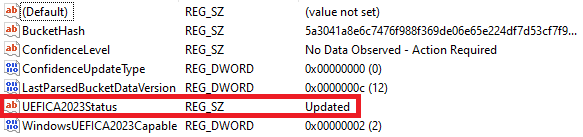
- Metodo 2:
Aprire Windows Security.
Andare a Device security (Sicurezza dispositivo).
Andare a Secure boot (Avvio sicuro), controllare il messaggio di stato. Se il certificato è aggiornato, la tessera riporta: “La funzione Secure Boot è attiva e sono stati applicati tutti gli aggiornamenti dei certificati necessari. "Non sono necessarie ulteriori modifiche ai certificati."

Windows Security mostra lo stato del certificato solo se sul dispositivo è effettuata l'installazione dell'aggiornamento cumulativo del 14 aprile 2026 o una versione successiva. Se non viene visualizzato alcun messaggio relativo allo stato del certificato, aggiornare Windows oppure utilizzare il Metodo 1.
Azioni consigliate
Un aggiornamento del BIOS aggiorna il firmware con i certificati del 2023 in modo permanente. È il metodo più affidabile e lo consigliamo anche se è stata già effettuata l'installazione dei certificati tramite Windows Update.
Se si installano i certificati esclusivamente tramite Windows Update e successivamente si ripristinano le impostazioni di fabbrica delle chiavi di Secure Boot nel BIOS, i certificati andranno persi e il dispositivo non si avvierà con Secure Boot attivo. Aggiornare il BIOS per rendere permanenti i certificati prima di reimpostare le chiavi del Secure Boot.
Aggiornare il certificato tramite il BIOS
Per le serie AXIS S12 e S93, aggiornare il BIOS dal sito Dell anziché da Axis.com. Vedere Aggiornare il BIOS.
Aggiornare il certificato tramite Windows Update
Se per il proprio modello non è ancora disponibile un aggiornamento del BIOS, è possibile ottenere i certificati del 2023 tramite Windows Update.
I certificati installati in questo modo vengono memorizzati nel database Secure Boot corrente, non nel firmware. Se si reimpostano le chiavi Secure Boot del BIOS alle impostazioni di fabbrica, si perdono i certificati e il dispositivo potrebbe non essere in grado di avviarsi con Secure Boot attivo. Installare un aggiornamento del BIOS non appena ne sarà disponibile uno per il proprio modello, anche se ha già utilizzato questo metodo.
- Per utilizzare questo percorso:
Controllare che il dispositivo utilizzi Windows 10 LTSC o Windows 11 LTSC.
Installare tutti gli aggiornamenti di Windows rilasciati il 14 aprile 2026 o successivamente.
Andare a Windows Security (Sicurezza di Windows) > Device security (Sicurezza del dispositivo) > Secure Boot (Avvio sicuro) per verificare lo stato del proprio certificato.
Se il certificato non viene aggiornato dopo l'installazione degli ultimi aggiornamenti, controllare il valore di registro UEFICA2023Status. Se il dispositivo continua a non essere idoneo all'aggiornamento automatico, aggiornare il BIOS oppure contattare l'assistenza tecnica di Axis.
Non revocare manualmente il certificato del 2011 finché non avrà verificato che tutti i supporti di ripristino, gli ambienti di avvio e i driver presenti nell'ambiente siano firmati con il certificato del 2023. Se si revoca il certificato del 2011 troppo in anticipo, il dispositivo non sarà in grado di avviarsi con la funzione Secure Boot attivata.
Controllo della versione corrente del BIOS
Per controllare il BIOS corrente:
Accendi il dispositivo e premi ripetutamente F2 fino a quando non viene visualizzato il logo Axis.
Il numero di versione è mostrato come prima voce su Overview (Panoramica).
Aggiornare il BIOS
Andare alla pagina dell'assistenza Dell.
Nel campo Tag di servizio, inserire le ultime 7 cifre del numero di serie del dispositivo. Per esempio, HW030ABC1234.
Andare alla pagina Driver & Downloads (Driver e download) e cercare "BIOS".
Se non viene visualizzata una versione più recente per il nome del prodotto OEM (ad esempio, "OEMR XL R760xs"), effettuare una nuova ricerca utilizzando il nome generico della piattaforma Dell anziché il numero di serie (ad esempio, "R760xs").
Scaricare e installare l'ultima versione del BIOS rilasciata dopo aprile 2026.
Aggiornare Windows®
Windows® controlla periodicamente la disponibilità degli aggiornamenti. Quando è disponibile un aggiornamento, il dispositivo lo scarica automaticamente, ma è necessario installarlo manualmente.
La registrazione verrà interrotta durante un riavvio pianificato del sistema.
Per verificare manualmente la disponibilità di aggiornamenti:
Andare a Settings (Impostazioni) > Windows Update (Aggiornamento Windows).
Fare clic su Check for updates (Controlla aggiornamenti).
Configurazione delle impostazioni di Windows® Update
Si può modificare come e quando Windows® esegue gli aggiornamenti secondo le proprie esigenze.
Tutte le registrazioni in corso si interrompono durante un riavvio pianificato del sistema.
Aprire l'app Esegui.
Andare a Windows System > Run (Sistema Windows > Esegui) o
Digitare
gpedit.msce fare clic su OK. Verrà aperto l'Editor Criteri di gruppo locali.Andare a Computer Configuration > Administrative Templates > Windows Components > Windows Update (Configurazione computer > Modelli amministrativi > Componenti di Windows > Windows Update).
Configurare le impostazioni in base alle esigenze, vedere esempio.
Esempio
Per scaricare e installare automaticamente gli aggiornamenti senza alcuna interazione dall'utente e fare in modo che il dispositivo venga riavviato, se necessario, fuori dall'orario di ufficio, utilizzare la configurazione seguente:
Aprire Always automatically restart at the scheduled time (Riavvia sempre all'ora pianificata) e selezionare:
Abilitato
The restart timer will give users this much time to save their work (minutes) (Il timer di riavvio darà agli utenti più tempo per salvare il lavoro (minuti)): 15.
Fare clic su OK.
Aprire Configure Automatic Updates (Configurare aggiornamenti automatici) e selezionare:
Abilitato
Configure Automatic updates (Configurare aggiornamenti automatici): Download automatico e pianificazione dell'installazione
Schedule Install day (Pianifica giorno di installazione): Ogni domenica
Schedule Install time (Pianifica l'ora di installazione): 00:00
Fare clic su OK.
Aprire Allow Automatic Updates immediate installation (Consenti installazione immediata di aggiornamenti automatici) e selezionare:
Abilitato
Fare clic su OK.
Aggiunta di un disco rigido
Preparare il dispositivo:
Spegnere il sistema e scollegare il cavo di alimentazione.
Posizionare il dispositivo su un lato con le due viti a testa zigrinata sul retro rivolte verso l'alto.
Svitare le due viti a testa zigrinata sul retro dello chassis.
Far scorrere il coperchio tirando delicatamente la maniglia sul pannello laterale, quindi sollevarlo.
Sganciare le tre cerniere per rimuovere il pannello frontale.
Attaccare il disco rigido:
Sollevare la staffa del disco rigido verso l'alto per rimuoverla.
Svitare le quattro viti di montaggio in gomma blu dalla staffa dell'unità disco rigido primaria.
Fissare le quattro viti di montaggio ai lati del nuovo disco rigido. Si prega di non utilizzare il foro centrale su ciascun lato.
Inserire l'hard disk nella staffa con i connettori SATA rivolti verso l'esterno, quindi spingerlo delicatamente fino a sentire uno scatto.
Ricollegare la staffa al telaio, iniziando dal lato anteriore.
Collegare i cavi SATA liberi al disco rigido (sia quello dei dati che quello di alimentazione).
Chiudere e riavviare:
Riattaccare il pannello frontale.
Riattaccare il pannello laterale e serrare le viti a testa zigrinata.
Ricollegare il cavo di alimentazione e avviare il sistema.
Passaggi successivi:
Se si desidera utilizzare RAID, procedere con Creazione del volume RAID (Crea volume RAID).
Se non si desidera utilizzare RAID, passare a Aggiungere una nuova archiviazione per la registrazione (Aggiungi nuova archiviazione per la registrazione).
Creazione del volume RAID
Assicurarsi che i dischi da utilizzare nel volume RAID siano rilevati.
Accendere il dispositivo e premere immediatamente F12 fino a quando non viene visualizzato il logo Axis.
Nel menu di avvio UEFI, selezionare Device Configuration (Configurazione dispositivo) e premere Enter (Invio).
Nel menu Intel® Rapid Storage Technology, controllare che i dischi siano correttamente visualizzati in Non-RAID Physical Disks (Dischi fisici non RAID).
- Nota
Solo RAID 0 e RAID 1 sono a disposizione su dispositivi che hanno lo spazio fisico solo per un'unità in più.
Nel menu Intel Rapid Storage Technology, selezionare Create RAID Volume (Crea volume RAID) e premere Invio.
Digitare un nome per il volume.
Scegliere il livello RAID.
Selezionare RAID Level (Livello RAID) e premere Invio.
Nella finestra a comparsa, selezionare il livello RAID che si desidera utilizzare e premere Invio.
Includere i dischi da utilizzare nel volume.
Selezionare un disco e premere Invio.
Selezionare X per includere questo disco nel volume.
Ripetere fino a selezionare tutti i dischi che si desidera utilizzare.
Lasciare i valori predefiniti per Stripe Size (Dimensioni banda) e Capacity (Capacità), se non diversamente specificato.
Selezionare Create Volume (Crea volume) e premere Invio.
Nel menu Intel Rapid Storage Technology, il volume RAID appena creato viene visualizzato in RAID Volumes (Volumi RAID).
Premi Esc, poi premi Y per salvare ed uscire dal menu UEFI.
Premere CTRL + ALT+ CANC per riavviare il dispositivo.
Aggiungere una nuova archiviazione per la registrazione
Creare e formattare una nuova partizione del disco rigido in Windows:
Fai clic con il pulsante destro del mouse su Start menu (Menu Avvio) e seleziona Disk Management (Gestione disco).
Fare clic su OK se appare il messaggio pop-up Initialize Disk (Inizializza disco). Se così non fosse, fare clic con il tasto destro del mouse sul nuovo disco rigido e selezionare Initialize Disk (Inizializza disco).
Fare clic con il tasto destro del mouse su una regione non allocata del disco appena inizializzato e selezionare New Simple Volume (Nuovo volume semplice).
Seguire la procedura guidata per impostare le dimensioni del volume, assegnare una lettera all'unità e formattare la partizione.
Completate la procedura guidata per creare il nuovo volume semplice.
Aggiungere un nuovo archivio di registrazione in AXIS Camera Station Pro:
Aprire AXIS Camera Station Pro.
Andare a Storage (Archiviazione) > Management (Gestione).
Fare clic su Add... (Aggiungi)
Selezionare il disco aggiunto di recente e fare clic su OK.
Andare a Storage (Archiviazione) > Selection (Selezione).
Selezionare i dispositivi su cui trasferire i dati di registrazione sulla nuova unità.
Nell'elenco a discesa Store to (Archivia in), selezionare la nuova unità e fare clic su Apply (Applica).
Per ulteriori informazioni sulla gestione dell'archiviazione, vedere AXIS Camera Station Pro - User manual.
Panoramica dei prodotti
- Tasto di accensione/LED di accensione
- Jack audio universale
- Porte USB 2.0
- Porta USB 3.2 gen 2x2 USB-C
- Porta USB 3.2 gen 2x1
- DisplayPorts™
- Porta USB 3.2 gen 2x1 USB-C
- Porte USB 3.2 gen 1x1
- Porte USB 2.0
- Porta Ethernet da 1 GbE
- Connettore di alimentazione
Risoluzione dei problemi
Eseguire un ripristino del sistema
Ripristino interno
Se avviene un guasto di sistema nel dispositivo, esegui un ripristino interno al fine di ripristinare il sistema.
Apri Windows Settings (Impostazioni Windows).
Selezionare System (Sistema).
Nel menu, seleziona Recovery (Ripristino).
In Recovery options (Opzioni di ripristino) selezionare Reset this PC (Ripristina questo PC).
Selezionare Keep my files (Conserva i miei file) o Remove everything (Rimuovi tutto).
La funzione Conserva i miei file conserverà tutti i file personali e i dati degli utenti, nonché tutti i software Axis installati.
La rimozione completa eliminerà tutti i file personali e i dati utente, ma manterrà tutto il software Axis installato (impostazione predefinita in fabbrica).
Seguire le istruzioni visualizzate.
- Nota
Prima di selezionare Reset (Ripristino), puoi visualizzare una lista di app che saranno rimosse nel processo. Le app Axis verranno recuperate dopo il ripristino, ma se sono state installate altre app, queste non verranno ripristinate.
- Importante
Dopo un ripristino avvenuto correttamente, è importante eseguire l'accesso a Windows con un account amministratore per la finalizzazione del processo di ripristino.
Ripristino esterno
Se si è verificato un guasto totale del sistema, è necessario utilizzare un'immagine di ripristino per ricreare il sistema Windows®. Per scaricare il kit di ripristino del video di rete AXIS Network Video Recovery Kit, contattare il supporto tecnico AXIS Technical Support e fornire il numero di serie del dispositivo.
Il kit di ripristino per Registratori video di rete AXIS è disponibile in due versioni:
- sb11 — per i dispositivi che utilizzano ancora il certificato del 2011.
- sb23 — per i dispositivi che sono passati al certificato del 2023.
Controllare lo stato del certificato prima di scaricare il kit di ripristino e selezionare la variante corrispondente. Se si seleziona la variante sbagliata, l'installazione non produrrà un risultato con possibilità di avvio e dovrà ricominciare da capo con l'immagine corretta. Tutto questo non danneggerà il dispositivo.
Se sul dispositivo è già installato il certificato del 2023, la variante sb11 può essere utilizzata in tutta sicurezza, a condizione che il certificato del 2011 non sia stato revocato in modo manuale. Una volta revocato, funzionerà solo sb23.
Scarichi il kit di ripristino video di rete AXIS Network Video Recovery Kit e uno strumento di scrittura ISO su USB di sua scelta.
Inserire un'unità USB nel computer.
Utilizzare un'unità USB di minimo 16 GB.
L'unità USB verrà formattata e tutti i dati esistenti verranno cancellati.
Eseguire ISO sullo strumento di scrittura USB e seguire le istruzioni visualizzate sullo schermo.
La scrittura dei dati sul disco USB richiede circa 10-15 minuti. Non rimuovere l'unità USB fino al completamento del processo.
Dopo l'uso dello strumento da ISO a USB, rimuovere l'unità USB dal computer e collegarla al dispositivo.
Avviare il dispositivo. Quando viene visualizzata la schermata iniziale di Axis, premere il tasto F12 per accedere al menu di avvio.
Selezionare l'unità USB e premere Enter (Invio). Il sistema si avvia nel kit di ripristino del registratore di rete AXIS Network Video Recorder Recovery Kit.
Fare clic su Start (Avvia) e seguire le istruzioni visualizzate.
Il recupero richiede dai 10 ai 15 minuti.
Risoluzione di problemi per AXIS Camera Station Pro
Per informazioni su come risolvere i problemi di AXIS Camera Station Pro, andare al manuale utente di AXIS Camera Station Pro.
Bisogno di assistenza?
Link utili
Contattare l'assistenza
Se serve ulteriore assistenza, andare su axis.com/support.