
기능 및 설정
AXIS OS가 탑재된 장치의 웹 인터페이스에서 사용할 수 있는 모든 기능 및 설정에 대한 개요입니다.
여기에 나열된 모든 설정이 포함된 단일 장치는 없습니다.
장치의 웹 인터페이스에 접근하려면 웹 브라우저에 장치의 IP 주소를 입력하십시오. 자세한 내용은 AXIS OS 기술 자료 또는 help.axis.com에서 장치의 사용자 설명서를 참조하십시오.
기본 메뉴를 표시하거나 숨깁니다. 릴리스 정보에 액세스합니다. 제품 도움말에 액세스합니다. 언어를 변경합니다. 밝은 테마 또는 어두운 테마를 설정합니다. 사용자 메뉴에는 다음이 포함됩니다.
상황에 맞는 메뉴에는 다음이 포함됩니다.
|
상태
오디오 시스템 정보
이 정보는 AXIS Audio Manager Edge 사이트에 속한 장치에 대해서만 표시됩니다.
AXIS Audio Manager Edge: AXIS Audio Manager Edge를 시작합니다. |
AXIS Image Health Analytics
사전 설치된 애플리케이션 AXIS Image Health Analytics의 상태와 애플리케이션에서 문제를 감지했는지 여부를 표시합니다.
Go to apps(앱으로 이동): Apps(앱) 페이지로 이동하여 설치된 애플리케이션을 관리할 수 있습니다. Open application(애플리케이션 열기): 새 브라우저 탭에서 AXIS Image Health Analytics를 엽니다. |
구성
설치 유형, 렌즈 선택, 설치 포커스, PTZ 정보를 포함한 설치 도우미 구성을 나타냅니다.
설정 도우미 시작: 설정 도우미를 구성합니다. 설정 도우미 보기: 설정 도우미를 확인하고 업데이트합니다. |
연결된 클라이언트
연결 및 연결된 클라이언트 수를 표시합니다.
View details(세부 사항 보기): 연결된 클라이언트 목록을 보고 업데이트합니다. 목록에는 각 연결의 IP 주소, 프로토콜, 포트, 상태 및 PID/프로세스가 표시됩니다. |
장치 정보
AXIS OS 버전 및 시리얼 넘버를 포함한 장치 정보를 표시합니다.
Upgrade AXIS OS(AXIS OS 업그레이드): 장치의 소프트웨어를 업그레이드합니다. 업그레이드를 수행할 수 있는 유지보수 페이지로 이동합니다. |
도어 연결
Door(도어): 연결된 도어의 상태를 표시합니다. |
장치 찾기
일련 번호 및 IP 주소를 포함한 장치 찾기 정보를 표시합니다.
Locate device(장치 찾기): 스피커를 식별하는 데 도움이 되는 소리를 재생합니다. 일부 제품의 경우, 장치에서 LED가 깜박입니다. |
네트워크 포트
할당된 전력 및 총 PoE 소비량을 포함한 네트워크 포트 및 전력 정보의 상태를 표시합니다.
Network ports settings(네트워크 포트 설정): 설정을 변경할 수 있는 네트워크 포트로 이동하려면 클릭합니다. |
녹화/녹음 진행 중
진행 중인 녹화와 지정된 저장 공간을 표시합니다.
녹화물: 진행 중이고 필터링된 녹화물과 해당 소스를 봅니다. 자세한 내용은 녹화 영상를 참조하십시오. 녹화물이 저장되는 저장 공간을 표시합니다. |
전원 상태
현재 전력, 평균 전력 및 최대 전력을 포함한 전력 상태 정보를 표시합니다.
Power settings(전원 설정): 장치의 전원 설정을 보고 업데이트합니다. 전원 설정을 변경할 수 있는 전원 설정 페이지로 이동합니다. |
PTZ
PTZ 상태와 마지막 테스트 시간을 표시합니다.
Test(테스트): PTZ 기계 테스트를 시작합니다. 테스트하는 동안에는 비디오 스트림을 이용할 수 없습니다. 테스트가 완료되면 장치가 홈 포지션으로 복구됩니다. |
보안
활성 장치에 대한 액세스 유형과 사용 중인 암호화 프로토콜, 서명되지 않은 앱의 허용 여부를 표시합니다. 설정에 대한 권장 사항은 AXIS OS 강화 가이드를 기반으로 합니다.
Hardening guide(보안 강화 가이드): Axis 장치의 사이버 보안과 모범 사례에 대해 자세히 알아볼 수 있는 AXIS OS 강화 가이드 링크입니다. |
스피커 테스트
스피커가 보정되었는지 여부를 표시합니다.
Speaker test(스피커 테스트): 스피커를 보정합니다. 보정을 수행하고 스피커 테스트를 실행할 수 있는 Speaker test(스피커 테스트) 페이지로 이동합니다. |
저장
여유 공간, 디스크 온도 등 저장 상태와 정보를 표시합니다.
Storage settings(저장 설정): 설정을 변경할 수 있는 온보드 스토리지로 이동하려면 클릭합니다. |
시간 동기화 상태
장치가 NTP 서버와 동기화되었는지 여부 및 다음 동기화까지 남은 시간을 포함하여 NTP 동기화 정보를 표시합니다.
NTP settings(NTP 설정): NTP 설정을 보고 업데이트합니다. NTP 설정을 변경할 수 있는 Time and location(시간 및 위치) 페이지로 이동합니다. |
비디오 입력
영상 입력 설정 여부와 채널별 상세 정보 등 영상 입력 정보를 보여 줍니다.
Video input settings(비디오 입력 설정): 비디오 입력 설정을 업데이트합니다. 비디오 입력 설정을 변경할 수 있는 비디오 입력 페이지로 이동합니다. |
시퀀스
모니터링
시퀀스에 대한 정보를 표시합니다. |
USB
USB 기능을 켜려면 System(시스템) > Accessories(액세서리)에서 USB 포트를 켠 후 장치를 다시 시작합니다.
Allow USB input(USB 입력 허용): 장치에서 USB 입력을 사용하도록 설정하려면 켭니다. Invert joystick axes(조이스틱 축 반전): 조이스틱 축을 반전하려면 선택합니다.
Always play audio when a single segment is selected(단일 세그먼트 선택 시 항상 오디오 재생): 단일 세그먼트를 선택했을 때 오디오를 재생하려면 켭니다. |
시퀀스
멀티 스트림 재생 문제를 방지하려면 웹 인터페이스의 권장 사항을 따르십시오.
Add sequence(시퀀스 추가): 시퀀스를 추가하려면 클릭하십시오. 이름: 시퀀스에 대한 이름을 입력합니다. : 클릭하여 표시할 소스 수를 선택하세요. : 을 하나 더 추가하려면 클릭합니다. : 시퀀스를 재생하려면 클릭하세요. 상황에 맞는 메뉴에는 다음이 포함됩니다. 시퀀스 수정 시퀀스 제거 기본 시퀀스로 설정 |
대체
Add fallback image(대체 이미지 추가): 카메라 스트림이 손실된 경우 표시할 수 있 이미지를 추가하려면 클릭합니다. |
장치
I/O 및 릴레이
AXIS A9210
I/O 입력
출력: 연결된 장치를 활성화하려면 켭니다.
I/O: 포트가 출력으로 구성된 경우 연결된 장치를 활성화하려면 켭니다.
|
릴레이
|
AXIS A9910
하나의 AXIS A9210에 최대 16개의 AXIS A9910을 연결하여 128개의 I/O, 64개의 릴레이 및 64개의 Modbus 센서를 지원할 수 있습니다. AXIS A9210에서 마지막 AXIS A9910까지의 최대 거리는 1000m입니다.
Add encryption key(암호화 키 추가): 암호화 키를 설정하여 암호화된 통신을 보장하려면 클릭합니다. Add AXIS A9910(AXIS A9910 추가): 확장 모듈을 추가하려면 클릭합니다.
|
I/O I/O: 포트가 출력으로 구성된 경우 연결된 장치를 활성화하려면 켭니다.
|
릴레이
|
알람
Device motion(장치 모션): 장치의 움직임이 감지될 때 시스템에서 알람을 트리거하려면 켭니다. Casing open(케이스 열기): 도어 컨트롤러의 케이스 열림을 감지하면 시스템에서 알람을 트리거하기 위해 켜십시오. barebone 도어 컨트롤러에 대해 이 설정을 끕니다. 외부 탬퍼: 외부 변조가 감지될 때 시스템에서 알람을 트리거하려면 켭니다. 예를 들어 누군가 외부 캐비닛을 열거나 닫을 때가 해당됩니다.
|
주변장치
센서
AXIS A9210에 연결된 센서의 개요를 표시합니다. RS485 포트에 최대 8개의 Modbus 센서를 직접 연결하거나, AXIS A9910을 사용하여 최대 16개까지 확장함으로써 단일 AXIS A9210에 64개의 Modbus 센서를 연결할 수 있습니다.
추가: 센서를 추가하려면 클릭합니다.
|
|
리더
Add reader(리더 추가): 리더를 추가하려면 클릭합니다.
Edit(편집): 리더를 선택한 후 Edit(편집)를 클릭하여 선택한 리더를 변경합니다. 삭제: 리더들을 선택한 후 Delete(삭제)를 클릭하여 선택한 리더를 삭제합니다. |
무선 잠금장치
AH30 Communication Hub를 사용하여 최대 16개의 ASSA ABLOY Aperio 무선 잠금장치를 연결할 수 있습니다. 무선 잠금장치를 사용하려면 라이센스가 필요합니다.
AH30 Communication Hub를 보안 측에 설치해야 합니다.
Connect communication hub(통신 허브 연결): 무선 잠금을 연결하려면 클릭합니다. |
업그레이드
리더 업그레이드: 리더의 소프트웨어를 업그레이드하려면 클릭합니다. 지원되는 리더가 온라인 상태일 때만 업그레이드할 수 있습니다. Upgrade converters(컨버터 업그레이드): 컨버터의 소프트웨어를 업그레이드하려면 클릭합니다. 지원되는 컨버터가 온라인 상태일 때만 업그레이드할 수 있습니다. |
비디오
실시간 보기에서 팬 및 틸트를 사용하려면 클릭하고 드래그합니다. 줌 확대 및 축소하려면 슬라이더를 사용합니다. Focus(포커스) 표시된 영역의 포커스를 설정하려면 이 설정을 사용합니다. 장치에 따라 다양한 포커스 모드를 사용할 수 있습니다.
Brightness(밝기) 객체를 보기 쉽게 하는 등의 목적으로 이미지에서 조명 강도를 조절하려면 이 설정을 사용합니다. 밝기는 이미지가 캡처된 후에 적용되며 이미지의 정보에는 영향을 주지 않습니다. 어두운 부분에서 더 자세히 보이게 하려면 게인 또는 노출 시간을 증가하는 것이 좋은 경우도 있습니다. |
라이브 비디오 스트림을 재생하려면 클릭합니다. 라이브 비디오 스트림을 정지하려면 클릭합니다. 비디오 스트림의 스냅샷 찍기를 하려면 클릭합니다. 파일은 컴퓨터의 'Downloads' 폴더에 저장됩니다. 이미지 파일 이름은 [snapshot_YYYY_MM_DD_HH_MM_SS.jpg]입니다. 스냅샷의 크기는 스냅샷이 수신되는 특정 웹 브라우저 엔진이 적용되는 압축에 따라 다르므로 스냅샷 크기는 장치에 구성된 실제 압축 설정과 다를 수 있습니다. I/O 출력 포트를 표시하려면 클릭합니다. 예를 들어, 외부 장치를 테스트하기 위해 스위치를 사용하여 포트의 회로를 열거나 닫습니다. IR 조명을 수동으로 켜거나 끄려면 클릭합니다. 백색광을 수동으로 켜거나 끄려면 클릭합니다. 화면 컨트롤에 액세스하려면 클릭합니다. 화면 컨트롤 그룹을 활성화하면, 사용자가 비디오 매니지먼트 소프트웨어에서 라이브 스트림을 마우스 오른쪽 버튼으로 클릭할 때 각 그룹의 설정을 사용할 수 있게 됩니다.
워셔를 시작합니다. 시퀀스가 시작되면 워시 스프레이에 닿도록 구성된 위치로 카메라가 움직입니다. 워시 시퀀스가 다 끝나면 카메라가 이전의 위치로 돌아갑니다. 워셔가 연결 및 구성된 경우에만 이 아이콘이 보입니다. 와이퍼를 시작합니다. 프리셋 포지션을 클릭하고 선택하면 실시간 보기에서 해당 프리셋 포지션으로 이동합니다. 또는 Setup(설정)을 클릭하여 프리셋 포지션 페이지로 이동합니다. 포커스 리콜 영역을 추가하거나 제거합니다. 포커스 리콜 영역을 추가할 때 카메라가 특정 팬/틸트 범위에서 포커스 설정을 저장합니다. 포커스 리콜 영역을 설정하고 카메라가 실시간 보기에서 해당 영역으로 이동하면 카메라가 이전에 저장한 포커스를 리콜합니다. 포커스를 리콜하는 카메라에 대한 영역을 절반 정도는 충분히 덮을 수 있습니다. 클릭하여 가드 투어를 선택한 다음 Start(시작)를 클릭하여 가드 투어를 재생합니다. 또는 Setup(설정)을 클릭하여 가드 투어 페이지로 이동합니다. 선택한 시간 동안 히터를 수동으로 켜려면 클릭합니다. 라이브 비디오 스트림의 지속 녹화를 시작하려면 클릭합니다. 녹화를 중지하려면 다시 클릭합니다. 녹화가 진행 중인 경우, 재부팅 후 자동으로 다시 시작됩니다. 장치에 대해 구성된 스토리지를 표시하려면 클릭합니다. 스토리지를 구성하려면 관리자로 로그인해야 합니다. 오토트래킹 설정에 액세스하려면 클릭합니다. 분석 > 오토트래킹에서 아이콘을 클릭하면 더 많은 설정을 이용할 수 있습니다. 추가 설정에 액세스하려면 클릭합니다.
전체 해상도로 실시간 보기를 표시하려면 클릭합니다. 전체 해상도가 화면 크기보다 큰 경우 더 작은 이미지를 사용하여 이미지를 탐색합니다. 라이브 비디오 스트림을 확장된 전체 화면으로 표시하려면 클릭합니다. 확장된 전체 화면 모드를 종료하려면 다시 클릭합니다. 라이브 비디오 스트림을 전체 화면으로 표시하려면 클릭합니다. 전체 화면 모드를 종료하려면 Esc 키를 누릅니다. |
설치
Camera(카메라): 드롭다운 메뉴에서 보려는 센서를 선택합니다. Camera(카메라) 뒤의 숫자는 개별 센서를 나타냅니다. Group view(그룹 보기): 모든 센서를 나란히 표시하려면 선택합니다. Quad view(쿼드 뷰): 모든 센서를 나란히 표시하려면 선택합니다. |
Capture mode(캡처 모드): 캡처 모드는 카메라가 이미지를 캡처하는 방법을 정의하는 프리셋 구성입니다. 캡처 모드를 변경하면 보기 영역 및 특정 영역 감시 차단(프라이버시 마스크)와 같은 다른 많은 설정에 영향을 줄 수 있습니다. Mounting position(마운트 위치): 카메라 장착 방법에 따라 이미지의 방향이 변경될 수 있습니다. Power line frequency(전력선 주파수): 이미지 깜박임을 최소화하려면 해당 지역에서 사용하는 주파수를 선택합니다. 미국 지역은 보통 60Hz를 사용합니다. 세계의 나머지 지역은 대부분 50Hz를 사용합니다. 해당 지역의 전력선 주파수를 잘 모르는 경우 현지 기관에 확인하십시오. |
Rotate(회전): 원하는 이미지 방향을 선택합니다. |
수평 보조 장치
Overlay(오버레이): 이미지를 수평 조정할 때 도움을 받기 위해 오버레이를 추가하려면 켭니다. Buzzer(버저): 이미지 수평을 맞추고 싶을 때 버저 소리를 들으려면 켭니다. |
P-Iris lens(P-아이리스 렌즈): 설치 및 지원되는 렌즈를 선택합니다. 변경 사항을 적용하려면 카메라를 다시 시작합니다. |
Pan(팬): 슬라이더를 사용하여 팬 각도를 조절합니다. Tilt(틸트): 슬라이더를 사용하여 틸트 각도를 조절합니다. Troubleshoot(문제 해결): 클릭하여 Reset pan and tilt(팬 및 틸트 재설정)로 이동합니다. |
Close-up reach(클로즈업 범위): 을 클릭하면 클로즈업 도달 범위가 표시됩니다. |
Zoom(줌): 슬라이더를 사용하여 줌 레벨을 조절합니다. Autofocus after zooming(확대/축소 후 오토포커스): 줌인/줌아웃 후 오토 포커스를 활성화하려면 켭니다. Focus(포커스): 포커스를 수동으로 설정하려면 슬라이더를 사용합니다. Autofocus(오토포커스): 선택한 영역에 카메라 포커스를 맞추기 위해 클릭합니다. 자동 포커스 영역을 선택하지 않으면 카메라는 전체 장면에서 포커스를 맞춥니다. Autofocus area(오토 포커스 영역): 오토 포커스 영역을 표시하려면 을 클릭합니다. 이 영역에는 관심 영역이 포함되어야 합니다. Reset focus(포커스 재설정): 포커스를 원래 위치로 되돌리려면 클릭합니다. 비고 추운 환경에서는 줌과 포커스를 사용할 수 있게 되기까지 몇 분 정도 걸릴 수 있습니다. |
Roll(롤): 슬라이더를 사용하여 각도를 조정하여 이미지를 가로로 만듭니다. |
Preset Position(프리셋 포지션): 프리셋 포지션이란 카메라 보기를 설정된 위치로 빠르게 이동하기 위해 사용할 수 있는 저장된 위치입니다. 프리셋 포지션을 사용하면 팬, 틸트, 롤, 줌 및 포커스 위치를 저장할 수 있습니다. 실시간 보기의 저장된 프리셋 포지션을 사용할 수 있습니다. Add new preset(새로운 프리셋 추가): 새로운 프리셋 포지션을 생성합니다. 최대 5개의 PTRZ 프리셋 포지션을 추가할 수 있습니다.
: 프리셋 포지션을 삭제하려면 클릭합니다. Load selected preset(선택한 프리셋 로드): 프리셋 포지션을 선택하고 클릭하면 해당 프리셋 포지션으로 카메라가 이동됩니다. |
| Spot focus(스팟 포커스): 포커스를 이미지 중앙의 고정된 영역으로 설정하는 데 사용합니다. |
이미지 보정
중요 사항 여러 이미지 보정 기능을 동시에 사용하면 성능 문제가 발생할 수 있으므로 사용하지 않는 것이 좋습니다. Barrel distortion correction(술통형 왜곡 보정)(BDC): 술통형 왜곡 보정을 켜면 더욱 선명한 이미지를 얻을 수 있습니다. 술통형 왜곡은 이미지를 바깥쪽으로 휘어지고 구부러져 보이게 하는 렌즈 효과입니다. 그 상태에서는 이미지를 줌-아웃할 때 더 선명하게 보입니다. Crop(자르기): 슬라이더를 사용하여 보정 수준을 조절합니다. 수준을 낮추면 이미지 높이와 해상도가 줄어들고 이미지 너비가 유지됩니다. 수준을 높이면 이미지 너비가 줄어들고 이미지 높이와 해상도가 유지됩니다. Remove distortion(왜곡 제거): 슬라이더를 사용하여 보정 수준을 조절합니다. 일그러짐으로 이미지 높이와 해상도가 줄어들고 이미지 너비가 유지됩니다. 부풀림은 이미지 너비를 희생시켜 이미지 높이와 해상도를 유지합니다. Image stabilization(이미지 안정화): 블러 현상이 적고 더 부드럽고 안정적인 이미지를 얻으려면 켜십시오. 장치가 노출된 위치에 장착되고 바람이나 지나가는 차량 등으로 인해 진동이 발생하는 환경에서 이미지 안정화를 사용하는 것이 좋습니다. 제품을 노출된 곳에 마운트하고 바람이나 지나가는 차 등으로 인해 흔들릴 수 있는 환경에서 이 기능을 사용합니다. Focal length(초점 거리): 슬라이더를 사용하여 초점 거리를 조정합니다. 값이 클수록 배율이 높아지고 화각이 좁아지고 값이 낮을수록 배율이 낮아지고 화각이 넓어집니다. Stabilizer margin(흔들림 보정 범위): 슬라이더를 사용하여 흔들림 보정 범위 크기를 조정해 흔들림을 보정할 진동 수준을 결정합니다. 진동이 많은 환경에 제품을 장착할 경우 슬라이더를 최대 방향으로 이동합니다. 그 결과, 장면이 더 작게 캡처됩니다. 진동이 적은 환경에서는 슬라이더를 최소 방향으로 이동합니다. Focus breathing correction(포커스 브리딩 보정): 포커스를 변경하는 동안 시야각을 일정하게 유지하려면 이 기능을 켭니다. 이 기능을 활성화한 상태에서는 확대할 수 없습니다. Straighten image(이미지 수평 조정): 켜고 슬라이더를 사용하여 디지털 방식으로 이미지를 회전하고 자르는 방식으로 이미지를 수평으로 똑바르게 만듭니다. 이 기능은 카메라를 정확히 수평으로 장착할 수 없을 때 유용합니다. 이상적으로는 설치 중에 이미지 수평을 조정합니다. : 이미지에 지원하는 그리드를 표시하려면 클릭합니다. : 그리드를 숨기려면 클릭합니다. 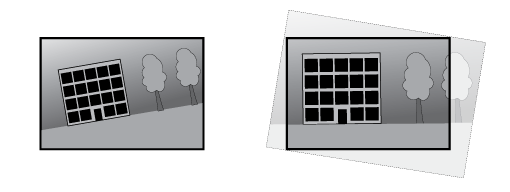 |
수평선 직선화
수평 교정은 카메라의 틸트를 보정하며, 그렇지 않으면 수평이 구부러질 것입니다. 이는 직선으로 인식되고 수평과 정렬된 이미지를 제공합니다. Horizon position(수평 위치): 슬라이더를 사용하여 노란색 중심선을 수평 위치로 이동합니다. 실시간 보기 이미지에서 직접 중심선을 이동할 수도 있습니다. Stretch(늘리기): 전체 창에 맞게 이미지를 늘리려면 켭니다. |
줌 동기화
영상 채널과 열상 채널 간의 줌 동기화가 켜져 있는지 꺼져 있는지 표시합니다. |
교통 카메라 설치 지원
교통 카메라 설치 지원은 특정 설치 환경에 따라 카메라 설정 추천을 받는 데 사용할 수 있는 도구입니다.
감시 모드 감시 모드를 선택하여 교통 카메라의 주요 목적을 정의:
캡처 설정 카메라 설정에 대한 정확한 권장 사항을 얻으려면 다음 정보를 제공합니다.
설치 개요 카메라의 위치와 각도를 시각적으로 표시하여 조정이 필요한지 여부를 표시합니다.
이미지 설정 최적의 성능을 위한 권장 이미지 설정을 표시합니다. 확인란을 선택한 상태로 두어 권장 설정을 적용합니다. 현재 설정을 유지하려면 확인란을 선택 취소합니다.
Apply settings(설정 적용): 선택한 값으로 카메라 설정을 업데이트하려면 클릭합니다. 새 설정이 적용되면 카메라 방향을 검토하고 필요한 경우 조정합니다. |
이미지
표현
장면 프로파일: 감시 시나리오에 적합한 장면 프로파일을 선택합니다. 장면 프로파일은 특정 환경이나 목적에 맞게 색상 수준, 밝기, 선명도, 대비 및 로컬 대비를 비롯한 이미지 설정을 최적화합니다.
채도: 슬라이더를 사용하여 색상 강도를 조정합니다. 예를 들어, 회색조 이미지를 얻을 수 있습니다. 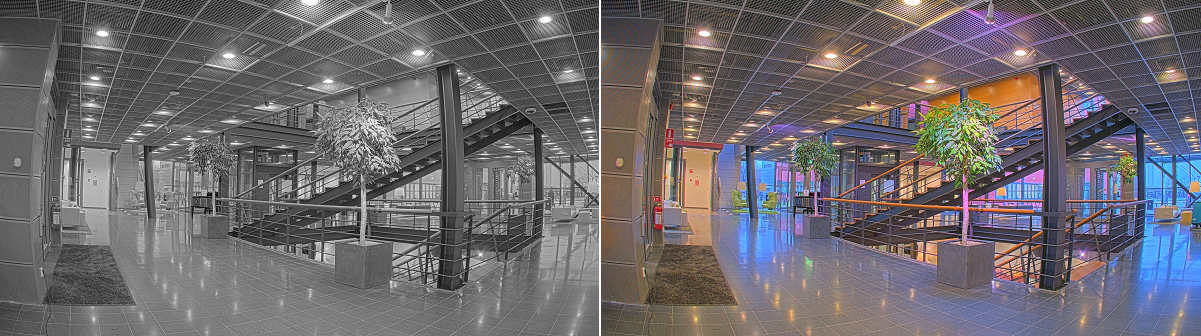 대비: 밝은 색과 어두운 색의 차이를 조정하려면 슬라이더를 사용합니다. 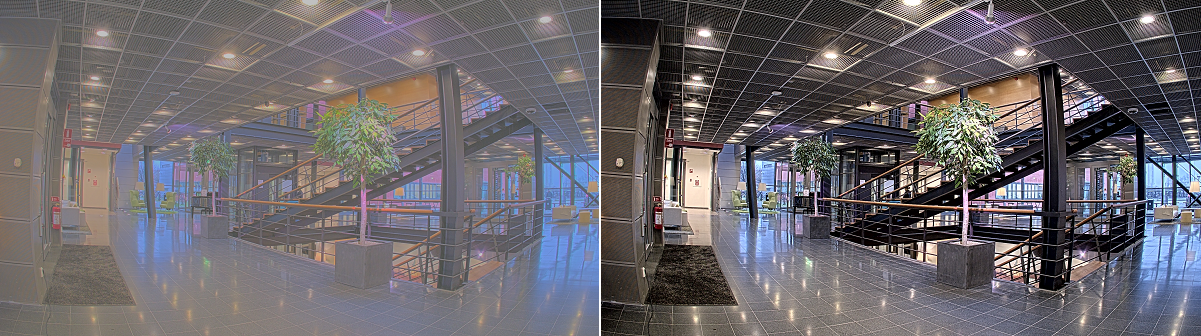 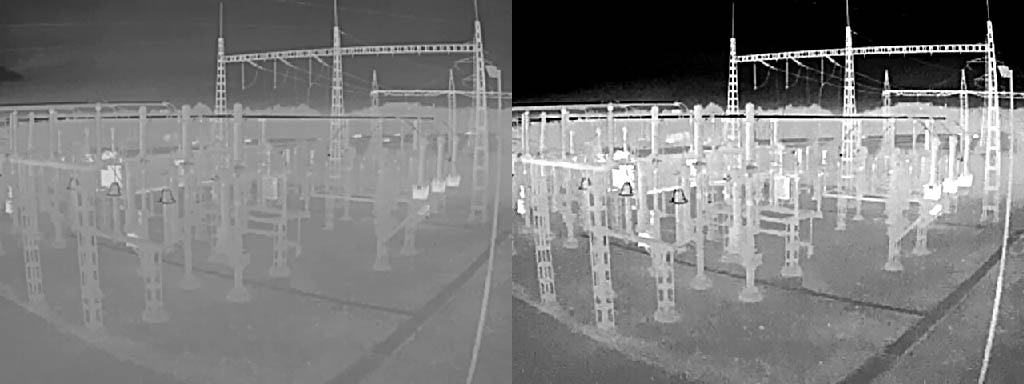 밝기: 슬라이더를 사용하여 조명 강도를 조정합니다. 이렇게 하면 객체를 더 쉽게 볼 수 있습니다. 밝기는 이미지가 캡처된 후에 적용되며 이미지의 정보에는 영향을 주지 않습니다. 어두운 부분을 더 자세히 보이게 하려면 일반적으로 게인 또는 노출 시간을 증가하는 것이 좋은 경우도 있습니다. 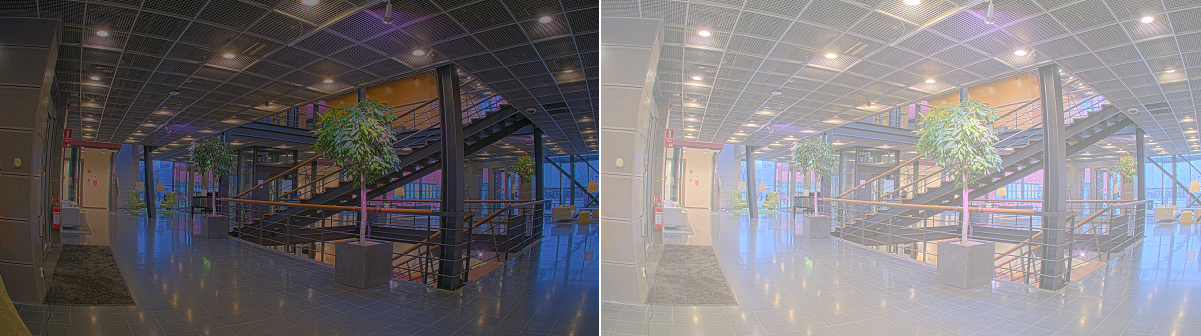 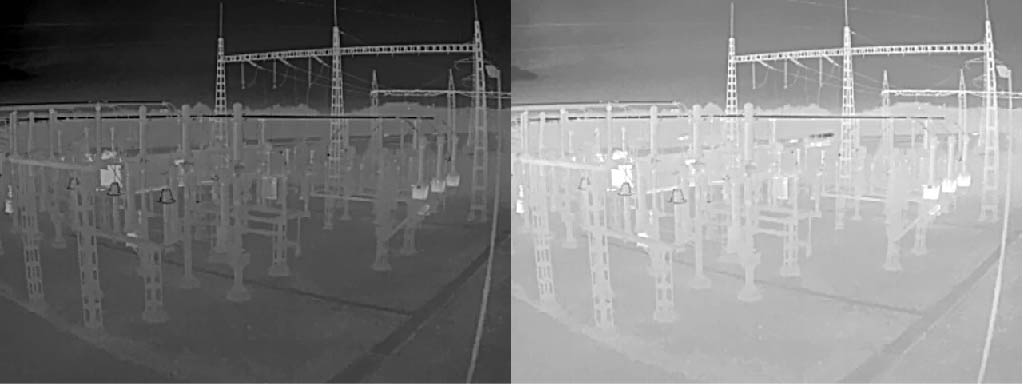 Sharpness(선명도): 슬라이더를 사용하여 가장자리 대비를 조정하여 이미지의 개체를 더 선명하게 표시합니다. 선명도를 높이면 비트 레이트이 증가하고 필요한 저장 공간도 늘어날 수 있습니다. 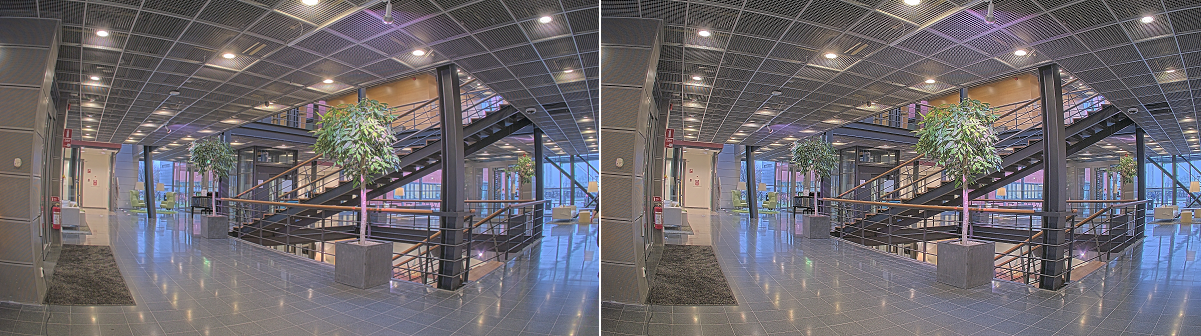 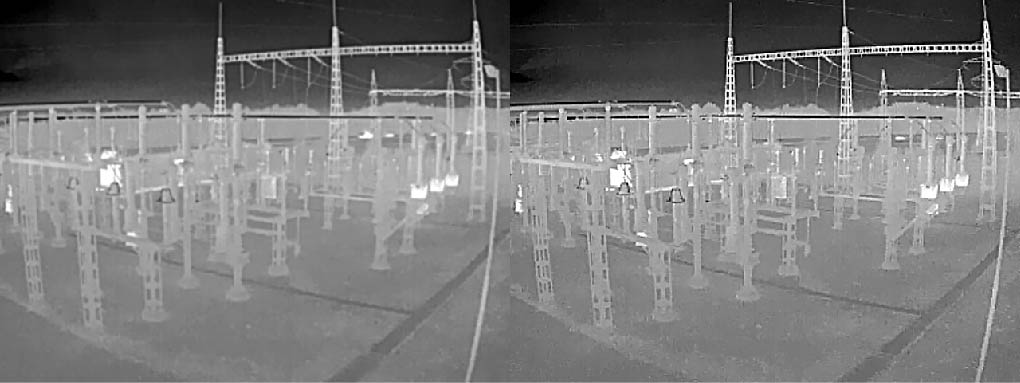 |
광역 역광 보정(WDR)
WDR: 이미지의 밝은 영역과 어두운 영역을 모두 표시하려면 켭니다. Local contrast(로컬 대비): 슬라이더를 사용하여 이미지의 대비를 조정합니다. 값이 높을수록 어두운 영역과 밝은 영역 간의 대비가 높아집니다. 톤 매핑: 이미지에 적용되는 톤 매핑의 양을 조정하려면 슬라이더를 사용합니다. 값을 0으로 설정하면 표준 감마 보정만 적용되는 한편, 값이 높으면 이미지에서 가장 어두운 부분과 가장 밝은 부분의 가시성이 높아집니다. |
화이트 밸런스
카메라가 들어오는 빛의 색 온도를 인식하면 이미지를 조정하여 색을 좀 더 자연스럽게 표현할 수 있습니다. 이것으로 충분하지 않으면 목록에서 적절한 광원을 선택할 수 있습니다.
자동 화이트 밸런스 설정은 변화에 서서히 적응하여 색 깜박임의 위험을 감소시켜 줍니다. 조명이 바뀌거나 카메라를 처음 시작할 때 새 광원에 적응하는 데 최대 30초가 걸릴 수 있습니다. 한 장면에서 두 가지 이상의 광원 유형이 있을 경우(즉, 색 온도가 다른 경우) 중심이 되는 광원이 자동 화이트 밸런스 알고리즘에 대해 참조 역할을 하게 됩니다. 이 동작은 참조로써 사용하고자 하는 광원과 일치하는 고정 화이트 밸런스 설정을 선택하여 무시할 수 있습니다.
Light environment(밝은 환경):
|
주/야간 모드
IR-cut filter(적외선 차단 필터):
IR pass filter(IR 통과 필터): 가시광선을 차단하고 근적외선만 통과하도록 하려면 켭니다. 이 토글 버튼은 적외선 차단 필터가 Off(꺼짐)로 설정된 경우에만 사용할 수 있습니다. Threshold(임계값): 슬라이더를 사용하여 카메라가 주간 모드에서 야간 모드로 바뀌는 조명 임계값을 조정합니다.
Day-to-night delay(주간-야간 전환 지연): 짧은 조명 변화로 인해 주간-야간 모드로 의도치 않게 전환되는 것을 줄이기 위해 지연 시간을 설정합니다. 예: 복도에서 깜박이는 조명. Night-to-day delay(야간-주간 전환 지연): 짧은 조명 변화로 인해 야간-주간 모드로 의도치 않게 전환되는 것을 줄이기 위해 지연 시간을 설정합니다. 예: 지나가는 차량의 전조등. IR 조명 장치에 내장 조명이 없는 경우, 이 컨트롤은 지원되는 Axis 조명기를 연결했을 때만 사용할 수 있습니다. Allow illumination(조명 허용): 카메라가 야간 모드에서 내장 조명을 사용하려면 켭니다. Synchronize illumination(조명 동기화): 주변 조명과 자동으로 동기화하려면 조명을 켭니다. 적외선 차단 필터를 Auto(자동) 또는 Off(끄기)로 설정해야 주간과 야간의 동기화가 작동합니다. Automatic illumination angle(자동 조명 각도): 자동 조명 각도를 사용하려면 켭니다. 조명 각도를 수동으로 설정하려면 끕니다. Illumination angle(조명 각도): 예를 들어 각도가 카메라의 시야각과 달라야 하는 경우, 슬라이더를 사용하여 조명 각도를 수동으로 설정합니다. 카메라 시야각이 넓으면 조명 각도를 더 좁게(더 멀리) 설정할 수 있습니다. 그러면 이미지의 모서리가 어두워집니다. IR wavelength(IR 파장): 적외선에 대해 원하는 파장을 선택합니다. 백색광 Allow illumination(조명 허용): 카메라가 야간 모드에서 백색광을 사용하려면 켭니다. Synchronize illumination(조명 동기화): 백색광을 주변광과 자동으로 동기화하려면 켭니다. |
노출
다양한 유형의 광원에서 발생하는 깜박임과 같이 이미지에서 빠르게 변화하는 불규칙한 효과를 줄이려면 노출 모드를 선택합니다. 자동 조리개 모드 또는 전원 네트워크와 동일한 주파수를 사용하는 것이 좋습니다.
노출 모드:
Exposure zone(노출 존): 노출 영역을 사용하여 장면의 선택된 부분(예: 출입문 앞 영역)에서 노출을 최적화합니다. 비고 노출 영역은 원래 이미지(회전하지 않은 이미지)와 연관이 있으며, 존의 이름이 원래 이미지에 적용됩니다. 예를 들어 비디오 스트림을 90° 회전하면 스트림의 Upper(위)는 Right(오른쪽)가 되고 Left(왼쪽)는 Lower(아래)가 됩니다.
Max shutter(최대 셔터): 최상의 이미지를 제공하기 위해 셔터 속도를 선택합니다. 셔터 속도가 낮을수록(노출이 길어질수록) 움직임에 모션 블러가 생길 수 있으며 셔터 속도가 너무 높으면 이미지 품질이 떨어질 수 있습니다. 최대 셔터와 최대 게인이 함께 사용되어 이미지를 개선합니다. Max gain(최대 게인): 적절한 최대 게인을 선택하십시오. 최대 게인을 늘리면 어두운 이미지에서 볼 수 있는 부분이 증가할 수 있으나 노이즈 수준도 증가합니다. 노이즈가 높아질수록 사용 대역폭과 저장 용량이 증가할 수 있습니다. 최대 게인이 높은 값으로 설정한 경우 주간과 야간 조명 조건의 변화가 심할수록 이미지가 많이 달라질 수 있습니다. 최대 게인과 최대 셔터가 함께 사용되어 이미지를 개선합니다. Max gain(최대 게인): 적절한 최대 게인을 선택하십시오. 최대 게인을 늘리면 대비가 낮은 이미지에서 볼 수 있는 부분이 증가할 수 있으나 노이즈 수준도 증가합니다. 노이즈가 높아질수록 사용 대역폭과 저장 용량이 증가할 수 있습니다. Motion-adaptive exposure(모션 적응형 노출): 저조도 조건에서 모션 블러를 줄이기 위해 선택합니다. Blur-noise trade-off(블러-노이즈 균형): 슬라이더를 사용하여 모션 블러와 노이즈 사이의 우선 순위를 조정합니다. 움직이는 객체의 디테일을 낮추어 낮은 대역폭을 우선 순위로 지정하고 노이즈를 줄이려면 이 매개변수를 Low noise(낮은 노이즈)로 조정하십시오. 노이즈와 대역폭을 희생하여 움직이는 객체의 디테일 유지를 우선 순위로 지정하려면 이 매개변수를 Low motion blur(저모션 블러)로 조정하십시오. 비고 노출 시간을 조정하거나 게인을 조정하여 노출을 변경할 수 있습니다. 노출 시간을 늘리면 모션 블러가 더 많이 발생하고 게인을 늘리면 노이즈가 더 많이 발생합니다. Blur-noise trade-off(블러-노이즈 균형)를 Low noise(낮은 노이즈)로 조정하면, 자동 조리개는 증가하는 게인보다 더 긴 노출 시간을 우선하게 되며, Low motion blur(저모션 블러)로 절충점을 조정하면 그 반대입니다. 저조도 조건에서는 이 매개변수로 설정된 우선 순위에 관계없이 게인과 노출 시간이 모두 최대값에 도달합니다. Lock aperture(조리개 잠그기): Aperture(조리개) 슬라이더로 설정된 조리개 크기를 유지하려면 켭니다. 카메라가 조리개 크기를 자동으로 조정하도록 하려면 끄십시오. 예를 들어 영구 조명 조건인 장면에 대한 조리개를 잠글 수 있습니다. Aperture(조리개): 슬라이더를 사용하여 조리개 크기, 즉 렌즈를 통과하는 빛의 양을 조정합니다. 더 많은 빛이 센서에 들어가도록 하여 저조도 조건에서 더 밝은 이미지를 생성하려면 슬라이더를 Open(열림) 쪽으로 이동합니다. 조리개를 열면 피사계심도의 감소 즉, 카메라에서 가깝거나 먼 객체의 초점이 흐리게 나타날 수도 있습니다. 더 많은 이미지에 초점을 맞추려면 슬라이더를 Closed(닫힘) 쪽으로 이동합니다. Exposure level(노출 수준): 슬라이더를 사용하여 이미지 노출을 조정합니다. Defog(디포그): 안개가 낀 날씨의 영향을 감지하고 더 선명한 이미지를 위해 자동으로 제거하려면 켜십시오. 비고 대비가 낮거나 조도 변화가 크거나 자동 초점이 약간 꺼져 있는 장면에서는 Defog(디포그)를 사용하지 않는 것이 좋습니다. 그러면 이미지 대비가 증가하는 등 이미지 품질이 저하될 수 있습니다. 게다가 디포그가 활성화되어 있을 때 밝기가 너무 높으면 이미지 품질이 낮아지기도 합니다. |
필터
프라이버시 필터는 그려진 것처럼 보이는 흑백 보기를 만들어 사람과 사건의 프라이버시를 보호하는 것을 목표로 합니다. Pencil(연필): 연필 프라이버시 필터를 사용하여 보기를 만듭니다. Threshold(임계값): 슬라이더나 텍스트 상자를 사용하여 픽셀당 휘도에 대한 임계값을 설정합니다. 임계값 아래의 일부 세부 사항은 제거되며 이는 장면의 조명 조건에 따라 달라집니다. Kernel size(커널 크기): 슬라이더나 텍스트 상자를 사용하여 보기의 커널 크기를 설정합니다. 커널이 클수록 큰 가장자리가 강조되고, 커널이 작을수록 작은 가장자리가 강조됩니다. |
광학
Temperature compensation(온도 보정): 광학 장치의 온도에 따라 초점 위치를 수정하려면 켜십시오. IR compensation(IR 보정): 적외선 차단 필터가 꺼져 있고 IR 조명이 있을 때 포커스 위치를 수정하려면 켜십시오. 포커스 및 줌 보정: 광학 장치와 줌 및 포커스 설정을 공장 출하 시 기본 설정로 재설정하려면 클릭합니다. 광학 장치가 운송 중 보정을 상실했거나 장치가 극심한 진동에 노출된 경우 이 작업을 수행해야 합니다. |
비디오 입력
비디오 터미네이션: 기기가 다른 기기와 연결되어 있을 때는 끕니다. 비디오 터미네이션을 켜두면 화질에 영향을 줄 수 있습니다. 비디오 신호 체인의 마지막 장치에 대해서만 비디오 터미네이션을 켜두는 것이 좋습니다. X offset(X 오프셋): 이미지 방향을 가로로 조정할 값을 입력합니다. Y offset(Y 오프셋): 이미지 방향을 세로로 조정할 값을 입력합니다. |
일반사항
이름: 선택한 카메라의 이름을 입력합니다. |
스티칭
여러 센서 이미지가 서로 스티칭되어 하나의 완전한 이미지로 나타납니다. Blending(블렌딩): 슬라이더로 서로 다른 센서 이미지 사이의 선을 부드럽게 합니다. Distance(거리): 슬라이더로 카메라와 장면의 관심 객체 사이의 거리(미터)를 설정합니다. 설정된 거리에서 최적의 이미지 스티칭을 얻을 수 있습니다. |
스트림
일반사항
해상도: 감시 장면에 적합한 이미지 해상도를 선택하십시오. 해상도가 높을수록 대역폭과 저장 공간이 늘어납니다. Palette(팔레트): 온도에 따라 다른 색상으로 이미지를 색칠하려면 팔레트를 선택합니다. 팔레트는 미세한 세부 사항의 가시성을 향상시킬 수 있습니다. 프레임 레이트: 네트워크에서 대역폭 문제를 피하거나 스토리지 크기를 줄이기 위해 프레임 속도를 고정된 양으로 제한할 수 있습니다. 프레임 레이트를 0으로 두면 현재 조건에서 가능한 최고 속도로 프레임 레이트가 유지됩니다. 프레임 레이트가 높을수록 더 많은 대역폭과 저장 용량이 필요합니다. P-frames(P-프레임): P-프레임은 이전 프레임에서 이미지의 변화만 보여주는 예측 이미지입니다. 원하는 P-프레임 수를 입력합니다. 숫자가 높을수록 더 적은 대역폭이 필요합니다. 그러나 네트워크가 정체되는 경우 비디오 품질이 눈에 띄게 저하될 수 있습니다. Compression(압축): 슬라이더를 사용하여 이미지 압축을 조정합니다. 압축률이 높으면 비트 레이트가 낮아지고 이미지 품질이 낮아집니다. 압축 수준이 낮으면 이미지 품질은 향상되지만 녹화할 때 더 많은 대역폭과 저장 공간을 사용합니다. 서명된 비디오:: 비디오에 서명된 비디오 기능을 추가하려면 켜십시오. 서명 비디오는 비디오에 암호화 서명을 추가하여 비디오가 변조되지 않도록 보호합니다. |
Zipstream
Zipstream은 영상 감시에 최적화된 비트 레이트 감소 기술이며 H.264, H.265 또는 AV1 스트림의 평균 비트 레이트를 실시간으로 줄여줍니다. Axis Zipstream은 움직이는 객체가 있는 장면과 같이 관심 영역이 여러 개 있는 장면에서 높은 비트 레이트를 적용합니다. 장면이 더 정적인 경우 Zipstream은 더 낮은 비트 레이트를 적용하여 필요한 저장 공간을 줄입니다. 자세한 내용은 Axis Zipstream으로 비트 레이트 줄이기를 참조하십시오.
Optimize for storage(스토리지 최적화): 품질을 유지하면서 비트 레이트를 최소화하려면 켭니다. 웹 클라이언트에 표시된 스트림에는 최적화가 적용되지 않습니다. 이는 VMS가 B-프레임을 지원하는 경우에만 사용할 수 있습니다. Optimize for storage(스토리지 최적화)를 켜면 Dynamic GOP(동적 GO)도 켜집니다. Dynamic FPS(동적 FPS)(초당 프레임): 장면의 활동 수준에 따라 대역폭이 달라지도록 하려면 켭니다. 더 많은 활동에는 더 많은 대역폭이 필요합니다.
동적 GOP(Dynamic Group-of-Pictures): 장면의 활동 수준에 따라 I-프레임 사이의 간격을 동적으로 조정하려면 설정합니다.
|
비트 레이트 제어
|
방향
Mirror(미러): 이미지를 미러링하려면 켭니다. |
무손실 줌
|
오디오
포함: 비디오 스트림에서 오디오를 사용하려면 켭니다. Source(소스): 사용할 오디오 소스를 선택합니다. Stereo(스테레오): 내장 오디오 뿐만 아니라 외부 마이크의 오디오를 포함하려면 켭니다. |
오버레이
: 오버레이를 추가하려면 클릭합니다. 드롭다운 목록에서 오버레이 유형을 선택합니다.
Widget: Meter(위젯: 측정기): 가장 최근 측정된 데이터 값을 보여주는 막대 차트를 표시합니다.
|
보기 영역
: 보기 영역을 생성하려면 클릭합니다. 설정에 액세스하기 위해 보기 영역을 클릭합니다. 이름: 보기 영역의 이름을 입력합니다. 최대 길이는 64자입니다. PTZ: 보기 영역에서 팬, 틸트 및 줌 기능을 사용하려면 켭니다. |
프라이버시 마스크
: 새 특정 영역 감시 차단(프라이버시 마스크)를 생성하려면 클릭합니다. Privacy masks x/32(프라이버시 마스크 x/32) 또는 Privacy masks x/100(프라이버시 마스크 x/100): 모든 프라이버시 마스크의 색상을 변경하거나 모든 프라이버시 마스크를 영구적으로 삭제하려면 이 제목 표시줄을 클릭합니다. Cell size(셀 크기): 모자이크 색상을 선택하면 특정 영역 감시 차단(프라이버시 마스크)가 픽셀화된 패턴으로 나타납니다. 슬라이더를 사용하여 픽셀 크기를 변경하십시오. 마스크 x: 개별 마스크 이름/번호를 클릭하여 해당 마스크의 이름을 변경하거나, 비활성화하거나, 영구적으로 삭제할 수 있습니다. 확대/축소 수준 사용: 이 특정 영역 감시 차단(프라이버시 마스크)가 생성된 확대/축소 수준에 도달했을 때만 표시되도록 설정하려면 켜십시오. 이미지에서 확대/축소하면 마스크가 다시 숨겨집니다. |
PIP(Picture-in-Picture)
: 화면 속 화면을 생성하려면 클릭합니다. Visible(영상): 실시간 보기에서 화면 속 화면을 표시하려면 활성화합니다. 해상도: 화면 속 화면의 크기를 선택합니다. 작게, 중간 또는 크게. Transparency(투명도): 슬라이더를 사용하여 투명도를 조절합니다. 비고 실시간 보기에서 이미지를 클릭하고 드래그하여 이동합니다. |
공기질 센서
대시보드
실시간 센서 데이터
실시간 센서 데이터를 표시합니다.
- 장치를 처음 실행할 때 CO2 농도가 완전히 정확해지기까지 2일이 소요됩니다.
- AQI(공기질 지수)는 장치를 처음 실행할 때 12시간이 지나야 활성화됩니다. AQI는 충분한 데이터가 확보될 때까지 Calculating(계산 중)으로 표시됩니다. 장치가 재부팅될 때마다 보정 시간이 필요합니다.
- 장치가 1시간 동안 작동한 후 완전한 VOC 정확도를 얻을 수 있습니다. 장치가 재부팅될 때마다 보정 시간이 필요합니다.
- 장치가 6시간 동안 작동한 후 완전한 NOx 정확도를 얻을 수 있습니다. 장치가 재부팅될 때마다 보정 시간이 필요합니다.
: 대시보드의 이름을 설정하려면 클릭합니다. Edit(편집): 데이터를 표시하거나 숨기려면 클릭합니다. : 대시보드에 데이터를 추가하려면 클릭합니다. : 대시보드에서 데이터를 제거하려면 클릭합니다. Temperature(온도): 공기질 센서의 실시간 온도를 확인합니다. Humidity(습도): 공기질 센서의 실시간 습도를 확인합니다. CO2: 실시간 이산화탄소 농도를 확인합니다.
NOx: 실시간 산화질소 및 이산화질소 수치를 확인합니다.
PM 1.0: 실시간 입자상 물질 1.0 수치를 확인합니다. PM 2.5: 실시간 입자상 물질 2.5 수치를 확인합니다.
PM 4.0: 실시간 입자상 물질 4.0 수치를 확인합니다. PM 10.0: 실시간 입자상 물질 10.0 수치를 확인합니다.
전자 담배 흡연/일반 흡연: 전자 담배 흡연 또는 일반 흡연의 감지 여부를 확인합니다.
VOC: 휘발성 유기 화합물 지수를 확인합니다.
AQI: 공기질 지수를 확인합니다.
Humidex(습도 지수): 공기질 센서의 실시간 습도 지수를 확인합니다. Heat index(열지수): 공기질 센서의 실시간 열 지수를 확인합니다. |
설정
임계값
공기질 센서 데이터를 설정합니다.
Temperature(온도): 온도 Min(최소) 및 Max(최대) 값을 -10 ~ 45 범위 내에서 설정합니다. Humidity(습도): 습도 Min(최소) 및 Max(최대) 값을 0~100 범위 내에서 설정합니다. CO2: 이산화탄소 Min(최소) 및 Max(최대) 값을 0~40000 범위 내에서 설정합니다. NOx: 일산화질소 및 이산화질소 Min(최소) 및 Max(최대) 값을 0~500 범위 내에서 설정합니다. PM1.0: 입자상 물질 1.0 Min(최소) 및 Max(최대) 값을 0~1000 범위 내에서 설정합니다. PM2.5: 입자상 물질 2.5 Min(최소) 및 Max(최대) 값을 0~1000 범위 내에서 설정합니다. PM4.0: 입자상 물질 4.0 Min(최소) 및 Max(최대) 값을 0~1000 범위 내에서 설정합니다. PM10.0: 입자상 물질 10.0 Min(최소) 및 Max(최대) 값을 0~1000 범위 내에서 설정합니다. VOC: 휘발성 유기 화합물 지수 Min(최소) 및 Max(최대) 값을 0~500 범위 내에서 설정합니다. AQI : 공기질 지수 Min(최소) 및 Max(최대) 값을 0~500 범위 내에서 설정합니다. Heat index(열지수): 열지수 Min(최소) 및 Max(최대) 값을 0 ~ 153 범위 내에서 설정합니다. Humidex(습도 지수): 습도 지수 Min(최소) 및 Max(최대) 값을 0 ~ 96 범위 내에서 설정합니다. |
온도 단위
Show temperature in(온도 표시 단위): Celsius(섭씨) 또는 Fahrenheit(화씨) |
전자 담배 흡연 감지 감도
전자 담배 흡연 감지 감도를 설정합니다.
| Low sensitivity(낮은 감도), High sensitivity(높은 감도): 슬라이더를 사용하여 장치가 알람을 생성해야 하는 낮은 감도와 높은 감도 사이의 차이를 조정합니다. 높은 감도는 장치가 소량의 일반 흡연이나 전자 담배 흡연도 감지하여 경고를 트리거할 가능성이 더 높다는 것을 의미합니다. 낮은 감도는 더 많은 양의 흡연이나 전자 담배 사용에만 반응하여 거짓 알람의 가능성을 줄인다는 것을 의미합니다. |
저장 설정
|
변수 메타데이터 빈도
변수 메타데이터 빈도는 조정 가능한 전송 빈도로 센서 메타데이터를 구독하려는 타사 플랫폼에서 사용됩니다. 변수 메타데이터에는 대시보드에 표시되는 모든 센서 데이터가 포함됩니다.
변수 메타데이터: 변수 메타데이터를 사용하려면 켭니다. 비고 기본적으로 이 기능은 비활성화되어 있으며, 해당 주제에 대한 메타데이터는 전송되지 않습니다. 활성화하면 아래에 설정된 빈도 범위에서 해당 주제에 대한 메타데이터가 전송됩니다. Set frequency range (00:00:01 - 23:59:59)(빈도 범위 설정 (00:00:01 - 23:59:59)): 값을 입력하여 빈도 범위를 설정합니다. |
검증 기간
아래 대기질 설정에 대해 검증 기간을 설정할 수 있습니다. 검증 기간은 시간 임계값 역할을 하며, 알람을 트리거하려면 측정값이 검증 기간 범위의 한계 이상으로 유지되어야 합니다.
예
CO₂ 검증 기간이 5초인 경우, 알람을 트리거하려면 CO₂ 레벨이 5초 동안 한계치 이상으로 유지되어야 합니다.
아래 데이터에 대한 검증 기간 범위(0초-60초) 설정:
|
통계
센서 데이터 통계
최대 365일 분량의 센서 통계를 CSV 파일로 내보내 Microsoft® Excel과 같은 애플리케이션에서 사용할 수 있습니다.
Predefined date range(사전 정의된 날짜 범위): 목록에서 다운로드하려는 사전 정의된 날짜 범위를 선택합니다.
From(시작) 및 To(종료): 다운로드하려는 사용자 지정 범위를 선택합니다. 최대 365일간의 데이터를 다운로드할 수 있습니다.
- 비고
사용자 지정 범위와 사전 정의된 범위가 모두 선택된 경우, 사용자 지정 범위가 우선합니다.
- 비고
최대 다운로드 범위는 저장 설정에 구성된 보존 기간에 의해 제한됩니다.
Select a source(소스 선택): 다운로드하려는 소스를 선택합니다.
Download data(데이터 다운로드): 드롭다운 메뉴에서 Download selected sensor data(선택한 센서 데이터 다운로드)를 선택합니다.
Download data for all sources(모든 소스 데이터 다운로드): 선택한 기간 내의 모든 소스에 대한 데이터를 내보냅니다.
- 파일이 다운로드 폴더에 다운로드됩니다. 파일 크기에 따라 다운로드에 다소 시간이 소요될 수 있습니다.
소통
VMS 통화
VMS 통화
Allow calls in the video management software (VMS)(비디오 매니지먼트 소프트웨어(VMS)에서 통화 허용): 장치에서 VMS로 통화하도록 허용하려면 선택합니다. SIP가 꺼져 있어도 VMS 통화를 할 수 있습니다. Call timeout(콜 시간 초과): 아무도 응답하지 않을 경우 통화 시도의 최대 시간을 설정합니다. |
연락처 목록
수신 장치
장치
|
문의
인터콤 기기의 경우:
연락처 목록을 json 파일로 다운로드하려면 클릭합니다. 연락처 목록(json)을 가져오려면 클릭합니다. Add contact(연락처 추가): 연락처 목록에 새 연락처를 추가하려면 클릭합니다. Upload image(이미지 업로드): 연락처를 나타내는 이미지를 업로드하려면 클릭합니다. 이름: 연락처의 이름을 입력합니다. 성: 연락처의 성을 입력합니다. Speed dial(단축 다이얼): 연락처에 사용할 수 있는 단축 다이얼 번호를 입력합니다. 이 번호는 장치에서 연락처를 호출하는 데 사용됩니다. SIP address(SIP 주소): SIP를 사용하는 경우, 연락처의 IP 주소나 내선 번호를 입력합니다. : 테스트 전화를 걸려면 클릭하십시오. 전화를 받으면 자동으로 종료됩니다. SIP account(SIP 계정): SIP를 사용하는 경우, 장치에서 연락처로의 통화에 사용할 SIP 계정을 선택합니다. Availability(가용성): 연락처의 사용 가능 일정을 선택합니다. System(시스템) > Events(이벤트) > Schedules(스케줄)에서 스케줄을 추가하거나 조정할 수 있습니다. 연락처가 없을 때 통화를 시도하면 대체 연락처가 없는 한 통화가 취소됩니다. Fallback(대체): 해당하는 경우 목록에서 대체 연락처를 선택합니다. 참고: 연락처에 대한 선택적 정보를 추가합니다. 상황에 맞는 메뉴에는 다음이 포함됩니다. Edit contact(연락처 편집): 연락처 속성을 편집합니다. Delete contact(연락처 삭제): 연락처를 삭제합니다. |
AXIS C6110 페이징 콘솔의 경우:
|
그룹
인터콤 기기의 경우:
연락처 목록을 json 파일로 다운로드하려면 클릭합니다. 연락처 목록(json)을 가져오려면 클릭합니다. Add group(그룹 추가): 기존 연락처의 새 그룹을 생성하려면 클릭합니다. Upload image(이미지 업로드): 그룹을 나타내는 이미지를 업로드하려면 클릭합니다. 이름: 그룹의 이름을 입력합니다. Use for group calls only(그룹 통화에만 사용): 그룹 통화에만 그룹을 사용하려면 켭니다. 그룹에 개별 연락처를 추가하고 그룹 통화에 그룹을 사용하지 않으려면 끕니다. Speed dial(단축 다이얼): 그룹에 사용할 수 있는 단축 다이얼 번호를 입력합니다. 이 번호는 장치에서 그룹을 호출하는 데 사용됩니다. 그룹 통화 그룹에만 해당됩니다. Recipients(수신자): 그룹에 포함할 연락처를 선택합니다. 모든 수신자에게 동시에 전화가 걸립니다. 최대 수신자 수는 6명입니다. Fallback(대체): 해당하는 경우 목록에서 대체 연락처를 선택합니다. 그룹 통화 그룹에만 해당됩니다. 참고: 그룹에 대한 선택적 정보를 추가합니다. 상황에 맞는 메뉴에는 다음이 포함됩니다. 그룹 편집: 그룹의 속성을 편집합니다. Delete group(그룹 삭제): 그룹을 삭제합니다. |
AXIS C6110 페이징 콘솔의 경우:
VAPIX를 사용하여 Axis 장치 그룹을 페이징하는 경우.
Add group(그룹 추가): 기존 수신자로 구성된 새 그룹을 만들려면 클릭합니다.
|
콜
통화 버튼
Use call button(통화 버튼 사용): 통화 버튼을 사용하려면 켭니다. Button functionality during a call(통화 중 버튼 기능): 장치에서 통화가 시작된 후 통화 버튼의 기능을 선택합니다.
Standby light(대기 표시등): 통화 버튼 주변의 내장 표시등에 대한 옵션을 선택합니다.
Recipients(수신자): 누군가가 통화 버튼을 누를 때 전화를 걸 연락처를 하나 이상 선택하거나 생성합니다. 두 명 이상의 수신자를 추가하면 동시에 모든 수신자에게 전화가 걸립니다. SIP 통화 수신자는 최대 6명이며, VMS 통화 수신자는 무제한입니다. Fallback(대체): 수신자가 회신하지 않는 경우를 대비하여 목록에서 대체 연락처를 추가합니다. |
일반사항
오디오 비고
Ringtone(벨소리): 누군가 장치에 전화를 걸 때 재생할 오디오 클립을 선택합니다. 슬라이더를 사용하여 게인을 조절합니다. Ringback tone(통화 연결음): 누군가 장치에서 전화를 걸 때 재생할 오디오 클립을 선택합니다. 슬라이더를 사용하여 게인을 조절합니다. |
디스플레이
구성
홈
상황에 맞는 메뉴에는 다음이 포함됩니다.
|
버튼
버튼을 클릭하여 구성합니다.
|
액션
|
디스플레이 설정
디스플레이
|
디스플레이 잠금
디스플레이 잠금
|
로컬라이제이션
표시 언어
|
페이지
추가: 디스플레이용 새 페이지를 만듭니다. 이름: 페이지에 식별에 도움이 되는 이름을 지정합니다. Background image(배경 이미지): 미디어 라이브러리에서 배경으로 사용할 이미지를 선택합니다. 최적의 이미지 해상도는 480x800픽셀입니다. 허용되는 최대 이미지 해상도는 2048x2048 픽셀입니다. 추가: 페이지에 버튼, 텍스트 또는 이미지와 같은 위젯을 추가합니다. 위젯은 그래픽 요소입니다.
이미지
Image(이미지): 미디어 라이브러리에서 이미지를 선택합니다. 허용되는 최대 이미지 해상도는 2048x2048 픽셀입니다. 텍스트
상황에 맞는 메뉴에는 다음이 포함됩니다. Edit(편집): 페이지를 조정합니다. Reset(재설정): 페이지의 저장되지 않은 변경 내용을 실행 취소합니다. Duplicate(복제): 페이지의 사본을 만듭니다. Set as default homepage(기본 홈페이지로 설정): 이 페이지를 활성화된 예약 페이지가 없을 때 표시할 페이지로 설정합니다. 페이지를 저장해야 홈페이지로 설정할 수 있습니다. Schedule(일정): System(시스템) > Events(이벤트) > Schedules(스케줄)에 정의된 스케줄 중 하나에 따라 페이지를 표시하려면 선택합니다. 삭제: 페이지를 삭제합니다. 기본 홈페이지로 설정된 페이지는 삭제할 수 없습니다. |
시계
미리보기
미리보기는 현재 설정에서 디스플레이가 어떻게 표시되는지 보여줍니다.
표현
Use 24 hour clock(24시간 형식 사용): 24시간 형식(예: 14:30)으로 시계를 표시하려면 켜고, 12시간 형식(예: 오후 2:30)으로 시계를 표시하려면 끕니다. Show seconds(초 표시): 시, 분, 초를 모두 표시하려면 켭니다. 시와 분만 표시하려면 끕니다. Show date(날짜 표시): 날짜를 표시하려면 켜고 날짜를 숨기려면 끕니다. Font color(글꼴 색상): 디스플레이에 표시되는 텍스트의 색상을 설정합니다. Background color(배경 색상): 디스플레이 배경의 색상을 설정합니다. |
가용성
Off(끄기): 시계를 숨기려면 선택합니다. 룰에 의해 트리거된 메시지는 계속 디스플레이에 표시됩니다. Always on(항상 켜기): 디스플레이를 항상 켜두려면 선택합니다. Turn on display when presence is detected(존재가 감지되면 디스플레이 켜기): 존재가 감지되면 디스플레이를 활성화하도록 선택합니다. 선택한 대기 시간 동안 존재가 감지되지 않으면 디스플레이가 꺼집니다. Turn on display according to schedule(스케줄에 따라 디스플레이 켜기): 스케줄에 따라 디스플레이를 활성화하려면 선택합니다. Invert schedule(스케줄 반전): 스케줄을 반전하려면 선택합니다. 예를 들어, 8:00~12:00 사이에 재생되도록 이벤트를 예약하고 스케줄을 반전시키면 이벤트는 12:00~8:00 사이에 재생됩니다. |
일반사항
Device language(장치 언어): 디스플레이의 기본 텍스트에 사용할 언어를 선택합니다. Show keypad on homepage(홈페이지에 키패드 표시): 기본 홈페이지에 키패드 버튼을 표시하려면 켭니다. 방문자는 버튼을 눌러 키패드를 열고 자격 증명을 사용하여 도어를 잠금 해제할 수 있습니다. |
화면 보호기
추가: 새 화면 보호기를 생성하려면 클릭합니다. Page(페이지): 화면 보호기가 활성화되어 있을 때 표시할 페이지를 선택합니다. Duration(기간): 화면 보호기를 표시할 시간의 양을 선택합니다. Edit(편집): 목록에서 화면 보호기를 선택하고 클릭하여 조정합니다. Remove(제거): 목록에서 하나 이상의 화면 보호기를 선택하고 클릭하여 삭제합니다. Settings(설정): 일반 화면 보호기 설정을 조정하려면 클릭합니다. Turn off display when inactive(비활성 상태에서 디스플레이 끄기): 디스플레이가 꺼지기 전에 비활성화할 수 있는 시간을 설정합니다. Start screensaver when inactive(비활성 상태일 때 화면 보호기 시작): 화면 보호기가 활성화되기 전에 디스플레이를 비활성화할 수 있는 시간을 설정합니다. Turn off display when inactive(비활성 상태일 때 디스플레이 끄기)에 설정된 시간보다 긴 시간을 설정하면, 화면 보호기는 절대로 활성화되지 않습니다. Screensaver sequence(화면 보호기 시퀀스): 화면 보호기가 두 개 이상 있는 경우 표시할 순서를 선택합니다. 각 화면 보호기는 Duration(기간)에 설정된 시간 동안 표시됩니다.
Wake-up trigger(절전 모드 해제 트리거): 화면 보호기가 활성화되어 있거나 디스플레이가 꺼져 있는 동안 디스플레이를 절전 모드에서 해제하는 방법을 선택합니다.
|
분석 애플리케이션
AXIS Object Analytics
시작: AXIS Object Analytics를 시작하려면 클릭합니다. 백그라운드에서 애플리케이션이 실행되며 애플리케이션의 현재 설정에 따라 이벤트에 대한 룰을 생성할 수 있습니다. 열기: AXIS Object Analytics를 열려면 클릭합니다. 새 브라우저 탭에서 애플리케이션이 열리고, 설정을 구성할 수 있습니다. Not installed(설치되지 않음): 이 장치에 AXIS Object Analytics가 설치되지 않았습니다. 애플리케이션의 최신 버전을 사용하려면 AXIS OS를 최신 버전으로 업그레이드하십시오. |
오토트래킹
설정
이 설정은 모든 추적 프로파일에 적용됩니다. 각 프로파일에서 일부 설정을 재정의할 수 있습니다.
Active(활성화): 활성화된 프로파일을 통해 자동으로, 또는 이미지 내의 객체를 클릭하여 수동으로 추적을 시작하려면 켭니다. Object confirmation(객체 확인): 카메라가 확인한 객체 주변에 바운딩 박스를 표시하려면 켭니다. 켜면 객체를 클릭하여 추적을 시작할 수도 있습니다. Max tracking time(최대 추적 시간): 카메라가 객체를 추적할 최대 시간을 설정합니다. 객체를 무기한 추적하려면 끕니다. Timeout(시간 제한): 추적하던 객체를 놓친 경우 카메라가 홈 포지션으로 돌아가기까지 대기할 시간을 설정합니다. |
레이더와 페어링할 때의 설정: Active(활성화): 활성화된 프로파일을 통해 자동으로, 또는 이미지 내의 객체를 클릭하여 수동으로 추적을 시작하려면 켭니다. Visual confirmation(시각적 확인): 확인된 객체에 오버레이를 표시합니다.
Multi-object behavior(다중 객체 동작): 여러 객체가 동시에 하나의 프로파일 추적 기준을 충족하거나, 서로 다른 객체에 의해 동일한 우선순위의 여러 프로파일이 동시에 트리거되는 경우 카메라의 추적 동작을 제어합니다.
Use illumination only during autotracking(오토트래킹 중에만 조명 사용): 레이더가 객체를 감지할 때만 IR 조명을 사용하여 전력을 절약하려면 켭니다. 이 기능을 켜면 동일한 이름의 룰이 Events(이벤트) > Rules(룰)에 자동으로 생성됩니다. |
추적 프로파일
+ Create(생성): 클릭하여 새 추적 프로파일을 생성합니다. AXIS Object Analytics scenario(AXIS Object Analytics 시나리오): 오토트래킹 시작을 트리거하는 데 사용할 시나리오를 선택합니다. 하나의 시나리오는 하나의 추적 프로파일에만 사용할 수 있습니다. 시나리오에서 감지는 하나의 프리셋 포지션으로 제한되어야 합니다. Tracking profile name(추적 프로파일 이름): 프로파일 이름은 시나리오 이름을 기반으로 생성되지만, 원한다면 업데이트할 수 있습니다. Timeout(시간 제한): 추적하던 객체를 놓친 경우 카메라가 홈 포지션으로 돌아가기까지 대기할 시간을 설정합니다. 이 설정은 Settings(설정) 페이지의 시간 제한 설정보다 우선합니다. Use profile(프로파일 사용): 프로파일을 활성화하려면 켭니다. |
레이더와 페어링할 때의 설정: + Create(생성): 클릭하여 새 추적 프로파일을 생성합니다. Radar scenario(레이더 시나리오): 오토트래킹 시작을 트리거하는 데 사용할 시나리오를 선택합니다. 하나의 시나리오는 하나의 추적 프로파일에만 사용할 수 있습니다. Tracking profile name(추적 프로파일 이름): 프로파일 이름은 시나리오 이름을 기반으로 생성되지만, 원한다면 업데이트할 수 있습니다.
Object type verification(객체 유형 검증): 카메라도 분류한 객체만 추적하려면 켭니다. Priority(우선 순위): 추적 프로파일의 우선순위를 설정합니다. 우선순위는 여러 프로파일에서 동시에 객체가 감지될 때 사용됩니다. |
AXIS Image Health Analytics
시작: 클릭하면 AXIS Image Health Analytics가 시작됩니다. 백그라운드에서 애플리케이션이 실행되며 애플리케이션의 현재 설정에 따라 이벤트에 대한 룰을 생성할 수 있습니다. 열기: 클릭하면 AXIS Image Health Analytics가 열립니다. 새 브라우저 탭에서 애플리케이션이 열리고, 설정을 구성할 수 있습니다. Not installed(설치되지 않음): 이 장치에 AXIS Image Health Analytics가 설치되지 않았습니다. 애플리케이션의 최신 버전을 사용하려면 AXIS OS를 최신 버전으로 업그레이드하십시오. |
AXIS Audio Analytics
Audio analytics(오디오 분석): 오디오 분석을 사용하려면 켭니다.
음압 레벨
Show threshold and events in graph(그래프에 임계값 및 이벤트 표시): 켜면 급격한 소리 증가가 감지된 시점을 그래프에 표시합니다. Threshold(임계값): 감지 임계값을 조정합니다. 애플리케이션은 임계값을 벗어나는 모든 소리에 대해 오디오 이벤트를 등록합니다. |
적응형 오디오 디텍션
Show events in graph(그래프에 이벤트 표시): 켜면 급격한 소리 증가가 감지된 시점을 그래프에 표시합니다. Threshold(임계값): 슬라이더를 움직여 감지 임계값을 조정합니다. 최소 임계값은 소리의 약간의 스파이크도 감지로 등록하는 반면, 최대 임계값은 소리의 상당한 스파이크만 감지로 등록합니다. Test alarms(테스트 알람): 테스트 목적으로 감지 이벤트를 트리거하려면 Test(테스트)를 클릭합니다. |
오디오 분류
Show events in graph(그래프에 이벤트 표시): 특정 유형의 소리가 감지되었을 때 그래프에 표시하려면 켭니다. Classifications(분류): 애플리케이션이 감지할 소리 유형을 선택합니다. Test alarms(테스트 알람): 테스트 목적으로 특정 소리의 감지 이벤트를 트리거하려면 Test(테스트)를 클릭합니다. |
Directional audio detection(지향성 오디오 감지): 소리의 방향을 식별하는 데 도움이 되도록 하려면 켭니다. Trigger level(트리거 수준)
오디오 이벤트 로그
PTZ
|
AXIS Live Privacy Shield
시작: AXIS Live Privacy Shield를 시작하려면 클릭합니다. 이 애플리케이션을 사용하면 개인 정보를 보호하면서 원격으로 활동을 모니터링할 수 있습니다. 열기: AXIS Live Privacy Shield를 열려면 클릭합니다. 새 브라우저 탭에서 애플리케이션이 열리고, 설정을 구성할 수 있습니다. Not installed(설치되지 않음): 이 장치에 AXIS Live Privacy Shield가 설치되어 있지 않습니다. 애플리케이션의 최신 버전을 사용하려면 AXIS OS를 최신 버전으로 업그레이드하십시오. |
메타데이터 시각화
카메라는 움직이는 객체를 감지하고 객체 유형을 기준으로 분류합니다. 보기에서 분류된 개체에는 할당된 ID와 함께 주위에 색상이 지정된 바운딩 박스가 있습니다. Id: 식별된 객체 및 유형에 대한 고유 식별 번호입니다. 목록과 보기 모두에 이 번호가 표시됩니다. Type(유형): 움직이는 객체를 사람, 안면, 승용차, 버스, 트럭, 자전거 또는 번호판으로 분류합니다. 바운딩 박스의 색상은 유형 분류에 따라 달라집니다. 신뢰도: 막대는 객체 유형 분류에 대한 신뢰 수준을 표시합니다. |
메타데이터 구성
RTSP 메타데이터 생성자
메타데이터를 스트리밍하는 데이터 채널과 해당 채널이 사용하는 채널을 보고 관리합니다.
이 설정은 ONVIF XML을 사용하는 RTSP 메타데이터 스트림에 대한 설정입니다. 여기서 변경한 내용은 메타데이터 시각화 페이지에 영향을 미치지 않습니다.
Producer(생산자): 실시간 스트리밍 프로토콜(RTSP)을 사용하여 메타데이터를 전송하는 데이터 채널. 채널: 생산자로부터 메타데이터를 전송하는 데 사용되는 채널. 메타데이터 스트림을 활성화하려면 켭니다. 호환성 또는 리소스 관리상의 이유로 끕니다. |
MQTT
MQTT(Message Queuing Telemetry Transport)를 통해 메타데이터를 생성하고 스트리밍하는 생산자를 구성합니다.
Retain messages(메시지 유지): MQTT 주제에 대한 마지막 메시지를 유지할지 여부를 선택합니다. Use MQTT client device topic prefix(MQTT 클라이언트 장치 주제 접두사 사용): 소스 장치를 식별하는 데 도움이 되도록 MQTT 주제에 접두사를 추가할지 여부를 선택합니다. 상황에 맞는 메뉴에는 다음이 포함됩니다.
|
Object snapshot(객체 스냅샷): 감지된 각 객체의 잘라낸 이미지를 포함하려면 켭니다. Additional crop margin(추가 자르기 여백): 감지된 객체의 잘라낸 이미지 주위에 추가 여백을 삽입하려면 켭니다. |
온도 측정
온도 판독
팔레트
팔레트의 색상은 온도 차이를 강조합니다. 이름이 ISO로 시작하는 팔레트는 등온 팔레트입니다. 등온 팔레트를 사용하면 특정 색상을 특정 온도 수준에 맞춰 분리할 수 있습니다. 낮은 수준은 팔레트의 색상 부분이 시작되는 위치를 나타냅니다. 등온 팔레트를 선택하면 이미지의 수직 막대에 사용자 정의 온도 수준이 표시됩니다.
Palette(팔레트): 팔레트를 선택하여 이미지를 색칠하고 미세한 디테일의 가시성을 향상시킵니다. High level(높은 수준): 높은 수준의 온도 범위가 시작되는 온도를 입력합니다. 수직 막대는 높은 수준의 온도를 나타내는 색상을 나타냅니다. Mid level(중간 수준): 중간 수준의 온도 범위가 시작되는 온도를 입력합니다. 수직 막대는 중간 수준의 온도를 나타내는 색상을 나타냅니다. Low level(낮은 수준): 낮은 수준의 온도 범위가 시작되는 온도를 입력합니다. 수직 막대는 낮은 수준의 온도를 나타내는 색상을 나타냅니다. Min level(최소 수준): 최소 수준의 온도 범위가 시작되는 온도를 입력합니다. 수직 막대는 최소 수준의 온도를 나타내는 색상을 나타냅니다. Show palette(팔레트 표시): 팔레트의 색상 스케일을 이미지의 수직 막대로 표시하려면 선택합니다. |
스팟 미터
Measure spot temperature(스팟 온도 측정): 이미지의 아무 곳이나 클릭하여 해당 지점의 온도를 측정하고 표시하려면 켭니다. |
온도 단위
온도를 섭씨 또는 화씨로 표시할지 선택합니다. |
온도 감지
온도 감지를 사용하면 장면에서 온도를 모니터링할 영역을 10개까지 정의할 수 있습니다. System > Events(시스템 > 이벤트)에서 룰을 만들 때 감지 영역을 조건으로 사용할 수 있습니다.
Temperature detection(온도 감지): 모든 감지 영역을 영구적으로 삭제하려면 클릭합니다. Preset positions(프리셋 포지션): 온도 감지 영역을 생성, 업데이트 또는 삭제할 프리셋 포지션을 선택합니다. Pause guard tour on alarm(알람 시 가드 투어 일시 정지): 알람이 트리거될 때 가드 투어를 일시 중지하려면 켭니다. Resume guard tour after alarm(알람 후 가드 투어 재시작): 알람 조건이 더 이상 충족되지 않을 때 가드 투어를 계속 재생하려면 켭니다. Add detection area(감지 영역 추가): 새 감지 영역을 생성하려면 클릭합니다. 감지 영역을 생성하거나 편집하기 전에 가드 투어를 끕니다. 이름: 감지 영역을 설명하는 이름을 입력합니다. Use area(사용 영역): 룰을 만들 때 감지 영역과 설정을 사용할 수 있도록 하려면 켭니다. Conditions for detection(감지 조건): 고온 또는 저온 또는 온도 변화를 감지하기 위한 조건을 설정합니다.
Include temperature(온도 포함): 비디오 스트림에 온도를 표시하려면 선택합니다. |
편차 감지
편차 감지 기능을 사용하면 두 개 이상의 영역 간 온도 차이가 지나치게 심해지는지 모니터링할 수 있습니다. 영역은 온도 감지에서 생성된 오버레이를 사용하여 정의합니다. 시스템 > 이벤트에서 룰을 만들 때 온도 편차를 조건으로 사용할 수 있습니다.
Add deviation group(편차 그룹 추가): 새 편차 그룹을 생성하려면 클릭합니다. 그룹 이름: 그룹의 이름을 입력합니다. 그룹 사용: 룰을 생성할 때 편차 감지를 사용할 수 있게 하려면 켭니다. 그룹에 영역 추가: 그룹화할 영역을 선택합니다. 비교할 영역 온도: 비교 방법 선택:
최대 편차: 온도 및 시간 지연에 대한 편차 한계를 입력합니다. 포함: 알람이 트리거되었을 때 오버레이를 표시하려면 켭니다. |
레이더
설정
일반사항
Radar transmission(레이더 전송): 완전히 레이더 모듈을 끄러면 이를 사용하십시오. 채널: 여러 장치가 서로 간섭하는 문제가 있는 경우 서로 가까이 있는 최대 4개의 장치에 대해 같은 채널을 선택합니다. 설치의 경우 대개는 Auto(자동)를 선택하여 어느 채널을 사용할지 장치가 자동으로 협상하게 합니다. Mounting height(장착 높이): 제품의 장착 높이를 입력합니다. 비고 장착 높이를 입력할 때 되도록 구체적으로 입력하십시오. 이렇게 하면 장치가 이미지의 올바른 위치에서 레이더 감지를 시각화하는 데 도움이 됩니다. |
공존
Number of neighboring radars(주변 레이더 수): 동일한 공존 영역 내에 마운트된 인접 레이더의 수를 선택합니다. 이렇게 하면 간섭을 피하는 데 도움이 됩니다. 공존 반경은 350m(1,148ft)입니다.
자세한 내용은 를 참조하십시오. |
감지
Detection sensitivity(디텍션 감도): 레이더의 감도를 선택합니다. 값이 높을수록 감지 범위가 길어지지만 허위 알람의 위험도 높아집니다. 감도가 낮을수록 허위 알람의 수는 줄어들지만 감지 범위가 짧아질 수도 있습니다. Radar profile(레이더 프로파일): 관심 영역에 적합한 프로파일을 선택합니다.
|
보기
Information legend(정보 범례): 레이더가 감지하고 추적할 수 있는 객체 유형이 포함된 범례를 표시하려면 켭니다. 끌어서 놓기하여 정보 범례를 이동합니다. Zone opacity(영역 불투명도): 감시 영역의 불투명도 또는 투명도를 선택합니다. Grid opacity(그리드 불투명도): 그리드의 불투명도 또는 투명도를 선택합니다. Color scheme(색 구성표): 레이더 시각화의 테마를 선택합니다. Rotation(회전): 레이더 이미지의 기본 방향을 선택합니다. |
객체 시각화
Trail lifetime(트레일 수명): 추적된 객체에 대한 추적이 레이더 보기에서 표시되는 시간을 선택합니다. Icon style(아이콘 스타일): 레이더 보기에서 추적된 객체의 아이콘 스타일을 선택합니다. 일반 삼각형의 경우 Triangle(삼각형)을 선택합니다. 대표 기호의 경우 Symbol(기호)을 선택합니다. 아이콘은 스타일에 관계없이 추적된 객체가 움직이는 방향을 가리킵니다.
|
스트림
일반사항
해상도: 감시 장면에 적합한 이미지 해상도를 선택하십시오. 해상도가 높을수록 대역폭과 저장 공간이 늘어납니다. Palette(팔레트): 온도에 따라 다른 색상으로 이미지를 색칠하려면 팔레트를 선택합니다. 팔레트는 미세한 세부 사항의 가시성을 향상시킬 수 있습니다. 프레임 레이트: 네트워크에서 대역폭 문제를 피하거나 스토리지 크기를 줄이기 위해 프레임 속도를 고정된 양으로 제한할 수 있습니다. 프레임 레이트를 0으로 두면 현재 조건에서 가능한 최고 속도로 프레임 레이트가 유지됩니다. 프레임 레이트가 높을수록 더 많은 대역폭과 저장 용량이 필요합니다. P-frames(P-프레임): P-프레임은 이전 프레임에서 이미지의 변화만 보여주는 예측 이미지입니다. 원하는 P-프레임 수를 입력합니다. 숫자가 높을수록 더 적은 대역폭이 필요합니다. 그러나 네트워크가 정체되는 경우 비디오 품질이 눈에 띄게 저하될 수 있습니다. Compression(압축): 슬라이더를 사용하여 이미지 압축을 조정합니다. 압축률이 높으면 비트 레이트가 낮아지고 이미지 품질이 낮아집니다. 압축 수준이 낮으면 이미지 품질은 향상되지만 녹화할 때 더 많은 대역폭과 저장 공간을 사용합니다. 서명된 비디오:: 비디오에 서명된 비디오 기능을 추가하려면 켜십시오. 서명 비디오는 비디오에 암호화 서명을 추가하여 비디오가 변조되지 않도록 보호합니다. |
Zipstream
Zipstream은 영상 감시에 최적화된 비트 레이트 감소 기술이며 H.264, H.265 또는 AV1 스트림의 평균 비트 레이트를 실시간으로 줄여줍니다. Axis Zipstream은 움직이는 객체가 있는 장면과 같이 관심 영역이 여러 개 있는 장면에서 높은 비트 레이트를 적용합니다. 장면이 더 정적인 경우 Zipstream은 더 낮은 비트 레이트를 적용하여 필요한 저장 공간을 줄입니다. 자세한 내용은 Axis Zipstream으로 비트 레이트 줄이기를 참조하십시오.
Optimize for storage(스토리지 최적화): 품질을 유지하면서 비트 레이트를 최소화하려면 켭니다. 웹 클라이언트에 표시된 스트림에는 최적화가 적용되지 않습니다. 이는 VMS가 B-프레임을 지원하는 경우에만 사용할 수 있습니다. Optimize for storage(스토리지 최적화)를 켜면 Dynamic GOP(동적 GO)도 켜집니다. Dynamic FPS(동적 FPS)(초당 프레임): 장면의 활동 수준에 따라 대역폭이 달라지도록 하려면 켭니다. 더 많은 활동에는 더 많은 대역폭이 필요합니다.
동적 GOP(Dynamic Group-of-Pictures): 장면의 활동 수준에 따라 I-프레임 사이의 간격을 동적으로 조정하려면 설정합니다.
|
비트 레이트 제어
|
오디오
포함: 비디오 스트림에서 오디오를 사용하려면 켭니다. Source(소스): 사용할 오디오 소스를 선택합니다. Stereo(스테레오): 내장 오디오 뿐만 아니라 외부 마이크의 오디오를 포함하려면 켭니다. |
지도 보정
지도 보정을 사용하여 참조 지도를 업로드하고 보정합니다. 보정 결과는 레이더 커버리지를 적절한 축척으로 표시하는 참조 지도이며, 이를 통해 객체가 움직이는 위치를 쉽게 확인할 수 있습니다.
Setup assistant(설정 도우미): 클릭하면 보정을 단계별로 안내하는 설정 도우미가 열립니다. Reset calibration(보정 재설정): 지도에서 현재 지도 이미지와 레이더 위치를 제거하려면 클릭합니다. |
지도
Upload map(지도 업로드): 업로드하려는 지도 이미지를 선택하거나 끌어다 놓습니다. Download map(지도 다운로드): 지도를 다운로드하려면 클릭합니다. Rotate map(지도 회전): 슬라이더를 사용하여 지도 이미지를 회전합니다. |
지도의 축척 및 거리
Distance(거리): 지도에 추가한 두 지점 사이의 거리를 추가합니다. |
지도 이동 및 줌
Pan(팬): 버튼을 클릭하여 지도 이미지를 이동합니다. Zoom(줌): 버튼을 클릭하여 지도 이미지를 확대하거나 축소합니다. Reset pan and zoom(이동 및 줌 재설정): 이동 및 줌 설정을 제거하려면 클릭합니다. |
레이더 위치
Position(위치): 버튼을 클릭하여 지도에서 레이더를 이동합니다. Rotation(회전): 버튼을 클릭하여 지도에서 레이더를 회전합니다. |
제와 구역
제외 구역은 움직이는 객체가 무시되는 영역입니다. 시나리오 내에 원하지 않는 알람을 많이 발생시키는 영역이 있는 경우 제외 구역을 사용하십시오. : 새 제외 구역을 생성하려면 클릭합니다. 제외 구역을 수정하려면 목록에서 해당 구역을 선택합니다. Track passing objects(지나가는 객체 추적): 제외 구역을 통과하는 객체를 추적하려면 켭니다. 통과하는 객체의 추적 ID가 유지되며, 구역 전체에서 볼 수 있습니다. 제외 구역 내부에서 나타나는 객체는 추적되지 않습니다. Zone shape presets(구역 형태 프리셋): 제외 구역의 초기 형태를 선택합니다.
|
시나리오
시나리오는 트리거링 조건과 장면 및 감지 설정의 조합입니다. : 새 시나리오를 생성하려면 클릭합니다. 최대 20개의 시나리오를 생성할 수 있습니다.
Line crossing(선 넘기)의 경우:
|
오버레이
: 오버레이를 추가하려면 클릭합니다. 드롭다운 목록에서 오버레이 유형을 선택합니다.
Widget: Meter(위젯: 측정기): 가장 최근 측정된 데이터 값을 보여주는 막대 차트를 표시합니다.
|
동적 LED 스트립
동적 LED 스트립 패턴
이 페이지를 사용하여 동적 LED 스트립의 패턴을 테스트하십시오. Pattern(패턴): 테스트하고 싶은 패턴을 선택합니다. Duration(기간): 테스트 기간을 지정합니다. Test(테스트): 테스트하려는 패턴을 시작하려면 클릭합니다. Stop(중지): 테스트를 중지하려면 클릭하십시오. 패턴 재생 중에 페이지를 벗어나면 자동으로 중지됩니다. 표시 또는 억제 목적으로 패턴을 활성화하려면 System > Events(시스템 > 이벤트)로 이동하여 룰을 생성하십시오. 설정 예는 항목을 참조하십시오. |
레이더 PTZ 오토트래킹
레이더 오토트래킹을 사용하려면 레이더를 PTZ 카메라와 페어링합니다. 연결을 설정하려면 System > Edge-to-edge(시스템 > 엣지 투 엣지)로 이동합니다.
초기 설정 구성: Camera mounting height(카메라 장착 높이): 지면에서 PTZ 카메라를 장착한 높이까지의 거리입니다. 팬 정렬: 레이더와 같은 방향을 가리키도록 PTZ 카메라를 팬합니다. PTZ 카메라의 IP 주소를 클릭하여 액세스합니다. 팬 오프셋 저장: 팬 정렬을 저장하려면 클릭합니다. 지면 경사 오프셋: 지면 경사 오프셋을 사용하여 카메라의 틸트를 미세 조정합니다. 지면이 경사진 경우 또는 카메라를 수평으로 마운트하지 않은 경우 객체를 추적할 때 카메라가 너무 높거나 낮게 조준될 수 있습니다. Done(완료): 설정을 저장하고 구성을 계속하려면 클릭합니다. |
PTZ 오토트래킹 구성: 트랙: 사람, 차량 및/또는 알 수 없는 객체를 추적하려면 선택합니다. Tracking(추적): PTZ 카메라로 객체 추적을 시작하려면 켭니다. 추적은 객체 또는 객체 그룹을 카메라의 보기에 유지하도록 자동으로 확대합니다. Object switching(객체 전환): 레이더가 PTZ 카메라의 보기에 맞지 않는 여러 객체를 감지할 경우, PTZ 카메라는 레이더가 우선 순위를 가장 높게 부여한 객체를 추적하고 다른 객체는 무시합니다. Object hold time(객체 유지 시간): PTZ 카메라가 각 객체를 추적해야 하는 시간(초)을 결정합니다. Return to home(홈으로 돌아가기): 레이더가 더 이상 객체를 추적하지 않는 경우 이를 켜서 PTZ 카메라를 홈 포지션으로 되돌립니다. Return to home timeout(홈으로 돌아가기 시간 초과): PTZ 카메라가 홈으로 돌아가기 전에 추적한 객체의 마지막 알려진 포지션에 머물러야 할 시간을 결정합니다. Zoom(줌): 슬라이더를 사용하여 PTZ 카메라의 줌을 미세 조정합니다. Reconfigure installation(설치 재구성): 모든 설정을 지우고 초기 구성으로 돌아가려면 클릭합니다. |
자동 보정
고도
Status(상태): 보정 데이터를 사용할 수 있는지 여부를 표시합니다. 카메라와 레이더는 지속적으로 보정 데이터를 수집합니다. Autocalibration(자동 보정): 장면을 자동 보정하려면 켭니다. 보정 데이터가 제공되는 즉시 자동 보정이 수행됩니다. 가용성 상태를 확인하십시오.
Reset(재설정): 자동 보정 및 수집된 보정 데이터를 재설정합니다. Show elevation pattern(고도 패턴 표시): 보정을 시각화하려면 켭니다. 지면에서 카메라까지의 수직 거리를 색상 점 패턴으로 표시합니다. 패턴은 이 페이지에서만 볼 수 있으며 비디오 또는 레이더 스트림에서는 볼 수 없습니다. Show color legend(색상 범례 표시): 고도 패턴의 색상과 각 색상이 나타내는 수직 거리를 포함하는 범례를 표시하려면 켭니다. 범례는 이 페이지에서만 볼 수 있으며 비디오 또는 레이더 스트림에서는 볼 수 없습니다. 컬러: 고도 패턴의 색상을 선택합니다. Show reference area(참조 영역 표시): 보정의 기반이 되는 영역을 표시하려면 켭니다. 영역은 이 페이지에서만 볼 수 있으며 비디오 또는 레이더 스트림에서는 볼 수 없습니다. |
방위각
Status(상태): 보정 데이터를 사용할 수 있는지 여부를 표시합니다. 카메라와 레이더는 지속적으로 보정 데이터를 수집합니다. Autocalibration(자동 보정): 장면을 자동 보정하려면 켭니다. 보정 데이터가 제공되는 즉시 자동 보정이 수행됩니다. 가용성 상태를 확인하십시오. Reset(재설정): 자동 보정 및 수집된 보정 데이터를 재설정합니다. |
PTZ
프리셋 포지션
프리셋 포지션은 카메라 메모리에 저장된 특정 팬, 틸트 및 줌 위치입니다. 프리셋 포지션을 사용하면 다양한 화각 사이를 빠르게 탐색할 수 있습니다. 장치가 가드 투어를 지원하는 경우 프리셋 포지션을 사용하여 자동화된 가드 투어를 생성할 수 있습니다.
프리셋 포지션
설정
상황에 맞는 메뉴에는 다음이 포함됩니다.
|
가드 투어
가드 투어: 가드 투어를 생성합니다.
|
프리셋 포지션
프리셋 포지션이 있는 가드 투어는 무작위 또는 고정 시퀀스로 선택한 프리셋 포지션에서 영상을 지속적으로 스트리밍합니다. 다음으로 이동하기 전에 카메라가 각 프리셋 포지션에 머무는 시간을 선택할 수 있습니다. 가드 투어는 영상을 스트리밍하는 클라이언트(웹 브라우저)가 없는 경우에도 중지할 때까지 무한 루프로 계속 실행됩니다.
설정
Preset positions(프리셋 포지션): 여러 프리셋 포지션을 선택하려면 프리셋 포지션을 선택하면서 Shift 키를 누르기만 하면 됩니다. 을 클릭하고 프리셋 포지션을 View order(보기 순서) 영역으로 끌어서 놓습니다. View order(보기 순서): 가드 투어에 포함된 프리셋 포지션을 표시합니다.
|
녹화됨
녹화된 투어는 가변 속도와 길이를 포함하여 녹화된 팬/틸트/줌 이동의 시퀀스를 재생합니다.
일반 설정
녹화된 투어
|
제한
감시 영역을 좁히기 위해 PTZ 움직임을 제한할 수 있습니다. Save as Pan 0ᐤ(팬 0ᐤ로 저장): 팬 좌표의 영점으로 현재 포지션을 설정하려면 클릭합니다. Pan-tilt limits(팬 틸트 제한): 팬 틸트 제한을 설정할 때 카메라는 이미지 중심의 좌표를 사용합니다.
Auto-flip(자동 플립): 카메라 헤드가 즉각적으로 360° 돌아가고 기계적 한계를 넘어 계속 팬할 수 있습니다. E-flip(E-플립) : 카메라가 -90° 이상 틸트되면 이미지가 180° 뒤집어져 카메라 보기가 자동으로 보정됩니다. Nadir-flip(Nadir-플립) : 카메라가 -90° 넘게 틸트되면 180° 팬된 다음 위쪽으로 계속 이동할 수 있습니다. Zoom limit(줌 제한): 카메라의 최대 줌 레벨을 제한하는 값을 선택합니다. 광학 또는 디지털(예: 480x D) 값을 선택할 수 있습니다. 조이스틱을 사용할 때 줌 제한을 설정하는 데 디지털 줌 레벨만 사용할 수 있습니다. Near focus limit(근접 포커스 제한): 카메라에 가까운 객체에 카메라가 오토 포커스를 맞추지 않도록 하려면 값을 선택합니다. 이런 식으로 카메라는 공중에 있는 와이어, 가로등, 근처의 다른 객체 등을 무시할 수 있습니다. 관심 영역에 카메라 포커스를 맞추려면 근접 포커스 제한을 관심이 없는 객체가 나타날 수 있는 거리보다 큰 값으로 설정합니다. |
모션
비례 속도: 최대 비례 속도를 설정하려면 켭니다.
Adjustable zoom speed(조정 가능한 줌 속도): 조이스틱이나 마우스 휠로 줌을 제어할 때 가변 속도를 사용하려면 켭니다. 줌 속도는 VAPIX® Application Programming Interface(API)에서 PTZ에서 이미지 정지
Pan-tilt speed(팬/틸트 속도): 카메라의 팬 및 틸트 움직임 속도를 선택합니다. |
OSDI 영역
OSDI(화면 방향 표시기)는 텍스트 오버레이에서 카메라가 가리키는 방향에 대한 정보를 제공합니다. 카메라는 좌측 하단과 우측 상단의 영역을 설정할 때 이미지 중앙의 좌표를 사용합니다. Create OSDI zone(OSDI 영역 생성): OSDI 영역을 생성하려면 클릭합니다.
상황에 맞는 메뉴에는 다음이 포함됩니다.
|
방향 지정 보조
Orientation aid(방향 지원): 올바른 방위에서 사용자 정의 관심 영역의 오버레이와 화각을 포함한 카메라 움직임에 동기화된 2D 나침반을 활성화하려면 켭니다. Direction(방향)
Preset positions(프리셋 포지션): 방향 지원에 사용되는 프리셋 포지션을 선택합니다.
|
게이트키퍼
게이트키퍼는 입구 문과 같은 영역을 모니터링합니다. 모니터링되는 영역에서 모션이 감지되면 게이트키퍼가 선택된 프리셋 포지션으로 카메라를 조종합니다. 확대된 프리셋 포지션을 사용하여 번호판을 읽거나 사람을 식별하는 등의 작업이 가능합니다. 모션이 더 이상 감지되지 않으면 카메라가 정의된 시간 이후 홈 위치로 되돌아갑니다. |
제어 대기열
사용자 제어 대기열
설정
|
설정
Use PTZ(PTZ 사용): 선택한 보기에서 PTZ 기능을 허용하려면 켭니다. |
리더
연결
외부 리더(입력)
Use external OSDP reader(외부 OSDP 리더 사용): 외부 리더와 함께 장치를 사용하려면 켭니다. 리더를 리더 커넥터(IO1, IO2, 12V 및 GND)에 연결합니다.
|
리더 프로토콜
Reader protocol type(리더 프로토콜 유형): 리더 기능에 사용할 프로토콜을 선택합니다.
|
출력 형식
Select data format(데이터 형식 선택): 접근 제어 장치에 카드 데이터를 보낼 형식을 선택합니다.
Facility code override mode(시설 코드 재정의 모드): 시설 코드를 재정의하는 옵션을 선택합니다.
|
칩 유형
칩 유형
Activate chip type(활성 칩 유형): 목록에서 칩 유형을 선택하여 활성화하십시오. Active chip types(활성 칩 유형)는 모든 활성 칩 유형 목록과 기본 데이터 또는 사용자 정의 데이터 세트 사용 여부를 보여줍니다. 상황에 맞는 메뉴에는 다음이 포함됩니다.
|
데이터 세트
모든 칩 유형에 대해 전체 카드 시리얼 번호(CSN)의 바이트 순서 반전: 카드 시리얼 번호의 바이트 순서를 반전하려면 켭니다. 카드 일련 번호가 기본 데이터입니다. Invert byte order for all chip types using secure card data(보안 카드 데이터를 사용하여 모든 칩 유형의 바이트 순서 반전): 사용자 정의 데이터 세트를 사용하는 칩 유형에 대한 보안 카드 데이터의 바이트 순서를 바꾸려면 켭니다. Add data set(데이터 세트 추가): 칩 유형을 선택하고 클릭하여 데이터 세트를 추가합니다. 사용자 정의 데이터의 경우.
|
핀
핀 설정은 접근 제어 장치에 구성된 설정과 일치해야 합니다.
Length (0-32)(길이(0-32)): PIN의 자릿수를 입력합니다. 사용자가 리더를 사용할 때 PIN을 사용할 필요가 없는 경우 길이를 0으로 설정합니다. Timeout (seconds, 3-50)(초과 시간(초, 3-50)): PIN을 받지 못한 경우 장치가 유휴 모드로 돌아가기 전에 경과해야 하는 시간(초)을 입력합니다. |
엔트리 목록
항목 목록을 사용하면, 자격 증명 보유자가 카드, PIN 또는 QR Code®를 사용하여 도어 열기 등의 다양한 작업을 수행하도록 장치를 설정할 수 있습니다. 장치에 로컬로 자격 증명을 저장합니다. 이 기능과 외부 도어 컨트롤러를 결합할 수도 있습니다.
QR Code는 일본 및 기타 국가에서 Denso Wave Incorporated의 등록 상표입니다.
자격 증명 소지자
항목 목록 사용: 항목 목록 기능을 사용하려면 켭니다. 연결된 도어 컨트롤러 사용: 장치가 이미 도어 컨트롤러에 연결되어 있으면 켭니다. 누군가 항목 목록에 없는 자격 증명을 제시하면 연결된 도어 컨트롤러로 요청을 보냅니다. 항목 목록에서 사용할 수 있는 자격 증명은 보내지 않습니다. 자격 증명 소지자 추가: 새 자격 증명 소지자를 추가하려면 클릭합니다. 이름: 이름을 입력하세요. 성: 성을 입력합니다. 자격 증명 유형
이벤트 조건 자격 증명 소지자가 자격 증명 사용 시 트리거할 조건을 하나 이상 선택합니다. 결과 작업을 설정하려면 시스템 > 이벤트로 이동하여 여기에서 선택한 것과 동일한 조건으로 룰을 생성합니다. 시작: 자격 증명을 즉시 활성화하려면 현재 장치 시간을 선택합니다. 자격 증명을 활성화할 시기를 지정하려면 선택을 취소합니다. 만료:
참고: 선택적 정보를 입력합니다. 정지: 일시적으로 자격 증명을 무효화하려면 선택합니다. Download QR Code when saving(저장 시 QR 코드 다운로드): 자격 증명 유형으로 QR 코드를 선택한 경우, 이 확인란을 선택하고 Save(저장)를 클릭하면 QR 코드가 다운로드됩니다. |
이벤트 로그
이벤트 로그에는 엔트리 목록 이벤트 목록이 표시됩니다. 로그 파일의 최대 크기는 2MB이며, 이는 약 6000개의 이벤트에 해당합니다.
Export all(모두 내보내기): 목록의 모든 이벤트를 내보내려면 클릭합니다. 일부만 내보내려면 관심 있는 이벤트를 선택합니다. 이벤트는 CSV 파일로 내보내집니다. Filter(필터): 특정 시간대에 발생한 이벤트를 표시하려면 클릭합니다. : 목록에서 일치하는 모든 콘텐츠를 검색하려면 입력합니다. |
오디오
AXIS Audio Manager Edge
AXIS Audio Manager Edge: 애플리케이션을 시작합니다. |
오디오 사이트 보안
CA Certificate(CA 인증서): 오디오 사이트에 장치를 추가할 때 사용할 인증서를 선택합니다. AXIS Audio Manager Edge에서 TLS 인증을 활성화해야 합니다. Save(저장): 선택 항목을 활성화하고 저장합니다. |
장치 설정
입력: 오디오 입력을 켜거나 끕니다. 입력 유형을 표시합니다.
Allow stream extraction(스트림 추출 허용): 스트림 추출을 허용하려면 켭니다. Input Type(입력 유형): 예를 들어, 내부 마이크 또는 라인 입력인 경우 입력 유형을 선택합니다. Power type(전원 유형): 입력에 대한 전원 유형을 선택합니다. Apply changes(변경 사항 적용): 선택 사항을 적용합니다. Noise cancellation(노이즈 제거): 배경 노이즈를 제거하여 오디오 품질을 향상시키려면 켭니다. Echo cancellation(에코 제거): 양방향 통신 중에 에코를 제거하려면 켭니다. Separate gain controls(별도 게인 컨트롤): 다른 입력 유형에 대해 개별적으로 게인을 조정하려면 켭니다. Automatic gain control(자동 게인 제어): 소리의 변화에 따라 게인을 동적으로 조정하려면 켜십시오. Gain(게인): 슬라이더를 사용하여 게인을 변경합니다. 마이크 아이콘을 클릭하여 음소거 또는 음소거 해제합니다. |
출력: 출력 유형을 표시합니다.
Gain(게인): 슬라이더를 사용하여 게인을 변경합니다. 스피커 아이콘을 클릭하여 음소거 또는 음소거 해제합니다. Automatic volume control(자동 볼륨 조절): 켜면 장치가 주변 노이즈 수준에 따라 자동으로 동적으로 게인을 조정합니다. 자동 볼륨 조절은 라인 및 텔레코일을 포함한 모든 오디오 출력에 영향을 줍니다. |
오디오 출력 출력 활성화 오디오 출력 커넥터에서 오디오를 켜거나 끕니다. 오디오 출력 동기화 오디오 출력(3.5mm) 포트와 비디오 스트림 사이의 지연 차이에 맞춰 시간을 설정합니다. |
스트림
Encoding(인코딩): 입력 소스 스트리밍에 사용할 인코딩을 선택합니다. 오디오 입력이 켜져 있는 경우에만 인코딩을 선택할 수 있습니다. 오디오 입력이 꺼져 있을 경우 켜려면 Enable audio input(오디오 입력 활성화)을 클릭합니다. |
오디오 클립
Add clip(클립 추가): 새 오디오 클립을 추가합니다. .au, .mp3, .opus, .vorbis, .wav 파일을 사용할 수 있습니다. 오디오 클립을 재생합니다. 오디오 클립 재생을 중지합니다. 상황에 맞는 메뉴에는 다음이 포함됩니다.
|
청취 및 녹음
들으려면 클릭합니다. 라이브 오디오 스트림의 지속 녹화를 시작합니다. 녹화를 중지하려면 다시 클릭합니다. 녹화가 진행 중인 경우, 재부팅 후 자동으로 다시 시작됩니다. 비고 장치 입력이 켜져 있어야만 듣고 녹음할 수 있습니다. 입력을 켜려면 Audio > Device settings(오디오 > 장치 설정)로 이동합니다. 장치에 대해 구성된 스토리지를 표시합니다. 스토리지를 구성하려면 관리자로 로그인해야 합니다. |
오디오 개선
입력
텐 밴드 그래픽 오디오 이퀄라이저: 오디오 신호 내에서 다른 주파수 대역의 레벨을 조정하려면 켜십시오. 이 기능은 오디오 구성 경험을 보유한 고급 사용자를 위한 것입니다. Talkback range(토크백 범위): 오디오 콘텐츠를 수집할 작동 범위를 선택합니다. 작동 범위가 증가하면 동시 양방향 통신 기능이 감소합니다. Voice enhancement(음성 개선): 다른 소리와 관련하여 음성 콘텐츠를 향상시키려면 켭니다. |
스피커 테스트
스피커 테스트를 사용하여 원격으로 스피커가 의도한 대로 작동하는지 확인할 수 있습니다. Calibrate(보정): 첫 번째 테스트 전에 스피커를 보정해야 합니다. 보정하는 동안 스피커는 내장 마이크에 의해 등록된 일련의 테스트 톤을 재생합니다. 스피커를 보정할 때 최종 위치에 설치해야 합니다. 나중에 스피커를 옮기거나 벽을 만들거나 제거하는 등 주변 환경이 바뀌면 스피커를 다시 보정해야 합니다. Run the test(테스트 실행): 보정 중에 재생된 일련의 테스트 톤을 재생하고 보정의 등록된 값과 비교합니다. |
비디오 소스
카메라 소스
Add camera source(카메라 소스 추가): 새 카메라 소스를 추가하려면 클릭합니다.
Manual(수동): 장치를 수동으로 추가합니다.
상황에 맞는 메뉴에는 다음이 포함됩니다. Edit(편집): 비디오 소스의 속성을 편집합니다. 삭제: 비디오 소스를 삭제합니다. |
미디어 소스
Add media source(미디어 소스 추가): 새 미디어 소스를 추가하려면 클릭하세요.
|
조명
개요
조명 상태
장치에서 실행하는 다양한 조명 활동을 표시합니다. 조명 상태 목록에서 동시에 최대 10개의 활동을 실행할 수 있습니다. 두 개 이상의 활동이 동시에 실행되면 우선 순위가 가장 높은 활동은 조명 상태를 나타냅니다. 해당 행은 상태 목록에서 녹색으로 강조 표시됩니다.
신호 LED 상태
장치에서 실행 중인 다양한 신호 LED 동작을 표시합니다. 신호 LED 상태 목록에는 동시에 최대 10개의 동작이 포함될 수 있습니다. 두 개 이상의 동작이 동시에 실행되는 경우, 우선순위가 가장 높은 동작이 신호 LED 상태로 표시됩니다. 해당 행은 상태 목록에서 강조 표시됩니다.
사이렌 상태
장치에서 실행하는 다양한 사이렌 활동을 표시합니다. 사이렌 상태 목록에서 동시에 최대 10개까지 활동을 실행할 수 있습니다. 두 개 이상의 활동이 동시에 실행되면 우선 순위가 가장 높은 활동이 실행됩니다. 해당 행은 상태 목록에서 강조 표시됩니다.
오디오 LED 상태
장치에서 실행하는 다양한 오디오 LED 활동을 표시합니다. 오디오 LED 상태 목록에서 동시에 최대 10개의 활동을 실행할 수 있습니다. 두 개 이상의 활동이 동시에 실행되면 우선 순위가 가장 높은 활동이 실행됩니다. 해당 행은 상태 목록에서 녹색으로 강조 표시됩니다.
오디오 스피커 상태
장치에서 실행하는 다양한 오디오 스피커 활동을 표시합니다. 오디오 스피커 상태 목록에서 동시에 최대 10개의 활동을 실행할 수 있습니다. 두 개 이상의 활동이 동시에 실행되면 우선 순위가 가장 높은 활동이 실행됩니다. 해당 행은 상태 목록에서 녹색으로 강조 표시됩니다.
유지보수
Maintenance mode(유지 보수 모드): 장치를 유지 관리하는 동안 일반 조명 및 사이렌 활동을 일시 중지하려면 켭니다. 유지 보수 모드를 켜면 장치에 삼각형의 진동 백색광 패턴이 나타나고, 사이렌이 무음으로 바뀝니다. 청력 손상 및 눈부신 밝은 빛으로부터 설치자를 보호합니다. 유지 관리의 우선 순위는 11입니다. 우선 순위가 더 높은 시스템 특정 활동만 유지 보수 모드를 중단할 수 있습니다. 유지 보수 모드는 재부팅 후에도 유지됩니다. 예를 들어 시간을 2시간으로 설정하고 장치를 껐다가 1시간 후에 재시작하면 장치는 또 다른 1시간 동안 유지 보수 모드에 있게 됩니다. 기본 재설정을 수행하면 장치가 유지 보수 모드로 돌아갑니다. 기간
|
상태 확인
Check(확인): 표시등과 사이렌이 정상적으로 작동하는지 확인하기 위해 장치의 상태를 점검합니다. 각 조명 섹션을 차례로 켜고 테스트 음을 재생하여 장치가 정상적으로 작동하는지 확인합니다. 상태 점검을 통과하지 못하면, 시스템 로그로 이동하여 자세한 정보를 알아보십시오. |
프로파일
프로파일
프로파일은 설정된 구성 모음입니다. 우선 순위와 패턴이 다른 프로파일을 30개까지 가질 수 있습니다. 이름, 우선 순위, 조명 및 사이렌 설정에 대한 개요를 제공하기 위해 프로파일이 나열됩니다.
Create(만들기): 프로파일을 생성하려면 클릭합니다.
Import(가져오기): 사전 정의된 구성으로 하나 이상의 프로파일을 추가합니다.
프로파일을 복사하여 다른 장치에 저장하려면 하나 이상의 프로파일을 선택하고 Export(내보내기)를 클릭합니다. .json 파일을 내보냅니다. 프로파일을 시작합니다. 프로파일과 해당 활동이 상태 목록에 나타납니다. 프로파일을 Edit(편집), Copy(복사), Export(내보내기) 또는 Delete(삭제)하려면 선택합니다. |
녹화 영상
Ongoing recordings(녹화 진행 중): 장치에서 진행 중인 모든 녹화를 표시합니다. 장치에서 녹화를 시작합니다. 저장할 스토리지 장치를 선택합니다. 장치에서 녹화를 중지합니다. 수동으로 중지하거나 장치를 종료하면 Triggered recordings(트리거 녹화)가 종료됩니다. Continuous recordings(연속 녹화)는 수동으로 중지할 때까지 계속됩니다. 장치가 꺼져 있어도 장치를 다시 시작하면 녹화가 계속됩니다. |
녹화물을 재생합니다. 녹화물 재생을 중지합니다. 녹화물에 대한 정보와 옵션을 표시하거나 숨깁니다. Set export range(내보내기 범위 설정): 녹화물의 일부만 내보내려면 기간을 입력합니다. 장치의 위치와 다른 시간대에서 작업한다면, 시간 범위는 장치의 시간대를 기준으로 합니다. Encrypt(암호화): 내보낸 녹화물에 대한 패스워드를 설정하려면 선택합니다. 내보낸 파일은 패스워드 없이 열 수 없습니다. 녹화물을 삭제하려면 클릭합니다. Export(내보내기): 녹화물 전체 또는 일부를 내보냅니다. |
녹화를 필터링하려면 클릭합니다. From(시작): 특정 시점 이후에 실행된 녹화를 표시합니다. To(끝): 특정 시점까지 녹화를 표시합니다. Source(소스): 소스를 기반으로 녹화를 표시합니다. 소스는 센서를 말합니다. Event(이벤트): 이벤트를 기반으로 녹화를 표시합니다. 저장 장치: 스토리지 유형에 따라 녹화를 표시합니다. |
미디어
+ Add(추가): 새 파일을 추가하려면 클릭합니다. Storage location(저장 위치): 파일을 내장 메모리 또는 온보드 스토리지(SD 카드, 있는 경우)에 저장하도록 선택합니다. 상황에 맞는 메뉴에는 다음이 포함됩니다.
|
앱
Add app(앱 추가): 새 앱을 설치합니다. Find more apps(추가 앱 찾기): 설치할 앱을 더 찾습니다. Axis 앱의 개요 페이지로 이동됩니다. Allow unsigned apps(서명되지 않은 앱 허용): 서명되지 않은 앱 설치를 허용하려면 켭니다. AXIS OS 및 ACAP 앱의 보안 업데이트를 확인하십시오. 비고 동시에 여러 앱을 실행하면 장치의 성능에 영향을 미칠 수 있습니다. 앱 이름 옆에 있는 스위치를 사용하여 앱을 시작하거나 중지합니다. 열기: 앱의 설정에 액세스합니다. 사용 가능한 설정은 애플리케이션에 따라 달라집니다. 일부 애플리케이션에는 설정이 없습니다. 상황에 맞는 메뉴에는 다음 옵션 중 하나 이상이 포함될 수 있습니다.
|
시스템
시간과 장소
날짜 및 시간
시간 형식은 웹 브라우저의 언어 설정에 따라 다릅니다.
장치의 날짜와 시간을 NTP 서버와 동기화하는 것이 좋습니다.
Synchronization(동기화): 장치의 날짜 및 시간 동기화 옵션을 선택합니다.
시간대: 사용할 시간대를 선택합니다. 일광 절약 시간 및 표준 시간에 맞춰 시간이 자동으로 조정됩니다.
비고 시스템에서는 모든 녹화, 로그 및 시스템 설정에 날짜 및 시간 설정이 사용됩니다. Time sync status(시간 동기화 상태): NTP 동기화 정보를 표시합니다. Network time synchronized capture(네트워크 시간 동기화 캡처): 여러 대의 카메라가 동시에 이미지를 캡처할 수 있도록 하려면 이 기능을 켭니다. |
장치 위치
장치가 있는 위치를 입력합니다. 영상 관리 시스템에서 이 정보를 사용하여 지도에서 장치를 찾습니다.
|
Regional settings(지역 설정)
모든 시스템 설정에서 사용할 측정 시스템을 설정합니다.
Metric (m, km/h)(미터법(m, km/h)): 거리 측정은 미터 단위로, 속도 측정은 시속 킬로미터 단위로 선택합니다. U.S. customary (ft, mph)(미국식 단위(ft, mph)): 거리 측정은 피트 단위로, 속도 측정은 시속 마일 단위로 선택합니다. |
WLAN
무선 USB 어댑터를 사용하여 장치를 무선 네트워크에 연결할 수 있습니다.
Country(국가): 운전자가 네트워크 액세스 포인트를 찾는 능력을 향상하려면 장치가 위치한 국가를 선택합니다. Add network(네트워크 추가): SSID(이름)를 전송하지 않는 무선 네트워크를 추가합니다. SSID와 네트워크에 필요한 모든 설정을 입력합니다. 필요한 설정을 얻으려면 네트워크 관리자에게 문의하십시오. Refresh(새로 고침): 사용 가능한 무선 네트워크 목록을 업데이트합니다. 상황에 맞는 메뉴에는 다음이 포함됩니다.
|
구성 확인
대화형 장치 이미지: 이미지의 버튼을 클릭하여 실제 키 누름을 시뮬레이션합니다. 이를 통해 장치에 물리적으로 액세스하지 않고도 구성을 시도하거나 하드웨어 문제를 해결할 수 있습니다. Latest credentials(최신 자격 증명): 마지막으로 등록된 자격 증명에 대한 정보를 표시합니다. 최신 자격 증명 데이터를 표시합니다. 상황에 맞는 메뉴에는 다음이 포함됩니다.
Check credentials(자격 증명 확인): UID 또는 핀을 입력하고 제출하여 자격 증명을 확인합니다. 시스템은 장치에서 자격 증명을 사용한 것과 동일한 방식으로 응답합니다. UID와 핀이 모두 필요한 경우 UID를 입력하는 것으로 시작합니다. |
네트워크
IPv4
Assign IPv4 automatically(IPv4 자동 할당): 수동 구성 없이 네트워크에서 IP 주소, 서브넷 마스크, 라우터를 자동으로 할당하도록 하려면 IPv4 자동 IP(DHCP)를 선택합니다. 대부분의 네트워크에서는 자동 IP 할당(DHCP)을 사용하는 것이 좋습니다. IP 주소: 장치의 고유한 IP 주소를 입력하십시오. 고정 IP 주소는 각 주소가 고유한 경우 격리된 네트워크 내에서 무작위로 할당될 수 있습니다. 충돌을 방지하려면 고정 IP 주소를 할당하기 전에 네트워크 관리자에게 문의하는 것이 좋습니다. 서브넷 마스크: 서브넷 마스크를 입력하여 LAN(Local Area Network) 내부에 있는 주소를 정의합니다. LAN 외부의 모든 주소는 라우터를 통과합니다. Router(라우터): 다른 네트워크 및 네트워크 세그먼트에 연결된 장치를 연결하는 데 사용되는 기본 라우터(게이트웨이)의 IP 주소를 입력합니다. Fallback to static IP address if DHCP isn't available(DHCP를 사용할 수 없는 경우 고정 IP 주소로 폴백): DHCP를 사용할 수 없고 IP 주소를 자동으로 할당할 수 없는 경우 대체로 사용할 고정 IP 주소를 추가하려면 선택합니다. 비고 DHCP를 사용할 수 없고 장치가 고정 주소 대체를 사용하는 경우, 고정 주소는 제한된 범위로 구성됩니다. |
IPv6
Assign IPv6 automatically(IPv6 자동 할당): IPv6을 켜고 네트워크 라우터가 장치에 IP 주소를 자동으로 할당하도록 하려면 선택합니다. |
호스트 이름
호스트 이름을 자동으로 할당: 네트워크 라우터가 장치에 호스트 이름을 IP 주소를 자동으로 할당하도록 하려면 선택합니다. 호스트 이름: 장치에 액세스하는 다른 방법으로 사용하려면 호스트 이름을 수동으로 입력합니다. 서버 보고서 및 시스템 로그는 호스트 이름을 사용합니다. 허용되는 문자는 A~Z, a~z, 0~9, -입니다. 동적 DNS 업데이트 활성화: IP 주소가 변경될 때마다 장치에서 도메인 네임 서버 녹화를 자동으로 업데이트하도록 허용합니다. DNS 이름 등록: 장치의 IP 주소를 가리키는 고유한 도메인 이름을 입력합니다. 허용되는 문자는 A~Z, a~z, 0~9, -입니다. TTL: TTL(Time to Live)은 DNS 레코드가 업데이트되어야 할 때까지 유효하게 유지되는 기간을 설정합니다. |
DNS 서버
Assign DNS automatically(DNA 자동 할당): DHCP 서버가 검색 도메인 및 DNS 서버 주소를 장치에 자동으로 할당하게 하려면 선택합니다. 대부분의 네트워크에 대해 자동 DNS(DHCP)를 권장합니다. Search domains(도메인 검색): 정규화되지 않은 호스트 이름을 사용하는 경우 Add search domain(검색 도메인 추가)을 클릭하고 장치가 사용하는 호스트 이름을 검색할 도메인을 입력합니다. DNS servers(DNS 서버): Add DNS server(DNS 서버 추가)를 클릭하고 DNS 서버의 IP 주소를 입력합니다. 이 서버는 네트워크에서 호스트 이름을 IP 주소로 변환하여 제공합니다. |
DHCP를 비활성화하면 호스트 이름, DNS 서버, NTP 등 자동 네트워크 구성에 의존하는 기능이 작동하지 않을 수 있습니다.
HTTP 및 HTTPS
HTTPS는 사용자의 페이지 요청 및 웹 서버에서 반환된 페이지에 대한 암호화를 제공하는 프로토콜입니다. 암호화된 정보 교환은 서버의 신뢰성을 보장하는 HTTPS 인증서를 사용하여 관리됩니다.
장치에서 HTTPS를 사용하려면 HTTPS 인증서를 설치해야 합니다. 인증서를 생성하고 설치하려면 System > Security(시스템 > 보안)로 이동합니다.
Allow access through(액세스 허용): 사용자가 HTTP, HTTPS 또는 HTTP and HTTPS(HTTP 및 HTTPS) 프로토콜 둘 다를 통해 장치에 연결하도록 허용할지 선택합니다. 비고 HTTPS를 통해 암호화된 웹 페이지를 보는 경우 특히 페이지를 처음 요청할 때 성능이 저하될 수 있습니다. HTTP port(HTTP 포트): 사용할 HTTP 포트를 입력합니다. 장치는 포트 80 또는 1024-65535 범위의 모든 포트를 허용합니다. 관리자로 로그인한 경우 1-1023 범위의 포트를 입력할 수도 있습니다. 이 범위의 포트를 사용하면 경고가 표시됩니다. HTTPS port(HTTPS 포트): 사용할 HTTPS 포트를 입력합니다. 장치는 포트 443 또는 1024-65535 범위의 모든 포트를 허용합니다. 관리자로 로그인한 경우 1-1023 범위의 포트를 입력할 수도 있습니다. 이 범위의 포트를 사용하면 경고가 표시됩니다. Certificate(인증서): 장치에 HTTPS를 활성화하려면 인증서를 선택합니다. |
네트워크 검색 프로토콜
Bonjour®: 네트워크에서 자동 검색을 허용하려면 이 옵션을 켭니다. Bonjour 이름: 네트워크에 표시할 이름을 입력합니다. 기본 이름은 장치 이름과 MAC 주소입니다. UPnP®: 네트워크에서 자동 검색을 허용하려면 이 옵션을 켭니다. UPnP 이름: 네트워크에 표시할 이름을 입력합니다. 기본 이름은 장치 이름과 MAC 주소입니다. WS-검색: 네트워크에서 자동 검색을 허용하려면 이 옵션을 켭니다. LLDP 및 CDP: 네트워크에서 자동 검색을 허용하려면 이 옵션을 켭니다. LLDP 및 CDP를 끄면 PoE 전원 협상에 지장이 생길 수 있습니다. PoE 전원 협상과 관련한 문제를 해결하려면 하드웨어 PoE 전원 협상 전용으로 PoE 스위치를 구성합니다. |
네트워크 포트
Power and ethernet(전원과 이더넷): 스위치 포트의 네트워크를 켜려면 이 옵션을 선택합니다. Power only(전원 전용): 스위치 포트의 네트워크를 끄려면 이 옵션을 선택합니다. 포트는 여전히 이더넷을 통한 전원 공급을 제공합니다. |
글로벌 프록시
Http proxy(Http 프록시): 허용된 형식에 따라 글로벌 프록시 호스트 또는 IP 주소를 지정합니다. Https proxy(Https 프록시): 허용된 형식에 따라 글로벌 프록시 호스트 또는 IP 주소를 지정합니다.
비고 장치를 재시작하여 글로벌 프록시 설정을 적용합니다.
|
One-Click Cloud Connection
One-click cloud connection(O3C)과 O3C 서비스는 어느 위치에서나 실시간 및 녹화 영상에 쉽고 안전한 인터넷 액세스를 제공합니다. 자세한 내용은 axis.com/end-to-end-solutions/hosted-services를 참조하십시오.
Allow O3C(O3C 허용):
Proxy settings (프록시 설정): 필요한 경우 프록시 설정을 입력하여 프록시 서버에 연결합니다. 호스트: 프록시 서버의 주소를 입력합니다. Port(포트): 액세스에 사용되는 포트 번호를 입력하십시오. 로그인 및 패스워드: 필요한 경우 프록시 서버에 대한 사용자 이름 및 패스워드를 입력합니다. Authentication method(인증 방법):
소유자 인증 키(OAK): 소유자 인증 키를 가져오려면 Get key(키 가져 오기)를 클릭합니다. 이것은 장치가 방화벽이나 프록시없이 인터넷에 연결된 경우에만 가능합니다. |
SNMP
SNMP(Simple Network Management Protocol)를 이용하여 네트워크 장치를 원격으로 관리할 수 있습니다.
SNMP: 사용할 SNMP 버전을 선택합니다.
비고 SNMP v1 및 v2c 트랩을 켜면 모든 Axis 비디오 MIB 트랩이 활성화됩니다. 자세한 내용은 AXIS OS Portal> SNMP를 참조하세요.
|
네트워크 포트
PoE(Power over Ethernet)
포트 이미지를 표시하거나 숨기려면 클릭합니다.
포트 목록
|
보안
인증서
인증서는 네트워크상의 장치를 인증하는 데 사용됩니다. 이 장치는 두 가지 유형의 인증서를 지원합니다.
지원되는 형식은 다음과 같습니다.
중요 사항 장치를 공장 출하 시 기본값으로 재설정하면 모든 인증서가 삭제됩니다. 사전 설치된 CA 인증서가 다시 설치됩니다. Add certificate(인증서 추가) : 인증서를 추가하려면 클릭합니다. 단계별 가이드가 열립니다.
상황에 맞는 메뉴에는 다음이 포함됩니다.
Secure keystore(보안 키 저장소):
|
Enrollment over Secure Transport(EST)
인증서 등록을 구성하고 활성화할 수 있습니다. 인증서 등록이 활성화되면 HTTPS 및 802.1X와 같은 TLS 기반 애플리케이션에서 사용하는 인증서가 자동으로 교체됩니다.
|
암호화 정책
암호화 정책은 데이터 보호를 위해 암호화를 사용하는 방법을 정의합니다.
Active(활성화): 장치에 적용할 암호화 정책을 선택합니다.
|
네트워크 접근 제어 및 암호화
IEEE 802.1x IEEE 802.1x는 유선 및 무선 네트워크 장치의 보안 인증을 제공하는 포트 기반 네트워크 승인 제어를 위한 IEEE 표준입니다. IEEE 802.1x는 EAP(Extensible Authentication Protocol)를 기준으로 합니다. IEEE 802.1X로 보호되는 네트워크에 액세스하려면 네트워크 장치가 자체적으로 인증되어야 합니다. 인증은 인증 서버에서 수행되며, 일반적으로 RADIUS 서버(예: FreeRADIUS 및 Microsoft Internet Authentication Server)입니다. IEEE 802.1AE MACsec IEEE 802.1AE MACsec은 미디어 액세스 독립 프로토콜을 위한 비연결형 데이터 기밀성 및 무결성을 정의하는 IEEE의 MAC(미디어 액세스 컨트롤) 보안 표준입니다. 인증서 CA 인증서 없이 구성하면 서버 인증서 유효성 검사가 비활성화되고 장치는 연결된 네트워크에 관계없이 자체 인증을 시도합니다. 인증서를 사용할 때 Axis 구현 시 기기 및 인증 서버는 EAP-TLS(확장 가능 인증 프로토콜 - 전송 계층 보안)를 사용하여 디지털 인증서로 자체적으로 인증합니다. 장치가 인증서를 통해 보호되는 네트워크에 액세스할 수 있도록 하려면 서명된 클라이언트 인증서를 장치에 설치해야 합니다. Authentication method(인증 방법): 인증에 사용되는 EAP 유형을 선택합니다. Client Certificate(클라이언트 인증서): IEEE 802.1x를 사용할 클라이언트 인증서를 선택합니다. 인증 서버는 인증서를 사용하여 클라이언트의 ID를 확인합니다. CA 인증서: CA 인증서를 선택하여 인증 서버의 ID를 확인합니다. 인증서를 선택하지 않으면 장치는 연결된 네트워크에 관계없이 자체 인증을 시도합니다. EAP identity(EAP ID): 클라이언트 인증서와 연관된 사용자 ID를 입력하십시오. EAPOL version(EAPOL 버전): 네트워크 스위치에서 사용되는 EAPOL 버전을 선택합니다. Use IEEE 802.1x(IEEE 802.1x 사용): IEEE 802.1x 프로토콜을 사용하려면 선택합니다. 인증 방법으로 IEEE 802.1x PEAP-MSCHAPv2를 사용하는 경우에만 이러한 설정을 이용할 수 있습니다.
IEEE 802.1ae MACsec(정적 CAK/사전 공유 키)를 인증 방법으로 사용하는 경우에만 이러한 설정을 이용할 수 있습니다.
|
무차별 대입 공격 방지
Blocking(차단 중): 무차별 대입 공격을 차단하려면 켜십시오. 무차별 대입 공격은 시행 착오를 통해 로그인 정보 또는 암호화 키를 추측합니다. 차단 기간: 무차별 대입 공격을 차단할 시간(초)을 입력합니다. 차단 조건: 블록이 시작되기 전에 허용되는 초당 인증 실패 횟수를 입력합니다. 페이지 수준과 장치 수준 모두에서 허용되는 실패 수를 설정할 수 있습니다. |
방화벽
Firewall(방화벽): 방화벽을 활성화하려면 켭니다.
기본 정책에 예외를 적용하려면 특정 주소, 프로토콜 및 포트에서 장치에 대한 연결을 허용하거나 차단하는 룰을 생성할 수 있습니다. + New rule(새 룰 추가): 룰을 생성하려면 클릭합니다.
LIMIT(제한): 룰에 정의된 기준과 일치하는 장치의 연결을 수락하지만 과도한 트래픽을 줄이기 위해 제한을 적용하려면 선택합니다.
Test rules(룰 테스트): 정의한 룰을 테스트하려면 클릭합니다.
|
사용자 지정 서명된 AXIS OS 인증서
장치에 Axis의 테스트 소프트웨어 또는 기타 사용자 지정 소프트웨어를 설치하려면 사용자 지정 서명된 AXIS OS 인증서가 필요합니다. 인증서는 소프트웨어가 장치 소유자와 Axis 모두에 의해 승인되었는지 확인합니다. 소프트웨어는 고유한 일련 번호와 칩 ID로 식별되는 특정 장치에서만 실행할 수 있습니다. Axis가 서명을 위한 키를 보유하고 있으므로 Axis만이 사용자 지정 서명된 AXIS OS 인증서를 생성할 수 있습니다. Install(설치): 인증서를 설치하려면 클릭합니다. 소프트웨어를 설치하기 전에 인증서를 설치해야 합니다. 상황에 맞는 메뉴에는 다음이 포함됩니다.
|
계정
계정
Add account(계정 추가): 새 계정을 추가하려면 클릭합니다. 최대 100개의 계정을 추가할 수 있습니다. Account(계정): 고유한 계정 이름을 입력합니다. New password(새 패스워드): 계정의 패스워드를 입력합니다. 패스워드는 1~64자 길이여야 합니다. 문자, 숫자, 구두점, 일부 기호 등 인쇄 가능한 ASCII 문자(코드 32~126)만 패스워드에 사용할 수 있습니다. Repeat password(패스워드 반복): 동일한 패스워드를 다시 입력하십시오. Privileges(권한):
상황에 맞는 메뉴에는 다음이 포함됩니다. Update account(계정 업데이트): 계정 속성을 편집합니다. Delete account(계정 삭제): 계정을 삭제합니다. root 계정은 삭제할 수 없습니다. |
패스워드 정책
이 장치에 연결하는 모든 계정에 적용할 패스워드 복잡도를 선택합니다.
|
익명의 액세스
Allow anonymous viewing(익명 보기 허용): 계정으로 로그인하지 않고도 누구나 관찰자로 장치에 액세스할 수 있도록 설정합니다. Allow anonymous PTZ operating(익명의 PTZ 작동 허용): 익명의 사용자가 이미지에 대해 팬, 틸트 및 줌을 할 수 있도록 하려면 켭니다. |
SSH 계정
Add SSH account(SSH 계정 추가): 새 SSH 계정을 추가하려면 클릭합니다.
Account(계정): 고유한 계정 이름을 입력합니다. New password(새 패스워드): 계정의 패스워드를 입력합니다. 패스워드는 1~64자 길이여야 합니다. 문자, 숫자, 구두점, 일부 기호 등 인쇄 가능한 ASCII 문자(코드 32~126)만 패스워드에 사용할 수 있습니다. Repeat password(패스워드 반복): 동일한 패스워드를 다시 입력하십시오. 설명: 설명을 입력합니다(옵션). 상황에 맞는 메뉴에는 다음이 포함됩니다. Update SSH account(SSH 계정 업데이트): 계정 속성을 편집합니다. Delete SSH account(SSH 계정 삭제): 계정을 삭제합니다. root 계정은 삭제할 수 없습니다. |
가상 호스트
Add virtual host(가상 호스트 추가): 새 가상 호스트를 추가하려면 클릭합니다. 활성화: 이 가상 호스트를 사용하려면 선택합니다. 서버 이름: 서버의 이름을 입력합니다. 숫자 0-9, 문자 A-Z 및 하이픈(-)만 사용합니다. Port(포트): 서버가 연결된 포트를 입력합니다. Type(유형): 사용할 인증 유형을 선택합니다. Basic(기본), Digest(다이제스트), Open ID, Client Credential Grant(클라이언트 자격 증명 승인) 중에서 선택합니다. HTTPS: HTTPS를 사용하려면 선택합니다. 상황에 맞는 메뉴에는 다음이 포함됩니다.
|
클라이언트 자격 증명 부여 구성
Admin claim(관리자 요청): 관리자 역할의 값을 입력합니다. Verification URI(검증 URI): API 엔드포인트 인증을 위한 웹 링크를 입력합니다. Operator claim(운영자 요청): 운영자 역할의 값을 입력합니다. Require claim(요청 필요): 토큰에 있어야 하는 데이터를 입력합니다. Viewer claim(관찰자 요청): 관찰자 역할의 값을 입력합니다. Save(저장): 값을 저장하려면 클릭합니다. |
OpenID 구성
OpenID를 사용하여 로그인할 수 없는 경우 OpenID를 구성하여 로그인할 때 사용한 다이제스트 또는 기본 자격 증명을 사용합니다.
Client ID(클라이언트 ID): OpenID 사용자 이름을 입력합니다. Outgoing Proxy(발신 프록시): 프록시 서버를 사용하려면 OpenID 연결을 위한 프록시 주소를 입력합니다. Admin claim(관리자 요청): 관리자 역할의 값을 입력합니다. Provider URL(공급자 URL): API 엔드포인트 인증을 위한 웹 링크를 입력합니다. https://[insert URL]/.well-known/openid-configuration 형식이어야 함 Operator claim(운영자 요청): 운영자 역할의 값을 입력합니다. Require claim(요청 필요): 토큰에 있어야 하는 데이터를 입력합니다. Viewer claim(관찰자 요청): 관찰자 역할의 값을 입력합니다. Remote user(원격 사용자): 원격 사용자를 식별하는 값을 입력합니다. 이는 장치의 웹 인터페이스에 현재 사용자를 표시하는 데 유용합니다. Scopes(범위): 토큰의 일부가 될 수 있는 선택적 범위입니다. Client secret(클라이언트 비밀): OpenID 패스워드 입력 Save(저장): OpenID 값을 저장하려면 클릭합니다. Enable OpenID(OpenID 활성화): 현재 연결을 닫고 공급자 URL에서 장치 인증을 허용하려면 켭니다. |
이벤트
룰
룰은 액션을 수행하기 위해 제품에 대해 트리거되는 조건을 정의합니다. 목록에는 제품에 현재 구성된 모든 룰이 표시됩니다.
최대 256개의 액션 룰을 생성할 수 있습니다.
Add a rule(룰 추가): 룰을 생성합니다. 이름: 룰에 대한 이름을 입력합니다. Wait between actions(액션 대기 간격): 룰 활성화 사이에 통과해야 하는 최소 시간(hh:mm:ss)을 입력합니다. 룰이 예를 들어 주야간 모드 조건에 의해 활성화된 경우, 일출과 일몰 동안 작은 조명 변화가 룰을 반복적으로 활성화하는 것을 피하기 위해 유용합니다. Condition(조건): 목록에서 조건을 선택합니다. 장치가 작업을 수행하려면 조건이 충족되어야 합니다. 여러 조건이 정의된 경우 액션을 트리거하려면 모든 조건이 충족되어야 합니다. 특정 조건에 대한 정보는 이벤트 규칙 시작하기를 참조하십시오. Use this condition as a trigger(이 조건을 트리거로 사용): 이 첫 번째 조건이 시작 트리거로만 작동하도록 하려면 선택합니다. 이는 룰이 활성화되면 첫 번째 조건의 상태에 관계없이 다른 모든 조건이 충족되는 한 활성 상태를 유지한다는 의미입니다. 이 옵션을 선택하지 않으면 모든 조건이 충족될 때마다 룰이 활성 상태가 됩니다. Invert this condition(이 조건 반전): 선택한 것과 반대되는 조건을 원하면 선택하십시오. Add a condition(조건 추가): 추가 조건을 추가하려면 클릭하세요. Action(액션): 목록에서 작업을 선택하고 필수 정보를 입력합니다. 이벤트 규칙 시작하기에서 특정 액션에 대한 정보를 알아보십시오. |
제품에는 다음과 같은 사전 구성된 룰 중 일부가 있을 수 있습니다. Front-facing LED Activation: LiveStream(전면 LED 작동: LiveStream): 마이크가 켜져 있고 라이브 스트림이 수신되면 오디오 장치의 전면 LED가 녹색으로 바뀝니다. Front-facing LED Activation: Recording(전면 LED 작동: 녹화): 마이크가 켜져 있고 녹음이 진행 중이면 오디오 장치의 전면 LED가 녹색으로 바뀝니다. Front-facing LED Activation: SIP(전면 LED 작동: SIP) : 마이크가 켜져 있고 SIP 통화가 활성화되면 오디오 장치의 전면 LED가 녹색으로 바뀝니다. 오디오 장치에서 SIP를 활성화해야 이 이벤트를 트리거할 수 있습니다. Pre-announcement tone: Play tone on incoming call(안내 방송 전 신호음: 전화 수신 시 신호음 재생): 오디오 장치에 SIP 호출이 이루어지면 장치가 사전 정의된 오디오 클립을 재생합니다. 오디오 장치에 대해 SIP를 활성화해야 합니다. 오디오 장치에서 오디오 클립이 재생되는 동안 SIP 발신자가 벨소리를 듣게 하려면 장치가 자동으로 통화에 응답하지 않도록 SIP 계정을 구성해야 합니다. Pre-announcement tone: Answer call after incoming call-tone(안내 방송 전 신호음: 수신 전화 신호음 후 전화 응답): 오디오 클립이 끝나면 수신 SIP 호출에 응답합니다. 오디오 장치에 대해 SIP를 활성화해야 합니다. Loud ringer(시끄러운 벨소리): 오디오 장치에 SIP 호출이 발생하면 룰이 활성화되어 있는 동안 사전 정의된 오디오 클립이 재생됩니다. 오디오 장치에 대해 SIP를 활성화해야 합니다. |
수신 장치
이벤트에 대해 수신자에게 알리거나 파일을 보내도록 장치를 설정할 수 있습니다.
FTP 또는 SFTP를 사용하도록 장치를 설정한 경우 파일 이름에 추가된 고유 시퀀스 번호를 변경하거나 제거하지 마십시오. 변경하거나 제거하면 이벤트당 하나의 이미지만 전송할 수 있습니다.
목록에는 구성에 대한 정보와 함께 현재 제품에 구성된 모든 수신자가 표시됩니다.
최대 20개의 수신자를 생성할 수 있습니다.
Add a recipient(수신자 추가): 수신자를 추가하려면 클릭합니다. 이름: 수신자의 이름을 입력합니다. Type(유형): 목록에서 선택:
Test(테스트): 설정을 테스트하려면 클릭합니다. 상황에 맞는 메뉴에는 다음이 포함됩니다. View recipient(수신자 보기): 모든 수신자 세부 정보를 보려면 클릭합니다. Copy recipient(수신자 복사): 수신자를 복사하려면 클릭하세요. 복사할 때 새로 수신자를 변경할 수 있습니다. Delete recipient(수신자 삭제): 수신자를 영구적으로 삭제하려면 클릭합니다. |
일정
일정과 펄스를 룰에서 조건으로 사용할 수 있습니다. 목록에는 구성에 대한 정보와 함께 현재 제품에 구성된 모든 일정과 펄스가 표시됩니다. Add schedule(스케줄 추가): 일정 또는 펄스를 생성하려면 클릭합니다. |
수동 트리거
수동 트리거를 사용하여 룰을 수동으로 트리거할 수 있습니다. 예를 들어 수동 트리거로 제품 설치 및 구성하는 동안 액션을 검증할 수 있습니다. |
MQTT
MQTT(Message Queuing Telemetry Transport)는 사물 인터넷(IoT)을 위한 표준 메시징 프로토콜입니다. 단순화된 IoT 통합을 위해 설계되었으며 작은 코드 공간(small code footprint)과 최소 네트워크 대역폭으로 원격 장치를 연결하기 위해 다양한 산업에서 사용됩니다. Axis 장치 소프트웨어의 MQTT 클라이언트를 통해 장치에서 생성된 데이터 및 이벤트를 영상 관리 소프트웨어(VMS)가 아닌 시스템에 간편하게 통합할 수 있습니다. 기기를 MQTT 클라이언트로 설정합니다. MQTT 통신은 클라이언트와 브로커라는 두 엔터티를 기반으로 합니다. 클라이언트는 메시지를 보내고 받을 수 있습니다. 브로커는 클라이언트 간의 메시지 라우팅을 담당합니다. AXIS OS 지식 베이스에서 MQTT에 대해 자세히 알아볼 수 있습니다. |
ALPN
ALPN은 클라이언트 및 서버 간 연결의 핸드셰이크 단계에서 애플리케이션 프로토콜을 선택할 수 있게 하는 TLS/SSL 확장입니다. 이는 HTTP와 같이 다른 프로토콜에 사용되는 동일한 포트를 통해 MQTT 트래픽을 활성화하는 데 사용됩니다. 경우에 따라 MQTT 통신 전용으로 개방된 포트가 없을 수도 있습니다. 그러한 경우의 해결책은 ALPN을 사용해서 방화벽에서 허용되는 표준 포트에서 MQTT를 애플리케이션 프로토콜로 사용할지를 결정하는 것입니다. |
MQTT 클라이언트
Connect(연결): MQTT 클라이언트를 켜거나 끕니다. Status(상태): MQTT 클라이언트의 현재 상태를 표시합니다. 브로커 호스트: MQTT 서버의 호스트 이름 또는 IP 주소를 입력하십시오. Protocol(프로토콜): 사용할 프로토콜을 선택합니다. Port(포트): 포트 번호를 입력합니다.
ALPN protocol(ALPN 프로토콜): MQTT 브로커 공급자가 제공한 ALPN 프로토콜 이름을 입력합니다. 이는 SSL을 통한 MQTT 및 웹 소켓 보안을 통한 MQTT에만 적용됩니다. Username(사용자 이름): 클라이언트에서 서버에 액세스하기 위해 사용할 사용자 이름을 입력합니다. 패스워드: 사용자 이름의 패스워드를 입력합니다. Client ID(클라이언트 ID): 클라이언트 ID를 입력하십시오. 클라이언트 식별자는 클라이언트가 서버에 연결할 때 서버로 전송됩니다. Clean session(클린 세션): 연결 및 연결 해제 시의 동작을 제어합니다. 선택하면 연결 및 연결 해제 시 상태 정보가 삭제됩니다. HTTP proxy(HTTP 프록시): 최대 길이가 255바이트인 URL입니다. HTTP 프록시를 사용하지 않으려면 필드를 비워 둘 수 있습니다. HTTPS proxy(HTTPS 프록시): 최대 길이가 255바이트인 URL입니다. HTTPS 프록시를 사용하지 않으려면 필드를 비워 둘 수 있습니다. Keep alive interval(간격 유지): 클라이언트가 긴 TCP/IP 시간 제한를 기다릴 필요 없이 서버를 더 이상 사용할 수 없는 시점을 감지할 수 있습니다. Timeout(시간 제한): 연결이 완료되는 시간 간격(초)입니다. 기본값: 60 장치 항목 접두사: MQTT 클라이언트 탭의 연결 메시지 및 LWT 메시지의 주제에 대한 기본값과 MQTT 발행 탭의 게시 조건에서 사용됩니다. Reconnect automatically(자동으로 재연결): 연결 해제 후 클라이언트가 자동으로 다시 연결해야 하는지 여부를 지정합니다. 메시지 연결 연결이 설정될 때 메시지를 보낼지 여부를 지정합니다. Send message(메시지 전송): 메시지를 보내려면 사용 설정하세요. Use default(기본값 사용): 자신의 기본 메시지를 입력하려면 끄십시오. Topic(주제): 기본 메시지의 주제를 입력합니다. Payload(페이로드): 기본 메시지의 내용을 입력합니다. Retain(유지): 이 Topic(주제)에서 클라이언트 상태를 유지하려면 선택합니다. QoS: 패킷 흐름에 대한 QoS 계층을 변경합니다. 마지막 유언 메시지 마지막 유언(LWT)을 사용하면 클라이언트가 브로커에 연결될 때 자격 증명과 함께 유언을 제공할 수 있습니다. 클라이언트가 나중에 어느 시점에서 비정상적으로 연결이 끊어지면(전원이 끊어졌기 때문일 수 있음) 브로커가 다른 클라이언트에 메시지를 전달할 수 있습니다. 이 LWT 메시지는 일반 메시지와 동일한 형식이며 동일한 메커니즘을 통해 라우팅됩니다. Send message(메시지 전송): 메시지를 보내려면 사용 설정하세요. Use default(기본값 사용): 자신의 기본 메시지를 입력하려면 끄십시오. Topic(주제): 기본 메시지의 주제를 입력합니다. Payload(페이로드): 기본 메시지의 내용을 입력합니다. Retain(유지): 이 Topic(주제)에서 클라이언트 상태를 유지하려면 선택합니다. QoS: 패킷 흐름에 대한 QoS 계층을 변경합니다. |
MQTT 발행
기본 주제 접두사 사용: MQTT client(MQTT 클라이언트) 탭에서 장치 주제 접두사에 정의된 기본 주제 접두사를 사용하려면 선택합니다. Include condition(조건 포함): MQTT 주제에서 조건을 설명하는 주제를 포함하려면 선택합니다. Include namespaces(네임스페이스 포함): MQTT 주제에 ONVIF 주제 네임스페이스를 포함하려면 선택합니다. 일련 번호 포함: MQTT 페이로드에 장치의 일련 번호를 포함하려면 선택합니다. Add condition(조건 추가): 조건을 추가하려면 클릭합니다. Retain(유지): 어떤 MQTT 메시지가 보유로 전송되는지 정의합니다.
QoS: MQTT 발행에 대해 원하는 레벨을 선택합니다. |
MQTT 구독
Add subscription(구독 추가): 새 MQTT 구독을 추가하려면 클릭합니다. Subscription filter(구독 필터): 구독하려는 MQTT 주제를 입력하십시오. 비고 구독 필터를 편집하는 경우 연결된 이벤트도 업데이트해야 합니다. Use device topic prefix(장치 항목 접두사 사용): 구독 필터를 MQTT 주제에 접두사로 추가합니다. Subscription type(구독 유형):
QoS: MQTT 구독에 대해 원하는 레벨을 선택합니다. |
MQTT 오버레이
비고 MQTT 오버레이 수정자를 추가하기 전에 MQTT 브로커에 연결하십시오. Add overlay modifier(오버레이 수정자 추가): 새 오버레이 수정자를 추가하려면 클릭합니다. Topic filter(주제 필터): 오버레이에 표시하려는 데이터가 포함된 MQTT 주제를 추가합니다. Data field(데이터 필드): 메시지가 JSON 형식이라고 가정하고 오버레이에 표시하려는 메시지 페이로드의 키를 지정합니다.
|
SIP
설정
SIP(Session Initiation Protocol)는 사용자 간의 대화식 통신 세션에 사용됩니다. 세션에 오디오와 영상을 포함할 수 있습니다.
SIP 설정 도우미 클릭하여 SIP를 단계별로 설정 및 구성합니다. SIP 활성화: SIP 통화를 시작하고 수신할 수 있도록 하려면 이 옵션을 선택합니다. Allow incoming calls(수신 콜 허용): 다른 SIP 장치에서 들어오는 콜을 허용하려면 이 옵션을 선택합니다.
|
계정
모든 현재 SIP 계정이 SIP accounts(SIP 계정) 아래에 나열됩니다. 등록된 계정의 경우 색상이 있는 원으로 상태를 알 수 있습니다.
peer to peer(피어 투 피어, 기본 설정) 계정은 자동으로 생성된 계정입니다. 하나 이상의 다른 계정을 만들고 해당 계정을 기본값으로 설정한 경우 이 계정을 삭제할 수 있습니다. 콜을 시작할 SIP 계정을 지정하지 않고 VAPIX® API(애플리케이션 프로그래밍 인터페이스) 콜을 수행할 경우 항상 기본 계정이 사용됩니다.
|
DTMF
Add sequence(시퀀스 추가): 새 DTMF(Dual-Tone Multifrequency) 시퀀스를 생성하려면 클릭합니다. 터치 톤에 의해 활성화되는 룰을 생성하려면 Events > Rules(이벤트 > 룰)로 이동합니다. Sequence(시퀀스): 룰을 활성화할 문자를 입력합니다. 허용되는 문자는 0–9, A-D, #, *입니다. Description(설명): 시퀀스로 트리거할 액션에 대한 설명을 입력합니다. Accounts(계정): DTMF 시퀀스를 사용할 계정을 선택합니다. peer-to-peer(피어 투 피어)를 선택하는 경우 모든 피어 투 피어 계정은 동일한 DTMF 시퀀스를 공유합니다. |
프로토콜 각 계정에 사용할 프로토콜을 선택합니다. 모든 피어 투 피어 계정은 동일한 프로토콜 설정을 공유합니다. Use RTP (RFC2833)(RTP(RFC2833) 사용): RTP 패킷에서 DTMF(Dual-Tone Multifrequency) 신호, 다른 톤 신호 및 전화 이벤트를 허용하려면 켭니다. Use SIP INFO (RFC2976)(SIP INFO(RFC2976) 사용): SIP 프로토콜에 INFO 메서드를 포함하려면 켭니다. INFO 메서드는 일반적으로 세션과 관련된 선택적 애플리케이션 계층 정보를 추가합니다. |
테스트 콜
SIP account(SIP 계정): 테스트 전화를 걸 계정을 선택합니다. SIP address(SIP 주소): SIP 주소를 입력하고 을 클릭하여 테스트 전화를 걸어 계정이 작동하는지 확인합니다. |
액세스 목록
Use access list(액세스 목록 사용): 장치에 전화를 걸 수 있는 사람을 제한하려면 켭니다.
Add source(소스 추가): 액세스 목록에 새 항목을 생성하려면 클릭합니다. SIP source(SIP 소스): 소스의 발신자 ID 또는 SIP 서버 주소를 입력합니다. |
멀티캐스트 컨트롤러
User multicast controller(사용자 멀티캐스트 컨트롤러): 멀티캐스트 컨트롤러를 활성화하려면 켭니다. Audio codec(오디오 코덱): 오디오 코덱을 선택합니다. Source(소스): 새 멀티캐스트 컨트롤러 소스를 추가합니다.
상황에 맞는 메뉴에는 다음이 포함됩니다. Edit(편집): 멀티캐스트 컨트롤러 소스를 편집합니다. 삭제: 멀티캐스트 컨트롤러 소스를 삭제합니다. |
저장
네트워크 스토리지
Network storage(네트워크 스토리지): 네트워크 스토리지를 사용하려면 켭니다. Add network storage(네트워크 스토리지 추가): 녹화를 저장할 수 있는 네트워크 공유를 추가하려면 클릭합니다.
네트워크 스토리지 제거: 네트워크 공유에 대한 연결을 마운트 해제, 바인딩 해제 및 제거하려면 클릭합니다. 이렇게 하면 네트워크 공유에 대한 모든 설정이 제거됩니다. Unbind(바인딩 해제): 네트워크 공유를 바인딩 해제하고 연결을 끊으려면 클릭합니다. Unmount(마운트 해제): 네트워크 공유를 마운트 해제하려면 클릭합니다. Write protect(쓰기 방지): 네트워크 공유에 쓰기를 중단하고 녹화물이 제거되지 않도록 하려면 켭니다. 쓰기 방지 네트워크 공유는 포맷할 수 없습니다. Retention time(보존 시간): 녹화 보관 기간, 오래된 녹화의 양 한도 또는 데이터 저장과 관련된 규정 준수를 선택합니다. 네트워크 스토리지가 가득 차면 선택한 기간이 지나기 전에 이전 녹화가 삭제됩니다. 도구
|
온보드 스토리지
SD 카드가 장착된 장치의 경우
중요 사항 데이터 손실 및 손상된 녹화 위험. 장치가 실행되고 있는 동안에는 SD 카드를 분리하지 마십시오. SD 카드를 제거하기 전에 마운트를 해제하십시오. Unmount(마운트 해제): 클릭하여 SD 카드를 안전하게 제거하십시오. Write protect(쓰기 방지): SD 카드에 쓰기가 중지되고 녹화물이 제거되는 것을 보호하려면 이 옵션을 켭니다. 쓰기 방지된 SD 카드는 포맷할 수 없습니다. Autoformat(자동 포맷): 새로 삽입한 SD 카드를 자동으로 포맷하려면 켜십시오. 파일 시스템을 ext4로 포맷합니다. Ignore(무시): SD 카드에 녹화 저장을 중지하려면 켜십시오. SD 카드를 무시하면 카드가 있음을 장치가 더 이상 인식하지 못합니다. 이 설정은 관리자만 사용할 수 있습니다. Retention time(보존 시간): 오래된 녹화의 양을 제한하거나 데이터 저장 규정을 준수하기 위해 녹화를 보관할 기간을 선택합니다. SD 카드가 가득 차면 보존 기간이 지나기 전에 오래된 녹화물을 삭제합니다. 도구
Wear trigger(마모 트리거): 액션을 트리거하려는 SD 카드 마모 수준 값을 설정합니다. 마모 수준 범위는 0~200%입니다. 한 번도 사용하지 않은 새 SD 카드의 마모 수준은 0%입니다. 100% 마모 수준은 SD 카드가 예상 수명에 가깝다는 것을 나타냅니다. 마모도가 200%에 도달하면 SD 카드가 오작동할 위험이 높습니다. 마모 트리거를 80~90% 사이로 설정하는 것이 좋습니다. 이렇게 하면 녹화를 다운로드하고 SD 카드가 잠재적으로 마모되기 전에 제때에 교체할 수 있습니다. 마모 트리거를 사용하면 이벤트를 설정하고 마모 수준이 설정 값에 도달하면 알림을 받을 수 있습니다. |
하드 드라이브가 장착된 장치의 경우
Unmount(마운트 해제): 시스템에서 장치를 분리하기 전에 클릭합니다. 진행 중인 모든 녹화가 중지됩니다. Write protect(쓰기 방지): 저장 장치를 덮어쓰지 않도록 설정합니다. Autoformat(자동 포맷): 디스크는 ext4 파일 시스템을 사용하여 자동 포맷됩니다. |
RAID가 있는 장치의 경우
Hard drive status(하드 드라이브 상태): 하드 드라이브 상태, 용량 및 일련 번호를 보려면 클릭하십시오. Write protect(쓰기 방지): 쓰기 방지를 켜서 저장 장치를 덮어쓰지 않도록 보호합니다. |
스트림 프로파일
스트림 프로파일은 비디오 스트림에 영향을 미치는 설정 그룹입니다. 이벤트를 생성하고 룰을 사용하여 녹화하는 경우와 같이 다양한 상황에서 스트림 프로파일을 사용할 수 있습니다.
Add stream profile(스트림 프로파일 추가): 클릭하여 새 스트림 프로파일을 생성합니다. Preview(미리 보기): 선택한 스트림 프로파일 설정을 사용하여 비디오 스트림을 미리 봅니다. 페이지의 설정을 변경하면 미리 보기가 업데이트됩니다. 장치에 다른 보기 영역이 있는 경우 이미지의 좌측 하단에 있는 드롭다운에서 보기 영역을 변경할 수 있습니다. 이름: 프로파일의 이름을 추가합니다. Description(설명): 프로파일에 대한 설명을 추가합니다. Video codec(비디오 코덱): 프로파일에 적용해야 하는 비디오 코덱을 선택합니다. 해상도: 이 설정에 대한 설명은 스트림 항목을 참고하십시오. 프레임 레이트: 이 설정에 대한 설명은 스트림 항목을 참고하십시오. Compression(압축): 이 설정에 대한 설명은 스트림 항목을 참고하십시오. Zipstream: 이 설정에 대한 설명은 스트림 항목을 참고하십시오. Optimize for storage(스토리지 최적화): 이 설정에 대한 설명은 스트림 항목을 참고하십시오. Dynamic FPS(동적 FPS): 이 설정에 대한 설명은 스트림를 참조하십시오. Dynamic GOP(동적 GOP): 이 설정에 대한 설명은 스트림를 참조하십시오. Mirror(미러): 이 설정에 대한 설명은 스트림 항목을 참고하십시오. GOP length(GOP 길이): 이 설정에 대한 설명은 스트림 항목을 참고하십시오. Bitrate control(비트 레이트 제어): 이 설정에 대한 설명은 스트림 항목을 참고하십시오. Include overlays(오버레이 포함): 포함할 오버레이 유형을 선택합니다. 오버레이를 추가하는 방법에 대한 자세한 내용은 오버레이 항목을 참고하십시오. Include audio(오디오 포함): 이 설정에 대한 설명은 스트림 항목을 참고하십시오. |
ONVIF
ONVIF 계정
ONVIF(Open Network Video Interface Forum)는 최종 사용자, 통합자, 컨설턴트 및 제조사가 네트워크 비디오 기술을 통한 가능성을 쉽게 활용할 수 있게 해주는 글로벌 인터페이스 표준입니다. ONVIF를 통해 서로 다른 벤더 제품 간의 상호운용성, 유연성 향상, 비용 절감 및 시스템의 미래 경쟁력을 높일 수 있습니다.
ONVIF 계정을 생성하면 ONVIF 통신이 자동으로 활성화됩니다. 장치와의 모든 ONVIF 통신에 사용자 계정 이름과 패스워드를 사용합니다. 자세한 내용은 axis.com의 Axis 개발자 커뮤니티를 참조하십시오
Add accounts(계정 추가): 새 ONVIF 계정을 추가하려면 클릭합니다. Account(계정): 고유한 계정 이름을 입력합니다. New password(새 패스워드): 계정의 패스워드를 입력합니다. 패스워드는 1~64자 길이여야 합니다. 문자, 숫자, 구두점, 일부 기호 등 인쇄 가능한 ASCII 문자(코드 32~126)만 패스워드에 사용할 수 있습니다. Repeat password(패스워드 반복): 동일한 패스워드를 다시 입력하십시오. Privileges(권한):
상황에 맞는 메뉴에는 다음이 포함됩니다. Update account(계정 업데이트): 계정 속성을 편집합니다. Delete account(계정 삭제): 계정을 삭제합니다. root 계정은 삭제할 수 없습니다. |
ONVIF 미디어 프로파일
ONVIF 미디어 프로파일은 미디어 스트림 설정을 변경하는 데 사용할 수 있는 구성 집합으로 이루어져 있습니다. 자신만의 구성 세트로 새 프로파일을 생성하거나 빠른 설정을 위해 사전 구성된 프로파일을 사용할 수 있습니다.
Add media profile(미디어 프로파일 추가): 새 ONVIF 미디어 프로파일을 추가하려면 클릭합니다. Profile name(프로파일 이름): 미디어 프로파일의 이름을 추가합니다. Video source(비디오 소스): 구성에 맞는 비디오 소스를 선택합니다.
Video encoder(비디오 엔코더): 구성에 맞는 비디오 인코딩 형식을 선택합니다.
비고 오디오 소스 및 오디오 엔코더 구성을 선택하는 옵션을 얻으려면 장치에서 오디오를 활성화하십시오. Audio source(오디오 소스): 구성에 맞는 오디오 입력 소스를 선택합니다.
Audio encoder(오디오 엔코더): 구성에 맞는 오디오 인코딩 형식을 선택합니다.
Audio decoder(오디오 디코더): 구성에 맞는 오디오 디코딩 형식을 선택합니다.
Audio output(오디오 출력): 구성에 맞는 오디오 출력 형식을 선택합니다.
Metadata(메타데이터): 구성에 포함할 메타데이터를 선택합니다.
PTZ: 구성에 맞는 PTZ 설정을 선택합니다.
Create(생성): 설정을 저장하고 프로파일을 생성하려면 클릭합니다. Cancel(취소): 구성을 취소하고 모든 설정을 지우려면 클릭합니다. profile_x(프로파일_x): 프로파일 이름을 클릭하면 사전 구성된 프로파일을 열고 편집할 수 있습니다. |
디텍터
카메라 탬퍼링
카메라 탬퍼링 감지기는 렌즈가 덮여 있거나 분무되거나 심하게 포커스가 흐려져 Trigger delay(트리거 지연) 시간이 경과한 경우와 같이 장면이 바뀌면 알람을 생성합니다. 탬퍼링 감지기는 카메라가 10초 이상 움직이지 않은 경우에만 활성화됩니다. 이 기간 동안 감지기는 현재 이미지에서 탬퍼링을 감지하기 위해 비교로 사용할 장면 모델을 설정합니다. 장면 모델을 적절하게 설정하려면 카메라의 포커스가 맞게 설정되어 있는지, 조명 조건이 올바르게 설정되어 있는지, 카메라가 빈 벽과 같이 윤곽이 없는 장면을 가리키고 있지 않은지 확인하십시오. 카메라 탬퍼링은 액션을 트리거할 조건으로 사용할 수도 있습니다.
Trigger delay(트리거 지연): 알람이 트리거되기 전에 탬퍼링이 활성화되어야 하는 최소 시간을 입력합니다. 이렇게 하면 이미지에 영향을 주는 알려진 조건에 대해 잘못된 알람을 방지할 수 있습니다. Trigger on dark images(이미지가 어두울 때 트리거): 예를 들어 조명 조건이 변경되었을 때 비슷한 수준으로 이미지가 어두워져 다른 상황과 이벤트를 구분할 수 없기 때문에 카메라 렌즈에 분무될 때 알람이 표시되기 매우 어렵습니다. 이 매개변수가 켜면 이미지가 어두워지는 모든 경우에 대해 알람이 생성됩니다. 꺼져 있으면 이미지가 어두워질 때 장치에서 알람을 생성하지 않습니다. 비고 정적이고 혼잡하지 않은 장면에서의 탬퍼링 감지. |
오디오 감지
각 오디오 입력에 이 설정을 사용할 수 있습니다. Sound level(사운드 수준): 사운드 수준은 0~100 값으로 설정할 수 있습니다. 여기서 0은 가장 민감한 수준이며 100은 가장 민감하지 않은 수준입니다. 사운드 수준을 설정할 때, 움직임 표시기를 가이드로 사용하십시오. 이벤트를 생성할 때 사운드 수준을 조건으로 사용할 수 있습니다. 사운드 수준이 설정 값 이상으로 올라가거나 내려가거나 설정 값을 초과하면 작업을 트리거하도록 선택할 수 있습니다. |
PIR 센서
PIR 센서는 화각에 있는 객체에서 방출되는 적외선을 측정합니다. Sensitivity level(감도 수준): 수준 값을 0~100으로 조정합니다. 여기서 0은 가장 민감하지 않은 수준이며 100은 가장 민감한 수준입니다. |
충격 감지
Shock detector(충격 감지기): 장치가 물체에 부딪히거나 조작된 경우 알람을 생성하려면 켭니다. Sensitivity level(감도 수준): 슬라이더를 이동하여 장치가 알람을 생성해야 하는 민감도 수준을 조정합니다. 낮은 값은 히트가 강력한 경우에만 장치가 알람을 생성함을 의미합니다. 값이 높으면 장치가 약간의 변조에도 알람을 생성한다는 의미입니다. |
Z-Wave
Z-Wave 구성
게이트웨이 설정 무선 I/O
|
장치 관리
설정은 장치에 따라 다르므로 Z-Wave 장치의 설명서를 읽어보십시오.
Add device(장치 추가): Z-Wave 장치를 추가합니다. Axis 장치는 사용자 설명서에 따라 추가할 수 있는 Z-Wave 네트워크에서 Z-Wave 장치를 찾습니다. 장치를 제거합니다. Axis 장치는 사용자 설명서에 따라 제거할 수 있는 Z-Wave 네트워크에서 Z-Wave 장치를 찾습니다. Status(상태): 장치의 상태는 색상으로 구분됩니다.
Device name(장치 이름): 장치의 이름입니다. 이는 장치를 추가할 때 장치에 지정하는 이름입니다. Device type(장치 유형): 어떤 유형의 장치인지. State(상태): 센서 값, 현재 설정, 장치가 켜져 있는지 여부 등 Z-Wave 장치의 상태를 표시합니다. 이는 연결된 장치에 따라 다릅니다. I/O port(I/O 포트): 장치가 연결된 포트에 따라 1~6 사이의 숫자가 표시됩니다. 연결되면 이러한 장치를 영상 관리 시스템에서도 사용할 수 있습니다. Battery level(배터리 잔량): 장치가 배터리로 작동되는 경우 연결된 장치에 배터리가 얼마나 남아 있는지 표시합니다. 배터리가 부족하면 방전된 배터리를 나타내는 아이콘으로 표시됩니다. 가능한 한 빨리 배터리를 교체하십시오. |
엔드포인트 이름: 센서에 사용자 친화적인 이름을 지정합니다. 위치: 위치를 입력하여 장치(예: 현관)를 보다 쉽게 식별할 수 있습니다. 엔드포인트 유형: 이 정보는 Z-Wave 장치에서 제공합니다. 센서 데이터: 사용 가능한 센서와 현재 설정을 변경하여 다른 유닛을 표시합니다. 예를 들어 사용 가능한 센서 데이터에 따라 온도 단위를 섭씨에서 화씨로 변경, 온도 임계값: 온도가 임계값보다 높거나 낮을 때 트리거되는 이벤트를 설정하고 편집합니다. Binary Switch(바이너리 스위치): 토글을 사용하여 바이너리 스위치를 켜거나 끕니다. |
다단계 센서 온도 센서, 모션 센서, 광 센서 등의 조합과 같은 두 개 이상의 센서를 지원하는 Z-Wave 장치. 실시간 보기에서 단위를 변경하려면 을 클릭하고 View settings(설정 보기)를 선택합니다. |
문제 해결 고급 설정을 사용하여 Z-Wave 장치 설정을 문제 해결하거나 구체화할 수 있습니다. |
고급 설정
설정은 장치에 따라 다르므로 Z-Wave 장치의 설명서를 읽어보십시오. 이는 장치에 따라 설정이 다르며 Device management(기기 관리)에서 찾을 수 있으며 필요한 노드의 장치 정보를 확장한 다음, 해당 장치에 대한 설정을 보기 위해서 Advanced settings(고급 설정)을 클릭하고 아래에 예를 자세히 설명합니다.
도난 방지 잠금 해제 장치는 현재 다른 장치에 의해 잠겨 있으며 장치의 매직 코드를 입력하여 잠금을 해제할 수 있습니다. |
협회: 한 장치가 다른 장치를 제어합니다. 다른 장치를 제어하려면 제어 장치가 명령을 수신할 장치 목록을 유지 관리해야 합니다. 이러한 목록을 연결 그룹이라고 하며 항상 특정 이벤트(예: 버튼 누름, 센서 트리거)와 관련됩니다. 이벤트가 발생하면 해당 연결 그룹에 저장된 모든 장치가 동일한 명령을 수신합니다. |
기본 여기에서 켜기/끄기 등 어떤 명령을 사용할지 설정할 수 있습니다. 설정할 수 있는 유효한 값을 확인하려면 Z-Wave 장치의 설명서를 참조하십시오. 값을 변경하고 입력 필드 외부를 클릭하여 세트를 트리거합니다.
|
중앙 장면 기기에 따라 설정이 다르므로 Z-Wave 기기의 설명서를 확인하세요. 이 기능을 사용하여 다른 장면이나 시나리오에 대해 다른 코드, 버튼 누름을 설정합니다. 예를 들어, 차고 도어에는 도어를 여는 장면과 도어를 닫는 장면이 있을 수 있습니다. |
구성 기기에 따라 설정이 다르므로 Z-Wave 기기의 설명서를 확인하세요. |
소프트웨어 업데이트 Z-Wave 장치의 소프트웨어를 업데이트합니다. 임시 파일에 Axis 장치의 소프트웨어를 저장하면 Axis 장치가 Z-Wave 장치를 업그레이드합니다(절전 노드는 수동 트리거가 필요함). Z-Wave 장치 설명서에서 소프트웨어 업데이트에 대해 자세히 알아보십시오. |
표시기 예를 들어 LED 표시기가 3번 깜박이거나 버저가 울리도록 각각 다르게 설정할 수 있습니다. 지원되는 지표: 지원되는 표시기를 표시하는 목록입니다. 기기에 따라 설정이 다르므로 Z-Wave 기기의 설명서를 확인하세요. |
측정기 기기에 따라 여기 설정이 다를 수 있으므로 Z-Wave 기기의 설명서를 확인하세요.
|
알림 기기에 따라 여기 설정이 다를 수 있으므로 Z-Wave 기기의 설명서를 확인하세요. 지원되는 알림: 지원되는 알림에 대한 세부 정보가 여기에 나열됩니다. 알림 보고서 가져오기:
|
웨이크업 잠자는 노드(필요할 때만 데이터를 전송하는 노드)가 깨어 있고 데이터를 수신할 준비가 되었음을 항상 수신하는 장치에 통지하여 데이터를 수신할 수 있도록 하며 노드를 수동으로 트리거할 필요가 없습니다. 최대 간격: 예를 들어 초 단위 시간은 최소 간격: 예를 들어 초 단위 시간은 기본 간격: 예를 들어 초 단위 시간은 간격 단계: 예를 들어 초 단위 시간은 웨이크업 간격 구성:
|
SmartStart
SmartStart가 포함된 프로비저닝 목록에 Z-Wave 장치를 추가할 수 있습니다. 프로비저닝 목록에 추가된 Z-Wave 장치는 장치의 전원을 켜는 즉시 장치 관리 목록에 자동으로 추가됩니다. 비고 Z-Wave 장치는 프로비저닝 목록에서 제거해도 장치 관리 목록에서 제거되지 않습니다. Add device information(장치 정보 추가): 장치가 발견되면 Z-Wave 장치 설치 설명서에 따라 지침을 따르십시오. 수동으로 Device name(장치 이름)과 Device location(장치 위치)을 추가하면, Device management(장치 관리) 테이블에서 볼 수 있습니다. : 목록에서 장치 위로 마우스를 가져가면 아이콘이 표시됩니다. 아이콘을 클릭하면 목록에서 삭제됩니다. Status(상태): 장치의 상태는 색상으로 구분됩니다.
Device Specific Key(기기별 키): 패키지 또는 장치에 있는 DSK 문자열 코드입니다. Device name(장치 이름): 장치의 이름입니다. 이는 장치를 추가할 때 장치에 지정하는 이름입니다. Device type(장치 유형): 어떤 유형의 장치인지. Device location(장치 위치): 장치가 위치한 위치입니다. 수동으로 입력합니다. |
비디오 입력
각 비디오 입력은 동축/BNC 커넥터를 사용하여 종료되고 번호가 매겨진 채널로 표시됩니다. 75Ohm 동축 비디오 케이블에 연결합니다. 최대 권장 길이는 250m(800ft)입니다. Automatic(자동): 기본 설정입니다. 엔코더는 비디오 표준 및 해상도를 자동으로 감지합니다. Manual(수동): 선택한 비디오 표준 및 해상도로 채널을 잠급니다. Reload(다시 로드): 현재 엔코더 설정으로 복구하려면 클릭합니다. Mark as configured(구성된 것으로 표시): 비디오 입력 설정을 확인하려면 클릭합니다. 비디오 입력은 상태 페이지에 구성된 대로 표시됩니다. Save changes & restart(변경 사항 저장 및 재시작): 클릭하여 변경 사항을 저장하고 장치를 재시작합니다. 장치를 재시작하면 진행 중인 녹화에 영향을 미칩니다. |
비디오 출력
비디오 출력
HDMI 케이블을 통해 또는 일부 장치의 경우 SDI 케이블을 통해 외부 모니터를 장치에 연결할 수 있습니다.
출력: 출력 포트를 선택합니다. Outputs(출력): 현재 장치에서 활성화된 비디오 출력 유형을 표시합니다. Display mode(디스플레이 모드): 목록에서 원하는 모드를 선택하고 Maintenance(유지 관리)로 이동하여 Restart(재시작)를 클릭합니다. 변경 사항을 적용하기 위해 장치가 재부팅됩니다. Scan mode(스캔 모드): 하드웨어 구성에 적용되는 스캔 모드를 선택합니다.
SDI level(SMPTE 424)(SDI 레벨(SMPTE 424)): 하드웨어 구성에 적용되는 SDI 레벨을 선택합니다. |
HDMI
HDMI 케이블을 통해 외부 모니터를 장치에 연결할 수 있습니다.
HDMI: HDMI를 활성화하려면 켭니다. Source(소스): 외부 모니터에 표시할 내용을 선택합니다. Rotate image 180(이미지 180도 회전): 이미지를 회전하려면 켭니다. Mirror image(미러 이미지): 이미지를 뒤집으려면 켭니다. 단일 소스 단일 카메라의 스트림이 외부 모니터에 표시됩니다.
쿼드 뷰 외부 모니터에서 동시에 4개의 개별 카메라에서 스트림을 봅니다.
재생 목록 여러 카메라의 단일 스트림이 외부 모니터에서 번갈아 나타납니다.
PIP(Picture-in-Picture) 두 개의 스트림이 외부 모니터에 동시에 표시됩니다. 한 스트림은 디스플레이를 채우고 다른 스트림은 더 작은 그림입니다. Position(위치), picture size(사진 크기) 및 borders(경계)는 사용자 정의할 수 있습니다.
|
전원 설정
전원 상태
전력 상태 정보를 표시합니다. 정보는 제품에 따라 다릅니다. |
전원 프로파일
장치가 사용될 온도 범위에 따라 전력 프로파일을 선택합니다.
|
전원 설정
Delayed shutdown(종료 지연): 전원이 꺼지기 전의 지연 시간을 설정하려면 켭니다. Delay time(지연 시간): 지연 시간을 1분에서 60분 사이로 설정합니다. Power saving mode(절전 모드): 장치를 절전 모드로 전환하려면 켭니다. 절전 모드를 켜면 IR 조명 범위가 줄어듭니다. Set power configuration(전원 구성 설정): 다른 PoE 클래스 옵션을 선택하여 전원 구성을 변경하십시오. 변경 사항을 저장하기 위해 Save and restart(저장하고 다시 시작)를 클릭합니다. 비고 전원 구성을 PoE 클래스 3으로 설정하면, Low power profile(저전력 프로파일)(장치에 해당 옵션이 있는 경우)을 선택하는 것이 좋습니다. Dynamic power mode(동적 전원 모드) 장치가 비활성 상태일 때 전력 소비를 줄이려면 켭니다. 전력 경고 오버레이: 장치에 충분한 전력이 없을 때 전력 경고 오버레이를 표시하려면 켜십시오. I/O port power(I/O 포트 전원): I/O 포트에 연결된 외부 장치에 12V 전원을 공급하려면 켭니다. IR, 난방 및 냉방과 같은 내부 기능에 우선순위를 두려면 해제합니다. 그 결과 12V 전원이 필요한 장치와 센서가 제대로 작동하지 않습니다. |
파워 미터
에너지 사용량
현재 전력 사용량, 평균 전력 사용량, 최대 전력 사용량 및 시간 경과에 따른 전력 소비량을 표시합니다. 상황에 맞는 메뉴에는 다음이 포함됩니다.
|
표시기
표시기
Tally LED: 누군가가 비디오 스트림을 보고 있음을 나타내기 위해 Tally LED를 사용합니다. On(켜기): 아무도 장치에서 비디오를 스트리밍하지 않아도 LED는 항상 켜져 있습니다. Off(끄기): 누군가가 장치에서 비디오를 스트리밍하면 LED는 항상 꺼져 있습니다. 자동: 누군가가 장치에서 비디오를 스트리밍하면 LED가 켜집니다. |
액세서리
PTZ
Select PTZ mode(PTZ 모드 선택): 설치 유형에 맞는 PTZ 모드를 선택합니다.
|
I/O 포트
디지털 입력을 사용하여 개방 및 폐쇄 회로 사이를 전환할 수 있는 외부 장치(예: PIR 센서, 도어 또는 창 접점, 유리 파손 감지기)를 연결하십시오.
디지털 출력을 사용하여 릴레이 및 LED 등의 외부 장치와 연결합니다. VAPIX® 애플리케이션 프로그래밍 인터페이스 또는 웹 인터페이스를 통해 연결된 장치를 활성화할 수 있습니다.
포트 이름: 포트 이름을 바꾸려면 텍스트를 편집합니다. Usage(용도): 릴레이 포트의 기본 옵션은 Door(도어)입니다. 표시기 아이콘이 있는 장치의 경우 상태가 변경되고 도어가 잠금 해제되면 녹색으로 변합니다. 도어가 아닌 다른 용도로 릴레이를 사용하고 상태가 변경될 때 아이콘이 켜지지 않도록 하려면 포트에 대한 다른 옵션 중 하나를 선택할 수 있습니다. Direction(방향): 은 포트가 입력 포트임을 나타냅니다. 은 포트가 출력 포트임을 나타냅니다. 포트를 구성할 수 있는 경우 아이콘을 클릭하여 입력과 출력 간에 변경할 수 있습니다. Normal state(정상 상태): 개회로의 경우 을 클릭하고 폐회로의 경우 을 클릭합니다. Current state(현재 상태): 포트의 현재 상태를 표시합니다. 현재 상태가 정상 상태와 같지 않을 때 입력 또는 출력이 활성화됩니다. 장치의 입력은 연결이 끊어지거나 1V VDC 이상의 전압이 있을 때 개방 회로가 됩니다. 비고 재시작하는 동안 출력 회로가 개방됩니다. 재시작이 완료되면 회로가 정상 위치로 돌아갑니다. 이 페이지에서 설정을 변경하면 출력 회로는 활성 트리거에 관계없이 원래 위치로 돌아갑니다. Supervised(관리됨): 누군가가 디지털 I/O 장치에 대한 연결을 변경하는 경우 작업을 감지하고 트리거할 수 있도록 하려면 켜십시오. 입력이 열렸는지 닫혔는지 감지하는 것 외에도 누군가가 입력을 변조했는지(즉, 잘리거나 단락되었는지) 감지할 수 있습니다. 연결을 감시하려면 외부 I/O 루프에 추가 하드웨어(EOL 레지스터)가 필요합니다. |
USB 구성
기본적으로 USB 포트는 비활성화되어 있으며 어떤 연결에도 응답하지 않습니다. 활성화하면 메모리 스틱, Axis 제어 보드 및 기타 호환되는 액세서리와 같은 외부 USB 장치에 장치를 연결할 수 있습니다.
|
워셔
Lock nozzle position(노즐 포지션 잠금): 먼저 노즐이 이미지 중앙에 올 때까지 카메라를 팬 및 틸트합니다. 그런 다음 카메라 위치를 세탁기 위치로 저장하려면 Lock nozzle position(노즐 포지션 잠금)을 켜십시오. 전원을 켜면 실시간 보기에 세탁기 버튼이 나타납니다. 세탁기 버튼을 클릭할 때마다 카메라가 잠금 위치로 이동합니다. Pump time(펌프 시간): 워시 스프레이 시퀀스 지속 시간(초)을 설정합니다. Wiper time(와이퍼 시간): 와이퍼 시퀀스 지속 시간(초)를 설정합니다. Pump connection(펌프 연결): 워셔가 연결되는 워셔 펌프 핀을 선택합니다. System > Accessories > I/O ports(시스템 > 액세서리 > I/O 포트)로 이동하여 선택한 핀이 출력으로 구성되었는지 확인합니다. |
에지 투 에지
페어링
페어링하면 호환 가능 Axis 장치를 기본 장치의 일부인 것처럼 사용할 수 있습니다.
오디오 페어링을 통해 네트워크 스피커 또는 마이크와 페어링할 수 있습니다. 페어링되면 네트워크 스피커는 오디오 출력 장치로 작동합니다. 네트워크 마이크는 주변 영역의 소리를 수집하여 오디오 입력 장치로 사용할 수 있게 합니다.
이 기능을 영상 관리 소프트웨어(VMS)와 함께 사용하려면 먼저 카메라를 스피커 또는 마이크와 페어링한 다음 VMS에 카메라를 추가해야 합니다.
'오디오 디텍션'을 조건으로 하고 '오디오 클립 재생'을 액션으로 하는 이벤트 룰에서 네트워크에 페어링된 오디오 장치를 사용할 때 이벤트 룰에 '액션 대기 간격(hh:mm:ss)' 제한을 설정합니다. 그러면 캡처 마이크가 스피커에서 오디오를 포착하는 경우 반복 감지를 피할 수 있습니다.
PTZ pairing(PTZ 페어링)으로 오토트래킹을 사용하도록 레이더를 PTZ 카메라와 페어링할 수 있습니다. 레이더 PTZ 오토트래킹을 사용하면 PTZ 카메라가 객체 위치에 대한 레이더 정보를 기반으로 객체를 추적합니다.
레이더 페어링을 사용하면 카메라를 호환 가능 Axis 레이더와 페어링하고 카메라를 사용하여 두 장치를 모두 구성할 수 있습니다.
Network pairing(네트워크 페어링)을 사용하면 조명 및 사이렌 기능이 있는 장치와 페어링할 수 있습니다.
카메라 페어링을 사용하면 Axis 인터콤을 호환되는 Axis 카메라와 페어링하여 카메라의 라이브 스트림을 SIP 및 VMS 통화에 포함할 수 있습니다.
추가: 페어링할 장치를 추가하려면 클릭합니다.
Discover devices(장치 검색): 네트워크에서 장치를 찾으려면 클릭합니다. 네트워크를 스캔하면 사용 가능한 장치 목록이 표시됩니다. 비고
중요 사항
|
로그
보고서 및 로그
보고서
로그
|
원격 시스템 로그
Syslog는 메시지 로깅의 표준입니다. Syslog에서는 메시지를 생성하는 소프트웨어, 메시지를 저장하는 시스템, 메시지를 보고 및 분석하는 소프트웨어를 분리할 수 있습니다. 각 메시지별로 그 메시지를 생성하는 소프트웨어 유형을 나타내는 시설 코드가 표시되고 심각도 수준이 할당됩니다.
Server(서버): 새 서버를 추가하려면 클릭합니다. 호스트: 서버의 호스트 이름 또는 IP 주소를 입력합니다. Format(포맷): 사용할 syslog 메시지 포맷을 선택합니다.
Protocol(프로토콜): 사용할 프로토콜 선택:
Port(포트): 다른 포트를 사용하려면 포트 번호를 편집합니다. Severity(심각도): 트리거될 때 전송할 메시지를 선택합니다. Type(유형): 전송하려는 로그 유형을 선택합니다. Test server setup(서버 설정 테스트): 설정을 저장하기 전에 모든 서버에 테스트 메시지를 보냅니다. CA certificate set(CA 인증서 설정): 현재의 설정을 확인하거나 인증서를 추가합니다. |
일반 구성
일반 구성은 Axis 장치 구성 경험이 있는 고급 사용자를 위한 항목입니다. 이 페이지에서 대부분의 매개변수를 설정하고 편집할 수 있습니다. |
유지보수
유지보수
Restart(재시작): 장치를 재시작합니다. 이는 현재 설정에 영향을 주지 않습니다. 실행 중인 애플리케이션이 자동으로 재시작됩니다. Restore(복구): 대부분의 설정을 공장 출하 시 기본값으로 되돌리십시오. 나중에 장치와 앱을 다시 구성하고 사전 설치되지 않은 모든 앱을 다시 설치하고 이벤트 및 프리셋을 다시 만들어야 합니다. 중요 사항 복원 후 저장되는 유일한 설정은 다음과 같습니다.
Factory default(공장 출하 시 기본값): 모든 설정을 공장 출하 시 기본값으로 되돌리십시오. 그런 후에 장치에 액세스할 수 있도록 IP 주소를 재설정해야 합니다. 비고 모든 Axis 장치 소프트웨어는 디지털 서명되어 장치에 검증된 소프트웨어만 설치할 수 있습니다. 이렇게 하면 Axis 장치의 전반적인 최소 사이버 보안 수준을 더욱 높일 수 있습니다. 자세한 내용은 axis.com에서 백서 “Axis Edge Vault“를 참조하십시오. AXIS OS upgrade(AXIS OS 업그레이드): 새 AXIS OS 버전으로 업그레이드합니다. 새 릴리스에는 향상된 기능, 버그 수정 및 완전히 새로운 기능이 포함됩니다. 항상 최신 AXIS OS 릴리즈를 사용하는 것이 좋습니다. 최신 릴리즈를 다운로드하려면 axis.com/support로 이동합니다.
AXIS OS rollback(AXIS OS 롤백): 이전에 설치된 AXIS OS 버전으로 되돌립니다. |
문제 해결
Reset PTR(PTR 재설정): Pan(팬), Tilt(틸트) 또는 Roll(롤) 설정이 예상대로 작동하지 않는 경우 PTR을 재설정합니다. PTR 모터는 항상 새 카메라에서 보정됩니다. 그러나 카메라의 전원이 꺼지거나 모터가 손으로 움직이는 경우에는 보정이 손실될 수 있습니다. PTR을 재설정하면 카메라가 다시 보정되고 공장 출하 시 기본값으로 돌아갑니다. Calibration(보정): Calibrate(보정)를 클릭하여 팬, 틸트 및 롤 모터를 기본 위치로 다시 보정합니다. Ping: 장치에서 특정 주소에 연결할 수 있는지 확인하려면 핑하려는 호스트의 호스트 이름 또는 IP 주소를 입력하고 Start(시작)를 클릭합니다. Port check(포트 확인): 장치에서 특정 IP 주소 및 TCP/UDP 포트로 이어지는 연결을 확인하려면, 확인하려는 호스트 이름 또는 IP 주소와 포트 번호를 입력하고 Start(시작)를 클릭합니다. 네트워크 추적 중요 사항 네트워크 추적 파일에는 인증서 또는 패스워드와 같은 민감한 정보가 포함될 수 있습니다. 네트워크 추적 파일은 네트워크 활동을 기록하여 문제를 해결하는 데 도움을 줄 수 있습니다. Trace time(추적 시간): 추적 기간(초 또는 분)을 선택하고 Download(다운로드)를 클릭합니다. |