
Serwer zapisu AXIS Camera Station S1216 Mk II Tower Recording Server
Od czego zacząć
Standardowo konfiguracja serwera rejestrującego AXIS Camera Station Pro wygląda następująco:
Konfiguracja początkowa systemu Windows®: Po zainstalowaniu urządzenia kreator konfiguracji pomaga wybrać region, język, układ klawiatury, konto administratora i jego hasło.
Wstępna konfiguracja rejestratora Axis: Po wstępnej konfiguracji systemu Windows zostanie włączona aplikacja AXIS Recorder Toolbox, która przeprowadza użytkownika przez kilka kroków w celu skonfigurowania podstawowych i niezbędnych ustawień, na przykład nazwy komputera, daty i godziny oraz sieci. P. sekcja Wstępna konfiguracja rejestratora Axis.
Skonfiguruj system Windows®. Zalecamy następujące czynności:
Zaktualizuj system Windows do najnowszej wersji. Patrz Aktualizacja systemu Windows®.
Utwórz standardowe konto użytkownika. Patrz Tworzenie konta użytkownika.
Zaktualizuj oprogramowanie AXIS Camera Station Pro do najnowszej wersji.
Jeżeli system jest w trybie online: otwórz aplikację AXIS Recorder Toolbox i kliknij Update AXIS Camera Station Pro (Aktualizuj program AXIS Camera Station Pro).
Jeśli system jest w trybie offline: przejdź na stronę axis.com i pobierz najnowszą wersję.
Uruchom klienta AXIS Camera Station Pro.
Instalacja urządzenia
Przed rozpoczęciem instalacji
Przygotuj wyposażenie dodatkowe konieczne przy instalacji: monitor, mysz, klawiaturę i kabel sieciowy.
Zapoznaj się z zasadami używania różnych kont użytkowników.
W poniższej tabeli wymieniono konta użytkowników, które mogą być używane podczas instalacji, konfiguracji i obsługi systemu Axis.
| Konto użytkownika | Opis | Uwaga |
| MyAxis | Służy do pobierania najnowszego oprogramowania, uzyskiwania dostępu do systemu licencji, Axis Secure Remote Access i Monitorowania stanu systemu. | Rejestrowanie na my.axis.com. |
| Windows® | ||
| Administrator systemu Windows® | Uprawnienia administratora w systemie Windows®. Zaleca się, aby użytkownik nie wykorzystywał tych uprawnień, gdy jest administratorem programu AXIS Camera Station Pro. | Utworzone podczas pierwszej konfiguracji systemu Windows®. |
| Użytkownik systemu Windows® z uprawnieniami administratora AXIS Camera Station Pro | Użytkownik systemu Windows® z uprawnieniami administratora w AXIS Camera Station Pro, wykorzystywany przez integratora systemu lub administratora systemu do konfiguracji lub rozwiązywania problemów. | Utworzone w ustawieniach systemu Windows®. |
| Użytkownik systemu Windows® z uprawnieniami operatora lub obserwatora w AXIS Camera Station Pro | Użytkownik systemu Windows® z uprawnieniami operatora lub obserwatora w AXIS Camera Station Pro. | Utworzone w ustawieniach systemu Windows®. |
| Urządzenie | ||
| Administrator urządzenia | Używany przez administratora do uzyskania dostępu do kamery z systemu zarządzania sygnałem wizyjnym lub strony internetowej urządzenia. | Utworzone ze strony internetowej urządzenia lub po dodaniu urządzenia do AXIS Camera Station Pro. |
Instalacja
Aby uzyskać instrukcje dotyczące sposobu instalowania produktu, zapoznaj się z instrukcją instalacji zawartą w pudełku lub dostępną na stronie wsparcia produktu pod adresem axis.com.
Konfiguracja urządzenia
Wstępna konfiguracja rejestratora Axis
Po skonfigurowaniu systemu Windows® nastąpi automatyczne otwarcie aplikacji AXIS Recorder Toolbox, a asystent instalacji przeprowadzi Cię przez pierwszą konfigurację. W asystencie instalacji można skonfigurować kilka podstawowych i koniecznych ustawień przed przejściem do zarządzania urządzeniem w aplikacji AXIS Recorder Toolbox.
Wybierz motyw Light (Jasny) lub Dark (Ciemny) i kliknij Next (Dalej) (jeśli ta pozycja jest dostępna dla Twojego produktu).
W razie potrzeby zmień nazwę komputera i kliknij Next (Dalej).
W obszarze Date and time (Data i godzina) skonfiguruj poniższe ustawienia i kliknij przycisk Next (Dalej).
Wybierz strefę czasową.
Aby skonfigurować serwer NTP, wybierz opcję NTP server (Serwer NTP) i wprowadź adres serwera NTP.
Aby ręcznie wykonać konfigurację, wybierz Manual (Ręcznie) oraz wybierz datę i godzinę.
W obszarze Network settings (Ustawienia sieci) skonfiguruj poniższe ustawienia i kliknij przycisk Next (Dalej).
Opcje Use automatic IP settings (DHCP) (Używaj automatycznych ustawień IP) i Use automatic DNS settings (Używaj automatycznych ustawień serwera DNS) są domyślnie włączone.
Jeśli urządzenie jest podłączone do sieci z serwerem DHCP, zostaną automatycznie wyświetlone przypisany adres IP, maska podsieci, brama i preferowany DNS.
Jeśli urządzenie nie jest podłączone do sieci lub nie jest dostępny serwer DHCP, wprowadź ręcznie adres IP, maskę podsieci, bramę i preferowany DNS w zależności od wymagań sieci.
Kliknij przycisk Finish (Zakończ). W razie zmiany nazwy komputera aplikacja AXIS Recorder Toolbox wyświetli monit o ponowne uruchomienie urządzenia.
Konfigurowanie oprogramowania AXIS Camera Station Pro
Zanim rozpoczniesz:
Skonfiguruj sieć w zależności od instalacji. Zob. Network configuration (Konfiguracja sieci).
W razie potrzeby skonfiguruj porty serwera. Zob. Konfiguracja portu serwera.
Weź pod uwagę kwestie bezpieczeństwa. Zob. Kwestie dotyczące bezpieczeństwa.
Po wykonaniu niezbędnych czynności konfiguracyjnych można rozpocząć korzystanie z oprogramowania AXIS Camera Station Pro:
Uruchom system VMS
Kliknij dwukrotnie ikonę klienta AXIS Camera Station Pro, aby go uruchomić. Przy pierwszym uruchomieniu klient próbuje zalogować się do serwera AXIS Camera Station Pro zainstalowanego na tym samym komputerze co klient.
Połączenie z wieloma serwerami AXIS Camera Station Pro można nawiązać na kilka sposobów.
Dodawanie urządzeń
Przy pierwszym uruchomieniu Serwer zapisu AXIS Camera Station S1216 Mk II Tower Recording Server otwiera się strona Add devices (Dodaj urządzenia), która przeszukuje sieć pod kątem urządzeń do dodania.
Wybierz z listy urządzenia, które chcesz dodać. Jeśli nie możesz znaleźć urządzenia, kliknij Manual search (Ręczne wyszukiwanie) lub wpisać tekst, aby zawęzić wyniki.
Kliknij Dodaj.
Kliknij Close (Zamknij), aby pominąć konfigurację i kontynuować później. Aby kontynuować konfigurację teraz:
Wybierz Quick configuration (Szybka konfiguracja) lub Site Designer configuration (Konfiguracja Site Designer). Więcej informacji p. .
Wybierz Add image overlay for date, time, and text (Dodaj nakładkę obrazu z datą, godziną i tekstem), aby dodać nakładki do wszystkich kamer Axis, które jeszcze ich nie mają.
Kliknij Next (Dalej).
Wybierz preferowane ustawienie Recording method (Metoda nagrywania).
Kliknij Next (Dalej).
Wybierz Retention time (Czas przechowywania) oraz Recording storage (Pamięć masowa nagrań), a następnie kliknij Finish (Zakończ), aby zastosować konfigurację.
Konfiguracja metody zapisu
Wybierz kolejno opcje Configuration > Recording and events > Recording method (Konfiguracja > Zapis i zdarzenia > Metoda zapisywania).
Wybierz kamerę.
Włącz Motion detection (Po detekcji ruchu), or Continuous (Ciągłe) lub obie te opcje.
Kliknij przycisk Apply (Zastosuj).
Oglądaj materiał wideo na żywo
Otwórz kartę Live view (Podgląd na żywo).
Wybierz kamerę, aby oglądać jej obraz na żywo.
Wyświetl nagrania
Otwórz kartę Recordings (Nagrania).
Wybierz kamerę, z której chcesz wyświetlić nagrania.
Dodawanie zakładki
Przejdź do nagrania.
Ustaw znacznik w odpowiednim położeniu poprzez powiększanie, pomniejszanie i przesuwanie na osi czasu.
Kliknij
 .
.Wprowadź nazwę i opis zakładki. Użyj słów kluczowych, aby z łatwością znaleźć zakładkę.
Wybierz Prevent recording deletion (Chroń zapis przed usunięciem), aby zablokować zapis.
- Uwaga
Aby odblokować nagranie, usuń zaznaczenie Prevent recording deletion (Chroń zapis przed usunięciem) lub usuń zakładkę.
Kliknij przycisk OK, aby zapisać zakładkę.
Eksportowanie nagrań
Otwórz kartę Recordings (Nagrania).
Wybierz kamerę, z której chcesz eksportować nagrania.
Kliknij
 , aby wyświetlić znaczniki wyboru.
Przeciągnij odpowiednie znaczniki, aby uwzględnić zapis, który chcesz wyeksportować.
Kliknij
 , aby otworzyć kartę Export (Eksportuj).
Kliknij przycisk Export... (Eksportuj)
Odtwarzanie i weryfikacja zapisów w AXIS File Player
Przejdź do folderu z wyeksportowanymi nagraniami.
Kliknij dwukrotnie AXIS File Player.
Kliknij
 w celu wyświetlenia notatek dotyczących nagrania.
Aby zweryfikować podpis cyfrowy:
Przejdź do Tools > Verify digital signature (Narzędzia > Weryfikuj podpis cyfrowy).
Wybierz Validate with password (Uwierzytelnij hasłem) i wprowadź hasło.
Kliknij Verify (Weryfikuj), aby zapoznać się z wynikami weryfikacji.
- Uwaga
- Podpis cyfrowy różni się od podpisanego obrazu. Podpisany obraz (nagranie) pozwala ustalić kamerę, z której pochodzi, dzięki czemu można sprawdzić, czy nie doszło w niej do sabotażu. Więcej informacji można znaleźć w sekcji Signed video (Podpisane wideo) i instrukcji użytkownika kamery.
- Jeżeli przechowywane pliki nie mają połączenia z bazą danych programu AXIS Camera Station (pliki nieindeksowane), należy poddać je konwersji, by możliwe było odtwarzanie ich w programie AXIS File Player. Aby uzyskać wsparcie w tym zakresie, prosimy o kontakt z pomocą techniczną Axis.
Network configuration (Konfiguracja sieci)
Zanim skorzystasz z Serwer zapisu AXIS Camera Station S1216 Mk II Tower Recording Server, skonfiguruj ustawienia proxy lub zapory, jeżeli klient, serwer i połączone urządzenia sieciowe znajdują się w różnych sieciach.
Ustawienia proxy klienta
Jeżeli między klientem a serwerem znajduje się serwer proxy, skonfiguruj ustawienia serwera proxy w systemie Windows na komputerze klienckim. W celu uzyskania dalszych informacji skontaktuj się ze wsparciem Axis.
Ustawienia proxy na serwerze
Jeśli serwer proxy znajduje się między urządzeniem sieciowym a serwerem, należy skonfigurować ustawienia serwera proxy w systemie Windows na serwerze. W celu uzyskania dalszych informacji skontaktuj się ze wsparciem Axis.
NAT i Zapora sieciowa
Jeżeli klient i serwer są oddzielone przez NAT lub zaporę sieciową, skonfiguruj je tak, aby był przepuszczany ruch przez port HTTP, port TCP i port strumieniowania, które określono w usłudze Serwer zapisu AXIS Camera Station S1216 Mk II Tower Recording Server Service Control. Po pomoc zwróć się do administratora sieci.
Konfiguracja portu serwera
Serwer Serwer zapisu AXIS Camera Station S1216 Mk II Tower Recording Server używa portów 55752 (HTTP), 55754 (TCP), 55756 (komunikacja mobilna) oraz 55757 (strumieniowanie w sieci komórkowej) do komunikacji pomiędzy serwerem a klientem. W razie potrzeby porty można zmieniać w usłudze AXIS Camera Station Service Control.
Kwestie dotyczące bezpieczeństwa
Aby zapobiec nieuprawnionemu dostępowi do kamer i nagrań:
Używaj silnych haseł dla wszystkich urządzeń sieciowych (kamer, koderów wideo i urządzeń pomocniczych).
Zainstaluj serwer Serwer zapisu AXIS Camera Station S1216 Mk II Tower Recording Server, kamery, kodery wizyjne i urządzenia pomocnicze w zabezpieczonej sieci odseparowanej od sieci biurowej. Klienta Serwer zapisu AXIS Camera Station S1216 Mk II Tower Recording Server możesz zainstalować na komputerze w innej sieci, na przykład sieci z dostępem do Internetu.
Upewnij się, że wszyscy użytkownicy mają silne hasła.
Licencja na system online
Aby korzystać z automatycznego licencjonowania, zarejestruj system i połącz go z organizacją.
Przejdź do menu Configuration (Konfiguracja) > Licenses (Licencje) > Management (Zarządzanie).
Upewnij się, że została włączona funkcja Automatic licensing (Automatyczne licencjonowanie).
Kliknij polecenie Register... (Zarejestruj...).
Zaloguj się za pomocą konta My Axis i postępuj zgodnie z instrukcjami wyświetlanymi na ekranie.
Kliknij Go to AXIS License Manager (Przejdź do aplikacji AXIS License Manager), aby zarządzać licencjami. Aby dowiedzieć się więcej, przeczytaj Podręcznik użytkownika funkcji My Systems na stronie help.axis.com.
Licencja na system w trybie offline
Aby ręcznie licencjonować system:
Przejdź do menu Configuration (Konfiguracja) > Licenses (Licencje) > Management (Zarządzanie).
Wyłącz Automatic licensing (Automatyczne licencjonowanie).
Kliknij polecenie Export system file... (Eksportuj plik systemowy...) i zapisz ten plik na komputerze.
- Uwaga
Korzystanie z aplikacji AXIS License Manager wymaga połączenia z Internetem. Jeśli komputer kliencki nie ma połączenia z Internetem, skopiuj plik systemowy na komputer z dostępem do Internetu.
Otwórz aplikację AXIS License Manager.
W aplikacji AXIS License Manager:
Wybierz lub utwórz odpowiednią organizację. Aby dowiedzieć się więcej, przeczytaj Podręcznik użytkownika funkcji My Systems na stronie help.axis.com.
Przejdź do menu System setup (Konfiguracja systemu).
Kliknij polecenie Upload system file (Prześlij plik systemowy).
Kliknij polecenie Upload system file (Prześlij plik systemowy) i wybierz plik systemowy.
Kliknij polecenie Upload system file (Prześlij plik systemowy).
Kliknij Download license file (Pobierz plik licencji).
Wróć do klienta Serwer zapisu AXIS Camera Station S1216 Mk II Tower Recording Server.
Kliknij Import license file... (Importuj plik licencji) i wybierz swój plik licencji.
Kliknij Go to AXIS License Manager (Przejdź do aplikacji AXIS License Manager), aby zarządzać licencjami.
Zarządzanie lokalnymi kontami użytkowników systemu Windows®
Tworzenie konta użytkownika
Aby zwiększyć bezpieczeństwo danych osobowych i informacji, zalecamy dodanie hasła dla każdego konta lokalnego.
Musisz zapamiętać hasło do konta lokalnego. W przypadku konta lokalnego nie istnieje możliwość odzyskania zapomnianego hasła.
Przejdź do obszaru Settings (Ustawienia) > Accounts (Konta) > Other users (Inni użytkownicy) > Add other user (Dodaj innego użytkownika) i kliknij Add account (Dodaj konto).
Kliknij I don't have this person's sign-in information (Nie mam danych logowania tej osoby).
Kliknij Add a user without a Microsoft account (Dodaj użytkownika bez konta Microsoft).
Wprowadź nazwę użytkownika, hasło i wskazówkę dotyczącą hasła.
Kliknij Next (Dalej)i postępuj zgodnie z instrukcjami.
Utwórz konto administratora
Przejdź do menu Settings > Accounts > Other people (Ustawienia > konta > inne osoby).
Przejdź do konta, które chcesz zmienić, a następnie kliknij przycisk Change account type (Zmień typ konta).
Przejdź do menu Account type (Typ konta) i wybierz opcję Administrator.
Kliknij OK.
Uruchom ponownie urządzenie i zaloguj się przy użyciu nowego konta administratora.
Tworzenie lokalnej grupy użytkowników
Przejdź do opcji Computer Management (Zarządzanie komputerem).
Przejdź do menu Local Users and Groups > Group (Lokalni użytkownicy i grupy > Grupa).
Kliknij prawym przyciskiem myszy Group (Grupa) i wybierz New group (Nowa grupa).
Wprowadź nazwę grupy i opis.
Dodawanie członków grupy:
Kliknij Dodaj.
Kliknij przycisk Advanced (Zaawansowane).
Znajdź konta użytkowników, które chcesz dodać do grupy, i kliknij przycisk OK.
Kliknij ponownie przycisk OK.
Kliknij polecenie Create (Utwórz).
Usuwanie konta użytkownika
Usunięcie konta użytkownika spowoduje usunięcie go także z ekranu logowania. Ponadto zostaną usunięte wszystkie pliki, ustawienia i dane programów zapisane na koncie użytkownika.
Przejdź do menu Settings > Accounts > Other people (Ustawienia > konta > inne osoby).
Przejdź do konta, które chcesz usunąć, a następnie kliknij przycisk Remove (Usuń).
Zmienianie hasła do konta użytkownika
Zaloguj się przy użyciu konta administratora.
Przejdź do menu User Accounts > User Accounts > Manage another account in sequence (Konta użytkownika > Konta użytkownika > Zarządzaj następnym kontem w kolejności).
Zostanie wyświetlona lista wszystkich kont użytkownika na tym urządzeniu.
Wybierz konto użytkownika, którego hasło chcesz zmienić.
Kliknij Change the password (Zmień hasło).
Wprowadź nowe hasło i kliknij na przycisk Change password (Zmień hasło).
Tworzenie dysku resetowania hasła dla konta użytkownika
Zalecamy utworzenie dysku resetowania hasła w postaci dysku flash USB. Umożliwi on zresetowanie hasła. Bez dysku resetowania hasła zresetowanie hasła nie będzie możliwe.
Jeśli używasz systemu Windows® 10 lub nowszego, możesz dodać do konta lokalnego pytania zabezpieczające na wypadek zapomnienia hasła, dzięki czemu nie musisz tworzyć dysku resetowania hasła. W tym celu przejdź do menu Start i kliknij Settings > Sign-in options > Update your security questions (Ustawienia > Opcje logowania > Zaktualizuj pytania zabezpieczające).
Zaloguj się do urządzenia przy użyciu konta użytkownika lokalnego. Nie można utworzyć dysku resetowania hasła dla podłączonego konta.
Podłącz pusty dysk flash USB do urządzenia.
W polu wyszukiwania systemu Windows® przejdź do menu Create a password reset disk (Utwórz dysk resetowania hasła).
W asystencie konfiguracji Forgotten Password (Zapomniane hasło) kliknij Next (Dalej).
Wybierz dysk flash USB i kliknij przycisk Next (Dalej).
Wpisz aktualne hasło i kliknij Next (Dalej).
Postępuj zgodnie z instrukcjami wyświetlanymi na ekranie.
Odłącz dysk flash USB i przechowuj go w bezpiecznym miejscu. Nie musisz tworzyć nowego dysku, gdy chcesz zmienić hasło, nawet jeśli będziesz wielokrotnie zmieniać hasło.
Zarządzanie kontami użytkowników w oprogramowaniu AXIS Camera Station Pro
Uprawnienia użytkownika
Przejdź do Configuration > Security > User permissions (Konfiguracja > Bezpieczeństwo > Uprawnienia użytkowników), aby wyświetlić użytkowników i grupy w Serwer zapisu AXIS Camera Station S1216 Mk II Tower Recording Server.
Administratorzy komputera, na którym jest uruchomiony serwer Serwer zapisu AXIS Camera Station S1216 Mk II Tower Recording Server, automatycznie otrzymują uprawnienia administratora w Serwer zapisu AXIS Camera Station S1216 Mk II Tower Recording Server. Nie można zmienić ani usunąć uprawnień grupy administratorów.
Zanim dodasz użytkownika lub grupę, sprawdź, czy są zarejestrowani na komputerze lokalnym lub mają konto użytkownika w usłudze Windows® Active Directory. Aby dodać użytkowników lub grupy, zob. Dodawanie użytkowników lub grup.
Gdy użytkownik należy do grupy, otrzymuje najwyższą rolę uprawnień przydzielaną mu indywidualnie lub przydzielaną tej grupie. Na przykład użytkownik mający dostęp do kamery X, który jednocześnie należy do grupy mającej dostęp do kamer Y i Z, ma dostęp do wszystkich trzech kamer.
| Wskazuje, że dana pozycja dotyczy indywidualnego użytkownika. | |
| Wskazuje, że pozycja dotyczy grupy. | |
Name (Nazwa) | Nazwa użytkownika wyświetlana na komputerze lokalnym lub w usłudze Active Directory. |
Domena | Domena, do której należy użytkownik lub grupa. |
Rola | Rola dostępu przydzielona do użytkownika lub grupy. Możliwe wartości: administrator, operator i dozorca. |
Szczegóły | Szczegółowe informacje o użytkownikach pojawiające się na komputerze lokalnym lub w usłudze Active Directory. |
Serwer | Serwer, do którego należy użytkownik lub grupa. |
Dodawanie użytkowników lub grup
Użytkownicy i grupy systemu Microsoft Windows® oraz usługi Active Directory mają dostęp do Serwer zapisu AXIS Camera Station S1216 Mk II Tower Recording Server. Aby dodać użytkownika do Serwer zapisu AXIS Camera Station S1216 Mk II Tower Recording Server, należy dodać użytkowników lub grupę do systemu Windows®.
Aby dodać użytkownika w systemie Windows® 10 i 11:
Naciśnij klawisz Windows + X i wybierz opcję Computer Management (Zarządzanie komputerem).
W oknie Computer Management (Zarządzanie komputerem) przejdź do sekcji Local Users and Groups > Users (Lokalni użytkownicy i grupy > Użytkownicy).
Kliknij prawym przyciskiem myszy Users (Użytkownicy) i wybierz opcję New User (Nowy użytkownik).
W wyskakującym oknie dialogowym wpisz dane nowego użytkownika i usuń zaznaczenie pola User must change password at next login (Użytkownik musi zmienić hasło przy następnym logowaniu).
Kliknij polecenie Create (Utwórz).
Jeżeli korzystasz z domeny Active Directory, skonsultuj się z administratorem sieci.
Dodawanie użytkowników lub grup
Przejdź do obszaru Configuration (Konfiguracja) > Security (Zabezpieczenia) > User permissions (Uprawnienia użytkownika).
Kliknij Dodaj. Na liście pojawią się dostępni użytkownicy i grupy.
W obszarze Scope (Zakres) wybierz lokalizację, w której chcesz szukać użytkowników i grupy.
W menu Show (Pokaż) wybierz wyświetlanie użytkowników lub grup. Wyniki wyszukiwania mogą się nie wyświetlić, jeżeli liczba użytkowników lub grup jest zbyt duża. Użyj filtru, aby zawęzić wyniki.
Wybierz użytkowników lub grupy i kliknij Add (Dodaj).
| Scope (Zakres) | |
|---|---|
Serwer | Wybierz tę opcję, aby wyszukać użytkowników lub grupy na komputerze lokalnym. |
Domena | Ta funkcja umożliwia wyszukiwanie użytkowników lub grupy usługi Active Directory. |
Selected server (Wybrany serwer) | W przypadku połączenia z wieloma serwerami Serwer zapisu AXIS Camera Station S1216 Mk II Tower Recording Server wybierz serwer, na którym odbędzie się wyszukiwanie użytkowników lub grup. |
Konfigurowanie użytkownika lub grupy
Wybierz użytkownika lub grupę z listy.
W obszarze Role (Rola) wybierz opcję Administrator, Operator lub Viewer (Dozorca).
W przypadku wybrania opcji Operator lub Viewer (Dozorca) można skonfigurować uprawnienia użytkownika lub grupy. Zob. Uprawnienia użytkownika/grupy.
Kliknij przycisk Save (Zapisz).
Usuwanie użytkownika lub grupy
Wybierz użytkownika lub grupę.
Kliknij przycisk Remove (Usuń).
W wyskakującym oknie dialogowym kliknij przycisk OK, aby usunąć użytkownika lub grupę.
Uprawnienia użytkownika/grupy
Do użytkownika lub grupy można przypisać trzy role. Aby uzyskać informacje na temat definiowania roli dla użytkownika lub grupy, zob. Dodawanie użytkowników lub grup.
- Administrator
- Pełny dostęp do całego systemu, w tym dostęp do obrazów na żywo i zarejestrowanego materiału wideo z wszystkich kamer. Użytkownik z tymi uprawnieniami ma dostęp do wszystkich portów i widoków WE/WY. Rola ta wymagana jest, aby uzyskać dostęp do konfiguracji systemowej.
- Operator
- Wybierz kamery, widoki i porty we / wy, aby uzyskać dostęp do podglądu na żywo i nagrań. Operator ma pełny dostęp do wszystkich funkcji Serwer zapisu AXIS Camera Station S1216 Mk II Tower Recording Server — oprócz opcji konfiguracji systemu.
- Dozorca
- Dostęp do obrazów na żywo z wybranych kamer i dostęp do zaznaczonych portów oraz widoków WE/WY. Dozorca nie ma dostępu do zarejestrowanego materiału wideo ani konfiguracji systemu.
Kamery
Następujące uprawnienia dostępu są dostępne dla użytkowników lub grup z rolą Operator (Operator) lub Viewer (Dozorca).
Wejdź na stronę | Umożliwia dostęp do kamery i wszystkich funkcji kamery. |
Nagranie wideo | Umożliwia dostęp do wideo w trybie na żywo z kamery. |
Nasłuch audio | Umożliwia dostęp w celu słuchania przez kamerę. |
Odtwarzanie komunikatu audio | Dostęp do mówienia do kamery. |
Manual Recording (Nagrywanie manualne) | Zezwalanie na ręczne uruchamianie i zatrzymywanie nagrań. |
Mechanical PTZ (Mechaniczny PTZ) | Zezwalanie na dostęp do mechanicznych funkcji sterowania PTZ. Opcja dostępna tylko dla kamer wyposażonych w mechaniczne sterowanie PTZ. |
Priorytet PTZ | Umożliwia ustawienie priorytetu PTZ. Mniejsza wartość oznacza wyższy priorytet. Żaden przypisany priorytet nie jest ustawiony jako |
Widoki
Następujące uprawnienia dostępu są dostępne dla użytkowników lub grup z rolą Operator (Operator) lub Viewer (Dozorca). Można wybrać wiele widoków i ustawić uprawnienia dostępu.
Wejdź na stronę | Umożliwia dostęp do widoków w Serwer zapisu AXIS Camera Station S1216 Mk II Tower Recording Server. |
Edycja | Umożliwia edycję widoków w Serwer zapisu AXIS Camera Station S1216 Mk II Tower Recording Server. |
We/wy
Następujące uprawnienia dostępu są dostępne dla użytkowników lub grup z rolą Operator (Operator) lub Viewer (Dozorca).
Wejdź na stronę | Zezwala na pełny dostęp do portu WE/WY. |
Zapoznaj się z | Umożliwia wyświetlanie stanu portu we / wy bez wprowadzania zmian. |
Write (Zapis) | Umożliwia zmianę stanu portu we / wy. |
System
Nie można skonfigurować wyszarzonych uprawnień dostępu na liście. Znacznik oznacza, że uprawnienie jest domyślnie przypisane do użytkownika albo grupy.
Następujące uprawnienia dostępu są dostępne dla użytkowników lub grup z rolą Operator. W przypadku roli Viewer (Dozorca) dostępna jest też funkcja Take snapshots (Wykonywanie ujęć).
Wykonaj ujęcia | Umożliwia tworzenie ujęć w trybie podglądu na żywo i trybie zapisu. |
Eksportowanie nagrań | Umożliwia eksportowanie zapisów. |
Generuj raport o zdarzeniu | Zezwala na generowanie raportów o zdarzeniach. |
Prevent access to recordings older than (Blokowanie dostępu do nagrań starszych niż) | Zapobiega dostępowi do nagrań wcześniejszych niż podana liczba minut. Użytkownicy nie znajdą tych nagrań przy wyszukiwaniu. |
Dostęp do alarmów, zadań i dzienników | Umożliwia odbierania powiadomień o alarmach i zezwala na dostęp do paska Alarms and tasks (Alarmy i zadania) oraz karty Logs (Dzienniki). |
Access data search (Dostęp do wyszukiwania danych) | Umożliwiają wyszukiwanie danych w celu śledzenia tego, co wydarzyło się w czasie zdarzenia. |
Add categories to events (Dodaj kategorie do zdarzeń) | Umożliwia dodawanie kategorii do zdarzeń na karcie Recordings (Nagrania). |
Remove categories from event (Usuń kategorie ze zdarzenia) | Umożliwia usuwanie kategorii ze zdarzeń na karcie Recordings (Nagrania). |
Kontrola dostępu
Następujące uprawnienia dostępu są dostępne dla użytkowników lub grup z rolą Operator. Access Management (Zarządzanie dostępem) jest też dostępne dla roli Viewer (Dozorca).
Konfiguracja kontroli dostępu | Umożliwia konfigurację drzwi i stref, profili identyfikacyjnych, formatów kart i kodów PIN, szyfrowanej komunikacji i środowiska wieloserwerowego. |
Zarządzanie dostępem | Umożliwia zarządzanie dostępem i dostęp do ustawień usługi Active Directory. |
Następujące uprawnienia dostępu są dostępne dla użytkowników lub grup z rolą Viewer (Dozorca).
Monitorowanie stanu systemu
Następujące uprawnienia dostępu są dostępne dla użytkowników lub grup z rolą Operator. Access to system health monitoring (Dostęp do monitorowania stanu systemu) jest też możliwy w przypadku roli Viewer (Dozorca).
Configuration of system health monitoring (Konfiguracja monitorowania stanu systemu) | Umożliwia konfigurowanie monitorowania stanu systemu. |
Access to system health monitoring (Dostęp do monitorowania stanu systemu) | Umożliwia dostęp do monitorowania stanu systemu. |
Zarządzanie urządzeniem
Aktualizacja certyfikatów bezpiecznego uruchamiania
W czerwcu 2026 r. Microsoft wycofuje certyfikaty bezpiecznego uruchamiania 2011, zastępując je certyfikatami 2023. Aby zapewnić bezpieczeństwo rejestratora, zainstaluj certyfikaty 2023 wcześniej.
Instalacja certyfikatów 2023 wymaga systemu Windows 10 LTSC (Long-Term Servicing Channel) lub Windows 11 LTSC. Jeżeli Twoje urządzenie jest objęte gwarancją, ale działa pod kontrolą systemu Windows 10 SAC (Semi-Annual Channel) zamiast wersji LTSC, prosimy o kontakt z działem pomocy technicznej Axis. Pomoc techniczna doradzi, czy aktualizacja do wersji LTSC jest możliwa przed aktualizacją BIOS-u lub zmianą jakichkolwiek certyfikatów.
Po czerwcu 2026 r. urządzenia bez certyfikatów 2023 będą działać normalnie, ale nie będą otrzymywać nowych zabezpieczeń dotyczących wczesnego etapu uruchamiania systemu, w tym aktualizacji menedżera rozruchu Windows Boot Manager ani list unieważnionych certyfikatów związanych z nowymi lukami w zabezpieczeniach.
Sprawdzanie stanu certyfikatu
Aby sprawdzić, czy certyfikaty 2023 zostały zainstalowane oraz czy bootloader systemu Windows został zaktualizowany, użyj jednej z dwu metod:
- Metoda 1:
Otwórz Registry Editor (Edytor rejestru).
Przejdź do
HKEY_LOCAL_MACHINE\SYSTEM\CurrentControlSet\Control\SecureBoot\Servicing.Sprawdź wartość UEFICA2023Status. Jeżeli wartość ma postać Updated (Zaktualizowano), oznacza to, że certyfikat 2023 jest zainstalowany.
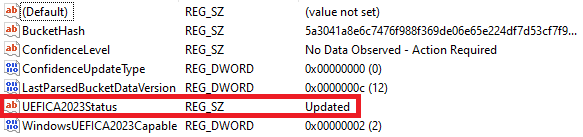
- Metoda 2:
Otwórz Windows Security (Zabezpieczenia systemu Windows).
Przejdź do Device security (Bezpieczeństwo urządzenia).
W sekcji Secure boot (Bezpieczne uruchamianie) sprawdź komunikat o stanie. Jeśli certyfikat jest aktualny, na karcie wyświetla się: „Secure Boot is on and all required certificate updates have been applied. No further certificate changes are needed” (Bezpieczne uruchamianie jest włączone, a wszystkie wymagane aktualizacje certyfikatu zostały zastosowane. Nie są konieczne dalsze zmiany w certyfikacie).

Funkcja Zabezpieczenia systemu Windows wyświetla stan certyfikatu tylko, jeżeli w urządzeniu zainstalowano aktualizację zbiorczą z 14 kwietnia 2026 r. lub nowszą. Jeżeli nie wyświetla się komunikat dotyczący stanu certyfikatu, zainstaluj najnowszą aktualizację systemu Windows lub skorzystaj z Metody 1.
Zalecane działania
Aktualizacja BIOS-u powoduje trwałe zapisanie certyfikatów 2023 w oprogramowaniu układowym. Jest to metoda najbardziej niezawodna i zaleca się zastosowanie jej nawet jeżeli certyfikaty zostały już zainstalowane za pośrednictwem usługi Windows Update.
Jeżeli zainstalujesz certyfikaty tylko za pośrednictwem usługi Windows Update, a następnie zresetujesz klucze bezpiecznego uruchamiania w BIOS-ie do ustawień fabrycznych, certyfikaty zostaną utracone, a urządzenie nie uruchomi się przy włączonym bezpiecznym uruchamianiu. Przed zresetowaniem kluczy bezpiecznego uruchamiania zaktualizuj BIOS, aby certyfikaty zostały trwale zapisane.
Aktualizacja certyfikatu poprzez BIOS
W przypadku serii AXIS S12 i S93 pobierz aktualizację BIOS-u ze strony Dell, a nie z witryny Axis.com. P. sekcja Aktualizacja BIOS-u.
Aktualizacja certyfikatu za pomocą usługi Windows Update
Jeżeli aktualizacja BIOS-u nie jest jeszcze dostępna w posiadanym modelu, możesz pobrać certyfikaty 2023 za pośrednictwem usługi Windows Update.
Certyfikaty zainstalowane w ten sposób przechowywane są w bieżącej bazie danych Secure Boot (Bezpieczne uruchamianie), a nie w oprogramowaniu układowym. W sytuacji przywrócenia ustawień fabrycznych kluczy bezpiecznego uruchamiania w BIOS-ie utracisz certyfikaty, a urządzenie może nie uruchomić się przy włączonej funkcji Secure Boot (Bezpieczne uruchamianie). Zainstaluj aktualizację BIOS-u, jak tylko będzie dostępna dla Twojego modelu, nawet jeżeli skorzystałeś już z tego sposobu.
- Aby skorzystać z tej ścieżki:
Sprawdź, czy w Twoim urządzeniu zainstalowany jest system Windows 10 LTSC lub Windows 11 LTSC.
Zainstaluj wszystkie aktualizacje systemu Windows wydane 14 kwietnia 2026 r. lub później.
Przejdź do Windows Security > Device security > Secure Boot (Zabezpieczenia systemu Windows > Bezpieczeństwo urządzeń > Bezpieczne uruchamianie), aby sprawdzić status Twojego certyfikatu.
Jeżeli certyfikat nie zaktualizuje się po zainstalowaniu najnowszych aktualizacji, sprawdź wartość rejestru UEFICA2023Status. Jeżeli Twoje urządzenie nadal nie kwalifikuje się do automatycznej aktualizacji, zaktualizuj BIOS lub skontaktuj się z działem pomocy technicznej Axis.
Nie unieważniaj ręcznie certyfikatu 2011, dopóki nie potwierdzisz, że wszystkie nośniki odzyskiwania, środowiska uruchomieniowe oraz sterowniki w Twoim środowisku są podpisane certyfikatem 2023. Zbyt szybkie unieważnienie certyfikatu 2011 spowoduje, że urządzenie nie będzie mogło się uruchomić przy włączonej funkcji Secure Boot (Bezpieczne uruchamianie).
Sprawdzanie bieżącej wersji systemu BIOS
Sprawdzanie bieżącej wersji systemu BIOS:
Włącz urządzenie i wielokrotnie naciskaj klawisz F2 aż do pojawienia się logotypu Axis.
Wersja wyświetlana jest jako pierwszy wpis w sekcji Overview (Przegląd).
Aktualizacja BIOS-u
Przejdź do Dell support (Pomoc techniczna Dell).
W polu Service tag (Kod serwisowy) wpisz 7 ostatnich znaków numeru seryjnego Twojego urządzenia. Na przykład: HW030ABC1234.
Przejdź do Drivers & Downloads (Sterowniki i pobieranie) i wyszukaj hasło „BIOS”.
Jeżeli nie pojawi się nowsza wersja nazwy OEM Twojego produktu (na przykład „OEMR XL R760xs”), wyszukaj ponownie, używając ogólnej nazwy platformy Dell zamiast numeru seryjnego (na przykład „R760xs”).
Pobierz i zainstaluj najnowszą wersji BIOS-u wydaną po kwietniu 2026 r.
Aktualizacja systemu Windows®
System Windows® okresowo sprawdza dostępność aktualizacji. Jeżeli aktualizacja będzie dostępna, urządzenie automatycznie ją pobierze, ale instalację trzeba będzie wykonać ręcznie.
Podczas zaplanowanego ponownego uruchomienia systemu zapis zostanie przerwany.
Aby ręcznie sprawdzić dostępność aktualizacji:
Przejdź do obszaru Settings (Ustawienia) > Windows Update.
Kliknij Check for updates (Sprawdź dostępność aktualizacji).
Konfigurowanie ustawień funkcji Windows® Update
Sposób i czas aktualizowania systemu Windows® można zmienić, aby dostosować je do własnych potrzeb.
Podczas zaplanowanego ponownego uruchomienia systemu wszystkie bieżące zapisy są wstrzymywane.
Otwórz aplikację Run.
Przejdź do menu Windows System > Run lub
Wpisz
gpedit.msc, a następnie kliknij przycisk OK. Zostanie otwarty Edytor lokalnych zasad grupy.Przejdź do menu Computer Configuration > Administrative Templates > Windows Components > Windows Update (Konfiguracja komputera > Szablony administracyjne > Składniki systemu Windows > Windows Update).
W razie potrzeby skonfiguruj ustawienia (zobacz przykład).
Przykład
Aby automatycznie pobierać i instalować aktualizacje bez udziału użytkownika oraz aby w razie potrzeby urządzenie było ponownie uruchamiane poza godzinami pracy, należy użyć następującej konfiguracji:
Otwórz menu Always automatically restart at the scheduled time (Zawsze automatycznie uruchamiaj ponownie o zaplanowanej godzinie) i wybierz:
Włączony
Zegar restartu da użytkownikom tyle czasu na zapisanie swojej pracy (minuty): 15.
Kliknij OK.
Otwórz menu Configure Automatic Updates (Konfigurowanie automatycznych aktualizacji) i wybierz:
Włączony
Konfigurowanie automatycznych aktualizacji: automatyczne pobieranie i planowanie instalacji
Planowanie dnia instalacji: W każdą niedzielę
Planowanie godziny instalacji: 00:00
Kliknij OK.
Otwórz menu Allow Automatic Updates immediate installation (Zezwalaj na natychmiastową instalację automatycznych aktualizacji) i wybierz:
Włączony
Kliknij OK.
Dodawanie dysku twardego
Przygotowanie urządzenia:
Wyłącz system i odłącz kabel zasilający.
Połóż urządzenie na boku, tak aby dwie śruby z łbem radełkowanym z tyłu były skierowane do góry.
Odkręć dwie śruby z łbem radełkowanym z tyłu obudowy.
Zdejmij pokrywę, lekko pociągając za uchwyt na boku, a następnie podnieś ją.
Odczep trzy zawiasy, aby zdjąć płytę czołową.
Mocowanie dysku twardego:
Unieś uchwyt dysku twardego do góry, aby go wyjąć.
Odkręć cztery niebieskie gumowe śruby mocujące z uchwytu podstawowego dysku twardego.
Przykręć cztery śruby mocujące po bokach nowego dysku twardego. Nie wkręcaj w środkowy otwór po każdej stronie.
Włóż dysk twardy do uchwytu, tak aby złącza SATA były skierowane na zewnątrz, a następnie delikatnie go wciśnij aż do słyszalnego zatrzaśnięcia.
Ponownie zamocuj uchwyt do konstrukcji, poczynając od przodu.
Dołącz wolne kable SATA do dysku twardego (dane oraz zasilanie).
Zamknięcie i ponowne uruchomienie:
Ponownie załóż płytę czołową.
Zamocuj panel boczny i dokręć śruby z łbem radełkowanym.
Dołącz kabel zasilający i uruchom system.
Następne kroki:
Jeżeli chcesz używać macierzy RAID, przejdź do sekcji Tworzenie woluminu RAID.
Jeżeli nie chcesz używać macierzy RAID, przejdź do sekcji Dodawanie nowej pamięci masowej nagrań.
Tworzenie woluminu RAID
Sprawdź czy dyski, które mają być używane w macierzy RAID, zostały wykryte.
Włącz urządzenie i naciskaj klawisz F12 aż do pojawienia się logotypu Axis.
W menu rozruchowym UEFI wybierz Device Configuration (Konfiguracja urządzenia) i naciśnij klawisz Enter.
W menu Intel® Rapid Storage Technology sprawdź, czy dyski są prawidłowo wyświetlane w sekcji Non-RAID Physical Disks (Dyski fizyczne inne niż RAID).
- Uwaga
W urządzeniach, które mają fizyczną przestrzeń tylko na jeden dodatkowy dysk, dostępne są wyłącznie poziomy RAID 0 i RAID 1.
W menu Intel Rapid Storage Technology wybierz Create RAID Volume (Utwórz macierz RAID) i naciśnij klawisz Enter.
Wprowadź nazwę woluminu.
Zmień poziom RAID.
Wybierz RAID Level (Poziom RAID) i naciśnij klawisz Enter.
W wyskakującym oknie dialogowym wybierz poziom RAID, którego chcesz użyć, i naciśnij klawisz Enter.
Uwzględnij dyski, których chcesz użyć w macierzy.
Wybierz dysk i naciśnij klawisz enter.
Wybierz X, aby dołączyć ten dysk do woluminu.
Powtarzaj tę czynność do momentu wybrania wszystkich dysków, których chcesz użyć.
Pozostaw domyślne wartości Stripe Size (Rozmiar pasma) i Capacity (Pojemność), chyba że określono inaczej.
Wybierz Create Volume (Utwórz wolumin) i naciśnij klawisz Enter.
W menu Intel Rapid Storage Technology nowo utworzona macierz RAID pojawi się w sekcji RAID Volumes (Macierze RAID).
Naciśnij klawisze Esc, a następnie Y, aby zapisać i wyjść do menu UEFI.
Naciśnij klawisze CTRL + ALT + DELETE, aby ponownie uruchomić urządzenie.
Dodawanie nowej pamięci masowej nagrań
Utwórz i sformatuj nową partycję dysku twardego w systemie Windows:
Kliknij prawym przyciskiem myszy menu Start i wybierz Disk Management (Zarządzanie dyskami).
Kliknij OK w przypadku wyświetlenia wyskakującego okienka Initialize Disk (Inicjowanie dysku). W przeciwnym razie kliknij prawym przyciskiem myszy nowy dysk twardy i wybierz Initialize Disk (Zainicjuj dysk).
Kliknij prawym przyciskiem myszy nieprzydzielony obszar na nowo zainicjowanym dysku i wybierz New Simple Volume (Nowy wolumin prosty).
Postępuj zgodnie z instrukcjami kreatora, aby ustawić rozmiar woluminu, przypisać literę dysku i sformatować partycję.
Ukończ kreatora, aby utworzyć nowy wolumin prosty.
Dodaj nową pamięć masową nagrań w programie AXIS Camera Station Pro:
Otwórz oprogramowanie Axis Camera Station Pro.
Przejdź do Storage > Management (Pamięć masowa > Zarządzanie).
Kliknij Add... (Dodaj)...
Wybierz nowo dodany dysk i kliknij OK.
Przejdź do Storage > Selection (Pamięć masowa > Wybór).
Wybierz urządzenia, z których chcesz przenieść dane nagrań na nowy dysk.
Z listy rozwijanej Store to (Zapisz w) wybierz nowy dysk i kliknij Apply (Zastosuj).
Więcej informacji o zarządzaniu pamięcią masową znajduje się w instrukcji obsługi programu AXIS Camera Station Pro.
Przegląd produktów
- Wskaźnik LED przycisku zasilania/zasilania
- Uniwersalne złącze audio
- Porty USB 2.0
- Port USB 3.2 gen 2x2 USB-C
- Port USB 3.2 gen 2x1
- Porty DisplayPort™
- Port USB 3.2 gen 2x1 USB-C
- Porty USB 3.2 gen 1x1
- Porty USB 2.0
- Port Ethernet 1 GbE
- Złącze zasilania
Rozwiązywanie problemów
Przeprowadzanie operacji odzyskiwania systemu
Przywracanie wewnętrzne
Jeżeli w urządzeniu doszło do awarii systemu, należy wykonać przywracanie wewnętrzne, aby odzyskać system.
Otwórz stronę Windows Settings (Ustawienia systemu Windows).
Wybierz System.
W menu wybierz Recovery (Przywracanie).
W sekcji Recovery options (Opcje odzyskiwania) wybierz Reset this PC (Resetuj ten komputer).
Wybierz Keep my files (Zachowaj moje pliki) lub Remove everything (Usuń wszystko).
Funkcja Keep my files (Zachowaj moje pliki) umożliwia zachowanie wszystkich plików osobistych i danych użytkownika, a także całego zainstalowanego oprogramowania Axis.
Funkcja Remove everything (Usuń wszystko) spowoduje usunięcie wszystkich plików osobistych i danych użytkownika, ale zachowa całe zainstalowane oprogramowanie Axis (ustawienia fabryczne).
Postępuj zgodnie z instrukcjami wyświetlanymi na ekranie.
- Uwaga
Przed kliknięciem przycisku Reset możesz wyświetlić listę aplikacji, które będą usunięte w następstwie procesu. Aplikacje Axis zostaną odzyskane po przywróceniu systemu, ale wszelkie inne zainstalowane aplikacje nie zostaną odzyskane.
- Ważne
Po pomyślnym przywróceniu należy zalogować się do systemu Windows przy użyciu konta administratora w celu dokończenia procesu przywracania.
Odzyskiwanie zewnętrzne
Jeśli wystąpi całkowita awaria systemu, do odtworzenia systemu Windows® należy użyć obrazu odzyskiwania. W celu pobrania zestawu AXIS Network Video Recovery Kit skontaktuj się ze wsparciem technicznym Axis i podaj numer seryjny urządzenia.
Zestaw AXIS Network Video Recorder Recovery Kit jest dostępny w dwóch wersjach:
- sb11 — dla urządzeń, które nadal korzystają z certyfikatu 2011.
- sb23 — dla urządzeń, które przeszły na certyfikat 2023.
Przed pobraniem zestawu sprawdź status certyfikatu i wybierz właściwą wersję. Jeżeli wybierzesz niewłaściwą wersję, instalacja nie zakończy się uruchomieniem i konieczne będzie rozpoczęcie procedury od nowa przy użyciu prawidłowego obrazu. Nie spowoduje to uszkodzenia urządzenia.
Jeżeli w urządzeniu zainstalowano już certyfikat 2023, wersji sb11 nadal można bezpiecznie używać, o ile certyfikat 2011 nie został unieważniony ręcznie. Po jego unieważnieniu działać będzie wyłącznie wersja sb23.
Pobierz zestaw AXIS Network Video Recovery Kit i wybrane narzędzie do zapisywania obrazów ISO na nośnikach USB.
Włóż dysk USB do komputera.
Użyj dysku USB o pojemności minimum 16 GB.
Nastąpi sformatowanie dysku USB i usunięcie wszystkich zapisanych na nim danych.
Uruchom narzędzie do zapisywania obrazów ISO na nośnikach USB i postępuj zgodnie z instrukcjami na ekranie.
Zapis danych na nośniku USB zajmuje około 10 – 15 minut. Nie wyjmuj nośnika USB przed zakończeniem zapisu.
Po zakończeniu pracy narzędzia do zapisywania obrazów ISO na nośnikach USB dołącz nośnik USB do urządzenia.
Uruchom urządzenie. Gdy pojawi się ekran powitalny Axis, naciśnij klawisz F12, aby otworzyć menu startowe.
Wybierz nośnik USB i naciśnij klawisz Enter. System zostanie uruchomiony w zestawie AXIS Network Video Recorder Recovery Kit.
Kliknij Start i postępuj zgodnie z instrukcjami na ekranie.
Odzyskiwanie trwa 10 – 15 minut.
Rozwiązywanie problemów z oprogramowaniem AXIS Camera Station Pro
Aby uzyskać informacje dotyczące sposobu rozwiązywania problemów z oprogramowaniem AXIS Camera Station Pro, przejdź do Instrukcji obsługi oprogramowania AXIS Camera Station Pro.
Potrzebujesz więcej pomocy?
Przydatne łącza
Kontakt z pomocą techniczną
Aby uzyskać pomoc, przejdź na stronę axis.com/support.