
AXIS Camera Station S9301 Mk II Workstation
Начало работы
Стандартная процедура настройки сервера видеозаписи AXIS Camera Station Pro:
Первоначальная настройка Windows®: После установки устройства вам будет предложено выполнить некоторые действия для настройки региона, языка, раскладки клавиатуры, учетной записи администратора, а также пароля.
Первоначальная настройка устройства видеозаписи Axis: После первоначальной настройки Windows открывается программа AXIS Recorder Toolbox, где вам будет предложено выполнить несколько шагов по настройке основных и обязательных параметров, таких как имя компьютера, дата и время и используемая сеть. См. Первоначальная настройка устройства видеозаписи Axis.
Настройте ОС Windows®. Рекомендуемые действия:
Обновите Windows® до последней версии. См. Обновление Windows®.
Создайте стандартную учетную запись пользователя. См. Создание учетной записи пользователя
Обновите AXIS Camera Station Pro до последней версии.
Если система подключена к сети, откройте приложение AXIS Recorder Toolbox и щелкните Update AXIS Camera Station Pro (Обновить AXIS Camera Station Pro).
Если система работает в автономном режиме, перейдите на сайт axis.com и загрузите последнюю версию.
Запустите клиент AXIS Camera Station Pro.
Установка устройства
Перед установкой
Подготовьте дополнительные принадлежности, необходимые для установки: монитор, мышь, клавиатуру и сетевой кабель.
Ознакомьтесь с информацией об использовании разных учетных записей пользователей.
В следующей таблице представлены учетные записи пользователей, которые можно использовать для установки, настройки и работы системы Axis.
| Учетная запись пользователя | Описание | Примечание |
| MyAxis | Используется для загрузки новейшего программного обеспечения, доступа к лицензионной системе, AXIS Secure Remote Access и System Health Monitoring. | Зарегистрировано с веб-сайта my.axis.com. |
| Windows® | ||
| Администратор Windows® | Права администратора в Windows®. Не рекомендуется использовать эту учетную запись в качестве учетной записи администратора AXIS Camera Station Pro. | Создано во время первоначальной настройки Windows®. |
| Пользователь Windows® с правами администратора AXIS Camera Station Pro | Пользователь Windows®, которому предоставлены права администратора в AXIS Camera Station Pro, будет использоваться системным интегратором или системным администратором для настройки или устранения неисправностей. | Создано в настройках Windows®. |
| Пользователь Windows® с правами оператора или наблюдателя в AXIS Camera Station Pro | Пользователь Windows®, которому предоставлены права оператора или наблюдателя в AXIS Camera Station Pro. | Создано в настройках Windows®. |
| Устройство | ||
| Администратор устройства | Используется администратором для доступа к камере из системы управления видео или с веб-страницы устройства. | Создано на веб-странице устройства или при добавлении устройства в AXIS Camera Station Pro. |
Установка
Инструкции по установке устройства см. в руководстве по установке, которое входит в комплект поставки или на странице технической поддержки устройства axis.com.
Настройка устройства
Первоначальная настройка устройства видеозаписи Axis
После настройки Windows® автоматически запустится программа AXIS Recorder Toolbox и откроется мастер настройки при первом запуске. В помощью этого мастера вы настроите несколько базовых параметров, необходимых для последующего управления устройством в AXIS Recorder Toolbox.
Выберите Light (Светлую) или Dark (Темную) тему и нажмите Next (Далее).
При необходимости измените имя компьютера и нажмите кнопку Next (Далее).
В разделе Power settings (Параметры питания):
параметры Never put the computer to sleep (Никогда не переводить компьютер в спящий режим) и Never turn off the display (Никогда не выключать дисплей) по умолчанию включены.
Чтобы живой просмотр и записи были доступны всё время, рекомендуется оставить оба параметры включенными. Настройки можно в любой момент изменить в меню Start > Settings > System > Power & Sleep (Пуск > Параметры > Система > Питание и спящий режим).
В разделе Date and time (Дата и время) настройте следующие параметры и нажмите Next (Далее).
Выберите часовой пояс.
Чтобы настроить NTP-сервер, выберите NTP server (NTP-сервер) и введите адрес NTP-сервера.
Для настройки вручную выберите Manual (Вручную), затем введите дату и время.
В разделе Network settings (Настройки сети) настройте следующие параметры и нажмите Next (Далее).
Параметры Use automatic IP settings (DHCP) (Использовать автоматическую настройку IP-адреса (DHCP)) и Use automatic DNS settings (Использовать автоматическую настройку DNS-сервера) по умолчанию включены.
Если устройство подключено к сети с DHCP-сервером, автоматически отображается назначенные сервером IP-адрес, маска подсети, шлюз и предпочитаемый DNS.
Если устройство не подключено к сети или в ней нет DHCP-сервера, введите вручную соответствующие IP-адрес, маску подсети, шлюз и предпочитаемый DNS-сервер.
Нажмите Finish (“Завершить“). Если имя компьютера было изменено, AXIS Recorder Toolbox предложит перезагрузить устройство.
Настройка AXIS Camera Station Pro
Прежде чем начать, убедитесь в следующем:
Выполните настройку сети с учетом особенностей вашей системы. См. Конфигурация сети.
При необходимости настройте порты сервера. См. Настройка порта сервера.
Примите во внимание аспекты безопасности. См. Рекомендации по обеспечению безопасности.
Выполнив необходимую настройку, вы можете приступать к работе с AXIS Camera Station Pro.
Запуск системы управления видео
Чтобы запустить клиент AXIS Camera Station Pro, дважды щелкните его значок. При первом запуске клиент пытается войти на сервер AXIS Camera Station Pro, установленный на том же компьютере, что и клиент.
Можно подключиться к нескольким серверам AXIS Camera Station Pro разными способами.
Добавить устройства
При первом запуске AXIS Camera Station S9301 Mk II Workstation открывается страница Add devices (Добавить устройства), на которой выполняется поиск устройств в сети для их последующего добавления.
Выберите устройства, которые необходимо добавить, из списка. Если устройство не удается найти, нажмите Manual search (Ручной поиск) или используйте ввод для фильтрации.
Нажмите Добавить.
Нажмите Close (Закрыть), чтобы пропустить настройку и выполнить ее позже. Чтобы продолжить настройку сразу:
Выберите: Quick configuration (Быстрая настройка) или Site Designer configuration (Конфигурация AXIS Site Designer). Для получения дополнительных сведений см. .
Установите флажок Add image overlay for date, time, and text (Добавить наложение даты, времени и текста на изображение), чтобы добавить наложения на все камеры Axis, для которых они еще не настроены.
Нажмите Next (Далее).
Выберите предпочтительный режим записи Recording method.
Нажмите Next (Далее).
Выберите Retention time (Срок хранения) и Recording storage (Хранилище записей), затем нажмите Finish (Готово), чтобы применить конфигурацию.
Настройка способа записи
Перейдите в меню Конфигурация > Записи и события > Способ записи.
Выберите камеру.
Включите функцию Motion detection (Обнаружение движения) или Continuous (Непрерывная) или обе.
Нажмите Применить.
Просмотреть живое видео
Откройте вкладку Live view (Живой просмотр).
Выберите камеру для просмотра видео в реальном времени.
Просмотр записей
Откройте вкладку Recordings (Записи).
Выберите камеру, с которой вы хотите просмотреть записи.
Добавление закладок
Перейти к записи.
На шкале времени можно увеличить, уменьшить масштаб или установить соответствующий маркер в нужном местоположении.
Нажмите
 .
.Введите имя и описание закладки. Используйте ключевые слова, чтобы упростить поиск закладки.
Выберите Запретить удаление записи, чтобы заблокировать запись.
- Примечание
Чтобы снять защиту записи, снимите флажок Prevent recording deletion (Запретить удаление записи) или удалите закладку.
Щелкните OK, чтобы сохранить закладку.
Экспорт записей
Откройте вкладку Recordings (Записи).
Выберите камеру, с которой вы хотите экспортировать записи.
Нажмите значок
 для отображения маркеров выбора.
Перетаскивая маркеры, выберите записи, которые требуется экспортировать.
Нажмите
 , чтобы открыть вкладку Export (Экспорт).
Нажмите на Export...(Экспорт)
Воспроизведение и проверка записей в приложении AXIS File Player
Перейдите в папку с экспортированными записями.
Дважды щелкните значок приложения AXIS File Player.
Нажмите
 , чтобы показать заметки к записи.
Для проверки цифровой подписи:
Перейдите в Tools (Инструменты) > Verify digital signature (Проверить цифровую подпись).
Выберите Validate with password (Проверка с паролем) и введите пароль.
Нажмите Verify (Проверить), чтобы просмотреть результаты проверки.
- Примечание
- Цифровая подпись отличается от подписанного видео. Подписанное видео позволяет подтвердить, что запись получена именно с той камеры, которая ее создала, и что она не была изменена. Дополнительные сведения см. в разделе Видео с цифровой подписью и в руководстве пользователя камеры.
- Если сохраненные файлы не связаны с базой данных AXIS Camera Station (неиндексированные файлы), их необходимо конвертировать, чтобы воспроизводить в AXIS File Player. Чтобы получить помощь в конвертировании файлов, обратитесь в службу технической поддержки Axis.
Конфигурация сети
Если клиент, сервер и подключенные сетевые устройства находятся в разных сетях, перед использованием AXIS Camera Station S9301 Mk II Workstation настройте параметры прокси-сервера или брандмауэра.
Настройки прокси клиента
Если между клиентом и сервером находится прокси-сервер, настройте параметры прокси-сервера Windows на компьютере клиента. Обратитесь в службу поддержки Axis для получения дополнительной информации.
Параметры прокси-сервера на сервере
Если прокси-сервер находится между сетевым устройством и сервером, необходимо настроить параметры прокси-сервера в Windows на сервере. Обратитесь в службу поддержки Axis для получения дополнительной информации.
NAT и межсетевой экран
Если клиент и сервер разделены NAT или брандмауэром, настройте их таким образом, чтобы обеспечить прохождение HTTP-порта, TCP-порта и порта потоковой передачи, указанных в AXIS Camera Station S9301 Mk II Workstation Service Control. При необходимости обратитесь за помощью к администратору сети.
Настройка порта сервера
Сервер AXIS Camera Station S9301 Mk II Workstation использует порты 55752 (HTTP), 55754 (TCP), 55756 (мобильная связь) и 55757 (мобильная потоковая передача) для связи между сервером и клиентом. При необходимости порты можно изменить с помощью приложения AXIS Camera Station Service Control.
Рекомендации по обеспечению безопасности
Чтобы предотвратить несанкционированный доступ к камерам и записям:
Используйте надежные пароли для всех сетевых устройств (камер, видеокодеров и дополнительных устройств).
Установите сервер AXIS Camera Station S9301 Mk II Workstation, камеры, видеокодеры и дополнительные устройства в защищенной сети, отделенной от офисной сети. Вы можете установить клиент AXIS Camera Station S9301 Mk II Workstation на компьютере в другой сети, например в сети с доступом в Интернет.
Убедитесь, что у всех пользователей надежные пароли.
Управление локальными учетными записями пользователей Windows®
Создание учетной записи пользователя
Чтобы обеспечить безопасность ваших личных данных и информации, для каждой локальной учетной записи рекомендуется создать пароль.
После создания пароля для локальной учетной записи сохраните его где-нибудь, чтобы не забыть. Для локальных учетных записей восстановить утерянный пароль невозможно.
Откройте меню Настройки > Учетные записи > Другие пользователи > Добавить другого пользователя и нажмите Добавить учетную запись.
Нажмите кнопку I don't have this person's sign-in information (У меня нет учетных данных этого пользователя).
Нажмите Add a user without a Microsoft account (Добавить пользователя без учетной записи Майкрософт).
Введите имя пользователя, пароль и подсказку для пароля.
Нажмите Next (Далее) и следуйте инструкциям.
Создание учетной записи администратора
Перейдите в раздел Settings > Accounts > Other people (Параметры > Учетные записи > Другие пользователи).
Перейдите к учетной записи, которую вы хотите изменить, и выберите пункт Change account type (Изменить тип учетной записи).
Перейдите в раздел Account type (Тип учетной записи) и выберите Administrator (Администратор).
Нажмите кнопку OK.
Перезапустите устройство и войдите в систему, используя новую учетную запись администратора.
Создание локальной группы пользователей
Перейдите в раздел Computer Management (Управление компьютером).
Перейдите в раздел Local Users and Groups > Group (Локальные пользователи и группы > Группа).
Щелкните правой кнопкой мыши Group (Группа) и выберите New Group (Создать группу).
Введите имя и описание группы.
Добавление членов группы:
Нажмите Добавить.
Нажмите Дополнительно.
Найдите учетные записи пользователей, которые нужно добавить в группу, и нажмите кнопку OK (ОК).
Нажмите кнопку OK (ОК) еще раз.
Нажмите Create (Создать).
Удаление учетной записи пользователя
При удалении учетной записи пользователя она удаляется с экрана входа в систему. Вы также удаляете все файлы, настройки и данные программ, сохраненные для этой учетной записи пользователя.
Перейдите в раздел Settings > Accounts > Other people (Параметры > Учетные записи > Другие пользователи).
Перейдите к учетной записи, которую вы хотите удалить, и нажмите Remove (Удалить).
Изменение пароля учетной записи пользователя
Войдите в систему, используя учетную запись администратора.
Перейдите в раздел User Accounts > User Accounts > Manage another account in sequence (Учетные записи пользователей > Учетные записи пользователей > Управления другой учетной записью в последовательности).
Вы увидите список со всеми учетными записями пользователей на устройстве.
Выберите учетную запись пользователя, чей пароль вы хотите изменить.
Нажмите кнопку Change the password (Изменить пароль).
Введите новый пароль и нажмите Change password (Изменить пароль).
Создание дискеты сброса пароля для учетной записи пользователя
Дискету сброса пароля рекомендуется создавать на USB-накопителе. С помощью этой дискеты может выполняться сброс пароля. Без дискеты сброса пароля выполнение процедуры сброса пароля невозможно.
Если используется Windows® 10 или более поздняя версия этой системы, вы можете добавить контрольные вопросы в свою локальную учетную запись, на случай если вы забудете свой пароль. В этом случае не потребуется создавать дискету сброса пароля. Чтобы сделать это, перейдите в меню Start (Пуск) и выберите Settings > Sign-in options > Update your security questions (Параметры > Параметры входа > Обновить контрольные вопросы).
Войдите в устройство, используя локальную учетную запись пользователя. Для подключенной учетной записи дискету сброса пароля создать невозможно.
Вставьте пустой USB-накопитель в устройство.
В поле поиска Windows® введите Create a password reset disk (Создание дискеты сброса пароля).
В помощнике настройки забытых паролей нажмите кнопку Next (Далее).
Выберите нужный USB-накопитель и нажмите Next (Далее).
Введите свой текущий пароль и нажмите Next (Далее).
Следуйте инструкциям на экране.
Извлеките USB-накопитель и сохраните его в безопасном месте. При изменении пароля создавать новую дискету не требуется (даже при многократном изменении пароля).
Управление учетными записями пользователей AXIS Camera Station Pro
Права доступа пользователей
Перейдите к пункту Configuration (Конфигурация) > Security (Безопасность) > User permissions (Права доступа пользователей), чтобы увидеть пользователей и группы в AXIS Camera Station S9301 Mk II Workstation.
Администраторы компьютера, на котором работает сервер AXIS Camera Station S9301 Mk II Workstation, автоматически получают права администратора системы в AXIS Camera Station S9301 Mk II Workstation. Права доступа группы администраторов нельзя изменить или удалить.
Перед добавлением пользователя или группы убедитесь, что они зарегистрированы на локальном компьютере или имеют учетную запись пользователя Windows® Active Directory. Чтобы добавить пользователя или группу, см. раздел Добавление пользователей или групп.
Если пользователь входит в состав группы, ему предоставляются права наиболее высокой роли, назначенной либо непосредственно пользователю, либо группе. Например, если пользователю предоставлен доступ к камере X и при этом он входит в группу с доступом к камерам Y и Z, то он получает доступ ко всем трем камерам.
| Тип записи: индивидуальный пользователь. | |
| Указывает на групповой тип записи. | |
Название | Имя пользователя в том виде, как оно отображается на локальном компьютере или в Active Directory. |
Домен | Домен, к которому относится пользователь или группа. |
Тип доступа | Роль доступа, назначенная пользователю или группе. Возможные значения роли: администратор, оператор и наблюдатель. |
Сведения | Подробные сведения о пользователе в том виде, в котором они отображаются на локальном компьютере или в Active Directory. |
Сервер | Сервер, к которому относится пользователь или группа. |
Добавление пользователей или групп
Доступ к AXIS Camera Station S9301 Mk II Workstation могут получать пользователи и группы Microsoft Windows® и Active Directory. Чтобы добавить пользователя в AXIS Camera Station S9301 Mk II Workstation, добавьте пользователей или группу в Windows®.
Чтобы добавить пользователя в Windows® 10 и 11:
Нажмите клавиши Windows + X и выберите Computer Management (Управление компьютером).
В окне Computer Management (Управление компьютером) перейдите в Local Users and Groups (Локальные пользователи и группы) > Users (Пользователи).
Щелкните Users (Пользователи) правой кнопкой мыши и выберите New User (Новый пользователь).
Во всплывающем диалоговом окне введите данные нового пользователя и снимите флажок User must change password at next login (Пользователь должен изменить пароль при следующем входе).
Нажмите Create (Создать).
Если вы используете домен Active Directory, обратитесь к администратору сети.
Добавление пользователей или групп
Перейдите в меню Configuration (Конфигурация) > Security (Безопасность) > User permissions (Разрешения пользователей).
Нажмите Добавить. Доступные пользователи и группы отображаются в списке.
В разделе Scope (Область действия) укажите, где нужно искать пользователей и группы.
В разделе Show (Отображение) можно задать отображение пользователей или групп. Если пользователей или групп слишком много, результаты поиска могут не отображаться. Используйте фильтр для сужения результатов поиска.
Выберите пользователей или группы и нажмите Add (Добавить).
| Область действия | |
|---|---|
Сервер | Выберите для поиска пользователей или групп на локальном компьютере. |
Домен | Выберите для поиска пользователей или групп Active Directory. |
Выбранный сервер | При подключении к нескольким серверам AXIS Camera Station S9301 Mk II Workstation выберите сервер, на котором требуется выполнить поиск пользователей или групп. |
Настройка пользователя или группы
Выберите пользователя или группу в списке.
В разделе Role (Роль) выберите Administrator (Администратор), Operator (Оператор) или Viewer (Наблюдатель).
Если выбрать пункт Operator (Оператор) или Viewer (Наблюдатель), вы сможете настроить права доступа пользователей или групп. См. Права доступа пользователей или групп.
Нажмите Save (Сохранить).
Удаление пользователя или группы
Выберите пользователя или группу.
Выберите пункт Remove (Удалить).
В появившемся диалоговом окне нажмите ОК, чтобы подтвердить удаление пользователя или группы.
Права доступа пользователей или групп
Пользователю или группе можно назначить одну из трех ролей. Информацию о том, как определить роль для пользователя или группы, см. в разделе Добавление пользователей или групп.
- Администратор
- Полный доступ ко системе, включая доступ к живому просмотру и видеозаписям со всех камер, доступ ко всем портам ввода-вывода и режимам видеонаблюдения. Эта роль необходима для доступа к конфигурации системы.
- Оператор
- Выберите камеры, виды и порты ввода-вывода для получения доступа к живому видео и видеозаписям. Оператор имеет полный доступ ко всем функциям AXIS Camera Station S9301 Mk II Workstation за исключением системных настроек.
- Наблюдатель
- Доступ к живому видео с выбранных камер, портов ввода-вывода и видов. У наблюдателя нет доступа к видеозаписям и системным настройкам.
Камеры
Пользователи или группы, которым назначена роль Operator (Оператор) или Viewer (Наблюдатель), имеют следующие права.
Доступ | разрешен доступ к камере и всем функциям камеры. |
Видео | разрешен доступ к живому видео с этой камеры. |
Прослушать звук | Разрешить прослушивание звука с камеры. |
Воспроизведение голоса | Разрешить голосовое вещание через камеру. |
Manual Recording (Запись в ручном режиме) . | Разрешает вручную запускать и останавливать запись. |
Механическое управление позиционером (PTZ) | разрешен доступ к механическому PTZ-управлению. Доступно только для камер с механическим PTZ. |
Приоритет PTZ-управления | Задать приоритет PTZ-управления. Чем меньше значение, тем выше приоритет. Приоритет не назначен, |
Виды
Пользователи или группы, которым назначена роль Operator (Оператор) или Viewer (Наблюдатель), имеют следующие права. Можно выбрать несколько видов и задать права доступа.
Доступ | Разрешить доступ к видам в AXIS Camera Station S9301 Mk II Workstation. |
Изменить | Позволяет редактировать представления в AXIS Camera Station S9301 Mk II Workstation. |
Вводы/выводы
Пользователи или группы, которым назначена роль Operator (Оператор) или Viewer (Наблюдатель), имеют следующие права.
Доступ | разрешен полный доступ к порту ввода-вывода. |
Считывание | Позволяет просматривать состояние порта ввода-вывода без возможности его изменения. |
Запись | Позволяет изменять состояние порта ввода-вывода. |
Система
Невозможно настроить права доступа, выделенные в списке серым цветом. Флажок означает, что пользователь или группа имеет данное право по умолчанию.
Пользователи или группы, которым назначена роль Operator (Оператор), имеют следующие права. Для роли Viewer (Наблюдатель) также доступна функция Take snapshots (Сделать снимок).
Сделать снимок | Позволяет создавать снимки в режиме живого просмотра и при воспроизведении записей. |
Экспорт записей | Позволяет экспортировать записи. |
Создать отчет об инцидентах | Позволяет создавать отчеты об инцидентах. |
Prevent access to recordings older than (Запрещен доступ к записям старше, чем) | Запрещает доступ к записям старше указанного периода времени (в минутах). Пользователи не могут найти эти записи при поиске. |
Доступ к сигналам тревоги, задачам и журналам | Получение уведомлений о сигналах тревоги и разрешение доступа к панели Alarms and tasks (Тревоги и задачи) и вкладке Logs (Журналы). |
Доступ к данным поиска | Разрешить поиск данных, чтобы отслеживать, что произошло во время события. |
Добавление категорий к событиям | Разрешить добавление категорий к событиям на вкладке Recordings (Записи). |
Удаление категорий из события | Разрешить удаление категорий из событий на вкладке Recordings (Записи). |
Контроль доступа
Пользователи или группы, которым назначена роль Operator (Оператор), имеют следующие права. Для роли Viewer (Наблюдатель) также доступен пункт Access Management (Управление доступом).
Настройка контроля доступа | Позволяет настраивать двери и зоны, профили идентификации, форматы карт и ПИН-коды, зашифрованный обмен данными и многосерверные функции. |
Контроль доступа | Позволяет управлять доступом и осуществлять доступ к настройкам Active Directory. |
Пользователи или группы, которым назначена роль Viewer (Наблюдатель), имеют следующие права.
Контроль работоспособности системы
Пользователи или группы, которым назначена роль Operator (Оператор), имеют следующие права. Для роли Viewer (Наблюдатель) также доступен пункт Доступ к контролю работоспособности системы.
Настройка контроля работоспособности системы | Позволяет настраивать параметры контроля работоспособности системы. |
Доступ к контролю работоспособности системы | Позволяет получить доступ к контролю работоспособности системы. |
Управление устройством
Обновление сертификатов безопасной загрузки
Microsoft прекращает использование сертификатов безопасной загрузки 2011 года в июне 2026 года и заменяет их сертификатами 2023 года. Чтобы обеспечить безопасность видеорегистратора, установите сертификаты 2023 года до этого срока.
Для установки сертификатов 2023 года требуется Windows 10 LTSC (Long-Term Servicing Channel) или Windows 11 LTSC. Если устройство находится на гарантии, но на нем установлена Windows 10 SAC (Semi-Annual Channel) вместо версии LTSC, обратитесь в службу технической поддержки Axis. Специалисты службы поддержки сообщат, можно ли обновить систему до версии LTSC перед обновлением BIOS или заменой сертификатов.
После июня 2026 года устройства без сертификатов 2023 года продолжат работать в обычном режиме, однако не будут получать новые средства защиты для раннего этапа загрузки, включая обновления Windows Boot Manager и списки отозванных сертификатов для устранения новых уязвимостей.
Проверка состояния сертификата
Чтобы убедиться, что сертификаты 2023 года установлены и загрузчик Windows обновлен, воспользуйтесь одним из следующих способов.
- Способ 1:
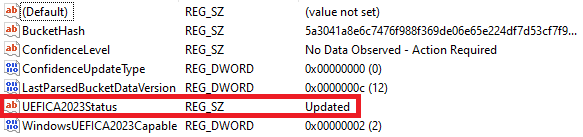
Откройте Registry Editor (Редактор реестра).
См. раздел
HKEY_LOCAL_MACHINE\SYSTEM\CurrentControlSet\Control\SecureBoot\Servicing.Проверьте значение параметра UEFICA2023Status. Если значение равно Updated, сертификат 2023 года установлен.
- Способ 2:
Откройте Windows Security (Безопасность Windows).
Перейдите в раздел Device security (Безопасность устройства).
В разделе Secure Boot (Безопасная загрузка) проверьте сообщение о состоянии. Если срок действия сертификата не истек, на карточке отображается: «Безопасная загрузка включена, и все необходимые обновления сертификатов установлены». Дополнительное обновление сертификатов не требуется.»

Приложение Windows Security отображает состояние сертификатов только в том случае, если установлено накопительное обновление Windows от 14 апреля 2026 года или более поздней версии. Если сообщение о состоянии сертификата не отображается, установите последнее обновление Windows или воспользуйтесь способом 1.
Рекомендуемые действия
При обновлении BIOS сертификаты 2023 года сохраняются в микропрограмме на постоянной основе. Это наиболее надежный способ, и он рекомендуется даже в том случае, если сертификаты уже были установлены с помощью Windows Update.
Если сертификаты установлены только через Windows Update, а затем ключи безопасной загрузки в BIOS будут сброшены к заводским значениям, сертификаты будут удалены, и устройство не сможет загрузиться при включенной функции безопасной загрузки. Чтобы сертификаты были сохранены постоянно, обновите BIOS до сброса ключей безопасной загрузки.
Обновление сертификата через BIOS
Для устройств серий AXIS S12 и S93 обновление BIOS следует загружать с сайта Dell, а не с Axis.com. См. раздел Обновление BIOS.
Обновление сертификата через Windows Update
Если для вашей модели еще недоступно обновление BIOS, сертификаты 2023 года можно установить с помощью Windows Update.
Сертификаты, установленные таким способом, сохраняются в текущей базе данных безопасной загрузки, а не в микропрограмме. Если сбросить ключи безопасной загрузки в BIOS до заводских настроек, сертификаты будут удалены, и устройство может не загрузиться при включенной функции безопасной загрузки. Как только для вашей модели станет доступно обновление BIOS, установите его, даже если вы уже воспользовались этим способом.
- Чтобы использовать этот способ:
Убедитесь, что на устройстве установлена Windows 10 LTSC или Windows 11 LTSC.
Установите все обновления Windows, выпущенные 14 апреля 2026 года или позднее.
Перейдите вWindows Security (Безопасность Windows) > Device security (Безопасность устройства) > Secure Boot (Безопасная загрузка), чтобы проверить состояние сертификата.
Если после установки последних обновлений сертификат не обновился, проверьте значение параметра реестра UEFICA2023Status. Если устройство по-прежнему не соответствует требованиям для автоматического обновления, обновите BIOS или обратитесь в службу технической поддержки Axis.
Не отзывайте вручную сертификат 2011 года, пока не убедитесь, что все носители для восстановления, среды загрузки и драйверы в вашей среде подписаны сертификатом 2023 года. Преждевременный отзыв сертификата 2011 года приведет к тому, что устройство не сможет загрузиться при включенной функции "Безопасная загрузка".
Проверка текущей версии BIOS
Чтобы проверить текущую версию BIOS:
Включите устройство и быстро нажимайте клавишу F2, пока не появится логотип Axis.
Номер версии отображается как первый элемент в разделе Overview (Обзор).
Обновление BIOS
Перейдите на страницу Dell support (Служба поддержки Dell).
В поле Service tag (Номер обслуживания) введите последние 7 символов серийного номера устройства. Например: HW030ABC1234.
Перейдите в раздел Drivers & Downloads (Драйверы и загрузка) и выполните поиск по запросу «BIOS».
Если для OEM-наименования вашего устройства (например, «OEMR XL R760xs») новая версия отсутствует, повторите поиск, используя общее название платформы Dell вместо серийного номера (например, «R760xs»).
Загрузите и установите последнюю версию BIOS, выпущенную после апреля 2026 года.
Обновление Windows®
Система Windows® периодически проверяет наличие обновлений. Когда доступно обновление, устройство автоматически загружает это обновление, но его необходимо установить вручную.
Во время запланированного перезапуска системы видеозапись прерывается.
Чтобы проверить наличие обновлений вручную:
Откройте меню Настройки > Обновление Windows.
Нажмите Check for updates (Проверить наличие обновлений).
Настройка параметров обновления Windows®
Можно изменить способ и время обновления Windows® в соответствии с вашими потребностями.
Все выполняющиеся записи останавливаются во время выполнения запланированного в расписании перезапуска системы.
Откройте приложение Run (Выполнить).
Перейдите в раздел Windows System > Run (Система Windows > Выполнить) или
Введите
gpedit.mscи нажмите OK. Откроется окно редактора локальных групповых политик.Перейдите в раздел Computer Configuration > Administrative Templates > Windows Components > Windows Update (Конфигурация компьютера > Административные шаблоны > Компоненты Windows > Центр обновления Windows).
Настройте необходимые параметры (см. пример).
Пример
Чтобы обновления автоматически загружались и устанавливались без вмешательства пользователя, а также чтобы при необходимости устройство перезагружалось самостоятельно во внерабочее время, используйте следующую конфигурацию:
Откройте параметр Always automatically restart at the scheduled time (Всегда автоматически перезагружаться в запланированное время) и выберите значение:
Включено
The restart timer will give users this much time to save their work (minutes) (Таймер перезагрузки предоставит пользователям столько времени для сохранения работы (в минутах)): 15.
Нажмите кнопку OK.
Откройте параметр Configure Automatic Updates (Настройка автоматического обновления) и выберите значение:
Включено
Configure Automatic updates (Настройка автоматического обновления): Автоматическое скачивание и установка по расписанию
Schedule Install day (День установки по расписанию): Каждое воскресенье
Schedule Install time (Время установки по расписанию): 00:00
Нажмите кнопку OK.
Откройте параметр Allow Automatic Updates immediate installation (Разрешить немедленную установку автоматических обновлений) и выберите значение:
Включено
Нажмите кнопку OK.
Обзор продукции
- Кнопка / светодиодный индикатор питания
- Универсальный аудиоразъем
- Порты USB 3.2 Gen 2×1
- 2 порта USB 3.2 Gen 2/USB-C
- Порт Ethernet 1 GbE
- Порты USB 3.2 gen 2x1
- Порты USB 3.2 Gen 2×1
- Порты USB 3.2 Gen 1×1
- Порты DisplayPort™
- Разъем питания
Поиск и устранение неисправностей
Выполнение восстановления системы
Внутреннее восстановление
Если в устройстве произошел сбой системы, выполните внутреннее восстановление, чтобы восстановить систему.
Откройте Windows Settings (Параметры Windows).
Выберите System (Система).
В меню выберите пункт Recovery (Восстановление).
В разделе Recovery options (Параметры восстановления) выберите Reset this PC (Сбросить этот ПК).
Выберите Keep my files (Сохранить мои файлы) или Remove everything (Удалить все).
Параметр «Сохранить мои файлы» сохраняет все личные файлы и пользовательские данные, а также все программное обеспечение Axis, установленное на устройстве.
Параметр «Удалить все» удаляет все личные файлы и пользовательские данные, при этом программное обеспечение Axis сохраняется (заводские настройки).
Следуйте инструкциям на экране.
- Примечание
Перед нажатием кнопки Reset (Сбросить) можно просмотреть список приложений, которые будут удалены в процессе. Приложения Axis будут восстановлены после завершения восстановления, однако сторонние приложения восстановлены не будут.
- Внимание
После успешного восстановления важно выполнить вход в Windows с учетной записью администратора для завершения процесса восстановления.
Внешнее восстановление
Если на устройстве произошел полный отказ системы, то для восстановления системы Windows® необходимо использовать образ для восстановления. Чтобы загрузить комплект AXIS Network Video Recovery Kit, обратитесь в службу технической поддержки Axis и сообщите серийный номер своего устройства.
Комплект AXIS Network Video Recorder Recovery Kit доступен в двух вариантах:
- sb11 — для устройств, которые по-прежнему используют сертификат 2011 года.
- sb23 — для устройств, в которых используется сертификат 2023 года.
Перед загрузкой AXIS Network Video Recorder Recovery Kit проверьте состояние сертификата и выберите соответствующий вариант. При выборе неподходящего варианта не удастся создать загрузочный носитель, и процедуру придется повторить с использованием правильного изображения. Это не приведет к повреждению устройства.
Если на устройстве уже установлен сертификат 2023 года, вариант sb11 также можно использовать при условии, что сертификат 2011 года не был отозван вручную. После отзыва сертификата 2011 года будет работать только вариант sb23.
Загрузите комплект AXIS Network Video Recovery Kit и утилиту записи ISO-образа на USB-накопитель по вашему выбору.
Вставьте USB-накопитель в компьютер.
Используйте USB-накопители со свободным пространством от 16 ГБ.
USB-накопитель будет отформатирован, и все имеющиеся на нем данные будут удалены.
Запустите средство записи ISO на USB и следуйте инструкциям на экране.
Процесс записи данных на USB-накопитель занимает приблизительно 10–15 минут. Не извлекайте USB-накопитель до завершения процесса.
После завершения работы утилиты извлеките USB-накопитель из компьютера и подключите его к устройству.
Запустите устройство. При появлении заставки Axis нажмите F12 для открытия меню загрузки.
Выберите USB-накопитель и нажмите клавишу Enter (Ввод). Система загружается в AXIS Network Video Recorder Recovery Kit.
Нажмите Start (Запуск) и следуйте инструкциям на экране.
Процесса восстановления займет от 10 до 15 минут.
Устранение неполадок с AXIS Camera Station Pro
Инструкции по устранению неполадок в работе AXIS Camera Station Pro см. в Руководстве пользователя AXIS Camera Station Pro.
Нужна дополнительная помощь?
Полезные ссылки
Связаться со службой поддержки
Если вам нужна дополнительная помощь, перейдите на страницу axis.com/support.