
AXIS Camera Station S9301 Mk II Workstation
Začněte
Standardní pracovní postup konfigurace záznamového serveru systému AXIS Camera Station Pro je:
Počáteční nastavení systému Windows®: Po instalaci zařízení budete provedeni několika kroky k nastavení oblasti, jazyka, rozložení klávesnice, účtu správce a hesla.
Počáteční nastavení rekordéru Axis: Po úvodním nastavení systému Windows se otevře aplikace AXIS Recorder Toolbox a budete provedeni několika kroky k nastavení základních a nezbytných nastavení, jako je název počítače, datum, čas a síť. Viz část Počáteční nastavení rekordéru Axis.
Nastavení systému Windows®. Doporučujeme:
Aktualizovat systém Windows® na nejnovější verzi. Viz Aktualizace systému Windows®.
Vytvořte standardní uživatelský účet. Viz část Vytvoření uživatelského účtu.
Aktualizujte systém AXIS Camera Station Pro na nejnovější verzi.
Pokud je váš systém online: otevřete aplikaci AXIS Recorder Toolbox a klikněte na Update AXIS Camera Station Pro (Aktualizovat AXIS Camera Station Pro).
Pokud je váš systém offline: přejděte na axis.com a stáhněte si nejnovější verzi.
Spusťte klienta AXIS Camera Station Pro.
Instalace zařízení
Před instalací
Připravte si další příslušenství používané při instalaci: monitor, myš, klávesnici a síťový kabel.
Seznamte se s používáním různých uživatelských účtů.
V následující tabulce jsou uvedeny uživatelské účty, které lze použít k instalaci, konfiguraci a provozu systému Axis.
| Uživatelský účet | Popis | Poznámka |
| MyAxis | Používá se ke stažení nejnovějšího softwaru, získání přístupu k licenčnímu systému, zabezpečenému vzdálenému přístupu Axis a ke sledování stavu systému. | Registrováno ze stránky my.axis.com. |
| Windows® | ||
| Správce systému Windows® | Oprávnění správce v systému Windows®. Doporučujeme, abyste jej jako správce AXIS Camera Station Pro nepoužívali. | Vytvořeno během úvodního nastavení systému Windows®. |
| Uživatel systému Windows® s oprávněními správce systému AXIS Camera Station Pro | Uživatel systému Windows®, kterému byla v systému AXIS Camera Station Pro udělena administrátorská oprávnění, která má používat systémový integrátor nebo správce systému pro konfiguraci nebo řešení problémů. | Vytvořeno v nastaveních systému Windows®. |
| Uživatel systému Windows® s oprávněními operátora nebo diváka systému AXIS Camera Station Pro | Uživatel systému Windows®, kterému bylo v systému AXIS Camera Station Pro uděleno oprávnění operátora nebo diváka. | Vytvořeno v nastaveních systému Windows®. |
| Zařízení | ||
| Správce zařízení | Používá správce pro přístup ke kameře ze systému správy videa nebo webové stránky zařízení. | Vytvořeno z webové stránky zařízení nebo přidáním zařízení do systému AXIS Camera Station Pro. |
Instalace
Pokyny k instalaci produktu naleznete v instalační příručce, která je obsažena v krabici nebo na stránce podpory produktu na webu axis.com.
Konfigurace zařízení
Počáteční nastavení rekordéru Axis
Po konfiguraci systému Windows® se automaticky spustí aplikace AXIS Recorder Toolbox, která vás provede konfigurací před prvním použitím. V tomto průvodci můžete před správou zařízení v aplikaci AXIS Recorder Toolbox nakonfigurovat několik základních a nezbytných nastavení.
Zvolte motiv Light (Světlý) nebo Dark (Tmavý) a klikněte na Next (Další).
Podle potřeby změňte název počítače a klikněte na tlačítko Next (Další).
V části Power settings (Nastavení napájení),
Ve výchozím nastavení jsou vybrány možnosti Never put the computer to sleep (Nikdy nepřevádět počítač do režimu spánku) a Never turn off the display (Nikdy nevypínat displej).
Doporučujeme ponechat obě možnosti zaškrtnuté, abyste měli živý náhled a nahrávky neustále k dispozici. Nastavení můžete kdykoli změnit v nabídce Start > Settings > System > Power & sleep (Start > Nastavení > Systém > Napájení a spánek).
V části Date and time (Datum a čas) nakonfigurujte následující nastavení a klikněte na tlačítko Next (Další).
Zvolte časové pásmo.
Chcete-li nastavit NTP server, vyberte možnost NTP server a zadejte adresu NTP serveru.
Chcete-li nastavit ručně, vyberte možnost Manual (Manuální) a vyberte datum a čas.
V části Network settings (Nastavení sítě) nakonfigurujte následující nastavení a klikněte na tlačítko Next (Další).
Ve výchozím nastavení jsou zapnuty možnosti Use automatic IP settings (DHCP) (Použít automatické nastavení IP (DHCP)) a Use automatic DNS settings (Použít automatické nastavení DNS).
Pokud je zařízení připojeno k síti se serverem DHCP, automaticky se zobrazí přidělená IP adresa, maska podsítě, brána a preferovaný server DNS.
Pokud zařízení není připojeno k síti nebo není k dispozici server DHCP, zadejte IP adresu, masku podsítě, bránu a preferovaný server DNS manuálně v závislosti na požadavcích sítě.
Klikněte na možnost Dokončit. Pokud jste změnili název počítače, aplikace AXIS Recorder Toolbox vás vyzve k restartování zařízení.
Konfigurace AXIS Camera Station Pro
Než začnete:
Provést nastavení sítě v závislosti na instalaci. Viz Konfigurace sítě.
Provést nastavení portů serveru, je-li to třeba. Viz Nastavení portu serveru.
Zvážit otázky zabezpečení. Viz Bezpečnostní aspekty.
Po provedení potřebných nastavení můžete se systémem AXIS Camera Station Pro začít pracovat:
Spusťte systém pro správu videa
Dvakrát klikněte na ikonu klienta AXIS Camera Station Pro, čímž klienta spustíte. Po prvním spuštění se klient pokusí přihlásit k serveru AXIS Camera Station Pro, který je nainstalovaný na témže počítači jako klient.
K vícero serverům AXIS Camera Station Pro se můžete připojit různými způsoby.
Přidat zařízení
Při prvním spuštění AXIS Camera Station S9301 Mk II Workstation se otevře stránka Add devices (Přidat zařízení), která prohledá síť a vyhledá zařízení k přidání.
Ze seznamu vyberte zařízení, která chcete přidat. Pokud zařízení nemůžete najít, klikněte na možnost Manual search (Manuální vyhledávání) nebo zadejte text pro filtrování.
Klikněte na Add (Přidat).
Klikněte na Close (Zavřít), chcete-li nastavení přeskočit a pokračovat později. Chcete-li nyní pokračovat v nastavení:
Vyberte možnost Quick configuration (Rychlé nastavení) nebo Site Designer configuration (Nastavení nástroje Site Designer). Další informace naleznete zde: .
Vyberte možnost Add image overlay for date, time, and text (Přidat překrytí pro datum, čas a text) a přidejte překrytí k libovolným kamerám Axis, které je dosud nemají.
Klikněte na tlačítko Next (Další).
Vyberte svůj preferovaný Recording method (Způsob záznamu).
Klikněte na tlačítko Next (Další).
Vyberte své nastavení Retention time (Doba záznamu) a Recording storage (Úložiště záznamů) a klikněte na Finish (Dokončit), aby se nastavení uplatnilo.
Nastavení metody záznamu
Přejděte do nabídky Nastavení > Záznam a události > Metoda záznamu.
Vyberte kameru.
Zapněte Detekce pohybu, nebo Nepřetržitě, nebo obojí.
Klikněte na Použít.
Video se živým zobrazením
Otevřete kartu Živé zobrazení.
Výběrem kamery zobrazíte její živé zobrazení.
Prohlížení záznamů
Otevřete záložku Záznamy.
Vyberte kameru, ze které chcete prohlížet záznamy.
Přidávání záložek
Přejděte na záznam.
Na časové ose přibližujte a oddalujte obraz a pohybujte časovou osou tak, aby se značka umístila na požadované místo.
Klikněte na
 .
.Zadejte název a popis záložky. Použijte klíčová slova, aby se záložka dala snadno najít.
Uzamkněte záznam volbou položky Zabránit ve vymazání záznamu.
- Poznámka
Jestliže chcete záznam odemknout, odstraňte zaškrtnutí možnosti Prevent recording deletion (Zabránit smazání záznamu) nebo odstraňte záložku.
Záložku uložte kliknutím na OK.
Exportovat záznamy
Otevřete záložku Záznamy.
Vyberte kameru, ze které chcete záznamy exportovat.
Kliknutím na
 můžete zobrazit značky volby.
Přetažením značek volby můžete zahrnout záznamy, které chcete exportovat.
Kliknutím na
 otevřete kartu Export.
Klikněte na Export...
Přehrávání a ověřování záznamů v přehrávači AXIS File Player
Přejděte do složky s exportovanými záznamy.
Klikněte dvakrát na přehrávač AXIS File Player.
Kliknutím na
 zobrazíte poznámky k záznamu.
Postup ověření digitálního podpisu:
Přejděte do nabídky Tools > Verify digital signature (Nástroje > Ověřit digitální podpis).
Vyberte možnost Validate with password (Ověřit pomocí hesla) a zadejte heslo.
Klikněte na Verify (Ověřit), chcete-li zkontrolovat výsledky ověření.
- Poznámka
- Digitální podpis se liší od podepsaného videa. Podepsané video umožňuje vysledovat, z které kamery záznam pochází, takže můžete ověřit, že nedošlo k jeho neoprávněné manipulaci. Další informace najdete na kartě Signed video (Podepsané video) a v uživatelské příručce kamery.
- Pokud uložené soubory nemají žádné spojení s databází AXIS Camera Station (neindexované soubory), je třeba je převést, aby je bylo možné přehrávat v nástroji AXIS File Player. Pro pomoc s převodem souborů se obraťte na technickou podporu společnosti Axis.
Konfigurace sítě
Pokud se klient, server a připojená síťová zařízení nacházejí v různých sítích, může být nutné před použitím aplikace AXIS Camera Station S9301 Mk II Workstation provést nastavení proxy serveru nebo brány firewall.
Zástupná nastavení klienta
Pokud je proxy server umístěn mezi klientem a serverem, nakonfigurujte nastavení proxy serveru v systému Windows v klientském počítači. Další informace vám poskytne podpora společnosti Axis.
Nastavení proxy u serveru
Pokud je proxy server umístěn mezi síťovým zařízením a serverem, je třeba nakonfigurovat nastavení proxy serveru v systému Windows na serveru. Další informace vám poskytne podpora společnosti Axis.
NAT a firewall
Když mezi klientem a serverem stojí NAT nebo brána firewall, je třeba je nastavit tak, aby bylo zajištěno, že porty HTTP, TCP a streamovací port zadané v řízení služeb AXIS Camera Station S9301 Mk II Workstation mohou procházet skrz. Obraťte se na správce sítě a požádejte ho o pomoc.
Nastavení portu serveru
Server AXIS Camera Station S9301 Mk II Workstation používá pro komunikaci mezi serverem a klientem porty 55752 (HTTP), 55754 (TCP), 55756 (mobilní komunikace) a 55757 (mobilní streamování). V případě potřeby můžete porty změnit v nástroji AXIS Camera Station Service Control.
Bezpečnostní aspekty
Aby se zabránilo neoprávněnému přístupu ke kamerám a záznamům:
Používejte silná hesla pro všechna síťová zařízení (kamery, videokodéry a pomocná zařízení).
Nainstalujte server AXIS Camera Station S9301 Mk II Workstation, kamery, videokodéry a pomocná zařízení v zabezpečené síti oddělené od kancelářské sítě. Klienta AXIS Camera Station S9301 Mk II Workstation můžete nainstalovat do počítače v jiné síti, například v síti s přístupem k internetu.
Ujistěte se, že všichni uživatelé používají silná hesla.
Správa lokálních uživatelských účtů systému Windows®
Vytvoření uživatelského účtu
Pro lepší zabezpečení osobních dat a informací doporučujeme ke každému místnímu účtu přidat heslo.
Jakmile vytvoříte heslo pro místní účet, nezapomeňte ho. Ztracené heslo pro místní účty nelze žádným způsobem obnovit.
Přejděte do nabídky Settings > Accounts > Other users > Add other user (Nastavení > Účty > Další uživatelé > Přidat dalšího uživatele) a klikněte na Add account (Přidat účet).
Klikněte na položku I don't have this person's sign-in information (Nemám přihlašovací údaje této osoby).
Klikněte na položku Add a user without a Microsoft account (Přidat uživatele bez účtu Microsoft).
Zadejte uživatelské jméno, heslo a nápovědu pro heslo.
Klikněte na Next (Další) a postupujte podle pokynů.
Vytvoření účtu správce
Přejděte do sekce Settings > Accounts > Other people (Nastavení > Účty > Ostatní lidé).
Přejděte na účet, který chcete změnit, a klikněte na možnost Change account type (Změnit typ účtu).
Přejděte do sekce Account type (Typ účtu) a vyberte možnost Administrator (Správce).
Klikněte na tlačítko OK.
Restartujte zařízení a přihlaste se pomocí nového účtu správce.
Vytvoření místní skupiny uživatelů
Přejděte do nabídky Computer Management (Správa počítače).
Přejděte do části Local Users and Groups > Group (Místní uživatelé a skupiny > Skupina).
Klikněte pravým tlačítkem na možnost Group (Skupina) a vyberte New Group (Nová skupina).
Zadejte název a popis skupiny.
Přidání členů skupiny:
Klikněte na Add (Přidat).
Klikněte na Pokročilý.
Najděte uživatelské účty, které chcete přidat do skupiny, a klikněte na tlačítko OK.
Znovu klikněte na tlačítko OK.
Klikněte na možnost Create (Vytvořit).
Odstranění uživatelského účtu
Při odstranění účtu odeberete uživatelský účet z přihlašovací obrazovky. Odeberete také všechny soubory, nastavení a programová data uložená v uživatelském účtu.
Přejděte do sekce Settings > Accounts > Other people (Nastavení > Účty > Ostatní lidé).
Přejděte na účet, který chcete odebrat, a klikněte na Remove (Odebrat).
Změna hesla uživatelského účtu
Přihlaste se pomocí účtu správce.
Přejděte do sekce User Accounts > User Accounts > Manage another account in sequence (Uživatelské účty > Uživatelské účty > Spravovat jiný účet v sekvenci).
Zobrazí se seznam se všemi uživatelskými účty v zařízení.
Vyberte uživatelský účet, jehož heslo chcete změnit.
Klikněte na možnost Change the password (Změnit heslo).
Zadejte nové heslo a klikněte na Change password (Změnit heslo).
Vytvoření disku pro obnovení hesla uživatelského účtu
Doporučujeme vytvořit disk pro obnovení hesla na jednotce USB flash. Pomocí něj můžete heslo obnovit. Bez disku pro obnovení hesla nelze heslo obnovit.
Používáte-li systém Windows® 10 nebo novější, můžete k místnímu účtu přidat bezpečnostní otázky pro případ, že zapomenete heslo, takže nemusíte vytvářet disk pro obnovení hesla. Chcete-li tak učinit, otevřete nabídku Start a klikněte na Settings > Sign-in options > Update your security questions (Nastavení > Možnosti přihlášení > Aktualizovat bezpečnostní otázky).
Přihlaste se k zařízení pomocí místního uživatelského účtu. Pro připojený účet nelze vytvořit disk pro obnovení hesla.
Připojte prázdnou jednotku USB flash do zařízení.
Z vyhledávacího pole systému Windows® přejděte do sekce Create a password reset disk (Vytvořit disk pro obnovení hesla).
V průvodci nastavením Forgotten Password (Zapomenuté heslo) klikněte na Next (Další).
Vyberte svou jednotku USB flash a klikněte na možnost Next (Další).
Zadejte své současné heslo a klikněte na možnost Next (Další).
Postupujte dle pokynů na obrazovce.
Vyjměte jednotku USB flash a uložte ji na bezpečném místě. Když změníte heslo (i opakovaně), nemusíte vždy vytvářet nový disk.
Správa uživatelských účtů systému AXIS Camera Station Pro
Uživatelská oprávnění
Přejděte do nabídky Configuration > Security > User permissions (Konfigurace > Zabezpečení > Uživatelská oprávnění) pro zobrazení uživatelů a skupin v AXIS Camera Station S9301 Mk II Workstation.
Správcům počítače, na kterém je spuštěn server AXIS Camera Station S9301 Mk II Workstation, jsou automaticky přidělena oprávnění správce v AXIS Camera Station S9301 Mk II Workstation. Oprávnění skupiny Administrators nelze změnit ani odebrat.
Než budete moci přidat uživatele nebo skupinu, ujistěte se, že jsou zaregistrováni na místním počítači nebo že mají účet ve službě Windows® Active Directory. Jestliže chcete přidat uživatele nebo skupiny, viz Přidání uživatelů nebo skupin.
Pokud uživatel patří do skupiny, získává oprávnění s nejvyšší rolí, která byla přiřazena buď jemu individuálně, nebo skupině. Například uživatel s přístupem ke kameře X, který zároveň patří do skupiny s přístupem ke kamerám Y a Z, má přístup ke všem třem kamerám.
| Označuje, že zadání je jeden uživatel. | |
| Označuje, že zadání je skupina. | |
Jméno | Uživatelské jméno tak, jak je zobrazeno na místním počítači nebo ve službě Active Directory. |
Doména | Doména, do které uživatel nebo skupina patří. |
Role | Role přístupu přiřazená uživateli nebo skupině. Možné hodnoty: Správce, Operátor a Pozorovatel. |
Detaily | Podrobné údaje o uživateli tak, jak jsou uvedeny v místním počítači nebo službě Active Directory. |
Server | Server, ke kterému uživatel nebo skupina patří. |
Přidání uživatelů nebo skupin
Uživatelé a skupiny Microsoft Windows® a Active Directory mohou přistupovat do systému AXIS Camera Station S9301 Mk II Workstation. Pokud chcete přidat uživatele do systému AXIS Camera Station S9301 Mk II Workstation, musíte přidat uživatele nebo skupinu v systému Windows®.
Přidání uživatele v systému Windows® 10 a 11:
Stiskněte klávesy Windows + X a vyberte Computer Management (Správa počítače).
V okně Computer Management (Správa počítače) přejděte na Local Users and Groups > Users (Místní uživatelé a skupiny > Uživatelé).
Klikněte pravým tlačítkem na Users (Uživatelé) a vyberte možnost New User (Nový uživatel).
Ve vyskakovacím okně zadejte údaje nového uživatele a zrušte zaškrtnutí políčka User must change password at next login (Uživatel musí při příštím přihlášení změnit heslo).
Klikněte na možnost Create (Vytvořit).
Pokud používáte doménu Active Directory, obraťte se na správce sítě.
Přidání uživatelů nebo skupin
Přejděte do nabídky Configuration > Security > User permissions (Nastavení > Zabezpečení > Uživatelská oprávnění).
Klikněte na Add (Přidat). V seznamu se zobrazí dostupní uživatelé a skupiny.
V části Scope (Prostor) vyberte, kde chcete vyhledávat uživatele a skupiny.
V části Show (Zobrazit) vyberte, zda chcete zobrazit uživatele nebo skupiny. Výsledky vyhledávání se nemusí zobrazit, pokud je počet uživatelů nebo skupin příliš vysoký. Pomocí filtru můžete výsledky zúžit.
Zvolte uživatele nebo skupiny a klikněte na Add (Přidat).
| Prostor | |
|---|---|
Server | Vyberte, chcete-li vyhledat uživatele nebo skupiny v místním počítači. |
Doména | Vyberte, zda chcete vyhledat uživatele nebo skupiny služby Active Directory. |
Zvolený server | Pokud jste připojeni k více serverům AXIS Camera Station S9301 Mk II Workstation, vyberte server, na kterém chcete vyhledávat uživatele nebo skupiny. |
Nastavení uživatele nebo skupiny
V seznamu vyberte uživatele nebo skupinu.
V části Role zvolte možnost Administrator (Správce), Operator (Operátor) nebo Viewer (Prohlížeč).
Pokud jste zvolili možnost Operator (Operátor) nebo Viewer (Prohlížeč), můžete nakonfigurovat oprávnění uživatele nebo skupiny. Viz Oprávnění uživatele nebo skupiny.
Klikněte na Save (Uložit).
Odebrání uživatele nebo skupiny
Vyberte uživatele nebo skupinu.
Klepněte na Remove (Odstranit).
Kliknutím na možnost OK ve vyskakovacím okně uživatele nebo skupinu odstraníte.
Oprávnění uživatele nebo skupiny
Uživateli nebo skupině můžete přiřadit tři role. Informace o tom, jak definovat roli pro uživatele nebo skupinu, naleznete v části Přidání uživatelů nebo skupin.
- Správce
- Plný přístup k celému systému, včetně přístupu k živým a nahraným videím všech kamer, všem vstupním/výstupním portům a pohledům. Tato role je nutná pro přístup k nastavení systému.
- Operátor
- Výběrem kamer, zobrazení a portů vstupů/výstupů získáte přístup k živému vysílání a videozáznamům. Obsluha má plný přístup ke všem funkcím systému AXIS Camera Station S9301 Mk II Workstation s výjimkou konfigurace systému.
- Pozorovatel
- Přístup k živým videím vybraných kamer, vstupním/výstupním portům a pohledům. Pozorovatel nemá přístup k nahraným videím nebo ke konfiguraci systému.
Kamery
Pro uživatele s rolí Operátor (Operátor) nebo Pozorovatel (Viewer) jsou k dispozici následující oprávnění přístupu.
Přístup | Povolit přístup ke kameře a všem funkcím kamery. |
Video | Povolit přístup k živému videu z kamery. |
Poslech zvuku | Povolit přístup k poslechu zvuku z kamery. |
Reproduktory | Povolte přístup k hovoru prostřednictvím kamery. |
Manuální nahrávání | Povolit manuální spouštění a zastavování záznamu. |
Mechanický systém PTZ | Povolit přístup k mechanickému ovládání PTZ. K dispozici pouze pro kamery s mechanickým systémem PTZ. |
Priorita PTZ | Nastavte prioritu PTZ. Nižší hodnota znamená vyšší prioritu. Není nastavena žádná přidělená priorita pro |
Pohledy
Pro uživatele s rolí Operátor (Operátor) nebo Pozorovatel (Viewer) jsou k dispozici následující oprávnění přístupu. Můžete vybrat více pohledů a nastavit přístupová privilegia.
Přístup | Umožňuje povolit přístup k pohledům v systému AXIS Camera Station S9301 Mk II Workstation. |
Upravit | Umožňuje úpravy záběrů v AXIS Camera Station S9301 Mk II Workstation. |
I/O
Pro uživatele s rolí Operátor (Operátor) nebo Pozorovatel (Viewer) jsou k dispozici následující oprávnění přístupu.
Přístup | Povolit plný přístup ke vstupnímu/výstupnímu portu. |
Číst | Umožňuje zobrazit stav V/V portu, aniž by došlo k jeho změně. |
Zápis | Umožňuje změnit stav V/V portu. |
Systém
V seznamu nelze nastavit šedě označená přístupová práva. Zaškrtnutí znamená, že uživatel nebo skupina má toto oprávnění ve výchozím nastavení.
Pro uživatele nebo skupiny s rolí Operator (Operátor) jsou k dispozici následující oprávnění přístupu. Take snapshots (Pořídit snímek) je také dostupný pro roli Pozorovatel (Viewer).
Pořídit snímky | Umožňuje pořizovat snímky v režimu živého zobrazení i v režimu záznamu. |
Exportovat záznamy | Povolit export záznamů. |
Vytvořit zprávu o incidentech | Umožnit generování sestav incidentů. |
Zabránit v přístupu k záznamům starším než | Zabránění v přístupu k záznamům starším než stanovený počet minut. Uživatelé tyto záznamy při vyhledávání nenajdou. |
Poplachy, úkoly a protokoly přístupu: | Získávání upozornění na poplachy a umožnění přístupu na lištu Alarms and tasks (Poplachy a úlohy) a záložku Logs (Záznamy). |
Vyhledávání dat o přístupu | Umožňuje vyhledávat data za účelem sledování toho, co se stalo v době události. |
Přidat kategorie k událostem | Povolte přidávání kategorií k událostem na kartě Regordings (Záznamy). |
Odebrat kategorie z události | Povolte odebírání kategorií z událostí na kartě Regordings (Záznamy). |
Kontrola přístupu
Pro uživatele nebo skupiny s rolí Operator (Operátor) jsou k dispozici následující oprávnění přístupu. Access Management (Řízení přístupu) je také dostupný pro roli Pozorovatel (Viewer).
Konfigurace řízení přístupu | Umožnění konfigurace dveří a zón, profilů identifikace, formátů karet a kódů PIN, šifrované komunikace a více serverů. |
Správa přístupu | Povolení správy přístupu a přístup k nastavení služby Active Directory. |
Pro uživatele s rolí Pozorovatel jsou k dispozici následující oprávnění přístupu.
Sledování stavu systému
Pro uživatele nebo skupiny s rolí Operator (Operátor) jsou k dispozici následující oprávnění přístupu. Access to system health monitoring (Přístup ke sledování stavu systému) je také dostupný pro roli Pozorovatel (Viewer).
Konfigurace sledování stavu systému | Umožňuje konfiguraci sledování stavu systému. |
Přístup ke sledování stavu systému: | Umožňuje přístup ke sledování stavu systému. |
Správa zařízení
Aktualizovat certifikáty funkce Secure Boot
Společnost Microsoft v červnu 2026 ukončí platnost certifikátů funkce Secure Boot z roku 2011 a nahradí je novými certifikáty z roku 2023. Aby byl váš rekordér v bezpečí, proveďte instalaci certifikátů pro rok 2023 ještě před tímto datem.
Instalaci certifikátů pro rok 2023 vyžaduje systém Windows 10 LTSC (Long-Term Servicing Channel) nebo Windows 11 LTSC. Pokud je vaše zařízení v záruční lhůtě, ale místo verze LTSC na něm běží Windows 10 SAC (Semi-Annual Channel), obraťte se na technickou podporu společnosti Axis. Mohou vám sdělit, zda je možné provést upgrade na verzi LTSC ještě před aktualizací systému BIOS nebo změnou jakýchkoli certifikátů.
Po červnu 2026 budou zařízení bez certifikátů z roku 2023 fungovat jako dosud, nebudou však dostávat nové bezpečnostní aktualizace pro počáteční fázi spouštění systému, včetně aktualizací Správce spouštění systému Windows a seznamů odvolaných certifikátů souvisejících s novými slabými místy.
Zkontrolujte stav svého certifikátu
Chcete-li ověřit, zda je instalována verze certifikátů pro rok 2023 a zda byl aktualizován zavaděč systému Windows, použijte jeden z následujících postupů:
- Metoda 1:
Otevřete Editor registru.
Přejděte na
HKEY_LOCAL_MACHINE\SYSTEM\CurrentControlSet\Control\SecureBoot\Servicing.Zkontrolujte hodnotu UEFICA2023Status. Pokud je zde uvedena hodnota Updated (Aktualizováno), je provedena instalace certifikátu pro rok 2023.
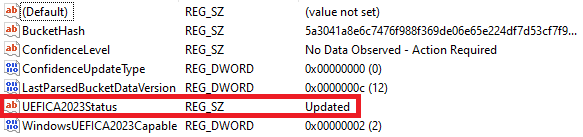
- Metoda 2:
Otevřete možnost Windows Security (Zabezpečení systému Windows).
Přejděte na možnost Device security (Zabezpečení zařízení).
V části Secure boot (Bezpečné spouštění) zkontrolujte stavovou zprávu. Je-li certifikát platný, na kartě se zobrazí: „Secure Boot is on and all required certificate updates have been applied. (Funkce Secure boot je zapnutá a byly nainstalovány všechny potřebné aktualizace certifikátů.) No further certificate changes are needed.” (Žádné další změny v certifikátech nejsou nutné.)

Sekce Zabezpečení systému Windows zobrazuje stav certifikátu pouze v případě, že máte na zařízení dokončenou instalaci kumulativní aktualizace ze dne 14. dubna 2026 nebo novější. Pokud se nezobrazí zpráva o stavu certifikátu, proveďte instalaci nejnovější aktualizace systému Windows nebo místo toho použijte metodu 1.
Doporučené akce
Aktualizace systému BIOS trvale uloží certifikáty z roku 2023 do firmwaru. Toto je nejspolehlivější způsob a doporučujeme jej i v případě, že jste certifikáty již instalovali prostřednictvím služby Windows Update.
Pokud certifikáty nainstalujete pouze prostřednictvím služby Windows Update a poté resetujete klíče funkce Secure Boot v systému BIOS na výchozí nastavení, dojde ke ztrátě certifikátů a zařízení se při zapnuté funkci Secure Boot nespustí. Před resetováním klíčů funkce Secure Boot aktualizujte systém BIOS tak, aby byly certifikáty trvalé.
Aktualizace certifikátu prostřednictvím systému BIOS
U řady AXIS S12 a S93 si aktualizaci systému BIOS stáhněte od společnosti Dell, nikoli z webu Axis.com. Viz část Aktualizujte BIOS.
Aktualizace certifikátu prostřednictvím služby Windows Update
Pokud pro váš model zatím není k dispozici aktualizace systému BIOS, můžete si certifikáty pro rok 2023 stáhnout místo toho prostřednictvím služby Windows Update.
Certifikáty nainstalované tímto způsobem se ukládají do aktuální databáze funkce Secure Boot, nikoli do firmwaru. Pokud obnovíte výchozí nastavení klíčů funkce Secure Boot v systému BIOS, dojde ke ztrátě certifikátů a zařízení se s aktivovanou funkcí Secure Boot možná nepůjde spustit. Jakmile bude pro váš model k dispozici aktualizace systému BIOS, nainstalujte ji, i když jste tuto metodu již použili.
- Chcete-li tuto cestu použít:
Ujistěte se, že na vašem zařízení běží systém Windows 10 LTSC nebo Windows 11 LTSC.
Nainstalujte všechny aktualizace systému Windows vydané 14. dubna 2026 nebo později.
Přejděte na možnost Windows Security > Device security > Secure Boot (Zabezpečení systému Windows > Zabezpečení zařízení > Bezpečné spouštění), kde si můžete zkontrolovat stav svého certifikátu.
Pokud se certifikát po instalaci nejnovějších aktualizací neaktualizuje, zkontrolujte hodnotu registru UEFICA2023Status. Pokud vaše zařízení stále nesplňuje podmínky pro automatickou aktualizaci, aktualizujte systém BIOS nebo se obraťte na technickou podporu společnosti Axis.
Certifikát z roku 2011 ručně nerevokujte, dokud se neujistíte, že všechna média pro obnovení, spouštěcí prostředí a ovladače ve vašem prostředí jsou podepsány certifikátem z roku 2023. Pokud certifikát z roku 2011 revokujete příliš brzy, zařízení při zapnuté funkci Secure Boot nepůjde spustit.
Kontrola aktuální verze systému BIOS
Kontrola aktuálního systému BIOS:
Zapněte zařízení a opakovaně tiskněte klávesu F2, dokud se nezobrazí logo Axis.
Číslo verze je uvedeno jako první položka v části Overview (Přehled).
Aktualizujte BIOS
Přejděte na podporu společnosti Dell.
Do pole Service tag (Servisní kód) zadejte posledních 7 znaků sériového čísla vašeho zařízení. Například HW030ABC1234.
Přejděte na stránku Drivers & Downloads (Ovladače a stahování) a vyhledejte „BIOS“.
Pokud se u názvu vašeho OEM produktu (například „OEMR XL R760xs“) nezobrazí žádná novější verze, zkuste vyhledávání zopakovat a místo sériového čísla použijte obecný název platformy Dell (například „R760xs“).
Stáhněte si a proveďte instalaci nejnovější verze systému BIOS vydané po dubnu 2026.
Aktualizace systému Windows®
Systém Windows® pravidelně kontroluje dostupné aktualizace. Pokud je k dispozici aktualizace, zařízení ji automaticky stáhne, ale musíte ji nainstalovat ručně.
Během plánovaného restartování systému bude přerušeno nahrávání.
Postup ručního vyhledání aktualizací:
Přejděte do nabídky Settings > Windows Update (Nastavení > Windows Update).
Klikněte na možnost Check for updates (Zkontrolovat aktualizace).
Úprava nastavení aktualizací systému Windows®
Je možné změnit, jak a kdy systém Windows® bude provádět aktualizace, aby to vyhovovalo vašim potřebám.
Během plánovaného restartování systému se všechny probíhající záznamy zastaví.
Otevřete aplikaci Run (Spustit).
Přejděte do části Windows System > Run (Systém Windows > Spustit), nebo
Zadejte
gpedit.msca klikněte na OK. Otevře se Editor místních zásad skupiny.Přejděte do sekce Computer Configuration > Administrative Templates > Windows Components > Windows Update (Konfigurace počítače > Administrativní šablony > Součásti Windows > Aktualizace Windows).
Proveďte požadované nastavení, viz příklad.
Příklad
Chcete-li automaticky stahovat a instalovat aktualizace bez zásahu uživatele a v případě nutnosti restartovat zařízení mimo pracovní dobu, použijte následující konfiguraci:
Otevřete možnost Always automatically restart at the scheduled time (Vždy automaticky restartovat v naplánovanou dobu) a vyberte:
Enabled (Povoleno):
The restart timer will give users this much time to save their work (minutes) (Časovač pro restartování poskytne uživatelům následující množství času k uložení jejich práce (minuty)): 15.
Klikněte na tlačítko OK.
Otevřete možnost Configure Automatic Updates (Konfigurovat automatické aktualizace) a vyberte:
Enabled (Povoleno):
Configure Automatic updates (Konfigurovat automatické aktualizace): Automatické stažení a naplánování instalace
Schedule Install day (Naplánovat den instalace): Každou neděli
Schedule Install time (Naplánovat čas instalace): 00:00
Klikněte na tlačítko OK.
Otevřete možnost Allow Automatic Updates immediate installation (Povolit okamžitou instalaci automatických aktualizací) a vyberte:
Enabled (Povoleno):
Klikněte na tlačítko OK.
Přehled produktů
- Tlačítko napájení / LED dioda napájení
- Univerzální zvukový konektor
- USB 3.2 gen 2×1 porty
- USB 3.2 gen 2×2 USB-C port
- 1 GbE ethernetový port
- USB 3.2 gen 2×1 USB-C port
- USB 3.2 gen 2×1 porty
- USB 3.2 gen 1×1 porty
- DisplayPorts™
- Konektor napájení
Odstraňování potíží
Obnovení systému
Vnitřní obnovení
Jestliže zařízení zaznamenalo selhání systému, obnovte systém provedením vnitřního obnovení.
Otevřete Windows Settings (Nastavení Windows).
Vyberte System (Systém).
V nabídce zvolte možnost Recovery (Obnovení).
V části Recovery options (Možnosti obnovení) vyberte možnost Reset this PC (Obnovit tento počítač).
Vyberte možnost Keep my files (Zachovat soubory) nebo Remove everything (Odebrat vše).
Možnost Keep my files (Zachovat soubory) uchová všechny vaše osobní soubory a data uživatelů, stejně jako veškerý nainstalovaný software Axis.
Možnost Remove everything odstraní všechny vaše osobní soubory a uživatelská data, ale zachová veškerý nainstalovaný software Axis (výchozí nastavení z výroby).
Postupujte dle pokynů na obrazovce.
- Poznámka
Před volbou možnosti Reset (Obnovit) si můžete prohlédnout seznam aplikací, které budou během tohoto procesu odstraněny. Aplikace Axis budou po obnovení obnoveny, ale pokud jste provedli instalaci jiných aplikací, nebudou obnoveny.
- Důležité
Po úspěšném obnovení je důležité přihlásit se k systému Windows pomocí účtu správce, aby bylo možné proces obnovení dokončit.
Externí obnovení
Pokud by u zařízení došlo k úplnému selhání systému, musíte znovu vytvořit systém Windows® pomocí bitové kopie pro obnovení. Chcete-li stáhnout sadu AXIS pro obnovení síťového videa, kontaktujte technickou podporu společnosti AXIS a sdělte jí výrobní číslo svého zařízení.
Sada pro obnovení AXIS Network Video Recorder Recovery Kit se dodává ve dvou variantách:
- sb11 – pro zařízení, která stále používají certifikát z roku 2011.
- sb23 – pro zařízení, u nichž došlo k přechodu na certifikát z roku 2023.
Než si stáhnete sadu pro obnovení, zkontrolujte stav svého certifikátu a vyberte odpovídající variantu. Pokud vyberete nesprávnou variantu, instalace nevytvoří spustitelný výsledek a budete muset začít znovu se správným obrazem. Tím se vaše zařízení nepoškodí.
Pokud máte ve svém zařízení již nainstalovaný certifikát z roku 2023, lze variantu sb11 nadále bezpečně používat, pokud nebyl certifikát z roku 2011 manuálně revokován. Po jeho revokování bude fungovat pouze varianta sb23.
Stáhněte si sadu AXIS pro obnovení síťového videa a nástroj pro zápis ISO na USB podle svého výběru.
Vložte do svého počítače USB disk.
Použijte disk USB s minimálně 16 GB.
USB disk bude zformátován a všechna existující data na něm budou vymazána.
Spusťte nástroj pro zápis ISO na USB a postupujte podle pokynů na obrazovce.
Zápis dat na USB disk trvá přibližně 10 až 15 minut. Neodpojujte USB disk, dokud se proces nedokončí.
Až nástroj ISO to USB zápis dokončí, vytáhněte USB disk ze svého počítače a zapojte ho do zařízení.
Spusťte zařízení. Když se zobrazí úvodní obrazovka Axis, stiskněte klávesu F12 a otevřete nabídku spouštění.
Vyberte svůj USB disk a stiskněte klávesu Enter. Systém se spustí do sady AXIS pro obnovení síťového videorekordéru.
Klikněte na Start (Spustit) a postupujte podle pokynů na obrazovce.
Dokončení obnovení trvá zhruba 10 až 15 minut.
Řešení potíží s AXIS Camera Station Pro
Informace o tom, jak řešit potíže se systémem AXIS Camera Station Pro, naleznete v návodu pro uživatele systému AXIS Camera Station Pro.
Potřebujete další pomoc?
Užitečné odkazy
Kontaktovat podporu
Pokud potřebujete další pomoc, přejděte na axis.com/support.