Hilfe zur Weboberfläche mit AXIS OS

Gehe zu Axis Dokumentation

Funktionen und Einstellungen

Hier erhalten Sie eine Übersicht über alle Funktionen und Einstellungen, die in der Weboberfläche von Geräten mit AXIS OS verfügbar sind.

Hinweis

Kein einzelnes Gerät verfügt über alle hier angeführten Einstellungen.

Um die Weboberfläche des Geräts aufzurufen, müssen Sie die IP-Adresse des Geräts in einen Webbrowser eingeben. Weitere Informationen finden Sie in der AXIS OS-Wissensdatenbank AXIS OS Knowledge base oder im Benutzerhandbuch Ihres Geräts auf help.axis.com.

Hauptmenü anzeigen oder ausblenden.

Zugriff auf die Versionshinweise.

Auf die Hilfe zum Produkt zugreifen.

Ändern Sie die Sprache.

Helles oder dunkles Design einstellen.

Das Benutzermenü enthält:

  • Informationen zum angemeldeten Benutzer.

  • Konto wechseln: Melden Sie sich vom aktuellen Konto ab und melden Sie sich bei einem neuen Konto an.

  • Abmelden: Melden Sie sich vom aktuellen Konto ab.

Das Kontextmenü enthält:

  • Analysedaten: Stimmen Sie der Teilung nicht personenbezogener Browserdaten zu.

  • Feedback: Teilen Sie Feedback, um Ihr Benutzererlebnis zu verbessern.

  • Legal (Rechtliches): Informationen zu Cookies und Lizenzen anzeigen.

  • About (Info): Lassen Sie sich Geräteinformationen, einschließlich AXIS OS-Version und Seriennummer anzeigen.

Status

Audio system info (Informationen zum Audiosystem)

Diese Informationen werden nur für Geräte angezeigt, die zu einem AXIS Audio Manager Edge-Standort gehören.

AXIS Audio Manager Edge: AXIS Audio Manager Edge starten.

AXIS Image Health Analytics

Zeigt den Status der vorinstallierten Anwendung AXIS Image Health Analytics an und ob die Anwendung Probleme erkannt hat.

Go to apps (Apps aufrufen): Ruft die Seite Apps auf, auf der Sie Ihre installierten Anwendungen verwalten können.

Open application (Anwendung öffnen): Öffnet AXIS Image Health Analytics in einer neuen Registerkarte des Browsers.

Konfiguration

Zeigt die Konfigurationen des Einrichtungsassistenten an, einschließlich Installationstyp, Objektivauswahl, Installationsfokus und PTZ-Informationen.

Start setup assistant (Einrichtungsassistenten starten): Konfigurieren Sie den Einrichtungsassistenten.

View setup assistant (Einrichtungsassistenten anzeigen): Hier können Sie den Einrichtungsassistenten anzeigen und aktualisieren.

Verbundene Clients

Zeigt die Anzahl der Verbindungen und der verbundenen Clients an.

Details anzeigen: Anzeigen und Aktualisieren der Liste der verbundenen Clients. Die Liste zeigt IP-Adresse, Protokoll, Port, Zustand und PID/Process für jede Verbindung an.

Geräteinformationen

Zeigt Informationen zum Gerät an, einschließlich AXIS OS-Version und Seriennummer.

Upgrade AXIS OS (AXIS OS aktualisieren): Aktualisieren Sie die Software auf Ihrem Gerät. Klicken Sie darauf, um zur Wartungsseite zu gehen, auf der Sie die Aktualisierung durchführen können.

Zugangsanschluss

Zugang: Zeigt den Status der angeschlossenen Zugänge an.

Gerät lokalisieren

Zeigt die Gerätelokalisierungsinformationen an, einschließlich Seriennummer und IP-Adresse.

Locate device (Gerät lokalisieren): Spielt einen Ton ab, der Ihnen bei der Erkennung des Lautsprechers hilft. Bei einigen Produkten blinkt eine LED auf dem Gerät.

Netzwerk-Ports

Zeigt den Status der Netzwerk-Ports und Energieinformationen an, einschließlich der zugewiesenen Leistung und des gesamten PoE-Verbrauchs.

Network ports settings (Netzwerk-Ports einstellen): Klicken Sie darauf, um zur Seite Netzwerk-Ports zu wechseln, auf der Sie die Einstellungen ändern können.

Laufende Aufzeichnungen

Zeigt laufende Aufzeichnungen und den dafür vorgesehenen Speicherplatz an.

Aufzeichnungen: Aktuelle und gefilterte Aufzeichnungen und deren Quelle anzeigen. Weitere Informationen finden Sie unter Aufzeichnungen

Anzeige des Speicherorts der Aufzeichnung.

Energieverbrauch

Zeigt Informationen zum Energieverbrauch wie aktuelle Leistungsaufnahme, durchschnittliche und maximale Leistungsaufnahme an.

Power settings (Energieeinstellungen): Die Stromeinstellungen des Geräts anzeigen und aktualisieren. Seite „Power settings“ (Energieeinstellungen) aufrufen, um die Energieeinstellungen zu ändern.

PTZ

Zeigt den PTZ-Status und die Uhrzeit des letzten Tests an.

Test: Startet einen Test der PTZ-Mechanik. Während des Tests stehen keine Videostreams zur Verfügung. Nach Beendigung des Tests kehrt das Gerät in seine Home-Position zurück.

Sicherheit

Zeigt an, welche Art von Zugriff auf das Gerät aktiv ist, welche Verschlüsselungsprotokolle verwendet werden und unsignierte Apps zulässig sind. Empfehlungen zu den Einstellungen finden Sie im AXIS OS Härtungsleitfaden.

Härtungsleitfaden: Hier gelangen Sie zum AXIS OS Härtungsleitfaden, in dem Sie mehr über Best Practices für die Cybersicherheit auf Axis Geräten erfahren.

Lautsprechertest

Zeigt an, ob der Lautsprecher kalibriert wurde.

Speaker test (Lautsprechertest): : Lautsprecher kalibrieren. Führt Sie zur Seite Speaker test (Lautsprechertest), auf der Sie die Kalibrierung und den Lautsprechertest durchführen können.

Speicherung

Zeigt den Speicherstatus und Informationen an, einschließlich freiem Speicherplatz und Festplattentemperatur.

Storage settings (Speichereinstellungen): Klicken Sie darauf, um zur Seite Integrierter Speicher zu wechseln, auf der Sie die Einstellungen ändern können.

Zeitsynchronisierungsstatus

Zeigt Informationen zur NTP-Synchronisierung an, z. B. ob das Gerät mit einem NTP-Server synchronisiert ist und wie lange es noch bis zur nächsten Synchronisierung dauert.

NTP-Einstellungen: Anzeigen und Aktualisieren der NTP-Einstellungen. Klicken Sie darauf, um zur Seite Time and location (Uhrzeit und Standort) zu wechseln, auf der Sie die NTP-Einstellungen ändern können.

Videoeingang

Hier finden Sie Informationen zu Videoeingängen, einschließlich den konfigurierten Videoeingängen, sowie detaillierte Informationen zu den einzelnen Kanälen.

Einstellungen des Videoeingangs: Aktualisieren Sie die Videoeingangseinstellungen. Klicken Sie darauf, um zur Seite Videoeingang zu gehen, auf der Sie die Einstellungen des Videoeingangs ändern können.

Sequenzen

Überwachen

Zeigt Informationen zur Sequenz an.

USB

Um die USB-Funktionalität zu aktivieren, aktivieren Sie die USB-Ports unter System > Accessories (System > Zubehör) und starten Sie das Gerät neu.

USB-Eingang aktivieren: Einschalten, damit das Gerät den USB-Eingang verwenden kann.

Joystick-Achsen invertieren: Wählen Sie, ob Sie die Achsen des Joysticks umkehren möchten:

  • Horizontal: X-Achse

  • Vertikal: Y-Achse

Audio immer abspielen, wenn ein einzelnes Segment ausgewählt ist: Schalten Sie diese Option ein, um Audio abzuspielen, wenn ein einzelnes Segment ausgewählt ist.

Sequenzen

Wichtig

Folgen Sie zur Vermeidung von Problemen mit der Wiedergabe von mehreren Videostreams den Empfehlungen auf der Weboberfläche.

Add sequence (Sequenz hinzufügen): Klicken Sie darauf, um eine neue Sequenz hinzuzufügen.

Name: Geben Sie einen Namen für die Sequenz ein.

: Klicken Sie hier, um auszuwählen, wie viele Quellen angezeigt werden sollen.

: Klicken Sie darauf, um eine weitere hinzuzufügen.

: Klicken Sie auf , um die Sequenz wiedergeben zu lassen.

Das Kontextmenü enthält:

Sequenz bearbeiten

Sequenz löschen

Als Standardsequenz definieren

Ausweichoption

Add fallback image (Fallback-Bild hinzufügen): Klicken Sie hier, um ein Bild hinzuzufügen, das angezeigt werden kann, wenn der Videostream der Kamera verloren geht.

Gerät

E/As und Relais

AXIS A9210

E/A

Eingang

  • Name: Bearbeiten Sie den Text, um den Port umzubenennen.

  • Richtung: Zeigt an, dass es sich um einen Eingangsanschluss handelt.

  • Normal state (Normalzustand): Klicken Sie auf für einen offenen Schaltkreis und auf für einen geschlossenen Schaltkreis.

  • Supervised (Überwacht): Aktivieren Sie diese Option, um Aktionen zu erkennen und auszulösen, wenn jemand die Verbindung zu digitalen E/A-Geräten manipuliert. Sie können nicht nur erkennen, ob ein Eingang geöffnet oder geschlossen ist, sondern auch, ob jemand diesen manipuliert hat (d. h. abgeschnitten oder gekürzt). Zur Überwachung der Verbindung ist im externen E/A-Kreis zusätzliche Hardware (Abschlusswiderstände) erforderlich.

    • Um die parallele erste Verbindung zu verwenden, wählen Sie Parallele erste Verbindung mit parallelem Widerstand (22 KΩ) und seriellem Widerstand (4,7 KΩ).

    • Wählen Sie für eine Serienschaltung Sie Serienschaltung und in der Auswahlliste Widerstandswerte einen Widerstandswert.

Ausgang: Schalten Sie diese Funktion ein, um verbundene Geräte zu aktivieren.

  • Name: Bearbeiten Sie den Text, um den Port umzubenennen.

  • Richtung: Zeigt an, dass es sich um einen Ausgangsanschluss handelt.

  • Normal state (Normalzustand): Klicken Sie auf für einen offenen Schaltkreis und auf für einen geschlossenen Schaltkreis.

  • Toggle port URL (Port-URL umschalten): Zeigt die URLs zum Aktivieren und Deaktivieren von verbundenen Geräten über die VAPIX® Application Programming Interface an.

I/O (E/A): Schalten Sie diese Funktion ein, um verbundene Geräte zu aktivieren, wenn der Port als Ausgang konfiguriert ist.

  • Name: Bearbeiten Sie den Text, um den Port umzubenennen.

  • Richtung: Klicken Sie auf oder , um sie als Eingang oder Ausgang zu konfigurieren.

  • Normal state (Normalzustand): Klicken Sie auf für einen offenen Schaltkreis und auf für einen geschlossenen Schaltkreis.

  • Supervised (Überwacht): Aktivieren Sie diese Option, um Aktionen zu erkennen und auszulösen, wenn jemand die Verbindung zu digitalen E/A-Geräten manipuliert. Sie können nicht nur erkennen, ob ein Eingang geöffnet oder geschlossen ist, sondern auch, ob jemand diesen manipuliert hat (d. h. abgeschnitten oder gekürzt). Zur Überwachung der Verbindung ist im externen E/A-Kreis zusätzliche Hardware (Abschlusswiderstände) erforderlich. Sie wird nur angezeigt, wenn der Port als Eingang konfiguriert ist.

    • Um die parallele erste Verbindung zu verwenden, wählen Sie Parallele erste Verbindung mit parallelem Widerstand (22 KΩ) und seriellem Widerstand (4,7 KΩ).

    • Wählen Sie für eine Serienschaltung Sie Serienschaltung und in der Auswahlliste Widerstandswerte einen Widerstandswert.

  • Toggle port URL (Port-URL umschalten): Zeigt die URLs zum Aktivieren und Deaktivieren von verbundenen Geräten über die VAPIX® Application Programming Interface an. Sie wird nur angezeigt, wenn der Port als Ausgang konfiguriert ist.

Relais

  • Relay (Relais): Schalten Sie das Relais ein oder aus.

  • Name: Bearbeiten Sie den Text, um das Relais umzubenennen.

  • Richtung: Zeigt an, dass es sich um ein Ausgangsrelais handelt.

  • Toggle port URL (Port-URL umschalten): Zeigt die URLs zum Aktivieren und Deaktivieren des Relais über die VAPIX® Application Programming Interface an.

AXIS A9910

Es ist möglich, bis zu 16 AXIS A9910 an einen AXIS A9210 anzuschließen, um insgesamt 128 E/A, 64 Relais und 64 Modbus-Sensoren zu unterstützen. Die maximal zulässige Entfernung zwischen dem AXIS A9210 und dem letzten AXIS A9910 beträgt 1000 m.

Verschlüsselungsschlüssel hinzufügen: Klicken Sie hier, um einen Verschlüsselungsschlüssel für die verschlüsselte Kommunikation zu einrichten.

AXIS A9910 hinzufügen: Klicken Sie hier, um ein Erweiterungsmodul hinzuzufügen.

  • Name: Bearbeiten Sie den Text, um das Erweiterungsmodul umzubenennen.

  • Adresse: Zeigt die Verbindungsadresse des Erweiterungsmoduls an.

  • Device software version (Geräte-Softwareversion): Zeigt die aktuelle Softwareversion des Erweiterungsmoduls an.

  • Upgrade device software (Gerätesoftware aktualisieren): Klicken Sie hier, um die Software des Erweiterungsmoduls zu aktualisieren. Sie können wählen, ob Sie eine Aktualisierung auf die mit der Tür-Steuerung mitgelieferte Version durchführen oder eine Version Ihrer Wahl hochladen möchten.

E/A

I/O (E/A): Schalten Sie diese Funktion ein, um verbundene Geräte zu aktivieren, wenn der Port als Ausgang konfiguriert ist.

  • Name: Bearbeiten Sie den Text, um den Port umzubenennen.

  • Richtung: Klicken Sie auf oder , um sie als Eingang oder Ausgang zu konfigurieren.

  • Normal state (Normalzustand): Klicken Sie auf für einen offenen Schaltkreis und auf für einen geschlossenen Schaltkreis.

  • Supervised (Überwacht): Aktivieren Sie diese Option, um Aktionen zu erkennen und auszulösen, wenn jemand die Verbindung zu digitalen E/A-Geräten manipuliert. Sie können nicht nur erkennen, ob ein Eingang geöffnet oder geschlossen ist, sondern auch, ob jemand diesen manipuliert hat (d. h. abgeschnitten oder gekürzt). Zur Überwachung der Verbindung ist im externen E/A-Kreis zusätzliche Hardware (Abschlusswiderstände) erforderlich. Sie wird nur angezeigt, wenn der Port als Eingang konfiguriert ist.

    • Um die parallele erste Verbindung zu verwenden, wählen Sie Parallele erste Verbindung mit parallelem Widerstand (22 KΩ) und seriellem Widerstand (4,7 KΩ).

    • Wählen Sie für eine Serienschaltung Sie Serienschaltung und in der Auswahlliste Widerstandswerte einen Widerstandswert.

  • Toggle port URL (Port-URL umschalten): Zeigt die URLs zum Aktivieren und Deaktivieren von verbundenen Geräten über die VAPIX® Application Programming Interface an. Sie wird nur angezeigt, wenn der Port als Ausgang konfiguriert ist.

Relais

  • Relay (Relais): Schalten Sie das Relais ein oder aus.

  • Name: Bearbeiten Sie den Text, um das Relais umzubenennen.

  • Richtung: Zeigt an, dass es sich um ein Ausgangsrelais handelt.

  • Toggle port URL (Port-URL umschalten): Zeigt die URLs zum Aktivieren und Deaktivieren des Relais über die VAPIX® Application Programming Interface an.

Alarme

Gerätebewegung: Schalten Sie diese Option ein, um einen Alarm in Ihrem System auszulösen, wenn eine Bewegung des Geräts erkannt wird.

Gehäuse geöffnet: Aktivieren Sie diese Option, um einen Alarm in Ihrem System auszulösen, wenn ein geöffnetes Gehäuse der Tür-Steuerung erkannt wird. Deaktivieren Sie diese Einstellung für Barebone-Türsteuerungen.

Externe Manipulation: Aktivieren Sie diese Option, um bei erkannter externer Manipulation einen Alarm in Ihrem System auszulösen. Zum Beispiel, wenn jemand den externen Schrank öffnet oder schließt.

  • Überwachter Eingang: Aktivieren Sie den Eingangsstatus des Monitors und konfigurieren Sie die Abschlusswiderstände.

    • Um die parallele erste Verbindung zu verwenden, wählen Sie Parallele erste Verbindung mit parallelem Widerstand (22 KΩ) und seriellem Widerstand (4,7 KΩ).

    • Wählen Sie für eine Serienschaltung Sie Serienschaltung und in der Auswahlliste Widerstandswerte einen Widerstandswert.

Peripheriegeräte

Sensoren

Eine Übersicht Ihrer mit AXIS A9210 verbundenen Sensoren wird angezeigt. Sie können bis zu 8 Modbus-Sensoren direkt an den RS485-Port anschließen oder auf 16 AXIS A9910 erweitern, um 64 Modbus-Sensoren an einem einzigen AXIS A9210 zu betreiben.

Hinzufügen: Klicken Sie hier, um einen Sensor hinzuzufügen.

  • Name: Geben Sie den Name des Sensors ein.
  • Sensor: Wählen Sie das Gerät aus, mit den der Sensor verbunden ist.
  • RS485 port (RS485-Port): Wählen Sie den Port aus, an dem der Sensor angeschlossen ist.
  • Adresse: Geben Sie die Adresse des Sensors ein. Bei Verwendung von Multidrop geben Sie eine eindeutige Adresse zwischen 1 und 247 ein.
  • Typ:
    • Wählen Sie Custom (Benutzerdefiniert) aus.

      • Export template (Vorlage exportieren): Klicken Sie hier, um eine JSON-Datei herunterzuladen. Sie können die Datei bearbeiten und später auf das Gerät hochladen.

      • Select configuration file (Konfigurationsdatei wählen): Klicken Sie hier, um eine Konfigurationsdatei auszuwählen oder durch Ziehen und Ablegen einzufügen. Sie können die Konfigurationsdatei bearbeiten, kopieren, herunterladen oder ausdrucken.

    • Wählen Sie Hugo oder Tibbo aus.

      • Read data (Daten auslesen): Legen Sie fest, wie häufig Daten aus dem Sensor ausgelesen werden sollen.

      • Thresholds (Grenzwerte): Legen Sie Grenzwerte für verfügbare Sensordaten wie Temperatur, Luftfeuchtigkeit, Taupunkt, Luftdruck oder Helligkeit fest.

  • Speichern: Klicken Sie hier, um die Konfiguration zu speichern.
  • In der Liste der Sensoren:
  • Vor- und Nachname: Bearbeiten Sie den Text, um den Sensor umzubenennen.

  • Device/Port (Gerät/Port): Die Modbus-ID und die Nummer des Ports, an dem der Sensor angeschlossen ist.

  • Typ: Der Typ der Messung oder Funktion, die der Sensor ausführt, wie Messung der Temperatur, Luftfeuchtigkeit oder Helligkeit.

  • Modell: Der Modellname des Sensors.

  • Last value (Letzter Wert): Der Messwert, der zuletzt aus dem Sensor ausgelesen wurde.

  • Last event (Letztes Ereignis): Der Grund für das zuletzt ausgelöste Ereignis, wie zum Beispiel die Über- oder Unterschreitung des festgelegten Grenzwerts für den ausgewählten Parameter.

  • Status: Hier wird angezeigt, ob der Sensor derzeit online oder offline ist.

Leser

Lesegerät hinzufügen: Klicken Sie hier, um einen Leser hinzuzufügen.

  • AXIS A4612: Sie können lizenzfrei bis zu 16 Bluetooth-Leser zu einer Steuerung hinzuzufügen.
    • Name: Geben Sie einen Namen für den Leser ein.

    • Leser: Wählen Sie in der Drop-Down-Liste einen Leser aus.

    • IP-Adresse: Geben Sie die IP-Adresse des Lesers manuell ein.

    • Username (Benutzername): Geben Sie den Benutzernamen des ​Leser​s ein.

    • Password (Kennwort): Geben Sie das Kennwort des ​Leser​s ein.

    • Server-Zertifikatsprüfung ignorieren: Einschalten, um die Überprüfung zu ignorieren.

    • I/O ports and relays (E/A-Ports und Relais): Klappen Sie dieses Menü auf, um die E/A-Ports und Relais zu konfigurieren.

      • Port: Zeigt den Namen des Ports an.

      • Richtung: Zeigt an, ob es sich um einen Ein- oder Ausgangsanschluss handelt.

      • Normal state (Normalzustand): Klicken Sie auf für einen offenen Schaltkreis und auf für einen geschlossenen Schaltkreis.

  • AXIS License Plate Verifier (Neukonfiguration in AXIS Camera Station erforderlich)
    • Name: Geben Sie einen Namen für den Leser ein.

    • API-key (API-Schlüssel): Geben Sie hier den API-Schlüssel ein.

    • Generate (Erzeugen): Klicken Sie hier, um den API-Schlüssel zu erzeugen.

    • Copy API-key (API-Schlüssel kopieren): Klicken Sie hier, um den API-Schlüssel zu kopieren und an einem sicheren Ort zu speichern.

  • AXIS Barcode Reader (Neukonfiguration in AXIS Camera Station erforderlich)
    • Name: Geben Sie einen Namen für den Leser ein.

    • API-key (API-Schlüssel): Geben Sie hier den API-Schlüssel ein.

    • Generate (Erzeugen): Klicken Sie hier, um den API-Schlüssel zu erzeugen.

    • Copy API-key (API-Schlüssel kopieren): Klicken Sie hier, um den API-Schlüssel zu kopieren und an einem sicheren Ort zu speichern.

  • Axis intercom reader (Leser an Axis IP-Türsprechanlage) (Neukonfiguration in AXIS Camera Station erforderlich)
    • Name: Geben Sie einen Namen für den Leser ein.

    • Leser: Wählen Sie in der Drop-Down-Liste einen Leser aus.

    • IP-Adresse: Geben Sie die IP-Adresse des Lesers manuell ein.

    • Username (Benutzername): Geben Sie den Benutzernamen des ​Leser​s ein.

    • Password (Kennwort): Geben Sie das Kennwort des ​Leser​s ein.

    • Server-Zertifikatsprüfung ignorieren: Einschalten, um die Überprüfung zu ignorieren.

Edit (Bearbeiten): Wählen Sie einen Leser aus und klicken Sie auf Edit (Bearbeiten), um Änderungen für den ausgewählten Leser vorzunehmen.

Löschen: Wählen Sie die Leser aus und klicken Sie auf Delete (Löschen), um die ausgewählten Leser zu löschen.

Drahtlose Schlösser

Mit dem AH30 Communication Hub können Sie bis zu 16 drahtlose Schlösser vom Typ ASSA ABLOY Aperio verbinden. Für das drahtlose Schloss ist eine Lizenz erforderlich.

Hinweis

Sie müssen den AH30 Communication Hub auf der sicheren Seite installieren.

Kommunikationshub verbinden: Klicken Sie hier , um die drahtlosen Schlösser zu verbinden.

Upgrade

Upgrade readers (Leser aktualisieren): Klicken Sie hier, um die Software des Lesers zu aktualisieren. Sie können unterstützte Leser nur aktualisieren, wenn sie online sind.

Upgrade converters (Konverter aktualisieren): Klicken Sie hier, um die Software des Konverters zu aktualisieren. Sie können unterstützte Konverter nur aktualisieren, wenn sie online sind.

Video

Ziehen Sie in der Live-Ansicht per Click-and-Drag, um sie in die gewünschte Position zu schwenken und zu neigen.

Zoom Zoomen Sie mithilfe des Schiebers hinein und heraus.

Fokus Stellen Sie mithilfe dieser Einstellung den Fokus an den angezeigten Bereich ein. Je nach Gerät stehen unterschiedliche Fokusmodi zur Verfügung.

  • Auto: Die Kamera passt den Fokus automatisch entsprechend dem Gesamtbild an.

  • Manual (Manuell): Stellen Sie den Fokus manuell auf eine feste Entfernung ein.

  • Area (Bereich): Die Kamera passt den Fokus automatisch für einen ausgewählten Bildbereich an.

  • Genau: Die Kamera passt an der Mitte des Bilds ausgerichtet den Fokus an.

Helligkeit Passen Sie mithilfe dieser Einstellung die Lichtstärke des Bildes an, um beispielsweise die Sichtbarkeit von Objekten zu verbessern. Helligkeit wird nach der Bildaufnahme angewendet und hat keine Auswirkungen auf die Bilddaten. Um mehr Details aus dunklen Bereichen zu erhalten, ist es gelegentlich besser, die Verstärkung oder die Belichtungszeit zu erhöhen.

Klicken Sie darauf, um den Live-Videostream wiederzugeben.

Klicken Sie darauf, um den Live-Videostream einzufrieren.

Klicken Sie darauf, um vom Live-Videostream eine Momentaufnahme anzufertigen. Die Datei wird im Ordner Downloads des Rechners gespeichert. Die Bilddatei trägt den Namen [snapshot_JJJJ_MM_TT_HH_MM_SS.jpg]. Die tatsächliche Größe des Schnappschusses hängt von der Komprimierung ab, die von der Engine des jeweiligen Browsers angewendet wird, auf dem der Schnappschuss empfangen wird. Daher kann die Größe des Schnappschusses von der eigentlichen Komprimierungseinstellung abweichen, die im Axis Gerät konfiguriert ist.

Klicken Sie darauf, um sich die E/A-Ausgangsports anzeigen zu lassen. Verwenden Sie den Schalter, um den Schaltkreis eines Ports zu öffnen oder zu schließen, z. B. um Zusatzausrüstung zu testen.

Klicken Sie darauf, um die IR-Beleuchtung manuell ein- oder auszuschalten.

Klicken Sie darauf, um das sichtbare Weißlicht manuell ein- oder auszuschalten.

Klicken Sie darauf, um auf die Steuerelemente auf dem Bildschirm zuzugreifen. Aktivieren Sie Gruppen von Steuerelementen auf dem Bildschirm, um die Einstellungen in jeder Gruppe für Benutzer zugänglich zu machen, die in der Video Management Software mit der rechten Maustaste auf den Videostream klicken.

  • Voreingestellte Steuerelemente: Führt die Standard-Steuerelemente auf dem Bildschirm auf.

  • Benutzerdefinierte Steuerelemente: Klicken Sie auf Add custom control (Benutzerdefiniertes Steuerelement hinzufügen), um benutzerdefinierte Steuerelemente auf dem Bildschirm zu erstellen.

Startet die Waschanlage. Zu Beginn der Abfolge wird die Kamera in die Waschposition gefahren. Nach Abschluss der Abfolge wird die Kamera in ihre vorherige Position zurückgefahren. Dieses Symbol wird nur angezeigt, wenn die Waschanlage angeschlossen und konfiguriert ist.

Startet den Wischer.

Klicken Sie und wählen Sie eine vordefinierte Position aus, um zu dieser vordefinierten Position in der Live-Ansicht zu wechseln. Oder klicken Sie auf Setup, um zur Seite mit der vordefinierten Position zu wechseln.

Fügt einen Fokusabrufbereich hinzu oder entfernt diesen. Bei Hinzufügen eines Fokusabrufbereichs speichert die Kamera die Fokuseinstellungen des spezifischen Schwenk-/Neigungsbereichs. Wenn die Kamera sich in der Live-Ansicht in einen als Fokusabrufbereich definierten Bereich begibt, dann ruft die Kamera die gespeicherten Fokusdaten ab. Es muss lediglich die Hälfte des Bereichs abgedeckt werden, um die Fokusdaten abzurufen.

Klicken Sie, um eine Guard-Tour auszuwählen, und klicken Sie dann auf Start, um die Guard-Tour wiederzugeben. Oder klicken Sie auf Setup, um zur Seite mit der Guard-Tour Position zu wechseln.

Klicken Sie darauf, um für einen ausgewählten Zeitraum die Heizung manuell einzuschalten.

Klicken Sie darauf, um die ständige Aufzeichnung eines Live-Videostreams zu starten. Um den Aufzeichnungsvorgang zu stoppen, erneut anklicken. Wenn eine Aufzeichnung läuft, wird sie nach einem Neustart automatisch fortgesetzt.

Klicken Sie darauf, um sich den für das Gerät konfigurierten Speicher anzeigen zu lassen. Melden Sie sich als Administrator an, um den Speicher zu konfigurieren.

Klicken Sie darauf, um auf die Einstellungen für die Objektverfolgung​ zuzugreifen. Weitere Einstellungen sind verfügbar, wenn Sie unter Analytics (Analysefunktionen) > AutoTracking (Objektverfolgung​) auf das Symbol klicken.

Klicken Sie darauf, um auf weitere Einstellungen zuzugreifen:

  • Videoformat: Wählen Sie das Codierungsformat aus, das in der Live-Ansicht verwendet werden soll.

  • Autoplay: Aktivieren Sie diese Option, um einen stummgeschalteten Videostream automatisch wieder wiederzugeben, wenn Sie das Gerät in einer neuen Sitzung öffnen.

  • Informationen zum Clientstream: Aktivieren Sie diese Option, um dynamische Informationen zum Videostream zu sehen, der vom Browser, der den Live-Videostream zeigt, verwendet wird. Die Bitrate-Informationen unterscheiden sich aufgrund unterschiedlicher Informationsquellen von den in einem Text-Overlay angezeigten Informationen. Die Bitrate in den Informationen zum Clientstream ist die Bitrate der letzten Sekunde und stammt vom Codierungstreiber des Geräts. Die Bitrate im Overlay ist die durchschnittliche Bitrate der letzten 5 Sekunden und stammt vom Browser. Beide Werte decken nur den Rohvideostream ab und nicht die zusätzliche Bandbreite, die bei der Übertragung über das Netzwerk via UDP/TCP/HTTP erzeugt wird.

  • Adaptiver Videostream: Aktivieren Sie diese Option, um die Bildauflösung zur Erhöhung der Benutzerfreundlichkeit an die tatsächliche Bildschirmauflösung des Clients anzupassen und eine mögliche Überlastung der Client-Hardware zu vermeiden. Der adaptive Videostream wird nur eingesetzt, wenn die Wiedergabe des Live-Videostreams über die Weboberfläche in einem Browser erfolgt. Wenn adaptiver Videostream aktiviert ist, beträgt die maximale Bildrate 30 Bilder pro Sekunde. Wenn Sie bei aktiviertem adaptivem Stream eine Momentaufnahme erstellen, wird die vom adaptiven Videostream ausgewählte Bildauflösung verwendet.

  • Nivellierraster: Klicken Sie auf , um das Nivellierraster anzuzeigen. Mithilfe des Rasters können Sie entscheiden, ob das Bild horizontal ausgerichtet ist. Klicken Sie auf , um es auszublenden.

  • Pixel counter (Pixelzähler): Klicken Sie auf , um den Pixelzähler anzuzeigen. Ziehen und ändern Sie die Größe des Felds, um den ausgewählten Bereich einzuschließen. Die Größe des Felds in Pixeln lässt sich auch über die Felder Width (Breite) und Height (Höhe) definieren.

  • Aktualisieren: Klicken Sie auf , um das Standbild der Live-Ansicht zu aktualisieren.

  • PTZ-Steuerelemente: Aktivieren Sie diese Ansicht, um die PTZ-Steuerelemente in der Live-Ansicht anzuzeigen.

Klicken Sie darauf, um sich die Live-Ansicht mit voller Auflösung anzeigen zu lassen. Wenn die volle Auflösung größer als die Bildschirmgröße ist, navigieren Sie unter Verwendung des kleineres Bilds im Bild.

Klicken Sie darauf, um sich den Live-Videostream im erweiterten Vollbildmodus anzeigen zu lassen. Klicken Sie erneut, um den erweiterten Vollbildmodus zu beenden.

Klicken Sie darauf, um sich den Live-Videostream im Vollbildmodus anzeigen zu lassen. Zum Beenden des Vollbildmodus Esc drücken.

Installation

Kamera: Wählen Sie den Sensor aus, den Sie im Drop-Down-Menü anzeigen möchten. Die Zahl nach Camera (Kamera) zeigt die einzelnen Sensoren an.

Group view (Gruppenansicht): Wählen Sie diese Option aus, um alle Sensoren nebeneinander anzeigen zu können.

Quad view (Vierfachansicht): Wählen Sie diese Option aus, um alle Sensoren nebeneinander anzeigen zu können.

Capture mode (Aufnahmemodus): Ein Aufnahmemodus ist eine voreinstellte Konfiguration, in der festzulegt wird, wie die Kamera Bilder aufnehmen soll. Eine Änderung des Aufnahmemodus kann sich auf viele anderen Einstellungen, wie Sichtbereiche und Privatzonenmasken, auswirken.

Mounting position (Montageposition): Die Bildausrichtung kann sich je nach Installation der Kamera ändern.

Netzfrequenz: Wählen Sie die in Ihrer Region verwendete Frequenz aus, um Bildflimmern zu minimieren. In Amerika wird in der Regel eine Frequenz von 60 Hz verwendet. Auf allen anderen Kontinenten wird in der Regel eine Frequenz von 50 Hz verwendet. Wenden Sie sich bitte bei Fragen zur Netzwerkfrequenz an Ihr Stromversorgungsunternehmen.

Rotate (Drehen): Wählen Sie die bevorzugte Bildausrichtung aus.

Nivellierhilfe

Overlay: Schalten Sie die Option ein, um ein Overlay hinzuzufügen, wenn Sie das Bild ausrichten möchten.

Buzzer (Summer): Schalten Sie den Summer ein, wenn Sie das Bild ausrichten möchten.

Objektiv mit P-Iris: Wählen Sie das installierte und unterstützte Objektiv aus. Starten Sie die Kamera neu, damit die Änderungen wirksam werden.

Schwenken: Verwenden Sie den Schieberegler, um den Schwenkwinkel einzustellen.

Neigen: Verwenden Sie den Schieberegler, um den Neigewinkel einzustellen.

Fehler beheben: Klicken Sie hier, um zu Reset pan and tilt (Schwenken und Neigen zurücksetzen) zu gelangen.

Reichweite der Nahaufnahme: Klicken Sie auf , um die Helligkeitsbereiche im Nahbereich anzuzeigen.

Zoom: Stellen Sie mithilfe des Schiebereglers die Zoomstufe ein.

Autofokus nach Zoomen: Einschalten, um den Autofokus nach dem Zoomen zu aktivieren.

Focus (Fokus): Stellen Sie mithilfe des Schiebereglers den Fokus manuell ein.

Autofokus: Klicken Sie auf diese Option, damit sich die Kamera selbsttätig auf den ausgewählten Bereich fokussiert. Wird kein Autofokus-Bereich gewählt, fokussiert die Kamera auf die ganze Szene.

Autofokusbereich: Klicken Sie auf , um den Autofokusbereich zu sehen. Dieser Bereich sollte der ausgewählte Bereich sein.

Fokus zurücksetzen: Klicken Sie darauf, um den Fokus an die Originalposition zurückkehren zu lassen.

Hinweis

In kalten Umgebungen kann es einige Minuten dauern, bis Zoom und Fokus verfügbar sind.

Drehen: Verwenden Sie den Schieberegler, um den Winkel so einzustellen, dass das Bild horizontal ist.

Preset Position (Voreingestellte Position): Eine voreingestellte Position ist eine gespeicherte Position, mit der die Kameraansicht schnell auf einen bestimmten Punkt ausgerichtet werden kann. Mit einer voreingestellten Position können Schwenk-, Neige-, Roll-, Zoom- und Fokuspositionen gespeichert werden. Vordefinierte Positionen können in der Live-Ansicht aufgerufen werden.

Add new preset (Neue Voreinstellung hinzufügen): Eine voreingestellte Position erstellen. Sie können bis zu fünf voreingestellte PTRZ-Positionen hinzufügen.

  • Name: Geben Sie den Namen für die vordefinierte Position ein.

  • Beschreibung: Fügen Sie eine Beschreibung für die voreingestellte Position hinzu.

: Klicken Sie, um eine Positionsvoreinstellung zu löschen.

Load selected preset (Ausgewählte Voreinstellung laden): Wählen Sie eine voreingestellte Position aus und klicken Sie auf diese, um die Kamera in die voreingestellte Position zu bewegen.

Spot focus (Punktfokus): Damit wird der Fokus in einen fest definierten Bereich in der Bildmitte gelegt.

Bildkorrektur

Wichtig

Wir raten davon ab, mehrere Funktionen zur Bildkorrektur gleichzeitig zu verwenden, da dies zu Leistungsproblemen führen kann.

Barrel distortion correction (BDC, Korrektur der Tonnenverzeichnung): Aktivieren Sie diese Option, um bei Tonnenverzeichnung ein gerades Bild zu erhalten. Bei der Tonnenverzeichnung handelt es sich um einen Objektiveffekt, durch den das Bild nach außen gewölbt wirkt. Der Zustand ist besser zu erkennen, wenn aus dem Bild herausgezoomt wird.

Crop (Zuschneiden): Verwenden Sie den Schieberegler, um die Korrekturstufe einzustellen. Bei einem niedrigeren Wert wird die Bildbreite zu Lasten der Höhe und Auflösung des Bildes beibehalten. Bei einem höheren Wert werden die Höhe und Auflösung des Bildes zu Lasten der Bildbreite beibehalten.

Remove distortion (Verzerrung entfernen): Verwenden Sie den Schieberegler, um die Korrekturstufe einzustellen. Beim Zusammenziehen wird die Bildbreite zu Lasten der Höhe und Auflösung des Bildes beibehalten. Beim Aufblasen werden die Höhe und Auflösung des Bildes zu Lasten der Bildbreite beibehalten.

Image stabilization (Bildstabilisierung): Aktivieren Sie diese Option für eine glattere und ruhigere Bildabfolge mit weniger Unschärfe. Wir empfehlen die Verwendung der Funktion Bildstabilisierungvon in Umgebungen, in denen das Gerät exponiert angebracht und Vibrationen, z. B. durch Wind oder Straßenverkehr, ausgesetzt ist.

Focal length (Brennweite): Passen Sie mithilfe des Schiebereglers die Brennweite an. Ein höherer Wert führt zu einer höheren Vergrößerung mit einen engeren Blickwinkel, während ein niedrigerer Wert zu einer niedrigeren Vergrößerung mit einem breiterem Blickwinkel führt.

Stabilizer margin (Stabilisierungsbereich): Mit dem Schieberegler die Größe der Stabilisierungsmarge festlegen. Diese legt das zu stabilisierende Vibrationsniveau fest. Wenn das Produkt in einer Umgebung mit vielen Vibrationen installiert ist, bewegen Sie den Schieberegler in Richtung Max.. Dadurch wird eine kleinere Szene erfasst. Bewegen Sie den Schieberegler in Richtung Min. bei weniger Vibrationen.

Korrektur des fokussierten Atems: Einschalten, um den Sichtwinkel konstant zu halten, während Sie den Fokus ändern. Wenn diese Funktion aktiviert ist, können Sie möglicherweise nicht so stark zoomen.

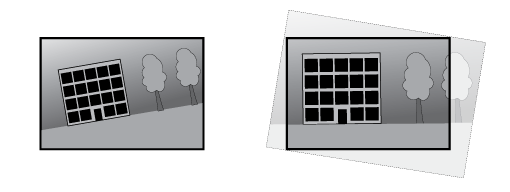
Straighten image (Bild ausrichten): Aktivieren Sie diese Option und richten Sie mithilfe des Schiebereglers das Bild durch Drehen gerade aus und schneiden es digital zu. Die Funktion ist hilfreich, wenn es die Kamera bei der Installation nicht gerade ausgerichtet werden kann. Idealerweise sollte das Bild während der Installation gerade ausgerichtet werden.

: Klicken Sie darauf, um sich ein Unterstützungsraster im Bild anzeigen zu lassen.

: Klicken Sie darauf, um das Raster auszublenden.

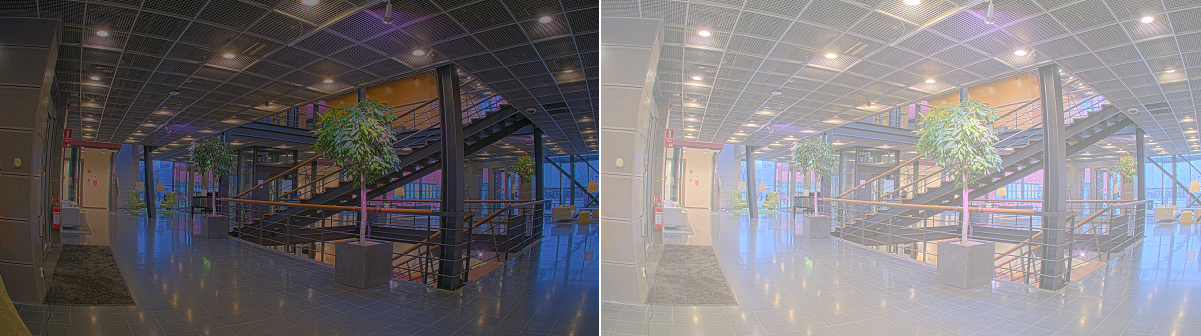
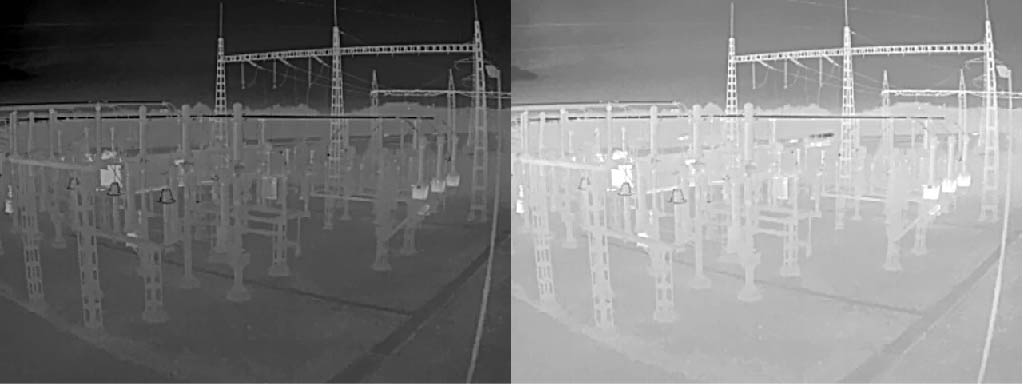
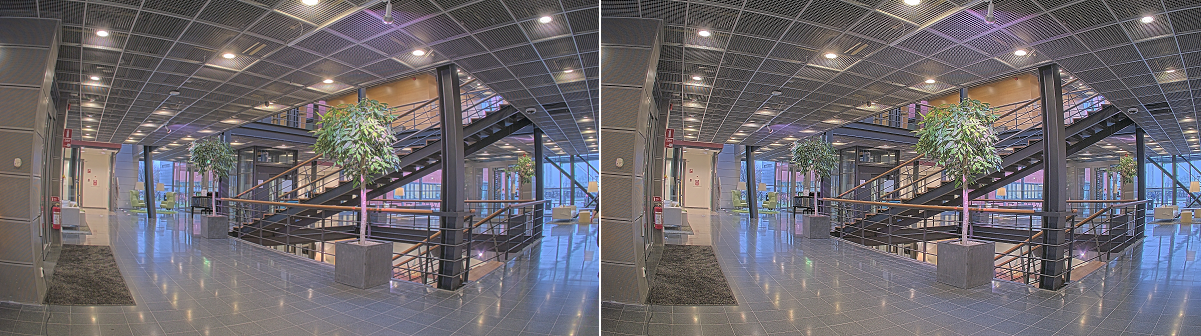
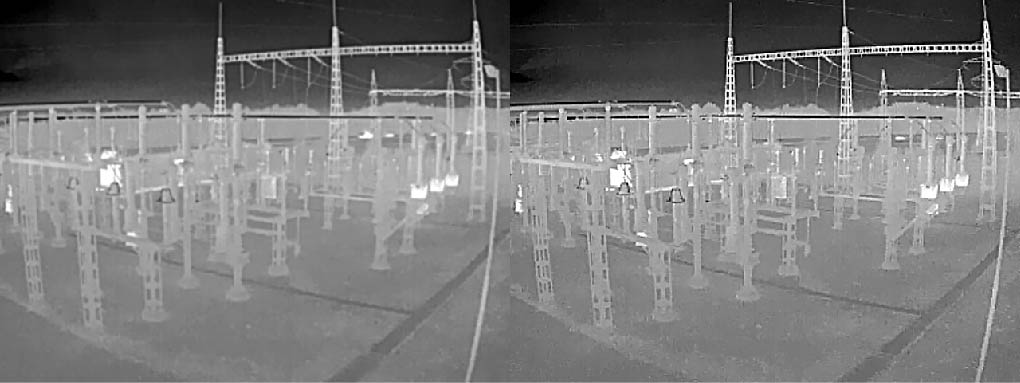
Bild, bevor es gerade ausgerichtet wurde und danach.

Horizontglättung

Mit der Horizontbegradigung lässt sich jede Neigung der Kamera ausgleichen, die ansonsten den Horizont verbiegen würde. Damit bekommen Sie ein Bild, das als gerade und am Horizont ausgerichtet wahrgenommen wird.

Horizontposition: Bewegen Sie mithilfe des Schiebers die gelbe Mittellinie zur Position des Horizonts. Sie können die Mittellinie auch direkt in das Bild der Live-Ansicht verschieben.

Strecken: Wenn Sie diese Funktion einschalten, lässt sich das Bild so strecken, dass es das gesamte Fenster ausfüllt.

Zoom synchronization (Synchronisation der Zoomstufe)

Hier wird angezeigt, ob die Synchronisation der Zoomstufe von visuellem und thermischem Kanal ein- oder ausgeschaltet ist.

Traffic camera installation assistance (Installationshilfe für Verkehrsüberwachungskameras)

Die Unterstützung bei der Installation von Verkehrskameras ist ein Tool, mit dem Sie Empfehlungen für die Kameraeinstellungen auf der Grundlage Ihrer spezifischen Umgebungen erhalten können.

Surveillance mode (Überwachungsmodus)

Wählen Sie einen Modus für die Videosicherheit, um den primären Zweck Ihrer Sicherheitskamera für den Datenaustausch festzulegen:

  • License plate capture (Fahrzeugkennzeichenerfassung): Erfassen Sie klare Bilder von Fahrzeugkennzeichen.

  • Verkehrsübersicht: Überwachen Sie den gesamten Verkehrsfluss und die Verkehrsbedingungen.

Capture settings (Aufnahmeeinstellungen)

Geben Sie die folgenden Informationen an, um genaue Empfehlungen für Ihre Kameraeinstellungen zu erhalten:

  • Camera height (Kamerahöhe): Die Höhe der Kamera über dem Boden.

  • Road distance (Entfernung zur Straße): Der Abstand zwischen der Kamera und der Mitte der Straße.

  • Max car speed (Max. Fahrzeuggeschwindigkeit): Höchstgeschwindigkeit der Fahrzeuge auf der Straße.

  • Automatic distance (Automatische Entfernungsberechnung): Aktivieren Sie dies, um automatisch den Abstand zwischen der Kamera und den Fahrzeugen auf der Straße zu berechnen.

  • Car distance (Abstand zum Fahrzeug): Der Abstand zwischen der Kamera und den Fahrzeugen auf der Straße.

Übersicht der Installationsschritte

Zeigt eine visuelle Darstellung der Kameraposition und des Kamerawinkels an und zeigt an, ob Anpassungen erforderlich sind.

  • Vertical angle (Winkel senkrecht): Neigungswinkel.

  • Horizontal angle (Winkel waagrecht): Schwenkwinkel.

  • Roll angle (Drehwinkel): Drehwinkel.

  • Car distance (Abstand zum Fahrzeug): Empfohlener Abstand zwischen der Kamera und fahrenden Fahrzeugen.

Bildeinstellungen

Zeigt Ihnen die empfohlenen Einstellungen für eine optimale Leistung an. Übernehmen Sie die empfohlenen Einstellungen, indem Sie die Kästchen markiert lassen. Wenn Sie Ihre aktuellen Einstellungen beibehalten möchten, deaktivieren Sie die Kontrollkästchen.

  • Szeneprofil: Ein vordefiniertes Szeneprofil für Ihr Überwachungsszenario.

  • Maximale Verschlusszeit: Maximal empfohlene Verschlusszeit, um Bewegungsunschärfe zu vermeiden.

  • Zoom: Empfohlene Zoomstufe für optimale Auflösung des Fahrzeugkennzeichens.

Apply settings (Einstellungen übernehmen): Klicken Sie hier, um die Einstellungen Ihrer Kamera mit den ausgewählten Werten zu aktualisieren. Sobald die neuen Einstellungen übernommen wurden, überprüfen Sie die Ausrichtung der Kamera und passen Sie sie bei Bedarf an.

Bild

Darstellung

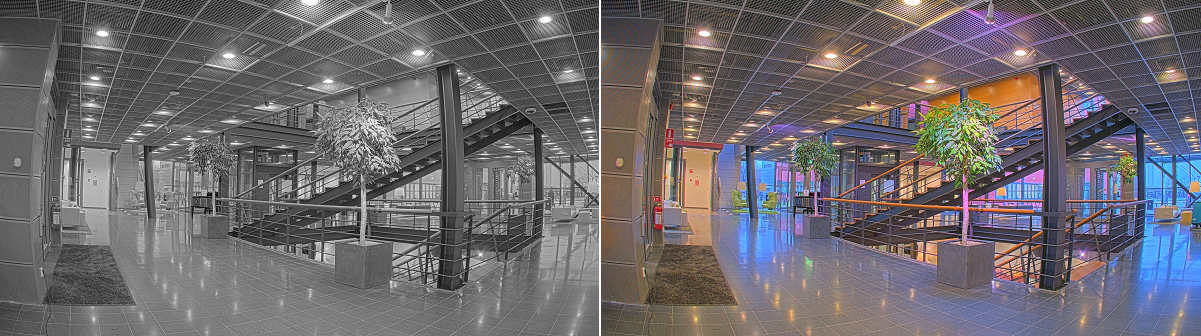
Scene profile (Szene-Profil): Wählen Sie ein Szeneprofil für Ihr Überwachungsszenario aus. Ein Szene-Profil optimiert die Bildeinstellungen einschließlich Farbstufe, Helligkeit, Schärfe, Kontrast und lokaler Kontrast für eine bestimmte Umgebung oder zu einem bestimmten Zweck.

  • Forensic (Forensisch): Zu Überwachungszwecken geeignet.

  • Indoor (Innenbereich): Für den Innenbereich geeignet.

  • Outdoor (Außenbereich): Für den Außenbereich geeignet.

  • Vivid (Anschaulich): Zu Demonstrationszwecken nützlich.

  • Traffic overview (Verkehrsübersicht): Für die Überwachung des Fahrzeugverkehrs geeignet.

  • Traffic overview (low bandwidth) (Verkehrsübersicht (geringe Bandbreite)): Diese Option eignet sich zur Überwachung von Fahrzeugverkehr mit geringer Bandbreite.

  • License plate (Fahrzeugkennzeichen): Geeignet zum Aufzeichnen von Fahrzeugkennzeichen.

Sättigung: Stellen Sie mithilfe des Schiebereglers die Farbintensität ein. Sie können z. B. ein Bild in Graustufen erstellen.

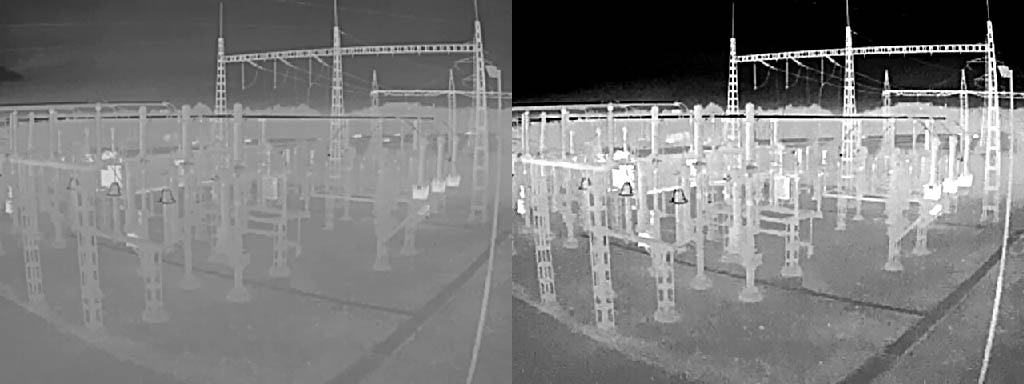
Kontrast: Passen Sie mithilfe des Schiebreglers den Unterschied zwischen hell und dunkel an.

Helligkeit: Stellen Sie mithilfe des Schiebereglers die Lichtstärke ein. Dadurch lassen sich Objekte leichter erkennen. Helligkeit wird nach der Bildaufnahme angewendet und hat keine Auswirkungen auf die Bilddaten. Um mehr Details aus dunklen Bereichen zu erhalten, ist es normalerweise besser, die Verstärkung oder die Belichtungszeit zu erhöhen.

Schärfe: Stellen mithilfe des Schiebereglers den Randkontrast ein, um Objekte in einem Bild schärfer darzustellen. Wenn Sie die Schärfe erhöhen, kann dies zu einer höherem Bitrate und einem höheren Bedarf an Speicherplatz führen.

Wide Dynamic Range

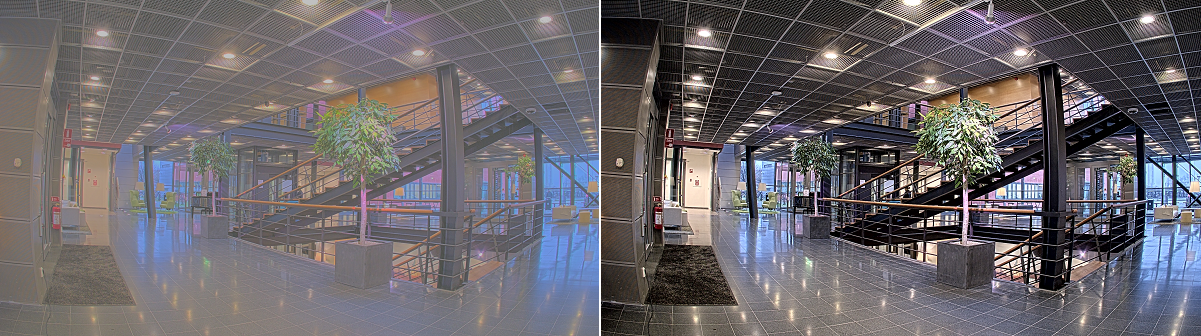
WDR: Aktivieren Sie diese Option, um sowohl helle als auch dunkle Bereiche im Bild darzustellen.

Local contrast (Lokaler Kontrast): Stellen Sie mithilfe des Schiebereglers den Kontrast des Bildes ein. Bei einem höheren Wert wird der Kontrast zwischen dunklen und hellen Bereichen größer.

Tone mapping (Tone-Mapping): Passen Sie mithilfe des Schiebereglers das auf das Bild angewendete Tone-Mapping an. Bei einem Korrekturwert von „0“ erfolgt lediglich eine normale Gammakorrektur, ein größerer Wert erhöht dagegen die Sichtbarkeit der dunkelsten und hellsten Bildbereiche.

Weißabgleich

Wenn die Kamera die Farbtemperatur der Lichtquelle erfasst, kann sie das Bild anpassen, um natürlichere Farben zu erreichen. Sollte dies nicht ausreichen, können Sie eine geeignete Lichtquelle aus der Liste wählen.

Die Einstellung Automatischer Weißabgleich verringert durch allmähliches Anpassen das Risiko von Farbflimmern. Wenn die Beleuchtung geändert oder die Kamera das erste Mal hochgefahren wird, kann die Anpassung an die veränderten Lichtverhältnisse bis zu 30 Sekunden dauern. Befindet sich in einer Szene mehr als eine Art von Lichtquelle, also wenn sie sich in ihrer Farbtemperatur unterscheiden, dann wird die stärkere Lichtquelle als Bezugswert für den Algorithmus zum Ermitteln des Weißabgleichs verwendet. Dieses Verhalten kann übersteuert werden. Dazu wird ein fester Weißabgleichswert gewählt, welcher der als Bezugswert bevorzugten Lichtquelle entspricht.

Lichtverhältnisse:

  • Automatisch: Automatisches Identifizieren und Ausgleichen der Lichtfarbe. Dies ist die empfohlene Einstellung, die für die meisten Situationen verwendet werden kann.

  • Automatic – outdoors (Automatisch – Außenbereich): Automatisches Identifizieren und Ausgleichen der Lichtfarbe. Dies ist die empfohlene Einstellung, die für die meisten Situationen im Außenbereich verwendet werden kann.

  • Custom – indoors (Benutzerdefiniert – Innenbereich): Fester Farbausgleich für Innenräume mit einem gewissen Anteil an nicht fluoreszierendem Kunstlicht und ausgerichtet auf eine normale Farbtemperatur von etwa 2800 K.

  • Custom – outdoors (Benutzerdefiniert – Außenbereich): Fester Farbausgleich für sonniges Wetter und eine Farbtemperatur von etwa 5500 K.

  • Fest – Fluoreszierend 1: Fester Farbausgleichswert für fluoreszierendes Licht und eine Farbtemperatur von etwa 4000 K.

  • Fest – Fluoreszierend 2: Fester Farbausgleichswert für fluoreszierendes Licht und eine Farbtemperatur von etwa 3000 K.

  • Fest – Innenbereich: Fester Farbausgleich für Innenräume mit einem gewissen Anteil an nicht fluoreszierendem Kunstlicht und ausgerichtet auf eine normale Farbtemperatur von etwa 2800 K.

  • Fest – Außenbereich 1: Fester Farbausgleich für sonniges Wetter und eine Farbtemperatur von etwa 5500 K.

  • Fest – Außenbereich 2: Fester Farbausgleichswert für bewölktes Wetter und eine Farbtemperatur von etwa 6500 K.

  • Street light – mercury (Straßenbeleuchtung – Quecksilber): Fester Farbausgleichswert zur Kompensation des ultravioletten Anteil von häufig als Straßenbeleuchtung eingesetzten Quecksilberdampfleuchten.

  • Street light – sodium (Straßenbeleuchtung – Natriumdampf): Fester Farbausgleichswert, der das gelbe bis orangefarbene Licht von häufig als Straßenbeleuchtung eingesetzten Natriumdampfleuchten korrigiert.

  • Aktuelle Einstellung beibehalten: Die aktuelle Einstellung beibehalten und keinen Lichtausgleich vornehmen.

  • Manual (Manuell): Legen Sie den Weißabgleich mit Hilfe eines weißen Objekts fest. Dazu ein Objekt, das von der Kamera als weiß interpretiert werden soll (zum Beispiel ein weißes Blatt Papier) in die Mitte des Live-Bildes legen. Stellen Sie mit den Schiebereglern für Rotabgleich und Blauabgleich den Weißabgleich manuell ein.

Tag-/Nachtmodus

IR-Sperrfilter:

  • Auto: Wählen Sie diese Option aus, damit sich der Infrarot-Filter automatisch ein- und ausschaltet. Wenn sich die Kamera im Tag-Modus befindet, wird der Infrarot-Sperrfilter eingeschaltet, der die eingehende IR-Beleuchtung blockiert. Im Nachtmodus wird der Infrarot-Sperrfilter ausgeschaltet und die Lichtempfindlichkeit der Kamera wird erhöht.

  • Hinweis
    • Einige Geräte verfügen im Nacht-Modus über IR-Durchlassfilter. Der IR-Durchlassfilter erhöht die Empfindlichkeit gegenüber Infrarotlicht, wohingegen sichtbares Licht blockiert wird.
  • On (Ein): Wählen Sie diese Option, um den Infrarot-Sperrfilter zu aktivieren. Das Bild ist in Farbe, aber mit verringerter Lichtempfindlichkeit.

  • Aus: Wählen Sie diese Option, um den Infrarot-Sperrfilter zu deaktivieren. Das Bild wird schwarzweiß dargestellt und die Lichtempfindlichkeit erhöht.

IR pass filter (IR-Durchlassfilter): Aktivieren Sie diese Option, um sichtbares Licht zu blockieren und nur Nah-Infrarot-Licht durchzulassen. Diese Umschaltfläche ist nur verfügbar, wenn der Infrarot-Sperrfilter auf Off (Aus) gesetzt ist.

Grenzwert: Stelle Sie mithilfe des Schiebereglers ein, bei welchem Lichtgrenzwert die Kamera vom Tag-Modus in den Nachtmodus wechseln soll.

  • Verschieben Sie den Schieberegler in Richtung Hell, um den Grenzwert für den IR-Sperrfilter zu verringern. Die Kamera wechselt früher in den Nacht-Modus.

  • Verschieben Sie den Schiebregler in Richtung Dunkel, um den Grenzwert für den IR-Sperrfilter zu erhöhen. Die Kamera wechselt später in den Nachtmodus.

Infrarot-Licht

Wenn Ihr Gerät nicht über eine integrierte Beleuchtung verfügt, sind diese Steuerelemente nur verfügbar, wenn ein unterstützender Axis Strahler angeschlossen ist.

Beleuchtung zulassen: Aktivieren Sie diese Option, damit die Kamera im Nachtmodus auf die integrierte Beleuchtung zurückgreift.

Beleuchtung synchronisieren: Aktivieren Sie diese Option, um die Beleuchtung automatisch mit dem Umgebungslicht zu synchronisieren. Die Tag/Nacht-Synchronisierung funktioniert nur, wenn der IR-Sperrfilter auf Auto oder Aus gestellt ist.

Automatic illumination angle (Automatischer Beleuchtungswinkel): Aktivieren Sie diese Option, um den automatischen Beleuchtungswinkel zu verwenden. Deaktivieren Sie sie, um den Beleuchtungswinkel manuell einzustellen.

Illumination angle (Beleuchtungswinkel): Mithilfe des Schiebereglers können Sie den Beleuchtungswinkel manuell einstellen, z. B. wenn sich der Winkel vom Sichtwinkel der Kamera unterscheiden muss. Bei großem Sichtwinkel der Kamera kann der Beleuchtungswinkel kleiner (mehr teleobjektivartig) eingestellt werden. Dies führt zu dunklen Bildecken.

IR wavelength (Infrarot-Wellenlänge): Wählen Sie die gewünschte Wellenlänge für das IR-Licht aus.

Weißlicht

Allow illumination (Beleuchtung zulassen): Aktivieren Sie Option, damit diese Kamera im Nachtmodus sichtbares Weißlicht verwenden kann.

Synchronize illumination (Beleuchtung synchronisieren): Aktivieren Sie diese Option, um das sichtbare Weißlicht automatisch mit dem Umgebungslicht zu synchronisieren.

Belichtung

Wählen Sie einen Belichtungsmodus, sich rasch verändernde unregelmäßige Bildeffekte zu verringern, zum Beispiel durch unterschiedliche Lichtquellen verursachtes Flimmern. Wir empfehlen dem automatischen Belichtungsmodus oder dieselbe Frequenz wie Ihr Stromnetz.

Belichtungsmodus:

  • Automatisch: Die Kamera stellt Blende, Verstärkung und Verschlusszeit selbsttätig ein.

  • Automatic aperture (Automatische Blendeneinstellung): Die Kamera stellt Blende und Verstärkung selbsttätig ein. Die Verschlusszeit ist vorgegeben.

  • Automatic shutter (Automatische Verschlusseinstellung): Die Kamera stellt die Verschlusszeit und die Verstärkung automatisch ein. Die Blende ist vorgegeben.

  • Hold current (Aktuelle Einstellung beibehalten): Behält die aktuellen Belichtungseinstellungen bei.

  • Flicker-free (Flimmerfrei): Die Kamera stellt unter Verwendung folgender Verschlusszeiten Blende und Verstärkung automatisch ein: 1/50 s (50 Hz) und 1/60 s (60 Hz).

  • Flicker-free 50 Hz (Flimmerfrei 50 Hz): Die Kamera stellt unter Verwendung einer Verschlusszeit ist mit 1/50 s der Blende und Verstärkung selbsttätig ein.

  • Flicker-free 60 Hz (Flimmerfrei 60 Hz): Die Kamera stellt unter Verwendung einer Verschlusszeit ist mit 1/60 s der Blende und Verstärkung selbsttätig ein.

  • Flicker-reduced (Flimmerreduziert): Wie flimmerfrei, allerdings kann die Kamera bei stärker ausgeleuchteten Szenen beliebige Verschlusszeiten von kürzer als 1/100 Sekunden (50 Hz) und 1/120 Sekunden (60 Hz) einsetzen.

  • Flicker-reduced 50 Hz (Flimmerreduziert 50 Hz): Wie flimmerfrei, allerdings kann die Kamera bei stärker ausgeleuchteten Szenen beliebige Verschlusszeiten von kürzer als 1/100 Sekunden einsetzen.

  • Flicker-reduced 60 Hz (Flimmerreduziert 60 Hz): Wie flimmerfrei, allerdings kann die Kamera bei stärker ausgeleuchteten Szenen beliebige Verschlusszeiten von kürzer als 1/120 Sekunden einsetzen.

  • Manual (Manuell): Die Blendenöffnung, Verstärkung und Verschlusszeit sind vorgegeben.

Exposure zone (Belichtungszone): Verwenden Sie Belichtungsbereiche, um die Belichtung in einem ausgewählten Teil der Szene zu optimieren, z. B. dem Bereich vor einer Eingangstür.

Hinweis

Die Belichtungsbereiche beziehen sich auf das Originalbild (nicht gedreht); die Bereichsnamen gelten für das Originalbild. Wenn zum Beispiel der Videostream um 90° gedreht wird, dann wird der Obere Bereich zum Unteren Bereich des Streams und der linke Bereich zum rechten Bereich.

  • Automatisch: Für die meisten Situationen geeignet.

  • Mitte: Damit wird anhand eines einen fest definierten Bereichs in der Bildmitte die Belichtung berechnet. Dieser Bereich hat in der Live-Ansicht eine feste Größe und Position.

  • Full (Voll): Damit wird anhand der kompletten Live-Ansicht die Belichtung berechnet.

  • Upper (Oben): Damit wird anhand eines festgelegten Bereichs im oberen Teil des Bildes die Belichtung berechnet.

  • Lower (Unten): Damit wird anhand eines festgelegten Bereichs im unteren Teil des Bildes die Belichtung berechnet.

  • Left (Links): Damit wird anhand eines festgelegten Bereichs im linken Teil des Bildes die Belichtung berechnet.

  • Right (Rechts): Damit wird anhand eines festgelegten Bereichs im rechten Teil des Bildes die Belichtung berechnet.

  • Genau: Damit wird anhand eines Bereichs mit festgelegter Größe und Position die Belichtung berechnet.

  • Benutzerdefiniert: Damit wird anhand eines Ausschnitts der Live-Ansicht die Belichtung berechnet. Sie können Größe und Position des Bereichs anpassen.

Maximale Verschlusszeit: Wählen Sie die Verschlusszeit für beste Bildqualität. Zu lange Verschlusszeiten (längere Belichtung) können Bewegungsunschärfe erzeugen, wobei zu kurze Verschlusszeiten die Bildqualität beeinträchtigen können. „Max. Verschluss“ verbessert das Bild mithilfe der maximalen Verstärkung.

Maximierte Verstärkung: Wählen Sie die passende maximale Verstärkung aus. Wenn Sie die maximale Verstärkung erhöhen, wird die Detailschärfe dunkler Bilder verbessert, jedoch auch den Rauschpegel erhöht. Mehr Rauschen kann auch mehr Bedarf an Bandbreite und Speicherplatz bewirken. Wenn Sie die maximale Verstärkung auf einen hohen Wert festgelegen, kann die Bildqualität bei verschiedenen Lichtverhältnissen (Tag/Nacht) sehr unterschiedlich ausfallen. Max. Verstärkung verbessert das Bild mithilfe der maximalen Verschlusszeit.

Maximierte Verstärkung: Wählen Sie die passende maximale Verstärkung aus. Bei Erhöhung der maximalen Verstärkung erhöht sich die Detailschärfe kontrastarmer Bilder bei gleichzeitig zunehmendem Rauschpegel. Mehr Rauschen kann auch mehr Bedarf an Bandbreite und Speicherplatz bewirken.

Motion-adaptive exposure (Bewegungsadaptierte Belichtung): Wählen Sie diese Option, um die Bewegungsunschärfe bei schlechten Lichtverhältnissen zu verringern.

Balance zwischen Bewegungsunschärfe und Rauschen: Passen Sie mithilfe des Schiebereglers an, ob Bewegungsschärfe oder geringes Rauschen Vorrang hat. Um geringere Bandbreite und geringes Rauschen auf Kosten den Bewegungsschärfe zu bevorzugen, schieben Sie den Schieberegler in Richtung Geringes Rauschen. Um Bewegungsschärfe auf Kosten geringer Bandbreite und geringen Rauschens zu bevorzugen, schieben den Schieberegler in Richtung Geringe Bewegungsunschärfe.

Hinweis

Sie können die Belichtung entweder durch Einstellen der Belichtungszeit oder der Verstärkung verändern. Die Erhöhung der Belichtungszeit führt dies zu mehr Bewegungsunschärfe und die Erhöhung der Verstärkung zu mehr Rauschen. Wenn Sie den Kompromiss zwischen Unschärfe und Rauschen in Richtung Geringes Rauschen einstellen, wird die automatische Belichtung bei erhöhter Belichtung eher längeren Belichtungszeiten Vorrang geben und umgekehrt, wenn Sie den Kompromiss in Richtung Geringe Bewegungsunschärfe anpassen. Bei schwachem Licht erreichen sowohl die Verstärkung und die Belichtungszeit letztendlich ihren jeweiligen Maximalwert und es wird keiner der beiden mehr bevorzugt.

Lock aperture (Blendenöffnung arretieren): Aktivieren Sie diese Option, um die mithilfe des Schiebereglers der Blendenöffnung eingestellte Blendenöffnung zu halten. Aktivieren Sie diese Option, um der Kamera zu erlauben, den Bildfokus automatisch an die Blendenöffnung anzupassen. Sie können z. B. die Öffnung für Szenen mit konstanten Lichtverhältnissen feststellen.

Aperture (Blendenöffnung): Passen Sie mithilfe des Schiebereglers die Blendenöffnung an, d. h. wie viel Licht durch das Objektiv gelassen wird. Bewegen Sie den Schieberegler in Richtung Öffnen, damit mehr Licht in den Sensor gelangen kann, um bei schwachen Lichtverhältnissen ein helleres Bild zu erzeugen. Eine große Blendenöffnung reduziert auch die Schärfentiefe, d.h. dass sich nahe der Kamera oder weit von ihr entfernt befindliche Objekte nur unscharf erfasst werden. Bewegen Sie den Schieberegler in Richtung Geschlossen, damit ein das Bild stärker fokussiert werden kann.

Belichtungsgrad: Stellen Sie mithilfe des Schiebereglers die Bildbelichtung ein.

Defog (Entnebelung): Aktivieren Sie diese Option, damit Nebelwetter erkannt wird und zur Erzeugung eines deutlicheres Bilds Nebeleffekte erfasst und entfernt wird.

Hinweis

Wir raten Ihnen davon ab, bei Szenen mit geringem Kontrast, großen Unterschieden in den Lichtverhältnissen oder bei leicht unscharfem Autofokus Entnebelung zu aktivieren. Dies kann die Bildqualität beispielsweise durch erhöhten Kontrast beeinflussen. Bei aktivierter Entnebelung kann sich außerdem zu große Helligkeit negativ auf die Bildqualität auswirken.

Filter

Der Privatsphärefilter erzeugt eine schwarzweiße Ansicht, die gezeichnet aussieht und auf den Schutz der Privatsphäre von Personen und Ereignisse zielt.

Pencil (Bleistift): Erstellt eine Ansicht mit dem Bleistift-Privatsphärefilter.

Threshold (Grenzwert): Mit dem Schieberegler oder Textfeld den Grenzwert für die Helligkeit pro Pixel festlegen. Einige Details unterhalb des Grenzwerts werden entfernt und hängen von den Lichtverhältnissen der Szene ab.

Kernel size (Größe des Kernels): Verwenden Sie den Schieberegler oder das Textfeld, um die Größe des Kernels für die Ansicht zu ändern. Größere Kernels betonen größere Kanten und kleinere Kernels kleinere Kanten.

Optik

Temperature compensation (Temperaturkompensation): Aktivieren Sie diese Funktion, wenn die Fokusposition anhand der Temperatur in der Optik korrigiert werden soll.

IR compensation (IR-Kompensation): Aktivieren Sie diese Funktion, wenn die Fokusposition bei ausgeschalteten Infrarot-Sperrfilter und nicht leuchtendem Infrarotlicht korrigiert werden soll.

Zoom und Fokus kalibrieren: Klicken Sie hier, um die Optik sowie die Zoom- und Fokuseinstellungen auf die Werkseinstellungen zurückzusetzen. Dies ist erforderlich, wenn die Kalibrierung der Optik während des Transports verloren gegangen ist oder das Gerät extremen Vibrationen ausgesetzt war.

Videoeingang

  • Deinterlacing: Wählen Sie eine Methode zur Verbesserung der Bildqualität des Videostreams von analogen Geräten aus.
  • None (Kein): Kein Deinterlacing.

  • Vermischung: Verbessert die Bildqualität, ohne den Prozessor zu stark zu belasten.

  • Adaptive Interpolation: Wendet auf das Bild verschiedene Filter an. Kann in seltenen Fällen zu besseren Ergebnissen als die bewegungsadaptive Interpolation führen.

  • Bewegungsadaptive Interpolation: Wendet je nach Bewegungsstufe in den verschiedenen Szenenteilen unterschiedliche Filter auf verschiedene Teile des Videostreambilds an. Diese Option bietet in der Regel die beste Bildqualität.

Videoabschluss: Deaktivieren Sie diese Option, wenn das Gerät mit anderen Geräten verbunden ist. Wenn Sie den Videoabschluss eingeschaltet lassen, kann dies die Bildqualität beeinträchtigen. Wir empfehlen Ihnen, den Videoabschluss nur für das letzte Gerät in der Videosignalkette eingeschaltet zu lassen.

X-Offset: Geben Sie einen Wert ein, um die Bildausrichtung horizontal anzupassen.

Y-Offset: Geben Sie einen Wert ein, um die Bildausrichtung vertikal anzupassen.

Allgemeines

Name: Einen Namen für die ausgewählte Kamera eingeben.

Zusammenfügen

Die verschiedenen Sensorbilder werden zusammengefügt und erscheinen als vollständiges Bild.

Vermischung: Mithilfe des Schiebers lassen sich die Linie zwischen den verschiedenen Sensorbildern weichzeichnen.

Entfernung: Mithilfe des Schiebers lässt sich Abstand (in Metern) zwischen der Kamera und Objekten von Interesse in der Szene einstellen. Bei der eingestellten Entfernung wird die optimale Bildzusammenfügung erreicht.

Videostream

Allgemeines

Auflösung: Eine für die zu überwachende Szene geeignete Bildauflösung wählen. Eine höhere Auflösung erfordert mehr Bandbreite und Speicherplatz.

Palette (Farbskala): Wählen Sie eine Farbpalette, um das Bild je nach Temperatur in verschiedenen Farben zu färben. Mithilfe der Farbpalette lässt sich die Sichtbarkeit feiner Details verbessern.

Bildrate: Um Bandbreitenprobleme im Netzwerk zu vermeiden oder den Speicherbedarf zu reduzieren, kann die Bildrate auf eine feste Größe begrenzt werden. Wird die Bildrate bei Null belassen, wird die unter den aktuellen Bedingungen höchstmögliche Bildrate zugelassen. Höhere Bildraten erfordern mehr Bandbreite und Speicherkapazität.

P-Frames: Ein P-Frame ist ein vorhersagbares Einzelbild, das nur die Bildänderungen gegenüber dem vorangehenden Einzelbild anzeigt. Geben Sie die gewünschte Anzahl von P-Frames ein. Je höher die Anzahl, desto weniger Bandbreite ist erforderlich. Tritt aber im Netzwerk ein Datenstau auf, könnte es zu einer merklichen Verschlechterung der Videoqualität kommen.

Komprimierung: Stellen Sie mithilfe des Schiebereglers die Bildkomprimierung ein. Höhere Komprimierung hat eine niedrigere Bitrate und eine geringere Bildqualität zur Folge. Eine niedrigere Komprimierung verbessert die Bildqualität, benötigt jedoch beim Aufzeichnen eine höhere Bandbreite und mehr Speicher.

Signiertes Video: Aktivieren Sie diese Option, um Videos die Funktion Signiertes Video hinzuzufügen. Signiertes Video schützt durch das Hinzufügen von kryptografischen Signaturen das Video vor Manipulation.

Zipstream

Zipstream ist eine Technologie zur Bitratenreduzierung, um die Videosicherheit zu optimieren. Sie reduziert in Echtzeit die durchschnittliche Bitrate eines H.264-, H.265- oder AV1-Streams. Bei Szenen mit mehreren Interessensbereichen wendet Axis Zipstream eine hohe Bitrate an, z.B. bei Szenen mit sich bewegenden Objekten. Ist die überwachte Szene eher statisch, wendet Zipstream eine niedrigere Bitrate an und reduziert so den Bedarf an Speicherplatz. Weitere Informationen dazu finden Sie unter Reduzierung der Bitrate mit Axis Zipstream

  • Strength (Stärke) der Bitrate-Verringerung wählen:
  • Aus: Keine Reduzierung der Bitrate.

  • Niedrig: In den meisten Szenen keine sichtbaren Qualitätseinbußen Dies ist die Standardoption, die bei allen Szenentypen zur Reduzierung der Bitrate verwendet werden kann.

  • Mittel: Sichtbare Auswirkungen in einigen Szenen, mit weniger Rauschen und leicht verringerte Detailschärfe in Bereichen von untergeordnetem Interesse (zum Beispiel Bereichen ohne Bewegungsaufkommen).

  • Hoch: Sichtbare Auswirkungen in einigen Szenen, mit weniger Rauschen und verringerte Detailschärfe in Bereichen von untergeordnetem Interesse (zum Beispiel Bereichen ohne Bewegungsaufkommen). Diese Stufe wird für mit der Cloud verbundene Geräte und Geräte empfohlen, die auf lokalen Speicher zurückgreifen.

  • Höher: Sichtbare Auswirkungen in einigen Szenen, mit weniger Rauschen und verringerte Detailschärfe in Bereichen von untergeordnetem Interesse (zum Beispiel Bereichen ohne Bewegungsaufkommen).

  • Extreme (Extrem): Sichtbarer Effekt in den meisten Szenen: Die Bitrate wird für den kleinsten Speicher optimiert.

Für Speicherung optimieren: Aktivieren Sie dies, um die Bitrate zu minimieren und dabei die Qualität zu erhalten. Die Optimierung wird nicht auf den im Webclient angezeigten Videostream angewendet. Dies kann nur verwendet werden, wenn Ihr VMS B-Rahmen unterstützt. Durch Aktivieren von Optimize for storage (Speicheroptimierung) wird auch Dynamic GOP aktiviert.

Dynamische FPS (Bilder pro Sekunde): Aktivieren Sie diese Option, damit sich die Bandbreite je nach Aktivitätsniveau der Szene ändern kann. Mehr Aktivität erfordert mehr Bandbreite.

  • Lower limit (Unterer Grenzwert): Geben Sie einen Wert ein, um je nach Bewegung in der Szene die Bildrate zwischen der Mindestanzahl an Bildern pro Sekunde und den Standardanzahl an Bilder pro Sekunde anzupassen. Wir empfehlen, bei Szenen mit sehr geringer Bewegung, bei denen die Anzahl an Bilder pro Sekunde auf 1 oder niedriger fallen können, einen unteren Grenzwert anzugeben.

Dynamic GOP (Group of Pictures): Aktivieren Sie diese Option, um das Intervall zwischen I-Frames anhand des Aktivitätsniveaus der Szene dynamisch anzupassen.

  • Upper limit (Oberer Grenzwert): Geben Sie eine maximale GOP-Länge ein, das heißt die maximale Anzahl von P-Frames zwischen zwei I-Frames. Ein I-Frame ist ein Einzelbild, das unabhängig von anderen Einzelbildern dekodierbar ist.

Bitrate-Steuerung

  • Durchschnitt: Wählen Sie diese Option, um die Bitrate automatisch über einen längeren Zeitraum anzupassen und je nach verfügbaren Speicher die bestmögliche Bildqualität zu liefern.

    • Klicken Sie darauf, um die Zielbitrate anhand des verfügbaren Speichers, der Aufbewahrungszeit und des Bitratenlimits zu berechnen.

    • Zielbitrate: Geben Sie die gewünschte Zielbitrate ein.

    • Aufbewahrungszeit: Geben Sie die Aufbewahrungszeit für Aufzeichnungen in Tagen ein.

    • Speicher: Zeigt den für den Videostream nutzbaren geschätzten Speicherplatz an.

    • Maximale Bitrate: Aktivieren Sie diese Option, um eine Bitratengrenze festzulegen.

    • Bitratenlimit: Geben Sie eine Bitratengrenze ein, die über der Zielbitrate liegt.

  • Maximum: Wählen Sie diese Option, um die maximale Sofort-Bitrate des Videostreams auf Grundlage der Netzwerkbandbreite festzulegen.

    • Maximum: Geben Sie die maximale Bitrate ein.

  • Variable: Wählen Sie diese Option, damit sich die Bitrate je nach Aktivitätsniveau der Szene anpasst. Mehr Aktivität erfordert mehr Bandbreite. Diese Option wird für die meisten Situationen empfohlen.

Ausrichtung

Mirror (Spiegelung): Aktivieren Sie diese Option, um das Bild zu spiegeln.

Verlustfreier Zoom

  • Include lossless icon in the stream (Symbol für verlustfreien Zoom in den Videostream einfügen): Schalten Sie diese Option ein, um das Symbol für den verlustfreien Zoom im Videostream anzuzeigen.

  • Display duration (Anzeigedauer): Geben Sie an, wie lange das Symbol im Videostream erscheinen soll.

Audio

Include (Integrieren): Aktivieren Sie diese Option, um Audio im Videostream zu verwenden.

Source (Quelle): Wählen die zu verwendende Audioquelle.

Stereo: Aktivieren Sie diese Option, um sowohl integriertes Audio als auch Audio von einem externen Mikrofon zu verwenden.

Overlays

: Klicken Sie darauf, um ein Overlay hinzuzufügen. Wählen Sie in der Auswahlliste den Typ des Overlays aus:

  • Text: Wählen Sie diese Option, um einen Text anzeigen zu lassen, der in das Live-Ansichtsbild integriert und in allen Ansichten, Aufzeichnungen und Schnappschüssen sichtbar ist. Sie können einen eigenen Text eingeben und Sie können auch vorkonfigurierte Modifikatoren verwenden, um z. B. Uhrzeit, Datum und Bildrate automatisch anzeigen zu lassen.

    • : Klicken Sie darauf, um den Datumsmodifikator %F hinzufügen und das Format JJJJ-MM-TT anzuzeigen.

    • : Klicken Sie darauf, um den Uhrzeitmodifikator %X hinzufügen und das Format hh:mm:ss (24-Stunden) anzeigen zu lassen.

    • Modifikatoren: Klicken Sie darauf, um beliebige der in der Liste angezeigten Modifikatoren auszuwählen und sie dem Textfeld hinzuzufügen. So zeigt zum Beispiel %a den Wochentag an.

    • Size (Größe): Wählen Sie die gewünschte Schriftgröße.

    • Appearance (Darstellung): Wählen Sie die Textfarbe und den Hintergrund, zum Beispiel weißer Text auf schwarzem Hintergrund (Standardeinstellung).

    • : Wählen Sie die Position des Overlay im Bild aus oder klicken und ziehen Sie das Overlay, um es in der Live-Ansicht zu verschieben.

  • Bild: Wählen Sie diese Option, um ein statisches Bild über dem Videostream zu zeigen. Sie können .bmp-, .png-, .jpeg- oder .s jpeg-Dateien verwenden.

    Um ein Bild hochzuladen, klicken Sie auf Manage images (Bilder verwalten). Bevor Sie ein Bild hochladen, können Sie folgende Optionen festlegen:

    • An Auflösung anpassen: Wählen Sie diese Option, um das Overlay-Bild automatisch an die Videoauflösung anzupassen.

    • Transparenz verwenden: Wählen Sie den Hexadezimal-RGB-Wert für diese Farbe und geben Sie diesen ein. Verwenden Sie das Format RRGGBB. Beispiele für Hexadezimalwerte: FFFFFF für Weiß, 000000 für Schwarz, FF0000 für Rot, 6633FF für Blau und 669900 für Grün. Nur bei .bmp-Bildern.

  • Scene annotation (Szenen-Kennzeichnung): Wählen Sie diese Option aus, um im Videostream ein Text-Overlay anzuzeigen, das an derselben Position bleibt, auch wenn die Kamera in eine andere Richtung schwenkt oder neigt. Sie können festlegen, dass das Overlay nur innerhalb bestimmter Zoomstufen angezeigt wird.

    • : Klicken Sie darauf, um den Datumsmodifikator %F hinzufügen und das Format JJJJ-MM-TT anzuzeigen.

    • : Klicken Sie darauf, um den Uhrzeitmodifikator %X hinzufügen und das Format hh:mm:ss (24-Stunden) anzeigen zu lassen.

    • Modifikatoren: Klicken Sie darauf, um beliebige der in der Liste angezeigten Modifikatoren auszuwählen und sie dem Textfeld hinzuzufügen. So zeigt zum Beispiel %a den Wochentag an.

    • Size (Größe): Wählen Sie die gewünschte Schriftgröße.

    • Appearance (Darstellung): Wählen Sie die Textfarbe und den Hintergrund, zum Beispiel weißer Text auf schwarzem Hintergrund (Standardeinstellung).

    • : Wählen Sie die Position des Overlay im Bild aus oder klicken und ziehen Sie das Overlay, um es in der Live-Ansicht zu verschieben. Das Overlay wird gespeichert und verbleibt in den Schwenk- und Neigekoordinaten dieser Position.

    • Annotation between zoom levels (%) (Kennzeichnung zwischen diesen Zoomstufen (%)): Legen Sie die Zoomstufen fest, innerhalb derer das Overlay angezeigt wird.

    • Annotation symbol (Kennzeichnungssymbol): Wählen Sie ein Symbol aus, das anstelle des Overlays angezeigt wird, wenn sich die Kamera nicht innerhalb der eingestellten Zoomstufen befindet.

  • Streaming indicator (Streaming-Anzeige): Wählen Sie diese Option, um eine Animation über dem Videostream zu einzublenden. Die Animation zeigt an, dass der Videostream live ist, selbst wenn die Szene aktuell bewegungsfrei ist.

    • Appearance (Darstellung): Wählen Sie die Farbe der Animation und des Hintergrunds, zum Beispiel rote Animation auf durchsichtigem Hintergrund (Standardeinstellung).

    • Size (Größe): Wählen Sie die gewünschte Schriftgröße.

    • : Wählen Sie die Position des Overlay im Bild aus oder klicken und ziehen Sie das Overlay, um es in der Live-Ansicht zu verschieben.

  • Widget: Linegraph (Liniendiagramm): Zeigt ein Diagramm an, das verdeutlicht, wie sich ein Messwert im Laufe der Zeit ändert.

    • Title (Titel): Einen Titel für das Widget eingeben.

    • Overlay modifier (Overlay-Modifikator): Wählen Sie einen Overlay-Modifikator als Datenquelle aus. Wenn Sie MQTT-Overlays erstellt haben, werden diese am Ende der Liste angezeigt.

    • : Wählen Sie die Position des Overlay im Bild aus oder klicken und ziehen Sie das Overlay, um es in der Live-Ansicht zu verschieben.

    • Size (Größe): Die Größe des Overlays auswählen.

    • Auf allen Kanälen sichtbar: Deaktivieren Sie die Option, um nur auf Ihrem aktuell ausgewählten Kanal anzuzeigen. Schalten Sie diese Option ein, um auf allen aktiven Kanälen anzuzeigen.

    • Aktualisierungsintervall: Wählen Sie die Zeit zwischen Datenaktualisierungen.

    • Transparency (Transparenz): Legen Sie die Transparenz des gesamten Overlays fest.

    • Hintergrundtransparenz: Stellen Sie die Transparenz nur für den Hintergrund des Overlays ein.

    • Punkte: Schalten Sie diese Option ein, um der Diagrammlinie einen Punkt hinzuzufügen, wenn Daten aktualisiert werden.

    • X-Achse

      • Label (Bezeichnung): Geben Sie die Textbeschriftung für die x-Achse ein.

      • Zeitfenster: Geben Sie ein, wie lange die Daten visualisiert werden sollen.

      • Zeiteinheit: Geben Sie eine Zeiteinheit für die x-Achse ein.

    • Y-Achse

      • Label (Bezeichnung): Geben Sie die Textbeschriftung für die y-Achse ein.

      • Dynamische Skala: Schalten Sie diese Option ein, damit sich die Skala automatisch an die Datenwerte anpasst. Schalten Sie diese Option aus, um Werte für eine feste Skala manuell einzugeben.

      • Min. Alarmschwelle und Max. Alarmschwelle: Diese Werte fügen dem Diagramm horizontale Referenzlinien hinzu, sodass Sie leichter erkennen können, wann der Datenwert zu hoch oder zu niedrig wird.

  • Widget: Meter (Zähler): Zeigen Sie ein Balkendiagramm an, das den zuletzt gemessenen Datenwert anzeigt.

    • Title (Titel): Einen Titel für das Widget eingeben.

    • Overlay modifier (Overlay-Modifikator): Wählen Sie einen Overlay-Modifikator als Datenquelle aus. Wenn Sie MQTT-Overlays erstellt haben, werden diese am Ende der Liste angezeigt.

    • : Wählen Sie die Position des Overlay im Bild aus oder klicken und ziehen Sie das Overlay, um es in der Live-Ansicht zu verschieben.

    • Size (Größe): Die Größe des Overlays auswählen.

    • Auf allen Kanälen sichtbar: Deaktivieren Sie die Option, um nur auf Ihrem aktuell ausgewählten Kanal anzuzeigen. Schalten Sie diese Option ein, um auf allen aktiven Kanälen anzuzeigen.

    • Aktualisierungsintervall: Wählen Sie die Zeit zwischen Datenaktualisierungen.

    • Transparency (Transparenz): Legen Sie die Transparenz des gesamten Overlays fest.

    • Hintergrundtransparenz: Stellen Sie die Transparenz nur für den Hintergrund des Overlays ein.

    • Punkte: Schalten Sie diese Option ein, um der Diagrammlinie einen Punkt hinzuzufügen, wenn Daten aktualisiert werden.

    • Y-Achse

      • Label (Bezeichnung): Geben Sie die Textbeschriftung für die y-Achse ein.

      • Dynamische Skala: Schalten Sie diese Option ein, damit sich die Skala automatisch an die Datenwerte anpasst. Schalten Sie diese Option aus, um Werte für eine feste Skala manuell einzugeben.

      • Min. Alarmschwelle und Max. Alarmschwelle: Diese Werte fügen dem Balkendiagramm horizontale Referenzlinien hinzu, sodass Sie leichter erkennen können, wann der Datenwert zu hoch oder zu niedrig wird.

Anzeigebereiche

: Klicken Sie darauf, um einen Sichtbereich zu erstellen.

Klicken Sie auf den Sichtbereich, um auf die Einstellungen zuzugreifen.

Name: Geben Sie einen Namen für den Sichtbereich ein. Die maximale Länge liegt bei 64 Zeichen.

PTZ: Aktivieren Sie diese Option, um die Funktionen Schwenken, Neigen und Zoomen im Sichtbereich zu verwenden.

Privatzonenmasken

: Klicken Sie darauf, um eine neue Privatzonenmaske zu erstellen.

Privacy masks x/32 (Privatzonenmasken x/32) oder Privacy masks x/100 (Privatzonenmasken x/100): Klicken Sie auf diese Titelleiste, um die Farbe aller Privatzonenmasken zu ändern oder alle Privatzonenmasken dauerhaft zu löschen.

Zellengröße: Wählen Sie die Mosaikfarbe aus. Die Privatzonenmasken werden als gepixelte Muster angezeigt. Stellen Sie mithilfe des Schiebereglers die Größe der Pixel ein.

Mask x (Maske x): Klicken Sie auf den Namen/die Nummer einen Maske, um sie umzubenennen, zu deaktivieren oder dauerhaft zu löschen.

Use zoom level (Zoomstufe verwenden): Aktivieren Sie diese Option, um diese Privatzonenmaske nur anzuzeigen, wenn die Zoomstufe erreicht ist, für die sie erstellt wurde. Bei Herauszoomen aus dem Bild (Verringerung der Zoomstufe) wird die Maske wieder ausgeblendet.

Luftqualitätssensor

Dashboard

Echtzeit-Sensordaten

Zeigt die Sensordaten in Echtzeit an.

Hinweis
  • Die volle CO2-Genauigkeit wird bei Erstbetrieb des Geräts erst nach 2 Tagen erreicht.
  • Der AQI (Air Quality Index) benötigt bei der ersten Inbetriebnahme des Geräts 12 Stunden, um funktionsfähig zu werden. Der AQI-Wert zeigt Calculating (wird berechnet) an, bis genügend Daten vorliegen. Die Kalibrierungszeit ist bei jedem Neustart des Geräts erforderlich.
  • Die volle Genauigkeit des VOC-Wertes erreicht das Gerät nach einer Betriebsstunde. Die Kalibrierungszeit ist bei jedem Neustart des Geräts erforderlich.
  • Die volle Genauigkeit des NOx-Wertes erreicht das Gerät nach sechs Betriebsstunden. Die Kalibrierungszeit ist bei jedem Neustart des Geräts erforderlich.

: Anklicken, um den Namen des Dashboards festzulegen.

Edit (Bearbeiten): Klicken Sie hier, um die Daten anzuzeigen oder auszublenden.

: Klicken Sie hier, um Daten zum Dashboard hinzuzufügen.

: Klicken Sie hier, um Daten aus dem Dashboard zu entfernen.

Temperatur: Ansicht der Echtzeit-Temperatur des Luftqualitätssensors.

Luftfeuchtigkeit: Ansicht der Echtzeit-Feuchtigkeit vom Luftqualitätssensor.

CO2: Ansicht des Echtzeit-Kohlendioxids.

  • Die Farbbedeutungen der CO2-Statusbalken sind folgende:
  • Grün (0-1000): gut. Die Daten werden als zufriedenstellend angesehen.

  • Orange (1001-2000): ungesund für empfindliche Personengruppe. Bei Mitgliedern empfindlicher Personengruppen können gesundheitliche Auswirkungen auftreten. Die breite Öffentlichkeit ist weniger wahrscheinlich betroffen.

  • Rot (2001-5000): ungesund. Bei allen Menschen können erste gesundheitliche Auswirkungen auftreten; bei Mitgliedern empfindlicher Gruppen können schwerwiegendere gesundheitliche Auswirkungen auftreten.

  • Violett (5001-40000): sehr ungesund. Gesundheitswarnungen vor Notfällen. Die Wahrscheinlichkeit, dass die gesamte Bevölkerung betroffen ist, ist größer.

NOx: Ansicht der Stickstoffoxide und Stickstoffdioxide in Echtzeit.

  • Die Farbbedeutungen der NOx-Statusbalken sind folgende:
  • Grün (0-30): gut. Die Daten werden als zufriedenstellend angesehen.

  • Gelb (31-150): Mäßig. Die Daten sind akzeptabel. Bei einer sehr kleinen Anzahl von Menschen, die ungewöhnlich empfindlich sind, kann ein mäßiges Gesundheitsrisiko bestehen.

  • Orange (151-300): ungesund für empfindliche Personengruppe. Bei allen Menschen können erste gesundheitliche Auswirkungen auftreten; bei Mitgliedern empfindlicher Gruppen können schwerwiegendere gesundheitliche Auswirkungen auftreten.

  • Rot (301-500): ungesund. Bei allen Menschen können erste gesundheitliche Auswirkungen auftreten; bei Mitgliedern empfindlicher Gruppen können schwerwiegendere gesundheitliche Auswirkungen auftreten.

PM 1.0: Echtzeitansicht Feinstaub 1.0.

PM 2.5: Echtzeitansicht Feinstaub 2.5.

  • Die Farbbedeutungen der PM 2.5-Statusbalken sind folgende:
  • Grün (0-9): gut. Die Daten werden als zufriedenstellend angesehen.

  • Gelb (9,1-35,4): Mäßig. Die Daten sind akzeptabel. Bei einer sehr kleinen Anzahl von Menschen, die ungewöhnlich empfindlich sind, kann ein mäßiges Gesundheitsrisiko bestehen.

  • Orange (35,5-55,4): ungesund für empfindliche Personengruppe. Bei allen Menschen können erste gesundheitliche Auswirkungen auftreten; bei Mitgliedern empfindlicher Gruppen können schwerwiegendere gesundheitliche Auswirkungen auftreten.

  • Rot (55,5-125,4): ungesund. Bei allen Menschen können erste gesundheitliche Auswirkungen auftreten; bei Mitgliedern empfindlicher Gruppen können schwerwiegendere gesundheitliche Auswirkungen auftreten.

  • Violett (125,5-225,4): sehr ungesund. Gesundheitswarnungen vor Notfällen. Die Wahrscheinlichkeit, dass die gesamte Bevölkerung betroffen ist, ist größer.

  • Kastanienbraun (225.5-1000): gefährlich. Notfälle. Die Wahrscheinlichkeit, dass die gesamte Bevölkerung betroffen ist, ist größer.

PM 4.0: Echtzeitansicht Feinstaub 4.0.

PM 10.0: Echtzeitansicht Feinstaub 10.0.

  • Die Farbbedeutungen der PM 10.0-Statusbalken sind folgende:
  • Grün (0-54): gut. Die Daten werden als zufriedenstellend angesehen.

  • Gelb (55-154): mäßig. Die Daten sind akzeptabel. Bei einer sehr kleinen Anzahl von Menschen, die ungewöhnlich empfindlich sind, kann ein mäßiges Gesundheitsrisiko bestehen.

  • Orange (155-254): ungesund für empfindliche Personengruppe. Bei allen Menschen können erste gesundheitliche Auswirkungen auftreten; bei Mitgliedern empfindlicher Gruppen können schwerwiegendere gesundheitliche Auswirkungen auftreten.

  • Rot (255-354): ungesund. Bei allen Menschen können erste gesundheitliche Auswirkungen auftreten; bei Mitgliedern empfindlicher Gruppen können schwerwiegendere gesundheitliche Auswirkungen auftreten.

  • Violett (355-424): sehr ungesund. Gesundheitswarnungen vor Notfällen. Die Wahrscheinlichkeit, dass die gesamte Bevölkerung betroffen ist, ist größer.

  • Kastanienbraun (425-1000): gefährlich. Notfälle. Die Wahrscheinlichkeit, dass die gesamte Bevölkerung betroffen ist, ist größer.

Vapen/Rauchen: Ansicht des detektierten oder nicht detektierten Vapens oder Rauchens.

  • Die Farbbedeutungen der Statusbalken für Vapen/Rauchen sind folgende:
  • Grün: Nicht detektiert. Die vermutete Vaping- oder Raucheraktivität wird nicht detektiert.

  • Rot: Detektiert. Die vermutete Vaping- oder Raucheraktivität wird detektiert.

VOC: Ansicht des Index flüchtiger organischer Verbindungen.

  • Die Farbbedeutungen der VOC-Statusbalken sind folgende:
  • Grün (0-200): gut. Die Daten werden als zufriedenstellend angesehen.

  • Gelb (201-300): Mäßig. Die Daten sind akzeptabel. Bei einer sehr kleinen Anzahl von Menschen, die ungewöhnlich empfindlich sind, kann ein mäßiges Gesundheitsrisiko bestehen.

  • Orange (301-400): ungesund für empfindliche Personengruppe. Bei allen Menschen können erste gesundheitliche Auswirkungen auftreten; bei Mitgliedern empfindlicher Gruppen können schwerwiegendere gesundheitliche Auswirkungen auftreten.

  • Rot (401-500): ungesund. Bei allen Menschen können erste gesundheitliche Auswirkungen auftreten; bei Mitgliedern empfindlicher Gruppen können schwerwiegendere gesundheitliche Auswirkungen auftreten.

AQI: Ansicht des Luftqualitätsindex.

  • Die Farbbedeutungen der Statusbalken des Luftqualitätsindex sind folgende:
  • Grün (0-50): gut. Die Daten werden als zufriedenstellend angesehen.

  • Gelb (51-100): mäßig. Die Daten sind akzeptabel. Bei einer sehr kleinen Anzahl von Menschen, die ungewöhnlich empfindlich sind, kann ein mäßiges Gesundheitsrisiko bestehen.

  • Orange (101-150): ungesund für empfindliche Personengruppe. Bei allen Menschen können erste gesundheitliche Auswirkungen auftreten; bei Mitgliedern empfindlicher Gruppen können schwerwiegendere gesundheitliche Auswirkungen auftreten.

  • Rot (151-200): ungesund. Bei allen Menschen können erste gesundheitliche Auswirkungen auftreten; bei Mitgliedern empfindlicher Gruppen können schwerwiegendere gesundheitliche Auswirkungen auftreten.

  • Violett (201-300): sehr ungesund. Gesundheitswarnungen vor Notfällen. Die Wahrscheinlichkeit, dass die gesamte Bevölkerung betroffen ist, ist größer.

  • Kastanienbraun (301-500): gefährlich. Notfälle. Die Wahrscheinlichkeit, dass die gesamte Bevölkerung betroffen ist, ist größer.

Einstellungen

Grenzwert

Richtet die Daten des Luftqualitätssensors ein.

Temperatur: Stellen Sie die Temperatur MIN und MAX innerhalb des Bereichs -10 bis 45 ein.

Luftfeuchtigkeit: Stellen Sie die Luftfeuchtigkeit MIN und MAX innerhalb des Bereichs 0 bis 100 ein.

CO2:Kohlendioxid MIN und MAX innerhalb des Bereichs 0 bis 40000 einstellen.

NOx: Stickstoffoxid und Stickstoffdioxid MIN und MAX innerhalb des Bereichs 0 bis 500 einstellen.

PM1.0: Feinstaub 1.0 MIN und MAX innerhalb des Bereichs 0 bis 1000 einstellen.

PM2.5: Feinstaub 2.5 MIN und MAX innerhalb des Bereichs 0 bis 1000 einstellen.

PM4.0: Feinstaub 4.0 MIN und MAX innerhalb des Bereichs 0 bis 1000 einstellen.

PM10.0: Feinstaub MIN und MAX innerhalb des Bereichs 0 bis 1000 einstellen.

VOC: Index flüchtiger organischer Verbindungen MIN und MAX innerhalb des Bereichs 0 bis 500 einstellen.

AQI: Luftqualitätsindex MIN und MAX innerhalb des Bereichs 0 bis 500 einstellen.

Temperatureinheiten

Temperatur anzeigen in: Celsius oder Fahrenheit

Vaping-Erfassungsempfindlichkeit

Richtet die Erfassungsempfindlichkeit für das Vapen ein.

Geringe Empfindlichkeit ,Hohe Empfindlichkeit: Verwenden Sie den Schieberegler, um den Unterschied zwischen niedriger und hoher Empfindlichkeit einzustellen, bei der das Gerät einen Alarm auslösen soll. Eine hohe Empfindlichkeit bedeutet, dass das Gerät selbst geringe Mengen an Rauch oder Dampf detektiert und eher als Auslöser für einen Alarm dient. Eine geringe Empfindlichkeit bedeutet, dass es nur auf größere Mengen an Rauch oder Dampf reagiert, wodurch die Wahrscheinlichkeit von Fehlalarmen verringert wird.
Speicher-Einstellung
  • Retention time 1 month, frequency 1s (Speicherdauer 1 Monat, Häufigkeit 1 Sekunde): Ihre Daten werden jede Sekunde erfasst und nur für die letzten 30 Tage gespeichert.

  • Retention time 3 month, frequency 5s (Speicherdauer 3 Monate, Häufigkeit 5 Sekunden): Ihre Daten werden alle 5 Sekunden erfasst und nur für die letzten 90 Tage gespeichert.

  • Retention time 1 year, frequency 10s (Speicherdauer 1 Jahr, Häufigkeit 10 Sekunden): Ihre Daten werden alle 10 Sekunden erfasst und nur für die letzten 365 Tage gespeichert.

  • Hinweis

    Durch Ändern der Speicheroption werden vorhandene Daten gelöscht.

Häufigkeit von Cloud-Metadaten

Die Häufigkeit der Cloud-Metadaten wird von Drittanbieterplattformen verwendet, die Sensor-Metadaten mit einer einstellbaren Übertragungsfrequenz abonnieren möchten. Die Cloud-Metadaten umfassen alle auf dem Dashboard angezeigten Sensordaten.

Cloud metadata (Cloud-Metadaten): Aktivieren Sie diese Option, um Cloud-Metadaten zu verwenden.

Hinweis

Der Standard ist, dass diese Funktion deaktiviert ist; es werden keine Metadaten für das Thema gesendet. Nach der Aktivierung werden die Metadaten für das Thema in dem unten eingestellten Frequenzbereich übertragen.

Set frequency range (00:00:01 - 23:59:59) (Frequenzbereich einstellen (00:00:01 - 23:59:59)): Geben Sie einen Wert ein, um den Frequenzbereich einzustellen.

Validierungszeitraum

Sie können einen Validierungszeitraum für die folgenden Luftqualität-Einstellungen festlegen. Der Validierungszeitraum fungiert als zeitlicher Schwellenwert, und der Messwert muss über dem Grenzwert des Validierungszeitraums liegen, um einen Alarm auszulösen.

Beispiel

Wenn die CO₂-Validierungsdauer 5 Sekunden beträgt, muss der CO₂-Wert während der gesamten 5 Sekunden über dem Grenzwert liegen, damit der Alarm ausgelöst wird.

Legen Sie den Validierungszeitraum (0–60 Sekunden) für die folgenden Daten fest:

  • Temperatur

  • Feuchtigkeit

  • CO2

  • NOx

  • PM1.0

  • PM2.5

  • PM4.0

  • PM10.0

  • VOC

  • AQI

  • Vaping/Rauchen

Statistik

Statistik der Sensordaten

Sie können Sensorstatistiken für bis zu 365 Tage in eine CSV-Datei exportieren, um sie in Anwendungen wie Microsoft® Excel zu verwenden.

  • Predefined date range (Vordefinierter Datumsbereich): Wählen Sie aus der Liste den vordefinierten Datumsbereich aus, den Sie herunterladen möchten.

  • From (Von) und To (Bis): Wählen Sie den gewünschten Bereich aus, den Sie herunterladen möchten. Sie können die Daten bis zu 365 Tage lang herunterladen.

  • Hinweis

    Wenn sowohl ein benutzerdefinierter als auch ein vordefinierter Bereich ausgewählt sind, hat der benutzerdefinierte Bereich Vorrang.

  • Hinweis

    Der maximale Download-Bereich wird durch die in Speicher-Einstellung konfigurierte Speicherdauer begrenzt.

  • Select a source (Eine Quelle auswählen): Wählen Sie die gewünschte Quelle aus, die Sie herunterladen möchten.

  • Download data (Daten herunterladen): zum Auswählen von Download selected sensor data (Ausgewählte Sensordaten herunterladen) aus dem Drop-Down-Menü.

  • Download data for all sources (Daten für alle Quellen herunterladen), um Daten für alle Quellen innerhalb des gewählten Zeitraums zu exportieren.

  • Die Datei wird in Ihren Download-Ordner heruntergeladen. Je nach Dateigröße kann der Download einige Zeit in Anspruch nehmen.

Kommunikation

VMS-Anrufe

VMS-Anrufe

Anrufe in der Video Management Software (VMS) zulassen: Auswählen, um Anrufe vom Gerät zur VMS zuzulassen. Sie können VMS-Anrufe tätigen, auch wenn SIP ausgeschaltet ist.

Call timeout (Zeitüberschreitung bei Anruf): Legen Sie die maximale Dauer eines Anrufversuchs fest, wenn niemand antwortet.

Kontaktliste

Empfänger

Geräte

  • Gerät hinzufügen: Klicken Sie hier, um ein neues Gerät zur Liste der Empfänger hinzuzufügen.
  • Name: Geben Sie einen Namen für das Gerät ein.

  • Location (Standort): Geben Sie einen Standort für das Gerät ein.

  • SIP: Wählen Sie SIP als Protokoll aus.

    • SIP-Adresse: Geben Sie die IP-Adresse oder Durchwahl des Geräts ein, falls Sie SIP verwenden.

    • SIP-Konto: Wenn Sie SIP verwenden, wählen Sie das SIP-Konto aus, das beim Anruf von der AXIS C6110 Network Paging Console an das Empfängergerät verwendet werden soll.

  • VAPIX: Wählen Sie VAPIX als Protokoll aus.

    • IP: Geben Sie die IP-Adresse oder Durchwahl des Geräts ein.

    • Username (Benutzername): Geben Sie den Benutzernamen ein.

    • Password (Kennwort): Geben Sie das Kennwort ein.

  • Das Kontextmenü enthält:
  • Gerät bearbeiten : Bearbeiten der Geräteeigenschaften.

  • Delete device (Gerät löschen): Löschen Sie das Gerät.

Kontakte

Klicken Sie hier, um die Kontaktliste als JSON-Datei herunterzuladen.

Klicken Sie hier, um eine Kontaktliste (json) zu importieren.

Kontakt hinzufügen: Klicken Sie, um der Kontaktliste einen neuen Kontakt hinzuzufügen.

Bild hochladen: Klicken Sie hier, um ein Bild hochzuladen, das den Kontakt darstellt.

First name (Vorname): Geben Sie den Vornamen des Kontakts ein.

Last name (Nachname): Geben Sie den Nachnamen des Kontakts ein.

Schnellwahl: Geben Sie eine verfügbare Schnellwahlnummer für den Kontakt ein. Diese Nummer wird verwendet, um den Kontakt vom Gerät aus anrufen.

SIP-Adresse: Geben Sie die IP-Adresse oder Durchwahl des Kontakts ein, falls Sie SIP verwenden.

: Klicken Sie hier, um einen Testanruf zu tätigen. Der Anruf wird nach der Annahme automatisch beendet.

SIP-Konto: Wählen Sie das SIP-Konto für den Anruf vom Gerät zum Kontakt aus, falls Sie SIP verwenden.

Verfügbarkeit: Wählen Sie den Verfügbarkeitszeitplan des Kontakts aus. Sie können Zeitpläne unter System > Events (Ereignisse) > Schedules (Zeitpläne) hinzufügen oder anpassen. Wenn ein Anruf versucht wird, obwohl der Kontakt nicht verfügbar ist, wird der Anruf abgebrochen, es sei denn, es gibt einen Ersatzkontakt.

Fallback (Ausweichoption): Wählen Sie bei Bedarf einen Ersatzkontakt aus der Liste aus.

Hinweise: Fügen Sie optionale Informationen über den Kontakt hinzu.

Das Kontextmenü enthält:

Edit contact (Kontakt bearbeiten): Eigenschaften des Kontakts bearbeiten.

Delete contact (Kontakt löschen): Den Kontakt löschen.

Gruppen

Klicken Sie hier, um die Kontaktliste als JSON-Datei herunterzuladen.

Klicken Sie hier, um eine Kontaktliste (json) zu importieren.

Add group (Gruppe hinzufügen): Klicken Sie hier, um eine neue Gruppe aus bestehenden Kontakten zu erstellen.

Bild hochladen: Klicken Sie hier, um ein Bild hochzuladen, das die Gruppe darstellt.

Name: Geben Sie einen Namen für die Gruppe ein.

Use for group calls only (Nur für Gruppenanrufe verwenden): Einschalten, um die Gruppe nur für Gruppenanrufe zu verwenden. Ausschalten, wenn Sie einzelne Kontakte zu einer Gruppe hinzufügen möchten, diese jedoch nicht für Gruppenanrufe verwenden möchten.

Speed dial (Schnellwahl): Geben Sie eine verfügbare Schnellwahlnummer für die Gruppe ein. Diese Nummer wird verwendet, um die Gruppe vom Gerät aus anrufen. Nur für Gruppenanrufgruppen.

Recipients (Empfänger): Wählen Sie die Kontakte aus, die in die Gruppe aufgenommen werden sollen. Anrufe gehen gleichzeitig an alle Empfänger. Die maximale Anzahl der Empfänger ist sechs.

Fallback (Ausweichoption): Wählen Sie bei Bedarf einen Ersatzkontakt aus der Liste aus. Nur für Gruppenanrufgruppen.

Hinweise: Fügen Sie optionale Informationen über die Gruppe hinzu.

Das Kontextmenü enthält:

Edit group (Gruppe bearbeiten): Bearbeiten der Gruppeneigenschaften.

Delete group (Gruppe löschen): Löscht die Gruppe.

Anrufe

Ruftaste

Verwenden Sie die Ruftaste: Aktivieren Sie dies, um die Ruftaste zu verwenden.

Tastenfunktionalität während eines Anrufs: Wählen Sie die Funktionalität der Ruftaste, wenn ein Anruf vom Gerät aus gestartet wurde.

  • Beenden des Gesprächs: Wenn ein Besucher während eines ausgehenden Anrufs die Ruftaste drückt, wird der Anruf beendet. Verwenden Sie diese Option, um Besuchern die Möglichkeit zu geben, einen Anruf jederzeit zu beenden.

  • Keine Funktion, bis das Gespräch beendet ist: Wenn ein Besucher während eines ausgehenden Anrufs die Ruftaste drückt, passiert nichts. Verwenden Sie diese Option, um Besuchern das Beenden von Anrufen zu untersagen.

  • Verzögerung, bevor Sie das Gespräch beenden können: Wenn ein Besucher die Ruftaste innerhalb der unter Verzögerung (Sekunden) eingestellten Zeit drückt, nachdem er einen Anruf gestartet hat, geschieht nichts. Wenn die Verzögerungszeit abgelaufen ist, wird der Anruf durch Drücken der Ruftaste beendet. Verwenden Sie diese Option, um zu verhindern, dass Besucher Anrufe versehentlich durch doppeltes Drücken beenden.

    • Verzögerung (Sekunden): Geben Sie die Zeit ein, die vergehen muss, bevor ein zweiter Druck auf die Ruftaste den Anruf beendet.

Standby light (Standby-Licht): Wählen Sie eine Option für die integrierte Anruftasten-Beleuchtung aus.

  • Auto: Das Gerät schaltet die integrierte Leuchte auf Grundlage des Umgebungslichts ein und aus.

  • Ein: Die integrierte Leuchte wird immer eingeschaltet, wenn sich das Gerät im Stand-by-Modus befindet.

  • Aus: Die integrierte Leuchte wird immer ausgeschaltet, wenn sich das Gerät im Stand-by-Modus befindet.

Recipients (Empfänger): Wählen oder erstellen Sie einen oder mehrere Anrufkontakte, wenn die Anruftaste gedrückt wird. Wenn Sie mehr als einen Empfänger hinzufügen, werden alle Empfänger gleichzeitig angerufen. Die maximale Anzahl der SIP-Anrufempfänger beträgt sechs, die Anzahl der möglichen VMS-Anrufempfänger ist dagegen unbegrenzt.

Fallback (Ausweichoption): Fügen Sie einen Ersatzkontakt aus der Liste hinzu, falls keiner der Empfänger antwortet.

Allgemeines

Audio

Hinweis
  • Der ausgewählte Audioclip wird nur bei einem Anruf abgespielt.
  • Bei Änderung des Audioclips oder der Lautstärke während eines laufenden Anrufs wird die Änderung erst beim nächsten Anruf wirksam.

Ringtone (Klingelton): Wählen Sie den Audioclip aus, der bei einem eingehenden Anruf auf dem Gerät abgespielt werden soll. Stellen Sie die Lautstärke mithilfe des Schiebereglers ein.

Ringback tone (Freizeichen): Wählen Sie den Audioclip aus, der bei einem ausgehenden Anruf auf dem Gerät abgespielt werden soll. Stellen Sie die Lautstärke mithilfe des Schiebereglers ein.

Anzeige

Konfiguration

Startseite

Das Kontextmenü enthält:

  • Rename title (Titel umbenennen): Ändern Sie den Titel der Startseite.

Tasten

Klicken Sie auf eine Schaltfläche, um diese zu konfigurieren.

  • Aktion: Über diese Option können Sie der Schaltfläche eine Aktion zuweisen.

    • Use an existing action (Vorhandene Aktion verwenden): Über diese Option können Sie eine Aktion auswählen, die bereits vorhanden ist.

    • Create a new action (Neue Aktion erstellen): Über diese Option können Sie eine neue Aktion erstellen.

    • Aktion: Über diese Option können Sie eine Aktion für die Schaltfläche auswählen.

  • Ordner: Wählen Sie diese Option aus, um aus der Schaltfläche einen Ordner zu machen, der weitere Schaltflächen enthalten kann.

    • Name: Über diese Option können Sie den Ordner benennen.

Aktionen
  • + Add action (Aktion hinzufügen): Klicken Sie hier, um eine Aktion zu erstellen, die für die Schaltflächen verwendet werden kann. Verfügbare Aktionstypen:
  • Play a file (Abspielen einer Datei): Mit dieser Option können Sie eine Durchsage erstellen (eine Audiodatei für eine Person oder ein Gerät abspielen).

  • Two-way (Zweiwege): Wählen Sie diese Option aus, um einen 2-Wege-Anruf mit einem Kontakt (einer Person oder einem Gerät) zu starten.

  • Clear call history (Anrufverlauf löschen): Über diese Option können Sie den Anrufverlauf löschen.

  • HTTP request (HTTP-Anfrage): Wählen Sie diese Option aus, um eine HTTP-Anfrage zu senden.

  • One-way (Einweg): Wählen Sie diese Option aus, wenn Sie einen Kontakt ausrufen möchten (Kommunikation in eine Richtung an eine Person oder ein Gerät).

  • Home (Startseite): Wählen Sie diese Option aus, um zur Startseite zu wechseln.

  • Show call history (Anrufverlauf anzeigen): Wählen Sie diese Option aus, wenn Sie den Anrufverlauf anzeigen möchten.

  • Show contacts (Kontakte anzeigen): Wählen Sie diese Option aus, um die Liste der Kontakte anzuzeigen, die als Personen hinzugefügt werden (siehe „Kontakte hinzufügen”).


Ordner: Durch Auswahl dieser Option erstellen Sie einen Ordner, der weitere Schaltflächen oder Ordner enthalten kann.

Bildschirmeinstellungen

Anzeige
  • Helligkeit
  • Adaptive brightness (Adaptive Helligkeit): Wählen Sie diese Option aus, wenn die Helligkeit automatisch angepasst werden soll.

  • Level: Über diese Option können Sie einen Helligkeitsgrad manuell auswählen.

  • Timers (Timer)
  • Low power mode (Energiesparmodus): Wählen Sie aus, nach welcher Zeit ohne Aktivität ein Energiesparmodus aktiviert werden soll.

  • Zurück zur Ausgangsposition: Wählen Sie aus, nach welcher Zeit der Startbildschirm aufgerufen werden soll.

  • Presence detection (Anwesenheitserfassung)
  • Turn on display when presence is detected (Bildschirm aktivieren, wenn Anwesenheit erkannt wird): Aktivieren Sie diese Option, wenn der Bildschirm aktiviert werden soll, sobald die Anwesenheit erkannt wird.

  • Entfernung: Über diese Option können Sie die Entfernung für die Anwesenheitserfassung festlegen.

Bildschirmsperre

Bildschirmsperre

  • Use display lock (Bildschirmsperre verwenden): Wählen Sie diese Option aus, wenn Sie die Bildschirmsperre verwenden möchten.

  • PIN: Geben Sie einen vierstelligen Code ein, der zum Aufheben der Bildschirmsperre eingegeben werden muss.

  • Auto-lock time (Zeit bis zur automatischen Sperrung): Legen Sie den Zeitraum der Inaktivität fest, nach dem der Bildschirm automatisch gesperrt werden soll.

  • Speichern: Klicken Sie an, um Ihre Änderungen zu speichern.

Lokalisierung

Display language (Anzeigesprache)

  • Display language (Anzeigesprache)
  • Language (Sprache): Mithilfe dieser Option können Sie die Sprache auswählen, die auf dem Bildschirm verwendet werden soll.

  • Status bar clock (Statusleistenuhr)
  • Off/On (Aus/Ein): Bei Aktivierung dieser Option wird die Uhr angezeigt, bei Deaktivierung wird sie ausgeblendet.

  • 24-hour clock (24-Stunden-Format): Bei Aktivierung dieser Option wird das 24-Stunden-Format verwendet, bei Deaktivierung das 12-Stunden-Format.

Seiten

Hinzufügen: Erstellen Sie eine neue Seite für den Bildschirm.

Name: Geben Sie der Seite einen Namen, unter dem Sie sie leicht identifizieren können.

Background image (Hintergrundbild): Wählen Sie ein Bild aus der Mediathek aus, das Sie als Hintergrund verwenden möchten. Die optimale Auflösung beträgt 480x800 Pixel. Die maximal zulässige Auflösung beträgt 2048x2048 Pixel.

Hinzufügen: Fügen Sie der Seite ein Widget hinzu, z. B. eine Schaltfläche, einen Text oder ein Bild. Ein Widget ist ein grafisches Element.

  • Typ: Wählen Sie einen Widget-Typ aus.
  • Schaltfläche - Schaltflächentyp: Wählen Sie einen Schaltflächentyp.

    • Kontakt

      • Kontakt: Weisen Sie der Schaltfläche einen Kontakt zu. Besucher drücken die Schaltfläche, um einen Anruf an den Kontakt zu tätigen.

      • Size (Größe): Wählen Sie die Größe der Schaltfläche „Kontakt“.

    • Benutzerdefiniert

      • Text: Geben Sie einen Text ein, der auf der Schaltfläche angezeigt werden soll.

      • Name: Geben Sie der Schaltfläche einen Namen, damit Sie sie beim Erstellen einer Regel im Ereignissystem leichter identifizieren können.

      • Size (Größe): Wählen Sie die Größe der Schaltfläche.

  • Bild

    • Name: Geben Sie dem Bild einen Namen.

    • Bild-Skalierung

      • Auto: Lassen Sie das System die Skalierung des Bildes optimieren.

      • Anpassen: Stellen Sie die Skalierung so ein, dass das Bild auf den Bildschirm passt.

      • Füllen: Stellen Sie die Skalierung so ein, dass das Bild den Bildschirm ausfüllt.

    • Bild: Wählen Sie ein Bild aus der Mediathek aus. Die maximal zulässige Auflösung beträgt 2048x2048 Pixel.

  • Text

    • Text: Geben Sie einen Text ein, der auf dem Bildschirm angezeigt werden soll.

    • Stil: Wählen Sie, wie der Text formatiert werden soll.

  • Speichern: Speichern Sie die Seite, um sie auf dem Bildschirm anzeigen zu können und um Regeln für die Widgets zu erstellen.

Das Kontextmenü enthält:

Edit (Bearbeiten): Passen Sie die Seite an.

Zurücksetzen: Nicht gespeicherte Änderungen an der Seite rückgängig machen.

Kopieren: Erstellen Sie eine Kopie der Seite.

Als Standard-Homepage definieren: Legen Sie fest, dass diese Seite angezeigt werden soll, wenn keine zeitlich geplante Seite aktiv ist. Sie müssen eine Seite speichern, bevor Sie sie als Homepage festlegen können.

Schedule (Zeitplan): Wählen Sie diese Option, um die Seite gemäß einem der Zeitpläne anzuzeigen, die unter System > Events (Ereignisse) > Schedules (Zeitpläne) definiert sind.

Löschen: Löschen Sie die Seite. Sie können die als Standard-Homepage eingestellte Seite nicht löschen.

Allgemeines

Device language (Sprache des Geräts): Wählen Sie die Sprache für die Standardtexte auf dem Bildschirm.

Show keypad on homepage (Tastatur auf Homepage anzeigen): Schalten Sie diese Option ein, um ein Tastaturfeld auf der Standard-Startseite anzuzeigen. Die Besucher können den Knopf drücken, um ein Tastaturfeld zu öffnen und mit ihren Zugangsdaten die Tür zu entriegeln.

Bildschirmschoner

Hinzufügen: Klicken Sie hier, um einen neuen Bildschirmschoner zu erstellen.

Seite: Wählen Sie eine Seite aus, die angezeigt werden soll, wenn der Bildschirmschoner aktiv ist.

Dauer: Wählen Sie die Zeitspanne, währen der der Bildschirmschoner angezeigt werden soll.

Edit (Bearbeiten): Wählen Sie einen Bildschirmschoner aus der Liste aus und klicken Sie hier, um ihn anzupassen.

Entfernen: Wählen Sie einen oder mehrere Bildschirmschoner aus der Liste aus und klicken Sie hier, um sie zu löschen.

Settings (Einstellungen): Klicken Sie hier, um die allgemeinen Einstellungen des Bildschirmschoners anzupassen.

Turn off display when inactive (Bildschirm bei Inaktivität ausschalten): Stellen Sie hier ein, wie lange der Bildschirm inaktiv sein darf, bevor er ausgeschaltet wird.

Start screensaver when inactive (Bildschirmschoner starten, wenn inaktiv): Stellen Sie hier ein, wie lange der Bildschirm inaktiv sein darf, bevor der Bildschirmschoner aktiviert wird. Wenn Sie eine Zeit einstellen, die länger ist als die unter Turn off display when inactive (Bildschirm bei Inaktivität ausschalten) eingestellte Zeit, wird der Bildschirmschoner nie aktiviert.

Screensaver sequence (Bildschirmschonersequenz): Wählen Sie hier aus, in welcher Reihenfolge die Bildschirmschoner angezeigt werden sollen, wenn es mehrere gibt. Jeder Bildschirmschoner wird für die unter Duration (Dauer) eingestellte Zeit angezeigt.

  • Listed (Aufgeführt): Bildschirmschoner in der aufgeführten Reihenfolge anzeigen.

  • Random (Zufällig): Bildschirmschoner in einer zufälligen Reihenfolge anzeigen.

Wake-up trigger (Auslöser zum Reaktivieren aus dem Ruhemodus): Wählen Sie aus, wie der Bildschirm aktiviert werden soll, wenn der Bildschirmschoner aktiv ist oder der Bildschirm ausgeschaltet ist.

  • Touch (Berührung): Aktivieren Sie den Bildschirm, wenn jemand ihn berührt.

  • Touch or presence detection (Berührungs- oder Anwesenheitserfassung): Aktivieren Sie den Bildschirm, wenn jemand ihn berührt oder wenn das Gerät eine Person vor ihm erfasst.

Analyse

AXIS Object Analytics

Start: Klicken Sie hier, um AXIS Object Analytics zu starten. Die Anwendung wird im Hintergrund ausgeführt und Sie können anhand der aktuellen Einstellungen der Anwendung Regeln für Ereignisse erstellen.

Offen: Klicken Sie hier, um AXIS Object Analytics zu öffnen. Die Anwendung wird in einer neuen Registerkarte geöffnet, in der Sie die Einstellungen konfigurieren können.

Not installed (Nicht installiert): AXIS Object Analytics ist auf diesem Gerät nicht installiert. Aktualisieren Sie AXIS OS auf die neueste Version, um die aktuelle Version der Anwendung zu erhalten.

Automatische Nachführung

Einstellungen

Diese Einstellungen gelten für alle Verfolgungsprofile. Sie können verschiedene Einstellungen in einem Profil überschreiben.

Aktiv: Aktivieren Sie diese Option, um die Verfolgung zu starten, entweder automatisch über aktivierte Profile oder manuell durch Anklicken von Objekten im Bild.

Object confirmation (Objektbestätigung): Aktivieren Sie diese Option, um Umgrenzungsfelder um Objekte anzuzeigen, die von der Kamera bestätigt wurden. Bei aktivierter Option können Sie ein Objekt außerdem anklicken, um es zu verfolgen.

Max tracking time (Max. Verfolgungszeit): Legen Sie hier die maximale Dauer fest, für die die Kamera ein Objekt verfolgen soll. Schalten Sie diese Option aus, um ein Objekt auf unbestimmte Zeit zu verfolgen.

Timeout (Zeitüberschreitung): Legen Sie hier fest, wie lange die Kamera nach dem Verlust der Objekterfassung warten soll, bevor sie in ihre Ausgangsposition zurückkehrt.

Einstellungen bei Kopplung mit einem Radar:

Aktiv: Aktivieren Sie diese Option, um die Verfolgung zu starten, entweder automatisch über aktivierte Profile oder manuell durch Anklicken von Objekten im Bild.

Visuelle Bestätigung: Overlays auf bestätigten Objekten anzeigen.

  • Videoobjekte: Zeigen Sie Umgrenzungsfelder um Objekte an, die von der Kamera bestätigt wurden.

  • Radarobjekte: Zeigen Sie Umgrenzungsfelder um Objekte an, die vom Radar bestätigt wurden.

Verhalten bei mehreren Objekten: Steuern Sie das Verfolgungsverhalten der Kamera, wenn mehrere Objekte gleichzeitig die Verfolgungskriterien eines Profils erfüllen oder wenn mehrere Profile mit derselben Priorität gleichzeitig durch verschiedene Objekte ausgelöst werden.

  • Wählen Sie ein Objekt aus, das Sie verfolgen möchten:: Nur ein Objekt basierend auf der festgelegten Auswahlbedingung verfolgen:

    • Frühestes Objekt: Verfolgen Sie das Objekt, das die Verfolgungskriterien zuerst erfüllt hat.

    • Aktuellstes Objekt: Verfolgen Sie das Objekt, das die Verfolgungskriterien zuletzt erfüllt hat.

    • Objekt, das der Kamera am nächsten ist: Verfolgen Sie das Objekt, das sich am nächsten zur Kamera befindet.

    • Objekt, das am weitesten von der Kamera entfernt ist: Verfolgen Sie das Objekt, das am weitesten von der Kamera entfernt ist.

    • Langsamstes Objekt: Verfolgen Sie das Objekt mit der geringsten Geschwindigkeit.

    • Schnellstes Objekt: Verfolgen Sie das Objekt mit der höchsten Geschwindigkeit.

  • Zwischen Objekten wechseln: Wechseln Sie in regelmäßigen Abständen zwischen den Objekten. Stellen Sie das Intervall in Zeit pro Objekt ein.

Beleuchtung nur während der Objektverfolgung verwenden: Schalten Sie die Option ein, um Strom zu sparen, indem Sie Infrarotlicht nur dann verwenden, wenn das Radar ein Objekt erkennt. Wenn Sie diese Option aktivieren, wird automatisch eine Regel mit dem gleichen Namen unter Ereignisse > Regeln erstellt.

Verfolgungsprofile

+ Create (Erstellen): Klicken Sie, um ein neues Verfolgungsprofil zu erstellen.

AXIS Object Analytics scenario (AXIS Object Analytics-Szenario): Wählen Sie das Szenario aus, das Sie zur Auslösung der Objektverfolgung verwenden möchten. Ein Szenario kann jeweils nur für ein Verfolgungsprofil genutzt werden. Im Szenario muss die Erfassung auf eine voreingestellte Position beschränkt werden.

Tracking profile name (Name des Verfolgungsprofils): Der Profilname basiert auf dem Namen des Szenarios, kann jedoch bei Bedarf angepasst werden.

Timeout (Zeitüberschreitung): Legen Sie hier fest, wie lange die Kamera nach dem Verlust der Objekterfassung warten soll, bevor sie in ihre Ausgangsposition zurückkehrt. Diese Einstellung überschreibt die Zeitüberschreitung auf der Einstellungsseite.

Use profile (Profil verwenden): Aktivieren Sie diese Option, um das Profil zu aktivieren.

Einstellungen bei Kopplung mit einem Radar:

+ Create (Erstellen): Klicken Sie, um ein neues Verfolgungsprofil zu erstellen.

Radarszenario: Wählen Sie das Szenario aus, das Sie zur Auslösung der Objektverfolgung verwenden möchten. Ein Szenario kann jeweils nur für ein Verfolgungsprofil genutzt werden.

Tracking profile name (Name des Verfolgungsprofils): Der Profilname basiert auf dem Namen des Szenarios, kann jedoch bei Bedarf angepasst werden.

  • Verfolgungskriterien: Wählen Sie die Kriterien aus, die erfüllt sein müssen, um ein Objekt zu verfolgen.
  • Objekt, das vom Radar oder der Kamera detektiert wurde: Verfolgen Sie das Objekt, solange es entweder vom Radar oder von der Kamera detektiert wird, unabhängig davon, welches Gerät es zuerst detektiert.

  • Vom Radar detektiertes Objekt: Verfolgen Sie das Objekt, solange es vom Radar detektiert wird, auch wenn es den Erfassungsbereich des Radar-Szenarios verlässt.

  • Objekt löst Radarszenario aus: Verfolgen Sie das Objekt, solange es sich innerhalb des Einschlussbereichs des Radarszenarios bewegt und die Auslösebedingungen des Szenarios erfüllt. Diese Option ist nur für Bewegungsabläufe in Bereichsszenarien verfügbar.

Objekttyp-Überprüfung: Schalten Sie die Option ein, um nur Objekte zu verfolgen, die auch von der Kamera klassifiziert werden.

Priority (Priorität): Legen Sie die Priorität des Verfolgungsprofils als Einstellung fest. Die Priorität wird verwendet, wenn Objekte gleichzeitig in mehreren Profilen detektiert werden.

AXIS Image Health Analytics

Start: Anklicken startet AXIS Image Health Analytics. Die Anwendung wird im Hintergrund ausgeführt und Sie können anhand der aktuellen Einstellungen der Anwendung Regeln für Ereignisse erstellen.

Offen: Anklicken öffnet AXIS Image Health Analytics. Die Anwendung wird in einer neuen Registerkarte geöffnet, in der Sie die Einstellungen konfigurieren können.

Not installed (Nicht installiert): AXIS Image Health Analytics ist auf diesem Gerät nicht installiert. Aktualisieren Sie AXIS OS auf die neueste Version, um die aktuelle Version der Anwendung zu erhalten.

AXIS Audio Analytics

Schalldruckpegel

Show threshold and events in graph (Grenzwerte und Ereignisse in Diagramm anzeigen): Schalten Sie diese Option ein, um eine erfasste Geräuschspitze im Diagramm anzuzeigen.

Grenzwert: Stellen Sie die Grenzwerte für die Erfassung ein. Die Anwendung registriert Audio-Ereignisse für sämtliche Geräusche, die außerhalb der Grenzwerte liegen.

Adaptive Audioerfassung

Show events in graph (Ereignisse in Diagramm anzeigen): Schalten Sie diese Option ein, um eine erfasste Geräuschspitze im Diagramm anzuzeigen.

Grenzwert: Den Schieber bewegen, um den Erfassungsgrenzwert einzustellen. Beim Erreichen des Mindestgrenzwerts werden selbst schwache Lautstärkespitzen registriert, während dies beim maximalen Grenzwert nur für hohe Lautstärkespitzen der Fall ist.

Test alarms (Probealarme): Klicken Sie Test (Testen) an, um zu Testzwecken eine Erfassung auszulösen.

Audioklassifizierung

Show events in graph (Ereignisse in Diagramm anzeigen): Schalten Sie diese Option ein, um im Diagramm anzuzeigen, wann eine bestimmte Art von Geräusch erfasst wurde.

Classifications (Klassifizierungen): Wählen Sie aus, welche Arten von Geräuschen die Anwendung erfassen soll.

Test alarms (Probealarme): Klicken Sie auf Test (Testen), um zu Testzwecken die Erfassung eines bestimmten Geräuschs auszulösen.

AXIS Live Privacy Shield

Start: Klicken Sie hier, um AXIS Live Privacy Shield zu starten. Mit der Anwendung können Sie Aktivitäten fern überwachen, ohne dabei den Datenschutz zu vernachlässigen.

Offen: Klicken Sie hier, um AXIS Live Privacy Shield zu öffnen. Die Anwendung wird in einer neuen Registerkarte geöffnet, in der Sie die Einstellungen konfigurieren können.

Not installed (Nicht installiert): AXIS Live Privacy Shield ist auf diesem Gerät nicht installiert. Aktualisieren Sie AXIS OS auf die neueste Version, um die aktuelle Version der Anwendung zu erhalten.

Metadaten-Visualisierung

Die Kamera erkennt sich bewegende Objekte und klassifiziert sie nach Objekttyp. In der Ansicht verfügt ein klassifiziertes Objekt über ein farbiges Umgrenzungsfeld sowie eine zugewiesene ID.

Id: Eine eindeutige Identifizierungsnummer für das identifizierte Objekt und seinen Typ. Diese Zahl wird sowohl in der Liste als auch in der Ansicht angezeigt.

Typ: Ein sich bewegendes Objekt wird als Person, Gesicht, Pkw, Bus, Lkw, Fahrrad oder Fahrzeugkennzeichen klassifiziert. Die Farbe des Umgrenzungsfeldes hängt von der Typklassifizierung ab.

Confidence (Zuverlässigkeit): Der Balken gibt die Zuverlässigkeitsstufe der Klassifizierung des Objekttyps an.

Metadatenkonfiguration

Hersteller von RTSP-Metadaten

Zeigen Sie die Datenkanäle an, die Metadaten streamen, und übernehmen Sie die Verwaltung dieser sowie der von ihnen verwendeten Kanäle.

Hinweis

Diese Einstellungen gelten für den RTSP-Metadaten-Stream, der ONVIF XML verwendet. Die hier vorgenommenen Änderungen wirken sich nicht auf die Visualisierungsseite der Metadaten aus.

Produzent: Ein Kanal, der das Real-Time Streaming Protocol (RTSP) zum Senden von Metadaten verwendet.

Kanal: Der Kanal, über den Metadaten von einem Produzenten gesendet werden. Aktivieren Sie diese Option, um den Metadaten-Stream zu aktivieren. Schalten Sie diese Option aus Gründen der Kompatibilität oder Ressourcenverwaltung aus.

MQTT

Konfigurieren Sie die Produzenten, die Metadaten über MQTT (Message Queuing Telemetry Transport) generieren und streamen.

  • Create (Erstellen): Klicken Sie hier, um einen neuen MQTT-Produzenten zu erstellen.

    • Key (Taste): Wählen Sie eine vordefinierte Kennung aus der Dropdown-Liste aus, um die Quelle des Metadaten-Videostreams anzugeben.

    • MQTT topic (MQTT-Thema): Geben Sie einen Namen für das MQTT-Thema ein.

    • QoS (Quality of Service): Legen Sie die Stufe der Nachrichtenzustellungsgarantie fest (0-2).

Retain messages (Nachrichten speichern): Wählen Sie aus, ob die letzte Nachricht zum MQTT-Thema beibehalten werden soll.

Use MQTT client device topic prefix (MQTT-Client-Gerät-Themenpräfix verwenden): Wählen Sie aus, ob Sie dem MQTT-Thema ein Präfix hinzufügen möchten, um das Gerät leichter identifizieren zu können.

Das Kontextmenü enthält:

  • Update (Aktualisieren): Ändern Sie die Einstellungen des ausgewählten Produzenten.

  • Löschen: Löscht den ausgewählten Produzenten.

Object snapshot (Objekt-Snapshot): Aktivieren Sie diese Option, um ein zugeschnittenes Bild jedes detektierten Objekts einzufügen.

Additional crop margin (Zusätzlichen Rand für zugeschnittene Bilder): Aktivieren Sie diese Option, um einen zusätzlichen Rand für zugeschnittene Bilder von detektierten Objekten hinzuzufügen.

Thermometrie

Temperaturmessung

Farbskalen

Die Farben in der Skala kennzeichnen Temperaturunterschiede. Farbskalen, deren Namen mit „Iso“ beginnen, sind isothermisch. Isothermische Farbskalen ermöglichen die Zuordnung von bestimmten Farben zu bestimmen Temperaturen. Der niedrige Wert gibt an, wo der farbige Teil der Farbpalette beginnt. Wenn Sie eine isothermische Farbpalette auswählen, zeigt ein vertikaler Balken im Bild die benutzerdefinierten Temperaturstufen an.

Farbskala: Wählen Sie eine Farbpalette aus, um das Bild zu färben, und verbessern Sie die Sichtbarkeit feiner Details.

High level (Hoch): Geben Sie die Temperatur ein, an der der hohe Temperaturbereich beginnt. Der senkrechte Balken gibt an, welche Farbe die hohe Temperatur darstellt.

Mittel: Geben Sie die Temperatur ein, an der der mittlere Temperaturbereich beginnt. Der senkrechte Balken gibt an, welche Farbe die mittlere Temperatur darstellt.

Niedrig: Geben Sie die Temperatur ein, an der der niedrige Temperaturbereich beginnt. Der senkrechte Balken gibt an, welche Farbe die niedrige Temperatur darstellt.

Minimum: Geben Sie die Temperatur ein, an der der minimale Temperaturbereich beginnt. Der senkrechte Balken gibt an, welche Farbe die minimale Temperatur darstellt.

Show palette (Farbskala anzeigen): Wählen Sie diese Option aus, um die Farbskala der Farbpalette als vertikalen Balken im Bild anzeigen zu können.

Punktmesser

Spot-Temperatur messen: Aktivieren Sie diese Schaltfläche, um auf eine beliebige Stelle im Bild klicken zu können, um die Temperatur an diesem Punkt zu messen und anzeigen zu können.

Temperatureinheiten

Wählen Sie, ob Sie Temperaturen in Celsius oder Fahrenheit anzeigen möchten.

Temperaturerfassung

Mit der Temperaturerfassung können Sie bis zu zehn Bereiche der Szene definieren, in denen Sie die Temperatur überwachen möchten. In System > Events (System > Ereignisse) können Sie die Erfassungsbereiche als Bedingungen verwenden, wenn Sie Regeln erstellen.

Temperature detection (Temperaturerfassung): Klicken Sie, um alle Erfassungsbereiche dauerhaft zu löschen.

Preset positions (voreingestellte Positionen): Wählen Sie eine voreingestellte Position aus, um Temperaturerfassungsbereiche zu erstellen, zu aktualisieren oder zu löschen.

Pause guard tour on alarm (Guard-Tour bei Alarm unterbrechen): Aktivieren Sie dieses Signal, um die Guard-Tour anzuhalten, wenn ein Alarm ausgelöst wird.

Resume guard tour after alarm (Guard-Tour nach Alarm fortsetzen): Aktivieren Sie diese, um die Wiedergabe der Guard-Tour fortzusetzen, wenn die Alarmbedingung nicht lang genug erfüllt ist.

Add detection area (Erfassungsbereich hinzufügen): Klicken Sie hier, um einen neuen Erfassungsbereich zu erstellen. Deaktivieren Sie die Guard-Tour, bevor Sie einen Erfassungsbereich erstellen oder bearbeiten.

Name: Geben Sie einen beschreibenden Namen für den Erfassungsbereich ein.

Use area (Bereich verwenden): Aktivieren Sie diese Einstellung, um beim Erstellen von Regeln die Nutzung des Erfassungsbereichs und seiner Einstellungen zu ermöglichen.

Conditions for detection (Erfassungsbedingungen): Legen Sie die Bedingungen für die Erkennung von hohen oder niedrigen Temperaturen oder Temperaturänderungen fest.

  • Temperature in the area (Temperatur im Bereich):
  • Warmest spot (Wärmster Punkt): Wählen Sie, ob Sie anhand der Temperatur im wärmsten Punkt im Erfassungsbereich eine Aktion auslösen möchten.

  • Durchschnitt: Wählen Sie, ob Sie anhand der durchschnittlichen Temperatur des Erfassungsbereichs eine Aktion auslösen möchten.

  • Coolest spot (Kältester Punkt): Wählen Sie, ob Sie anhand der Temperatur im kühlsten Punkt im Erfassungsbereich eine Aktion auslösen möchten.

  • Wählen Sie den Typ der Temperaturänderung aus, der eine Aktion auslösen soll:
  • Über: Wählen Sie diese Option aus, wenn eine Aktion ausgelöst werden soll, sobald die Temperatur eine bestimmte Zeit über einen bestimmten Wert ansteigt. Die Standardzeit beträgt 5 Sekunden und die zulässigen Werte 0 bis 300 Sekunden.

  • Unter: Wählen Sie diese Option aus, wenn eine Aktion ausgelöst werden soll, sobald die Temperatur eine bestimmte Zeit unter einen bestimmten Wert abfällt. Die Standardzeit beträgt 5 Sekunden und die zulässigen Werte 0 bis 300 Sekunden.

  • Geben Sie für Above (Darüber) und Below (Darunter) die Grenzwerttemperatur ein und geben Sie ein, wie lange die Temperatur oberhalb oder unter der Grenzwerttemperatur liegen muss.
  • Increase rate (Anstiegsrate): Wählen Sie diese Option aus, wenn eine Aktion ausgelöst werden soll, wenn die Temperatur am Ende einer bestimmten Zeitspanne um eine bestimmte Anzahl Grad erhöht wurde. Zur Ermittlung der Anstiegsrate wird die Temperatur am Ende der Zeitspanne mit der Temperatur am Anfang verglichen. Die Standardzeitspanne beträgt 5 Sekunden und die zulässigen Werte 0 bis 300 Sekunden.

  • Decrease rate (Abfallrate): Wählen Sie diese Option aus, wenn eine Aktion ausgelöst werden soll, wenn die Temperatur am Ende einer bestimmten Zeitspanne um eine bestimmte Anzahl Grad erniedrigt wurde. Zur Ermittlung der Abfallrate wird die Temperatur am Ende der Zeitspanne mit der Temperatur am Anfang verglichen. Die Standardzeitspanne beträgt 5 Sekunden und die zulässigen Werte 0 bis 300 Sekunden.

  • Geben Sie für die Increase rate (Erhöhungsrate) und die Decrease rate (Verringerungsrate) die Anzahl der Grad ein, die sich die Temperatur ändern muss, sowie die Zeitspanne für die Änderung.
  • Include detection area in video stream (Erfassungsbereich in Videostream einbeziehen):
  • Never (Niemals): Wählen Sie diese Option aus, wenn der Erfassungsbereich im Videostream nie angezeigt werden soll.

  • Immer: Wählen Sie diese Option aus, wenn der Erfassungsbereich im Videostream immer angezeigt werden soll.

  • If triggered (Falls ausgelöst): Wählen Sie aus, ob der Erfassungsbereich im Videostream angezeigt werden soll, wenn eine Aktion ausgelöst wird.

Temperatur einbeziehen: Wählen Sie diese Option aus, um die Temperatur im Videostream anzeigen zu lassen.

Abweichungserkennung

Mit der Erkennung von Abweichungen können Sie überwachen, ob der Temperaturunterschied zwischen zwei oder mehr Bereichen zu groß wird. Die Bereiche werden unter Verwendung von Overlays definiert, die unter Temperature detection (Temperaturerkennung) erstellt wurden. Unter System > Events (System > Ereignisse) können Sie bei der Erstellung von Regeln mit Temperature deviation (Temperaturabweichung) Bedingungen festlegen.

Add deviation group (Abweichungsgruppe hinzufügen): Klicken Sie hier, um eine neue Abweichungsgruppe zu erstellen.

Group name (Gruppenname): Geben Sie einen Namen für die Gruppe ein.

Use group (Gruppe verwenden): Aktivieren Sie diese Option, um beim Erstellen von Regeln die Abweichungserkennung zu verwenden.

Add areas to group (Bereiche zur Gruppe hinzufügen): Wählen Sie die zu gruppierenden Bereiche aus.

Area temperatures to compare (Zu vergleichende Bereichstemperaturen): Wählen Sie eine Methode zum Vergleichen aus:

  • Warmest spots (Wärmste Punkte): Vergleichen Sie die wärmsten Stellen in den Bereichen.

  • Averages (Durchschnitt): Vergleichen Sie die durchschnittlichen Temperaturen der Bereiche.

  • Coolest spots (Kälteste Punkte): Vergleichen Sie die kältesten Stellen in den Bereichen.

  • Inherit from area settings (Aus Bereichseinstellungen übernehmen): Verwenden Sie die für die Bereiche festgelegten Temperaturen. Dadurch können beispielsweise die maximalen Temperaturen eines Bereichs mit der minimalen Temperatur des anderen Bereichs verglichen werden.

Max deviation (Maximale Abweichung): Geben Sie die Abweichungsgrenze für Temperatur- und Zeitverzögerung ein.

Include (Integrieren): Aktivieren Sie diese Option, damit das Overlay angezeigt wird, sobald der Alarm ausgelöst wurde.

Radar

Einstellungen

Allgemeines

Radar transmission (Radarübertragung): Verwenden Sie diese Option, um das Radarmodul vollständig auszuschalten.

Channel (Kanal): Wählen Sie bei Problemen mit mehreren Geräten, die sich gegenseitig stören, denselben Kanal für maximal vier in unmittelbarer Nähe zueinander angeordnete Geräte aus. Wählen Sie im Normalfall die Option Auto, damit die Geräte automatisch den zu verwendenden Kanal aushandeln.

Mounting height (Montagehöhe): Geben Sie hier die Montagehöhe des Geräts ein.

Hinweis

Geben Sie die Montagehöhe so genau wie möglich an, damit das Gerät radargestützte Bewegungserfassungen an der richtigen Stelle im Bild anzeigen kann.

Koexistenz

Anzahl benachbarter Radargeräte: Wählen Sie die Anzahl der Radare, die in demselben Koexistenzbereich installiert sind. Dadurch werden Störungen vermieden. Der Koexistenzradius beträgt 350 m.

  • 0–1: Wählen Sie diese Option, wenn Sie ein bis zwei Radare in demselben Koexistenzbereich installieren.

  • 2: Wählen Sie diese Option, wenn Sie drei Radare in demselben Koexistenzbereich installieren.

  • 3–5: Wählen Sie diese Option, wenn Sie vier bis sechs Radare in demselben Koexistenzbereich installieren.

    • Gruppen: Wählen Sie eine Gruppe (Gruppe 1 oder Gruppe 2) für Ihren Radar aus. Dadurch lassen sich Störungen vermeiden. Wir empfehlen Ihnen, jeder Gruppe drei Radare hinzuzufügen und die Radare, die sich am nächsten zueinander befinden, derselben Gruppe hinzuzufügen.

Weitere Informationen finden Sie unter .

Erfassung

Detection sensitivity (Erfassungsempfindlichkeit): Wählen Sie hier die gewünschte Radar-Empfindlichkeit aus. Ein höherer Wert bedeutet einen größeren Erfassungsbereich, aber auch ein höhere Gefahr von Fehlalarmauslösungen. Eine geringere Empfindlichkeit verringert die Anzahl der Fehlalarme, kann aber den Erfassungsbereich verkürzen.

Radarprofil: Wählen Sie ein Profil für Ihren ausgewählten Bereich aus.

  • Area monitoring (Bereichsüberwachung): Verfolgen Sie große und kleine Objekte, die sich bei geringerer Geschwindigkeit in offenen Bereichen bewegen.

    • Ignore stationary rotating objects (Rotierende stationäre Objekte ignorieren): Schalten Sie diese Option ein, um Fehlalarme, die von stationären Objekten mit Drehbewegungen, beispielsweise von Lüftern oder Turbinen, verursacht werden, zu minimieren.

    • Ignore small objects (Kleine Objekte ignorieren): Aktivieren Sie diese Option, um die Fehlalarme durch kleine Objekte wie Katzen oder Hasen zu minimieren.

    • Schaukelnde Objekte ignorieren: Aktivieren Sie diese Option, um die Fehlalarme aufgrund von schaukelnden Objekten wie Bäumen, Büschen oder Fahnenmasten zu minimieren.

    • Ignore unknown objects (Unbekannte Objekte ignorieren): Aktivieren Sie diese Option, um Fehlalarme durch Objekte zu minimieren, die das Radargerät nicht klassifizieren kann.

  • Road monitoring (Straßenüberwachung): Verfolgung von Fahrzeugen mit einer höheren Geschwindigkeit in Stadtgebieten und auf Vorortstraßen

    • Ignore stationary rotating objects (Rotierende stationäre Objekte ignorieren): Schalten Sie diese Option ein, um Fehlalarme, die von stationären Objekten mit Drehbewegungen, beispielsweise von Lüftern oder Turbinen, verursacht werden, zu minimieren.

    • Schaukelnde Objekte ignorieren: Aktivieren Sie diese Option, um die Fehlalarme aufgrund von schaukelnden Objekten wie Bäumen, Büschen oder Fahnenmasten zu minimieren.

    • Ignore unknown objects (Unbekannte Objekte ignorieren): Aktivieren Sie diese Option, um Fehlalarme durch Objekte zu minimieren, die das Radargerät nicht klassifizieren kann.

Ansehen

Information legend (Zeichenerklärung): Aktivieren Sie diese Option, um eine Erklärung mit den Objekttypen anzeigen zu lassen, die vom Radar erfasst und verfolgt werden können. Verschieben Sie die Zeichenerklärung per Drag & Drop.

Zonentransparenz: Wählen Sie die Abdeckungsstärke bzw. Transparenz des Abdeckungsbereichs aus.

Gittertransparenz: Wählen Sie die Abdeckungsstärke bzw. Transparenz des Rasters aus.

Farbschema: Wählen Sie hier ein Erscheinungsbild für die Radar-Darstellung aus.

Rotation (Drehung): Wählen Sie die bevorzugte Ausrichtung des Radarbilds.

Objektvisualisierung

Trail lifetime (Spurdauer): Wählen Sie aus, wie lange die Spur eines verfolgten Objekts in der Radaransicht zu sehen ist.

Icon style (Symbolstil): Wählen Sie die Symbolart für die verfolgten Objekte in der Radaransicht. Wählen Sie für einfache Dreiecke die Option Dreieck. Wählen Sie für darstellende Symbole die Option Symbol. Die Symbole zeigen unabhängig vom Format in die Richtung, in der sich die verfolgten Objekte bewegen.

  • Informationsanzeige neben Symbol: Wählen Sie aus, welche Informationen neben dem Symbol des verfolgten Objekts angezeigt werden sollen:
  • Object type (Objekttyp): Zeigt den vom Radarmelder erkannten Objekttyp an.

  • Classification probability (Klassifizierungswahrscheinlichkeit): Zeigt, wie zuverlässig die radargestützte Objektklassifizierung ist.

  • Velocity (Geschwindigkeit): Zeigt an, wie schnell sich das Objekt bewegt.

Videostream

Allgemeines

Auflösung: Eine für die zu überwachende Szene geeignete Bildauflösung wählen. Eine höhere Auflösung erfordert mehr Bandbreite und Speicherplatz.

Palette (Farbskala): Wählen Sie eine Farbpalette, um das Bild je nach Temperatur in verschiedenen Farben zu färben. Mithilfe der Farbpalette lässt sich die Sichtbarkeit feiner Details verbessern.

Bildrate: Um Bandbreitenprobleme im Netzwerk zu vermeiden oder den Speicherbedarf zu reduzieren, kann die Bildrate auf eine feste Größe begrenzt werden. Wird die Bildrate bei Null belassen, wird die unter den aktuellen Bedingungen höchstmögliche Bildrate zugelassen. Höhere Bildraten erfordern mehr Bandbreite und Speicherkapazität.

P-Frames: Ein P-Frame ist ein vorhersagbares Einzelbild, das nur die Bildänderungen gegenüber dem vorangehenden Einzelbild anzeigt. Geben Sie die gewünschte Anzahl von P-Frames ein. Je höher die Anzahl, desto weniger Bandbreite ist erforderlich. Tritt aber im Netzwerk ein Datenstau auf, könnte es zu einer merklichen Verschlechterung der Videoqualität kommen.

Komprimierung: Stellen Sie mithilfe des Schiebereglers die Bildkomprimierung ein. Höhere Komprimierung hat eine niedrigere Bitrate und eine geringere Bildqualität zur Folge. Eine niedrigere Komprimierung verbessert die Bildqualität, benötigt jedoch beim Aufzeichnen eine höhere Bandbreite und mehr Speicher.

Signiertes Video: Aktivieren Sie diese Option, um Videos die Funktion Signiertes Video hinzuzufügen. Signiertes Video schützt durch das Hinzufügen von kryptografischen Signaturen das Video vor Manipulation.

Zipstream

Zipstream ist eine Technologie zur Bitratenreduzierung, um die Videosicherheit zu optimieren. Sie reduziert in Echtzeit die durchschnittliche Bitrate eines H.264-, H.265- oder AV1-Streams. Bei Szenen mit mehreren Interessensbereichen wendet Axis Zipstream eine hohe Bitrate an, z.B. bei Szenen mit sich bewegenden Objekten. Ist die überwachte Szene eher statisch, wendet Zipstream eine niedrigere Bitrate an und reduziert so den Bedarf an Speicherplatz. Weitere Informationen dazu finden Sie unter Reduzierung der Bitrate mit Axis Zipstream

  • Strength (Stärke) der Bitrate-Verringerung wählen:
  • Aus: Keine Reduzierung der Bitrate.

  • Niedrig: In den meisten Szenen keine sichtbaren Qualitätseinbußen Dies ist die Standardoption, die bei allen Szenentypen zur Reduzierung der Bitrate verwendet werden kann.

  • Mittel: Sichtbare Auswirkungen in einigen Szenen, mit weniger Rauschen und leicht verringerte Detailschärfe in Bereichen von untergeordnetem Interesse (zum Beispiel Bereichen ohne Bewegungsaufkommen).

  • Hoch: Sichtbare Auswirkungen in einigen Szenen, mit weniger Rauschen und verringerte Detailschärfe in Bereichen von untergeordnetem Interesse (zum Beispiel Bereichen ohne Bewegungsaufkommen). Diese Stufe wird für mit der Cloud verbundene Geräte und Geräte empfohlen, die auf lokalen Speicher zurückgreifen.

  • Höher: Sichtbare Auswirkungen in einigen Szenen, mit weniger Rauschen und verringerte Detailschärfe in Bereichen von untergeordnetem Interesse (zum Beispiel Bereichen ohne Bewegungsaufkommen).

  • Extreme (Extrem): Sichtbarer Effekt in den meisten Szenen: Die Bitrate wird für den kleinsten Speicher optimiert.

Für Speicherung optimieren: Aktivieren Sie dies, um die Bitrate zu minimieren und dabei die Qualität zu erhalten. Die Optimierung wird nicht auf den im Webclient angezeigten Videostream angewendet. Dies kann nur verwendet werden, wenn Ihr VMS B-Rahmen unterstützt. Durch Aktivieren von Optimize for storage (Speicheroptimierung) wird auch Dynamic GOP aktiviert.

Dynamische FPS (Bilder pro Sekunde): Aktivieren Sie diese Option, damit sich die Bandbreite je nach Aktivitätsniveau der Szene ändern kann. Mehr Aktivität erfordert mehr Bandbreite.

  • Lower limit (Unterer Grenzwert): Geben Sie einen Wert ein, um je nach Bewegung in der Szene die Bildrate zwischen der Mindestanzahl an Bildern pro Sekunde und den Standardanzahl an Bilder pro Sekunde anzupassen. Wir empfehlen, bei Szenen mit sehr geringer Bewegung, bei denen die Anzahl an Bilder pro Sekunde auf 1 oder niedriger fallen können, einen unteren Grenzwert anzugeben.

Dynamic GOP (Group of Pictures): Aktivieren Sie diese Option, um das Intervall zwischen I-Frames anhand des Aktivitätsniveaus der Szene dynamisch anzupassen.

  • Upper limit (Oberer Grenzwert): Geben Sie eine maximale GOP-Länge ein, das heißt die maximale Anzahl von P-Frames zwischen zwei I-Frames. Ein I-Frame ist ein Einzelbild, das unabhängig von anderen Einzelbildern dekodierbar ist.

Bitrate-Steuerung

  • Durchschnitt: Wählen Sie diese Option, um die Bitrate automatisch über einen längeren Zeitraum anzupassen und je nach verfügbaren Speicher die bestmögliche Bildqualität zu liefern.

    • Klicken Sie darauf, um die Zielbitrate anhand des verfügbaren Speichers, der Aufbewahrungszeit und des Bitratenlimits zu berechnen.

    • Zielbitrate: Geben Sie die gewünschte Zielbitrate ein.

    • Aufbewahrungszeit: Geben Sie die Aufbewahrungszeit für Aufzeichnungen in Tagen ein.

    • Speicher: Zeigt den für den Videostream nutzbaren geschätzten Speicherplatz an.

    • Maximale Bitrate: Aktivieren Sie diese Option, um eine Bitratengrenze festzulegen.

    • Bitratenlimit: Geben Sie eine Bitratengrenze ein, die über der Zielbitrate liegt.

  • Maximum: Wählen Sie diese Option, um die maximale Sofort-Bitrate des Videostreams auf Grundlage der Netzwerkbandbreite festzulegen.

    • Maximum: Geben Sie die maximale Bitrate ein.

  • Variable: Wählen Sie diese Option, damit sich die Bitrate je nach Aktivitätsniveau der Szene anpasst. Mehr Aktivität erfordert mehr Bandbreite. Diese Option wird für die meisten Situationen empfohlen.

Audio

Include (Integrieren): Aktivieren Sie diese Option, um Audio im Videostream zu verwenden.

Source (Quelle): Wählen die zu verwendende Audioquelle.

Stereo: Aktivieren Sie diese Option, um sowohl integriertes Audio als auch Audio von einem externen Mikrofon zu verwenden.

Kartenkalibrierung

Verwenden Sie die Kartenkalibrierung, um eine Referenzkarte hochzuladen und zu kalibrieren. Das Ergebnis der Kalibrierung ist ein Lageplan, der die Radarabdeckung im richtigen Maßstab anzeigt, wodurch der Ort von Objektbewegungen besser zu erkennen ist.

Einrichtungsassistent: Hierüber öffnen Sie den Setup-Assistenten, der Sie Schritt für Schritt durch die Kalibrierung führt.

Kalibrierung zurücksetzen: Hierüber entfernen Sie das aktuelle Kartenbild und die Radarposition auf der Karte.

Lageplan

Karte hochladen: Wählen Sie das hochzuladende Kartenbild aus oder legen Sie es per Drag & Drop ab.

Karte herunterladen: Klicken Sie hier, um die Karte herunterzuladen.

Rotate map (Karte drehen): Mit dem Schieberegler können Sie die Karte drehen.

Maßstab und Entfernung auf der Karte

Entfernung: Geben Sie die Entfernung zwischen den beiden Punkten ein, die Sie der Karte hinzugefügt haben.

Karte schwenken und zoomen

Schwenken: Klicken Sie auf die jeweilige Schaltfläche, um das Kartenbild zu schwenken.

Zoom: Klicken Sie auf die jeweilige Schaltfläche, um das Kartenbild größer oder kleiner darzustellen.

Schwenken und Zoomen zurücksetzen: Klicken Sie hier, um die Einstellungen zum Schwenken und Zoomen zurückzusetzen.

Radarposition

Position: Klicken Sie auf die jeweilige Schaltfläche, um den Radar auf der Karte zu verschieben.

Drehung: Klicken Sie auf die jeweilige Schaltfläche, um den Radar auf der Karte zu drehen.

Ausschlussbereiche

Ein Ausschlussbereich ist ein Bereich, in dem sich bewegende Objekte ignoriert werden. Verwenden Sie Ausschlussbereiche, wenn es in einem Szenarios Bereiche gibt, die häufig Fehlalarme auslösen.

: Klicken Sie hier, um einen neuen Ausschlussbereich zu erstellen.

Um einen Ausschlussbereich zu ändern, wählen Sie diesen aus der Liste aus.

Track passing objects (Passierende Objekte verfolgen): Aktivieren Sie diese Ansicht, um Objekte zu verfolgen, die den Ausschlussbereich passieren. Passierende Objekte behalten ihre Track-IDs und sind in der gesamten Zone sichtbar. Objekte, die aus dem Ausschlussbereich kommen, werden nicht verfolgt.

Zone shape presets (Voreinstellungen für Bereichsformen): Wählen Sie die vorläufige Form des Ausschlussbereichs.

  • Cover everything (Alles abdecken): Wählen Sie diese Option aus, um eine Ausschlusszone zu wählen, die den gesamten Überwachungsbereich des Radargeräts abdeckt.

  • Reset to box (Auf Feld zurücksetzen): Wählen Sie diese Option aus, um einen rechteckigen Ausschlussbereich in der Mitte des Überwachungsbereichs zu platzieren.

  • Um die Form der Zone zu ändern, ziehen Sie einen beliebigen Punkt auf die Linien und legen ihn dort ab. Um einen Punkt zu entfernen, klicken Sie diesen mit der rechten Maustaste an.

Szenarien

Ein Szenario ist eine Kombination aus Auslösebedingungen sowie Szenen- und Erfassungseinstellungen.

: Klicken Sie auf die Schaltfläche, um ein neues Szenarien zu erstellen. Sie können bis zu 20 Szenarien erstellen.

  • Triggering conditions (Auslösebedingungen): Wählen Sie die Bedingung aus, die Alarme auslöst.
  • Movement in area (Bewegung im Bereich): Wählen Sie aus, ob die Auslösung des Szenarios bei Objekten erfolgen soll, die sich in einem bestimmten Bereich bewegen.

  • Linienübergang: Wählen Sie aus, ob das Szenario für eine oder zwei Linien überschreitende Objekte ausgelöst werden soll.

  • Scene (Szene): Definieren Sie den Bereich bzw. die Linien des Szenarios, in dem bewegliche Objekte Alarme auslösen.
  • Wählen Sie für Movement in area (Bewegung im Bereich) eine vorgegebene Form aus, um den Erfassungsbereich zu ändern.

  • Ziehen Sie für Line crossing (Linienüberquerung) die Linie per Drag and Drop in die Szene. Um weitere Punkte auf der Linie zu erstellen, klicken Sie auf die Linie und ziehen den Punkt an die gewünschte Stelle. Um einen Punkt zu entfernen, klicken Sie diesen mit der rechten Maustaste an.

    • Require crossing of two lines (Überschreiten von zwei Linien erforderlich): Aktivieren Sie dieses Signal, wenn das Objekt zwei Linien überqueren muss, bevor das Szenario einen Alarm auslöst.

    • Richtung ändern: Aktivieren Sie dies, wenn für das Szenario ein Alarm ausgelöst werden soll, wenn Objekte die Linie in die andere Richtung überqueren.

  • Detection settings (Erfassungseinstellungen): Festlegung der Auslösekriterien für das Szenario.
  • Für Movement in area (Bewegung im Bereich):

    • Ignore short-lived objects (Kurzlebige Objekte ignorieren): Legen Sie die Verzögerung in Sekunden fest, ab der das Radar das Objekt erkennt, bis das Szenario einen Alarm auslöst. Auf diese Weise lassen sich Fehlalarme reduzieren.

    • Trigger on object type (Auslösung nach Objekttyp): Wählen Sie den Typ der Objekte (Mensch, Fahrzeug, unbekannt), für die das Szenario ausgelöst werden soll.

    • Speed limit (Grenzgeschwindigkeit): Auslöser für Objekte, die sich in einer bestimmten Geschwindigkeit innerhalb eines bestimmten Bereichs bewegen.

      • Invert (Invertieren): Wählen Sie diese Option aus, wenn Geschwindigkeiten oberhalb oder unterhalb der festgelegten Höchstgeschwindigkeit Auslöser sein sollen.

  • Für Line crossing (Linienübergang):

    • Ignore short-lived objects (Kurzlebige Objekte ignorieren): Legen Sie die Verzögerung in Sekunden fest, ab der das Radar das Objekt erkennt, bis das Szenario eine Aktion auslöst. Auf diese Weise lassen sich Fehlalarme reduzieren. Diese Option ist nicht verfügbar für Objekte, die zwei Linien überschreiten.

    • Max time between crossings (Max. Zeit zwischen Übertritten): Legen Sie die maximale Zeit zwischen dem Überschreiten der ersten und der zweiten Linie fest. Diese Option ist nur verfügbar für Objekte, die zwei Linien überschreiten.

    • Trigger on object type (Auslösung nach Objekttyp): Wählen Sie den Typ der Objekte (Mensch, Fahrzeug, unbekannt), für die das Szenario ausgelöst werden soll.

    • Speed limit (Grenzgeschwindigkeit): Auslöser für Objekte, die sich in einer bestimmten Geschwindigkeit innerhalb eines bestimmten Bereichs bewegen.

      • Invert (Invertieren): Wählen Sie diese Option aus, wenn Geschwindigkeiten oberhalb oder unterhalb der festgelegten Höchstgeschwindigkeit Auslöser sein sollen.

  • Alarm settings (Alarmeinstellungen): Definieren Sie die Kriterien für den Alarm.
  • Minimum trigger duration (Mindestdauer des Auslösers): Legen Sie die Mindestdauer für den ausgelösten Alarm fest.

Overlays

: Klicken Sie darauf, um ein Overlay hinzuzufügen. Wählen Sie in der Auswahlliste den Typ des Overlays aus:

  • Text: Wählen Sie diese Option, um einen Text anzeigen zu lassen, der in das Live-Ansichtsbild integriert und in allen Ansichten, Aufzeichnungen und Schnappschüssen sichtbar ist. Sie können einen eigenen Text eingeben und Sie können auch vorkonfigurierte Modifikatoren verwenden, um z. B. Uhrzeit, Datum und Bildrate automatisch anzeigen zu lassen.

    • : Klicken Sie darauf, um den Datumsmodifikator %F hinzufügen und das Format JJJJ-MM-TT anzuzeigen.

    • : Klicken Sie darauf, um den Uhrzeitmodifikator %X hinzufügen und das Format hh:mm:ss (24-Stunden) anzeigen zu lassen.

    • Modifikatoren: Klicken Sie darauf, um beliebige der in der Liste angezeigten Modifikatoren auszuwählen und sie dem Textfeld hinzuzufügen. So zeigt zum Beispiel %a den Wochentag an.

    • Size (Größe): Wählen Sie die gewünschte Schriftgröße.

    • Appearance (Darstellung): Wählen Sie die Textfarbe und den Hintergrund, zum Beispiel weißer Text auf schwarzem Hintergrund (Standardeinstellung).

    • : Wählen Sie die Position des Overlay im Bild aus oder klicken und ziehen Sie das Overlay, um es in der Live-Ansicht zu verschieben.

  • Bild: Wählen Sie diese Option, um ein statisches Bild über dem Videostream zu zeigen. Sie können .bmp-, .png-, .jpeg- oder .s jpeg-Dateien verwenden.

    Um ein Bild hochzuladen, klicken Sie auf Manage images (Bilder verwalten). Bevor Sie ein Bild hochladen, können Sie folgende Optionen festlegen:

    • An Auflösung anpassen: Wählen Sie diese Option, um das Overlay-Bild automatisch an die Videoauflösung anzupassen.

    • Transparenz verwenden: Wählen Sie den Hexadezimal-RGB-Wert für diese Farbe und geben Sie diesen ein. Verwenden Sie das Format RRGGBB. Beispiele für Hexadezimalwerte: FFFFFF für Weiß, 000000 für Schwarz, FF0000 für Rot, 6633FF für Blau und 669900 für Grün. Nur bei .bmp-Bildern.

  • Scene annotation (Szenen-Kennzeichnung): Wählen Sie diese Option aus, um im Videostream ein Text-Overlay anzuzeigen, das an derselben Position bleibt, auch wenn die Kamera in eine andere Richtung schwenkt oder neigt. Sie können festlegen, dass das Overlay nur innerhalb bestimmter Zoomstufen angezeigt wird.

    • : Klicken Sie darauf, um den Datumsmodifikator %F hinzufügen und das Format JJJJ-MM-TT anzuzeigen.

    • : Klicken Sie darauf, um den Uhrzeitmodifikator %X hinzufügen und das Format hh:mm:ss (24-Stunden) anzeigen zu lassen.

    • Modifikatoren: Klicken Sie darauf, um beliebige der in der Liste angezeigten Modifikatoren auszuwählen und sie dem Textfeld hinzuzufügen. So zeigt zum Beispiel %a den Wochentag an.

    • Size (Größe): Wählen Sie die gewünschte Schriftgröße.

    • Appearance (Darstellung): Wählen Sie die Textfarbe und den Hintergrund, zum Beispiel weißer Text auf schwarzem Hintergrund (Standardeinstellung).

    • : Wählen Sie die Position des Overlay im Bild aus oder klicken und ziehen Sie das Overlay, um es in der Live-Ansicht zu verschieben. Das Overlay wird gespeichert und verbleibt in den Schwenk- und Neigekoordinaten dieser Position.

    • Annotation between zoom levels (%) (Kennzeichnung zwischen diesen Zoomstufen (%)): Legen Sie die Zoomstufen fest, innerhalb derer das Overlay angezeigt wird.

    • Annotation symbol (Kennzeichnungssymbol): Wählen Sie ein Symbol aus, das anstelle des Overlays angezeigt wird, wenn sich die Kamera nicht innerhalb der eingestellten Zoomstufen befindet.

  • Streaming indicator (Streaming-Anzeige): Wählen Sie diese Option, um eine Animation über dem Videostream zu einzublenden. Die Animation zeigt an, dass der Videostream live ist, selbst wenn die Szene aktuell bewegungsfrei ist.

    • Appearance (Darstellung): Wählen Sie die Farbe der Animation und des Hintergrunds, zum Beispiel rote Animation auf durchsichtigem Hintergrund (Standardeinstellung).

    • Size (Größe): Wählen Sie die gewünschte Schriftgröße.

    • : Wählen Sie die Position des Overlay im Bild aus oder klicken und ziehen Sie das Overlay, um es in der Live-Ansicht zu verschieben.

  • Widget: Linegraph (Liniendiagramm): Zeigt ein Diagramm an, das verdeutlicht, wie sich ein Messwert im Laufe der Zeit ändert.

    • Title (Titel): Einen Titel für das Widget eingeben.

    • Overlay modifier (Overlay-Modifikator): Wählen Sie einen Overlay-Modifikator als Datenquelle aus. Wenn Sie MQTT-Overlays erstellt haben, werden diese am Ende der Liste angezeigt.

    • : Wählen Sie die Position des Overlay im Bild aus oder klicken und ziehen Sie das Overlay, um es in der Live-Ansicht zu verschieben.

    • Size (Größe): Die Größe des Overlays auswählen.

    • Auf allen Kanälen sichtbar: Deaktivieren Sie die Option, um nur auf Ihrem aktuell ausgewählten Kanal anzuzeigen. Schalten Sie diese Option ein, um auf allen aktiven Kanälen anzuzeigen.

    • Aktualisierungsintervall: Wählen Sie die Zeit zwischen Datenaktualisierungen.

    • Transparency (Transparenz): Legen Sie die Transparenz des gesamten Overlays fest.

    • Hintergrundtransparenz: Stellen Sie die Transparenz nur für den Hintergrund des Overlays ein.

    • Punkte: Schalten Sie diese Option ein, um der Diagrammlinie einen Punkt hinzuzufügen, wenn Daten aktualisiert werden.

    • X-Achse

      • Label (Bezeichnung): Geben Sie die Textbeschriftung für die x-Achse ein.

      • Zeitfenster: Geben Sie ein, wie lange die Daten visualisiert werden sollen.

      • Zeiteinheit: Geben Sie eine Zeiteinheit für die x-Achse ein.

    • Y-Achse

      • Label (Bezeichnung): Geben Sie die Textbeschriftung für die y-Achse ein.

      • Dynamische Skala: Schalten Sie diese Option ein, damit sich die Skala automatisch an die Datenwerte anpasst. Schalten Sie diese Option aus, um Werte für eine feste Skala manuell einzugeben.

      • Min. Alarmschwelle und Max. Alarmschwelle: Diese Werte fügen dem Diagramm horizontale Referenzlinien hinzu, sodass Sie leichter erkennen können, wann der Datenwert zu hoch oder zu niedrig wird.

  • Widget: Meter (Zähler): Zeigen Sie ein Balkendiagramm an, das den zuletzt gemessenen Datenwert anzeigt.

    • Title (Titel): Einen Titel für das Widget eingeben.

    • Overlay modifier (Overlay-Modifikator): Wählen Sie einen Overlay-Modifikator als Datenquelle aus. Wenn Sie MQTT-Overlays erstellt haben, werden diese am Ende der Liste angezeigt.

    • : Wählen Sie die Position des Overlay im Bild aus oder klicken und ziehen Sie das Overlay, um es in der Live-Ansicht zu verschieben.

    • Size (Größe): Die Größe des Overlays auswählen.

    • Auf allen Kanälen sichtbar: Deaktivieren Sie die Option, um nur auf Ihrem aktuell ausgewählten Kanal anzuzeigen. Schalten Sie diese Option ein, um auf allen aktiven Kanälen anzuzeigen.

    • Aktualisierungsintervall: Wählen Sie die Zeit zwischen Datenaktualisierungen.

    • Transparency (Transparenz): Legen Sie die Transparenz des gesamten Overlays fest.

    • Hintergrundtransparenz: Stellen Sie die Transparenz nur für den Hintergrund des Overlays ein.

    • Punkte: Schalten Sie diese Option ein, um der Diagrammlinie einen Punkt hinzuzufügen, wenn Daten aktualisiert werden.

    • Y-Achse

      • Label (Bezeichnung): Geben Sie die Textbeschriftung für die y-Achse ein.

      • Dynamische Skala: Schalten Sie diese Option ein, damit sich die Skala automatisch an die Datenwerte anpasst. Schalten Sie diese Option aus, um Werte für eine feste Skala manuell einzugeben.

      • Min. Alarmschwelle und Max. Alarmschwelle: Diese Werte fügen dem Balkendiagramm horizontale Referenzlinien hinzu, sodass Sie leichter erkennen können, wann der Datenwert zu hoch oder zu niedrig wird.

Dynamische LED-Leiste

Muster dynamischer LED-Leisten

Auf dieser Seite können Sie die Muster der dynamischen LED-Leiste testen.

Muster: Wählen Sie das Muster aus, das Sie testen möchten.

Dauer: Geben Sie die Dauer des Tests an.

Test: Klicken Sie hier, um das zu testende Muster zu starten.

Stopp: Klicken Sie hier, um den Test anzuhalten. Wenn Sie die Seite verlassen, während ein Muster abgespielt wird, wird der Test automatisch angehalten.

Um ein Muster zu Anzeige- oder Abschreckungszwecken zu aktivieren, gehen Sie zu System > Ereignisse und erstellen Sie eine Regel. Ein Beispiel dazu finden Sie unter .

Automatische PTZ-Objektverfolgung per Radar

Koppeln Sie das Radar mit einer PTZ-Kamera, um die Radar-Objektverfolgung zu verwenden. Wechseln Sie zum Herstellen der Verbindung zu System > Edge-to-edge.

Anfangseinstellungen‏ konfigurieren:

Camera mounting height (Montagehöhe der Kamera): Entfernung zwischen Boden und Montageposition der PTZ-Kamera.

Schwenkausrichtung: Schwenken Sie die PTZ-Kamera so, dass sie in die gleiche Richtung wie das Radar weist. Um auf die PTZ-Kamera zuzugreifen, die IP-Adresse der Kamera anklicken.

Schwenkausgleich speichern: Klicken Sie hier, um die Schwenkausrichtung zu speichern.

Ausgleich Bodenneigung: Verwenden Sie den Ausgleich der Bodenneigung, um die Neigung der Kamera zu optimieren. Wenn der Boden geneigt ist oder die Kamera nicht horizontal montiert ist, kann es sein, dass die Kamera beim Verfolgen eines Objekts zu hoch oder niedrig abtastet.

Done (Fertig): Klicken Sie hier, um Ihre Einstellungen zu speichern, und fahren Sie mit der Konfiguration fort.

PTZ-Objektverfolgung konfigurieren:

Verfolgen: Wählen Sie diese Option aus, wenn Menschen, Fahrzeuge und/oder unbekannte Objekte verfolgt werden sollen.

Automatisches Nachführen: Um Objekte mit der PTZ-Kamera zu verfolgen, Automatisches Nachführen aktivieren. Beim automatischen Nachführen zoomt die Kamera automatisch auf ein Objekt oder eine Gruppe von Objekten, um sie im Sichtfeld zu behalten.

Objektwechsel: Wenn das Radar mehrere Objekte erfasst, die nicht vom Sichtfeld der PTZ-Kamera erfasst werden, verfolgt die PTZ-Kamera das vom Radar mit der höchsten Priorität eingestufte Objekt und ignoriert die anderen.

Objekthaltezeit: Legt fest, wie viele Sekunden die PTZ-Kamera jedes Objekt verfolgt.

Zurück zur Ausgangsposition: Aktivieren Sie diese Option, um die PTZ-Kamera zur Home-Position zurückkehren zu lassen, wenn das Radar keine Objekte mehr verfolgt.

Return to home timeout (Zeitüberschreitung Zurück zur Ausgangsposition): Legt fest, wie lange die PTZ-Kamera auf die letzte bekannten Position der verfolgten Objekte ausgerichtet bleibt, bevor sie zur Startposition zurückkehrt.

Zoom: Mit dem Schieberegler können Sie den Zoom der PTZ-Kamera fein abstimmen.

Reconfigure installation (Installation neu konfigurieren): Klicken Sie, um alle Einstellungen zu löschen, und wechseln Sie zur anfänglichen Konfiguration.

Automatische Kalibrierung

Höhe

Status: Zeigt an, ob Kalibrierungsdaten verfügbar sind oder nicht. Kamera und Radar erfassen kontinuierlich Kalibrierungsdaten.

Autocalibration (Automatische Kalibrierung): Aktivieren Sie diese Funktion, um die Szene automatisch zu kalibrieren. Die Autokalibrierung erfolgt, sobald die Kalibrierungsdaten verfügbar sind. Überprüfen Sie den Status für die Verfügbarkeit.

  • Smoothing (Glätten): Glättet Höhenunterschiede.
  • Hoch: Stellen Sie bei Szenen mit geringen Höhenunterschieden die Glättung auf High (Hoch) ein.

  • Niedrig: Stellen Sie die Glättung bei Szenen mit erheblichen Höhenunterschieden, z. B. bei Hügeln oder Treppen auf Low (Niedrig) ein.

Zurücksetzen: Setzt die Autokalibrierung und die erfassten Kalibrierungsdaten zurück.

Show elevation pattern (Höhenmuster anzeigen): Aktivieren Sie dies, um die Kalibrierung zu visualisieren. Zeigt den vertikalen Abstand vom Boden zur Kamera mit farbigen Punktmustern an. Das Muster wird nur auf dieser Seite angezeigt, nicht jedoch im Video- oder Radarstream.

Show color legend (Farblegende anzeigen): Aktivieren Sie diese Ansicht, um eine Legende mit den Farben des Höhenmusters und der vertikalen Entfernung, die von jeder Farbe dargestellt werden, zu zeigen. Die Legende wird nur auf dieser Seite angezeigt, nicht jedoch im Video- oder Radarstream.

Farbe: Wählen Sie die Farben für das Höhenmuster aus.

Show reference area (Referenzbereich anzeigen): Aktivieren Sie dies, um den Bereich anzeigen zu können, auf dem die Kalibrierung basiert. Der Bereich wird nur auf dieser Seite angezeigt, nicht jedoch im Video- oder Radarstream.

Azimut

Status: Zeigt an, ob Kalibrierungsdaten verfügbar sind oder nicht. Kamera und Radar erfassen kontinuierlich Kalibrierungsdaten.

Autocalibration (Automatische Kalibrierung): Aktivieren Sie diese Funktion, um die Szene automatisch zu kalibrieren. Die Autokalibrierung erfolgt, sobald die Kalibrierungsdaten verfügbar sind. Überprüfen Sie den Status für die Verfügbarkeit.

Zurücksetzen: Setzt die Autokalibrierung und die erfassten Kalibrierungsdaten zurück.

PTZ

Positionen voreinstellbar

Bei einer voreingestellten Position handelt es sich um eine bestimmte, im Speicher Ihrer Kamera gespeicherte Schwenk-, Neige- und Zoomposition. Mithilfe von voreingestellten Positionen können Sie schnell zwischen verschiedenen Sichtfeldern wechseln. Wenn Ihr Gerät Guard-Touren unterstützt, können Sie mit voreingestellten Positionen automatische Guard-Touren erstellen.

Positionen voreinstellbar

  • Create preset position (Voreingestellte Position erstellen): Erstellen Sie auf Grundlage der aktuellen Kameraposition eine neue voreingestellte Position.

    • Thumbnail (Miniaturansicht): Schalten Sie diese Option ein, um die Miniaturansicht für die vordefinierte Position hinzuzufügen.

    • Name: Geben Sie einen Namen für die Positionsvoreinstellung ein.

    • Ausgangsposition: Aktivieren Sie dies, um diese Position als Standardsichtfeld Ihrer Kamera festzulegen. Die Home-Position ist mit gekennzeichnet. Ihre Kamera hat immer eine Home-Position.

Einstellungen

  • Return to home position when inactive (Zur Home-Position zurückkehren wenn inaktiv): Aktivieren Sie diese Funktion, damit die Kamera nach einer bestimmten Zeit der Nichtaktivität wieder in ihre Home-Position zurückkehren kann.

  • Use thumbnails (Miniaturansichten verwenden): Schalten Sie diese Option ein, um die Miniaturansicht automatisch hinzuzufügen, wenn Sie eine vordefinierte Position hinzufügen.

Das Kontextmenü enthält:

  • Create thumbnails (Miniaturansichten erstellen): Erstellen Sie eine Miniaturansicht für alle Ihre voreingestellten Positionen.

  • Refresh thumbnails (Miniaturansichten aktualisieren): Ersetzen Sie die Miniaturansichten für Ihre voreingestellten Positionen durch neue und aktualisierte Miniaturansichten.

  • Delete all preset positions (Alle vordefinierten Positionen löschen): Entfernen Sie alle voreingestellten Positionen. Dadurch wird automatisch eine neue Home-Position erstellt.

Guard-Tours

Rundgangüberwachung: Guard-Tour erstellen.

  • Preset position (Voreingestellte Position): Wählen Sie diese Option, um eine Guard-Tour mit vordefinierten Positionen zu erstellen.

  • Recorded (Aufgezeichnet): Wählen Sie diese Option, um eine aufgezeichnete Guard-Tour zu erstellen.

Voreingestellte Position

Eine Guard-Tour mit voreingestellten Positionen streamt kontinuierlich Videostreams von einer Auswahl von voreingestellten Positionen in einer zufälligen oder festen Sequenz. Sie können auswählen, wie lange die Kamera an jeder voreingestellten Position bleiben soll, bevor sie zur nächsten wechselt. Die Guard-Tour läuft bis zum Anhalten in endloser Endlosschleife, selbst wenn keine Clients (Web Browser) das Videomaterial streamen.

Einstellungen

  • Allgemeine Einstellungen

    • Name: Geben Sie einen Namen für die Guard-Tour ein.

    • Play guard tour in random order (Guard-Tour in Zufallsreihenfolge abspielen): Aktivieren Sie dies, damit sich die Kamera während der Guard-Tour unberechenbar zwischen den voreingestellten Positionen bewegt.

    • Pause between runs (Zwischen einzelnen Rundgängen anhalten): Geben Sie das gewünschte Zeitintervall zwischen den Guard-Tours ein. Sie können ein beliebiges Intervall von 0 Minuten bis 2 Stunden und 45 Minuten eingeben.

  • Schritteinstellungen

    • Dauer: Wählen Sie aus, wie lange die Kamera an jeder voreingestellten Position bleiben soll. Der Standardwert ist 10 Sekunden und der maximal zulässige Wert ist 60 Minuten.

    • Move speed (Bewegungsgeschwindigkeit): Wählen Sie, wie schnell die Kamera zur nächsten voreingestellten Position wechseln soll. Der Standardwert ist 70. Sie können jedoch einen beliebigen Wert von 1 bis 100 wählen.

Voreingestellte Positionen: Um mehrere voreingestellte Positionen auszuwählen, drücken Sie die Umschalttaste, während Sie die voreingestellten Positionen auswählen. Klicken Sie auf und ziehen Sie die vordefinierten Positionen in den Bereich View order (Reihenfolge anzeigen).

View order (Reihenfolge anzeigen): Zeigt die vordefinierten Positionen an, die in der Guard-Tour enthalten sind.

  • Import all preset positions (Alle voreingestellten Positionen importieren): Fügen Sie alle voreingestellten Positionen in der Reihenfolge hinzu, in der sie erstellt wurden, beginnend mit der ältesten.

  • : Guard-Tour starten.

Aufgezeichnet

Bei einer aufgezeichneten Tour handelt es sich um die Wiedergabe einer aufgezeichneten Abfolge von PTZ-Bewegungen einschließlich der jeweiligen Verfahrgeschwindigkeiten und -längen.

Allgemeine Einstellungen

  • Name: Geben Sie einen Namen für die Guard-Tour ein.

  • Pause between runs (Zwischen einzelnen Rundgängen anhalten): Geben Sie das gewünschte Zeitintervall zwischen den Guard-Tours ein. Sie können ein beliebiges Intervall von 0 Minuten bis 2 Stunden und 45 Minuten eingeben.

Aufgezeichneter Rundgang

  • Start recording tour (Rundgangaufzeichnung starten): Beginnt mit der Aufzeichnung der Schwenk-/Neige-/Zoombewegungen, die von der Guard-Tour repliziert werden soll.

  • Stop recording tour (Rundgangaufzeichnung anhalten): Beenden Sie die Aufzeichnung der Schwenk-/Neige-/Zoombewegungen, die von der Guard-Tour repliziert werden soll.

  • Re-record (Neu aufzeichnen): Startet eine neue Aufzeichnung von Schwenk-/Neige-/Zoombewegungen. Dadurch wird Ihre letzte Aufzeichnung überschrieben.

  • Starten Sie die aufgezeichnete Tour.

  • Halten Sie die aufgezeichnete Tour an.

  • Halten Sie die aufgezeichnete Tour an.

Grenzwerte

Um den zu überwachenden Bereich einzugrenzen, können Sie die PTZ-Bewegungen begrenzen.

Save as Pan 0ᐤ(Als Nullstellung Schwenken speichern): Klicken Sie hier, um die aktuelle Position als Nullpunkt für Schwenkkoordinaten festzulegen.

Pan-tilt limits (Grenzwerte Schwenken/Neigen): Die Kamera verwendet die Koordinaten des Bildmittelpunkts, wenn Sie Grenzwerte Schwenken/Neigen festlegen.

  • Left pan limit (Grenzwert Schwenken links): Klicken Sie hier, um die Schwenkbewegungen der Kamera nach links zu begrenzen. Klicken Sie erneut, um den Grenzwert zu entfernen.

  • Grenzwert Schwenken rechts: Klicken Sie hier, um die Schwenkbewegungen der Kamera nach rechts zu begrenzen. Klicken Sie erneut, um den Grenzwert zu entfernen.

  • Top tilt limit (Oberer Neigegrenzwert): Klicken Sie hier, um die Neigungsbewegungen der Kamera auf den oberen Bereich zu beschränken. Klicken Sie erneut, um den Grenzwert zu entfernen.

  • Bottom tilt limit (Unterer Neigegrenzwert): Klicken Sie hier, um die Neigungsbewegungen der Kamera auf den unteren Bereich zu beschränken. Klicken Sie erneut, um den Grenzwert zu entfernen.

Auto-flip (Auto-Flip): Der Kamerakopf kann sofort um 360° umgekehrt und über seinen mechanischen Grenzwert hinaus geschwenkt werden.

E-flip (E-Flip): Korrigiert die Kameraansicht automatisch, indem das Bild um 180° gedreht wird, wenn die Kamera über -90° hinaus geneigt wird.

Nadir-flip (Nadir-Flip): Ermöglicht das Schwenken der Kamera um 180°, wenn die Neigung über -90° hinausgeht, und dann weiter nach oben.

Zoomgrenze: Wählen Sie einen Wert, um die maximale Zoomstufe der Kamera zu begrenzen. Es können optische oder digitale Werte (z. B. 480x D) ausgewählt werden. Bei Verwendung eines Joysticks können nur digitale Zoomstufen zur Einstellung der Zoomgrenze verwendet werden.

Nahbereichsfokuslimit: Wählen Sie einen Wert aus, um zu verhindern, dass die Kamera automatisch Objekte unmittelbar vor dem Objektiv fokussiert. Damit ignoriert die Kamera Objekte wie Oberleitungen, Straßenbeleuchtung oder andere Objekte in der Nähe. Um die Kamera auf ausgewählte Bereiche zu fokussieren, den Grenzwert für den Nahbereichsfokus auf einen Wert einstellen, der größer ist als der Abstand zu in der Regel bedeutungslosen Objekten.

Bewegung

Proportional speed (Proportionale Geschwindigkeit): Schalten Sie diese Option aus, um die proportionale Höchstgeschwindigkeit einzustellen.

  • Max proportional speed (Proportionale Höchstgeschwindigkeit): Stellen Sie einen Wert zwischen 1 und 1.000 ein, um die Schwenk- und Neigegeschwindigkeit zu begrenzen. Die proportionale Höchstgeschwindigkeit ist als Prozentwert definiert, wobei 1.000 entspricht 1.000 % entspricht.

    Dies ist nützlich, wenn der Joystick ganz nach außen gedrückt ist. Ein Beispiel: Ein Bild hat eine vollständig herausgezoomt eine Breite von 44 Grad und die maximale proportionale Geschwindigkeit ist auf 100 (100 %) eingestellt. Die maximale Geschwindigkeit beträgt dann 44 Grad pro Sekunde. Wenn das Bild dann von 44 auf 10 Grad Breite vergrößert wird, erreicht die maximale Geschwindigkeit etwa 10 Grad pro Sekunde, was für eine einfache Betrachtung wahrscheinlich zu schnell ist. Um die Geschwindigkeit zu begrenzen, die maximale proportionale Geschwindigkeit auf 50 (50 %) setzen. Dadurch kann die maximale Geschwindigkeit nur 50 % des Maximums für die aktuell eingestellte Zoom-Stufe erreichen. Das heißt, dass bei einer Bildbreite von 44 Grad die mögliche Höchstgeschwindigkeit bei etwa 22 Grad pro Sekunde liegt und beim Einzoomen auf 10 Grad die Geschwindigkeit auf etwa 5 Grad pro Sekunde begrenzt wird.

Einstellbare Zoomgeschwindigkeit: Schalten Sie diese Option ein, um variable Geschwindigkeiten bei der Steuerung des Zooms mit einem Joystick oder einem Mausrad zu verwenden. Die Zoomgeschwindigkeit wird im VAPIX®-Application Programming Interface (API) automatisch mit dem Befehl continuouszoommove gesetzt. Deaktivieren Sie die Funktion, um mit der höchsten Zoomgeschwindigkeit, das heißt mit der Geschwindigkeit für das Wechseln zwischen voreingestellten Positionen, zu arbeiten.

Standbild bei PTZ

  • Aus: Erzeugen Sie niemals ein Standbild.

  • All movements (Alle Bewegungen): Erzeugen Sie ein Standbild, während sich die Kamera bewegt. Sobald die Kamera ihren neue Position erreicht hat, wird die Ansicht aus dieser Position gezeigt.

  • Voreingestellte Positionen: Erzeugen Sie nur ein Standbild, während sich die Kamera zwischen voreingestellten Positionen bewegt.

Geschwindigkeit für Schwenken/Neigen: Wählen Sie die Geschwindigkeit der Schwenk- und Neigebewegungen der Kamera aus.

OSDI-Zonen

OSDI wird so eingerichtet, dass Informationen zur Ausrichtung der Kamera im Text-Overlay geliefert werden. Die Kamera legt mithilfe der Koordinaten des Mittelpunkts den unteren linken und oberen rechten Zonenbereich fest.

Create OSDI zone (OSDI-Bereich erstellen): Klicken Sie hier, um einen OSDI-Bereich zu erstellen.

  • Name: Geben Sie einen Namen für den Bereich ein.

  • Aktiv: Schalten Sie diese Option ein, um den Bereich in der Live-Ansicht anzuzeigen.

  • Bereichsgrenzen

    • : Navigieren Sie zu der gewünschten Position und klicken Sie auf das Symbol, um den unteren linken Punkt der Zone festzulegen. Klicken Sie erneut, um den unteren linken Punkt aufzuheben.

    • : Navigieren Sie zu der gewünschten Position und klicken Sie auf das Symbol, um den oberen rechten Punkt der Zone festzulegen. Klicken Sie erneut, um den oberen rechten Punkt aufzuheben.

    • Go to (Wechseln Sie zu): Klicken Sie hier, um zum unteren linken Punkt oder zum oberen rechten Punkt der Zone zu gelangen.

Das Kontextmenü enthält:

  • Create multiple zones (Mehrere Bereiche erstellen): Klicken Sie hier, um mehrere Zonen zu erstellen. Geben Sie einen Namen für den Bereich ein und geben Sie die Koordinaten für die linke untere und rechte obere Ecke der Zone an.

    • Add zone coordinates (Bereichskoordinaten hinzufügen): Klicken Sie hier, um die Parameter für einen anderen Bereich anzugeben.

  • Delete all zones (Alle Bereiche löschen): Klicken Sie hier, um alle Bereiche zu löschen.

Ausrichtungshilfe

Nützliche Orientierung: Schalten Sie diese Option ein, um Overlays zu vom Benutzer definierten wichtigen Punkten an der richtigen Stelle zu ermöglichen sowie eines 2D-Kompasses, die mit den Bewegungen der Kameras synchronisiert werden, einschließlich eines Sichtfelds.

Richtung

  • Norden einstellen: Richten Sie die Kamera nach Norden aus und klicken Sie auf Set north (Norden einstellen).

Preset positions (Voreingestellte Positionen): Wählen Sie die vordefinierten Positionen aus, die für die nützliche Orientierung verwendet werden.

  • Um eine einzelne vordefinierte Position auszuwählen, klicken Sie auf die vordefinierte Position.

  • Um alle vordefinierten Positionen auszuwählen, klicken Sie auf .

Gatekeeper

Die Funktion Torwächter überwacht Bereiche wie etwa Eingangstore. Wenn im überwachten Bereich Bewegungen erkannt werden, führt der Torwächter die Kamera in eine ausgewählte, voreingestellte Position. Mit einer voreingestellten Position mit Zoom können z. B. Nummernschilder oder Personen erkannt werden. Wenn keine Bewegung mehr erkannt wird, kehrt die Kamera nach einem definierten Zeitraum in die Ausgangsposition zurück.

Steuerungswarteschlange

Steuerungswarteschlange für Benutzer

  • PTZ control queue (PTZ-Steuerungswarteschlange): Schalten Sie diese Option ein, um PTZ-Steuerungsanfragen in eine Warteschlange zu stellen. Hier werden der Status und die Position des Benutzers in der Warteschlange angezeigt. Um die PTZ-Steuerung in AXIS Camera Station zu verwenden, deaktivieren Sie diese Einstellung.

    • Enter queue (Warteschlange betreten): Klicken Sie hier, um Ihre Anfrage für die PTZ-Steuerung in die Warteschlange aufzunehmen.

    • Release control (Steuerung freigeben): Klicken Sie hier, um die PTZ-Steuerung freizugeben.

  • Die Benutzergruppen sind in einer Rangfolge aufgeführt, wobei die höchste Priorität an erster Stelle steht. Um die Priorität einer Benutzergruppe zu ändern, klicken Sie auf und ziehen Sie die Benutzergruppe nach oben oder unten.

    Für jede Benutzergruppe:

    • Timeout duration (Zeitüberschreitungsdauer): Legen Sie die Zeitspanne fest, die vor dem Timeout gewartet werden soll. Der Standardwert ist 1 Minute, die zulässigen Werte reichen von 1 Sekunde bis 60 Minuten.

    • Zeitüberschreitungstyp

      • Timespan (Zeitspanne): Zeitüberschreitung nach Erreichen der eingestellten Dauer.

      • Aktivität: Zeitüberschreitung nach Erreichen der eingestellten Dauer seit der letzten Aktivität.

      • Infinity (Unendlich): Niemals eine Zeitüberschreitung, bis ein Benutzer mit höherer Priorität die Kontrolle übernimmt.

    • Use cookie (Cookie verwenden): Wählen Sie diese Option aus, damit die Kamera Benutzer innerhalb derselben Benutzergruppe erkennen und unterscheiden kann.

Einstellungen

  • Limit number of users in queue (Anzahl der Benutzer in Warteschlange begrenzen): Legen Sie die maximale Anzahl der in einer Warteschlange zulässigen Benutzer fest. Der Standardzahl ist 20, die zulässigen Werte sind 1–100.

  • Control queue poll time (Abfragezeit Steuerungswarteschlange): Legen Sie fest, wie oft die Kamera abgefragt werden soll, um die Position der Benutzer oder Benutzergruppen in der Warteschlange zu aktualisieren. Der Standardwert ist 20 Sekunden, die zulässigen Werte reichen von 5 Sekunden bis 60 Minuten.

Einstellungen

Use PTZ (PTZ-Funktion verwenden): Aktivieren Sie diese Option, um die PTZ-Funktion in der ausgewählten Ansicht zu ermöglichen.

Leser

Verbindung

Externer Leser (Eingang)

Use external OSDP reader (Externen OSDP-Leser verwenden): Aktivieren Sie diese Einrichtung, um das Gerät mit einem externen Leser zu verwenden. Schließen Sie den Kartenleser an den Anschluss des Kartenlesers an (IO1, IO2, 12V und GND).

  • Status:
  • Connected (Verbunden): Das Gerät ist mit dem aktiven externen Leser verbunden.

  • Connecting (Verbinden): Das Gerät versucht, eine Verbindung mit dem externen Leser herzustellen.

  • Nicht verbunden: OSDP ist ausgeschaltet.

Kartenleserprotokoll

Protokolltyp des Lesegeräts: Wählen Sie das Protokoll für die Leser-Funktionalität aus.

  • VAPIX-Leser: Kann nur mit einer Axis Tür-Steuerung verwendet werden.

    • Protocol (Protokoll): Wählen Sie HTTPS oder HTTP aus.

    • Adresse der Türsteuerung: Geben Sie die IP-Adresse für die Türsteuerung ein.

    • Username (Benutzername): Geben Sie den Benutzernamen der Tür-Steuerung ein.

    • Password (Kennwort): Geben Sie das Kennwort der Tür-Steuerung ein.

    • Connect (Verbinden): Klicken Sie, um eine Verbindung mit der Tür-Steuerung herzustellen.

    • Leser auswählen: Wählen Sie den Eingangsleser für die entsprechende Tür.

  • OSDP:

    • OSDP-Adresse: Geben Sie die OSDP-Adresse des Kartenlesers ein. 0 ist der Standard und die häufigste Adresse für einzelne Kartenleser.

  • Wiegand:

    • Signaltongeber: Anschalten, um den Tonsignaleingang zu aktivieren.

    • Eingang für Summer: Wählen Sie den für den Summer verwendeten E/A-Port aus.

    • Eingang für die LED-Steuerung: Wählen Sie aus, wie viele E/A-Ports für die Steuerung des LED-Feedbacks auf dem Gerät verwendet werden soll.

    • Eingang für LED1/LED2: Auswählen, welche E/A-Ports für den LED-Eingang verwendet werden sollen.

    • Idle color (Farbe Leerbetrieb): Wenn zur Steuerung der LED kein I/O-Port verwendet wird, können Sie eine statische Farbe wählen, die auf dem Kartenleser-Markierungsstreifen angezeigt werden soll.

    • Farbe für Zustand niedrig/hoch: Wenn für die LED-Steuerung ein I/O-Port verwendet wird, wählen Sie die Farbe aus, die für den Status niedrig bzw. den Status hoch angezeigt werden soll.

    • Farbe für Leerbetrieb/LED1-Farbe/LED2-Farbe/LED1 + LED2-Farbe: Wenn für die LED-Steuerung zwei I/O-Ports verwendet werden, wählen Sie die Farben für Leerbetrieb, LED1, LED2 bzw. LED1 + LED2.

    • Drucktastenformat: Wählen Sie aus, wie die PIN formatiert wird, wenn sie an die Zugangskontrolleinheit gesendet wird.

      • FourBit: PIN 1234 wird kodiert und als 0x1 0x2 0x3 0x4 gesendet. Dies ist der Standard und das häufigste Verhalten.

      • EightBitZeroPadded: PIN 1234 wird codiert und als 0x01 0x02 0x03 0x04 gesendet.

      • EightBitInvertPadded: PIN 1234 wird codiert und als 0xE1 0xD2 0xC3 0xB4 gesendet.

      • Wiegand26: Die PIN ist im Wiegand26-Format mit einem 8-Bit-Gebäude-Zugangscode und einer 16-Bit-ID codiert.

      • Wiegand34: Die PIN ist im Wiegand34-Format mit einem 16-Bit-Gebäude-Zugangscode und einer 16-Bit-ID codiert.

      • Wiegand37: Die PIN ist im Wiegand37-Format (H10302) mit einer 35-Bit-ID codiert.

      • Wiegand37FacilityCode: Die PIN ist im Wiegand37-Format (H10304) mit einem 16-Bit-Gebäude-Zugangscode und einer 19-Bit-ID codiert.

    • Facility code (Gebäude-Zugangscode): Geben Sie den Gebäude-Zugangscode ein, der gesendet werden soll. Diese Option ist nur für einige Tastendruckformate verfügbar.

Ausgabeformat

Datenformat auswählen: Wählen Sie aus, in welchem Format Kartendaten an die Zugangskontrolleinheit gesendet werden.

  • Raw: Überträgt die Kartendaten so, wie sie sind.

  • Wiegand26: Codiert die Kartendaten im Wiegand26-Format mit einem 8-Bit-Gebäude-Zugangscode und einer 16-Bit-ID.

  • Wiegand34: Codiert die Kartendaten im Wiegand34-Format mit einem 16-Bit-Gebäude-Zugangscode und einer 16-Bit-ID.

  • Wiegand37: Kodiert die Kartendaten im Wiegand37-Format (H10302) mit einer 35-Bit-ID.

  • Wiegand37FacilityCode: Codiert die Kartendaten im Wiegand37-Format (H10304) mit einem 16-Bit-Gebäude-Zugangscode und einer 19-Bit-ID.

  • Benutzerdefiniert: Legen Sie Ihre eigene Formatierung fest.

Überschreibungsmodus für Gebäude-Zugangscode: Wählen Sie eine Option aus, um den Gebäude-Zugangscode zu überschreiben.

  • Auto: Überschreibt den Gebäude-Zugangscode nicht und erstellt aus der automatischen Erfassung von Eingangsdaten einen Gebäude-Zugangscode. Verwendet entweder den ursprünglichen Gebäude-Zugangscode der Karte oder fälscht ihn aus überschüssigen Bits einer Kartennummer.

  • Optional: Verwendet den Gebäude-Zugangscode aus den Eingangsdaten oder überschreibt ihn mit einem konfigurierten optionalen Wert.

  • Überschreiben: Überschreibt stets mit einem bestimmten Gebäude-Zugangscode.

Chiptypen

Chiptypen

Activate chip type (Chiptyp aktivieren): Wählen Sie einen Chiptyp aus der Liste aus, um diesen zu aktivieren.

Activate chip types (Chiptypen aktivieren) zeigt eine Liste aller aktiven Chiptypen an und gibt an, ob diese Standard- oder benutzerdefinierte Daten verwenden.

Das Kontextmenü enthält:

  • Deaktivieren: Klicken Sie hier, um den Chiptyp aus der Liste aktiver Chiptypen zu entfernen.

Datensätze

Invert byte order for all chip types using the full card serial number (CSN) (Byte-Reihenfolge für alle Chiptypen unter Verwendung der vollständigen Kartenseriennummer (CSN) invertieren): Aktivieren Sie diese Option, um die Byte-Reihenfolge der Kartenseriennummer umzukehren. Die Seriennummer der Karte ist standardmäßig voreingestellt.

Invert byte order for all chip types using secure card data (Byte-Reihenfolge für alle Chiptypen anhand sicherer Kartendaten invertieren): Aktivieren Sie diese Option, um die Byte-Reihenfolge der sicheren Kartendaten für Chiptypen zu invertieren, die einen benutzerdefinierten Datensatz verwenden.

Add data set (Datensatz hinzufügen): Wählen Sie einen Chiptyp aus, und klicken Sie auf diese Option, um einen Datensatz hinzuzufügen. Für benutzerdefinierte Daten.

  • Name of data set (Datensatzname): Benennen Sie den Datensatz zur leichteren Datenzuordnung um. Der Name muss eindeutig sein. Er übernimmt die Funktion einer ID, z. B. in der API.

  • Aktiviert: Deaktivieren Sie diese Option, um die Verwendung des Datensatzes zu beenden, ohne ihn zu löschen.

  • Required data (Erforderliche Daten): Bei Aktivierung dieser Einstellung sendet das Gerät keine Daten an die Türsteuerung, falls aus irgendeinem Grund nicht auf sichere Kartendaten zugegriffen werden kann. Deaktivieren Sie diese Option, um die Karten-Seriennummer (CSN) an die Türsteuerung zu senden, falls keine sicheren Kartendaten zur Verfügung stehen.

  • Use as authenticator (Als Authentifikator verwenden): Deaktivieren Sie diese Option, falls Sie keine sicheren Kartendaten für die Authentifizierung verwenden und diese nur als gültige Metadaten für das VAPIX-Protokoll übertragen möchten.

  • Offset (bits) (Offset (Bits)): Geben Sie die Startposition der Daten ein. 0 bedeutet, dass die Startposition das erste Bit ist.

  • Length (bits) (Länge (Bits)): Geben Sie die Länge der Daten ein. 0 bedeutet, dass eine beliebige Länge der Daten gelesen wird.

  • Use data on card (Daten auf Karte verwenden): Aktivieren Sie diese Option, um sichere Kartendaten zu verwenden. Deaktivieren Sie diese Option, um anstelle sicherer Kartendaten die Karten-Seriennummer (CSN) zu verwenden.

  • Die übrigen Einstellungen sind chiptyp-spezifisch und legen fest, wie die sicheren Kartendaten ausgelesen werden sollen.

PIN

Die PIN-Einstellungen müssen mit denen übereinstimmen, die in der Zugangskontrolleinheit konfiguriert wurden.

Länge (0-32): Geben Sie die Anzahl der Ziffern der PIN ein. Wenn Benutzer, Anwender nicht verpflichtet sind, bei der Benutzung des Kartenlesers eine PIN zu verwenden, setzen Sie die Länge auf 0.

Zeitüberschreitung (Sekunden, 3–50): Geben Sie die Anzahl der Sekunden ein, die vergehen müssen, bis das Gerät in den Stromsparmodus zurückkehrt, wenn keine PIN empfangen wird.

Zugangsberechtigungsliste

Mit der Zugangsberechtigungsliste können Sie das Gerät so einrichten, dass Eigentümer von Zugangsdaten ihre Karte, PIN oder QR Code® verwenden können, um verschiedene Aktionen wie etwa das Öffnen einer Tür durchzuführen. Die Zugangsdaten werden lokal im Gerät gespeichert. Diese Funktion kann auch mit einer externen Tür-Steuerung kombiniert werden.

QR Code ist eine eingetragene Marke von Denso Wave Incorporated in Japan und anderen Ländern.

Eigentümer der Anmeldedaten

Use Entry list (Zugangsberechtigungsliste verwenden): Aktivieren Sie die Funktion, um die Zugangsberechtigungsliste zu verwenden.

Use connected door controller (Verbundene Tür-Steuerung verwenden): Aktivieren Sie diese Funktion, wenn das Gerät bereits mit einer Tür-Steuerung verbunden ist. Wenn eine Person Zugangsdaten angibt, die nicht in der Zugangsberechtigungsliste aufgeführt sind, senden wir die Anfrage an die verbundene Tür-Steuerung. Wir senden keine Zugangsdaten, die in der Zugangsberechtigungsliste verfügbar sind.

Add credential holder (Eigentümer von Zugangsdaten hinzufügen): Klicken Sie hier, um einen neuen Eigentümer von Zugangsdaten hinzuzufügen.

First name (Vorname): Geben Sie einen Vornamen ein.

Last name (Nachname): Geben Sie einen Nachnamen ein.

Credential type (Art der Zugangsdaten):

  • PIN:

    • PIN: Geben Sie eine eindeutige PIN ein, oder klicken Sie auf Generate (Generieren), um automatisch eine erstellen zu lassen.

  • Card (Karte):

    • UID: Geben Sie die UID und die Bitlänge der Karte ein, oder klicken Sie auf Get latest (Neueste abrufen), um die Daten des letzten Durchziehens einer Karte abzurufen.

  • QR Code®

Event condition (Ereignisbedingung): Wählen Sie eine oder mehrere Bedingungen aus, die ausgelöst werden, wenn der Eigentümer der Zugangsdaten seine Zugangsdaten verwendet. Um die daraus resultierende Aktion einzurichten, gehen Sie zu System > Events (System > Ereignisse), und erstellen Sie eine Regel mit der Bedingung, die Sie hier ausgewählt haben.

Valid from (Gültig ab): Wählen Sie Current device time (Aktuelle Gerätezeit) aus, um die Zugangsdaten sofort zu aktivieren. Hier können Sie angeben, wann die Zugangsdaten aktiviert werden sollen.

Valid to (Gültig bis):

  • No end date (Kein Enddatum): Die Zugangsdaten sind unbegrenzt gültig.

  • End date (Enddatum): Geben Sie das Datum und die Uhrzeit des Zeitpunkts an, zu dem die Zugangsdaten ungültig werden.

  • Number of times (Anzahl): Geben Sie an, wie oft der Eigentümer der Zugangsdaten die Zugangsdaten verwenden kann. Der Wert im Feld verringert sich, wenn die Zugangsdaten verwendet werden, und zeigt die verbleibende Anzahl von Verwendungen an.

Hinweise: Geben Sie optionale Informationen ein.

Suspend (Aussetzen): Wählen Sie diese Option aus, um die Zugangsdaten vorübergehend ungültig zu machen.

Download QR Code when saving (QR-Code beim Speichern herunterladen): Wenn Sie QR-Code als Berechtigungstyp ausgewählt haben, aktivieren Sie dieses Kontrollkästchen, um den QR-Code herunterzuladen, wenn Sie auf Save (Speichern) klicken.

Ereignisprotokoll

Das Ereignisprotokoll zeigt eine Liste der Ereignisse in der Eintragsliste. Die maximale Größe der Protokolldatei beträgt 2 MB, was etwa 6000 Ereignissen entspricht.

Export all (Alle exportieren): Klicken Sie hier, um alle Ereignisse in der Liste zu exportieren. Um nur eine Teilmenge zu exportieren, wählen Sie die Ereignisse aus, an denen Sie interessiert sind. Die Ereignisse werden in eine CSV-Datei exportiert.

Filter: Klicken Sie hier, um Ereignisse anzuzeigen, die in einem bestimmten Zeitraum aufgetreten sind.

: Tippen Sie hier, um nach allen übereinstimmenden Inhalten in der Liste zu suchen.

Audio

AXIS Audio Manager Edge

AXIS Audio Manager Edge: Starten Sie die Anwendung.

Sicherheit des Audiostandorts

CA-Zertifikat: Wählen Sie das Zertifikat aus, das beim Hinzufügen von Geräten zum Audio-Standort verwendet werden soll. Sie müssen die TLS-Authentifizierung in AXIS Audio Manager Edge aktivieren.

Speichern: Auswahl aktivieren und speichern.

Geräteinstellungen

Eingang: Audioeingang ein- oder ausschalten. Zeigt die Eingangsart an.

Stream-Extraktion erlauben: Aktivieren Sie diese Option, um eine Videostream-Extraktion zuzulassen.

Eingangstyp: Wählen Sie die Art des Eingangs aus, z. B. interner Mikrofon- oder Line-Eingang.

Spannung: Wählen Sie die Art der Stromversorgung für den Eingang aus.

Änderungen übernehmen: Wenden Sie Ihre Auswahl an.

Noise cancellation (Geräuschreduktion): Aktivieren Sie dies, um die Audioqualität durch Entfernen von Hintergrundgeräuschen zu verbessern.

Echounterdrückung: Aktivieren Sie diese Option, um Echos während der Zwei-Wege-Kommunikation zu entfernen.

Separate Verstärkungsregler: Aktivieren Sie diese Option, um die Verstärkung für die verschiedenen Eingangsarten separat einzustellen.

Automatische Verstärkungsregelung: Aktivieren Sie dieses Option, damit die Verstärkung dynamisch an Klangänderungen angepasst wird.

Verstärkung: Ändern Sie mithilfe des Schiebereglers die Verstärkung. Klicken Sie zum Stummschalten oder Aufheben der Stummschaltung auf das Mikrofonsymbol.

Ausgang: Zeigt die Ausgangsart an.

Verstärkung: Ändern Sie mithilfe des Schiebereglers die Verstärkung. Klicken Sie zum Stummschalten oder Aufheben der Stummschaltung auf das Lautsprechersymbol.

Automatische Lautstärkeregelung: Aktivieren Sie diese Option, damit das Gerät die Verstärkung automatisch und dynamisch an den Umgebungsgeräuschpegel anpasst. Die automatische Lautstärkeregelung betrifft alle Audio-Ausgänge, einschließlich Line und Telefonspule.

Audio-Ausgang

Enable Output (Ausgang aktivieren): Aktivieren oder deaktivieren Sie Audio über den Audioausgang.

Audio out synchronization (Audioausgangsynchronisierung): Legen Sie eine Zeit für den Laufzeitunterschied zwischen dem Audioausgang (3,5 mm) und dem Videostream fest.

Videostream

Codierung: Wählen Sie die Codierung für das Streaming der Eingangsquelle aus. Sie können die Codierung nur wählen, wenn der Audioeingang aktiviert ist. Klicken Sie auf Enable audio input (Audioeingang aktivieren), falls der Audioeingang deaktiviert ist.

Audio-Clips

Clip hinzufügen: Fügen Sie einen neuen Audioclip hinzu. Sie können Dateien wie .au, .mp3, .opus, .vorbis, .wav verwenden.

Audio-Clip abspielen.

Audio-Clip anhalten.

Das Kontextmenü enthält:

  • Umbenennen: Den Namen des Audio-Clip ändern.

  • Link erstellen: Erstellen Sie eine URL, über die der Audioclip auf dem Gerät abgespielt wird. Legen Sie für den Clip die Lautstärke und die Anzahl der Wiederholungen fest.

  • Herunterladen: Laden Sie den Audioclip auf Ihren Computer herunter.

  • Löschen: Entfernen Sie den Audioclip vom Gerät.

Mithören und aufzeichnen

Klicken Sie darauf, um zu hören.

Startet eine ständige Aufzeichnung des Audiostreams. Um den Aufzeichnungsvorgang zu stoppen, erneut anklicken. Wenn eine Aufzeichnung läuft, wird sie nach einem Neustart automatisch fortgesetzt.

Hinweis

Sie können nur zuhören und aufzeichnen, wenn der Eingang für das Gerät aktiviert ist. Wechseln Sie zu Audio > Device settings (Audio > Geräteeinstellungen), um sicherzustellen, dass der Eingang aktiviert ist.

zeigt den konfigurierten Speicher für das Gerät an. Melden Sie sich als Administrator an, um den Speicher zu konfigurieren.

Audioverbesserung

Eingang

Ten Band Graphic Audio Equalizer (Grafischer Zehnband-Audio-Equalizer): Aktivieren Sie diese Einstellung, um innerhalb eines Audiosignals den Pegel der verschiedenen Frequenzbänder einzustellen. Diese Funktion ist für fortgeschrittene Benutzer mit Erfahrung in der Audiokonfiguration.

Talkback range (Talkbackbereich): Wählen Sie den Betriebsbereich zum Erfassen von Audioinhalten. Eine Erhöhung des Betriebsbereichs reduziert die simultane 2-Wege-Kommunikationsfähigkeit.

Voice enhancement (Sprachverbesserung): Aktivieren Sie diese Einstellung, um die Sprachinhalte im Verhältnis zu anderen Sounds zu verbessern.

Lautsprechertest

Mit dem Lautsprechertest kann von einem entfernten Standort aus überprüft werden, ob der Lautsprecher wie vorgesehen funktioniert.

Calibrate (Kalibrieren): Der Lautsprecher muss vor dem ersten Test kalibriert werden. Während der Kalibrierung spielt der Lautsprecher eine Reihe an Testsignalen ab, die vom integrierten Mikrofon registriert werden. Bevor Sie den Lautsprecher kalibrieren, muss er sich in seiner Endposition befinden. Wenn der Lautsprecher später bewegt wird, oder sich die lokale Umgebung verändert (eine Wand wird gebaut/entfernt), muss der Lautsprecher erneut kalibriert werden.

Run the test (Test ausführen): Spielen Sie die gleiche Reihe von Testtönen ab, die während der Kalibrierung abgespielt wurden, und vergleichen Sie diese mit den registrierten Werten der Kalibrierung.

Videoquellen

Kameraquellen

Add camera source (Kameraquelle hinzufügen): Klicken Sie darauf, um eine neue Kameraquelle hinzuzufügen.

  • Netzwerkerkennung: Suchen Sie manuell nach einer IP-Adresse oder wählen Sie ein Axis Gerät aus der Liste aus.

    • Streamingprotokoll: Das zu verwendende Protokoll wählen

    • Port: Geben Sie die Nummer des für das Video-Streaming verwendeten Ports ein.

      • 554 ist der Standardwert für RTSPT

      • 80 ist der Standardwert für RTSP über HTTP

      • 443 ist der Standardwert für RTSP über HTTPS

    • API port (API-Port): Geben Sie die Nummer des Ports ein, der für das Senden von HTTP-Anfragen an das Gerät genutzt werden soll. Diese Option kommt nur zum Einsatz, wenn die Option Connect to cameras through secure connections (Sichere Verbindung mit Kameras herstellen) ausgeschaltet ist.

      • 80 ist der Standardwert.

    • Secure API port (Sicherer API-Port): Geben Sie die Nummer des Ports ein, der für das Senden von HTTPS-Anfragen an das Gerät genutzt werden soll.

      • 443 ist der Standardwert.

    • Konto: Den Benutzernamen für das Gerät eingeben.

    • Password (Kennwort): Das Kennwort für das Gerät eingeben.

    • Include motion events (Bewegungsereignisse einbeziehen): Wählen Sie diese Option aus, damit von der Kamera erfasste Bewegungen als Ereignisbedingung verwendet werden können. Diese Einstellung steht nur für Axis Kameras zur Verfügung.

  • Manual (Manuell): Ein Gerät manuell hinzufügen.

    • Name: Name der Videoquelle eingeben.

    • Address or hostname (Adresse oder Hostname): Die IP-Adresse oder den Hostnamen des Geräts eingeben.

    • Konto: Den Benutzernamen für das Gerät eingeben.

    • Password (Kennwort): Das Kennwort für das Gerät eingeben.

    • Include motion events (Bewegungsereignisse einbeziehen): Wählen Sie diese Option aus, damit von der Kamera erfasste Bewegungen als Ereignisbedingung verwendet werden können. Diese Einstellung steht nur für Axis Kameras zur Verfügung.

Das Kontextmenü enthält:

Edit (Bearbeiten): Bearbeiten Sie die Eigenschaften der Videoquelle.

Löschen: Löschen Sie die Videoquelle.

Medienquellen

Add media source (Medienquelle hinzufügen): Klicken Sie darauf, um eine neue Medienquelle hinzuzufügen.

  • Laden Sie eine Mediendatei hoch und ziehen Sie sie per Drag & Drop. Sie können .mp4, .mkv, .jpeg or .png-Dateien verwenden.

  • Standort hochladen: Standort im Auswahlmenü wählen.

Licht

Übersicht

Lichtstatus

Zeigt die verschiedenen Lichtaktivitäten an, die auf dem Gerät ausgeführt werden. In der Statusliste können bis zu zehn Lichtaktivitäten gleichzeitig ausgeführt werden. Wenn mindestens zwei Aktivitäten gleichzeitig ausgeführt werden, wird Aktivität mit der höchsten Priorität den Lichtstatus zeigen. Diese Zeile wird in der Statusliste grün markiert.

Status Signal-LED

Zeigt die verschiedenen Signal-LED-Aktivitäten an, die auf dem Gerät ausgeführt werden. Sie können bis zu 10 Aktivitäten gleichzeitig in der Statusliste der Signal-LED anzeigen lassen. Wenn zwei oder mehr Aktivitäten gleichzeitig ausgeführt werden, zeigt die Aktivität mit der höchsten Priorität den Status der Signal-LED an. Diese Zeile wird in der Statusliste markiert.

Sirenenstatus

Zeigt die verschiedenen Sirenenaktivitäten an, die auf dem Gerät ausgeführt werden. In der Statusliste können bis zu zehn Sirenenaktivitäten gleichzeitig ausgeführt werden. Wenn mindestens zwei Aktivitäten gleichzeitig ausgeführt werden, wird die Aktivität mit der höchsten Priorität ausgeführt. Diese Zeile wird in der Statusliste markiert.

Audio LED status (Status der Audio-LED)

Zeigt die verschiedenen Aktivitäten der Audio-LED an, die auf dem Gerät ausgeführt werden. In der Statusliste des Audio-LED können bis zu zehn Aktivitäten gleichzeitig ausgeführt werden. Wenn mindestens zwei Aktivitäten gleichzeitig ausgeführt werden, wird die Aktivität mit der höchsten Priorität ausgeführt. Diese Zeile wird in der Statusliste grün markiert.

Audio speaker status (Status des Audiolautsprechers)

Zeigt die verschiedenen Aktivitäten des Audiolautsprechers an, die auf dem Gerät ausgeführt werden. In der Statusliste des Audiolautsprechers können bis zu zehn Aktivitäten gleichzeitig ausgeführt werden. Wenn mindestens zwei Aktivitäten gleichzeitig ausgeführt werden, wird die Aktivität mit der höchsten Priorität ausgeführt. Diese Zeile wird in der Statusliste grün markiert.

Wartung

Maintenance mode (Wartungsmodus): Schalten Sie diesen Modus ein, um die Beleuchtung und die Sirenenaktivitäten während der Wartung des Geräts anzuhalten. Wenn Sie den Wartungsmodus einschalten, zeigt das Gerät ein weiß pulsierendes Lichtmuster in einem Dreieck und die Sirene ist still. Dies schützt den Installateur vor Hörschäden und blendend hellem Licht.

Wartung hat Priorität 11. Nur systemspezifische Aktivitäten mit höherer Priorität können den Wartungsmodus unterbrechen.

Der Wartungsmodus erfordert einen Neustart. Wenn Sie zum Beispiel die Zeit auf zwei Stunden festlegen, das Gerät deaktivieren und eine Stunde später neu starten, befindet sich das Gerät eine weitere Stunde im Wartungsmodus.

Bei einem standardmäßigen Reset kehrt das Gerät in den Wartungsmodus zurück.

Dauer

  • Continuous (Durchgehend): Wählen Sie diese Option aus, damit das Gerät so lange im Wartungsmodus bleibt, bis es ausgeschaltet wird.

  • Zeit: Wählen Sie mit dieser Option aus, wann der Wartungsmodus ausgeschaltet wird.

Integritätsprüfung

Check (Überprüfen): Überprüfen Sie den Gerätezustands, um sicherzustellen, dass Licht und Sirene funktionieren. Es schaltet jeden Lichtbereich nacheinander ein und gibt einen Testton ab, um zu prüfen, ob das Gerät einwandfrei funktioniert. Falls die Integritätsprüfung nicht bestanden wird, rufen Sie die Systemprotokolle auf, um weitere Informationen zu erhalten.

Profile

Profile

Ein Profil ist eine Sammlung von festgelegten Konfigurationen. Es können bis zu 30 Profile mit unterschiedlichen Prioritäten und Mustern erstellt werden. Die Profile werden aufgelistet, um eine Übersicht über Namen, Priorität sowie Licht- und Sireneneinstellungen zu erhalten.

Create (Erstellen): Klicken Sie auf diese Option, um ein Profil zu erstellen.

  • Preview/Stop preview (Vorschau/Stopp der Vorschau): Starten oder stoppen Sie vor dem Speichern eine Vorschau des Profils.

  • Hinweis

    Sie können nicht zwei Profile mit demselben Namen haben.

  • Name: Geben Sie einen Namen für das Profil ein.

  • Beschreibung: Geben Sie eine Beschreibung für das Profil ein.

  • Light (Licht): Wählen Sie aus dem Auswahlmenü aus, welche Pattern (Muster), Speed (Geschwindigkeit), Intensity (Stärke) und Color (Farbe) des Lichts Sie wünschen.

  • Siren (Sirene): Wählen Sie aus dem Auswahlmenü aus, welche Art von Pattern (Muster) und welche Intensity (Lautstärke) der Sirene Sie wünschen.

  • Starten oder stoppen Sie eine Vorschau nur des Lichts oder der Sirene.

  • Dauer: Legen Sie die Dauer der Aktivitäten fest.

    • Continuous (Durchgehend): Nach dem Start werden sie solange ausgeführt, bis sie beendet werden.

    • Zeit: Legen Sie eine bestimmte Zeit für die Dauer der Aktivität fest.

    • Repetitions (Wiederholungen): Legen Sie fest, wie oft sich die Aktivität wiederholen soll.

  • Priority (Priorität): Stellen Sie die Priorität einer Aktivität auf eine Zahl von 1 bis 10. Aktivitäten, deren Priorität höher als 10 ist, können nicht aus der Statusliste entfernt werden. Es gibt drei Aktivitäten mit einer höheren Priorität als 10; Maintenance (Wartung) (11), Identify (Identifizieren) (12) und Health check (Integritätsprüfung) (13).

  • Resume on startup (Bei Start fortsetzen): Wählen Sie diese Option, um ein aktives Profil nach dem Neustart automatisch fortzusetzen.

Import (Importieren): Fügen Sie ein oder mehrere Profile mit einer vordefinierten Konfiguration hinzu.

  • Add (Hinzufügen): Neue Profile hinzufügen.

  • Delete and add (Löschen und hinzufügen): Die alten Profile sind gelöscht, Sie können neue Profile hochladen.

  • Überschreiben: Aktualisierte Profile überschreiben vorhandene Profile.

Um ein Profil zu kopieren und auf anderen Geräten zu speichern, wählen Sie das Profil/die Profile aus und klicken Sie auf Export (Exportieren). Eine json-Datei wird exportiert.

Profil starten. Das Profil und seine Aktivitäten werden in der Statusliste angezeigt.

Für das Profil stehen die Funktionen Edit (Bearbeiten), Copy (Kopieren), Export (Exportieren) und Delete (Löschen) zur Verfügung.

Aufzeichnungen

Ongoing recordings (Laufende Aufzeichnungen): Anzeige aller laufenden Aufzeichnungen des Geräts.

Starten einer Aufzeichnung des Geräts.

Wählen Sie das Speichermedium, auf dem die Aufzeichnung gespeichert werden soll.

Beenden einer Aufzeichnung des Geräts.

Ausgelöste Aufzeichnungen können entweder manuell gestoppt oder durch Ausschalten des Geräts beendet werden.

Fortlaufende Aufzeichnungen laufen so lange weiter, bis sie manuell gestoppt werden. Bei Ausschalten des Geräts wird die Aufzeichnung nach dem Wiedereinschalten fortgesetzt.

Die Aufzeichnung wiedergeben.

Abspielen der Aufzeichnung anhalten.

Informationen und Aufzeichnungsoptionen anzeigen oder verbergen.

Exportbereich festlegen: Geben Sie den Zeitraum ein, wenn Sie nur einen Teil der Aufzeichnung exportieren möchten. Beachten Sie, dass die Zeitspanne auf der Zeitzone des Geräts basiert, wenn Sie in einer anderen Zeitzone als der am Standort des Geräts arbeiten.

Encrypt (Verschlüsseln): Legen Sie mit dieser Option ein Kennwort für exportierte Aufzeichnungen fest. Die exportierte Datei kann ohne das Kennwort nicht geöffnet werden.

Klicken Sie auf , um eine Aufzeichnung zu löschen.

Exportieren: Exportieren der ganzen Aufzeichnung oder eines Teils davon.

Klicken Sie darauf, um die Aufzeichnungen zu filtern.

Von: Zeigt Aufzeichnungen, die nach einem bestimmten Zeitpunkt gemacht wurden.

Bis: Zeigt Aufzeichnungen, die bis zu einem bestimmten Zeitpunkt gemacht wurden.

Source (Quelle): Zeigt Aufzeichnungen auf Grundlage der Quelle. Die Quelle bezieht sich auf den Sensor.

Ereignis: Zeigt Aufzeichnungen auf Grundlage von Ereignissen.

Speicher: Zeigt Aufzeichnungen nach Speichertyp.

Medien

+ Hinzufügen: Klicken Sie, um eine neue Datei hinzuzufügen.

Storage location (Speicherort): Wählen Sie aus, ob die Datei im internen Speicher oder im integrierten Speicher (SD-Speicherkarte, falls verfügbar) gespeichert werden soll.

Das Kontextmenü enthält:

  • Information (Informationen): Zeigen Sie Informationen über die Datei an.

  • Copy link (Link kopieren): Kopieren Sie den Link zum Standort der Datei auf dem Gerät.

  • Löschen: Löschen Sie die Datei am Speicherort.

Apps

App hinzufügen: Installieren einer neuen App.

Weitere Apps finden: Finden weiterer zu installierender Apps. Sie werden zu einer Übersichtsseite der Axis Apps weitergeleitet.

Nicht signierte Apps zulassen: Aktivieren Sie diese Option, um die Installation unsignierter Apps zu ermöglichen.

Sehen Sie sich die Sicherheitsupdates in den AXIS OS und ACAP-Apps an.

Hinweis

Die Leistung des Geräts kann beeinträchtigt werden, wenn mehrere Apps gleichzeitig ausgeführt werden.

Verwenden Sie den Schalter neben dem App-Namen, um diese zu starten oder anzuhalten.

Offen: Auf die Anwendungseinstellungen zugreifen. Die zur Verfügung stehenden Einstellungen hängen von der Anwendung ab. Für einige Anwendungen gibt es keine Einstellungen.

Das Kontextmenü kann je nachdem die folgenden Optionen enthalten:

  • Open-source license (Open-Source-Lizenz): Anzeigen von Informationen über die in der App genutzten Open-Source-Lizenzen.

  • App log (App-Protokoll): Ereignisprotokoll der App anzeigen. Das Protokoll ist hilfreich, wenn Sie sich an den Support wenden.

  • Lizenz mit Schlüssel aktivieren: Wenn für die App eine Lizenz erforderlich ist, muss sie aktiviert werden. Gehen Sie über diese Option, wenn Ihr Gerät keinen Internetzugang hat.

    Falls Sie keinen Lizenzschlüssel besitzen, gehen Sie zu axis.com/products/analytics. Sie benötigen einen den Lizenzcode und die Seriennummer des Axis Produkts, um einen Lizenzschlüssel zu generieren.

  • Lizenz automatisch aktivieren: Wenn für die App eine Lizenz erforderlich ist, muss sie aktiviert werden. Gehen Sie über diese Option, wenn Ihr Gerät über einen Internetzugang verfügt. Sie benötigen einen Lizenzschlüssel, um die Lizenz zu aktivieren.

  • Lizenz deaktivieren: Deaktivieren Sie die Lizenz, um sie durch eine andere Lizenz zu ersetzen, z. B. wenn Sie von einer Testlizenz zu einer vollständigen Lizenz wechseln. Wenn Sie die Lizenz deaktivieren, wird sie damit auch vom Gerät entfernt.

  • Settings (Einstellungen): Darüber werden die Parameter konfiguriert.

  • Löschen: Löschen Sie die App dauerhaft vom Gerät. Wenn Sie nicht erst die Lizenz deaktivieren, bleibt sie aktiv.

System

Uhrzeit und Ort

Datum und Uhrzeit

Das Zeitformat hängt von den Spracheinstellungen des Webbrowsers ab.

Hinweis

Wir empfehlen Ihnen, Datum und Uhrzeit des Geräts mit einem NTP-Server zu synchronisieren.

Synchronisierung: Wählen Sie eine Option zur Synchronisierung von Datum und Uhrzeit des Geräts aus.

  • Automatic date and time (PTP) (Datum und Uhrzeit automatisch (PTP)): Diese Option erlaubt das automatische Synchronisieren der Zeit mithilfe des Precision Time Protocol (PTP).

  • Automatic date and time (manual NTS KE servers) (Datum und Uhrzeit automatisch (manuelle NTS-KE-Server)): Diese Option führt eine Synchronisierung mit den sicheren NTP-Schlüssel-Servern durch, die mit dem DHCP-Server verbunden sind.

    • Manual NTS KE servers (Manuelle NTS-KE-Server): Geben Sie die IP-Adresse eines oder zweier NTP-Server ein. Wenn Sie zwei NTP-Server verwenden, synchronisiert und passt das Gerät die Uhrzeit anhand der Eingangsdaten beider Geräte an.

    • Trusted NTS KE CA certificates (Vertrauenswürdige NTS KE CA-Zertifikate): Wählen Sie die vertrauenswürdigen CA-Zertifikate aus, die für die sichere NTS KE-Zeitsynchronisierung verwendet werden sollen, oder lassen Sie das Feld leer.

    • Max NTP poll time (Max. NTP-Abfragezeit): Wählen Sie die maximale Zeitspanne aus, die das Gerät warten soll, bis es den NTP-Server abfragt, um eine aktualisierte Zeit zu erhalten.

    • Min NTP poll time (Min. NTP-Abfragezeit): Wählen Sie die minimale Zeitspanne aus, die das Gerät warten soll, bis es den NTP-Server abfragt, um eine aktualisierte Zeit zu erhalten.

  • Automatic date and time (NTP servers using DHCP) (Datum und Uhrzeit automatisch (NTP-Server mit DHCP)): Synchronisieren Sie das Gerät mit den NTP-Servern, die mit dem DHCP-Server verbunden sind.

    • Fallback NTP servers (NTP-Reserve-Server): Geben Sie die IP-Adresse eines oder zweier Reserve-Server ein.

    • Max NTP poll time (Max. NTP-Abfragezeit): Wählen Sie die maximale Zeitspanne aus, die das Gerät warten soll, bis es den NTP-Server abfragt, um eine aktualisierte Zeit zu erhalten.

    • Min NTP poll time (Min. NTP-Abfragezeit): Wählen Sie die minimale Zeitspanne aus, die das Gerät warten soll, bis es den NTP-Server abfragt, um eine aktualisierte Zeit zu erhalten.

  • Automatic date and time (manual NTP servers) (Datum und Uhrzeit automatisch (manuelle NTP-Server)): Führen Sie eine Synchronisierung mit NTP-Servern Ihrer Wahl durch.

    • Manual NTP servers (Manuelle NTP-Server): Geben Sie die IP-Adresse eines oder zweier NTP-Server ein. Wenn Sie zwei NTP-Server verwenden, synchronisiert und passt das Gerät die Uhrzeit anhand der Eingangsdaten beider Geräte an.

    • Max NTP poll time (Max. NTP-Abfragezeit): Wählen Sie die maximale Zeitspanne aus, die das Gerät warten soll, bis es den NTP-Server abfragt, um eine aktualisierte Zeit zu erhalten.

    • Min NTP poll time (Min. NTP-Abfragezeit): Wählen Sie die minimale Zeitspanne aus, die das Gerät warten soll, bis es den NTP-Server abfragt, um eine aktualisierte Zeit zu erhalten.

  • Custom date and time (Datum und Uhrzeit benutzerdefiniert): Manuelles Einstellen von Datum und Uhrzeit. Klicken Sie auf Vom System abrufen, um die Datums- und Uhrzeiteinstellungen einmalig von Ihrem Computer oder Mobilgerät zu abrufen.

Zeitzone: Wählen Sie die zu verwendende Zeitzone aus. Die Zeit wird automatisch bei Sommer- und Standardzeit angepasst.

  • DHCP: Übernimmt die Zeitzone des DHCP-Servers. Bevor Sie diese Option auswählen können, muss das Gerät mit einem DHCP-Server (v4 oder v6) verbunden werden. Wenn beide Versionen verfügbar sind, zieht das Gerät IANA gegenüber POSIX und DHCPv4 gegenüber DHCPv6 vor.

    • DHCPv4 verwendet Option 100 für POSIX-Zeitzonen und Option 101 für IANA-Zeitzonen.

    • DHCPv6 verwendet Option 41 für POSIX und Option 42 für IANA.

  • Manual (Manuell): Wählen Sie in der Drop-Down-Liste eine Zeitzone aus.

Hinweis

Die Einstellungen für Datum und Uhrzeit werden vom System für alle Aufzeichnungen, Protokolle und Systemeinstellungen verwendet.

Gerätestandort

Den Gerätestandort eingeben. Das Videoverwaltungssystem kann mit dieser Information das Gerät auf eine Karte setzen.

  • Breite: Positive Werte bezeichnen Standorte nördlich des Äquators.

  • Länge: Positive Werte bezeichnen Standorte östlich des Referenzmeridians.

  • Ausrichtung: Die Kompassrichtung des Geräts eingeben. Der Wert 0 steht für: genau nach Norden.

  • Bezeichnung: Eine aussagekräftige Bezeichnung für Ihr Gerät eingeben.

  • Speichern: Klicken Sie hier, um den Gerätestandort zu speichern.

Regionale Einstellungen

Wählt das Messsystem aus, das in allen Systemeinstellungen verwendet werden soll.

Metric (m, km/h) (Metrisch): Wählen Sie diese Option, damit der Abstand in Metern und Geschwindigkeit in Kilometern pro Stunde gemessen wird.

U.S. customary (ft, mph) (USA (Fuß, mph): Wählen Sie diese Option, damit der Abstand in Fuß und Geschwindigkeit in Meilen pro Stunde gemessen wird.

WLAN

Über einen drahtlosen USB-Adapter kann das Gerät eine Verbindung mit einem Drahtlosnetzwerk herstellen.

Country (Land): Um die Fähigkeiten des Treibers bei der Suche nach Netzwerkzugriffspunkten zu verbessern, das Land wählen, in dem sich das Gerät befindet.

Add network (Netzwerk hinzufügen): Drahtlosnetzwerk hinzufügen, das nicht die SSID (Name) überträgt. Den SSID und alle nötigen Einstellungen für das Netzwerk eingeben. Wenden Sie sich zur an Ihren Netzwerkadministrator, um die nötigen Einstellungen zu erhalten.

Refresh (Aktualisieren): Liste der verfügbaren Drahtlosnetzwerke aktualisieren.

Das Kontextmenü enthält:

  • Info: Signalstärke, Kanal und Sicherheitstyp des Netzwerks anzeigen.

  • Konfigurieren: Netzwerkeinstellungen ändern.

Konfigurationsprüfung

Interactive device image (Interaktives Gerätebild): Klicken Sie auf die Schaltflächen im Bild, um die Tastenbedienung zu simulieren. Auf diese Weise können Sie Konfigurationen ausprobieren oder eine Fehlerbehebung für die Hardware durchführen, ohne physischen Zugriff auf das Gerät zu haben.

Letzte Zugangsdaten: Zeigt Informationen zu den zuletzt registrierten Zugangsdaten an.

Die aktuellen Zugangsdaten anzeigen.

Das Kontextmenü enthält:

  • UID umdrehen: Die Byte-Reihenfolge der UID umdrehen.

  • UID wiederherstellen: Die Byte-Reihenfolge der UID zurück in die ursprüngliche Reihenfolge bringen.

  • Copy to clipboard (In die Zwischenablage kopieren): Kopieren Sie die UID.

Zugangsdaten überprüfen: Geben Sie eine UID oder eine PIN ein und senden Sie, um die Zugangsdaten zu überprüfen. Das System antwortet auf die gleiche Weise, als hätten Sie Zugangsdaten für das Gerät verwendet. Wenn sowohl UID als auch PIN erforderlich sind, geben Sie zunächst die UID ein.

Netzwerk

IPv4

Assign IPv4 automatically (IPv4 automatisch zuweisen): Wählen Sie die automatische IP-Zuweisung per IPv4 (DHCP) aus, damit das Netzwerk IP-Adresse, Subnetzmaske und Router automatisch zuweist und keine manuelle Konfiguration erforderlich ist. Wir empfehlen eine automatische Zuweisung der IP-Adresse (DHCP) für die meisten Netzwerke.

IP-Adresse: Geben Sie für das Gerät eine eindeutige IP-Adresse ein. Statische IP-Adressen können innerhalb von isolierten Netzwerken zufällig zugewiesen werden, sofern jede Adresse eindeutig ist. Zur Vermeidung von Konflikten empfehlen wir Ihnen, sich vor dem Zuweisen einer statischen IP-Adresse an den Netzwerkadministrator zu wenden.

Subnetzmaske: Geben Sie die Subnetzmaske ein, um festzulegen, welche Adressen sich im lokalen Netzwerk befinden. Jede Adresse außerhalb des lokalen Netzwerks wird über den Router geleitet.

Router: Geben Sie die IP-Adresse des Standardrouters (Gateway) ein, um Geräten zu verbinden, die in verschiedenen Netzwerken und Netzwerk-Segmenten verwendet werden.

Fallback to static IP address if DHCP isn't available (Fallback zu statischer IP-Adresse, wenn DHCP nicht verfügbar): Wählen Sie aus, ob Sie eine statische IP-Adresse hinzufügen möchten, die als Reserve verwendet werden soll, wenn DHCP nicht verfügbar ist und keine IP-Adresse automatisch zugewiesen werden kann.

Hinweis

Wenn DHCP nicht verfügbar ist und das Gerät eine statische Fallback-Adresse verwendet, wird die statische Adresse mit einem begrenzten Bereich konfiguriert.

IPv6

Assign IPv6 automatically (IPv6 automatisch zuweisen): Wählen Sie diese Option aus, um IPv6 einzuschalten und damit der Netzwerkrouter dem Gerät automatisch eine IP-Adresse zuweisen kann.

Hostname

Assign hostname automatically (Host-Namen automatisch zuweisen): Wählen Sie diese Option aus, damit der Netzwerkrouter dem Gerät automatisch einen Host-Namen zuweisen kann.

Hostname: Geben Sie den Host-Namen manuell ein, um ihn als alternative Möglichkeit für den Zugriff auf das Gerät zu verwenden. Der Server-Bericht und das Systemprotokoll verwenden den Host-Namen. Zugelassene Zeichen sind A–Z, a–z, 0–9 und -).

Dynamische DNS-Aktualisierung aktivieren:  Erlauben Sie Ihrem Gerät, seine Domainnamen-Server-Einträge automatisch zu aktualisieren, wenn sich seine IP-Adresse ändert.

DNS-Namen registrieren: Geben Sie einen eindeutigen Domainnamen ein, der auf die IP-Adresse Ihres Geräts verweist. Zugelassene Zeichen sind A–Z, a–z, 0–9 und -).

TTL: Time to Live (TTL) legt fest, wie lange ein DNS-Eintrag gültig bleibt, bevor er aktualisiert werden muss.

DNS-Server

Assign DNS automatically (DNS automatisch zuweisen): Wählen Sie diese Option, damit der DHCP-Server dem Gerät automatisch Domains für die Suche und DNS-Server-Adressen zuweisen kann. Für die meisten Netzwerke empfehlen wir eine automatische Zuweisung der DNS-Server-Adresse (DHCP).

Suchdomains: Wenn Sie einen Host-Namen verwenden, der nicht vollständig qualifiziert ist, klicken Sie auf Add search domain (Suchdomain hinzufügen) und geben Sie eine Domain ein, in der nach dem vom Gerät verwendeten Host-Namen gesucht werden soll.

DNS-Server: Klicken Sie auf Add DNS server (DNS-Server hinzufügen) und geben Sie die IP-Adresse des DNS-Servers ein. Dadurch werden in Ihrem Netzwerk Hostnamen in IP-Adressen übersetzt.

Hinweis

Wenn DHCP deaktiviert ist, sind Funktionen, die auf einer automatischen Netzwerkkonfiguration basieren, wie z. B. Host-Name, DNS-Server, NTP usw., unter Umständen nicht mehr ausführbar.

HTTP und HTTPS

HTTPS ist ein Protokoll, das Verschlüsselung für Seitenanforderungen von Benutzern und für die vom Webserver zurückgegebenen Seiten bereitstellt. Der verschlüsselte Austausch von Informationen wird durch die Verwendung eines HTTPS-Zertifikats geregelt, das die Authentizität des Servers gewährleistet.

Um HTTPS auf dem Gerät verwenden zu können, muss ein HTTPS-Zertifikat installiert werden. Um Zertifikate zu erstellen und zu installieren, System > Security (System > Sicherheit) aufrufen.

Zugriff erlauben über: Wählen Sie aus, ob Sie einem Benutzer erlauben wollen, eine Verbindung mit dem Gerät über die Protokolle HTTP, HTTPS oder HTTP und HTTPS herzustellen.

Hinweis

Wenn Sie auf verschlüsselte Internetseiten über HTTPS gehen, kann es zu Beeinträchtigungen der Leistung kommen, insbesondere wenn Sie eine Seite zum ersten Mal aufrufen.

HTTP-Port: Geben Sie den zu verwendenden HTTP-Port ein. Das Gerät lässt Port 80 oder jeden Port im Bereich 1024-65535 zu. Wenn Sie als Administrator angemeldet sind, können Sie auch einen beliebigen Port im Bereich 1-1023 eingeben. Wenn Sie einen Port in diesem Bereich verwenden, erhalten Sie eine Warnung.

HTTPS-Port: Geben Si den zu verwendenden HTTPS-Port ein. Das Gerät lässt Port 443 oder jeden Port im Bereich 1024-65535 zu. Wenn Sie als Administrator angemeldet sind, können Sie auch einen beliebigen Port im Bereich 1-1023 eingeben. Wenn Sie einen Port in diesem Bereich verwenden, erhalten Sie eine Warnung.

Zertifikat: Wählen Sie ein Zertifikat, um HTTPS für das Gerät zu aktivieren.

Netzwerk-Erkennungsprotokolle

Bonjour®: Ermöglicht das automatische Erkennen im Netzwerk bei Aktivierung.

Bonjour-Name: Geben Sie den im Netzwerk anzuzeigenden Namen an. Der Standardname setzt sich aus dem Namen des Geräts und seiner MAC-Adresse zusammen.

UPnP®: Ermöglicht das automatische Erkennen im Netzwerk bei Aktivierung.

UPnP-Name: Geben Sie den im Netzwerk anzuzeigenden Namen an. Der Standardname setzt sich aus dem Namen des Geräts und seiner MAC-Adresse zusammen.

WS-Erkennung: Ermöglicht das automatische Erkennen im Netzwerk bei Aktivierung.

LLDP und CDP: Ermöglicht das automatische Erkennen im Netzwerk bei Aktivierung. Das Deaktivieren von LLDP und CDP kann sich auf das PoE-Leistungsmanagement auswirken. Konfigurieren Sie den PoE-Switch nur für das Hardware-PoE-Leistungsmanagement, um Probleme mit dem PoE-Leistungsmanagement zu beheben.

Netzwerk-Ports

Power and ethernet (Stromversorgung und Ethernet): Wählen Sie diese Option aus, um das Netzwerk für den Switch Port einzuschalten.

Power only (Nur Strom): Wählen Sie diese Option aus, um das Netzwerk für den Switch Port auszuschalten. Der Port stellt weiterhin Power over Ethernet bereit.

Globale Proxys

HTTP proxy (HTTP-Proxy): Geben Sie einen globalen Proxy-Host oder eine IP-Adresse in einem unterstützten Format an.

HTTPS proxy (HTTPS-Proxy): Geben Sie einen globalen Proxy-Host oder eine IP-Adresse in einem unterstützten Format an.

  • Unterstützte HTTP- und HTTPS-Proxy-Formate:
  • http(s)://host:port

  • http(s)://user@host:port

  • http(s)://user:pass@host:port

Hinweis

Starten Sie das Gerät neu, um die Einstellungen für den globalen Proxy anzuwenden.

  • No proxy (Kein Proxy): Verwenden Sie die Option No proxy (Kein Proxy), um globale Proxys zu umgehen. Geben Sie eine Option oder mehrere durch Kommas getrennte Optionen aus der Liste ein:
  • Leer lassen

  • IP-Adresse angeben

  • IP-Adresse im CIDR-Format angeben

  • Geben Sie einen Domainnamen an, zum Beispiel: www.<Domainname>.com

  • Geben Sie alle Subdomains einer bestimmten Domain an, z. B. .<Domainname>.com

One-Click Cloud Connect

One-Click Cloud Connect (O3C) stellt in Verbindung mit einem O3C-Dienst einen einfachen und sicheren Internetzugang zu Live-Video und aufgezeichneten Videos von jedem Standort aus bereit. Weitere Informationen dazu finden Sie unter axis.com/end-to-end-solutions/hosted-services.

O3C zulassen:

  • One-click: Dies ist die Standardoption. Um eine Verbindung zum O3C herzustellen, drücken Sie die Steuertaste am Gerät. Je nach Gerätetyp entweder drücken und loslassen oder drücken und halten, bis die Status-LED blinkt. Registrieren Sie das Gerät innerhalb von 24 Stunden beim O3C-Service, um Always (Immer) zu aktivieren, und bleiben Sie verbunden. Wenn Sie sich nicht registrieren, wird die Verbindung zwischen dem Gerät und O3C unterbrochen.

  • Immer: Das Gerät versucht ständig, über das Internet eine Verbindung mit einem O3C-Dienst herzustellen. Sobald Sie das Gerät registriert haben, bleibt es verbunden. Verwenden Sie diese Option, wenn die Steuertaste außer Reichweite ist.

  • No (Nein): Trennt den O3C-Dienst.

Proxyeinstellungen: Geben Sie falls erforderlich die Proxyeinstellungen ein, um eine Verbindung zum Proxy-Server herzustellen.

Host: Geben Sie die Adresse des SIP-Proxyservers ein.

Port: Geben Sie die Nummer der für den Zugriff verwendeten Ports an.

Anmeldung und Kennwort: Bei Bedarf einen Benutzernamen und ein Kennwort für den Proxyserver eingeben.

Authentication method (Authentifizierungsmethode):

  • Basic: Diese Methode ist das am besten geeignete Authentifizierungsschema für HTTP. Sie ist nicht so sicher wie die Digest-Methode, da sie den Benutzernamen und das Kennwort unverschlüsselt an den Server sendet.

  • Digest: Diese Methode ist sicherer, da das Kennwort hier stets verschlüsselt im Netzwerk übermittelt wird.

  • Auto: Bei dieser Option kann das Gerät die Authentifizierungsmethode automatisch je nach unterstützten Methoden auswählen. Die Methode Digest wird gegenüber der Methode Basic bevorzugt.

Besitzerauthentifizierungsschlüssel (OAK): Klicken Sie auf Get key (Schlüssel abrufen), um den Besitzerauthentifizierungsschlüssel abzurufen. Dies ist nur dann möglich, wenn das Gerät ohne Firewall oder Proxy mit dem Internet verbunden ist.

SNMP

Simple Network Management Protocol (SNMP) ermöglicht die Remoteverwaltung von Netzwerk-Geräten.

SNMP: Die zu verwendende SNMP-Version wählen.

  • v1 und v2c:

    • Lese-Community: Geben Sie den Namen der Community mit ausschließlich Lesezugriff auf alle unterstützten SNMP-Objekte an. Die Standardvorgabe ist öffentlich.

    • Schreib-Community: Geben Sie den Namen der Community mit Lese- oder Schreibzugriff auf alle unterstützten SNMP-Objekte (außer schreibgeschützte Objekte) an. Die Standardvorgabe ist schreiben.

    • Traps aktivieren: Aktivieren Sie die Option, um Trap-Berichte zu erhalten. Traps werden vom Gerät bei wichtigen Ereignissen und Statusänderungen zum Versenden von Meldungen verwendet. In der Weboberfläche können Sie Traps für SNMP v1 und v2c einrichten. Traps werden automatisch deaktiviert, wenn Sie zu SNMP v3 wechseln oder SNMP deaktivieren. Wenn Sie SNMP v3 verwenden, können Sie Traps über die Verwaltungsanwendung für SNMP v3 einrichten.

    • Trap-Adresse: Geben Sie die IP-Adresse oder den Host-Namen des Verwaltungsservers ein.

    • Trap-Community: Geben Sie die Trap-Community ein, die das Gerät zum Versenden einer Trap-Meldung an das Verwaltungssystem verwenden soll.

    • Traps:

      • Kaltstart: Versendet eine Trap-Nachricht, wenn das Gerät hochgefahren wird.

      • Verbindungsaufbau: Versendet eine Trap-Meldung, wenn der Status eines Links von Down zu Up wechselt.

      • Link down: Versendet eine Trap-Meldung, wenn der Status eines Links von Up zu Down wechselt.

      • Authentifizierung fehlgeschlagen: Versendet eine Trap-Meldung, wenn ein Authentifizierungsversuch fehlschlägt.

Hinweis

Alle Axis Video MIB-Traps sind aktiviert, wenn Sie SNMP v1- und v2c-Traps aktivieren. Weitere Informationen finden Sie unter AXIS OS Portal > SNMP.

  • v3: SNMP v3 ist eine Version mit höherer Sicherheit, die Verschlüsselung und sichere Kennwörter bereitstellt. Beim Verwenden von SNMP v3 empfehlen wir Ihnen, HTTPS zu aktivieren, da Kennwörter dann über HTTPS gesendet werden. Dadurch wird auch verhindert, dass Unbefugte auf unverschlüsselte Traps des Typs SNMP v1 und v2c zugreifen können. Wenn Sie SNMP v3 verwenden, können Sie Traps über die Verwaltungsanwendung für SNMP v3 einrichten.

    • Privacy (Datenschutz): Wählen Sie die gewünschte Verschlüsselung zum Schutz Ihrer SNMP-Daten aus.

    • Kennwort für das Konto “initial“: Geben Sie das SNMP-Kennwort für das Konto mit dem Namen “initial“ ein. Obwohl das Kennwort ohne Aktivierung von HTTPS gesendet werden kann, empfehlen wir es nicht. Das Kennwort für SNMP v3 kann nur einmal und vorzugsweise dann bei aktiviertem HTTPS festgelegt werden. Nach dem Einrichten des Kennworts wird das Kennwortfeld nicht mehr angezeigt. Wenn ein neues Kennwort eingerichtet werden soll, muss das Gerät auf die Werkseinstellungen zurückgesetzt werden.

Netzwerk-Ports

Power over Ethernet

  • Allocated power (Zugewiesene Leistung): Anzahl der derzeit zugewiesenen Watt (W).

  • Total PoE consumption (PoE-Gesamtverbrauch): Anzahl der verbrauchten Watt (W).

  • Keep PoE active during recorder restart (PoE beim Neustart des Rekorders aktiv lassen): Aktivieren Sie diese Option, um angeschlossene Geräte bei einem Neustart des Rekorders mit Strom zu versorgen.

Klicken Sie, um das Portbild anzuzeigen oder auszublenden.

  • Klicken Sie auf einen Port im Bild, um die Portdetails in der Portliste anzuzeigen.

Portliste

  • Port: Die Portnummer.

  • PoE: Aktivieren oder deaktivieren Sie für den jeweiligen Port PoE.

  • Netzwerk: Aktivieren oder deaktivieren Sie für den Port das Netzwerk.

  • Sicherheit: Wählen Sie die gewünschte Art der Netzwerksicherheit für die einzelnen Ports aus.

  • Status: Zeigt an, ob an diesem Port ein Gerät angeschlossen ist.

  • Friendly name (Anzeigename): Der Anzeigename wird unter Network settings (Netzwerkeinstellungen) festgelegt. Der Standardname stellt eine Kombination aus dem Modell und der MAC-Adresse (Media Access Control) des verbundenen Geräts dar.

  • Stromverbrauch: Anzahl der Watt (W), die aktuell vom angeschlossenen Gerät verbraucht und zugewiesen werden.

Sicherheit

Zertifikate

Zertifikate werden zum Authentifizieren von Geräten in einem Netzwerk verwendet. Das Gerät unterstützt zwei Zertifikattypen:

  • Client-/Serverzertifikate

    Ein Client-/Serverzertifikat identifiziert das Axis Produkt und kann selbstsigniert oder von einer Zertifizierungsstelle (Certificate Authority, CA) ausgegeben worden sein. Ein selbstsigniertes Zertifikat bietet begrenzten Schutz und kann verwendet werden, bevor Sie Ihr CA-Zertifikat erhalten haben.

  • CA-Zertifikate

    CA-Zertifikate werden zum Authentifizieren von Peer-Zertifikaten verwendet, um zum Beispiel die Identität eines Authentifizierungsservers zu überprüfen, wenn das Gerät mit einem durch IEEE 802.1X geschützten Netzwerk verbunden ist. Auf dem Gerät sind mehrere CA-Zertifikate vorinstalliert.

Diese Formate werden unterstützt:

  • Zertifikatsformate: .PEM, .CER und .PFX

  • Formate von privaten Schlüssel: PKCS#1 und PKCS#12

Wichtig

Wenn Sie das Gerät auf die Werkseinstellungen zurücksetzen, werden alle Zertifikate gelöscht. Vorinstallierte CA-Zertifikate werden neu installiert.

Zertifikat hinzufügen: Klicken, um ein Zertifikat hinzuzufügen. Es wird eine Schritt-für-Schritt-Anleitung geöffnet.

  • Mehr: Weitere Felder anzeigen, die Sie ausfüllen oder auswählen müssen.

  • Secure keystore (Sicherer Schlüsselspeicher): Wählen Sie Trusted Execution Environment (SoC TEE), Secure element oder Trusted Platform Module 2.0 zum sicheren Speichern des privaten Schlüssels aus. Weitere Informationen zum zu wählenden sicheren Schlüsselspeicher finden Sie unter help.axis.com/axis-os#cryptographic-support.

  • Key type (Schlüsseltyp): Wählen Sie in der Dropdown-Liste zum Schutz des Zertifikats den Standard- oder einen anderen Verschlüsselungsalgorithmus aus.

Das Kontextmenü enthält:

  • Certificate information (Zertifikatsinformationen): Die Eigenschaften eines installierten Zertifikats anzeigen.

  • Delete certificate (Zertifikat löschen): Löschen Sie das Zertifikat.

  • Create certificate signing request (Signierungsanforderung erstellen): Erstellen Sie eine Anforderung zur Zertifikatsignierung, um sie an eine Registrierungsstelle zu senden und ein digitales Zertifikat zu erhalten.

Secure keystore (Sicherer Schlüsselspeicher):

  • Trusted Execution Environment (SoC TEE): Auswählen, um SoC TEE für einen sicheren Schlüsselspeicher zu verwenden.

  • Secure element (CC EAL6+, FIPS 140-3 Level 3) (Sicheres Element (CC EAL6+, FIPS 140-3 Stufe 3)): Wählen Sie diese Option aus, um ein sicheres Element als sicheren Schlüsselspeicher zu verwenden.

  • Trusted Platform Module 2.0 (CC EAL4+, FIPS 140-2 Level 2): Wählen Sie diese Option aus, um TPM 2.0 für sicheren Schlüsselspeicher zu verwenden.

Kryptografierichtlinie

Die Kryptografierichtlinie legt fest, wie die Verschlüsselung zum Schutz der Daten eingesetzt wird.

Aktiv: Wählen Sie die Kryptografierichtlinie aus, die auf das Gerät angewendet werden soll:

  • Standard - OpenSSL: Ausgewogene Sicherheit und Leistung für den allgemeinen Gebrauch.

  • FIPS - Richtlinie zur Einhaltung von FIPS 140-2: Verschlüsselung gemäß FIPS 140-2 für regulierte Industrien.

Network access control and encryption (Netzwerkzugangskontrolle und Verschlüsselung)

IEEE 802.1x

IEEE 802.1x ist ein IEEE-Standard für portbasierte Netzwerk-Zugriffskontrolle, die eine sichere Authentifizierung für drahtgebundene und drahtlose Netzwerk-Geräte bereitstellt. IEEE 802.1x basiert auf EAP (Extensible Authentication Protocol).

Zum Zugriff auf ein mit IEEE 802.1x geschütztes Netzwerk müssen sich die Netzwerk-Geräte authentifizieren. Die Authentifizierung erfolgt durch einen Authentifizierungsserver, üblicherweise ein RADIUS-Server (zum Beispiel FreeRADIUS und Microsoft Internet Authentication Server).

IEEE 802.1AE MACsec

IEEE 802.1AE MACsec ist ein IEEE-Standard für MAC-Sicherheit (Media Access Control), der die Vertraulichkeit und Integrität verbindungsloser Daten für medienzugriffsunabhängige Protokolle definiert.

Zertifikate

Wenn die Konfiguration ohne CA-Zertifikat erfolgt, ist die Validierung des Serverzertifikats deaktiviert und das Gerät versucht, sich selbst zu authentifizieren, unabhängig vom aktuellen Netzwerk.

Bei Verwendung eines Zertifikats bei der Implementierung von Axis authentifizieren sich das Gerät und der Authentifizierungsserver mithilfe von digitalen Zertifikaten über EAP-TLS (Extensible Authentication Protocol – Transport Layer Security).

Damit das Gerät auf ein netzwerkgeschütztes Netzwerk zugreifen darf, müssen Sie ein signiertes Clientzertifikat auf dem Gerät installieren.

Authentication method (Authentifizierungsmethode): Wählen Sie einen EAP-Typ aus, der für die Authentifizierung verwendet wird.

Clientzertifikat: Wählen Sie ein Clientzertifikat aus, um IEEE 802,1x zu verwenden. Der Authentifizierungsserver verwendet das Zertifikat zur Validierung der Identität des Clients.

CA-Zertifikate: Wählen Sie CA-Zertifikate zur Validierung der Identität des Authentifizierungsservers. Wenn kein Zertifikat ausgewählt sind, versucht das Gerät, sich selbst zu authentifizieren, unabhängig vom Netzwerk, mit dem es verbunden ist.

EAP-Identität: Geben Sie die mit dem Clientzertifikat verknüpfte Identität des Benutzers ein.

EAPOL version (EAPOL-Version): Wählen Sie die in dem Netzwerk-Switch verwendete EAPOL-Version.

IEEE 802.1x verwenden: Wählen Sie diese Option aus, um das IEEE 802.1x-Protokoll zu verwenden.

Diese Einstellungen stehen nur zur Verfügung, wenn Sie IEEE 802.1x PEAP-MSCHAPv2 als Authentifizierungsmethode verwenden:

  • Password (Kennwort): Geben Sie das Password (Kennwort) für die Benutzeridentität ein.

  • Peap version (Peap-Version): Wählen Sie die in dem Netzwerk-Switch verwendete Peap-Version aus.

  • Bezeichnung: Wählen Sie 1 aus, um die EAP-Verschlüsselung des Client zu verwenden. Wählen Sie 2 aus, um die PEAP-Verschlüsselung des Client zu verwenden. Wählen Sie die Bezeichnung aus, das der Netzwerk-Switch bei Verwendung von Peap-Version 1 verwendet.

Diese Einstellungen stehen nur zur Verfügung, wenn Sie IEEE 802.1ae MAGCsec (Static CAK/Pre-Shared Key) als Authentifizierungsmethode verwenden:

  • Key agreement connectivity association key name (Schlüsselname der Key Agreement Connectivity Association): Geben Sie den Namen der Connectivity Association (CKN) ein. Der Name muss aus 2 bis 64 (durch 2 teilbare) Hexadezimalzeichen bestehen. Der CKN muss manuell in der Connectivity Association konfiguriert werden und auf beiden Seiten der Verbindung gleich sein, um MACsec zu initialisieren.

  • Key agreement connectivity association key (Schlüssel der Key Agreement Connectivity Association): Geben Sie den Schlüssel der Connectivity Association (CAK) ein. Der Schlüssellänge sollte entweder 32 oder 64 Hexadezimalzeichen betragen. Der CAK muss manuell in der Connectivity Association konfiguriert werden und auf beiden Seiten der Verbindung gleich sein, um MACsec zu initialisieren.

Brute-Force-Angriffe verhindern

Blocken: Aktivieren Sie diese Option, um Brute-Force-Angriffe zu blockieren. Ein Brute-Force-Angriff versucht über Trial-and-Error, Zugangsdaten oder Verschlüsselungsschlüssel zu erraten.

Blockierdauer: Geben Sie ein, wie viele Sekunden ein Brute-Force-Angriff blockiert werden soll.

Blockierbedingungen: Geben Sie die Anzahl der pro Sekunde zulässigen Authentifizierungsfehler ein, bevor blockiert wird. Sie können die Anzahl der zulässigen Fehler sowohl auf Seiten- als auch auf Geräteebene festlegen.

Firewall

Firewall: Schalten Sie diese Option ein, um die Firewall zu aktivieren.

  • Default Policy (Standardrichtlinie): Wählen Sie aus, wie die Firewall Verbindungsanfragen behandeln soll, die nicht durch Regeln abgedeckt sind.
  • ACCEPT (ZULASSEN): Ermöglicht alle Verbindungen mit dem Gerät. Diese Option ist in der Standardeinstellung festgelegt.

  • DROP (BLOCKIEREN): Blockiert alle Verbindungen zu dem Gerät.

Für Ausnahmen von der Standardrichtlinie können Sie Regeln erstellen, die über bestimmte Adressen, Protokolle und Ports Verbindungen zum Gerät zulassen oder blockieren.

+ New rule (+ Neue Regel): Klicken Sie darauf, um eine Regel zu erstellen.

  • Rule type (Regeltyp):
  • FILTER: Wählen Sie aus, ob Verbindungen von Geräten, die den in der Regel definierten Kriterien entsprechen, zugelassen oder blockiert werden sollen.

    • Richtlinie: Wählen Sie Accept (Akzeptieren) oder Drop (Verwerfen) für die Firewall-Regel.

    • IP range (IP-Adressbereich): Wählen Sie diese Option, um einen Bereich von Adressen zuzulassen oder zu blockieren. Verwenden Sie IPv4/IPv6 in Start und Ende.

    • IP-Adresse: Geben Sie eine Adresse ein, die Sie zulassen oder blockieren möchten. Verwenden Sie das Format IPv4/IPv6 oder CIDR.

    • Protocol (Protokoll): Wählen Sie ein Netzwerkprotokoll (TCP, UDP oder beide), das zugelassen oder blockiert werden soll. Wenn Sie ein Protokoll auswählen, müssen Sie auch einen Port angeben.

    • MAC: Geben Sie die MAC-Adresse eines Gerätes ein, das Sie zulassen oder blockieren möchten.

    • Port range (Portbereich): Wählen Sie diese Option, um den Bereich von Ports zuzulassen oder zu blockieren. Fügen Sie sie in Start und Ende ein.

    • Port: Geben Sie eine Portnummer ein, die Sie zulassen oder blockieren möchten. Portnummern müssen zwischen 1 und 65535 liegen.

    • Traffic type (Art des Datenaustauschs): Wählen Sie die Art des Datenaustauschs, die Sie zulassen oder blockieren möchten.

      • UNICAST: Datenaustausch von einem einzigen Absender zu einem einzigen Empfänger.

      • BROADCAST: Datenaustausch von einem einzigen Absender zu allen Geräten im Netzwerk.

      • MULTICAST: Datenaustausch von einem oder mehreren Absendern zu einem oder mehreren Empfängern.

  • LIMIT: Wählen Sie diese Option, um Verbindungen von Geräten zu akzeptieren, die den in der Regel definierten Kriterien entsprechen, aber Grenzen anzuwenden, um übermäßigen Datenaustausch zu reduzieren.

    • IP range (IP-Adressbereich): Wählen Sie diese Option, um einen Bereich von Adressen zuzulassen oder zu blockieren. Verwenden Sie IPv4/IPv6 in Start und Ende.

    • IP-Adresse: Geben Sie eine Adresse ein, die Sie zulassen oder blockieren möchten. Verwenden Sie das Format IPv4/IPv6 oder CIDR.

    • Protocol (Protokoll): Wählen Sie ein Netzwerkprotokoll (TCP, UDP oder beide), das zugelassen oder blockiert werden soll. Wenn Sie ein Protokoll auswählen, müssen Sie auch einen Port angeben.

    • MAC: Geben Sie die MAC-Adresse eines Gerätes ein, das Sie zulassen oder blockieren möchten.

    • Port range (Portbereich): Wählen Sie diese Option, um den Bereich von Ports zuzulassen oder zu blockieren. Fügen Sie sie in Start und Ende ein.

    • Port: Geben Sie eine Portnummer ein, die Sie zulassen oder blockieren möchten. Portnummern müssen zwischen 1 und 65535 liegen.

    • Unit (Einheit): Wählen Sie die Art der Verbindungen, die zugelassen oder blockiert werden sollen.

    • Period (Zeitraum): Wählen Sie den Zeitraum für Amount (Betrag).

    • Amount (Betrag): Stellen Sie ein, wie oft ein Gerät innerhalb des eingestellten Period (Zeitraum) maximal eine Verbindung herstellen darf. Der Höchstbetrag liegt bei 65535.

    • Burst (Impulspaket): Geben Sie die Anzahl der Verbindungen ein, die den eingestellten Amount (Betrag) einmal während des eingestellten Period (Zeitraums) überschreiten dürfen. Sobald die Zahl erreicht ist, ist nur noch der festgelegte Betrag während des festgelegten Zeitraums erlaubt.

    • Traffic type (Art des Datenaustauschs): Wählen Sie die Art des Datenaustauschs, die Sie zulassen oder blockieren möchten.

      • UNICAST: Datenaustausch von einem einzigen Absender zu einem einzigen Empfänger.

      • BROADCAST: Datenaustausch von einem einzigen Absender zu allen Geräten im Netzwerk.

      • MULTICAST: Datenaustausch von einem oder mehreren Absendern zu einem oder mehreren Empfängern.

Test rules (Test-Regeln): Klicken Sie hier, um die von Ihnen definierten Regeln zu testen.

  • Test time in seconds: (Testdauer in Sekunden): Legen Sie für das Testen der Regeln ein Zeitlimit fest.

  • Zurückrollen: Klicken Sie hier, um die Firewall auf den vorherigen Zustand zurückzusetzen, bevor Sie die Regeln getestet haben.

  • Apply rules (Regeln anwenden): Klicken Sie hier, um die Regeln ohne Test zu aktivieren. Wir empfehlen Ihnen, dies nicht zu tun.

Benutzerdefiniertes signiertes AXIS OS-Zertifikat

Zum Installieren von Testsoftware oder anderer benutzerdefinierter Software von Axis auf dem Gerät benötigen Sie ein benutzerdefiniertes signiertes AXIS OS-Zertifikat. Das Zertifikat prüft, ob die Software sowohl vom Geräteeigentümer als auch von Axis genehmigt wurde. Die Software kann nur auf einem bestimmten Gerät ausgeführt werden, das anhand seiner eindeutigen Seriennummer und Chip-ID identifiziert wird. Spezifisch signierte AXIS OS-Zertifikate können nur von Axis erstellt werden, da Axis den Schlüssel zum Signieren besitzt.

Install (Installieren): Klicken Sie, um das Zertifikat zu installieren. Sie müssen das Zertifikat installieren, bevor Sie die Software installieren.

Das Kontextmenü enthält:

  • Delete certificate (Zertifikat löschen): Löschen Sie das Zertifikat.

Konten

Konten

Add account (Konto hinzufügen): Klicken Sie, um ein neues Konto hinzuzufügen. Es können bis zu 100 Konten hinzugefügt werden.

Konto: Geben Sie einen eindeutigen Kontonamen ein.

New password (Neues Kennwort): Geben Sie ein Kennwort für das Konto ein. Kennwörter müssen aus 1 bis 64 Zeichen bestehen. Für das Kennwort sind nur die druckbaren Zeichen des ASCII-Codes (Code 32 bis 126), also Buchstaben, Ziffern, Satzzeichen sowie einige Sonderzeichen zulässig.

Repeat password (Kennwort wiederholen): Geben Sie das gleiche Kennwort noch einmal ein.

Privileges (Rechte):

  • Administrator: Hat uneingeschränkten Zugriff auf alle Einstellungen. Administratoren können auch Konten hinzufügen, aktualisieren, bearbeiten und entfernen.

  • Bediener: Hat Zugriff auf alle Einstellungen, außer:

    • Alle System-Einstellungen

  • Betrachter: Darf keine Änderungen an den Einstellungen vornehmen.

  • Betrachter: Hat Zugriff auf:

    • Einen Videostream ansehen und Schnappschüsse machen.

    • Aufzeichnungen ansehen und exportieren.

    • Schwenken, Neigen und Zoomen; Zugang über PTZ-Konto.

Das Kontextmenü enthält:

Update account (Konto aktualisieren): Bearbeiten Sie die Eigenschaften des Kontos.

Delete account (Konto löschen): Das Konto löschen. Das Root-Konto kann nicht gelöscht werden.

Anonymer Zugriff

Allow anonymous viewing (Anonymes Betrachten zulassen): Schalten Sie diese Option ein, damit Personen als Betrachter auf das Gerät zugreifen können, ohne sich mit einem Benutzerkonto anmelden zu müssen.

Allow anonymous PTZ operating (Anonyme PTZ-Benutzung zulassen): Aktivieren Sie diese Option. damit anonyme Benutzer das Bild schwenken, neigen und zoomen können.

SSH-Konten

SSH-Konto hinzufügen (Add SSH account): Klicken Sie, um ein neues SSH-Konto hinzuzufügen.

  • Enable SSH (SSH aktivieren): Den SSH-Dienst aktivieren.

Konto: Geben Sie einen eindeutigen Kontonamen ein.

New password (Neues Kennwort): Geben Sie ein Kennwort für das Konto ein. Kennwörter müssen aus 1 bis 64 Zeichen bestehen. Für das Kennwort sind nur die druckbaren Zeichen des ASCII-Codes (Code 32 bis 126), also Buchstaben, Ziffern, Satzzeichen sowie einige Sonderzeichen zulässig.

Repeat password (Kennwort wiederholen): Geben Sie das gleiche Kennwort noch einmal ein.

Anmerkung: Geben Sie eine Anmerkung ein (optional).

Das Kontextmenü enthält:

Update SSH account (SSH-Konto aktualisieren): Bearbeiten Sie die Eigenschaften des Kontos.

Delete SSH account (SSH-Konto löschen): Das Konto löschen. Das Root-Konto kann nicht gelöscht werden.

Virtual host (Virtueller Host)

Add virtual host (Virtuellen Host hinzufügen): Klicken Sie hier, um einen neuen virtuellen Host hinzuzufügen.

Aktiviert: Wählen Sie diese Option aus, um diesen virtuellen Host zu verwenden.

Server name (Servername): Geben Sie den Namen des Servers ein. Verwenden Sie nur die Zahlen 0 bis 9, die Buchstaben A bis Z und den Bindestrich (-).

Port: Geben Sie den Port ein, mit dem der Server verbunden ist.

Typ: Wählen Sie den Typ der Authentifizierung aus. Sie haben die Wahl zwischen Basic, Digest, OpenID und Client Credential Grant (Client-Zugangsdaten-Genehmigung).

HTTPS: Wählen Sie diese Option aus, um HTTPS zu verwenden.

Das Kontextmenü enthält:

  • Update virtual host (Virtuellen Host aktualisieren)

  • Delete virtual host (Virtuellen Host löschen)

Konfiguration der Client-Zugangsdaten-Genehmigung

Admin claim (Administratorenforderung): Geben Sie einen Wert für die Administratorrolle ein.

Verification URI (Verifizierungs-URI): Geben Sie den Weblink für die API-Endpunkt-Authentifizierung ein.

Operator claim (Bedienerforderung): Geben Sie einen Wert für die Bedienerrolle ein.

Require claim (Anspruchanforderung): Geben Sie die Daten ein, die im Token enthalten sein sollen.

Viewer claim (Betrachterforderung): Geben Sie den Wert für die Betrachterrolle ein.

Speichern: Klicken Sie hier, um die Werte zu speichern.

OpenID-Konfiguration

Wichtig

Wenn Sie sich nicht mit OpenID anmelden können, verwenden Sie die Digest- oder Basic-Anmeldeinformationen, die Sie bei der Konfiguration von OpenID für die Anmeldung verwendet haben.

Client-ID: Geben Sie den OpenID-Benutzernamen ein.

Outgoing Proxy (Ausgehender Proxy): Geben Sie die Proxyadresse für die OpenID-Verbindung ein, um einen Proxyserver zu verwenden.

Admin claim (Administratorenforderung): Geben Sie einen Wert für die Administratorrolle ein.

Provider URL (Provider-URL): Geben Sie den Weblink für die API-Endpunkt-Authentifizierung ein. Das Format muss https://[insert URL]/.well-known/openid-configuration sein

Operator claim (Bedienerforderung): Geben Sie einen Wert für die Bedienerrolle ein.

Require claim (Anspruchanforderung): Geben Sie die Daten ein, die im Token enthalten sein sollen.

Viewer claim (Betrachterforderung): Geben Sie den Wert für die Betrachterrolle ein.

Remote user (Remote-Benutzer): Geben Sie einen Wert zur Identifizierung von Remote-Benutzern ein. Dadurch wird der aktuelle Benutzer auf der Weboberfläche des Geräts angezeigt.

Scopes (Bereiche): Optionale Bereiche, die Teil des Tokens sein können.

Client secret (Kundengeheimnis): Geben Sie das OpenID-Kennwort ein.

Speichern: Klicken Sie hier, um die OpenID-Werte zu speichern.

Enable OpenID (OpenID aktivieren): Die aktuelle Verbindung aktivieren und die Geräteauthentifizierung über die Provider-URL zulassen.

Ereignisse

Regeln

Eine Aktionsregel definiert die Bedingungen, die dazu führen, dass das Produkt eine Aktion ausführt. Die Liste zeigt alle derzeit konfigurierten Regeln für das Produkt.

Hinweis

Es können bis zu 256 Aktionsregeln erstellt werden.

Regel hinzufügen: Eine Regel erstellen.

Name: Geben Sie einen Namen für die Regel ein.

Wartezeit zwischen den Aktionen: Geben Sie die an (hh:mm:ss), wie viel Zeit mindestens zwischen Regelaktivierungen vergehen muss. Es ist sinnvoll, wenn die Regel beispielsweise durch Tag-Nacht-Bedingungen aktiviert wird, damit nicht aufgrund kleiner Änderungen der Lichtverhältnisse bei Sonnenaufgang und -untergang die Regel wiederholt aktiviert wird.

Condition (Bedingung): Wählen Sie eine Bedingung aus der Liste aus. Eine Bedingung muss erfüllt sein, damit das Gerät eine Aktion ausführen kann. Wenn mehrere Bedingungen definiert werden, müssen zum Auslösen der Aktion alle Bedingungen erfüllt sein. Informationen zu bestimmten Bedingungen finden Sie unter Erste Schritte mit Regeln für Ereignisse.

Die Bedingung als Auslöser verwenden: Wählen Sie diese Option aus, damit diese erste Bedingung nur als Startauslöser funktioniert. Damit bleibt die Regel nach Aktivierung so lange aktiv, wie alle anderen Bedingungen erfüllt sind, unabhängig vom Status der ersten Bedingung. Wenn diese Option nicht ausgewählt ist, ist die Regel nur aktiv, wenn alle Bedingungen erfüllt sind.

Bedingungen umkehren: Wählen Sie diese Option, wenn die Bedingung im Gegensatz zu Ihrer Auswahl stehen soll.

Bedingung hinzufügen: Klicken Sie darauf, um eine zusätzliche Bedingung hinzuzufügen.

Aktion: Wählen Sie eine Aktion aus der Liste aus und geben Sie die erforderlichen Informationen ein. Informationen zu bestimmten Aktionen finden Sie unter Erste Schritte mit Regeln für Ereignisse.

Ihr Produkt verfügt möglicherweise über einige der folgenden vorkonfigurierten Regeln:

Front-facing LED Activation (Aktivierung der Front-LED): LiveStream: Wenn das Mikrofon eingeschaltet ist und ein Live-Stream empfangen wird, wird die Front-LED des Audiogeräts grün.

Front-facing LED Activation (Aktivierung der Front-LED): Recording (Aufzeichnung): Wenn das Mikrofon eingeschaltet ist und eine Aufzeichnung läuft, wird die Front-LED des Audiogeräts grün.

Front-facing LED Activation (Aktivierung der Front-LED): SIP : Wenn das Mikrofon eingeschaltet ist und ein SIP-Anruf aktiv ist, leuchtet die Front-LED des Audiogeräts grün. SIP muss auf dem Audiogerät aktiviert sein, bevor dieses Ereignis ausgelöst werden kann.

Pre-announcement tone: Play tone on incoming call (Durchsageton: Abspielen eines Tons bei eingehendem Anruf): Wenn ein SIP-Anruf beim Audiogerät erfolgt, wird vom Gerät ein vordefinierter Audioclip abgespielt. SIP muss für das Audiogerät aktiviert sein. Damit der SIP-Anrufer einen Klingelton hört, während der Audioclip abgespielt wird, muss das SIP-Konto des Audiogeräts so konfiguriert werden, dass es den Anruf nicht automatisch beantwortet.

Pre-announcement tone: Answer call after incoming call-tone (Durchsageton: Anruf nach eingehendem Rufton annehmen): Nach dem Ende des Audioclips wird der eingehende SIP-Anruf beantwortet. SIP muss für das Audiogerät aktiviert sein.

Loud ringer (Lauter Klingelton): Wenn ein SIP-Anruf beim Audiogerät erfolgt, wird ein vordefinierter Audioclip abgespielt, solange die Regel aktiv ist. SIP muss für das Audiogerät aktiviert sein.

Empfänger

Sie können Ihr Gerät so einrichten, dass Empfänger über Ereignisse benachrichtigt oder Dateien gesendet werden.

Hinweis

Wenn Ihr Gerät für die Verwendung von FTP oder SFTP eingerichtet ist, dürfen Sie die eindeutige Sequenznummer, die den Dateinamen hinzugefügt wird, nicht ändern oder entfernen. Anderenfalls kann nur ein Bild pro Ereignis gesendet werden.

Die nachfolgende Liste führt alle aktuell im Produkt konfigurierten Empfänger sowie Informationen zur Konfigurierung aus.

Hinweis

Sie können bis zu 20 Empfänger erstellen.

Empfänger hinzufügen: Klicken Sie darauf, um einen Empfänger hinzuzufügen.

Name: Geben Sie den Name des Empfängers ein.

Typ: Aus der Liste auswählen:

  • FTP

    • Host: Geben Sie die IP-Adresse oder den Host-Namen des Servers ein. Stellen Sie bei der Eingabe eines Host-Namen sicher, dass unter System > Network > IPv4 und IPv6 ein DNS-Server angegeben ist.

    • Port: Die vom FTP-Server verwendete Portnummer eingeben. Der Standardport ist Port 21.

    • Ordner: Geben Sie den Pfad zum Verzeichnis ein, in dem Sie die Dateien speichern möchten. Wenn dieses Verzeichnis noch nicht auf dem FTP-Server eingerichtet ist, erhalten Sie beim Hochladen eine Fehlermeldung.

    • Username (Benutzername): Geben Sie den Benutzernamen für die Anmeldung ein.

    • Password (Kennwort): Geben Sie das Kennwort für die Anmeldung ein.

    • Temporären Dateinamen verwenden: Wählen Sie diese Option zum Hochladen von Dateien mit temporären, automatisch generierten Dateinamen. Die Dateien werden nach abgeschlossenem Hochladen in die gewünschten Namen umbenannt. Wenn das Hochladen abgebrochen oder unterbrochen wird, werden keine beschädigten Dateien eingestellt. Jedoch werden möglicherweise die temporären Dateien eingestellt. So wissen Sie, dass alle Dateien mit dem gewünschten Namen in Ordnung sind.

    • Passives FTP verwenden: Normalerweise fordert das Produkt den FTP-Zielserver zum Öffnen der Datenverbindung auf. Normalerweise initiiert das Gerät die FTP-Steuerung und die Datenverbindungen zum Zielserver. Dies ist in der Regel erforderlich, wenn zwischen dem Gerät und dem FTP-Zielserver eine Firewall eingerichtet ist.

  • HTTP

    • URL: Die Netzwerkadresse des HTTP-Servers und das Skript, das die Anforderung bearbeiten wird, eingeben. Beispielsweise http://192.168.254.10/cgi-bin/notify.cgi.

    • Username (Benutzername): Geben Sie den Benutzernamen für die Anmeldung ein.

    • Password (Kennwort): Geben Sie das Kennwort für die Anmeldung ein.

    • Proxy: Aktivieren Sie diese Option und geben Sie die erforderlichen Informationen ein, wenn für die Verbindung mit dem HTTP-Server ein Proxyserver erforderlich ist.

  • HTTPS

    • URL: Die Netzwerkadresse des HTTPS-Servers und das Skript, das die Anforderung bearbeiten wird, eingeben. Beispielsweise https://192.168.254.10/cgi-bin/notify.cgi.

    • Validate server certificate (Server-Zertifikate validieren): Wählen Sie diese Option, um zu überprüfen, ob das Zertifikat von HTTPS-Server erstellt wurde.

    • Username (Benutzername): Geben Sie den Benutzernamen für die Anmeldung ein.

    • Password (Kennwort): Geben Sie das Kennwort für die Anmeldung ein.

    • Proxy: Aktivieren Sie diese Option und geben Sie die erforderlichen Informationen ein, wenn für die Verbindung mit dem HTTPS-Server ein Proxyserver erforderlich ist.

  • Netzwerk-Speicher

    Darüber können Sie einen Netzwerk-Speicher wie NAS (Network Attached Storage) hinzufügen und als Empfänger für zu speichernde Dateien verwenden. Die Dateien werden im Format Matroska (MKV) gespeichert.

    • Host: Geben Sie die IP-Adresse oder den Host-Namen der Netzwerk-Speicher ein.

    • Freigabe: Den Namen der Freigabe beim Host eingeben.

    • Ordner: Geben Sie den Pfad zum Verzeichnis ein, in dem Sie die Dateien speichern möchten.

    • Username (Benutzername): Geben Sie den Benutzernamen für die Anmeldung ein.

    • Password (Kennwort): Geben Sie das Kennwort für die Anmeldung ein.

  • SFTP

    • Host: Geben Sie die IP-Adresse oder den Host-Namen des Servers ein. Stellen Sie bei der Eingabe eines Host-Namen sicher, dass unter System > Network > IPv4 und IPv6 ein DNS-Server angegeben ist.

    • Port: Die vom SFTP-Server verwendete Portnummer eingeben. Die Standardeinstellung lautet 22.

    • Ordner: Geben Sie den Pfad zum Verzeichnis ein, in dem Sie die Dateien speichern möchten. Wenn dieses Verzeichnis noch nicht auf dem SFTP-Server eingerichtet ist, erhalten Sie beim Hochladen eine Fehlermeldung.

    • Username (Benutzername): Geben Sie den Benutzernamen für die Anmeldung ein.

    • Password (Kennwort): Geben Sie das Kennwort für die Anmeldung ein.

    • Öffentlicher SSH-Host-Schlüsseltyp (MD5): Geben Sie der Fingerabdruck des öffentlichen Schlüssels des Zielrechners (eine hexadezimale Zeichenfolge mit 32 Stellen) ein. Der SFTP-Client unterstützt SFTP-Server, die SSH-2 mit RSA-, DSA-, ECDSA- und ED25519-Schlüsseltypen verwenden. RSA ist die bevorzugte Methode während der Aushandlung, gefolgt von ECDSA, ED25519 und DSA. Stellen Sie sicher, dass Sie den richtigen MD5-Hostschlüssel eingeben, der von Ihrem SFTP-Server verwendet wird. Das Axis Gerät unterstützt zwar sowohl MD5- als auch SHA-256-Hash-Schlüssel, wir empfehlen jedoch die Verwendung von SHA-256, da es sicherer ist als MD5. Weitere Informationen zur Konfiguration eines SFTP-Servers mit einem Axis Gerät finden Sie im AXIS OS-Portal.

    • Öffentlicher SSH-Host-Schlüsseltyp (SHA256): Geben Sie der Fingerabdruck des öffentlichen Schlüssels des Zielrechners (eine Base64-kodierte Zeichenfolge mit 43 Stellen) ein. Der SFTP-Client unterstützt SFTP-Server, die SSH-2 mit RSA-, DSA-, ECDSA- und ED25519-Schlüsseltypen verwenden. RSA ist die bevorzugte Methode während der Aushandlung, gefolgt von ECDSA, ED25519 und DSA. Stellen Sie sicher, dass Sie den richtigen MD5-Hostschlüssel eingeben, der von Ihrem SFTP-Server verwendet wird. Das Axis Gerät unterstützt zwar sowohl MD5- als auch SHA-256-Hash-Schlüssel, wir empfehlen jedoch die Verwendung von SHA-256, da es sicherer ist als MD5. Weitere Informationen zur Konfiguration eines SFTP-Servers mit einem Axis Gerät finden Sie im AXIS OS-Portal.

    • Temporären Dateinamen verwenden: Wählen Sie diese Option zum Hochladen von Dateien mit temporären, automatisch generierten Dateinamen. Die Dateien werden nach abgeschlossenem Hochladen in die gewünschten Namen umbenannt. Wenn das Hochladen abgebrochen oder unterbrochen wird, werden keine beschädigten Dateien eingestellt. Jedoch werden möglicherweise die temporären Dateien eingestellt. So wissen Sie, dass alle Dateien mit dem gewünschten Namen in Ordnung sind.

  • SIP oder VMS:

    SIP: Wählen Sie diese Option, um einen SIP-Anruf zu starten.

    VMS: Wählen Sie diese Option, um einen VMS-Anruf zu starten.

    • Vom SIP-Konto: Wählen Sie aus der Liste.

    • An SIP-Adresse: Geben Sie die SIP-Adresse ein.

    • Test: Klicken Sie hier, um die Anrufeinstellungen auf einwandfreie Funktion zu überprüfen.

  • E-Mail

    • E-Mail senden an: Geben Sie die E-Mail-Adresse ein, an die E-Mails gesendet werden sollen. Trennen Sie mehrere Adressen jeweils mit einem Komma.

    • E-Mail senden von: Geben Sie die als Absender anzuzeigende E-Mail-Adresse ein.

    • Username (Benutzername): Geben Sie den Benutzernamen für den Mailserver ein. Lassen dieses Feld frei, wenn der Mailserver keine Authentifizierung erfordert.

    • Password (Kennwort): Geben Sie das Kennwort für den Mailserver ein. Lassen dieses Feld frei, wenn der Mailserver keine Authentifizierung erfordert.

    • E-Mail-Server (SMTP): Geben Sie den Namen des SMTP-Servers ein. Zum Beispiel smtp.gmail.com, smtp.mail.yahoo.com.

    • Port: Die Portnummer des SMTP-Servers eingeben. Zulässig sind Werte zwischen 0 und 65535. Die Nummer des Standardports ist 587.

    • Verschlüsselung: Um die Verschlüsselung zu verwenden, wählen Sie SSL bzw. TLS.

    • Validate server certificate (Server-Zertifikate validieren): Wenn Sie eine Verschlüsselung verwenden, wählen Sie diese Option zur Überprüfung der Identität des Geräts. Das Zertifikat kann ein eigensigniertes oder ein von einer Zertifizierungsstelle (Certificate Authority, CA) ausgestelltes Zertifikat sein.

    • POP-Authentifizierung: Schalten Sie diese Option ein, um den Namen des POP-Servers einzugeben, z.B. pop.gmail.com.

    • Hinweis

      Die Sicherheitsfilter einiger E-Mail-Anbieter verhindern das Empfangen oder Anzeigen vieler Anlagen, das Empfangen geplanter E-Mails usw. Prüfen Sie die Sicherheitsrichtlinien des E-Mail-Anbieters, damit Ihr E-Mail-Konto nicht gesperrt wird oder die erwarteten E-Mails nicht verloren gehen.

  • TCP

    • Host: Geben Sie die IP-Adresse oder den Host-Namen des Servers ein. Stellen Sie bei der Eingabe eines Host-Namen sicher, dass unter System > Network > IPv4 und IPv6 ein DNS-Server angegeben ist.

    • Port: Die Nummer des für den Zugriff auf den Server verwendeten Ports angeben.

Test: Klicken auf dieses Feld, um die Einrichtung zu überprüfen.

Das Kontextmenü enthält:

Empfänger anzeigen: Klicken Sie darauf, um die Details zu den Empfängern zu sehen.

Empfänger kopieren: Klicken Sie darauf, um einen Empfänger zu kopieren. Beim Kopieren können Sie Änderungen am neuen Empfänger vornehmen.

Empfänger löschen: Klicken Sie darauf, um den Empfänger dauerhaft zu löschen.

Zeitschemata

Zeitpläne und Impulse können als Bedingungen in Regeln verwendet werden. Die nachfolgende Liste führt alle aktuell im Produkt konfigurierten Zeitpläne und Impulse sowie Informationen zur Konfigurierung auf.

Add schedule (Zeitplan hinzufügen): Klicken Sie hier, um einen Zeitplan oder Impuls zu erstellen.

Manuelle Auslöser

Mithilfe des manuellen Auslösers können Sie eine Regel manuell auslösen. Der manuelle Auslöser kann beispielsweise zum Validieren von Aktionen beim Installieren und Konfigurieren des Produkts verwendet werden.

MQTT

MQTT (Message Queuing Telemetry Transport) ist ein Standardprotokoll für das Internet der Dinge (IoT). Es wurde für eine vereinfachte IoT-Integration entwickelt und wird in einer Vielzahl von Branchen zum Anschließen von Remote-Geräten mit kleinem Code-Footprint und minimaler Netzwerk-Bandbreite verwendet. Der MQTT-Client in der Axis Gerätesoftware kann die Integration der im Gerät erzeugten Daten und Ereignisse in Systeme vereinfachen, bei denen es sich nicht um Video Management Software (VMS) handelt.

Richten Sie das Gerät als MQTT-Client ein. Die MQTT-Kommunikation basiert auf zwei Entitäten, den Clients und dem Broker. Die Clients können Nachrichten senden und empfangen. Der Broker ist für das Routing von Nachrichten zwischen den Clients zuständig.

Mehr lesen zu MQTT in der AXIS OS Knowledge base.

ALPN

Bei ALPN handelt es sich um eine TLS/SSL-Erweiterung, mit der während der Handshake-Phase der Verbindung zwischen Client und Server ein Anwendungsprotokoll ausgewählt werden kann. Au diese Weise können Sie die MQTT-Datenverkehr über denselben Port zulassen, der für andere Protokolle wie HTTP verwendet wird. In einigen Fällen ist möglicherweise kein dedizierter Port für die MQTT-Kommunikation vorhanden. Eine Lösung besteht in diesem Fall in der Verwendung von ALPN, um die von den Firewalls erlaubte Verwendung von MQTT als Anwendungsprotokoll auf einem Standardport zu nutzen.

MQTT-Client

Connect (Verbinden): Aktivieren oder deaktivieren Sie den MQTT-Client.

Status: Zeigt den aktuellen Status des MQTT-Clients an.

Broker

Host: Geben Sie den Hostnamen oder die Adresse des MQTT-Servers ein.

Protocol (Protokoll): Wählen Sie das zu verwendende Protokoll aus.

Port: Geben Sie die Portnummer ein.

  • 1883 ist der Standardwert für MQTT über TCP

  • 8883 ist der Standardwert für MQTT über SSL

  • 80 ist der Standardwert für MQTT über WebSocket

  • 443 ist der Standardwert für MQTT über WebSocket Secure

ALPN protocol (ALPN-Protokoll): Geben Sie den Namen des ALPN-Protokolls ein, den Sie vom Anbieter Ihres MQTT-Brokers erhalten haben. Dies gilt nur für MQTT über SSL und MQTT über WebSocket Secure.

Username (Benutzername): Den Benutzernamen eingeben, den der Client für den Zugriff auf den Server verwenden soll.

Password (Kennwort): Ein Kennwort für den Benutzernamen eingeben.

Client-ID: Geben Sie eine Client-ID ein. Die Client-ID wird an den Server gesendet, wenn der Client eine Verbindung herstellt.

Clean session (Sitzung bereinigen): Steuert das Verhalten bei Verbindung und Trennungszeit. Wenn diese Option ausgewählt ist, werden die Statusinformationen beim Verbinden und Trennen verworfen.

HTTP proxy (HTTP-Proxy): eine URL mit einer maximalen Länge von 255 Byte. Sie können das Feld leer lassen, wenn Sie keinen HTTP-Proxy verwenden möchten.

HTTPS proxy (HTTPS-Proxy): eine URL mit einer maximalen Länge von 255 Byte. Sie können das Feld leer lassen, wenn Sie keinen HTTPS-Proxy verwenden möchten.

Keep alive interval (Keep-Alive-Intervall): Hiermit kann der Client erkennen, wann der Server nicht mehr verfügbar ist, ohne auf das lange TCP/IP-Timeout warten zu müssen.

Timeout (Zeitüberschreitung): Das Zeitintervall in Sekunden, in dem eine Verbindung hergestellt werden kann. Standardwert: 60

Device topic prefix (Themenpräfix des Geräts): Wird in den Standardwerten für das Thema in der Verbindungsnachricht und der LWT-Nachricht auf der Registrierkarte MQTT Client und in den Veröffentlichungsbedingungen auf der Registrierkarte MQTT-Veröffentlichung verwendet.

Reconnect automatically (Automatisch wiederverbinden): Gibt an, ob der Client nach einer Trennung der Verbindung die Verbindung automatisch wiederherstellen soll.

Nachricht zum Verbindungsaufbau

Gibt an, ob eine Nachricht gesendet werden soll, wenn eine Verbindung hergestellt wird.

Nachricht senden: Aktivieren Sie diese Option, damit Nachrichten versendet werden.

Use default (Standardeinstellung verwenden): Deaktivieren Sie diese Option, um Ihre eigene Standardnachricht eingeben zu können.

Topic (Thema): Geben Sie das Thema für die Standardnachricht ein.

Nutzlast: Geben Sie den Inhalt für die Standardnachricht ein.

Retain (Beibehalten): Wählen Sie diese Option, um den Status des Clients bei diesem Thema beizubehalten.

QoS: Ändern Sie die QoS-Ebene für den Paketfluss.

Nachricht zum letzten Willen und Testament

Mit Letzter Wille und Testament (LWT) kann ein Client bei der Verbindung mit dem Broker ein Testament zusammen mit seinen Zugangsdaten bereitstellen. Wenn der Kunde die Verbindung irgendwann später auf nicht ordnungsgemäße Weise abbricht (vielleicht weil seine Stromquelle deaktiviert ist), kann er den Broker eine Nachricht an andere Kunden übermitteln lassen. Diese LWT-Nachricht hat dieselbe Form wie eine normale Nachricht und wird über die gleiche Mechanik geroutet.

Nachricht senden: Aktivieren Sie diese Option, damit Nachrichten versendet werden.

Use default (Standardeinstellung verwenden): Deaktivieren Sie diese Option, um Ihre eigene Standardnachricht eingeben zu können.

Topic (Thema): Geben Sie das Thema für die Standardnachricht ein.

Nutzlast: Geben Sie den Inhalt für die Standardnachricht ein.

Retain (Beibehalten): Wählen Sie diese Option, um den Status des Clients bei diesem Thema beizubehalten.

QoS: Ändern Sie die QoS-Ebene für den Paketfluss.

MQTT-Warteschlange

Use default topic prefix (Standard-Themenpräfix verwenden): Wählen Sie diese Option aus, um das Standard-Themenpräfix zu verwenden, das im Gerätethemenpräfix auf der Registerkarte MQTT client (MQTT-Client) definiert ist.

Include condition (Bedingung einbeziehen): Wählen Sie diese Option aus, um das Thema einzufügen, das die Bedingung des MQTT-Themas beschreibt.

Include namespaces (Namespaces einbeziehen): Wählen Sie diese Option aus, um Namespaces des ONVIF-Themas im MQTT-Thema einzuschließen.

Include serial number (Seriennummer hinzufügen): Wählen Sie diese Option, um die Seriennummer des Geräts in die MQTT-Nutzlast einzuschließen.

Add condition (Bedingung hinzufügen): Klicken Sie darauf, um eine Bedingung hinzuzufügen.

Retain (Beibehalten): Definiert, welche MQTT-Meldungen als beibehalten gesendet werden.

  • None (Kein): Alle Melden werden als nicht beibehalten gesendet.

  • Property (Eigenschaft): Es werden nur statusbehaftete Meldungen als beibehalten gesendet.

  • All (Alle): Es werden nur statuslose Meldungen als beibehalten gesendet.

QoS: Wählen Sie die gewünschte Stufe für die MQTT-Veröffentlichung.

MQTT-Abonnements

Add subscription (Abonnement hinzufügen): Klicken Sie darauf, um ein neues MQTT-Abonnement hinzuzufügen.

Abonnementfilter: Geben Sie das MQTT-Thema ein, das Sie abonnieren möchten.

Themenpräfix des Geräts verwenden: Fügen Sie den Abonnementfilter als Präfix zum MQTT-Thema hinzu.

Abonnementart:

  • Statuslos: Wählen Sie diese Option, um MQTT-Meldungen in statuslose Meldungen zu konvertieren.

  • Statusbehaftet: Wählen Sie diese Option, um MQTT-Meldungen in Bedingungen zu konvertieren. Als Status wird der Nutzlast verwendet.

QoS: Wählen Sie die gewünschte Stufe für das MQTT-Abonnement.

MQTT-Overlays

Hinweis

Stellen Sie eine Verbindung mit einem MQTT-Broker her, bevor Sie MQTT-Overlay-Modifikatoren hinzufügen.

Overlay-Modifikator hinzufügen: Klicken Sie hier, um einen neuen Overlay-Modifikator hinzuzufügen.

Themenfilter: Fügen Sie das MQTT-Thema hinzu, das die Daten enthält, die im Overlay angezeigt werden sollen.

Datenfeld: Geben Sie den Schlüssel für die Nutzdaten der Nachricht an, die Sie im Overlay anzeigen möchten, vorausgesetzt, die Nachricht ist im JSON-Format.

  • Modifikator: Verwenden Sie beim Erstellen des Overlays den resultierenden Modifikator.
  • Modifikatoren, die mit #XMP beginnen, zeigen alle vom Thema empfangenen Daten an.

  • Modifikatoren, die mit #XMD beginnen, zeigen die im Datenfeld angegebenen Daten an.

SIP

Einstellungen

Das Session Initiation Protocol (SIP) wird für die Kommunikation zwischen Benutzern verwendet. Die Sitzungen können Audio- und Videoelemente enthalten.

SIP-Einrichtungsassistent: Klicken Sie hier, um SIP schrittweise einzurichten und zu konfigurieren.

SIP aktivieren: Markieren Sie diese Option, um SIP-Anrufe zu starten und zu empfangen.

Eingehende Anrufe zulassen: Diese Option wählen, um eingehende Anrufe von anderen SIP-Geräten zuzulassen.

  • Anrufbearbeitung
  • Calling timeout (Zeitüberschreitung bei Anruf): Legen Sie die maximale Dauer eines Anrufversuchs fest, wenn niemand antwortet.

  • Dauer des eingehenden Anrufs: Legen Sie die maximale Dauer für einen eigehenden Anruf (maximal 10 Minuten) fest.

  • Anrufe beenden nach: Legen Sie die maximale Anrufdauer (maximal 60 Minuten) fest. Wählen Sie Unendliche Anrufdauer, wenn Sie die Dauer eines Anrufs nicht begrenzen möchten.

  • Ports
  • Eine Portnummer muss zwischen 1024 und 65535 liegen.
  • SIP-Port: Der für die SIP-Kommunikation genutzte Netzwerkport. Der Datenverkehr über diesen Port ist nicht verschlüsselt. Der Standardport ist 5060. Geben Sie eine andere Portnummer ein, falls erforderlich.

  • TLS_Port: Der für verschlüsselte SIP-Kommunikation genutzte Netzwerkport. Der Datenverkehr über diesen Port wird mittels Transport Layer Security (TLS) verschlüsselt. Der Standardport ist 5061. Geben Sie eine andere Portnummer ein, falls erforderlich.

  • RTP-Startport: Der Netzwerkport, der für den ersten RTP-Medienstream in einem SIP-Anruf verwendet wird. Der standardmäßige Startport ist 4000. Einige Firewalls blockieren den RTP-Datenaustausch über bestimmte Portnummern.

  • NAT-Traversal
  • NAT (Network Address Translation) verwenden, wenn sich das Gerät in einem privaten Netzwerk befindet und auch von außerhalb verfügbar sein soll.
  • Hinweis

    NAT-Traversal muss vom Router unterstützt werden. Der Router muss außerdem UPnP® unterstützen.

  • Die Protokolle von NAT Traversal können einzeln oder in verschiedenen Kombinationen verwendet werden, die sich nach der Netzwerkumgebung richten.
  • ICE: Das Protokoll ICE (Interactive Connectivity Establishment) erhöht die Chancen, den effizientesten Kommunikationspfad zwischen gleichrangigen Geräten zu finden. Mit dem Aktivieren von STUN und TURN werden die Chancen des ICE-Protokolls nochmals verbessert.

  • STUN: STUN (Session Traversal Utilities for NAT) ist ein Client-Server-Netzwerkprotokoll, an dem das Gerät erkennt, ob sie sich hinter einer NAT oder Firewall befinden. Zudem werden mit diesem Protokoll öffentlich verortete IP-Adressen (NAT-Adressen) und Portnummern abgerufen, die von NAT für Verbindungen mit Remote-Hosts zugewiesen wurden. Geben Sie die STUN-Server-Adresse ein, z. B. eine IP-Adresse.

  • TURN: TURN (Traversal Using Relays around NAT) ist ein Protokoll, mit dem Geräte hinter einem NAT-Router oder einer Firewall über TCP oder UDP Daten von anderen Hosts empfangen können. Geben Sie die TURN-Server-Adresse und die Anmeldeinformationen ein.

  • Audio und Video
  • Audio
  • Audio-Codec-Priorität: Wählen Sie mindestens einen Audiocodec, um SIP-Anrufe in der gewünschten Audioqualität zu ermöglichen. Ändern Sie die Prioritätsreihenfolge per Drag & Drop.

  • Hinweis

    Die gewählten Codecs müssen mit dem Codec des Anrufempfängers übereinstimmen, da dieser für den Anruf entscheidend ist.

  • Audioausrichtung: Wählen Sie zulässige Audiorichtungen.

  • H.264-Paketierungsmodus: Wählen Sie den zu verwendenden Paketierungsmodus aus.

    • Auto: (Empfohlen) Das Gerät entscheidet, welcher Paketierungsmodus verwendet wird.

    • None (Kein): Es wird kein Paketierungsmodus festgelegt. Dieser Modus wird häufig als Modus 0 bezeichnet.

    • 0: Nicht-verschachtelter Modus.

    • 1: Modus für eine einzelne NAL-Einheit.

  • Videoausrichtung: Wählen Sie zulässige Videorichtungen.

  • Zeigt Video in Anruf an: Zeigt den eingehenden Videostream auf dem Bildschirm des Geräts an.

  • Zusätzliches
  • Wechsel von UDP zu TCP: Wählen Sie diese Option, um vorübergehend vom Übertragungsprotokoll (User Datagram Protocol) auf das Protokoll TCP (Transmission Control Protocol) zu wechseln. Mit einem Wechsel wird Fragmentierung vermieden und der Wechsel kann stattfinden sofern eine Anfrage innerhalb von 200 Bytes der maximalen Übertragungseinheit (MTU) liegt oder größer als 1300 Byte ist.

  • Über Umschreiben zulassen: Wählen Sie diese Option, um die lokale IP-Adresse anstelle der öffentlichen IP-Adresse des Routers zu senden.

  • Kontakt umschreiben zulassen: Wählen Sie diese Option, um die lokale IP-Adresse anstelle der öffentlichen IP-Adresse des Routers zu senden.

  • Register with server every (Alle ... am Server registrieren): Legen Sie fest, wie oft sich das Gerät am SIP-Server für SIP-Konten registrieren soll.

  • DTMF-Nutzlasttyp: Ändert den Standard-Nutzlasttyp für DTMF.

  • Max retransmissions (Max. erneute Übertragungen): Legen Sie fest, wie oft das Gerät maximal versuchen soll, eine Verbindung zum SIP-Server herzustellen.

  • Seconds until failback (Sekunden bis zum Ausfall): Legen Sie die Anzahl der Sekunden fest, die das Gerät nach einem Failover auf einen sekundären SIP-Server warten soll, bis es erneut versucht, eine Verbindung zum primären SIP-Server herzustellen.

Konten

Alle aktuellen SIP-Konten sind unter SIP-Konten aufgeführt. Der farbige Kreis zeigt den Status von registrierten Konten an.

  • Das Konto wurde erfolgreich beim SIP-Server registriert.
  • Es besteht ein Problem mit dem Konto. Mögliche Gründe: Autorisierungsfehler, falsche Kontendaten oder der SIP-Server kann das Konto nicht ermitteln.

Ein Peer-to-peer (Standard) Konto ist ein automatisch erstelltes Konto. Sobald mindestens ein weiteres Konto erstellt ist, kann das automatisch erstellte Konto gelöscht werden und das neu eingerichtete Konto als Standardkonto gewählt werden. Das Standardkonto wird immer für Anrufe über die programmierbare Schnittstelle VAPIX® Application Programming Interface (API) verwendet, wenn keine SIP-Senderkonto angegeben ist.

  • Add account (Konto hinzufügen): Klicken Sie darauf, um ein neues SIP-Konto zu erstellen.
  • Aktiv: Mit dieser Option das Konto nutzbar machen.

  • Make default (Als Standard setzen): Mit dieser Option dieses Konto als Standardkonto verwenden. Es muss ein und nur ein Standardkonto vorhanden sein.

  • Answer automatically (Automatisch annehmen): Einen eingehenden Anruf automatisch annehmen.

  • Prioritize IPv6 over IPv4 (IPv6 gegenüber IPv4 bevorzugen): Wählen Sie diese Option aus, um IPv6-Adressen gegenüber IPv4-Adressen zu bevorzugen. Dies ist nützlich, wenn Verbindungen zu Peer-to-Peer-Konten oder Domänennamen hergestellt werden, die sowohl in IPv4- als auch in IPv6-Adressen auflösen. IPv6 kann nur für Domänennamen priorisiert werden, die IPv6-Adressen zugeordnet sind.

  • Name: Einen aussagekräftigen Namen eingeben. Dies kann zum Beispiel ein Vor- und Nachname, eine Funktion oder ein Standort sein. Der Name muss nicht eindeutig sein.

  • Benutzer-ID: Geben Sie die dem Axis Gerät zugeordnete eindeutige Telefonnummer oder Durchwahl an.

  • Peer-to-peer (Gleichrangig): Für Direktanrufe an ein anderes SIP-Gerät im lokalen Netzwerk.

  • Registriert: Für Anrufe an SIP-Geräte außerhalb des lokalen Netzwerks über einen SIP-Server.

  • Domain: Falls verfügbar, den Namen der öffentlichen Domain eingeben. Er wird bei Anrufen bei anderen Konten als Teil der SIP-Adresse angezeigt.

  • Password (Kennwort): Geben Sie das dem SIP-Konto zugehörige Kennwort ein, um sich beim SIP-Server zu authentifizieren.

  • Authentifizierungs-ID: Die Authentifizierungs-ID für den SIP-Server eingeben. Wenn diese mit der Benutzer-ID identisch ist, muss sie nicht gesondert eingegeben werden.

  • Anrufer-ID: Der dem Empfänger der von diesem Gerät aus getätigten Anrufe angezeigte Name.

  • Registrar (Registrierung): Geben Sie die IP-Adresse der Registrierungsstelle ein.

  • Übertragungsmodus: Den SIP-Übertragungsmodus für das Konto wählen: UPD, TCP oder TLS.

  • TLS version (nur mit Übertragungsmodus TLS): Wählen Sie die zu verwendende TLS-Version. Die Versionen v1.2 und v1.3 sind die sichersten. Automatic (Automatisch) wählt die sicherste Version aus, die das System verarbeiten kann.

  • Medienverschlüsselung (nur mit Übertragungsmodus TLS): Die Art der Verschlüsselung für Medien (Audio und Video) für SIP-Anrufe wählen.

  • Zertifikat (nur mit Übertragungsmodus TLS): Ein Zertifikat wählen.

  • Server-Zertifikat überprüfen (nur mit Übertragungsmodus TLS): Markieren Sie diese Option, um das Server-Zertifikat zu überprüfen.

  • Sekundärer SIP-Server: Aktivieren Sie diese Option, damit bei fehlgeschlagener Registrierung am primären SIP-Server das Gerät versucht, sich am sekundären SIP-Server zu registrieren.

  • SIP secure (SIP-Secure): Diese Option zum Verwenden von Secure Session Initiation Protocol (SIPS) wählen. SIPS verwendet zum Verschlüsseln den Übertragungsmodus TLS.

  • Proxies

    • Proxy: Klicken Sie darauf, um einen Proxy hinzuzufügen.

    • Priorisieren: Bei zwei oder mehreren Proxies, diese zum Priorisieren anklicken.

    • Server-Adresse: Geben Sie die IP-Adresse des primären SIP-Servers ein.

    • Username (Benutzername): Falls verlangt, einen Benutzernamen für den SIP-Proxyserver eingeben.

    • Password (Kennwort): Falls verlangt, das Kennwort für den SIP-Proxyserver eingeben.

  • Video

    • Sichtbereich: Den für Videoanrufe zu verwendenden Sichtbereich wählen. Ohne Auswahl wird die Standardansicht verwendet.

    • Auflösung: Wählen Sie die für Videoanrufe zu verwendende Auflösung. Die Auflösung wirkt sich auf die erforderliche Bandbreite aus.

    • Bildrate: Wählen Sie die Bildrate für Videoanrufe. Die Bildrate wirkt sich auf die erforderliche Bandbreite aus.

    • H.264-Profil: Wählen Sie das Profil aus, das für Videoanrufe verwendet werden soll.

DTMF

Add sequence (Sequenz hinzufügen): Klicken Sie hier, um eine neue DTMF-Sequenz (Dual-Tone Multifrequency) zu erstellen. Um eine Regel zu erstellen, die mit dem Ton aktiviert wird, wechseln Sie zu Events > Rules (Ereignisse > Regeln).

Sequenz: Geben Sie zum Aktivieren der Regel zu verwendenden Zeichen ein. Zulässige Zeichen: 0–9, A–D, #, und *.

Beschreibung: Geben Sie eine Beschreibung der durch die Sequenz auszulösenden Aktion ein.

Accounts (Konten): Wählen Sie die Konten aus, die die DTMF-Sequenz verwenden sollen. Wenn Sie Sich für peer-to-peer (Peer-to-Peer) entscheiden, teilen alle Peer-to-Peer-Konten dieselbe DTMF-Sequenz.

Protokolle

Wählen Sie die Protokolle für die einzelnen Konten aus. Alle Peer-to-Peer-Konten teilen die gleichen Protokolleinstellungen.

RTP (RFC2833) verwenden: Wählen Sie diese Option, um die Mehrfrequenzwahl, weitere Tonsignale und Telefonie-Ereignisse in RTP-Paketen zuzulassen.

Use SIP INFO (RFC2976) (SIP INFO (RFC2976) verwenden): Diese Option verwenden, um die Methode INFO in das SIP-Protokoll aufzunehmen. Mit der Methode INFO werden optionale, in der Regel auf die Sitzung bezogene, Anwendungsschichten aufgenommen.

Testanruf

SIP-Konto: Wählen Sie das Konto, von dem aus der Testanruf durchgeführt werden soll.

SIP-Adresse: Geben Sie eine SIP-Adresse ein und klicken Sie auf , um einen Testanruf zu tätigen und sicherzustellen, dass das Konto funktioniert.

Zugangsliste

Use access list (Zugangsliste verwenden): Aktivieren Sie dies, um die Zahl der Anrufer auf das Gerät begrenzen.

  • Richtlinie:
  • Allow (Zulassen): Wählen Sie diese Option aus, um eingehende Anrufe nur von den Quellen in der Zugangsliste zu erlauben.

  • Block (Blockieren): Wählen Sie diese Option aus, um eingehende Anrufe von den Quellen in der Zugangsliste zu blockieren.

Quelle hinzufügen: Klicken Sie hier, um einen neuen Eintrag in der Zugangsliste zu erstellen.

SIP source (SIP-Quelle): Geben Sie die Anrufer-ID oder die SIP-Server-Adresse der Quelle ein.

Multicast-Controller

User multicast controller (Benutzer Multicast-Controller): Aktivieren Sie den Multicast-Controller.

Audio codec (Audio-Codec): Wählen Sie einen Audio-Codec aus.

Source (Quelle): Neue Quelle für Multicast-Controller hinzufügen.

  • Bezeichnung: Geben Sie den Namen einer Bezeichnung ein, die noch nicht von einer Quelle verwendet wird.

  • Source (Quelle): Geben Sie eine Quelle ein.

  • Port: Geben Sie einen Port ein.

  • Priority (Priorität): Wählen Sie eine Priorität aus.

  • Profile (Profil): Ein Profil auswählen.

  • SRTP key (SRTP-Schlüssel): Geben Sie einen SRTP-Schlüssel ein.

Das Kontextmenü enthält:

Edit (Bearbeiten): Quelle für den Multicast-Controller bearbeiten.

Löschen: Löschen Sie die Quelle des Multicast-Controllers.

Speicherung

Netzwerk-Speicher

Network storage (Netzwerk-Speicher): Schalten Sie diese Option ein, um den Netzwerk-Speicher zu benutzen.

Netzwerk-Speicher hinzufügen: Klicken Sie auf diese Option zum Hinzufügen einer Netzwerk-Freigabe, auf der Sie Aufzeichnungen speichern können.

  • Adresse: Geben Sie die IP-Adresse des Host-Servers, in der Regel ein NAS (Network Attached Storage), ein. Wir empfehlen Ihnen, den Host für eine statische IP-Adresse zu konfigurieren (nicht DHCP, da sich eine dynamische IP-Adresse ändern kann) oder DNS zu verwenden. Namen des Typs Windows SMB/CIFS werden nicht unterstützt.

  • Netzwerk-Freigabe: Den Namen des freigegebenen Speicherorts auf dem Host-Server eingeben. Mehrere Axis Geräte können dieselbe Netzwerk-Freigabe verwenden, da jedes Gerät einen eigenen Ordner erhält.

  • Benutzer: Wenn der Server eine Anmeldung erfordert, geben Sie den Benutzernamen ein. Zur Anmeldung an einem bestimmten Domainserver geben Sie DOMAIN\username ein.

  • Password (Kennwort): Wenn der Server eine Anmeldung erfordert, geben Sie das Kennwort ein.

  • SMB-Version: Wählen Sie die SMB-Speicherprotokollversion für die Verbindung mit dem NAS. Wenn Sie Auto wählen, versucht das Gerät, eine der sicheren Versionen SMB zu installieren: 3.02, 3.0 oder 2.1. Wählen Sie 1.0 oder 2.0 zur Herstellung einer Verbindung zu älteren NAS, die höhere Versionen nicht unterstützen. Weitere Informationen zur SMB-Unterstützung in Axis Geräten finden Sie hier.

  • Add share without testing (Freigabe ohne Test hinzufügen): Wählen Sie diese Option, um die Netzwerk-Freigabe hinzuzufügen, auch wenn während des Verbindungstests ein Fehler erkannt wurde. Bei dem Fehler kann es beispielsweise sein, dass Sie kein Kennwort eingegeben haben, obwohl für den Server ein Kennwort erforderlich ist.

Netzwerk-Speicher entfernen: Klicken Sie hier, um die Verbindung zur Netzwerk-Freigabe zu trennen, zu lösen oder zu entfernen. Dadurch werden alle Einstellungen für die Netzwerk-Freigabe entfernt.

Unbind (Lösen): Klicken Sie hier, um die Netzwerk-Freigabe zu lösen und zu trennen.
Bind (Zuweisen): Klicken Sie hier, um die Netzwerk-Freigabe zuzuweisen und zu verbinden.

Unmount (Trennen): Klicken Sie hier, um die Netzwerk-Freigabe zu trennen.
Mount (Einbinden): Klicken Sie hier, um die Netzwerk-Freigabe einzubinden.

Write protect (gegen Überschreiben schützen): Aktivieren Sie diese Option, damit nicht mehr auf die Netzwerk-Freigabe geschrieben werden kann und bestehende Aufzeichnungen nicht entfernt werden können. Eine schreibgeschützte Netzwerk-Freigabe kann nicht formatiert werden.

Aufbewahrungszeit: Wählen Sie, wie lange die Aufzeichnungen gespeichert werden, um die Datenmenge alter Aufzeichnungen zu begrenzen oder die Bestimmungen zur Datenspeicherung einzuhalten. Wenn der Netzwerk-Speicher voll ist, werden alte Aufzeichnungen gelöscht, bevor der ausgewählte Zeitraum verstrichen ist.

Werkzeuge

  • Verbindung testen: Prüfen Sie die Verbindung zur Netzwerk-Freigabe.

  • Formatieren: Formatieren Sie die Netzwerk-Freigabe, wenn zum Beispiel schnell alle Daten gelöscht werden müssen. CIFS ist die verfügbare Dateisystemoption.

  • Use tool (Werkzeug verwenden): Klicken Sie hier, um das ausgewählte Werkzeug zu aktivieren.

Onboard-Speicher

Für Geräte mit SD-Karte

Wichtig

Gefahr von Datenverlust und beschädigten Aufzeichnungen. Die SD-Karte darf nicht entfernt werden, während das Gerät in Betrieb ist. Trennen Sie die SD-Karte, bevor Sie sie entfernen.

Unmount (Trennen): Klicken Sie hier, um die SD-Karte sicher zu entfernen.

Write protect (gegen Überschreiben schützen): Aktivieren, damit nicht mehr auf die SD-Karte geschrieben werden kann und bestehende Aufzeichnungen nicht entfernt werden können. Eine schreibgeschützte SD-Karte kann nicht formatiert werden.

Automatisch formatieren: Aktivieren Sie diese Option, um eine neu eingesetzte SD-Karte automatisch zu formatieren. Sie wird als Dateisystem ext4 formatiert.

Ignorieren: Aktivieren Sie diese Option, um die Speicherung der Aufzeichnungen auf der SD-Karte zu beenden. Wenn Sie die SD-Karte ignorieren, erkennt das Gerät nicht mehr, dass die Karte vorhanden ist. Diese Einstellung steht nur Administratoren zur Verfügung.

Aufbewahrungszeit: Wählen Sie, wie lange die Aufzeichnungen gespeichert werden, um die Menge alter Aufzeichnungen zu begrenzen oder die Bestimmungen zur Datenspeicherung einzuhalten. Wenn die SD-Speicherkarte voll ist, werden alte Aufzeichnungen vor Ablauf der Aufbewahrungsfrist gelöscht.

Werkzeuge

  • Check (Überprüfen): Die SD-Speicherkarte auf Fehler überprüfen.

  • Repair (Reparieren): Fehler im Dateisystem beheben.

  • Formatieren: Die SD-Speicherkarte formatieren, um das Dateisystem zu ändern und alle Daten zu löschen. Sie können die SD-Speicherkarte nur mit dem Dateisystem ext4 formatieren. Sie benötigen einen externen ext4-Treiber oder eine Anwendung, um unter Windows® auf das Dateisystem zuzugreifen.

  • Encrypt (Verschlüsseln): Verwenden Sie dieses Tool, um die SD-Karte zu formatieren und die Verschlüsselung zu aktivieren. Alle auf der SD-Karte gespeicherten Daten werden gelöscht. Alle neuen Daten, die Sie auf der SD-Speicherkarte speichern, werden verschlüsselt.

  • Entschlüsseln: Verwenden Sie dieses Tool, um die SD-Karte ohne Verschlüsselung zu formatieren. Alle auf der SD-Karte gespeicherten Daten werden gelöscht. Alle neuen Daten, die Sie auf der SD-Speicherkarte speichern, werden nicht verschlüsselt.

  • Change password (Kennwort ändern): Andern Sie das zum Verschlüsseln der SD-Karte erforderliche Kennwort.

  • Use tool (Werkzeug verwenden): Klicken Sie hier, um das ausgewählte Werkzeug zu aktivieren.

Auslöser für Abnutzung: Legen Sie einen Wert für die Abnutzung der SD-Speicherkarte fest, bei dem eine Aktion ausgelöst werden soll. Der Abnutzungsgrad reicht von 0 bis 200 %. Eine neue SD-Karte, die noch nie verwendet wurde, hat einen Abnutzungsgrad von 0 %. Ein Abnutzungsgrad von 100 % gibt an, dass die zu erwartende Lebensdauer der SD-Karte bald abläuft. Wenn der Abnutzungsgras 200% erreicht, besteht ein hohes Risiko einer Fehlfunktion der SD-Karte. Wir empfehlen Ihnen, den Auslöser für Abnutzung auf 80 bis 90 % einzustellen. Dadurch haben Sie Zeit, Aufzeichnungen herunterzuladen und die SD-Karte zu ersetzen, bevor sie möglicherweise abgebnutzt ist. Mit dem Auslöser für Abnutzung können Sie ein Ereignis einrichten und sich eine Benachrichtigung senden lassen, wenn der Abnutzungsgrad den von Ihnen festgelegten Wert erreicht.

Für Geräte mit Festplatte

  • Festplatte
  • Free (Frei): Freier Platz auf dem Datenträger.

  • Status: Ob das Laufwerk bereitsteht ist oder nicht.

  • Dateisystem: Das von der Festplatte verwendete Dateisystem.

  • Verschlüsselt: Ob das Laufwerk verschlüsselt ist oder nicht.

  • Temperatur: Die aktuelle Temperatur der Hardware.

  • Overall heath test (Allgemeiner Zustandstest): Das Ergebnis nach Überprüfung des Datenträgerzustands.

  • Werkzeuge
  • Check (Überprüfen): Überprüfen Sie das Speichergerät auf Fehler und versuchen Sie es automatisch zu reparieren.

  • Repair (Reparieren): Reparieren Sie das Speichergerät. Während der Reparatur werden laufende Aufzeichnungen unterbrochen. Das Reparieren eines Speichergeräts kann zu einem Datenverlust führen.

  • Formatieren: Alle Aufzeichnungen löschen und das Speichergerät formatieren. Wählen Sie ein Dateisystem.

  • Encrypt (Verschlüsseln): Gespeicherte Daten verschlüsseln.

  • Entschlüsseln: Gespeicherte Daten entschlüsseln. Alle Dateien auf dem Speichergerät werden vom System gelöscht.

  • Change password (Kennwort ändern): Ändern Sie das Kennwort für die Festplattenverschlüsselung. Das Ändern des Kennworts beeinträchtigt laufende Aufzeichnungen nicht.

  • Use tool (Werkzeug verwenden): Klicken Sie hier, um das ausgewählte Werkzeug ausführen zu können.

Unmount (Trennen): Klicken Sie, bevor Sie das Gerät vom System trennen. Dies beendet alle laufenden Aufzeichnungen.

Write protect (gegen Überschreiben schützen): Aktivieren Sie dies, um das Speichergerät gegen Überschreiben zu schützen.

Automatisch formatieren: Das Laufwerk wird automatisch mit dem ext4-Dateisystem formatiert.

Für Geräte mit RAID

  • RAID
  • Free (Frei): Freier Platz auf dem Datenträger.

  • Status: Ob das Laufwerk bereitsteht ist oder nicht.

  • Dateisystem: Das von der Festplatte verwendete Dateisystem.

  • Verschlüsselt: Ob das Laufwerk verschlüsselt ist oder nicht.

  • Temperatur: Die aktuelle Temperatur der Hardware.

  • Overall heath test (Allgemeiner Zustandstest): Das Ergebnis nach Überprüfung des Datenträgerzustands.

  • RAID level (RAID-Stufe): Das für den Speicher verwendete RAID-Level. Unterstützte RAID-Level sind 0, 1, 5, 6, 10.

  • RAID status (RAID-Status): Der RAID-Status des Speichers. Mögliche Werte sind Online, Degraded (Heruntergestuft), Syncing (Synchronisierung) und Failed (Fehlgeschlagen). Der Synchronisierungsvorgang kann mehrere Stunden dauern.

  • Werkzeuge
  • Hinweis

    Warten Sie beim Ausführen der folgenden Tools unbedingt, bis der Vorgang abgeschlossen ist, bevor Sie die Seite schließen.

  • Check (Überprüfen): Überprüfen Sie das Speichergerät auf Fehler und versuchen Sie es automatisch zu reparieren.

  • Repair (Reparieren): Reparieren Sie das Speichergerät. Während der Reparatur werden laufende Aufzeichnungen unterbrochen. Das Reparieren eines Speichergeräts kann zu einem Datenverlust führen.

  • Formatieren: Alle Aufzeichnungen löschen und das Speichergerät formatieren. Wählen Sie ein Dateisystem.

  • Encrypt (Verschlüsseln): Gespeicherte Daten werden verschlüsselt. Alle Dateien auf dem Speichergerät werden gelöscht.

  • Entschlüsseln: Gespeicherte Daten werden entschlüsselt. Alle Dateien auf dem Speichergerät werden gelöscht.

  • Change password (Kennwort ändern): Ändern Sie das Kennwort für die Festplattenverschlüsselung. Das Ändern des Kennworts beeinträchtigt laufende Aufzeichnungen nicht.

  • Change RAID level (RAID-Ebene ändern): Mit dieser Option können Sie alle Aufzeichnungen löschen und die RAID-Ebene (RAID-Level) für den Speicher ändern.

  • Use tool (Werkzeug verwenden): Klicken Sie hier, um das ausgewählte Werkzeug ausführen zu können.

Hard drive status (Festplattenstatus): Klicken Sie hier, um den Festplattenstatus, die Kapazität und die Seriennummer anzuzeigen.

Write protect (gegen Überschreiben schützen): Aktivieren Sie den Schreibschutz, um das Speichergerät gegen Überschreiben zu schützen.

Videostromprofile

Ein Videostreamprofil besteht aus einer Gruppe von Einstellungen, die sich auf den Videostream auswirken. Videostreamprofile können in verschiedenen Situationen verwendet werden, z. B. bei der Erstellung von Ereignissen und der Verwendung von Aufzeichnungsregeln.

Add stream profile (Videostreamprofil hinzufügen): Klicken Sie, um ein neues Videostreamprofil zu erstellen.

Preview (Vorschau): Eine Vorschau des Videostreams mit den ausgewählten Einstellungen des Videostreamprofils. Die Vorschau wird aktualisiert, wenn Sie die Einstellungen auf der Seite ändern. Wenn Ihr Gerät unterschiedliche Sichtbereiche hat, können Sie den Sichtbereich in der Dropdown-Ansicht in der unteren linken Ecke des Bildes ändern.

Name: Fügen Sie einen Namen für Ihr Profil hinzu.

Beschreibung: Fügen Sie eine Profilbeschreibung hinzu.

Video codec (Video-Codec): Wählen Sie den Video-Codec aus, der für das Profil verwendet werden soll.

Auflösung: Siehe Videostream für eine Beschreibung dieser Einstellung.

Bildrate: Siehe Videostream für eine Beschreibung dieser Einstellung.

Komprimierung: Siehe Videostream für eine Beschreibung dieser Einstellung.

Zipstream: Siehe Videostream für eine Beschreibung dieser Einstellung.

Optimize for storage (Für Speicherung optimieren): Siehe Videostream für eine Beschreibung dieser Einstellung.

Dynamic FPS (Dynamische Bilder pro Sekunde): Siehe Videostream zu einer Beschreibung dieser Einstellung.

Dynamic GOP (Dynamische Bildergruppe): Siehe Videostream zu einer Beschreibung dieser Einstellung.

Mirror (Spiegelung): Siehe Videostream für eine Beschreibung dieser Einstellung.

GOP length (GOP-Länge): Siehe Videostream für eine Beschreibung dieser Einstellung.

Bitrate control (Bitratensteuerung): Siehe Videostream für eine Beschreibung dieser Einstellung.

Include overlays (Overlays einbeziehen): Wählen Sie den Typ der einzubeziehenden Overlays aus. Weitere Informationen zum Hinzufügen von Overlays finden Sie unter Overlays.

Include audio (Audio einbeziehen): Siehe Videostream für eine Beschreibung dieser Einstellung.

Über ONVIF

ONVIF-Konten

ONVIF (Open Network Video Interface Forum) ist ein globaler Schnittstellenstandard, der Endbenutzern, Integratoren, Beratern und Herstellern die Nutzung der Vorteile von Netzwerk-Videotechnologie erleichtert. ONVIF ermöglicht die Kompatibilität zwischen Produkten unterschiedlicher Hersteller, erhöhte Flexibilität, verringerte Kosten und zukunftssichere Systeme.

Beim Erstellen eines ONVIF-Kontos wird automatisch die ONVIF-Kommunikation aktiviert. Verwenden Sie den Kontonamen und das Kennwort für sämtliche ONVIF-Kommunikation mit dem Gerät. Weitere Informationen finden Sie auf den Seiten für die Axis Developer Community auf axis.com.

Add accounts (Konten hinzufügen): Klicken Sie darauf, um ein neues ONVIF-Konto hinzuzufügen.

Konto: Geben Sie einen eindeutigen Kontonamen ein.

New password (Neues Kennwort): Geben Sie ein Kennwort für das Konto ein. Kennwörter müssen aus 1 bis 64 Zeichen bestehen. Für das Kennwort sind nur die druckbaren Zeichen des ASCII-Codes (Code 32 bis 126), also Buchstaben, Ziffern, Satzzeichen sowie einige Sonderzeichen zulässig.

Repeat password (Kennwort wiederholen): Geben Sie das gleiche Kennwort noch einmal ein.

Privileges (Rechte):

  • Administrator: Hat uneingeschränkten Zugriff auf alle Einstellungen. Administratoren können auch Konten hinzufügen, aktualisieren, bearbeiten und entfernen.

  • Bediener: Hat Zugriff auf alle Einstellungen, außer:

    • Alle System-Einstellungen

    • Apps werden hinzugefügt.

  • Media account (Medienkonto): Erlaubt nur Zugriff auf den Videostream.

Das Kontextmenü enthält:

Update account (Konto aktualisieren): Bearbeiten Sie die Eigenschaften des Kontos.

Delete account (Konto löschen): Das Konto löschen. Das Root-Konto kann nicht gelöscht werden.

ONVIF-Medienprofile

Ein ONVIF-Medienprofil besteht aus einem Satz von Konfigurationen, mit deren Hilfe Sie die Medienstreameinstellungen ändern können. Sie können neue Profile mit Ihren eigenen Konfigurationen erstellen oder vorkonfigurierte Profile für eine schnelle Einrichtung verwenden.

Add media profile (Medienprofil hinzufügen): Klicken Sie darauf, um ein neues ONVIF-Medienprofil hinzuzufügen.

Profilname: Fügen Sie einen Namen für das Medienprofil hinzu.

Video source (Videoquelle): Wählen Sie die Videoquelle für Ihre Konfiguration aus.

  • Select configuration (Konfiguration wählen): Wählen Sie eine benutzerdefinierte Konfiguration aus der Liste. Die Konfigurationen in der Dropdown-Liste entsprechen den Videokanälen des Geräts, einschließlich Multiviews, Sichtbereichen und virtuellen Kanälen.

Video encoder (Video-Encoder): Wählen Sie das Videokodierungsformat für Ihre Konfiguration aus.

  • Select configuration (Konfiguration wählen): Wählen Sie eine benutzerdefinierte Konfiguration aus der Liste aus und passen Sie die Kodierungseinstellungen an. Die Konfigurationen in der Dropdown-Liste dienen als Kennungen/Namen der Konfiguration des Video-Encoders. Wählen Sie Benutzer 0 bis 15 aus, um Ihre eigenen Einstellungen anzuwenden, oder wählen Sie einen der Standardbenutzer aus, wenn Sie vordefinierte Einstellungen für ein bestimmtes Codierungsformat verwenden möchten.

Hinweis

Aktivieren Sie Audio im Gerät, um die Option zur Auswahl einer Audioquelle und Audio-Encoder-Konfiguration zu erhalten.

Audio source (Audioquelle): Wählen Sie die Audioeingangsquelle für Ihre Konfiguration aus.

  • Select configuration (Konfiguration wählen): Wählen Sie eine benutzerdefinierte Konfiguration aus der Liste aus und passen Sie die Audioeinstellungen an. Die Konfigurationen in der Dropdown-Liste entsprechen den Audioeingängen des Geräts. Wenn das Gerät über einen Audioeingang verfügt, ist es user0. Wenn das Gerät über mehrere Audioeingänge verfügt, werden weitere Benutzer in der Liste angezeigt.

Audio encoder (Audio-Encoder): Wählen Sie das Audiokodierungsformat für Ihre Konfiguration aus.

  • Select configuration (Konfiguration wählen): Wählen Sie eine benutzerdefinierte Konfiguration aus der Liste aus und passen Sie die Audio-Kodierungseinstellungen an. Die Konfigurationen in der Dropdown-Liste dienen als Kennungen/Namen der Konfiguration des Audio-Encoders.

Audio decoder (Audio-Decoder): Wählen Sie das Audiodekodierungsformat für Ihre Konfiguration aus.

  • Select configuration (Konfiguration wählen): Wählen Sie eine benutzerdefinierte Konfiguration aus der Liste aus und passen Sie die Einstellungen an. Die Konfigurationen in der Dropdown-Liste dienen als Kennungen/Namen der Konfiguration.

Audio output (Audioausgang): Wählen Sie das Audioausgangsformat für Ihre Konfiguration aus.

  • Select configuration (Konfiguration wählen): Wählen Sie eine benutzerdefinierte Konfiguration aus der Liste aus und passen Sie die Einstellungen an. Die Konfigurationen in der Dropdown-Liste dienen als Kennungen/Namen der Konfiguration.

Metadata (Metadaten): Wählen Sie die Metadaten aus, die in Ihre Konfiguration einbezogen werden sollen.

  • Select configuration (Konfiguration wählen): Wählen Sie eine benutzerdefinierte Konfiguration aus der Liste aus und passen Sie die Metadaten-Einstellungen an. Die Konfigurationen in der Dropdown-Liste dienen als Kennungen/Namen der Konfiguration der Metadaten.

PTZ: Wählen Sie die PTZ-Einstellungen für Ihre Konfiguration aus.

  • Select configuration (Konfiguration wählen): Wählen Sie eine benutzerdefinierte Konfiguration aus der Liste aus und passen Sie die PTZ-Einstellungen an. Die Konfigurationen in der Dropdown-Liste entsprechen den Videokanälen des Geräts mit PTZ-Unterstützung.

Create (Erstellen): Klicken Sie hier, um Ihre Einstellungen zu speichern und das Profil zu erstellen.

Cancel (Abbrechen): Klicken Sie hier, um die Konfiguration abzubrechen und alle Einstellungen zu löschen.

profile_x: Klicken Sie auf den Profilnamen, um das vorkonfigurierte Profil zu öffnen und zu bearbeiten.

Melder

Kamera-Manipulation

Der Manipulationsmelder der Kamera generiert einen Alarm, wenn sich die Szene ändert, beispielsweise wenn das Objektiv abgedeckt, besprüht oder stark defokussiert ist, und die in Trigger delay (Verzögerung beim Auslösen) festgelegte Zeit verstrichen ist. Der Manipulationsmelder wird nur aktiviert, wenn die Kamera mindestens 10 Sekunden lang nicht bewegt wurde. In dieser Zeit richtet der Melder ein Szenemodell ein, um durch einen Vergleich Manipulationen in aktuellen Bildern zu erkennen. Stellen Sie zur ordnungsgemäßen Einrichtung des Szenemodells sicher, dass die Kamera fokussiert ist, die Lichtbedingungen stimmen und die Kamera nicht auf eine konturlose Szene wie etwa eine leere Wand gerichtet ist. Die Funktion Kameramanipulation kann auch als Bedingung für das Auslösen von Aktionsregeln verwendet werden.

Verzögerung beim Auslösen: Geben Sie ein, wie lange die Manipulationsbedingungen gegeben sein müssen, bevor der Alarm ausgelöst wird. So können falsche Alarme bei bekannten Bedingungen, die das Bild beeinträchtigen, verhindert werden.

Auslösen bei dunklem Bild: Es ist schwer möglich einen Alarm zu generieren, wenn das Kameraobjektiv besprüht wird, denn dieses Ereignis ist unmöglich von anderen Situationen zu unterscheiden, in denen der gleiche Effekt auftritt, also wenn sich etwa die Lichtverhältnisse ändern. Aktivieren Sie diese Einstellung, um in allen Fällen, in denen sich das Bild verdunkelt, Alarme zu erzeugen. Wenn das Gerät ausgeschaltet ist, erzeugt es keinen Alarm, wenn sich das Bild verdunkelt.

Hinweis

Zur Erfassung von Manipulationsversuchen in statischen und nicht überfüllten Szenen.

Audioerkennung

Diese Einstellungen sind für jeden Audioeingang verfügbar.

Lautstärke: Die Lautstärke kann auf einen Wert von 0 bis 100 festgelegt werden, wobei 0 die empfindlichste und 100 die unempfindlichste Einstellung ist. Richten Sie die Lautstärke mithilfe der Aktivitätsanzeige als Richtwert ein. Beim Erstellen von Ereignissen kann der Schallpegel als Bedingung verwendet werden. Sie können wählen, ob eine Aktion ausgelöst werden soll, wenn der Schallpegel den eingestellten Wert übersteigt, unter- oder überschreitet.

PIR-Sensor

Der PIR-Sensor misst das von Objekten im Sichtfeld ausstrahlende Infrarotlicht.

Empfindlichkeitsstufe: Die Lautstärke kann auf einen Wert von 0 bis 100 festgelegt werden, wobei 0 die unempfindlichste und 100 die empfindlichste Einstellung ist.

Stoßerfassung

Stoßmelder: Aktivieren Sie diese Option, damit ein Alarm erzeugt wird wenn das Gerät von einem Objekt getroffen oder manipuliert wird.

Empfindlichkeitsstufe: Bewegen Sie den Schieberegler, um die Empfindlichkeitsstufe einzustellen, bei der das Gerät einen Alarm erzeugen soll. Bei einem niedrigen Wert erzeugt das Gerät nur bei starkem Schlag einen Alarm. Bei einem hohen Wert erzeugt das Gerät schon bei leichter Manipulation einen Alarm.

Z-Wave

Z-Wave-Konfiguration

Gateway-Einstellungen E/A drahtlos

  • Z-Wave: Aktivieren Sie diese Option, um Z-Wave auf Ihrem Gerät zu verwenden.

Geräteverwaltung

Die Einstellungen variieren je nach Gerät. Informieren Sie sich im Handbuch des Z-Wave-Geräts.

Gerät hinzufügen: Z-Wave-Gerät hinzufügen. Das Axis Gerät sucht im Z-Wave-Netzwerk nach Z-Wave-Geräten, die Sie gemäß Benutzerhandbuch hinzufügen können.

Gerät entfernen. Das Axis Gerät sucht im Z-Wave-Netzwerk nach Z-Wave-Geräten, die Sie gemäß Benutzerhandbuch entfernen können.

Status: Der Status des Geräts ist farblich gekennzeichnet.

  • Alive: Das Gerät ist aktiv und funktioniert.

  • Schlafen: Das Gerät befindet sich in einem kontrollierten Zustand mit geringem Stromverbrauch. Benachrichtigungen erfolgen sofort, wenn Sie die Einstellungen jedoch ändern, werden diese erst wirksam, wenn das Gerät aufwacht.

  • Deaktiviert: Der Knoten reagiert derzeit nicht. Möglicherweise liegt ein Fehler im Netzwerk vor.

  • Nicht verfügbar: Das Gerät ist nicht im Netzwerk verfügbar.

Device name (Gerätename): Der Name des Geräts. Dies ist der Name, den Sie dem Gerät geben, wenn es hinzugefügt wird.

Gerätetyp: Der Typ des Geräts.

Status: Zeigt die Bedingungen des Z-Wave-Geräts an, z. B. Sensorwert, aktuelle Einstellung oder ob das Gerät ein- oder ausgeschaltet ist. Ist vom angeschlossenen Gerät abhängig.

I/O port (E/A-Port): Zeigt eine Ziffer zwischen 1 und 6 an, je nachdem, an welchen Port das Gerät angeschlossen ist. Angeschlossene Geräte können im Video Management System verwendet werden.

Battery level (Batteriestand): Zeigt den Batteriestand des angeschlossenen Geräts an, sofern das Gerät mit Batterien betrieben wird. Wenn die Batterie leer ist, wird dies durch das Symbol einer leeren Batterie angezeigt. Ersetzen Sie die Batterie so schnell wie möglich.

Endpunkt

Name: Geben Sie dem Sensor einen benutzerfreundlichen Namen.

Location (Standort): Geben Sie den Standort ein, um das Gerät einfacher identifizieren zu können, z. B. „Eingangstür“.

Endpoint type (Typ des Endpunkts): Diese Informationen werden vom Z-Wave-Gerät bereitgestellt.

Sensor data (Sensordaten): Verfügbare Sensoren und bereits vorhandene zeigen andere Einheiten an, indem man die Einstellungen ändert. Die Temperatureinheiten können beispielsweise abhängig von den verfügbaren Sensordaten von Celsius zu Fahrenheit geändert werden.

Temperature threshold (Temperaturgrenzwert): Legen Sie Ereignisse fest, die ausgelöst werden, wenn die Temperatur über oder unter dem Grenzwert liegt, und bearbeiten Sie diese Ereignisse.

Binary Switch (Binärschalter): Schalten Sie den Binärschalter ein oder aus.

Mehrstufiger Sensor

Ein Z-Wave-Gerät unterstützt mehrere Sensoren, z. B. eine Kombination aus Temperatursensor, Bewegungssensor und Lichtsensor. Um die Einheiten in der Live-Ansicht zu ändern, klicken Sie auf und wählen Sie View settings (Einstellungen anzeigen) aus.

Fehlerbehebung

Verwenden Sie die Erweiterten Einstellungen als Hilfe bei der Fehlerbehebung oder zum Verfeinern der Einstellungen von Z-Wave-Geräten.

Erweiterte Einstellungen

Die Einstellungen variieren je nach Gerät. Informieren Sie sich im Handbuch des Z-Wave-Geräts. Die Einstellungen sind gerätespezifisch und werden unter Device management (Geräteverwaltung) aufgeführt. Erweitern Sie die Geräteinformationen des benötigten Knotens und klicken Sie auf Advanced settings (Erweiterte Einstellungen), um die Einstellungen für dieses Gerät anzuzeigen. Im Folgenden finden Sie Beispiele.

Diebstahlschutz entriegeln

Das Gerät ist derzeit von einem anderen Gerät gesperrt und kann durch Eingabe des Magic Codes für das Gerät entsperrt werden.

Zuordnung: Ein Gerät steuert ein anderes Gerät.

Um ein anderes Gerät zu steuern, muss das Steuerungsgerät eine Liste der Geräte verwalten, die Befehle empfangen. Diese Listen werden als Zuordnungsgruppen bezeichnet und sind immer mit bestimmten Ereignissen (z. B. gedrückter Taste, Sensorauslöser) verknüpft. Im Fall eines solchen Ereignisses erhalten alle in der jeweiligen Zuordnungsgruppe gespeicherten Geräte denselben Befehl.

Einfach

Hier können Sie einstellen, welcher Befehl verwendet werden soll, z.B. Ein/Aus. Welche Werte gültig bis eingestellt werden können, entnehmen Sie bitte dem Handbuch des Z-Wave Gerätes. Lösen Sie einen Satz aus, indem Sie den Wert ändern und außerhalb des Eingangsfelds klicken.

  • Beispiele:
  • 0: aus

  • 255: ein

  • 1-99: 1 bis 99%

Zentrale Szene

Die Einstellungen variieren je nach Gerät. Überprüfen Sie das Handbuch des Z-Wave-Geräts. Mit dieser Funktion können Sie unterschiedliche Codes und Tastendrucke für verschiedene Szenen oder Szenarien festlegen. Beispielsweise kann es bei einem Garagentor eine Szene zum Öffnen und eine andere zum Schließen geben.

Konfiguration

Die Einstellungen variieren je nach Gerät. Überprüfen Sie das Handbuch des Z-Wave-Geräts.

Software-Aktualisierung

Aktualisieren Sie die Software auf Ihrem Z-Wave-Gerät. Aktualisieren Sie die Firmware Ihres Z-Wave-Geräts, speichern Sie die Firmware ihres Axis Geräts in der temporären Datei. Anschließend aktualisiert das Axis Gerät das Z-Wave-Gerät (schlafende Knoten benötigen manuelle Auslöser). Weitere Informationen zu Software-Aktualisierungen finden Sie im Handbuch des Z-Wave-Geräts.

Indikator

Konfigurieren Sie verschiedene Indikatoren, um verschiedene Dinge darzustellen. Beispielsweise können Sie eine LED-Anzeige so einrichten, dass sie drei Mal blinkt, oder einen Summer ertönen lassen.

Unterstützte Indikatoren: Eine Liste mit den unterstützten Indikatoren. Die Einstellungen variieren je nach Gerät. Überprüfen Sie das Handbuch des Z-Wave-Geräts.

Zähler

Die Einstellungen hier können je nach Gerät variieren. Überprüfen Sie das Handbuch des Z-Wave-Geräts.

  • Art des Messgerätes: Dies kann beispielsweise ein Stromzähler sein.

  • Einheiten: Messeinheit. Zum Beispiel kWh, W, V, A

  • Art der Rate: Beispiel: Import (Verbrauchte Messung)

  • Zählerstand
  • Bevorzugte Einheit: Eine Liste mit verfügbaren Optionen wird hier angezeigt.

  • Zähler zurücksetzen: Bei diesem Vorgang werden alle auf dem Messgerät gespeicherten Werte zurückgesetzt. Sie müssen zunächst bestätigen, dass Sie die Schritte zum Zurücksetzen des Messgeräts verstanden haben.

Benachrichtigung

Die Einstellungen hier können je nach Gerät variieren. Überprüfen Sie das Handbuch des Z-Wave-Geräts.

Unterstützte Benachrichtigungen: Details zu den unterstützten Benachrichtigungen finden Sie hier.

Benachrichtigungsbericht holen:

  • Typ: Verfügbare Typen werden hier angezeigt.

  • Ereignis: Hier wird die Liste der konfigurierten Ereignisse angezeigt.

  • Benachrichtigungsstatus kontrollieren:
  • Typ: Verfügbare Typen werden hier angezeigt.

  • Aktiviert: Der aktuelle Status wird hier angezeigt.

Aufwachen

Ermöglicht es einem schlafenden Knoten (der nur bei Bedarf Daten sendet), Daten zu empfangen, indem er einem Gerät, das immer auf Empfang ist, mitteilt, dass er wach und bereit ist, Daten zu empfangen; der Knoten muss nicht manuell aktiviert werden.

Maximales Intervall: Zeit in Sekunden, zum Beispiel 86400 Sekunden.

Mindestintervall: Zeit in Sekunden, zum Beispiel 600 Sekunden.

Standardintervall: Zeit in Sekunden, zum Beispiel 14400 Sekunden.

Intervallschritt: Zeit in Sekunden, zum Beispiel 600 Sekunden.

Aufwachintervall konfigurieren:

  • Aufwachintervall: Die Anzahl der Sekunden, die benötigt werden, bis das Gateway mit dem Gerät synchronisiert wird, zum Beispiel 4200 Sekunden. Das Aufwachintervallmuss durch die Anzahl Sekunden im Intervallschritt teilbar sein. Darüber hinaus muss der Wert innerhalb des durch das minimale und maximale Intervall definierten Bereichs liegen, siehe die angegebenen Beispiele.

  • Knoten-ID: Die ID des Knotens, der beim Aufwachen benachrichtigt werden soll, wird mit 255 an alle Knoten übertragen.

SmartStart

Sie können der Bereitstellungsliste Z-Wave-Geräte durch Einschluss über SmartStart hinzufügen. Ein zur Bereitstellungsliste hinzugefügtes Z-Wave-Gerät wird automatisch der Geräteverwaltungsliste hinzugefügt, sobald das Gerät eingeschaltet wird.

Hinweis

Ein Z-Wave-Gerät wird nicht aus der Geräteverwaltungsliste entfernt, wenn Sie es aus der Bereitstellungsliste entfernen.

Geräteinformationen hinzufügen: Wenn ein Gerät gefunden wird, befolgen Sie die Anweisungen in Ihrem Installationshandbuch für Z-Wave-Geräte. Fügen Sie manuell einen Gerätenamen und einen Gerätestandort hinzu. Diese werden in der Tabelle Geräteverwaltung angezeigt.

: Bewegen Sie den Mauszeiger über ein Gerät in der Liste, um das Symbol anzuzeigen. Klicken Sie auf das Symbol, um es aus der Liste zu löschen.

Status: Der Status des Geräts ist farblich gekennzeichnet.

  • Alive: Das Gerät ist aktiv und funktioniert.

  • Schlafen: Das Gerät befindet sich in einem kontrollierten Zustand mit geringem Stromverbrauch. Benachrichtigungen erfolgen sofort, wenn Sie die Einstellungen jedoch ändern, werden diese erst wirksam, wenn das Gerät aufwacht.

  • Deaktiviert: Der Knoten reagiert derzeit nicht. Möglicherweise liegt ein Fehler im Netzwerk vor.

  • Nicht verfügbar: Das Gerät ist nicht im Netzwerk verfügbar.

Device Specific Key (Gerätespezifischer Schlüssel): DSK-Codezeichenfolge auf der Verpackung oder dem Gerät.

Device name (Gerätename): Der Name des Geräts. Dies ist der Name, den Sie dem Gerät geben, wenn es hinzugefügt wird.

Gerätetyp: Der Typ des Geräts.

Device location (Gerätestandort): Der Standort, an dem sich das Gerät befindet. Dieser wird manuell eingegeben.

Videoeingang

Jeder Videoeingang wird mit einem Koaxial-/BNC-Anschluss abgeschlossen und als nummerierter Kanal angezeigt.

Schließen Sie ein 75-Ohm-Koaxialvideokabel an. Die empfohlene maximale Kabellänge beträgt 250 m.

Automatisch: Die Standardeinstellung. Der Encoder erkennt den Videostandard und die Auflösung automatisch.

Manual (Manuell): Sperren Sie den Kanal auf den ausgewählten Videostandard und die Auflösung.

Neu laden: Klicken Sie darauf, um die aktuellen Encodereinstellungen wiederherzustellen.

Als konfiguriert markieren: Klicken Sie darauf, um die Videoeingangseinstellungen zu bestätigen. Der Videoeingang wird auf der Statusseite als konfiguriert angezeigt.

Änderungen speichern und neu starten: Klicken Sie darauf, um die Änderungen zu speichern und das Gerät neu zu starten. Ein Neustart des Geräts wirkt sich auf laufende Aufzeichnungen aus.

Video-Ausgang

Video-Ausgang

Über ein HDMI-Kabel oder bei einigen Geräten ein SDI-Kabel kann ein externer Monitor an das Gerät angeschlossen werden.

Ausgang: Ausgangsanschluss auswählen.

Outputs (Ausgänge): Hier wird der Typ der Video-Ausgänge angezeigt, die derzeit am Gerät aktiviert sind.

Display mode (Anzeigemodus): Wählen Sie den gewünschten Modus aus der Liste aus, gehen Sie zu Maintenance (Wartung) und klicken Sie auf Restart (Neu starten). Ihr Gerät wird neu gestartet, um die Änderungen zu übernehmen.

Scan-Modus: Wählen Sie den Modus aus, der für Ihre Hardware-Konfiguration gilt.

  • Progressiv: Die Standardoption. Wählen Sie diese Option für alle modernen Hardware-Geräte wie LCD-Computermonitore und HDTV-Geräte.

  • Zeilensprungverfahren: Eine Legacy-Option für ältere Hardware.

SDI-Pegel (SMPTE 424): Wählen Sie den SDI-Pegel aus, der für Ihre Hardware-Konfiguration gilt.

HDMI

Über ein HDMI-Kabel kann ein externer Monitor an das Gerät angeschlossen werden.

HDMI: Aktivieren Sie diese Option, um HDMI einzuschalten.

Source (Quelle): Wählen Sie, was auf dem externen Monitor angezeigt werden soll.

Rotate image 180° (Bild um 180° drehen): Aktivieren Sie diese Option, um das Bild zu drehen.

Mirror image (Bild spiegeln): Aktivieren Sie diese Option, um das Bild zu spiegeln.

Einzelquelle

Auf dem externen Monitor wird ein Videostream einer einzelnen Kamera angezeigt.

  • Source (Quelle): Wählen Sie nur eine Kamera aus.

  • Dynamic overlays (Dynamische Overlays): Aktivieren Sie diese Option, um Overlays zu verwenden.

Vierfachansicht

Zeigen Sie Streams von vier separaten Kameras gleichzeitig auf dem externen Monitor an.

  • Source (Quelle): Wählen Sie in jedem der vier Aufklappmenüs eine andere Kamera aus. Das Bild neben der Quelle zeigt, wo das Video von dieser Kamera auf dem Bildschirm angezeigt wird.

Wiedergabeliste

Einzelne Streams von mehreren Kameras wechseln sich auf dem externen Monitor ab.

  • : Klicken Sie hier, um eine Kamera zur Wiedergabeliste hinzuzufügen.

  • Source (Quelle): Wählen Sie die gewünschte Kamera aus.

  • Dauer: Legen Sie fest, wie lange (in mm:ss) die Wiedergabeliste bei jeder Drehung von dieser Kamera gestreamt wird.

  • Create (Erstellen): Zum Speichern hier klicken.

Bild-in-Bild

Auf dem externen Monitor werden gleichzeitig zwei Streams angezeigt. Ein Stream füllt den Bildschirm vollständig aus, während der andere in einem kleineren Bild angezeigt wird. Die Einstellungen für Position, Picture size (Bildgröße) und Borders (Ränder) können angepasst werden.

  • Bild-in-Bild

    • Source (Quelle): Wählen Sie die Kamera aus, die als kleineres Bild gestreamt werden soll.

    • Position: Wählen Sie die Stelle aus, an der das Bild am Bildschirm angezeigt werden soll.

    • Bildgröße: Legen Sie mit dem Schieberegler die Bildgröße (in % des Bildschirms) fest.

    • Rahmen: Klicken Sie auf diese Schaltfläche, um Rahmen für das Bild ein- oder auszuschalten.

    • : Ziehen Sie den Schieberegler, um die Dicke des gesamten Rahmens zu ändern.

    • : Ziehen Sie den Schieberegler, um die Dicke des oberen Rands des Rahmens zu ändern.

    • : Ziehen Sie den Schieberegler, um die Dicke des rechten Rands des Rahmens zu ändern.

    • : Ziehen Sie den Schieberegler, um die Dicke des unteren Rands des Rahmens zu ändern.

    • : Ziehen Sie den Schieberegler, um die Dicke des linken Rands des Rahmens zu ändern.

    • Border color (Rahmenfarbe): Wählen Sie eine Farbe für den Rahmen aus.

  • Hauptansicht

    • Source (Quelle): Wählen Sie die Kamera aus, die auf dem gesamten Bildschirm gestreamt werden soll.

Energieeinstellungen

Energieverbrauch

Zeigt Informationen zum Strom an. Die Angaben variieren je nach Produkt.

Leistungsprofile

Wählen Sie ein Stromversorgungsprofil aus, das dem Temperaturbereich entspricht, in dem das Gerät verwendet werden soll:

  • Full power (Volle Leistung) (Standard): Wählen Sie diese Einstellung, wenn die Gefahr von niedrigen Temperaturen und Eisbildung besteht. Diese Option ist zur Begrenzung des Stromverbrauchs bei Verwendung von Heizungen gedacht.

  • Kaltes Klima: Wählen Sie diese Einstellung, wenn die Gefahr von niedrigen Temperaturen und Eisbildung besteht. Verbesserte Leistung der Heizung, die nach einem Neustart des Geräts aktiviert wird. Während des Betriebs der Heizungen ist der Stromverbrauch hoch.

  • Geringe Leistung: Wählen Sie diese Option, um den Stromverbrauch zu senken. Die Heizung wird ausgeschaltet.

Energieeinstellungen

Delayed shutdown (Verzögerte Abschaltung): Aktivieren Sie dies, wenn Sie eine Verzögerung vor dem Ausschalten der Stromversorgung festlegen möchten.

Delay time (Verzögerungszeit): Legen Sie eine Verzögerung von 1 bis 60 Minuten fest.

Power saving mode (Energiesparmodus): Aktivieren Sie diese Option, um das Gerät in den Energiesparmodus zu schalten. Wenn Sie den Energiesparmodus aktivieren, ist die Reichweite der IR-Beleuchtung herabgesetzt.

Energieversorgungskonfiguration einstellen: Ändern Sie die Energieversorgungskonfiguration, indem Sie eine andere PoE-Klasse aus den Optionen auswählen. Klicken Sie auf Speichern und Neustart, um die Änderung zu speichern.

Hinweis

Wenn Sie die Stromversorgung auf PoE Klasse 3 festlegen, wird das Profil Low power profile (Niedrigspannung) empfohlen, wenn Ihr Gerät über diese Option verfügt.

Dynamic power mode (Dynamischer Energiesparmodus): Schalten Sie diese Option ein, um den Stromverbrauch zu reduzieren, wenn das Gerät nicht aktiv ist.

Power warning overlay (Overlay für Energiewarnung): Aktivieren Sie diese Option, um ein Overlay für die Energiewarnung anzuzeigen, wenn das Gerät nicht über ausreichend Energie verfügt.

I/O port power (Versorgung I/O-Ports): Schalten Sie diese Option ein, um externe Geräte, die an die I/O-Ports angeschlossen sind, mit 12 V zu versorgen. Schalten Sie diese Option aus, um internen Funktionen wie IR, Heizung und Kühlung Priorität einzuräumen. Dies hat zur Folge, dass Geräte und Sensoren, die eine 12-V-Stromversorgung benötigen, nicht mehr richtig funktionieren.

Strommesser

Energieverbrauch

Zeigt den aktuellen Stromverbrauch, den durchschnittlichen Stromverbrauch, den maximalen Stromverbrauch und den Stromverbrauch im Zeitverlauf an.

Das Kontextmenü enthält:

  • Exportieren: Klicken Sie hier, um die Diagrammdaten zu exportieren.

Anzeigen

Anzeigen

Zähler-LED: Lassen Sie sich mithilfe der Signal-LED zeigen, wann sich jemand den Videostream ansieht.

Ein: Die LED ist immer eingeschaltet, auch wenn von diesem Gerät aus keine Videostreams übertragen werden.

Aus: Die LED ist immer ausgeschaltet, auch jemand von diesem Gerät aus keine Videostreams übertragen werden.

Auto: Die LED ist eingeschaltet, wenn jemand einen Videostream vom Gerät aus überträgt.

Zubehör

PTZ

PTZ-Modus wählen: Wählen Sie einen PTZ-Modus, der zu Ihrem Installationstyp passt.

  • Digital: Wählen Sie diesen Modus, um digitalen PTZ und Anzeigebereiche zu verwenden.

  • Mechanisch: Wählen Sie diesen Modus, um eine Verbindung mit einem externen PTZ-Gerät herzustellen.

    • Treiber: Wählen Sie den Treiber für das verbundene PTZ-Gerät aus. Der Treiber ist für das ordnungsgemäße Funktionieren des angeschlossenen Geräts erforderlich.

    • Gerätetyp: Wählen Sie in der Auswahlliste den Typ des Geräts aus, mit dem Sie eine Verbindung herstellen möchten. Der Gerätetyp ist treiberabhängig.

    • Device id (Geräte-ID): Geben Sie die ID oder Adresse des angeschlossenen PTZ-Geräts ein. Die Adresse ist in der Gerätedokumentation zu finden.

  • Optischer Zoom für die Installation: Wählen Sie diesen Modus, um während der Installation optischen Zoom und Fokus zu verwenden und Sichtbereiche mit oder ohne digitalen PTZ zu erstellen.

  • Optischer Zoom für die Überwachung: Wählen Sie diesen Modus, um den optischen Zoom für die Überwachung von Aktivitäten zu verwenden. Anzeigebereiche sind in diesem Modus nicht verfügbar.

E/A-Ports

Schließen Sie externe Geräte über digitale Eingänge an, die zwischen geöffnetem und geschlossenem Schaltkreis wechseln können, wie etwa PIR-Sensoren, Tür- oder Fensterkontakte und Glasbruchmelder.

Digitale Ausgänge zum Anschließen externer Geräte wie Relais und LEDs verwenden. Sie können verbundene Geräte über die VAPIX® Application Programming Interface oder über die Weboberfläche aktivieren.

Port

Name: Bearbeiten Sie den Text, um den Port umzubenennen.

Usage (Nutzung): Die Standardoption für den Relais-Port ist Door (Zugang). Bei Geräten mit Indikatorsymbolen wird grün, wenn sich der Status ändert und der Zugang entsperrt ist. Wenn Sie das Relais nicht für einen Zugang verwenden und verhindern möchten, dass das Symbol bei einer Statusänderung aufleuchtet, können Sie eine der anderen Optionen für den Port auswählen.

Direction (Richtung): gibt an, dass es sich bei dem Port um einen Eingangsport handelt. gibt an, dass es sich um einen Ausgangsport handelt. Wenn der Port konfigurierbar ist, können Sie auf die Symbole klicken, um zwischen Eingang und Ausgang zu wechseln.

Normal state (Normalzustand): Klicken Sie auf für einen offenen Schaltkreis und auf für einen geschlossenen Schaltkreis.

Current state (Aktueller Status): Zeigt den aktuellen Status der Ports an. Der Ein- oder Ausgang wird aktiviert, wenn der aktuelle Zustand vom Normalzustand abweicht. Ein Eingang am Gerät ist offen, wenn er getrennt wurde oder eine Spannung von mehr als 1 V Gleichstrom anliegt.

Hinweis

Der Schaltkreis des Ausgangs ist während eines Neustarts offen. Nach abgeschlossenem Neustart nimmt der Schaltkreis wieder die normale Position an. Wenn die Einstellungen auf dieser Seite geändert werden, nehmen die Schaltkreise der Ausgänge wieder ihre jeweiligen normalen Positionen an, wobei es unerheblich ist, ob aktive Auslöser vorliegen.

Supervised (Überwacht): Aktivieren Sie diese Option, um Aktionen zu erkennen und auszulösen, wenn jemand die Verbindung zu digitalen E/A-Geräten manipuliert. Sie können nicht nur erkennen, ob ein Eingang geöffnet oder geschlossen ist, sondern auch, ob jemand diesen manipuliert hat (d. h. abgeschnitten oder gekürzt). Zur Überwachung der Verbindung ist im externen E/A-Kreis zusätzliche Hardware (Abschlusswiderstände) erforderlich.

USB-Konfiguration

Standardmäßig ist der USB-Port deaktiviert und antwortet nicht auf Verbindungen. Wenn diese Funktion aktiviert ist, kann Ihr Gerät eine Verbindung zu externen USB-Geräten herstellen, z. B. zu Speichersticks, Axis Steuerkarten und anderem kompatiblen Zubehör.

  • Um den USB-Port zu aktivieren, schalten Sie den Schalter um und gehen Sie auf Maintenance (Wartung) und klicken Sie auf Restart (Neustart). Ihr Gerät wird neu gestartet, um die Änderungen zu übernehmen.

Waschanlage

Düsenposition fixieren: Schwenken und neigen Sie zuerst die Kamera so, dass sich die Düse in der Bildmitte befindet. Aktivieren Sie dann Düsenposition sperren, um die Kameraposition als Waschposition zu speichern. Wenn Sie sie einschalten, wird die Taste für die Waschanlege in der Live-Ansicht angezeigt. Jedes Mal, wenn Sie auf die Taste für die Waschanlage klicken, bewegt sich die Kamera in die gesperrte Position.

Pumpeneinschaltzeit: Legt die Waschzyklusdauer (Sekunden) fest.

Wischzeit: Legt die Dauer des Wischzyklus in Sekunden fest.

Pumpenanschluss: Wählen Sie den Waschpumpenkontakt, an den der Waschsatz angeschlossen ist. Wechseln Sie zu System > Accessories > I/O ports (Einstellungen > Zubehör > E/A-Anschlüsse), und stellen Sie sicher, dass der gewählte Kontakt als Ausgang konfiguriert ist.

Edge-to-Edge

Kopplung

Durch Kopplung können kompatible Geräte von Axis so eingesetzt werden, als seien sie Teil des Hauptgeräts.

Audio-Kopplung ermöglicht die Kopplung mit einem Netzwerk-Lautsprecher oder -Mikrofon. Nach der Kopplung fungiert der Netzwerklautsprecher als Audio-Ausgabegerät. Das Netzwerkmikrofon nimmt Geräusche aus der Umgebung auf und stellt sie als Audio-Eingabegerät zur Verfügung.

Wichtig

Um diese Funktion mit einer Video Management Software (VMS) verwenden zu können, koppeln Sie zuerst die Kamera mit dem Lautsprecher oder Mikrofon und fügen dann Ihrer VMS die Kamera hinzu.

Legen Sie in der Ereignisregel ein Limit für „Zwischen Aktionen warten (hh:mm:ss)” fest, wenn Sie ein mit dem Netzwerk gekoppeltes Audiogerät in einer Ereignisregel mit „Audioerfassung” als Bedingung und „Wiedergabe von Audio-Clips” als Aktion verwenden. Damit wird eine Rückkopplungsschlaufe vermieden, wenn das erfassende Mikrofon Audio vom Lautsprecher mit aufnimmt.

Mit PTZ pairing (PTZ-Kopplung) können Sie ein Radar mit einer PTZ-Kamera koppeln, um die Objektverfolgung zu verwenden. Mit der automatischen PTZ-Objektverfolgung per Radar können Objekte anhand von Radarinformationen über die Position der Objekte von der PTZ-Kamera verfolgt werden.

Mit der Radarkopplung können Sie eine Kamera mit einem kompatiblen Axis Radar koppeln und beide Geräte mit dieser Kamera konfigurieren.

Mit Generic pairing (Generische Kopplung) können Sie ein Gerät mit Licht- und Sirenenfunktion koppeln.

Mit der Kamerakopplung können Sie eine AXIS IP-Türsprechanlage mit einer kompatiblen Axis Kamera koppeln, um den Livestream der Kamera in SIP- und VMS-Anrufe einzubeziehen.

Hinzufügen: Klicken Sie hier, um ein zu koppelndes Gerät hinzuzufügen.

  • Kopplungstyp auswählen: Aus dem Aufklappmenü wählen.

  • Adresse: Geben Sie die IP-Adresse oder den Hostnamen des gekoppelten Geräts ein.

  • Username (Benutzername): Geben Sie den Benutzernamen ein. Geben Sie den Benutzernamen der PTZ-Kamera, des Radarmoduls oder der Kamera ein.

  • Password (Kennwort): Geben Sie ein Benutzerkennwort ein. Geben Sie das Passwort für die PTZ-Kamera, das Radarmodul oder die Kamera ein.

  • Certificate name (Name des Zertifikats): Geben Sie den Namen des Zertifikats ein.

  • Streamingprotokoll: Wählen Sie RTSP oder SRTSP.

  • Zertifikat überprüfen: Wählen Sie zum Überprüfen.

  • Close (Schließen): Klicken Sie hier, um alle Felder zu löschen.

  • Connect (Verbinden): Klicken Sie hier, um eine Verbindung mit dem Gerät herzustellen, mit dem Sie die Kopplung herstellen möchten.

  • Configure radar autotracking (Radar-Objektverfolgung konfigurieren): Klicken Sie hier, um die Objektverfolgung zu öffnen und zu konfigurieren. Sie können die Konfiguration auch unter Radar > Autotracking (Radar > Objektverfolgung) vornehmen

  • Videokanal: Wählen Sie den Videokanal oder den Sichtbereich, der auf dem Bildschirm angezeigt werden soll.

Discover devices (Geräte erkennen): Klicken Sie, um Geräte im Netzwerk zu suchen. Nach der Suche wird eine Liste der im Netzwerk verfügbaren Geräte angezeigt.

Hinweis

Die Liste enthält alle gefundenen Axis Geräte und nicht nur die, die gekoppelt werden können.

Nur Geräte, bei denen Bonjour aktiviert ist, können gefunden werden. Um Bonjour für ein Gerät zu aktivieren, öffnen Sie die Weboberfläche des Geräts und gehen Sie zu System > Network (Netzwerk) > Network discovery protocols (Netzwerk-Erkennungsprotokolle).

Hinweis

Bei Geräten, die bereits gekoppelt wurden, wird ein Infosymbol angezeigt. Bewegen Sie den Mauszeiger über das Symbol, um Informationen über bereits aktive Kopplungen zu erhalten.

Protokolle

Protokolle und Berichte

Berichte

  • Geräteserver-Bericht anzeigen: Zeigt Informationen zum Produktstatus in einem Popup-Fenster bereit. Das Zugangsprotokoll wird dem Server-Bericht automatisch angefügt.

  • Geräteserver-Bericht herunterladen: Dabei wird eine .zip-Datei mit dem vollständigen Server-Bericht als Textdatei im Format UTF-8 sowie einem Schnappschuss der aktuellen Live-Ansicht erstellt. Schließen Sie beim Kontakt mit dem Support stets die ZIP-Datei des Server-Berichts ein.

  • Download the crash report (Absturzbericht herunterladen): So wird ein Archiv mit ausführlichen Informationen zum Produktstatus heruntergeladen. Der Absturzbericht enthält die im Server-Bericht enthaltenen Informationen sowie ausführliche Debug-Informationen. Dieser Bericht enthält möglicherweise vertrauliche Daten wie z. B. Netzwerk-Traces. Es kann einige Minuten dauern, bis der Bericht generiert wird.

Protokolle

  • View the system log (Systemprotokoll anzeigen): Klicken Sie, um Informationen zu Systemereignissen, wie z. B. Gerätestart, Warnungen und wichtige Meldungen, zu sehen.

  • View the access log (Zugangsprotokoll anzeigen): Klicken Sie darauf, um alle fehlgeschlagenen Zugriffsversuche auf das Gerät zu sehen, bei denen z. B. ein falsches Anmeldekennwort verwendet wurde.

  • View the audit log (Audit-Protokoll anzeigen): Klicken Sie hier, um Informationen zu Benutzer- und Systemaktivitäten anzuzeigen, z. B. erfolgreiche oder fehlgeschlagene Authentifizierungen und Konfigurationen.

Remote System Log

Syslog ist ein Standard für die Nachrichtenprotokollierung. Er ermöglicht die Trennung von der Software, die Nachrichten generiert, dem System, in dem sie gespeichert sind, sowie der Software, die sie meldet und analysiert. Jede Nachricht ist mit einem Einrichtungscode versehen, der den Softwaretyp, der die Nachricht generiert, angibt, und einem Schweregrad zugewiesen.

Server: Klicken Sie, um einen neuen Server hinzuzufügen.

Host: Geben Sie den Hostnamen oder die Adresse des Servers ein.

Formatieren: Wählen Sie das zu verwendende syslog-Nachrichtenformat aus.

  • Axis

  • RFC 3164

  • RFC 5424

Protocol (Protokoll): Wählen Sie das gewünschte Protokoll aus:

  • UDP (Standardport ist 514)

  • TCP (Standardport ist 601)

  • TLS (Standardport ist 6514)

Port: Bearbeiten Sie die Port-Nummer, um einen anderen Port zu verwenden.

Schweregrad: Wählen Sie aus, welche Nachrichten gesendet werden sollen, wenn diese ausgelöst werden.

Typ: Wählen Sie die Art der Protokolle, die Sie senden möchten.

Test server setup (Servereinrichtung testen): Senden Sie eine Testnachricht an alle Server, bevor Sie die Einstellungen speichern.

CA-Zertifikat einrichten: Sehen Sie sich die aktuellen Einstellungen an oder fügen Sie ein Zertifikat hinzu.

Direktkonfiguration

Direktkonfiguration ist für fortgeschrittene Benutzer mit Erfahrung bei der Konfiguration von Axis Geräten vorgesehen. Die meisten Parameter können auf dieser Seite eingestellt und bearbeitet werden.

Wartung

Wartung

Restart (Neustart): Gerät neu starten. Die aktuellen Einstellungen werden dadurch nicht beeinträchtigt. Aktive Anwendungen werden automatisch neu gestartet.

Restore (Wiederherstellen): Setzten Sie die meisten Einstellungen auf die Werkseinstellungen zurück. Anschließend müssen Sie Gerät und Apps neu konfigurieren, nicht vorinstallierte Apps neu installieren sowie Ereignisse und Voreinstellungen neu erstellen.

Wichtig

Die einzigen nach der Wiederherstellung weiterhin gespeicherten Einstellungen sind:

  • Boot-Protokoll (DHCP oder statisch)
  • Statische IP-Adresse
  • Standardrouter
  • Subnetzmaske
  • 802.1X-Einstellungen
  • Einstellungen für O3C
  • DNS-Server IP-Adresse

Werkseinstellung: Setzten Sie alle Einstellungen werden auf die Werkseinstellungen zurück. Anschließend müssen Sie die IP-Adresse zurücksetzen, um auf das Gerät zugreifen zu können.

Hinweis

Sämtliche Software des Axis Geräts ist digital signiert, um sicherzustellen, dass Sie nur die verifizierte Software auf Ihrem Gerät installieren. Diese Maßnahme erhöht das allgemeine Mindestniveau der Cybersicherheit für die Geräte von Axis. Weitere Informationen finden Sie im Whitepaper „Axis Edge Vault“ unter axis.com.

AXIS OS upgrade (AXIS OS-Aktualisierung): Aktualisieren Sie auf eine neue AXIS OS-Version. Neue Versionen können verbesserte Funktionen, Fehlerkorrekturen und vollständig neue Merkmale beinhalten. Wir empfehlen Ihnen, stets die aktuellste AXIS OS-Version zu verwenden. Um die neueste Version herunterzuladen, gehen Sie zu axis.com/support.

  • Bei der Aktualisierung können Sie zwischen drei Optionen wählen:
  • Standardaktualisierung: Aktualisieren Sie auf die neue AXIS OS-Version.

  • Werkseinstellung: Aktualisieren und alle Einstellungen werden auf die Werkseinstellungen zurückgesetzt. Wenn Sie diese Option wählen, können Sie nach der Aktualisierung nicht mehr zur vorherigen AXIS OS-Version zurückkehren.

  • Automatic rollback (Automatisches Rollback): Aktualisieren Sie und bestätigen Sie die Aktualisierung innerhalb der festgelegten Zeit. Wenn Sie diese nicht bestätigen, wird das Gerät auf die vorherige AXIS OS-Version zurückgesetzt.

AXIS OS rollback (AXIS OS zurücksetzen): Setzen Sie die Version auf die vorherige AXIS OS-Version zurück.

Fehler beheben

PTR zurücksetzen: Setzen Sie PTR zurück, wenn die Einstellungen für Pan (Schwenken), Tilt (Neigen) oder Roll (Drehen) aus irgendeinem Grund nicht erwartungsgemäß funktionieren. Die PTR-Motoren werden immer mit einer neuen Kamera kalibriert. Die Kalibrierung kann jedoch verloren gehen, beispielsweise wenn die Kamera an Leistung verliert oder die Motoren von Hand bewegt werden. Beim Zurücksetzen von PTR wird die Kamera neu kalibriert und kehrt in die Werkseinstellungen zurück.

Kalibrierung: Klicken Sie auf Calibrate (Kalibrieren), um die Schwenk-, Neige- und Rollmotoren auf ihre Standardpositionen zu kalibrieren.

Ping: Um zu prüfen, ob das Gerät eine bestimmte Adresse erreichen kann, geben Sie den Host-Namen oder die IP-Adresse des Hosts ein, den Sie anpingen möchten, und klicken Sie auf Start.

Port prüfen: Um die Konnektivität des Geräts mit einer bestimmten IP-Adresse und einem TCP/UDP-Port zu überprüfen, geben Sie den Host-Namen oder die IP-Adresse und die Port-Nummer ein, die Sie überprüfen möchten, und klicken Sie auf Start.

Netzwerk-Trace

Wichtig

Eine Datei zum Netzwerk-Trace enthält möglicherweise vertrauliche Informationen wie Zertifikate oder Kennwörter.

Ein Netzwerk-Trace hilft durch die Aufzeichnung von Aktivitäten im Netzwerk beim Beheben von Problemen.

Trace time (Trace-Dauer): Geben Sie die Verfolgungsdauer in Sekunden oder Minuten an, und klicken Sie auf Download (Herunterladen).