
Funktionsweise
Das Gerät im Netzwerk ermitteln
Mit AXIS IP Utility und AXIS Device Manager die Axis Geräte im Netzwerk ermitteln und ihnen unter Windows® IP-Adressen zuweisen. Beide Anwendungen sind kostenlos und können von axis.com/support heruntergeladen werden.
Weitere Informationen zum Zuweisen von IP-Adressen finden Sie unter Zuweisen von IP-Adressen und Zugreifen auf das Gerät.
Unterstützte Browser
Das Gerät kann mit den folgenden Browsern verwendet werden:
ChromeTM | EdgeTM | Firefox® | Safari® | |
Windows® | ✓ | ✓ | * | * |
macOS® | ✓ | ✓ | * | * |
Linux® | ✓ | ✓ | * | * |
Andere Betriebssysteme | * | * | * | * |
✓: Empfohlen
*: Wird mit Einschränkungen unterstützt
Weboberfläche des Geräts öffnen
Öffnen Sie einen Browser, und geben Sie die IP-Adresse oder den Host-Namen des Axis Geräts in die Adresszeile des Browsers ein.
Wenn Sie die IP-Adresse nicht gehen, ermitteln Sie das Gerät im Netzwerk mithilfe von AXIS IP Utility oder AXIS Device.
Geben Sie den Benutzernamen und das Kennwort ein. Wenn Sie zum ersten Mal auf das Gerät zugreifen, müssen Sie ein Administratorkonto erstellen. Siehe Erstellen Sie ein Administratorenkonto.
Eine Beschreibung aller Funktionen und Einstellungen in der Weboberfläche von Geräten mit AXIS OS finden Sie in der Hilfe zur AXIS OS-Weboberfläche.
Erstellen Sie ein Administratorenkonto
Beim ersten Anmelden an Ihrem Gerät muss ein Administratorkonto erstellt werden.
Einen Benutzernamen eingeben.
Geben Sie ein Passwort ein. Siehe Sichere Kennwörter.
Geben Sie das Kennwort erneut ein.
Stimmen Sie der Lizenzvereinbarung zu.
Klicken Sie auf Konto hinzufügen.
Das Gerät verfügt über kein Standardkonto. Wenn Sie das Kennwort für Ihr Administratorkonto verloren haben, müssen Sie das Gerät zurücksetzen. Siehe Zurücksetzen auf die Werkseinstellungen.
Sichere Kennwörter
Verwenden Sie HTTPS (das standardmäßig aktiviert ist), um Ihr Kennwort oder andere sensible Einstellungen über das Netzwerk festzulegen. HTTPS ermöglicht sichere und verschlüsselte Netzwerkverbindungen und schützt so sensible Daten wie beispielsweise Kennwörter.
Das Gerätekennwort ist der Hauptschutz für Ihre Daten und Dienste. Produkte von Axis geben keine Kennwortrichtlinien vor, da die Produkte unter den verschiedensten Bedingungen eingesetzt werden.
Doch zum Schutz Ihrer Daten empfehlen wir dringend:
Ein Kennwort zu verwenden, das aus mindestens acht Zeichen besteht, und das bevorzugt von einem Kennwortgenerator erzeugt wurde.
Das Kennwort geheimzuhalten.
Ändern Sie das Kennwort regelmäßig und mindestens einmal jährlich.
Stellen Sie sicher, dass die Gerätesoftware nicht manipuliert wurde.
- So stellen Sie sicher, dass das Gerät über seine ursprüngliche AXIS OS-Version verfügt, bzw. übernehmen nach einem Sicherheitsangriff die volle Kontrolle über das Gerät:
Zurücksetzen auf die Werkseinstellungen. Siehe Zurücksetzen auf die Werkseinstellungen.
Nach dem Zurücksetzen gewährleistet Secure Boot den Status des Geräts.
Konfigurieren und installieren Sie das Gerät.
Übersicht über die Weboberfläche
In diesem Video erhalten Sie einen Überblick über die Weboberfläche des Geräts.
Ihr Gerät konfigurieren
Grundlegende Einstellungen
Aufnahmemodus einstellen
Gehen Sie zu Video > Installation > Aufnahmemodus.
Klicken Sie auf Ändern.
Wählen Sie einen Aufnahmemodus aus und klicken Sie auf Speichern und neu starten.
Siehe auch Aufnahmemodi.
Netzfrequenz einstellen
Gehen Sie auf Video > Installation > Netzfrequenz.
Wählen Sie eine Netzfrequenz aus und klicken Sie auf Speichern und neu starten.
Orientierung einstellen
Gehen Sie auf Video > Installation > Drehen.
Wählen Sie 0, 90, 180 oder 270 Grad aus.
Siehe auch Überwachen Sie lange und schmale Bereiche.
Wechseln des Objektivs
Halten Sie sämtliche Aufzeichnungen an und trennen Sie das Gerät von der Stromversorgung.
Trennen Sie das Kabel des Objektivs und entfernen Sie das Standardobjektiv.
Bringen Sie das neue Objektiv an und schließen Sie das Objektivkabel an.
Schließen Sie das Gerät wieder an die Stromversorgung an.
Melden Sie sich auf der Weboberfläche des Geräts an und gehen Sie zu Video > Installation.
Wählen Sie Reset focus (Fokus zurücksetzen).
Wählen Sie das installierte P-Blenden-Objektiv.
- Hinweis
Für Objektive mit DC-Blende, manueller Blende oder optionalem i-CS-Objektiv ist kein Objektivtreiber erforderlich.
Zoom und Fokus einstellen.
- Hinweis
Stellen Sie bei Objektiven mit P-Blende, DC-Blende oder manueller Blende den Fokus am Objektiv manuell ein, bevor Sie den Fokus über die Weboberfläche einstellen.
Bild einstellen
In diesem Abschnitt finden Sie Anweisungen zur Konfiguration Ihres Geräts. Weitere Informationen zur Arbeitsweise bestimmter Funktionen finden Sie unter Mehr erfahren.
Ausrichten der Kamera
- Um die Ansicht in Bezug auf einen Referenzbereich oder ein Referenzobjekt anzupassen, richten Sie die Kamera mithilfe des Nivellierrasters mechanisch aus.
Wechseln Sie zu Video > Image (Bild) > und klicken Sie auf .
Klicken Sie auf , um das Nivellierraster anzuzeigen.
Richten Sie die Kamera mechanisch aus, bis die Position des Referenzbereichs oder des Objekts entsprechend des Nivellierrasters ausgerichtet ist.
Szene-Profil auswählen
Ein Szene-Profil ist ein Satz vordefinierter Bildeinstellungen einschließlich Farbstufe, Helligkeit, Schärfe, Kontrast und lokaler Kontrast. Auf dem Produkt sind für das schnelle Einrichten von Szenarios bereits Szene-Profile vorkonfiguriert wie zum Beispiel das auf Überwachung ausgerichtete Profil Beweissicherung. Eine Beschreibung der verfügbaren Einstellungen finden Sie unter Weboberfläche.
Das Szene-Profil kann beim ersten Einrichten der Kamera ausgewählt werden. Das Szene-Profil kann auch später eingerichtet oder geändert werden.
Wechseln Sie zu Video > Image > Appearance.
Gehen Sie auf Szene-Profil und wählen Sie ein Profil aus.
Reduzierung der Bildverarbeitungszeit mit dem Low-Latency-Modus
Sie können die Bildverarbeitungszeit Ihres Livestreams durch Einschalten des Low-Latency-Modus optimieren. Die Verzögerung in Ihrem Livestream wird damit auf ein Minimum reduziert. Wenn Sie den Low-Latency-Modus verwenden, ist die Bildqualität geringer als gewöhnlich.
System > Plain config (System > Einfache Konfiguration) aufrufen.
Wählen Sie in der Dropdown-Liste die Option ImageSource (Bildquelle) aus.
Gehen Sie auf ImageSource/I0/Sensor > Low latency mode (Low-Latency-Modus), und wählen Sie On (Ein).
Klicken Sie auf Save (Speichern).
Den Belichtungsmodus wählen
Verwenden Sie Belichtungsmodi zur Verbesserung der Bildqualität bestimmter Überwachungsszenen. Mit den Belichtungsmodi können Sie Blendenöffnung, Verschlusszeit und Verstärkung steuern. Gehen Sie auf Video > Bild > Belichtung und wählen Sie zwischen folgenden Belichtungsmodi:
Wählen Sie für die meisten Fälle Automatische Beleuchtung.
Für Umgebungen mit einem gewissen Anteil Kunstlicht, wie etwa fluoreszierendes Licht, den Modus "Flimmerfrei" wählen.
Die der Netzfrequenz entsprechende Frequenz wählen.
Für Umgebungen mit einem gewissen Anteil Kunstlicht und hellem Licht, wie etwa fluoreszierendes Licht nachts im Außenbereich oder Sonne tags, den Modus "Flimmerreduziert" wählen.
Die der Netzfrequenz entsprechende Frequenz wählen.
Um die aktuellen Belichtungseinstellungen beizubehalten, wählen Sie den Modus Aktuelle beibehalten.
Bei schlechten Lichtverhältnissen im Nachtmodus von Infrarotlicht profitieren
Ihre Kamera nutzt sichtbares Licht, um tagsüber Farbbilder bereitzustellen. Wenn das sichtbare Licht jedoch abnimmt, werden die Farbbilder weniger hell und klar. Wenn Sie dann in den Nachmodus wechseln, greift die Kamera sowohl sichtbares als auch Nah-Infrarotlicht zurück, um stattdessen helle und detaillierte Schwarzweißbilder zu liefern. Sie können die Kamera so einrichten, dass automatisch in den Nachtmodus gewechselt wird.
Gehen Sie auf Video > Bild > Tag- und Nachtmodus und stellen Sie sicher, dass der IR-Sperrfilter auf Auto eingestellt ist.
Bildrauschen bei schwachem Licht verringern
Durch folgende Einstellungen lässt sich bei schwachem Licht das Bildrauschen verringern:
Den Kompromiss zwischen Rauschen und Bewegungsunschärfe einregeln. Gehen Sie auf Video > Bild > Belichtung und bewegen Sie den Schieberegler Kompromiss Rauschen zu Bewegungsunschärfe in Richtung Geringes Rauschen.
Den Belichtungsmodus auf Automatische Verschlusszeit stellen.
- Hinweis
Eine längere Verschlusszeit kann Bewegungsunschärfe verursachen.
Um die Verschlusszeit zu verlängern, die maximale Verschlusszeit auf den höchstmöglichen Wert einstellen.
- Hinweis
Verringern der maximalen Verstärkung kann das Bild verdunkeln.
Die maximale Verstärkung auf einen niedrigeren Wert einstellen.
Wenn es einen Schieber Aperture (Blendenöffnung) gibt, bewegen Sie ihn in Richtung Open (Öffnen).
Verringern Sie unter Video > Bild > Erscheinungsbild die Schärfe.
Reduzieren der Bewegungsunschärfe bei schlechten Lichtverhältnissen
- Durch folgende Einstellungen unter Video > Bild > Belichtung) lässt sich die Bewegungsunschärfe bei schwachem Licht verringern:
- Hinweis
Wenn Sie die Verstärkung erhöhen, verstärkt sich das Bildrauschen.
Stellen Sie unter Max shutter (Maximierte Verschlusszeit) eine kürzere Zeit und unter Max gain (Maximierte Verstärkung) einen höheren Wert ein.
- Hinweis
Wenn Sie die Blende öffnen, wird der Bereich der Schärfentiefe kürzer.
Bewegen Sie den Schieberegler Blendenöffnung auf Offen.
- Falls weiterhin Probleme hinsichtlich Bewegungsunschärfe auftreten:
Erhöhen Sie die Lichtstärke in der Szene.
Positionieren Sie die Kamera so, dass sich die Objekte nicht seitwärts bewegen, sondern entweder auf die Kamera zu oder von ihr weg.
- Hinweis
Wenn bei einem Objektiv die Blende weiter geöffnet wird, verkürzt sich der Bereich der Schärfentiefe.
Wechseln Sie zu einem Objektiv mit einer höheren Lichtstärke.
Einzelheiten in einem Bild vergrößern
Wenn Sie die Einzelheiten in einem Bild vergrößern, wird die Bitrate wahrscheinlich größer und Sie erhalten eine reduzierte Bildrate.
Stellen Sie sicher, dass Sie den Aufnahmemodus mit der höchsten Auflösung wählen.
Gehen Sie auf Video > Videostream > Allgemein und legen Sie für die Komprimierung eine möglichst geringen Wert fest.
Klicken Sie unter dem Bild der Live-Ansicht auf und wählen Sie unter Video format (Videoformat) die Option MJPEG.
Gehen Sie zu Video > Stream > Zipstream (Video > Videostream > Zipstream) und wählen Sie Off (Aus) aus.
Szenen mit starkem Gegenlicht bearbeiten
Der Lichtstärkebereich eines Bildes wird als Dynamikbereich bezeichnet. Der Unterschied in der Lichtstärke des dunkelsten und des hellsten Bereichs kann stark ausgeprägt sein. Im Ergebnis sind dann lediglich die dunklen oder die hellen Bereiche sichtbar. Wide Dynamic Range (WDR) macht sowohl dunkle als auch helle Bereiche des Bildes sichtbar.
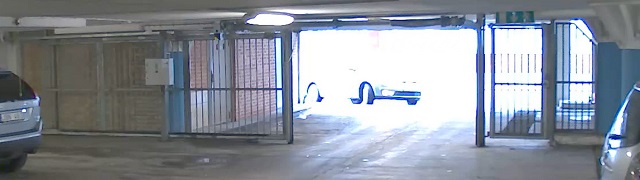
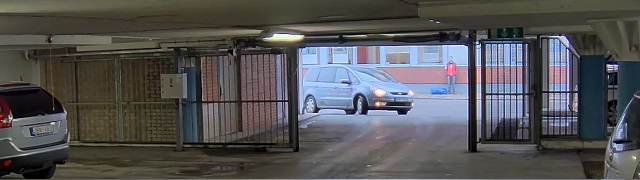
- WDR kann Artefakte im Bild verursachen.
- WDR steht möglicherweise nicht für jeden Aufnahmemodus zur Verfügung.
Gehen Sie auf Video > Bild > Wide Dynamic Range.
Aktivieren Sie WDR.
Verwenden Sie den Schieber Local contrast (Lokaler Kontrast), um die Stärke von WDR einzustellen.
Stellen Sie mit dem Schieberegler für die Tone mapping (Dynamikkompression) den WDR-Wert ein.
Wenn weiterhin Probleme auftreten, navigieren Sie zu Exposure (Belichtung) und passen Sie Exposure zone (Belichtungsbereich) an, um den ausgewählten Bereich abzudecken.
Mehr über WDR und seine Einsatzmöglichkeiten lesen Sie auf axis.com/solutions/wide-dynamic-range-wdr.
Ein wackeliges Bild mit Bildstabilisierung ausgleichen
Die Bildstabilisierung eignet sich für Umgebungen, in denen das Produkt an exponierter Stelle montiert und Vibrationen, z. B. durch Wind oder Straßenverkehr, auftreten können.
Sie sorgt für ein fließendes, stetigeres und weniger unscharfes Bild. Es verringert ebenfalls die Dateigröße des komprimierten Bildes und reduziert die Bildrate des Videostreams.
Wenn Sie die Bildstabilisierung einschalten, wird das Bild leicht beschnitten, wodurch die maximale Auflösung sinkt.
Gehen Sie zu Video > Installation > Bildkorrektur.
Aktivieren Sie die Option Bildstabilisierung.
Tonnenverzeichnung kompensieren
Tonnenverzeichnung ist ein Phänomen, bei dem gerade Linien zum Bildrand hin zunehmend verzerrt dargestellt werden. Tonnenverzeichnung wird oft durch ein breites Sichtfeld hervorgerufen. Die Korrektur der Tonnenverzeichnung gleicht diesen Effekt aus.
Die Korrektur der Tonnenverzeichnung beeinträchtigt die Bildauflösung und das Sichtfeld.
Gehen Sie zu Video > Installation > Bildkorrektur.
Aktivieren Sie Barrel distortion correction (BDC) (Korrektur der Tonnenverzeichnung (BDC)).
Überwachen Sie lange und schmale Bereiche
Verwenden Sie das Corridor Format und erfassen Sie somit das Sichtfeld von langen und schmalen Räumen wie Treppenhäusern, Korridoren, Straßen und Tunneln besser.
Drehen Sie je nach Gerät die Kamera oder das 3-Achsen-Objektiv in der Kamera um 90° oder 270°.
Wenn das Gerät nicht über eine automatische Drehung der Ansicht verfügt, gehen Sie zu Video > Installation.
Drehen Sie die Ansicht um 90° oder 270°.
Überprüfen der Pixelauflösung
Überprüfen Sie mithilfe des Pixelzählers, ob ein definierter Teil des Bilds genügend Pixel enthält, um z. B. ein Autokennzeichen zu erkennen.
Gehen Sie auf Video > Bild.
anklicken.
Klicken Sie für Pixel counter (Pixelzähler) auf .
Passen Sie in der Live-Ansicht der Kamera Größe und Position des Rechtecks um den ausgewählten Bereich herum an, z. B. dort, wo Autokennzeichen voraussichtlich erscheinen werden.
Sie können die Pixelanzahl für jede Seite des Rechtecks sehen und entscheiden, ob die Werte für Ihre Anforderungen ausreichen.
Teile des Bildes mit Privatzonenmasken verbergen
Sie können eine oder mehrere Privatzonenmasken erstellen, um Teile des Bilds auszublenden.
Gehen Sie auf Video > Privacy masks (Video > Privatzonenmasken).
anklicken.
Klicken Sie auf die neue Maske und geben Sie einen Namen ein.
Passen Sie die Größe und Position Privatzonenmaske Ihren Wünschen entsprechend an.
Um die Farbe aller Privatzonenmasken zu ändern, klicken Sie auf Privacy masks (Privatzonenmasken) und wählen die gewünschte Farbe aus.
Siehe auch Privatzonenmasken
Ein Bild-Overlay anzeigen
Sie können ein Bild als Overlay im Videostream hinzufügen.
Gehen Sie auf Video > Overlays.
Klicken Sie auf Manage images (Bilder verwalten).
Laden Sie ein Bild hoch oder ziehen Sie es und legen Sie es ab.
Klicken Sie auf Upload (Hochladen).
Wählen Sie Image (Bild) aus der Dropdown-Liste und klicken Sie auf .
Wählen Sie das Bild und eine Position. Sie können das Overlay-Bild auch per Drag & Drop in der Live-Ansicht ziehen, um die Position zu ändern.
Einen Text-Overlay anzeigen
Sie können ein Textfeld als Overlay im Videostream hinzufügen. Dies ist nützlich, wenn Sie das Datum, die Uhrzeit oder den Firmennamen im Videostream anzeigen möchten.
Gehen Sie auf Video > Overlays.
Wählen Sie Text aus und klicken Sie auf .
Geben Sie den Text ein, der angezeigt werden soll, oder wählen Sie Modifikatoren aus, um beispielsweise das aktuelle Datum anzuzeigen.
Position auswählen. Sie können das Overlay auch per Drag & Drop in der Live-Ansicht ziehen, um die Position zu ändern.
Hinzufügen von Straßennamen und Kompassrichtung zum Bild
Der Straßenname und die Kompassrichtung werden in allen Videostreams und Aufzeichnungen angezeigt.
Wechseln Sie zu Apps.
Wählen Sie axis-orientationaid (Orientierungshilfe von Axis) aus.
Öffnen anklicken.
Klicken Sie zum Hinzufügen eines Straßennamens auf Text hinzufügen und ändern Sie den Text entsprechend.
Um einen Kompass hinzuzufügen, klicken Sie auf Add compass (Kompass hinzufügen) und ändern Sie den Kompass entsprechend.
Video ansehen und aufnehmen
In diesem Abschnitt finden Sie Anweisungen zur Konfiguration Ihres Geräts. Weitere Informationen zum Streamen und Speichern finden Sie unter Streaming und Speicher.
Bandbreite und Speicher reduzieren
Eine Reduzierung der Bandbreite kann zum Verlust von Details im Bild führen.
Gehen Sie auf Video > Videostream.
Klicken Sie in der Live-Ansicht auf .
Wählen Sie Videoformat AV1 aus, wenn Ihr Gerät dies unterstützt. Andernfalls wählen Sie H.264.
Gehen Sie auf Video > Videostream > Allgemein und erhöhen Sie die Komprimierung.
Gehen Sie zu Video > Stream > Zipstream (Video > Videostream > Zipstream) und führen Sie eine oder mehrere der folgenden Schritte durch:
- Hinweis
Die Einstellungen Zipstream werden für alle Video-Encoder außer MJPEG verwendet.
Wählen Sie die Strength (Stärke) des Zipstreams aus, die Sie verwenden möchten.
Aktivieren Sie Optimize for storage (Speicher optimieren). Dies kann nur verwendet werden, wenn die Video Management Software B-Rahmen unterstützt.
Aktivieren Sie Dynamische FPS.
Aktivieren Sie Dynamisches GOP und wählen Sie eine hohe Obere Grenze als Wert für die GOP-Länge.
Die meisten Webbrowser unterstützen nicht das Dekodieren von H.265. Aus diesem Grund unterstützt das Gerät es auf dessen Weboberfläche nicht. Stattdessen können Sie auf ein Video Management System oder eine Anwendung zurückgreifen, die das Decodieren von H.265 unterstützt.
Einrichtung eines Netzwerk-Speichers
- Um Aufzeichnungen im Netzwerk zu speichern, müssen Sie Ihren Netzwerk-Speicher einrichten.
Gehen Sie auf System > Storage (System > Speicher).
Klicken Sie unter Network storage (Netzwerk-Speicher) auf Add network storage (Netzwerk-Speicher hinzufügen).
Geben Sie die IP-Adresse des Host-Servers an.
Geben Sie unter Network share (Netzwerk-Freigabe) den Namen des freigegebenen Speicherorts auf dem Host-Server ein.
Geben Sie den Benutzernamen und das Kennwort ein.
Wählen Sie die SMB-Version aus oder lassen Sie Auto stehen.
Wählen Sie Add share without testing (Freigabe ohne Test hinzufügen), wenn vorübergehende Verbindungsprobleme auftreten oder die Freigabe noch nicht konfiguriert ist.
Klicken Sie auf Hinzufügen.
Video aufzeichnen und ansehen
- Video direkt von der Kamera aufzeichnen
Gehen Sie auf Video > Videostream.
Um eine Aufzeichnung zu starten, klicken Sie auf .
Wenn Sie noch keinen Speicher eingerichtet haben, klicken Sie auf und . Anweisungen zum Einrichten des Netzwerk-Speichers finden Sie unter Einrichtung eines Netzwerk-Speichers.
Um die Aufzeichnung anzuhalten, klicken Sie erneut auf .
- Video ansehen
Gehen Sie auf Recordings (Aufzeichnungen).
Klicken Sie auf für Ihre Aufzeichnung in der Liste.
Stellen Sie sicher, dass keiner das Video manipuliert hat.
Mit einem signierten Video können Sie sicherstellen, dass das von der Kamera aufgezeichnete Video von niemanden manipuliert wurde.
Wechseln Sie zu Video > Stream > General (Allgemein) und aktivieren Sie Signed Video (Signiertes Video).
Nehmen Sie Videos direkt auf dem Gerät auf oder verwenden Sie AXIS Camera Station Pro oder eine andere kompatible Video Management Software. Anweisungen für AXIS Camera Station Pro finden Sie im Benutzerhandbuch von AXIS Camera Station Pro.
Das aufgezeichnete Video exportieren.
Verwenden Sie das Axis Werkzeug Signed Media Verifier, um die Aufzeichnung zu überprüfen.
Einrichten von Regeln für Ereignisse
Es können Regeln erstellt werden, damit das Gerät beim Auftreten bestimmter Ereignisse eine Aktion ausführt. Eine Regel besteht aus Bedingungen und Aktionen. Die Bedingungen können verwendet werden, um die Aktionen auszulösen. Beispielsweise kann das Gerät beim Erfassen einer Bewegung eine Aufzeichnung starten, eine E-Mail senden oder während der Aufzeichnung einen Overlay-Text anzeigen.
Weitere Informationen finden Sie unter Erste Schritte mit Regeln für Ereignisse.
Lösen Sie eine Aktion aus
Gehen Sie zu System > Events (Ereignisse) und klicken Sie auf + Add a rule (+Regel hinzufügen). Die Regel legt fest, wann das Gerät bestimmte Aktionen durchführt. Regeln können als geplant, wiederkehrend oder manuell ausgelöst eingerichtet werden.
Unter Name einen Dateinamen eingeben.
Wählen Sie die Bedingung, die erfüllt sein muss, damit die Aktion ausgelöst wird. Wenn für die Regel mehrere Bedingungen definiert werden, müssen zum Auslösen der Aktion alle Bedingungen erfüllt sein.
Wählen Sie, welche Aktion bei erfüllten Bedingungen durchgeführt werden soll.
- Werden Definitionen von in Regeln verwendeten Videostream-Profilen geändert, müssen alle Regeln, die diese Videostream-Profile verwenden, neu gestartet werden.
Video aufzeichnen, wenn die Kamera ein Objekt erfasst
Dieses Beispiel erläutert, wie Sie die Kamera so einrichten, dass die bei Erfassung eines Objekts mit der Aufzeichnung auf SD-Karte startet. Die Aufzeichnung schließt einen Zeitabschnitt von fünf Sekunden vor und einer Minute nach Ende der Objekterkennung ein.
Vorbereitungen:
Stellen Sie sicher, dass Sie eine SD-Karte eingesetzt haben.
- Stellen Sie sicher, dass AXIS Object Analytics ausgeführt wird:
Gehen Sie auf Apps > AXIS Object Analytics.
Wenn die Anwendung noch nicht ausgeführt wird, starten Sie sie.
Stellen Sie sicher, dass die Anwendung gemäß Ihren Ansprüchen eingerichtet ist.
- Eine Regel erstellen:
Gehen Sie auf System > Ereignisse und fügen Sie eine Regel hinzu.
Geben Sie einen Namen für die Regel ein.
Wählen Sie unter Anwendung aus der Liste der Bedingungen Object Analytics.
Wählen Sie aus der Liste der Aktionen unter AufzeichnungenVideo aufzeichnen, während die Regel aktiv ist.
Wählen Sie in der Liste der Speicheroptionen SD_DISK.
Wählen Sie eine Kamera und ein Videostreamprofil aus.
Stellen Sie die Vorpufferzeit auf 5 Sekunden ein.
Stellen Sie die Nachpufferzeit auf 1 Minute ein.
Klicken Sie auf Save (Speichern).
Ein Text-Overlay im Videostream anzeigen, wenn das Gerät ein Objekt erkennt
Dieses Beispiel erläutert, wie der Text „Bewegung erkannt“ angezeigt wird, wenn die Kamera ein Objekt erkennt.
- Stellen Sie sicher, dass AXIS Object Analytics ausgeführt wird:
Gehen Sie auf Apps > AXIS Object Analytics.
Wenn die Anwendung noch nicht ausgeführt wird, starten Sie sie.
Stellen Sie sicher, dass die Anwendung gemäß Ihren Ansprüchen eingerichtet ist.
- Overlay-Text hinzufügen:
Gehen Sie auf Video > Overlays.
Wählen Sie unter Overlays die Option Text und klicken Sie auf .
Geben Sie
#Din das Textfeld ein.Wählen Sie die Textgröße und Darstellung aus.
Klicken Sie auf , um das Text-Overlay zu positionieren, und wählen Sie eine Option.
- Eine Regel erstellen:
Gehen Sie auf System > Ereignisse und fügen Sie eine Regel hinzu.
Geben Sie einen Namen für die Regel ein.
Wählen Sie unter Anwendung aus der Liste der Bedingungen Object Analytics.
Wählen Sie unter Overlay-Text aus der Liste der Aktionen Overlay-Text verwenden.
Wählen Sie einen Videokanal aus.
Geben Sie in Text „Bewegung erkannt” ein.
Legen Sie die Dauer fest.
Klicken Sie auf Save (Speichern).
Wenn Sie den Overlay-Text aktualisieren, wird er automatisch auf allen Videostreams aktualisiert.
Geben Sie visuelle Anhaltspunkte für ein laufendes Ereignis an
Sie können die AXIS I/O Indication LED an Ihre Netzwerk-Kamera anschließen. Diese LED kann so konfiguriert werden, dass Sie bei bestimmten Ereignissen in der Kamera aktiviert wird. Beispielsweise können die Benutzer wissen, dass die Videoaufzeichnung ausgeführt wird.
Erforderliche Hardware
AXIS I/O Indication LED
Eine Axis Netzwerk-Videokamera
- Hinweis
Anweisungen zum Anschließen der AXIS I/O Indication LED finden Sie in der Installationsanleitung des Produkts.
Das folgende Beispiel zeigt, wie Sie eine Regel konfigurieren, die die AXIS I/O Indication LED aktiviert, um anzuzeigen, dass die Kamera aufzeichnet.
Gehen Sie auf System > Zubehör > E/A-Ports.
Klicken Sie für den Port, mit dem Sie die AXIS I/O Indication LED verbunden haben, auf , um als Richtung Ausgang festzulegen und klicken Sie auf , um den Normalzustand auf Schaltkreis offen festzulegen.
Gehen Sie auf System > Ereignisse.
Erstellen Sie eine neue Regel.
Wählen Sie die Bedingung, die erfüllt sein muss, damit die Aufzeichnung gestartet wird. Dies kann beispielsweise ein Zeitplan oder eine Bewegungserkennung sein.
Wählen Sie in der Liste der Aktionen Video aufzeichnen. Wählen Sie einen Speicherplatz. Wählen Sie ein Videostreamprofil aus oder erstellen Sie ein neues. Stellen Sie auch den Vorpuffer und den Puffer für Nachalarmbilder nach Bedarf ein.
Speichern Sie die Regel.
Erstellen Sie eine zweite Regel und wählen Sie die gleiche Bedingung wie in der ersten Regel aus.
Wählen Sie aus der Liste der Aktionen die Option E/A umschalten, während die Regel aktiv ist und dann den Port, der mit der AXIS I/O Indication LED verbunden ist. Stellen Sie den Status auf Aktiv ein.
Speichern Sie die Regel.
- Weitere Szenarios, in denen die AXIS I/O Indication LED verwendet werden kann, sind z. B.:
Konfigurieren Sie die LED so, dass Sie beim Start der Kamera eingeschaltet ist, um die Anwesenheit der Kamera anzuzeigen. Wählen Sie als Bedingung System bereit.
Konfigurieren Sie die LED, sich einzuschalten, wenn der Live-Stream aktiv ist, damit angezeigt wird, wenn eine Person oder ein Programm über die Kamera auf einen Videostream zugreift. Wählen Sie Zugriff auf Livestream als Bedingung.
Videoaufzeichnung bei Erfassung von lauten Geräuschen durch die Kamera starten
Dieses Beispiel erläutert, wie die Kamera einzurichten ist, damit 5 Sekunden vor der Geräuscherkennung eine Aufzeichnung auf der SD-Karte begonnen und zwei Minuten danach gestoppt wird.
Für die folgenden Anweisungen muss ein Mikrofon an den Audioeingang angeschlossen sein.
- Audio aktivieren:
Das Videostreamprofil so einstellen, dass Audio aufgenommen wird, siehe dazu Videoaufzeichnungen mit Audio ergänzen.
- Audioerkennung aktivieren:
Gehen Sie auf System > Detektoren > Audioerkennung.
Stellen Sie den Rauschpegel wie gewünscht ein.
- Eine Regel erstellen:
Gehen Sie auf System > Ereignisse und fügen Sie eine Regel hinzu.
Geben Sie einen Namen für die Regel ein.
Wählen Sie in der Liste der Bedingungen unter AudioAudioerkennung.
Wählen Sie in der Liste der Aktionen unter AufzeichnungenVideo aufzeichnen.
Wählen Sie in der Liste der Speicheroptionen SD_DISK.
Wählen Sie das Videostreamprofil aus, in dem Audio aktiviert ist.
Stellen Sie die Vorpufferzeit auf 5 Sekunden ein.
Stellen Sie die Nachpufferzeit auf 2 Minuten ein.
Klicken Sie auf Save (Speichern).
Video aufzeichnen, wenn die Kamera einen Stoß erfasst
Dank der Stoßerkennung kann die Kamera Manipulation durch Vibration oder Stöße erfassen. Je nach Stoßempfindlichkeit, die sich in einem Bereich von 0 bis 100 einstellen lässt, können von der Umgebung oder einem Objekt ausgehende Erschütterungen eine Aktion auslösen. In diesem Szenario bewirft jemand nach Geschäftsschluss die Kamera mit Steinen, und Sie möchten ein Video von diesem Ereignis aufnehmen.
- Stoßerkennung aktivieren:
Wechseln Sie zu System > Detectors > Shock detection (System > Detektoren > Stoßerkennung).
Aktivieren Sie die Stoßerkennung, und stellen Sie die Stoßempfindlichkeit ein.
- Eine Regel erstellen:
Gehen Sie auf System > Events (Ereignisse) > Rules (Regeln) und fügen Sie eine Regel hinzu.
Geben Sie einen Namen für die Regel ein.
Wählen Sie aus der Liste der Bedingungen unter Device status (Gerätestatus) die Option Shock detected (Stoß erkannt)aus.
Klicken Sie auf +, um eine zweite Bedingung hinzuzufügen.
Wählen Sie in der Bedingungsliste unter Scheduled and recurring (Geplant und wiederkehrend) die Option Schedule (Zeitplan) aus.
Wählen Sie aus der Liste der Zeitpläne After hours (Nach Geschäftsschluss) aus.
Wählen Sie aus der Liste der Aktionen unter AufzeichnungenVideo aufzeichnen, während die Regel aktiv ist.
Wählen Sie aus, wo die Aufzeichnungen gespeichert werden sollen.
Wählen Sie eine Camera (Kamera) aus.
Stellen Sie die Vorpufferzeit auf 5 Sekunden ein.
Stellen Sie die Nachpufferzeit für Nachalarmbilder auf 50 Sekunden ein.
Klicken Sie auf Save (Speichern).
Erfassen einer Manipulation des Eingangssignals
In diesem Beispiel wird erklärt, wie man eine E-Mail sendet, wenn das Eingangssignal unterbrochen oder kurzgeschlossen wurde. Weitere Informationen zum E/A-Anschluss finden Sie unter E/A-Anschluss.
Gehen Sie auf System > Accessories > I/O ports (System > Zubehör > I/O-Ports) und aktivieren Sie Supervised (Überwacht) für den jeweiligen Port.
- Einen E-Mail-Empfänger hinzufügen:
Wechseln Sie zu Settings > Events > Recipients (Einstellungen > Ereignisse > Empfänger) und fügen Sie einen Empfänger hinzu.
Geben Sie den Namen des Empfängers ein.
Wählen Sie Email (E-Mail) als Benachrichtigungsart.
Geben Sie die E-Mail-Adresse des Empfängers ein.
Geben Sie die E-Mail-Adresse ein, an die die Kamera die Benachrichtigungen senden soll.
Geben Sie die Anmeldedaten für das sendende E-Mail-Konto sowie den SMTP-Hostnamen und die Portnummer ein.
Um Ihren E-Mail-Setup zu testen, klicken Sie auf Test (Testen).
Save (Speichern) anklicken.
- Eine Regel erstellen:
Gehen Sie auf System > Events > Rules (System > Ereignisse > Regeln) und fügen Sie eine Regel hinzu.
Geben Sie einen Namen für die Regel ein.
Wählen Sie aus der Liste der Bedingungen unter I/O die Option Überwachte Eingangsmanipulation aktiv aus.
Wählen Sie den entsprechenden Port aus.
Wählen Sie in der Liste der Aktionen unter Benachrichtigungen die Option Benachrichtigung an E-Mail-Adresse senden und wählen Sie dann den Empfänger aus der Liste.
Geben Sie einen Betreff und eine Nachricht für die E-Mail ein.
Save (Speichern) anklicken.
Auslösen einer Benachrichtigung, wenn das Kameraobjektiv manipuliert wird
In diesem Beispiel wird erklärt, wie man eine E-Mail-Benachrichtigung einrichtet, wenn das Kameraobjektiv entweder besprüht, verdeckt oder unscharf wird.
- Manipulationserfassung aktivieren:
Gehen Sie auf System > Melder > Kameramanipulation.
Legen Sie einen Wert für Trigger delay (Auslöserverzögerung) fest. Der Wert gibt die Zeit an, die vergehen muss, bevor eine E-Mail gesendet wird.
Aktivieren Sie Bei dunklen Bildern auslösen, damit erkannt wird, ob das Objektiv besprüht, abgedeckt oder stark defokussiert wurde.
- Einen E-Mail-Empfänger hinzufügen:
Wechseln Sie zu Settings > Events > Recipients (Einstellungen > Ereignisse > Empfänger) und fügen Sie einen Empfänger hinzu.
Geben Sie den Namen des Empfängers ein.
Wählen Sie Email (E-Mail) als Benachrichtigungsart aus.
Geben Sie die E-Mail-Adresse des Empfängers ein.
Geben Sie die E-Mail-Adresse ein, an die die Kamera die Benachrichtigungen senden soll.
Geben Sie die Anmeldedaten für das sendende E-Mail-Konto sowie den SMTP-Hostnamen und die Portnummer an.
Um Ihr E-Mail Setup zu testen, klicken Sie auf Test.
Klicken Sie auf Save (Speichern).
- Eine Regel erstellen:
Gehen Sie auf System > Events (Ereignisse) > Rules (Regeln) und fügen Sie eine Regel hinzu.
Geben Sie einen Namen für die Regel ein.
Wählen Sie in der Liste der Bedingungen unter Video die Option Tampering (Manipulation).
Wählen Sie in der Liste der Aktionen unter Benachrichtigungen die Option Benachrichtigung an E-Mail-Adresse senden und wählen Sie dann den Empfänger aus der Liste.
Geben Sie eine Betreffzeile und eine Nachricht für die E-Mail ein.
Klicken Sie auf Save (Speichern).
Einrichtung des Einbruchsalarms
Verwenden Sie den Einbruchsalarm-Switch, um beispielsweise eine Benachrichtigung zu senden, wenn das Kameragehäuse geöffnet wird.
Bevor Sie beginnen:
Schließen Sie den Einbruchsalarm-Switch an Pol 1 (Masse) und Pol 3 (Digital-E/A) des E/A-Anschlusses der Kamera an.
Den Eingangs-Port konfigurieren:
Gehen Sie auf System > Zubehör > E/A-Ports.
Für Port 1:
Wählen Sie Eingang aus.
Wählen Sie Schaltkreis geschlossen aus.
- Einen E-Mail-Empfänger hinzufügen:
Rufen Sie System (System) > Events (Ereignisse) > Recipients (Empfänger) auf und klicken Sie auf Empfänger hinzufügen.
Geben Sie den Namen des Empfängers ein.
Wählen Sie Email (E-Mail) als Benachrichtigungsart.
Geben Sie die E-Mail-Adresse des Empfängers ein.
Geben Sie die E-Mail-Adresse ein, an die die Kamera die Benachrichtigungen senden soll.
Geben Sie die Anmeldedaten für das sendende E-Mail-Konto sowie den SMTP-Hostnamen und die Portnummer ein.
Um Ihren E-Mail-Setup zu testen, klicken Sie auf Test (Testen).
Save (Speichern) anklicken.
- Eine Regel erstellen:
Gehen Sie auf System > Events > Rules (System > Ereignisse > Regeln) und fügen Sie eine Regel hinzu.
Geben Sie einen Namen für die Regel ein.
Wählen Sie in der Liste der Bedingungen unter I/O (E/A) die Option Digital input (Digitaler Eingang) aus.
Wählen Sie in der Liste der Ports Port 1 aus.
Wählen Sie in der Liste der Aktionen unter Notifications (Benachrichtigungen) die Option Send notification to email (Benachrichtigung an E-Mail senden) aus.
Wählen Sie einen Empfänger aus der Liste oder öffnen Sie Empfänger, um einen neuen Empfänger zu erstellen.
Klicken Sie zum Erstellen eines neuen Benutzers auf . Klicken Sie auf , um einen vorhandenen Empfänger zu kopieren.
Geben Sie einen Betreff und eine Nachricht für die E-Mail ein.
Save (Speichern) anklicken.
Audio
Videoaufzeichnungen mit Audio ergänzen
- Audio aktivieren:
Gehen Sie auf Video > Videostream > Audio und beziehen Sie Audio ein.
Wenn das Gerät über mehrere Eingangsquellen verfügt, wählen Sie unter Quelle die richtige aus.
Gehen Sie auf Audio > Geräteeinstellungen und aktivieren Sie die richtige Eingangsquelle.
- Das zum Aufzeichnen verwendete Videostreamprofil bearbeiten:
Gehen Sie auf System > Videostreamprofile und wählen Sie das Videostreamprofil.
Wählen Sie Audio einbeziehen und aktivieren Sie es.
Klicken Sie auf Save (Speichern).
Eine Verbindung zu einem zum Netzwerk-Lautsprecher herstellen
Dank der Netzwerk-Lautsprecherkopplung können kompatible Netzwerk-Lautsprecher von Axis so eingesetzt werden, als seien sie direkt an die Kamera angeschlossen. Einmal gekoppelt fungiert der Lautsprecher als Audioausgabegerät, mit dem Sie Audioclips abspielen und Audio über die Kamera übertragen können.
Um diese Funktion mit einer Video Management Software (VMS) verwenden zu können, zuerst die Kamera koppeln und dann die Kamera dem VMS hinzufügen.
- Kamera mit Netzwerk-Lautsprecher koppeln
Rufen Sie System > Edge-to-edge > Pairing (System > Edge-to-Edge > Kopplung) auf.
Klicken Sie Add (Hinzufügen) an und wählen Sie in der Dropdown-Liste den Kopplungstyp Audio aus.
Wählen Sie Speaker pairing (Lautsprecher-Kopplung) aus.
Geben Sie die IP-Adresse, den Benutzernamen und das Kennwort des Netzwerk-Lautsprechers ein.
Connect (Verbinden) anklicken. Es wird eine Bestätigungsnachricht angezeigt.
An eine Blitzlichtsirene anschließen
Mit Network pairing (Netzwerkkopplung) können Sie eine Kamera mit einem kompatiblen Axis-Gerät mit Licht- und Sirenenfunktion koppeln. Nach dem Koppeln kann die Kamera beide Geräte konfigurieren und verwalten.
- Koppeln Sie die Kamera mit einer Blitzlichtsirene:
Rufen Sie System > Edge-to-edge > Pairing (System > Edge-to-Edge > Kopplung) auf.
Klicken Sie Add (Hinzufügen) an und wählen Sie in der Dropdown-Liste den Kopplungstyp Network pairing (Netzwerkkopplung) aus.
Geben Sie die IP-Adresse, den Benutzernamen und das Kennwort der Blitzlichtsirene ein.
Connect (Verbinden) anklicken. Es wird eine Bestätigungsnachricht angezeigt.
Um Geräte direkt im Netzwerk zu finden, klicken Sie auf Discover devices (Geräte entdecken).
- Die Liste enthält alle gefundenen Axis Geräte und nicht nur die, die gekoppelt werden können.
- Bei Geräten, die bereits gekoppelt wurden, wird ein Infosymbol angezeigt. Bewegen Sie den Mauszeiger über das Symbol, um Informationen über bereits aktive Kopplungen zu erhalten.
- Stellen Sie sicher, dass die gekoppelten Geräte dieselbe AXIS OS-Version verwenden.
- Es können nur Geräte erkannt werden, bei denen Bonjour aktiviert ist. Um Bonjour für ein Gerät zu aktivieren, öffnen Sie die Weboberfläche des Geräts und gehen Sie zu System > Network (Netzwerk) > Network discovery protocols (Netzwerk-Erkennungsprotokolle).
Weboberfläche
Informationen zu allen Funktionen und Einstellungen, die in der Weboberfläche von Geräten mit AXIS OS verfügbar sind, finden Sie in der Hilfe zur AXIS OS-Weboberfläche.
Mehr erfahren
Sichtbereich
Für das Einrichten eines Sichtbereichs empfehlen wir, die Auflösung des Videostreams höchstens auf die Größe des Sichtbereichs einzustellen. Wenn die Auflösung des Videostreams auf einen höheren Wert als die Größe des Sichtbereichs eingestellt wird, wird das Video nach der Aufnahme mit dem Sensor digital vergrößert. Dies erfordert eine größere Bandbreite, ohne dass weitere Bildinformationen hinzukommen.
Aufnahmemodi
Ein Aufnahmemodus ist eine voreinstellte Konfiguration, in der festzulegt wird, wie die Kamera Bilder aufnehmen soll.
Die Einstellung Erfassungsmodus kann die maximal verfügbare Auflösung und Bildrate des Axis Geräts beeinflussen.
Der Erfassungsmodus mit einer geringeren Auflösung als der maximalen kann das Sichtfeld einschränken.
Der Erfassungsmodus wirkt sich auch auf die Verschlusszeit aus, was wiederum die Lichtempfindlichkeit beeinflusst. Das liegt daran, dass ein Erfassungsmodus mit einer hohen maximalen Bildrate eine geringere Lichtempfindlichkeit hat und umgekehrt.
Bei einigen Erfassungsmodi können Sie WDR (Wide Dynamic Range) nicht verwenden.
Der Aufnahmemodus mit geringerer Auflösung kann von der Originalauflösung abgetastet werden, oder er kann vom Original abgeschnitten werden, wobei auch das Sichtfeld beeinträchtigt werden könnte.
Die Wahl des Aufnahmemodus richtet sich nach den Anforderungen des Überwachungsszenarios an die Bildrate und die Auflösung. Weitere technische Angaben zu verfügbaren Aufnahmemodi finden Sie im entsprechenden Datenblatt auf axis.com.
Fernsteuerbare Fokussier- und Zoomfunktionen
Die Remote-Fokus und -Zoom-Funktion ermöglicht Ihnen, Fokus-und Zoom-Änderungen auf Ihrer Kamera über den Computer vorzunehmen. Somit lassen sich auf bequeme Art der für die Szene optimale Fokus, Blickwinkel sowie die erforderliche Auflösung einstellen, ohne dass der Installationspfad der Kamera aufgesucht werden muss.
Privatzonenmasken
Eine Privatzonenmaske ist ein benutzerdefinierter Bereich, der einen Teil des überwachten Bereichs verdeckt. Im Videostream wird die Privatzonenmaske entweder als undurchsichtige Farbfläche oder mosaikartig verpixelt angezeigt.
Die Privatzonenmaske wird auf bzw. in allen Schnappschüssen, aufgezeichneten Videos und Live-Videostreams angezeigt.
Mit dem VAPIX® Application Programming Interface (API) können Sie die Privatzonenmasken verbergen.
Wenn Sie mehrere Privatzonenmasken nutzen, beeinträchtigt dies möglicherweise die Leistung des Produkts.
Sie können mehrere Privatzonenmasken erstellen. Jede Maske kann maximal 3 bis 10 Ankerpunkte haben.
Stellen Sie den Zoom und den Fokus ein, bevor Sie eine Privatzonenmaske erstellen.
Overlays
Overlays werden über den Videostream gelegt. Sie werden verwendet, um weitere Informationen anzuzeigen, wie etwa Zeitstempel oder auch während des Installierens und Konfigurierens des Produkts. Sie können entweder Text oder ein Bild hinzufügen.
Die Videostreaming-Anzeige ist ein anderer Overlay-Typ. Es wird angezeigt, dass der Videostream mit Live-Ansicht live ist.
Streaming und Speicher
Video-Komprimierungsformate
Die Wahl des Komprimierungsverfahrens richtet sich nach den Wiedergabeanforderungen und den Netzwerkeigenschaften. Es stehen folgende Optionen zur Verfügung:
Motion JPEG
Um die Unterstützung für das Audiocodec Opus zu gewährleisten, wird der Motion JPEG-Videostream immer über RTP übertragen.
Motion JPEG oder MJPEG ist eine digitale Videosequenz, die aus einer Reihe von einzelnen JPEG-Bildern erstellt wird. Diese Bilder werden mit einer Bildrate dargestellt und aktualisiert, die ausreicht, um einen ständig aktualisierten Videostream wiederzugeben. Um für das menschliche Auge Videobewegung darzustellen, muss die Bildrate mindestens 16 Bilder pro Sekunde betragen. Video wird bei 30 (NTSC) oder 25 (PAL) Bildern pro Sekunde als vollbewegt wahrgenommen.
Ein Videostream des Typs Motion JPEG erfordert erhebliche Bandbreite, liefert jedoch ausgezeichnete Bildqualität und ermöglicht Zugriff auf jedes einzelne Bild des Videostreams.
H.264 oder MPEG-4 Part 10/AVC
H.264 ist eine lizenzierte Technologie. Das Axis Produkt beinhaltet eine Lizenz zur Wiedergabe von H.264. Die Installation weiterer nicht lizenzierter Kopien des Clients ist untersagt. Für den Erwerb weiterer Lizenzen wenden Sie sich bitte an Ihren Axis Händler.
Mit H.264 kann die Größe einer digitalen Videodatei ohne Beeinträchtigung der Bildqualität im Vergleich zum Format Motion JPEG um mehr als 80 % und im Vergleich zum älteren MPEG-Formaten um mehr als 50 % reduziert werden. Das bedeutet weniger Bandbreite und Speicherplatz für eine Videodatei. Anders ausgedrückt: Bei einer bestimmten Bitrate kann eine höhere Videoqualität erzielt werden.
H.265 oder MPEG-H Part 2/HEVC
Mit H.265 kann die Größe einer digitalen Videodatei ohne Beeinträchtigung der Bildqualität im Vergleich zu H.264 um mehr als 25 % reduziert werden.
- H.265 ist eine lizenzierte Technologie. Das Axis Produkt beinhaltet eine Lizenz zur Wiedergabe von H.265. Die Installation weiterer nicht lizenzierter Kopien des Clients ist untersagt. Für den Erwerb weiterer Lizenzen wenden Sie sich bitte an Ihren Axis Händler.
- Die meisten Webbrowser unterstützen nicht das Dekodieren von H.265. Aus diesem Grund wird sie auf der Weboberfläche der Kamera nicht unterstützt. Stattdessen können Sie auf ein Videoverwaltungssystem oder eine Anwendung zurückgreifen, die das Decodieren von H.265 unterstützt.
Wie stehen Bild-, Videostream- und Videostream-Profileinstellungen miteinander in Beziehung?
Die Registerkarte Image (Bild) enthält Kameraeinstellungen, die alle Videostreams des Produkts betreffen. Wenn Sie etwas auf dieser Registerkarte ändern, wirkt sich dies sofort auf alle Videoströme und Aufzeichnungen aus.
Die Registerkarte Stream (Videostream) enthält Einstellungen für Videostreams. Diese Einstellungen erhalten Sie, wenn Sie einen Videostream vom Produkt anfordern und keine Beispielauflösung oder Bildrate angeben. Wenn Sie die Einstellungen auf der Registerkarte Stream (Videostream) ändern, wirkt sich dies nicht auf laufende Videostreams aus, wird jedoch beim Starten eines neuen Videostreams wirksam.
Die Einstellungen der Stream profiles (Videostream-Profile) überschreiben die Einstellungen auf der Registerkarte Stream (Videostream). Wenn Sie einen Videostream mit einem bestimmten Videostream-Profil anfordern, enthält der Videostream die Einstellungen dieses Profils. Wenn Sie einen Videostream anfordern, ohne ein Videostream-Profil anzugeben, oder ein Videostream-Profil anfordern, das im Produkt nicht vorhanden ist, enthält der Videostream die Einstellungen der RegisterkarteStream (Videostream).
Bitraten-Steuerung
Die Bitratensteuerung hilft Ihnen bei der Verwaltung der Bandbreitennutzung Ihres Videostreams.
Variable Bitrate (VBR)
Mit der variablen Bitrate können Sie den Bandbreitenverbrauch je nach Aktivitätslevel in der Szene ändern. Je mehr Aktivität stattfindet, desto mehr Bandbreite ist erforderlich. Mit der variablen Bitrate ist eine konstante Bildqualität garantiert, wobei jedoch sichergestellt sein muss, dass Speichermargen vorhanden sind.
Maximale Bitrate (MBR)
Mit der maximalen Bitrate können Sie eine Zielbitrate einstellen, um die Bitratenbeschränkungen in Ihrem System einzubeziehen. Möglicherweise wird die Bildqualität oder die Bildrate verringert, da die augenblickliche Bitrate unterhalb der angegebenen Zielbitrate gehalten wird. Sie können festlegen, ob die Bildqualität oder die Bildrate priorisiert werden soll. Wir empfehlen Ihnen, die Zielbitrate auf einen höheren Wert als die erwartete Bitrate zu konfigurieren. Dadurch haben Sie einen Spielraum, wenn sich das Aktivitätsniveau in der Szene erhöht.
- Zielbitrate
Durchschnittliche Bitrate (Average Bitrate, ABR)
Bei durchschnittlicher Bitrate wird die Bitrate automatisch über einen längeren Zeitraum angepasst. Dadurch können Sie das angegebene Ziel erfüllen und die beste Videoqualität auf Grundlage Ihres verfügbaren Speichers bereitstellen. Im Vergleich zu statischen Szenen ist die Bitrate in Szenen mit viel Aktivität höher. In Szenen mit viel Aktivität erhalten Sie mit der Option „durchschnittliche Bitrate” eher eine bessere Bildqualität. Sie können den erforderlichen Gesamtspeicher für die Speicherung des Videostreams für eine festgelegte Zeitspanne (Aufbewahrungszeit) festlegen, wenn die Bildqualität auf die angegebene Zielbitrate eingestellt wird. Stellen Sie die durchschnittliche Bitrate auf folgende Arten ein:
Um den geschätzten Speicherbedarf zu berechnen, stellen Sie die Zielbitrate und die Aufbewahrungszeit ein.
Um die durchschnittliche Bitrate auf Grundlage des verfügbaren Speichers und der erforderlichen Aufbewahrungszeit zu berechnen, verwenden Sie den Zielbitratenrechner.
- Zielbitrate
- Tatsächliche durchschnittliche Bitrate
- Sie können auch die maximale Bitrate aktivieren und innerhalb der durchschnittlichen Bitrate eine Zielbitrate festlegen.
- Zielbitrate
- Tatsächliche durchschnittliche Bitrate
Edge-to-Edge-Technologie
Edge-to-Edge ist eine Technologie, mit der IP-Geräte direkt miteinander kommunizieren. Sie bietet eine intelligente Koppelungsfunktion z. B. zwischen Axis Kameras und Axis Audio- oder Radarprodukten.
Stellen Sie sicher, dass die gekoppelten Geräte dieselbe AXIS OS-Version verwenden.
Weitere Informationen finden Sie im Whitepaper „Edge-to-Edge-Technologie“ unter whitepapers.axis.com/edge-to-edge-technology.
Lautsprecherkopplung
Mit der Edge-to-edge-Lautsprecher-Kopplung können kompatible Netzwerk-Lautsprecher von Axis so eingesetzt werden, als seien sie ein Teil der Kamera. Nach der Kopplung werden die Lautsprecherfunktionen in die Weboberfläche der Kamera integriert. Der Netzwerklautsprecher fungiert als Audio-Out-Gerät, mit dem Sie Audio-Clips wiedergeben und Audiosignale über die Kamera übertragen können.
Die Kamera identifiziert sich zur VMS als Kamera mit integriertem Audioausgang und leitet alle abgespielten Audiosignale an den Lautsprecher weiter.
Mikrofonkopplung
Mit der Edge-to-edge-Mikrofon-Kopplung können kompatible Mikrofon von Axis so eingesetzt werden, als seien sie ein Teil der Kamera. Nach der Kopplung nimmt das Netzwerk-Mikrofon Geräusche aus der Umgebung auf und steht als Audioeingabegerät zur Verfügung, das in Medienstreams und Aufzeichnungen verwendet werden kann.
Netzwerkkopplung
Mithilfe der Edge-to-Edge-Netzwerkkopplung können Sie Ihre Kamera mit einem kompatiblen Axis-Gerät mit Licht- und Sirenen- oder Strahlerfunktion verbinden und von dessen integrierten Funktionen profitieren.
Analysefunktionen und Anwendungen
Mit den Analysefunktionen und Anwendungen können Sie den Funktionsumfang Ihres Axis Geräts erweitern. Die AXIS Camera Application Platform (ACAP) ist eine offene Plattform, die es anderen Anbietern ermöglicht, Analysefunktionen und andere Anwendungen für Axis Geräte zu entwickeln. Anwendungen können auf dem Gerät vorinstalliert und kostenlos oder für eine Lizenzgebühr heruntergeladen werden.
Benutzerhandbücher zu Axis Analysefunktionen und Anwendungen finden Sie auf help.axis.com.
- Es können mehrere Anwendungen gleichzeitig ausgeführt werden, allerdings sind einige Anwendungen möglicherweise nicht miteinander kompatibel. Bei der gleichzeitigen Ausführung bestimmter Kombinationen von Anwendungen sind eventuell zu viel Rechenleistung oder Speicherressourcen erforderlich. Überprüfen Sie vor der Inbetriebnahme das reibungslose Zusammenspiel der Anwendungen.
AXIS People Counter
Die Analyseanwendung AXIS People Counter kann auf einer Netzwerk-Kameras installiert werden. Mithilfe der Anwendung kann gezählt werden, wie viele Personen einen Eingang passieren, in welche Richtung sie gehen und ob in einem vordefinierten Intervall mehrere Personen vorbeigehen. Mit ihr können auch die Anzahl der Personen, die sich gerade in einem bestimmten Bereich aufhalten, und die durchschnittliche Besuchsdauer geschätzt werden.
Die Anwendung ist in die Kamera integriert und muss somit nicht auf einem separaten Computer ausgeführt werden. AXIS People Counter ist für jeden Innenbereich geeignet, z. B. für Geschäfte, Bibliotheken oder Fitnessstudios.
Wie funktioniert die Belegungsschätzung?
Mit dieser Anwendung lässt sich die Belegung von Bereichen mit einem oder mehreren Ein- und Ausgängen abschätzen. An jedem Ein- und Ausgang muss eine Netzwerk-Kamera montiert sein, auf der AXIS People Counter installiert ist. Sind mehrere Kamera vorhanden, kommunizieren diese über das Netzwerk nach dem Primary-/Secondary-Prinzip miteinander. Die primäre Kamera bezieht kontinuierlich Daten von den sekundären Kameras und übermittelt diese an die Live-Ansicht. Die primäre Kamera sendet alle 15 Minuten die statistischen Daten an den AXIS Store Data Manager. Die vom AXIS Store Data Manager erstellten Daten sind also in Mindestintervallen von 15 Minuten zusammengefasst.
AXIS Scream Detection
AXIS Scream Detection ist eine Anwendung, die ein Ereignis auslöst, wenn ein Schrei erkannt wird. Das generierte Ereignis kann beispielsweise verwendet werden, um ein Video aufzeichnen oder das Sicherheitspersonal zu alarmieren.
- Bevor Sie die Anwendung verwenden, sollten Sie Folgendes beachten:
Diese Anwendung ist für das Erfassen von Schreien in überwiegend ruhiger Umgebung bestimmt. Der Unterschied zwischen Hintergrundpegel und Schrei muss mindestens 15 bis 20 dB sein, damit die Anwendung effektiv funktioniert. Berücksichtigen Sie bei der Installation des Produkts die Nähe zur zu erwartenden Geräuschquelle, den Hintergrundlärmpegel und die Verstärkungsstufe des Audioeingangs.
Stellen Sie die Verstärkung des Audioeingangs auf eine Stufe ein, bei der das Hintergrundrauschen etwa 30 bis 50 % des Audiopegeldiagramms der Anwendung erfasst. Um auf die Einstellung der Eingangsverstärkung zuzugreifen, klicken Sie auf der Anwendungsseite auf den Link Audioeinstellungen.
Wenn das Intervall zwischen zwei Schreien kleiner als drei Sekunden ist, werden die Schreie als ein Schrei interpretiert.
AXIS Blocked View Detection
AXIS Blocked View Detection ist eine Anwendung zur Alarmauslösung bei Kameramanipulation durch zum Beispiel Abdecken oder Besprühen des Objektivs.
Für beste Leistung empfehlen wir, in die Kameraansicht erfassbare Objekte, Muster oder Linien einzubeziehen.
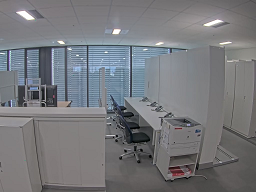
Größere Boden- und Wandflächen sowie Deckenflächen mit wenigen Objekten vermeiden.
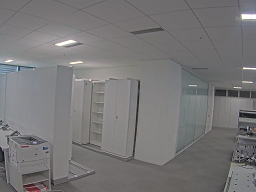
Die Auslösestufe wird durch Einstellen der Empfindlichkeit und der Vergleichshäufigkeit der Manipulationserfassung eingestellt.
AXIS Object Analytics
AXIS Object Analytics ist eine Analyseanwendung, die auf der Kamera vorinstalliert ist. Es erkennt Objekte, die sich in der Szene bewegen, und klassifiziert sie z. B. als Menschen oder Fahrzeuge. Sie können die Anwendung so einrichten, dass sie Alarme für verschiedene Arten von Objekten sendet. Mehr zur Funktionsweise der Anwendung erfahren Sie im Benutzerhandbuch zu AXIS Object Analytics.
AXIS Image Health Analytics
Mit der KI-basierten Anwendung AXIS Image Health Analytics lassen sich eine nachlassende Bildqualität und Manipulationsversuche erkennen. Die Anwendung analysiert und lernt die Vorgänge in der Szene ein, um Unschärfe, Unterbelichtung sowie eine Abdeckung oder veränderte Ausrichtung des Kamerabilds zu erkennen. Sie können die Anwendung so einstellen, dass sie für jede Erkennung ein Ereignis meldet und über das Ereignissystem der Kamera oder Software von Drittanbietern bestimmte Aktionen auslöst.
Mehr zur Funktionsweise der Anwendung erfahren Sie im Benutzerhandbuch zu AXIS Image Health Analytics.
Metadaten-Visualisierung
Metadaten für Analysefunktionen sind für sich bewegende Objekte in der Szene verfügbar. Unterstützte Objektklassen werden im Videostream über ein Umgrenzungsfeld um das Objekt herum dargestellt. Dort finden Sie außerdem Informationen über den Objekttyp und die Zuverlässigkeitsstufe der Klassifizierung. Weitere Informationen zum Konfigurieren und Nutzen von Analyse-Metadaten finden Sie im AXIS Scene Metadata-Integrationsleitfaden.
AXIS Face Detector
AXIS Face Detector ist eine Anwendung, die Gesichter in einem vordefinierten Bereich des Live-Videos erkennt. Die erkannten Gesichter sind in Kästchen markiert.
Weitere Informationen zur Anwendung finden Sie unter axis.com/products/axis-face-detector
Technische Daten
Produktübersicht
- Wetterschutz
- Fenster
- Sensorschutzkappe
- Frontbeheizung
- Optische Einheit
- Federgestützte Flügelschraube (4x)
- Einbruchalarmsensor
- Kabelabdeckung
- IK10-Tool
- Sicherheitsdraht
- Einbruchalarmmagnet
- Kabeldichtung M20 (2x)
- E/A-Anschluss
- Anschlusstyp RS-485/422
- Netzanschluss (Gleichstrom)
- Netzwerk-Anschluss (PoE)
- Einschub für microSD-Speicherkarte
- Audio-Eingang
- Status-LED
- Steuertaste
- i-CS-Anschluss (kompatibel mit P-Iris- und DC-Blende)
- Strahleranschluss
LED-Anzeigen
- Die Status-LED kann so eingestellt werden, dass sie blinkt, wenn ein Ereignis aktiv ist.
| Status-LED | Anzeige |
| Aus | Anschluss und Normalbetrieb. |
| Grün | Leuchtet bei Normalbetrieb nach Abschluss des Startvorgangs 10 Sekunden lang grün. |
| Gelb | Leuchtet beim Start. Blinkt während Gerätesoftwareaktualisierung und Wiederherstellung der Werkseinstellungen. |
| Gelb/rot | Blinkt orange/rot, wenn die Netzwerk-Verbindung nicht verfügbar ist oder unterbrochen wurde. |
| Rot | Fehler bei der Aktualisierung der Gerätesoftware. |
Einschub für SD-Speicherkarte
Heiße Oberfläche. Verletzungsgefahr Das Produkt während des Betriebs nicht berühren. Trennen Sie vor Wartungsarbeiten die Stromversorgung und lassen Sie die Oberflächen des Produkts abkühlen.
- Gefahr der Beschädigung der SD-Karte. Verwenden Sie zum Einsetzen oder Entfernen der SD-Karte keine scharfen Werkzeuge, Metallobjekte oder übermäßige Kraft. Setzen Sie die Karte mit den Fingern ein und entfernen Sie sie ebenfalls mit den Fingern.
- Gefahr von Datenverlust und beschädigten Aufzeichnungen. Entfernen Sie vor dem Herausnehmen die SD-Karte von der Weboberfläche des Geräts. Die SD-Karte darf nicht entfernt werden, während das Produkt in Betrieb ist.
Dieses Gerät unterstützt Karten des Typs microSD/microSDHC/microSDXC.
Für Empfehlungen zu SD-Karten siehe axis.com.


 Die Logos microSD, microSDHC und microSDXC sind Marken von SD-3C, LLC. microSD, microSDHC und microSDXC sind in den USA und/oder anderen Ländern Marken oder eingetragene Marken von SD-3C, LLC.
Tasten
Steuertaste
- Die Steuertaste hat folgende Funktionen:
Zurücksetzen des Produkts auf die Werkseinstellungen. Siehe Zurücksetzen auf die Werkseinstellungen.
Herstellen einer Verbindung mithilfe eines O3C-Diensts mit nur einem Klick über das Internet. Um eine Verbindung herzustellen, drücken Sie die Taste, lassen Sie sie los und warten Sie, bis die Status LED dreimal grün blinkt.
Einbruchsalarmschalter
Verwenden Sie den Einbruchsalarmschalter, um eine Benachrichtigung zu erhalten, wenn das Gehäuse des Geräts geöffnet wird. Erstellen Sie eine Regel, mit der das Gerät bei Aktivierung des Schalters eine Aktion ausführen kann. Siehe .
Anschlüsse
Netzwerkanschluss
RJ-45-Ethernetanschluss mit Power over Ethernet (PoE).
Audioanschluss
Audioeingang – 3,5 mm, für ein Monomikrofon oder ein Monosignal (der linke Kanal wird von einem Stereosignal benutzt).
Audioeingang
| 1 Spitze | 2 Ring | 3 Hülse |
Unsymmetrisches Mikrofon (mit oder ohne Elektretspeisung) oder Leitung | Elektretspeisung, sofern ausgewählt | Masse |
Das externe Mikrofon wird verwendet, wenn es angeschlossen ist.
E/A-Anschluss
Über den E/A-Anschluss werden externe Geräte in Verbindung mit Manipulationsalarmen, Bewegungserkennung, Ereignisauslösung, Alarmbenachrichtigungen und anderen Funktionen angeschlossen. Zusätzlich zum Gleichstrombezugspunkt 0 V DC und der Stromversorgung (12-VDC-Ausgang) stellt der E/A-Anschluss folgende Schnittstellen bereit:
- Digitaler Eingang
- Zum Anschließen von Geräten, die zwischen geöffnetem und geschlossenem Schaltkreis wechseln können wie etwa PIR-Sensoren, Tür- und Fensterkontakte sowie Glasbruchmelder.
- Überwachter Eingang
- Ermöglicht das Erfassen von Manipulation an einem digitalen Eingang.
- Digitalausgang
- Zum Anschluss externer Geräte wie Relais und LEDs. Die angeschlossenen Geräte können über das VAPIX® Application Programming Interface, über ein Ereignis oder über die Weboberfläche des Geräts aktiviert werden.

| Funktion | Kontakt | Hinweise | Technische Daten |
| Erdung Gleichstrom | 1 | 0 V Gleichstrom | |
| Gleichstromausgang | 2 | Kann für die Stromversorgung von Zusatzausrüstung verwendet werden. Hinweis: Dieser Kontakt kann nur als Stromausgang verwendet werden. | 12 V Gleichstrom Max. Stromstärke = 50 mA |
| Eingang 1 | 3 | Digitaler Eingang oder überwachter Eingang – Zum Aktivieren an Kontakt 1 anschließen, zum Deaktivieren nicht anschließen. Um überwachten Eingang zu nutzen, Abschlusswiderstände anschließen. Informationen zum Anschließen der Widerstände bietet der Schaltplan. | 0 bis max. 30 V Gleichstrom |
| Ausgang 1: | 4 | Digitaler Ausgang – Interne Verbindung mit Kontakt 1 (Erdschluss Gleichstrom), wenn aktiviert; unverbunden, wenn deaktiviert. Bei Verwendung mit einer induktiven Last wie etwa einem Relais muss zum Schutz vor Spannungssprüngen eine Diode parallel zur Last geschaltet werden. | 0 bis max. 30 V Gleichstrom, Open Drain, 100 mA |
| Eingang 2 | 5 | Digitaler Eingang oder überwachter Eingang – Zum Aktivieren an Kontakt 1 anschließen, zum Deaktivieren nicht anschließen. Um überwachten Eingang zu nutzen, Abschlusswiderstände anschließen. Informationen zum Anschließen der Widerstände bietet der Schaltplan. | 0 bis max. 30 V Gleichstrom |
| Ausgang 2 | 6 | Digitaler Ausgang – Interne Verbindung mit Kontakt 1 (Erdschluss Gleichstrom), wenn aktiviert; unverbunden, wenn deaktiviert. Bei Verwendung mit einer induktiven Last wie etwa einem Relais muss zum Schutz vor Spannungssprüngen eine Diode parallel zur Last geschaltet werden. | 0 bis max. 30 V Gleichstrom, Open Drain, 100 mA |
| Funktion | Kontakt | Hinweise | Technische Daten |
| Erdung Gleichstrom | 1 | 0 V Gleichstrom | |
| Gleichstromausgang | 2 | Kann für die Stromversorgung von Zusatzausrüstung verwendet werden. Hinweis: Dieser Kontakt kann nur als Stromausgang verwendet werden. | 12 V Gleichstrom Max. Stromstärke = 50 mA |
| Eingang 1 | 3 | Digitaler Eingang oder überwachter Eingang – Zum Aktivieren an Kontakt 1 anschließen, zum Deaktivieren nicht anschließen. Um überwachten Eingang zu nutzen, Abschlusswiderstände anschließen. Informationen zum Anschließen der Widerstände bietet der Schaltplan. | 0 bis max. 30 V Gleichstrom |
| Eingang 2 | 4 | Digitaler Eingang oder überwachter Eingang – Zum Aktivieren an Kontakt 1 anschließen, zum Deaktivieren nicht anschließen. Um überwachten Eingang zu nutzen, Abschlusswiderstände anschließen. Informationen zum Anschließen der Widerstände bietet der Schaltplan. | 0 bis max. 30 V Gleichstrom |
| Ausgang 1: | 5 | Digitaler Ausgang – Interne Verbindung mit Kontakt 1 (Erdschluss Gleichstrom), wenn aktiviert; unverbunden, wenn deaktiviert. Bei Verwendung mit einer induktiven Last wie etwa einem Relais muss zum Schutz vor Spannungssprüngen eine Diode parallel zur Last geschaltet werden. | 0 bis max. 30 V Gleichstrom, Open Drain, 100 mA |
| Ausgang 2 | 6 | Digitaler Ausgang – Interne Verbindung mit Kontakt 1 (Erdschluss Gleichstrom), wenn aktiviert; unverbunden, wenn deaktiviert. Bei Verwendung mit einer induktiven Last wie etwa einem Relais muss zum Schutz vor Spannungssprüngen eine Diode parallel zur Last geschaltet werden. | 0 bis max. 30 V Gleichstrom, Open Drain, 100 mA |
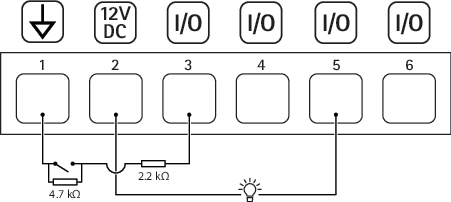
- Erdung Gleichstrom
- Gleichstromausgang 12 V, max. 50 mA
- Überwachter Eingangs-Port 1
- Überwachter Eingangs-Port 2
- Digitaler Ausgang Port 1
- Digitaler Ausgang Port 2
Stromanschluss
2-poliger Anschlussblock für die Gleichstromversorgung. Eine den Anforderungen für Schutzkleinspannung (SELV) kompatible Stromquelle mit begrenzter Leistung (LPS) verwenden. Die Nennausgangsleistung muss dabei auf ≤100 W begrenzt sein oder der Nennausgangsstrom auf ≤5 A.
Anschlusstyp RS-485/RS-422
Zwei 2-polige Anschlussblöcke für serielle Schnittstellen vom Typ RS485/RS422.
Der serielle Anschluss kann in den folgenden Anschlussmodi konfiguriert werden:
zweiadriger RS485-Halbduplex-Anschluss
vieradriger RS485-Vollduplex-Anschluss
zweiadriger RS422-Simplex-Anschluss
vieradriger RS422-Vollduplex-Anschluss (Punkt-zu-Punkt-Verbindung)
| Funktion | Kontakt | Hinweise |
| RS485/RS422 RX/TX A | 1 | (RX) RS485/RS422 für Vollduplex (RX/TX) Für Halbduplex RS485 |
| RS485/RS422 RX/TX B | 2 | |
| RS485/RS422 TX A | 3 | (TX) RS485/RS422 für Vollduplex |
| RS485/RS422 TX B | 4 |
Steckverbinder T92G20
Verwenden Sie diesen Anschluss, wenn Sie die Kamera in einem AXIS T92G20 Outdoor Housing montieren. Der Anschluss versorgt das Heizgerät und die IR-Beleuchtung im Gehäuse mit Strom.

PTZ-Treiber
APTP
Diese Liste enthält die von diesem Treiber unterstützten Modelle. Die konkrete Installation richtet sich nach Ihrem Axis Gerät und der PTZ-Einheit.
Überprüfen Sie, welches serielle Kommunikationsprotokoll von Ihrem Axis Gerät und der PTZ-Einheit unterstützt wird.
- Unterstützte Modelle mit 2-drahtiger RS-485-Schnittstelle:
AXIS T99A Positioning Unit Serie.
Weitere Informationen zu kompatiblen Axis Produkten finden Sie axis.com.
Andere Modelle werden möglicherweise unterstützt, dies wurde jedoch nicht durch Axis verifiziert.
Technische Informationen
STANDARDMÄSSIGE Funktionen für PTZ-Treiber:
| Fahrer | APTP |
| Version | 1.1.0 |
STANDARDMÄSSIGE serielle Konfiguration:
| Portmode | RS485 |
| Baudrate | 115,200 |
| Datenbits | 8 |
| Stopbits | 1 |
| Parität | Keine |
STANDARDMÄSSIG unterstützte Funktionen in diesem PTZ-Treiber:
Andere PTZ-Geräte können über einen größeren oder kleineren Funktionsumfang verfügen.
| Bewegung | Absolut | Relativ | Kontinuierlich |
|---|---|---|---|
| Schwenken | Ja | Ja | Ja |
| Neigung | Ja | Ja | Ja |
Verbindung
Zur Kontaktbelegung der RS-485/RS-422-Schnittstelle bei Ihrem Gerät siehe Anschlusstyp RS-485/RS-422.
Gehen Sie zur Änderung der seriellen Schnittstelleneinstellungen auf der Weboberfläche des Geräts zu System > Direktkonfiguration > Seriell.
Pelco
Diese Liste enthält die von diesem Treiber unterstützten Modelle. Die konkrete Installation richtet sich nach Ihrem Axis Gerät und der PTZ-Einheit.
Überprüfen Sie, welches serielle Kommunikationsprotokoll von Ihrem Axis Gerät und der PTZ-Einheit unterstützt wird.
- Unterstützte Modelle:
Pelco DD5-C
Pelco Esprit ES30C/ES31C
Pelco LRD41C21
Pelco LRD41C22
Pelco Spectra III
Pelco Spectra IV
Pelco Spectra Mini
Videotec DTRX3/PTH310P
Videotec ULISSE
PTK AMB
YP3040
Andere Modelle werden möglicherweise unterstützt, dies wurde jedoch nicht durch Axis verifiziert.
Technische Informationen
STANDARDMÄSSIGE Funktionen für PTZ-Treiber:
| Fahrer | Pelco |
| Version | 4.17 |
STANDARDMÄSSIGE serielle Konfiguration:
| Portmode | RS485 |
| Baudrate | 2,400 |
| Datenbits | 8 |
| Stopbits | 1 |
| Parität | Keine |
STANDARDMÄSSIG unterstützte Funktionen in diesem PTZ-Treiber:
Andere PTZ-Geräte können über einen größeren oder kleineren Funktionsumfang verfügen.
| Bewegung | Absolut | Relativ | Kontinuierlich |
|---|---|---|---|
| Schwenken | Nein | Ja | Ja |
| Neigung | Nein | Ja | Ja |
| Zoom | Nein | Ja | Ja |
| Fokus | Nein | Ja | Ja |
| Blende | Nein | Ja | Ja |
| Automatische Blende | Ja |
| Autofokus | Ja |
| IR-Sperrfilter | Nein |
| Gegenlicht | Ja |
| OSD-Menü | Ja |
Verbindung
Zur Kontaktbelegung der RS-485/RS-422-Schnittstelle bei Ihrem Gerät siehe Anschlusstyp RS-485/RS-422.
Gehen Sie zur Änderung der seriellen Schnittstelleneinstellungen auf der Weboberfläche des Geräts zu System > Direktkonfiguration > Seriell.
Visca
Diese Liste enthält die von diesem Treiber unterstützten Modelle. Die konkrete Installation richtet sich nach Ihrem Axis Gerät und der PTZ-Einheit.
Überprüfen Sie, welches serielle Kommunikationsprotokoll von Ihrem Axis Gerät und der PTZ-Einheit unterstützt wird.
- Unterstützte Modelle mit 4-drahtiger RS-422-Schnittstelle:
Sony EVI-D70/D70P
WISKA DCP-27 (PT-Kopf)
- Unterstützte Modelle mit RS-232-Schnittstelle (erfordert möglicherweise einen externen Schnittstellenkonverter von RS-422 4-Draht auf RS-232):
Axis EVI-D30/D31
Sony EVI-G20/G21
Sony EVI-D30/D31
Sony EVI-D100/D100P
Sony EVI-D70/D70P
Andere Modelle werden möglicherweise unterstützt, dies wurde jedoch nicht durch Axis verifiziert.
Technische Informationen
STANDARDMÄSSIGE Funktionen für PTZ-Treiber:
| Fahrer | Visca/EVI |
| Version | 4.11 |
STANDARDMÄSSIGE serielle Konfiguration:
| Portmode | RS422 |
| Baudrate | 9,600 |
| Datenbits | 8 |
| Stopbits | 1 |
| Parität | Keine |
STANDARDMÄSSIG unterstützte Funktionen in diesem PTZ-Treiber:
Andere PTZ-Geräte können über einen größeren oder kleineren Funktionsumfang verfügen.
| Bewegung | Absolut | Relativ | Kontinuierlich |
|---|---|---|---|
| Schwenken | Ja | Ja | Ja |
| Neigung | Ja | Ja | Ja |
| Zoom | Ja | Ja | Ja |
| Fokus | Ja | Ja | Ja |
| Blende | Ja | Ja | Nein |
| Automatische Blende | Ja |
| Autofokus | Ja |
| IR-Sperrfilter | Ja |
| Gegenlicht | Ja |
| OSD-Menü | Nein |
Verbindung
Zur Kontaktbelegung der RS-485/RS-422-Schnittstelle bei Ihrem Gerät siehe Anschlusstyp RS-485/RS-422.
Gehen Sie zur Änderung der seriellen Schnittstelleneinstellungen auf der Weboberfläche des Geräts zu System > Direktkonfiguration > Seriell.
Gerät reinigen
Sie können Ihr Gerät mit lauwarmem Wasser reinigen.
- Aggressive Chemikalien können das Gerät beschädigen. Verwenden Sie zur Reinigung Ihres Geräts keine chemischen Substanzen wie Fensterreiniger oder Aceton.
- Vermeiden Sie die Reinigung bei direktem Sonnenlicht oder bei erhöhten Temperaturen, da dies zu Flecken führen kann.
Verwenden Sie eine Druckluft-Dose zum Entfernen von Staub und Schmutz von dem Gerät.
Reinigen Sie das Gerät ggf. mit einem weichen, mit lauwarmem Wasser angefeuchteten Mikrofasertuch.
Trocknen Sie das Gerät mit einem sauberen, nicht scheuernden Tuch ab, um Flecken zu vermeiden.
Weitere Informationen zur Reinigung von Axis Geräten finden Sie im Whitepaper Chemische Beständigkeit gegenüber gängigen Reinigungsmitteln.
Fehlerbehebung
Zurücksetzen auf die Werkseinstellungen
Das Zurücksetzen auf die Werkseinstellungen muss mit Umsicht geschehen. Beim Zurücksetzen auf die Werkseinstellungen werden alle Einstellungen einschließlich der IP-Adresse zurückgesetzt.
Um das Produkt auf die Werkseinstellungen zurückzusetzen:
Trennen Sie das Gerät von der Stromversorgung.
Halten Sie die Steuertaste gedrückt und stellen Sie die Stromversorgung wieder her. Siehe Produktübersicht.
Halten Sie die Steuertaste etwa 15–30 Sekunden gedrückt, bis die Status-LED gelb blinkt.
Lassen Sie die Steuertaste los. Der Vorgang ist abgeschlossen, wenn die LED-Statusanzeige grün wird. Wenn im Netzwerk kein DHCP-Server verfügbar ist, wird die IP-Adresse des Geräts standardmäßig auf eine der folgenden Adressen eingestellt:
Geräte mit AXIS OS 12.0 und höher: Beziehen sich auf das Subnetz der Adressen lokaler Links (169.254.0.0/16)
Geräte bis AXIS OS 11.11: 192.168.0.90/24
Verwenden Sie Installations- und Verwaltungstools, um IP-Adressen zuzuweisen, das Kennwort festzulegen und auf das Gerät zuzugreifen.
Die Softwaretools für die Installation und Verwaltung stehen auf den Supportseiten unter axis.com/support zur Verfügung.
Die Parameter können auch über die Weboberfläche des Geräts auf die Werkseinstellungen zurückgesetzt werden. Gehen Sie auf Wartung > Werkseinstellungen und klicken Sie auf Standardeinstellungen.
Optionen für AXIS OS
Axis bietet eine Softwareverwaltung für Geräte entweder gemäß des aktiven Tracks oder gemäß Tracks für Langzeitunterstützung (LTS). Beim aktiven Track erhalten Sie einen kontinuierlichen Zugriff auf alle aktuellen Funktionen des Produkts. Die LTS-Tracks bieten eine feste Plattform, die regelmäßig Veröffentlichungen mit Schwerpunkt auf Bugfixes und Sicherheitsaktualisierungen bereitstellt.
Es wird empfohlen, AXIS OS vom aktiven Track zu verwenden, wenn Sie auf die neuesten Funktionen zugreifen möchten oder Axis End-to-End-Systemangebote nutzen. Die LTS-Tracks werden empfohlen, wenn Sie Integrationen von Drittanbietern verwenden, die nicht kontinuierlich auf den neuesten aktiven Track überprüft werden. Mit LTS kann die Cybersicherheit der Produkte gewährleistet werden, ohne dass signifikante Funktionsänderungen neu eingeführt oder vorhandene Integrationen beeinträchtigt werden. Ausführliche Informationen zur Vorgehensweise von Axis in Bezug auf Gerätesoftware finden Sie unter axis.com/support/device-software.
Aktuelle AXIS OS-Version überprüfen
AXIS OS bestimmt die Funktionalität unserer Geräte. Wir empfehlen Ihnen, vor jeder Problembehebung zunächst die aktuelle AXIS OS-Version zu überprüfen. Die aktuelle Version enthält möglicherweise eine Verbesserung, die das Problem behebt.
So überprüfen Sie die aktuelle AXIS OS-Version:
Rufen Sie die Weboberfläche des Geräts > Status auf.
Die AXIS OS-Version ist unter Device info (Geräteinformationen) angegeben.
AXIS OS aktualisieren
- Bei der Aktualisierung der Gerätesoftware werden Ihre vorkonfigurierten und benutzerdefinierten Einstellungen gespeichert. Axis Communications AB kann nicht garantieren, dass die Einstellungen gespeichert werden, selbst wenn die Funktionen in der neuen AXIS OS-Version verfügbar sind.
- Ab AXIS OS 12.6 müssen Sie jede einzelne LTS-Version zwischen der aktuellen Version Ihres Geräts und der Zielversion installieren. Wenn beispielsweise die derzeit installierte Gerätesoftwareversion AXIS OS 11.2 ist, müssen Sie die LTS-Version AXIS OS 11.11 installieren, bevor Sie das Gerät auf AXIS OS 12.6 aktualisieren können. Weitere Informationen finden Sie unter AXIS OS Lifecycle guide: Upgrade path (AXIS OS Lebenszyklus-Leitfaden: Aktualisierungspfad).
- Stellen Sie sicher, dass das Gerät während der Aktualisierung an die Stromversorgung angeschlossen ist.
- Beim Aktualisieren mit der aktuellen AXIS OS-Version im aktiven Track werden auf dem Gerät die neuesten verfügbaren Funktionen bereitgestellt. Lesen Sie vor der Aktualisierung stets die entsprechenden Aktualisierungsanweisungen und Versionshinweise. Die aktuelle AXIS OS-Version und die Versionshinweise finden Sie unter axis.com/support/device-software.
Die AXIS OS-Datei können Sie von axis.com/support/device-software kostenlos auf Ihren Computer herunterladen.
Melden Sie sich auf dem Gerät als Administrator an.
Rufen Sie Maintenance (Wartung) > AXIS OS upgrade (AXIS OS-Aktualisierung) auf und klicken Sie Upgrade (Aktualisieren) an.
- Nach der Aktualisierung wird das Produkt automatisch neu gestartet.
Mithilfe des AXIS Device Managers lassen sich mehrere Geräte gleichzeitig aktualisieren. Weitere Informationen dazu finden Sie auf axis.com/products/axis-device-manager.
Technische Probleme und mögliche Lösungen
Probleme beim Aktualisieren von AXIS OS
Aktualisierung von AXIS OS fehlgeschlagen Nach fehlgeschlagener Aktualisierung lädt das Gerät erneut die Vorversion. Die häufigste Fehlerursache ist, wenn eine falsche AXIS OS-Datei hochgeladen wurde. Überprüfen, ob der Name der AXIS OS-Datei dem Gerät entspricht und erneut versuchen. |
Probleme nach der AXIS OS-Aktualisierung Bei nach dem Aktualisieren auftretenden Problemen die Installation über die Wartungsseite auf die Vorversion zurücksetzen. |
Probleme beim Einrichten der IP-Adresse
IP-Adresse kann nicht eingestellt werden
|
Probleme beim Zugriff auf das Gerät
Anmeldung bei Gerätezugriff über einen Browser nicht möglich Stellen Sie bei aktiviertem HTTPS sicher, dass Sie das richtige Protokoll (HTTP oder HTTPS) bei der Anmeldung verwenden. Gegebenenfalls müssen Sie manuell Bei Verlust des Kennworts für das Haupt-Konto müssen Sie das Gerät auf die Werkseinstellungen zurücksetzen. Anweisungen finden Sie unter Zurücksetzen auf die Werkseinstellungen. |
Die IP-Adresse wurde von DHCP geändert Von einem DHCP-Server zugeteilte IP-Adressen sind dynamisch und können sich ändern. Wenn die IP-Adresse geändert wurde, das Gerät mit AXIS IP Utility oder AXIS Camera Management im Netzwerk zu ermitteln. Das Gerät anhand seiner Modellnummer, Seriennummer oder anhand des DNS-Namens (sofern der Name konfiguriert wurde) ermitteln. Bei Bedarf können Sie manuell eine statische IP-Adresse zuweisen. Anweisungen dazu finden Sie auf axis.com/support. |
Zertifikatfehler beim Verwenden von IEEE 802.1X Damit die Authentifizierung ordnungsgemäß funktioniert, müssen die Datums- und Uhrzeiteinstellungen des Axis Geräts mit einem NTP-Server synchronisiert werden. Gehen Sie auf System > Date and time (System > Datum und Uhrzeit). |
Der Browser wird nicht unterstützt. Eine Liste der empfohlenen Browser finden Sie unter Unterstützte Browser. |
Externer Zugriff auf das Gerät ist nicht möglich Für den externen Zugriff auf das Gerät wird die Verwendung einer der folgenden Anwendungen für Windows® empfohlen:
Auf axis.com/vms finden Sie Anweisungen und die Download-Datei. |
Probleme beim Streaming
Auf Multicast H.264 kann nur von lokalen Clients aus zugegriffen werden Prüfen Sie, ob der Router Multicasting unterstützt und ob die Routereinstellungen zwischen dem Client und dem Gerät konfiguriert werden müssen. Möglicherweise müssen Sie den TTL-Wert (Time To Live) erhöhen. |
Multicast H.264 wird im Client nicht angezeigt Prüfen Sie mit dem Netzwerkadministrator, ob die vom Axis Gerät verwendeten Multicast-Adressen für das Netzwerk gültig sind. Prüfen Sie gemeinsam mit dem Netzwerkadministrator, ob eine Firewall die Wiedergabe verhindert. |
Schlechte Bildqualität bei der Wiedergabe mit H.264 Stellen Sie sicher, dass die Grafikkarte den aktuellen Treiber verwendet. Die aktuellen Treiber können in der Regel von der Webseite des Herstellers heruntergeladen werden. |
Abweichende Farbsättigung zwischen H.264 und Motion JPEG Die Einstellungen des Grafikadapters ändern. Weitere Informationen sind der Dokumentation zum Adapter zu entnehmen. |
Niedrigere Bildrate als erwartet
|
Die Codierung H.265 steht in der Live-Ansicht nicht zur Verfügung. Webbrowser unterstützen nicht die Decodierung von H.265. Verwenden Sie ein Videoverwaltungssystem oder eine Anwendung, die das Decodieren von H.265 unterstützt. |
Probleme mit MQTT
Verbindung über Port 8883 mit MQTT über SSL kann nicht hergestellt werden Die Firewall blockiert den Datenaustausch über Port 8883, da dieser als unsicher gilt. In einigen Fällen stellt der Server/Broker möglicherweise keinen bestimmten Port für die MQTT-Kommunikation bereit. Möglicherweise kann MQTT über einen Port verwendet werden, der normalerweise für HTTP/HTTPS-Datenverkehr verwendet wird.
|
Probleme beim Betrieb des Geräts
Die Frontheizung und der Scheibenwischer funktionieren nicht Sollten die Frontheizung oder der Scheibenwischer nicht eingeschaltet werden, überprüfen Sie bitte, ob die obere Abdeckung ordnungsgemäß an der Unterseite des Gehäuses befestigt ist. |
Falls Sie hier nicht das Gesuchte finden, bitte den Bereich „Fehlerbehebung“ unter axis.com/support aufrufen.
Leistungsaspekte
Achten Sie bei der Einrichtung Ihres Systems unbedingt darauf, wie sich die verschiedenen Einstellungen und Situationen auf die Leistung auswirken. Einige Faktoren beeinflussen die Bandbreite (Bitrate), andere die Bildrate und wieder andere beides.
Die wichtigsten Umstände, die Sie berücksichtigen müssen, sind die folgenden:
Hohe Bildauflösung und geringe Komprimierung führen zu Bildern mit mehr Daten, die wiederum mehr Bandbreite erfordern.
Durch Drehen des Bildes in der GUI kann sich die CPU-Auslastung des Geräts erhöhen.
Der Zugriff von vielen Clients des Typs Motion JPEG oder Unicast H.264/H.265/AV1 beeinflusst die Bandbreite.
Die gleichzeitige Wiedergabe verschiedener Videostreams (Auflösung, Komprimierung) durch mehrere Clients beeinflusst sowohl die Bildrate als auch die Bandbreite.
Wo immer möglich, identisch konfigurierte Videostreams verwenden, um eine hohe Bildrate zu erhalten. Videostreamprofile werden verwendet, um identische Videostreams sicherzustellen.
Der gleichzeitige Zugriff auf Video-Streams mit unterschiedlichen Codecs wirkt sich sowohl auf die Bildrate als auch auf die Bandbreite aus. Für eine optimale Leistung sollten Sie Video-Streams mit demselben Codec verwenden.
Die intensive Verwendung von Ereignissen beeinflusst die CPU-Auslastung, die sich wiederum auf die Bildrate auswirkt.
Die Verwendung von HTTPS kann, besonders beim Streaming im Format Motion JPEG, die Bildrate reduzieren.
Intensive Netzwerknutzung aufgrund mangelhafter Infrastruktur beeinflusst die Bandbreite.
Die Wiedergabe auf schlecht arbeitenden Clientcomputern verringert die wahrgenommene Leistung und beeinflusst die Bildrate.
Mehrere gleichzeitig ausgeführte ACAP-Anwendungen (AXIS Camera Application Platform) können die Bildrate und die allgemeine Leistung beeinflussen.
Support
Weitere Hilfe erhalten Sie hier: axis.com/support.
Cybersicherheit
Cybersicherheit trägt zu einem erfolgreichen Produktlebenszyklus bei, bei dem Risiken auf ein Minimum reduziert werden. Ausführliche Informationen und Dokumente zu unserer Cybersicherheitsstrategie finden Sie auf axis.com/about-axis/cybersecurity. Befolgen Sie die nachstehenden Richtlinien zur Cybersicherheit, um Sicherheitsbenachrichtigungen von Axis zu erhalten und Ihr Produkt für eine sichere Benutzung und Außerbetriebnahme zu konfigurieren.
Unter Axis Trust Center finden Sie Informationen darüber, wie Axis die Einhaltung von Sicherheitsvorschriften, Transparenz, Datenschutz und den Schutz der Privatsphäre implementiert.
Schwachstellen-Management
Axis ist eine Common Vulnerability and Exposures (CVE) Numbering Authority (CNA). Um das Risiko einer Gefährdung für Sie so gering wie möglich zu halten, halten wir uns bei der Erkennung und Behebung von Sicherheitslücken in unseren Geräten, unserer Software und unseren Diensten an die Branchenstandards. Weitere Informationen zu unseren Richtlinien zur Verwaltung von Sicherheitslücken oder zur Meldung einer Schwachstelle finden Sie unter axis.com/vulnerability-management.
Sicherheitsbenachrichtigungen
Sicherheitsbenachrichtigungs-E-Mails von Axis können Sie auf axis.com/security-notification-service abonnieren. Wir informieren Sie über Schwachstellen, geben entsprechende Sicherheitshinweise und benachrichtigen Sie zu anderen sicherheitsrelevanten Themen für Ihr Axis Produkt.
Sicherer Produktlebenszyklus
Axis minimiert Risiken über die gesamte Lebensdauer unserer Produkte hinweg durch eine sichere Verwaltung des Lebenszyklus. Nutzen Sie unsere Sicherheitsrichtlinien unter help.axis.com, um Ihre Axis Produkte sicherer zu konfigurieren und zum Betrieb zu nutzen und um Informationen zu folgenden Themen zu erhalten:
- Sichere Erstnutzung
- Axis Produkte sind standardmäßig mit einem hohen Sicherheitsniveau in der Konfiguration vorkonfiguriert, um von Anfang an eine sichere Inbetriebnahme und verschlüsselte Kommunikation zu gewährleisten.
- Bestimmungsgemäßer Gebrauch und häufige Fehler bei der Konfiguration
- Unsere Anleitungen enthalten Informationen zur bestimmungsgemäßen Verwendung von Axis Produkten, einschließlich häufiger sicherheitsrelevanter Fehlbedienungen und Fehler bei der Konfiguration, die vermieden werden sollten.
- Sicherheitslücken und Transparenz in der Lieferkette verwalten
- Mit jeder Softwareversion wird auf axis.com eine Software-Bestellliste (SBOM) veröffentlicht, um Sicherheitslücken offenzulegen und die Transparenz in der Lieferkette zu verbessern.
- Stilllegung und die sichere Löschung von Daten
- Um ein Produkt am Ende seines Lebenszyklus sicher außer Betrieb zu nehmen, setzen Sie es auf die Werkseinstellungen zurück. Dadurch werden Ihre Konfigurationen, gespeicherten Daten und vertraulichen Informationen gelöscht.