
AXIS OS
Características y ajustes
Este es un resumen general de todas las funciones y ajustes disponibles en la interfaz web de los dispositivos con AXIS OS.
Ningún dispositivo contiene todas las configuraciones recogidas aquí.
Para acceder a la interfaz web, escriba la dirección IP del dispositivo en un navegador web. Para obtener más información, consulte AXIS OS Knowledge base (Base de conocimientos del AXIS OS) o el manual del usuario de su dispositivo en help.axis.com.
Mostrar u ocultar el menú principal. Acceda a las notas de la versión. Acceder a la ayuda del producto. Cambiar el idioma. Definir un tema claro o un tema oscuro. El menú de usuario contiene:
El menú contextual contiene:
|
Estado
Información del sistema de audio
Esta información solo se muestra para dispositivos que pertenecen a un sitio AXIS Audio Manager Edge.
AXIS Audio Manager Edge: Lanzar AXIS Audio Manager Edge. |
AXIS Image Health Analytics
Muestra el estado de la aplicación preinstalada AXIS Image Health Analytics y si la aplicación ha detectado algún problema.
Vaya a Apps (Aplicaciones): Vaya a la página Apps (Aplicaciones), donde podrá gestionar las aplicaciones instaladas. Open application (Abrir aplicación): Abra AXIS Image Health Analytics en una nueva pestaña del navegador. |
Red móvil
Muestra la intensidad de la señal de la red móvil, así como la dirección IP que tiene su caja trasera en dicha red. Si no está conectado a una red móvil mientras configura la caja trasera, no se mostrará ninguna dirección IP.
Modem settings (Ajustes del módem): Haga clic aquí para ir a la página del módem, donde podrá ver y modificar los ajustes. |
Configuración
Muestra las configuraciones del asistente de configuración, incluido el tipo de instalación, la selección del objetivo, el enfoque de instalación y la información PTZ.
Start setup assistant (Iniciar asistente de configuración): Configure el asistente de configuración. View setup assistant (Ver asistente de configuración): Consulte y actualice el asistente de configuración. |
Clientes conectados
Muestra el número de conexiones y clientes conectados.
View details (Ver detalles): Consulte y actualice la lista de clientes conectados. La lista muestra la dirección IP, el protocolo, el puerto, el estado y PID/proceso de cada conexión. |
Información sobre el dispositivo
Muestra información sobre el dispositivo, como la versión del AXIS OS y el número de serie.
Actualización de AXIS OS: Actualizar el software en el dispositivo. Le lleva a la página de mantenimiento donde puede realizar la actualización. |
Conexión de puerta
Puerta: Muestra el estado de las puertas conectadas. |
Localizar dispositivo
Muestra la información de localización del dispositivo, como el número de serie y la dirección IP.
Locate device (Localizar dispositivo): Reproduce un sonido que le ayuda a identificar el altavoz. En algunos productos, parpadea un LED en el dispositivo. |
Puertos de red
Muestra el estado de los puertos de red e información de energía, incluida la energía asignada y el consumo total de PoE.
Configuración de los puertos de red: Haga clic para ir a la página Puertos de red, donde podrá cambiar la configuración. |
Grabaciones en curso
Muestra las grabaciones en curso y el espacio de almacenamiento designado.
Grabaciones: Consulte las grabaciones en curso y filtradas y la fuente. Para obtener más información, consulte Grabaciones Muestra el espacio de almacenamiento en el que se guarda la grabación. |
Estado de alimentación
Muestra la información de estado de la potencia, como la potencia actual, la media y la máxima.
Ajustes de energía: Consulte y actualice los ajustes de alimentación del dispositivo. Le lleva a la página de ajustes de energía, donde puede cambiar la configuración de la potencia. |
PTZ
Muestra el estado de PTZ y la hora de la última prueba.
Comprobación: Inicie una prueba de la mecánica de PTZ. Durante la comprobación, las transmisiones de vídeo no están disponibles. Cuando la prueba esté finalizada, el dispositivo se restaura a su posición de inicio. |
Seguridad
Muestra qué tipo de acceso al dispositivo está activo y qué protocolos de cifrado están en uso y si se permite el uso de aplicaciones sin firmar. Las recomendaciones para los ajustes se basan en la guía de seguridad del sistema operativo AXIS.
Hardening guide (Guía de seguridad): Enlace a la guía de seguridad del sistema operativo AXIS, en la que podrá obtener más información sobre ciberseguridad en dispositivos Axis y prácticas recomendadas. |
Pruebas con el altavoz
Muestra si el altavoz ha sido calibrado o no.
Comprobación del altavoz: Calibrar el altavoz. Lo lleva a la página Comprobación del altavoz donde puede realizar la calibración y ejecutar la prueba de altavoces. |
Almacenamiento
Muestra el estado del almacenamiento e información, incluido el espacio libre y la temperatura del disco.
Ajustes de almacenamiento: Haz clic para ir a la página Almacenamiento a bordo, donde podrás cambiar la configuración. |
Estado de sincronización de hora
Muestra la información de sincronización de NTP, como si el dispositivo está sincronizado con un servidor NTP y el tiempo que queda hasta la siguiente sincronización, así como el estado del PTP.
Configuración de NTP: Ver y actualizar los ajustes de NTP. Le lleva a la página Time and location (Hora y localización), donde puede cambiar los ajustes de NTP. |
Entrada de vídeo
Muestra información de entrada de vídeo, incluso si se configura la entrada de vídeo e información detallada para cada canal.
Ajustes de entrada de vídeo: Actualice los ajustes de entrada de vídeo. Le llevan a la página de entrada de vídeo, donde podrá cambiar los ajustes de entrada de vídeo. |
Secuencias
Supervisar
Muestra información sobre la secuencia. |
USB
Para activar la funcionalidad USB, active los puertos USB en System (Sistema) > Accessories (Accesorios) y reinicie el dispositivo.
Permitir entrada USB: Active esta opción para que el dispositivo utilice la entrada USB. Invertir los ejes del joystick: Seleccione si desea invertir los ejes del joystick:
Reproducir siempre audio cuando se selecciona un solo segmento: Activar para reproducir audio cuando se seleccione un solo segmento. |
Secuencias
Para evitar problemas con las reproducciones de múltiples secuencias, siga las recomendaciones de la interfaz web.
Add sequence (Agregar secuencia): haga clic para agregar una secuencia. Name (Nombre): Introduzca un nombre para la secuencia. : Haga clic para seleccionar cuántas fuentes desea mostrar. : Haga clic para agregar un más. : Haga clic en para reproducir la secuencia. El menú contextual contiene: Editar secuencia Eliminar secuencia Establecer como secuencia predeterminada |
Alternativa
Add fallback image (Añadir imagen alternativa): Haga clic para añadir una imagen que pueda mostrarse si se pierde la transmisión de la cámara. |
Dispositivo
E/S y relés
Entrada
Salida.
E/S:
|
Relés
|
Alarmas
Device motion (Movimiento del dispositivo): Active esta opción para desencadenar una alarma en el sistema cuando se detecte un movimiento del dispositivo. Casing open (Apertura de carcasa): Active esta opción para desencadenar una alarma en el sistema cuando se detecte una carcasa del controlador de puerta abierta. Desactive este ajuste para los controladores de puerta básicos. External tamper (Manipulación externa): Con esta opción se desencadena una alarma en el sistema si se detecta una manipulación externa. Por ejemplo, cuando alguien abre o cierra el armario externo.
|
Supervisión de potencia
Unidad principal
Connected devices (Dispositivos conectados): Muestra el estado, nombre, dirección y consumo eléctrico de los dispositivos conectados, incluido el consumo de todos los relés, RS485 y dispositivos AUX. |
Periféricos
Lectores
Add (Añadir): Haga clic aquí para añadir un lector.
Editar: Seleccione un lector y haga clic en Edit (Editar) para realizar cambios en el lector seleccionado. Eliminar: Seleccione los lectores y haga clic en Delete (Eliminar) para eliminar los lectores seleccionados. |
Cerraduras inalámbricas
Puede conectar hasta 16 bloqueos inalámbricos ASSA ABLOY Aperio mediante el AH30 Communication Hub. El bloqueo inalámbrico requiere licencia.
Debe instalar AH30 Communication Hub en el lado seguro.
Conectar concentrador de comunicaciones: Haga clic para conectar los bloqueos inalámbricos. |
Módulo de E/S de expansión
Puede conectar hasta 16 AXIS A9910 a un AXIS A9210 para admitir 128 E/S, 64 relés y 64 sensores Modbus. La distancia máxima entre el AXIS A9210 y el último AXIS A9910 es de 1 000 m.
Agregar clave de cifrado: Haga clic para configurar una clave de cifrado para garantizar una comunicación cifrada. Add (Añadir): Haga clic para agregar un módulo de expansión.
Editar: Seleccione un módulo de expansión y haga clic para editarlo. Seleccione un puerto de E/S y haga clic en Edit (Editar):
Seleccione un relé y haga clic en Edit (Editar):
Upgrade (Actualizar): Haga clic para actualizar el software del módulo de expansión. Puede optar por actualizar a la versión incluida con el controlador de puerta o cargar la versión que prefiera.
|
Sensores
Muestra una descripción general de los sensores conectados a AXIS A9210. Puede conectar hasta 8 sensores Modbus directamente al puerto RS485, o ampliar a 16 AXIS A9910 para tener 64 sensores Modbus en un solo AXIS A9210.
Add (Añadir): Haga clic aquí para añadir un sensor.
|
|
Actualizar
Actualizar lectores: Haga clic para actualizar el software del lector. Solo puede actualizar los lectores compatibles cuando estén en línea. Upgrade converters (Actualizar convertidores): Haga clic para actualizar el software del convertidor. Solo puede actualizar los convertidores compatibles cuando estén en línea. |
Avanzada
Door override (Anulación de puerta)
Controla directamente los relés de las puertas y anula la configuración de los relés en AXIS Camera Station. Active esta configuración únicamente si la asistencia técnica de Axis le ha indicado que lo haga.
I understand (Lo entiendo): Haga clic para habilitar la opción de anulación de puerta. Door override (Anulación de puerta): Haga clic para activar la anulación de puerta. Door relays (Relés de puerta): Haga clic en Lock (Bloquear), Unlock (Desbloquear) o Access (Acceso) para bloquear la puerta, desbloquear la puerta o conceder acceso. Available relays (Relés disponibles): Haga clic en Activate (Activar) o Deactivate (Desactivar) para activar o desactivar el relé. |
Vídeo
Haga clic y arrastre para aplicar movimiento vertical y horizontal en la visualización en directo. Zoom Utilice el control deslizante para aumentar o reducir el zoom. Focus (Enfoque) Utilice este ajuste para enfocar el área que se muestra. En función del dispositivo, hay disponibles distintos modos de enfoque.
Brightness (Brillo) Utilice este ajuste para configurar la intensidad de la luz en la imagen, por ejemplo, para resaltar objetos. El brillo se aplica después de capturar la imagen y no afecta a la información de la imagen. Para obtener más detalles en una zona oscura, a veces es mejor intentar aumentar la ganancia o incrementar el tiempo de exposición. |
Haga clic para reproducir el flujo de vídeo en directo. Haga clic para congelar el flujo de vídeo en directo. Haga clic para tomar una instantánea del flujo de vídeo en directo. El archivo se guarda en la carpeta “Descargas“ de su equipo. El nombre del archivo de imagen será [snapshot_YYYY_MM_DD_HH_MM_SS.jpg]. El tamaño de la instantánea depende de la compresión que aplique el buscador web en el que se recibe la instantánea. En consecuencia, el tamaño puede no corresponder al del ajuste de compresión definido en el dispositivo. Haga clic para mostrar puertos de salida de E/S. Utilice el switch para abrir o cerrar el circuito de un puerto, por ejemplo, para probar seguridad positiva. Haga clic para encender o apagar la iluminación de IR. Haga clic para encender o apagar la luz blanca. Haga clic para acceder a los controles en pantalla. Habilite grupos de controles en pantalla para que los ajustes de cada grupo estén disponibles cuando los usuarios hagan clic con el botón derecho en la transmisión de vídeo en directo en el software de gestión de vídeo.
Inicia el limpiador. Cuando se inicia la secuencia, la cámara se mueve a la posición configurada para recibir el pulverizador de lavado. Cuando se completa toda la secuencia de lavado, la cámara vuelve a su posición anterior. Este icono solo está visible cuando el limpiador está conectado y configurado. Inicia la escobilla limpiadora. Haga clic y seleccione una posición predefinida para ir a esa posición predefinida en la visualización en directo. O bien, haga clic en Setup (Configuración) para ir a la página de posición predefinida. Agrega o elimina un área de recuerdo de enfoque. Cuando añade una zona de recuerdo de enfoque, la cámara guarda los ajustes de enfoque en ese rango específico de panorámica/inclinación. Cuando haya configurado una zona de recuerdo de enfoque y la cámara entre en dicha dona en la visualización en directo, la cámara recordará el enfoque guardado anteriormente. Será suficiente cubrir la mitad del área para que la cámara recuerde el enfoque. Haga clic para seleccionar una ronda de vigilancia y, a continuación, haga clic en Start (Iniciar) para reproducir la ronda de vigilancia. O bien, haga clic en Setup (Configuración) para ir a la página de rondas de vigilancia. Haga clic para encender manualmente el calefactor durante un periodo de tiempo seleccionado. Haga clic para iniciar una grabación continua del flujo de vídeo en directo. Vuelva a hacer clic para dejar de grabar. Si hay una grabación en curso, se reanudará automáticamente después de reiniciarse. Haga clic para mostrar el almacenamiento configurado para el dispositivo. Debe haber iniciado sesión como administrador para configurar el almacenamiento. Haga clic para acceder a los ajustes de autotracking. Disponga de más ajustes haciendo clic en el icono Analíticas > Autotracking. Haga clic para acceder a más ajustes:
Haga clic para mostrar la visualización en directo a resolución completa. Si la resolución completa es superior al tamaño de la pantalla, utilice la imagen más pequeña para navegar en la imagen. Haga clic para mostrar la transmisión de vídeo en directo en pantalla completa expandida. Vuelva a hacer clic para salir del modo de pantalla completa expandida. Haga clic para mostrar el flujo de vídeo en directo en pantalla completa. Presione Esc para salir del modo de pantalla completa. |
Instalación
Cámara: Seleccione el sensor que desee ver en el menú desplegable. El número después de la Cámara indica los sensores individuales. Vista de grupo: Seleccione esta opción para mostrar todos los sensores juntos. Quad view (Vista cuádruple): Seleccione esta opción para mostrar todos los sensores juntos. |
Capture mode (Modo de captura): un modo de captura es una configuración predefinida que define cómo captura las imágenes la cámara. Si cambia el modo de captura, puede afectar a muchos otros ajustes, como áreas de visión y máscaras de privacidad. Mounting position (Posición de montaje): la orientación de la imagen puede cambiar en función de cómo monte la cámara. Frecuencia de la red eléctrica: para minimizar el parpadeo de la imagen, seleccione la frecuencia que utiliza la región. En las regiones americanas, suele ser 60 Hz y en el resto del mundo, suele ser 50 Hz. Si no está seguro de cuál es la frecuencia de la red eléctrica de su región, póngase en contacto con las autoridades locales. |
Girar: Seleccione la orientación de imagen que prefiera. |
Asistente de nivelado
Overlay (Superposición): Activar para añadir una superposición que le ayude a nivelar la imagen. Buzzer (Avisador acústico): Active esta función para escuchar el aviso acústico cuando desee nivelar la imagen. |
Objetivo P-Iris: seleccione el tipo de objetivo instalado y compatible. Reinicie la cámara para que los cambios surtan efecto. |
Pan (Horizontal): Utilice el control deslizante para ajustar el ángulo del movimiento horizontal. Tilt (Vertical): Utilice el control deslizante para ajustar el ángulo de inclinación. Solucionar problemas: Hacer clic para ir a Restablecer panorámica e inclinación. |
Alcance de primer plano: Haga clic en para mostrar las zonas de alcance de primer plano. |
Zoom: Utilice el control deslizante para ajustar el nivel de zoom. Enfoque automático después de la aplicación de zoom: Active esta opción para habilitar el enfoque automático después de hacer zoom. Enfoque: Utilice el control deslizante para definir el enfoque manualmente. Enfoque automático: Haga clic para que la cámara se enfoque en el área seleccionada. Si no selecciona una zona de enfoque automático, la cámara enfoca la escena completa. Área de enfoque automático: Haga clic para mostrar el área de enfoque automático. Esta área debe incluir el área de interés. Restablecer enfoque: Haga clic para que el enfoque vuelva a su posición original. Nota En entornos fríos, el zoom y el enfoque pueden tardar varios minutos en estar disponibles. |
Roll (Giro): Utilice el control deslizante para ajustar el ángulo y que la imagen sea horizontal. |
Preset Position (Posición predefinida): Una posición predefinida es una posición guardada que puede utilizar para mover rápidamente la vista de la cámara a una posición establecida. Con una posición predefinida, puede guardar las posiciones horizontal/vertical, giro y zoom. Puede usar las posiciones predefinidas guardadas en la visualización en directo. Add new preset (Agregar predefinido nuevo): Crear una nueva posición predefinida. Puede agregar hasta cinco posiciones predefinidas PTRZ.
: Haga clic para eliminar una posición predefinida. Cargue posición predefinida seleccionada: Seleccione una posición predefinida y haga clic para mover la cámara a la posición predefinida. |
| Punto de enfoque: Úselo para establecer el enfoque en una zona fija en el centro de la imagen. |
Corrección de imagen
Importante Le recomendamos que no utilice varias características de corrección de imágenes al mismo tiempo, ya que puede generar problemas de rendimiento. Corrección de distorsión de barril (BDC): Active esta función para obtener una imagen más recta si sufre distorsión de barril. La distorsión de barril es un efecto del objetivo que provoca que la imagen aparezca curvada y deformada hacia fuera. La condición se ve más claramente cuando se aleja la imagen. Crop (Recorte): Utilice el control deslizante para ajustar el nivel de corrección. Un nivel más bajo implica que la anchura de la imagen se mantenga a expensas de la altura y resolución. Un nivel más alto implica que la altura y resolución de la imagen se mantienen a expensas de la anchura. Remove distortion (Eliminación de la distorsión): Utilice el control deslizante para ajustar el nivel de corrección. Fruncir implica que la anchura de la imagen se mantenga a expensas de la altura y resolución. Inflar implica que la altura y resolución de la imagen se mantengan a expensas de la anchura. Estabilización de imagen: Active para conseguir una imagen con menos saltos y más fija, con menos desenfoque. Le recomendamos que use estabilización de imagen en entornos en los que el dispositivo esté montado en una ubicación al descubierto y se vea sometido a vibraciones, por ejemplo, debido al viento o al tráfico. Focal length (Longitud focal): Utilice el control deslizante para ajustar la longitud focal. Un valor más alto implica una ampliación mayor y un ángulo de visión más estrecho, mientras un valor menor implica una ampliación menor y un ángulo de visión más amplio. Stabilizer margin (Margen del estabilizador): Utilice el control deslizante para ajustar el tamaño del margen de estabilización, que determina que el nivel de vibración sea estable. Si el producto se monta en un entorno con muchas vibraciones, mueva el control deslizante hacia Máx. Como resultado, se captura una escena más pequeña. Si el entorno tiene menos vibraciones, mueva el control deslizante hacia Mín. Focus breathing correction (Corrección de la respiración durante el enfoque): Active esta opción para mantener constante el ángulo de visión mientras cambia el enfoque. Es posible que no pueda acercar tanto la imagen mientras esta función se encuentra activada. Straighten image (Enderezar imagen): Active y use el control deslizante para enderezar la imagen en sentido horizontal mediante rotación y recorte digitales. La función resulta útil cuando no es posible montar la cámara perfectamente nivelada. Lo ideal es enderezar la imagen durante la instalación. : Haga clic para mostrar una cuadrícula compatible en la imagen. : Haga clic para ocultar la cuadrícula. 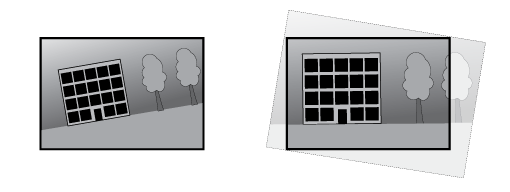 |
Enderezamiento del horizonte
La opción de enderezar imagen compensa cualquier inclinación de la cámara, que de lo contrario doblaría la línea del horizonte. Proporciona imágenes que se perciben rectas y alineadas con el horizonte. Posición horizontal: Utilice el control deslizante para mover la línea central amarilla a la posición del horizonte. También puede mover la línea central directamente en la imagen de visualización en directo. Ampliar: Active esta opción para ampliar la imagen y ajustarla a toda la ventana. |
Sincronización de zoom
Muestra si la sincronización de zoom entre los canales visuales y térmicos está activada o desactivada. |
Asistencia de instalación de cámaras de tráfico
La asistencia para la instalación de cámaras de tráfico es una herramienta que permite obtener recomendaciones de configuración según su entorno de instalación.
Modo de vigilancia Seleccione un modo de vigilancia para definir el propósito principal de su cámara de tráfico:
Ajustes de captura Proporcione la siguiente información para obtener recomendaciones precisas sobre la configuración de su cámara:
Descripción general de la instalación Muestra una representación visual de la posición y el ángulo de la cámara, indicando si se requieren ajustes.
Configuración de imagen Muestra la configuración de imagen recomendada para un rendimiento óptimo. Aplique la configuración recomendada dejando las casillas marcadas. Para mantener la configuración actual, desmarque las casillas.
Aplicar ajustes: Haga clic en para actualizar la configuración de su cámara con los valores seleccionados. Una vez aplicada la nueva configuración, revise la orientación de la cámara y ajústela si es preciso. |
Alineación de fusión
Opacidad de fusión
Image order (Orden de imágenes): Seleccione qué imagen se muestra en primer plano al combinar la imagen térmica y la visual. Image opacity (Opacidad de la imagen): Arrastre el control deslizante o introduzca un porcentaje para ajustar el grado de transparencia de la capa superior. |
Alinear vista de fusión
Fine tune alignment (Ajustar la alineación con precisión): Utilice los botones de flechas para desplazar las imágenes poco a poco hasta que se alineen. Factory reset (Restablecimiento de fábrica): Restablece la alineación a los ajustes de fábrica. |
Imagen
Aspecto
Scene profile (Perfil de escena): Seleccione un perfil de escena que se ajuste a su escenario de vigilancia. Un perfil de escena optimiza los ajustes de la imagen, incluidos el nivel de color, el brillo, la nitidez, el contraste y el contraste local, para un entorno o propósito específico.
Saturation (Saturación): Utilice el control deslizante para ajustar la intensidad del color. Puede obtener, por ejemplo, una imagen en escala de grises. 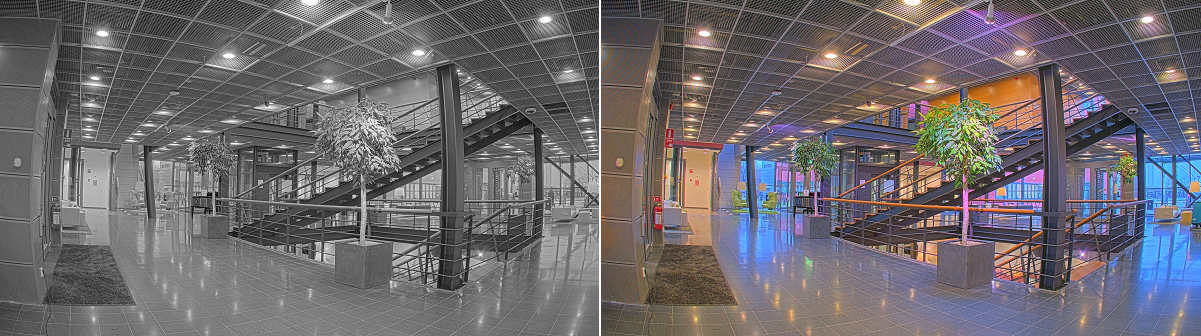 Contrast (Contraste): Utilice el control deslizante para ajustar la diferencia entre las áreas de luz y de oscuridad. 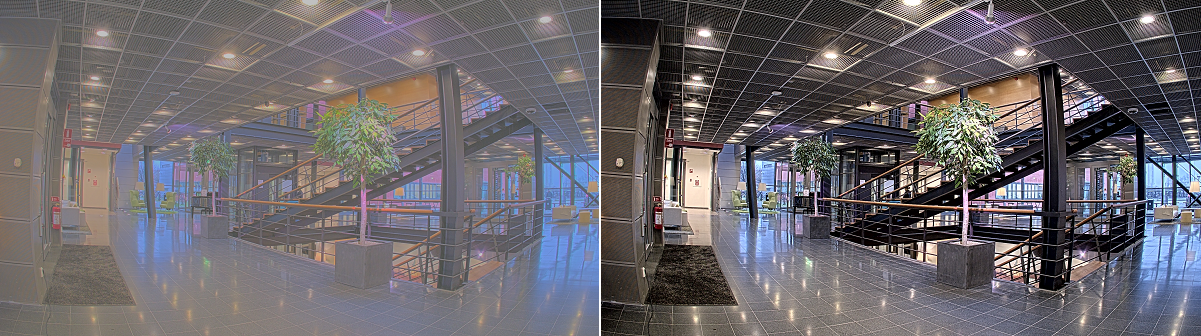 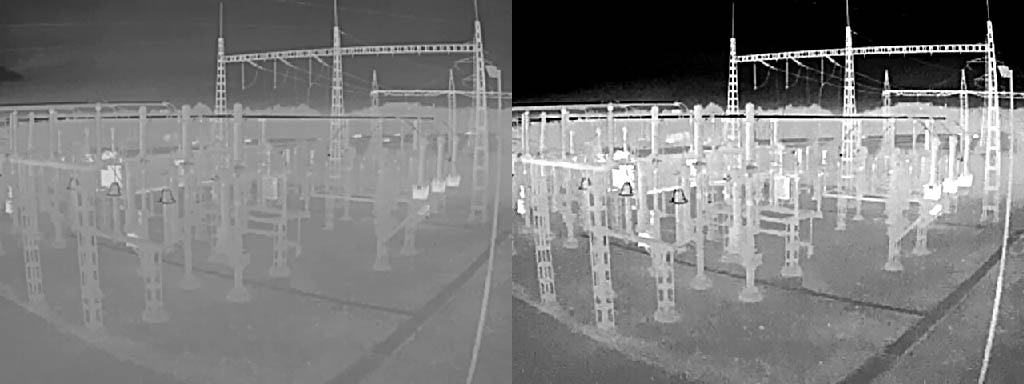 Brightness (Brillo): Utilice el control deslizante para ajustar la intensidad de la luz. Esto puede hacer que los objetos sean más fáciles de ver. El brillo se aplica después de capturar la imagen y no afecta a la información de la imagen. Para obtener más detalles de una zona oscura, normalmente es mejor aumentar la ganancia o el tiempo de exposición. 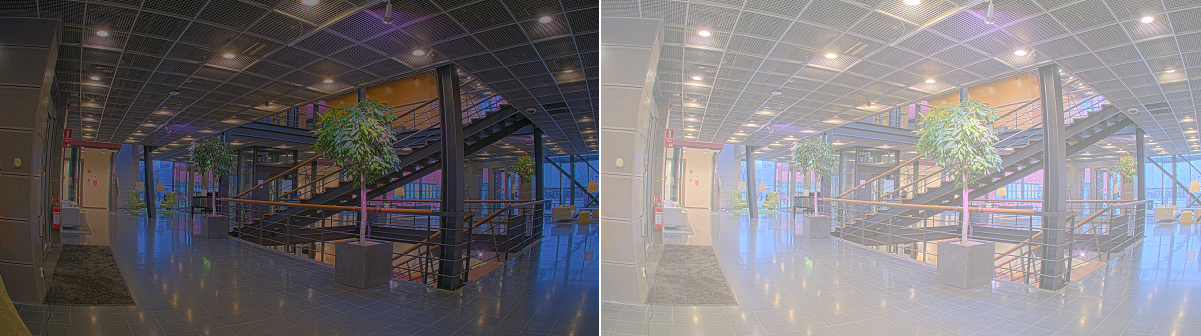 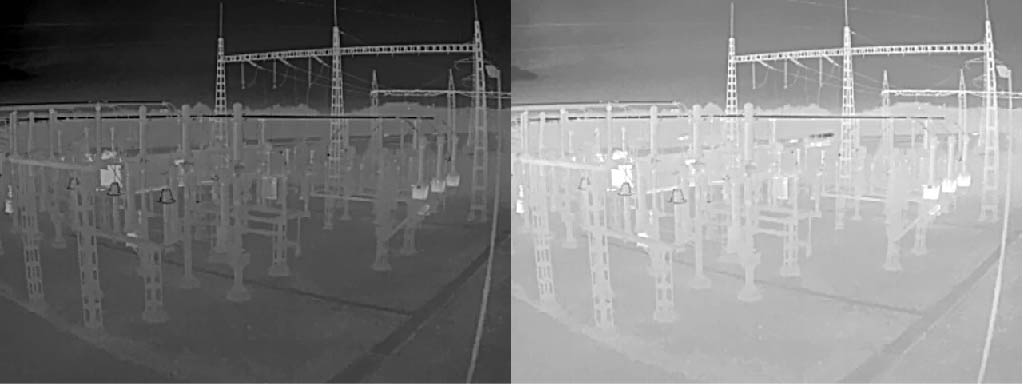 Sharpness (Nitidez): Utilice el control deslizante para que los objetos en la imagen aparezcan con mayor nitidez mediante el ajuste del contraste de los bordes. Si aumenta la nitidez, podría aumentar la velocidad de bits y la cantidad de espacio de almacenamiento necesaria también. 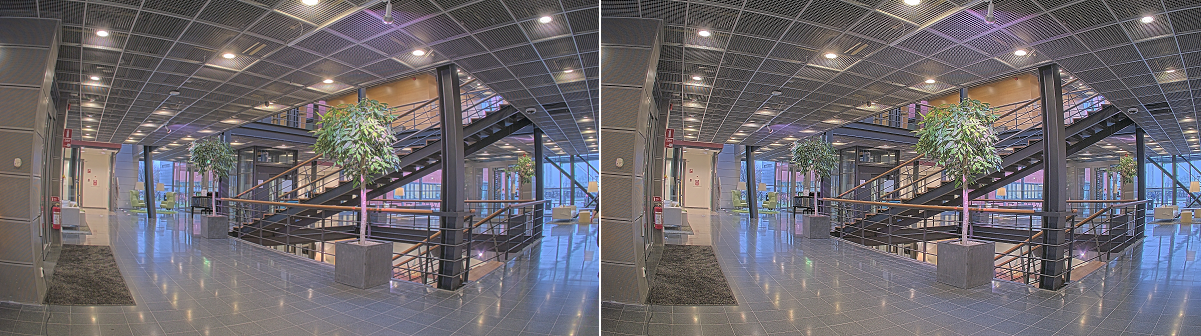 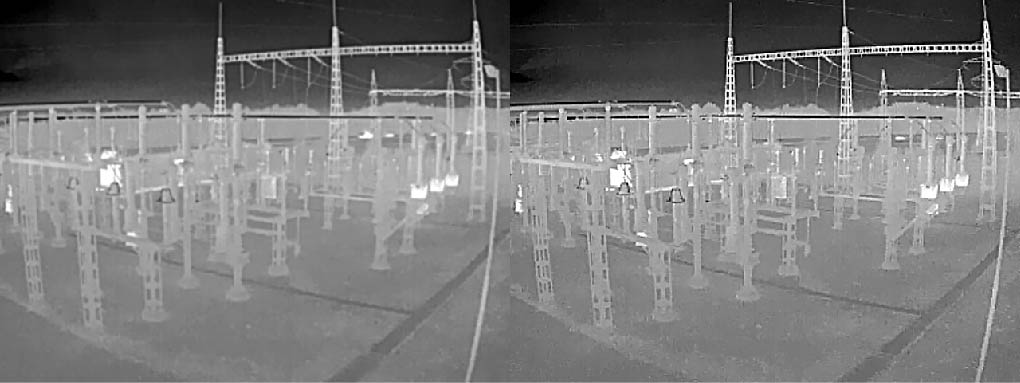 |
Wide Dynamic Range
WDR: Active para que se vean las áreas brillantes y oscuras de la imagen. Local contrast (Contraste local): Utilice el control deslizante para ajustar el contraste de la imagen. Cuanto mayor es el valor, mayor es el contraste entre las áreas oscuras y luminosas. Tone mapping (Mapeado de tonos): Utilice el control deslizante para ajustar la cantidad de mapeado de tonos que se aplica a la imagen. Si el valor es cero, solo se aplica la corrección gamma estándar, mientras que un valor más alto aumenta la visibilidad de las partes más oscuras y más brillantes de la imagen. |
Balance de blancos
Si la cámara detecta la temperatura de color de la luz entrante, puede ajustar la imagen para hacer que los colores tengan un aspecto más natural. Si no es suficiente, puede seleccionar una fuente de luz adecuada de la lista.
El ajuste de balance de blancos automático se adapta a los cambios gradualmente para reducir el riesgo de parpadeo de color. Si cambia la iluminación o cuando se pone en marcha por primera vez la cámara, pueden necesitarse hasta 30 segundos para la adaptación a la nueva fuente de luz. Si en una escena hay varios tipos de fuentes de luz, esto es, con diferente temperatura de color, para el algoritmo de balance de blancos automático se toma como referencia la fuente de luz dominante. Para ignorar este comportamiento se puede seleccionar un ajuste de balance de blancos fijo que corrija la fuente de luz que desea utilizar como referencia.
Entorno de luz:
|
Modo día-noche
Filtro bloqueador IR:
Filtro de paso de IR: Activar para bloquear la luz visible y permitir únicamente el paso de la luz casi infrarroja. Este botón conmutador solo está disponible cuando el filtro bloqueador IR está configurado en Off (Desactivado). Umbral: Utilice el control deslizante para ajustar el umbral de luz en el que la cámara cambia del modo diurno al modo nocturno.
Day-to-night delay (Retraso día-a-noche): Establezca un tiempo de retraso para reducir el cambio involuntario del modo diurno al nocturno debido a cambios breves de luz. Por ejemplo, luces parpadeantes en un pasillo. Retraso noche-a-día: Establezca un tiempo de retraso para reducir el cambio involuntario del modo nocturno al diurno debido a cambios breves de luz. Por ejemplo, las luces de un coche que pasa. Luz IR Si el dispositivo no dispone de iluminación integrada, estos controles solo estarán disponibles cuando conecte un iluminador de Axis compatible. Permitir iluminación: Active esta opción para permitir que la cámara utilice la luz integrada en el modo nocturno. Sincronizar iluminación: Active esta función para sincronizar automáticamente la iluminación con la luz disponible en la zona. La sincronización entre el día y la noche solo funciona si el filtro bloqueador IR está configurado como Auto (Automático) u Off (Apagado). Automatic illumination angle (ángulo de iluminación automático): Active esta opción para utilizar el ángulo de iluminación automático. Apague para configurar el ángulo de iluminación manualmente. Illumination angle (ángulo de iluminación): Utilice el control deslizante para establecer manualmente el ángulo de iluminación, por ejemplo, si el ángulo debe ser diferente del ángulo de visión de la cámara. Si la cámara tiene gran angular de visión, puede ajustar el ángulo de iluminación en un ángulo más estrecho, igual a una posición de teleobjetivo superior. Esto provocará que haya esquinas oscuras en la imagen. IR wavelength (longitud de onda IR): Seleccione la longitud de onda deseada para la luz IR. Luz blanca Permitir iluminación: Active esta opción para permitir que la cámara utilice luz blanca en el modo nocturno. Sincronizar iluminación: Active esta función para sincronizar automáticamente la luz blanca con la luz disponible en la zona. |
Exposición
Seleccione un modo de exposición para reducir rápidamente los efectos irregulares cambiantes de la imagen; por ejemplo, el parpadeo generado por distintos tipos de fuentes de luz. Le recomendamos que utilice el modo de exposición automática o la misma frecuencia que la red de alimentación.
Modo de exposición:
Zona de exposición: Utilice las zonas de exposición para optimizar la exposición en una parte de la escena seleccionada, por ejemplo, el área delante de una puerta de entrada. Nota Las zonas de exposición están relacionadas con la imagen original (sin girar) y los nombres de las zonas se refieren a esa imagen. Por ejemplo, esto significa que, si el flujo de vídeo tiene una rotación de 90°, la zona superior será la zona derecha en el flujo y la izquierda será la inferior.
Obturador máximo: Seleccione la velocidad de obturación para ofrecer la mejor imagen posible. Las bajas velocidades de obturación (tiempo de exposición más prolongado) podrían provocar distorsión por movimiento ante cualquier movimiento y una velocidad de obturación demasiado alta podría afectar a la calidad de imagen. Este parámetro se utiliza junto con la ganancia máxima para mejorar la imagen. Ganancia máxima: Seleccione la ganancia máxima adecuada. Si aumenta la ganancia máxima, mejora el nivel visible de detalle en las imágenes oscuras, aunque también aumenta el nivel de ruido. Más ruido también puede provocar un uso mayor del ancho de banda y del espacio de almacenamiento. Si establece la ganancia máxima en un valor alto, las imágenes pueden diferir mucho si las condiciones de luz varían en gran medida entre el día y la noche. Este parámetro se utiliza junto con el obturador máximo para mejorar la imagen. Ganancia máxima: Seleccione la ganancia máxima adecuada. Si aumenta la ganancia máxima, mejora el nivel de detalle visible en imágenes de bajo contraste, pero también aumenta el nivel de ruido. Más ruido también puede provocar un uso mayor del ancho de banda y del espacio de almacenamiento. Motion-adaptive exposure (Exposición adaptativa del movimiento): Seleccione esta opción para reducir el desenfoque de movimiento en condiciones de poca luz. Blur-noise trade-off (Compensación de desenfoque-ruido): Use el control deslizante para ajustar la prioridad entre distorsión por movimiento y ruido. Si desea priorizar el ancho de banda bajo y tener menos ruido a expensas de los detalles de los objetos en movimiento, mueva el control deslizante hacia Bajo ruido. Si desea priorizar la conservación de detalles de objetos en movimiento a expensas del ruido y el ancho de banda, mueva el control, deslizante hacia Baja distorsión por movimiento. Nota Puede cambiar la exposición mediante el ajuste del tiempo de exposición o la ganancia. Si aumenta el tiempo de exposición, se traduce en más distorsión por movimiento y, si aumenta la ganancia, se traduce en más ruido. Si ajusta la compensación de desenfoque-ruido hacia Bajo ruido, la exposición automática priorizará tiempos de exposición más largos sobre el aumento de ganancia y, lo contrario, si ajusta la compensación hacia Distorsión por movimiento. La ganancia y el tiempo de exposición terminarán alcanzando sus valores máximos en condiciones de poca luz, independientemente de la prioridad establecida. Lock aperture (Bloquear apertura): Active esta función para mantener el tamaño de apertura definido por el control deslizante Apertura. Apague para permitir que la cámara ajuste automáticamente el tamaño de apertura. Por ejemplo, puede bloquear la apertura para las escenas con condiciones de iluminación permanentes. Aperture (Abertura): Utilice el control deslizante para ajustar el tamaño de apertura, es decir, cuánta luz atraviesa el objetivo. Para permitir que entre más luz en el sensor y, de este modo, producir una imagen más luminosa en condiciones de poca luz, mueva el control deslizante hacia Abierto. Una apertura abierta también reduce la profundidad de campo, lo que implica que los objetos más cercanos o los más alejados de la cámara se pueden mostrar desenfocados. Para permitir que más imagen esté enfocada, mueva el control deslizante hacia Cerrado. Nivel de exposición: Utilice el control deslizante para ajustar la exposición de imagen. Defog (antivaho): Active para detectar los efectos de la niebla y elimínelos automáticamente para obtener una imagen más clara. Nota Recomendamos no activar Desempañado en escenas con bajo contraste, grandes variaciones de nivel de luz o cuando el enfoque automático esté ligeramente desactivado. Esto puede afectar a la calidad de imagen, por ejemplo, aumentando el contraste. Además, un exceso de luz puede afectar negativamente a la calidad de la imagen cuando el desempañado está activo. |
Filtros
El filtro de privacidad crea una vista en blanco y negro que se ve trazada y tiene como objetivo proteger la privacidad de las personas y los acontecimientos. Lápiz: Crea una vista con el filtro de privacidad del lápiz. Umbral: Utilice el control deslizante o el cuadro de texto para establecer el valor de umbral de luminiscencia por píxel. Se eliminarán algunos detalles por debajo del valor del umbral que dependerán de las condiciones de iluminación de la escena. Kernel size (Tamaño del Kernel): Utilice el control deslizante o el cuadro de texto para establecer el tamaño del kernel en la vista. Los kernels más grandes resaltan los bordes más grandes y los kernels más pequeños resaltan los bordes más pequeños. |
Óptica
Compensación de temperatura: Active esta función si desea que se corrija la posición de enfoque en función de la temperatura del sistema óptico. Compensación de IR: Active esta opción si desea que se corrija la posición de enfoque cuando el filtro bloqueador de infrarrojos esté desactivado y cuando haya luz IR. Calibrar zoom y enfoque: Haga clic para restablecer la óptica y los ajustes de zoom y enfoque a la posición predeterminada de fábrica. Debe hacerlo si la óptica ha perdido la calibración durante el transporte o si el dispositivo se ha visto expuesto a vibraciones extremas. |
Entrada de vídeo
Video termination (Terminación de vídeo): Se desactiva cuando el dispositivo esté conectado junto con otro equipo. Si deja la terminación de vídeo seleccionada, puede afectar a la calidad de la imagen. Recomendamos que mantenga la terminación de vídeo activada solo para el último dispositivo de la cadena de señales de vídeo. Desplazamiento X: Introduzca un valor para ajustar horizontalmente la orientación de la imagen. Desplazamiento Y: Introduzca un valor para ajustar verticalmente la orientación de la imagen. |
General
Name (Nombre): Introduzca un nombre para la cámara seleccionada. |
Puntos de unión
Las distintas imágenes del sensor se unen para aparecer como una imagen completa. Blending (Mezclado): El control deslizante suaviza la línea entre las diferentes imágenes del sensor. Distance (distancia): el control deslizante establece la distancia (en metros) entre la cámara y los objetos de interés en la escena. A la distancia definida, se obtiene la unión óptima de las imágenes. |
Flujo
General
Resolución: Seleccione la resolución de imagen apta para la escena de vigilancia. Una mayor resolución aumenta el ancho de banda y el almacenamiento. Palette (Paleta): Seleccione una paleta para colorear la imagen con distintos colores en función de la temperatura. La paleta puede mejorar la visibilidad de los detalles más pequeños. Velocidad de imagen: Para evitar problemas de ancho de banda en la red o para reducir el tamaño de almacenamiento, puede limitar la velocidad de fotogramas a un número fijo. Si deja la velocidad de fotogramas en cero, la velocidad se mantendrá en el máximo nivel de velocidad posible según las condiciones actuales. Una velocidad de fotogramas más alta requiere más ancho de banda y capacidad de almacenamiento. P-frames: Un fotograma P es una imagen pronosticada que solo muestra los cambios en la imagen con respecto al fotograma anterior. Introduzca el número deseado de fotogramas P. Cuanto mayor es el número, menos ancho de banda se necesita. Sin embargo, si hay congestión en la red, puede haber un declive notable en la calidad del vídeo. Compression (Compresión): Utilice el control deslizante para ajustar la compresión de imagen. Cuanto mayor sea la compresión, menor será la velocidad de fotogramas y la calidad de imagen. Una compresión menor mejora la calidad de la imagen, pero requiere más ancho de banda y espacio de almacenamiento al grabar. Signed video (Vídeo firmado): Active esta opción para agregar la función de vídeo firmado a los vídeos. El vídeo firmado protege el vídeo contra manipulaciones mediante la adición de firmas criptográficas. |
Zipstream
Zipstream es una tecnología de reducción de la velocidad de bits optimizada para la videovigilancia. Reduce la velocidad de bits media de una transmisión H.264, H.265 o AV1 en tiempo real. Axis Zipstream aplica una alta velocidad de bits en escenas con muchas regiones de interés, por ejemplo, en escenas con objetos en movimiento. Cuando la escena es más estática, Zipstream aplica una velocidad de bits inferior y por lo tanto reduce el almacenamiento requerido. Para obtener más información, consulte Reducción de la velocidad de bits con Axis Zipstream
Optimize for storage (Optimizar para almacenamiento): Active esta función para minimizar la velocidad de bits mientras se mantiene la calidad. La optimización no se aplica al flujo que se muestra en el cliente web. Solo se puede utilizar si VMS admite fotogramas B. Si activa Optimize for storage (Optimizar para almacenamiento), también se activa Dynamic GOP (GOP dinámico). FPS dinámico (imágenes por segundo): Active esta opción para permitir que el ancho de banda varíe en función del nivel de actividad de la escena. Más actividad requiere más ancho de banda.
Grupo de imágenes dinámico (GOP) (grupo de imágenes): Active esta función para ajustar dinámicamente el intervalo entre fotogramas I en función del nivel de actividad de la escena.
|
Control de velocidad de bits
|
Orientación
Duplicar: Actívela para reflejar la imagen. |
Zoom sin pérdidas
|
Audio
Include (Incluir): Active esta opción para usar audio en el flujo de vídeo. Source (fuente): Seleccione la fuente de audio que desea utilizar. Stereo (estéreo): Active esta opción para incluir audio integrado y audio de un micrófono externo. |
Superposiciones
: Haga clic para agregar una superposición. Seleccione el tipo de superposición de la lista desplegable:
Widget: Meter (Medidor): Muestra un gráfico de barras que muestra el valor de datos medido más recientemente.
Widget: Speed visualizer (radar data) (Widget: Visualizador de velocidad (datos de radar)): Muestra una superposición de texto con información en tiempo real sobre las trayectorias del radar que interactúan con los escenarios, por ejemplo, al entrar o salir de una zona.
|
Áreas de visión
: Haga clic para crear un área de visión. Haga clic en el área de visión para acceder a los ajustes. Name (Nombre): Introduzca un nombre para el área de visión. La longitud máxima es 64 caracteres. PTZ: Active esta opción para utilizar la funcionalidad de movimiento horizontal/vertical y zoom en el área de visión. |
Máscaras de privacidad
: Haga clic para crear una nueva máscara de privacidad. Privacy masks (Máscaras de privacidad) x/32 o Privacy masks (Máscaras de privacidad) x/100: haga clic en esta barra de título para cambiar el color de todas las máscaras de privacidad, o para eliminar permanentemente todas las máscaras de privacidad. Tamaño de celda: Si elige el color mosaico, las máscaras de privacidad aparecen como patrones pixelados. Utilice el control deslizante para cambiar el tamaño de los píxeles. Máscara x: haga clic en el nombre o número de una máscara individual para modificar el nombre, desactivarla o eliminarla permanentemente. Usar nivel de zoom: Activar para que esta máscara de privacidad solo aparezca cuando se alcance el nivel de zoom en el que se creó. Al alejar la imagen se vuelve a ocultar la máscara. |
Imagen en imagen
: Haga clic para crear una nueva imagen en la imagen. Visible: Actívelo para ver imagen en la imagen en la visualización en directo. Resolución: Seleccione el tamaño de la imagen en la imagen. Pequeña, mediana o grande. Transparencia: Utilice el control deslizante para ajustar la transparencia. Nota Haga clic y arrastre la imagen para moverla en la visualización en directo. |
Monitor de la calidad del aire
Panel
Datos del sensor en tiempo real
Muestra los datos del sensor en tiempo real.
- La precisión total de CO2 tarda 2 días la primera vez que se opera el dispositivo.
- El AQI (Índice de calidad del aire) requiere 12 horas para ser funcional la primera vez que se opera el dispositivo. El AQI mostrará la indicación Calculating (Calculando) hasta que tenga suficientes datos. Se requiere el tiempo de calibración cada vez que se reinicia el dispositivo.
- La precisión total de VOC se obtiene después de que el dispositivo haya permanecido en funcionamiento una hora. Se requiere el tiempo de calibración cada vez que se reinicia el dispositivo.
- La precisión total de NOx se obtiene después de que el dispositivo haya permanecido en funcionamiento 6 horas. Se requiere el tiempo de calibración cada vez que se reinicia el dispositivo.
: Haga clic aquí para ajustar el nombre del panel de control. Editar: Haga clic para mostrar u ocultar los datos. : Haga clic para añadir datos al panel de control. : Haga clic para eliminar datos del panel de control. Temperatura: Visualizar la temperatura en tiempo real del sensor de calidad del aire. Humedad: Visualizar la humedad en tiempo real del sensor de calidad del aire. CO2: visualizar el dióxido de carbono en tiempo real.
NOx: visualizar el óxido nítrico y el dióxido de nitrógeno en tiempo real.
PM 1.0: visualizar las partículas de materia 1.0 en tiempo real. PM 2.5: visualizar las partículas de materia 2.5 en tiempo real.
PM 4.0: visualizar las partículas de materia 4.0 en tiempo real. PM 10.0: visualizar las partículas de materia 10.0 en tiempo real.
Vapers/Tabaco: visualizar la detección de uso de vapers o tabaco.
VOC: ver el índice de compuestos orgánicos volátiles.
AQI: ver el índice de calidad del aire.
Humidex (Índice de humedad): ver el índice de humedad en tiempo real del sensor de calidad del aire.
Heat index (Índice de calor): ver el índice de calor en tiempo real del sensor de calidad del aire.
|
Ajustes
Umbral
Ajusta los datos del sensor de calidad del aire.
Temperatura: Ajuste la temperatura Min (Mín.) y Max (Máx.) dentro del intervalo de -10 a 45. Humidity (Humedad): ajuste la humedad Min (Mín.) y Max (Máx.) dentro del rango de 0 a 100. CO2: ajuste el dióxido de carbono Min (Mín.) y Max (Máx.) dentro del rango de 0 a 40 000. NOx: Ajuste los valores Min (Mín.) y Max (Máx.) de óxido nítrico y dióxido de nitrógeno dentro del rango de 0 a 500. PM1.0: ajuste la materia en partículas 1.0 Min (Mín.) y Max (Máx.) dentro del rango de 0 a 1 000. PM2.5: ajuste la materia en partículas 2.5 Min (Mín.) y Max (Máx.) dentro del rango de 0 a 1 000. PM4.0: ajuste la materia en partículas 4.0 Min (Mín.) y Max (Máx.) dentro del rango de 0 a 1 000. PM10.0: ajuste la materia en partículas 10.0 Min (Mín.) y Max (Máx.) dentro del rango de 0 a 1 000. VOC: ajuste el índice de compuestos orgánicos volátiles Min (Mín.) y Max (Máx.) dentro del rango de 0 a 500. AQI: ajuste el índice de calidad del aire Min (Mín.) y Max (Máx.) dentro del rango de 0 a 500. Heat index (Índice de calor): Ajuste el índice de calor Min (Mín.) y Max (Máx.) dentro del intervalo de 0 a 153. Humidex (Índice de humedad): Ajuste el índice de humedad Min (Mín.) y Max (Máx.) dentro del intervalo de 0 a 96. |
Unidades de temperatura
Muestra la temperatura en: Centígrados o Fahrenheit |
Sensibilidad de detección de vapeo
Ajusta la sensibilidad de detección del uso de vapers.
| Baja sensibilidad ,Alta sensibilidad: Utilice el control deslizante para ajustar la diferencia entre baja y alta sensibilidad a la que el dispositivo debe emitir una alarma. Una alta sensibilidad significa que el dispositivo detectará incluso pequeñas cantidades de humo o vapeo y es más probable que emita una alerta; una baja sensibilidad significa que solo responderá a grandes cantidades de humo o vapeo, reduciendo así la posibilidad de emitir falsas alarmas. |
Configuración de almacenamiento
Para modificar los ajustes de almacenamiento de su dispositivo:
Vaya a Air quality monitor (Monitor de calidad del aire) > Settings (Ajustes).
Vaya a Storage settings (Ajustes de almacenamiento).
Seleccione su opción de almacenamiento preferida entre las disponibles.
Modificar la opción de almacenamiento eliminará los datos existentes.
Variable metadata (Metadatos variables)
Las plataformas de terceros utilizan metadatos variables que desean suscribirse a los metadatos de los sensores con una frecuencia de transmisión ajustable. Estos metadatos variables incluyen todos los datos de los sensores que recoge el panel.
Variable metadata (Metadatos variables): Activar para usar metadatos variables. Nota Esta función está deshabilitada de forma predeterminada; no se envían metadatos del tema. Tras activar esta opción, los metadatos del tema se transmiten en el rango de frecuencia establecido a continuación. Set frequency range (Establecer rango de frecuencia) (00:00:01 - 23:59:59): introduzca un valor para ajustar el rango de frecuencia. |
Periodo de validación
Puede determinar un periodo de validación para los siguientes ajustes de configuración de calidad del aire. El periodo de validación actúa como un umbral de tiempo, y para que se active una alarma la lectura debe mantenerse por encima del límite del rango del periodo de validación.
Ejemplo
Si el periodo de validación de CO₂ es de 5 s, para que se active la alarma el nivel de CO₂ debe mantenerse por encima del límite durante los 5 s completos.
Determine el rango del periodo de validación (0-60 s) para los siguientes datos:
|
Modbus
Modbus está desactivado por defecto. Si se habilita, podrá utilizar Modbus para enviar datos desde el sensor de calidad del aire.
Habilitar la función Modbus puede comprometer la seguridad de su sistema.
Registros Modbus TCP
| Dirección de registro | Nombre | Escala | Unidad | Comentarios |
| 0 | Temperatura | 0,1 | oC | 0x00FF (225) –> 25,5 ºC |
| 1 | Humedad | 0,1 | % HR | 0x00FF (225) –> 25,5 % HR |
| 2 | CO2 | 1 | ppm | 0x01F4 (500) –> 500 ppm |
| 3 | VOC | 1 | - - | 0x0064 (100) –> 100 |
| 4 | NOX | 1 | - - | 0x0002 (2) –> 2 |
| 5 | AQI | 1 | - - | 0x0001 (1) –> 1 |
| 6 | Vapeo | 1 | - - | 0x0001 (1) –> 1 |
| 7 | PM1.0 | 0,1 | μg/m3 | 0x0019 (25) –> 2,5 μg/m3 |
| 8 | PM2.5 | 0,1 | μg/m3 | 0x0019 (25) –> 2,5 μg/m3 |
| 9 | PM4.0 | 0,1 | μg/m3 | 0x0019 (25) –> 2,5 μg/m3 |
| 10 | PM10.0 | 0,1 | μg/m3 | 0x0019 (25) –> 2,5 μg/m3 |
| 11 | Índice de humedad | 1 | oC | 0x0019 (25) –> 25 ºC |
| 12 | Índice de calor | 1 | oC | 0x0019 (25) –> 25 ºC |
Estadísticas
Estadísticas de los datos del sensor
Puede exportar hasta 365 días de estadísticas del sensor a un archivo CSV y usarlo en aplicaciones como Microsoft® Excel.
Predefined date range (Rango de fechas predefinido): para seleccionar el rango de fechas predefinido que desea descargar de la lista.
From (Desde) y To (Hasta): para seleccionar el rango personalizado que desea descargar. Puede descargar datos de hasta 365 días.
- Nota
Si se seleccionan tanto un rango personalizado como uno predefinido, este último tendrá prioridad.
- Nota
El rango máximo de descarga está limitado por el tiempo de retención configurado en Configuración de almacenamiento.
Select a source (Seleccionar una fuente): para escoger la fuente que desea descargar.
Download data (Descargar datos): para seleccionar Download selected sensor data (Descargar datos del sensor seleccionado) en el menú desplegable.
Download data for all sources (Descargar datos de todas las fuentes): para exportar los datos de todas las fuentes dentro del periodo seleccionado.
- El archivo se descarga a su carpeta de descargas. La descarga puede tardar cierto tiempo en función del tamaño del archivo.
Comunicación
Llamadas VMS
Llamadas VMS
Allow calls in the video management software (VMS) (Permitir llamadas en el software de gestión de vídeo [VMS]): Seleccione esta opción para permitir llamadas desde el dispositivo al VMS. Puede realizar llamadas VMS aunque SIP esté apagado. Tiempo de espera de llamada: Defina la duración máxima de una llamada en curso si nadie responde. |
Lista de contactos
Destinatarios
Dispositivos
|
Contactos
Para dispositivos de intercomunicación:
Haga clic aquí para descargar la lista de contactos como archivo json. Haga clic aquí para importar una lista de contactos (json). Add contact (Añadir contacto): Haga clic para agregar un nuevo contacto a la lista. Upload image (Cargar imagen): Haga clic para cargar una imagen representativa del contacto. First name (Nombre): Introduzca el nombre del contacto. Last name (Apellidos): Introduzca los apellidos del contacto. Speed dial (Marcación rápida): Introduzca un número de marcación rápida disponible para el contacto. Este número se usa para llamar al contacto desde el dispositivo. Dirección SIP: Si utiliza SIP, introduzca la dirección IP o extensión del contacto. : Haga clic para realizar una llamada de prueba. La llamada termina automáticamente cuando se contesta. Cuenta SIP: Si utiliza SIP, seleccione la cuenta SIP que quiera usar para la llamada del dispositivo al contacto. Availability (Disponibilidad): Seleccione el calendario de la disponibilidad del contacto. Puede añadir o ajustar programaciones en System (Sistema) > Events (Eventos) > Schedules (Programaciones). Si se intenta realizar una llamada cuando el contacto no está disponible, la llamada se cancela a menos que haya un contacto de reserva. Fallback (Reserva): Si es necesario, seleccione un contacto de reserva de la lista. Notas: Añada información opcional sobre el contacto. El menú contextual contiene: Edit contact (Editar contacto): Edite las propiedades del contacto. Delete contact (Eliminar contacto): Elimine el contacto. |
Para la AXIS C6110 Paging Console:
|
Grupos
Para dispositivos de intercomunicación:
Haga clic aquí para descargar la lista de contactos como archivo json. Haga clic aquí para importar una lista de contactos (json). Add group (Añadir grupo): Haga clic para crear un nuevo grupo de contactos ya existentes. Upload image (Cargar imagen): Haga clic para cargar una imagen representativa del grupo. Name (Nombre): Introduzca un nombre para el grupo. Use for group calls only (Usar solo para llamadas de grupo): Active esta opción si quiere usar el grupo solo para llamadas de grupo. Desactive esta opción si desea añadir contactos individuales a un grupo pero no usar el grupo para llamadas de grupo. Speed dial (Marcación rápida): Introduzca un número de marcado rápido disponible para el grupo. Este número se usa para llamar al grupo desde el dispositivo. Solo para grupos de llamada de grupo. Recipients (Destinatarios): Seleccione los contactos que desea incluir en el grupo. Las llamadas se realizarán a todos los destinatarios a la vez. El número máximo de destinatarios es seis. Fallback (Reserva): Si es necesario, seleccione un contacto de reserva de la lista. Solo para grupos de llamada de grupo. Notas: Añada información opcional sobre el grupo. El menú contextual contiene: Edit group (Editar grupo): Edite las propiedades del grupo. Delete group (Eliminar grupo): Elimine el grupo. |
Para la AXIS C6110 Paging Console:
Para comunicar mediante megafonía a un grupo de dispositivos Axis mediante VAPIX.
Add group (Añadir grupo): Haga clic para crear un nuevo grupo de destinatarios ya existentes.
|
Llamadas
Botón de llamada
Utilizar el botón de llamada: Active esta opción para poder usar el botón de llamada. Funcionalidad del botón durante una llamada: Seleccione la funcionalidad del botón de llamada una vez iniciada una llamada desde el dispositivo.
Standby light (Luz de espera): Seleccione una de las opciones de la luz integrada que rodea el botón de llamada.
Recipients (Destinatarios): Seleccione o cree contactos a los que se debe llamar cuando un usuario pulse el botón de llamada. Si añade más de un destinatario, todos recibirán la llamada a la vez. El número máximo de destinatarios de llamadas SIP es seis, pero el número de destinatarios de llamadas VMS es ilimitado. Fallback (Reserva): Agregue un contacto de reserva de la lista por si no responde ninguno de los destinatarios. |
General
Audio Nota
Ringtone (Tono de llamada): Seleccione el clip de audio que se reproducirá cuando alguien haga una llamada al dispositivo. Utilice el control deslizante para ajustar la ganancia. Ringback tone (Tono de llamada): Seleccione el clip de audio que se reproducirá cuando alguien haga una llamada desde el dispositivo. Utilice el control deslizante para ajustar la ganancia. |
Pantalla
Configuración
Inicio
El menú contextual contiene:
|
Botones
Haga clic en un botón para configurarlo.
|
Acciones
|
Ajustes de pantalla
Pantalla
|
Bloqueo de pantalla
Bloqueo de pantalla
|
Localización
Display language (Idioma de la pantalla)
|
Páginas
Add (Añadir): Cree una nueva página para la pantalla. Name (Nombre): Asigne un nombre a la página para facilitar su identificación. Background image (Imagen de fondo): Seleccione una imagen de la biblioteca multimedia para usarla como fondo. La resolución óptima de la imagen es de 480 x 800 píxeles. La resolución máxima de la imagen permitida es de 2048 x 2048 píxeles. Add (Añadir): Añada un widget, como un botón, texto o imagen, a la página. Un widget es un elemento gráfico.
Imagen
Imagen: Seleccionar una imagen de la biblioteca multimedia. La resolución máxima de la imagen permitida es de 2048 x 2048 píxeles. Texto
El menú contextual contiene: Editar: Ajustar la página. Reset (Reiniciar): Deshacer los cambios no guardados en la página. Duplicate (Duplicar): Crear una copia de la página. Set as default homepage (Establecer como página de inicio predeterminada): Establecer esta página como la que se mostrará cuando no haya ninguna página programada activa. Debe guardar una página para poder establecerla como página de inicio. Schedule (Programación): Seleccione mostrar la página según una de las programaciones definidas en System (Sistema) > Events (Eventos) > Schedules (Programaciones). Eliminar: Eliminar la página. No se puede eliminar la página establecida como página de inicio predeterminada. |
Reloj
Previsualizar
La vista previa muestra el aspecto que tendrá la pantalla con la configuración actual.
Aspecto
Use 24 hour clock (Usar el formato 24 horas): Activar para mostrar el reloj en formato de 24 horas, p. ej., 14:30. Desactivar para mostrar el reloj en formato de 12 horas, p. ej., 14:30. Show seconds (Mostrar segundos): Activar para mostrar horas, minutos y segundos. Desactivar para mostrar solo horas y minutos. Show date (Mostrar fecha): Activar para mostrar la fecha y desactivar para ocultarla. Font color (Color de la fuente): Configurar el color del texto que se muestra en pantalla. Background color (Color de fondo): Configurar el color del fondo de la pantalla. |
Disponibilidad
Apagado: Seleccionar esta opción para ocultar el reloj. Los mensajes activados por reglas continuarán apareciendo en pantalla. Always on (Siempre encendida): Seleccionar para mantener la pantalla encendida todo el tiempo. Turn on display when presence is detected (Activar monitor cuando se detecte presencia): Seleccionar para activar la pantalla al detectar presencia. Si no se detecta presencia durante el tiempo de espera seleccionado, la pantalla se apagará. Turn on display according to schedule (Encender pantalla según programación): Seleccione para activar la pantalla según la programación. Invert schedule (Invertir programación): Seleccionar esta opción para invertir la programación. Por ejemplo, si programa un evento para que se reproduzca entre las 8:00 y las 12:00 e invierte la programación, el evento se reproducirá entre las 12:00 y las 8:00. |
General
Idioma del dispositivo (Device language): Seleccione el idioma de los textos predeterminados en la pantalla. Show keypad on homepage (Mostrar teclado en la página de inicio): Active esta opción para mostrar un botón del teclado en la página de inicio predeterminada. Los visitantes pueden presionar el botón para abrir un teclado y usar sus credenciales para desbloquear la puerta. |
Salvapantallas
Add (Añadir): Haga clic para crear un nuevo salvapantallas. El salvapantallas puede ser una página o una imagen. Duration (Duración): Seleccione el tiempo que se mostrará el salvapantallas. Editar: Seleccione un salvapantallas de la lista y haga clic para ajustarlo. Remove (Eliminar): Seleccione uno o varios salvapantallas de la lista y haga clic para eliminarlos. Settings (Ajustes): Haga clic para ajustar la configuración general del salvapantallas. Start screensaver when inactive (Iniciar el salvapantallas cuando esté inactivo): Establezca el tiempo de inactividad permitido antes de que se active el salvapantallas. Si establece un tiempo superior al determinado en Turn off display when inactive (Desactivar pantalla al estar inactivo), el salvapantallas nunca se iniciará. Turn off display when inactive (Apagar la pantalla cuando esté inactivo): Establezca el tiempo de inactividad permitido antes de que se apague la pantalla. Este plazo incluye el tiempo de inactividad del salvapantallas. Screensaver sequence (Secuencia del salvapantallas): Seleccione el orden en que se mostrarán los salvapantallas, si hay más de uno. Cada salvapantallas se muestra durante el tiempo establecido en Duration (Duración) antes de pasar al siguiente. Si solo tiene un salvapantallas, se mostrará de forma repetida.
Wake-up trigger (Inicio de activación): Seleccione cómo activar la pantalla mientras el salvapantallas está activo o la pantalla está apagada.
|
Analítica
AXIS Object Analytics
Start (Inicio): Haga clic para iniciar AXIS Object Analytics. La aplicación se ejecutará en segundo plano y podrá crear reglas para eventos basadas en los ajustes actuales de la aplicación. Abrir: Haga clic para abrir AXIS Object Analytics. La aplicación se abre en una nueva pestaña del navegador donde puede configurar sus ajustes. Not installed (No instalado): AXIS Object Analytics no se ha instalado en este dispositivo. Actualice el sistema operativo AXIS a la versión más reciente para obtener la versión más reciente de la aplicación. |
Autotracking
Ajustes
Estos ajustes se aplican a todos los perfiles de seguimiento. Puede anular algunos ajustes en cada perfil.
Activa: Active esta opción para iniciar el seguimiento, ya sea automáticamente a través de los perfiles habilitados o manualmente haciendo clic en los objetos de la imagen. Video objects (Objetos de vídeo): Active esta opción para mostrar cuadros limitadores alrededor de los objetos que han sido confirmados por la cámara. Cuando está activado, también puede hacer clic en un objeto para comenzar a seguirlo. Virtual areas and lines (Áreas y líneas virtuales): active esta opción para visualizar las zonas de inclusión, las zonas de exclusión y las líneas virtuales. Max tracking time (Tiempo máx. de seguimiento): Determine el tiempo máximo que la cámara debe seguir un objeto. Desactivar para continuar rastreando un objeto de forma indefinida. Timeout (Tiempo de espera): Determine el tiempo que la cámara debe esperar hasta regresar a su posición inicial en caso de perder el objeto rastreado. Si en el perfil se ha configurado algún tiempo de espera, este prevalecerá sobre el indicado aquí. |
Ajustes cuando se empareja con un radar: Activa: Active esta opción para iniciar el seguimiento, ya sea automáticamente a través de los perfiles habilitados o manualmente haciendo clic en los objetos de la imagen. Object type verification (Verificación del tipo de objeto): Para el seguimiento de perfiles que requieren que la cámara confirme la clasificación del radar para rastrear objetos y activar eventos asociados. Establezca el tiempo del que dispone la cámara para la verificación en Verification time (Tiempo de verificación). Multi-object behavior (Comportamiento multiobjeto): Controle el comportamiento de seguimiento de la cámara si varios objetos cumplen simultáneamente los criterios de seguimiento de un perfil, o si distintos objetos activan simultáneamente varios perfiles con la misma prioridad.
Visual confirmation (Confirmación visual): Mostrar superposiciones en objetos confirmados.
Use illumination only during autotracking (Usar la iluminación solo durante el autotracking): Enciéndalo para ahorrar energía utilizando la luz IR solo cuando el radar detecte un objeto. Al encender esta opción, se crea automáticamente una regla con el mismo nombre en Events (Casos) > Rules (Reglas). |
Perfiles de seguimiento
+ Create (Crear): Haga clic para crear un nuevo perfil de seguimiento. AXIS Object Analytics scenario (escenario de AXIS Object Analytics): Seleccione el escenario que desea usar para activar el autotracking. Un escenario solo puede usarse para un perfil de seguimiento. En el escenario, la detección debe limitarse a una posición predefinida. Tracking profile name (Nombre del perfil de seguimiento): El nombre del perfil se basará en el nombre del escenario, pero puede actualizarlo si lo desea. Timeout (Tiempo de espera): Determine el tiempo que la cámara debe esperar hasta regresar a su posición inicial en caso de perder el objeto rastreado. Este valor anula el tiempo de espera en la página de Ajustes. Use profile (Perfil de usuario): Activar para habilitar el perfil. |
Ajustes cuando se empareja con un radar: + Create (Crear): Haga clic para crear un nuevo perfil de seguimiento. Radar scenario (Escenario de radar): Seleccione el escenario que desea usar para activar el autotracking. Un escenario solo puede usarse para un perfil de seguimiento. Tracking profile name (Nombre del perfil de seguimiento): El nombre del perfil se basará en el nombre del escenario, pero puede actualizarlo si lo desea.
Object type verification (Verificación del tipo de objeto): Active esta opción para realizar el seguimiento y activar eventos solo para objetos clasificados tanto por el radar como por la cámara. Priority (Prioridad): Establezca la prioridad del perfil de seguimiento. La prioridad se utiliza cuando se detectan objetos en varios perfiles al mismo tiempo. |
AXIS Image Health Analytics
Start (Inicio): Haga clic para iniciar AXIS Image Health Analytics. La aplicación se ejecutará en segundo plano y podrá crear reglas para eventos basadas en los ajustes actuales de la aplicación. Abrir: Haga clic para abrir AXIS Image Health Analytics. La aplicación se abre en una nueva pestaña del navegador donde puede configurar sus ajustes. Not installed (No instalado): AXIS Image Health Analytics no se ha instalado en este dispositivo. Actualice el sistema operativo AXIS a la versión más reciente para obtener la versión más reciente de la aplicación. |
AXIS Audio Analytics
Audio analytics (Analítica de audio): active esta opción para permitir analíticas de audio.
Nivel de presión acústica
Show threshold and events in graph (Mostrar umbral y eventos en el gráfico): Active esta opción para mostrar en el gráfico cuándo se detecta un pico de sonido. Umbral: Ajuste los valores umbral de detección. La aplicación registrará un evento de audio ante cualquier sonido que supere los valores umbral. |
Detección de audio adaptativa
Show events in graph (Mostrar eventos en el gráfico): Active esta opción para mostrar en el gráfico cuándo se detecta un pico de sonido. Umbral: Mueva el control deslizante para ajustar el umbral de detección. El umbral mínimo registrará incluso picos ligeros de sonido como una detección, mientras que el umbral máximo solo registrará picos significativos de sonido como detección. Probar alarmas: Haga clic en Probar para desencadenar un evento de detección con fines de prueba. |
Clasificación de audio
Show events in graph (Mostrar eventos en el gráfico): Active esta opción para mostrar en el gráfico cuándo se detectó un tipo específico de sonido. Classifications (Clasificaciones): Seleccione los tipos de sonido que desea que detecte la aplicación. Probar alarmas: Haga clic en Test (Probar) para desencadenar un evento de detección ante un sonido específico con fines de prueba. |
Detección de audio direccional: Activar para identificar la dirección de un sonido.
Trigger level (Nivel de activación)
Indicador de audio: Encienda para comprobar de dónde proviene el sonido detectado. Umbral: Mueva el control deslizante para ajustar el umbral del sonido detectado. Los sonidos que superan el valor umbral establecido por encima del ruido de fondo se detectan como posibles eventos de audio. Duration (Duración): Establezca un intervalo de tiempo para que se ignoren otros eventos de audio después de detectar el primero. |
Detección de audio multivista
View area timeout (Tiempo de espera del área de visión): establezca cuánto tiempo transcurre antes de que un evento se considere obsoleto. |
Registro de eventos de audio
Registro de actualizaciones en directo: Activar para mostrar información sobre eventos de audio en directo. |
PTZ
Establecer inclinación predeterminada: Haga clic después de ajustar manualmente la inclinación de la cámara PTZ. El valor de inclinación predeterminado se utiliza cuando la detección de audio no encuentra información sobre la inclinación. Movimiento PTZ: Active esta opción para que la cámara PTZ se mueva hacia el sonido. |
AXIS Live Privacy Shield
Start (Inicio): Haga clic para iniciar AXIS Live Privacy Shield. La aplicación permite supervisar actividades de forma remota, protegiendo su privacidad. Abrir: Haga clic para abrir AXIS Live Privacy Shield. La aplicación se abre en una nueva pestaña del navegador donde puede configurar sus ajustes. Not installed (No instalado): AXIS Live Privacy Shield no está instalado en este dispositivo. Actualice el sistema operativo AXIS a la versión más reciente para obtener la versión más reciente de la aplicación. |
Visualización de metadatos
La cámara detecta objetos en movimiento y los clasifica según el tipo de objeto. En la vista, un objeto clasificado tiene un cuadro limitador de color alrededor de él junto con su id. asignado. Id: Un número de identificación único para el objeto y el tipo identificado. Este número se muestra en la lista y en la vista. Tipo: Clasifica un objeto en movimiento como humano, rostro, coche, autobús, camión, bicicleta o matrícula. El color del cuadro limitador depende de la clasificación de tipo. Confidence (Confianza): La barra indica el nivel de confianza en la clasificación del tipo de objeto. |
Configuración de metadatos
Productores de metadatos RTSP
Ver y administrar los canales de datos que transmiten metadatos y los canales que utilizan.
Estos ajustes corresponden al flujo de metadatos RTSP que utiliza ONVIF XML. Los cambios que se hagan aquí no afectan a la página de visualización de metadatos.
Productor: Un canal de datos que utiliza el protocolo de transmisión en tiempo real (RTSP) para enviar metadatos. Canal: El canal empleado para enviar metadatos desde un productor. Activar para habilitar el flujo de metadatos. Desactivar por motivos de compatibilidad o de gestión de recursos. |
MQTT
Configure los productores que generan y transmiten metadatos mediante MQTT (Transporte de telemetría de colas de mensajes).
Retain messages (Conservar mensajes): Escoja si desea conservar el último mensaje sobre el tema de MQTT. Use MQTT client device topic prefix (Usar prefijo de tema del dispositivo cliente MQTT): Escoja si desea añadir un prefijo al tema MQTT para identificar el dispositivo de origen. El menú contextual contiene:
|
Object snapshot (Instantánea del objeto): Active esta opción para incluir una imagen recortada de cada objeto detectado. Additional crop margin (Margen de recorte adicional): Active esta opción para añadir un margen adicional alrededor de las imágenes recortadas de los objetos detectados. |
Termometría
Lectura de temperatura
Paletas
Los colores de la paleta acentúan las diferencias de temperatura. Las paletas cuyos nombres empiezan por ISO son isotérmicas. Las paletas isotérmicas permiten aislar colores específicos para determinados niveles de temperatura. El nivel bajo indica dónde se inicia la parte de color de la paleta. Si selecciona una paleta isotérmica, una barra vertical de la imagen muestra los niveles de temperatura definidos por el usuario.
Palette (Paleta): Seleccione una paleta para colorear la imagen y mejorar la visibilidad de los detalles más pequeños. Nivel alto: Introduzca la temperatura en la que se inicia el intervalo de temperaturas de nivel alto. La barra vertical indica qué color representa la temperatura de nivel alto. Nivel medio: Introduzca la temperatura en la que se inicia el intervalo de temperaturas de nivel medio. La barra vertical indica qué color representa la temperatura de nivel medio. Nivel bajo: Introduzca la temperatura en la que se inicia el intervalo de temperaturas de nivel bajo. La barra vertical indica qué color representa la temperatura de nivel bajo. Min level (Nivel mínimo): Introduzca la temperatura en la que se inicia el intervalo de temperaturas de nivel mínimo. La barra vertical indica qué color representa la temperatura de nivel mínimo. Mostrar paleta: Seleccione esta opción para mostrar la escala de color de la paleta como una barra vertical en la imagen. |
Metro de punto
Medición puntual de la temperatura: Active esta función para poder hacer clic en cualquier parte de la imagen para medir y mostrar la temperatura en ese punto. |
Unidades de temperatura
Seleccione si desea mostrar las temperaturas en grados Celsius o Fahrenheit. |
Detección de temperatura
Con la detección de temperatura, puede definir hasta diez áreas de la escena en las que desea controlar la temperatura. En System > Events (Sistema > Eventos), puede usar las áreas de detección como condiciones cuando cree reglas.
Temperature detection (Detección de temperatura): Haga clic para poder eliminar todas las áreas de detección de forma permanente. Preset positions (Posiciones predefinidas): Seleccione una posición predefinida para crear, actualizar o eliminar áreas de detección de temperatura. Pausar ronda de vigilancia en caso de alarma: Active esta opción para pausar la ronda de vigilancia cuando se active una alarma. Reanudar la ronda de vigilancia después de la alarma: Active esta función para continuar reproduciendo la ronda de vigilancia cuando no se haya cumplido la condición de la alarma. Add detection area (Agregar área de detección): Haga clic para crear un nuevo área de detección. Desactive la ronda de vigilancia antes de crear o editar un área de detección. Name (Nombre): Introduzca un nombre descriptivo para el área de detección. Área de uso: Active esta opción para poder utilizar el área de detección y sus ajustes al crear reglas. Condiciones de detección: Defina las condiciones para detectar temperaturas altas o bajas o cambios de temperatura.
Incluir temperatura: Seleccione esta opción para mostrar la temperatura en el flujo de vídeo. |
Detección de desviación
Con la detección de desviación, puede controlar si la diferencia de temperatura entre dos o más áreas se vuelve demasiado grande. Las áreas se definen mediante el uso de superposiciones creadas en Detección de temperatura. En System > Events (Sistema > Eventos), puede usar Desviación de la temperatura como condiciones cuando cree reglas.
Add deviation group (Agregar grupo de desviación): Haga clic para crear un nuevo grupo de desviación. Nombre del grupo: Introduzca un nombre para el grupo. Utilizar grupo: Active esta opción para que se pueda utilizar la detección de desviación al crear reglas. Agregue áreas al grupo: Seleccione las áreas para agrupar. Temperaturas de área para comparar: Seleccione un método para comparar:
Desviación máxima: Introduzca el límite de desviación para la temperatura y el retraso de tiempo. Include (Incluir): Active esta función para mostrar la superposición cuando se haya activado la alarma. |
Radar
Ajustes
General
Radar transmission (Transmisión de radar): Utilice esta opción para apagar completamente el módulo del radar. Canal: Si tiene problemas con varios dispositivos que se interfiera entre sí, seleccione el mismo canal para un máximo de cuatro dispositivos que estén cerca entre sí. En la mayoría de las instalaciones, seleccione Auto (Automático) para permitir que los dispositivos negocien automáticamente qué canal utilizar. Mounting height (Altura de montaje): Introduzca la altura de montaje del producto. Nota Sea tan específico como pueda cuando introduzca la altura de montaje. De este modo, el dispositivo puede visualizar la detección por radar en la posición correcta de la imagen. |
Coexistencia
Number of neighboring radars (Número de radares cercanos): Seleccione el número de radares cercanos que se montan dentro de la misma zona de coexistencia. Esto ayudará a evitar interferencias. El radio de coexistencia es de 350 m (1 148 pies).
|
Detección
Detection sensitivity (Sensibilidad de detección): Seleccione la sensibilidad que debe tener el radar. Cuanto mayor sea el valor, mayor será el alcance de detección, pero también mayor será el riesgo de falsas alarmas. Una sensibilidad más baja reduce el número de falsas alarmas, pero puede acortar el rango de detección.
Ignore small objects (Ignorar objetos pequeños): Active esta función para minimizar las falsas alarmas procedentes de objetos pequeños, tales como gatos o conejos. Ignorar objetos rotatorios estacionarios: Active esta función para minimizar las falsas alarmas de objetos estacionarios con movimientos rotatorios, como ventiladores o turbinas. Ignore swaying objects (Ignorar objetos con balanceo): Active esta función para minimizar el número de falsas alarmas de objetos con balanceo, como árboles, arbustos o postes. Ignore unknown objects (Ignorar objetos desconocidos): Actívelo para minimizar las falsas alarmas provocadas por objetos que el radar no puede clasificar. |
Asistente de tráfico
Estado: Muestra el estado de la configuración. Configurar: Haga clic para abrir el asistente de configuración que le guiará paso a paso por el proceso de calibración. |
Ver
Information legend (Leyenda de información): Active esta función para que se muestre una leyenda con los tipos de objeto que el radar puede detectar y rastrear. Arrastre y coloque la leyenda de información para cambiarla de sitio. Zone opacity (Opacidad de zona): Seleccione la opacidad o transparencia de la zona de cobertura. Grid opacity (Opacidad de cuadrícula): Seleccione la opacidad o transparencia de la cuadrícula. Color scheme (Esquema de colores): Seleccione un tema para la visualización de radar. Rotation (Rotación): Seleccione la orientación que prefiera para la imagen del radar. |
Visualización de objetos
Trail lifetime (Vida útil de rastro): Seleccione el tiempo que está visible el rastro de un objeto de seguimiento en la vista de radar. Icon style (Estilo de icono): Seleccione el estilo de icono de los objetos con seguimiento en la vista de radar. Para triángulos sencillos, seleccione Triangle (Triángulo). Para símbolos representativos, seleccione (Symbol) Símbolo. Los iconos señalarán en la dirección del movimiento de los objetos con seguimiento, independientemente del estilo.
|
Flujo
General
Resolución: Seleccione la resolución de imagen apta para la escena de vigilancia. Una mayor resolución aumenta el ancho de banda y el almacenamiento. Palette (Paleta): Seleccione una paleta para colorear la imagen con distintos colores en función de la temperatura. La paleta puede mejorar la visibilidad de los detalles más pequeños. Velocidad de imagen: Para evitar problemas de ancho de banda en la red o para reducir el tamaño de almacenamiento, puede limitar la velocidad de fotogramas a un número fijo. Si deja la velocidad de fotogramas en cero, la velocidad se mantendrá en el máximo nivel de velocidad posible según las condiciones actuales. Una velocidad de fotogramas más alta requiere más ancho de banda y capacidad de almacenamiento. P-frames: Un fotograma P es una imagen pronosticada que solo muestra los cambios en la imagen con respecto al fotograma anterior. Introduzca el número deseado de fotogramas P. Cuanto mayor es el número, menos ancho de banda se necesita. Sin embargo, si hay congestión en la red, puede haber un declive notable en la calidad del vídeo. Compression (Compresión): Utilice el control deslizante para ajustar la compresión de imagen. Cuanto mayor sea la compresión, menor será la velocidad de fotogramas y la calidad de imagen. Una compresión menor mejora la calidad de la imagen, pero requiere más ancho de banda y espacio de almacenamiento al grabar. Signed video (Vídeo firmado): Active esta opción para agregar la función de vídeo firmado a los vídeos. El vídeo firmado protege el vídeo contra manipulaciones mediante la adición de firmas criptográficas. |
Zipstream
Zipstream es una tecnología de reducción de la velocidad de bits optimizada para la videovigilancia. Reduce la velocidad de bits media de una transmisión H.264, H.265 o AV1 en tiempo real. Axis Zipstream aplica una alta velocidad de bits en escenas con muchas regiones de interés, por ejemplo, en escenas con objetos en movimiento. Cuando la escena es más estática, Zipstream aplica una velocidad de bits inferior y por lo tanto reduce el almacenamiento requerido. Para obtener más información, consulte Reducción de la velocidad de bits con Axis Zipstream
Optimize for storage (Optimizar para almacenamiento): Active esta función para minimizar la velocidad de bits mientras se mantiene la calidad. La optimización no se aplica al flujo que se muestra en el cliente web. Solo se puede utilizar si VMS admite fotogramas B. Si activa Optimize for storage (Optimizar para almacenamiento), también se activa Dynamic GOP (GOP dinámico). FPS dinámico (imágenes por segundo): Active esta opción para permitir que el ancho de banda varíe en función del nivel de actividad de la escena. Más actividad requiere más ancho de banda.
Grupo de imágenes dinámico (GOP) (grupo de imágenes): Active esta función para ajustar dinámicamente el intervalo entre fotogramas I en función del nivel de actividad de la escena.
|
Control de velocidad de bits
|
Audio
Include (Incluir): Active esta opción para usar audio en el flujo de vídeo. Source (fuente): Seleccione la fuente de audio que desea utilizar. Stereo (estéreo): Active esta opción para incluir audio integrado y audio de un micrófono externo. |
Calibración del mapa
Utilice la calibración del mapa para cargar y calibrar un mapa de referencia. El resultado de la calibración es un mapa de referencia que muestra la cobertura del radar en la escala adecuada, lo que facilita ver dónde se mueven los objetos.
Setup assistant (Asistente de configuración): Haga clic para abrir el asistente de configuración que le guiará paso a paso por el proceso de calibración. Reset calibration (Restablecer calibración): Haga clic para eliminar la imagen actual del mapa y la posición del radar en el mapa. |
Mapa
Cargar mapa: Seleccione o arrastre y suelte la imagen del mapa que desea cargar. Download map (Descargar mapa): Haga clic para descargar el mapa. Rotate map (Girar mapa): Utilice el control deslizante para girar la imagen de mapa. |
Escala y distancia en el mapa
Distance (distancia): Añada la distancia entre los dos puntos que ha añadido al mapa. |
Panorámica y zoom
Mouse controls (Controles del ratón): Activar para utilizar el ratón y realizar una panorámica y aplicar el zoom a la imagen del mapa. Desplácese para ampliar. Haga clic y arrastre para panorámica. También puede presionar SHIFT para activar los controles del ratón. Pan (Horizontal): Haga clic en los botones para realizar una panorámica de la imagen del mapa. Zoom: Haga clic en los botones para acercar o alejar la imagen del mapa. Reset pan and zoom (Restablecer panorámica y zoom): Haga clic para eliminar los ajustes de panorámica y zoom. |
Posición del radar
Position (Posición): Haga clic en los botones para desplazar el radar por el mapa. Rotation (Rotación): Haga clic en los botones para girar el radar por el mapa. |
Carriles
Los carriles mejoran el rendimiento y la capacidad de seguimiento de vehículos del radar cuando se supervisan carriles en una carretera. Agregue un carril en el radar por cada carril real que supervise. Add lane (Agregar carril): Haga clic para agregar un nuevo carril. Utilice el ratón para modificar la forma del carril que ha agregado. : Haga clic para expandir y editar el nombre del carril. : Haga clic para eliminar el carril. Carriles habilitados: Active esta opción para activar los carriles que haya agregado. |
Zonas de exclusión
Una exclusion zone (zona de exclusión) es aquella donde se ignoran los objetos en movimiento. Utilice las zonas de exclusión si en un escenario hay áreas que desencadenan demasiadas alarmas no deseadas. : Haga clic para crear una nueva zona de exclusión. Para modificar una zona de exclusión, selecciónela en la lista. Realizar un seguimiento de los objetos que pasan: Active esta opción para realizar un seguimiento de los objetos que atraviesan la zona de exclusión. Los objetos que pasan mantienen los ID de seguimiento y son visibles en toda la zona. No se realizará el seguimiento de los objetos que aparezcan dentro de la zona de exclusión. Formas de zona predefinidas: Seleccione la forma inicial de la zona de exclusión.
|
Escenarios
Un escenario es una combinación de condiciones de activación y de ajustes de escena y detección. : Haga clic para crear un nuevo escenario. Puede crear hasta 20 escenarios.
Para Line crossing (Cruce de línea):
|
Superposiciones
: Haga clic para agregar una superposición. Seleccione el tipo de superposición de la lista desplegable:
Widget: Meter (Medidor): Muestra un gráfico de barras que muestra el valor de datos medido más recientemente.
Widget: Speed visualizer (radar data) (Widget: Visualizador de velocidad (datos de radar)): Muestra una superposición de texto con información en tiempo real sobre las trayectorias del radar que interactúan con los escenarios, por ejemplo, al entrar o salir de una zona.
|
Banda LED dinámica
Patrones de banda LED dinámica
Utilice esta página para probar los patrones de la banda LED dinámica. Patrón: Seleccione el patrón que desee probar. Duration (Duración): Especifique la duración de la prueba. Comprobación: Haga clic para iniciar el patrón que desee probar. Stop (Detener): Haga clic para detener la prueba. Si sale de la página cuando se reproduce un patrón, se detendrá automáticamente. Para activar un patrón por motivos de indicación o disuasión, vaya a System > Events (Sistema > Eventos) y cree una regla. Para ver un ejemplo, consulte . |
Radar autotracking para PTZ
Empareje el radar con una cámara PTZ para usar el autotracking por radar. Para establecer la conexión, vaya a System > Edge-to-edge (Sistema > De extremo a extremo).
Configurar ajustes iniciales: Camera mounting height (Altura de montaje de la cámara): La distancia desde el suelo hasta la altura de la cámara PTZ montada. Alineación horizontal: Mueva horizontalmente la cámara PTZ de manera que señale en la misma dirección que el radar. Haga clic en la dirección IP de la cámara PTZ para acceder a ella. Guardar desviación horizontal: Haga clic para guardar la alineación horizontal. Desplazamiento de inclinación de suelo: Utilice el desplazamiento de inclinación de suelo para ajustar con precisión la inclinación de la cámara. Si el suelo está inclinado o la cámara no está montada horizontalmente, es posible que la cámara esté orientada demasiado hacia arriba o demasiado hacia abajo para realizar el seguimiento de un objeto. Done (Listo): Haga clic para guardar los ajustes y continuar con la configuración. |
Configuración de autotracking de PTZ: Track (Rastrear): Seleccione esta opción si desea rastrear personas, vehículos u objetos desconocidos. Tracking (Seguimiento): Active esta opción para empezar a seguir objetos con la cámara PTZ. El seguimiento realiza un zoom automáticamente en un objeto, o un grupo de objetos, para mantenerlos en la vista de la cámara. Object switching (Cambio de objetos): Si el radar detecta varios objetos que no encajan en la vista de la cámara PTZ, esta cámara realiza un seguimiento del objeto al que el radar le da la prioridad más alta e ignora los demás. Object hold time (Tiempo de espera del objeto): Determina durante cuántos segundos la cámara PTZ debe realizar un seguimiento de cada objeto. Return to home (Volver a inicio): Active esta opción para que la cámara PTZ vuelva a su posición de inicio cuando el radar deje de realizar el seguimiento de un objeto. Return to home timeout (Tiempo de espera para volver a inicio): Determina cuánto tiempo debe permanecer la cámara PTZ en la última posición conocida de los objetos rastreados antes de volver al inicio. Zoom: Utilice el regulador PTZ para ajustar el zoom de la cámara PTZ. Reconfigure installation (Volver a configurar la instalación): Haga clic para borrar todos los ajustes y volver a la configuración inicial. |
Calibración automática
Calibration finalized (Calibración finalizada): Active esta opción cuando la calibración haya alcanzado un nivel satisfactorio y desee fijarla.
Elevación
La calibración automática de la elevación mejora la colocación vertical de las cajas delimitadoras del radar. No afecta a la detección de objetos, solo a la presentación.
Estado: Indica si hay datos de calibración disponibles o no, y si la calibración aún está en curso o no. La cámara y el radar recopilan datos de calibración continuamente a menos que active Calibration finalized (Calibración finalizada). Calibración automática: Active la función para la calibración automática de la escena. La calibración automática se produce en cuanto están disponibles los datos de calibración. Compruebe si hay disponibilidad en el estado.
Reset (Reiniciar): Restablece la calibración automática y los datos de calibración reunidos. Muestre patrón de elevación: Active esta función para visualizar la calibración. Muestra la distancia vertical desde el suelo hasta la cámara con un diseño de puntos de colores. El patrón solo es visible en esta página, no en la transmisión de vídeo o radar. Mostrar leyenda del color: Active esta función para mostrar una leyenda que contiene los colores del patrón de elevación y la distancia vertical que representan cada color. La leyenda solo es visible en esta página, no en la transmisión de vídeo o radar. Color: Seleccione los colores para el patrón de elevación. Muestre el área de referencia: Active esta función para mostrar el área en la que se basa la calibración. El área solo es visible en esta página, no en la transmisión de vídeo o radar. |
Azimut
La calibración automática del acimut mejora la colocación horizontal de las cajas delimitadoras del radar. No afecta a la detección de objetos, solo a la presentación.
Estado: Indica si hay datos de calibración disponibles o no, y si la calibración aún está en curso o no. La cámara y el radar recopilan datos de calibración continuamente a menos que active Calibration finalized (Calibración finalizada). Calibración automática: Active la función para la calibración automática de la escena. La calibración automática se produce en cuanto están disponibles los datos de calibración. Compruebe si hay disponibilidad en el estado. Reset (Reiniciar): Restablece la calibración automática y los datos de calibración reunidos. |
PTZ
Posiciones predefinidas
Una posición predefinida es una posición específica de movimiento horizontal/vertical y zoom almacenada en la memoria de la cámara. Puede utilizar posiciones predefinidas para desplazarse rápidamente entre distintos campos de visión. Si el dispositivo admite rondas de vigilancia, puede utilizar posiciones predefinidas para crear rondas de vigilancia automatizadas.
Posiciones predefinidas
Ajustes
El menú contextual contiene:
|
Rondas de vigilancia
Guard tour (Ronda de vigilancia): Cree una ronda de vigilancia.
|
Posición predefinida
Una ronda de vigilancia con posiciones predefinidas transmite continuamente grabaciones de una selección de posiciones predefinidas en una secuencia fija o aleatoria. Puede elegir cuánto tiempo debe permanecer la cámara en cada posición predefinida antes de pasar a la siguiente. La ronda de vigilancia continuará funcionando en un bucle continuo hasta que la detenga, aunque no haya clientes (navegadores web) transmitiendo imágenes.
Ajustes
Preset positions (Posiciones predefinidas): Para seleccionar varias posiciones predefinidas, pulse Mayús mientras selecciona las posiciones predefinidas. Haga clic y arrastre las posiciones predefinidas al área View order (Ver orden). Ver orden: Muestra las posiciones predefinidas incluidas en la ronda de vigilancia.
|
Grabada
Una ronda grabada reproduce una secuencia de movimientos horizontales/verticales y zoom grabada, incluidas sus diferentes velocidades y longitudes.
Configuración general
Ronda grabada
|
Límites
Para reducir el área bajo vigilancia, puede limitar los movimientos PTZ. Save as Pan 0° (Guardar como posición panorámica 0°)ᐤ: Haga clic para definir la posición actual como punto cero para las coordenadas horizontales. Límites de movimiento horizontal/vertical: La cámara utiliza las coordenadas del centro de la imagen al establecer los límites de movimiento horizontal/vertical.
Auto-flip (Giro automático): Permite que el cabezal de la cámara revierta al instante 360° y siga desplazándose más allá de su límite mecánico. E-flip : Corrige automáticamente la vista de la cámara girando la imagen 180° cuando la cámara se inclina más allá de -90°. Nadir-flip (Giro Nadir): Habilita la cámara para hacer un movimiento horizontal de 180° al inclinarse más allá de -90° y luego continúa hacia arriba. Zoom limit (Límite de zoom): Seleccione un valor para limitar el nivel del zoom máximo de la cámara. Se pueden seleccionar valores ópticos o digitales (por ejemplo, 480x D). Al usar un joystick, solo se pueden emplear niveles de zoom digitales para configurar el límite de zoom. Near focus limit (Límite de enfoque cercano): Seleccione un valor para evitar que la cámara enfoque automáticamente objetos que estén demasiado cerca. Así, la cámara puede ignorar objetos como los tendidos de cables, farolas u otros objetos cercanos. Para que la cámara enfoque zonas de interés, configure el límite de enfoque cercano en un valor mayor que la distancia a la que suelen aparecer los objetos no interesantes. |
Movimiento
Proportional speed (Velocidad proporcional): Active esta función para establecer la velocidad proporcional máxima.
Adjustable zoom speed (Velocidad de zoom ajustable): Active para usar velocidades variables al controlar el zoom con un joystick o una rueda de ratón. La velocidad del zoom se configura automáticamente mediante el comando Congelar imagen en PTZ
Pan-tilt speed (Velocidad de movimiento horizontal/vertical): Seleccione la velocidad de los movimientos horizontales y verticales de la cámara. |
Zonas del indicador de dirección en pantalla
El indicador de dirección en pantalla (OSDI) proporciona información de la dirección a la que apunta la cámara en la superposición de texto. La cámara utiliza las coordenadas del centro de la imagen cuando se ajusta el área de la zona inferior izquierda y superior derecha. Create OSDI zone (Crear zona del indicador de dirección en pantalla): Haga clic para crear una zona del indicador de dirección en pantalla.
El menú contextual contiene:
|
Asistente de orientación
Ayuda de orientación: Active esta opción para activar puntos de interés definidos por el usuario superpuestos con la orientación correcta y una brújula en 2D que se sincroniza con los movimientos de la cámara, incluido un campo de visión. Dirección
Preset positions (Posiciones predefinidas): Seleccione las posiciones predefinidas utilizadas para la ayuda de orientación.
|
Guardián
Una funcionalidad Gatekeeper supervisa un área, como una puerta de entrada. Cuando se detecta movimiento en el área supervisada, la funcionalidad gatekeeper desplaza la cámara a una posición predefinida seleccionada. El uso de una posición predefinida ampliada puede posibilitar, por ejemplo, la lectura de una placa de matrícula o la identificación de una persona. Cuando ya no se detecta movimiento, la cámara vuelve a su posición de inicio tras un periodo determinado. |
Cola de control
Cola de control de usuario
Ajustes
|
Ajustes
Use PTZ (Usar PTZ): Active esta opción para permitir la funcionalidad PTZ en la vista seleccionada. |
Lector
Conexión
Lector externo (entrada)
Use el lector OSDP externo: Active para usar el dispositivo con un lector externo. Conectar el lector al conector correspondiente (IO1, IO2, 12V y GND).
|
Protocolo de lector
Reader protocol type (Tipo de protocolo de lector): Seleccione el protocolo que se debe usar para la función de lector.
|
Formato de salida
Select data format (Seleccionar formato de datos): Seleccione el formato en el que se enviarán los datos de la tarjeta a la unidad de control de acceso.
Facility code override mode (Modo de anulación de código de instalación): Seleccione una opción para anular el código de la instalación.
|
Tipos de chip
Tipos de chip
Activate chip type (Activar tipo de chip): Seleccione un tipo de chip de la lista para activarlo. La opción Active chip types (Tipos de chip activos) contiene la lista de todos los tipos de chip activos e indica si los chips usan conjuntos de datos predeterminados o personalizados. El menú contextual contiene:
|
Conjuntos de datos
Invert byte order for all chip types using the full card serial number (CSN) (Invertir el orden de los bytes para todos los tipos de chip utilizando el número de serie completo de la tarjeta [CSN]): Active esta opción para invertir el orden de los bytes del número de serie de la tarjeta. El número de serie de la tarjeta son los datos predeterminados. Invert byte order for all chip types using secure card data (Invertir orden de bytes para todos los tipos de chip utilizando datos de tarjeta segura): Active esta opción para revertir el orden de bytes de los datos de tarjeta segura para los tipos de chip que utilizan un conjunto de datos personalizado. Add data set (Agregar conjunto de datos): Seleccione un tipo de chip y haga clic para agregar un conjunto de datos. Para datos personalizados.
|
Número de identificación personal (PIN)
Los ajustes del PIN debe ser iguales que los configurados en la unidad de control de acceso.
Length (Longitud) (0-32): Introduzca el número de dígitos del PIN. Si los usuarios no están obligados a utilizar un PIN cuando utilizan el lector, ajuste la longitud a 0. Timeout (seconds, 3–50) (Tiempo de espera [segundos, 3–50]): Especifique el número de segundos que deben transcurrir antes de que el dispositivo vuelva al modo inactivo cuando no se recibe el PIN. |
Lista de entrada
Con la lista de entrada, puede configurar el dispositivo para permitir que los titulares de las credenciales utilicen su tarjeta, PIN o un QR Code® para realizar acciones diferentes, como abrir una puerta. Las credenciales se almacenan localmente en el dispositivo. También puede combinar esta funcionalidad con un controlador de puerta externo.
QR Code es una marca comercial registrada de DensoWave Incorporated en Japón y otros países.
Soportes de credenciales
Use Entry list (Utilizar lista de entrada): Active esta opción para utilizar la funcionalidad de lista de entrada. Use connected door controller (Usar controlador de puerta conectado): Active esta función si el dispositivo ya está conectado a un controlador de puerta. Si alguien presenta una credencial que no existe en la lista de entradas, le enviaremos la solicitud al controlador de puerta conectado. No se envían las credenciales que están disponibles en la lista de entrada. Add credential holder (Agregar soporte de credenciales): Haga clic para agregar un nuevo soporte de credenciales. First name (Nombre): Introduzca su nombre. Last name (Apellidos): Introduzca su apellido. Credential type (Tipo de credencial):
Event condition (Condiciones de evento): Seleccione una o más condiciones para activar cuando el titular de la credencial utilice su credencial. Para configurar la acción resultante, vaya a System > Events (Sistema > Eventos) y cree una regla con la misma condición que seleccione aquí. Valid from (Válido desde): Seleccione Current device time (Hora actual del dispositivo) para activar la credencial inmediatamente. Borre para especificar cuándo activar la credencial. Valid to (Válido hasta):
Notas: Introduzca información opcional. Suspend (Suspender): Seleccione esta opción para que la credencial sea temporalmente inválida. Download QR Code when saving (Descargar código QR al guardar): Si seleccionó Código QR como tipo de credencial, seleccione esta casilla para descargar el código QR cuando haga clic en Save (Guardar). |
Registro de eventos
El registro de eventos muestra una lista de los eventos de la lista de entrada. El tamaño máximo del archivo de registro es de 2 MB, lo que equivale aproximadamente a 6000 eventos.
Export all (Exportar todo): Haga clic para exportar todos los eventos de la lista. Para exportar solo un subconjunto, seleccione los eventos que le interesan. Los eventos se exportan a un archivo CSV. Filter (Filtro): Haga clic para mostrar los eventos ocurridos durante un intervalo de tiempo específico. : Escriba para buscar todo el contenido coincidente en la lista. |
Audio
AXIS Audio Manager Edge
AXIS Audio Manager Edge: Lance la aplicación. |
Seguridad de la instalaciones de audio
Certificado CA: Seleccione el certificado que se utilizará al agregar dispositivos a la instalación de audio. Debe habilitar la autenticación TLS en AXIS Audio Manager Edge. Save (Guardar): Active y guarde la selección. |
Configuración del dispositivo
Entrada: active o desactive la entrada de audio. Muestra el tipo de entrada.
Allow stream extraction (Permitir extracción de transmisión): actívelo para permitir la extracción de transmisión. Tipo de entrada: Seleccione el tipo de entrada, por ejemplo, si es un micrófono interno o una entrada de línea. Microphone (Micrófono): Seleccione el micrófono que se utilizará para la entrada de audio. Tipo de alimentación: Seleccione el tipo de alimentación de la entrada. Aplicar cambios: Aplique su selección. Cancelación de ruido: Active esta función para mejorar la calidad del audio eliminando el ruido de fondo. Cancelación de eco: Active esta función para eliminar ecos durante la comunicación bidireccional. Controles de ganancia independientes: Active para ajustar la ganancia de forma independiente para los distintos tipos de entrada. Automatic gain control (Control automático de ganancia): Active para que la ganancia se adapte dinámicamente a los cambios en el sonido. Ganancia: Utilice el control deslizante para cambiar la ganancia. Haga clic en el icono de micrófono para silenciar o activar el audio. |
Salida: Muestra el tipo de salida.
Ganancia: Utilice el control deslizante para cambiar la ganancia. Haga clic en el icono de altavoz para silenciar o activar el audio. Automatic volume control (Control automático de volumen): Active esta opción para que el dispositivo ajuste de forma automática y dinámica la ganancia en función del nivel de ruido ambiente. El control automático del volumen afecta a todas las salidas de audio, incluidas las de línea y telebobina. |
Salida de audio Habilitar salida: active o desactive el audio desde el conector de salida de audio. Sincronización de audio: Defina una hora que coincida con la diferencia de retraso entre el puerto de salida de audio (3,5 mm) y el flujo de vídeo. |
Flujo
Codificación: seleccione la codificación que se va a utilizar para el flujo de la fuente de entrada. Solo puede seleccionar la codificación si la entrada de audio está activada. Si la entrada de audio está desactivada, haga clic en Enable audio input (Habilitar entrada de audio) para activarla. |
Clips de audio
Add clip (Agregar clip): Agregar un nuevo clip de audio. Puede utilizar archivos .au, .mp3, .opus, .vorbis y .wav. Reproducir el clip de audio. Detener la reproducción del clip de audio. El menú contextual contiene:
|
Escuchar y grabar
Haga clic para escuchar. Inicie una grabación continua del flujo de audio en directo. Vuelva a hacer clic para dejar de grabar. Si hay una grabación en curso, se reanudará automáticamente después de reiniciarse. Nota Solo puede escuchar y grabar si la entrada está activada para el dispositivo. Vaya a Audio > Device settings (Audio > Ajustes del dispositivo) para asegurarse de activar la entrada. Muestra el almacenamiento configurado para el dispositivo. Debe haber iniciado sesión como administrador para configurar el almacenamiento. |
Mejora de audio
Entrada
Ten Band Graphic Audio Equalizer (Ecualizador gráfico de audio de diez bandas): Active esta opción para ajustar el nivel de diferentes bandas de frecuencia dentro de una señal de audio. Esta característica es para usuarios avanzados con experiencia en configuración de audio. Talkback range (Alcance de talkback): Elija el alcance de funcionamiento para recoger contenido de audio. El aumento del alcance de funcionamiento reduce las capacidades de comunicación bidireccional simultánea. Voice enhancement (Mejora de la voz): Active esta función para mejorar el contenido de la voz en relación con otros sonidos. |
Pruebas con el altavoz
Puede utilizar la prueba del altavoz para verificar de forma remota que el altavoz funciona como se ha diseñado. Calibrate (Calibrar): Debe calibrar el altavoz antes de su primera prueba. Durante la calibración, el altavoz reproducirá una serie de tonos de prueba registrados por el micrófono integrado. Al calibrar el altavoz, se debe instalar en su posición final. Si mueve el altavoz más adelante o si su entorno cambia, por ejemplo, si se levanta o se derriba una pared, el altavoz se debe calibrar de nuevo. Ejecutar la prueba: Reproduzca la misma serie de tonos de prueba que se reprodujeron durante la calibración y compárelos con los valores registrados de la calibración. |
Fuentes
Dispositivos
Add camera source (Agregar fuente de cámara): haga clic para agregar una nueva fuente de cámara.
Manual: agregue un dispositivo manualmente.
El menú contextual contiene: Editar: edite las propiedades de la fuente de vídeo. Eliminar: elimine la fuente de vídeo. |
Medios
Add (Añadir): haga clic para agregar una nueva fuente de medios.
|
Luz
Descripción general
Estado de luz
Muestra las diferentes actividades luminosas que se ejecutan en el dispositivo. Puede disponer de hasta 10 actividades simultáneas en la lista de estado de la luz. Cuando dos o más actividades se ejecutan al mismo tiempo, la actividad que tiene la mayor prioridad muestra el estado de luz. Dicha fila se resaltará de color verde en la lista de estado.
Estado del LED de señalización
Muestra las diferentes actividades del LED de señalización que se ejecutan en el dispositivo. Puede tener hasta 10 actividades simultáneas en la lista de estado del LED de señalización. Cuando se ejecutan varias actividades a la vez, la actividad con la prioridad más alta muestra el estado del LED de señalización. Dicha fila se resaltará en la lista de estado.
Estado de sirena
Muestra las diferentes actividades de sirena que se ejecutan en el dispositivo. Puede tener hasta 10 actividades simultáneas en la lista de estado de la sirena. Cuando se ejecutan varias actividades a la vez, se reproduce la que tiene mayor prioridad. Dicha fila se resaltará en la lista de estado.
Estado del LED de audio
Muestra las distintas actividades del LED de audio que se ejecutan en el dispositivo. Puede disponer simultáneamente de hasta 10 actividades en la lista de estado del LED de audio. Cuando se ejecutan varias actividades a la vez, se reproduce la que tiene mayor prioridad. Dicha fila se resaltará de color verde en la lista de estado.
Estado del altavoz de audio
Muestra las diferentes actividades del altavoz de audio que se ejecutan en el dispositivo. Puede disponer simultáneamente de hasta 10 actividades en la lista de estado del altavoz de audio. Cuando se ejecutan varias actividades a la vez, se reproduce la que tiene mayor prioridad. Dicha fila se resaltará de color verde en la lista de estado.
Mantenimiento
Maintenance mode (Modo de mantenimiento): Active esta función para poner en pausa las actividades de luz y sirena durante el mantenimiento del dispositivo. Cuando se activa el modo de mantenimiento, el dispositivo muestra un patrón de luz blanca intermitente en forma de triángulo y la sirena no suena. Así se protege al instalador contra daños auditivos y una iluminación deslumbrante. El mantenimiento tiene prioridad 11. Solo las actividades específicas del sistema con mayor prioridad pueden interrumpir el modo de mantenimiento. El modo de mantenimiento sobrevive a un reinicio. Por ejemplo, si establece el tiempo en 2 horas, apague el dispositivo y reinícielo una hora después, el dispositivo estará en modo de mantenimiento otra hora. Cuando realice un restablecimiento predeterminado, el dispositivo volverá al modo de mantenimiento. Duración
|
Comprobación de estado
Check (Comprobar): Compruebe el estado del dispositivo para asegurarse de que la luz y la sirena funcionan correctamente. Cada sección de luz se enciende una tras otra y se reproduce un tono de prueba para comprobar que el dispositivo funciona correctamente. Si la comprobación de estado no es satisfactoria, vaya a los registros del sistema para obtener más información. |
Perfiles
Perfiles
Un perfil es una colección de configuraciones. Puede tener hasta 30 perfiles con diferentes prioridades y patrones. Los perfiles se muestran para ofrecer información general del nombre, la prioridad y los ajustes de la luz y la sirena.
Create (Crear): Haga clic para crear un perfil.
Import (Importar): Agregue uno o más perfiles con configuración predefinida.
Para copiar un perfil y guardarlo en otros dispositivos, seleccione uno o más perfiles y haga clic en Export (Exportar). Se exporta un archivo .json. Iniciar un perfil. El perfil y sus actividades aparecen en la lista de estados. Elija Edit (Editar), Copy (Copiar), Export (Exportar) o Delete (Eliminar) el perfil. |
Grabaciones
Ongoing recordings (Grabaciones en curso): Muestra todas las grabaciones en curso en la cámara. Inicia una grabación en el dispositivo. Elija en qué dispositivo de almacenamiento guardar la grabación. Detener una grabación en el dispositivo. Las grabaciones activadas finalizarán cuando se detengan manualmente o cuando se apague el dispositivo. Las grabaciones continuas seguirán hasta que se detengan manualmente. Aunque el aparato se apague, la grabación continuará cuando vuelva a encenderse. |
Reproduzca la grabación. Deje de reproducir la grabación. Muestre u oculte información y opciones sobre la grabación. Definir intervalo de exportación: si solo desea exportar parte de la grabación, introduzca un intervalo horario. Tenga en cuenta que si trabaja en una zona horaria distinta a la ubicación del dispositivo, el intervalo de tiempo se basa en la zona horaria del dispositivo. Encrypt (Cifrar): Seleccione esta opción para definir una contraseña para las grabaciones exportadas. No será posible abrir el archivo exportado sin la contraseña. Haga clic para eliminar una grabación. Exportar: exportar una grabación completa o parcial. Puede exportar al formato Matroska o MP4. |
Haga clic para filtrar las grabaciones. Desde: Mostrar grabaciones realizadas después de un determinado punto del tiempo. Hasta: Mostrar grabaciones hasta un momento determinado. Source (fuente): Mostrar grabaciones según la fuente. La fuente hace referencia al sensor. Evento: Mostrar grabaciones en función de eventos. Almacenamiento: Mostrar grabaciones según el tipo de almacenamiento. |
Medios
+ Add (agregar): Haga clic para añadir un nuevo archivo. Storage location (Ubicación de almacenamiento): Seleccione si desea guardar el archivo en la memoria interna o en el almacenamiento integrado (tarjeta SD, si está disponible). El menú contextual contiene:
|
Enrutamiento celular
Modo principal
Enable forwarding to connected device (Habilitar reenvío al dispositivo conectado): Haga clic aquí para reenviar los puertos de red al dispositivo conectado. Nota Al reenviar los puertos de red, solo se podrá acceder a la cámara conectada a través de la dirección IP inalámbrica. Para obtener acceso a la caja trasera tras el reenvío, puede hacerlo a través de los puertos de gestión de la caja trasera. |
Configuraciones en modo conectado
Puertos de gestión de la caja trasera http: Introduzca el número de puerto de gestión para http. https: Introduzca el número de puerto de gestión para https. rtsp: Introduzca el número de puerto de gestión para rtsp. ssh: Introduzca el número de puerto de gestión para ssh. Advanced port mapping (Mapeo avanzado de puertos): Haga clic aquí para configurar el mapeo de puertos. Modo de mapeo de puertos
Puertos para dispositivo conectado Base port number (Número de puerto base): Introduzca el número del puerto de inicio para el puerto seguro del primer host de la LAN. Base port alignment (Alineación del puerto base): Introduzca la alineación del puerto de origen inicial para cada rango de puertos de host de la LAN. Advanced DHCP configuration (Configuración avanzada de DHCP): Configure el Protocolo de configuración dinámica de host (DHCP) para el enrutamiento móvil. Check DHCP server presence (Comprobar si hay un servidor DHCP presente): Active esta opción para evitar conflictos y desactive el servidor DHCP del decodificador si se detecta un servidor DHCP ya existente en la red. Lease MAC address (Dirección MAC de concesión): Introduzca la dirección MAC del dispositivo que debe actuar como principal en caso de haber varios dispositivos conectados. DHCP server mode (Modo de servidor DHCP): Seleccione el modo del servidor DHCP: local o de paso.
Configuración de la red privada local Starting IP address (Dirección IP inicial): Introduzca la primera dirección IP del rango de asignación de DHCP. Ending IP address (Dirección IP final): Introduzca la última dirección IP del rango de asignación de DHCP. Auto recovery (Recuperación automática): Actívela para que el dispositivo intente recuperar automáticamente la conexión a la red móvil. |
Aplicaciones
: Consulte las actualizaciones de seguridad en las aplicaciones AXIS OS y ACAP. Add app (Agregar aplicación): Instale una nueva aplicación. Find more apps (Buscar más aplicaciones): Encuentre más aplicaciones para instalar. Se le mostrará una página de información general de las aplicaciones de Axis. Allow unsigned apps (Permitir aplicaciones sin firma): Active esta opción para permitir la instalación de aplicaciones sin firma. Nota El rendimiento del dispositivo puede empeorar si ejecuta varias aplicaciones al mismo tiempo. Utilice el switch situado junto al nombre de la aplicación para iniciar o detener la aplicación. Abrir: Acceda a los ajustes de la aplicación. que varían en función de la aplicación. Algunas aplicaciones no tienen ajustes. El menú contextual puede contener una o más de las siguientes opciones:
|
Sistema
Hora y ubicación
Fecha y hora
El formato de fecha y hora depende de la configuración de idioma del navegador web.
Es aconsejable sincronizar la fecha y hora del dispositivo con un servidor NTP.
Synchronization (Sincronización): Seleccione una opción para la sincronización de la fecha y la hora del dispositivo.
Time zone (Zona horaria): Seleccione la zona horaria que desee utilizar. La hora se ajustará automáticamente para el horario de verano y el estándar.
Nota El sistema utiliza los ajustes de fecha y hora en todas las grabaciones, registros y ajustes del sistema. Time sync status (Estado de sincronización de hora): Muestra información de sincronización NTP y de estado del PTP. Network time synchronized capture (Captura sincronizada con la hora de red): Active esta opción para permitir que varias cámaras capten imágenes simultáneamente. |
Localización de dispositivo
Especifique el lugar en el que se encuentra el dispositivo. El sistema de gestión de vídeo puede utilizar esta información para colocar el dispositivo en un mapa.
|
Ajustes regionales
Establezca el sistema de medidas que se utilizará en todos los ajustes del sistema.
Metric (m, km/h) (Sistema métrico [m, km/h]): Seleccione la medición de la distancia en metros y la medición de la velocidad en kilómetros por hora. U.S. customary, (ft, mph) [EE. UU tradicional [ft, mph]): Seleccione la medición de la distancia en pies y la medición de la velocidad en millas por hora. |
WLAN
Con un adaptador USB inalámbrico, el dispositivo puede conectarse a una red inalámbrica.
País: Para mejorar la capacidad del conductor de localizar puntos de acceso a la red, seleccione el país en el que se encuentra el dispositivo. Add network (Agregar red): Agregue una red inalámbrica que no difunda su SSID (nombre). Especifique el SSID y todos los ajustes requeridos para la red. Póngase en contacto con el administrador de la red para saber la configuración requerida. Refresh (Actualizar): Actualice la lista de redes inalámbricas disponibles. El menú contextual contiene:
|
Comprobación de configuración
Imagen interactiva del dispositivo: Haga clic en los botones de la imagen para simular pulsaciones en el teclado. De esta forma, puede probar configuraciones o solucionar problemas de hardware sin tener acceso físico al dispositivo. Credenciales más recientes: Muestra información sobre las credenciales que se registraron por última vez. Muestre los datos de credenciales más recientes. El menú contextual contiene:
Check credentials (Comprobar credenciales): Introduzca un UID o un PIN y envíelo para comprobar las credenciales. El sistema responderá del mismo modo que si utilizara las credenciales en el dispositivo. Si se necesitan UID y PIN, comience introduciendo el UID. |
Red
IPv4
Asignar IPv4 automáticamente: Seleccione IPv4 IP automática (DHCP) para permitir que la red asigne automáticamente su dirección IP, máscara de subred y router, sin configuración manual. Recomendamos utilizar la asignación automática de IP (DHCP) para la mayoría de las redes. IP address (Dirección IP): Introduzca una dirección IP única para el dispositivo. Las direcciones IP estáticas se pueden asignar de manera aleatoria dentro de redes aisladas, siempre que cada dirección asignada sea única. Para evitar conflictos, le recomendamos ponerse en contacto con el administrador de la red antes de asignar una dirección IP estática. Subnet mask (Máscara de subred): Introduzca la máscara de subred para definir qué direcciones se encuentran dentro de la red de área local. Cualquier dirección fuera de la red de área local pasa por el router. Router: Introduzca la dirección IP del router predeterminado (puerta de enlace) utilizada para conectar dispositivos conectados a distintas redes y segmentos de red. Volver a la dirección IP estática si DHCP no está disponible: Seleccione si desea agregar una dirección IP estática para utilizarla como alternativa si DHCP no está disponible y no puede asignar una dirección IP automáticamente. Nota Si DHCP no está disponible y el dispositivo utiliza una reserva de dirección estática, la dirección estática se configura con un ámbito limitado. |
IPv6
Assign IPv6 automatically (Asignar IPv6 automáticamente): Seleccione esta opción para activar IPv6 y permitir que el router de red asigne automáticamente una dirección IP al dispositivo. |
Nombre de host
Asignar nombre de host automáticamente: Seleccione esta opción para que el router de red asigne automáticamente un nombre de host al dispositivo. Hostname (Nombre de host): Introduzca el nombre de host manualmente para usarlo como una forma alternativa de acceder al dispositivo. El informe del servidor y el registro del sistema utilizan el nombre de host. Los caracteres permitidos son A–Z, a–z, 0–9 y -. Active las actualizaciones de DNS dinámicas: Permite que el dispositivo actualice automáticamente los registros de su servidor de nombres de dominio cada vez que cambie la dirección IP del mismo. Register DNS name (Registrar nombre de DNS): Introduzca un nombre de dominio único que apunte a la dirección IP de su dispositivo. Los caracteres permitidos son A–Z, a–z, 0–9 y -. TTL: El tiempo de vida (Time to Live, TTL) establece cuánto tiempo permanece válido un registro DNS antes de que sea necesario actualizarlo. |
Servidores DNS
Asignar DNS automáticamente: Seleccione esta opción para permitir que el servidor DHCP asigne dominios de búsqueda y direcciones de servidor DNS al dispositivo automáticamente. Recomendamos DNS automática (DHCP) para la mayoría de las redes. Search domains (Dominios de búsqueda): Si utiliza un nombre de host que no esté completamente cualificado, haga clic en Add search domain (Agregar dominio de búsqueda) y escriba un dominio en el que se buscará el nombre de host que usa el dispositivo. DNS servers (Servidores DNS): Haga clic en Agregar servidor DNS e introduzca la dirección IP del servidor DNS. Este servidor proporciona la traducción de nombres de host a las direcciones IP de su red. |
Si DHCP está deshabilitado, las funciones que dependen de la configuración automática de la red, como el nombre de host, los servidores DNS, NTP y otras, podrían dejar de funcionar.
HTTP y HTTPS
HTTPS es un protocolo que proporciona cifrado para las solicitudes de página de los usuarios y para las páginas devueltas por el servidor web. El intercambio de información cifrado se rige por el uso de un certificado HTTPS, que garantiza la autenticidad del servidor.
Para utilizar HTTPS en el dispositivo, debe instalar un certificado HTTPS. Vaya a System > Security (Sistema > Seguridad) para crear e instalar certificados.
Allow access through (Permitir acceso mediante): Seleccione si un usuario tiene permiso para conectarse al dispositivo a través de HTTP, HTTPS o ambos protocolos HTTP and HTTPS (HTTP y HTTPS). Nota Si visualiza páginas web cifradas a través de HTTPS, es posible que experimente un descenso del rendimiento, especialmente si solicita una página por primera vez. HTTP port (Puerto HTTP): Especifique el puerto HTTP que se utilizará. El dispositivo permite el puerto 80 o cualquier puerto en el rango 1024-65535. Si ha iniciado sesión como administrador, también puede introducir cualquier puerto en el rango 1-1023. Si utiliza un puerto en este rango, recibirá una advertencia. HTTPS port (Puerto HTTPS): Especifique el puerto HTTPS que se utilizará. El dispositivo permite el puerto 443 o cualquier puerto en el rango 1024-65535. Si ha iniciado sesión como administrador, también puede introducir cualquier puerto en el rango 1-1023. Si utiliza un puerto en este rango, recibirá una advertencia. Certificado: Seleccione un certificado para habilitar HTTPS para el dispositivo. |
Protocolos de detección de red
Bonjour®: Seleccione esta opción para permitir la detección automática en la red. Nombre de Bonjour: Introduzca un nombre descriptivo; será el que se muestre en la red. El nombre predeterminado es el nombre del dispositivo seguido de la dirección MAC. UPnP®: Seleccione esta opción para permitir la detección automática en la red. Nombre de UPnP: Introduzca un nombre descriptivo; será el que se muestre en la red. El nombre predeterminado es el nombre del dispositivo seguido de la dirección MAC. WS-Discovery: Seleccione esta opción para permitir la detección automática en la red. LLDP y CDP: Seleccione esta opción para permitir la detección automática en la red. No permitir los protocolos LLDP y CDP podría afectar a la negociación PoE. Para solucionar cualquier problema con la negociación de alimentación PoE, configure el switch PoE solo para la negociación de alimentación PoE del hardware. Neighbors (Contadores contiguos): Haga clic para mostrar información sobre dispositivos próximos conectados a la misma red. |
Puertos de red
Power and ethernet (Alimentación e Ethernet): Seleccione esta opción para activar la red para el puerto del switch. Power only (Solo alimentación): Seleccione esta opción para desactivar la red para el puerto del switch. El puerto sigue proporcionando alimentación a través de Ethernet. |
Proxies globales
Http proxy (Proxy http): Especifique un host proxy global o una dirección IP según el formato permitido. Https proxy (Proxy https): Especifique un host proxy global o una dirección IP según el formato permitido.
Nota Reinicie el dispositivo para aplicar los ajustes globales del proxy.
|
Conexión a la nube con un clic
La conexión One-Click Cloud (O3C), junto con un servicio O3C, ofrece acceso seguro y sencillo a Internet para acceder al vídeo en directo o grabado desde cualquier ubicación. Para obtener más información, consulte axis.com/end-to-end-solutions/hosted-services.
Allow O3C (Permitir O3C):
Proxy settings (Configuración proxy): Si es necesario, escriba los ajustes del proxy para conectarse al servidor proxy. Host: Introduzca la dirección del servidor proxy. Puerto: Introduzca el número de puerto utilizado para acceder. Inicio de sesión y Contraseña: En caso necesario, escriba un nombre de usuario y la contraseña del servidor proxy. Authentication method (Método de autenticación):
Owner authentication key (OAK) (Clave de autenticación de propietario [OAK]): Haga clic en Get key (Obtener clave) para obtener la clave de autenticación del propietario. Esto solo es posible si el dispositivo está conectado a Internet sin un cortafuegos o proxy. |
SNMP
El protocolo de administración de red simple (SNMP) permite gestionar dispositivos de red de manera remota.
SNMP: Seleccione la versión de SNMP a usar.
Nota Todas las traps Axis Video MIB se habilitan cuando se activan las traps SNMP v1 y v2c. Para obtener más información, consulte AXIS OS Portal > SNMP.
|
Puertos de red
Alimentación a través de Ethernet
Haga clic para mostrar u ocultar la imagen de los puertos.
Lista de puertos
|
Módem
Red móvil
Nombre del punto de acceso (APN): introduzca el nombre del punto de acceso. Probar la conexión móvil Dirección: Para comprobar si el dispositivo puede llegar a una dirección específica, introduzca el nombre de host o la dirección IP del host que desea probar y haga clic en Start (Iniciar). Puerto: Si es preciso, cambie el número de puerto. |
Parámetros de radio
Consulte aquí ver los parámetros de radio actuales de la red móvil a la que está conectado, incluyendo la generación de radio, la banda de radio, la información de conexión celular y las métricas de intensidad de la señal. Esta información se actualiza cada 10 segundos. Esta información resulta muy útil para los integradores de redes al determinar la ubicación óptima para la instalación de dispositivos fijos (como la AXIS TP3604-E Cellular Back Box). También resulta útil para la solución de problemas al determinar si la disminución del rendimiento se debe a las condiciones de la red o a otros factores. |
Gestión de tarjetas SIM
Si introduce una tarjeta SIM con su protección por PIN habilitada en la caja trasera, introduzca el PIN de la SIM y haga clic en Unlock with SIM PIN (Desbloquear con el PIN de la SI») para desbloquear. SIM PIN (PIN de la SIM): introduzca un PIN válido para la tarjeta SIM que se introduce en la caja trasera. Enable SIM PIN (Habilitar PIN de la SIM): active o desactive la protección mediante PIN de la SIM en la tarjeta SIM. Change SIM PIN (Cambiar PIN de la SIM): si se requiere el PIN para utilizarla, puede cambiarlo. Introduzca el número PIN actual de la tarjeta SIM y uno nuevo. Haga clic en Save (Guardar). La tarjeta SIM se bloqueará tras tres intentos fallidos de introducir el PIN y no podrá utilizarse hasta que se desbloquee. Para desbloquear la tarjeta SIM, haga clic en Unblock SIM (Desbloquear SIM) e introduzca el PUK (clave personal de desbloqueo) facilitado por el operador de telefonía móvil, así como un nuevo PIN. SIM PIN (PIN de la SIM): introduzca el PIN de la tarjeta SIM. SIM PUK (PUK de la SIM): introduzca el PUK facilitado por el proveedor de la tarjeta SIM. Dispone de diez intentos para introducir el PUK correcto. |
Seguridad
Certificados
Los certificados se utilizan para autenticar los dispositivos de una red. Un dispositivo admite dos tipos de certificados:
Se admiten estos formatos:
Importante Si restablece el dispositivo a los valores predeterminados de fábrica, se eliminarán todos los certificados. Los certificados CA preinstalados se vuelven a instalar. Agregar certificado: Haga clic aquí para añadir un certificado. Se abre una guía paso a paso.
El menú contextual contiene:
Almacenamiento de claves seguro:
|
Inscripción en transporte seguro
Puede configurar y habilitar la inscripción de certificados. Una vez habilitada la inscripción de certificados, los certificados empleados por aplicaciones basadas en TLS, como HTTPS y 802.1X, rotarán sus certificados automáticamente.
|
Política criptográfica
La política criptográfica define cómo se utiliza el cifrado para proteger los datos.
Activa: Seleccione la política criptográfica que se aplicará al dispositivo:
|
Control y cifrado de acceso a la red
IEEE 802.1x IEEE 802.1x es un estándar IEEE para el control de admisión de red basada en puertos que proporciona una autenticación segura de los dispositivos de red conectados e inalámbricos. IEEE 802.1x se basa en el protocolo de autenticación extensible, EAP. Para acceder a una red protegida por IEEE 802.1x, los dispositivos de red deben autenticarse ellos mismos. Un servidor de autenticación lleva a cabo la autenticación, normalmente un servidor RADIUS (por ejemplo, FreeRADIUS y Microsoft Internet Authentication Server). IEEE 802.1AE MACsec IEEE 802.1AE MACsec es un estándar IEEE para la seguridad del control de acceso a medios (MAC) que define la confidencialidad e integridad de los datos sin conexión para protocolos independientes de acceso a medios. Certificados Si se configura sin un certificado de la autoridad de certificación, la validación de certificados del servidor se deshabilita y el dispositivo intentará autenticarse a sí mismo independientemente de la red a la que esté conectado. Si se usa un certificado, en la implementación de Axis, el dispositivo y el servidor de autenticación se autentican ellos mismos con certificados digitales utilizando EAP-TLS (protocolo de autenticación extensible - seguridad de la capa de transporte). Para permitir que el dispositivo acceda a una red protegida mediante certificados, debe instalar un certificado de cliente firmado en el dispositivo. Authentication method (Método de autenticación): Seleccione un tipo de EAP utilizado para la autenticación. Client certificate (Certificado del cliente): Seleccione un certificado de cliente para usar IEEE 802.1x. El servidor de autenticación utiliza el certificado para validar la identidad del cliente. CA Certificates (Certificados de la autoridad de certificación): Seleccione certificados CA para validar la identidad del servidor de autenticación. Si no se selecciona ningún certificado, el dispositivo intentará autenticarse a sí mismo, independientemente de la red a la que esté conectado. EAP identity (Identidad EAP): Introduzca la identidad del usuario asociada con el certificado de cliente. EAPOL version (Versión EAPOL): Seleccione la versión EAPOL que se utiliza en el switch de red. Use IEEE 802.1x (Utilizar IEEE 802.1x): Seleccione para utilizar el protocolo IEEE 802.1x. Estos ajustes solo están disponibles si utiliza IEEE 802.1x PEAP-MSCHAPv2 como método de autenticación:
Estos ajustes solo están disponibles si utiliza IEEE 802.1ae MACsec (CAK estática/clave precompartida) como método de autenticación:
|
Evitar ataques de fuerza bruta
Blocking (Bloqueo): Active esta función para bloquear ataques de fuerza bruta. Un ataque de fuerza utiliza un sistema de ensayo y error para descubrir información de inicio de sesión o claves de cifrado. Blocking period (Período de bloqueo): Introduzca el número de segundos para bloquear un ataque de fuerza bruta. Blocking conditions (Condiciones de bloqueo): Introduzca el número de fallos de autenticación permitidos por segundo antes de que se inicie el bloqueo. Puede definir el número de fallos permitidos tanto a nivel de página como de dispositivo. |
Firewall
Firewall: Encender para activar el firewall.
Para realizar excepciones a la política predeterminada, puede crear reglas que permitan o bloqueen las conexiones al dispositivo desde direcciones, protocolos y puertos específicos. + New rule (Nueva regla): Haga clic para crear una regla.
LIMIT (Límites): Seleccione esta opción para aceptar conexiones de dispositivos que coincidan con los criterios definidos en la regla, pero aplique límites para reducir el tráfico excesivo.
Test rules (Prueba de reglas): Haga clic para probar las reglas que haya definido.
|
Certificado de AXIS OS con firma personalizada
Para instalar en el dispositivo software de prueba u otro software personalizado de Axis, necesita un certificado de AXIS OS firmado personalizado. El certificado verifica que el software ha sido aprobado por el propietario del dispositivo y por Axis. El software solo puede ejecutarse en un dispositivo concreto identificado por su número de serie único y el ID de su chip. Solo Axis puede crear los certificados de AXIS OS firmados personalizados, ya que Axis posee la clave para firmarlos. Install (Instalar): Haga clic para instalar el certificado. El certificado se debe instalar antes que el software. El menú contextual contiene:
|
Cuentas
Cuentas
Add account (Añadir cuenta): Haga clic para agregar una nueva cuenta. Puede agregar hasta 100 cuentas. Cuenta: introduzca un nombre de cuenta único. Nueva contraseña: introduzca una contraseña para la cuenta. Las contraseñas deben tener entre 1 y 64 caracteres. La contraseña solo admite caracteres ASCII imprimibles (códigos de 32 a 126), por ejemplo, letras, números, signos de puntuación y algunos símbolos. Repetir contraseña: Introduzca la misma contraseña de nuevo. Privilegios:
El menú contextual contiene: Actualizar cuenta: Editar las propiedades de la cuenta. Eliminar cuenta: Elimine la cuenta. No puede eliminar la cuenta de root. |
Política de contraseñas
Seleccione la complejidad de las contraseñas de todas las cuentas que se conectan a este dispositivo
|
Acceso anónimo
Permitir la visualización anónima: Active esta opción para permitir que todos los usuarios accedan al dispositivo como visores sin tener que registrarse con una cuenta. Permitir funcionamiento PTZ anónimo: Active esta opción para permitir que los usuarios anónimos giren, inclinen y acerquen el zoom a la imagen. |
Cuentas SSH
Add SSH account (Agregar cuenta SSH): Haga clic para agregar una nueva cuenta SSH.
Cuenta: introduzca un nombre de cuenta único. Nueva contraseña: introduzca una contraseña para la cuenta. Las contraseñas deben tener entre 1 y 64 caracteres. La contraseña solo admite caracteres ASCII imprimibles (códigos de 32 a 126), por ejemplo, letras, números, signos de puntuación y algunos símbolos. Repetir contraseña: Introduzca la misma contraseña de nuevo. Comentario: Introduzca un comentario (opcional). El menú contextual contiene: Actualizar cuenta SSH: Editar las propiedades de la cuenta. Eliminar cuenta SSH: Elimine la cuenta. No puede eliminar la cuenta de root. |
Host virtual
Add virtual host (Agregar host virtual): Haga clic para agregar un nuevo host virtual. Habilitada: Seleccione esta opción para usar este host virtual. Server name (Nombre del servidor): Introduzca el nombre del servidor. Utilice solo los números 0-9, las letras A-Z y el guión (-). Puerto: Introduzca el puerto al que está conectado el servidor. Tipo: Seleccione el tipo de autenticación que desea usar. Seleccione entre Basic (Básica), Digest (Resumen), Open ID (ID abierto) y Client Credential Grant (Concesión de credenciales de cliente). HTTPS: seleccione esta opción para utilizar HTTPS. El menú contextual contiene:
|
Configuración de concesión de credenciales de cliente
Admin claim (Reclamación de administrador): Introduzca un valor para la función de administrador. Verification URL (URL de verificación): Introduzca el enlace web para la autentificación de punto de acceso de API. Operator claim (Reclamación de operador): Introduzca un valor para la función de operador. Require claim (Requerir solicitud): Introduzca los datos que deberían estar en el token. Viewer claim (Reclamación de visor): Introduzca el valor de la función de visor. Save (Guardar): Haga clic para guardar los valores. |
Configuración de OpenID
Si no puede utilizar OpenID para iniciar sesión, utilice las credenciales Digest o Basic que usó al configurar OpenID para iniciar sesión.
Client ID (ID de cliente): Introduzca el nombre de usuario de OpenID. Outgoing Proxy (Proxy saliente): Introduzca la dirección de proxy de la conexión de OpenID para usar un servidor proxy. Admin claim (Reclamación de administrador): Introduzca un valor para la función de administrador. Provider URL (URL de proveedor): Introduzca el enlace web para la autenticación de punto de acceso de API. El formato debe ser https://[insertar URL]/.well-known/openid-configuration Operator claim (Reclamación de operador): Introduzca un valor para la función de operador. Require claim (Requerir solicitud): Introduzca los datos que deberían estar en el token. Viewer claim (Reclamación de visor): Introduzca el valor de la función de visor. Remote user (Usuario remoto): Introduzca un valor para identificar usuarios remotos. Esto ayudará a mostrar el usuario actual en la interfaz web del dispositivo. Scopes (Ámbitos): Ámbitos opcionales que podrían formar parte del token. Client secret (Secreto del cliente): Introduzca la contraseña de OpenID. Save (Guardar): Haga clic para guardar los valores de OpenID. Enable OpenID (Habilitar OpenID): Active esta opción para cerrar la conexión actual y permitir la autenticación del dispositivo desde la URL del proveedor. |
Eventos
Reglas
Una regla define las condiciones que desencadena el producto para realizar una acción. La lista muestra todas las reglas actualmente configuradas en el producto.
Puede crear hasta 256 reglas de acción.
Agregar una regla: Cree una regla. Name (Nombre): Introduzca un nombre para la regla. Esperar entre acciones: Introduzca el tiempo mínimo (hh:mm:ss) que debe pasar entre las activaciones de regla. Resulta útil si la regla se activa, por ejemplo, en condiciones del modo diurno/nocturno, para evitar que pequeños cambios de luz durante el amanecer y el atardecer activen la regla varias veces. Condition (Condición): Seleccione una condición de la lista. Una condición se debe cumplir para que el dispositivo realice una acción. Si se definen varias condiciones, todas ellas deberán cumplirse para que se active la acción. Para obtener información sobre condiciones específicas, consulte Introducción a las reglas para eventos. Utilizar esta condición como activador: Seleccione esta primera función de condición solo como activador inicial. Una vez que se activa la regla, permanecerá activa mientras se cumplen todas las demás condiciones, independientemente del estado de la primera condición. Si no selecciona esta opción, la regla estará activa siempre que se cumplan el resto de condiciones. Invert this condition (Invertir esta condición): Seleccione si desea que la condición sea la opuesta a su selección. Agregar una condición: Haga clic para agregar una condición adicional. Action (Acción): Seleccione una acción de la lista e introduzca la información necesaria. Para obtener información sobre acciones específicas, consulte Introducción a las reglas para eventos. |
Su producto puede tener algunas de las siguientes reglas preconfiguradas: Activación de LED frontal: LiveStream: cuando el micrófono está encendido y se recibe una transmisión en directo, el LED frontal del dispositivo de audio se pone en verde. Activación de LED frontal: Recording (Grabación) : cuando el micrófono está encendido y hay una grabación en curso, el LED frontal del dispositivo de audio se pone en verde. Activación de LED frontal: SIP: cuando el micrófono está encendido y hay activa una llamada SIP, el LED frontal del dispositivo de audio se pone en verde. Debe habilitar SIP en el dispositivo de audio antes de que se pueda desencadenar este evento. Pre-announcement tone (Tono de anuncio previo): Play tone on incoming call (Reproducción de tono al recibir una llamada): cuando se realiza una llamada SIP al dispositivo de audio, el dispositivo reproduce un fragmento de audio predefinido. Debe habilitar SIP para el dispositivo de audio. Para que la persona que realiza la llamada SIP escuche un tono de llamada mientras el dispositivo de audio reproduce el fragmento de audio, debe configurar la cuenta SIP del dispositivo para no responder a la llamada automáticamente. Pre-announcement tone (Tono de anuncio previo): Answer call after incoming call-tone (Responder a una llamada después del tono de llamada entrante): cuando el fragmento de audio ha finalizado, se responde a la llamada SIP entrante. Debe habilitar SIP para el dispositivo de audio. Loud ringer (Timbre alto) : cuando se realiza una llamada SIP al dispositivo de audio, se reproduce un fragmento de audio predefinido mientras la regla esté activa. Debe habilitar SIP para el dispositivo de audio. |
Destinatarios
Puede configurar el dispositivo para notificar a los destinatarios acerca de los eventos o enviar archivos.
Si configura su dispositivo para utilizar FTP o SFTP, no cambie ni elimine el número de secuencia único que se añade a los nombres de archivo. Si lo hace, solo se podrá enviar una imagen por evento.
La lista muestra todos los destinatarios configurados actualmente en el producto, además de información sobre su configuración.
Puede crear hasta 20 destinatarios.
Agregar un destinatario: Haga clic para agregar un destinatario. Name (Nombre): Introduzca un nombre para el destinatario. Tipo: Seleccione de la lista:
Comprobación: Haga clic en probar la configuración. El menú contextual contiene: Ver destinatario: Haga clic para ver todos los detalles del destinatario. Copiar destinatario: Haga clic para copiar un destinatario. Cuando copia, puede realizar cambios en el nuevo destinatario. Eliminar destinatario: Haga clic para eliminar el destinatario de forma permanente. |
Horarios
Se pueden usar programaciones y pulsos como condiciones en las reglas. La lista muestra todas las programaciones y pulsos configurados actualmente en el producto, además de información sobre su configuración. Agregar programación: Haga clic para crear una programación o pulso. |
Activadores manuales
Puede usar el activador manual para desencadenar manualmente una regla. El activador manual se puede utilizar, por ejemplo, para validar acciones durante la instalación y configuración de productos. |
MQTT
MQTT (Message Queuing Telemetry Transport) es un protocolo de mensajería estándar para Internet of things (IoT). Se diseñó para simplificar la integración del IoT y se utiliza en una amplia variedad de sectores para conectar dispositivos remotos con una huella de código pequeña y un ancho de banda de red mínimo. El cliente MQTT del software de dispositivos de Axis puede simplificar la integración de los datos y eventos producidos en el dispositivo con sistemas que no sean software de gestión de vídeo (VMS). Configure el dispositivo como cliente MQTT. La comunicación MQTT se basa en dos entidades, los clientes y el intermediario. Los clientes pueden enviar y recibir mensajes. El intermediario es responsable de dirigir los mensajes entre los clientes. Puede obtener más información sobre MQTT en la base de conocimiento de AXIS OS. |
ALPN
ALPN es una extensión de TLS/SSL que permite seleccionar un protocolo de aplicación durante la fase de enlace de la conexión entre el cliente y el servidor. Se utiliza para habilitar el tráfico MQTT a través del mismo puerto que se utiliza para otros protocolos, como HTTP. En algunos casos, es posible que no haya un puerto dedicado abierto para la comunicación MQTT. Una solución en tales casos es utilizar ALPN para negociar el uso de MQTT como protocolo de aplicación en un puerto estándar, permitido por los cortafuegos. |
Cliente MQTT
Conectar: Active o desactive el cliente MQTT. Estado: Muestra el estado actual del cliente MQTT. Broker Host: introduzca el nombre de host o la dirección IP del servidor MQTT. Protocol (Protocolo): Seleccione el protocolo que desee utilizar. Puerto: Introduzca el número de puerto.
Protocol ALPN: Introduzca el nombre del protocolo ALPN proporcionado por su proveedor de MQTT. Esto solo se aplica con MQTT a través de SSL y MQTT a través de WebSocket Secure. Nombre de usuario: Introduzca el nombre de cliente que utilizará la cámara para acceder al servidor. Contraseña: Introduzca una contraseña para el nombre de usuario. Client ID (ID de cliente): Introduzca una ID de cliente. El identificador de cliente que se envía al servidor cuando el cliente se conecta a él. Clean session (Limpiar sesión): Controla el comportamiento en el momento de la conexión y la desconexión. Si se selecciona, la información de estado se descarta al conectar y desconectar. Proxy HTTP: Una URL con una longitud máxima de 255 bytes. Puede dejar el campo vacío si no desea utilizar un proxy HTTP. Proxy HTTPS: Una URL con una longitud máxima de 255 bytes. Puede dejar el campo vacío si no desea utilizar un proxy HTTPS. Keep alive interval (Intervalo de Keep Alive): Habilita al cliente para detectar si el servidor ya no está disponible sin tener que esperar a que se agote el tiempo de espera de TCP/IP. Timeout (Tiempo de espera): El intervalo de tiempo está en segundos para permitir que se complete la conexión. Valor predeterminado: 60 Device topic prefix (Prefijo de tema del dispositivo): se utiliza en los valores por defecto del tema en el mensaje de conexión, en el mensaje LWT de la pestaña MQTT client (Cliente MQTT) y, en las condiciones de publicación de la pestaña MQTT publication (Publicación MQTT) “. Reconnect automatically (Volver a conectar automáticamente): especifica si el cliente debe volver a conectarse automáticamente tras una desconexión. Mensaje de conexión Especifica si se debe enviar un mensaje cuando se establece una conexión. Enviar mensaje: Active esta función para enviar mensajes. Usar predeterminado: Desactive esta opción para introducir su propio mensaje predeterminado. Topic (Tema): Introduzca el tema para el mensaje predeterminado. Payload (Carga): Introduzca el contenido para el mensaje predeterminado. Retain (Retener): Seleccione esta opción para mantener el estado del cliente en este Tema QoS: Cambie la capa de QoS para el flujo de paquetes. Mensaje de testamento y últimas voluntades El testamento y últimas voluntades (LWT) permite a un cliente proporcionar un testimonio junto con sus credenciales al conectar con el intermediario. Si el cliente se desconecta de forma no voluntaria (quizá porque no dispone de fuente de alimentación), puede permitir que el intermediario entregue un mensaje a otros clientes. Este mensaje de LWT tiene el mismo formato que un mensaje normal y se enruta a través de la misma mecánica. Enviar mensaje: Active esta función para enviar mensajes. Usar predeterminado: Desactive esta opción para introducir su propio mensaje predeterminado. Topic (Tema): Introduzca el tema para el mensaje predeterminado. Payload (Carga): Introduzca el contenido para el mensaje predeterminado. Retain (Retener): Seleccione esta opción para mantener el estado del cliente en este Tema QoS: Cambie la capa de QoS para el flujo de paquetes. |
Publicación MQTT
Usar prefijo de tema predeterminado: Seleccione esta opción para utilizar el prefijo de tema predeterminado, que se define en el prefijo de tema del dispositivo en la pestaña Cliente MQTT. Include condition (Incluir condición): Seleccione esta opción para incluir el tema que describe la condición en el tema de MQTT. Include namespaces (Incluir espacios de nombres): Seleccione esta opción para incluir los espacios de nombres de los temas ONVIF en el tema MQTT. Include serial number (Incluir número de serie): seleccione esta opción para incluir el número de serie del dispositivo en la carga útil de MQTT. Add condition (Agregar condición): Haga clic para agregar una condición. Retain (Retener): define qué mensajes MQTT se envían como retenidos.
QoS: Seleccione el nivel deseado para la publicación de MQTT. |
Suscripciones MQTT
Add subscription (Agregar suscripción): Haga clic para agregar una nueva suscripción MQTT. Filtro de suscripción: Introduzca el tema de MQTT al que desea suscribirse. Nota Si opta por editar el filtro de suscripción, asegúrese de actualizar los eventos conectados. Usar prefijo de tema del dispositivo: Agregue el filtro de suscripción como prefijo al tema de MQTT. Tipo de suscripción:
QoS: Seleccione el nivel deseado para la suscripción a MQTT. |
Superposiciones MQTT
Nota Conéctese a un intermediario de MQTT antes de agregar los modificadores de superposición de MQTT. Add overlay modifier (Agregar modificador de superposición): Haga clic para agregar un nuevo modificador de superposición. Topic filter (Filtro de tema): Agregue el tema de MQTT que contiene los datos que desea mostrar en la superposición. Data field (Campo de datos): Especifique la clave para la carga del mensaje que desea mostrar en la superposición, siempre y cuando el mensaje esté en formato JSON.
|
SIP
Ajustes
Protocolo de inicio de sesión (SIP) se utiliza para sesiones de comunicación interactiva entre los usuarios. Las sesiones pueden incluir elementos de audio y vídeo.
Asistente de configuración de SIP: Haga clic para configurar SIP paso a paso. Habilitar SIP: active esta opción para que sea posible iniciar y recibir llamadas SIP. Permitir llamadas entrantes: Seleccione esta opción para permitir llamadas entrantes de otros dispositivos SIP.
|
Cuentas
Todas las cuentas SIP actuales se muestran en Cuentas SIP. Para cuentas registradas, el círculo de color permite conocer el estado.
La cuenta De punto a punto es una cuenta creada automáticamente. Puede eliminarla si crea, al menos, otra cuenta y la configura como cuenta predeterminada. La cuenta predeterminada se utiliza siempre al realizar una llamada de interfaz de programación de aplicación (API) VAPIX® sin especificar la cuenta SIP desde la que se llama.
|
DTMF
Add sequence (Agregar secuencia): Haga clic para crear una nueva secuencia de multifrecuencia de doble tono (DTMF). Para crear una regla activada por tonos, vaya a Events > Rules (Eventos > Reglas). Secuencia: Introduzca los caracteres para activar la regla. Caracteres admitidos: 0–9, A-D, # y *. Descripción: Introduzca una descripción de la acción que la secuencia activará. Accounts (Cuentas): Seleccione las cuentas que utilizarán la secuencia DTMF. Si selecciona peer-to-peer (punto a punto), todas las cuentas de punto a punto compartirán la misma secuencia DTMF. |
Protocolos Seleccione los protocolos que se utilizarán para cada cuenta. Todas las cuentas de punto a punto comparten la misma configuración de protocolo. Utilizar RTP (RFC2833): Active esta opción para permitir una señalización multifrecuencia de doble tono (MFDT), otras señales de tono y eventos de telefonía en paquetes RTP. Use SIP INFO (Utilizar SIP INFO) (RFC2976): Active esta opción para incluir el método INFO en el protocolo SIP. El método INFO agrega información de capa de aplicación opcional, generalmente relacionada con la sesión. |
Llamada de prueba
Cuenta SIP: Seleccione la cuenta desde la que desea realizar la llamada de prueba. Dirección SIP: Introduzca una dirección SIP y haga clic en para realizar una llamada de prueba y comprobar que la cuenta funciona. |
Lista de acceso
Use access list (Usar lista de acceso): Active esta opción para restringir quién puede realizar llamadas al dispositivo.
Add source (Agregar fuente): Haga clic para crear una nueva entrada en la lista de acceso. Source SIP (Fuente SIP): Introduzca la ID del emisor de la llamada o la dirección del servidor SIP de la fuente. |
Controlador de multicast
Controlador de multicast de usuario: Active para activar el controlador de multicast. Códec de audio: Seleccione un códec de audio. Source (Fuente): Agregue una nueva fuente de controlador de multicast.
El menú contextual contiene: Editar: Edite la fuente de controlador de multicast. Eliminar: Elimine la fuente del controlador de multicast. |
Almacenamiento
Format disk (Formatear disco): Aparece cuando un dispositivo de almacenamiento integrado no está formateado. Haga clic en Format disk (Formatear disco) y siga la guía paso a paso para formatear su almacenamiento. |
Almacenamiento de red
Network storage (Almacenamiento de red): Active para usar el almacenamiento de red. Agregar almacenamiento de red: Haga clic para agregar un recurso compartido de red en el que guardar grabaciones.
Remove network storage (Eliminar almacenamiento de red): Haga clic para desinstalar, desvincular y eliminar la conexión con el recurso compartido de red. Así se eliminan todos los ajustes del recurso compartido de red. Desvincular: Haga clic para desvincular y desconectar el recurso compartido de red. Unmount (Desmontar): Haga clic para desmontar el recurso compartido de red. Write protect (Protección contra escritura): Active esta opción para dejar de escribir en el recurso compartido de red y evitar que se eliminen las grabaciones. El formato de un recurso compartido de red protegido contra escritura no se puede cambiar. Tiempo de conservación: Seleccione el tiempo que desea guardar las grabaciones para limitar la cantidad de grabaciones antiguas o cumplir con la normativa sobre almacenamiento de datos. Si se llena el almacenamiento de red, las grabaciones antiguas se eliminarán antes de que transcurra el periodo de tiempo seleccionado. Herramientas
|
Almacenamiento integrado
Para dispositivos con tarjeta SD
Importante Riesgo de pérdida de datos y grabaciones dañadas. No extraiga la tarjeta SD mientras el dispositivo esté en funcionamiento. Desmonte la tarjeta SD para extraerla. Unmount (Desmontar): Haga clic en esta opción para eliminar la tarjeta SD de forma segura. Write protect (Protección contra escritura): Active esta opción para dejar de escribir en la tarjeta SD y evitar que se eliminen las grabaciones. El formato de una tarjeta SD protegida contra escritura no se puede cambiar. Formato automático: Active esta función para formatear automáticamente una tarjeta SD que se acaba de insertar. El formato del sistema de archivos se cambia a ext4. Ignorar: Active esta función para dejar de almacenar las grabaciones en la tarjeta SD. Si ignora la tarjeta SD, el dispositivo deja de reconocerla. Este ajuste solo está disponible para los administradores. Tiempo de conservación: Seleccione el tiempo que desea guardar las grabaciones para limitar la cantidad de grabaciones antiguas o cumplir con las normativas en materia de almacenamiento de datos. Cuando la tarjeta SD está llena, elimina las grabaciones antiguas antes de que transcurra su tiempo de retención. Herramientas
Activador de desgaste: Defina un valor para el nivel de desgaste de la tarjeta SD al que desee activar una acción. El nivel de desgaste oscila entre el 0 y el 200 %. Una nueva tarjeta SD que nunca se haya utilizado tiene un nivel de desgaste del 0 %. Un nivel de desgaste del 100 % indica que la tarjeta SD está cerca de su vida útil prevista. Cuando el nivel de desgaste llega al 200 % existe un riesgo alto de fallos de funcionamiento de la tarjeta SD. Recomendamos ajustar el activador del desgaste entre un 80 y un 90 %. Esto le da tiempo a descargar cualquier grabación y a sustituir la tarjeta SD a tiempo antes de que se desgaste. El activador de desgaste le permite configurar un evento y recibir una notificación cuando el nivel de desgaste alcance su valor establecido. |
Para dispositivos con disco duro
Unmount (Desmontar): Haga clic antes de desconectar el dispositivo del sistema. Esto detendrá todas las grabaciones en curso. Write protect (Protección contra escritura): Active la protección para evitar que se sobrescriba el dispositivo de almacenamiento. Formato automático: El disco se formateará automáticamente con el sistema de archivos ext4. |
Para dispositivos con RAID
Estado del disco duro Haga clic para ver el estado, la capacidad y el número de serie del disco duro. Write protect (Protección contra escritura): Active la protección contra escritura para evitar que se sobrescriba el dispositivo de almacenamiento. |
Perfiles de transmisión
Un perfil de flujo es un grupo de ajustes que afectan al flujo de vídeo. Puede utilizar perfiles de flujo en distintas situaciones, por ejemplo, al crear eventos y utilizar reglas para grabar.
Add stream profile (Agregar perfil de flujo): Haga clic para crear un perfil de flujo nuevo. Preview (Vista previa): Una vista previa del flujo de vídeo con los ajustes del perfil de flujo que seleccione. La vista previa se actualiza cuando se modifican los ajustes de la página. Si el dispositivo tiene distintas áreas de visualización, puede cambiar el área de visualización en la lista desplegable de la esquina inferior izquierda de la imagen. Name (Nombre): Agregue un nombre para su perfil. Descripción: Agregue una descripción de su perfil. Video codec (Códec de vídeo): Seleccione el códec de vídeo que debe aplicarse al perfil. Resolución: Consulte Flujo para obtener una descripción de este ajuste. Velocidad de imagen: Consulte Flujo para obtener una descripción de este ajuste. Compression (Compresión): Consulte Flujo para obtener una descripción de este ajuste. Zipstream: Consulte Flujo para obtener una descripción de este ajuste. Optimize for storage (Optimizar para almacenamiento): Consulte Flujo para obtener una descripción de este ajuste. Dynamic FPS (FPS dinámico): Consulte Flujo para obtener una descripción de este ajuste. Dynamic GOP (GOP dinámico): Consulte Flujo para obtener una descripción de este ajuste. Duplicar: Consulte Flujo para obtener una descripción de este ajuste. GOP length (Longitud de GOP): Consulte Flujo para obtener una descripción de este ajuste. Control de velocidad de bits: Consulte Flujo para obtener una descripción de este ajuste. Include overlays (Incluir superposiciones): Seleccione el tipo de superposiciones que desea incluir. Consulte Superposiciones para obtener información sobre cómo agregar superposiciones. Include audio (Incluir audio): Consulte Flujo para obtener una descripción de este ajuste. |
ONVIF
Cuentas de ONVIF
ONVIF (Open Network Video Interface Forum) es un estándar de interfaz internacional que facilita que los usuarios finales, los integradores, los consultores y los fabricantes se beneficien de las distintas opciones que ofrece la tecnología de vídeo en red. ONVIF permite la interoperabilidad entre productos de distintos proveedores, proporciona mayor flexibilidad, costes reducidos y sistemas preparados para el futuro.
Al crear una cuenta ONVIF, se permite automáticamente la comunicación ONVIF. Utilice el nombre de cuenta y la contraseña para todas las comunicaciones ONVIF con el dispositivo. Para obtener más información, consulte la comunidad de desarrolladores de Axis en axis.com.
Agregar cuentas: Haga clic para agregar una nueva cuenta ONVIF. Cuenta: introduzca un nombre de cuenta único. Nueva contraseña: introduzca una contraseña para la cuenta. Las contraseñas deben tener entre 1 y 64 caracteres. La contraseña solo admite caracteres ASCII imprimibles (códigos de 32 a 126), por ejemplo, letras, números, signos de puntuación y algunos símbolos. Repetir contraseña: Introduzca la misma contraseña de nuevo. Privilegios:
El menú contextual contiene: Actualizar cuenta: Editar las propiedades de la cuenta. Eliminar cuenta: Elimine la cuenta. No puede eliminar la cuenta de root. |
Perfiles multimedia de ONVIF
Un perfil de medios ONVIF está formado por un conjunto de configuraciones que puede utilizar para cambiar la configuración de flujo de medios. Puede crear nuevos perfiles con su propio conjunto de configuraciones o utilizar perfiles preconfigurados para una configuración rápida.
Añadir perfil de medios: Haga clic para agregar un nuevo perfil de medios ONVIF. Nombre de perfil: Agregue un nombre para el perfil multimedia. Fuente de vídeo: Seleccione la fuente de video para su configuración.
Video encoder (Codificador de vídeo): Seleccione el formato de codificación de video para su configuración.
Nota Habilite el audio en el dispositivo para tener la opción de seleccionar una fuente de audio y una configuración del codificador de audio. Fuente de audio: Seleccione la fuente de entrada de audio para su configuración.
Codificador de audio Selecciona el formato de codificación de audio para tu configuración.
Descodificador de audio: Seleccione el formato de descodificación de audio para su configuración.
Salida de audio: Seleccione el formato de salida de audio para su configuración.
Metadatos: Seleccione los metadatos para incluir en su configuración.
PTZ: Seleccione los ajustes de PTZ para su configuración.
Create (Crear): Haga clic para guardar los ajustes y crear el perfil. Cancelar Haga clic para cancelar la configuración y borrar todas los ajustes. profile_x: Haga clic en el nombre del perfil para abrir y editar el perfil preconfigurado. |
Detectores
Manipulación de la cámara
El detector de manipulación de la cámara genera una alarma cuando cambia la escena, por ejemplo cuando el objetivo se cubre, se pulveriza sobre el mismo o se desenfoca gravemente y el tiempo de retraso al desencadenar ha transcurrido. El detector de manipulación solo se activa cuando la cámara no se ha movido durante un mínimo de 10 segundos. Durante este periodo, el detector configura un modelo de escena que utiliza como comparación para detectar la manipulación en las imágenes actuales. Para que el modelo de escena se configure adecuadamente, asegúrese de que la cámara está enfocada, las condiciones de iluminación son correctas y la cámara no está orientada hacia una escena sin contornos, por ejemplo, una pared vacía. La manipulación de cámara se puede utilizar como una condición para desencadenar las acciones.
Retraso al desencadenar: Introduzca el tiempo mínimo durante el que las condiciones de manipulación deben estar activas antes de que se active la alarma. De este modo, se pueden evitar falsas alarmas para condiciones ya conocidas que afectan a la imagen. Activar con imágenes oscuras: Es muy difícil generar alarmas si se pulveriza sobre el objetivo de la cámara, ya que no es posible distinguir este evento de otras situaciones en las que la imagen se oscurece de una forma similar, por ejemplo, cuando las condiciones de iluminación cambian. Active este parámetro para generar alarmas para todos los casos en los que la imagen se oscurezca. Cuando está desactivado, el dispositivo no genera ninguna alarma cuando la imagen se oscurece. Nota Para la detección de intentos de manipulación en escenas estáticas y no concurridas. |
Detección de audio
Estos ajustes están disponibles para cada entrada de audio. Nivel de sonido: Ajuste el nivel de sonido a un valor de 0-100, donde 0 es el nivel más sensible y 100 el menos sensible. Al configurar el nivel de sonido, utilice el indicador de actividad como guía. Al crear eventos, puede utilizar el nivel de sonido como una condición. Puede elegir desencadenar una acción si el nivel de sonido se eleva por encima o por debajo del valor establecido. |
Sensor de PIR
El sensor PIR mide la luz IR que irradian los objetos en su campo de visión. Nivel de sensibilidad: Ajuste el nivel a un valor de 0-100, donde 0 es el nivel menos sensible y 100 es el más sensible. |
Detección de impactos
Detector de golpes: Active para generar una alarma si un objeto golpea el dispositivo o si se manipula. Nivel de sensibilidad: Mueva el control deslizante para ajustar el nivel de sensibilidad al que el dispositivo debe generar una alarma. Un valor bajo significa que el dispositivo solo genera una alarma si el golpe es potente. Un valor alto significa que el dispositivo genera una alarma incluso cuando la manipulación sea ligera. |
Z-Wave
Configuración de Z-Wave
Gateway settings wireless I/O (Configuración de puerta de enlace E/S inalámbrica)
|
Gestión de dispositivos
Los ajustes varían en función del dispositivo; consulte el manual del dispositivo Z-Wave.
Add device (Agregar dispositivo): Añadir un dispositivo Z-Wave. El dispositivo Axis busca dispositivos Z-Wave en la red Z-Wave que puede agregar según su manual de usuario. Elimine el dispositivo. El dispositivo Axis busca dispositivos Z-Wave en la red Z-Wave que puede quitar según su manual de usuario. Estado: El estado del dispositivo está codificado por colores.
Nombre del dispositivo: El nombre del dispositivo. Este es el nombre que se le da al dispositivo al agregarlo. Device Type (Tipo de dispositivo): Qué tipo de dispositivo es. State (Estado): Muestra la condición del dispositivo Z-Wave, como el valor del sensor, la configuración actual o si el dispositivo está encendido o apagado. Esto depende del dispositivo conectado. Puerto de E/S: Muestra un número entre 1 y 6 según el puerto al que esté conectado el dispositivo. Cuando están conectados, estos dispositivos también se pueden utilizar en el sistema de gestión de vídeo. Nivel de batería: Muestra cuánta batería queda en el dispositivo conectado, si el dispositivo funciona con baterías. Cuando la batería esta baja, se indica mediante un icono que muestra una batería agotada. Sustituya la batería lo antes posible. |
Extremo Name (Nombre): Asigne al sensor un nombre fácil de recordar. Ubicación: Especifique la ubicación para que sea más fácil identificar el dispositivo. Por ejemplo, la puerta delantera. Endpoint type (Tipo de punto de conexión): El dispositivo Z-Wave proporciona esta información. Sensor data (Datos de sensor): Los sensores y la corriente disponibles muestran otras unidades si se cambian los ajustes. Por ejemplo, las unidades de temperatura se pueden cambiar de grados Celsius a Fahrenheit en función de los datos de sensor disponibles. Temperature threshold (Umbral de temperatura): Configure y edite eventos que se activan cuando la temperatura está por encima o por debajo del umbral. Switch binario: Utilice el interruptor para activar o desactivar el switch binario. |
Multilevel sensor (Sensor multinivel) Un dispositivo Z-Wave que admite más de un sensor, por ejemplo, sensores de temperatura, movimiento y luz. Para cambiar las unidades en la vista en directo, haga clic en y elija View settings (Ver ajustes). |
Localización de problemas Use los Advanced settings (Ajustes avanzados) para solucionar problemas o cambiar los ajustes del dispositivo Z-Wave. |
Configuración avanzada
Los ajustes varían en función del dispositivo; consulte el manual del dispositivo Z-Wave. Los ajustes son específicas de cada dispositivo y se encuentran en Device management (Gestión de dispositivos): expanda la información de dispositivo del nodo correspondiente y consulte en Advanced Settings (Configuración avanzada) las opciones de ese dispositivo. A continuación se indican algunos ejemplos.
Desbloqueo antirrobo Actualmente, el dispositivo está bloqueado por otro y puede desbloquearse introduciendo su “código mágico“. |
Association (Asociación): Un dispositivo controla a otro. Para poder controlar otro dispositivo, el dispositivo controlador debe mantener una lista de los dispositivos que recibirán comandos. Estas listas se denominan grupos de asociación y siempre están relacionadas con determinados eventos (por ejemplo, la pulsación de un botón o la activación de sensores). En caso de que ocurra el evento, todos los dispositivos del grupo de asociación recibirán el mismo comando. |
Básico Aquí puede establecer qué comando se debe utilizar, por ejemplo, encendido/apagado. Consulte el manual del dispositivo Z-Wave para comprobar qué valores válidos que se pueden establecer. Para activar un conjunto, cambie el valor y haga clic fuera del campo de entrada.
|
Escena central Las opciones de configuración varían en función del dispositivo; consulte el manual del dispositivo Z-Wave. Utilice esta característica para definir diferentes códigos, pulsaciones de botón para distintas escenas o situaciones. Por ejemplo, una puerta de garaje podría tener una escena para abrir la puerta y otra escena distinta para cerrarla. |
Configuración Las opciones de configuración varían en función del dispositivo; consulte el manual del dispositivo Z-Wave. |
Software update (Actualización de software) Actualice el software en su dispositivo Z-Wave. Guarde el software en su dispositivo Axis en el archivo temporal y, a continuación, el dispositivo Axis actualizará el dispositivo Z-Wave (los nodos inactivos necesitarán desencadenadores manuales). Para obtener más información sobre las actualizaciones de software, consulte el manual del dispositivo Z-Wave. |
Indicador Configure distintos indicadores para que representen cosas distintas. Por ejemplo, puede configurar un indicador LED para que parpadee tres veces o un sonido de un avisador acústico. Supported indicators (Indicadores compatibles): Lista de los indicadores compatibles. Las opciones de configuración varían en función del dispositivo; consulte el manual del dispositivo Z-Wave. |
Medidor Estas opciones de configuración pueden variar en función del dispositivo; consulte el manual del dispositivo Z-Wave.
|
Notificación Estas opciones de configuración pueden variar en función del dispositivo; consulte el manual del dispositivo Z-Wave. Supported notifications (Notificaciones compatibles): Aquí se indican los detalles de las notificaciones compatibles. Fetch notification report (Obtener informe de notificación):
|
Activación Permite que un nodo en suspensión (que solo envía datos cuando lo necesita) reciba datos notificando a un dispositivo siempre en escucha que está activado y listo para recibir datos. No es necesario activar el nodo manualmente. Maximum interval (Intervalo máximo): Tiempo en segundos, por ejemplo Minimum interval (Intervalo mínimo): Tiempo en segundos, por ejemplo Default interval (Intervalo predeterminado): Tiempo en segundos, por ejemplo Interval step (Paso de intervalo): Tiempo en segundos, por ejemplo Configure wake-up interval (Configurar intervalo de activación):
|
SmartStart
Puede añadir un dispositivo Z-Wave a la lista de aprovisionamiento con la inclusión de SmartStart. Los dispositivos Z-Wave añadidos a la lista de aprovisionamiento se añaden automáticamente a la lista de gestión de dispositivos en cuanto se inicia el dispositivo. Nota Un dispositivo Z-Wave no se eliminará de la lista de gestión de dispositivos si lo elimina de la lista de aprovisionamiento. Add device information (Agregar información del dispositivo): Cuando encuentre un dispositivo, siga las instrucciones indicadas en el manual de instalación del dispositivo Z-Wave. Añada manualmente el Nombre del dispositivo y la Ubicación del dispositivo, se mostrarán en la tabla Gestión de dispositivos. : Desplace el cursor sobre un dispositivo en la lista para mostrar el icono. Haga clic en el icono para eliminarlo de la lista. Estado: El estado del dispositivo está codificado por colores.
Clave específica del dispositivo: El código de cadena DSK que se encuentra en el paquete o el dispositivo. Nombre del dispositivo: El nombre del dispositivo. Este es el nombre que se le da al dispositivo al agregarlo. Device Type (Tipo de dispositivo): Qué tipo de dispositivo es. Localización de dispositivo: La ubicación donde está colocado el dispositivo. Introduzca esto manualmente. |
Entrada de vídeo
Cada entrada de vídeo se termina con un conector coaxial/BNC y se muestra como un canal numerado. Conecte un cable de vídeo coaxial de 75 ohmios; la longitud máxima recomendada es de 250 m. Automático: Ajustes predeterminados. El codificador detecta el estándar y la resolución de vídeo automáticamente. Manual: Bloquee el canal en el estándar y resolución de vídeo seleccionados. Volver a cargar: Haga clic para restaurar los ajustes del codificador actual. Marcar como configurado: Haga clic para confirmar los ajustes de entrada de vídeo. La entrada de vídeo se muestra configurada en la página Estado. Guardar cambios y reiniciar: Haga clic para guardar los cambios y reiniciar el dispositivo. Si reinicia el dispositivo, afectará a las grabaciones en curso. |
Salida de vídeo
Salida de vídeo
Puede conectar un monitor externo al dispositivo a través de un cable HDMI o, para algunos dispositivos, un cable SDI.
Salida: Seleccionar un puerto de salida. Outputs (Salidas): Muestra el tipo de salidas de vídeo que se encuentras activadas en el dispositivo. Display mode (Modo de visión): Seleccione el modo que prefiera de la lista, vaya a Maintenance (Mantenimiento) y haga clic en Restart (Reiniciar). Su dispositivo se reinicia para aplicar los cambios. Modo de escaneado: Seleccione el modo de escaneado que se aplica a su configuración de hardware.
Nivel SDI (SMPTE 424): Seleccione el nivel SDI aplicable a su configuración de hardware. |
HDMI
Puede conectar un monitor externo al dispositivo a través de un cable HDMI.
HDMI: actívelo para activar HDMI. Source (fuente): Seleccione qué mostrar en el monitor externo. Rotate image 180° (Girar la imagen 180°): actívelo para girar la imagen. Mirror image (Imagen reflejada): Actívela para girar la imagen. Fuente única En el monitor externo se muestra una transmisión de una sola cámara.
Vista cuádruple Visualice las transmisiones de cuatro cámaras independientes al mismo tiempo en el monitor externo.
Lista de reproducción Las transmisiones individuales de varias cámaras se alternan en el monitor externo.
Imagen en imagen En el monitor externo se muestran dos transmisiones al mismo tiempo. Una transmisión llena el monitor y la otra es una imagen más pequeña. La posición, el tamaño de la imagen y los bordes son personalizables.
|
Ajustes de energía
Estado de alimentación
Muestra información del estado de alimentación. La información varía en función del producto. |
Perfiles de consumo energético
Seleccione un perfil de potencia según el rango de temperatura o las condiciones en las que se utilizará el dispositivo:
|
Ajustes de energía
Delayed shutdown (Apagado retrasado): Active esta función si desea establecer un tiempo de retraso antes de que se apague la alimentación. Delay time (Tiempo de retraso): Defina un tiempo de retraso entre 1 y 60 minutos. Power saving mode (Modo de ahorro de energía): Active esta función para poner el dispositivo en modo de ahorro de energía. Al activar el modo de ahorro de energía, se reduce el rango de iluminación IR. Set power configuration (Establecer configuración de potencia): Cambie la configuración de potencia seleccionando una opción de clase de PoE diferente. Haga clic en Save and restart (Guardar y reiniciar) para guardar el cambio. Nota Si establece la configuración de potencia en clase 3 de PoE, le recomendamos que seleccione un perfil de alimentación bajo si el dispositivo tiene esa opción. Modo de alimentación dinámica: Active esta función para reducir el consumo de energía cuando el dispositivo esté inactivo. Superposición de advertencia de energía: Activar para mostrar una superposición de advertencia de energía cuando el dispositivo carezca de suficiente energía. I/O port power (Alimentación del puerto de E/S): Activar para suministrar 12 V a los dispositivos externos conectados a los puertos de E/S. Desactivar para priorizar funciones internas, como infrarrojos, calefacción y refrigeración. Como resultado, los dispositivos y sensores que requieren 12 V dejarán de funcionar correctamente. |
Contador
Uso de energía
Muestra el uso de energía actual, el uso medio de energía, el consumo de energía máximo y el consumo de energía a lo largo del tiempo. El menú contextual contiene:
|
Indicadores
Indicadores
Tally LED (LED de registro): Utilice el LED de registro para indicar cuándo alguien ve el flujo de vídeo. On (Encendido): El LED está siempre conectado, aunque nadie transmita vídeo desde el dispositivo. Apagado: El LED está siempre desconectado, incluso si alguien transmite vídeo desde el dispositivo. Automático: El LED está conectado cuando alguien transmite vídeo desde el dispositivo. |
Accesorios
PTZ
Select PTZ mode (Seleccionar modo PTZ): Seleccione un modo PTZ que se ajuste a su tipo de instalación.
|
Puertos de E/S
Use la entrada digital para conectar seguridad positiva que pueda alternar entre circuitos abiertos y cerrados, por ejemplo, sensores PIR, contactos de puertas o ventanas y detectores de cristales rotos.
Use la salida digital para establecer conexión con dispositivos externos, como relés y LED. Puede activar los dispositivos conectados a través de la interfaz de programación de aplicaciones VAPIX® o la interfaz web.
Puerto Name (Nombre): Edite el texto para cambiar el nombre del puerto. Uso: La opción predeterminada para el puerto de retransmisión es Puerta. Para dispositivos con íconos indicadores, se vuelve verde cuando el estado cambia y la puerta está desbloqueada. Si usa el relé para algo que no sea una puerta y no desea que el ícono se ilumine cuando cambia el estado, puede seleccionar una de las otras opciones para el puerto. Direction (Dirección): indica que el puerto es un puerto de entrada. indica que el puerto es un puerto de salida. Si el puerto es configurable, puede hacer clic en los iconos para cambiar entre entrada y salida. Normal state (Estado normal): Haga clic para circuito abierto y para circuito cerrado. Current state (Estado actual): muestra el estado actual del puerto. La entrada o salida se activa cuando el estado actual difiere del estado normal. Una entrada del dispositivo tiene el circuito abierto cuando está desconectado o cuando hay una tensión superior a 1 V CC. Nota Durante el reinicio, se abre el circuito de salida. Cuando termina el reinicio, el circuito vuelve a la posición normal. Si modifica algún ajuste de esta página, los circuitos de salida recuperan las posiciones normales, con independencia de los activadores activos. Supervised (Supervisado): Active esta opción para que sea posible detectar y activar acciones si alguien manipula la conexión con dispositivos de E/S digital. Además de detectar si una entrada está abierta o cerrada, también puede detectar si alguien la ha manipulado (mediante un corte o cortocircuito). La supervisión de la conexión requiere hardware adicional (resistencias de final de línea) en el bucle de E/S externa. |
Configuración USB
Por defecto, el puerto USB está desactivado y no responde a ninguna conexión. Cuando está habilitado, su dispositivo puede conectarse a dispositivos USB externos, como memorias USB, placas de control Axis y otros accesorios compatibles.
|
Lavado
Lock nozzle position (Bloquear posición de la boquilla): En primer lugar, mueva en horizontal y vertical la cámara hasta que la boquilla esté en el centro de la imagen. A continuación, active Lock nozzle position (Bloquear posición de la boquilla) para guardar la posición de la cámara como la posición del limpiador. Cuando la enciende, el botón del limpiador aparece en la visualización en directo. Cada vez que haga clic en el botón del limpiador, la cámara se desplaza a la posición de bloqueo. Pump time (Tiempo de la bomba): Establezca la duración de la secuencia del pulverizador de lavado en segundos. Wiper time (Tiempo de la escobilla): Establezca la duración de la secuencia de la escobilla en segundos. Pump connection (Conexión de la bomba): Seleccione el pin de la bomba del limpiador al que está conectado el limpiador. Vaya a System > Accessories > I/O ports (Sistema > Accesorios > Puertos de E/S) y compruebe que el pin seleccionado esté configurado como una salida. |
Edge-to-Edge
Emparejando
El emparejamiento le permite utilizar un dispositivo Axis compatible como si fuera parte del dispositivo principal.
Audio pairing (Emparejamiento de audio) permite emparejar el dispositivo con un altavoz o micrófono de la red. Una vez emparejado, el altavoz de red actúa como un dispositivo de salida de audio. El micrófono de red tomará los sonidos de los entornos circundantes y los pondrá a disposición como dispositivo de entrada de audio.
Para que esta característica funcione con un software de gestión de vídeo (VMS), primero debe emparejar la cámara con el altavoz o micrófono y, a continuación, agregar la cámara al VMS.
Defina un límite de “Wait between actions (hh:mm:ss) (Espera entre acciones (hh:mm:ss)“ en la regla de evento cuando utilice un dispositivo de audio emparejado por red en una regla de evento con “Audio detection (Detección de audio)“ como condición y “Play audio clip (Reproducir clip de audio)“ como acción. Esto le ayudará a evitar la detección de bucles si el micrófono de captura capta el audio del altavoz.
PTZ pairing (Emparejamiento de PTZ) permite emparejar un radar con una cámara PTZ para usar el autotracking. El radar autotracking para PTZ hace que la cámara PTZ realice un seguimiento de objetos a partir de la información procedente del radar acerca de las posiciones de los objetos.
El emparejamiento de radar le permite emparejar una cámara con un radar de Axis compatible y utilizar la cámara para configurar ambos dispositivos.
El Network pairing (emparejamiento de red) permite vincularse con un dispositivo con funciones de luz y sirena o luz iluminadora.
El emparejamiento de cámaras permite emparejar un intercomunicador Axis con una cámara Axis compatible para incluir la secuencia en directo de la cámara en llamadas SIP y VMS.
Add (Añadir): Haga clic para añadir un dispositivo para realizar el emparejamiento.
Discover devices (Detectar dispositivos): Haz clic para buscar dispositivos en la red. Una vez escaneada la red, se mostrará una lista de dispositivos disponibles. Nota
Importante
|
: Haga clic aquí para configurar su dispositivo emparejado.
|
Registros
Informes y registros
Informes
Registros
|
Registro de sistema remoto
Syslog es un estándar de registro de mensajes. Permite que el software que genera los mensajes, el sistema que los almacena y el software que los notifica y analiza sean independientes. Cada mensaje se etiqueta con un código de instalación, que indica el tipo de software que genera el mensaje y tiene un nivel de gravedad.
Server (Servidor): Haga clic para agregar un nuevo servidor. Host: introduzca el nombre de host o la dirección IP del servidor. Format (Formato): Seleccione el formato de mensaje de syslog que quiera utilizar.
Protocol (Protocolo): Seleccione el protocolo que desee utilizar:
Puerto: Modifique el número de puerto para usar otro puerto. Severity (Gravedad): Seleccione los mensajes que se enviarán cuando se activen. Tipo: Seleccione el tipo de registros que desea enviar. Test server setup (Probar configuración del servidor): Envíe un mensaje de prueba a todos los servidores antes de guardar la configuración. CA certificate set (Conjunto de certificados de CA): Consulte los ajustes actuales o añada un certificado. |
Configuración sencilla
La configuración sencilla está destinada a usuarios con experiencia en la configuración de dispositivos Axis. La mayoría de los parámetros se pueden definir y editar desde esta página. |
Mantenimiento
Mantenimiento
Restart (Reiniciar): Reiniciar el dispositivo. No afectará a la configuración actual. Las aplicaciones en ejecución se reinician automáticamente. Restore (Restaurar): Casi todos los ajustes vuelven a los valores predeterminados de fábrica. Después deberás reconfigurar el dispositivo y las aplicaciones, reinstalar las que no vinieran preinstaladas y volver a crear los eventos y preajustes. Importante Los únicos ajustes que se guardan después de una restauración son:
Factory default (Predeterminado de fábrica): Todos los ajustes vuelven a los valores predeterminados de fábrica. Después, es necesario restablecer la dirección IP para poder acceder al dispositivo. Nota Todo el software de los dispositivos AXIS está firmado digitalmente para garantizar que solo se instala software verificado. Esto aumenta todavía más el nivel mínimo general de ciberseguridad de los dispositivo de Axis. Para obtener más información, consulte el documento técnico “Axis Edge Vault” en axis.com. Actualización de AXIS OS: Se actualiza a una nueva versión de AXIS OS. Las nuevas versiones pueden contener mejoras de funciones, correcciones de errores y características totalmente nuevas. Le recomendamos que utilice siempre la versión de AXIS OS más reciente. Para descargar la última versión, vaya a axis.com/support.
Restaurar AXIS OS: Se vuelve a la versión anterior de AXIS OS instalado. |
solucionar problemas
Reiniciar PTR: Restablezca el PTR si, por alguna razón, los ajustes de Pan (Movimiento horizontal), Tilt (Inclinación) o Roll (Giro) no funcionan de la forma prevista. Los motores PTR se calibran siempre en una cámara nueva. Sin embargo, la calibración se puede perder, por ejemplo, si la cámara pierde la alimentación o si los motores se mueven a mano. Al restablecer PTR, la cámara se vuelve a calibrar y vuelve a su posición predeterminada de fábrica. Calibration (Calibración): Haga clic en Calibrate (Calibrar) para recalibrar los motores de movimiento horizontal, movimiento vertical y giro a sus posiciones predeterminadas. Ping: Para comprobar si el dispositivo puede llegar a una dirección específica, introduzca el nombre de host o la dirección IP del host al que desea hacer ping y haga clic en Start (Iniciar). Port check (Comprobación del puerto): Para verificar la conectividad del dispositivo con una dirección IP y un puerto TCP/UDP específicos, introduzca el nombre de host o la dirección IP y el número de puerto que desea comprobar; después, haga clic en Start (Iniciar). Rastreo de red Importante Un archivo de rastreo de red puede contener información confidencial, como certificados o contraseñas. Un archivo de rastreo de red puede ayudar a solucionar problemas mediante la grabación de la actividad en la red. Trace time (Tiempo de rastreo): Seleccione la duración del rastreo en segundos o minutos y haga clic en Descargar. |