
AXIS A9920 I/O Relay Expansion Module
Vue d’ensemble de la solution
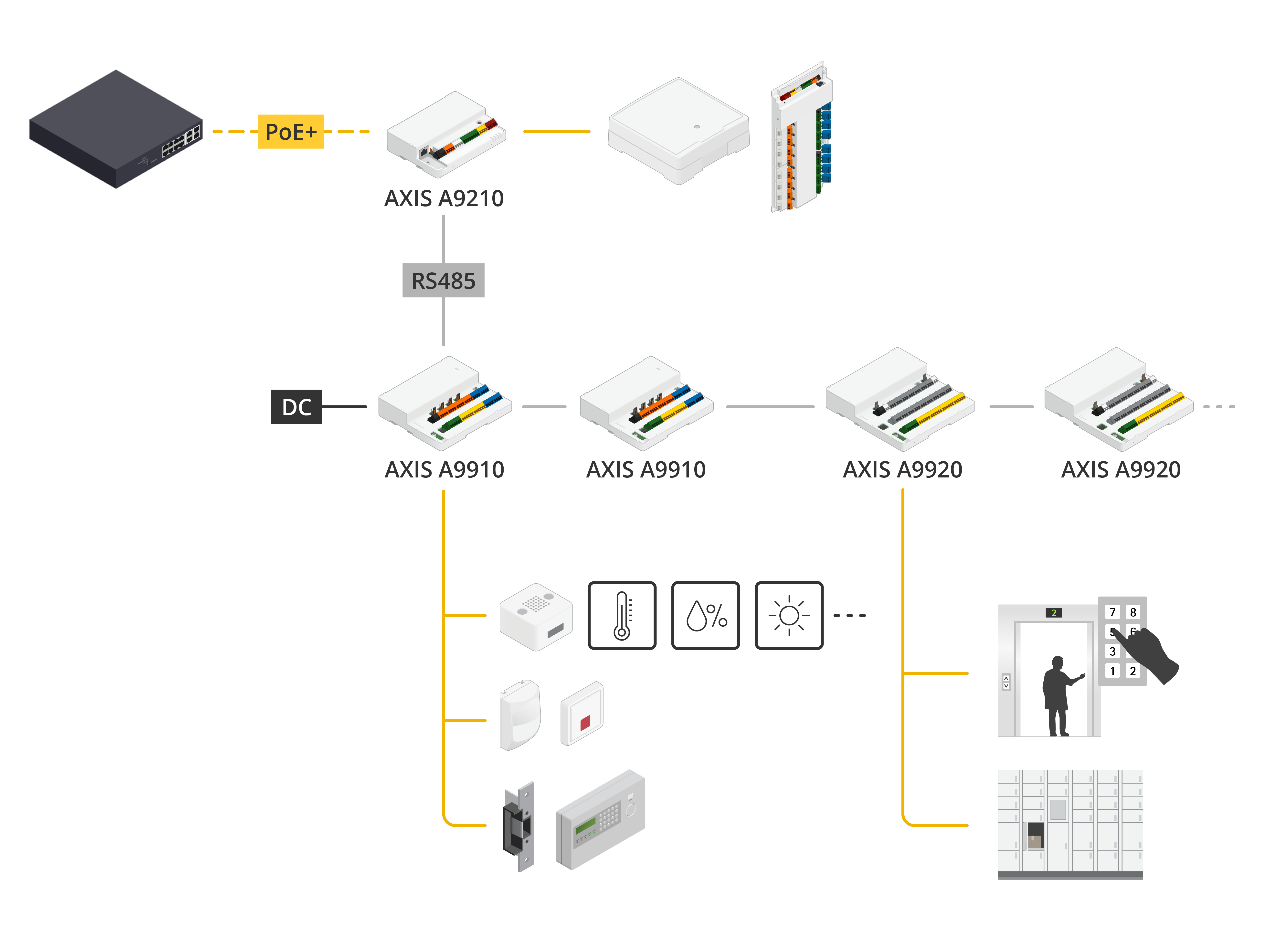
Le module d'extension d'E/S et de relais AXIS A9920 élargit les capacités des systèmes d'E/S réseau Axis et peut être utilisé conjointement avec les contrôleurs de porte Axis ou l'AXIS A9210 Network I/O Relay Module.
Une fois connecté à l'AXIS A9210, l'AXIS A9920 peut être associé à plusieurs AXIS A9920 ou AXIS A9910 afin d'étendre le système jusqu'à 128 ports d'E/S et 64 relais. Cela offre une solution flexible pour les applications de sécurité telles que la surveillance par capteurs, l'intégration d'alarmes et la commande de verrous.
Utilisé avec un contrôleur de porte Axis, l'AXIS A9920 active des applications avancées de commande d'ascenseurs et d'armoires. Un seul système peut prendre en charge le contrôle d'accès pour un maximum de 64 étages ou points d'accès contrôlés, permettant ainsi aux utilisateurs d'accéder uniquement aux zones autorisées.
Configurer votre périphérique
Dispositifs compatibles
Le module d'extension ne fonctionne pas de manière autonome et ne dispose pas d'interface web.
Le module d'extension peut être utilisé avec des périphériques Axis compatibles, tels que les contrôleurs de porte Axis et AXIS A9210 Network I/O Relay Module. Pour configurer le module d'extension, allez à l'interface web de votre périphérique Axis. Pour plus d'informations, consultez le manuel d'utilisation pertinent de votre dispositif.
Ajouter une clé de cryptage
Vous devez configurer une clé de cryptage avant d'ajouter un module d'extension. La clé de cryptage garantit la sécurité des communications chiffrées entre votre périphérique Axis et le module d'extension.
- La clé de cryptage n'est pas visible dans le système. Si vous générez la clé, vous devez l'exporter et la sauvegarder en lieu sûr avant de continuer.
- Pour réinitialiser la clé de cryptage, vous devez réinitialiser le périphérique aux paramètres d'usine par défaut. Consultez la section Réinitialiser les paramètres à leurs valeurs par défaut.
Allez à l'interface web de périphérique de votre périphérique Axis.
Allez à Peripherals (Périphériques) > Expansion I/O module (Module d'E/S d'extension).
Allez au module d'extension et cliquez sur Add encryption key (Ajouter une clé de cryptage).
Configurez la clé de cryptage de l'une des façons suivantes :
Sous Clé de cryptage, saisissez la clé.
Cliquez sur Generate (Générer) pour générer la clé.
Cliquez sur Export and add (Exporter et ajouter).
Ajouter un module d'extension
Chaque module d'extension possède une adresse unique, qui peut être configurée via le connecteur du commutateur DIP. Consultez la section Commutateur DIP.
Connectez un module d'extension à votre périphérique Axis.
Allez à l'interface web de votre périphérique Axis.
Configurer une clé de cryptage. Consultez la section Ajouter une clé de cryptage.
Allez à Peripherals (Périphériques) > Expansion I/O module (Module d'E/S d'extension).
Allez au module d'extension et cliquez sur Add (Ajouter).
Saisissez le nom, sélectionnez le port RS485 s'il n'est pas présélectionné, et définissez l'adresse du module d'extension.
Cliquez sur Save (Enregistrer).
Configurer un port d'E/S
Dans l'interface web de votre périphérique Axis, allez à Peripherals (Périphériques) > Expansion I/O module (Module d'E/S d'extension.
Sélectionnez le module d'extension et cliquez sur Edit (Modifier).
Renommez le module.
Sous Ports et relais d'E/S, sélectionnez le port d'E/S et cliquez sur Edit (Modifier).
Renommez le port.
Configurez l'état normal. Cliquez sur pour un circuit ouvert, ou sur pour un circuit fermé.
Pour configurer le port d'E/S comme entrée :
Sous Direction, cliquez sur.
Pour surveiller l'état d'entrée, activez l'option Supervised (Supervisée). Consultez la section Entrées supervisées.
- Remarque
Dans les API, les ports d'E/S supervisée fonctionnent différemment des ports d'entrée supervisée. Pour plus d'informations, consultez la bibliothèque VAPIX®.
Pour configurer le port d'E/S comme sortie :
Sous Direction, cliquez sur.
Activez Output state (État de sortie) pour activer la sortie.
Cliquez sur Save (Enregistrer).
Configurer un relais
Dans l'interface web de votre périphérique Axis, allez à Peripherals (Périphériques) > Expansion I/O module (Module d'E/S d'extension.
Sélectionnez le module d'extension et cliquez sur Edit (Modifier).
Renommez le module.
Sous I/O ports and relays (Ports et relais d'E/S), sélectionnez le relais et cliquez sur Edit (Modifier).
Renommez le relais.
Activez le relais.
Cliquez sur Save (Enregistrer).
Contrôle des ascenseurs
Grâce à un lecteur installé dans la cabine d'ascenseur, vous pouvez contrôler l'accès aux étages à l'aide du contrôleur de porte et du module d'extension Axis.
Il est possible de connecter jusqu'à 64 étages à un seul contrôleur de porte et à des modules d'extension Axis :
Les modules d'extension utilisent un port de lecteur sur le contrôleur.
L'autre port de lecteur est utilisé par le lecteur situé à l'intérieur de la cabine d'ascenseur.
Pour les schémas de câblage, consultez Connecteur d'extension et Connecteur relais.
Caractéristiques techniques
Gamme de produits
- Position de mise à la terre
- Commutateur DIP
- LED de status indiquant l'état actuel de la tension de sortie CC
- LED d'état de l'alimentation
- LED d'état d'extension
- Connecteur auxiliaire pour LED de status
- Connecteur d'entrée CC
- Cavalier de sortie CC
- Bouton de commande
- Connecteur de sortie CC
- Connecteur relais
- Connecteur E/S
- Connecteur d'extension
Voyants LED
| LED | Couleur | Indication |
| État (ÉTAT) | Vert | Clignote (pendant 1 seconde, déconnecté pendant 1 seconde) lorsqu'il est hors ligne. |
| Vert | Clignote (clignote 2 fois, s'éteint 2 secondes) si en ligne avec communication cryptée. | |
| Rouge | Clignote en vert/rouge pendant la mise à niveau du logiciel du périphérique. | |
| Réseau d'extension (EXP NET) | Vert | Clignote lors de la transmission des données. |
| Puissance (PWR) | Vert | Fonctionnement normal. |
| Sortie CC de surintensité (DCOUT OC) | Rouge | Défaut de surintensité ou de sous tension sur un port de sortie relais. |
Pour plus d'indicateurs de LED de status, consultez Dépannage des LED d'état.
Boutons
Bouton de commande
- Le bouton de commande permet de réaliser les opérations suivantes :
Réinitialisation du produit aux paramètres d'usine par défaut. Consultez la section Réinitialiser les paramètres à leurs valeurs par défaut.
Connecteurs
Connecteur d'extension
Bloc terminal à 6 broches utilisé pour la communication entre des unités d'extension supplémentaires ou une unité principale.
EXP IN : communication depuis l'unité d'extension principale ou déjà connectée.
EXP OUT : permet de communiquer avec l'unité d'extension suivante.
| Fonction | Broche | Caractéristiques techniques | |
| ENTRÉE EXT | Masse CC (GND) | 1 | 0 V CC |
| A | 2 | ||
| B | 3 | ||
| SORTIE EXT | Masse CC (GND) | 4 | 0 V CC |
| A | 5 | ||
| B | 6 |
AXIS A9920 connecté à AXIS A9210
Application : Connexion d'un AXIS A9920 à un AXIS A9210 pour des applications d'E/S de sécurité
Conditions requises :
Conditions requises pour le câble : AWG : 24–16, une pair croisée blindée, impédance de 120 ohms, homologué pour une longueur maximale de 1 000 m (3 280 pieds).
Lorsque vous utilisez un câble de mise à la terre entre plusieurs points de mise à la terre, nous vous recommandons d'utiliser une résistance de mise à la terre afin de minimiser les boucles de mise à la terre et de réduire le risque de perturbations de communication.
AXIS A9920 connecté au contrôleur de porte Axis
Application : connexion de l'AXIS A9920 à un contrôleur de porte Axis pour les applications de contrôle d'accès aux ascenseurs
Conditions requises :
l'AXIS A9920 nécessite une alimentation externe.
Conditions requises pour le câble : AWG : 24–16, une pair croisée blindée, impédance de 120 ohms, homologué pour une longueur maximale de 1 000 m (3 280 pieds).
Lorsque vous utilisez un câble de mise à la terre entre plusieurs points de mise à la terre, nous vous recommandons d'utiliser une résistance de mise à la terre afin de minimiser les boucles de mise à la terre et de réduire le risque de perturbations de communication.
Connexion multipoint AXIS A9920
Application : connexion de plusieurs modules AXIS A9920 à l'aide du connecteur d'extension
Conditions requises :
Chaque AXIS A9920 nécessite sa propre alimentation externe.
Prend en charge jusqu'à 128 E/S et 64 relais, ou 16 modules d'extension au maximum.
Conditions requises pour le câble : AWG : 24–16, une pair croisée blindée, impédance de 120 ohms, homologué pour une longueur maximale de 1 000 m (3 280 pieds).
Lorsque vous utilisez un câble de mise à la terre entre plusieurs points de mise à la terre, nous vous recommandons d'utiliser une résistance de mise à la terre afin de minimiser les boucles de mise à la terre et de réduire le risque de perturbations de communication.
Assignez une adresse unique à chaque module d'extension AXIS A9920 connecté au même bus à l'aide du commutateur DIP.
Activez la résistance de terminaison du dernier module du même bus à l'aide du commutateur DIP.
Connecteur d'alimentation

CC IN
Bloc terminal à 2 broches pour l'entrée d'alimentation CC. Utilisez une source d'alimentation limitée (LPS) conforme aux exigences de Très basse tension de sécurité (TBTS) dont la puissance de sortie nominale est limitée à ≤100 W ou dont le courant de sortie nominal est limité à ≤5 A.
| Fonction | Broche | Remarques | Caractéristiques techniques |
| Masse CC (GND) | 1 | 0 V CC | |
| Entrée CC (12–24 V) | 2 | Alimente le périphérique. Cette broche ne peut être utilisée que comme entrée d'alimentation. | 12–24 V CC, max 30 W |
UL : puissance CC fournie par une alimentation électrique homologuée UL 603, selon l'application, avec des caractéristiques nominales appropriées.
Alimentation externe pour l'AXIS A9920
Application : alimentation de l'AXIS A9920 à l'aide d'une alimentation externe branchée sur le connecteur d'entrée CC
Conditions requises :
12–24 V CC, 30 W max.
Conditions requises pour le câble : AWG 18–16, qualifié jusqu'à 3 m (10 pi).
AXIS A9210 alimentant l'AXIS A9920
Application : alimentation de l'AXIS A9920 à partir de la sortie d'alimentation du relais de l'AXIS A9210
Avant l'installation, vérifiez les capacités de sortie de l'AXIS A9210 dans sa fiche technique et configurez les commutateurs DIP de l'AXIS A9920 conformément au guide d’installation de l’AXIS A9920.
Conditions requises :
Configurez l'AXIS A9920 en mode basse consommation à l'aide des commutateurs DIP. Consultez le guide d’installation de l’AXIS A9920 pour connaître les paramètres corrects des commutateurs DIP
Conditions requises pour le câble : AWG 18–16, qualifié jusqu'à 3 m (10 pi).
SORTIE CC
Deux blocs terminaux à 2 broches pour la sortie d'alimentation CC. Utilisez une source d'alimentation limitée (LPS) conforme aux exigences de Très basse tension de sécurité (TBTS) dont la puissance de sortie nominale est limitée à ≤100 W ou dont le courant de sortie nominal est limité à ≤5 A.
| Fonction | Broche | Remarques | Caractéristiques techniques |
| Masse CC (GND) | 1 | 0 V CC | |
| Sortie CC (12/24 V) | 2 | Alimente le périphérique connecté. | 12/24 V CC, configurable par cavaliers, La puissance de sortie se règle à l'aide d'un commutateur DIP. |
UL : puissance CC fournie par une alimentation électrique homologuée UL 603, selon l'application, avec des caractéristiques nominales appropriées.
Cavalier de sortie CC
Lorsque le cavalier de sortie CC est monté, il connecte du 12 V CC ou du 24 V CC à la broche de sortie CC.
Il permet d'alimenter des périphériques connectés jusqu'à une puissance maximale de 25 W.
Par défaut, la sortie CC n'est pas sous tension. Pour activer la sortie CC, réglez le cavalier de sortie CC sur 12 V CC ou 24 V CC.
| Source d'alimentation | Puissance max. à 12 V CC | Puissance max. à 24 V CC |
| CC IN | 2 A (total cumulé) | 1 A (total cumulé) |
Capteur REX alimenté par la sortie CC (DC OUT)
Application : sortie CC de l'AXIS A9920 pour alimenter un périphérique externe, tel qu'un capteur REX
Conditions requises :
Vérifiez les caractéristiques techniques du périphérique externe
Sortie CC lorsque l'AXIS A9920 est alimenté par :
Alimentation externe : sortie 12/24 V CC, configurable par cavaliers, 25 W max. (configuration par commutateur DIP).
Sortie relais AXIS A9910 : sortie 12/24 V CC, configurable par cavaliers, 6 W max. (configuration par commutateur DIP).
Conditions requises pour le câble : AWG : 18–16. La longueur maximale du câble dépend des conditions requises pour la tension du périphérique connecté et de la chute de tension du câble. Consultez la fiche technique du périphérique d'un autre fabricant.
Connecteur relais
16 blocs terminaux à 3 broches pour relais de type C qui peuvent être utilisés, par exemple, pour commander un verrou ou une interface d'une barrière. En cas d'utilisation avec une charge inductive, par exemple un verrou, connectez une diode en parallèle à la charge pour assurer la protection contre les transitoires de tension.
Il s'agit exclusivement de relais à contacts secs.
| Fonction | Broche | Remarques | Caractéristiques techniques |
| NON | 1 | Normalement ouvert. Pour la connexion de périphériques relais. Connectez un verrou à sécurité intrinsèque entre NO et la mise à la terre CC. Les trois broches relais sont séparées galvaniquement du reste du circuit si les cavaliers ne sont pas utilisés. | Max. 4 A à 12 V CC ou 2A à 30 V CC |
| COM | 2 | Standard Les trois broches relais sont séparées galvaniquement du reste du circuit si les cavaliers ne sont pas utilisés. | |
| NC | 3 | Normalement fermé. Pour la connexion de périphériques relais. Connectez un verrou à sécurité intrinsèque entre NC et la mise à la terre CC. Les trois broches relais sont séparées galvaniquement du reste du circuit si les cavaliers ne sont pas utilisés. |
Connexion verrouillée, alimentée par une source d'alimentation externe
Application : connexion verrouillée à la sortie relais de l'AXIS A9920, sèche uniquement
Conditions requises :
Vérifiez les caractéristiques techniques des périphériques de verrouillage
La serrure doit être alimentée par une source externe.
En contact relais : max. 4 A à 12 V CC, ou 2 A à 30 V CC, application sèche.
Conditions requises pour le câble : AWG : 18–16.
Connexion verrouillée, alimentée par sortie CC
Application : raccordement du verrou à la sortie relais de l'AXIS A9920 et alimentation du verrou via la sortie CC de l'AXIS A9920
Conditions requises :
Vérifiez les caractéristiques techniques des périphériques de verrouillage
Sortie CC lorsque l'AXIS A9920 est alimenté par :
Alimentation externe : sortie 12/24 V CC, configurable par cavaliers, 25 W max. (configuration par commutateur DIP).
Sortie relais AXIS A9910 : sortie 12/24 V CC, configurable par cavaliers, 6 W max. (configuration par commutateur DIP).
Conditions requises pour le câble : AWG : 18–16. La longueur maximale du câble dépend des conditions requises pour la tension du périphérique connecté et de la chute de tension du câble. Consultez la fiche technique du périphérique d'un autre fabricant.
Contrôle des ascenseurs
Application : utilisation des sorties relais de l'AXIS A9920 dans le cadre d'une solution de commande d'ascenseur. L'AXIS A9920 est connecté à un contrôleur de porte Axis afin de commander l'accès aux étages via le système d'ascenseurs.
Conditions requises :
Doit être connecté et configuré avec un contrôleur de porte Axis. Consultez la section « AXIS A9920 connectée au contrôleur de porte Axis » dans Connecteur d'extension pour plus de détails sur la connexion. Relais à contact sec uniquement.
Conditions requises pour le câble : AWG : 18–16.
Commutateur DIP
Bloc terminal à 8 broches
| 1 | 2 | 3 | 4 | 5 | 6 | 7 | 8 | Description |
| Arrêt | Arrêt | Arrêt | Arrêt | Adresse 0 | ||||
| Marche | Arrêt | Arrêt | Arrêt | Adresse 1 | ||||
| Arrêt | Marche | Arrêt | Arrêt | Adresse 2 | ||||
| Marche | Marche | Arrêt | Arrêt | Adresse 3 | ||||
| Arrêt | Arrêt | Marche | Arrêt | Adresse 4 | ||||
| Marche | Arrêt | Marche | Arrêt | Adresse 5 | ||||
| Arrêt | Marche | Marche | Arrêt | Adresse 6 | ||||
| Marche | Marche | Marche | Arrêt | Adresse 7 | ||||
| Arrêt | Arrêt | Arrêt | Marche | Adresse 8 | ||||
| Marche | Arrêt | Arrêt | Marche | Adresse 9 | ||||
| Arrêt | Marche | Arrêt | Marche | Adresse 10 | ||||
| Marche | Marche | Arrêt | Marche | Adresse 11 | ||||
| Arrêt | Arrêt | Marche | Marche | Adresse 12 | ||||
| Marche | Arrêt | Marche | Marche | Adresse 13 | ||||
| Arrêt | Marche | Marche | Marche | Adresse 14 | ||||
| Marche | Marche | Marche | Marche | Adresse 15 | ||||
| Arrêt | Terminaison RS485 120 Ohm désactivée | |||||||
| Marche | Terminaison RS485 120 Ohm activée | |||||||
| Arrêt | Arrêt | Puissance de sortie CC (par défaut - niveau élevé : 25 W) | ||||||
| Arrêt | Marche | Puissance de sortie CC (faible : 6 W) | ||||||
| Marche | Arrêt | Puissance de sortie CC (moyenne : 15 W) | ||||||
| Marche | Marche | Puissance de sortie CC (haute : 25 W) | ||||||
| Activé/Désactivé | Non utilisé |
Éteignez votre périphérique avant de changer les paramètres des commutateurs DIP.
Connecteur E/S
Utilisez le connecteur auxiliaire avec des périphériques externes, associés aux applications telles que la détection de mouvement, le déclenchement d'événements et les notifications d'alarme. En plus du point de référence 0 V CC et de l'alimentation (sortie CC), le connecteur auxiliaire fournit une interface aux éléments suivants :
- Entrée numérique
- Pour connecter des périphériques pouvant passer d'un circuit ouvert à un circuit fermé, par exemple capteurs infrarouge passifs, contacts de porte/fenêtre et détecteurs de bris de verre.
- Entrée supervisée
- Permet la détection de sabotage sur une entrée numérique.
- Sortie numérique
- Permet de connecter des dispositifs externes, comme des relais ou des voyants. Les périphériques connectés peuvent être activés par l'interface de programmation VAPIX® ou à partir de l'interface web du périphérique.
Quatre blocs terminaux à 6 broches
| Fonction | Broche | Remarques | Caractéristiques techniques |
| Masse CC (GND) | 1 | 0 V CC | |
| Entrées ou sorties configurables | 2–3 | Entrée numérique ou entrée supervisée : connectez-la à la broche 1 ou la broche 4 pour l'activer, ou laissez-la flotter (déconnectée) pour la désactiver. Pour utiliser une entrée supervisée, installez des résistances de fin de ligne. Consultez le schéma de connexion pour plus d'informations sur la connexion des résistances. | 0 à 30 V CC max. |
| Sortie numérique – Connexion interne à la broche 1 ou la broche 4 (mise à la terre CC) en cas d'activation, et flottante (déconnectée) en cas de désactivation. En cas d'utilisation avec une charge inductive, par exemple un relais, connectez une diode en parallèle à la charge pour assurer la protection contre les transitoires de tension. Ils peuvent commander des charges de 0 à 30 V CC, 100 mA chacun. | 0 à 30 V CC max., drain ouvert, 100 mA | ||
| Masse CC (GND) | 4 | 0 V CC | |
| Entrées ou sorties configurables | 5–6 | Entrée numérique ou entrée supervisée : connectez-la à la broche 1 ou la broche 4 pour l'activer, ou laissez-la flotter (déconnectée) pour la désactiver. Pour utiliser une entrée supervisée, installez des résistances de fin de ligne. Consultez le schéma de connexion pour plus d'informations sur la connexion des résistances. | 0 à 30 V CC max. |
| Sortie numérique – Connexion interne à la broche 1 ou la broche 4 (mise à la terre CC) en cas d'activation, et flottante (déconnectée) en cas de désactivation. En cas d'utilisation avec une charge inductive, par exemple un relais, connectez une diode en parallèle à la charge pour assurer la protection contre les transitoires de tension. Ils peuvent commander des charges de 0 à 30 V CC, 100 mA chacun. | 0 à 30 V CC max., drain ouvert, 100 mA |
Connexion d'E/S
- Connecteur d’E/S : mise à la terre CC
- Connecteur d’E/S : E/S configurables
- Connecteur d’E/S : E/S configurée en entrée
- Connecteur d’E/S : mise à la terre CC
- Connecteur d’E/S : E/S configurables
- Connecteur d’E/S : E/S configurée en sortie
- Connecteur de sortie CC : mise à la terre CC
- Connecteur de sortie CC : sortie CC externe 12 V
Application : connexion de périphériques d'E/S au connecteur d’E/S et configuration de ceux-ci en tant qu'entrées ou sorties
Conditions requises :
Configuré en sortie :
0 à 30 V CC max., drain ouvert, 100 mA
Sortie CC lorsque l'AXIS A9920 est alimenté par :
Alimentation externe : sortie 12/24 V CC, configurable par cavaliers, 25 W max. (configuration par commutateur DIP).
Sortie relais AXIS A9910 : sortie 12/24 V CC, configurable par cavaliers, 6 W max. (configuration par commutateur DIP).
Exigences relatives au câble : la longueur maximale du câble dépend des exigences en matière de tension du périphérique connecté et de la chute de tension du câble. Consultez la fiche technique du périphérique d'un autre fabricant.
Configuré comme entrée :
0 à 30 V CC max.
Exigences relatives au câble : AWG 24–16, qualifié jusqu'à 200 m (656 pi)
Entrées supervisées
Pour utiliser des entrées supervisées, installez des résistances de fin de ligne en suivant le schéma ci-dessous.
Première connexion parallèle
Les valeurs des résistances doivent être de 4,7 kΩ et de 22 kΩ.
Première connexion série
Les valeurs de résistance doivent être les mêmes et les valeurs possibles sont : 1 kΩ, 2,2 kΩ, 4,7 kΩ et 10 kΩ 1 %, ¼ watt standard.
Il est conseillé d'utiliser des câbles torsadés et blindés. Connectez le blindage sur 0 V CC.
Application : Résistances connectées en série ou en parallèle à l'extrémité d'une ligne pour détecter l'état du circuit (marche, arrêt, circuit ouvert et court-circuit)
Conditions requises :
Raccordé plus près du périphérique d'entrée.
Première connexion parallèle :
Les valeurs des résistances doivent être de 4,7 kΩ et 22 kΩ, 1 %, norme ¼ % watt.
Première connexion série :
Les valeurs des résistances doivent être identiques
1 kΩ, 2,2 kΩ, 4,7 kΩ et 10 kΩ, 1 %, ¼ % de puissance, standard
| État | Description |
| Open source | Le commutateur supervisé est en mode ouvert. |
| Clos | Le commutateur supervisé est en mode fermé. |
| Court | Le câble d'E/S 1-16 est un court-circuit vers la mise à la terre (GND). |
| Coupé | Le câble d'E/S 1-16 est coupé et laissé ouvert sans trajet du courant vers la mise à la terre (GND). |
Recherche de panne
Réinitialiser les paramètres à leurs valeurs par défaut
Déconnectez l'alimentation de l'appareil.
Remettez le produit sous tension en maintenant le bouton de commande enfoncé. Consultez la section Gamme de produits.
Maintenez le bouton de commande enfoncé pendant 5 secondes.
Relâchez le bouton de commande. Le processus est terminé lorsque le voyant d’état à LED passe au vert. Les paramètres des valeurs par défaut de l'appareil ont été rétablis.
Vérifier la version actuelle du logiciel du périphérique
Le logiciel du périphérique détermine les fonctionnalités des périphériques réseau. Lorsque vous devez résoudre un problème, nous vous recommandons de commencer par vérifier la version actuelle du logiciel du périphérique. En effet, il est possible que la toute dernière version contienne un correctif pouvant résoudre votre problème.
Pour vérifier la version actuelle :
Allez à l'interface web de votre périphérique Axis.
Allez à Peripherals (Périphériques) > Expansion I/O module (Module d'E/S d'extension).
Allez au module d'extension et consultez la version actuelle.
Mettre à niveau le logiciel du périphérique
- Les paramètres préconfigurés et personnalisés sont enregistrés lors de la mise à niveau du logiciel du périphérique (à condition qu'il s'agisse de fonctionnalités disponibles dans la nouvelle version), mais Axis Communications AB n'offre aucune garantie à ce sujet.
- Assurez-vous que le périphérique reste connecté à la source d'alimentation pendant toute la durée du processus de mise à niveau.
La mise à niveau vers la dernière version permet au produit de bénéficier des dernières fonctionnalités disponibles. Lisez toujours les consignes de mise à niveau et les notes de version disponibles avec chaque nouvelle version avant de procéder à la mise à niveau de la version. Pour obtenir le dernier logiciel du périphérique et les notes de version, rendez-vous sur axis.com/support/device-software.
Facultatif : téléchargez le fichier du logiciel du dispositif sur votre ordinateur. Celui-ci est disponible gratuitement sur axis.com/support/device-software.
Connectez-vous à votre périphérique AXIS en tant qu'administrateur.
Allez à Peripherals (Périphériques) > Expansion I/O module (Module d'E/S d'extension).
Sélectionnez le module d'extension et cliquez sur Upgrade (Mise à niveau).
Choisissez d'utiliser le logiciel fourni avec le périphérique ou chargez votre propre logiciel de périphérique.
- Une fois la mise à niveau terminée, le produit redémarre automatiquement.
Problèmes techniques, indications et solutions
Si vous ne trouvez pas les informations dont vous avez besoin ici, consultez la section consacrée au dépannage sur la page axis.com/support.
| Problèmes de mise à niveau du logiciel du périphérique | |
Échec de la mise à niveau | En cas d'échec de la mise à niveau, le périphérique recharge la version précédente. Le problème provient généralement du chargement d'un logiciel de périphérique incorrect. Vérifiez que le nom du fichier correspond à votre périphérique, puis réessayez. |
Dépannage des LED d'état
| Couleur | Indication |
| Clignote en vert (1 clignotement vert de 200 ms, puis arrêt pendant 2 secondes maximum) | Le périphérique est en ligne avec une communication non cryptée. |
| Clignote en vert (2 clignotements verts de 200 ms, puis arrêt pendant 2 secondes maximum) | Le périphérique est en ligne avec une communication cryptée. |
| Clignote en vert (marche pendant 250 ms, puis arrêt pendant 250 ms) | Le chargeur de démarrage est en cours d'exécution. |
| Clignote en vert et en rouge (clignote en vert pendant 250 ms, puis en rouge pendant 250 ms) | Nouvelle application. |
| Clignote en rouge (2 clignotements en rouge pendant 200 ms, puis en rouge pendant 3 secondes maximum) | Erreur d'initialisation du matériel. |
| Clignote en rouge (3 clignotements en rouge pendant 200 ms, arrêt pendant 3 secondes maximum) | Erreur d'initialisation du stockage. |
| Clignote en rouge (4 clignotements en rouge pendant 200 ms, arrêt pendant 3 secondes maximum) | Erreur d'initialisation d'élément sécurisé. |
| Clignote en vert (marche pendant 100 ms, arrêt pendant 100 ms) | Le bouton de commande est enfoncé. |
| Clignote en rouge (marche pendant 100 ms, arrêt pendant 100 ms) | Le bouton de commande est enfoncé pendant plus de 60 secondes. |
Contacter l'assistance
Si vous avez besoin d'aide supplémentaire, accédez à axis.com/support.