
AXIS OS
Paramètres du périphérique
Voici un aperçu de toutes les fonctionnalités et tous les paramètres disponibles dans l'interface web des périphériques équipés du système d'exploitation AXIS OS.
Aucun périphérique individuel ne contient tous les paramètres mentionnés ici.
Pour accéder à l'interface web, saisissez l'adresse IP du périphérique dans un navigateur Web. Pour plus d'informations, veuillez consulter la base de connaissances AXIS OS ou le manuel d’utilisation de votre dispositif à l’adresse help.axis.com.
: Passez des Device settings (Paramètres du périphérique) à l'aperçu Analytics (Analyses). : Affichez ou masquez le menu principal. Help (Aide) : Accès à l'aide sur le produit, aux notes de mise à jour et au guide du cycle de vie. Informations :
Administrator (Administrateur) :
|
État
Informations sur le système audio
Ces informations ne sont affichées que pour les périphériques appartenant à un site AXIS Audio Manager Edge.
AXIS Audio Manager Edge : Lancer AXIS Audio Manager Edge. |
AXIS Image Health Analytics
Affiche l'état de l'application préinstallée AXIS Image Health Analytics et indique si l'application a détecté des problèmes.
Go to apps (Aller à Applications) : Allez à la page Apps (Applications) où vous pouvez gérer vos applications installées. Open application (Ouvrir l'application) : Ouvrez AXIS Image Health Analytics dans un nouvel onglet du navigateur. |
Réseau mobile
Affiche la puissance du signal du réseau mobile ainsi que l'adresse IP attribuée à votre boîtier arrière par le réseau mobile. Si vous n'êtes pas connecté(e) à un réseau mobile lors de la configuration du boîtier arrière, aucune adresse IP ne sera affichée.
Modem settings (Paramètres du modem) : Cliquez ici pour aller à la page du modem, où vous pourrez consulter et changer les paramètres. |
Configuration
Affiche les configurations de l'assistant de configuration, y compris le type d'installation, la sélection d'objectifs, la mise au point de l'installation, les informations PTZ.
Start setup assistant (Démarrer l'assistant de configuration) : Configurez l'assistant de configuration. Afficher l'assistant de configuration : Affichez et mettez à jour l'assistant de configuration. |
Clients connectés
Affiche le nombre de connexions et de clients connectés.
View details (Afficher les détails) : Affichez et mettez à jour la liste des clients connectés. La liste affiche l'adresse IP, le protocole, le port, l'état et le protocole PID/processus de chaque connexion. |
Infos sur le périphérique
Affiche les informations sur le périphérique, dont la version d'AXIS OS et le numéro de série.
Upgrade AXIS OS (Mettre à niveau AXIS OS) : Mettez à niveau le logiciel sur votre périphérique. Vous accédez à la page de maintenance où vous pouvez effectuer la mise à niveau. |
Connexion de porte
Door (Porte) : Affiche l'état des portes connectées. |
Rechercher un périphérique
Affiche les informations de localisation du périphérique, dont le numéro de série et l'adresse IP.
Locate Device (Localiser périphérique) : Joue un son qui vous permet d'identifier le haut-parleur. Pour certains produits, une LED clignote sur le périphérique. |
Port réseau
Indique l'état des ports du réseau et fournit des informations sur l'alimentation, notamment la puissance allouée et la consommation PoE totale.
Network ports settings (Paramètres des ports réseau) : cliquez pour accéder à la page Network ports (Ports réseau) où vous pouvez modifier les paramètres. |
Enregistrements en cours
Affiche les enregistrements en cours et leur espace de stockage désigné.
Recordings (Enregistrements) : Afficher les enregistrements en cours et filtrés ainsi que leur source. Pour plus d'informations, consultez Enregistrements Affiche l'espace de stockage où l'enregistrement est enregistré. |
État de l'alimentation
Affiche les informations d'état de la consommation, y compris la consommation actuelle, la consommation moyenne et la consommation maximale.
Power settings (Paramètres d'alimentation) : Affichez et mettez à jour les paramètres d'alimentation du périphérique. Vous permet d'accéder à la page des paramètres d'alimentation sur laquelle vous pouvez modifier les paramètres de consommation. |
PTZ
Indique l'état du PTZ et l'heure du dernier test.
Test (Tester) : Lancez un test de la mécanique PTZ. Pendant le test, aucun flux vidéo n'est disponible. Une fois le test terminé, le périphérique revient à sa position initiale. |
Sécurité
Indique les types d'accès au périphérique actifs et les protocoles de cryptage utilisés, et si les applications non signées sont autorisées. Les recommandations concernant les paramètres sont basées sur le Guide de renforcement AXIS OS.
Hardening guide (Guide de renforcement) : Allez à AXIS OS Hardening guide où vous pouvez en apprendre davantage sur la cybersécurité sur les périphériques Axis et les meilleures pratiques. |
Test du haut-parleur
Indique si le haut-parleur a été calibré ou non.
Speaker test (Test du haut-parleur) : Calibrer le test du haut-parleur. Redirige vers la page Speaker test (Test du haut-parleur) où vous pouvez effectuer la calibrage et exécuter le test du haut-parleur. |
Stockage
indique l'état du stockage et fournit des informations, notamment l'espace libre et la température du disque.
Storage settings (Paramètres de stockage) : cliquez pour accéder à la page Onboard storage (Stockage embarqué) où vous pouvez modifier les paramètres. |
État de la synchronisation horaire
Affiche les informations de synchronisation NTP, notamment si le dispositif est synchronisé avec un serveur NTP et le temps restant jusqu'à la prochaine synchronisation, ainsi que l'état PTP.
Paramètres NTP : Affichez et mettez à jour les paramètres NTP. Vous fait accéder à la page Heure et emplacement où vous pouvez modifier les paramètres NTP. |
Entrée vidéo
Affiche les informations d'entrée vidéo, notamment si l'entrée vidéo est configurée et des informations détaillées pour chaque canal.
Video input settings (Paramètres d'entrée vidéo) : Mettez à jour les paramètres d'entrée vidéo. Vous permet d'accéder à la page d'entrée vidéo où vous pouvez modifier les paramètres d'entrée vidéo. |
Séquences
Surveiller
Affiche des informations sur la séquence. |
USB
Pour activer la fonctionnalité USB, activez les ports USB dans System (Système) > Accessories (Accessoires) et redémarrez le dispositif.
Allow USB input (Autoriser l'entrée USB) : Activez cette option pour permettre au périphérique d'utiliser l'entrée USB. Invert joystick axes (Inverser les axes du joystick) : Sélectionnez si vous souhaitez inverser les axes du joystick :
Always play audio when a single segment is selected: (Toujours lire le fichier audio lorsqu'un seul segment est sélectionné) : Activez cette option pour lire le fichier audio lorsqu'un seul segment est sélectionné. |
Séquences
Pour éviter les problèmes de lecture multi-flux, suivez les recommandations de l'interface Web.
Add sequence (Ajouter une séquence) : cliquez pour ajouter une séquence. Name (nom) : Entrez le nom de la séquence. : Cliquez pour sélectionner le nombre de sources que vous souhaitez afficher. : Cliquez pour ajouter une de plus. : Cliquez sur pour lire la séquence. Le menu contextuel contient : Éditer séquence Supprimer la séquence Définir comme séquence par défaut |
Solution de secours
Add fallback image (Ajouter une image de remplacement) : Cliquez pour ajouter une image qui pourra être affichée en cas de perte du flux de données de la caméra. |
Périphérique
E/S et relais
Entrée
Sortie.
E/S :
|
Relais
|
Alarmes
Mouvement du périphérique : Activez l'option pour déclencher une alarme dans votre système lorsqu'il détecte un mouvement du périphérique. Boîtier ouvert : Activez l'option pour déclencher une alarme dans votre système lorsqu'il détecte un cas de contrôleur de porte ouvert. Désactivez ce réglage pour les contrôleurs de porte compacts. Sabotage externe : Activez cette option pour déclencher une alarme dans votre système lorsqu'il détecte un sabotage externe. Par exemple, lorsque quelqu'un ouvre ou ferme l'armoire externe.
|
Surveillance de l'alimentation électrique
Unité principale
Connected devices (Périphériques connectés) : Affiche l'état, le nom, l'adresse et la consommation électrique des périphériques connectés, y compris la consommation électrique de tous les relais, de tous les RS485 et de tous les AUX. |
Périphériques
Lecteurs
Add (Ajouter) : Cliquez pour ajouter un lecteur.
Edit (Modifier) : Sélectionnez un lecteur et cliquer sur Edit (Modifier) pour apporter des changements au lecteur sélectionné. Delete (Supprimer) : Sélectionnez les lecteurs et cliquez sur Delete (Supprimer) pour supprimer les lecteurs sélectionnés. |
Verrous sans fil
Il est possible de connecter jusqu'à 16 verrous sans fil ASSA ABLOY Aperio à l'aide du concentrateur de communication AH30. Une licence est requise pour le verrou sans fil.
Il faut installer le concentrateur de communication AH30 du côté sécurisé.
Connect communication hub (Se connecter au concentrateur de communication) : Cliquez pour connecter les verrous sans fil. |
Module E/S d'expansion
Il est possible de connecter jusqu'à 16 AXIS A9910 à un AXIS A9210 pour prendre en charge 128 E/S, 64 relais et 64 capteurs Modbus. La distance maximale entre AXIS A9210 et le dernier AXIS A9910 est de 1 000 m.
Add encryption key (Ajouter une clé de cryptage) : Cliquez pour configurer une clé qui garantit une communication cryptée. Add (Ajouter) : Cliquez pour ajouter un module d'extension.
Edit (Modifier) : Sélectionnez un module d'expansion et cliquez pour le modifier. Sélectionnez un port E/S et cliquez sur Edit (Modifier) :
Sélectionnez un relais et cliquez sur Edit (Modifier) :
Upgrade (Mise à niveau) : Cliquez pour effectuer une mise à niveau du logiciel du module d'extension. Vous pouvez choisir de faire une mise à niveau vers la version fournie avec le contrôleur de porte ou de télécharger la version de votre choix.
|
Capteurs
Affiche un aperçu des capteurs connectés à AXIS A9210. Vous pouvez connecter jusqu'à 8 capteurs Modbus directement sur le port RS485, ou ajouter jusqu'à 16 modules AXIS A9910 pour disposer de 64 capteurs Modbus sur un seul AXIS A9210.
Add (Ajouter) : Cliquer pour ajouter un capteur.
|
|
Mise à niveau
Upgrade readers (Mettre à niveau les lecteurs) : Cliquez ici pour effectuer une mise à niveau du logiciel du lecteur. Vous pouvez uniquement mettre à jour les lecteurs pris en charge lorsqu'ils sont en ligne. Upgrade converters (Mise à niveau des convertisseurs) : Cliquez pour mettre à jour le logiciel du convertisseur. Vous pouvez uniquement mettre à jour les convertisseurs pris en charge lorsqu'ils sont en ligne. |
Advanced (Options avancées)
Door override (Commande manuelle de la porte)
Elle permet de contrôler directement les relais de porte et de passer outre la configuration des relais définie dans AXIS Camera Station. N'activez ce paramètre que si le service d'assistance d'Axis vous a donné l'instruction de le faire.
I understand (Je comprends) : Cliquez pour que la commande manuelle de la porte puisse être activée. Door override (Commande manuelle de la porte) : Cliquez pour activer la commande manuelle de la porte. Door relays (Relais de porte) : Cliquez sur Lock (Verrouiller), Unlock (Déverrouiller), ou Access (Accéder) pour verrouiller la porte, la déverrouiller, ou accorder l'accès. Available relays (Relais disponibles) : Cliquez sur Activate (Activer) ou Deactivate (Désactiver) afin d'activer ou de désactiver le relais. |
Vidéo
Cliquez et faites glisser le curseur pour effectuer un panoramique ou une inclinaison dans la vidéo en direct. Zoom Utilisez le curseur pour effectuer un zoom avant et arrière. Mise au point Permet de définir la zone de mise au point. Selon le périphérique, différents modes de mise au point sont disponibles.
Brightness (Luminosité) Utilisez ce réglage pour ajuster l'intensité de la lumière de l'image pour rendre, par exemple, les objets plus visibles. La luminosité est appliquée après la capture de l'image et n'affecte pas les informations contenus dans l'image. Pour obtenir davantage de détails dans une zone sombre, il est parfois préférable d'accroître le gain ou le temps d'exposition. |
Cliquez pour lire le flux vidéo en direct. Cliquez pour arrêter le flux vidéo en direct. Cliquez pour faire une capture d'écran du flux vidéo en direct. Le fichier est enregistré dans le dossier « Téléchargements » de votre ordinateur. Le nom du fichier image est [snapshot_YYYY_MM_DD_HH_MM_SS.jpg]. La taille réelle de la capture d'image dépend de la compression appliquée par le moteur spécifique du navigateur web dans lequel la capture d'image est reçue. Par conséquent, la taille de la capture d'image peut varier par rapport au réglage de compression réel configuré sur le périphérique. Cliquez pour afficher les ports de sortie E/S. Utilisez le commutateur pour ouvrir ou fermer le circuit d'un port, par exemple pour tester des périphériques externes. Cliquez pour activer ou désactiver manuellement l'éclairage infrarouge. Cliquez pour activer ou désactiver manuellement la lumière blanche. Cliquez pour accéder aux commandes à l'écran. Activez des groupes de commandes à l'écran pour que les paramètres de chaque groupe soient disponibles lorsque les utilisateurs font un clic droit sur le flux de données vidéo en direct dans le logiciel de gestion vidéo.
Démarre le lavage. Lorsque la séquence démarre, la caméra se déplace à la position configurée. Lorsque la séquence de lavage complète est terminée, la caméra revient à sa position précédente. Cette icône est visible uniquement lorsque le dispositif de lavage est connecté et configuré. Démarre l'essuyage. Cliquez et sélectionnez une position préréglée pour y accéder dans la vidéo en direct. Vous pouvez aussi cliquer sur Configuration pour aller à la page des positions préréglées. Ajoute ou supprime une zone de rappel mise au point. Lorsque vous ajoutez une zone de rappel mise au point, la caméra enregistre les paramètres de mise au point pour cette portée de panoramique/inclinaison spécifique. Lorsque vous avez configurer une zone de rappel mise au point et que la caméra pénètre sans cette zone de la vidéo en direct, la caméra rappelle la mise au point précédemment enregistrée. Cela suffit à couvrir la moitié de la zone pour que la caméra rappelle la mise au point. Cliquez pour sélectionner une ronde de contrôle, puis cliquez sur Start (Démarrer) pour la lire. Vous pouvez aussi cliquer sur Configuration pour aller à la page des rondes de contrôle. Cliquez pour activer manuellement la chaleur pendant une période sélectionnée. Cliquez pour démarrer un enregistrement continu du flux vidéo en direct. Cliquez à nouveau pour arrêter l'enregistrement. Si un enregistrement est en cours, il reprend automatiquement après un redémarrage. Cliquez pour afficher le stockage configuré pour le périphérique. Pour configurer le stockage dont vous avez besoin, vous devez être connecté en tant qu'administrateur. Cliquez pour accéder au suivi automatique. D'autres paramètres sont disponibles en cliquant sur l'icône à partir de Analyses > Suivi automatique. Cliquez pour accéder à plus de paramètres :
Cliquez pour afficher la vidéo en direct en pleine résolution. Si la pleine résolution est plus grande que la taille de l'écran, utilisez l'image la plus petite pour vous déplacer dans l'image. Cliquez pour afficher le flux vidéo en plein écran agrandi. Cliquez à nouveau pour quitter le mode plein écran. Cliquez pour afficher le flux vidéo en plein écran. Appuyez sur Esc (Echap) pour quitter le mode plein écran. |
Installation
Caméra : Sélectionnez dans le menu déroulant le capteur que vous souhaitez afficher. Le numéro affiché après Caméra indique le nombre de capteurs individuels. Group view (Vue groupée) : Sélectionnez cette option pour afficher tous les capteurs les uns à côté des autres. Quad view (Vue quadrivision) : Sélectionnez cette option pour afficher tous les capteurs les uns à côté des autres. |
Capture mode (Mode de capture) : Un mode de capture est une configuration prédéfinie qui définit la manière dont la caméra capture les images. Lorsque vous modifiez le mode de capture, cela peut affecter de nombreux autres paramètres, tels que les zones de visualisation et les masques de confidentialité. Mounting position (Position de montage) : L'orientation de l'image peut varier en fonction du montage de la caméra. Power line frequency (Fréquence d'alimentation) : Pour minimiser le scintillement de l'image, sélectionnez la fréquence utilisée dans votre région. Les régions américaines utilisent généralement 60 Hz et le reste du monde 50 Hz. Si vous n'êtes pas sûr de la fréquence du réseau électrique de votre région, renseignez-vous auprès des autorités locales. |
Rotate (Pivoter) : Sélectionnez l'orientation d'image préférée. |
Assistant de mise à niveau
Overlay (Incrustation de texte) : Activez pour ajouter une incrustation de texte qui vous aidera à mettre à niveau l'image. Buzzer (Avertisseur) : Activez cette fonction pour entendre l'avertisseur lorsque vous souhaitez mettre à niveau l'image. |
P-Iris lens (Objectif P-Iris) : Sélectionnez l'objectif installé et pris en charge. Redémarrez la caméra pour que les modifications prennent effet. |
Panoramique : Utilisez le curseur pour régler l'angle du panoramique. Tilt (Inclinaison) : Utilisez le curseur pour régler l'angle d'inclinaison. Troubleshoot (Dépannage) : Cliquez pour accéder à Reset pan and tilt (Réinitialiser le panoramique et l'inclinaison). |
Close-up reach (Portée de la caméra de vue rapprochée) : Cliquez sur pour afficher les zones d'accès en gros plan. |
Zoom : Utilisez le curseur pour ajuster le niveau de zoom. Mise au point automatique après zoom : Allumer pour activer la mise au point automatique après avoir effectué un zoom. Focus (Mise au point) : Utilisez le curseur pour régler manuellement la mise au point. Autofocus (Mise au point automatique) : Cliquez pour permettre à la caméra d'effectuer une mise au point sur la zone sélectionnée. Si vous ne sélectionnez pas une zone de mise au point automatique, la caméra effectue la mise au point sur la totalité de la scène. Autofocus area (Zone de mise au point automatique): Cliquez sur pour afficher la zone de mise au point automatique. Cette zone doit inclure le domaine d'intérêt. Reset focus (Réinitialiser la mise au point) : Cliquez pour rétablir la position d'origine de la mise au point. Remarque Dans les environnements froids, le zoom et la mise au point peuvent prendre plusieurs minutes. |
Roll (Roulis) : Utilisez le curseur pour ajuster l'angle afin de rendre l'image horizontale. |
Preset Position (Position préréglée) : Une position préréglée est une position que vous pouvez utiliser pour déplacer rapidement la vue de la caméra afin de définir une position spécifique. Avec une position préréglée, vous pouvez enregistrer des positions de panoramique, d'inclinaison, de roulement, de zoom et de mise au point. Vous pouvez utiliser les positions préréglées enregistrées dans la vidéo en direct. Cliquez sur Add new preset (Ajouter nouvelle position préréglée): Créez une nouvelle position préréglée. Vous pouvez ajouter jusqu'à cinq positions pré-définies PTRZ.
: Cliquez pour supprimer une position pré-définie. Load selected preset (Télécharger la position préréglée sélectionnée) : Sélectionnez une position pré-définie, puis cliquez pour déplacer la caméra vers la position choisie. |
| Spot focus (Mise au point spot) : Utilisez cette option pour définir la mise au point sur une zone fixe au centre de l'image. |
Correction d'image
Important Nous vous recommandons de ne pas utiliser plusieurs fonctions de correction d'image en même temps, car cela peut entraîner des problèmes de performance. Activez Barrel distortion correction (BDC) (Correction de la distorsion en barillet) : Activez cette option pour obtenir une image plus droite en cas de distorsion en barillet. La distorsion en barillet est un effet de l'objectif qui fait apparaître l'image courbe et déformée vers l'extérieur. L'état est plus clair lorsque l'image est zoomée en arrière. Crop (Recadrer) : Utilisez le curseur pour ajuster le niveau de correction. Un niveau moins élevé implique que la largeur de l'image est conservée au détriment de la hauteur et de la résolution de l'image. Un niveau plus élevé implique que la hauteur et la résolution de l'image sont conservées au détriment de la largeur. Remove distortion (Supprimer la distorsion) : Utilisez le curseur pour ajuster le niveau de correction. Pucker (Contraction) implique que la largeur de l'image est conservée au détriment de la hauteur et de la résolution de l'image. Bloat (Dilatation) implique que la hauteur et de la résolution de l'image sont conservées au détriment de la largeur. Image stabilization (Stabilisation d'image) : Activez cette option pour obtenir des images plus stables et plus fluides, avec moins de flou. Nous vous recommandons d'utiliser la stabilisation d'image dans les environnements où le périphérique est installé à un endroit exposé et soumis à des vibrations, par exemple, en plein vent ou à proximité d'une route au trafic intense. Focal length (Distance focale) : Utilisez le curseur pour ajuster la distance focale. Une valeur plus élevée produit un grossissement plus élevé et un angle de vue plus étroit, tandis qu'une valeur plus faible produit un moindre grossissement et un angle de vue plus large. Stabilizer margin (Marge du stabilisateur) : Utilisez le curseur pour ajuster la taille de la marge du stabilisateur, qui détermine le niveau de vibration à stabiliser. Si le produit est installé dans un environnement soumis à de fortes vibrations, réglez le curseur sur Max. Le résultat sera une scène plus petite. Si l'environnement subit moins de vibrations, déplacez le curseur vers Min. Focus breathing correction (Mise au point correction de la respiration) : Activez-la pour que l'angle de vue reste constant pendant que vous changez la mise au point. Il se peut que vous ne puissiez pas effectuer un zoom avant aussi important lorsque cette fonction est activée. Straighten image (Redresser l'image) : Activez cette option et utilisez le curseur pour redresser l'image horizontalement en la faisant pivoter et en la rognant numériquement. Cette fonctionnalité est particulièrement utile lorsqu'il n'est pas possible de monter la caméra exactement au niveau. Dans l'idéal, redressez l'image pendant l'installation. : Cliquez pour afficher une grille de support dans l'image. : Cliquez pour masquer la grille. 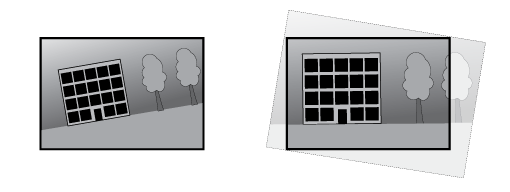 |
Redressement de l'horizon
Le redressement de l'horizon compense toute inclinaison de la caméra, qui, dans le cas contraire, courberait l'horizon. Il fournit une image perçue comme droite et alignée avec l'horizon. Position horizon : Utilisez le curseur pour déplacer la ligne centrale jaune vers la position de l'horizon. Vous pouvez également déplacer la ligne centrale directement dans l'image vidéo en direct. Étirer : Activez cette option pour étirer l'image afin de l'adapter à la totalité de la fenêtre. |
Synchronisation du zoom
Indique si la synchronisation du zoom entre les canaux visuel et thermique est activée ou désactivée. |
Assistance à l'installation de caméras de surveillance du trafic
L'aide à l'installation des caméras de surveillance du trafic est un outil que vous pouvez utiliser pour obtenir des recommandations sur les paramètres des caméras en fonction de votre environnement d'installation spécifique.
Mode surveillance Sélectionnez un mode de surveillance pour définir l'objectif principal de votre caméra de surveillance :
Capture settings (Paramètres de capture) Fournissez les informations suivantes pour obtenir des recommandations précises pour les paramètres de votre caméra :
Présentation de l'installation Affiche une représentation visuelle de la position et de l'angle de votre caméra, en indiquant si des ajustements sont nécessaires.
Paramètres d'image Vous indique les paramètres d'image recommandés pour des performances optimales. Appliquez les paramètres recommandés en laissant les cases cochées. Pour conserver vos paramètres actuels, décochez les cases.
Apply settings (Appliquer les paramètres) : Cliquez sur pour mettre à jour les paramètres de votre caméra avec les valeurs sélectionnées. Une fois les nouveaux paramètres appliqués, examinez la direction de la caméra et ajustez-la si nécessaire. |
Alignement de fusion
Opacité de fusion
Image order (Ordre des images) : Sélectionnez quelle image s'affiche par-dessus lorsque l'image thermique et l'image visuelle sont superposées. Image opacity (Opacité d'image) : Faites glisser le curseur ou saisissez un pourcentage pour régler le degré de transparence de la couche supérieure. |
Aligner la vue fusionnée
Fine tune alignment (Réglage fin de l'alignement) : Utilisez les touches fléchées pour déplacer les images par petits incréments jusqu'à ce qu'elles s'alignent. Factory reset (Rétablir les paramètres d'usine) : Rétablit les paramètres d'usine pour l'alignement. |
Image
Intelligence de scène
Utilise la classification des objets pour faciliter leur identification dans la scène et réduire le débit binaire.
Background appearance (Apparence de l'arrière-plan) : La réduction de la netteté et de la saturation peut contribuer à améliorer la visibilité des objets, en particulier dans les scènes très détaillées. Sharpness reduction (Réduction de la netteté) : Activez ce paramètre pour réduire la netteté. Saturation reduction (Réduction de la saturation) : Activez ce paramètre pour réduire la saturation. |
Appearance (Apparence)
Profil de scène : Sélectionnez un profil de scène adapté à votre scénario de surveillance. Un profil de scène optimise les paramètres d'image, notamment le niveau de couleur, la luminosité, la netteté, le contraste et le contraste local, pour un environnement ou un objectif spécifiques.
Saturation : Utilisez le curseur pour ajuster l'intensité de la couleur. Vous pouvez, par exemple, obtenir une image en nuances de gris. 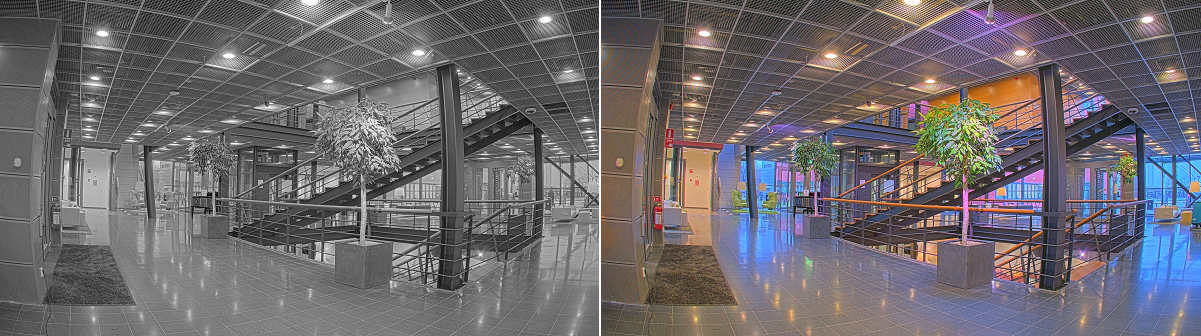 Contraste : Utilisez le curseur pour ajuster les différences entre les zones obscures et claires. 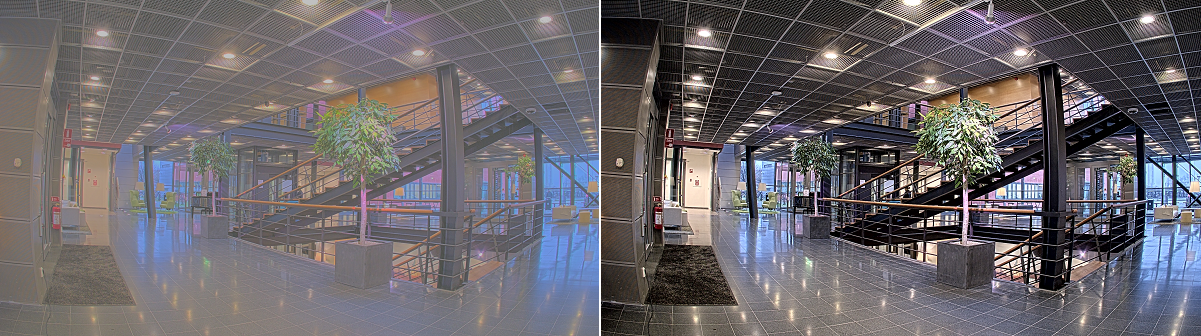 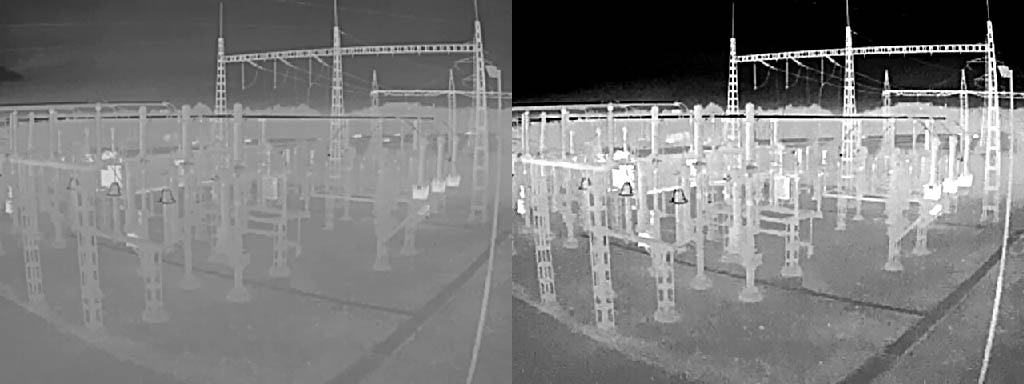 Brightness (Luminosité) : Utilisez le curseur pour ajuster l'intensité lumineuse. Cela peut rendre les objets plus visibles. La luminosité est appliquée après la capture de l'image et n'affecte pas les informations contenues dans l'image. Pour obtenir davantage de détails d'une zone sombre, il est parfois préférable d'accroître le gain ou le temps d'exposition. 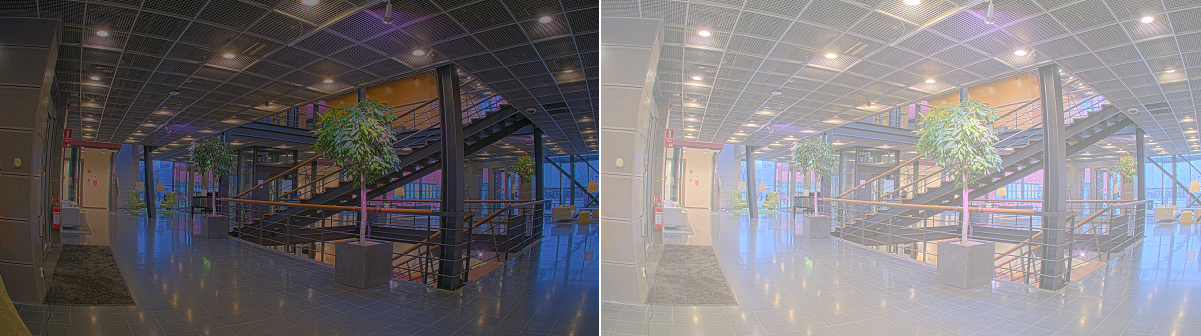 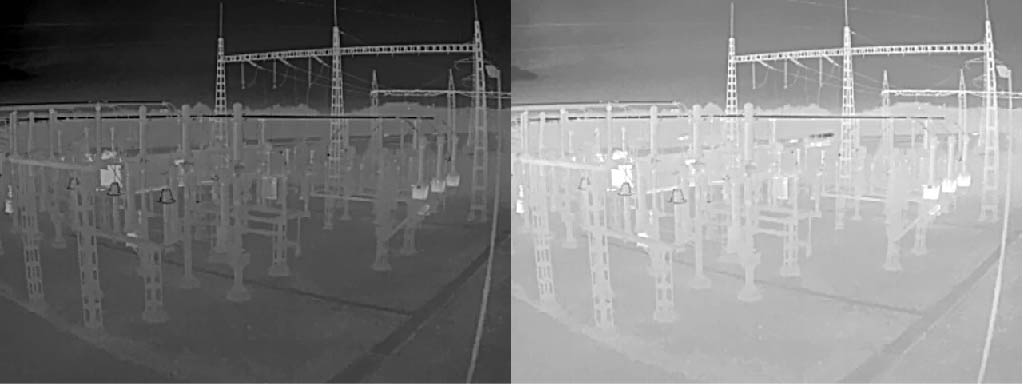 Sharpness (Netteté) : Utilisez le curseur pour ajuster le contraste des contours des objets et les rendre plus visibles. Si vous augmentez la netteté, cela peut augmenter le débit binaire et l'espace de stockage nécessaire également. 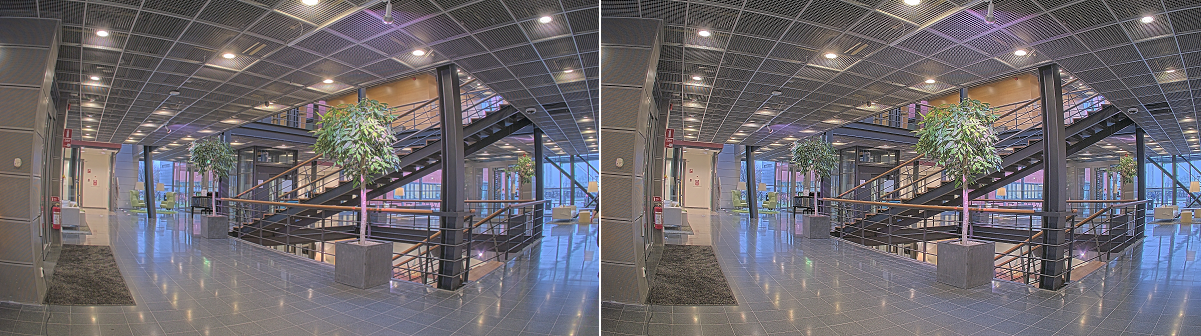 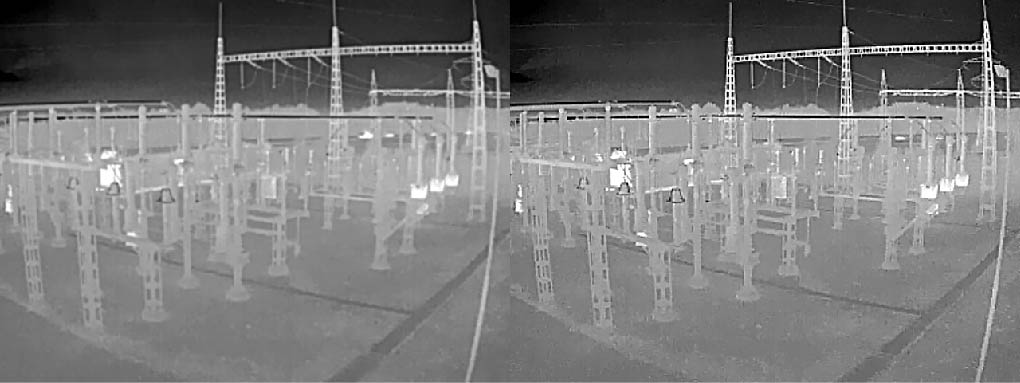 |
Plage dynamique étendue (WDR)
WDR : Activez cette option pour rendre visibles les zones éclairées et sombres dans l'image. Local contrast (Contraste local) : Utilisez le curseur pour ajuster le contraste de l'image. Une valeur plus élevée permet d'augmenter le contraste entre les zones sombres et lumineuses. Tone mapping (Courbe des gammas) : Utilisez le curseur pour ajuster la courbe des gammas appliquée à l'image. Si la valeur est fixée à zéro, seule la correction gamma standard est appliquée, tandis qu'une valeur supérieure augmente la visibilité dans la zone la plus sombre et la zone la plus lumineuse de l'image. |
Balance des blancs
Une fois la température de couleur de la lumière entrante détectée par la caméra, il est possible de régler l'image afin que les couleurs paraissent plus naturelles. Si cela n'est pas suffisant, vous pouvez sélectionnez une source de lumière qui convient.
Le réglage automatique de la balance des blancs réduit le risque de scintillement de couleur en s'adaptant progressivement aux changements. Si l'éclairage change, ou lorsque la caméra est allumée pour la première fois, cela peut prendre jusqu'à 30 secondes avant de s'adapter à une nouvelle source lumineuse. S'il y a plusieurs types de source de lumière dans une scène, et qu'elles ont une température de couleur différente, la source de lumière dominante agit comme une référence pour l'algorithme automatique de la balance des blancs. Ce comportement peut être contourné en choisissant un réglage fixe de la balance des blancs qui correspond à la source de lumière que vous souhaitez utiliser comme référence.
Light environment (Environnement lumineux) :
|
Exposition
Sélectionnez un mode d'exposition afin de réduire rapidement les effets irréguliers sur l'image, tels que le clignotement produit par différents types de sources de lumière. Nous vous recommandons d'utiliser le mode d'exposition automatique ou la même fréquence que le réseau d'alimentation.
Exposure mode (Mode d'exposition) :
Exposure zone (Zone d'exposition) : Utilisez des zones d'exposition pour optimiser l'exposition dans une partie sélectionnée de la scène, par exemple la zone située en face d'une porte d'entrée. Remarque Les zones d'exposition sont liées à l'image originale (non tournée), et les noms des zones s'appliquent à l'image originale. Cela signifie par exemple que si le flux vidéo pivote à 90°, la zone supérieure devient la zone de droite dans le flux, et que la zone de gauche devient la zone inférieure.
Max shutter (Obturateur max.) : Sélectionnez la vitesse d'obturation afin d'améliorer la qualité des images. Les vitesses d'obturation lente (exposition plus longue) peuvent entraîner un flou de mouvement et une vitesse d'obturation trop rapide peut altérer la qualité de l'image. Pour une qualité optimale, réglez conjointement les options Obturateur max. et Gain max. Max gain (Gain max.) : Sélectionnez le gain max. approprié. Si vous augmentez le gain maximal, cela améliore le niveau visible de détails dans les images sombres, mais augmente aussi le niveau de bruit. Davantage de bruit peut avoir pour résultat une utilisation accrue de la bande passante et du stockage. Si vous définissez le gain maximal sur une valeur élevée, les images peuvent être très différentes si les conditions d'éclairage diffèrent fortement entre le jour et la nuit. Pour une qualité optimale, réglez conjointement les options Gain max. et Obturateur max. Max gain (Gain max.) : Sélectionnez le gain max. approprié. Si vous augmentez le gain maximal, vous améliorez le niveau de détail visible dans les images à faible contraste, mais vous augmentez également le niveau de bruit. Davantage de bruit peut avoir pour résultat une utilisation accrue de la bande passante et du stockage. Motion-adaptive exposure (Exposition adaptative des mouvements) : Sélectionnez pour réduire le flou de mouvement dans les conditions de faible luminosité. Compromis flou-bruit : Utilisez le curseur afin de régler la priorité entre le flou de mouvement et le bruit. Si vous souhaitez donner la priorité à une faible bande passante et avoir moins de bruit aux dépens de détails sur les objets en mouvement, déplacez le curseur vers Low noise (Faible bruit). Si vous souhaitez donner la priorité aux détails sur les objets en mouvement aux dépens du bruit et de la bande passante, déplacez le curseur vers Low motion blur (Flou des mouvements au ralenti). Remarque Vous pouvez changer l'exposition en réglant le temps d'exposition ou en réglant le gain. Si vous augmentez le temps d'exposition, il en résulte plus de flou de mouvement, et si vous augmentez le gain, cela entraîne plus de bruit. Si vous réglez Blur-noise trade-off (Compromis flou-bruit) sur Low noise (Faible bruit), l'exposition automatique préférera des temps d'exposition plus longs à une augmentation du gai, et inversement si vous réglez le compromis sur Low motion blur (Flou des mouvements au ralenti). Le gain et le temps d'exposition atteignent en définitive leurs valeurs maximales dans des conditions de faible luminosité, quelle que soit la priorité définie. Lock aperture (Verrouiller ouverture) : Activez cette option pour conserver la taille d'ouverture définie par le curseur Aperture (Ouverture). Désactivez cette option pour permettre à la caméra de régler automatiquement la taille de l'ouverture. Vous pouvez, par exemple, verrouiller l'ouverture dans des scènes avec des conditions d'éclairage constantes. Aperture (Ouverture) : Utilisez le curseur pour ajuster la taille de l'ouverture, à savoir, quelle quantité de lumière passe à travers l'objectif. Pour permettre à davantage de lumière d'entrer dans le capteur et de produire ainsi une image plus lumineuse dans des conditions de faible luminosité, déplacez le curseur vers Open (Ouvert). Une grande ouverture réduit également la profondeur de champ, ce qui signifie que les objets proches ou éloignés de la caméra peuvent apparaître flous. Pour permettre une mise au point d'une plus grande partie de l'image, déplacez le curseur vers Closed (Fermé). Exposure level (Niveau d'exposition) : Utilisez le curseur pour ajuster l'exposition de l'image. Defog (Désembuage) : Activez cette option pour détecter l'effet de buée et le supprimer automatiquement afin de produire une image plus nette. Remarque Nous vous recommandons de ne pas activer l'option Defog (Désembuage) dans les scènes présentant un faible contraste, des variations de luminosité importantes et lorsque la mise au point automatique est erronée. Cela peut affecter la qualité d'image en augmentant, par exemple, le contraste. Par ailleurs, trop de lumière peut également avoir un impact négatif sur la qualité d'image lorsque le désembuage est actif. |
Filtres
Le filtre de confidentialité crée une vue en noir et blanc qui semble dessiné et vise à protéger la confidentialité des personnes et des événements. Pencil (Crayon) : Crée une vue avec le filtre de confidentialité au crayon. Threshold (Seuil): Utilisez le curseur ou le cadre pour définir la valeur de seuil pour la luminosité par pixel. Certains détails inférieurs à la valeur du seuil seront supprimés et dépendent des conditions d'éclairage de la scène. Kernel size (Taille du noyau) : Utilisez le curseur ou le cadre pour définir la taille du noyau dans la vue. Les plus grands noyaux comme les plus petits sont mis en avant. |
Entrée vidéo
Terminaison vidéo : Désactivez cette option lorsque le périphérique est connecté avec un autre équipement. Si vous laissez la terminaison vidéo active, la qualité d'image peut en être affectée. Nous vous recommandons de ne conserver active la terminaison vidéo que pour le dernier périphérique de la chaîne de signal vidéo. X offset (Décalage X) : Saisissez une valeur pour ajuster horizontalement l'orientation de l'image. Y offset (Décalage Y) : Saisissez une valeur pour ajuster verticalement l'orientation de l'image. |
Général
Name (nom) : Saisissez le nom de la caméra sélectionnée. |
Optique
Compensation de température: Activez cette option si vous souhaitez que la position de mise au point soit corrigée en fonction de la température dans le système optique. Compensation IR: Activez cette option si vous souhaitez que la position de mise au point soit corrigée lorsque le masque IR est désactivé et lorsqu'il y a un illuminateur IR. |
Assemblage d’images
Les différentes images du capteur sont raccordées pour apparaître comme une image complète. Blending (Mixage) : Le curseur fait passer la ligne entre les différentes images du capteur. Distance : Le curseur définit la distance (en mètres) entre la caméra et les objets d'intérêt dans la scène. À la distance définie, vous obtenez le point de raccord optimal des images. |
Flux
Général
Resolution (Résolution) : Sélectionnez la résolution d'image convenant à la scène de surveillance. Une résolution plus élevée accroît les besoins en matière de bande passante et de stockage. Palette : Sélectionnez une palette pour colorer l'image avec différentes couleurs en fonction de la température. La palette peut améliorer la visibilité des détails fins. Frame rate (Fréquence d'image) : Pour éviter les problèmes de bande passante sur le réseau ou réduire la taille du stockage, vous pouvez limiter la fréquence d'images à une valeur fixe. Si vous laissez la fréquence d'image à zéro, la fréquence d'image est maintenue à la fréquence la plus élevée possible dans les conditions actuelles. Une fréquence d'images plus élevée nécessite davantage de bande passante et de capacité de stockage. P-frames (Trames P) : Une image P est une image prédite qui montre uniquement les changements dans l'image par rapport à l'image précédente. Saisissez le nombre de trames P souhaitées. Plus ce nombre est élevé, plus la bande passante nécessaire est faible. Toutefois, en cas d'encombrement du réseau, la qualité de la vidéo peut se détériorer sensiblement. Compression : Utilisez le curseur pour ajuster la compression de l'image. Une compression élevée se traduit par un débit binaire et une qualité d'image inférieurs. Une faible compression améliore la qualité de l'image, mais utilise davantage de bande passante et de capacité de stockage lors de l'enregistrement. Vidéo signée : Activez cette option pour ajouter la fonction de vidéo signée à la vidéo. La vidéo signée protège la vidéo contre la falsification en ajoutant des signatures cryptographiques à la vidéo. |
Zipstream
Zipstream est une technologie de réduction du débit binaire optimisée pour la vidéosurveillance qui réduit le débit binaire moyen dans un flux H.264, H.265 ou AV1 en temps réel. La technologie Axis Zipstream applique un débit binaire élevé dans les scènes comportant de nombreuses régions d'intérêt, par exemple, des objets en mouvement. Lorsque la scène est plus statique, Zipstream applique un débit binaire inférieur, ce qui réduit l'espace de stockage requis. Pour en savoir plus, voir la section Diminuer le débit binaire avec Axis Zipstream
Optimiser pour le stockage : Activez cette option réduire le débit binaire tout en conservant la qualité. L'optimisation ne s'applique pas au flux affiché sur le client Web. Ce système ne peut être utilisé que si votre VMS prend en charge des images B. L'activation de l'option Optimiser pour le stockage entraîne l'activation de l'option GOP dynamique. Dynamic FPS (IPS dynamique) (images par seconde) : Activez cette option pour permettre une variation de la bande passante en fonction du niveau d'activité dans la scène. Davantage d'activité nécessite plus de bande passante.
Dynamic GOP (Group of Pictures) (Algorithme dynamique de groupe d'images (GOP) : Activez cette option pour ajuster dynamiquement l'intervalle entre les trames I en fonction du niveau d'activité dans la scène.
|
Commande du débit binaire
|
Orientation
Mirror (Miroir) : Activez cette fonction pour mettre en miroir l'image. |
Zoom sans perte
|
Audio
Include (Inclure) : Activez cette option pour utiliser l'audio dans le flux vidéo. Source : Sélectionnez la source audio à utiliser. Stereo (Stéréo) : Activez cette option pour inclure l'audio intégré ainsi que l'audio provenant d'un microphone externe. |
Incrustations
Cliquez sur Manage images (Gérer les images) : Cliquez ici pour ajouter un fichier image. Téléverser une image ou faites-la glisser et déposez-la. Vous pouvez utiliser des fichiers .bmp, .png, .jpeg ou .svg. Avant de charger une image, vous pouvez choisir les options suivantes :
Scene annotation settings (Paramètres d'annotation de la scène) : Cliquez ici pour activer ou désactiver PTZ mouse control (Contrôle PTZ via la souris) et Background overlays (Incrustations d'arrière-plan). Add overlay (Ajouter une incrustation) : Sélectionnez le type d'incrustation dans la liste déroulante puis cliquez sur :
Widget : Meter (Mètre) : Afficher un graphique à barres affichant la valeur de données la plus récemment mesurée.
Visualiseur de vitesse (données radar : Affiche une incrustation de texte avec des informations en temps réel sur les traces radar qui interagissent avec les scénarios, par exemple lors de l'entrée ou de la sortie d'une zone.
Scene annotation: Ground plane (Plan d'annotation de la scène : plan du sol) : Sélectionnez cette case pour afficher une grille 3D projetée sur la vidéo afin de représenter la surface du sol. Avant de créer le plan au sol, définissez la hauteur d'installation de la caméra dans les paramètres de localisation du périphérique.
Scene annotations: Annotation (Annotation de la scène) : Sélectionnez cette option pour afficher une incrustation de texte dans le flux vidéo qui reste dans la même position, même lorsque la caméra effectue un panoramique ou une inclinaison dans une autre direction. Vous pouvez choisir d'afficher l'incrustation uniquement pour certaines plages de zoom.
Zoom range visiblility (Plage de zoom et visibilité) : Définissez les niveaux de zoom dans lesquels l'incrustation sera affichée. |
Zones d’affichage
Add a view area (Créer une zone de visualisation : Cliquez pour créer une zone de visualisation. Cliquez sur la zone de visualisation pour accéder aux paramètres. Name (nom) : Entrez le nom de la zone de visualisation. La longueur maximale est 64 caractères. Go to: PTZ channels (Aller à : canaux PTZ) : Lien vers PTZ > PTZ channels (Canaux PTZ). Les canaux PTZ et les zones de visualisation partagent le même pool. |
Mode nocturne
Paramètres IR de base
Mode nocturne Commuter entre le mode nuit et le mode jour :
|
Commandes IR internes lumière IR Si votre périphérique n'a pas d'éclairage intégré, cette fonction n'est disponible que lorsque vous connectez un éclairage Axis compatible. Allow IR (Autoriser IR) : Activez cette option pour permettre au périphérique d'utiliser l'éclairage intégré en mode nuit. Synchronized strobe (Stroboscope synchronisé) : Activez cette option pour synchroniser automatiquement l'illuminateur IR avec la fréquence d'image de la caméra. Utilisez cette fonction lorsque vous souhaitez éclairer une scène uniquement pendant le bref instant où le capteur d'image capture une image.
IR wavelength (Longueur d'onde IR) : Sélectionnez la longueur d'onde souhaitée pour la lumière IR. |
IR manuel activé/désactivé Light (Éclairage) : Allumer ou éteindre manuellement l'illuminateur IR. |
Lumière blanche
Commandes de lumière blanche internes Allow white light (Autoriser la lumière blanche) : Activez cette option pour permettre au périphérique d'utiliser la lumière blanche en mode nuit.
|
Activation/désactivation manuelle de la lumière blanche Light (Éclairage) : Allumer ou éteindre manuellement la lumière blanche. |
Éclairement adaptatif
Motion-adaptive illumination (Éclairage adaptatif des mouvements) : Pour accéder à ces paramètres, allez à Basic IR settings (Paramètres IR de base) > « Internal IR controls (Commandes IR internes), activez l'option Allow IR (Autoriser l'IR) et sélectionnez Automatic intensity (Intensité automatique). Adaptive IR illumination (Éclairage IR adaptatif) : Activez cette option pour avoir un éclairage maximal lorsque la caméra détecte un mouvement. En l'absence de mouvement, l'illuminateur IR s'atténue pour sauvegarder de l'énergie.
|
Réduction de la puissance IR Minimum IR intensity (Intensité IR minimale) : Utilisez le curseur pour régler l'intensité IR lorsque l'illuminateur IR est atténué. IR power reduction delay (Délai de réduction de la puissance IR) : Définissez la durée pendant laquelle l'illuminateur IR reste à pleine puissance une fois que le mouvement a cessé. |
Masques de confidentialité
Mask settings (Paramètres des masques) : Cliquez pour modifier la couleur de tous les masques de confidentialité, ou pour les supprimer définitivement. APTZ controls (Ajouter un masque de confidentialité) : Cliquez pour créer un nouveau masque de confidentialité. Taille de la cellule : Si vous choisissez la couleur mosaïque, les masques de confidentialité apparaissent comme des motifs pixellisés. Utilisez le curseur pour modifier la taille des pixels. Mask x (Masque x) : Cliquez sur un masque pour le renommer, l'éteindre ou le supprimer définitivement. Use zoom level (Utiliser le niveau de zoom) : Activez cette option pour que ce masque de confidentialité n'apparaisse que lorsqu'il atteint le niveau de zoom auquel il a été créé. Effectuer un zoom arrière sur l'image masque à nouveau le masque. |
Picture-in-Picture
: Cliquez pour créer une nouvelle image dans l'image. Visible : Activez pour afficher l'image dans l'image dans la vidéo en direct. Resolution (Résolution) : Sélectionnez la taille de l'image dans l'image. Petite, moyenne ou grande. Transparence : Utilisez le curseur pour régler la transparence. Remarque Cliquez et faites glisser l'image pour la déplacer dans la vidéo en direct. |
Surveillance de la qualité de l'air
Tableau de bord
Données des capteurs en temps réel
Affiche les données des capteurs en temps réel.
- La précision totale de CO2 prend 2 jours la première fois que le périphérique fonctionne.
- L'IQA (indice de qualité de l'air) nécessite 12 heures pour être fonctionnel lors du premier fonctionnement du périphérique. L'IQA affichera Calculating (Calcul en cours) jusqu'à ce qu'il dispose de suffisamment de données. Le temps de calibrage est nécessaire à chaque redémarrage du périphérique.
- La précision totale des COV est obtenue après une heure de fonctionnement du périphérique. Le temps de calibrage est nécessaire à chaque redémarrage du périphérique.
- La précision totale du NOx est obtenue après six heures de fonctionnement du périphérique. Le temps de calibrage est nécessaire à chaque redémarrage du périphérique.
: Cliquez pour définir le nom du tableau de bord. Modifier: Cliquez pour afficher ou masquer les données. : Cliquez pour ajouter des données au tableau de bord. : Cliquez pour supprimer des données du tableau de bord. Temperature (Température) : Visualisez la température en temps réel du capteur de qualité de l'air. Humidity (Humidité) : Visualisez l'humidité en temps réel à partir du capteur de qualité de l'air. CO2 : Visualisez le dioxyde de carbone en temps réel.
NOx : Visualisez l'oxyde nitrique et le dioxyde d'azote en temps réel.
PM 1.0 : Visualisez en temps réel la particule fine 1.0. PM 2.5 : Visualisez en temps réel la particule fine 2.5.
PM 4.0 : Visualisez en temps réel la particule fine 4.0. PM 10.0 : Visualisez en temps réel la particule fine 10,0.
Vaping/Smoking (Vapotage/Tabagisme) : Visualisez le vapotage ou le tabagisme détecté ou non détecté.
VOC : Visualisez l'indice des composés organiques volatils.
AQI : Visualisez l'indice de la qualité de l'air.
Humidex (Indice Humidex) : Consulter l'indice d'humidité en temps réel du capteur de qualité de l'air.
Heat index (Indice de chaleur) : Consulter l'indice de chaleur en temps réel du capteur de qualité de l'air.
|
Paramètres
Seuil
Paramètre les données des capteurs de qualité de l'air.
Temperature (Température) : réglez la température Min et Max dans la plage -10 to 45 (de -10 à 45). Humidity(Humidité) :réglez l'humidité Min et Max dans la plage 0 to 100 (de 0 à 100). CO2 :réglez le dioxyde de carbone Min et Max dans la plage 0 to 40000 (de 0 à 40 000). NOx :réglez l'oxyde nitrique et le dioxyde d'azote Min et Max dans la plage 0 to 500 (de 0 à 500). PM1.0 :réglez les valeurs Min et Max de matière particulaire 1.0 dans la plage 0 to 1000 (de 0 à 1000). PM2.5 :réglez les valeurs Min et Max de matière particulaire 2.5 dans la plage 0 to 1000 (de 0 à 1000). PM4.0 :réglez les valeurs Min et Max de matière particulaire 4.0 dans la plage 0 to 1000 (de 0 à 1000). PM10.0 :réglez les valeurs Min et Max de matière particulaire 10.0 dans la plage 0 to 1000 (de 0 à 1000). VOC (COV) :réglez les valeurs Min et Max de l'indice de composés organiques volatils dans la plage 0 to 500 (de 0 à 500). AQI (IQA) :réglez les valeurs Min et Max de l'indice de qualité de l'air dans la plage 0 to 500 (de 0 à 500). Heat index (Indice de chaleur) : Réglez l'indice de chaleur Min et Max dans la plage de 0 à 153. Humidex (Indice Humidex) : Réglez l'indice Humidex Min et Max dans la plage de 0 à 96. |
Unités de température
Show temperature in (Afficher la température) : en degrés Celsius ou Fahrenheit |
Sensibilité de la détection du vapotage
Paramètre la sensibilité de détection du vapotage.
| Low sensitivity (Sensibilité faible) ,High sensitivity (Sensibilité élevée) : Utilisez le curseur pour régler la différence entre la sensibilité faible et la sensibilité élevée à laquelle le dispositif doit déclencher une alarme. Une sensibilité élevée signifie que le dispositif détectera même de petites quantités de fumée ou de vapeur et sera plus susceptible d'entraîner un déclenchement d'alarme. Une sensibilité faible signifie qu'il ne réagira qu'à des quantités plus importantes de fumée ou de vapeur, réduisant ainsi le risque de fausses alarmes. |
Paramètres de stockage
Pour changer les paramètres de stockage de votre dispositif :
Allez à Air quality monitor (Moniteur de la qualité de l'air) > Settings (Paramètres).
Accédez à Storage settings (Paramètres de stockage).
Sélectionnez votre espace de stockage préféré parmi les options disponibles.
La modification de l'option de stockage effacera les données existantes.
Métadonnées variables
Les métadonnées variables sont utilisées par les plates-formes tierces qui souhaitent s'abonner aux métadonnées des capteurs avec une fréquence de transmission réglable. Les métadonnées variables comprennent toutes les données des capteurs affichées sur le tableau de bord.
Métadonnées variables : Activez cette option pour utiliser les métadonnées variables. Remarque À défaut, cette fonction est désactivée et aucune métadonnée relative au sujet n'est envoyée. Une fois activé, les métadonnées relatives au sujet sont transmises dans la gamme de fréquences définies ci-dessous. Set frequency range(00:00:01 – 23:59:59) (Définition de plage de fréquences ) : Saisissez une valeur pour définir la plage de fréquences. |
Période de validation
Vous pouvez définir une période de validation pour les paramètres de qualité de l'air ci-dessous. La période de validation agit comme un seuil et la mesure doit rester au-dessus de la limite de la période de validation pour qu'une alarme se déclenche.
Exemple
Si la période de validation du CO₂ est de 5 s, le niveau de CO₂ doit rester supérieur à la limite pendant les 5 s complètes pour le déclenchement de l'alarme.
Définissez la plage de validation (0 - 60 secondes) pour les données ci-dessous :
|
Modbus
Modbus est désactivé par défaut. Lorsque cette option est activée, vous pouvez utiliser Modbus pour envoyer des données depuis le capteur de qualité de l'air.
L'activation de la fonctionnalité Modbus peut compromettre la sécurité de votre système.
Registres Modbus TCP
| Adresse d'enregistrement | Nom | Échelle | Unité | Remarques |
| 0 | Température | 0,1 | oC | 0x00FF (225) –> 25,5 oC |
| 1 | Humidité | 0,1 | % HR | 0x00FF (225) –> 25,5 % d'humidité relative |
| 2 | CO2 | 1 | ppm | 0x01F4 (500) –> 500 ppm |
| 3 | VOC | 1 | - - | 0x0064 (100) –> 100 |
| 4 | NOX | 1 | - - | 0x0002 (2) –> 2 |
| 5 | AQI | 1 | - - | 0x0001 (1) –> 1 |
| 6 | Vapotage | 1 | - - | 0x0001 (1) –> 1 |
| 7 | PM1.0 | 0,1 | μg/m3 | 0x0019 (25) –> 2,5 μg/m3 |
| 8 | PM2.5 | 0,1 | μg/m3 | 0x0019 (25) –> 2,5 μg/m3 |
| 9 | PM4.0 | 0,1 | μg/m3 | 0x0019 (25) –> 2,5 μg/m3 |
| 10 | PM10.0 | 0,1 | μg/m3 | 0x0019 (25) –> 2,5 μg/m3 |
| 11 | Indice humidex | 1 | oC | 0x0019 (25) –> 25 oC |
| 12 | Indice de chaleur | 1 | oC | 0x0019 (25) –> 25 oC |
Statistiques
Statistiques sur les données des capteurs
Vous pouvez exporter jusqu'à 365 jours de statistiques de capteurs vers un fichier CSV afin de les utiliser dans des applications telles que Microsoft® Excel.
Predefined date range (Plage de dates prédéfinie) : Pour sélectionner la plage de dates prédéfinie que vous souhaitez télécharger à partir de la liste.
From (De) et To (à): pour sélectionner la plage personnalisée que vous souhaitez télécharger. Vous pouvez télécharger les données datant de jusqu'à 365 jours.
- Remarque
Si une plage personnalisée et une plage prédéfinie sont toutes deux sélectionnées, la plage personnalisée est prioritaire.
- Remarque
La plage de téléchargement maximale est limitée par le délai de conservation configuré dans Paramètres de stockage.
Select a source (Sélectionner une source) : pour sélectionner la source que vous souhaitez télécharger.
Download data (Télécharger les données) : pour sélectionner Download data (Télécharger les données) dans le menu déroulant.
Download data for all sources (Télécharger les données pour toutes les sources) : pour exporter les données de toutes les sources pour la période sélectionnée.
- Le fichier est téléchargé dans votre dossier de téléchargements. Le téléchargement peut prendre un certain temps en fonction de la taille du fichier.
Communication
Appels VMS
Appels VMS
Allow calls in the video management software (VMS) (Autoriser les appels dans le logiciel de gestion vidéo) : Sélectionnez cette option pour autoriser les appels depuis le périphérique vers le logiciel VMS. Vous pouvez effectuer des appels VMS même si le protocole SIP est désactivé. Call timeout (Délai d'expiration d'appel) : Définissez la durée maximale d'une tentative d'appel si personne ne répond. |
Liste de contacts
Destinataires
Périphériques
|
Contacts
Pour les interphones :
Cliquez pour télécharger la liste des contacts en tant que fichier au format json. Cliquez pour importer une liste de contacts (json). Add contact (Ajouter un contact) : cliquez pour ajouter un nouveau contact à la liste de contacts. Upload image (Charger l'image) : Cliquez pour charger une image représentant le contact. First name (Prénom) : saisissez le prénom du contact. Last name (Nom de famille) : saisissez le nom du contact. Speed dial (Numérotation rapide) : saisissez un numéro rapide disponible pour le contact. Ce numéro est utilisé pour appeler le contact depuis le périphérique. SIP address (Adresse SIP) : si vous utilisez SIP, saisissez l'adresse IP ou l'extension du contact. : Cliquez pour effectuer un appel d'essai. L'appel s'arrête automatiquement en cas de réponse. SIP Account (Compte SIP) : si vous utilisez SIP, sélectionnez le compte SIP à utiliser pour l'appel depuis le périphérique vers le contact. Availability (Disponibilité) : sélectionnez le calendrier des disponibilités du contact. Vous pouvez ajouter ou ajuster des calendriers dans System (Système) > Events (Événements) > Schedules (Calendriers). Si un appel est tenté lorsque le contact n'est pas disponible, l'appel est annulé sauf en cas de contact de secours. Fallback (Solution de secours) : le cas échéant, sélectionnez un contact de secours dans la liste. Notes : Ajoutez des informations facultatives sur le contact. Le menu contextuel contient : Edit contact (Modifier le contact) : modifiez les propriétés du contact. Delete contact (Supprimer le contact) : supprimez le contact. |
Pour AXIS C6110 Paging Console :
|
Groupes
Pour les interphones :
Cliquez pour télécharger la liste des contacts en tant que fichier au format json. Cliquez pour importer une liste de contacts (json). Add group (Ajouter un groupe) : cliquez pour créer un nouveau groupe de contacts existants. Upload image (Charger l'image) : Cliquez pour charger une image représentant le groupe. Name (nom) : Nommez le groupe. Use for group calls only (Utiliser pour les appels de groupe uniquement): activez cette option si vous voulez utiliser uniquement le groupe pour les appels de groupe. Désactivez-la si vous souhaitez ajouter des contacts individuels dans un groupe mais ne pas utiliser le groupe pour les appels de groupe. Speed dial (Numérotation rapide) : saisissez un numéro rapide disponible pour le groupe. Ce numéro est utilisé pour appeler le groupe depuis le périphérique. Uniquement pour les groupes d'appel de groupe. Recipients (Destinataires) : sélectionnez les contacts à inclure dans le groupe. Les appels seront passés à tous les destinataires en même temps. Le nombre maximum de destinataires est de six. Fallback (Solution de secours) : le cas échéant, sélectionnez un contact de secours dans la liste. Uniquement pour les groupes d'appel de groupe. Notes : Ajoutez des informations facultatives sur le groupe. Le menu contextuel contient : Edit group (Modifier le groupe) : modifiez les propriétés du groupe. Delete group (Supprimer un groupe) : supprimez le groupe. |
Pour AXIS C6110 Paging Console :
Pour la radiomessagerie d'un groupe de périphériques Axis avec VAPIX.
Add group (Ajouter un groupe) : Cliquez pour créer un nouveau groupe de destinataires existants.
|
Appels
Bouton d'appel
Use call button (Utiliser le bouton d'appel) : activez pour pouvoir utiliser le bouton d'appel. Button functionality during a call (Fonctionnalité du bouton pendant un appel : Sélectionnez la fonctionnalité du bouton d'appel une fois qu'un appel a été lancé à partir du périphérique.
Standby light (Éclairage de veille) : sélectionnez une option pour l'éclairage intégré autour du bouton d'appel.
Recipients (Destinataires) : sélectionnez ou créez un ou plusieurs contacts à appeler lorsque quelqu'un appuie sur le bouton d'appel. Si vous ajoutez plusieurs destinataires, l'appel est passé à tous les destinataires en même temps. Le nombre maximum de destinataires d'appels SIP est de six, alors que vous pouvez avoir un nombre illimité de destinataires d'appel VMS. Fallback (Solution de secours) : ajoutez un contact de secours de la liste si aucun des destinataires ne répond. |
Général
Audio Remarque
Ringtone (Sonnerie) : sélectionnez le clip audio à lire lorsqu'un appel est passé au périphérique. Utilisez le curseur pour ajuster le gain. Ringback tone (Sonnerie de rappel) : sélectionnez le clip audio à lire lorsqu'un appel est passé à partir du périphérique. Utilisez le curseur pour ajuster le gain. |
Écran
Configuration
Accueil
Le menu contextuel contient :
|
Boutons
Cliquez sur un bouton pour le configurer.
|
Actions
|
Display settings (Paramètres d'affichage)
Écran
|
Verrouillage de l'écran
Verrouillage de l'écran
|
Localisation
Langue d'affichage
|
Pages
Add (Ajouter) : Créez une nouvelle page pour l'afficher. Name (nom) : Donnez un nom à la page pour que vous puissiez l'identifier plus facilement. Background image (Image d’arrière-plan) : Sélectionnez une image dans la bibliothèque multimédia pour l'utiliser comme arrière-plan. La résolution optimale pour les images est de 480x800 pixels. La résolution maximale autorisée pour les images est de 2048x2048 pixels. Add (Ajouter) : Ajoutez un widget, tel qu'un bouton, un texte ou une image à la page. Un widget est un élément graphique.
Image
Image : Sélectionnez une image dans la bibliothèque multimédia. La résolution maximale autorisée pour les images est de 2048x2048 pixels. Text
Le menu contextuel contient : Edit (Modifier) : Réglez la page. Reset (Réinitialiser) : Annulez les modifications non enregistrées de la page. Duplicate (Dupliquer) : Créez une copie de la page. Set as default homepage (Définir comme page d'accueil par défaut) : Faites de cette page celle qui s'affiche lorsqu'aucune page programmée n'est active. Vous devez sauvegarder une page avant de pouvoir la définir comme page d'accueil. Schedule (Calendrier) : Sélectionnez cette option pour afficher la page selon l'un des calendriers définis dans System (Système) > Events (Événements) > Schedules (Calendriers). Delete (Supprimer) : Supprimez la page. Vous ne pouvez pas supprimer la page définie comme page d'accueil par défaut. |
Horloge
Aperçu
L'aperçu montre à quoi ressemblera l'affichage avec les paramètres actuels.
Appearance (Apparence)
Use-24-hour-clock (utiliser l'horloge au format 24 h) : Activez cette option pour afficher l'heure au format 24 heures, par exemple 14 h 30. Désactivez cette option pour afficher l'heure au format 12 heures, par exemple 14 h 30. Show seconds (Afficher les secondes) : Activer cette option pour afficher les heures, minutes et secondes. Désactiver pour n'afficher que les heures et les minutes. Show date (Afficher la date) : Activez cette option pour afficher la date et désactivez-la pour masquer la date. Font color (Couleur de police) : Définissez la couleur du texte qui s'affiche. Background color (Couleur de fond) : Définissez la couleur du fond d'écran. |
Disponibilité
Off (Désactivé) : Sélectionnez cette option pour masquer l'horloge. Les messages déclenchés par les règles s'afficheront toujours à l'écran. Always on (Toujours activé) : Sélectionnez cette option pour que l'écran reste activé en permanence. Turn on display when presence is detected (Allumer l'écran lorsqu'une présence est détectée) : Sélectionnez cette option pour activer l'écran lorsqu'une présence est détectée. Si aucune présence n'est détectée pendant la durée d'attente choisie, l'écran s'éteindra. Turn on display according to schedule (Allumer l'écran selon le programme) : Sélectionnez cette option pour activer l'écran en fonction d'un programme. Invert schedule (Inverser le calendrier) : Sélectionnez cette option pour inverser le programme. Par exemple, si vous programmez la diffusion d'un événement entre 8h00 et 12h00 et que vous inversez le calendrier, l'événement sera diffusé entre 12h00 et 8h00. |
Général
Device language (Langue du périphérique) : Sélectionnez la langue des textes par défaut affichés sur le moniteur. Show keypad on homepage (Afficher le clavier sur la page d'accueil) : Activez cette option pour afficher un bouton de clavier sur la page d'accueil par défaut. Les visiteurs peuvent appuyer sur le bouton pour ouvrir un clavier et utiliser leurs identifiants pour déverrouiller la porte. |
Économiseur d'écran
Add (Ajouter) : Cliquez pour créer un nouvel économiseur d'écran. L'économiseur d'écran peut être une page ou une image. Duration (Durée) : Sélectionnez la durée d'affichage de l'économiseur d'écran. Edit (Modifier) : Sélectionnez un économiseur d'écran à partir de la liste et cliquez pour le régler. Remove (Supprimer) : Sélectionnez un ou plusieurs économiseurs d'écran à partir de la liste et cliquez pour les supprimer. Settings (Paramètres) : Cliquez pour régler les paramètres généraux de l'économiseur d'écran. Start screensaver when inactive (Démarrer l'économiseur d'écran en cas d'inactivité) : Définissez la durée d'inactivité autorisée avant le déclenchement de l'économiseur d'écran. Si vous définissez un délai supérieur à celui défini dans Turn off display when inactive (Éteindre l'écran en cas d'inactivité), l'économiseur d'écran ne s'activera jamais. Turn off display when inactive (Éteindre l'écran en cas d'inactivité) : Définissez la durée d'inactivité autorisée avant que l'écran ne soit éteint. Cette durée inclut le temps passé en mode économiseur d'écran. Screensaver sequence (Séquence d'économiseur d'écran) : Sélectionnez l'ordre d'affichage des économiseurs d'écran, s'il y en a plusieurs. Chaque économiseur d'écran s'affiche pendant la durée définie dans Duration (Durée) avant de passer au suivant. Si vous n'avez qu'un seul économiseur d'écran, celui-ci s'affichera en boucle.
Wake-up trigger (Déclencheur de réveil) : Sélectionnez la manière de réveiller le moniteur lorsque l'économiseur d'écran est actif ou que le moniteur est éteint.
|
Thermométrie
Relevé de température
Palettes
Les couleurs de la palette soulignent les différences de température. Les palettes dont le nom commence par Iso sont des palettes isothermes. Les palettes isothermes permettent d'isoler des couleurs spécifiques par rapport à des niveaux de températures donnés. Le niveau faible indique l'endroit où la partie colorée de la palette commence. Si vous sélectionnez une palette isothermique, une barre verticale dans l'image indique les niveaux de températures définis par l'utilisateur.
Palette : Sélectionnez une palette pour colorer l'image et améliorer la visibilité des détails. Niveau élevé : Saisissez la température à partir de laquelle commence la plage de températures de niveau élevé. La barre verticale indique la couleur qui représente la température de niveau élevé. Niveau moyen : Saisissez la température à partir de laquelle commence la plage de températures de niveau moyen. La barre verticale indique la couleur qui représente la température de niveau moyen. Niveau faible : Saisissez la température à partir de laquelle commence la plage de températures de niveau faible. La barre verticale indique la couleur qui représente la température de niveau faible. Min level (Niveau minimum) : Saisissez la température à partir de laquelle commence la plage de températures de niveau minimum. La barre verticale indique la couleur qui représente la température de niveau minimum. Afficher la palette : Sélectionnez cette option pour afficher sous forme de barre verticale l'échelle de couleurs de la palette dans l'image. |
Mesure sélective
Mesurer la température ponctuelle : Activez cette option pour pouvoir cliquer n'importe où dans l'image pour mesurer et afficher la température à cet emplacement. |
Unités de température
Choisissez si vous souhaitez afficher des températures en Celsius ou Fahrenheit. |
Détection de la température
Avec la détection de température, vous pouvez définir jusqu'à dix zones dans la scène où vous souhaitez surveiller la température. Dans System > Events (Système > Événements), vous pouvez utiliser les zones de détection comme conditions lors de la création de règles.
Temperature detection (Détection de la température) : Cliquez pour pouvoir supprimer l'ensemble des zones de détection de manière permanente. Preset positions (Positions préréglées) : sélectionnez une position préréglée précise pour créer, mettre à jour ou supprimer des zones de détection de la température. Pause guard tour on alarm (Mettre en pause la ronde de contrôle en cas d'alarme) : Activez cette fonction pour interrompre la ronde de contrôle lorsqu'une alarme se déclenche. Relancez la ronde de contrôle après l'alarme„” : Activez-la pour poursuivre la ronde de contrôle lorsque la condition d'alarme n'est pas accomplie. Add detection area (Ajouter une zone de détection) : Cliquez pour créer une nouvelle zone de détection. Désactiver la ronde de contrôle avant de créer ou de modifier une zone de détection. Name (nom) : Tapez un nom descriptif pour la zone de détection. Utiliser la zone : Activez cette option pour pouvoir utiliser la zone de détection et ses paramètres lorsque vous créez des règles. Conditions de détection : Définissez les conditions de détection de températures élevées ou basses ou de variations de température.
Inclure la température : Sélectionnez cette option pour afficher la température dans le flux de données vidéo. |
Détection d'écarts
Avec la détection des écarts, vous pouvez surveiller si la différence de température entre deux zones ou plus est trop importante. Les zones sont définies en utilisant des incrustations créées sous Détection de température. Dans Système > Événements, vous pouvez utiliser Écart de température comme conditions lorsque vous créez des règles.
Add deviation group (Ajouter un groupe d'écarts) : Cliquez pour créer un nouveau groupe d'écarts. Nom de groupe : Nommez le groupe. Use group (Utiliser le groupe) : Activez cette option pour pouvoir utiliser la détection des écarts lorsque vous créez des règles. Add areas to group (Ajouter des zones au groupe) : Sélectionnez les zones à regrouper. Area temperatures to compare (Températures de zone à comparer) : Sélectionnez une méthode de comparaison :
Max deviation (Écart max). : Saisissez la limite des écarts pour la température et le délai. Include (Inclure) : Activez cette option pour afficher l'incrustation lorsque l'alarme s'est déclenchée. |
Radar
Cliquez pour lire le flux radar en direct. Cliquez pour arrêter le flux radar en direct. Cliquez pour faire une capture d'écran du flux radar en direct. Le fichier est enregistré dans le dossier « Téléchargements » de votre ordinateur. Le nom du fichier est [snapshot_YYYY_MM_DD_HH_MM_SS.jpg]. La taille réelle de la capture d'image dépend de la compression appliquée par le moteur spécifique du navigateur web dans lequel la capture d'image est reçue. Par conséquent, la taille de la capture d'image peut varier par rapport au réglage de compression réel configuré sur le périphérique. Cliquez pour démarrer un enregistrement continu du flux radar en direct. Cliquez à nouveau pour arrêter l'enregistrement. Si un enregistrement est en cours, il reprend automatiquement après un redémarrage. Cliquez pour afficher le stockage configuré pour le périphérique. Pour configurer le stockage dont vous avez besoin, vous devez être connecté en tant qu'administrateur. Cliquez ici pour accéder aux commandes permettant de faire un panoramique et de zoomer sur la vue radar. Cliquez pour accéder aux commandes à l'écran. Activez des groupes de commandes à l'écran pour que les paramètres de chaque groupe soient disponibles lorsque les utilisateurs font un clic droit sur le flux de données vidéo en direct dans le logiciel de gestion vidéo.
Cliquez pour accéder à plus de paramètres :
Cliquez pour afficher la vidéo en direct en pleine résolution. Si la pleine résolution est plus grande que la taille de l'écran, utilisez l'image la plus petite pour vous déplacer dans l'image. Cliquez pour afficher le flux radar en plein écran agrandi. Cliquez à nouveau pour quitter le mode plein écran. Cliquez pour afficher le flux radar en plein écran agrandi. Appuyez sur Esc (Echap) pour quitter le mode plein écran. |
Paramètres
Fonctionnement
Transmission Radar transmission (Transmission radar) : Utilisez ceci pour éteindre complètement le module radar. Channel (Canal) : Si vous avez des problèmes d'interférence entre plusieurs périphériques, sélectionnez le même canal pour au plus quatre périphériques proches les uns des autres. Pour la plupart des installations, sélectionnez Auto pour laisser les périphériques négocier automatiquement le canal à utiliser. |
Installation Hauteur de montage : Entrez la hauteur de montage du produit. Remarque Soyez aussi précis que possible lorsque vous entrez dans la hauteur de montage. Cela permet au dispositif de visualiser la détection radar à la bonne position dans l'image. Number of neighboring radars (Nombre de radars voisins) : Sélectionnez le nombre de radars voisins montés dans la même zone de coexistence. Cela permet d'éviter les interférences. |
Coexistence
Number of neighboring radars (Nombre de radars voisins) : Sélectionnez le nombre de radars voisins montés dans la même zone de coexistence. Cela permettra d'éviter les interférences. Le rayon de coexistence est de 350 m (1148 pi).
|
Détection Sensibilité de détection : Sélectionnez la sensibilité du radar. Une valeur plus élevée vous permet d'avoir une plage de détection plus longue, mais le risque de fausses alarmes est également plus élevé. Une sensibilité inférieure réduit le nombre de fausses alarmes, mais peut réduire la plage de détection.
Radar image stabilization (Stabilisation de l'image radar) : Stabiliser l'image si le périphérique est exposé à des vibrations. Small objects filter (Filtre pour petits objets) : Activez la caméra pour minimiser les fausses alarmes concernant de petits objets, tels que des chats ou des lapins. Ignore stationary rotating objects (Ignorer les objets rotatifs stationnaires) : Activez cette fonction pour minimiser les fausses alarmes à l'aide d'objets stationnaires avec des mouvements rotatifs, tels que des ventilateurs ou des turbines. Swaying object filter (Filtre pour objets ondulants) : Activez cette option pour réduire le nombre de fausses alarmes provenant d'objets ondulants, tels que des arbres, des buissons ou des mâts de drapeau. Unknown object filter (Filtre des objets inconnus) : Activez cette option pour réduire les fausses alarmes causées par des objets que le radar ne peut pas classer. |
Statistiques de vitesse Collect statistics (Collecter des statistiques) : Activez cette option pour collecter et enregistrer les statistiques de vitesse des véhicules. Select time period for downloading statistics (.csv format) (Sélectionner la période de téléchargement des statistiques) : Sélectionnez la période pour laquelle vous souhaitez télécharger les statistiques. Download (Télécharger) : Cliquez ici pour télécharger sur votre ordinateur les statistiques de débit correspondant à la période sélectionnée, sous forme de fichier au format CSV. |
Assistant de circulation Statut : Affiche l'état du périphérique. Configure (Configurer) : Cliquez pour ouvrir l'assistant de configuration qui vous guide pas à pas dans l'étalonnage. |
Visualisation
Vue Légende d'information : activez pour afficher une légende contenant les types d'objet que le radar peut détecter et suivre. Faites glisser-déposer pour déplacer la légende d'informations. Opacité de la zone : Sélectionnez le niveau d'opacité ou de transparence dans la zone de couverture. Opacité du réseau : Sélectionnez le niveau d'opacité ou de transparence dans le réseau. Palette de couleurs : Sélectionnez un thème pour la visualisation du radar. Rotation : sélectionnez l'orientation préférée de l'image radar. |
Visualisation des objets Durée du tracé : Sélectionnez la durée de tracé d'un objet suivi dans la vue radar. Style d'icône : sélectionnez le style d'icône des objets suivis dans la vue radar. Pour les triangles ordinaires, sélectionnez Triangle. Pour les symboles représentatifs, sélectionnez Symbole. Les icônes pointent dans la direction du mouvement des objets suivis, quel que soit le style.
|
Flux
Général
Resolution (Résolution) : Sélectionnez la résolution d'image convenant à la scène de surveillance. Une résolution plus élevée accroît les besoins en matière de bande passante et de stockage. Palette : Sélectionnez une palette pour colorer l'image avec différentes couleurs en fonction de la température. La palette peut améliorer la visibilité des détails fins. Frame rate (Fréquence d'image) : Pour éviter les problèmes de bande passante sur le réseau ou réduire la taille du stockage, vous pouvez limiter la fréquence d'images à une valeur fixe. Si vous laissez la fréquence d'image à zéro, la fréquence d'image est maintenue à la fréquence la plus élevée possible dans les conditions actuelles. Une fréquence d'images plus élevée nécessite davantage de bande passante et de capacité de stockage. P-frames (Trames P) : Une image P est une image prédite qui montre uniquement les changements dans l'image par rapport à l'image précédente. Saisissez le nombre de trames P souhaitées. Plus ce nombre est élevé, plus la bande passante nécessaire est faible. Toutefois, en cas d'encombrement du réseau, la qualité de la vidéo peut se détériorer sensiblement. Compression : Utilisez le curseur pour ajuster la compression de l'image. Une compression élevée se traduit par un débit binaire et une qualité d'image inférieurs. Une faible compression améliore la qualité de l'image, mais utilise davantage de bande passante et de capacité de stockage lors de l'enregistrement. Vidéo signée : Activez cette option pour ajouter la fonction de vidéo signée à la vidéo. La vidéo signée protège la vidéo contre la falsification en ajoutant des signatures cryptographiques à la vidéo. |
Zipstream
Zipstream est une technologie de réduction du débit binaire optimisée pour la vidéosurveillance qui réduit le débit binaire moyen dans un flux H.264, H.265 ou AV1 en temps réel. La technologie Axis Zipstream applique un débit binaire élevé dans les scènes comportant de nombreuses régions d'intérêt, par exemple, des objets en mouvement. Lorsque la scène est plus statique, Zipstream applique un débit binaire inférieur, ce qui réduit l'espace de stockage requis. Pour en savoir plus, voir la section Diminuer le débit binaire avec Axis Zipstream
Optimiser pour le stockage : Activez cette option réduire le débit binaire tout en conservant la qualité. L'optimisation ne s'applique pas au flux affiché sur le client Web. Ce système ne peut être utilisé que si votre VMS prend en charge des images B. L'activation de l'option Optimiser pour le stockage entraîne l'activation de l'option GOP dynamique. Dynamic FPS (IPS dynamique) (images par seconde) : Activez cette option pour permettre une variation de la bande passante en fonction du niveau d'activité dans la scène. Davantage d'activité nécessite plus de bande passante.
Dynamic GOP (Group of Pictures) (Algorithme dynamique de groupe d'images (GOP) : Activez cette option pour ajuster dynamiquement l'intervalle entre les trames I en fonction du niveau d'activité dans la scène.
|
Commande du débit binaire
|
Audio
Include (Inclure) : Activez cette option pour utiliser l'audio dans le flux vidéo. Source : Sélectionnez la source audio à utiliser. Stereo (Stéréo) : Activez cette option pour inclure l'audio intégré ainsi que l'audio provenant d'un microphone externe. |
Étalonnage de la carte
Téléchargez et étalonnez une carte de référence en utilisant l'étalonnage de la carte. Le résultat de l'étalonnage est une carte de référence qui affiche le champ de vision du radar à l'échelle appropriée, ce qui permet de voir plus facilement où se déplacent les objets.
Setup assistant (Assistant de configuration) : Cliquez pour ouvrir l'assistant de configuration qui vous guide pas à pas dans l'étalonnage. Reset calibration (Réinitialiser l'étalonnage) : Cliquez pour supprimer l'image de la carte actuelle et la position du radar sur la carte. |
Carte
Upload map (Charger la carte) : Sélectionnez ou glissez-déplacez l'image de la carte que vous souhaitez charger. Download map (Télécharger la carte) : Cliquez pour télécharger la carte. Rotate map (Rotation de la carte) : Utilisez le curseur pour faire pivoter l'image de la carte. |
Échelle et distance sur la carte
Distance : Ajoutez la distance entre les deux points que vous avez ajoutés à la carte. |
Effectuer un panoramique et un zoom sur la carte
Mouse controls (Commandes de la souris) : Activez cette option pour utiliser la souris afin d'effectuer un panoramique et un zoom sur l'image de la carte. Faites défiler pour effectuer un zoom. Cliquez et faites glisser pour effectuer un panoramique. Vous pouvez également appuyer sur la touche SHIFT et la maintenir enfoncée pour activer les commandes de la souris. Panoramique : Cliquez sur les boutons pour effectuer un panoramique de l'image de la carte. Zoom : Cliquez sur les boutons pour effectuer un zoom avant ou arrière sur l'image de la carte. Reset pan and zoom (Réinitialiser le panoramique et le zoom) : Cliquez pour supprimer les paramètres du panoramique et du zoom. |
Position du radar
Position : Cliquez sur les boutons pour déplacer le radar sur la carte. Rotation : Cliquez sur les boutons pour faire tourner le radar sur la carte. |
Voies de circulation
Les voies de circulation améliorent les performances du radar et sa capacité à suivre les véhicules lorsqu'il surveille les voies d'une route. Ajoutez une voie dans le radar pour chaque voie que vous surveillez effectivement. Add chart (Ajouter un graphique) : cliquez pour ajouter une nouvelle voie. Utilisez la souris pour modifier la forme de la voie que vous avez ajoutée. : Cliquez pour agrandir et modifier le nom de la voie. : Cliquez pour supprimer la voie. Lanes enabled (Voies de circulation) : Activez cette fonction pour activer la surveillance des voies que vous avez ajoutées. |
Zones d'exclusion
Une zone d'exclusion est une zone dans laquelle les objets en mouvement sont ignorés. Utilisez des zones d'exclusion si des zones à l'intérieur d'un scénario déclenchent un grand nombre d'alarmes indésirables. : Cliquez pour créer une nouvelle zone à exclure. Pour modifier une zone à exclure, sélectionnez-la dans la liste. Track passing objects (Suivre le passage d'objets) : Activez cette option pour suivre les objets qui passent par la zone d'exclusion. Les objets qui passent conservent leurs ID de suivi et sont visibles dans toute la zone. Les objets qui apparaissent dans la zone d'exclusion ne seront pas suivis. Zone shape presets (Préréglages de forme de zone) : Sélectionnez la forme initiale de la zone d'exclusion.
|
Scénarios
Un scénario est une combinaison de conditions de déclenchement, ainsi que de paramètres de scène et de détection. : Cliquez pour créer un nouveau scénario. Vous pouvez créer jusqu'à 20 scénarios.
Pour Line crossing (Franchissement de la ligne) :
|
Incrustations
Cliquez sur Manage images (Gérer les images) : Cliquez ici pour ajouter un fichier image. Téléverser une image ou faites-la glisser et déposez-la. Vous pouvez utiliser des fichiers .bmp, .png, .jpeg ou .svg. Avant de charger une image, vous pouvez choisir les options suivantes :
Scene annotation settings (Paramètres d'annotation de la scène) : Cliquez ici pour activer ou désactiver PTZ mouse control (Contrôle PTZ via la souris) et Background overlays (Incrustations d'arrière-plan). Add overlay (Ajouter une incrustation) : Sélectionnez le type d'incrustation dans la liste déroulante puis cliquez sur :
Widget : Meter (Mètre) : Afficher un graphique à barres affichant la valeur de données la plus récemment mesurée.
Visualiseur de vitesse (données radar : Affiche une incrustation de texte avec des informations en temps réel sur les traces radar qui interagissent avec les scénarios, par exemple lors de l'entrée ou de la sortie d'une zone.
Scene annotation: Ground plane (Plan d'annotation de la scène : plan du sol) : Sélectionnez cette case pour afficher une grille 3D projetée sur la vidéo afin de représenter la surface du sol. Avant de créer le plan au sol, définissez la hauteur d'installation de la caméra dans les paramètres de localisation du périphérique.
Scene annotations: Annotation (Annotation de la scène) : Sélectionnez cette option pour afficher une incrustation de texte dans le flux vidéo qui reste dans la même position, même lorsque la caméra effectue un panoramique ou une inclinaison dans une autre direction. Vous pouvez choisir d'afficher l'incrustation uniquement pour certaines plages de zoom.
Zoom range visiblility (Plage de zoom et visibilité) : Définissez les niveaux de zoom dans lesquels l'incrustation sera affichée. |
Bande de LED dynamique
Modèles de bande de LED dynamiques
Cette page permet de tester les modèles de la bande de LED dynamique. Modèle : sélectionnez le modèle à tester. Duration (Durée) : indiquez la durée du test. Test (Tester) : cliquez pour démarrer le modèle à tester. Arrêter : cliquez pour arrêter le test. Si vous quittez la page alors qu'un modèle est actif, il s'arrête automatiquement. Pour activer un modèle à des fins d'indication ou de dissuasion, accédez à System > Events (Système > Événements) et créez une règle. Consultez pour voir un exemple. |
Suivi automatique PTZ du radar
Appairez le radar à une caméra PTZ pour utiliser le suivi automatique radar. Pour établir la connexion, allez à Système > Edge-to-Edge.
Configurer les paramètres initiaux : Camera mounting height (Hauteur de montage de la caméra) : distance entre le sol et la hauteur de la caméra PTZ montée. Pan alignment (Alignement panoramique) : Faites un panoramique avec la caméra PTZ de sorte qu'elle pointe dans la même direction que le radar. Cliquez sur l'adresse IP de la caméra PTZ pour y accéder. Save pan offset (Enregistrer le décalage panoramique) : Cliquez pour enregistrer l'alignement panoramique. Ground incline offset (Compensation de l'inclinaison du sol) : Utilisez la compensation de l'inclinaison du sol pour ajuster l'inclinaison de la caméra. Si le sol est en pente ou si la caméra n'est pas montée horizontalement, elle peut être orientée trop haut ou trop bas lorsqu'elle suit un objet. Done (Terminé) : cliquez pour enregistrer vos paramètres et poursuivre la configuration. |
Configurer le suivi automatique PTZ : Track (Suivre) : sélectionnez cette option si vous souhaitez suivre des personnes, des véhicules et/ou des objets inconnus. Tracking (Suivi) : activez cette option pour commencer à suivre des objets avec la caméra PTZ. Le suivi zoome automatiquement sur un objet ou un groupe d'objets pour les garder dans la vue de la caméra. Object switching (Changement d'objet) : Si le radar détecte plusieurs objets qui ne rentrent pas dans la vue de la caméra PTZ, la caméra PTZ suit l'objet auquel le radar affecte la priorité la plus élevée et ignore les autres. Object hold time (Durée de suivi de l'objet) : Détermine la durée en secondes pendant laquelle la caméra PTZ suit chaque objet. Revenir à l'accueil : Activez cette option pour que la caméra PTZ revienne à sa position initiale lorsque le radar ne suit plus aucun objet. Return to home timeout (Délai avant retour accueil): Détermine la durée pendant laquelle la caméra PTZ doit rester sur la dernière position connue des objets suivis avant le retour à la position initiale. Zoom : Déplacez le curseur pour régler le zoom de la caméra PTZ. Reconfigure installation (Reconfigurer l'installation) : Cliquez pour effacer tous les paramètres et revenir à la configuration initiale. |
Calibrage automatique
Calibration finalized (Étalonnage terminé) : Activez cette option lorsque l'étalonnage a atteint un niveau satisfaisant et que vous souhaitez le verrouiller.
Élévation
L'étalonnage automatique de l'élévation améliore le positionnement vertical des matrices de caractères du radar. Il n'affecte pas la détection des objets, seulement la présentation.
Status (État) : Indique si des données d'étalonnage sont disponibles ou non, et si l'étalonnage est toujours en cours ou non. La caméra et le radar collectent des données d'étalonnage en permanence, sauf si vous activez Calibration finalized (Étalonnage finalisé). Autocalibration (Étalonnage automatique) : Activez cette option pour étalonner automatiquement la scène. L'étalonnage automatique est effectué lorsque les données d'étalonnage sont disponibles. Vérifiez l'état de disponibilité.
Reset (Réinitialiser) : Réinitialise l'étalonnage automatique et les données de calibrage recueillies. Show elevation pattern (Afficher la configuration de la hauteur) : Activez cette option pour visualiser le calibrage. Affiche la distance verticale entre le sol et la caméra dans un schéma de points colorés. Le schéma est visible sur cette page uniquement, pas dans le flux vidéo ni dans le radar. Show color legend (Afficher la légende des couleurs) : Activez cette option pour afficher une légende contenant les couleurs du modèle de hauteur et la distance verticale que représente chaque couleur. La légende est visible sur cette page uniquement, pas dans le flux vidéo ni dans le radar. Color (Couleur) : Sélectionnez les couleurs pour le modèle de hauteur. Show reference area (Afficher la zone de référence) : Activez cette option pour afficher la zone sur laquelle repose le calibrage. La zone est visible sur cette page uniquement, pas dans le flux vidéo ni dans le radar. |
Azimut
L'étalonnage automatique de l'azimut améliore le positionnement horizontal des matrices de caractères du radar. Il n'affecte pas la détection des objets, seulement la présentation.
Status (État) : Indique si des données d'étalonnage sont disponibles ou non, et si l'étalonnage est toujours en cours ou non. La caméra et le radar collectent des données d'étalonnage en permanence, sauf si vous activez Calibration finalized (Étalonnage finalisé). Autocalibration (Étalonnage automatique) : Activez cette option pour étalonner automatiquement la scène. L'étalonnage automatique est effectué lorsque les données d'étalonnage sont disponibles. Vérifiez l'état de disponibilité. Reset (Réinitialiser) : Réinitialise l'étalonnage automatique et les données de calibrage recueillies. |
PTZ
Canaux PTZ
Add a PTZ channel (Ajouter un canal PTZ) : Cliquez ici pour créer un nouveau canal PTZ. Cliquez sur le canal PTZ pour accéder aux paramètres. Name (nom) : Saisissez un nom pour le canal PTZ. La longueur maximale est 64 caractères. Delete PTZ channel (Supprimer un canal PTZ) : Cliquez ici pour supprimer le canal PTZ sélectionné. PTZ : Si vous éteignez la fonction PTZ pour la vue par défaut de votre caméra, la zone de visualisation de ce canal s'allumera. Go to: View Areas (Aller à : Zones de visualisation) : Allez à Video > View areas (zone de visualisation). Les canaux PTZ et les zones de visualisation partagent le même pool. |
Positions préréglées
Une position prédéfinie est une position spécifique de panoramique, d'inclinaison et de zoom stockée dans la mémoire de votre caméra. Vous pouvez utiliser des préréglages pour naviguer rapidement entre différents champs de vision. Si votre périphérique prend en charge les rondes de contrôle, vous pouvez utiliser des positions préréglées pour créer des rondes de contrôle automatisés.
Positions préréglées
Paramètres
Le menu contextuel contient :
|
Rondes de contrôle
Guard tour (Ronde de contrôle) : Créez une ronde de contrôle.
|
Position préréglée
Une ronde de contrôle avec des positions prédéfines diffuse en continu des séquences à partir d'une sélection de positions prédéfinies dans une séquence aléatoire ou fixe. Vous pouvez choisir la durée durant laquelle la caméra doit rester sur chaque position pré-définie avant de passer à la suivante. La ronde de contrôle continue de s'exécuter en boucle jusqu'à ce que vous la mettiez en pause, même lorsqu'il n'y a aucun client (navigateurs Web) pour diffuser les séquences.
Paramètres
Preset positions (Positions préréglées) : Pour sélectionner plusieurs positions préréglées, appuyez sur Maj tout en sélectionnant les positions préréglées. Cliquez sur et faites glisser les positions préréglées dans la zone View Order (Afficher l'ordre). View order (Ordre d'affichage) : Affiche les positions préréglées de la ronde de contrôle.
|
Enregistré
Une ronde de contrôle enregistrée propose une relecture d'une séquence enregistrée de mouvements panoramique/inclinaison/zoom, y compris leurs vitesses et leurs longueurs variables.
Paramètres généraux
Tour de garde enregistré
|
Limites
Pour réduire la taille de la zone sous surveillance, vous pouvez limiter les mouvements PTZ. Save as Pan 0 (Enregistrer sous panoramique 0)ᐤ : Cliquez sur cette option pour définir la position actuelle comme point zéro pour les coordonnées panoramiques. Pan-tilt limits (Limites panoramique/inclinaison) : La caméra utilise les coordonnées du centre de l'image lorsque vous définissez des limites panoramique/inclinaison.
Auto-flip (Retournement automatique): Permet à la tête de la caméra de s'inverser instantanément à 360° et de poursuivre le panoramique au-delà de ses limites mécaniques. E-flip (E-flip) : Corrige automatiquement la vue de la caméra en effectuant un retournement de l'image à 180° lorsque la caméra s'incline au-delà de -90°. Nadir-flip (Retournement Nadir) : Permet à la caméra d'effectuer un panoramique à 180° lorsqu'elle s'incline au-delà de -90° puis continue vers le haut. Zoom limit (Limite de zoom) : Sélectionnez une valeur pour limiter le niveau de zoom maximal de la caméra. Des valeurs optiques ou numériques (par exemple, 480x D) peuvent être sélectionnées. Lorsque vous utilisez un joystick, seuls des niveaux de zoom numérique peuvent être utilisés pour définir la limite de zoom. Near focus limit (Limite mise au point proche) : Sélectionnez une valeur pour éviter la mise au point automatique sur des objets se trouvant près de la caméra. Ainsi, la caméra peut ignorer des objets tels que des fils aériens, des lampadaires ou d'autres objets à proximité. Pour que la caméra fasse le point sur un domaine d'intérêt, réglez la limite proche de la mise au point sur une valeur supérieure à la distance à laquelle les objets sans intérêt ont tendance à apparaître. |
Mouvement
Proportional speed (Vitesse proportionnelle) : Activez cette option pour définir la vitesse proportionnelle maximale.
Adjustable zoom speed (Vitesse réglable du zoom) : Activez cette option pour utiliser des vitesses variables lorsque vous commandez le zoom avec un joystick ou une souris. La vitesse du zoom est automatiquement définie via la commande Arrêt sur image en commande PTZ
Pan-tilt speed (Vitesse panoramique/inclinaison) : Sélectionnez la vitesse des mouvements de panoramique et d'inclinaison de la caméra. |
Zones OSDI
Un indicateur de direction à l'écran (OSDI) fournit des informations sur la direction vers laquelle pointe la caméra dans l'incrustation de texte. La caméra utilise les coordonnées du centre de l'image lorsque vous définissez la zone inférieure gauche et supérieure droite. Create OSDI zone (Créer une zone OSDI) : Cliquez pour créer une zone OSDI.
Le menu contextuel contient :
|
Aide à l'orientation
Aide à l'orientation : Activez cette option pour réaliser des incrustations de points d'intérêt définis par l'utilisateur à la position correcte ainsi que pour utiliser une boussole 2D synchronisée avec les mouvements de la caméra, dont un champ de vision. Sens
Preset positions (Positions préréglées) : Sélectionnez les positions préréglées utilisées pour l'aide à l'orientation.
|
Gatekeeper
Un garde barrière surveille une zone comme une barrière d'entrée. Lorsqu'un mouvement est détecté dans la zone surveillée, le garde barrière oriente la caméra vers une position préréglée sélectionnée. L'utilisation d'une position préréglée en zoom avant peut permettre, par exemple, de lire une plaque d'immatriculation ou d'identifier une personne. Lorsque le mouvement n'est plus détecté, la caméra reprend sa position de départ après un temps défini. |
File d'attente de contrôle
File d'attente de contrôle de l'utilisateur
Paramètres
|
Paramètres
Use profile (Utiliser le profil) : Activez cette option pour autoriser la fonctionnalité PTZ dans la vue sélectionnée. |
Lecteur
Connexion
Lecteur externe (entrée)
Use external OSDP reader (Utiliser le lecteur OSDP externe) : Activez cette option pour utiliser le périphérique avec un lecteur externe. Connectez le lecteur au connecteur du lecteur (IO1, IO2, 12V et GND).
|
Protocole lecteur
Reader protocol type (Type de protocole lecteur) : sélectionnez le protocole à utiliser pour la fonction lecteur.
|
Format de sortie
Select data format (Sélectionner le format de données) : sélectionnez le format dans lequel envoyer les données de carte au contrôleur d'accès.
Facility code override mode (Mode remplacement de code de fonction) : sélectionnez une option pour remplacer le code de fonction.
|
Types de puce
Types de puce
Activate chip type (Activer le type de puce) : sélectionnez un type de puce dans la liste pour l'activer. L'option Types de puce actives répertorie tous les types de puce actifs et indique s'ils utilisent des jeux de données par défaut ou personnalisés. Le menu contextuel contient :
|
Jeux de données
Invert byte order for all chip types using the full card serial number (CSN) (Inverser l'ordre des octets pour tous les types de puce utilisant le numéro de série de carte complet (CSN) : Activez ce paramètre pour inverser l'ordre des octets du numéro de série de carte. Le numéro de série de la carte est la donnée par défaut. Invert byte order for all chip types using secure card data (Inverser l'ordre des octets pour tous les types de puce à l'aide des données de la carte sécurisée): Activez ce paramètre pour inverser l'ordre des octets des données de la carte sécurisée pour les types de puces qui utilisent un jeu de données personnalisé. Add data set (Ajouter un jeu de données) : Sélectionnez un type de puce et cliquez pour ajouter un jeu de données. Pour les données personnalisées.
|
PIN
Les paramètres du code PIN doivent correspondre à ceux configurés dans le contrôleur d'accès.
Length (0–32) (Longueur) : saisissez le nombre de chiffres du code PIN. Si les utilisateurs ne sont pas tenus d'utiliser un code PIN lorsqu'ils utilisent le lecteur, définissez la longueur sur 0. Timeout (seconds, 3–50) (Délai d'attente (secondes, 3-50) : Saisissez le nombre de secondes qui s'écoulent avant que le périphérique ne devienne inactif en l'absence de réception d'un code PIN. |
Liste d'entrées
Avec la liste d'entrées, vous pouvez configurer le dispositif pour permettre aux référentiels des accréditations d'utiliser leur carte, leur code PIN ou un code QR® pour effectuer différentes actions, telles que l'ouverture d'une porte. Vous stockez les identifiants localement dans le dispositif. Vous pouvez également associer cette fonctionnalité à un contrôleur de porte externe.
QR Code est une marque déposée de Denso Wave Incorporated au Japon et dans d'autres pays.
Référentiels des accréditations
Use Entry list (Utiliser la liste des entrées) : Activez cette option pour utiliser la fonction Liste d'entrées. Use connected door controller (Utiliser le contrôleur de porte connecté) : Activez cette option si le dispositif est déjà connecté à un contrôleur de porte. Si quelqu'un présente un identifiant n'existant pas dans la liste d'entrées, nous enverrons la demande au contrôleur de porte connecté. Nous n'envoyons pas les identifiants qui sont disponibles dans la liste d'entrées. Ajouter un référentiel des accréditations : Cliquez pour ajouter un nouveau référentiel des accréditations. First name (Prénom) : Saisir un prénom. Last name (Nom de famille) : Saisissez un nom de famille. Type d'identifiant :
Event condition (Conditions de l'événement) : Sélectionnez une ou plusieurs conditions à déclencher lorsque le référentiel des accréditations utilise son identifiant. Pour configurer l'action qui en résulte, allez à Système > Événements et créez une règle en utilisant les mêmes conditions que vous sélectionnez ici. Valid from (Valide depuis) : Sélectionnez Current device time (Heure actuelle du périphérique) pour activer immédiatement l'identifiant. Désélectionnez cette option pour spécifier quand activer l'identifiant. Valid to (Valide jusqu'à) :
Notes : Entez des informations facultatives. Suspend (Suspendre) : Sélectionnez cette sélection pour rendre l'identifiant temporairement invalide. Download QR Code when saving (Téléchargez le code QR lorsque vous sauvegardez) : Si vous avez sélectionné le code QR comme type de justificatif, sélectionnez cette case à cocher pour télécharger le code QR lorsque vous cliquez sur Save (Sauvegarder). |
Journal des événements
Le journal des événements affiche une liste des événements de la liste d'entrée. La taille maximale du fichier connecté est de 2 Mo, ce qui correspond à environ 6 000 événements.
Export all (Exporter tous les) : Cliquez pour exporter tous les événements de la liste. Pour n'exporter qu'un sous-ensemble, sélectionnez les événements qui vous intéressent. Les événements sont exportés dans un fichier CSV. Filter (Filtre) : Cliquez pour afficher les événements qui se sont produits au cours d'une période spécifique. : Entrez pour rechercher tous les contenus correspondants dans la liste. |
Audio
AXIS Audio Manager Edge
AXIS Audio Manager Edge : Lancez l'application. |
Sécurité du site audio
Certificat CA : Sélectionnez le certificat à utiliser lorsque vous ajoutez des périphériques au site audio. Vous devez activer l'authentification TLS dans AXIS Audio Manager Edge. Save (Enregistrer) : Activez et enregistrez votre sélection. |
Paramètres du périphérique
Entrée : Activer ou désactiver l'entrée audio. Indique le type d'entrée.
Allow stream extraction (Autoriser l'extraction des flux) : Activez cette option pour autoriser l'extraction du flux. Type d'entrée : Sélectionnez le type d'entrée, par exemple s'il s'agit d'un microphone interne ou d'une entrée de ligne. Microphone : Sélectionnez le microphone qui sera utilisé pour l'entrée audio. Type d'alimentation : Sélectionnez le type d'alimentation pour votre entrée. Apply changes (Appliquer les modifications) : Appliquez votre sélection. Annulation bruit : Activez cette option pour améliorer la qualité audio en supprimant le bruit de fond. Echo cancellation (Suppression d'écho) : Activez cette option pour supprimer les échos lors d'une communication bidirectionnelle. Séparer les contrôles du gain : Activez cette option pour ajuster le gain séparément pour les différents types d'entrée. Automatic gain control (Contrôle automatique du gain) : Activez cette option pour adapter dynamiquement le gain aux changements apportés au son. Gain (Gain) : Utilisez le curseur pour modifier le gain. Cliquez sur l'icône du microphone pour le désactiver ou l'activer. |
Sortie: Indique le type de sortie.
Gain (Gain) : Utilisez le curseur pour modifier le gain. Cliquez sur l'icône du haut-parleur pour le désactiver ou le désactiver. Automatic volume control (Contrôle automatique du volume) : Activez cette option pour que le périphérique règle automatiquement et dynamiquement le gain en fonction du niveau de bruit ambiant. Le contrôle automatique du volume affecte toutes les sorties audio, y compris la ligne et la bobine téléphonique. |
Sortie audio Enable Output (Activer la sortie) : activez ou désactivez l'audio du connecteur de sortie audio. Audio out synchronization (Synchronisation sortie audio) : Définissez une heure pour faire correspondre la différence de retard entre le port de sortie audio (3,5 mm) et le flux vidéo. |
Flux
Encodage : Sélectionnez l'encodage à utiliser pour le flux de la source d'entrée. Vous pouvez uniquement choisir l'encodage si l'entrée audio est allumée. Si l'entrée audio est hors tension, cliquez sur Enable audio input (Activer l'entrée audio) pour l'activer. |
Clips audio
Add clip (Ajouter un clip) : Ajoutez une nouveau clip audio. Vous pouvez utiliser des fichiers .au, .mp3, .opus, .vorbis, .wav. Lisez le clip audio. Arrêtez la lecture du clip audio. Le menu contextuel contient :
|
Écouter et enregistrer
Cliquez pour écouter. Démarrez par un enregistrement continu du flux audio en direct. Cliquez à nouveau pour arrêter l'enregistrement. Si un enregistrement est en cours, il reprend automatiquement après un redémarrage. Remarque Vous pouvez uniquement écouter et enregistrer si l'entrée est activée pour le périphérique. Allez dans Audio > Device settings (Paramètres du périphérique) pour vous activer l'entrée. Affiche le stockage configuré pour le périphérique. Pour configurer le stockage dont vous avez besoin, vous devez être connecté en tant qu'administrateur. |
Amélioration audio
Entrée
Égalisateur audio graphique 10 bandes : Activez-le pour ajuster le niveau des différentes fréquences d'écoute dans un signal audio. Cette fonction est destinée aux utilisateurs avancés qui ont l'expérience de la configuration audio. Plage de conversation : choisissez la plage de fonctionnement pour collecter le contenu audio. Une augmentation de la plage opérationnelle entraîne une réduction des capacités simultanées de communication bidirectionnelle. Amélioration vocale : Activez-la pour élever la qualité du contenu vocal par rapport à d'autres sons. |
Test du haut-parleur
Vous pouvez utiliser le test du haut-parleur pour vérifier à distance que le haut-parleur fonctionne comme prévu. Calibrate (Calibrer) : Vous devez calibrer le haut-parleur avant son premier test. Pendant le calibrage, le haut-parleur émet une série de tonalités de test qui sont mesurées par le microphone intégré. Lorsque vous calibrez le haut-parleur, il doit être installé dans sa position finale. Si vous déplacez le haut-parleur plus tard ou si son environnement local est modifié, par exemple, si un mur est construit ou abattu, vous devez recalibrer le haut-parleur. Run the test (Exécuter le test) : Lisez la même série de tonalités de test que pendant le calibrage, puis comparez-les aux valeurs enregistrées du calibrage. |
Sources
Périphériques
Add camera source (Ajouter une source de caméra) : Cliquez pour ajouter une nouvelle source de caméra.
Manuel : ajoutez un périphérique manuellement.
Le menu contextuel contient : Edit (Modifier) : Modifiez les propriétés de la source vidéo. Delete (Supprimer) : Supprimez la source vidéo. |
Média
Add (Ajouter) : Cliquez pour ajouter une nouvelle source multimédia.
|
Éclairage
Vue d’ensemble
Statut de la lumière
Affiche les différentes activités de luminosité qui s'exécutent sur le périphérique. Vous pouvez avoir jusqu'à dix activités dans la liste des états de luminosité en cours d'exécution en même temps. Lorsque deux ou plusieurs activités s'exécutent en même temps, celle qui a la priorité l'état de luminosité le plus léger s'exécute. Cette ligne sera mise en évidence en vert dans la liste des statuts.
Statut des LED de signalisation
Affiche les différentes activités des LED de signalisation qui s'exécutent sur le périphérique. Vous pouvez avoir jusqu'à dix activités dans la liste des statuts des LED de signalisation en cours d'exécution en même temps. Lorsque deux ou plusieurs activités s'exécutent en même temps, l'activité qui a la priorité la plus élevée affiche le statut des LED de signalisation. Cette ligne sera mise en évidence dans la liste des statuts.
Statut de la sirène
Affiche les différentes activités de la sirène qui s'exécutent sur le périphérique. Vous pouvez avoir jusqu'à dix activités dans la liste des états de la sirène en cours d'exécution en même temps. Lorsque deux ou plusieurs activités s'exécutent en même temps, l'activité qui a la priorité la plus élevée s'exécutera. Cette ligne sera mise en évidence dans la liste des statuts.
État de la LED audio
Affiche les différentes activités de la LED audio qui s'exécutent sur le périphérique. Vous pouvez avoir jusqu'à dix activités en même temps dans la liste des états de la LED audio. Lorsque deux ou plusieurs activités s'exécutent en même temps, l'activité qui a la priorité la plus élevée s'exécutera. Cette ligne sera mise en évidence en vert dans la liste des statuts.
État du haut-parleur audio
Affiche les différentes activités du haut-parleur audio qui s'exécutent sur le périphérique. Vous pouvez avoir jusqu'à dix activités en même temps dans la liste des états du haut-parleur audio. Lorsque deux ou plusieurs activités s'exécutent en même temps, l'activité qui a la priorité la plus élevée s'exécutera. Cette ligne sera mise en évidence en vert dans la liste des statuts.
Maintenance
Mode maintenance : Activez-le pour mettre en pause les activités de luminosité et de sirène pendant la maintenance du périphérique. Lorsque vous activez le mode de maintenance, le périphérique affiche un modèle de lumière à pulsation blanche dans un chevalin et la sirène est silencieuse. Il protège l'installateur des dommages auditifs et de la lumière vive éblouissante. La maintenance a la priorité 11. Seules les activités spécifiques au système ayant une priorité plus élevée peuvent interrompre le mode de maintenance. Le mode de maintenance survit à un redémarrage. Par exemple, si vous réglez l'heure sur 2 heures, éteignez le périphérique et redémarrez-le une heure plus tard ; le périphérique sera en mode de maintenance pendant une autre heure. Lors d'une réinitialisation par défaut, le périphérique revient en mode de maintenance. Durée
|
Vérification de l'intégrité
Check (Vérifier) : Vérifiez l'intégrité du périphérique et que le bon fonctionnement de la luminosité et de la sirène marche correctement. Il allume chaque section d'éclairage l'une après l'autre et joue une tonalité de test pour vérifier que le dispositif fonctionne bien. Si la vérification de l'intégrité n'aboutit pas, consultez les journaux système pour obtenir plus d'informations. |
Profils
Profils
Un profil est un ensemble de configurations définies. Vous pouvez avoir jusqu'à 30 profils avec différentes priorités et modèles. Les profils sont répertoriés pour fournir une vue d'ensemble des paramètres du nom, de la priorité de la lumière et des sirènes.
Créer : Cliquez pour créer un profil.
Importer : Ajoutez un ou plusieurs profils avec de la configuration prédéfinie.
Pour copier un profil et l'enregistrer sur d'autres périphériques, sélectionnez un ou plusieurs profils et cliquez sur Export (Exporter). Un fichier .json est exporté. Démarrez le profil. Le profil et ses activités apparaissent dans la liste des statuts. Choisissez Edit (Modifier), Copy (Copier), Export (Exporter)ou Delete (Supprimer) le profil. |
Enregistrements
Ongoing recordings (Enregistrements en cours) : Pour afficher tous les enregistrements en cours sur le périphérique. Pour démarrer un enregistrement sur le périphérique. Pour choisir le périphérique de stockage sur lequel enregistrer. Pour arrêter un enregistrement sur le périphérique. Les enregistrements déclenchés se terminent lorsqu'ils sont arrêtés manuellement ou lorsque le périphérique est arrêté. Les enregistrements continus se poursuivent jusqu'à ce qu'ils soient arrêtés manuellement. Même si le périphérique est arrêté, l'enregistrement continue lorsque le périphérique démarre à nouveau. |
Lire l'enregistrement. Arrêter la lecture de l'enregistrement. Afficher ou masquer les informations et les options sur l'enregistrement. Set export range (Définir la plage d'exportation) : Si vous souhaitez uniquement exporter une partie de l'enregistrement, entrez une durée. Notez que si vous travaillez dans un fuseau horaire différent de l'emplacement du périphérique, la durée est basée sur le fuseau horaire du périphérique. Encrypt (Crypter) : Sélectionner un mot de passe pour l'exportation des enregistrements. Il ne sera pas possible d'ouvrir le fichier exporté sans le mot de passe. Cliquez pour supprimer un enregistrement. Export (Exporter) : Exporter tout ou partie d'un enregistrement. Vous pouvez exporter au format Matroska ou MP4. |
Cliquez pour filtrer les enregistrements. From (Du) : Afficher les enregistrements effectués au terme d'une certaine période. To (Au) : Afficher les enregistrements jusqu'à une certaine période. Source : Afficher les enregistrements en fonction d'une source. La source fait référence au capteur. Event (Événement) : Afficher les enregistrements en fonction d'événements. Storage (Stockage) : Afficher les enregistrements en fonction d'un type de stockage. |
Média
+ Add (Ajouter) : Cliquez pour ajouter un nouveau fichier. Storage location (Emplacement de stockage) : Sélectionnez pour enregistrer le fichier dans la mémoire interne ou dans le stockage embarqué (carte SD si disponible). Le menu contextuel contient :
|
Routage cellulaire
Mode principal
Enable forwarding to connected device (Activer le transfert vers le dispositif connecté) : Cliquez ici pour transférer les ports réseau vers le dispositif connecté. Remarque Lors du transfert des ports réseau, la caméra connectée ne sera accessible que via son adresse IP sans fil. Pour accéder au boîtier arrière après le transfert, vous pouvez utiliser les ports de gestion du boîtier arrière. |
Configurations en mode connecté
Ports de gestion du boîtier arrière http : Saisissez le numéro de port de gestion pour http. https : Saisissez le numéro de port de gestion pour https. rtsp : Saisissez le numéro de port de gestion pour rtsp. ssh : Saisissez le numéro de port de gestion pour ssh. Advanced port mapping (Mappage des ports avancé) : Cliquez ici pour configurer le mappage des ports. Mode de mappage des ports
Ports des dispositifs connectés Base port number (Numéro de port de base) : Saisir le numéro de port de départ correspondant au port sécurisé du premier hôte du LAN. Base port alignment (Alignement du port de base) : Saisissez l'alignement du port source de départ pour chaque plage de ports hôte du LAN. Advanced DHCP configuration (Configuration avancée du DHCP) : Configurez le protocole DHCP (Dynamic Host Configuration Protocol) pour le routage cellulaire. Check DHCP server presence (Vérifier la présence d'un serveur DHCP) : Activez cette option pour éviter les conflits et désactivez le serveur DHCP du boîtier arrière si un serveur DHCP existant est détecté sur le réseau. Lease MAC address (Adresse MAC en location) : Saisissez l'adresse MAC du dispositif qui doit être considéré comme principal si plusieurs dispositifs sont connectés. DHCP server mode (Mode du serveur DHCP) : Sélectionnez si le serveur DHCP doit fonctionner en mode local ou en mode relais.
Configuration du réseau privé local Starting IP address (Adresse IP de départ) : Saisissez la première adresse IP de la plage d'attribution DHCP. Ending IP address (Adresse IP de destination) : Saisissez la dernière adresse IP de la plage d'attribution DHCP. Auto recovery (Rétablissement automatique) : Activez cette option pour que le système tente automatiquement de rétablir la connexion réseau mobile. |
Applications
: Consultez les mises à jour de sécurité dans les applications AXIS OS et ACAP. Cliquez sur Add app (Ajouter application) : Installer une nouvelle application. Find more apps (Trouver plus d'applications) : Trouver d'autres applications à installer. Vous serez redirigé vers une page d'aperçu des applications Axis. Allow unsigned apps: (Autoriser les applications non signées) : Activez cette option pour autoriser l'installation d'applications non signées. Remarque Les performances du périphérique peuvent être affectées si vous exécutez plusieurs applications en même temps. Utilisez le commutateur en regard du nom de l'application pour démarrer ou arrêter l'application. Open (Ouvrir) : Accéder aux paramètres de l'application. Les paramètres disponibles dépendent de l'application. Certaines applications n'ont pas de paramètres. Le menu contextuel peut contenir une ou plusieurs des options suivantes :
|
Système
Heure et emplacement
Date et heure
Le format de l'heure dépend des paramètres de langue du navigateur Web.
Nous vous conseillons de synchroniser la date et l'heure du périphérique avec un serveur NTP.
Synchronization (Synchronisation) : sélectionnez une option pour la synchronisation de la date et de l'heure du périphérique.
Fuseau horaire : sélectionnez le fuseau horaire à utiliser. L'heure est automatiquement réglée pour l'heure d'été et l'heure standard.
Remarque Le système utilise les paramètres de date et heure dans tous les enregistrements, journaux et paramètres système. Time sync status(État de la synchronisation avec l'heure) : Affiche les informations de synchronisation NTP et l'état PTP. Network time synchronized capture (Capture synchronisée avec l'heure du réseau) : Activez cette option pour permettre à plusieurs caméras de capturer des images en même temps. |
Localisation du périphérique
Indiquez où se trouve le périphérique. Le système de gestion vidéo peut utiliser ces informations pour placer le périphérique sur une carte.
|
Paramètres régionaux
Paramétrez le système de mesure à utiliser pour tous les paramètres système.
Unités métriques (m, km/h) : Sélectionnez pour que la distance soit mesurée en mètres et la vitesse en kilomètres par heure. Unités américaines (pi, mph) : Sélectionnez pour que la distance soit mesurée en pieds et la vitesse en miles par heure. |
Réseau local sans fil (WLAN)
Avec un adaptateur USB sans fil, le périphérique peut se connecter à un réseau sans fil.
Pays : Pour améliorer la capacité du pilote à localiser des points d'accès réseau, sélectionnez le pays où se trouve le périphérique. Add network (Ajouter réseau) : Ajoutez un réseau sans fil qui ne diffuse pas son SSID (nom). Saisissez le SSID ainsi que tous les paramètres requis pour le réseau. Contactez votre administrateur réseau pour obtenir les paramètres requis. Refresh (Actualiser) : Mettez à jour la liste des réseaux sans fil disponibles. Le menu contextuel contient :
|
Vérification de configuration
Interactive device image (Image interactive du périphérique) : Cliquez sur les boutons de l'image pour simuler des pressions de touche réelles. Vous pouvez ainsi essayer des configurations ou dépanner le matériel sans accéder physiquement au périphérique. Latest credentials (Derniers identifiants) : Affiche des informations sur les identifiants qui ont été enregistrés pour la dernière fois. Afficher les dernières données d'identifiant. Le menu contextuel contient :
Check credentials (Vérifier les identifiants) : Saisissez un UID ou un code PIN et envoyez-le pour vérifier les identifiants. Le système répond de la même façon que si vous aviez utilisé les identifiants sur le périphérique. Si l'UID et le code PIN sont nécessaires, commencez par saisir l'UID. |
Réseau
Réseau
IPv4 Assign IPv4 automatically (Assigner IPv4 automatiquement) : Sélectionnez IPv4 automatic IP (IPv4 automatique) (DHCP) pour permettre au réseau d'assigner automatiquement votre adresse IP, votre masque de sous-réseau et votre routeur, sans configuration manuelle. Nous recommandons d'utiliser l'attribution de l'IP automatique (DHCP) pour la plupart des réseaux. IP address (Adresse IP) : Saisissez une adresse IP unique pour le périphérique. Des adresses IP statiques peuvent être affectées au hasard dans des réseaux isolés, à condition que chaque adresse soit unique. Pour éviter les conflits, nous vous recommandons de contacter votre administrateur réseau avant d'attribuer une adresse IP statique. Masque de sous-réseau : Saisissez le masque de sous-réseau pour définir les adresses à l'intérieur du réseau local. Toute adresse en dehors du réseau local passe par le routeur. Routeur : Saisissez l'adresse IP du routeur par défaut (passerelle) utilisé pour connecter les appareils qui sont reliés à différents réseaux et segments de réseaux. L'adresse IP statique est la solution de secours si le protocole DHCP n'est pas disponible : Sélectionnez cette option pour ajouter une adresse IP statique à utiliser comme solution de secours si DHCP n'est pas disponible et que vous ne pouvez pas assigner une adresse IP automatiquement. Remarque Si DHCP n'est pas disponible et que le périphérique utilise une solution de secours d'adresse statique, cette dernière est configurée avec une portée limitée. |
IPv6 Assign IPv6 automatically (Assigner IPv6 automatiquement) : Sélectionnez cette option pour activer IPv6 et laisser le routeur réseau attribuer une adresse IP au périphérique automatiquement. |
Nom d'hôte Attribuer un nom d'hôte automatiquement : Sélectionnez cette option pour laisser le routeur réseau attribuer un nom d'hôte au périphérique automatiquement. Nom d'hôte : Saisissez manuellement le nom d'hôte afin de l'utiliser comme autre façon d'accéder au périphérique. Le rapport du serveur et le journal système utilisent le nom d'hôte. Les caractères autorisés sont les suivants : A–Z, a–z, 0–9 et -. Activez les mises à jour DNS dynamiques : Autorisez votre périphérique à mettre automatiquement à jour les enregistrements de son serveur de noms de domaine chaque fois que son adresse IP change. Register DNS name (Enregistrer le nom DNS) : Saisissez un nom de domaine unique qui pointe vers l'adresse IP de votre périphérique. Les caractères autorisés sont les suivants : A–Z, a–z, 0–9 et -. TTL : TTL (Time to Live) paramètre la durée pendant laquelle un enregistrement DNS reste valide jusqu'à ce qu'il doive être mis à jour. |
Serveurs DNS Affecter DNS automatiquement : Sélectionnez cette option pour laisser le serveur DHCP assigner automatiquement des domaines de recherche et des adresses de serveur DNS au périphérique. Nous recommandons le DNS automatique (DHCP) pour la plupart des réseaux. Domaines de recherche : Lorsque vous utilisez un nom d'hôte qui n'est pas entièrement qualifié, cliquez sur Ajouter un domaine de recherche (Add search domain) et saisissez un domaine dans lequel rechercher le nom d'hôte utilisé par le périphérique. Serveurs DNS : Cliquez sur Add DNS server (Serveur DNS principal) et saisissez l'adresse IP du serveur DNS. Cela assure la conversion de noms d'hôte en adresses IP sur votre réseau. |
Si le protocole DHCP est désactivé, les fonctionnalités qui dépendent de la configuration réseau automatique, telles que le nom d'hôte, les serveurs DNS, NTP et autres, risquent de ne plus fonctionner.
Proxy mondiaux Http proxy (Proxy HTTP) : Spécifiez un hôte ou une adresse IP de proxy mondial selon le format autorisé. Https proxy (Proxy HTTPS) : Spécifiez un hôte ou une adresse IP de proxy mondial selon le format autorisé.
Remarque Redémarrez le périphérique pour appliquer les paramètres du proxy mondial.
|
Protocoles de découverte de réseau
Bonjour® Sélectionnez cette option pour effectuer une détection automatique sur le réseau. Bonjour name (Nom Bonjour) : Saisissez un pseudonyme qui sera visible sur le réseau. Le nom par défaut est le nom du périphérique et l'adresse MAC. UPnP® : Sélectionnez cette option pour effectuer une détection automatique sur le réseau. Nom UPnP : Saisissez un pseudonyme qui sera visible sur le réseau. Le nom par défaut est le nom du périphérique et l'adresse MAC. WS-Discovery : Sélectionnez cette option pour effectuer une détection automatique sur le réseau. LLDP et CDP : Sélectionnez cette option pour effectuer une détection automatique sur le réseau. Si les protocoles LLDP et CDP ne sont pas autorisés, cela peut avoir une incidence sur la négociation de l'alimentation PoE. Pour résoudre tout problème avec la négociation de puissance PoE, configurez le commutateur PoE pour la négociation de puissance PoE matérielle uniquement. Neighbors (Voisins) : Cliquez ici pour afficher les informations relatives aux dispositifs à proximité connectés au même réseau. |
Connexion au cloud en un clic
One-Click Cloud Connect (O3C) associé à un service O3C fournit un accès Internet simple et sécurisé à des vidéos en direct et enregistrées accessibles depuis n'importe quel lieu. Pour plus d'informations, voir axis.com/end-to-end-solutions/hosted-services.
Autoriser O3C :
Proxy settings (Paramètres proxy) : si besoin, saisissez les paramètres proxy à connecter au serveur proxy. Host (Hôte) : Saisissez l'adresse du serveur proxy. Port : Saisissez le numéro du port utilisé pour l'accès. Login (Connexion) et Password (Mot de passe) : Si nécessaire, saisissez un nom d'utilisateur et un mot de passe pour le serveur proxy. Authentication method (Méthode d'authentification) :
Clé d'authentification propriétaire (OAK) : Cliquez sur Get key (Récupérer la clé) pour récupérer la clé d'authentification du propriétaire. Cela n'est possible que si le périphérique est connecté à Internet sans pare-feu ni proxy. |
SNMP
Le protocole SNMP (Simple Network Management Protocol) autorise la gestion à distance des périphériques réseau.
SNMP : : Sélectionnez la version de SNMP à utiliser.
Remarque Tous les déroutements Axis Video MIB sont activés lorsque vous activez les déroutements SNMP v1 et v2c. Pour plus d'informations, reportez-vous à AXIS OS Portal > SNMP.
|
Port réseau
Alimentation par Ethernet
Cliquez pour afficher ou masquer l'image des ports.
Liste des ports
|
Modem
Réseau mobile
Access point name (APN) (Nom du point d'accès) : Saisissez le nom du point d’accès. Tester la connexion mobile Adresse : Pour vérifier si le dispositif peut atteindre une adresse spécifique, saisissez le nom d'hôte ou l'adresse IP de l'hôte que vous souhaitez tester et cliquez sur Start (Démarrer). Port : Changez le numéro de port si nécessaire. |
Paramètres radio
Vous pouvez voir ici les paramètres radio actuels du réseau mobile auquel vous êtes actuellement connecté(e), notamment la génération radio, la bande radio, les informations de connexion à la cellule et les indicateurs d'intensité du signal. Ces informations sont actualisées toutes les 10 secondes. Ces informations sont précieuses pour les intégrateurs réseau lorsqu'ils déterminent l'emplacement optimal pour l'installation de dispositifs fixes (comme l'AXIS TP3604-E Cellular Back Box). C'est aussi utile dans le cadre du dépannage, pour déterminer si la baisse de performances est due aux conditions du réseau ou à d'autres facteurs. |
Gestion de la carte SIM
Si vous insérez dans le boîtier arrière une carte SIM dont la protection par code PIN est activée, saisissez le code PIN de la carte SIM, puis cliquez sur Unlock with SIM PIN (Déverrouiller avec le code PIN de la carte SIM) pour la déverrouiller. SIM PIN (Pin de la carte SIM) : Saisissez un code PIN valable pour la carte SIM insérée dans le boîtier arrière. Enable PIN SIM (Activer le code PIN de la carte SIM) : Activez ou désactivez la protection par code PIN de la carte SIM. Change SIM PIN (Changer le code PIN de la carte SIM) : Si un code PIN est requis pour l'utilisation, vous pouvez le changer. Saisissez le PIN actuel de la carte SIM et un nouveau PIN. Cliquez sur Save (Enregistrer). La carte SIM sera bloquée après trois tentatives de saisie du code PIN infructueuses et ne pourra plus être utilisée tant qu'elle n'aura pas été débloquée. Pour débloquer la carte SIM, cliquez sur Unblock SIM (Débloquer la carte SIM), puis saisissez le code PUK (Clé de déblocage personnelle) fourni par votre opérateur de téléphonie mobile, ainsi qu'un nouveau code PIN. SIM PIN (Pin de la carte SIM) : Saisissez le code PIN de la carte SIM. PUK SIM ((Code PUK de la carte SIM) : Saisissez le code PUK fourni par l'opérateur de la carte SIM. Vous disposez de dix tentatives pour saisir le code PUK correct. |
Sécurité
Certificats
Les certificats sont utilisés pour authentifier les périphériques d'un réseau. Le périphérique prend en charge deux types de certificats :
Les formats suivants sont pris en charge :
Important Si vous réinitialisez le périphérique aux valeurs par défaut, tous les certificats sont supprimés. Les certificats CA préinstallés sont réinstallés. Add certificate (Ajouter un certificat) : Cliquer pour ajouter un certificat. Un guide étape par étape s'ouvre.
Le menu contextuel contient :
Keystore sécurisé :
|
Inscription via Secure Transport Vous pouvez configurer et activer l'inscription de certificats. Une fois l'inscription des certificats activée, les certificats utilisés par les applications basées sur TLS, telles que HTTPS et 802.1X, seront automatiquement renouvelés.
|
Politique cryptographique La politique cryptographique définit la manière dont le cryptage est utilisé pour protéger les données. Active (Actif) : Sélectionnez la politique cryptographique à appliquer au périphérique :
|
Contrôle d'accès réseau et cryptage
Norme IEEE 802.1x La norme IEEE 802.1x est une norme IEEE servant au contrôle de l'admission au réseau basé sur les ports en fournissant une authentification sécurisée des périphériques réseau câblés et sans fil. IEEE 802.1x repose sur le protocole EAP (Extensible Authentication Protocol). Pour accéder à un réseau protégé par IEEE 802.1x, les périphériques réseau doivent s'authentifier. L'authentification est réalisée par un serveur d'authentification, généralement un serveur RADIUS (par exemple le Service d'Authentification Internet de Microsoft et FreeRADIUS). IEEE 802.1AE MACsec IEEE 802.1AE MACsec est une norme IEEE pour la sécurité du contrôle d'accès au support (MAC) qui définit la confidentialité et l'intégrité des données sans connexion pour les protocoles indépendants de l'accès au support. Certificats Lorsqu'il est configuré sans certificat CA, la validation du certificat du serveur est désactivée et le périphérique essaie de s'authentifier indépendamment du réseau auquel il est connecté. En cas d'utilisation d'un certificat, lors de l'implémentation Axis, le périphérique et le serveur d'authentification s'authentifient avec des certificats numériques à l'aide de EAP-TLS (Extensible Authentication Protocol - Transport Layer Security). Pour permettre au périphérique d'accéder à un réseau protégé par des certificats, vous devez installer un certificat client signé sur le périphérique. Authentication method (Méthode d'authentification) : Sélectionnez un type EAP utilisé pour l'authentification. Certificat client : Sélectionnez un certificat client pour utiliser IEEE 802.1x. Le serveur d'authentification utilise le certificat CA pour valider l'identité du client. CA Certificates (Certificats CA) : Sélectionnez les certificats CA pour valider l'identité du serveur d'authentification. Si aucun certificat n'est sélectionné, le périphérique essaie de s'authentifier indépendamment du réseau auquel il est connecté. Identité EAP : Saisissez l'option Identity (Identité) de l'utilisateur associée au certificat du client. Version EAPOL : sélectionnez la version EAPOL utilisée dans votre commutateur réseau. Utiliser IEEE 802.1x : Sélectionnez cette option pour utiliser le protocole IEEE 802.1x. Ces paramètres ne sont disponibles que si vous utilisez IEEE 802.1x PEAP-MSCHAPv2 comme méthode d'authentification :
Ces paramètres sont uniquement disponibles si vous utilisez IEEE 802.1ae MACsec (CAK statique/clé pré-partagée) comme méthode d'authentification :
|
Empêcher les attaques par force brute Blocking (Blocage) : Activez cette option pour bloquer les attaques par force brute. Une attaque par force brute utilise l'essai-erreur pour deviner les informations de connexion ou les clés de cryptage. Blocking period (Période de blocage) : Saisissez le nombre de secondes pour bloquer une attaque par force brute. Blocking conditions (Conditions de blocage) : Saisissez le nombre d'échecs d'authentification autorisés par seconde avant le démarrage du blocage. Vous pouvez définir le nombre d'échecs autorisés à la fois au niveau de la page et au niveau du périphérique. |
Pare-feu
Firewall (Pare-feu) : Allumer pour activer le pare-feu.
Pour faire des exceptions à la politique par défaut, vous pouvez créer des règles qui permettent ou bloquent les connexions au périphérique depuis des adresses, des protocoles et des ports spécifiques. + Nouvelle règle : Cliquez pour créer une règle.
LIMIT (LIMITE) : Sélectionnez cette option pour accepter les connexions des périphériques qui correspondent aux critères définis dans la règle, mais en appliquant des limites pour réduire le trafic excessif.
Règles de test : Cliquez pour tester les règles que vous avez définies.
|
Certificat AXIS OS avec signature personnalisée
Pour installer le logiciel de test ou tout autre logiciel personnalisé d'Axis sur le périphérique, vous avez besoin d'un certificat AXIS OS avec signature personnalisée. Le certificat vérifie que le logiciel est approuvé à la fois par le propriétaire du périphérique et par Axis. Le logiciel ne peut fonctionner que sur un périphérique spécifique, identifié par son numéro de série unique et son identifiant de puce. Seul Axis peut créer des certificats AXIS OS personnalisés et signés, car il détient la clé permettant de les signer. Install (Installer) : Cliquez pour installer le certificat. Vous devez installer le certificat avant d'installer le logiciel. Le menu contextuel contient :
|
Comptes
Comptes périphériques
Comptes Add account (Ajouter un compte) : Cliquez pour ajouter un nouveau compte. Vous pouvez ajouter jusqu'à 100 comptes. Account (Compte) : Saisissez un nom de compte unique. New password (Nouveau mot de passe) : Saisissez un mot de passe pour le nom de compte. Les mots de passe doivent comporter entre 1 et 64 caractères. Seuls les caractères ASCII imprimables (codes 32 à 126) sont autorisés dans le mots de passe, comme les lettres, les chiffres, les signes de ponctuation et certains symboles. Repeat password (Répéter le mot de passe) : Saisissez à nouveau le même mot de passe. Privilèges :
Le menu contextuel contient : Mettre à jour le compte : Modifiez les propriétés du compte. Supprimer un compte : Supprimez le compte. Vous ne pouvez pas supprimer le compte root. |
Politique relative aux mots de passe Choisir le niveau de complexité des mots de passe pour tous les comptes se connectant à ce périphérique
|
Accès anonyme Allow anonymous viewing (Autoriser le visionnage anonyme) : Activez cette option pour autoriser toute personne à accéder au périphérique en tant qu'utilisateur sans se connecter avec un compte. Autoriser les opérations PTZ anonymes : Activez cette option pour autoriser les utilisateurs anonymes à utiliser les fonctions panoramique, inclinaison et zoom sur l'image. |
Comptes ONVIF ONVIF (Open Network Video Interface Forum) est une norme mondiale qui permet aux utilisateurs finaux, aux intégrateurs, aux consultants et aux fabricants de tirer pleinement parti des possibilités inhérentes à la technologie de vidéo sur IP. ONVIF permet une interopérabilité entre des produits de fournisseurs différents, une flexibilité accrue, un coût réduit et des systèmes à l'épreuve du temps. Lorsque vous créez un compte ONVIF, vous activez automatiquement la communication ONVIF. Utilisez le nom de compte et le mot de passe pour toute communication ONVIF avec le périphérique. Pour plus d'informations, consultez la communauté des développeurs Axis sur axis.com. Add accounts (Ajouter un compte) : Cliquez pour ajouter un nouveau compte ONVIF. Account (Compte) : Saisissez un nom de compte unique. New password (Nouveau mot de passe) : Saisissez un mot de passe pour le nom de compte. Les mots de passe doivent comporter entre 1 et 64 caractères. Seuls les caractères ASCII imprimables (codes 32 à 126) sont autorisés dans le mots de passe, comme les lettres, les chiffres, les signes de ponctuation et certains symboles. Repeat password (Répéter le mot de passe) : Saisissez à nouveau le même mot de passe. Privilèges :
Le menu contextuel contient : Mettre à jour le compte : Modifiez les propriétés du compte. Supprimer un compte : Supprimez le compte. Vous ne pouvez pas supprimer le compte root. |
Comptes SSH Add SSH account (Ajouter un compte SSH) : Cliquez pour ajouter un nouveau compte SSH.
Account (Compte) : Saisissez un nom de compte unique. New password (Nouveau mot de passe) : Saisissez un mot de passe pour le nom de compte. Les mots de passe doivent comporter entre 1 et 64 caractères. Seuls les caractères ASCII imprimables (codes 32 à 126) sont autorisés dans le mots de passe, comme les lettres, les chiffres, les signes de ponctuation et certains symboles. Repeat password (Répéter le mot de passe) : Saisissez à nouveau le même mot de passe. Comment (Commentaire) : Saisissez un commentaire (facultatif). Le menu contextuel contient : Update SSH account (Mettre à jour le compte SSH) : Modifiez les propriétés du compte. Delete SSH account (Supprimer un compte SSH) : Supprimez le compte. Vous ne pouvez pas supprimer le compte root. |
Authentification
Hôte virtuel Add virtual host (Ajouter un hôte virtuel) : Cliquez pour ajouter un nouvel hôte virtuel. Enabled (Activé) : Sélectionnez cette option pour utiliser cet hôte virtuel. Server name (Nom du serveur) : Entrez le nom du serveur. N'utilisez que les nombres 0-9, les lettres A-Z et le tiret (-). Port : Entrez le port auquel le serveur est connecté. Type : Sélectionnez le type d'authentification à utiliser. Faites votre choix entre Basic (De base), Digest, Open ID (ID ouverte), et Client Credential Grant (Flux d'octroi des informations d'identification du client). HTTPS : Sélectionnez cette option pour utiliser le protocole HTTPS. Le menu contextuel contient :
|
HTTP et HTTPS Le protocole HTTPS permet le cryptage des demandes de consultation de pages des utilisateurs, ainsi que des pages envoyées en réponse par le serveur Web. L'échange crypté des informations est régi par l'utilisation d'un certificat HTTPS, garantissant l'authenticité du serveur. Pour utiliser HTTPS sur le périphérique, vous devez installer un certificat HTTPS. Accédez à System > Security (Système > Sécurité) pour créer et installer des certificats. Autoriser l'accès via : Sélectionnez cette option si un utilisateur est autorisé à se connecter au périphérique via HTTP,HTTPS, ou les deux protocoles HTTP et HTTPS. Remarque Si vous affichez des pages Web cryptées via HTTPS, il se peut que vos performances baissent, en particulier lorsque vous faites une requête de page pour la première fois. HTTP Port (Port HTTP) : Entrez le port HTTP à utiliser. Le périphérique autorise le port 80 ou tout port de la plage 1024-65535. Si vous êtes connecté en tant qu'administrateur, vous pouvez également saisir n'importe quel port de la plage 1-1023. Si vous utilisez un port de cette plage, vous recevez un avertissement. HTTPS Port (Port HTTPS) : Entrez le port HTTPS à utiliser. Le périphérique autorise le port 443 ou tout port de la plage 1024-65535. Si vous êtes connecté en tant qu'administrateur, vous pouvez également saisir n'importe quel port de la plage 1-1023. Si vous utilisez un port de cette plage, vous recevez un avertissement. Certificat : Sélectionnez un certificat pour activer HTTPS pour le périphérique. |
Configuration de l'attribution d'identifiants client Admin claim (Demande de l'administrateur) : Saisissez une valeur pour le rôle d'administrateur. Verification URI (URI de vérification ) : Saisissez le lien Web pour l'authentification du point de terminaison de l'API. Operator claim (Demande de l'opérateur) : Saisissez une valeur pour le rôle d'opérateur. Require claim (Réclamation) : Saisissez les données qui doivent être dans le jeton. Viewer claim (Demande de l'observateur) : Saisissez la valeur du rôle de l'observateur. Save (Enregistrer) : Cliquez pour enregistrer les valeurs OpenID. |
Configuration OpenID Important S'il vous est impossible de vous connecter à l'aide d'OpenID, utilisez les identifiants Digest ou de base qui vous ont servi lors de la configuration d'OpenID pour vous connecter. Client ID (Identifiant client) : Saisissez le nom d'utilisateur OpenID. Outgoing Proxy (Proxy sortant) : Saisissez l'adresse proxy de la connexion OpenID pour utiliser un serveur proxy. Admin claim (Demande de l'administrateur) : Saisissez une valeur pour le rôle d'administrateur. Provider URL (URL du fournisseur) : Saisissez le lien Web pour l'authentification du point de terminaison de l'API. Le format doit être https://[insérer URL]/.well-known/openid-configuration Operator claim (Demande de l'opérateur) : Saisissez une valeur pour le rôle d'opérateur. Require claim (Réclamation) : Saisissez les données qui doivent être dans le jeton. Viewer claim (Demande de l'observateur) : Saisissez la valeur du rôle de l'observateur. Remote user (Utilisateur distant) : Saisissez une valeur pour identifier les utilisateurs distants. Elle permet d'afficher l'utilisateur actuel dans l'interface Web du périphérique. Scopes (Portées) : Portées en option qui pourraient faire partie du jeton. Client secret (Secret client) : Saisissez le mot de passe OpenID. Save (Enregistrer) : Cliquez pour enregistrer les valeurs OpenID. Enable OpenID (Activer OpenID) : Activez cette option pour fermer la connexion actuelle et autoriser l'authentification du périphérique depuis l'URL du fournisseur. |
Événements
Règles
Une règle définit les conditions requises qui déclenche les actions exécutées par le produit. La liste affiche toutes les règles actuellement configurées dans le produit.
Vous pouvez créer jusqu'à 256 règles d'action.
Add a rule (Ajouter une règle) : Créez une règle . Name (nom) : Nommez la règle. Attente entre les actions : Saisissez la durée minimale (hh:mm:ss) qui doit s'écouler entre les activations de règle. Cela est utile si la règle est activée, par exemple, en mode jour/nuit, afin d'éviter que de faibles variations d'éclairage pendant le lever et le coucher de soleil activent la règle à plusieurs reprises. Condition (Condition) : Sélectionnez une condition dans la liste. Une condition doit être remplie pour que le périphérique exécute une action. Si plusieurs conditions sont définies, toutes doivent être satisfaites pour déclencher l'action. Pour plus d'informations sur des conditions spécifiques, consultez Get started with rules for events (Consulter les règles pour les événements). Utiliser cette condition comme déclencheur : Sélectionnez cette option pour que cette première condition fonctionne uniquement comme déclencheur de démarrage. Cela signifie qu'une fois la règle activée, elle reste active tant que toutes les autres conditions sont remplies, quel que soit l'état de la première condition. Si vous ne sélectionnez pas cette option, la règle est simplement active lorsque toutes les conditions sont remplies. Inverser cette condition : Sélectionnez cette option si vous souhaitez que cette condition soit l'inverse de votre sélection. Add a condition (Ajouter une condition) : Cliquez pour ajouter une condition supplémentaire. Action : Sélectionnez une action dans la liste et saisissez les informations requises. Pour plus d'informations sur des actions spécifiques, consultez Get started with rules for events (Consulter les règles pour les événements). |
Votre produit peut avoir certaines des règles pré-configurées suivantes : Front-facing LED Activation: LiveStream (Activation LED avant : LiveStream) : Lorsque le microphone est allumé et qu'un flux de données vidéo en direct est reçu, la LED tournée vers l'avant sur le périphérique audio s'allume en vert. Front-facing LED Activation: Recording (Activation LED avant : Enregistrement) : Lorsque le microphone est allumé et qu'un enregistrement est en cours, la LED tournée vers l'avant sur le périphérique audio s'allume en vert. Front-facing LED Activation: SIP (Activation LED avant : SIP) : Lorsque le microphone est allumé et qu'un appel SIP est actif, la LED tournée vers l'avant sur le périphérique audio s'allume en vert. Vous devez pouvoir activer le SIP sur le périphérique audio avant qu'il ne déclenche l'événement. Pre-announcement tone: Play tone on incoming call (Tonalité avant annonce : émettre un son lors d'un appel entrant) : Lorsqu'un appel SIP est effectué sur le périphérique audio, le périphérique audio prédéfini est joué. Vous devez activer le SIP pour le périphérique audio. Pour que l'appelant SIP entende une tonalité sonore pendant la lecture du clip audio, vous devez activer le compte SIP du périphérique audio pour qu'il soit configuré afin de ne pas répondre automatiquement à l'appel. Pre-announcement tone: Answer call after incoming call-tone (Tonalité avant annonce : Répondre à l'appel après la tonalité d'appel entrant : Une fois le clip audio terminé, l'appel SIP entrant est reçu. Vous devez activer le SIP pour le périphérique audio. Haut-parleur : Lorsqu'un appel SIP est effectué sur le périphérique audio, un clip audio prédéfini est joué tant que la règle est active. Vous devez activer le SIP pour le périphérique audio. |
Destinataires
Vous pouvez configurer votre périphérique pour qu'il informe des destinataires lorsque des événements surviennent ou lorsque des fichiers sont envoyés.
Si vous configurez votre dispositif pour qu'il utilise le protocole FTP ou SFTP, ne changez pas et ne supprimez pas le numéro de séquence unique qui est ajouté aux noms de fichiers. Sinon, une seule image par événement peut être envoyée.
La liste affiche tous les destinataires actuellement configurés dans le produit, ainsi que des informations sur leur configuration.
Vous pouvez créer jusqu'à 20 destinataires.
Add a recipient (Ajouter un destinataire) : Cliquez pour ajouter un destinataire. Name (nom) : Entrez le nom du destinataire. Type : Choisissez dans la liste:
Test (Tester) : Cliquez pour tester la configuration. Le menu contextuel contient : Afficher le destinataire : cliquez pour afficher les détails de tous les destinataires. Copier un destinataire : Cliquez pour copier un destinataire. Lorsque vous effectuez une copie, vous pouvez apporter des modifications au nouveau destinataire. Supprimer le destinataire : Cliquez pour supprimer le destinataire de manière définitive. |
Calendriers
Les calendriers et les impulsions peuvent être utilisés comme conditions dans les règles. La liste affiche tous les calendriers et impulsions actuellement configurés dans le produit, ainsi que des informations sur leur configuration. Add schedule (Ajouter un calendrier) : Cliquez pour créer un calendrier ou une impulsion. |
Déclencheurs manuels
Vous pouvez utiliser le déclencheur manuel pour déclencher manuellement une règle. Le déclencheur manuel peut être utilisé, par exemple, pour valider des actions pendant l'installation et la configuration du produit. |
MQTT
MQTT (message queuing telemetry transport) est un protocole de messagerie standard pour l'Internet des objets (IoT). Conçu pour simplifier l’intégration IoT, il est utilisé dans de nombreux secteurs pour connecter des dispositifs distants avec une empreinte de code réduite et une bande passante réseau minimale. Le client MQTT du logiciel des périphériques Axis peut simplifier l'intégration des données et des événements produits sur le périphérique dans les systèmes qui ne sont pas un logiciel de gestion vidéo (VMS). Configurez le périphérique en tant que client MQTT. La communication MQTT est basée sur deux entités, les clients et le courtier. Les clients peuvent envoyer et recevoir des messages. Le courtier est responsable de l'acheminement des messages entre les clients. Pour en savoir plus sur MQTT, consultez AXIS OS Knowledge base. |
ALPN
ALPN est une extension TLS/SSL qui permet de choisir un protocole d'application au cours de la phase handshake de la connexion entre le client et le serveur. Cela permet d'activer le trafic MQTT sur le même port que celui utilisé pour d'autres protocoles, tels que HTTP. Dans certains cas, il n'y a pas de port dédié ouvert pour la communication MQTT. Une solution consiste alors à utiliser ALPN pour négocier l'utilisation de MQTT comme protocole d'application sur un port standard, autorisé par les pare-feu. |
Client MQTT
Connect (Connecter) : Activez ou désactivez le client MQTT. Status (État) : Affiche le statut actuel du client MQTT. Courtier Host (Hôte) : Saisissez le nom d'hôte ou l'adresse IP du serveur MQTT. Protocol (Protocole) : sélectionnez le protocole à utiliser. Port : Saisissez le numéro de port.
Protocole ALPN : Saisissez le nom du protocole ALPN fourni par votre fournisseur MQTT. Cela ne s'applique qu'aux normes MQTT sur SSL et MQTT sur WebSocket Secure. Username (Nom d'utilisateur) : Saisissez le nom d'utilisateur utilisé par le client pour accéder au serveur. Password (Mot de passe) : Saisissez un mot de passe pour le nom d'utilisateur. Client ID (Identifiant client) : Saisissez un identifiant client. L'identifiant cient est envoyé au serveur lorsque le client s'y connecte. Clean session (Nettoyer la session) : Contrôle le comportement lors de la connexion et de la déconnexion. Lorsque cette option est sélectionnée, les informations d'état sont supprimées lors de la connexion et de la déconnexion. Http proxy (Proxy HTTP) : URL d'une longueur maximale de 255 octets. Vous pouvez laisser le champ vide si vous ne souhaitez pas utiliser de proxy HTTP. Https proxy (Proxy HTTPS) : URL d'une longueur maximale de 255 octets. Vous pouvez laisser le champ vide si vous ne souhaitez pas utiliser de proxy HTTPS. Keep alive interval (Intervalle Keep Alive) : Permet au client de détecter quand le serveur n'est plus disponible sans devoir observer le long délai d'attente TCP/IP. Timeout (Délai d'attente) : Intervalle de temps en secondes pour permettre l'établissement d'une connexion. Valeur par défaut : 60 Préfixe de rubrique du périphérique : Utilisé dans les valeurs par défaut pour le sujet contenu dans le message de connexion et le message LWT sur l'onglet MQTT client (Client MQTT), et dans les conditions de publication sur l'onglet MQTT publication (Publication MQTT). Reconnect automatically (Reconnexion automatique) : Spécifie si le client doit se reconnecter automatiquement en cas de déconnexion. Message de connexion Spécifie si un message doit être envoyé lorsqu'une connexion est établie. Send message (Envoyer message) : Activez cette option pour envoyer des messages. Use default (Utiliser les valeurs par défaut) : Désactivez cette option pour saisir votre propre message par défaut. Topic (Sujet) : Saisissez la rubrique du message par défaut. Payload (Charge utile) : Saisissez le contenu du message par défaut. Retain (Conserver) : Sélectionnez cette option pour conserver l'état du client sur cette Rubrique. QoS : Modifiez la couche QoS pour le flux de paquets. Message Dernière Volonté et Testament Last Will Testament (LWT) permet à un client de fournir un testament avec ses identifiants lors de sa connexion au courtier. Si le client se déconnecte incorrectement plus tard (peut-être en raison d'une défaillance de sa source d'alimentation), il peut laisser le courtier délivrer un message aux autres clients. Ce message LWT présente la même forme qu'un message ordinaire. Il est acheminé par le même mécanisme. Send message (Envoyer message) : Activez cette option pour envoyer des messages. Use default (Utiliser les valeurs par défaut) : Désactivez cette option pour saisir votre propre message par défaut. Topic (Sujet) : Saisissez la rubrique du message par défaut. Payload (Charge utile) : Saisissez le contenu du message par défaut. Retain (Conserver) : Sélectionnez cette option pour conserver l'état du client sur cette Rubrique. QoS : Modifiez la couche QoS pour le flux de paquets. |
Publication MQTT
Utiliser le préfixe de rubrique par défaut : Sélectionnez cette option pour utiliser le préfixe de rubrique par défaut, défini dans la rubrique du périphérique dans l'onglet MQTT client (Client MQTT). Include condition (Inclure la condition) : Sélectionnez cette option pour inclure la rubrique qui décrit l'état dans la rubrique MQTT. Include namespaces (Inclure espaces nom) : Sélectionnez cette option pour inclure des espaces de noms de rubrique ONVIF dans la rubrique MQTT. Inclure le numéro de série : Sélectionnez cette option pour inclure le numéro de série du périphérique dans la charge utile MQTT. Add condition (Ajouter une condition) : Cliquez pour ajouter une condition. Retain (Conserver) : Définit les messages MQTT qui sont envoyés et conservés.
QoS : Sélectionnez le niveau souhaité pour la publication MQTT. |
Abonnements MQTT
Add subscription (Ajouter un abonnement) : Cliquez pour ajouter un nouvel abonnement MQTT. Subscription filter (Filtre d'abonnements) : Saisissez le sujet MQTT auquel vous souhaitez vous abonner. Remarque Si vous modifiez le filtre d'abonnement, assurez-vous de mettre à jour les événements connectés. Use device topic prefix (Utiliser le préfixe de rubrique du périphérique) : Ajoutez le filtre d'abonnement comme préfixe au sujet MQTT. Subscription type (Type d'abonnement) :
QoS : Sélectionnez le niveau souhaité pour l'abonnement MQTT. |
Incrustations MQTT
Remarque Connectez-vous à un courtier MQTT avant d'ajouter des modificateurs d'incrustation MQTT. Add overlay modifier (Ajouter modificateur d'incrustation) : Cliquez pour ajouter un modificateur d'incrustation. Topic filter (Filtre rubrique) : Ajoutez le sujet MQTT contenant les données que vous souhaitez afficher dans l'incrustation. Data field (Champ de données) : Spécifiez la clé de l'incrustation de message que vous souhaitez afficher dans l'incrustation, en supposant que le message soit au format JSON.
|
SIP
Paramètres
Session Initiation Protocol (SIP) est un protocole utilisé pour des sessions de communication interactives entre des utilisateurs. Les sessions peuvent inclure l'audio et la vidéo.
Assistant de configuration SIP : Cliquez pour configurer le système SIP étape par étape. Enable SIP (Activer le protocole SIP) : Cochez cette option pour pouvoir initier et recevoir des appels SIP. Allow incoming calls (Autoriser les appels entrants) : Sélectionnez cette option pour autoriser les appels entrants d'autres périphériques SIP.
|
Comptes
Tous les comptes SIP actuels sont répertoriés sous SIP accounts (Comptes SIP). Le cercle coloré indique l'état des comptes enregistrés.
Le compte Poste à poste (par défaut) est un compte créé automatiquement. Vous pouvez le supprimer si vous créez au moins un autre compte que vous définissez comme compte par défaut. Le compte par défaut sera toujours utilisé lorsqu'un appel d'interface de programmation (API) VAPIX® est passé sans préciser le compte SIP à partir duquel l'appel est émis.
|
DTMF
Add sequence (Ajouter une séquence) : Cliquez pour créer une nouvelle séquence DTMF (Dual-Tone Multi-Frequency). Pour créer une règle activée par tonalité, allez à Événements > Règles. Séquence : saisissez les caractères pour activer la règle. Caractères autorisés : 0–9, A–D, # et *. Description : saisissez une description de l'action à déclencher par la séquence. Accounts (Comptes) : Sélectionnez les comptes qui utiliseront la séquence DTMF. Si vous choisissez peer-to-peer (poste-à-poste), tous les comptes poste-à-poste partageront la même séquence DTMF. |
Protocoles Sélectionnez les protocoles à utiliser pour chaque compte. Tous les comptes poste-à-poste partagent les mêmes paramètres de protocole. Utiliser RTP (RFC2833 : activez cette option pour autoriser la signalisation DTMF (Dual-Tone Multi-Frequency), d'autres signaux de tonalité ainsi que des événements de téléphonie en paquets RTP. Utiliser SIP INFO (RFC2976) : activez cette option pour inclure la méthode INFO dans le protocole SIP. La méthode INFO ajoute des informations de couche d'application facultatives, généralement associées à la session. |
Essai d'appel
SIP Account (Compte SIP) : Sélectionnez le compte à partir duquel effectuer l'appel de test. SIP address (Adresse SIP) : Saisissez une adresse SIP et cliquez sur pour effectuer un essai d'appel et vérifier que le compte fonctionne. |
Liste d'accès
Use access list (Utiliser la liste d'accès): Activez cette option pour restreindre qui peut effectuer des appels vers le dispositif.
Add source (Ajouter une source) : Cliquez pour créer une nouvelle entrée dans la liste d'accès. Source SIP : Tapez l'adresse du serveur SIP ou ID de l'appelant de la source. |
Contrôleur multicast
User multicast controller (Utiliser le contrôleur multicast) : Lancez cette fonction pour activer le contrôleur multidiffusion. Audio codec (Codec audio) : Sélectionnez un codec audio. Source : Ajoutez une nouvelle source contrôleur multicast.
Le menu contextuel contient : Edit (Modifier) : Modifier la nouvelle source contrôleur multicast. Delete (Supprimer) : Supprimez la source du contrôleur de multidiffusion. |
Stockage
Format disk (Formater le disque) : Apparaît lorsqu'un stockage embarqué n'est pas formaté. Cliquez sur Format disk (Formatter le disque) et suivez le guide étape par étape pour formater votre stockage. |
Stockage réseau
Network storage (Stockage réseau): Activez cette option pour utiliser le stockage réseau. Add network storage (Ajouter un stockage réseau) : cliquez pour ajouter un partage réseau où vous pouvez enregistrer les enregistrements.
Remove network storage (Supprimer le stockage réseau) : Cliquez pour démonter, dissocier et supprimer la connexion au partage réseau. Tous les paramètres du partage réseau sont supprimés. Dissocier : Cliquez pour dissocier et déconnecter le partage réseau. Unmount (Démonter) : Cliquez pour démonter le partage réseau. Write protect (Protection en écriture) : activez cette option pour arrêter l'écriture sur le partage réseau et éviter la suppression des enregistrements. Vous ne pouvez pas formater un partage réseau protégé en écriture. Retention time (Durée de conservation) : choisissez la durée de conservation des enregistrements, pour réduire le nombre d'anciens enregistrements ou pour respecter les réglementations en matière de stockage de données. Si le stockage réseau est saturé, les anciens enregistrements sont supprimés avant la fin de la période sélectionnée. Outils
|
Stockage embarqué
Pour les périphériques équipés d'une SD carte SD
Important Risque de perte de données et d'enregistrements corrompus. Ne retirez pas la carte SD tant que le périphérique fonctionne. Démontez la carte SD avant de la retirer. Unmount (Démonter) : cliquez pour retirer la carte SD en toute sécurité. Write protect (Protection en écriture) : Activez cette option pour empêcher l'écriture sur la carte SD et la suppression d'enregistrements. Vous ne pouvez pas formater une carte SD protégée en écriture. Autoformat (Formater automatiquement) : Activez cette option pour formater automatiquement une carte SD nouvellement insérée. Le système de fichiers est alors formaté en ext4. Ignore (Ignorer) : Activez cette option pour ne plus enregistrer les enregistrements sur la carte SD. Lorsque vous ignorez la carte SD, le périphérique ne reconnaît plus l'existence de cette carte. Le paramètre est uniquement accessible aux administrateurs. Retention time (Durée de conservation) : Choisissez la durée de conservation des enregistrements, pour réduire le nombre d'anciens enregistrements ou respecter les réglementations en matière de stockage de données. Lorsque la carte SD est pleine, les anciens enregistrements sont supprimés avant que leur durée de conservation ne soit écoulée. Outils
Wear trigger (Déclencheur sur usure) : Définissez une valeur pour le niveau d'usure de la carte SD auquel vous voulez déclencher une action. Le niveau d'usure est compris entre 0 et 200 %. Une carte SD neuve qui n'a jamais été utilisée a un niveau d'usure de 0 %. Un niveau d'usure de 100 % indique que la carte SD est proche de sa durée de vie prévue. Lorsque le niveau d'usure atteint 200 %, le risque de dysfonctionnement de la carte SD est élevé. Nous recommandons de régler le seuil d'usure entre 80 et 90 %. Cela vous laisse le temps de télécharger les enregistrements et de remplacer la carte SD à temps avant qu'elle ne s'use. Le déclencheur d'usure vous permet de configurer un événement et de recevoir une notification lorsque le niveau d'usure atteint la valeur définie. |
Pour les périphériques équipés d'un disque dur
Unmount (Démonter) : Cliquez avant de déconnecter le périphérique du système. Cela va arrêter tous les enregistrements en cours. Write protect (Protection en écriture) : Activez la protection de l'appareil de stockage pour éviter l'écrasement. Autoformat (Formater automatiquement) : Le disque sera automatiquement formaté à l'aide du système de fichiers ext4. |
Pour les périphériques équipés d'un RAID
Hard drive status (Statut du disque dur) : cliquez pour afficher l'état, la capacité et le numéro de série du disque dur. Write protect (Protection en écriture) : activez la protection en écriture pour éviter l'écrasement du dispositif de stockage. |
Profils de flux
Un profil de flux est un groupe de paramètres qui affectent le flux vidéo. Ces profils de flux s'utilisent dans différentes situations, par exemple, lorsque vous créez des événements et utilisez des règles d'enregistrement.
Add stream profile (Ajouter un profil de flux) : Cliquez pour créer un nouveau profil de flux. Preview (Aperçu) : Aperçu du flux vidéo avec les paramètres de profil de flux sélectionnés. L'aperçu est mis à jour en cas de modification des paramètres de la page. Si votre périphérique offre différentes zones de visualisation, vous pouvez en changer dans la liste déroulante de la partie inférieure gauche de l'image. Name (nom) : Nommez votre profil. Description : Ajoutez une description pour votre profil. Video codec (Codec vidéo) : Sélectionnez le codec vidéo applicable au profil. Resolution (Résolution) : Pour une description de ce paramètre, consultez Flux. Frame rate (Fréquence d'image) : Pour une description de ce paramètre, consultez Flux. Compression : Pour une description de ce paramètre, consultez Flux. Zipstream : Pour une description de ce paramètre, consultez Flux. Optimiser pour le stockage : Pour une description de ce paramètre, consultez Flux. Dynamic FPS (IPS dynamique) : Pour une description de ce paramètre, consultez Flux. Dynamic GOP (Groupe dynamique d'images) : Pour une description de ce paramètre, consultez Flux. Mirror (Miroir) : Pour une description de ce paramètre, consultez Flux. Longueur de GOP : Pour une description de ce paramètre, consultez Flux. Bitrate control (Commande du débit binaire) : Pour une description de ce paramètre, consultez Flux. Inclure les incrustations : Sélectionnez le type d'incrustations de texte à inclure. Pour plus d'informations sur l'ajout d'incrustations, consultez Incrustations. Inclure l'audio : Pour une description de ce paramètre, consultez Flux. |
ONVIF
Profils médiatiques ONVIF
Un profil médiatique ONVIF se compose d'un ensemble de configurations que vous pouvez utiliser pour modifier les réglages du flux multimédia. Pour créer de nouveaux profils, vous avez le choix d'utiliser votre propre ensemble de configurations ou des profils préconfigurés pour une configuration rapide.
Add media profile (Ajouter un profil média : Cliquez pour ajouter un nouveau profil médiatique ONVIF. Nom du profil : ajoutez un nom pour le profil multimédia. Video source (Source vidéo) : sélectionnez la source vidéo adaptée à votre configuration.
Video encoder (Encodeur vidéo) : sélectionnez le format d'encodage vidéo adapté à votre configuration.
Remarque Activez l'audio sur le périphérique pour pouvoir sélectionner une source audio et une configuration d'encodeur audio. Audio source (Source audio) : sélectionnez la source d'entrée audio adaptée à votre configuration.
Audio encoder (Encodeur audio) : sélectionnez le format d'encodage audio adapté à votre configuration.
Décodeur audio : sélectionnez le format de décodage audio adapté à votre configuration.
Sortie audio : sélectionnez le format de sortie audio adapté à votre configuration.
Métadonnées : sélectionnez les métadonnées à inclure dans votre configuration.
PTZ : sélectionnez les paramètres PTZ adaptés à votre configuration.
Créer : cliquez pour enregistrer vos paramètres et créer le profil. Cancel (Annuler) : cliquez pour annuler la configuration et effacer tous les paramètres. profil_x : cliquez sur le nom du profil pour ouvrir et modifier le profil préconfiguré. |
Détecteurs
Détection de sabotage
Le détecteur de sabotage de la caméra génère une alarme lorsque la scène change, par exemple lorsque son objectif est obstrué ou aspergé de peinture ou que sa mise au point est fortement déréglée, et que le délai défini dans Délai de déclenchement s'est écoulé. Le détecteur de sabotage ne s'active que lorsque la caméra n'a pas bougé pendant au moins 10 secondes. Pendant cette période, le détecteur configure un modèle de scène qu'il utilisera comme comparaison pour détecter un sabotage dans les images actuelles. Afin que le modèle de scène soit correctement configuré, assurez-vous que la caméra est mise au point, que les conditions d'éclairage sont correctes et que la caméra n'est pas dirigée sur une scène sans contours, par exemple un mur vide. La détérioration de caméra peut servir à déclencher des actions.
Délai de déclenchement : Saisissez la durée minimale pendant que les conditions de sabotage doivent être actives avant le déclenchement de l'alarme. Ceci peut permettre d'éviter les fausses alarmes si des conditions connues affectent l'image. Trigger on dark images (Déclencheur sur images sombres) : Il est très difficile de générer des alarmes lorsque l'objectif de la caméra est aspergé de peinture, car il est impossible de distinguer cet événement d'autres situations où l'image s'assombrit de la même façon, par exemple lorsque les conditions d'éclairage varient. Activez ce paramètre pour générer des alarmes dans tous les cas où l'image devient sombre. Lorsque ce paramètre est désactivé, le périphérique ne génère aucune alarme lorsque l'image devient sombre. Remarque Pour la détection des tentatives de sabotage dans les scènes statiques et non encombrées. |
Détection audio
Ces paramètres sont disponibles pour chaque entrée audio. Sound level (Niveau sonore) : Réglez le niveau sonore sur une valeur comprise entre 0 et 100, où 0 correspond à la plus grande sensibilité et 100 à la plus faible. Utilisez l'indicateur Activité pour vous guider lors du réglage du niveau sonore. Lorsque vous créez des événements, vous pouvez utiliser le niveau sonore comme condition. Vous pouvez choisir de déclencher une action si le niveau sonore est supérieur, inférieur ou différent de la valeur définie. |
Capteur infrarouge passif
Le capteur infrarouge passif (PIR) mesure le rayonnement infrarouge provenant d'objets dans son champ de vision. Sensitivity level (Niveau de sensibilité) : Réglez le niveau sur une valeur comprise entre 0 et 100, où 0 correspond à la plus faible sensibilité et 100 à la plus forte. |
Détection des chocs
Shock detector (Détecteur de chocs) : Activez cette option pour générer une alarme si le périphérique est heurté par un objet ou s'il subit un acte de vandalisme. Sensitivity level (Niveau de sensibilité) : Déplacez le curseur pour ajuster le niveau de sensibilité auquel le périphérique doit générer une alarme. Une valeur faible signifie que le périphérique génère une alarme uniquement si le choc est puissant. Une valeur élevée signifie que l'appareil génère une alarme même si l'acte de vandalisme est n'est pas brutal. |
Z-Wave
Configuration de Z-Wave
Paramètres d'E/S sans fil de la passerelle
|
Gestion des périphériques
Les paramètres varient en fonction du périphérique, lisez le manuel du périphérique Z-Wave.
Add Device (Ajouter un périphérique) : Ajouter un périphérique Z-Wave. Le périphérique Axis recherche les périphériques Z-Wave dans le réseau Z-Wave que vous pouvez ajouter conformément à son manuel d'utilisation. Supprimer le périphérique . Le périphérique Axis recherche les périphériques Z-Wave dans le réseau Z-Wave que vous pouvez supprimer conformément à son manuel d'utilisation. Status (État) : L'état du périphérique est codé par couleur.
Device Name (Nom du périphérique) : nom du périphérique. Il s'agit du nom que vous donnez au périphérique lors de son ajout. Device type (Type de périphérique) : Type de périphérique dont il s'agit. State (État) : Affiche l'état du périphérique Z-Wave, tel que la valeur du capteur, le paramètre actuel ou si le périphérique est allumé ou éteint. Cela dépend du périphérique connecté. I/O port (Port d'E/S) : Affiche un nombre compris entre 1 et 6 en fonction du port auquel le périphérique est connecté. Une fois connectés, ces périphériques peuvent également être utilisés dans le système de gestion vidéo. Niveau de la batterie : Indique la quantité de batterie restante sur le périphérique, si celui-ci fonctionne sur batteries. Si la batterie est faible, l'icône montre une batterie fatiguée. Remplacez la batterie dans les plus brefs délais |
Point de terminaison Name (nom) : Donnez un nom convivial au capteur. Location (Emplacement) : Entrez l'emplacement pour identifier plus facilement le périphérique, par exemple la porte d'entrée. Endpoint type (Type de point de terminaison) : Ces informations sont fournies par le périphérique Z-Wave. Sensor data (Données du capteur) : Les capteurs et les courants disponibles indiquent les autres unités en modifiant les paramètres. Par exemple, remplacez les unités de température de Celsius en Fahrenheit en fonction des données du capteur disponibles, Temperature threshold (Seuil de température) : Définissez et modifiez les événements déclenchés lorsque la température est supérieure ou inférieure au seuil. Binary Switch (Commutateur binaire) : Utilisez la bascule pour activer ou désactiver le commutateur binaire. |
Capteur à plusieurs niveaux Périphérique Z-Wave supportant plus d'un capteur, par exemple une combinaison de capteurs de température, de capteurs de mouvement et de capteurs de lumière. Pour modifier les unités dans la vue en direct, cliquez sur et choisissez View settings (Paramètres d'affichage). |
Recherche de panne Utilisez les Paramètres avancés pour aider à dépanner ou à affiner les paramètres du périphérique Z-Wave. |
Paramètres avancés
Les paramètres varient en fonction du périphérique, lisez le manuel du périphérique Z-Wave. Spécifiques aux périphériques, ils sont indiqués dans Gestion des périphériques, ils étendent les informations sur le périphérique du nœud requis ; cliquez sur Paramètres avancés pour voir les paramètres du périphérique, exemples détaillés ci-dessous.
Déverrouillage anti-vol Le périphérique est actuellement verrouillé par un autre périphérique et peut être déverrouillé en entrant le code magique du périphérique. |
Association : un périphérique contrôle un autre périphérique. Pour contrôler un autre périphérique, le périphérique à l'origine du contrôle doit conserver une liste des périphériques qui reçoivent les commandes. Ces listes sont appelées groupes d'association et sont toujours liées à certains événements (par ex. bouton enfoncé et des déclencheurs de capteur). Si un événement se produit, tous les périphériques stockés dans le groupe d'association respectif reçoivent la même commande. |
Base Vous pouvez définir ici la commande à utiliser, par exemple, pour allumer/éteindre. consultez le manuel du périphérique Z-Wave pour afficher les valeurs valides qui peuvent être définies. Déclencher un ensemble en modifiant la valeur et en cliquant en dehors du champ d'entrée
|
Scène centrale Les paramètres varient en fonction du périphérique, consultez le manuel du périphérique Z-Wave. Utilisez cette fonction pour configurer différents codes, pressions de bouton pour différentes scènes ou scénarios. Par exemple, une porte de garage peut avoir une scène pour ouvrir la porte et une autre scène pour la fermer. |
Configuration Les paramètres varient en fonction du périphérique, consultez le manuel du périphérique Z-Wave. |
Mise à jour de logiciel Mettez à jour le logiciel sur votre périphérique Z-Wave. Enregistrez le logiciel sur votre périphérique Axis dans le fichier temp, puis le périphérique Axis met à niveau le périphérique Z-Wave (les nœud en veille ont besoin de déclencheurs manuels). Pour plus d'informations sur les mises à jour du logiciel, consultez le manuel du périphérique Z-Wave. |
Indicator Configurez différents voyants selon vos besoins, par exemple, vous pouvez définir un voyant LED qui clignote 3 fois ou un voyant sonore. Supported indicators (Indicateurs pris en charge) : liste affichant tous les indicateurs pris en charge. Les paramètres varient en fonction du périphérique, consultez le manuel du périphérique Z-Wave. |
Compteur Les paramètres ici peuvent varier en fonction du périphérique, consultez le manuel du périphérique Z-Wave.
|
Notification Les paramètres ici peuvent varier en fonction du périphérique, consultez le manuel du périphérique Z-Wave. Supported notifications (Notifications prises en charge) : le détail des notifications pris en charge est répertorié ici. Fetch notification report (Récupérer le rapport de notification) :
|
Réveil Permet à un nœud en veille (qui envoie des données uniquement lorsqu'il le faut) de recevoir des données en notifiant à un appareil toujours à l'écoute qu'il est réveillé et prêt à recevoir des données. Il n'est pas nécessaire de déclencher manuellement le nœud. Maximum interval (Intervalle maximum) : durée en secondes, par exemple Minimum interval (Intervalle minimum) : durée en secondes, par exemple Default interval (Intervalle par défaut) : durée en secondes, par exemple Interval step (Pas de l'intervalle) : durée en secondes, par exemple Configure wake-up interval (Configurer l'intervalle de réveil) :
|
SmartStart
Vous pouvez ajouter un périphérique Z-Wave à la liste de mise en service avec l'inclusion SmartStart. Un périphérique Z-Wave ajouté à la liste de mise en service est automatiquement ajouté à la liste de gestion des périphériques dès que le périphérique est sous tension. Remarque Un périphérique Z-Wave ne sera pas supprimé de la liste de gestion des périphériques si vous le supprimez de la liste de mise en service. Add device information (Ajouter des informations relatives au périphérique) : Lorsqu'un périphérique est détecté, suivez les instructions de votre manuel d'installation du périphérique Z-Wave. Renseignez manuellement Device name (Nom du périphérique) et Device location (emplacement du périphérique), ceux-ci seront affichés dans le tableau Device management (Gestion des périphériques). : Survolez un périphérique dans la liste pour afficher l'icône. Cliquez sur l'icône pour le supprimer de la liste. Status (État) : L'état du périphérique est codé par couleur.
Device Specific Key (Clé spécifique au périphérique) : Le code de chaîne DSK qui se trouve sur le package ou sur le périphérique. Device Name (Nom du périphérique) : nom du périphérique. Il s'agit du nom que vous donnez au périphérique lors de son ajout. Device type (Type de périphérique) : Type de périphérique dont il s'agit. Device location (Localisation du périphérique) : Emplacement ou le périphérique est positionné. Vous le saisissez manuellement. |
Entrée vidéo
Chaque entrée vidéo se termine par un connecteur coaxial/BNC et affichée sous forme de canal numéroté. Utilisez un câble vidéo coaxial de 75 ohms ; la longueur maximale recommandée est de 250 mètres (800 pieds). Automatic (Automatique) : Le paramètre par défaut. L'encodeur détecte automatiquement la norme et la résolution vidéo. Manuel : Verrouillez le canal sur la norme et la résolution vidéo sélectionnées. Reload (Recharger) : Cliquez pour restaurer les paramètres actuels de l'encodeur. Mark as configured (Marquer comme configuré) : Cliquez pour accepter les paramètres d'entrée vidéo. L'entrée vidéo s'affiche comme configurée dans la page Status (État). Save changes & restart (Enregistrer les modifications et redémarrer) : Cliquez pour enregistrer les modifications et redémarrer le périphérique. Si vous redémarrez le périphérique, les enregistrements en cours seront affectés. |
Sortie vidéo
Sortie vidéo
Vous pouvez connecter un moniteur externe au périphérique à l'aide d'un câble HDMI ou, pour certains périphériques, d'un câble SDI.
Sortie: Sélectionnez un port de sortie. Outputs (Sorties) : Indique le type de sorties vidéo actuellement activés sur le périphérique. Display mode (Mode d'affichage) : Sélectionnez votre mode préféré dans la liste et allez à Maintenance, puis cliquez sur Restart (Redémarrer). Votre périphérique redémarre pour appliquer les modifications. Scan mode (Mode balayage) : Sélectionnez le mode de balayage qui s'applique à votre configuration matérielle.
SDI level (SMPTE 424) (Niveau SDI) : Sélectionnez le mode SDI qui s'applique à votre configuration matérielle. |
HDMI
Vous pouvez connecter un moniteur externe au périphérique à l'aide d'un câble HDMI.
Source unique Un flux provenant d'une caméra individuelle ou d'une vue de groupe est affiché sur le moniteur externe.
Quadravision Affichez les flux de quatre caméras séparées en même temps sur le moniteur externe.
Liste de lecture Un flux unique provenant de plusieurs caméras est en alternance sur le moniteur externe.
Picture-in-Picture Deux flux s'affichent en même temps sur le moniteur externe. Un flux remplit l'écran et l'autre est de plus petite taille. Position, Picture size (Taille de l'image) et Borders (Bordures) sont personnalisables.
|
Paramètres d'alimentation
État de l'alimentation
Affiche les informations d'état de l'alimentation. Les informations varient en fonction du produit. |
Profils d’alimentation
Sélectionnez un profil d'alimentation en fonction de la plage de températures ou des conditions d'utilisation du dispositif :
|
Paramètres d'alimentation
Arrêt temporisé : Activez si vous souhaitez définir une temporisation avant que l'alimentation ne soit désactivée. Temporisation : Définissez une temporisation de 1 à 60 minutes. Mode économie d'énergie : Activez cette option pour passer le dispositif en mode d'économie d'énergie. Lorsque vous activez le mode économie d'énergie, la plage d'éclairage infrarouge est réduite. Définir configuration de l'alimentation : Pour modifier la configuration de l'alimentation, sélectionnez une autre option de Classe PoE. Cliquez sur Enregistrer et redémarrer pour enregistrer les modifications. Remarque Si vous définissez la configuration de l'alimentation sur PoE Classe 3, nous vous recommandons de sélectionner un profil faible puissance si votre périphérique dispose de cette option. Mode d'alimentation dynamique : Activez cette fonction pour réduire la consommation électrique lorsque le périphérique est inactif. Power warning overlay (Incrustation d'avertissement d'alimentation) : Activez cette option pour afficher une incrustation de texte de batterie faible lorsque le périphérique n'a pas assez d'énergie. I/O port power (Alimentation de port E/S) : Activez pour fournir une alimentation 12 V aux périphériques externes connectés aux ports E/S. Laissez désactivé pour donner la priorité aux fonctions internes, telles que l'infrarouge, le chauffage et le refroidissement. Résultat : les périphériques et les capteurs qui nécessitent une alimentation 12V cesseront de fonctionner correctement. |
Compteur d'alimentation
Consommation d'énergie
Indique la consommation d'énergie actuelle, la consommation d'énergie moyenne, la consommation d'énergie maximale et la consommation d'énergie au fil du temps. Le menu contextuel contient :
|
Indicateurs
Indicateurs
Voyant de fonctionnement : Utilisez le voyant de fonctionnement pour indiquer lorsque quelqu'un regarde le flux vidéo. On (Activé) : Le voyant LED est toujours allumé, même si personne ne diffuse de vidéo à partir du périphérique. Off (Désactivé) : Le voyant LED est toujours éteint, même si quelqu'un diffuse de vidéo à partir du périphérique. Auto : Le voyant LED est allumé lorsque quelqu'un diffuse une vidéo à partir du périphérique. |
Accessoires
Ports E/S
Utilisez une entrée numérique pour connecter les périphériques externes pouvant basculer entre un circuit ouvert et un circuit fermé, tels que les capteurs infrarouge passifs, les contacts de porte ou de fenêtre et les détecteurs de bris de verre.
Utilisez une sortie numérique pour raccorder des périphériques externes, comme des relais ou des voyants. Vous pouvez activer les périphériques connectés par l'interface de programmation VAPIX® ou par l'interface Web.
Port Name (nom) : Modifiez le texte pour renommer le port. Utilisation : L'option par défaut pour le port relais est Porte. Pour les dispositifs dotés d'icônes lumineuses, devient vert lorsque l'état change et que la porte est déverrouillée. Si vous utilisez le relais pour autre chose qu'une porte et que vous ne souhaitez pas que l'icône s'allume lorsque l'état change, vous pouvez sélectionner l'une des autres options pour le port. Direction (Sens) : indique que le port est un port d'entrée. indique qu'il s'agit d'un port de sortie. Si le port est configurable, vous pouvez cliquer sur les icônes pour modifier entre l'entrée et la sortie. Normal state (État normal) : Cliquez sur pour un circuit ouvert et sur pour un circuit fermé. Current State (État actuel) : Indique l'état actuel du port. L'entrée ou la sortie est activée lorsque l'état actuel diffère de l'état normal. Une entrée sur le périphérique a un circuit ouvert lorsqu'elle est déconnectée ou lorsque la tension est supérieure à 1 VCC. Remarque Lors du redémarrage, le circuit de sortie est ouvert. Lorsque le redémarrage est terminé, le circuit repasse à la position normale. Si vous modifiez un paramètre sur cette page, les circuits de sortie repassent à leurs positions normales quels que soient les déclencheurs actifs. Supervised (Supervisé) : Activez cette option pour pouvoir détecter et déclencher des actions si quelqu'un touche aux périphériques d'E/S numériques. En plus de détecter si une entrée est ouverte ou fermée, vous pouvez également détecter si quelqu'un l'a altérée (c'est-à-dire coupée ou court-circuitée). La supervision de la connexion nécessite des composants supplémentaires (résistances de fin de ligne) dans la boucle d'E/S externe. |
PTZ
Sélectionner un mode PTZ : sélectionnez un mode PTZ adapté à votre type d'installation.
|
Configuration de l'USB
Par défaut, le port USB est désactivé et ne répond à aucune connexion. Lorsqu'il est activé, votre périphérique peut se connecter à des périphériques USB externes, tels que des clés USB, des cartes de contrôle Axis et d'autres accessoires compatibles.
|
Rondelle
Lock nozzle position (Verrouiller position de la buse) : Tout d'abord, faites un panoramique et inclinez la caméra jusqu'à ce que la buse soit au centre de l'image. Activez ensuite l'option Lock nozzle position (Verrouiller position de la buse) pour enregistrer la position de la caméra en tant que position de lavage. Lorsque vous activez cette option, le bouton de lavage apparaît dans la vue en direct. Chaque fois que vous cliquez sur le bouton de lavage, la caméra se déplace vers la position verrouillée. Pump time (Durée du pompage) : Définissez la durée de la séquence de lavage en secondes. Temps essuyage : Définissez la durée de la séquence d'essuyage en secondes. Raccordement de la pompe : Sélectionnez la broche de pompe de lavage à laquelle le dispositif de lavage est connecté. Allez à ystem > Accessories > I/O ports (Système > Accessoires > Ports E/S) et assurez-vous que la broche sélectionnée est configurée comme sortie. |
Edge-to-Edge
L'appairage edge-to-edge vous permet d'utiliser un périphérique Axis comme s'il faisait partie du périphérique principal.
Audio pairing (Appairage audio) vous permet d'effectuer un appairage avec un haut-parleur ou un microphone du réseau. Une fois appairé, le haut-parleur réseau fonctionne comme un périphérique de sortie audio. Le microphone réseau capte les sons de la zone environnante et les retranscrit comme périphérique d'entrée audio.
Pour que cette fonction soit opérationnelle avec un logiciel de gestion vidéo (VMS), vous devez d'abord appairer la caméra avec le haut-parleur ou le microphone, puis ajouter la caméra à votre VMS.
Définissez une limite 'Wait between actions (hh:mm:ss)' (Attendre entre les actions) dans la règle d'événement lorsque vous utilisez un périphérique audio appairé en réseau dans une règle d'événement avec 'Audio detection' (Détection audio) en tant que condition et 'Play audio clip' (Lecture de clips audio) comme action. Cela vous permettra d'éviter une détection de boucle si le microphone de capture capte l'audio du haut-parleur.
PTZ pairing (Appairage PTZ) vous permet d'appairer un radar avec une caméra PTZ pour utiliser le suivi automatique. Le suivi automatique du radar permet à la caméra PTZ de suivre les objets à partir d'informations du radar sur les positions des objets.
Radar pairing(Aappairage du radar) vous permet d'appairer une caméra avec un radar Axis compatible et d'utiliser la caméra pour configurer les deux périphériques.
Network pairing (Appairage réseau) vous permet de vous appairer avec un dispositif doté d'une fonctionnalité d'éclairage et de sirène ou de feu de signalisation.
Camera pairing (Appairage de caméras) vous permet d'appairer un interphone Axis à une caméra Axis compatible, afin d'inclure le flux de données vidéo en direct de la caméra dans les appels SIP et VMS.
Device pairing (Appairage périphérique) : Cliquez pour ajouter un périphérique à appairer.
Discover devices (Détecter les périphériques) : Cliquez pour trouver des périphériques sur le réseau. Après analyse du réseau, une liste des périphériques disponibles s'affiche. Remarque
Important
|
: Cliquez ici pour configurer votre périphérique appairé.
|
Journaux
Rapports et journaux
Rapports
Journaux
|
Journal système à distance
Syslog est une norme de journalisation des messages. Elle permet de séparer le logiciel qui génère les messages, le système qui les stocke et le logiciel qui les signale et les analyse. Chaque message est étiqueté avec un code de fonction qui donne le type de logiciel générant le message et le niveau de gravité assigné.
Serveur : cliquez pour ajouter un nouvel serveur. Host (Hôte) : saisissez le nom d'hôte ou l'adresse IP du serveur. Format : Sélectionnez le format de message de journal système à utiliser.
Protocol (Protocole) : Sélectionnez le protocole à utiliser :
Port : Modifiez le numéro de port pour utiliser un autre port. Severity (Gravité) : sélectionnez les messages à envoyer lorsqu'ils sont déclenchés. Type : Sélectionnez le type de journaux que vous souhaitez envoyer. Test server setup (Configuration du serveur de test) : Envoyez un message test à tous les serveurs avant de sauvegarder les paramètres. CA certificate set (Initialisation du certificat CA) : Affichez les paramètres actuels ou ajoutez un certificat. |
Plain Config (Configuration simple)
Plain config (Configuration simple) est réservée aux utilisateurs avancés qui ont l'expérience de la configuration des périphériques Axis. La plupart des paramètres peuvent être configurés et modifiés à partir de cette page. |
Maintenance
Maintenance
Restart (Redémarrer) : Redémarrez le périphérique. Cela n'affecte aucun des paramètres actuels. Les applications en cours d'exécution redémarrent automatiquement. Restore (Restaurer) : La plupart des paramètres sont rétablis aux valeurs par défaut. Ensuite, vous devez reconfigurer le périphérique et les applications, réinstaller toutes les applications qui ne sont pas préinstallées et recréer les événements et les préréglages. Important Les seuls paramètres enregistrés après la restauration sont les suivants :
Factory default (Valeurs par défaut) : Tous les paramètres sont rétablis aux valeurs par défaut. Réinitialisez ensuite l'adresse IP pour rendre le périphérique accessible. Remarque Tous les logiciels des périphériques Axis sont signés numériquement pour garantir que seuls les logiciels vérifiés sont installés sur le périphérique. Cela permet d'accroître le niveau minimal de cybersécurité globale des périphériques Axis. Pour plus d'informations, consultez le livre blanc Axis Edge Vault sur le site axis.com. AXIS OS upgrade (Mise à niveau d'AXIS OS) : Upgrade to a new AXIS OS version (Mettre à niveau vers une nouvelle version d'AXIS OS). Les nouvelles versions peuvent comporter des améliorations de certaines fonctionnalités, des résolutions de bogues et de nouvelles fonctions. Nous vous conseillons de toujours utiliser la version d'AXIS OS la plus récente. Pour télécharger la dernière version, accédez à axis.com/support.
AXIS OS rollback (Restauration d'AXIS OS) : Revenir à la version d'AXIS OS précédemment installée. |
Dépannage
Calibration(Calibrage) : Cliquez sur Calibrate (Étalonner) pour réinitialiser les paramètres de mise au point et de zoom, ou pour ramener les moteurs de panoramique, d'inclinaison et de rotation à leurs positions par défaut. L'étalonnage peut être perdu pendant le transport, si le périphérique est soumis à des vibrations extrêmes, en cas de coupure d'alimentation de la caméra ou si les moteurs sont déplacés manuellement. Ping : Pour vérifier si le périphérique peut atteindre une adresse spécifique, entrez le nom d'hôte ou l'adresse IP de l'hôte que vous souhaitez pinger et cliquez sur Start (Démarrer). Port check (Contrôle des ports) : Pour vérifier la connectivité du périphérique à une adresse IP et à un port TCP/UDP spécifiques, entrez le nom d'hôte ou l'adresse IP et le numéro de port que vous souhaitez vérifier et cliquez sur Start (Démarrer). Suivi réseau Important Un fichier de suivi réseau peut contenir des informations sensibles, comme des certificats ou des mots de passe. Un fichier de suivi réseau contribue à dépanner les problèmes en enregistrant l'activité sur le réseau. Trace time (Durée du suivi) : Sélectionnez la durée du suivi en secondes ou en minutes puis cliquez sur Download (Télécharger). |
Fonctions d’analyse
La section Analytics (Analyses) vous offre un aperçu de toutes les applications d'analyses Axis installées et en cours d'exécution sur votre périphérique. Il comprend un tableau de bord permettant de visualiser les métadonnées. Si votre caméra le permet, vous pouvez également afficher une carte thermique.
AXIS Object Analytics
Start (Démarrer) : Cliquez pour démarrer AXIS Object Analytics. L'application s'exécute en arrière-plan et vous pouvez créer des règles pour les événements en fonction des paramètres actuels de l'application. Open (Ouvrir) : Cliquez pour ouvrir AXIS Object Analytics. L'application s'ouvre dans un nouvel onglet du navigateur, où vous pouvez configurer ses paramètres. Not installed (Non installé) : AXIS Object Analytics n'est pas installé sur ce dispositif. Mettez à niveau le système d'exploitation AXIS OS vers la dernière version pour obtenir la dernière version de l'application. |
Suivi automatique
Paramètres
Ces paramètres s'appliquent à tous les profils de suivi. Il est possible de modifier certains paramètres dans chaque profil.
Active (Actif) : Activez cette option pour commencer le suivi, soit de manière automatique via les profils activés, soit manuelle en cliquant sur les objets dans l'image. Video objects (Objets vidéo) : Activez cette option pour afficher des matrices de caractères autour des objets confirmés par la caméra. Une fois cette fonction activée, vous pouvez également cliquer sur un objet pour commencer à le suivre. Virtual areas and lines (Zones et lignes virtuelles) : Activez cette option pour afficher les zones d'inclusion, les zones d'exclusion et les lignes virtuelles. Max tracking time (Durée maximale de suivi) : Définissez le paramètre de durée maximale pendant laquelle la caméra doit suivre un objet. Désactivez cette fonction pour continuer à suivre un objet indéfiniment. Timeout (Délai d'attente) : Définir le délai pendant lequel la caméra doit attendre avant de revenir à sa position initiale si elle perd l'objet suivi. Si un délai d'expiration est défini dans le profil, ce délai prévaut sur le délai d'expiration actuel. |
Paramètres lors de l'appairage avec un radar : Active (Actif) : Activez cette option pour commencer le suivi, soit de manière automatique via les profils activés, soit manuelle en cliquant sur les objets dans l'image. Object type verification (Vérification du type d'objet) : Pour le suivi de profils qui nécessitent que la caméra confirme la classification radar afin de suivre les objets et de déclencher des événements associés. Définissez le délai de vérification accordé à la caméra dans Verification time (Délai de vérification). Multi-object behavior (Comportement multi-objets) : Contrôlez le comportement de suivi de la caméra si plusieurs objets remplissent simultanément les critères de suivi d'un profil, ou si plusieurs profils ayant la même priorité sont déclenchés simultanément par différents objets.
Visual confirmation (Confirmation visuelle) : Affichez les incrustations sur les objets confirmés.
Use illumination only during autotracking (Utiliser l'éclairage uniquement pendant le suivi automatique) : Activez cette option pour économiser de l'énergie en utilisant l'illuminateur IR uniquement lorsque le radar détecte un objet. Lorsque vous activez cette option, une règle portant le même nom est automatiquement créée dans Events (Événements) > Rules (Règles). Variation d'altitude
|
Suivi des profils
+ Create (Créer) : Cliquez pour créer un nouveau profil de suivi. Scénario AXIS Object Analytics : Sélectionnez le scénario que vous souhaitez utiliser pour le déclenchement du suivi automatique. Un scénario ne peut être utilisé que pour un seul profil de suivi. Dans ce scénario, la détection doit être limitée à une position préréglée. Tracking profile name (Nom du profil de suivi) : Le nom du profil sera basé sur le nom du scénario, mais vous pouvez le mettre à jour si vous le souhaitez. Timeout (Délai d'attente) : Définir le délai pendant lequel la caméra doit attendre avant de revenir à sa position initiale si elle perd l'objet suivi. Ce paramètre remplace le délai d'expiration défini dans la page Settings (Paramètres). Use profile (Utiliser le profil) : Activez pour activer le profil. |
Paramètres lors de l'appairage avec un radar : + Create (Créer) : Cliquez pour créer un nouveau profil de suivi. Radar scenario (Scénario radar) : Sélectionnez le scénario que vous souhaitez utiliser pour le déclenchement du suivi automatique. Un scénario ne peut être utilisé que pour un seul profil de suivi. Tracking profile name (Nom du profil de suivi) : Le nom du profil sera basé sur le nom du scénario, mais vous pouvez le mettre à jour si vous le souhaitez.
Object type verification (Vérification du type d'objet) : Activez cette option pour suivre et déclencher des événements uniquement pour les objets détectés à la fois par le radar et la caméra. Priority (Priorité) : Définir le paramètre de priorité du profil de suivi. La priorité est utilisée lorsque des objets sont détectés simultanément dans plusieurs profils. |
AXIS Image Health Analytics
Start (Démarrer) : Cliquez pour lancer AXIS Image Health Analytics. L'application s'exécute en arrière-plan et vous pouvez créer des règles pour les événements en fonction des paramètres actuels de l'application. Open (Ouvrir) : Cliquez pour ouvrir AXIS Image Health Analytics. L'application s'ouvre dans un nouvel onglet du navigateur, où vous pouvez configurer ses paramètres. Not installed (Non installé) : AXIS Image Health Analytics n'est pas installé sur ce dispositif. Mettez à niveau le système d'exploitation AXIS OS vers la dernière version pour obtenir la dernière version de l'application. |
AXIS Audio Analytics
Audio analytics(Analyse audio) : Activer cette option pour autoriser les analyses audio.
Niveau de pression sonore
Show threshold and events in graph (Afficher le seuil et les événements sous forme graphique) : Activez pour afficher sur le graphique un pic sonore détecté. Threshold (Seuil): Pour régler la valeur du seuil de détection. L'application enregistrera un événement audio pour tous les sons qui se situent en dehors des valeurs seuils. |
Détection audio adaptative
Show events in graph (Afficher les événements sur le graphique): Activez pour afficher sur le graphique un pic sonore détecté. Threshold (Seuil): Déplacez le curseur pour régler le seuil de détection. Le seuil minimal détecte même les légers pics sonores, tandis que le seuil maximal enregistre uniquement les hausses de volume importantes. Test alarms (Tester alarmes) : Cliquez sur Test pour déclencher un événement de détection à des fins de tests. |
Classification audio
Show events in graph (Afficher les événements sur le graphique): Activez pour afficher sur le graphique l'instant de détection d'un type de son spécifique. Classifications: Sélectionnez les types de sons que vous souhaitez que l'application détecte. Test alarms (Tester alarmes) : Cliquez sur Test pour déclencher un événement de détection d'un son particulier à des fins de test. |
Directional audio detection (Détection audio directionnelle) : S'allume pour aider à identifier la direction d'un son.
Trigger level (Niveau de déclenchement)
Audio pointer (Pointeur audio) : Activez pour voir d'où vient le son détecté. Threshold (Seuil): Déplacez le curseur pour régler le seuil de détection d'un son. Les sons d'intensité supérieure au seuil défini au-dessus du bruit de fond sont détectés comme des événements audio potentiels. Duration (Durée) : Définit un intervalle de temps pendant lequel les autres événements audio sont ignorés après détection du premier événement audio. |
Détection audio multi-vues
View area timeout (Délai d'expiration de la zone de visualisation) : Définissez le délai à l'issue duquel un événement est considéré comme obsolète. |
Journal des événements audio
Live update log (Journal en direct) : Activez cette option pour afficher des informations sur les événements audio en direct. |
PTZ
Set default tilt (Définir l'inclinaison par défaut) : Cliquez dessus après avoir incliné manuellement la caméra PTZ. La valeur par défaut de l'inclinaison est utilisée lorsque la détection audio ne trouve aucune information sur l'inclinaison. PTZ movement (Déplacement PTZ) : Activez cette option pour que la caméra PTZ se déplace vers le son. |
AXIS Live Privacy Shield
Start (Démarrer) : Cliquez pour lancer AXIS Live Privacy Shield. L'application vous permet de surveiller les activités à distance tout en protégeant la confidentialité. Open (Ouvrir) : Cliquez pour ouvrir AXIS Live Privacy Shield. Not installed : AXIS Live Privacy Shield n'est pas installé sur ce périphérique. Mettez à niveau le système d'exploitation AXIS OS vers la dernière version pour obtenir la dernière version de l'application. |
Visualisation des métadonnées
La caméra détecte les objets en mouvement et les classe en fonction du type d'objet. Dans la vue, un objet classé est entouré d'une matrice de caractères colorée et un ID lui est affecté. Id : Numéro d'identification unique pour l'objet identifié et le type. Ce numéro s'affiche à la fois dans la liste et dans la vue. Type : Classifie un objet en mouvement comme une personne, un visage, une voiture, un bus, un camion, un bicyclette ou une plaque d'immatriculation. La couleur de la matrice de caractères dépend de la classification de type. Confiance : La barre indique le niveau de confiance dans la classification du type d'objet. |
Configuration des métadonnées
Producteurs de métadonnées RTSP
Affichez et gérez les canaux de données qui diffusent des métadonnées et les canaux qu'ils utilisent pour le flux de données.
Ces paramètres concernent le flux de métadonnées RTSP qui utilise le format XML ONVIF. Changer ici n'a aucune incidence sur la page de visualisation des métadonnées.
Producer (Producteur) : Canal de données qui utilise le protocole RTSP (Real-Time Streaming Protocol) pour envoyer des métadonnées. Channel (Canal) : Le canal utilisé pour envoyer les métadonnées depuis un producteur. Activez cette option pour activer le flux de métadonnées. Désactivez-la pour des raisons de compatibilité ou de gestion des ressources. |
MQTT
Configurez les producteurs qui génèrent et diffusent des métadonnées via MQTT (Message Queuing Telemetry Transport).
Retain messages (Conserver les messages) : Choisir de conserver ou non le dernier message sur le sujet MQTT. Use MQTT client device topic prefix (Utiliser le préfixe de sujet du périphérique client MQTT) : Choisir d'ajouter ou non un préfixe au sujet MQTT afin d'aider à identifier le périphérique source. Le menu contextuel contient :
|
Object snapshot (Photo de l'objet) : Activer cette option pour inclure une image recadrée de chaque objet détecté. Additional crop margin (Marge supplémentaire pour recadrage) : Activer cette option pour ajouter une marge supplémentaire autour des images recadrées des objets détectés. |