
AXIS Camera Station S9301 Mk II Workstation
Démarrage
Le flux de travail standard pour configurer un serveur d'enregistrement AXIS Camera Station Pro est :
Configuration initiale de Windows® : Après l'installation de votre périphérique, vous pouvez suivre quelques étapes pour configurer la région, la langue, la disposition du clavier, un compte administrateur et son mot de passe.
Configuration initiale de l'enregistreur Axis : Après la configuration initiale de Windows, AXIS Recorder Toolbox est ouvert et vous êtes invité à suivre quelques étapes pour configurer les paramètres de base et obligatoires, par exemple, le nom de l'ordinateur, la date et l'heure, et le réseau. Consultez Configuration initiale de l'enregistreur Axis.
Configurez Windows®. Nous recommandons de :
mettre à jour Windows® à la dernière version. Cf. Mettre à jour Windows®.
Créer un compte utilisateur standard. Cf. Créer un compte utilisateur.
Mettez à jour AXIS Camera Station Pro vers la version la plus récente.
Si votre système est en ligne : ouvrez l'application AXIS Recorder Toolbox et cliquez sur Update AXIS Camera Station (Mettre à jour AXIS Camera Station Pro).
Si votre système est hors ligne : allez à axis.com et téléchargez la dernière version.
Démarrez le client AXIS Camera Station Pro.
Installer votre périphérique
Avant l'installation
Préparez les accessoires supplémentaires utilisés pour l'installation : moniteur, souris, clavier et câble réseau.
Déterminez l'utilisation des différents comptes utilisateurs.
Le tableau suivant répertorie les comptes utilisateur qui peuvent être utilisés pour l'installation, la configuration et le fonctionnement de votre système Axis.
| Compte utilisateur | Description | Remarque |
| MyAxis | Utilisé pour télécharger les derniers logiciels, accéder au système de licence, Axis Secure Remote Access et System Health Monitoring. | Enregistré à partir de my.axis.com. |
| Windows® | ||
| Administrateur Windows® | Privilèges administrateur sous Windows®. Nous vous recommandons de ne pas l'utiliser en tant qu'administrateur d'AXIS Camera Station Pro. | Créé pendant la configuration initiale de Windows®. |
| Utilisateur Windows® avec droits administrateur d'accès à AXIS Camera Station Pro | Un utilisateur Windows® doté des droits administrateur d'accès à AXIS Camera Station Pro qui doit être utilisé par l'intégrateur systèmes ou l'administrateur systèmes pour la configuration ou le dépannage. | Créé dans les paramètres Windows®. |
| Utilisateur Windows® avec droits d'utilisateur ou d'observateur AXIS Camera Station Pro | Un utilisateur Windows® doté des droits d'utilisateur ou d'observateur dans AXIS Camera Station Pro. | Créé dans les paramètres Windows®. |
| Périphérique | ||
| Administrateur du périphérique | Utilisé par l'administrateur pour accéder à la caméra depuis le système de gestion vidéo ou la page Web du périphérique. | Créé à partir de la page Web du périphérique ou lorsque vous ajoutez le périphérique à AXIS Camera Station Pro. |
Installation
Pour obtenir des instructions sur l'installation du produit, consultez le guide d'installation fourni dans la boîte ou sur la page d'assistance du produit à l'adresse axis.com.
Configurer votre périphérique
Configuration initiale de l'enregistreur Axis
Une fois que vous avez configuré Windows®, AXIS Recorder Toolbox s'ouvre automatiquement et vous êtes guidé à l'aide de l'assistant de configuration initiale. Dans cet assistant, vous pouvez configurer plusieurs paramètres de base et nécessaires avant de gérer votre périphérique dans AXIS Recorder Toolbox.
Sélectionnez le thème Clair ou Sombre et cliquez sur Suivant.
Modifiez le nom de l'ordinateur si vous le souhaitez et cliquez sur Next (Suivant).
Sous Power settings (Paramètres d'alimentation),
Les options Never put the computer to sleep (Ne jamais mettre l'ordinateur en veille) et Never turn off the display (Ne jamais éteindre l'écran) sont sélectionnées par défaut.
Nous vous recommandons de garder les deux options sélectionnées pour que la vidéo en direct et les enregistrements soient disponibles en permanence. Vous pouvez toujours aller à Start > Settings > System > Power & sleep (Démarrer > Paramètres > Système > Alimentation et mise en veille) pour modifier les paramètres.
Sous Date and time (Date et heure), configurez les paramètres suivants et cliquez sur Next (Suivant).
Sélectionner un fuseau horaire.
Pour configurer un serveur NTP, sélectionnez NTP server (Serveur NTP) et saisissez l'adresse du serveur NTP.
Pour le définir manuellement, sélectionnez Manuel et sélectionnez une date et une heure.
Sous Network settings (Paramètres réseau), configurez les paramètres suivants et cliquez sur Next (Suivant).
Les options Use automatic IP settings (DHCP) (Utiliser les paramètres IP automatiques) et Use automatic DNS settings (Utiliser les paramètres DNS automatiques) sont activées par défaut.
Si votre périphérique est connecté à un réseau à l'aide d'un serveur DHCP, l'adresse IP, le masque de sous-réseau, la passerelle et le DNS préféré affectés sont automatiquement affichés.
Si votre périphérique n'est pas connecté à un réseau ou qu'aucun serveur DHCP n'est disponible, saisissez l'adresse IP, le masque de sous-réseau, la passerelle et le DNS préféré manuellement en fonction des besoins réseau.
Cliquez sur Finish (Terminer). Si vous avez modifié le nom de l'ordinateur, AXIS Recorder Toolbox vous invite à redémarrer le périphérique.
Configurez AXIS Camera Station Pro
Avant de commencer:
Configurez votre réseau en fonction de votre installation. Consultez la section Configuration réseau.
Configurez les ports du serveur si nécessaire. Consultez la section Configuration des ports serveur.
Tenez compte des problèmes de sécurité. Consultez la section Considérations sur la sécurité.
Une fois les configurations nécessaires réalisées, vous pouvez commencer à travailler avec AXIS Camera Station Pro :
Démarrer le système de gestion vidéo
Veuillez cliquer deux fois sur l'icône du client d'AXIS Camera Station Pro pour démarrer le client. Lorsque vous démarrez le client pour la première fois, il essaie de se connecter au serveur AXIS Camera Station Pro installé sur le même ordinateur que le client.
Vous pouvez vous connecter à plusieurs serveurs AXIS Camera Station Pro de différentes manières.
Ajouter des périphériques
Lorsque vous démarrez AXIS Camera Station S9301 Mk II Workstation pour la première fois, la page Add devices (Ajouter des périphériques) s'ouvre et recherche sur le réseau les périphériques à ajouter.
Veuillez sélectionner dans la liste les périphériques que vous voulez ajouter. Si vous ne trouvez pas un périphérique, veuillez cliquer sur Manual search (Recherche manuelle) ou le saisir pour filtrer.
Cliquez sur Add (Ajouter).
Cliquez sur Close (Fermer) pour ignorer la configuration et y revenir plus tard. Pour revenir à la configuration :
Veuillez choisir Quick configuration (Configuration rapide) ou Site Designer configuration (Configuration du concepteur de site). Pour en savoir plus, voir .
Sélectionnez Image overlay for date, time, and text (Incrustation d'image pour la date, l'heure et le texte) afin d'ajouter des incrustations à toutes les caméras Axis qui n'en disposent pas encore.
Cliquez sur Next (Suivant).
Veuillez sélectionner votre Recording method (Méthode d'enregistrement) préférée.
Cliquez sur Next (Suivant).
Choisissez la Retention time (Durée de conservation) et le Recording storage (Stockage des enregistrements), puis cliquez sur Finish (Terminer) pour appliquer la configuration.
Configurer la méthode d'enregistrement
Allez à Configuration > Recording and events (Enregistrements et événements) >Recording method (Méthode d'enregistrement).
Sélectionnez une caméra.
Activez Motion detection (Détection de mouvements) ou Continuous (Continu), ou les deux.
Cliquez sur Appliquer.
Afficher la vidéo en direct
Ouvrez un onglet Live view (Vidéo en direct).
Sélectionnez une caméra pour visionner sa vidéo en direct.
Visionnage d’enregistrements
Ouvrez un onglet Recordings (Enregistrements).
Sélectionnez la caméra dont vous souhaitez afficher les enregistrements.
Ajouter des signets
Allez à l'enregistrement.
Dans la timeline, effectuez un zoom avant et arrière et déplacez le marqueur sur la position voulue.
Cliquez sur
 .
.Saisissez le nom et la description du signet. Utilisez des mots-clés pour que le signet soit facile à retrouver.
Sélectionnez Prevent recording deletion (Empêcher la suppression d'enregistrements) pour verrouiller l'enregistrement.
- Remarque
Pour déverrouiller l'enregistrement, désélectionnez l'option Prevent recording deletion (Empêcher la suppression d'enregistrements) ou supprimez le signet.
Cliquez sur OK (Enregistrer) pour enregistrer le signet.
Exporter des enregistrements
Ouvrez un onglet Recordings (Enregistrements).
Sélectionnez la caméra dont vous souhaitez exporter des enregistrements.
Cliquez sur
 pour afficher les marqueurs de sélection.
Faites glisser les marqueurs pour inclure les enregistrements que vous souhaitez exporter.
Cliquez sur
 pour ouvrir l'onglet Export (Exporter).
Cliquez sur Export... (Exporter)
Lire et vérifier les enregistrements dans AXIS File Player
Allez au dossier contenant les enregistrements exportés.
Cliquez deux fois sur AXIS File Player.
Cliquez sur
 pour afficher les notes de l'enregistrement.
Pour vérifier la signature numérique :
Allez à Tools > Verify digital signature (Outils > Vérifier la signature numérique).
Sélectionnez Validate with password (Valider avec le mot de passe) et saisissez votre mot de passe.
Cliquez sur Verify (Vérifier) pour consulter les résultats de la vérification.
- Remarque
- Une signature numérique est différente d'une vidéo signée. Une vidéo signée vous permet de remonter jusqu'à la caméra d'où provient l'enregistrement, ce qui permet de vérifier qu'elle n'a pas été victime de sabotage. Pour obtenir plus d'informations, consultez la Signed video (Vidéo signée) et le manuel d'utilisation de la caméra.
- Si les fichiers stockés n'ont aucun lien avec une base de données AXIS Camera Station (fichiers non indexés), vous devez les convertir pour les rendre lisibles dans AXIS File Player. Contactez le service d'assistance technique d'Axis pour obtenir de l'aide sur la conversion de vos fichiers.
Configuration réseau
Configurez les paramètres de proxy ou de pare-feu avant utilisation AXIS Camera Station S9301 Mk II Workstation si le client, le serveur et les périphériques réseau sont connectés à différents réseaux.
Paramètres proxy du client
Si un serveur proxy se trouve entre le client et le serveur, configurez les paramètres du proxy dans Windows sur l'ordinateur client. Contactez l'assistance d'Axis pour plus d'informations.
Paramètres proxy du serveur
Si le serveur proxy se trouve entre le dispositif réseau et le serveur, vous devez configurer les paramètres du proxy dans Windows sur le serveur. Contactez l'assistance d'Axis pour plus d'informations.
NAT et pare-feu
Lorsqu'un NAT ou un pare-feu sépare le client et le serveur, configurez le NAT ou le pare-feu afin d'être sûr que le port HTTP, le port TCP et le port de diffusion spécifiés dans Service Control AXIS Camera Station S9301 Mk II Workstation peuvent transiter. Contactez votre administrateur de réseaux pour obtenir de l'aide.
Configuration des ports serveur
Le serveur AXIS Camera Station S9301 Mk II Workstation utilise les ports 55752 (HTTP), 55754 (TCP), 55756 (communication mobile) et 55757 (diffusion mobile) pour la communication entre le serveur et le client. Vous pouvez modifier les ports dans AXIS Camera Station Service Control si nécessaire.
Considérations sur la sécurité
Afin d'empêcher tout accès non autorisé aux caméras et aux enregistrements :
Utilisez des mots de passe forts pour tous les périphériques réseau (caméras, encodeurs vidéo et périphériques auxiliaires).
Installez le serveur AXIS Camera Station S9301 Mk II Workstation, les caméras, les encodeurs vidéo et les périphériques auxiliaires sur un réseau sécurisé, séparé de celui du bureau. Vous pouvez installer le client AXIS Camera Station S9301 Mk II Workstation sur un ordinateur sur un autre réseau, par exemple un réseau avec un accès Internet.
Assurez-vous que tous les utilisateurs ont des mots de passe forts.
Gérer les comptes utilisateurs Windows® locaux
Créer un compte utilisateur
Pour vous aider à protéger vos données personnelles et vos informations, nous vous recommandons d'ajouter un mot de passe à chaque compte local.
Une fois que vous créez un mot de passe pour un compte local, ne l'oubliez pas. Il n'y a aucun moyen de récupérer un mot de passe perdu pour les comptes locaux.
Allez à Settings (Paramètres) > Accounts (Comptes) > Other users (Autres utilisateurs) > Add other user (Ajouter un autre utilisateur) et cliquez sur Add account (Ajouter un compte).
Cliquez sur I don't have this person's sign-in information (Je n'ai pas les informations de connexion de cette personne).
Cliquez sur Add a user without a Microsoft account (Ajouter un utilisateur sans compte Microsoft).
Saisissez un nom d'utilisateur, un mot de passe et un indice de mot de passe.
Cliquez sur Next (Suivant) et suivez les instructions.
Créez un compte administrateur
Allez à Settings > Accounts > Other people (Paramètres > Comptes > Autres personnes).
Allez au compte que vous souhaitez modifier et cliquez sur Change account type (Modifier le type de compte).
Allez à Account type (Type de compte) et sélectionnez Administrator (Administrateur).
Cliquez sur OK.
Redémarrez votre appareil et connectez-vous avec le nouveau compte administrateur.
Créer un groupe d'utilisateurs locaux
Allez à Computer Management (Gestion de l'ordinateur).
Allez à Local Users and Groups > Group (Utilisateurs et groupes locaux > Groupe).
Cliquez droit sur Group (Groupe) et sélectionnez New Group (Nouveau Groupe).
Saisissez un nom de groupe et une description.
Ajouter des membres du groupe :
Cliquez sur Add (Ajouter).
Cliquez sur Advanced (Options avancées).
Trouvez le(s) compte(s) utilisateur(s) que vous souhaitez ajouter au groupe et cliquez sur OK.
Cliquez à nouveau sur OK.
Cliquez sur Create (Créer).
Supprimer un compte utilisateur
Lorsque vous supprimez un compte, vous supprimez le compte utilisateur de l'écran de connexion. Vous supprimez également tous les fichiers, paramètres et données de programme stockés sur le compte utilisateur.
Allez à Settings > Accounts > Other people (Paramètres > Comptes > Autres personnes).
Accédez au compte que vous souhaitez supprimer et cliquez sur Remove (Supprimer).
Modifier le mot de passe d'un compte utilisateur
Connectez-vous avec un compte administrateur.
Allez à User Accounts > User Accounts > Manage another account in sequence (Comptes utilisateurs > Comptes utilisateurs > Gérer un autre compte en séquence).
Vous accédez à une liste de tous les comptes utilisateurs sur le périphérique.
Sélectionnez le compte utilisateur dont vous souhaitez modifier le mot de passe.
Cliquez sur Change the password (Modifier le mot de passe).
Saisissez le nouveau mot de passe et cliquez sur Change password (Modifier le mot de passe).
Créer un disque de réinitialisation de mot de passe pour un compte utilisateur
Nous vous recommandons de créer un disque de réinitialisation de mot de passe sur un disque flash USB. Il vous permet ainsi de réinitialiser le mot de passe. Sans disque de réinitialisation de mot de passe, vous ne pourrez pas le faire.
Si vous utilisez Windows® 10 ou une version ultérieure, vous pouvez ajouter des questions de sécurité à votre compte local en cas d'oubli de votre mot de passe, de sorte que vous n'avez pas besoin de créer un disque de réinitialisation de mot de passe. Pour ce faire, allez à Start (Démarrer) et cliquez sur Settings > Sign-in options > Update your security questions (Paramètres > Options de connexion > Mettre à jour vos questions de sécurité).
Connectez-vous à votre périphérique avec un compte utilisateur local. Il est impossible de créer un disque de réinitialisation de mot de passe pour un compte connecté.
Branchez un disque flash USB vide à votre périphérique.
Depuis le champ de recherche Windows®, accédez àCreate a password reset disk (Créer un disque de réinitialisation de mot de passe).
Dans l'assistant de configuration Forgotten Password (Mot de passe oublié), cliquez sur Next (Suivant).
Sélectionnez votre disque flash USB et cliquez sur Next (Suivant).
Saisissez votre mot de passe actuel et cliquez sur Next (Suivant).
Suivez les instructions à l'écran.
Retirez le disque flash USB et conservez-le en lieu sûr. Il n'est pas nécessaire de créer un nouveau disque lorsque vous modifiez votre mot de passe, même si vous le modifiez plusieurs fois.
Gérez les comptes utilisateurs AXIS Camera Station Pro
Autorisations utilisateurs
Allez à Configuration > Security > User permissions (Configuration > Sécurité > Autorisations utilisateurs) pour afficher les utilisateurs et les groupes qui existent dans AXIS Camera Station S9301 Mk II Workstation.
Des droits administrateur sont automatiquement attribués aux AXIS Camera Station S9301 Mk II Workstation administrateurs de l'ordinateur sur lequel fonctionne le serveurAXIS Camera Station S9301 Mk II Workstation. Vous ne pouvez pas modifier ou supprimer les privilèges du groupe d'administrateurs.
Avant de pouvoir ajouter un utilisateur ou un groupe, il faut s'assurer qu'il est enregistré sur l'ordinateur local ou qu'il dispose d'un compte utilisateur Windows® Active Directory. Pour ajouter des utilisateurs ou des groupes, voir Ajouter des utilisateurs ou des groupes.
Lorsqu'un utilisateur appartient à un groupe, il bénéficie du niveau d'autorisation le plus élevé qui lui est assigné, que ce soit à titre individuel ou au sein du groupe. Par exemple, un utilisateur ayant accès à la caméra X et appartenant également à un groupe ayant accès aux caméras Y et Z aura accès aux trois caméras.
| Indique si l'entrée correspond à un utilisateur unique. | |
| Indique que l'entrée correspond à un groupe. | |
Name | Nom d'utilisateur tel qu'il apparaît sur l'ordinateur local ou dans Active Directory. |
Domaine | Domaine auquel appartient l'utilisateur ou le groupe. |
Rôle | Rôle assigné à l'utilisateur ou au groupe. Valeurs possibles : Administrateur, Opérateur et Observateur. |
Détails | Informations utilisateur détaillées telles qu'elles apparaissent sur l'ordinateur local ou dans Active Directory. |
Serveur | Serveur auquel appartient l'utilisateur ou le groupe. |
Ajouter des utilisateurs ou des groupes
Les utilisateurs et les groupes Microsoft Windows® et Active Directory peuvent accéder à AXIS Camera Station S9301 Mk II Workstation. Pour ajouter un utilisateur à AXIS Camera Station S9301 Mk II Workstation, vous devez ajouter des utilisateurs ou un groupe à Windows®.
Pour ajouter un utilisateur dans Windows® 10 et 11 :
Appuyez sur la touche Windows + X et sélectionnez Computer Management (Gestion de l'ordinateur).
Dans la fenêtre Computer Management (Gestion de l'ordinateur), naviguez jusqu'à Local Users and Groups (Utilisateurs et groupes locaux) > Users (Utilisateurs).
Cliquez droit sur Users (Utilisateurs) et sélectionnez New User (Nouvel utilisateur).
Dans la boîte de dialogue, saisissez les coordonnées du nouvel utilisateur et effacer User must change password at next login (L'utilisateur doit changer de mot de passe à la prochaine connexion).
Cliquez sur Create (Créer).
Si vous utilisez un domaine Active Directory, adressez-vous à votre administrateur réseau.
Ajouter des utilisateurs ou des groupes
Allez à Configuration > Security (Sécurité) > User permissions (Autorisations utilisateurs).
Cliquez sur Add (Ajouter). Les utilisateurs et groupes disponibles apparaissent dans la liste.
Sous Scope (Portée), sélectionnez l'endroit où rechercher des utilisateurs et des groupes.
Sous Show (Afficher), indiquez s'il faut afficher des utilisateurs ou des groupes. Il se peut que les résultats de la recherche ne s'affichent pas s'il y a trop d'utilisateurs ou de groupes. Utilisez le filtre pour affiner les résultats.
Sélectionnez les utilisateurs ou les groupes et cliquez sur Add (Ajouter).
| Portée | |
|---|---|
Serveur | Sélectionnez cette option pour rechercher des utilisateurs ou des groupes sur l'ordinateur local. |
Domaine | Sélectionnez cette option pour rechercher des utilisateurs ou des groupes Active Directory. |
Serveur sélectionné | Lorsque vous êtes connecté à plusieurs serveurs AXIS Camera Station S9301 Mk II Workstation, sélectionnez un serveur pour rechercher des utilisateurs ou des groupes sur ce serveur. |
Configurer un utilisateur ou un groupe
Sélectionnez un utilisateur ou un groupe dans la liste.
Dans Role (Rôle), sélectionnez Administrator (Administrateur), Operator (Opérateur) ou Viewer (Observateur).
Si vous sélectionnez Opérateur ou Viewer (Observateur), vous pouvez configurer les privilèges de l'utilisateur ou du groupe. Consultez la section Privilèges utilisateur ou groupe.
Cliquez sur Save (Enregistrer).
Supprimer un utilisateur ou un groupe
Sélectionnez l'utilisateur ou le groupe.
Cliquez sur Remove (Supprimer).
Dans la boîte de dialogue qui s'affiche, cliquez sur OK pour supprimer l'utilisateur ou le groupe.
Privilèges utilisateur ou groupe
Trois rôles peuvent être assignés à un utilisateur ou un groupe. Pour savoir comment définir le rôle d'un utilisateur ou d'un groupe, voir Ajouter des utilisateurs ou des groupes.
- Administrateur
- Accès complet à l'ensemble du système, dont accès à la vidéo en direct et enregistrée de toutes les caméras, tous les ports E/S et toutes les vues. Ce rôle est nécessaire pour obtenir l’accès à la configuration du système.
- Opérateur
- Il peut sélectionner des caméras, des vues et des ports E/S pour accéder à la vidéo en direct ou enregistrée. Un opérateur dispose d'un accès complet à toutes les fonctionnalités de AXIS Camera Station S9301 Mk II Workstation, à l'exception de la configuration du système.
- Observateur
- Il a accès à la vidéo en direct des caméras, ports E/S et vues sélectionnés. Un observateur n'a pas accès à la vidéo enregistrée ou à la configuration du système.
Caméras
Les privilèges d'accès suivants sont disponibles pour les utilisateurs ou les groupes ayant le rôle Operator (Opérateur) ou Viewer (Observateur).
Accès | Donne accès à la caméra et à toutes ses fonctions. |
Vidéo | Donne accès à la vidéo en direct provenant de la caméra. |
Écoute audio | Autorise l'accès pour écouter l'audio en provenance de la caméra. |
Prise de parole audio | Autorise l'accès pour parler à partir de la caméra. |
Enregistrement manuel | Permet de démarrer et d'arrêter les enregistrements manuellement. |
PTZ mécanique | Donne accès aux commandes PTZ mécanique. Disponible uniquement pour les caméras avec PTZ mécanique. |
Priorité PTZ | Définit la priorité PTZ. Un nombre inférieur signifie une priorité plus élevée. Aucune priorité affectée n'est définie sur |
Vues
Les privilèges d'accès suivants sont disponibles pour les utilisateurs ou les groupes ayant le rôle Operator (Opérateur) ou Viewer (Observateur). Vous pouvez sélectionner plusieurs vues et définir les privilèges d'accès.
Accès | Autoriser l'accès aux vues dans AXIS Camera Station S9301 Mk II Workstation. |
Modifier | Permet de modifier les vues dans AXIS Camera Station S9301 Mk II Workstation. |
E/S
Les privilèges d'accès suivants sont disponibles pour les utilisateurs ou les groupes ayant le rôle Operator (Opérateur) ou Viewer (Observateur).
Accès | Donne un accès total au port E/S. |
Lecture | Permet de consulter l'état du port E/S sans le changer. |
Écriture | Permet de changer l'état du port E/S. |
Système
Vous ne pouvez pas configurer les droits d'accès grisés dans la liste. Une coche indique que l'utilisateur ou le groupe dispose de ce droit par défaut.
Les privilèges d'accès suivants sont disponibles pour les utilisateurs ou les groupes ayant le rôle Operator (Opérateur). Take snapshots (Faire des captures d'image est également disponible pour le rôle Viewer (Observateur).
Prendre des captures d'image | Permet de prendre des captures d'image en mode vidéo en direct et en mode enregistrement. |
Exporter des enregistrements | Autorise l'exportation des enregistrements. |
Générer un rapport d'incident | Autorise la génération de rapports d'incidents. |
Empêcher l'accès aux enregistrements datant de plus de | Empêche l'accès aux enregistrements plus anciens que le nombre de minutes spécifié. Les utilisateurs ne parviennent pas à trouver ces enregistrements lorsqu'ils effectuent une recherche. |
Accès aux alarmes, aux tâches et aux journaux | Permet d'obtenir des notifications d'alarme et autorise l'accès à la barre Alarms and tasks (Alarmes et tâches) et à l'onglet Logs (Journaux). |
Accès à la recherche de données | Autoriser la recherche de données pour suivre ce qui s'est passé au moment d'un événement. |
Ajouter des catégories à des événements | Autorise l'ajout de catégories à des événements dans l'onglet Recordings (Enregistrements). |
Supprimer des catégories pour un événement | Autorise la suppression de catégories pour des événements dans l'onglet Recordings (Enregistrements). |
Contrôle d’accès
Les privilèges d'accès suivants sont disponibles pour les utilisateurs ou les groupes ayant le rôle Operator (Opérateur). Access Management (Gestion des accès) est également disponible pour le rôle Viewer (Observateur).
Configuration du contrôle d'accès | Permet la configuration des portes et des zones, des profils d'identification, des formats de carte et codes PIN, des communications cryptées et des serveurs multiples. |
Gestion d'accès | Autorise la gestion de l'accès et l'accès aux paramètres du répertoire actif. |
Les privilèges d'accès suivants sont disponibles pour les utilisateurs ou les groupes ayant le rôle Viewer (Observateur).
Surveillance de l’état du système
Les privilèges d'accès suivants sont disponibles pour les utilisateurs ou les groupes ayant le rôle Operator (Opérateur). Accès à la surveillance de l'état du système est également disponible pour le rôle Viewer (Observateur).
Configuration de la surveillance de l'état du système | Cela permet la configuration de la surveillance de l'état du système. |
Accès à la surveillance de l'état du système | Permet l'accès à la surveillance de l'état du système |
Gérer votre périphérique
Mettre à jour les certificats Secure Boot (Démarrage sécurisé)
Microsoft mettra fin à la validité des certificats Secure Boot 2011 en juin 2026 et les remplacera par de nouveaux certificats 2023. Pour garantir la sécurité de votre enregistreur, veuillez effectuer l'installation des certificats 2023 avant cette date.
L'installation des certificats 2023 nécessite Windows 10 LTSC (Long-Term Servicing Channel) ou Windows 11 LTSC. Si votre périphérique est encore sous garantie mais qu'il fonctionne sous Windows 10 SAC (Semi-Annual Channel) au lieu d'une version LTSC, veuillez contacter le support technique d'Axis. Ils pourront vous indiquer si vous pouvez effectuer une mise à niveau vers une version LTSC avant de mettre à jour le BIOS ou de changer des certificats.
Après juin 2026, les périphériques ne disposant pas des certificats 2023 continueront de fonctionner normalement, mais ils ne bénéficieront plus des nouvelles mesures de sécurité relatives au processus de démarrage initial, notamment les mises à jour du gestionnaire de démarrage Windows et les listes de révocation liées aux nouvelles vulnérabilités.
Vérifiez l'état de votre certificat
Pour vérifier que les certificats 2023 sont bien installés et que le chargeur d'amorçage Windows a bien été mis à jour, utilisez l'une des méthodes suivantes :
- Méthode 1 :
Ouvrez l'éditeur de registre Registry Editor.
Aller à
HKEY_LOCAL_MACHINE\SYSTEM\CurrentControlSet\Control\SecureBoot\Servicing.Vérifiez la valeur de UEFICA2023Status. Si la valeur indique Updated (Mis à jour), cela signifie que le certificat 2023 est installé.
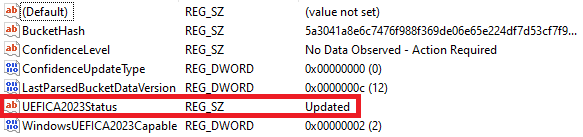
- Méthode 2 :
Ouvrez Windows Security (Sécurité Windows).
Allez à Device security (Sécurité du périphérique).
Sous Secure boot (Démarrage sécurisé), vérifiez le message d'état. Si le certificat est à jour, la carte affiche : « Le démarrage sécurisé est activé et toutes les mises à jour de certificats requises ont été appliquées. Aucune autre modification du certificat n'est nécessaire. »

La Sécurité Windows n'affiche l'état du certificat que si votre périphérique dispose de la mise à jour cumulative du 14 avril 2026 ou d'une version ultérieure. Si aucun message concernant l'état du certificat ne s'affiche, mettez à jour Windows ou utilisez alors la méthode 1.
Recommandations
Mettre à jour le BIOS enregistre définitivement les certificats 2023 dans le firmware. C'est la méthode la plus fiable et nous vous la recommandons même si vous avez déjà effectué l'installation des certificats via Windows Update.
Si vous vous contentez d'installer les certificats via Windows Update, puis de réinitialiser les clés de démarrage sécurisé du BIOS à leurs valeurs par défaut, les certificats seront perdus et le périphérique ne démarrera pas si le démarrage sécurisé est lancé. Effectuez la mise à jour du BIOS afin de rendre permanents les certificats avant de réinitialiser les clés de démarrage sécurisé.
Mettre à jour le certificat via le BIOS
Pour les séries AXIS S12 et S93, mettez à jour le BIOS sur le site de Dell plutôt que sur Axis.com. Consultez Mettre à jour le BIOS.
Mettre à jour le certificat via Windows Update
Si votre modèle n'a pas encore accès à une mise à jour du BIOS, vous pouvez obtenir les certificats 2023 via Windows Update.
Les certificats installés de cette manière sont stockés dans la base de données Secure Boot actuelle et non dans le firmware. Si vous réinitialisez les paramètres de démarrage sécurisé (Secure Boot) du BIOS à ses valeurs par défaut, vous perdrez les certificats et le périphérique risque de ne plus pouvoir démarrer lorsque le démarrage sécurisé est lancé. Installez la mise à jour du BIOS dès qu'elle est disponible pour votre modèle, même si vous avez déjà utilisé cette méthode.
- Pour ce faire :
Assurez-vous que votre périphérique fonctionne sous Windows 10 LTSC ou Windows 11 LTSC.
Effectuez l'installation de toutes les mises à jour Windows publiées le 14 avril 2026 ou après cette date.
Allez à Windows Security (Sécurité Windows) > Device security (Sécurité des périphériques) > et Secure Boot (Démarrage sécurisé) pour vérifier l'état de votre certificat.
Si le certificat ne se met pas à jour après installation des dernières mises à jour, vérifiez la valeur de registre UEFICA2023Status. Si votre périphérique ne remplit toujours pas les conditions requises pour la mise à jour automatique, effectuez la mise à jour du BIOS ou contactez l'assistance technique d'Axis.
Ne révoquez pas manuellement le certificat 2011 avant de vous être assuré que tous les supports de récupération, environnements de démarrage et pilotes de votre environnement sont signés avec le certificat 2023. Si vous révoquez le certificat de 2011 trop tôt, votre périphérique ne pourra plus démarrer lorsque le démarrage sécurisé sera lancé.
Vérifier la version actuelle de BIOS
Pour vérifier le BIOS actuel :
Mettez votre périphérique sous tension et appuyez de manière répétée sur la touche F2 jusqu'à ce que le logo Axis s'affiche.
Le numéro de version s'affiche comme première entrée dans Overview (Aperçu).
Mettre à jour le BIOS
Allez à Dell support (assistance Dell).
Dans le champ Service tag (Étiquette de service), saisissez les 7 derniers caractères du numéro de série de votre périphérique. Par exemple, HW030ABC1234.
Allez à Drivers & Downloads (Pilotes et téléchargements) et recherchez « BIOS ».
Si aucune version plus récente ne s'affiche pour le nom du produit OEM (par exemple, « OEMR XL R760xs »), effectuez une nouvelle recherche en utilisant le nom générique de la plateforme Dell à la place du numéro de série (par exemple, « R760xs »).
Téléchargez et effectuez l'installation de la dernière version du BIOS publiée après avril 2026.
Mettre à jour Windows®
Windows® vérifie périodiquement les mises à jour. Lorsqu'une mise à jour est disponible, votre périphérique télécharge automatiquement la mise à jour, mais vous devez l'installer manuellement.
L'enregistrement est interrompu lors d'un redémarrage programmé du système.
Pour vérifier manuellement les mises à jour :
Allez à Settings (Paramètres) > Windows Update (Mise à jour de Windows).
Cliquez sur Check for updates (Vérifier les mises à jour).
Configurer les paramètres de mise à jour Windows®
Il est possible de modifier la date et le mode des mises à jour par Windows® afin de répondre à vos besoins.
Tous les enregistrements en cours s'arrêtent lors d'un redémarrage programmé du système.
Ouvrez l'application Run.
Allez à Windows System > Run (Système Windows > Exécuter), ou
Saisissez
gpedit.mscet cliquez sur OK. L'éditeur de politiques de groupe local s'ouvre.Allez à Computer Configuration > Administrative Templates > Windows Components > Windows Update (Configuration de l'ordinateur > Modèles administratifs > Composants Windows > Mise à jour Windows).
Configurez les paramètres comme demandé, voir exemple.
Exemple
Pour télécharger et installer automatiquement les mises à jour sans aucune interaction de l'utilisateur et faire redémarrer le périphérique, si nécessaire, en dehors des heures de bureau, utilisez la configuration suivante :
Ouvrez Always automatically restart at the scheduled time (Toujours redémarrer automatiquement à l'heure prévue) et sélectionnez :
Activé
The restart timer will give users this much time to save their work (minutes) (La minuterie de redémarrage donne aux utilisateurs ce temps pour enregistrer leur travail (en minutes)) : 15.
Cliquez sur OK.
Ouvrez Configure Automatic Updates (Configurer les mises à jour automatiques) et sélectionnez :
Activé
Configure Automatic updates (Configurer les mises à jour automatiques) : Télécharger automatiquement et programmer l'installation
Schedule Install day (Programmer le jour d'installation) : Tous les dimanches
Schedule Install time (Programmer l'heure d'installation) : 00 h 00
Cliquez sur OK.
Ouvrez Allow Automatic Updates immediate installation (Autoriser l'installation immédiate des mises à jour automatiques) et sélectionnez :
Activé
Cliquez sur OK.
Gamme de produits
- Bouton d'alimentation/power LED
- Prise audio universelle
- Ports USB 3.2 gen 2x1
- Ports USB 3.2 gen 2x2 USB-C
- 1 Port Ethernet GbE
- Port USB 3.2 gen 2x1 USB-C
- Ports USB 3.2 gen 2x1
- Ports USB 3.2 gen 1x1
- DisplayPorts™
- Connecteur d'alimentation
Recherche de panne
Effectuer une récupération du système
Récupération interne
Si le périphérique a eu une panne système, effectuez une récupération interne pour restaurer le système.
Ouvrez les paramètres Windows.
Sélectionner System (Système).
Dans le menu, sélectionnez Récupération.
Sous Recovery options (Options de récupération), sélectionnez Reset this PC (Réinitialiser ce PC).
Sélectionnez Keep my files (Gardez mes fichiers) ou Remove everything (Supprimer tout).
Conserver mes fichiers permet de conserver tous vos fichiers personnels et données de l’utilisateur, ainsi que tous les logiciels Axis installés.
Supprimer tout supprimera tous vos fichiers personnels et données utilisateur, mais conservera tous les logiciels Axis installés (valeurs par défaut).
Suivez les instructions à l'écran.
- Remarque
Avant de sélectionner Reset (Réinitialiser), vous pouvez afficher une liste des applications qui seront supprimées dans le cadre du processus. Les applications Axis seront restaurées après la récupération, mais si vous avez installé d'autres applications, elles ne seront pas restaurées.
- Important
Après une récupération réussie, il est important de se connecter à Windows avec un compte administrateur pour finaliser le processus de récupération.
Récupération externe
Si l'appareil a subi une défaillance système complète, vous devez utiliser une image de récupération pour recréer le système Windows®. Pour télécharger le kit AXIS Network Video Recorder Recovery Kit, contactez l'assistance technique AXIS et indiquez le numéro de série de votre périphérique.
Le kit de récupération pour enregistreurs vidéo réseau AXIS existe en deux versions :
- sb11 — pour les périphériques qui utilisent encore le certificat 2011.
- sb23 — pour les périphériques qui sont passés au certificat 2023.
Vérifiez l'état du certificat avant de télécharger le kit de récupération, puis sélectionnez la variante correspondante. Si vous sélectionnez la mauvaise variante, l'installation ne produira pas de résultat amorçable et vous devrez recommencer avec l'image appropriée. Cela n'endommagera pas votre périphérique.
Si le certificat 2023 est déjà installé sur votre périphérique, vous pouvez continuer à utiliser la variante sb11 en toute sécurité, à condition que le certificat 2011 n'ait pas été révoqué manuellement. Une fois révoqué, seul sb23 fonctionnera.
Veuillez télécharger le kit de récupération vidéo sur IP AXIS et l'outil d'écriture ISO vers USB de votre choix.
Insérez une clé USB dans votre ordinateur.
Utilisez une clé USB avec un minimum de 16 Go.
La clé USB sera formatée et toutes les données existantes seront effacées.
Exécutez l'outil d'écriture ISO AXIS to USB et suivez les instructions à l'écran.
L'écriture des données sur la clé USB prend environ 10 à 15 minutes. Veuillez ne pas supprimer la clé USB avant la fin du processus.
Une fois l'utilitaire ISO to USB terminé, retirez la clé USB de votre ordinateur et branchez-la sur votre périphérique.
Démarrez votre périphérique. Lorsque l'écran de démarrage Axis s'affiche, veuillez appuyer sur la touche F12 pour accéder au menu de démarrage.
Sélectionnez votre clé USB et appuyez sur Enter (Entrée). Le système démarre dans le kit AXIS Network Video Recorder Recovery Kit.
Cliquez sur Start (Démarrer) et suivez les instructions à l'écran.
La récupération prend environ 10 à 15 minutes.
Dépanner AXIS Camera Station Pro
Pour plus d'informations sur la façon de dépanner AXIS Camera Pro, accédez au manuel d'utilisation AXIS Camera Station Pro.
Vous avez besoin d'aide ?
Liens utiles
Contacter l'assistance
Si vous avez besoin d'aide supplémentaire, accédez à axis.com/support.