
AXIS A9920 I/O Relay Expansion Module
ソリューションの概要
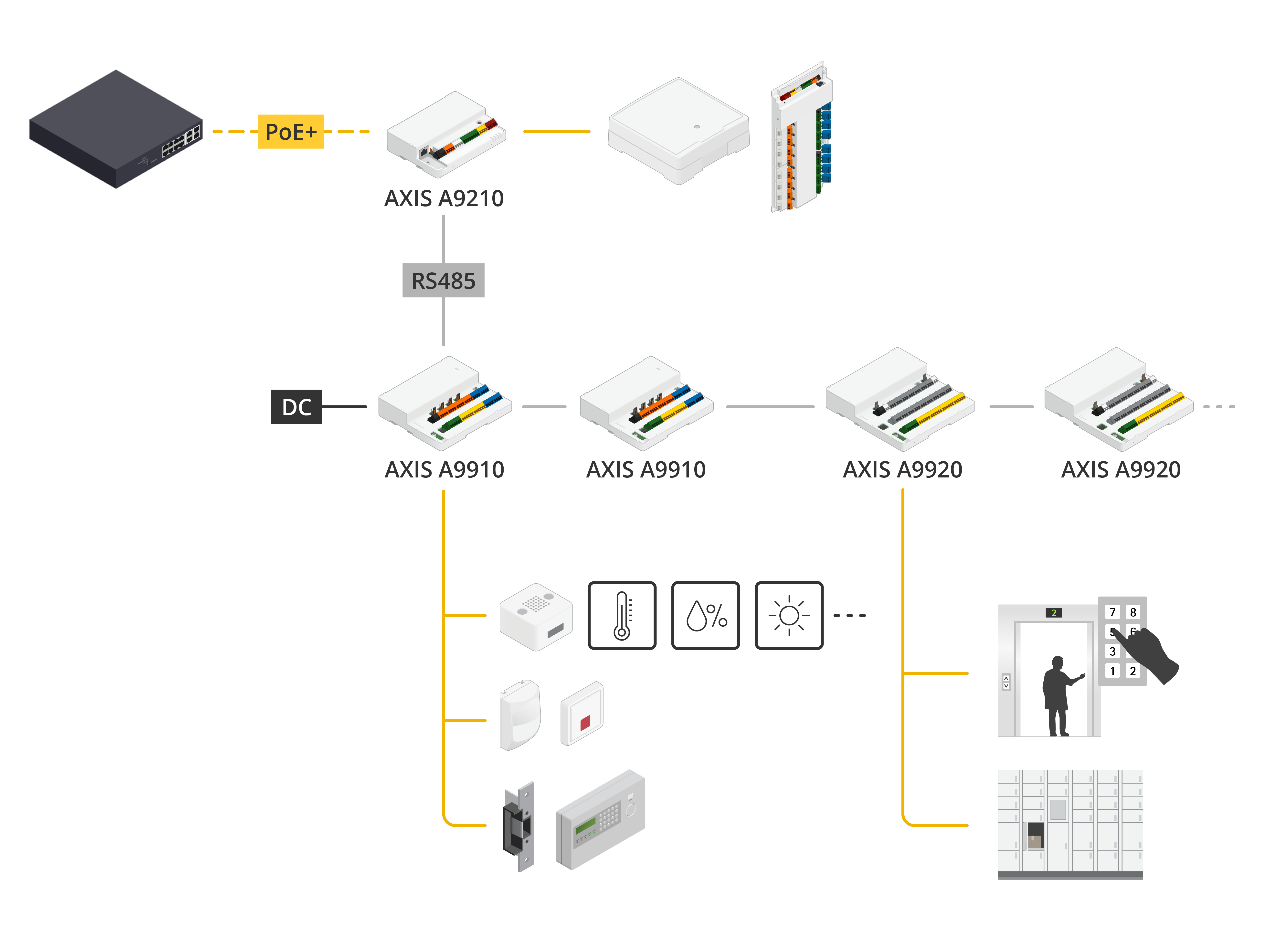
AXIS A9920 I/O and Relay Expansion Moduleは、AxisネットワークI/Oシステムの機能を拡張します。AxisドアコントローラーやAXIS A9210 Network I/O Relay Moduleと組み合わせて使用できます。
AXIS A9210に接続すると、AXIS A9920を複数のAXIS A9920またはAXIS A9910と組み合わせて、最大でI/Oポート128個。リレー64個までシステムを拡張することができます。センサーのモニタリング、アラームの統合、ロックの制御などのセキュリティアプリケーション向けの柔軟なソリューションを実現します。
Axisドアコントローラーと組み合わせて使用することで、AXIS A9920は高度なエレベーター制御やキャビネット制御のアプリケーションを実現します。1つのシステムで最大64のフロアまたは出入口のアクセスコントロールに対応し、ユーザーは許可されたエリアのみにアクセスできます。
デバイスを構成する
対応デバイス
暗号化キーを追加する
拡張モジュールを追加する前に、暗号化キーを設定する必要があります。暗号化キーにより、Axisデバイスと拡張モジュール間の通信が暗号化されます。
- 暗号化キーはシステム内では表示されません。キーを生成した場合は、続行する前にそのキーをエクスポートして安全な場所に保存する必要があります。
- 暗号化キーをリセットするには、装置を工場出荷時の設定にリセットする必要があります。工場出荷時の設定にリセットします。を参照してください。
AxisデバイスのデバイスWebインターフェースに移動します。
[Peripherals (周辺機器)] > [Expansion I/O module (拡張I/Oモジュール)] に移動します。
拡張モジュールに移動し、[Add encryption key (暗号化キーの追加)] をクリックします
次のいずれかの方法で暗号化キーを設定します。
[Encryption key (暗号化キー)] で、キーを入力します。
[Generate (生成)] をクリックしてキーを生成します。
[Export and add (エクスポートして追加)] をクリックします。
拡張モジュールを追加する
各拡張モジュールには固有のアドレスがあり、DIPスイッチコネクターを通じて設定できます。DIPスイッチを参照してください。
拡張モジュールをAxisデバイスに接続します。
AxisデバイスのWebインターフェースに移動します。
暗号化キーを設定します。暗号化キーを追加するを参照してください。
[Peripherals (周辺機器)] > [Expansion I/O module (拡張I/Oモジュール)] に移動します。
拡張モジュールに移動し、[Add (追加)] をクリックします。
名前を入力し、選択されていない場合はRS485ポートを選択し、拡張モジュールのアドレスを設定します。
[Save (保存)] をクリックします。
I/Oポートを設定する
Axisデバイスのwebインターフェースで、[Peripherals (周辺機器)] > [Expansion I/O module (拡張I/Oモジュール)] に移動します。
拡張モジュールを選択し、[Edit (編集)] をクリックします。
モジュールの名前を変更します。
[I/O ports and relays (I/Oポートとリレー)] で、I/Oポートを選択し、[Edit (編集)] をクリックします。
ポートの名前を変更します。
通常の状態を設定します。開回路には を、閉回路には をクリックします。
I/Oポートを入力として設定するには:
[Direction (方向)] で、 をクリックします。
入力状態を監視するには、[Supervised (状態監視)] をオンにします。監視入力を参照してください。
- 注
APIでは、状態監視I/Oポートと状態監視入力ポートは異なる動作をします。詳細については、「VAPIX®ライブラリ」を参照してください。
I/Oポートを出力として設定するには:
[Direction (方向)] で、 をクリックします。
[Output state (出力状態)] をオンにして、出力を有効にします。
[Save (保存)] をクリックします。
リレーを設定する
Axisデバイスのwebインターフェースで、[Peripherals (周辺機器)] > [Expansion I/O module (拡張I/Oモジュール)] に移動します。
拡張モジュールを選択し、[Edit (編集)] をクリックします。
モジュールの名前を変更します。
[I/O ports and relays (I/Oポートとリレー)] で、リレーを選択し、[Edit (編集)] をクリックします。
リレーの名前を変更します。
[Relay (リレー)] をオンにします。
[Save (保存)] をクリックします。
エレベーターの制御
エレベーター室内のリーダーによって、ドアコントローラーとAxis拡張モジュールを使用してフロアへのアクセスを制御できます。
1つのドアとAxis拡張モジュールにリンクされた最大64のフロアに接続できます。
コントローラーのリーダーポートの1つは、拡張モジュールに使用します。
もう一方のリーダーポートは、エレベーターキャビン内に設置するリーダーに使用します。
仕様
製品概要
- アース位置
- DIPスイッチ
- DC出力過電流ステータスLED
- 電源ステータスLED
- 拡張ステータスLED
- ステータスLED補助コネクター
- DC INコネクター
- DC OUTジャンパー
- コントロールボタン
- DC OUTコネクター
- リレーコネクタ
- I/Oコネクター
- 拡張コネクター
LEDインジケーター
| LED | カラー | 説明 |
| ステータス (STAT) | 緑 | オフラインのとき、点滅します (1秒間点灯、1秒間消灯)。 |
| 緑 | 暗号化された通信でオンラインになっていると、点滅します (2回点滅、2秒間消灯)。 | |
| 赤 | 装置のソフトウェアのアップグレード中、緑色/赤色に点滅します。 | |
| 拡張ネットワーク (EXP NET) | 緑 | データの送信時、点滅します。 |
| 電源 (PWR) | 緑 | 正常に動作している. |
| DC出力過電流 (DCOUT OC) | 赤 | いずれかのDC出力ポートで過電流または低電圧異常が発生しました。 |
その他のステータスLEDについては、ステータスLEDによるトラブルシューティングを参照してください。
ボタン
コントロールボタン
- コントロールボタンは、以下の用途で使用します。
製品を工場出荷時の設定にリセットする。工場出荷時の設定にリセットします。を参照してください。
コネクター
拡張コネクター
追加拡張ユニットまたはメインユニット間の通信に使用する6ピンターミナルブロック。
EXP IN: メインユニットまたはすでに接続されている拡張ユニットからの通信。
EXP OUT: 次の拡張ユニットへの通信。
| 機能 | ピン | 仕様 | |
| EXP IN | DCアース (GND) | 1. | 0 V DC |
| A | 2 | ||
| B | 3 | ||
| EXP OUT | DCアース (GND) | 4 | 0 V DC |
| A | 5 | ||
| B | 6 |
AXIS A9920 をAXIS A9210に接続
アプリケーション: セキュリティI/Oアプリケーション向けにAXIS A9920をAXIS A9210に接続する
要件:
ケーブル要件: AWG: 24-16、シールド付きツイストペア1本、インピーダンス120オーム、最大1000 m (3,280 ft) まで対応。
複数のアースポイント間でGNDケーブルを使用する場合は、アースループを最小限に抑え、通信障害のリスクを低減するために、アース抵抗器の使用をお勧めします。
AXIS A9920をAxisドアコントローラーに接続
アプリケーション: エレベーターのアクセスコントロールアプリケーションでAXIS A9920をAxisドアコントローラーに接続する
要件:
AXIS A9920 には外部電源が必要です。
ケーブル要件: AWG: 24-16、シールド付きツイストペア1本、インピーダンス120オーム、最大1000 m (3,280 ft) まで対応。
複数のアースポイント間でGNDケーブルを使用する場合は、アースループを最小限に抑え、通信障害のリスクを低減するために、アース抵抗器の使用をお勧めします。
AXIS A9920マルチドロップ接続
アプリケーション: 拡張コネクターを使用して複数のAXIS A9920モジュールを接続する
要件:
AXIS A9920にはそれぞれ専用の外部電源が必要です。
最大128のI/Oおよび64のリレーまたは最大16の拡張モジュールに対応しています。
ケーブル要件: AWG: 24-16、シールド付きツイストペア1本、インピーダンス120オーム、最大1000 m (3,280 ft) まで対応。
複数のアースポイント間でGNDケーブルを使用する場合は、アースループを最小限に抑え、通信障害のリスクを低減するために、アース抵抗器の使用をお勧めします。
DIPスイッチを使用して、同じバス上の各AXIS A9920拡張モジュールに固有のアドレスを割り当ててください。
DIPスイッチを使用して、同じバス上の終端モジュールの終端抵抗を有効にしてください。
電源コネクター

DC入力
DC電源入力用2ピンターミナルブロック。定格出力が≤100 Wまたは≤5 Aの安全特別低電圧 (SELV) に準拠した有限電源 (LPS) を使用してください。
| 機能 | ピン | メモ | 仕様 |
| DCアース (GND) | 1. | 0 V DC | |
| DC入力 (12~24 V) | 2 | デバイスに電力を供給します。このピンは、電源入力としてのみ使用できます。 | 12~24 V DC、最大30 W |
UL: アプリケーションに応じて適切な定格を有する、UL 603認定の電源によって供給されるDC電力。
AXIS A9920の外部電源
アプリケーション: DC INコネクターに接続された外部電源からAXIS A9920に電力を供給
要件:
12~24 V DC、最大30 W
ケーブル要件: AWG: 18–16、最大3 m (10 ft)。
AXIS A9210がAXIS A9920に電力を供給
アプリケーション: AXIS A9210リレー電源出力がAXIS A9920に電力を供給する
設置前に、AXIS A9210のデータシートで出力容量を確認し、AXIS A9920インストールガイドに従ってAXIS A9920のDIPスイッチを設定してください。
要件:
DIPスイッチを使用して、AXIS A9920を低電力モードに設定してください。正しいDIPスイッチの設定については、AXIS A9920インストールガイドを参照してください。
ケーブル要件: AWG: 18–16、最大3 m (10 ft)。
DC出力
DC電源出力用2ピンターミナルブロック2個。定格出力が≤100 Wまたは≤5 Aの安全特別低電圧 (SELV) に準拠した有限電源 (LPS) を使用してください。
| 機能 | ピン | メモ | 仕様 |
| DCアース (GND) | 1. | 0 V DC | |
| DC出力 (12/24 V) | 2 | 接続されたデバイスに電力を供給します。 | 12/24 V DC、ジャンパー設定可能、 。出力電力はDIPスイッチで設定します。 |
UL: アプリケーションに応じて適切な定格を有する、UL 603認定の電源によって供給されるDC電力。
DC OUTジャンパー
DC出力ジャンパーが取り付けられている場合、このジャンパーは12 V DCまたは24 V DCをDC OUTピンに接続します。
接続されたデバイスに最大25 Wの電力を供給するために使用できます。
デフォルトでは、DC OUTから電力は供給されません。DC出力を有効にするには、DC OUTジャンパーを12 V DCまたは24 V DCに設定します。
| 電源 | 12 V DCでの最大電力 | 24 V DCでの最大電力 |
| DC入力 | 2 A (合計) | 1 A (合計) |
REXセンサー、DC OUTを電源とする
アプリケーション: AXIS A9920 DC OUTが外部デバイス (REXセンサーなど) に電力を供給する
要件:
外部デバイスの技術仕様を確認する
DC出力、AXIS A9920の電源が以下の場合:
外部電源: 12/24 V DC出力、ジャンパー設定可能、最大25 W (DIPスイッチ設定)。
AXIS A9910 リレー出力: 12/24 V DC出力、ジャンパー設定可能、最大6 W (DIPスイッチ設定)。
ケーブル要件: AWG: 18–16。最大ケーブル長は、接続されているデバイスの電圧要件およびケーブルの電圧降下によって異なります。サードパーティ製デバイスの仕様を参照してください。
リレーコネクタ
たとえばロックまたはゲートへのインターフェースを制御するための、Cリレー用の16個の3ピンターミナルブロック。ロックなどの誘導負荷とともに使用する場合は、過渡電圧から保護するために、負荷と並列にダイオードを接続します。
ドライ接点専用リレーです。
| 機能 | ピン | メモ | 仕様 |
| NO | 1. | 通常開。 リレーデバイスの接続用。NOとDCアース間でフェイルセキュアロックを接続します。 ジャンパーが使用されていない場合、3個のリレーピンは他の残りの回路からガルバニック絶縁されます。 | 12 V DC時は最大4 A、または30 V DC時は2A |
| COM | 2 | 共通 ジャンパーが使用されていない場合、3つのリレーピンは回路の残りの部分からガルバニック絶縁されています。 | |
| NC | 3 | 通常閉。 リレーデバイスの接続用。NCとDCアース間でフェイルセーフロックを接続します。 ジャンパーが使用されていない場合、3個のリレーピンは他の残りの回路からガルバニック絶縁されます。 |
ロック接続、外部電源から電力を供給
アプリケーション: AXIS A9920のリレー出力へのロック接続 (ドライ接点のみ)
要件:
ロックデバイスの技術仕様を確認する
ロックには外部電源が必要です。
リレーから電力供給: 12 V DC時は最大4 A、または30 V DC時は2 A (ドライ接点)
ケーブル要件: AWG: 18–16。
ロック接続、DC OUTを電源とする
アプリケーション: AXIS A9920のリレー出力へのロック接続、AXIS A9920のDC OUTがロックに電力を供給する
要件:
ロックデバイスの技術仕様を確認する
AXIS A9920の電源が以下の場合、DC出力:
外部電源: 12/24 V DC出力、ジャンパー設定可能、最大25 W (DIPスイッチ設定)。
AXIS A9910 リレー出力: 12/24 V DC出力、ジャンパー設定可能、最大6 W (DIPスイッチ設定)。
ケーブル要件: AWG: 18–16。最大ケーブル長は、接続されているデバイスの電圧要件およびケーブルの電圧降下によって異なります。サードパーティ製デバイスの仕様を参照してください。
エレベーターの制御
アプリケーション: エレベーター制御ソリューションの一部として、AXIS A9920のリレー出力を使用する。AXIS A9920は、Axisドアコントローラーに接続されており、エレベーターシステムを介してフロアへのアクセスを管理します。
要件:
Axisドアコントローラーに接続され、一緒に設定されていること。接続の詳細については、拡張コネクターの「AXIS A9920をAxisドアコントローラーに接続」を参照してください。ドライ接点専用リレー。
ケーブル要件: AWG: 18–16。
DIPスイッチ
8ピンターミナルブロック。
| 1. | 2 | 3 | 4 | 5 | 6 | 7 | 8 | 説明 |
| オフ | オフ | オフ | オフ | アドレス0 | ||||
| オン | オフ | オフ | オフ | アドレス1 | ||||
| オフ | オン | オフ | オフ | アドレス2 | ||||
| オン | オン | オフ | オフ | アドレス3 | ||||
| オフ | オフ | オン | オフ | アドレス4 | ||||
| オン | オフ | オン | オフ | アドレス5 | ||||
| オフ | オン | オン | オフ | アドレス6 | ||||
| オン | オン | オン | オフ | アドレス7 | ||||
| オフ | オフ | オフ | オン | アドレス8 | ||||
| オン | オフ | オフ | オン | アドレス9 | ||||
| オフ | オン | オフ | オン | アドレス10 | ||||
| オン | オン | オフ | オン | アドレス11 | ||||
| オフ | オフ | オン | オン | アドレス12 | ||||
| オン | オフ | オン | オン | アドレス13 | ||||
| オフ | オン | オン | オン | アドレス14 | ||||
| オン | オン | オン | オン | アドレス15 | ||||
| オフ | 120Ω RS485終端は無効 | |||||||
| オン | 120Ω RS485終端は有効 | |||||||
| オフ | オフ | DC出力 (デフォルト - 高: 25 W) | ||||||
| オフ | オン | DC出力 (低: 6 W) | ||||||
| オン | オフ | DC出力 (中: 15 W) | ||||||
| オン | オン | DC出力 (高: 25 W) | ||||||
| オン/オフ | 使用しない |
DIPスイッチの設定を変更する前に、デバイスの電源を切ってください。
I/Oコネクター
補助コネクターに外部装置を接続し、動体検知、イベントトリガー、アラーム通知などと組み合わせて使用することができます。補助コネクタは、0 V DC基準点と電力 (DC出力) に加えて、以下へのインターフェースを提供します。
- デジタル入力
- 開回路と閉回路の切り替えが可能な装置 (PIRセンサー、ドア/窓の接触、ガラス破損検知器など) を接続するための入力です。
- 状態監視入力
- デジタル入力のいたずらを検知する機能が有効になります。
- デジタル出力
- リレーやLEDなどの外部デバイス接続用。接続された装置は、VAPIX®アプリケーションプログラミングインターフェースまたは装置のwebインターフェースからアクティブにすることができます。
6ピンターミナルブロック ×4
| 機能 | ピン | メモ | 仕様 |
| DCアース (GND) | 1. | 0 V DC | |
| 設定可能な入力または出力 | 2–3 | デジタル入力/状態監視入力 - 有効にする場合はピン1またはピン4に接続し、無効にする場合はフロート状態 (未接続) のままにします。状態監視を使用するには、終端抵抗器を設置します。抵抗器を接続する方法については、接続図を参照してください。 | 0~最大30 V DC |
| デジタル出力 – 有効なときはピン1またはピン4 (DCアース) に内部接続され、無効なときはフロート状態 (未接続) です。リレーなどの誘導負荷とともに使用する場合は、過渡電圧から保護するために、負荷と並列にダイオードを接続します。それぞれ最大0~30 V DC、100 mAで駆動可能です。 | 0~30 V DC (最大)、オープンドレイン、100 mA | ||
| DCアース (GND) | 4 | 0 V DC | |
| 設定可能な入力または出力 | 5–6 | デジタル入力/状態監視入力 - 有効にする場合はピン1またはピン4に接続し、無効にする場合はフロート状態 (未接続) のままにします。状態監視を使用するには、終端抵抗器を設置します。抵抗器を接続する方法については、接続図を参照してください。 | 0~最大30 V DC |
| デジタル出力 – 有効なときはピン1またはピン4 (DCアース) に内部接続され、無効なときはフロート状態 (未接続) です。リレーなどの誘導負荷とともに使用する場合は、過渡電圧から保護するために、負荷と並列にダイオードを接続します。それぞれ最大0~30 V DC、100 mAで駆動可能です。 | 0~30 V DC (最大)、オープンドレイン、100 mA |
I/O接続
- I/Oコネクター: DCアース
- I/Oコネクター: 設定可能なI/O
- I/Oコネクター: 入力として設定されたI/O
- I/Oコネクター: DCアース
- I/Oコネクター: 設定可能なI/O
- I/Oコネクター: 出力として設定されたI/O
- DC OUTコネクター: DCアース
- DC OUTコネクター: 外部DC出力12 V
Application (アプリケーション): I/OデバイスをI/Oコネクターに接続し、入力または出力として設定する
要件:
出力として設定:
0~最大30 V DC、オープンドレイン、100 mA
AXIS A9920の電源が以下の場合、DC出力:
外部電源: 12/24 V DC出力、ジャンパー設定可能、最大25 W (DIPスイッチ設定)。
AXIS A9910 リレー出力: 12/24 V DC出力、ジャンパー設定可能、最大6 W (DIPスイッチ設定)。
ケーブル要件: 最大ケーブル長は、接続されるデバイスの電圧要件およびケーブルの電圧降下によって異なります。サードパーティ製デバイスの仕様を参照してください。
入力として設定:
0~最大30 V DC
ケーブル要件: AWG: 24-16、最大200 m (656 ft)
監視入力
状態監視入力を使用するには、下図に従って終端抵抗器を設置します。
パラレルファースト接続
抵抗器の値は 4.7 kΩ及び 22 kΩである必要があります。
最初の直列接続
抵抗器の値は同じで、可能な値は1 kΩ、2.2 kΩ、4.7 kΩ 、10 kΩ、1%、¼ワット標準です。
シールド付きツイストケーブルを使用することをお勧めします。シールドを0 V DCに接続します。
アプリケーション: 回路の状態 (ON、OFF、開回路、短絡) を検出するために、ラインの末端に抵抗器を直列または並列に接続する
要件:
入力デバイスにより近い位置に接続されていること。
並列優先接続:
抵抗値が4.7 KΩおよび22 KΩ、1%、1/4%ワット規格であること
直列優先接続:
抵抗値は同じであること
1 kΩ、2.2 kΩ、4.7 KΩ、10 KΩ、1%、1/4% ワット規格
| ステータス | 説明 |
| オープン | 状態監視スイッチが開モードです。 |
| 終了 | 状態監視スイッチが閉モードです。 |
| 短絡 | I/O 1-16ケーブルがGNDに短絡しています。 |
| 切断 | I/O 1-16ケーブルが切断され、開状態のままになり、GNDへの電流経路がありません。 |
トラブルシューティング
工場出荷時の設定にリセットします。
本製品の電源を切ります。
コントロールボタンを押した状態で電源を再接続します。製品概要を参照してください。
コントロールボタンを5秒間押し続けます。
コントロールボタンを放します。プロセスが完了すると、ステータスLEDが緑色に変わります。これで本製品は工場出荷時の設定にリセットされました。
装置のソフトウェアの現在のバージョンを確認する
装置のソフトウェアによってネットワーク装置の機能が決まります。問題のトラブルシューティングを行う際は、まず装置のソフトウェアの現在のバージョンを確認することをお勧めします。最新バージョンには、特定の問題の修正が含まれていることがあります。
現在のバージョンを確認するには:
AxisデバイスのWebインターフェースに移動します。
[Peripherals (周辺機器)] > [Expansion I/O module (拡張I/Oモジュール)] に移動します。
拡張モジュールに移動し、現在のバージョンを確認します。
デバイスソフトウェアをアップグレードする
- 事前設定済みの設定とカスタム設定は、デバイスソフトウェアのアップグレード時に保存されます(その機能が新しいバージョンで利用できる場合)。ただし、この動作をAxis Communications ABが保証しているわけではありません。
- アップグレードプロセス中は、デバイスを電源に接続したままにしてください。
最新のバージョンでデバイスをアップグレードすると、製品に最新機能が追加されます。新しいバージョンにアップグレードする前に、新しいリリースごとに提供されるアップグレード手順とリリースノートを必ずお読みください。デバイスの最新のソフトウェアとリリースノートについては、axis.com/support/device-softwareにアクセスしてください。
任意: デバイスソフトウェアのファイルをコンピューターにダウンロードします。このファイルはaxis.com/support/device-softwareから無料で入手できます。
Axisデバイスに管理者としてログインします。
[Peripherals (周辺機器)] > [Expansion I/O module (拡張I/Oモジュール)] に移動します。
拡張モジュールを選択し、[Upgrade (アップグレード)] をクリックします。
付属のデバイスソフトウェアを使用するか、お持ちのデバイスソフトウェアをアップロードするかを選択します。
- アップグレードが完了すると、製品は自動的に再起動します。
技術的な問題、ヒント、解決策
このページで解決策が見つからない場合は、axis.com/supportのトラブルシューティングセクションに記載されている方法を試してみてください。
| 装置のソフトウェアのアップグレードに関する問題 | |
アップグレードに失敗する | アップグレードに失敗した場合、装置は前のバージョンを再度読み込みます。最も一般的な原因は、装置のソフトウェアの間違ったファイルがアップロードされたことです。装置に対応したファイル名であることを確認し、再試行してください。 |
ステータスLEDによるトラブルシューティング
| カラー | 説明 |
| 緑点滅 (200ミリ秒の緑点滅1回、2秒オフ) | 装置は暗号化されていない通信でオンラインになっています。 |
| 緑点滅 (200ミリ秒の緑点滅2回、2秒間オフ) | 装置は暗号化された通信でオンラインになっています。 |
| 緑点滅 (250ミリ秒間オン、250ミリ秒間オフ) | ブートローダーが動作中です。 |
| 緑/赤点滅 (250ミリ秒間の緑点滅の後、250ミリ秒間の赤点滅) | 新しいアプリケーションを追加中です。 |
| 赤点滅 (200ミリ秒間の赤点滅2回、3秒間オフ) | ハードウェア初期化エラーです。 |
| 赤点滅 (200msの点滅3回、3秒間オフ) | ストレージ初期化エラーです。 |
| 赤点滅 (200ミリ秒の赤点滅4回、3秒間オフ) | セキュアエレメントの初期化エラーです。 |
| 緑点滅 (100ミリ秒間オン、100ミリ秒間オフ) | コントロールボタンが押されました。 |
| 赤点滅 (100ミリ秒間オン、100ミリ秒間オフ) | コントロールボタンが60秒間以上押されたままです。 |
サポートに問い合わせる
さらにサポートが必要な場合は、axis.com/supportにアクセスしてください。