
AXIS A9920 I/O Relay Expansion Module
솔루션 오버뷰
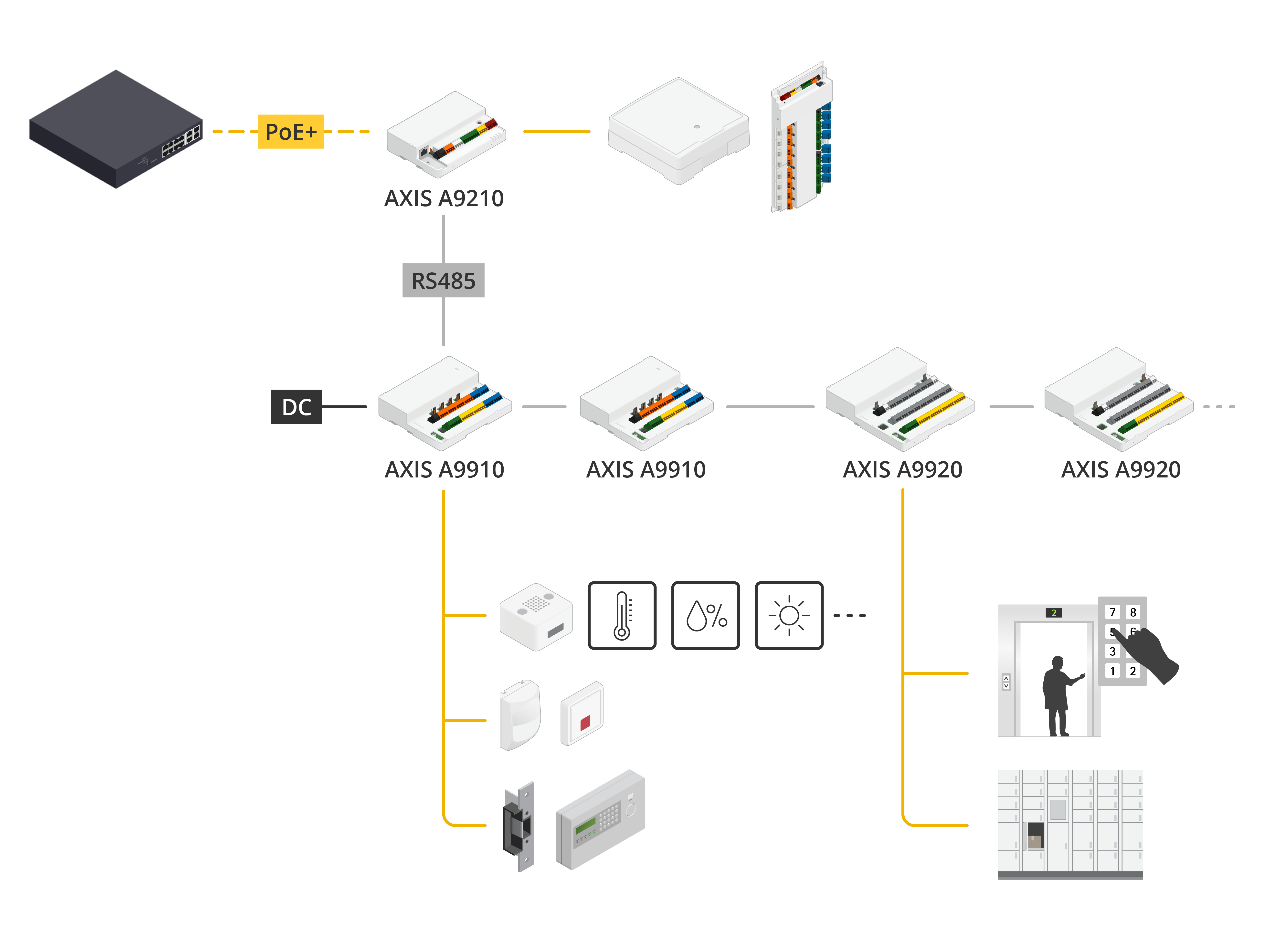
AXIS A9920 I/O 및 릴레이 확장 모듈은 Axis 네트워크 I/O 시스템의 기능을 확장해 주며, Axis 도어 컨트롤러 또는 AXIS A9210 Network I/O Relay Module과 함께 사용할 수 있습니다.
AXIS A9210에 연결된 AXIS A9920은 여러 대의 AXIS A9920 또는 AXIS A9910과 결합하여 시스템을 최대 128개의 I/O 포트 및 64개의 릴레이까지 확장할 수 있습니다. 이는 센서 모니터링, 알람 통합, 잠금 제어와 같은 보안 애플리케이션에 유연한 솔루션을 제공합니다.
AXIS 도어 컨트롤러와 함께 사용할 경우, AXIS A9920은 고급 엘리베이터 제어 및 캐비닛 제어 애플리케이션을 활성화할 수 있습니다. 단일 시스템으로 최대 64개 층 또는 제어 대상 출입구에 대한 접근 제어를 지원하여, 사용자가 허가된 영역에만 접근할 수 있도록 합니다.
장치 구성
호환되는 장치
확장 모듈은 단독으로는 작동하지 않으며 웹 인터페이스도 없습니다.
이 확장 모듈은 Axis 도어 컨트롤러 및 AXIS A9210 Network I/O Relay Module 등 호환되는 Axis 장치와 함께 사용할 수 있습니다. 확장 모듈을 구성하려면 Axis 장치의 웹 인터페이스로 이동합니다. 자세한 내용은 해당 장치의 관련 사용자 설명서를 참조하십시오.
암호화 키 추가
확장 모듈을 추가하기 전에 암호화 키를 설정해야 합니다. 암호화 키는 Axis 장치와 확장 모듈 간의 암호화된 통신을 보장합니다.
- 시스템에 암호화 키가 표시되지 않습니다. 키를 생성했다면 계속하기 전에 키를 내보내고 안전한 곳에 저장해야 합니다.
- 암호화 키를 재설정하려면 장치를 공장 출하 시 기본값으로 재설정해야 합니다. 공장 초기화 설정으로 재설정합니다를 참조하십시오.
Axis 장치의 장치 웹 인터페이스로 이동합니다.
Peripherals > Expansion I/O module(주변기기 > 확장 I/O 모듈)로 이동합니다.
확장 모듈로 이동하여 Add encryption key(암호화 키 추가)를 클릭하십시오.
다음 방법 중 하나로 암호화 키를 설정합니다.
암호화 키에서 키를 입력합니다.
Generate(생성)를 클릭하여 키를 생성하십시오.
Export and add(내보내기 및 추가)를 클릭합니다.
확장 모듈 추가
각 확장 모듈에는 고유한 주소가 있으며, DIP 스위치 커넥터를 통해 구성할 수 있습니다. DIP 스위치를 참조하십시오.
Axis 장치에 확장 모듈을 연결합니다.
Axis 장치의 웹 인터페이스로 이동합니다.
암호화 키를 설정합니다. 암호화 키 추가를 참조하십시오.
Peripherals > Expansion I/O module(주변기기 > 확장 I/O 모듈)로 이동합니다.
확장 모듈로 이동하여 를 Add(추가)를 클릭합니다.
이름을 입력하고, 미리 선택되지 않은 경우 RS485 포트를 선택한 다음, 확장 모듈의 주소를 설정합니다.
Save(저장)를 클릭합니다.
I/O 포트 구성
Axis 장치의 웹 인터페이스에서 Peripherals(주변기기) > Expansion I/O module(확장 I/O 모듈)로 이동합니다.
확장 모듈을 선택하고 Edit(편집)을 클릭합니다.
모듈 이름을 변경하십시오.
I/O ports and relays(I/O 포트 및 릴레이)에서 I/O 포트를 선택한 다음 Edit(편집)을 클릭합니다.
포트 이름을 바꾸십시오.
정상 상태를 구성합니다. 개방 회로의 경우 을 클릭하고, 폐쇄 회로의 경우 을 클릭합니다.
I/O 포트를 입력으로 구성하려면 다음을 수행합니다.
Direction(방향)에서 을 클릭합니다.
입력 상태를 모니터링하려면 Supervised(관리됨)를 켭니다. 관리된 입력를 참조하십시오.
- 비고
API에서 관리된 I/O 포트는 감독되는 입력 포트와 다르게 작동합니다. 자세한 내용은 VAPIX® 라이브러리를 참조하십시오.
I/O 포트를 출력으로 구성하려면 다음을 수행합니다.
Direction(방향)에서 을 클릭합니다.
Output state(출력 상태)를 켜면 출력이 활성화됩니다.
Save(저장)를 클릭합니다.
릴레이 구성
Axis 장치의 웹 인터페이스에서 Peripherals(주변기기) > Expansion I/O module(확장 I/O 모듈)로 이동합니다.
확장 모듈을 선택하고 Edit(편집)을 클릭합니다.
모듈 이름을 변경하십시오.
I/O ports and relays(I/O 포트 및 릴레이)에서 릴레이를 선택한 다음 Edit(편집)을 클릭합니다.
릴레이 이름을 바꿉니다.
Relay(릴레이)를 켜십시오.
Save(저장)를 클릭합니다.
엘리베이터 제어
엘리베이터 캐빈 내부에 리더를 설치하면 도어 컨트롤러와 Axis 확장 모듈을 사용하여 층별 출입을 제어할 수 있습니다.
하나의 도어 컨트롤러와 Axis 확장 모듈에 연결된 최대 64개 층을 연결할 수 있습니다.
확장 모듈은 컨트롤러의 리더 포트 하나를 사용합니다.
다른 리더 포트는 엘리베이터 캐빈 내부에 설치된 리더가 사용합니다.
사양
제품 오버뷰
- 접지 위치
- DIP 스위치
- DC 출력 과전류 상태 LED
- 전력 상태 LED
- 확장 상태 LED
- 상태 LED 보조 커넥터
- DC IN 커넥터
- DC OUT 점퍼
- 제어 버튼
- DC OUT 커넥터
- 릴레이 커넥터
- I/O 커넥터
- 확장 커넥터
LED 표시
| LED | 색상 | 표시 |
| 상태 (STAT) | 녹색 | 오프라인 상태에서 깜박임(1초간 켜짐, 1초간 꺼짐)이 표시됩니다. |
| 녹색 | 암호화된 통신으로 온라인 상태일 때 깜박임(2초간 깜박임, 2초간 꺼짐)이 표시됩니다. | |
| 빨간색 | 장치 소프트웨어 업그레이드 중 녹색/빨간색으로 깜박입니다. | |
| 확장 네트워크 (EXP NET) | 녹색 | 데이터 전송 시 깜박입니다. |
| 파워 (PWR) | 녹색 | 정상 작동. |
| DC 출력 과전류 (DCOUT OC) | 빨간색 | DC 출력 포트에 과전류 또는 저전압 오류가 발생했습니다. |
상태 LED 표시기에 대한 자세한 내용은 상태 LED 문제 해결를 참조하십시오.
버튼
제어 버튼
- 제어 버튼의 용도는 다음과 같습니다.
제품을 공장 초기화 설정으로 재설정합니다. 공장 초기화 설정으로 재설정합니다를 참조하십시오.
커넥터
확장 커넥터
추가적인 확장 장치 또는 메인 장치 간의 통신에 사용하는 6핀 터미널 블록입니다.
EXP IN: 메인 유닛 또는 이미 연결된 확장 유닛에서 전송하는 통신
EXP OUT: 다음 확장 유닛에 통신 전송
| 기능 | 핀 | 사양 | |
| EXP IN | DC 접지(GND) | 1 | 0V DC |
| A | 2 | ||
| B | 3 | ||
| EXP OUT | DC 접지(GND) | 4 | 0V DC |
| A | 5 | ||
| B | 6 |
AXIS A9920이 AXIS A9210에 연결됨
애플리케이션: 보안 I/O 애플리케이션을 위한 AXIS A9920과 AXIS A9210 연결
요구 사항:
케이블 요구 사항: AWG: 24–16, 차폐 연선 1개, 임피던스 120 옴, 최대 1,000 m(3,280 ft)까지 사용 가능.
여러 접지 지점 사이에 GND 케이블을 사용할 때는 접지 루프를 최소화하고 통신 장애의 위험을 줄이기 위해 접지 저항기를 사용하는 것이 좋습니다.
AXIS A9920이 Axis 도어 컨트롤러에 연결됨
애플리케이션: 엘리베이터 접근 제어를 위한 AXIS A9920의 Axis 도어 컨트롤러 연결
요구 사항:
AXIS A9920은 외부 전원 공급 장치가 필요합니다.
케이블 요구 사항: AWG: 24–16, 차폐 연선 1개, 임피던스 120 옴, 최대 1,000 m(3,280 ft)까지 사용 가능.
여러 접지 지점 사이에 GND 케이블을 사용할 때는 접지 루프를 최소화하고 통신 장애의 위험을 줄이기 위해 접지 저항기를 사용하는 것이 좋습니다.
AXIS A9920 멀티드롭 연결
애플리케이션: 확장 커넥터를 사용하여 여러 개의 AXIS A9920 모듈 연결
요구 사항:
각 AXIS A9920에는 별도의 외부 전원 공급 장치가 필요합니다.
최대 128개의 I/O 및 64개의 릴레이, 또는 최대 16개의 확장 모듈 지원 규격에 적합합니다.
케이블 요구 사항: AWG: 24–16, 차폐 연선 1개, 임피던스 120 옴, 최대 1,000 m(3,280 ft)까지 사용 가능.
여러 접지 지점 사이에 GND 케이블을 사용할 때는 접지 루프를 최소화하고 통신 장애의 위험을 줄이기 위해 접지 저항기를 사용하는 것이 좋습니다.
딥 스위치를 사용하여 동일한 버스에 연결된 각 AXIS A9920 확장 모듈에 고유한 주소를 할당하십시오.
딥 스위치를 사용하여 동일한 버스에 연결된 마지막 모듈의 종단 저항기를 활성화하십시오.
전원 커넥터

DC IN
DC 전원 입력용 2핀 단자대. 정격 출력 전력이 ≤100W로 제한되거나 정격 출력 전류가 ≤5A로 제한되는 SELV(Safety Extra Low Voltage) 준수 LPS(제한된 전원)를 사용하십시오.
| 기능 | 핀 | 비고 | 사양 |
| DC 접지(GND) | 1 | 0V DC | |
| DC 입력 (12–24 V) | 2 | 장치에 전원을 공급합니다. 이 핀은 전원이 공급된 경우에만 사용할 수 있습니다. | 12 ~ 24V DC, 최대 30W |
UL: 적용 분야에 따라 UL 603 등재 전원 공급 장치에 적절한 정격의 DC 전원이 공급됩니다.
AXIS A9920용 외부 전원 공급 장치
애플리케이션: DC IN 커넥터에 연결된 외부 전원 공급 장치를 사용하여 AXIS A9920에 전원을 공급
요구 사항:
12–24 V DC, 최대 30W
케이블 요구 사항: AWG: 18–16, qualified for up to최대 3 m (10 ft) 길이까지 규격 적합.
AXIS A9210이 AXIS A9920에 전원 공급
애플리케이션: AXIS A9210의 릴레이 전원 출력으로 AXIS A9920에 전원 공급
설치 전에 AXIS A9210의 데이터시트에서 출력 사양을 확인하고, AXIS A9920 설치 가이드에 따라 AXIS A9920의 딥 스위치를 구성하십시오.
요구 사항:
딥 스위치를 사용하여 AXIS A9920을 저전력 모드로 하십시오. 올바른 딥 스위치 설정에 대해서는 AXIS A9920 설치 가이드를 참조하십시오.
케이블 요구 사항: AWG: 18–16, qualified for up to최대 3 m (10 ft) 길이까지 규격 적합.
DC 출력
DC 전원 출력용 2핀 단자대 2개입니다. 정격 출력 전력이 ≤100W로 제한되거나 정격 출력 전류가 ≤5A로 제한되는 SELV(Safety Extra Low Voltage) 준수 LPS(제한된 전원)를 사용하십시오.
| 기능 | 핀 | 비고 | 사양 |
| DC 접지(GND) | 1 | 0V DC | |
| DC 출력 (12/24 V) | 2 | 연결된 장치에 전원을 공급합니다. | 12/24 V DC, 점퍼 구성 가능, 출력 전력은 딥 스위치로 설정됩니다. |
UL: 적용 분야에 따라 UL 603 등재 전원 공급 장치에 적절한 정격의 DC 전원이 공급됩니다.
DC OUT 점퍼
DC OUT 점퍼를 장착한 경우 12V DC 또는 24V DC를 DC OUT 핀에 연결합니다.
이 제품은 연결된 장치에 최대 25W까지 전원을 공급하는 데 사용할 수 있습니다.
기본적으로 DC OUT에서는 전원이 공급되지 않습니다. DC 출력을 활성화하려면 DC OUT 점퍼를 12V DC 또는 24V DC로 설정하십시오.
| 전원 | 12V DC에서의 최대 전력 | 24V DC에서의 최대 전력 |
| DC IN | 2 A (합계) | 1 A (합계) |
DC OUT에서 전원을 공급받는 REX 센서
애플리케이션: AXIS A9920의 DC OUT을 사용하여 REX 센서와 같은 외부 장치에 전원을 공급
요구 사항:
외부 장치의 기술 사양을 확인하십시오.
AXIS A9920의 전원 공급원이 다음과 같을 때 DC 출력이 끊어집니다:
외부 전원 공급: 12/24 V DC 출력, 점퍼 구성 가능, 최대 25 W(딥 스위치 구성).
AXIS A9910 릴레이 출력: 12/24 V DC 출력, 점퍼로 구성 가능, 최대 6 W(딥 스위치 구성).
케이블 요구 사항: AWG: 18–16. 최대 케이블 길이는 연결된 장치의 전압 요구 사항과 케이블의 전압 강하에 따라 달라집니다. 타사 장치 사양을 참조하십시오.
릴레이 커넥터
예를 들어 잠금장치 또는 게이트에 대한 인터페이스를 제어하는 데 사용할 수 있는 C형 릴레이를 위한 3핀 단자대 16개입니다. 예를 들어 잠금과 같은 유도 부하와 함께 사용할 경우, 전압 과도 현상을 방지하도록 다이오드를 부하와 병렬로 연결해야 합니다.
이 제품들은 건식 접점 릴레이로만 구성되어 있습니다.
| 기능 | 핀 | 비고 | 사양 |
| NO | 1 | 정상 개방. 릴레이 장치를 연결하는 데 사용됩니다. NO와 DC 접지 간에 페일 세이프 잠금 장치를 연결합니다. 점퍼를 사용하지 않을 경우 세 개의 릴레이 핀이 나머지 회로와 전기적으로 분리됩니다. | 12V DC에서 최대 4A 또는 30V DC에서 2A |
| COM | 2 | 공통 점퍼를 사용하지 않더라도, 릴레이 핀 세 개는 나머지 회로와 전기적으로 분리됩니다. | |
| NC | 3 | 정상 폐쇄. 릴레이 장치를 연결하는 데 사용됩니다. NC와 DC 접지 간에 페일 세이프 잠금 장치를 연결합니다. 점퍼를 사용하지 않을 경우 세 개의 릴레이 핀이 나머지 회로와 전기적으로 분리됩니다. |
잠금 연결, 외부 전원 공급 장치로 구동
애플리케이션: AXIS A9920 릴레이 출력(건식 전용)에 잠금 연결
요구 사항:
잠금 장치의 기술 사양을 확인하십시오.
이 잠금 장치에 외부 전원을 공급해야 합니다.
릴레이를 통한 전원: 12V DC에서 최대 4A 또는 30V DC에서 2A, 드라이 애플리케이션.
케이블 요구 사항: AWG: 18–16.
DC OUT으로 구동되는 잠금 연결
애플리케이션: AXIS A9920의 릴레이 출력에 잠금 장치를 연결하고, AXIS A9920의 DC OUT을 통해 잠금 장치에 전원을 공급합니다.
요구 사항:
잠금 장치의 기술 사양을 확인하십시오.
AXIS A9920의 전원 공급원이 다음과 같을 때 DC 출력이 끊어집니다:
외부 전원 공급: 12/24 V DC 출력, 점퍼 구성 가능, 최대 25 W(딥 스위치 구성).
AXIS A9910 릴레이 출력: 12/24 V DC 출력, 점퍼로 구성 가능, 최대 6 W(딥 스위치 구성).
케이블 요구 사항: AWG: 18–16. 최대 케이블 길이는 연결된 장치의 전압 요구 사항과 케이블의 전압 강하에 따라 달라집니다. 타사 장치 사양을 참조하십시오.
엘리베이터 제어
A애플리케이션: 엘리베이터 제어 솔루션의 일환으로 AXIS A9920의 릴레이 출력을 사용하는 경우. AXIS A9920은 Axis 도어 컨트롤러에 연결되어 엘리베이터 시스템을 통해 층별 접근 제어를 수행합니다.
요구 사항:
Axis 도어 컨트롤러와 함께 연결하고 구성해야 합니다. 연결 세부 정보는 확장 커넥터의 "AXIS A9920 connected to Axis door controller(AXIS A9920이 Axis 도어 컨트롤러에 연결됨)”를 참조하십시오. 건조 전용 릴레이.
케이블 요구 사항: AWG: 18–16.
DIP 스위치
8핀 단자대.
| 1 | 2 | 3 | 4 | 5 | 6 | 7 | 8 | 설명 |
| 끄기 | 끄기 | 끄기 | 끄기 | 주소 0 | ||||
| 켜기 | 끄기 | 끄기 | 끄기 | 주소 1 | ||||
| 끄기 | 켜기 | 끄기 | 끄기 | 주소 2 | ||||
| 켜기 | 켜기 | 끄기 | 끄기 | 주소 3 | ||||
| 끄기 | 끄기 | 켜기 | 끄기 | 주소 4 | ||||
| 켜기 | 끄기 | 켜기 | 끄기 | 주소 5 | ||||
| 끄기 | 켜기 | 켜기 | 끄기 | 주소 6 | ||||
| 켜기 | 켜기 | 켜기 | 끄기 | 주소 7 | ||||
| 끄기 | 끄기 | 끄기 | 켜기 | 주소 8 | ||||
| 켜기 | 끄기 | 끄기 | 켜기 | 주소 9 | ||||
| 끄기 | 켜기 | 끄기 | 켜기 | 주소 10 | ||||
| 켜기 | 켜기 | 끄기 | 켜기 | 주소 11 | ||||
| 끄기 | 끄기 | 켜기 | 켜기 | 주소 12 | ||||
| 켜기 | 끄기 | 켜기 | 켜기 | 주소 13 | ||||
| 끄기 | 켜기 | 켜기 | 켜기 | 주소 14 | ||||
| 켜기 | 켜기 | 켜기 | 켜기 | 주소 15 | ||||
| 끄기 | 120 Ohm RS485 터미네이션 비활성화됨 | |||||||
| 켜기 | 120Ω RS485 터미네이션 활성화됨 | |||||||
| 끄기 | 끄기 | DC 출력 전력 (기본 - 높음: 25 W) | ||||||
| 끄기 | 켜기 | DC 출력 전력 (최소: 6 W) | ||||||
| 켜기 | 끄기 | DC 출력 전력 (중간: 15 W) | ||||||
| 켜기 | 켜기 | DC 출력 전력 (높음: 25 W) | ||||||
| 켜기/끄기 | 사용되지 않음 |
딥 스위치 설정을 변경하기 전에 기기의 전원을 끄십시오.
I/O 커넥터
모션 디텍션, 이벤트 트리거, 알람 알림 등과 함께 외부 장치에 보조 커넥터를 사용합니다. 보조 커넥터는 0V DC 참조점 및 전원(DC 출력) 이외에 다음에 대한 인터페이스도 제공합니다.
- 디지털 입력
- PIR 센서, 도어/윈도우 감지기, 유리 파손 감지기 등의 개방 회로와 폐쇄 회로 사이를 전환할 수 있는 장치를 연결하는 데 사용합니다.
- 감시 입력
- 디지털 입력에 대한 탬퍼링을 감지할 수 있습니다.
- 디지털 출력
- 릴레이 및 LED 등의 외부 장치와 연결하는 데 사용합니다. VAPIX® 애플리케이션 프로그래밍 인터페이스 또는 장치의 웹 인터페이스를 통해 연결된 장치를 활성화할 수 있습니다.
4개의 6핀 터미널 블록
| 기능 | 핀 | 비고 | 사양 |
| DC 접지(GND) | 1 | 0V DC | |
| 구성 가능 입력 또는 출력 | 2–3 | 디지털 입력 또는 관리된 입력 - 활성화하려면 핀 1 또는 핀 4에 연결하고 비활성화하려면 부동 상태(연결되지 않음)로 둡니다. 관리된 입력을 사용하려면 EOL 레지스터를 설치하십시오. 레지스터를 연결하는 방법에 대한 자세한 내용은 연결 다이어그램을 참조하십시오. | 0 ~ 최대 30V DC |
| 디지털 출력 - 활성화된 경우 핀 1또는 핀 4에 연결되며(DC 접지) 비활성화된 경우 부동 상태(연결되지 않음)입니다. 릴레이와 같은 유도 부하와 함께 사용할 경우 전압 과도 현상을 방지하도록 다이오드를 부하와 병렬로 연결해야 합니다. 각각 최대 0–30 V DC, 100 mA 까지 구동할 수 있습니다. | 0 ~ 최대 30V DC, 개방 드레인, 100mA | ||
| DC 접지(GND) | 4 | 0V DC | |
| 구성 가능 입력 또는 출력 | 5–6 | 디지털 입력 또는 관리된 입력 - 활성화하려면 핀 1 또는 핀 4에 연결하고 비활성화하려면 부동 상태(연결되지 않음)로 둡니다. 관리된 입력을 사용하려면 EOL 레지스터를 설치하십시오. 레지스터를 연결하는 방법에 대한 자세한 내용은 연결 다이어그램을 참조하십시오. | 0 ~ 최대 30V DC |
| 디지털 출력 - 활성화된 경우 핀 1또는 핀 4에 연결되며(DC 접지) 비활성화된 경우 부동 상태(연결되지 않음)입니다. 릴레이와 같은 유도 부하와 함께 사용할 경우 전압 과도 현상을 방지하도록 다이오드를 부하와 병렬로 연결해야 합니다. 각각 최대 0–30 V DC, 100 mA 까지 구동할 수 있습니다. | 0 ~ 최대 30V DC, 개방 드레인, 100mA |
I/O 연결
- I/O 커넥터: DC 접지
- I/O 커넥터: 구성 가능한 I/O
- I/O 커넥터: I/O가 입력으로 구성됨
- I/O 커넥터: DC 접지
- I/O 커넥터: 구성 가능한 I/O
- I/O 커넥터: 출력으로 구성된 I/O
- DC OUT 커넥터: DC 접지
- DC OUT 커넥터: 외부 DC 출력 12 V
애플리케이션: I/O 장치를 I/O 커넥터에 연결하고 입력 또는 출력으로 구성하기
요구 사항:
출력으로 구성됨:
0 ~ 최대 30V DC, 개방 드레인, 100mA
AXIS A9920의 전원 공급원이 다음과 같을 때 DC 출력이 끊어집니다:
외부 전원 공급: 12/24 V DC 출력, 점퍼 구성 가능, 최대 25 W(딥 스위치 구성).
AXIS A9910 릴레이 출력: 12/24 V DC 출력, 점퍼로 구성 가능, 최대 6 W(딥 스위치 구성).
케이블 사양: 최대 케이블 길이는 연결된 장치의 전압 요구 사항과 케이블의 전압 강하에 따라 달라집니다. 타사 장치 사양을 참조하십시오.
입력으로 구성됨:
0 ~ 최대 30V DC
케이블 요구 사항: AWG 24–16, 200 m 까지 요건 충족(656 ft)
관리된 입력
관리된 입력을 사용하려면 아래의 다이어그램에 따라 EOL 레지스터를 설치하십시오.
병렬 우선 연결
저항 값은 4.7kΩ 및 22kΩ이어야 합니다.
직렬 우선 연결
저항 값은 동일해야 하며 가능한 값은 1kΩ, 2.2kΩ, 4.7kΩ 및 10kΩ, 1%, ¼와트 표준입니다.
트위스트 및 차폐 케이블을 사용하는 것이 좋습니다. 차폐물을 0V DC에 연결하십시오.
애플리케이션: 회로의 상태(ON, OFF, 개방, 단락)를 감지하기 위해 회로 말단에 직렬 또는 병렬로 연결된 저항기
요구 사항:
입력 장치에 더 가깝게 연결되어 있습니다.
병렬 우선 연결:
저항 값은 4.7 KΩ 및 22 KΩ, 1%, ¼% W 표준이어야 합니다.
직렬 우선 연결:
저항 값은 모두 같아야 합니다.
1 kΩ, 2.2 kΩ, 4.7 kΩ, 10 kΩ, 1%, ¼% W 표준
| 상태 | 설명 |
| 개방적 | 감시되는 스위치가 개방 모드에 있습니다. |
| 종료됨 | 감시되는 스위치가 폐쇄 모드에 있습니다. |
| 단락 | I/O 1-16 케이블은 GND에 단락 되었습니다. |
| 차단 | I/O 1-16 케이블이 절단되어 GND로 연결되는 전류 경로가 없는 상태로 열려 있습니다. |
문제 해결
공장 초기화 설정으로 재설정합니다
제품의 전원을 끊습니다.
제어 버튼을 누른 상태에서 전원을 다시 연결합니다. 제품 오버뷰를 참조하십시오.
제어 버튼을 5초 동안 누릅니다.
제어 버튼을 놓습니다. 상태 LED 표시등이 녹색으로 바뀌면 과정이 완료됩니다. 제품이 공장 초기화 설정으로 재설정되었습니다.
현재 장치 소프트웨어 버전 확인
장치 소프트웨어는 네트워크 장치의 기능을 결정합니다. 문제를 해결할 때 현재 장치 소프트웨어 버전을 확인하여 시작하는 것이 좋습니다. 최신 버전에 특정 문제를 해결하는 수정 사항이 포함되어 있을 수 있습니다.
현재 버전을 확인하는 방법:
Axis 장치의 웹 인터페이스로 이동합니다.
Peripherals > Expansion I/O module(주변기기 > 확장 I/O 모듈)로 이동합니다.
확장 모듈로 이동하여 현재 버전을 확인합니다.
장치 소프트웨어 업그레이드
- Axis Communications AB에서 이를 보장하지는 않지만(새 버전에서 기능을 사용할 수 있는 경우), 장치 소프트웨어를 업그레이드할 때 사전 구성되고 사용자 정의된 설정이 저장됩니다.
- 업그레이드 프로세스 중에 장치가 전원에 연결되어 있는지 확인합니다.
장치를 최신 버전으로 업그레이드하면 제품에 사용 가능한 최신 기능이 제공됩니다. 버전을 업그레이드하기 전에 항상 각각의 새로운 릴리즈에서 사용할 수 있는 릴리즈 정보와 업그레이드 지침을 참고하십시오. 최신 장치 소프트웨어와 릴리스 정보를 찾으려면 axis.com/support/device-software로 이동하십시오.
선택 사항:axis.com/support/device-software에서 무료로 제공되는 장치 소프트웨어 파일을 컴퓨터에 다운로드합니다.
Axis 장치에 관리자로 로그인합니다.
Peripherals > Expansion I/O module(주변기기 > 확장 I/O 모듈)로 이동합니다.
확장 모듈을 선택한 다음 Upgrade(업그레이드)를 클릭합니다.
포함된 장치 소프트웨어를 사용하거나 자체 장치 소프트웨어를 업로드하도록 선택합니다.
- 업그레이드가 완료되면 제품이 자동으로 재시작됩니다.
기술적 문제, 단서 및 해결 방안
찾는 내용이 여기에 없는 경우에는 axis.com/support에서 문제 해결 섹션을 확인해 보십시오.
| 장치 소프트웨어 업그레이드 문제 | |
업그레이드 실패 | 업그레이드에 실패하면 장치가 이전 버전을 다시 로드합니다. 가장 일반적인 원인은 잘못된 장치 소프트웨어 파일이 업로드되었기 때문입니다. 파일 이름이 장치와 일치하는지 확인한 후 다시 시도하십시오. |
상태 LED 문제 해결
| 색상 | 표시 |
| 녹색 깜박임 (녹색 200ms 깜박임 1회, 2초까지 꺼짐) | 장치가 암호화되지 않은 통신으로 온라인 상태입니다. |
| 녹색 깜박임 (녹색 200ms 깜박임 2회, 2초까지 꺼짐) | 장치가 암호화 통신으로 온라인 상태입니다. |
| 녹색 깜박임 (250ms 동안 켜짐, 250ms 동안 꺼짐) | 부트 로더가 실행 중입니다. |
| 녹색과 빨간색으로 번갈아 깜박임 (250ms 동안 녹색으로 깜박인 후, 250ms 동안 빨간색으로 깜빡임) | 새 애플리케이션. |
| 빨간색 깜박임 (빨간색 200ms 깜박임 2회, 3초까지 꺼짐) | 하드웨어 초기화 오류입니다. |
| 빨간색 깜박임 (빨간색 200ms 깜박임 3회, 3초까지 꺼짐) | 스토리지 초기화 오류입니다. |
| 빨간색 깜박임 (빨간색 200ms 깜박임 4회, 3초까지 꺼짐) | 보안 요소 초기화 오류입니다. |
| 녹색 깜박임 (100ms 동안 켜짐, 100ms 동안 꺼짐) | 제어 버튼을 누릅니다. |
| 빨간색 깜박임 (100ms 동안 켜짐, 100ms 동안 꺼짐) | 제어 버튼을 60초 이상 누릅니다. |
지원 센터 문의
추가 도움이 필요하면 axis.com/support로 이동하십시오.