
AXIS Camera Station S9301 Mk II Workstation
시작하기
AXIS Camera Station Pro 녹화 서버를 구성하는 표준 작업 흐름은 다음과 같습니다.
초기 Windows® 설정: 장치를 설치한 후 지역, 언어, 키보드 레이아웃, 관리자 계정 및 패스워드를 설정하는 몇 가지 단계를 안내합니다.
초기 Axis 레코더 설정: 초기 Windows 설정 후 AXIS Recorder Toolbox가 열리고 컴퓨터 이름, 날짜 및 시간, 네트워크와 같은 기본 및 필수 설정을 지정하는 몇 가지 단계가 안내됩니다. 초기 Axis 레코더 설정:을 참조하십시오.
Windows®를 구성합니다. 다음과 같이 하는 것이 좋습니다.
Windows®를 최신 버전으로 업데이트합니다. Windows® 업데이트을 참조하십시오.
표준 사용자 계정을 생성합니다. 사용자 계정 생성을 참조하십시오.
AXIS Camera Station Pro를 최신 버전으로 업데이트합니다.
시스템이 온라인 상태인 경우: AXIS Recorder Toolbox 앱을 열고 Update AXIS Camera Station Pro(AXIS Camera Station Pro 업데이트)를 클릭합니다.
시스템이 오프라인 상태인 경우: axis.com으로 이동하여 최신 버전을 다운로드합니다.
AXIS Camera Station Pro 클라이언트를 시작합니다.
장치 설치
설치 전
모니터, 마우스, 키보드, 네트워크 케이블 등 설치에 필요한 추가 액세서리를 준비합니다.
다양한 사용자 계정의 사용법을 이해합니다.
다음 표에는 Axis 시스템의 설치, 구성 및 작동에 사용할 수 있는 사용자 계정이 나열되어 있습니다.
| 사용자 계정 | 설명 | 비고 |
| MyAxis | 최신 소프트웨어 다운로드, 라이센스 시스템 액세스, Axis Secure Remote Access 및 System Health Monitoring에 사용됩니다. | my.axis.com에서 등록했습니다. |
| Windows® | ||
| Windows® 관리자 | Windows®의 관리자 권한입니다. AXIS Camera Station Pro 관리자로 사용하지 않는 것이 좋습니다. | 초기 Windows® 설정 시 생성됩니다. |
| AXIS Camera Station Pro 관리자 권한을 가진 Windows® 사용자 | 시스템 통합업체 또는 시스템 관리자가 구성 또는 문제 해결에 사용하도록 AXIS Camera Station Pro에서 관리자 권한이 부여된 Windows® 사용자입니다. | Windows® 설정에서 생성됩니다. |
| AXIS Camera Station Pro 운영자 또는 관찰자 권한을 가진 Windows® 사용자 | AXIS Camera Station Pro에서 운영자 또는 관찰자 권한이 부여된 Windows® 사용자입니다. | Windows® 설정에서 생성됩니다. |
| 장치 | ||
| 장치 관리자 | 관리자가 영상 관리 시스템 또는 장치 웹 페이지에서 카메라에 액세스하는 데 사용합니다. | 장치 웹 페이지에서 생성되었거나 AXIS Camera Station Pro에 장치를 추가할 때 생성됩니다. |
설치
제품 설치 방법에 대한 지침은 상자에 동봉된 또는 axis.com의 제품 지원 페이지에 있는 설치 가이드를 참조하세요.
장치 구성
초기 Axis 레코더 설정:
Windows®를 구성하면 AXIS Recorder Toolbox가 자동으로 열리고 최초 구성 마법사를 통해 안내를 시작합니다. 이 마법사에서는 AXIS Recorder Toolbox에서 장치를 관리하기 전에 몇 가지 기본 및 필수 설정을 구성할 수 있습니다.
Light(밝음) 또는 Dark(어두움) 테마를 선택하고 Next(다음)를 클릭합니다.
원하는 경우 컴퓨터 이름을 변경하고 Next(다음)를 클릭합니다.
Power settings(전원 설정)에서
Never put the computer to sleep(컴퓨터를 절전 모드로 전환하지 않음) 및 Never turn off the display(디스플레이를 끄지 않음)가 기본적으로 선택되어 있습니다.
실시간 보기와 녹화를 항상 사용할 수 있도록 두 옵션을 모두 선택한 상태로 유지하는 것이 좋습니다. 언제든지 Start > Settings > System > Power & sleep(시작 > 설정 > 시스템 > 전원 및 절전)으로 이동하여 설정을 변경할 수 있습니다.
Date and time(날짜 및 시간)에서 다음 설정을 구성하고 Next(다음)를 클릭합니다.
시간대를 선택합니다.
NTP 서버를 설정하려면 NTP server(NTP 서버)를 선택하고 NTP 서버 주소를 입력합니다.
수동으로 설정하려면 Manual(수동)을 선택하고 날짜 및 시간을 선택합니다.
Network settings(네트워크 설정)에서 다음 설정을 구성하고 Next(다음)를 클릭합니다.
Use automatic IP settings (DHCP)(자동 IP 설정 사용(DHCP)) 및 Use automatic DNS settings(자동 DNS 설정 사용)는 기본적으로 설정되어 있습니다.
DHCP 서버가 있는 네트워크에 장치가 연결되어 있으면 할당된 IP 주소, 서브넷 마스크, 게이트웨이 및 기본 설정 DNS가 자동으로 표시됩니다.
네트워크에 장치가 연결되어 있지 않거나 사용 가능한 DHCP 서버가 없으면 네트워크 요구 사항에 따라 IP 주소, 서브넷 마스크, 게이트웨이 및 기본 DNS를 수동으로 입력합니다.
Finish (마침)를 클릭합니다. 컴퓨터 이름을 변경한 경우 AXIS Recorder Toolbox에서 장치를 다시 시작하라는 메시지를 표시합니다.
AXIS Camera Station Pro 구성
영상 관리 시스템 시작하기
AXIS Camera Station Pro 클라이언트 아이콘을 두 번 클릭하여 클라이언트를 시작합니다. 클라이언트를 처음 시작할 때 클라이언트와 동일한 컴퓨터에 설치된 AXIS Camera Station Pro 서버에 로그인을 시도합니다.
다양한 방법으로 다수의 AXIS Camera Station Pro 서버에 연결할 수 있습니다.
장치 추가
AXIS Camera Station S9301 Mk II Workstation을 처음 시작하면 Add devices(장치 추가) 페이지가 열리고 네트워크에서 추가할 장치를 검색합니다.
목록에서 추가하려는 장치를 선택합니다. 장치를 찾을 수 없는 경우 Manual search(수동 검색)를 클릭하거나 입력하여 필터링합니다.
추가를 클릭합니다.
구성을 건너뛰고 나중에 계속하려면 Close(닫기)를 클릭합니다. 지금 구성을 계속하는 방법:
Quick configuration(빠른 구성) 또는 Site Designer configuration(Site Designer 구성)을 선택합니다. 자세한 내용은 을(를) 참조하십시오.
오버레이가 아직 없는 Axis 카메라에 날짜, 시간 및 텍스트 오버레이를 추가하려면 Add image overlay for date, time, and text(날짜, 시간 및 텍스트용 이미지 오버레이 추가)를 선택합니다.
Next(다음)를 클릭합니다.
Recording method(녹화 방법) 기본 설정을 선택합니다.
Next(다음)를 클릭합니다.
Retention time(보존 기간) 및 Recording storage(녹화 스토리지)를 선택하고 Finish(마침)를 클릭하여 구성을 적용합니다.
녹화 방법 구성
구성 > 녹화 및 이벤트 > 녹화 방법으로 이동합니다.
카메라를 선택합니다.
Motion detection(모션 디텍션) 또는 Continuous(연속) 아니면 둘 다 켭니다.
Apply(적용)을 클릭합니다.
실시간 영상 보기
Live view(실시간 보기) 탭을 엽니다.
실시간 영상을 보려면 카메라를 선택합니다.
녹화 영상 보기
Recordings(녹화) 탭을 엽니다.
녹화 영상을 보려는 카메라를 선택합니다.
북마크 추가
녹화 영상으로 이동.
타임라인을 확대하거나 축소하고 이동하여 마커를 원하는 위치에 놓습니다.
 을 클릭합니다.
북마크 이름과 설명을 입력합니다. 키워드를 사용하여 북마크를 쉽게 찾을 수 있도록 합니다.
녹화 영상을 잠그려면 녹화 영상 삭제 방지를 선택합니다.
- 비고
Prevent recording deletion(녹화 영상 삭제 방지)의 선택을 취소하거나 북마크를 삭제하면 녹화 영상 잠금이 해제됩니다.
OK(확인)를 클릭하여 북마크를 저장합니다.
녹화 내보내기
Recordings(녹화) 탭을 엽니다.
녹화 영상을 내보내려는 카메라를 선택합니다.
 을 클릭하여 선택 마커를 표시합니다.
마커를 끌어서 내보낼 녹화 영상을 포함시킵니다.
 을 클릭하여 Export(내보내기) 탭을 엽니다.
Export(내보내기)를 클릭합니다...
AXIS File Player에서 녹화 영상 재생 및 확인하기
내보낸 녹화 영상이 있는 폴더로 이동합니다.
AXIS File Player를 두 번 클릭합니다.
 을 클릭하여 녹화의 메모를 표시합니다.
디지털 서명을 확인하려면 다음을 수행합니다.
Tools > Verify digital signature(도구 > 디지털 서명 확인)로 이동합니다.
Validate with password(패스워드로 확인)를 선택하고 패스워드를 입력합니다.
Verify(검증)를 클릭하여 검증 결과를 확인합니다.
- 비고
- 디지털 서명은 signed video와 다릅니다. Signed video를 사용하면 녹화 영상이 생성된 카메라까지 추적할 수 있으므로 녹화 영상이 변조되지 않았는지 확인할 수 있습니다. 카메라의 사용자 설명서에서 자세한 내용은 서명된 영상을 참조하십시오.
- 저장된 파일이 AXIS Camera Station 데이터베이스와 연결되지 않은 경우(인덱싱되지 않은 파일), AXIS File Player에서 재생할 수 있도록 변환해야 합니다. 파일 변환에 대한 도움이 필요하면 Axis 기술 지원에 문의하십시오.
네트워크 구성
클라이언트, 서버 및 연결된 네트워크 장치가 서로 다른 네트워크에 있는 경우 AXIS Camera Station S9301 Mk II Workstation를 사용하기 전에 프록시 또는 방화벽 설정을 구성합니다.
클라이언트 프록시 설정
클라이언트와 서버 사이에 프록시 서버가 있는 경우 클라이언트 컴퓨터의 Windows에서 프록시 설정을 구성합니다. 자세한 내용은 Axis 지원 센터에 문의하십시오.
서버 프록시 설정
프록시 서버가 네트워크 장치와 서버 사이에 있는 경우 서버의 Windows에서 프록시 설정을 구성해야 합니다. 자세한 내용은 Axis 지원 센터에 문의하십시오.
NAT 및 방화벽
NAT 또는 방화벽이 클라이언트와 서버를 분리하는 경우 AXIS Camera Station S9301 Mk II Workstation Service Control에 지정된 HTTP 포트, TCP 포트 및 스트리밍 포트가 통과할 수 있도록 NAT 또는 방화벽을 구성합니다. 도움이 필요하면 네트워크 관리자에게 문의하십시오.
서버 포트 구성
AXIS Camera Station S9301 Mk II Workstation 서버는 서버와 클라이언트 간 통신에 55752(HTTP), 55754(TCP), 55756(모바일 통신), 55757(모바일 스트리밍) 포트를 사용합니다. 필요하다면 AXIS Camera Station Service Control에서 포트를 변경할 수 있습니다.
보안 고려 사항
카메라 및 녹화 영상에 대한 무단 접근을 방지하는 방법:
모든 네트워크 장치(카메라, 비디오 엔코더 및 보조 장치)에 강력한 패스워드를 사용하십시오.
AXIS Camera Station S9301 Mk II Workstation 서버, 카메라, 비디오 엔코더 및 보조 장치를 사무실 네트워크와 분리된 보안 네트워크에 설치합니다. 인터넷에 접속된 네트워크와 같은 다른 네트워크의 컴퓨터에 AXIS Camera Station S9301 Mk II Workstation 클라이언트를 설치할 수 있습니다.
모든 사용자가 강력한 패스워드를 사용해야 합니다.
로컬 Windows® 사용자 계정 관리
사용자 계정 생성
개인 데이터 및 정보를 보다 안전하게 유지하려면 각 로컬 계정에 대한 패스워드를 추가하는 것이 좋습니다.
로컬 계정의 패스워드를 생성했으면 잊어버리지 마십시오. 로컬 계정의 패스워드를 잊어버렸을 때 복구할 방법은 없습니다.
Settings (설정) > Accounts (계정) > Other users (다른 사용자) > Add other user (다른 사용자 추가) 그리고 Add account (계정 추가)를 클릭합니다.
I don't have this person's sign-in information(이 사용자의 로그인 정보가 없습니다.)을 클릭합니다.
Add a user without a Microsoft account(Microsoft 계정 없이 사용자 추가)를 클릭합니다.
사용자 이름, 패스워드 및 패스워드 힌트를 입력합니다.
Next(다음)를 클릭하고 지침을 따릅니다.
관리자 계정을 생성합니다
Settings > Accounts > Other people(설정 > 계정 > 다른 사용자)로 이동합니다.
변경할 계정으로 이동하고 Change account type(계정 유형 변경)을 클릭합니다.
Account type(계정 유형)으로 이동하고 Administrator(관리자)를 선택합니다.
확인을 클릭합니다.
장치를 재시작하고 새 관리자 계정으로 로그인합니다.
로컬 사용자 그룹 생성
Computer Management(컴퓨터 관리)로 이동합니다.
Local Users and Groups > Group(로컬 사용자 및 그룹 > 그룹)으로 이동합니다.
Group(그룹)을 마우스 오른쪽 버튼으로 클릭하고 New Group(새 그룹)을 선택합니다.
그룹 이름 및 설명을 입력합니다.
다음을 통해 그룹 구성원을 추가합니다.
추가를 클릭합니다.
고급을 클릭합니다.
그룹에 추가할 사용자 계정을 찾고 OK(확인)를 클릭합니다.
다시 OK(확인)를 클릭합니다.
Create(생성)를 클릭합니다.
사용자 계정 삭제
계정을 삭제할 때 로그인 화면에서 사용자 계정을 제거합니다. 또한 사용자 계정에 저장된 모든 파일, 설정 및 프로그램 데이터를 제거합니다.
Settings > Accounts > Other people(설정 > 계정 > 다른 사용자)로 이동합니다.
제거할 계정으로 이동하고 Remove(제거)를 클릭합니다.
사용자 계정 패스워드 변경
관리자 계정으로 로그인합니다.
User Accounts > User Accounts > Manage another account in sequence(사용자 계정 > 사용자 계정 > 순서대로 다른 계정 관리)로 이동합니다.
장치의 모든 사용자 계정이 있는 목록이 표시됩니다.
패스워드를 변경할 사용자 계정을 선택합니다.
Change the password(패스워드 변경)를 클릭합니다.
새 패스워드를 입력하고 Change password(패스워드 변경)를 클릭합니다.
사용자 계정에 대한 패스워드 재설정 디스크 생성
USB 플래시 드라이브에서 패스워드 재설정 디스크를 생성하는 것이 좋습니다. 이를 통해 패스워드를 재설정할 수 있습니다. 패스워드 재설정 디스크가 없으면 패스워드를 재설정할 수 없습니다.
Windows® 10 이상을 사용 중인 경우에는 패스워드를 잊어버렸을 경우를 대비하여 로컬 계정에 보안 질문을 추가할 수 있으므로 패스워드 재설정 디스크를 생성할 필요가 없습니다. 이렇게 하려면 Start(시작)로 이동하고 Settings > Sign-in options > Update your security questions(설정 > 로그인 옵션 > 보안 질문 업데이트)를 클릭합니다.
로컬 사용자 계정으로 장치에 로그인합니다. 연결된 계정의 경우 패스워드 재설정 디스크를 생성할 수 없습니다.
빈 USB 플래시 드라이브를 장치에 연결합니다.
Windows® 검색 필드에서 Create a password reset disk(패스워드 재설정 디스크 만들기)로 이동합니다.
Forgotten Password(패스워드를 잊은 경우) 설정 도우미에서 Next(다음)을 클릭하십시오.
USB 플래시 드라이브를 선택하고 Next(다음)를 클릭합니다.
현재 패스워드를 입력하고 Next(다음)를 클릭합니다.
화면의 지침을 따릅니다.
USB 플래시 드라이브를 제거하고 안전한 곳에 보관하십시오. 패스워드를 여러 번 변경해도 패스워드를 변경할 때 새 디스크를 생성할 필요가 없습니다.
AXIS Camera Station Pro 사용자 계정 관리
사용자 권한
Configuration(구성) > Security(보안) > User permissions(사용자 권한)로 이동하여 AXIS Camera Station S9301 Mk II Workstation의 사용자 및 그룹을 확인합니다.
AXIS Camera Station S9301 Mk II Workstation 서버를 실행하는 컴퓨터의 관리자에게는 AXIS Camera Station S9301 Mk II Workstation의 관리자 권한이 자동으로 부여됩니다. 관리자 그룹의 권한을 변경하거나 제거할 수 없습니다.
사용자 또는 그룹을 추가하기 전에 해당 사용자 또는 그룹이 로컬 컴퓨터에 등록되어 있거나 Windows® Active Directory 사용자 계정이 있는지 확인합니다. 사용자나 그룹을 추가하려면 사용자 또는 그룹 추가을(를) 참조하십시오.
사용자가 그룹에 속한 경우 개인 또는 그룹에 할당된 역할 권한 중 가장 높은 권한이 해당 사용자에게 부여됩니다. 예를 들어, 카메라 X에 대한 접근 권한이 있는 사용자가 카메라 Y와 Z에 대한 접근 권한이 있는 그룹에도 속해 있으면 세 카메라 모두에 접근할 수 있습니다.
| 입력 항목이 단일 사용자인 경우입니다. | |
| 해당 항목이 그룹임을 표시합니다. | |
이름: | 로컬 컴퓨터 또는 Active Directory에 나타나는 사용자 이름입니다. |
도메인 | 사용자 또는 그룹이 속한 도메인입니다. |
역할 | 사용자 또는 그룹에 할당된 접근 권한입니다. 가능한 값은 다음과 같습니다. 관리자, 조작자, 관찰자 |
세부항목 | 로컬 컴퓨터 또는 Active Directory에 표시되는 상세 사용자 정보입니다. |
서버 | 사용자 또는 그룹이 속한 서버입니다. |
사용자 또는 그룹 추가
Microsoft Windows®와 Active Directory 사용자 및 그룹은 AXIS Camera Station S9301 Mk II Workstation에 접근할 수 있습니다. AXIS Camera Station S9301 Mk II Workstation에 사용자를 추가하려면 Windows®에 사용자 또는 그룹을 추가해야 합니다.
Windows® 10 및 11에서 사용자를 추가하려면 다음과 같이 하십시오.
Windows 키 + X를 누르고 Computer Management(컴퓨터 관리)를 선택합니다.
Computer Management(컴퓨터 관리) 창에서 Local Users and Groups(로컬 사용자 및 그룹) > Users(사용자)로 이동합니다.
Users(사용자)를 마우스 오른쪽 버튼으로 클릭하고 New User(새 사용자)를 선택합니다.
팝업 대화 상자에서 새 사용자의 세부 정보를 입력하고 User must change password at next login(다음 로그인 시 사용자가 패스워드를 변경해야 함) 확인란의 선택을 취소합니다.
Create(생성)를 클릭합니다.
Active Directory 도메인을 사용하는 경우 해당 네트워크 관리자에게 문의하십시오.
사용자 또는 그룹 추가
Configuration > Security > User permissions(구성 > 보안 > 사용자 권한)로 이동합니다.
추가를 클릭합니다. 사용 가능한 사용자와 그룹이 목록에 표시됩니다.
Scope(범위)에서 사용자와 그룹을 검색할 위치를 선택합니다.
Show(표시)에서 사용자 또는 그룹 표시를 선택합니다. 사용자나 그룹이 너무 많으면 검색 결과가 표시되지 않을 수 있습니다. 필터를 사용하여 검색 결과의 범위를 좁힙니다.
사용자 또는 그룹을 선택하고 Add(추가)를 클릭합니다.
| 범위 | |
|---|---|
서버 | 로컬 컴퓨터에서 사용자 또는 그룹을 검색하려면 선택합니다. |
도메인 | Active Directory 사용자 또는 그룹을 검색하려면 선택합니다. |
선택된 서버 | 여러 AXIS Camera Station S9301 Mk II Workstation 서버에 연결된 경우 서버를 선택하여 해당 서버의 사용자나 그룹을 검색합니다. |
사용자 또는 그룹 구성
목록에서 사용자 또는 그룹을 선택합니다.
Role(역할)에서 Administrator(관리자), Operator(운영자) 또는 Viewer(관찰자)를 선택합니다.
Operator(운영자) 또는 Viewer(관찰자)를 선택하면 사용자 또는 그룹 권한을 구성할 수 있습니다. 사용자 또는 그룹 권한를 참조하십시오.
Save(저장)를 클릭합니다.
사용자 또는 그룹 제거
사용자 또는 그룹을 선택합니다.
Remove(제거)를 클릭합니다.
팝업 대화 상자에서 예를 클릭하여 사용자 또는 그룹을 제거합니다.
사용자 또는 그룹 권한
사용자 또는 그룹에 할당할 수 있는 역할은 세 가지입니다. 사용자 또는 그룹에 대한 역할을 정의하는 방법은 사용자 또는 그룹 추가을(를) 참조하십시오.
- Administrator(관리자):
- 모든 카메라의 실시간 및 녹화 영상, 모든 I/O 포트 및 보기에 대한 접근을 포함하여 전체 시스템에 대한 전체 접근 권한이 주어집니다. 시스템 구성에 접근하려면 이 역할이 필요합니다.
- Operator(운영자):
- 실시간 및 녹화 영상에 접근할 수 있도록 카메라, 보기 및 I/O 포트를 선택합니다. 운영자는 시스템 구성을 제외한 AXIS Camera Station S9301 Mk II Workstation의 모든 기능에 접근할 수 있습니다.
- Viewer(관찰자):
- 특정 카메라, I/O 포트 및 보기의 실시간 영상에 접근합니다. 관찰자는 녹화된 영상 또는 시스템 구성에 접근할 수 없습니다.
카메라
Operator(운영자) 또는 Viewer(관찰자) 역할을 통해 사용자 또는 그룹에 대해 다음 접근 권한을 사용할 수 있습니다.
액세스 | 카메라와 모든 카메라 기능에 접근하도록 허용합니다. |
비디오 | 카메라에서 실시간 영상에 접근하도록 허용합니다. |
오디오 듣기 | 카메라에서 듣기에 접근하도록 허용합니다. |
오디오 말하기 | 카메라와의 대화를 허용합니다. |
Manual Recording(수동 녹화) | 녹화를 수동으로 시작하고 중지할 수 있도록 허용합니다. |
Mechanical PTZ(기계식 PTZ) | 기계식 PTZ 컨트롤에 대한 접근을 허용합니다. 기계식 PTZ가 있는 카메라에서만 사용할 수 있습니다. |
PTZ 우선 순위 | PTZ 우선 순위를 설정합니다. 숫자가 작을수록 우선 순위가 높습니다. 할당된 우선 순위가 |
보기
Operator(운영자) 또는 Viewer(관찰자) 역할을 통해 사용자 또는 그룹에 대해 다음 접근 권한을 사용할 수 있습니다. 여러 보기를 선택하고 접근 권한을 설정할 수 있습니다.
액세스 | AXIS Camera Station S9301 Mk II Workstation의 보기에 대한 액세스를 허용합니다. |
Edit(편집): | AXIS Camera Station S9301 Mk II Workstation에서 보기를 편집할 수 있도록 허용합니다. |
I/O
Operator(운영자) 또는 Viewer(관찰자) 역할을 통해 사용자 또는 그룹에 대해 다음 접근 권한을 사용할 수 있습니다.
액세스 | I/O 포트에 대한 전체 권한을 허용합니다. |
읽기 | I/O 포트의 상태를 변경하지 않고 확인할 수 있도록 허용합니다. |
Write(쓰기) | I/O 포트의 상태를 변경할 수 있도록 허용합니다. |
시스템
목록에서 회색으로 표시된 접근 권한은 구성할 수 없습니다. 확인 표시는 해당 사용자 또는 그룹이 기본적으로 이 권한을 가지고 있음을 의미합니다.
Operator(운영자) 역할을 통해 사용자 또는 그룹에 대해 다음 접근 권한을 사용할 수 있습니다. Take snapshots(스냅샷 촬영)는 Viewer(관찰자) 역할에도 사용 가능합니다.
스냅샷 찍기 | 실시간 보기 및 녹화 모드에서 스냅샷을 촬영할 수 있도록 허용합니다. |
녹화 내보내기 | 녹화 내보내기를 허용합니다. |
사고 보고서 생성 | 사고 보고서 생성을 허용합니다. |
Prevent access to recordings older than(오래된 녹화 영상에 접근 방지) | 지정된 기간(분)보다 오래된 녹화 영상에는 접근하지 못하게 합니다. 사용자가 검색할 때 이러한 녹화 영상은 검색 결과에 나타나지 않습니다. |
알람, 작업 및 로그에 접근 | 알람 알림을 받고 Alarms and tasks(알람 및 작업) 바와 Logs(로그) 탭에 접근을 허용합니다. |
접근 데이터 검색 | 이벤트 발생 시 발생한 상황을 추적하기 위해 데이터 검색을 허용합니다. |
이벤트에 카테고리 추가 | Recordings(녹화 영상) 탭에서 이벤트에 카테고리를 추가할 수 있도록 허용합니다. |
이벤트에서 카테고리 제거 | Recordings(녹화 영상) 탭에서 이벤트에서 카테고리를 제거할 수 있도록 허용합니다. |
접근 제어
Operator(운영자) 역할을 통해 사용자 또는 그룹에 대해 다음 접근 권한을 사용할 수 있습니다. Access Management(접근 관리)는 Viewer(관찰자) 역할에서도 사용할 수 있습니다.
접근 제어 구성 | 도어와 구역, 식별 프로파일, 카드 형식 및 PIN, 암호화 통신, 다중 서버를 구성할 수 있도록 허용합니다. |
접근 관리 | 접근 관리 기능을 사용하고 Active Directory 설정에 접근할 수 있도록 허용합니다. |
Viewer(관찰자) 역할을 가진 사용자 또는 그룹은 다음 액세스 권한을 사용할 수 있습니다.
시스템 상태 모니터링
Operator(운영자) 역할을 통해 사용자 또는 그룹에 대해 다음 접근 권한을 사용할 수 있습니다. Viewer(관찰자) 역할은 시스템 상태 모니터링에 접근할 수도 있습니다.
시스템 상태 모니터링의 구성 | 시스템 상태 모니터링을 구성할 수 있도록 허용합니다. |
시스템 상태 모니터링에 접근 | 시스템 상태 모니터링에 접근할 수 있도록 허용합니다. |
장치 관리
Secure Boot 인증서 업데이트
Microsoft는 2026년 6월에 2011년 Secure Boot 인증서의 사용을 종료하고 새로운 2023년 인증서로 대체합니다. 레코더를 안전하게 보호하려면 그 전에 2023년 인증서를 설치합니다.
2023년 인증서를 설치하려면 Windows 10 LTSC(Long-Term Servicing Channel) 또는 Windows 11 LTSC가 필요합니다. 기기가 보증 기간 내에 있지만 LTSC 버전 대신 Windows 10 SAC(Semi-Annual Channel)를 실행 중인 경우, Axis 기술 지원에 문의하십시오. Axis 기술 지원팀에서는 BIOS를 업데이트하거나 인증서를 변경하기 전에 LTSC 버전으로 업그레이드할 수 있는지 확인해 줄 수 있습니다.
2023년 인증서가 없는 장치는 2026년 6월 이후에도 정상적으로 계속 작동하지만 Windows Boot Manager 업데이트 및 새로운 취약점에 대한 해지 목록을 비롯한 초기 부팅 프로세스의 새로운 보안 보호 기능은 제공받지 못합니다.
인증서 상태 확인
2023년 인증서가 설치되고 Windows 부트로더가 업데이트되었는지 확인하려면 다음 방법 중 하나를 사용합니다.
- 방법 1:
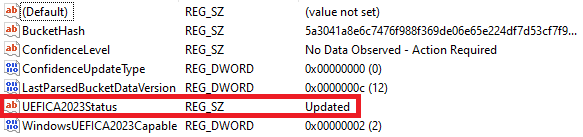
Registry Editor(레지스트리 편집기)를 엽니다.
HKEY_LOCAL_MACHINE\SYSTEM\CurrentControlSet\Control\SecureBoot\Servicing로 이동합니다.UEFICA2023Status 값을 확인합니다. 값이 Updated(업데이트됨)으로 표시되면 2023년 인증서가 설치된 것입니다.
- 방법 2:
Windows Security(Windows 보안)를 엽니다.
Device security(장치 보안)로 이동합니다.
Secure boot에서 상태 메시지를 확인합니다. 인증서가 최신 상태이면 카드에 다음 메시지가 표시됩니다. “Secure Boot가 켜져 있으며 필요한 모든 인증서 업데이트가 적용되었습니다. “더 이상 인증서 변경이 필요하지 않습니다.”

Windows 보안은 장치에 2026년 4월 14일 누적 업데이트 또는 그 이후 업데이트가 설치된 경우에만 인증서 상태를 표시합니다. 인증서 상태 메시지가 표시되지 않으면 최신 Windows 업데이트를 설치하거나 방법 1을 사용합니다.
권장 조치
BIOS 업데이트를 수행하면 2023년 인증서가 펌웨어에 영구적으로 저장됩니다. 이 방법이 가장 신뢰할 수 있으며 Windows 업데이트를 통해 인증서를 이미 설치한 경우에도 이 방법을 권장합니다.
Windows 업데이트를 통해서만 인증서를 설치한 후 BIOS Secure Boot 키를 공장 출하 시 기본값으로 재설정하면 인증서가 손실되고 Secure Boot가 켜진 상태에서 장치가 시작되지 않습니다. Secure Boot 키를 재설정하기 전에 BIOS를 업데이트하여 인증서를 영구적으로 저장합니다.
BIOS를 통한 인증서 업데이트
AXIS S12 및 S93 Series의 경우 Axis.com이 아닌 Dell에서 BIOS 업데이트를 받습니다. BIOS 업데이트을 참조하십시오.
Windows 업데이트를 통한 인증서 업데이트
해당 모델의 BIOS 업데이트가 아직 제공되지 않는 경우에는 대신 Windows 업데이트를 통해 2023년 인증서를 받을 수 있습니다.
이 방법으로 설치한 인증서는 펌웨어가 아닌 현재 Secure Boot 데이터베이스에 저장됩니다. BIOS Secure Boot 키를 공장 출하 시 기본값으로 재설정하면 인증서가 손실되며 Secure Boot가 켜진 상태에서 장치가 시작되지 않을 수 있습니다. 이미 이 방법을 사용했더라도 해당 모델의 BIOS 업데이트가 제공되는 즉시 설치합니다.
- 이 경로를 사용하는 방법:
장치에서 Windows 10 LTSC 또는 Windows 11 LTSC를 실행하고 있는지 확인합니다.
2026년 4월 14일 또는 그 이후에 릴리스된 모든 Windows 업데이트를 설치합니다.
Windows Security(Windows 보안) > Device security(장치 보안) > Secure Boot로 이동하여 인증서 상태를 확인합니다.
최신 업데이트를 설치한 후에도 인증서가 업데이트되지 않으면 UEFICA2023Status 레지스트리 값을 확인합니다. 장치가 계속 자동 업데이트 대상이 아닌 경우 BIOS를 업데이트하거나 Axis 기술 지원팀에 문의하십시오.
사용 중인 환경의 모든 복구 미디어, 부팅 환경 및 드라이버가 2023년 인증서로 서명되었는지 확인하기 전에는 2011년 인증서를 수동으로 해지하지 마십시오. 2011년 인증서를 너무 일찍 해지하면 Secure Boot가 켜진 상태에서 장치를 시작할 수 없게 됩니다.
현재 BIOS 버전 확인
현재 BIOS를 확인하려면:
장치의 전원을 켜고 Axis 로고가 나타날 때까지 F2 키를 반복해서 누릅니다.
버전 번호는 Overview(개요) 아래 첫 번째 항목으로 표시됩니다.
BIOS 업데이트
Dell support(Dell 지원)로 이동합니다.
Service tag(서비스 태그) 필드에 장치 일련 번호의 마지막 7자를 입력합니다. 예: HW030ABC1234.
Drivers & Downloads(드라이버 및 다운로드)로 이동하여 "BIOS"를 검색합니다.
OEM 제품명(예: "OEMR XL R760xs")에 최신 버전이 표시되지 않으면 일련 번호 대신 Dell의 일반 플랫폼명(예: "R760xs")으로 다시 검색합니다.
2026년 4월 이후에 릴리스된 최신 BIOS 버전을 다운로드하여 설치합니다.
Windows® 업데이트
Windows®는 정기적으로 업데이트를 확인합니다. 사용 가능한 업데이트가 있으면 장치에서 업데이트를 자동으로 다운로드하지만 수동으로 설치해야 합니다.
예약된 시스템 재시작을 수행하는 동안에는 녹화가 중단됩니다.
수동으로 업데이트를 확인하려면 다음을 수행합니다.
Settings (설정) > Windows Update (윈도우 업데이트) 로 이동합니다.
Check for updates(업데이트 확인)를 클릭합니다.
Windows® 업데이트 설정 구성
필요에 따라 Windows® 업데이트 수행 방법과 시기를 변경할 수 있습니다.
예약된 시스템 재시작을 수행하는 동안 진행 중인 모든 녹화가 중지됩니다.
앱 실행을 엽니다.
Windows System > Run(Windows 시스템 > 실행)으로 이동
gpedit.msc를 입력하고 OK를 클릭합니다. 로컬 그룹 정책 편집기가 열립니다.Computer Configuration > Administrative Templates > Windows Components > Windows Update(컴퓨터 구성 > 관리 템플릿 > Windows 구성 요소 > Windows 업데이트)로 이동합니다.
원하는 대로 설정을 구성합니다(예 참조).
예
사용자 개입 없이 업데이트를 자동으로 다운로드하여 설치하고 필요할 때 업무 시간 외에 장치를 재시작하려면 다음 구성을 사용합니다.
Always automatically restart at the scheduled time(항상 예약된 시간에 자동으로 다시 시작)을 열고 다음을 선택합니다.
활성화
<screen-element>The restart timer will give users this much time to save their work (minutes)(작업 저장을 위해 사용자에게 주어지는 다시 시작 대기 시간(분)): 15.
확인을 클릭합니다.
Configure Automatic Updates(자동 업데이트 구성)를 열고 다음을 선택합니다.
활성화
Configure Automatic updates(자동 업데이트 구성): Auto download and schedule the install(자동으로 다운로드하고 설치를 예약)
Schedule Install day(예약된 설치 날짜): Every Sunday(매주 일요일)
Schedule Install time(예약된 설치 시간: 00:00
확인을 클릭합니다.
Allow Automatic Updates immediate installation(자동 업데이트로 바로 설치 허용)을 열고 다음을 선택합니다.
활성화
확인을 클릭합니다.
제품 오버뷰
- 전원 버튼/전원 LED
- 범용 오디오 잭
- USB 3.2 gen 2x1 포트
- USB 3.2 gen 2x2 USB-C 포트
- 1GbE 이더넷 포트
- USB 3.2 gen 2x1 USB-C 포트
- USB 3.2 gen 2x1 포트
- USB 3.2 gen 1x1 포트
- DisplayPorts™
- 전원 커넥터
문제 해결
시스템 복구 수행
내부 복구
장치에 시스템 장애가 발생한 경우 내부 복구를 수행하여 시스템을 복원하십시오.
Windows Settings(윈도우즈 설정)를 엽니다.
System(시스템)을 선택합니다.
메뉴에서 복구를 선택합니다.
Recovery options(복구 옵션)에서 Reset this PC(이 PC 초기화)를 선택합니다.
Keep my files(내 파일 유지) 또는 Remove everything(모두 제거)을 선택합니다.
Keep my files(내 파일 유지)는 모든 Axis 설치 소프트웨어뿐만 아니라 모든 개인 파일 및 사용자 데이터를 유지합니다.
Remove everything(모든 항목 제거)은 모든 개인 파일 및 사용자 데이터를 제거하지만 모든 Axis 설치 소프트웨어는 유지합니다(공장 초기화).
화면의 지침을 따릅니다.
- 비고
Reset(초기화)을 선택하기 전에 프로세스 중에 제거될 앱 목록을 볼 수 있습니다. Axis 앱은 복구 후 복원되지만, 다른 앱을 설치한 경우 복원되지 않습니다.
- 중요 사항
성공적으로 복구한 후에는 관리자 계정으로 Windows에 로그인하여 복구 프로세스를 완료하는 것이 중요합니다.
외부 복구
장치에 전체 시스템 장애가 발생한 경우 복구 이미지를 사용하여 Windows® 시스템을 다시 생성해야 합니다. AXIS Network Video Recovery Kit를 다운로드하려면 AXIS 기술 지원에 문의하여 장치의 일련 번호를 제공하십시오.
AXIS Network Video Recorder Recovery Kit는 두 가지 버전으로 제공됩니다.
- sb11 — 2011년 인증서를 계속 사용하는 장치용.
- sb23 — 2023년 인증서로 전환한 장치용.
Recovery Kit를 다운로드하기 전에 인증서 상태를 확인하고 해당하는 버전을 선택합니다. 잘못된 버전을 선택하면 설치 후 부팅 가능한 시스템이 생성되지 않으므로 올바른 이미지로 처음부터 다시 시작해야 합니다. 이로 인해 장치가 손상되지는 않습니다.
장치에 2023년 인증서가 이미 설치되어 있어도 2011년 인증서를 수동으로 해지하지 않았다면 sb11 버전을 안전하게 사용할 수 있습니다. 2011년 인증서가 해지되면 sb23만 사용할 수 있습니다.
AXIS Network Video Recovery Kit와 원하는 ISO to USB 작성 도구를 다운로드합니다.
컴퓨터에 USB 드라이브를 삽입합니다.
최소 16 GB의 USB 드라이브를 사용하십시오.
USB 드라이브가 포맷되고 기존의 모든 데이터가 지워집니다.
ISO to USB 작성 도구를 실행하고 화면의 지침을 따릅니다.
USB 드라이브에 데이터를 기록하는 데 약 10~15분이 소요됩니다. 프로세스가 완료될 때까지 USB 드라이브를 제거하지 마십시오.
ISO to USB 도구가 완료되면 컴퓨터에서 USB 드라이브를 제거하고 장치에 꽂습니다.
장치를 시작합니다. Axis 시작 화면이 나타나면 F12를 눌러 부트 메뉴를 엽니다.
USB 드라이브를 선택하고 Enter를 누릅니다. 시스템이 AXIS Network Video Recorder Recovery Kit로 부팅됩니다.
Start(시작)를 클릭하고 화면의 지침을 따릅니다.
복구를 완료하는 데 약 10 ~ 15분이 걸립니다.
AXIS Camera Station Pro 문제 해결
AXIS Camera Station Pro 장애를 처리하는 방법에 대한 자세한 내용은 AXIS Camera Station Pro 사용자 설명서를 참조하십시오.
도움이 더 필요하십니까?
유용한 링크
지원 센터 문의
추가 도움이 필요하면 axis.com/support로 이동하십시오.