
AXIS OS
Funkcje i ustawienia
Jest to przegląd wszystkich funkcji i ustawień dostępnych w interfejsie internetowym urządzeń z systemem operacyjnym (oprogramowaniem układowym) AXIS OS.
Żadne z urządzeń nie zawiera wszystkich wymienionych tu ustawień.
Aby przejść do interfejsu WWW urządzenia, wpisz adres IP urządzenia w przeglądarce internetowej. Więcej informacji znajduje się w Bazie wiedzy o systemie AXIS OS lub w instrukcji obsługi urządzenia na stronie help.axis.com.
Wyświetl/ukryj menu główne. Wyświetl informacje o wersji. Uzyskaj dostęp do pomocy dotyczącej produktu. Zmień język. Ustaw jasny lub ciemny motyw. Menu użytkownika zawiera opcje:
Menu kontekstowe zawiera opcje:
|
Status
Informacje o systemie audio
Te informacje są wyświetlane tylko w odniesieniu do urządzeń należących do obiektu, w którym jest zainstalowany AXIS Audio Manager Edge.
AXIS Audio Manager Edge: uruchom AXIS Audio Manager Edge. |
AXIS Image Health Analytics
Pokazuje stan fabrycznie zainstalowanej aplikacji AXIS Image Health Analytics oraz informację, czy aplikacja wykryła jakiekolwiek problemy.
Przejdź do aplikacji: przejdź do sekcji Apps (Aplikacje), w której można zarządzać zainstalowanymi aplikacjami. Otwórz aplikację: otwórz aplikację AXIS Image Health Analytics w nowej karcie przeglądarki. |
Sieć komórkowa
Wyświetla siłę sygnału sieci komórkowej, a także adres IP puszki montażowej w tej sieci. Jeśli podczas konfiguracji puszki montażowej nie masz połączenia z siecią komórkową, adres IP nie będzie wyświetlany.
Modem settings (Ustawienia modemu): Kliknij, aby przejść do strony modemu, na której można przejrzeć i zmienić ustawienia. |
Konfiguracja
Wyświetla konfiguracje asystenta konfiguracji, w tym typ instalacji, wybór obiektywu, ostrość ustawiona na etapie instalacji, informacje PTZ.
Start setup assistant (Włącz asystenta konfiguracji): Pozwala skonfigurować asystenta konfiguracji. View setup assistant (Pokaż asystenta konfiguracji): pozwala wyświetlić i zaktualizować asystenta konfiguracji. |
Podłączone klienty
Pokazuje liczbę połączeń i połączonych klientów.
View details (Wyświetl szczegóły): Wyświetla i aktualizuje listę połączonych klientów. Na liście widać adres IP, protokół, port, stan i PID/proces każdego połączenia. |
Informacje o urządzeniu
Tutaj znajdziesz informacje o urządzeniu, w tym wersję systemu AXIS OS i numer seryjny.
Upgrade AXIS OS (Aktualizacja AXIS OS): umożliwia zaktualizowanie oprogramowania urządzenia. Ta opcja pozwala przejść do strony Maintenance (Konserwacja), gdzie można wykonać aktualizację. |
Połączenie z drzwiami
Door (Drzwi): Pokazuje status podłączonych drzwi. |
Znajdź urządzenie
Pokazuje informacje o lokalizacji urządzenia, w tym numer seryjny i adres IP.
Locate device (Znajdź urządzenie): Pozwala odtwarzać dźwięk pomagający zidentyfikować głośnik. Na niektórych urządzeniach będą migać diody LED. |
Porty sieciowe
Wskazuje stan portów sieciowych i informacje o zasilaniu, w tym o przydzielonej mocy i całkowitym zużyciu PoE.
Network ports settings (Ustawienia portów sieciowych): Kliknij tę opcję, aby przejść do strony Network ports (Porty sieciowe), gdzie można zmienić ustawienia. |
Trwające zapisy
Ta opcja wyświetla trwające nagrania i zasób pamięci, w którym mają być zapisane.
Nagrania: pozwala wyświetlić trwające i przefiltrowane nagrania oraz ich źródła. Więcej informacji: Nagrania Pokazuje lokalizację zapisu nagrania w zasobie. |
Stan zasilania
Wyświetla informacje o stanie zasilania, w tym aktualną, średnią i maksymalną moc.
Power settings (Ustawienia zasilania): Pozwala zobaczyć i zaktualizować ustawienia zasilania urządzenia. Kliknij tę opcję, aby przejść do strony Power settings (Ustawienia zasilania), gdzie można zmienić ustawienia zasilania. |
Obrót/pochylenie/zbliżenie
Pokazuje status PTZ i czas wykonania ostatniego testu.
Test (Testuj): Powoduje rozpoczęcie testowania mechaniki PTZ. Podczas testu nie będą dostępne strumienie wideo. Po zakończeniu testu urządzenie wróci do pozycji domowej. |
Bezpieczeństwo
Pokazuje, jakiego rodzaju dostęp do urządzenia jest aktywny, które protokoły szyfrowania są używane oraz, czy dozwolone jest korzystanie z niepodpisanych aplikacji. Zalecane ustawienia bazują na przewodniku po zabezpieczeniach systemu operacyjnego AXIS.
Hardening guide (Przewodnik po zabezpieczeniach): Kliknięcie spowoduje przejście do przewodnika po zabezpieczeniach systemu operacyjnego AXIS OS, gdzie można się dowiedzieć więcej o stosowaniu najlepszych praktyk cyberbezpieczeństwa. |
Test głośnika
Pokazuje, czy głośnik został skalibrowany, czy nie.
Speaker test (Test głośnika): Pozwala skalibrować głośnik. Powoduje przejście na stronę Speaker test (Test głośnika), na której można dokonać kalibracji głośnika i go przetestować. |
Przechowywanie
Wskazuje status zasobu wraz z informacjami, takimi jak wolna przestrzeń i temperatura dysku.
Storage settings (Ustawienia zasobu): Kliknij, aby przejść do strony Onboard storage (Zasób pokładowy), gdzie można zmienić ustawienia. |
Stan synchronizacji czasu
Pokazuje informacje o synchronizacji z usługą NTP, w tym czy urządzenie jest zsynchronizowane z serwerem NTP oraz czas pozostały czas do następnej synchronizacji, a także status PTP.
NTP settings (Ustawienia NTP): umożliwia wyświetlenie i zaktualizowanie ustawień NTP. Ta opcja pozwala przejść do strony Time and location (Czas i lokalizacja), gdzie można zmienić ustawienia usługi NTP. |
Wejście wideo
Pokazuje informacje o wejściu wideo, w tym czy wejście wideo zostało skonfigurowane oraz szczegółowe informacje o każdym kanale.
Video input settings (Ustawienia wejścia wideo): Pozwala zaktualizować ustawienia wejścia wideo. Kliknięcie spowoduje przejście do strony Video input (Wejście wideo), na której można zmienić ustawienia wejścia wideo. |
Sekwencje
Monitowanie
Wyświetla informacje dotyczące sekwencji. |
USB
Aby aktywować funkcję USB, włącz porty USB w obszarze System > Accessories (Akcesoria) i ponownie uruchom urządzenie.
Allow USB input (Zezwól na wejście USB): Włącz tę opcję, aby umożliwić urządzeniu używanie wejścia USB. Invert joystick axes (Odwrócenie osi joysticka): Wybierz, czy chcesz odwrócić osie joysticka:
Always play audio when a single segment is selected (Zawsze odtwarzaj dźwięk po wybraniu pojedynczego segmentu): Włącz tę opcję, aby odtwarzać dźwięk po wybraniu pojedynczego segmentu. |
Sekwencje
Aby zapobiec występowaniu problemów z odtwarzaniem kilku strumieni, stosuj sie do zaleceń podanych w interfejsie WWW.
Add sequence (Dodaj sekwencję): Kliknij, aby dodać sekwencję. Nazwa: Wprowadź nazwę sekwencji. : Kliknij, aby wybrać żądaną liczbę wyświetlanych źródeł. : Kliknij, aby dodać kolejny element . : Kliknij , aby odtworzyć sekwencję. Menu kontekstowe zawiera opcje: Edytuj sekwencję Usuń sekwencję Ustaw jako sekwencję domyślną |
Zawartość rezerwowa
Add fallback image (Dodaj obraz awaryjny): Kliknij, aby dodać obraz, który może zostać wyświetlony w przypadku utraty strumienia z kamery. |
Urządzenie
WE/WY i przekaźniki
Wejście
Wyjście.
We/Wy:
|
Przekaźniki
|
Alarmy
Device motion (Ruch urządzenia): Włączenie tej opcji powoduje wyzwalanie alarmu w systemie po wykryciu ruchu urządzenia. Otwarcie obudowy: Włączenie tej opcji powoduje wyzwalanie alarmu w systemie, gdy zostanie wykryte otwarcie obudowy kontrolera drzwi. Wyłącz to ustawienie dla kontrolerów drzwi typu barebone. Sabotaż od zewnątrz: Jej włączenie spowoduje emitowanie alarmu w systemie w reakcji na wykrycie zewnętrznej próby ingerencji. Na przykład po otwarciu lub zamknięciu zewnętrznej szafki.
|
Monitorowanie zasilania
Jednostka główna
Dołączone urządzenia: Prezentuje status, nazwę, adres i pobór mocy dołączonych urządzeń łącznie z poborem mocy wszystkich przekaźników, wszystkich linii RS–485 i wszystkich wejść AUX. |
Urządzenia peryferyjne
Czytniki
Dodaj: Kliknij, aby dodać czytnik.
Edit (Edycja): Wybierz czytnik i kliknij Edit (Edytuj), aby wprowadzić zmiany dla wybranego czytnika. Usuń: Wybierz czytniki i kliknij Delete (Usuń), aby usunąć wybrane czytniki. |
Zamki bezprzewodowe
Za pomocą koncentratora komunikacyjnego AH30 można podłączyć do 16 zamków bezprzewodowych ASSA ABLOY Aperio. Do korzystania z zamka bezprzewodowego wymagana jest licencja.
Koncentrator komunikacyjny AH30 należy zainstalować po bezpiecznej stronie.
Connect communication hub (Połącz koncentrator komunikacyjny): Kliknij, aby podłączyć zamki bezprzewodowe. |
Moduł rozszerzający WE/WY
Do jednego modułu AXIS A9210 można dołączyć maks. 16 modułów AXIS A9910, aby obsługiwać 128 wejść / wyjść, 64 przekaźniki i 64 czujniki Modbus. Maks. odległość od modułu AXIS A9210 do ostatniego modułu AXIS A9910 wynosi 1000 m.
Add encryption key (Dodaj klucz szyfrowania): kliknięcie tej opcji pozwala skonfigurować klucz szyfrowania w celu zapewnienia szyfrowanej komunikacji. Dodaj: kliknięcie tej opcji pozwala dodać moduł rozszerzający.
Edit (Edycja): Wybierz moduł rozszerzający i kliknij, aby go edytować. Wybierz port WE/WY i kliknij Edit (Edytuj):
Zaznacz przekaźnik i kliknij przycisk Edit (Edytuj):
Upgrade (Aktualizuj): Kliknij, aby uaktualnić oprogramowanie modułu rozszerzającego. Możesz zdecydować się na uaktualnienie do wersji dołączonej do kontrolera drzwi lub wgrać wersję wybraną przez siebie.
|
Czujniki
Prezentuje przegląd czujników dołączonych do modułu AXIS A9210. Do portu RS-485 można dołączyć bezpośrednio maks. 8 czujników Modbus lub rozbudować do 16 modułów AXIS A9910 celem uzyskania 64 czujników Modbus w jednym module AXIS A9210.
Dodaj: Kliknij, aby dodać czujnik.
|
|
Uaktualnianie
Upgrade readers (Uaktualnij czytniki): Kliknij, aby uaktualnić oprogramowanie czytnika. Możesz uaktualnić obsługiwane czytniki tylko wtedy, gdy są one w trybie online. Upgrade converters (Uaktualnij konwertery): Kliknij, aby uaktualnić oprogramowanie konwertera. Możesz uaktualnić obsługiwane konwertery tylko wtedy, gdy są one w trybie online. |
Zaawansowane
Door override (Nadpisanie drzwi)
Funkcja przejmuje bezpośrednią kontrolę nad przekaźnikami drzwiowymi i zastępuje konfigurację przekaźników w programie AXIS Camera Station. Ustawienie to należy włączyć tylko w przypadku otrzymania takiego polecenia od wsparcia technicznego Axis.
I understand (Rozumiem): Kliknij, aby umożliwić włączenie funkcji nadpisania drzwi. Door override (Nadpisanie drzwi): Kliknij, aby włączyć funkcję nadpisania drzwi. Door relays (Przekaźniki drzwiowe): Kliknij Lock (Zablokuj), Unlock (Odblokuj) lub Access (Dostęp), aby zablokować drzwi, odblokować je lub przyznać dostęp. Available relays (Dostępne przekaźniki): Kliknij Activate (Włącz) lub Deactivate (Wyłącz), aby włączyć lub wyłączyć przekaźnik. |
Nagranie wideo
Kliknij i przeciągnij, aby pochylać i obracać kamerę w podglądzie na żywo. Zoom Użyj suwaka, aby przybliżyć lub oddalić obraz. Focus (Ostrość) Ustawienie to służy do regulacji ostrości na widocznym obszarze. Dostępne tryby ustawiania ostrości zależą od urządzenia.
Brightness (Jasność) Ustawienie to służy do regulacji jasności obrazu, np. w celu zwiększenia widoczności obiektów. Ustawienie jasności jest stosowane po rejestracji obrazu i nie wpływa na zawarte w nim informacje. Aby uzyskać lepszą widoczność szczegółów na ciemnym obszarze, lepiej jest czasem spróbować zwiększyć wzmocnienie lub czas ekspozycji. |
Kliknij, aby odtworzyć strumień wideo na żywo. Kliknij, aby zatrzymać odtwarzanie strumienia wideo na żywo. Kliknij, aby zapisać zrzut ekranu ze strumienia wideo na żywo. Plik jest zapisywany w folderze „Pobrane” na komputerze. Nazwa pliku to [snapshot_YYYY_MM_DD_HH_MM_SS.jpg]. Rozmiar pliku zależy od kompresji zastosowanej w przeglądarce internetowej, do której przysyłane jest ujęcie, więc może on różnić się od wartości ustawienia kompresji w urządzeniu. Kliknij, aby wyświetlić porty wyjścia we/wy. Użyj przełącznika, aby otworzyć lub zamknąć obwód portu, na przykład w celu przetestowania urządzeń zewnętrznych. Kliknij, aby ręcznie włączyć lub wyłączyć oświetlenie w podczerwieni. Kliknij, aby ręcznie włączyć lub wyłączyć oświetlanie białym światłem. Kliknij, aby uzyskać dostęp do ekranowych elementów sterowania. Włącz grupy ekranowych elementów sterowania, aby użytkownicy mogli uzyskiwać dostęp do ustawień w każdej grupie klikając prawym przyciskiem myszy strumień wideo w oprogramowaniu do zarządzania materiałem wizyjnym.
Służy do uruchomienia myjki. Po rozpoczęciu sekwencji mycia kamera przemieszcza się do skonfigurowanej pozycji, gdzie jest spryskiwana. Po całej zakończeniu sekwencji mycia kamera powraca do poprzedniej pozycji. Ikona jest widoczna tylko po podłączeniu i skonfigurowaniu myjki. Służy do uruchomienia wycieraczki. Kliknij i wybierz prepozycję, aby do niej przejść w widoku na żywo. Można też kliknąć przycisk Setup (Ustawienia) i przejść do strony prepozycji. Dodawanie lub usuwanie obszaru przywracania ostrości. Po dodaniu obszaru przywracania ostrości kamera zapisuje ustawienia ostrości w danym zakresie obrotu/pochylenia. Po ustawieniu obszaru przywracania ostrości kamera będzie odtwarzać uprzednio zapisaną ostrość wtedy, gdy znajdzie się w tym obszarze w podglądzie na żywo. Wystarczy pokrycie połowy obszaru, aby kamera przywróciła ostrość. Kliknij, aby wybrać trasę strażnika, a następnie kliknij Start (Rozpocznij), aby odtworzyć trasę strażnika. Alternatywnie kliknij przycisk Setup (Ustawienia) i przejdź do strony tras strażników. Kliknij, aby ręcznie włączyć grzejnik na określony czas. Kliknij, aby rozpocząć ciągłą rejestrację strumienia wideo na żywo. Kliknij przycisk ponownie, aby zatrzymać rejestrację. Jeżeli rejestrowanie jest w toku, po ponownym uruchomieniu kamery zostanie wznowione automatycznie. Kliknij, aby wyświetlić pamięć masową skonfigurowaną dla urządzenia. Aby skonfigurować pamięć masową, należy zalogować się jako administrator. Kliknij, aby przejść do ustawień automatycznego śledzenia. Więcej ustawień jest dostępnych po kliknięciu ikony w sekcji Analytics > Autotracking (Narzędzia analityczne > Automatyczne śledzenie). Kliknij, aby wyświetlić więcej ustawień:
Kliknij, aby wyświetlać podgląd na żywo w pełnej rozdzielczości. Jeśli pełna rozdzielczość jest większa niż rozmiar ekranu, do nawigowania po obrazie użyj mniejszej rozdzielczości. Kliknij, aby wyświetlać strumień wideo na żywo w rozszerzonym trybie pełnoekranowym. Kliknij ponownie, aby wyjść z rozszerzonego trybu pełnoekranowego. Kliknij, aby wyświetlać strumień wideo na żywo na pełnym ekranie. Naciśnij Esc, aby opuścić tryb pełnoekranowy. |
Instalacja
Kamera: Z menu rozwijalnego wybierz czujnik, który chcesz wyświetlić. Liczba za kamerą oznacza czujniki. Group view (Widok grupy): wybierz tę opcję, aby wyświetlić wszystkie czujniki obok siebie. Widok poczwórny: wybierz tę opcję, aby wyświetlić wszystkie czujniki obok siebie. |
Capture mode (Tryb rejestracji): Tryb rejestracji to predefiniowana konfiguracja, która określa sposób zapisywania obrazów przez kamerę. Zmiana trybu rejestracji może wpłynąć na inne ustawienia, takie jak obszary obserwacji i maski prywatności. Mounting position (Pozycja montażowa): Orientacja obrazu może się zmieniać w zależności od sposobu zamontowania kamery. Power line frequency (Częstotliwość zasilania): Wybierz częstotliwość używaną w miejscu użytkowania instalacji, aby zminimalizować migotanie obrazu. W Ameryce z reguły używa się częstotliwości 60 Hz. W pozostałej części świata przeważają sieci o częstotliwości 50 Hz. Jeżeli nie wiesz, z której częstotliwości korzysta sieć w Twoim regionie, zapytaj lokalne władze. |
Rotate (Obróć): Wybierz preferowaną orientację obrazu. |
Asystent poziomowania
Overlay (Nałożenie): Po włączeniu tej opcji dodawana jest nakładka, która pomaga wypoziomować obraz. Buzzer (Brzęczyk): Po włączeniu tej opcji słychać brzęczyk, który pomaga wypoziomować obraz. |
P-Iris lens (Obiektyw z przysłoną P-iris): Wybierz zamontowany obsługiwany obiektyw. Aby zmiany zaczęły obowiązywać, uruchom ponownie kamerę. |
Panoramowanie: Użyj suwaka, aby dostosować kąt obrotu. Tilt (Pochylenie): Użyj suwaka, aby dostosować kąt pochylenia. Troubleshoot (Rozwiązywanie problemów): Kliknij, aby przejść do pozycji Reset pan and tilt (Resetuj obrót i pochylenie). |
Zasięg zbliżenia: Kliknij , aby wyświetlić obszary zasięgu zbliżenia. |
Zoom: Użyj suwaka, aby dostosować stopień powiększenia. Autofocus after zooming (Autofokus po zoomowaniu): włącz tę opcję, aby włączyć autofokus po zoomowaniu. Focus (Ostrość): Użyj suwaka, aby manualnie ustawić ostrość. Autofocus (Autofokus): Kliknij, aby włączyć samoczynne ustawianie ostrości na wybranym obszarze. Jeżeli nie wybrano obszaru autofokusu, kamera ustawia ostrość dla całej sceny. Autofocus area (Obszar autofokusu): Kliknij , a zostanie wyświetlony obszar automatycznego ustawiania ostrości. Ten obszar powinien obejmować obszar zainteresowania. Reset focus (Resetuj ostrość): Kliknij, aby przywrócić poprzednie umiejscowienie obszaru ostrości. Uwaga W niskich temperaturach może upłynąć kilka minut, zanim zoom i ostrość staną się dostępne. |
Roll (Przesunięcie): Użyj suwaka w celu dostosowania kąta tak, by obraz był poziomy. |
Preset position (Prepozycja): Prepozycja to zapisana pozycja używanej kamery, która służy do szybkiego powrotu do ustawionej pozycji kamery. Prepozycje pozwalają zapamiętać pozycje obrotu, pochylenia, przesunięcia, zoomu i ostrości. Zapisane prepozycje mogą być używane w podglądzie na żywo. Add new preset (Dodaj nową prepozycję): Pozwala utworzyć nową prepozycję. Można dodać maksymalnie pięć prepozycji PTRZ.
: Kliknięcie tej opcji pozwala usunąć prepozycję. Load selected preset (Wczytaj wybraną prepozycję): Wybierz prepozycję i kliknij, aby przywrócić prepozycję. |
| Spot focus (Ostrość punktowa): Użyj tego ustawienia do ustawienia ostrości na środku obrazu. |
Korekcja obrazu
Ważne Zalecamy, aby nie używać wielu funkcji korekcji obrazu jednocześnie, ponieważ może to powodować problemy z wydajnością. Barrel distortion correction (BDC) (Korekcja dystorsji beczkowatej): Włącz tę opcję, aby uzyskać bardziej wyprostowany obraz, jeżeli ulega temu zniekształceniu. Dystorsja beczkowata to zniekształcenie obrazu polegające na jego zakrzywieniu i wygięciu na zewnątrz. Jest ona bardziej widoczna w przypadku obrazów z małym zoomem. Crop (Przytnij): Użyj suwaka, aby dostosować poziom korekcji. Niższy poziom oznacza zachowanie szerokości obrazu kosztem wysokości i rozdzielczości. Wyższy poziom oznacza zachowanie wysokości i rozdzielczości obrazu kosztem szerokości. Remove distortion (Usuń zniekształcenia): Użyj suwaka, aby dostosować poziom korekcji. Opcja Pucker (Ściągnij) spowoduje zachowanie szerokości obrazu kosztem wysokości i rozdzielczości. Opcja Bloat (Rozciągnij) pozwala na zachowanie wysokości i rozdzielczości obrazu kosztem szerokości. Image stabilization (Stabilizacja obrazu): Włącz tę opcję, aby uzyskać płynniejszy i stabilniejszy obraz z mniejszym rozmyciem. Zalecamy używanie funkcji stabilizacji obrazu w środowiskach, w których produkt jest zamontowany na zewnątrz budynku i narażony na drgania, np. z powodu wiatru lub ruchu pojazdów. Focal length (Długość ogniskowej): Użyj suwaka, aby dostosować długość ogniskowej. Wyższa wartość powoduje większe powiększenie i węższy kąt widzenia; krótsza długość ogniskowej oznacza z kolei mniejsze powiększenie i szerszy kąt widzenia. Stabilizer margin (Margines stabilizacji): Użyj suwaka, aby dostosować wielkość marginesu stabilizacji, co spowoduje ustalenie poziomu drgań do ustabilizowania. Jeżeli produkt zamontowano w miejscu, w którym występują znaczne drgania, przesuń suwak w kierunku pozycji Max (Maks.). W rezultacie zostanie uchwycona scena o mniejszych wymiarach. Jeżeli produkt zamontowano w miejscu, w którym występuje mniej drgań, przesuń suwak w stronę pozycji Min. Korekcja oddychania obiektywu: Włącz tę opcję, aby zachować stały kąt widzenia podczas zmiany ustawienia ostrości. Gdy ta funkcja jest włączona, dostępny zakres zbliżenia może być ograniczony. Straighten image (Wyprostuj obraz): Włącz tę opcję, a następnie za pomocą suwaka wyprostuj obraz w poziomie dzięki cyfrowemu obrotowi i kadrowaniu. Funkcja jest przydatna wtedy, gdy nie można idealnie wypoziomować kamery. Najlepiej prostować obraz podczas montażu kamery. : Kliknij, aby wyświetlać siatkę pomocniczą na obrazie. : Kliknij, aby ukryć siatkę. 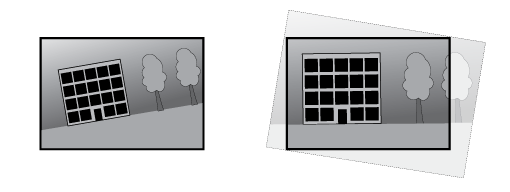 |
Prostowanie linii horyzontu
Funkcja wyrównywania horyzontu kompensuje przechylenia kamery, które w przeciwnym razie spowodowałyby zakrzywienie linii horyzontu. Generuje ona obraz postrzegany jako prosty i wyrównany z horyzontem. Horizon position (Pozycja horyzontu): Za pomocą suwaka przesuwaj żółtą linię na środku do pozycji horyzontu. Tę środkową linię można też przesuwać bezpośrednio na obrazie w podglądzie na żywo. Stretch (Rozciąganie): Włączenie tej opcji pozwala rozciągnąć obraz w celu dopasowania go do całego okna. |
Synchronizacja zoomu
Wskazuje, czy synchronizacja zoomu między kanałami wizualnymi i termowizyjnymi jest włączona czy wyłączona. |
Pomoc przy instalacji kamer ulicznych
Pomoc przy instalacji kamer ulicznych to narzędzie, którego można użyć w celu uzyskania zaleceń dotyczących ustawień kamery w oparciu o konkretne środowisko instalacji.
Tryb systemu dozoru Wybierz tryb systemu dozoru, aby określić główny cel kamery ulicznej:
Ustawienia rejestracji Podaj następujące informacje, aby uzyskać dokładne zalecenia dotyczące ustawień kamery:
Podgląd całej instalacji Wyświetla wizualną reprezentację pozycji i kąta kamery, wskazując, czy konieczne są jakiekolwiek korekty.
Ustawienia obrazu Wyświetla zalecane ustawienia obrazu w celu uzyskania optymalnej wydajności. Zastosuj zalecane ustawienia, pozostawiając zaznaczone pola wyboru. Aby zachować bieżące ustawienia, odznacz pola.
Apply settings (Zastosuj ustawienia): Kliknij, aby zaktualizować ustawienia kamery o wybrane wartości. Po zastosowaniu nowych ustawień należy sprawdzić kierunek kamery i dostosować go w razie potrzeby. |
Wyrównanie fuzji
Nieprzezroczystość fuzji
Kolejność obrazów: Wybierz, który obraz ma być wyświetlany na wierzchu po połączeniu obrazu termowizyjnego i wizualnego. Nieprzezroczystość obrazu: Przesuń suwak lub wprowadź wartość procentową, aby dostosować stopień przezroczystości górnej warstwy. |
Wyrównaj widok fuzji
Dostrój wyrównanie: Użyj przycisków strzałek, aby przesuwać obrazy o niewielkie odległości, aż się zrównają. Factory reset (Przywrócenie ustawień fabrycznych): Przywraca ustawienia fabryczne wyrównania. |
Zdjęcie
Wygląd
Scene profile (Profil sceny): Wybierz profil sceny pasujący do scenariusza dozoru. Profil sceny optymalizuje ustawienia obrazu, w tym poziom koloru, jasność, ostrość, kontrast i kontrast lokalny, dla określonego środowisku lub przeznaczenia.
Nasycenie: Użyj suwaka, aby dostosować intensywność kolorów. Można na przykład uzyskać obraz w odcieniach szarości. 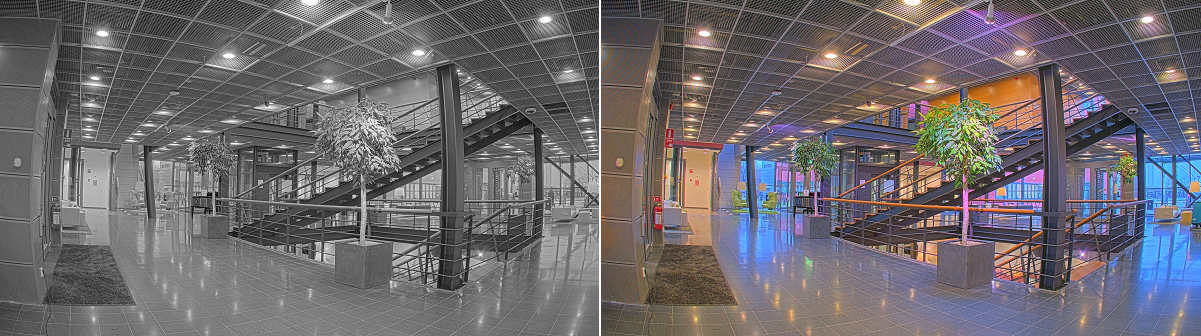 Kontrast: Suwak służy do regulacji różnicy między jasnymi a ciemnymi fragmentami obrazu. 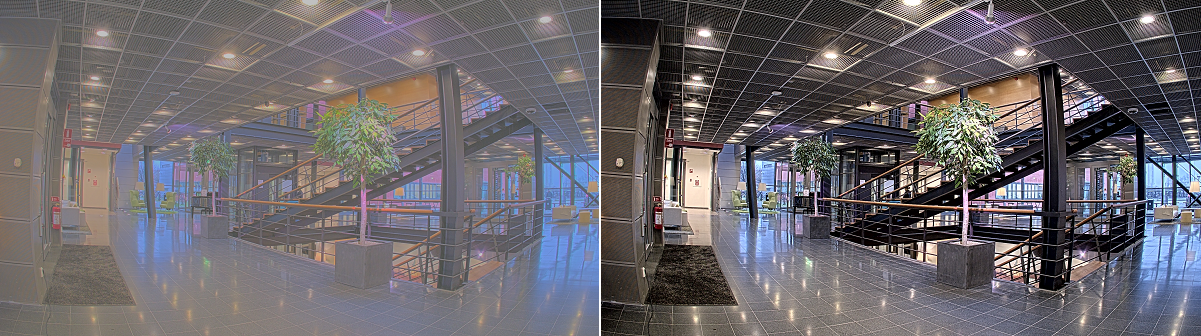 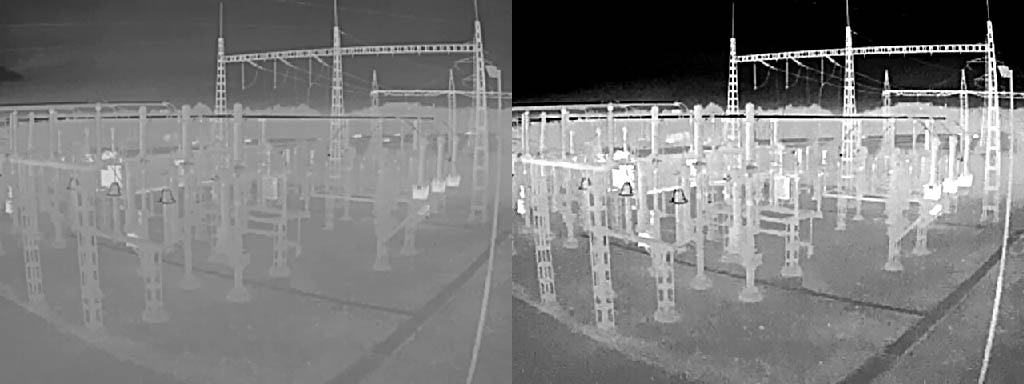 Jasność: Użyj suwaka, aby dostosować intensywność światła. Może to poprawić widoczność obiektów. Ustawienie jasności jest stosowane po rejestracji obrazu i nie wpływa na zawarte w nim informacje. Aby uzyskać lepszą widoczność szczegółów na ciemnym obszarze, zazwyczaj lepiej jest zwiększyć wzmocnienie lub czas ekspozycji. 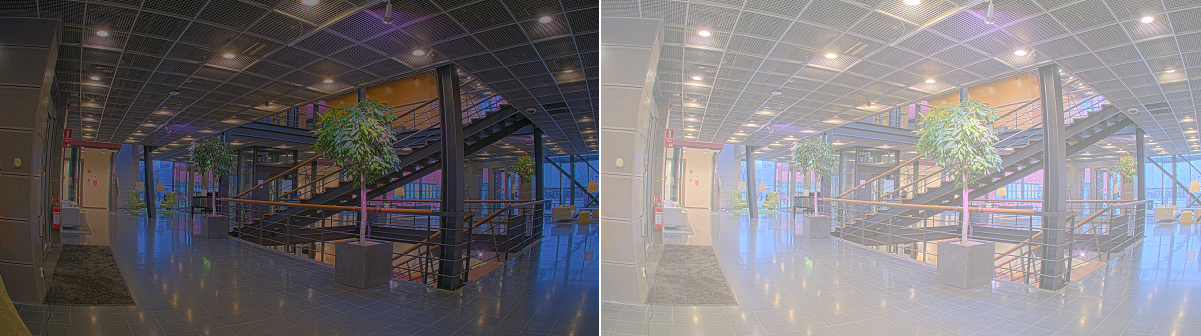 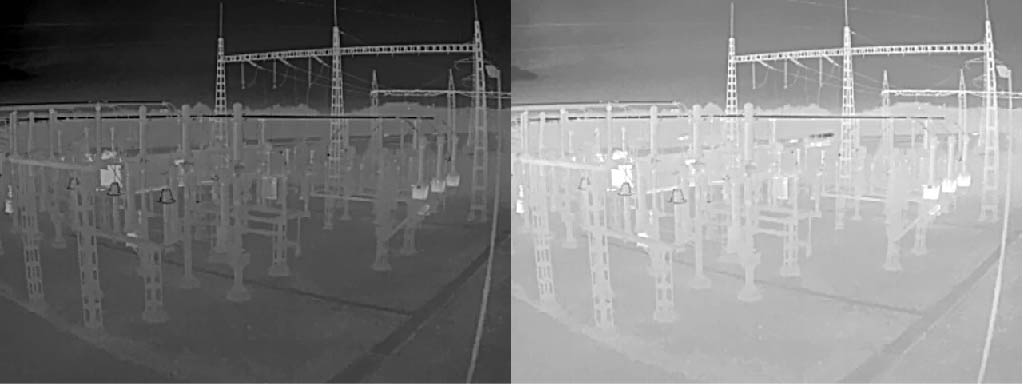 Sharpness (Ostrość): Aby zwiększyć wyrazistość obiektów na obrazie, należy za pomocą suwaka wyregulować kontrast krawędzi. Zwiększenie ostrości może spowodować wzrost przepływności bitowej i efekcie zapotrzebowania na zasób. 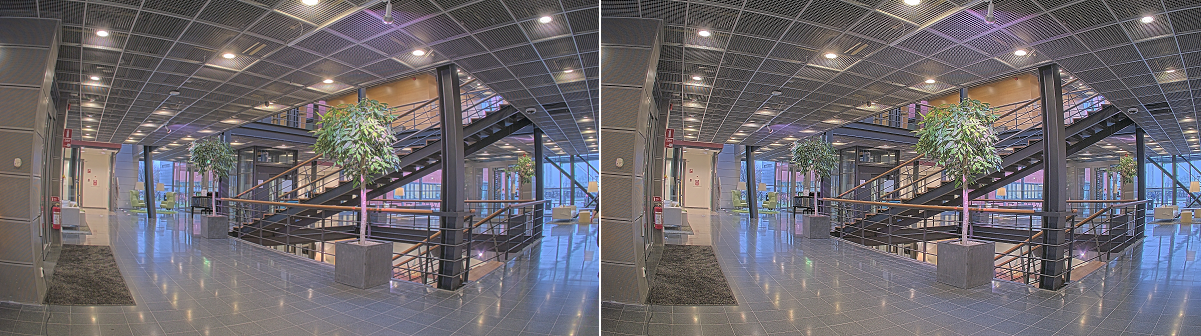 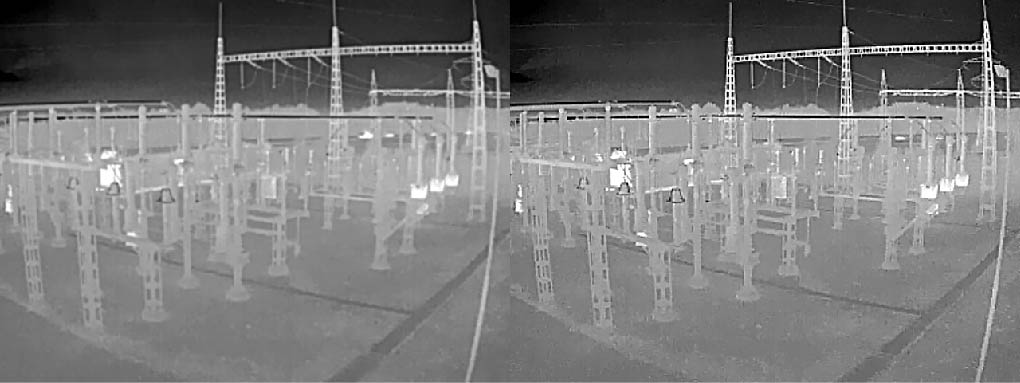 |
Szeroki zakres dynamiki
WDR: Włącz tę funkcję, aby wyświetlić zarówno ciemne, jak i jasne obszary na obrazie. Local contrast (Lokalny kontrast): Za pomocą suwaka wyreguluj kontrast obrazu. Wyższa wartość zwiększa kontrast pomiędzy ciemnymi i jasnymi obszarami. Tone mapping (Mapowanie tonowe): Suwak ten służy do zmiany wartości mapowania tonalnego zastosowanego na obrazie. Jeżeli wartość ta wynosi zero, to stosowana jest tylko standardowa korekcja gamma; wyższa wartość zwiększa widoczność najjaśniejszych i najciemniejszych fragmentów obrazu. |
Równoważenie bieli
Kiedy kamera wykryje temperaturę barwową docierającego do niej światła, może ona dostosować obraz w celu zwiększenia naturalności kolorów. Jeśli to nie wystarczy, można wybrać odpowiednie źródło światła z listy.
Automatyczne ustawienie balansu bieli zmniejsza ryzyko migotania dzięki stopniowemu dostosowywaniu się do zmian. W przypadku zmiany oświetlenia lub podczas pierwszego uruchomienia kamery dostosowanie się do nowego źródła światła może zająć maksymalnie 30 sekund. Jeżeli w scenie znajduje się więcej niż jeden typ źródła światła, tj. różnią się one temperaturą barwową, to algorytm automatycznego balansu bieli bierze pod uwagę dominujące źródło światła. Można to obejść poprzez wybranie stałego balansu bieli, który dostosowuje się do referencyjnego źródła światła.
Light environment (Środowisko oświetlenia):
|
Tryb dzień/noc
IR-cut filter (Filtr odcinający promieniowanie IR):
IR pass filter (Filtr przepustowy podczerwieni): Włącz, aby odciąć światło widzialne i przepuszczać jedynie promieniowanie w zakresie bliskiej podczerwieni. Ten przełącznik dostępny jest tylko, gdy filtr podczerwieni jest ustawiony na Off (Wył.). Threshold (Próg): Użyj suwaka, aby ustawić próg oświetlenia, przy którym tryb kamery zmienia się z dziennego na nocny.
Day-to-night delay (Opóźnienie przełączania z trybu dziennego na nocny): Ustaw czas opóźnienia, aby ograniczyć niepożądane przełączanie z trybu dziennego na tryb nocny spowodowane krótkimi zmianami w natężeniu oświetlenia. Na przykład migotaniem świateł w korytarzu. Night-to-day delay (Opóźnienie przełączania z trybu nocnego na dzienny): Ustaw czas opóźnienia, aby ograniczyć niepożądane przełączanie z trybu nocnego na tryb dzienny spowodowane krótkimi zmianami w natężeniu oświetlenia. Na przykład światłami przejeżdżającego samochodu. Promieniowanie IR Jeżeli urządzenie nie ma wbudowanego oświetlenia, te elementy sterowania będą dostępne wyłącznie po podłączeniu obsługiwanego oświetlacza Axis. Allow illumination (Zezwalaj na oświetlenie): Włącz tę opcję, aby umożliwić kamerze używanie wbudowanego oświetlenia w trybie nocnym. Synchronize illumination (Synchronizuj oświetlenie): Włączenie tej opcji spowoduje automatyczne synchronizowanie oświetlenia z natężeniem światła w otoczeniu. Synchronizacja pomiędzy dniem i nocą działa tylko wtedy, gdy filtr odcinający promieniowanie IR ustawiono na Automatyczne lub Wył.. Automatic illumination angle (Automatyczny kąt oświetlenia): Włącz tę opcję, aby używać automatycznego kąta oświetlenia. Wyłącz tę opcję, aby ręcznie ustawić kąt oświetlenia. Illumination angle (Kąt oświetlenia): Za pomocą suwaka ręcznie ustaw kąt oświetlenia, na przykład wtedy, gdy musi on być inny niż kąt widzenia kamery. Jeżeli kamera ma szeroki kąt widzenia, kąt oświetlenia można ustawić na węższy, jak dla teleobiektywu. Spowoduje to jednak powstanie ciemnych narożników na obrazie. IR wavelength (Długość fali IR): Wybierz żądaną długość fali światła podczerwonego. Światło białe Allow illumination (Zezwalaj na oświetlenie): Włącz tę opcję, aby w trybie nocnym kamera używała światła białego. Synchronize illumination (Synchronizuj oświetlenie): Włączenie tej opcji spowoduje automatyczne synchronizowanie białego światła z natężeniem światła w otoczeniu. |
Ekspozycja
Wybierz tryb naświetlania, aby ograniczyć na obrazie szybkozmienne, nieregularne efekty, np. migotania wywoływanego przez różne źródła światła. Zalecamy używanie trybu ekspozycji Automatycznie lub częstotliwości identycznej ze stosowaną w lokalnej sieci elektrycznej.
Exposure mode (Tryb ekspozycji):
Exposure zone (Strefa ekspozycji): Strefy ekspozycji umożliwiają optymalizowanie ekspozycji w wybranej części sceny, na przykład w obszarze przed drzwiami wejściowymi. Uwaga Strefy ekspozycji są związane z oryginalnym obrazem (nieobróconym), a nazwy stref mają zastosowanie do oryginalnego obrazu. Oznacza to, że jeśli na przykład strumień wideo jest obrócony o 90°, to strefa Upper (Górne) będzie w strumieniu strefą Right (Prawe), a strefa Left (Lewe) strefą Lower (Dolne).
Max shutter (Maksymalny czas otwarcia migawki): Wybierz prędkość migawki zapewniającą najlepszy obraz. Zbyt niska prędkość migawki (dłuższa ekspozycja) może powodować rozmycie wszystkich ruchomych obiektów, a zbyt wysoka — pogarszać ogólną jakość obrazu. Najlepsze efekty działania tego ustawienia uzyskuje się w powiązaniu z maksymalnym wzmocnieniem. Max gain (Maksymalne wzmocnienie): Wybierz odpowiednią maksymalną wartość wzmocnienia. Zwiększenie wartości maksymalnego wzmocnienia zwiększa poziom szczegółów w ciemnych obrazach, ale jednocześnie zwiększa też poziom szumów. Więcej szumu może powodować większe wykorzystanie przepustowości i pamięci. Jeżeli wartość maksymalnego wzmocnienia jest wysoka, to w przypadku znacząco różnych warunków oświetleniowych w dzień i w nocy obrazy mogą bardzo się różnić. Najlepsze efekty działania tego ustawienia uzyskuje się w powiązaniu z maksymalnym czasem migawki. Max gain (Maksymalne wzmocnienie): Wybierz odpowiednią maksymalną wartość wzmocnienia. Zwiększenie wartości maksymalnego wzmocnienia zwiększa poziom szczegółów w obrazach o niskim kontraście, ale jednocześnie zwiększa też poziom szumów. Więcej szumu może powodować większe wykorzystanie przepustowości i pamięci. Motion-adaptive exposure (Ekspozycja adaptacyjna): Wybierz, aby zmniejszać rozmycie obiektów w ruchu w warunkach słabego oświetlenia. Blur-noise trade-off (Stosunek rozmycia do szumu): Za pomocą suwaka wyreguluj priorytet między szumem a rozmyciem obiektów w ruchu. Jeśli preferowana jest niska przepustowość i mniej szumu na niekorzyść rejestracji szczegółów poruszających się obiektów, należy przesunąć suwak w kierunku ustawienia Low noise (Niski poziom szumu). Jeśli preferowana jest rejestracja szczegółów poruszających się obiektów (na niekorzyść przepustowości i szumu), należy przesunąć suwak w kierunku ustawienia Low motion blur (Niski poziom rozmycia obiektów w ruchu). Uwaga Poziom ekspozycji można zmienić za pomocą zmiany wartości czasu ekspozycji lub regulacji wzmocnienia. Wydłużenie czasu ekspozycji spowoduje większe rozmycie obiektów w ruchu, a większe wzmocnienie spowoduje większy szum. Przesunięcie suwaka Blur-noise trade-off (Stosunek rozmycia do szumu) w kierunku ustawienia Low noise (Niski poziom szumu) spowoduje, że funkcja automatycznej ekspozycji będzie nadawać priorytet dłuższym czasom ekspozycji, a nie wzmocnieniu, natomiast przesunięcie w kierunku ustawienia Low motion blur (Niski poziom rozmycia obiektów w ruchu) przyniesie odwrotny efekt. Przy słabym oświetleniu wartości wzmocnienia i czasu ekspozycji osiągną wartość minimalną niezależnie od nadanego priorytetu. Lock aperture (Zablokuj aperturę): Włącz tę opcję, aby pozostawić rozmiar apertury ustawiony za pomocą suwaka Aperture (Apertura). Wyłączenie opcji umożliwia automatyczne dostosowanie rozmiaru apertury przez kamerę. Można np. zablokować aperturę w przypadku scen ze stałymi warunkami oświetlenia. Aperture (Apertura): Suwak służy do regulacji rozmiaru apertury, to znaczy ilości światła przedostającego się do obiektywu. Aby do przetwornika dostawała się większa ilość światła i w ten sposób w słabych warunkach oświetleniowych udało się uzyskać jaśniejszy obraz, przesuń suwak w kierunku wartości Open (Otwarta). Otwarta apertura zmniejsza również głębię ostrości, co oznacza, że obiekty znajdujące się blisko lub daleko od kamery mogą wydawać się nieostre. Aby większe obszary obrazu były ostre, przesuń suwak w stronę wartości Closed (Zamknięta). Exposure level (Poziom ekspozycji): Użyj suwaka, aby dostosować naświetlenie obrazu. Defog (Redukcja zamglenia): Włącz tę opcję, aby kamera wykrywała wpływ mgły na obraz i automatycznie ją usuwała w celu uzyskania bardziej czytelnego obrazu. Uwaga Zalecamy, aby nie włączać opcji Defog (Redukcji zamglenia) w scenach o słabym kontraście, dużej zmienności poziomu oświetlenia lub złym ustawieniu ostrości. Może to wpłynąć na jakość obrazu, na przykład poprzez zwiększenie kontrastu. Zbyt duża jasność może też negatywnie wpłynąć na jakość obrazu przy włączonej redukcji zamglenia. |
Filtry
Filtr prywatności powoduje wygenerowanie czarno-białego widoku, który wygląda jakby był narysowany, co ma na celu ochronę prywatności osób i wydarzeń. Pencil (Ołówek): Tworzy widok z filtrem prywatności ołówka. Threshold (Próg): Użyj suwaka lub pola tekstowego, aby ustawić wartość progową jasności na piksel. Niektóre szczegóły poniżej wartości progowej zostaną usunięte i będą zależeć od warunków oświetleniowych sceny. Kernel size (Rozmiar jądra): Użyj suwaka lub pola tekstowego, aby ustawić rozmiar jądra w widoku. Większe jądra odzwierciedlają większe krawędzie, a mniejsze jądra odzwierciedlają mniejsze krawędzie. |
Optyka
Kompensacja temperaturowa: Włącz, jeśli pozycja ostrości ma być korygowana na podstawie temperatury w układzie optycznym. Kompensacja podczerwieni: Włącz, jeśli pozycja ostrości ma być korygowana przy wyłączonym filtrze odcinającym promieniowanie IR, gdy występuje promieniowanie IR. Kalibruj powiększenie i ostrość: Kliknij, przywrócić domyślne ustawienia fabryczne układu optycznego, powiększenia i ostrości. Trzeba to zrobić, jeśli podczas transportu układ optyczny się rozkalibrował albo urządzenie było narażone na bardzo silne drgania. |
Wejście wideo
Video termination (Kończenie wideo): Wyłącz tę opcję, jeśli urządzenie jest podłączone do innego sprzętu. Pozostawienie włączonej opcji kończenia wideo może negatywnie wpłynąć na jakość obrazu. Zalecamy, aby opcję kończenia wideo włączać tylko dla ostatniego urządzenia w łańcuchu sygnału wizyjnego. X offset (Przesunięcie X): Wprowadź wartość korygowania orientacji obrazu w poziomie. Y offset (Przesunięcie Y): Wprowadź wartość korygowania orientacji obrazu w pionie. |
Zapisy ogólne
Nazwa: Wprowadź nazwę wybranej kamery. |
Łączenie
Obrazy z poszczególnych przetworników są łączone i wyświetlane jako jeden pełny obraz. Mieszanie: Za pomocą suwaka można zmiękczać linie między obrazami z różnych przetworników. Distance (Odległość): Za pomocą suwaka można ustawić odległość (w metrach) między kamerą a obiektami zainteresowania w scenie. W ustawionej odległości obrazy będą optymalnie łączone. |
Strumień
Zapisy ogólne
Rozdzielczość: Wybierz rozdzielczość obrazu odpowiednią dla monitorowanej sceny. Wyższa rozdzielczość wymaga większej przepustowości i pojemności pamięci. Palette (Paleta): Wybierz paletę, aby kolorować przy użyciu różnych kolorów w zależności od temperatury. Paleta może poprawić widoczność drobnych szczegółów. Frame rate (Liczba klatek na sekundę): Aby uniknąć problemów z przepustowością w sieci lub zmniejszyć zapotrzebowanie na zasoby pamięci, można ograniczyć poklatkowość do stałej liczby klatek na sekundę. Jeżeli liczba klatek na sekundę wynosi zero, utrzymywana jest najwyższa poklatkowość możliwa w danych warunkach. Większa poklatkowość wymaga większej przepustowości i pojemności zasobu. P-frames (Klatki P): Ramka P to obraz przewidywany, na którym widać tylko zmiany w obrazie w stosunku do poprzedniej ramki. Wprowadź żądaną liczbę ramek P. Im wyższa wartość, tym mniejsza wymagana przepustowość. Jeżeli jednak w sieci występuje duży ruch, jakość obrazu wideo może widocznie spaść. Compression (Kompresja): Użyj suwaka, aby dostosować kompresję obrazu. Wysoka wartość kompresji powoduje mniejszą przepływność bitową i niższą jakość obrazu. Niska kompresja poprawia jakość obrazu, ale zwiększa zapotrzebowanie na przepustowość i zasoby pamięci podczas nagrywania. Signed video (Podpisane wideo): Włącz, aby do sygnału wizyjnego dodawać podpis. Podpisywanie sygnału wizyjnego chroni go przed sabotażem, ponieważ zostaje on opatrzony zaszyfrowanym podpisem. |
Zipstream
Zipstream to technologia zmniejszania przepływności bitowej zoptymalizowana pod kątem dozoru wizyjnego; umożliwia ona zmniejszenie średniej przepływności bitowej w strumieniu H.264, H.265 lub AV1 w czasie rzeczywistym. Axis Zipstream stosuje wysoką przepływność bitową w scenach z wieloma obszarami zainteresowanie, na przykład scenach zawierających poruszające się obiekty. Kiedy scena jest bardziej statyczna, funkcja Zipstream używa niższej przepływności bitowej, zmniejszając zapotrzebowanie na zasoby pamięci. Więcej informacji znajduje się w części Zmniejszanie zajętości pasma transmisji przy użyciu technologii Axis Zipstream.
Optimize for storage (Optymalizacja pod kątem zasobu): Włączenie tej opcji pozwala zminimalizować przepływność bez uszczerbku dla jakości. Optymalizacja nie ma zastosowania do strumienia wyświetlanego w kliencie sieciowym. Tej opcji można użyć tylko wtedy, gdy system VMS obsługuje ramki B. Włączenie Optymalizacji pod kątem zasobu powoduje także aktywację funkcji Dynamic GOP (Dynamicznej grupy obrazów). Dynamic FPS (Dynamiczna liczba klatek na sekundę): Włączenie tej funkcji umożliwia różnicowanie przepustowości w zależności od poziomu aktywności w scenie. Większa aktywność wymaga większej przepustowości.
Dynamic GOP (Dynamiczna grupa obrazów): Włącz, aby dynamicznie dostosowywać odstęp czasu między klatkami I w oparciu o stopień aktywności w scenie.
|
Sterowanie przepływnością bitową
|
Orientacja
Mirror (Odbicie lustrzane): Włącz, aby zastosować lustrzane odbicie obrazu. |
Bezstratny zoom
|
Dźwięk
Include (Dołącz): Włącz, aby używać dźwięku w strumieniu wideo. Source (Źródło): Wybierz źródło dźwięku, którego chcesz używać. Stereo: Włącz, aby używać dźwięku wewnętrznego oraz dźwięku z zewnętrznego mikrofonu. |
Nakładki
: Kliknij, aby dodać nałożenie. Wybierz typ nałożenia z listy rozwijanej:
Widget: Meter (Miernik): Wyświetl wykres słupkowy pokazujący najnowszą zmierzoną wartość danych.
Widget: Speed visualizer (radar data) (Widget: Wizualizacja szybkości (dane radarowe)): Wyświetla nakładki tekstowe zawierające informacje w czasie rzeczywistym o wiązkach radarowych, które współdziałają ze scenariuszami, na przykład przy wejściu lub wyjściu ze strefy.
|
Obszary obserwacji
: Kliknij, aby utworzyć obszar obserwacji. Kliknij obszar obserwacji, aby przejść do ustawień. Nazwa: Wprowadź nazwę obszaru obserwacji. Maksymalna długość wynosi 64 znaki. PTZ: Włącz, aby używać funkcji obrotu, pochylenia i zbliżenia. |
Maski prywatności
: Kliknij, aby utworzyć nową maskę prywatności. Privacy masks x/32 (Maski prywatności x/32) lub Privacy masks x/100 (Maski prywatności x/100): kliknij ten pasek nazwy, aby zmienić kolor wszystkich masek prywatności lub trwale usunąć wszystkie maski prywatności. Cell size (Rozmiar komórki): Po wybraniu opcji kolorowej mozaiki maski prywatności będą wyświetlane w postaci pikselowanego wzoru. Za pomocą suwaka można zmienić wielkość pikseli. Mask x (Maska x): Kliknij nazwę / numer konkretnej maski, aby zmienić jej nazwę, wyłączyć ją lub trwale usunąć. Use zoom level (Użyj poziomu zoomu): Włącz, aby ta maska prywatności pojawiała się tylko wtedy, gdy osiągnie poziom zoomu, dla którego została utworzona. Oddalanie obrazu powoduje ponowne ukrycie maski. |
Obraz w obrazie (PIP)
: Kliknij, aby utworzyć nowy obraz w obrazie. Visible (Widoczny): Włącz, aby wyświetlać obraz w obrazie w podglądzie na żywo. Rozdzielczość: Wybierz rozmiar obrazu w obrazie. Może być mały, średni lub duży. Transparency (Przezroczystość): Użyj suwaka, aby dostosować przezroczystość. Uwaga Kliknij i przeciągnij obraz, aby przesunąć go w podglądzie na żywo. |
Monitorowanie jakości powietrza
Pulpit nawigacyjny
Dane z czujnika w czasie rzeczywistym
Wyświetlanie danych z czujnika w czasie rzeczywistym.
- Pełną dokładność pomiaru stężenia CO2 uzyskuje się po 2 dniach od pierwszego uruchomienia urządzenia.
- Przy pierwszym uruchomieniu urządzenia do ustalenia właściwych wskazań AQI (wskaźnika jakości powietrza) potrzeba 12 godzin. Wskaźnik AQI będzie wyświetlany na stronie Calculating (Obliczenia) do momentu uzyskania wystarczającej ilości danych. Przy każdym ponownym uruchomieniu urządzenia wymagana jest kalibracja.
- Pełną dokładność pomiaru LZO uzyskuje się po godzinie od momentu uruchomienia urządzenia. Przy każdym ponownym uruchomieniu urządzenia wymagana jest kalibracja.
- Pełną dokładność pomiaru NOx uzyskuje się po 6 godzinach od momentu uruchomienia urządzenia. Przy każdym ponownym uruchomieniu urządzenia wymagana jest kalibracja.
: kliknij, aby ustawić nazwę pulpitu nawigacyjnego. Edycja: Kliknij tę opcję, aby wyświetlić lub ukryć dane. : kliknij, aby dodać dane do pulpitu nawigacyjnego. : kliknij, aby usunąć dane z pulpitu nawigacyjnego. Temperatura: Podgląd temperatury w czasie rzeczywistym z czujnika jakości powietrza. Humidity (Wilgotność): Podgląd wilgotności w czasie rzeczywistym z czujnika jakości powietrza. CO2: podgląd poziomu dwutlenku węgla w czasie rzeczywistym.
NOx: podgląd poziomu tlenku azotu i dwutlenku azotu w czasie rzeczywistym.
PM 1.0: podgląd poziomu cząstek stałych 1,0 w czasie rzeczywistym. PM 2.5: podgląd poziomu cząstek stałych 2,5 w czasie rzeczywistym.
PM 4.0: podgląd poziomu cząstek stałych 4,0 w czasie rzeczywistym. PM 10.0: podgląd poziomu cząstek stałych 10,0 w czasie rzeczywistym.
Vaping/Smoking (Palenie papierosów elektronicznych / tytoniu): podgląd wykrycia lub braku wykrycia palenia papierosów elektronicznych lub tytoniu.
VOC (LZO): podgląd wskaźnika lotnych związków organicznych.
AQI: podgląd wskaźnika jakości powietrza.
Humidex: Podgląd wskaźnika wilgotności w czasie rzeczywistym z czujnika jakości powietrza.
Heat index (Wskaźnik ciepła): Podgląd wskaźnika ciepła w czasie rzeczywistym z czujnika jakości powietrza.
|
Ustawienia
Próg
Konfiguracja danych z czujnika jakości powietrza.
Temperatura: ustawienie Min (Min.) i Max (Maks.) temperatury w zakresie -10 ÷ +45. Humidity (Wilgotność): ustawienie Min (Min.) i Max (Maks.) wilgotności w zakresie 0 – 100. CO2: ustawienie Min (Min.) i Max (Maks.) poziomu dwutlenku węgla w zakresie 0 – 40000. NOx: ustawienie Min (Min.) i Max (Maks.) poziomu tlenku azotu i dwutlenku azotu w zakresie 0 – 500. PM1.0: ustawienie Min (Min.) i Max (Maks.) poziomu cząstek stałych 1,0 w zakresie 0 – 1000. PM2.5: ustawienie Min (Min.) i Max (Maks.) poziomu cząstek stałych 2,5 w zakresie 0 – 1000. PM4.0: ustawienie Min (Min.) i Max (Maks.) poziomu cząstek stałych 4,0 w zakresie 0 – 1000. PM10.0: ustawienie Min (Min.) i Max (Maks.) poziomu cząstek stałych 10,0 w zakresie 0 – 1000. VOC (LZO): ustawienie Min (Min.) i Max (Maks.) wskaźnika lotnych związków organicznych w zakresie 0 – 500. AQI: ustawienie Min (Min.) i Max (Maks.) wskaźnika jakości powietrza w zakresie 0 – 500. Heat index (Wskaźnik ciepła): ustawienie Min (Min.) i Max (Maks.) wskaźnika ciepła w zakresie 0 – 153. Humidex: ustawienie Min (Min.) i Max (Maks.) wskaźnika humidex w zakresie 0 – 96. |
Jednostki temperatury
Show temperature in (Pokaż temperaturę w skali): Celsjusza lub Fahrenheita |
Czułość wykrywania palenia papierosów elektronicznych
Ustawienie czułości wykrywania palenia papierosów elektronicznych.
| Low sensitivity ,High sensitivity (Niska czułość, Wysoka czułość): Przy pomocy suwaka ustaw różnicę między niską a wysoką czułością, przy której urządzenie powinno wzbudzić alarm. Wysoka czułość oznacza, że urządzenie wykrywa nawet niewielkie ilości dymu i bardziej prawdopodobne jest, że wyzwoli alarm; niska czułość oznacza, że urządzenie reaguje tylko na większe ilości dymu, co z kolei zmniejsza ryzyko fałszywych alarmów. |
Ustawienie pamięci masowej
Aby zmienić ustawienia pamięci masowej dla urządzenia:
Przejdź do Air quality monitor (Monitor jakości powietrza) > Settings (Ustawienia).
Przejdź do Storage settings (Ustawienia pamięci masowej).
Wybierz preferowaną pamięć masową spośród dostępnych opcji.
Zmiana opcji pamięci masowej spowoduje skasowanie istniejących danych.
Zmienne metadane
Zmienne metadane są wykorzystywane przez platformy zewnętrznych dostawców, które chcą otrzymywać metadane czujników z regulowanym interwałem transmisji. Zmienne metadane obejmują wszystkie dane z czujników wyświetlane na pulpicie nawigacyjnym.
Variable metadata (Zmienne metadane): Włącz, aby korzystać ze zmiennych metadanych. Uwaga W ustawieniach domyślnych ta funkcja jest wyłączona; nie są wysyłane żadne metadane dotyczące tematu. Po włączeniu metadane dla tematu są przesyłane z poniższymi ustawieniami częstotliwości. Set frequency range (00:00:01 - 23:59:59) (Ustaw częstotliwość (00:00:01 - 23:59:59): Wprowadź wartość, aby ustawić częstotliwość. |
Okres weryfikacji
Możliwe jest ustawienie okresu weryfikacji dla poniższych ustawień jakości powietrza. Okres weryfikacji pełni funkcję progu czasowego; odczyt musi pozostawać powyżej granicy zakresu okresu weryfikacji, aby uruchomić alarm.
Przykład
Jeżeli okres weryfikacji CO₂ wynosi 5 sekund, poziom CO₂ musi pozostawać powyżej granicy przez pełne 5 sekund, aby uruchomić alarm.
Ustaw zakres okresu weryfikacji (0 – 60 sekund) dla poniższych danych:
|
Modbus
Protokół Modbus jest domyślnie wyłączony. Gdy ta funkcja jest włączona, można wykorzystać protokół Modbus do przesyłania danych z czujnika jakości powietrza.
Włączenie funkcji Modbus może spowodować naruszenie bezpieczeństwa systemu.
Rejestry Modbus TCP
| Adres rejestru | Nazwa | Skaluj | Jednostka | Uwagi |
| 0 | Temperatura | 0.1 | oC | 0x00FF (225) –> 25,5oC |
| 1 | Wilgotność | 0.1 | %RH | 0x00FF (225) –> 25,5 % wilgotności względnej |
| 2 | CO2 | 1 | ppm | 0x01F4 (500) –> 500 ppm |
| 3 | LZO | 1 | - - | 0x0064 (100) –> 100 |
| 4 | NOX | 1 | - - | 0x0002 (2) –> 2 |
| 5 | AQI | 1 | - - | 0x0001 (1) –> 1 |
| 6 | Palenie papierosów elektronicznych | 1 | - - | 0x0001 (1) –> 1 |
| 7 | PM1.0 | 0.1 | μg/m3 | 0x0019 (25) –> 2,5 μg/m3 |
| 8 | PM2.5 | 0.1 | μg/m3 | 0x0019 (25) –> 2,5 μg/m3 |
| 9 | PM4.0 | 0.1 | μg/m3 | 0x0019 (25) –> 2,5 μg/m3 |
| 10 | PM10.0 | 0.1 | μg/m3 | 0x0019 (25) –> 2,5 μg/m3 |
| 11 | Humidex | 1 | oC | 0x0019 (25) –> 25oC |
| 12 | Wskaźnik ciepła | 1 | oC | 0x0019 (25) –> 25oC |
Statystyki
Statystyki danych z czujników
Można wyeksportować dane statystyczne z czujnika z okresu do 365 dni wstecz do pliku CSV, aby wykorzystać je w aplikacjach w rodzaju Microsoft® Excel.
Predefined date range (Zdefiniowany zakres dat): aby wybrać zdefiniowany zakres dat, który chcesz pobrać z listy.
From (Od) i To (Do): aby wybrać niestandardowy zakres, który chcesz pobrać. Dane można pobierać do 365 dni wstecz.
- Uwaga
W razie wyboru obu zakresów, niestandardowego i zdefiniowanego, pierwszeństwo ma zakres niestandardowy.
- Uwaga
Maksymalny zakres pobierania jest ograniczony czasem przechowywania danych ustawionym w Ustawienie pamięci masowej.
Select source (Wybierz źródło): wybierz źródło do pobrania danych.
Download data (Pobierz dane): aby wybrać Download selected sensor data (Pobierz wybrane dane z czujnika) z rozwijalnego menu.
Download data for all sources (Pobierz dane ze wszystkich źródeł): aby wyeksportować dane dla wszystkich źródeł w wybranym przedziale czasowym.
- Plik zostanie pobrany do folderu pobierania. Pobieranie może nieco potrwać, zależnie od wielkości pliku.
Komunikacja
połączenia VMS
połączenia VMS
Allow calls in the video management software (VMS) (Zezwalaj na połączenia w oprogramowaniu do zarządzania materiałem wizyjnym (VMS)): wybierz tę opcję, aby zezwolić na połączenia z urządzenia do oprogramowania VMS. Połączenia VMS są możliwe także w przypadku wyłączonego protokołu SIP. Call timeout (Limit czasu wywołania): ta opcja pozwala ustawić maksymalny czas prób nawiązania połączenia, gdy nikt nie odbiera. |
Lista kontaktów
Odbiorcy
Urządzenia
|
Kontakty
W przypadku urządzeń współpracujących z domofonem:
Kliknij, aby pobrać listę kontaktów jako plik json. Kliknij, aby zaimportować listę kontaktów (w formacie json). Add contact (Dodaj kontakt): Kliknij, aby dodać nową osobę do listy kontaktów. Upload image (Prześlij obraz): Kliknij, aby przesłać obraz/zdjęcie reprezentujące kontakt. First name (Imię): Wpisz imię kontaktu. Last name (Nazwisko): Wpisz nazwisko kontaktu. Speed dial (Szybkie wybieranie): wpisz nr szybkiego wybierania kontaktu. Numer ten będzie używany do dzwonienia do kontaktu z tego urządzenia. Adres SIP: Jeśli używasz adresu SIP, wprowadź adres IP kontaktu lub rozszerzenie. : Kliknij w celu nawiązania połączenia testowego. Po odebraniu połączenie zostanie automatycznie zakończone. SIP account (Konto SIP): Jeśli używasz adresu SIP, wybierz konto SIP na potrzeby połączeń z kontaktem za pomocą tego urządzenia. Dostępność: Wybierz harmonogram dostępności kontaktu. Harmonogramy można dodawać i dostosowywać w obszarze System > Events (Zdarzenia) > Schedules (Harmonogramy). Jeżeli w czasie niedostępności kontaktu nastąpi próba nawiązania połączenia, połączenie zostanie anulowane, chyba że ustawiono kontakt rezerwowy. Fallback (Przekierowanie): W razie potrzeby wybierz kontakt rezerwowy z listy. Notes (Uwagi): Dodaj opcjonalne informacje o kontakcie. Menu kontekstowe zawiera opcje: Edit contact (Edytuj kontakt): edycja właściwości kontaktu. Delete contact (Usuń kontakt): usuwanie kontaktów. |
W przypadku konsoli przywoławczej AXIS C6110 Paging Console:
|
Grupy
W przypadku urządzeń współpracujących z domofonem:
Kliknij, aby pobrać listę kontaktów jako plik json. Kliknij, aby zaimportować listę kontaktów (w formacie json). Add group (Dodaj grupę): Kliknij, aby utworzyć nową grupę istniejących kontaktów. Upload image (Prześlij obraz): Kliknij, aby przesłać obraz reprezentujący grupę. Nazwa: Nadaj grupie nazwę. Używaj tylko do połączeń grupowych: Włącz tę opcję, aby używać grupy tylko do połączeń grupowych. Wyłącz tę opcję, aby móc dodawać pojedyncze kontakty do grupy be używania jej do połączeń grupowych. Speed dial (Szybkie wybieranie): Wpisz dostępny numer szybkiego wybierania dla grupy. Numer ten będzie używany do dzwonienia do grupy z tego urządzenia. Tylko dla grup połączeń grupowych. Recipients (Odbiorcy): Wybierz kontakty, które chcesz dodać do grupy. Będą wykonywane połączenia do wszystkich odbiorców naraz. Można ustawić maks. 6 odbiorców. Fallback (Przekierowanie): W razie potrzeby wybierz kontakt rezerwowy z listy. Tylko dla grup połączeń grupowych. Notes (Uwagi): Dodaj opcjonalne informacje o grupie. Menu kontekstowe zawiera opcje: Edit group (Edytuj grupę): Edycja właściwości grupy. Delete group (Usuń grupę): Usunięcie grupy. |
W przypadku konsoli przywoławczej AXIS C6110 Paging Console:
Do przywoływania grupy urządzeń Axis za pomocą VAPIX.
Add group (Dodaj grupę): kliknij, aby utworzyć nową grupę istniejących odbiorców.
|
Połączenia
Przycisk połączenia
Use call button (Użyj przycisku połączenia): Po włączeniu tej opcji można używać przycisku połączenia. Button functionality during a call (Funkcja przycisku podczas połączenia): Wybierz funkcję przycisku połączenia, gdy z poziomu urządzenia zostanie rozpoczęte połączenie.
Standby light (Kontrolka trybu gotowości): Umożliwia wybranie opcji dla kontrolki świetlnej otaczającej przycisk połączenia.
Recipients (Odbiorcy): ta opcja pozwala wybrać co najmniej jeden lub kilka kontaktów, z którymi będzie nawiązywanie połączenie po naciśnięciu przycisku. W przypadku dodania kilku odbiorców zostanie nawiązane połączenie ze wszystkimi osobami jednocześnie. Maksymalna liczba odbiorców połączeń SIP wynosi sześć, podczas gdy można mieć nieograniczoną liczbę odbiorców połączeń VMS. Fallback (Przekierowanie): ta opcja pozwala dodać kontakt do przekierowania połączenia, gdy żaden z odbiorców z listy nie odpowiada. |
Zapisy ogólne
Dźwięk Uwaga
Ringtone (Dźwięk dzwonka): Wybierz klip audio, który ma będzie odtwarzany, gdy ktoś wywoła połączenie z urządzeniem. Użyj suwaka, aby dostosować wzmocnienie. Ringback tone (Sygnał oddzwaniania): Wybierz klip audio, który ma będzie odtwarzany, gdy ktoś wywoła połączenie z urządzenia. Użyj suwaka, aby dostosować wzmocnienie. |
Wyświetlacz
Konfiguracja
Strona główna
Menu kontekstowe zawiera opcje:
|
Przyciski
Kliknij przycisk, aby go skonfigurować.
|
Działania
|
Ustawienia wyświetlacza
Wyświetlacz
|
Blokada wyświetlacza
Blokada wyświetlacza
|
Lokalizacja
Display language (Język wyświetlania)
|
stron
Dodaj: Utwórz nową stronę dla wyświetlacza. Nazwa: Nadaj stronie nazwę, aby ułatwić jej identyfikację. Background image (Obraz tła): Wybierz obraz z biblioteki multimediów do użycia jako tło. Optymalna rozdzielczość obrazu to 480x800 pikseli. Maksymalna dozwolona rozdzielczość obrazu to 2048x2048 pikseli. Dodaj: Dodaj do strony widżet, taki jak przycisk, tekst lub obraz. Widżet jest elementem graficznym.
Zdjęcie
Obraz: Wybierz obraz z biblioteki multimediów. Maksymalna dozwolona rozdzielczość obrazu to 2048x2048 pikseli. Tekst
Menu kontekstowe zawiera opcje: Edit (Edycja): Dostosuj stronę. Reset (Resetuj): Cofnij niezapisane zmiany na stronie. Duplicate (Duplikuj): Utwórz kopię strony. Ustaw jako domyślną stronę domową (Set as default homepage): Ustaw tę stronę do wyświetlania, gdy nie jest aktywna żadna zaplanowana strona. Przed ustawieniem strony jako strony głównej należy ją zapisać. Schedule (Harmonogram): Wybierz tę opcję, aby wyświetlać stronę zgodnie z jednym z harmonogramów zdefiniowanych w oknie System > Events (Zdarzenia) > Schedules (Harmonogramy). Usuń: Usuń stronę. Nie można usunąć strony ustawionej jako domyślna strona główna. |
Zegar
Podgląd
Podgląd pokazuje, jak wyświetlacz będzie wyglądał przy bieżących ustawieniach.
Wygląd
Use 24 hour clock (Używaj 24-godzinnego zegara): Włącz, aby wyświetlać zegar w formacie 24-godzinnym, np. 14:30. Wyłącz, aby wyświetlać zegar w formacie 12-godzinnym, np. 2:30 pm. Show seconds (Wyświetlaj sekundy): Włącz, aby wyświetlać godziny, minuty i sekundy. Wyłącz, aby wyświetlać tylko godziny i minuty. Show date (Wyświetlaj datę): Włącz, aby wyświetlać datę, lub wyłącz, aby ją ukryć. Font color (Kolor czcionki): Umożliwia ustawienie koloru tekstu pokazywanego na wyświetlaczu. Background color (Kolor tła): Umożliwia ustawienie koloru tła wyświetlacza. |
Dostępność
Off (Wyłączona): Wybierz, aby ukryć zegar. Komunikaty wyzwalane przez reguły będą nadal wyświetlane na wyświetlaczu. Always on (Zawsze włączony): Wybierz, aby wyświetlacz był włączony przez cały czas. Turn on display when presence is detected (Włączanie wyświetlacza po wykryciu obecności): Wybierz, aby włączać wyświetlacz po wykryciu obecności. Jeśli przez wybrany czas czuwania nie zostanie wykryta obecność, wyświetlacz zostanie wyłączony. Turn on display according to schedule (Włączaj wyświetlacz zgodnie z harmonogramem): Wybierz, aby włączać wyświetlacz zgodnie z harmonogramem. Invert schedule (Odwrócenie harmonogramu): Wybierz, aby odwrócić harmonogram. Na przykład, jeśli zaplanujesz zdarzenie do odtwarzania w godzinach 8:00 – 12:00 i odwrócisz harmonogram, zdarzenie będzie odtwarzane w godzinach 12:00 – 8:00. |
Zapisy ogólne
Device language (Język urządzenia): Wybierz język dla domyślnych tekstów na wyświetlaczu. Show keypad on homepage (Pokaż klawiaturę na stronie domowej): Włącz tę opcję, aby wyświetlać przycisk klawiatury na domyślnej stronie głównej. Goście mogą nacisnąć przycisk, aby otworzyć klawiaturę i użyć swoich poświadczeń do odblokowania drzwi. |
Wygaszacz ekranu
Dodaj: Kliknij, aby utworzyć nowy wygaszacz ekranu. Wygaszaczem ekranu może być strona lub obraz. Duration (Czas trwania): Wybierz czas, przez jaki wygaszacz ekranu ma być wyświetlany. Edit (Edycja): Wybierz wygaszacz ekranu z listy i kliknij, aby go dostosować. Usuń: Wybierz jeden lub więcej wygaszaczy ekranu z listy i kliknij, aby je usunąć. Ustawienia: Kliknij, aby dostosować ogólne ustawienia wygaszacza ekranu. Start screensaver when inactive (Uruchom wygaszacz ekranu w razie braku aktywności): Ustaw czas bezczynności, po upływie którego uruchomi się wygaszacz ekranu. Jeśli ustawisz czas dłuższy niż ustawiony na stronie Turn off display when inactive (Wyłącz wyświetlacz, gdy jest nieaktywny), wygaszacz ekranu nigdy się nie uruchomi. Turn off display when inactive (Wyłącz wyświetlacz, gdy jest nieaktywny): Ustaw czas bezczynności, po upływie którego wyświetlacz zostanie wyłączony. Czas ten obejmuje czas działania wygaszacza ekranu. Screensaver sequence (Sekwencja wygaszacza ekranu): Wybierz kolejność wyświetlania wygaszaczy ekranu, jeśli jest ich więcej niż jeden. Każdy wygaszacz ekranu jest wyświetlany przez czas określony w ustawieniu Duration (Czas trwania), po czym następuje przejście do kolejnego. Jeśli masz tylko jeden wygaszacz ekranu, będzie on wyświetlany na okrągło.
Wake-up trigger (Wyzwalacz wybudzania): Wybierz sposób, w jaki wyświetlacz ma być wybudzany, gdy wygaszacz ekranu jest aktywny lub wyświetlacz jest wyłączony.
|
Narzędzia analityczne
AXIS Object Analytics
Start (Rozpocznij): Kliknij, aby rozpocząć AXIS Object Analytics. Aplikacja będzie działać w tle i można tworzyć reguły dla zdarzeń na podstawie bieżących ustawień aplikacji. Open (Otwórz): Kliknij, aby otworzyć AXIS Object Analytics. Aplikacja zostanie otwarta w nowej karcie przeglądarki, w której można skonfigurować jej ustawienia. Not installed (Nie zainstalowano): AXIS Object Analytics nie jest zainstalowana na tym urządzeniu. Aby pobrać najnowszą wersję aplikacji, uaktualnij system AXIS OS do najnowszej wersji. |
Automatyczne śledzenie ruchu
Ustawienia
Ustawienia te tyczą wszystkich profili śledzenia. Można zastąpić niektóre ustawienia w każdym profilu.
Active (Aktywne): Włącz, aby uruchomić śledzenie - automatycznie poprzez udostępnione profile lub ręcznie, klikając obiekty na obrazie. Video objects (Obiekty wizyjne): Włącz, aby wyświetlić obwiednie wokół obiektów, które zostały potwierdzone przez kamerę. Po włączeniu możesz również kliknąć obiekt, aby rozpocząć jego śledzenie. Virtual areas and lines (Wirtualne obszary i linie): Włącz, aby wyświetlić obszary włączenia, obszary wykluczenia oraz linie wirtualne. Max tracking time (Maksymalny czas śledzenia): Ustaw maksymalny czas, przez jaki kamera powinna śledzić obiekt. Wyłącz ustawienie, aby śledzić obiekt bez ograniczeń czasowych. Timeout (Przekroczenie limitu czasu): Ustaw czas, jaki kamera powinna odczekać przed powrotem do położenia wyjściowego w przypadku utracenia śledzonego obiektu. Jeżeli w profilu ustawiono limit czasu, ma on pierwszeństwo przed ustawionym czasem. |
Ustawienia po sparowaniu z radarem: Active (Aktywne): Włącz, aby uruchomić śledzenie - automatycznie poprzez udostępnione profile lub ręcznie, klikając obiekty na obrazie. Object type verification (Weryfikacja rodzaju obiektu): W przypadku profili śledzenia, w których kamera musi potwierdzić klasyfikację radarową celem śledzenia obiektów i wyzwalania powiązanych zdarzeń. Ustaw czas przeznaczony dla kamery na weryfikację w sekcji Verification time (Czas weryfikacji). Multi-object behavior (Zachowanie wielu obiektów): Kontroluj zachowanie śledzenia wykonywanego przez kamerę, jeżeli kilka obiektów jednocześnie spełnia kryteria śledzenia jednego profilu lub jeżeli kilka profili o tym samym priorytecie jest wyzwalanych jednocześnie przez różne obiekty.
Visual confirmation (Potwierdzenie wizualne): Pokaż nałożenia na potwierdzonych obiektach.
Use illumination only during autotracking (Włącz oświetlenie tylko podczas automatycznego śledzenia): Włącz, aby oszczędzić energię, korzystając z oświetlenia podczerwienią jedynie, gdy radar wykrywa obiekt. Po włączeniu tej opcji w sekcji Events > Rules (Zdarzenia > Reguły) zostanie automatycznie utworzona reguła o tej samej nazwie. |
Profile śledzenia
+ Create (Utwórz): Kliknij, aby utworzyć nowy profil śledzenia. AXIS Object Analytics scenario (Scenariusz aplikacji AXIS Object Analytics): Wybierz scenariusz, którego chcesz użyć do uruchomienia automatycznego śledzenia. Do jednego profilu śledzenia może być wykorzystany tylko jeden scenariusz. Detekcja w scenariuszu musi być ograniczona do jednego położenia zaprogramowanego. Tracking profile name (Nazwa profilu śledzenia): Nazwa profilu oparta będzie na nazwie scenariusza, niemniej można ją zmienić w razie potrzeby. Timeout (Przekroczenie limitu czasu): Ustaw czas, jaki kamera powinna odczekać przed powrotem do położenia wyjściowego w przypadku utracenia śledzonego obiektu. Ustawienie to zastępuje przekroczenie limitu określonego na stronie Settings (Ustawienia). Use profile (Użyj profilu): Włącz, aby uaktywnić profil. |
Ustawienia po sparowaniu z radarem: + Create (Utwórz): Kliknij, aby utworzyć nowy profil śledzenia. Radar scenario (Scenariusz radarowy): Wybierz scenariusz, którego chcesz użyć do uruchomienia automatycznego śledzenia. Do jednego profilu śledzenia może być wykorzystany tylko jeden scenariusz. Tracking profile name (Nazwa profilu śledzenia): Nazwa profilu oparta będzie na nazwie scenariusza, niemniej można ją zmienić w razie potrzeby.
Object type verification (Weryfikacja rodzaju obiektu): Włącz, aby śledzić i wyzwalać działania związane ze zdarzeniami wyłącznie w przypadku obiektów sklasyfikowanych zarówno przez radar, jak i kamerę. Priority (Priorytet): Ustaw priorytet profilu śledzenia. Priorytet stosuje się przy wykrywaniu obiektów w kilku profilach jednocześnie. |
AXIS Image Health Analytics
Start (Rozpocznij): kliknij, aby uruchomić aplikację AXIS Image Health Analytics. Aplikacja będzie działać w tle i można tworzyć reguły dla zdarzeń na podstawie bieżących ustawień aplikacji. Open (Otwórz): kliknij, aby otworzyć aplikację AXIS Image Health Analytics. Aplikacja zostanie otwarta w nowej karcie przeglądarki, w której można skonfigurować jej ustawienia. Not installed (Nie zainstalowano): aplikacja AXIS Image Health Analytics nie jest zainstalowana na tym urządzeniu. Aby pobrać najnowszą wersję aplikacji, uaktualnij system AXIS OS do najnowszej wersji. |
AXIS Audio Analytics
Audio analytics (Analiza dźwięku): Włącz, aby zezwolić na analizę dźwięku.
Poziom ciśnienia akustycznego (SPL)
Show threshold and events in graph (Wyświetl progi i zdarzenia na wykresie): włącz, aby przedstawić na wykresie, kiedy wykryto skok poziomu dźwięku. Threshold (Próg): dostosuj wartości progowe na potrzeby detekcji. Aplikacja zarejestruje zdarzenie foniczne dotyczące każdego dźwięku, który wykracza poza wartości progowe. |
Adaptacyjna detekcja dźwięku
Show events in graph (Pokaż zdarzenia na wykresie): włącz, aby przedstawić na wykresie, kiedy wykryto skok poziomu dźwięku. Threshold (Próg): Ten suwak pozwala ustawić wartość progową detekcji. Przy minimalnej wartości progu nawet niewielkie zmiany głośności dźwięku będą rejestrowane jako zdarzenia detekcji, natomiast przy maksymalnej wartości progu jako detekcja zostanie sklasyfikowany tylko znaczący wzrost głośności dźwięku. Test alarms (Testuj alarm): Kliknij przycisk Test (Testuj), aby wyzwolić zdarzenie detekcji na potrzeby testowania. |
Klasyfikacja dźwięku
Show events in graph (Pokaż zdarzenia na wykresie): włącz, aby przedstawić na wykresie, kiedy wykryto określony rodzaj dźwięku. Classifications (Klasyfikacje): wybierz rodzaje dźwięków, które ma wykrywać aplikacja. Test alarms (Testuj alarm): kliknij przycisk Test (Testuj), aby wyzwolić detekcję zdarzenia określonego rodzaju dźwięku na potrzeby testowania. |
Directional audio detection (Kierunkowa detekcja dźwięku): Identyfikacja kierunku, z którego pochodzi dźwięk.
Trigger level (Poziom wyzwalania)
Audio pointer (Wskaźnik dźwiękowy): Włącz, aby zobaczyć, skąd pochodzi wykryty dźwięk. Threshold (Próg): Przesuń suwak, aby dostosować próg detekcji dźwięku. Dźwięki głośniejsze niż ustawiona wartość progowa powyżej szumu tła są wykrywane jako potencjalne zdarzenia akustyczne. Duration (Czas trwania): Ustaw przedział czasu, w którym inne zdarzenia akustyczne będą ignorowane po wykryciu pierwszego zdarzenia akustycznego. |
Detekcja dźwięku w trybie wielosegmentowym
View area timeout (Limit czasu wyświetlania obszaru): Ustaw czas, po upływie którego zdarzenie uznane zostanie za nieaktualne. |
Audio event log (Dziennik zdarzeń akustycznych)
Live update log (Aktualizuj dziennik na bieżąco): Wyświetlanie informacji o zdarzeniach akustycznych na żywo. |
Obrót/pochylenie/zbliżenie
Set default tilt (Ustaw domyślne pochylenie): Kliknij po wykonanej ręcznie regulacji pochylenia kamery PTZ. Gdy detekcja dźwięku nie może znaleźć żadnych informacji o pochyleniu, stosowana jest domyślna wartość pochylenia. PTZ movement (Ruch PTZ): Włącz, aby kamera PTZ poruszała się w kierunku źródła dźwięku. |
AXIS Live Privacy Shield
Start (Rozpocznij): Kliknij, aby uruchomić aplikację AXIS Live Privacy Shield. Aplikacja umożliwia zdalne monitorowanie aktywności, a jednocześnie zapewnia ochronę prywatności. Open (Otwórz): Kliknij, aby otworzyć aplikację AXIS Live Privacy Shield. Aplikacja zostanie otwarta w nowej karcie przeglądarki, w której można skonfigurować jej ustawienia. Not installed (Nie zainstalowano): Aplikacja AXIS Live Privacy Shield nie jest zainstalowana na tym urządzeniu. Aby pobrać najnowszą wersję aplikacji, uaktualnij system AXIS OS do najnowszej wersji. |
Wizualizacja metadanych
Kamera wykrywa poruszające się obiekty i klasyfikuje je według typu obiektu. W widoku sklasyfikowany obiekt ma kolorową obwiednię i przypisany identyfikator. Id: Niepowtarzalny numer identyfikacyjny zidentyfikowanego obiektu i typu. Numer ten jest wyświetlany na liście i w widoku. Type (Typ): Klasyfikuje poruszający się obiekt jako człowieka, twarz, samochód osobowy, autobus, samochód ciężarowy, rower lub tablicę rejestracyjną. Kolor obwiedni zależy od typu. Confidence (Ufność): Pasek wskazuje poziom zaufania do klasyfikacji typu obiektu. |
Konfiguracja metadanych
RTSP metadata producers (Producenci metadanych RTSP)
Wyświetlaj i zarządzaj kanałami danych, które przesyłają strumień metadanych, oraz kanałami, z których korzystają.
Te ustawienia dotyczą strumieni metadanych RTSP korzystających z formatu ONVIF XML. Wprowadzone tutaj zmiany nie mają wpływu na stronę wizualizacji metadanych.
Producer (Producent): Kanał danych wykorzystujący protokół RTSP (Real-Time Streaming Protocol) do przesyłania metadanych. Kanał: Kanał używany do wysyłania metadanych od producenta. Aktywuj tę opcję, aby włączyć strumień metadanych. Wyłącz tę opcję, aby zapewnić zgodność lub zarządzać zasobami. |
MQTT
Skonfiguruj producentów, którzy generują i przesyłają strumień metadanych za pośrednictwem protokołu MQTT (Message Queuing Telemetry Transport).
Retain messages (Zachowaj wiadomości): Wybierz, czy zachować ostatnią wiadomość w temacie MQTT. Use MQTT client device topic prefix (Użyj prefiksu tematu urządzenia klienckiego MQTT): Wybierz, czy do tematu MQTT ma być dodawany prefiks ułatwiający identyfikację urządzenia źródłowego. Menu kontekstowe zawiera opcje:
|
Object snapshot (Ujęcie obiektu): Włącz tę opcję, aby dołączyć przycięty obraz każdego wykrytego obiektu. Additional crop margin (Dodatkowy margines kadrowania): Włącz tę opcję, aby dodać dodatkowy margines wokół przyciętych obrazów wykrytych obiektów. |
Termometria
Odczyt temperatury
Palety
Kolory zawarte w palecie podkreślają różnice temperatur. Palety o nazwach rozpoczynających się od Iso to palety izotermiczne. Palety izotermiczne umożliwiają przyporządkowanie określonych kolorów do określonych poziomów temperatury. Poziom niski wskazuje, gdzie zaczyna się kolorowa część palety. Po wybraniu palety izotermicznej na obrazie pojawi się pionowy pasek z poziomami temperatury zdefiniowanymi przez użytkownika.
Palette (Paleta): Wybranie palety umożliwia zastosowanie kolorów na obrazie w celu zapewnienia lepszej widoczności szczegółów. High level (Wysoki poziom): Wpisz wartość progową, od której zaczyna się wysoki poziom temperatury. Pionowy pasek wskazuje, jakim kolorem jest oznaczona temperatura wysokiego poziomu. Mid level (Średni poziom): Wpisz wartość progową, od której zaczyna się średni poziom temperatury. Pionowy pasek wskazuje, jakim kolorem jest oznaczona temperatura średniego poziomu. Low level (Niski poziom): Wpisz wartość progową, od której zaczyna się niski poziom temperatury. Pionowy pasek wskazuje, jakim kolorem jest oznaczona temperatura niskiego poziomu. Min level (Minimalny poziom): Wpisz wartość progową, od której zaczyna się minimalny poziom temperatury. Pionowy pasek wskazuje, jakim kolorem jest oznaczona temperatura minimalnego poziomu. Show palette (Wyświetlanie palety): Wybranie tej opcji powoduje wyświetlanie skali kolorów palety w postaci pionowego paska na obrazie. |
Licznik punktowy
Measure spot temperature (Pomiar temperatury w punkcie): Po włączeniu tej opcji można kliknąć w dowolne miejsce na obrazie, aby sprawdzić, jaka jest temperatura w wybranym punkcie. |
Jednostki temperatury
Ta opcja umożliwia wybranie wyświetlania temperatury w stopniach Celsjusza lub Fahrenheita. |
Detekcja temperatury
Funkcja detekcji temperatury umożliwia wyznaczenie maksymalnie 10 obszarów w scenie, w których ma być monitorowana temperatura. Menu System > Events (System > Zdarzenia) pozwala używać obszarów detekcji jako warunków podczas tworzenia reguł.
Temperature detection (Detekcja temperatury): Kliknij, aby zyskać możliwość trwałego usunięcia wszystkich obszary detekcji. Preset positions (Prepozycje): Zaznacz prepozycję, aby utworzyć, zaktualizować lub usunąć obszary detekcji temperatury. Pause guard tour on alarm (Wstrzymywanie trasy strażnika w przypadku alarmu): Włączenie tej funkcji pozwala wstrzymać trasę strażnika po wyzwoleniu alarmu. Resume guard tour after alarm (Wznawianie trasy strażnika po alarmie): Włącz tę opcję, aby kontynuować odtwarzanie trasy strażnika, gdy warunek alarmu nie jest już spełniany. Add detection area (Dodaj obszar detekcji): Kliknij w celu utworzenia nowego obszaru detekcji. Przed utworzeniem lub edycją obszaru detekcji należy wyłączyć trasę strażnika. Nazwa: Podaj nazwę opisową obszaru detekcji. Use area (Używanie obszaru): Włączenie tej funkcji umożliwia wykorzystanie obszaru detekcji i jego ustawień przy tworzeniu reguł. Conditions for detection (Warunki detekcji): Ta opcja umożliwia ustawienie warunków wysokiej lub niskiej temperatury albo zmian temperatury.
Include temperature (Uwzględnianie temperatury): Wybranie tej opcji umożliwia wyświetlanie temperatury w strumieniu wideo. |
Wykrywanie odchyleń
Funkcja wykrywania odchyleń pozwala śledzić, czy różnica temperatur między dwoma lub więcej obszarami nie staje się zbyt duża. Obszary określa się za pomocą nałożeń tworzonych w obszarze Temperature detection (Detekcja temperatury). W menu System > Events (System > Zdarzenia) można używać funkcji Temperature deviation (Odchylenia temperatury) jako warunków podczas tworzenia reguł.
Add deviation group (Dodaj grupę odchyleń): Kliknięcie tej opcji pozwala utworzyć nową grupę odchyleń. Group name (Nazwa grupy): Nadaj grupie nazwę. Use group (Użyj grupy): włączenie tej opcji pozwala używać funkcji wykrywania odchyleń podczas tworzenia reguł. Add areas to group (Dodaj obszary do grupy): Pozwala wybrać obszary, które mają być przypisane do grupy. Area temperatures to compare (Temperatury w obszarze do porównania): Wybór metody porównywania:
Max deviation (Maks. odchylenie): Pozwala wprowadzić maksymalną dopuszczalną wartość odchylenia dla temperatury i opóźnienia czasowego. Include (Dołącz): Włączenie tej opcji powoduje wyświetlenie nałożenia po wyzwoleniu alarmu. |
Radar
Ustawienia
Zapisy ogólne
Radar transmission (Transmisja radaru): Ta opcja pozwala całkowicie wyłączyć moduł radaru. Kanał: Jeżeli obecność wielu urządzeń powoduje wzajemne zakłócanie sygnałów, ustaw ten sam kanał maksymalnie dla czterech urządzeń znajdujących się blisko siebie. W większości instalacji należy wybrać opcję Auto (Automatycznie), aby urządzenia same między sobą uzgadniały, którego kanału mają używać. Poziom montażu: Wprowadź wysokość zamontowania produktu. Uwaga Postaraj się wpisać jak najdokładniejszą wartość. Dzięki temu urządzenie będzie mogło zwizualizować dane detekcji z radaru w odpowiednim miejscu na obrazie. |
Jednoczesna obecność
Number of neighboring radars (Liczba sąsiadujących radarów): Zaznacz liczbę sąsiadujących radarów zamontowanych w tej samej strefie. Pomoże to uniknąć zakłóceń. Promień strefy współwystępowania wynosi 350 m (1148 ft).
|
Detekcja
Detection sensitivity (Czułość detekcji): Wybierz czułość radaru. Wyższa wartość wydłuży zasięg detekcji, ale zwiększy ryzyko fałszywych alarmów. Niższa czułość pozwoli zmniejsza liczbę fałszywych alarmów, ale może skrócić odległość detekcji.
Ignore small objects (Ignoruj małe obiekty): Włączenie tej opcji pozwala zminimalizować liczbę fałszywych alarmów wywołanych przez małe obiekty, takie jak koty lub króliki. Ignore stationary rotating objects (Ignorowanie nieruchomych, obracających się obiektów): Włącz, aby maksymalnie ograniczyć liczbę fałszywych alarmów generowanych przez nieruchome, obracające się obiekty, takie jak wentylatory lub turbiny. Ignore swaying objects (Ignoruj kołyszące się obiekty): Włączenie tej opcji pozwala ograniczać do minimum liczbę fałszywych alarmów wywoływanych przez kołyszące się obiekty, takie jak drzewa, krzewy czy maszty z flagami. Ignore unknown objects (Zignoruj nieznane obiekty): Włącz, aby zminimalizować fałszywe alarmy wywołane przez obiekty, których radar nie jest w stanie sklasyfikować. |
Asystent ruchu
Stan: Pokazuje stan konfiguracji. Konfiguruj: Kliknij, aby otworzyć asystenta ustawień, który krok po kroku przeprowadzi Cię przez kalibrację. |
Wyświetl
Information legend (Legenda informacji): Włączenie tej opcji powoduje wyświetlenie legendy zawierającej typy obiektów, które mogą być wykrywane i śledzone przez radar. Przeciągnij i upuść, aby przesunąć legendę informacji. Zone opacity (Przezroczystość strefy): Pozwala wybrać oczekiwany stopień nieprzezroczystości lub przezroczystości strefy obserwacji. Przezroczystość siatki: Wybierz oczekiwaną nieprzezroczystości lub przezroczystości siatki. Color scheme (Schemat kolorów): Wybór schematu wizualizowania detekcji z radaru. Obrót: Pozwala wybrać preferowaną orientację obrazu z radaru. |
Wizualizacja obiektu
Trail lifetime (Trwanie śladu): Pozwala wybrać, jak długo ma być wyświetlany ślad śledzonego obiektu w widoku radarowym. Icon style (Styl ikon): Pozwala wybrać styl ikony śledzonego obiektu w widoku radaru. W przypadku zwykłych trójkątów wybierz Triangle (Trójkąt). W przypadku reprezentatywnych symboli wybierz Symbol. Bez względu na wybrany styl ikony będą pokazywały kierunek poruszających się śledzonych obiektów.
|
Strumień
Zapisy ogólne
Rozdzielczość: Wybierz rozdzielczość obrazu odpowiednią dla monitorowanej sceny. Wyższa rozdzielczość wymaga większej przepustowości i pojemności pamięci. Palette (Paleta): Wybierz paletę, aby kolorować przy użyciu różnych kolorów w zależności od temperatury. Paleta może poprawić widoczność drobnych szczegółów. Frame rate (Liczba klatek na sekundę): Aby uniknąć problemów z przepustowością w sieci lub zmniejszyć zapotrzebowanie na zasoby pamięci, można ograniczyć poklatkowość do stałej liczby klatek na sekundę. Jeżeli liczba klatek na sekundę wynosi zero, utrzymywana jest najwyższa poklatkowość możliwa w danych warunkach. Większa poklatkowość wymaga większej przepustowości i pojemności zasobu. P-frames (Klatki P): Ramka P to obraz przewidywany, na którym widać tylko zmiany w obrazie w stosunku do poprzedniej ramki. Wprowadź żądaną liczbę ramek P. Im wyższa wartość, tym mniejsza wymagana przepustowość. Jeżeli jednak w sieci występuje duży ruch, jakość obrazu wideo może widocznie spaść. Compression (Kompresja): Użyj suwaka, aby dostosować kompresję obrazu. Wysoka wartość kompresji powoduje mniejszą przepływność bitową i niższą jakość obrazu. Niska kompresja poprawia jakość obrazu, ale zwiększa zapotrzebowanie na przepustowość i zasoby pamięci podczas nagrywania. Signed video (Podpisane wideo): Włącz, aby do sygnału wizyjnego dodawać podpis. Podpisywanie sygnału wizyjnego chroni go przed sabotażem, ponieważ zostaje on opatrzony zaszyfrowanym podpisem. |
Zipstream
Zipstream to technologia zmniejszania przepływności bitowej zoptymalizowana pod kątem dozoru wizyjnego; umożliwia ona zmniejszenie średniej przepływności bitowej w strumieniu H.264, H.265 lub AV1 w czasie rzeczywistym. Axis Zipstream stosuje wysoką przepływność bitową w scenach z wieloma obszarami zainteresowanie, na przykład scenach zawierających poruszające się obiekty. Kiedy scena jest bardziej statyczna, funkcja Zipstream używa niższej przepływności bitowej, zmniejszając zapotrzebowanie na zasoby pamięci. Więcej informacji znajduje się w części Zmniejszanie zajętości pasma transmisji przy użyciu technologii Axis Zipstream.
Optimize for storage (Optymalizacja pod kątem zasobu): Włączenie tej opcji pozwala zminimalizować przepływność bez uszczerbku dla jakości. Optymalizacja nie ma zastosowania do strumienia wyświetlanego w kliencie sieciowym. Tej opcji można użyć tylko wtedy, gdy system VMS obsługuje ramki B. Włączenie Optymalizacji pod kątem zasobu powoduje także aktywację funkcji Dynamic GOP (Dynamicznej grupy obrazów). Dynamic FPS (Dynamiczna liczba klatek na sekundę): Włączenie tej funkcji umożliwia różnicowanie przepustowości w zależności od poziomu aktywności w scenie. Większa aktywność wymaga większej przepustowości.
Dynamic GOP (Dynamiczna grupa obrazów): Włącz, aby dynamicznie dostosowywać odstęp czasu między klatkami I w oparciu o stopień aktywności w scenie.
|
Sterowanie przepływnością bitową
|
Dźwięk
Include (Dołącz): Włącz, aby używać dźwięku w strumieniu wideo. Source (Źródło): Wybierz źródło dźwięku, którego chcesz używać. Stereo: Włącz, aby używać dźwięku wewnętrznego oraz dźwięku z zewnętrznego mikrofonu. |
Kalibracja mapy
Funkcja kalibracji mapy pozwala załadować i skalibrować mapę referencyjną. Wynikiem kalibracji jest mapa referencyjna, na której wyświetlany jest zasięg radaru w odpowiedniej skali, co ułatwia dostrzeżenie, gdzie poruszają się obiekty.
Setup assistant (Asystent konfiguracji): Kliknij, aby otworzyć asystenta ustawień, który krok po kroku przeprowadzi Cię przez kalibrację. Reset calibration (Resetuj kalibrację): Kliknij, aby usunąć bieżący obraz mapy i pozycję radaru na mapie. |
Mapa
Upload map (Prześlij mapę): zaznacz lub przeciągnij obraz mapy, który chcesz przesłać. Download map (Pobierz mapę): kliknij, aby pobrać mapę. Rotate map (Obróć mapę): Użyj suwaka, aby obrócić obraz mapy. |
Skala i odległość na mapie
Distance (Odległość): dodaj odległość między dwoma punktami dodanymi do mapy. |
Obracanie i zoomowanie mapy
Mouse controls (Sterowanie myszą): Jeśli włączysz tę opcję, będzie można obracać i zoomować obraz mapy za pomocą myszy. Przewiń, aby zoomować. Kliknij i przeciągnij, aby obrócić. Sterowanie myszą można również włączyć naciskając i przytrzymując klawisz SHIFT. Panoramowanie: klikaj przyciski, aby obracać obraz mapy. Zoom: klikaj przyciski, aby powiększać lub pomniejszać obraz mapy. Reset pan and zoom (Resetuj obrót i zoomowanie): kliknij, aby usunąć ustawienia obrotu i zoomowania. |
Umiejscowienie radaru
Położenie: Klikaj przyciski, aby przesuwać radar na mapie. Obrót: Klikaj przyciski, aby obracać radar na mapie. |
Lanes (Pasy ruchu)
Pasy poprawiają wydajność radaru i zdolność do śledzenia pojazdów podczas dozorowania pasów ruchu na drodze. Dla każdego dozorowanego pasa ruchu można dodać jeden pas w radarze. Add lane (Dodaj pas ruchu): Kliknięcie tego polecenia pozwala dodać nowy pas ruchu. Za pomocą myszki można zmieniać kształt dodanego pasa ruchu. : Kliknij w celu rozwinięcia i edytowania nazwy pasa ruchu. : Kliknij w celu usunięcia pasa ruchu. Lanes enabled (Włączone pasy ruchu): Włącz tę opcję, aby aktywować dodane pasy ruchu. |
Strefy wykluczenia
Exclude zone (Strefa wykluczenia) to obszar, w którym poruszające się obiekty są ignorowane. Użyj funkcji stref wykluczenia, jeżeli w scenariuszu znajdują się pola, w których wzbudzane są częste niechciane alarmy. : Kliknij, aby utworzyć nową strefę wykluczenia. Aby zmodyfikować strefę wykluczenia, wybierz ją z listy. Track passing objects (Śledzenie mijanych obiektów): Włącz tę opcję, aby śledzić obiekty przechodzące przez strefę wykluczenia. Mijane obiekty zachowują identyfikatory śladów i są widoczne w całej strefie. Obiekty wyłaniające się ze środka strefy wykluczenia nie będą śledzone. Zone shape presets (Prepozycje kształtu strefy): Wybierz kształt początkowy strefy wykluczenia.
|
Scenariusze
Scenariusz to kombinacja warunków wyzwalania oraz ustawień sceny i detekcji. : Kliknij, aby utworzyć nowy scenariusz. Można utworzyć maksymalnie 20 scenariuszy.
W przypadku opcji Line crossing (Przekroczenie linii):
|
Nakładki
: Kliknij, aby dodać nałożenie. Wybierz typ nałożenia z listy rozwijanej:
Widget: Meter (Miernik): Wyświetl wykres słupkowy pokazujący najnowszą zmierzoną wartość danych.
Widget: Speed visualizer (radar data) (Widget: Wizualizacja szybkości (dane radarowe)): Wyświetla nakładki tekstowe zawierające informacje w czasie rzeczywistym o wiązkach radarowych, które współdziałają ze scenariuszami, na przykład przy wejściu lub wyjściu ze strefy.
|
Dynamiczna taśma LED
Dynamiczne wzory taśmy LED
Ta strona służy do testowania wzorów dynamicznej taśmy LED. Pattern (Wzór): Wybierz wzór, który chcesz przetestować. Duration (Czas trwania): Określ czas trwania testu. Test (Testuj): Kliknij, aby uruchomić wzór, który chcesz przetestować. Stop (Zatrzymaj): Kliknij, aby zatrzymać test. Jeśli podczas odtwarzania wzoru zamkniesz stronę, odtwarzanie zatrzyma się automatycznie. Aby aktywować wzór do celów wskazywania lub odstraszani, przejdź do menu System > Events (System > Zdarzenia) i utwórz regułę. Przykład: . |
Automatyczne śledzenie radaru PTZ
Sparowanie radaru z kamerą PTZ umożliwia korzystanie z funkcji automatycznego śledzenia w radarze. Aby nawiązać połączenie, przejdź do menu System > Edge-to-edge.
Skonfiguruj wstępne ustawienia: Camera mounting height (Wysokości montażowej kamery): Odległość od podłoża do wysokości, na której zamontowana jest kamera PTZ. Pan alignment (Wyrównanie obrotu): Obróć kamerę PTZ tak, aby była skierowana w tym samym kierunku co radar. Kliknij adres IP, aby uzyskać dostęp do kamery PTZ. Save pan offset (Zapisz przesunięcie obrotu): Kliknij tę opcję, aby zapisać wyrównanie obrotu. Ground incline offset (Przesunięcie nachylenia terenu): Użyj przesunięcia nachylenia terenu, aby precyzyjnie dopasować pochylenie kamery. Jeżeli podłoże jest nachylone lub jeśli kamera nie jest zamontowana poziomo, to podczas śledzenia obiektu kamera może być skierowana za nisko lub za wysoko. Done (Gotowe): Kliknij tę opcję, aby zapisać ustawienia i kontynuować konfigurację. |
Konfigurowanie automatycznego śledzenia kamery PTZ: Track (Śledź): Można wybrać śledzenie ludzi, pojazdów i/lub nieznanych obiektów. Śledzenie: Włącz tę opcję, aby rozpocząć śledzenie obiektów za pomocą kamery PTZ. Umożliwia to automatyczne przybliżenie obiektu lub grupy obiektów tak, aby znalazły się w polu widzenia kamery. Object switching (Przełączanie obiektów): Jeśli radar wykryje wiele obiektów, które nie zmieszczą się w polu widzenia kamery PTZ, będzie ona śledzić obiekt o najwyższym priorytecie nadanym przez radar, a pozostałe obiekty zignoruje. Object hold time (Czas obserwacji obiektów): Ta opcja pozwala ustawić liczbę sekund przeznaczonych na śledzenie obiektu przez kamerę PTZ. Return to home (Wróć do pozycji domowej): Włącz opcję Wróć do pozycji domowej, jeżeli kamera PTZ ma powrócić do położenia wyjściowego, gdy radar przestanie śledzić obiekt. Return to home timeout (Limit czasu powrotu do pozycji domowej): Oznacza czas, przez jaki kamera PTZ pozostaje w ostatniej znanej pozycji śledzonego obiektu przed powrotem do pozycji domowej. Zoom: Za pomocą suwaka można precyzyjnie wyregulować zoom kamery PTZ. Reconfigure installation (Skonfiguruj ponownie instalację): Kliknięcie tej opcji pozwala wyczyścić wszystkie ustawienia i powrócić do wstępnej konfiguracji. |
Autocalibration (Automatyczna kalibracja)
Calibration finalized (Kalibracja zakończona): Włącz, gdy kalibracja osiągnie zadowalający poziom i zechcesz ją zatrzymać.
Wysokość
Automatyczna kalibracja wysokości poprawia umiejscowienie ramek radaru w pionie. Położenie ramki nie ma wpływu na detekcję obiektów.
Status (Stan): Wskazuje, czy dane kalibracyjne są dostępne, a także czy kalibracja jest nadal w toku. Kamera i radar gromadzą dane kalibracyjne nieprzerwanie, dopóki nie włączysz funkcji Calibration finalized (Kalibracja zakończona). Autocalibration (Automatyczna kalibracja): włączenie tej funkcji umożliwia automatyczne kalibrowanie sceny. Automatyczna kalibracja jest wykonywana, gdy tylko są dostępne dane kalibracji. Sprawdź stan dostępności.
Reset (Resetuj): ta funkcja resetuje automatyczną kalibrację i zgromadzone dane kalibracji. Show elevation pattern (Pokaż wzór wysokości): ta funkcja pozwala zwizualizować kalibrację. Wskazuje pionową odległość od podłoża do kamery w postaci wzoru kolorowych kropek. Wzór jest widoczny tylko na tej stronie, a nie w strumieniu wideo/radaru. Show color legend (Pokaż legendę kolorów): włączenie tej opcji pozwala wyświetlić legendę z kolorami wzoru wysokości i odległość w pionie, którą oznaczają poszczególne kolory. Legenda jest widoczna tylko na tej stronie, a nie w strumieniu wideo/radaru. Obraz kolorowy: ta funkcja pozwala wybrać kolory dla wzoru wysokości. Show reference area (Pokaż obszar odniesienia): po włączeniu tej opcji zostanie wyświetlony obszar stanowiący podstawę dla kalibracji. Obszar jest widoczna tylko na tej stronie, a nie w strumieniu wideo/radaru. |
Azymut
Automatyczna kalibracja azymutu poprawia umiejscowienie ramek radaru w poziomie. Położenie ramki nie ma wpływu na detekcję obiektów.
Status (Stan): Wskazuje, czy dane kalibracyjne są dostępne, a także czy kalibracja jest nadal w toku. Kamera i radar gromadzą dane kalibracyjne nieprzerwanie, dopóki nie włączysz funkcji Calibration finalized (Kalibracja zakończona). Autocalibration (Automatyczna kalibracja): włączenie tej funkcji umożliwia automatyczne kalibrowanie sceny. Automatyczna kalibracja jest wykonywana, gdy tylko są dostępne dane kalibracji. Sprawdź stan dostępności. Reset (Resetuj): ta funkcja resetuje automatyczną kalibrację i zgromadzone dane kalibracji. |
Obrót/pochylenie/zbliżenie
Wstępnie ustawione pozycje
Prepozycja to konkretna kombinacja ustawień obrotu, pochylenia i zbliżenia zapisana w pamięci kamery. Prepozycje umożliwiają szybkie zmienianie pola widzenia. W przypadku urządzeń obsługujących trasy strażnika za pomocą prepozycji można tworzyć automatyczne trasy strażnika.
Wstępnie ustawione pozycje
Ustawienia
Menu kontekstowe zawiera opcje:
|
Trasy strażnika
Trasa strażnika: Utwórz trasę strażnika.
|
Wstępnie ustawiona pozycja
Trasa strażnika z prepozycjami stale przesyła materiał filmowy z wybranych prepozycji w kolejności losowej lub ustalonej. Możesz wybrać, jak długo kamera ma pozostawać w każdej prepozycji, zanim przejdzie do następnej. Trasa strażnika będzie kontynuowana w nieskończonej pętli, dopóki jej nie zatrzymasz, nawet jeśli nie ma klientów (przeglądarek internetowych) przesyłających strumieniowo materiał.
Ustawienia
Preset positions (Prepozycje): Aby wybrać wiele prepozycji, przytrzymaj naciśnięty klawisz Shift podczas wybierania prepozycji. Kliknij i przeciągnij prepozycje do obszaru View order (Wyświetl kolejność). View order (Wyświetl kolejność): wyświetla prepozycje uwzględnione w trasie strażnika.
|
Zarejestrowano
Zapisana trasa to odtworzenie zarejestrowanej sekwencji PTZ, w tym różnych prędkości i długości.
Ustawienia ogólne
Zarejestrowana trasa
|
Ograniczenia
Aby zawęzić obszar objęty systemem dozoru, można ograniczyć ruch PTZ. Save as Pan 0ᐤ (Zapisz jako pozycję obrót 0°): kliknij tę opcję, aby ustawić bieżącą pozycję jako punkt zerowy dla współrzędnych obrotu. Pan-tilt limits (Limity obrotu i pochylania): Jeśli ustawisz limity obrotu i pochylenia, kamera będzie używała współrzędnych środka obrazu.
Auto-flip: umożliwia natychmiastowy obrót głowicy kamery o 360° i kontynuowanie obrotu poza limit mechaniczny. E-flip : Automatycznie koryguje obraz, przerzucając o 180° w momencie pochylenia kamery poza kąt –90°. Nadir-flip : umożliwia obrót kamery o 180° w momencie pochylenia poza kąt –90°, a następnie kontynuowanie ruchu do góry. Zoom limit (Limit zoomu): wybierz wartość, aby ograniczyć maksymalny poziom zoomu kamery. Można wybrać wartości Optical (Optyczny) lub Digital (Cyfrowy) (np. 480x D). Podczas korzystania z joysticka do ustawienia limitu zoomu można użyć wyłącznie poziomów zoomu cyfrowego. Near focus limit (Limit bliskiej ostrości): wybierz wartość, aby zapobiegać automatycznemu ustawianiu ostrości kamery na obiektach znajdujących się blisko obiektywu. Umożliwia to ignorowanie przez kamerę takich obiektów, jak przewody prowadzone napowietrznie, lampy uliczne czy inne obiekty w pobliżu. Aby kamera ustawiała ostrość na obszarach zainteresowania, limit bliskiej ostrości należy ustawić na wartość większą niż odległość, w jakiej zazwyczaj pojawiają się takie obiekty. |
Ruch
Proportional speed (Prędkość proporcjonalna): Włączenie tej opcji powoduje ustawienie maksymalnej prędkości proporcjonalnej.
Adjustable zoom speed (Regulowana prędkość zoomu): Włączenie tej opcji umożliwia używanie zmiennych prędkości podczas sterowania zoomem za pomocą joysticka lub kółka myszy. Prędkość zoomu jest ustawiana automatycznie poleceniem Zatrzymaj obraz w PTZ
Pan-tilt speed (Prędkość obrotu i pochylania): służy do ustawiania prędkości obrotu i pochylania kamery. |
Strefy OSDI
Ekranowy wskaźnik kierunku (OSDI) pokazuje w nakładce tekstu informacje o kierunku, w którym skierowana jest kamera. Kamera wykorzystuje współrzędne środka obrazu, gdy skonfigurowany jest lewy dolny i prawy górny obszar strefy. Create OSDI zone (Utwórz strefę OSDI): kliknięcie tej opcji umożliwia utworzenie strefy OSDI.
Menu kontekstowe zawiera opcje:
|
Narzędzie do orientacji
Orientation aid (Narzędzie do orientacji): włączenie tej opcji umożliwia stosowanie nakładek zdefiniowanych przez użytkownika punktów zainteresowania we właściwej orientacji i kompasem 2D zsynchronizowanym z ruchami kamery, w tym w polu widzenia. Kierunek
Preset positions (Prepozycje): Wybierz prepozycje, które będą pomagały w orientacji.
|
Funkcja strażnika
Funkcja strażnika służy do monitorowania takich obszarów, jak brama wejściowa. Po wykryciu ruchu w monitorowanym obszarze funkcja ta powoduje przesunięcie kamery do wybranej prepozycji. Wykorzystanie prepozycji z zoomem może na przykład umożliwić odczytanie tablicy rejestracyjnej lub identyfikację osoby. Kiedy kamera nie wykrywa już ruchu, powraca do pozycji domowej po ustalonym czasie. |
Kolejka sterowania
Kolejka sterowania użytkownikami
Ustawienia
|
Ustawienia
Use PTZ (Użyj PTZ): włącz tę opcję, aby korzystać z funkcji PTZ w wybranym widoku. |
Czytnik
Połączenie
Czytnik zewnętrzny (wejście)
Używanie zewnętrznego czytnika OSDP: włączenie tej opcji pozwala korzystać z urządzenia w połączeniu z zewnętrznym czytnikiem. Podłącz czytnik do złącza czytnika (IO1, IO2, 12V i GND).
|
Protokół czytnika
Typ protokołu czytnika: Wybierz protokół, z którego ma korzystać funkcja czytnika.
|
Format wyjściowy
Select data format (Wybierz format danych): wybranie formatu, w którym dane karty będą wysyłane do urządzenia kontroli dostępu.
Facility code override mode (Tryb nadpisania kodu obiektu): umożliwia wybranie opcji zastępowania kodu obiektu.
|
Typy chipów
Typy chipów
Activate chip type (Aktywuj typ chipa): wybierz z listy chip, aby go aktywować. Active chip types (Typy aktywnych chipów) ta opcja wyświetla listę wszystkich aktywnych typów chipów wraz z informacją, czy używają one domyślnych, czy niestandardowych zestawów danych. Menu kontekstowe zawiera opcje:
|
Zestawy danych
Invert byte order for all chip types using the full card serial number (CSN) (Odwróć kolejność bajtów dla wszystkich typów chipów, używając pełnego numeru seryjnego karty (CSN)): Włącz, aby odwrócić kolejność bajtów numeru seryjnego karty. Numery seryjny karty to dane domyślne. Odwróć kolejność bajtów dla wszystkich typów chipów przy użyciu bezpiecznych danych karty: Włącz, aby odwrócić kolejność bajtów bezpiecznych danych karty dla typów chipów, które używają niestandardowego zestawu danych. Dodaj zestaw danych: Wybierz typ chipa i kliknij, aby dodać zestaw danych. W przypadku danych domyślnych.
|
PIN
Ustawienia kodu PIN muszą odpowiadać konfiguracji urządzenia kontroli dostępu.
Length (0–32) (Długość (0–32)): wprowadź liczbę cyfr w kodzie PIN. Jeśli podczas korzystania z czytnika użytkownicy nie muszą wprowadzać kodu PIN, ustaw wartość 0. Timeout (seconds, 3–50) (Limit czasu (3–50 sekund)) wprowadź liczbę sekund, które muszą upłynąć, zanim w urządzeniu zostanie przywrócony tryb bezczynności w przypadku nieotrzymania kodu PIN. |
Lista wejść
Za pomocą listy wejść można skonfigurować urządzenie tak, aby umożliwić osobom mającym poświadczenia używanie karty, numeru PIN lub kodu QR® do wykonywania różnych czynności, w tym otwierania drzwi. Poświadczenia są przechowywane lokalnie w urządzeniu. Można również połączyć tę funkcję z zewnętrznym kontrolerem drzwi.
QRCode to zastrzeżony znak towarowy należący do Denso Wave Incorporated w Japonii i w innych krajach.
Posiadacze poświadczeń
Use Entry list (Używanie listy wejść): włączenie tej opcji pozwala korzystać z listy wejść. Use connected door controller (Używanie podłączonego kontrolera drzwi): tę opcję należy włączyć, gdy urządzenie jest już połączone z kontrolerem drzwi. Jeśli użytkownik poda dane uwierzytelniające, których nie ma na liście wejść, zostanie wysłane żądanie do podłączonego kontrolera drzwi. Nie są wysyłane poświadczenia wpisane na listę wejść. Add credential holder (Dodaj posiadacza poświadczeń): Kliknij tę opcję, aby dodać nowego posiadacza poświadczeń. First name (Imię): Wprowadź imię. Last name (Nazwisko): Wprowadź nazwisko. Credential type (Typ poświadczeń):
Event condition (Warunek zdarzenia): Wybierz jeden lub więcej warunków, które zostaną aktywowane, gdy posiadacz poświadczeń użyje swoich poświadczeń. Aby skonfigurować akcję w odpowiedzi na zdarzenie, przejdź do menu System > Events (System > Zdarzenia), a następnie utwórz regułę, używając warunku wybranego w tym miejscu. Valid from (Ważne od): Wybierz Current device time (Bieżący czas urządzenia), aby od razu aktywować poświadczenie. Wyczyść zaznaczenie tej opcji, jeśli chcesz określić inny moment aktywacji poświadczeń. Valid to (Ważne do):
Notes (Uwagi): Tu można wprowadzić dodatkowe informacje. Suspend (Zawieś): Zaznaczenie tego pola spowoduje tymczasowe unieważnienie poświadczeń. Download QR Code when saving (Pobierz kod QR podczas zapisu): Jeśli jako typ poświadczeń wybrano kod QR, zaznacz to pole wyboru, aby pobrać kod QR po kliknięciu przycisku Save (Zapisz). |
Dziennik zdarzeń
W dzienniku zdarzeń wyświetlana jest lista zdarzeń. Maksymalny rozmiar pliku dziennika wynosi 2 MB, co odpowiada około 6000 zdarzeń.
Export all (Eksportuj wszystkie): Kliknij, aby wyeksportować wszystkie zdarzenia z listy. Aby wyeksportować tylko pewien podzbiór, wybierz interesujące Cię zdarzenia. Zdarzenia są eksportowane do pliku CSV. Filtr: Kliknij, aby wyświetlić zdarzenia, które wystąpiły w określonym przedziale czasu. : Wpisz, aby wyszukać całą pasującą zawartość na liście. |
Dźwięk
AXIS Audio Manager Edge
AXIS Audio Manager Edge: Pozwala uruchomić aplikację. |
Zabezpieczenie lokalizacji audio
CA certificate (Certyfikat CA): Wybierz certyfikat, który będzie używany podczas dodawania urządzeń do lokalizacji audio. Konieczne jest włączenie uwierzytelniania TLS w aplikacji AXIS Audio Manager Edge. Save (Zapisz): Pozwala aktywować i zapisać wybrane ustawienia. |
Ustawienia urządzenia
Wejście: Włączanie lub wyłączanie wejścia audio. Pokazuje typ urządzenia wejściowego.
Allow stream extraction (Zezwalaj na pobieranie strumienia): Włącz, aby zezwolić na wyodrębnianie strumienia. Input type (Typ danych wejściowych): wybierz typ źródła sygnału wejściowego, na przykład wewnętrzny mikrofon lub wejście liniowe. Mikrofon: Wybierz mikrofon, który będzie służył jako źródło sygnału fonicznego. Power type (Rodzaj zasilania): Wybierz typ zasilania źródła sygnału wejściowego. Apply changes (Zastosuj zmiany): powoduje zastosowanie wybranych ustawień. Noise cancellation (Redukcja szumów): włączenie tej funkcji pozwala poprawić jakość dźwięku dzięki usunięciu szumów z tła. Echo cancellation (Usuwanie efektu echa): Włącz, aby usuwać echo podczas komunikacji dwukierunkowej. Separate gain controls (Oddzielna regulacja wzmocnienia): Włącz, aby regulować wzmocnienie osobno dla poszczególnych źródeł sygnału wejściowego. Automatic gain control (Automatyczna regulacja wzmocnienia): Włącz, aby dynamicznie dostosować wzmocnienie do zmian dźwięku. Gain (Wzmocnienie): Za pomocą suwaka zmień wartość wzmocnienia. Kliknij ikonę mikrofonu, aby wyciszyć lub wyłączyć wyciszenie. |
Wyjście: Pokazuje typ urządzenia wyjściowego.
Gain (Wzmocnienie): Za pomocą suwaka zmień wartość wzmocnienia. Kliknij ikonę głośnika, aby wyciszyć lub wyłączyć wyciszenie. Automatic volume control (Automatyczna regulacja głośności): Włącz, aby urządzenie automatycznie i dynamicznie dostosowywało wzmocnienie zgodnie z poziomem szumów otoczenia. Automatyczna regulacja głośności dotyczy wszystkich wyjść audio, w tym liniowego i cewki indukcyjnej. |
Wyjście audio Enable Output (Włącz wyjście): Włącz lub wyłącz audio ze złącza wyjścia audio. Audio out synchronization (Synchronizacja wyjścia audio): Ustaw czas odpowiadający różnicy opóźnień między portem wyjścia audio (3,5 mm) a strumieniem wideo. |
Strumień
Encoding (Kodowanie): Wybierz kodowanie, które ma być stosowane do strumieniowego przesyłania ze źródła wejściowego. Kodowanie można wybrać tylko wtedy, gdy wejście audio jest włączone. Jeżeli wejście audio jest wyłączone, kliknij opcję Enable audio input (Włącz wejście audio), aby je włączyć. |
Klipy audio
Add clip (Dodaj klip): umożliwia dodanie nowego klipu audio. Obsługiwane formaty plików: .au,. mp3,. Opus,. Vorbis,. wav. Rozpoczynanie odtwarzania klipu audio. Zatrzymywanie odtwarzania klipu audio. Menu kontekstowe zawiera opcje:
|
Nasłuchuj i nagrywaj
Kliknij, aby słuchać. Włącz nagrywanie ciągłe strumienia audio na żywo. Kliknij przycisk ponownie, aby zatrzymać rejestrację. Jeżeli rejestrowanie jest w toku, po ponownym uruchomieniu kamery zostanie wznowione automatycznie. Uwaga Słuchanie i nagrywanie jest możliwe tylko wtedy, gdy w urządzeniu włączono wejście. Wybierz kolejno opcje Audio > Device settings (Dźwięk > Ustawienia urządzenia) i upewnij się, że wejście jest włączone. Wyświetla zasób skonfigurowany dla urządzenia. Aby skonfigurować pamięć masową, należy zalogować się jako administrator. |
Wzmocnienie dźwięku
Wejście
Dziesięciopasmowy graficzny korektor audio: Włącz tę opcję, aby regulować poziomy różnych zakresów częstotliwości sygnału audio. Ta funkcja jest przeznaczona dla zaawansowanych użytkowników mających doświadczenie w konfigurowaniu ustawień dźwięku. Talkback range (Zasięg urządzenia Talkback): Wybierz zakres operacyjny zbierania materiału dźwiękowego. Zwiększenie zakresu operacyjnego ogranicza możliwości w zakresie jednoczesnej komunikacji dwukierunkowej. Wzmocnienie głosu: Włącz tę opcję, aby wzmocnić głośność komunikatów głosowych w odniesieniu do innych dźwięków. |
Test głośnika
Za pomocą testu głośnika można zdalnie sprawdzić, czy głośnik działa w oczekiwany sposób. Calibrate (Kalibruj): Przed wykonaniem pierwszego testu trzeba skalibrować głośnik. Podczas kalibracji głośnik odtwarza serię dźwięków testowych, które są rejestrowane przez wbudowany mikrofon. Po skalibrowaniu głośnika należy go zamontować w jego docelowym położeniu. Jeśli później głośnik zostanie przesunięty lub jego lokalne otoczenie ulegnie zmianie, na przykład wskutek zbudowania lub usunięcia ściany, głośnik należy ponownie skalibrować. Run the test (Uruchom test): Odtwórz tę samą serię tonów testowych, która była użyta podczas kalibracji, i porównaj je z wartościami zarejestrowanymi z kalibracji. |
Źródła
Urządzenia
Add camera source (Dodaj źródło kamery): Kliknij, aby dodać nowe źródło kamery.
Manual (Ręcznie): Umożliwia manualne dodanie urządzenia.
Menu kontekstowe zawiera opcje: Edit (Edycja): Umożliwia edycję właściwości źródła wideo. Usuń: Umożliwia usunięcie źródła wideo. |
Media
Dodaj: Kliknij, aby dodać nowe źródło multimediów.
|
Oświetlenie
Informacje ogólne
Stan oświetlenia
Wyświetla różne działania oświetleniowe wykonywane w urządzeniu. Na liście stanu oświetlenia może się znajdować maksymalnie 10 działań. W przypadku jednoczesnego wykonywania dwóch lub więcej działań aktywność o najwyższym priorytecie wyświetla status oświetlenia. Ten wiersz będzie podświetlony na zielono na liście stanu.
Stan diody sygnalizacyjnej LED
Wyświetla różne działania diody sygnalizacyjnej LED wykonywane w urządzeniu. Na liście stanu diody sygnalizacyjnej LED może się znajdować maksymalnie 10 działań. Gdy dwa lub więcej działań jest wykonywanych w tym samym momencie, działanie o najwyższym priorytecie wskazuje stan diody sygnalizacyjnej LED. Odpowiedni wiersz będzie podświetlony na liście stanu.
Stan syreny
Wyświetla różne działania syreny wykonywane w urządzeniu. Na liście stanu syreny może się znajdować maksymalnie 10 działań. Gdy dwa lub więcej działań jest wykonywanych w tym samym momencie, system odtwarza to o najwyższym priorytecie. Odpowiedni wiersz będzie podświetlony na liście stanu.
Audio LED status (Stan wskaźnika LED audio)
Wyświetla różne działania wskaźnika LED audio wykonywane w urządzeniu. Na liście stanu wskaźnika LED audio może się znajdować maksymalnie 10 działań. Gdy dwa lub więcej działań jest wykonywanych w tym samym momencie, system odtwarza to o najwyższym priorytecie. Ten wiersz będzie podświetlony na zielono na liście stanu.
Audio speaker status (Stan głośnika audio)
Wyświetla różne działania głośnika audio wykonywane w urządzeniu. Na liście stanu głośnika audio może się znajdować maksymalnie 10 działań. Gdy dwa lub więcej działań jest wykonywanych w tym samym momencie, system odtwarza to o najwyższym priorytecie. Ten wiersz będzie podświetlony na zielono na liście stanu.
Konserwacja
Maintenance mode (Tryb konserwacji): Włącz, aby wstrzymać działanie oświetlenia i syreny podczas konserwacji urządzenia. Po włączeniu trybu konserwacji urządzenie wyświetla biały pulsujący wzór światła w trójkącie, a syrena jest cicha. Chroni to instalatora przed uszkodzeniem słuchu i oślepiającym jasnym światłem. Konserwacja ma priorytet 11. Tylko działania systemowe o wyższym priorytecie mogą przerwać tryb konserwacji. Ponowne uruchomienie nie kasuje trybu konserwacji. Na przykład w przypadku ustawienia czasu na 2 godziny, wyłączenia urządzenia i ponownego uruchomienia go godzinę później, urządzenie pozostanie w trybie konserwacji przez kolejną godzinę. Po przywróceniu ustawień fabrycznych urządzenie wraca do trybu konserwacji. Czas trwania
|
Sprawdzanie stanu
Check (Sprawdź): Sprawdź stan urządzenia i upewnić się, że oświetlenie i syrena działają. Powoduje włączenie poszczególnych sekcji świetlnych jedna po drugiej i odtwarza sygnał testowy, aby sprawdzić, czy urządzenie działa prawidłowo. Jeśli kontrola stanu technicznego nie powiedzie się, zajrzyj do logów systemowych, by uzyskać więcej informacji. |
Profile
Profile
Profil to zbiór określonych ustawień konfiguracyjnych. Można mieć maksymalnie 30 profili z różnymi priorytetami i wzorami. Wyświetlone profile zawierają przegląd ustawień, takich jak nazwa, priorytet, oświetlenie i syrena.
Create (Utwórz): Kliknij w celu utworzenia profilu.
Import (Importuj): Dodaj jeden lub więcej profili ze wstępnie zdefiniowanymi konfiguracjami.
Aby skopiować profil i zapisać go na innych urządzeniach, wybierz co najmniej jeden profil i kliknij przycisk Export (Eksportuj). Zostanie wyeksportowany plik .json. Uruchom profil. Profil i jego działania zostaną wyświetlone na liście stanu. Wybierz, co chcesz zrobić z profilem: Edit (Edytuj), Copy (Kopiuj), Export (Eksportuj) lub Delete (Usuń). |
Nagrania
Ongoing recordings (Trwające nagrania): Pokaż wszystkie trwające zapisy na urządzeniu. Wybierz, aby rozpocząć nagrywanie w urządzeniu. Wybierz docelowy zasób, w którym chcesz zapisać nagrania. Zatrzymaj nagrywanie w urządzeniu. Uruchomione nagrania zostaną zakończone zarówno po zatrzymaniu ręcznym, jak i po wyłączeniu urządzenia. Zapis ciągły będzie kontynuowane do momentu zatrzymania ręcznego. Jeśli urządzenie zostanie wyłączone, zapis będzie kontynuowany po jego ponownym włączeniu. |
Odtwórz nagranie. Zatrzymaj odtwarzanie nagrania. Wyświetl lub ukryj informacje i opcje nagrania. Set export range (Ustaw zakres eksportu): Jeżeli chcesz wyeksportować tylko część nagrania, określ zakres czasu. Pamiętaj, że jeśli pracujesz w strefie czasowej innej niż lokalizacja urządzenia, przedział czasu jest oparty na strefie czasowej urządzenia. Encrypt (Szyfruj): ta opcja pozwala skonfigurować hasło do eksportowanych nagrań. Podanie ustawionego hasła będzie konieczne do otworzenia eksportowanego pliku. Kliknij, aby usunąć nagranie. Export (Eksportuj): Wyeksportuj całe nagranie lub jego część. Możesz eksportować plik do formatu Matroska lub MP4. |
Kliknij, aby filtrować nagrania. From (Od): Pokazuje nagrania wykonane po określonym momencie w czasie. To (Do): Pokazuje nagrania wykonane przed określonym momentem w czasie. Source (Źródło): Pokazuje nagrania z podziałem na źródła. Źródło odnosi się do czujnika. Event (Zdarzenie): Pokazuje nagrania z podziałem na zdarzenia. Pamięć masowa: Pokazuje nagrania z podziałem na typy zasobów. |
Media
+ Dodaj: Kliknij, aby dodać nowy plik. Storage location (Lokalizacja pamięci masowej): Wybierz, aby zapisać plik w pamięci wewnętrznej lub w pamięci pokładowej (karta SD, jeśli jest dostępna). Menu kontekstowe zawiera opcje:
|
Routing komórkowy
Tryb główny
Enable forwarding to connected device (Włącz przekierowanie do podłączonego urządzenia): Kliknij, aby przekierować porty sieciowe do podłączonego urządzenia. Uwaga W przypadku przekierowania portów sieciowych dostęp do podłączonej kamery będzie możliwy wyłącznie za pośrednictwem bezprzewodowego adresu IP. Dostęp do puszki montażowej po przekierowaniu można uzyskać za pośrednictwem jej portów zarządzania. |
Konfiguracje w trybie połączonym
Porty do zarządzania puszką montażową http: Wprowadź numer portu zarządzania dla protokołu HTTP. https: Wprowadź numer portu zarządzania dla protokołu https. rtsp: Wprowadź numer portu zarządzania dla protokołu RTSP. ssh: Wprowadź numer portu zarządzania dla protokołu SSH. Advanced port mapping (Zaawansowane mapowanie portów): Kliknij, aby skonfigurować mapowanie portów. Tryb mapowania portów
Porty połączonego urządzenia Base port number (Numer portu podstawowego): Wprowadź numer portu początkowego dla bezpiecznego portu pierwszego hosta w sieci LAN. Base port alignment (Wyrównanie portu podstawowego): Wprowadź wyrównanie dla początkowego portu źródłowego dla każdego zakresu portów hosta w sieci LAN. Advanced DHCP configuration (Zaawansowana konfiguracja DHCP): Skonfiguruj protokół DHCP (Dynamic Host Configuration Protocol) dla routingu komórkowego. Check DHCP server presence (Sprawdź obecność serwera DHCP): Włączenie tej opcji powoduje zapobieganie konfliktom oraz wyłączenie serwera DHCP puszki montażowej w przypadku wykrycia istniejącego serwera DHCP w sieci. Lease MAC address (Adres MAC z przypisaniem): W przypadku połączenia wielu urządzeń wprowadź adres MAC urządzenia, które ma pełnić rolę urządzenia głównego. DHCP server mode (Tryb serwera DHCP): Wybierz, czy serwer DHCP ma działać w trybie lokalnym, czy w trybie passthrough.
Konfiguracja lokalnej sieci prywatnej Starting IP address (Początkowy adres IP): Wprowadź pierwszy adres IP z zakresu przydzielanego przez protokół DHCP. Ending IP address (Końcowy adres IP): Wprowadź ostatni adres IP z zakresu przydzielanego przez protokół DHCP. Auto recovery (Automatyczne przywracanie): Włącz tę opcję, aby urządzenie automatycznie próbowało przywrócić połączenie z siecią komórkową. |
Aplikacje
: Wyświetl aktualizacje zabezpieczeń w aplikacjach AXIS OS i ACAP. Add app (Dodaj aplikację): umożliwia zainstalowanie nowej aplikacji. Find more apps (Znajdź więcej aplikacji): pozwala znaleźć więcej aplikacji do zainstalowania. Nastąpi przekierowanie na stronę z opisem aplikacji Axis. Allow unsigned apps (Zezwalaj na niepodpisane aplikacje): włączenie tej opcji umożliwi instalowanie niepodpisanych aplikacji. Uwaga Korzystanie z kilku aplikacji jednocześnie może wpływać na wydajność urządzenia. Aby włączyć lub wyłączyć aplikację, użyj przełącznika znajdującego się obok jej nazwy. Open (Otwórz): umożliwia uzyskanie dostępu do ustawień aplikacji. Dostępne ustawienia zależą od aplikacji. W niektórych aplikacjach nie ma żadnych ustawień. Menu kontekstowe może zawierać jedną lub kilka z następujących opcji:
|
System
Czas i lokalizacja
Data i godzina
Format czasu zależy od ustawień językowych przeglądarki internetowej.
Zalecamy zsynchronizowanie daty i godziny urządzenia z serwerem NTP.
Synchronization (Synchronizacja): pozwala wybrać opcję synchronizacji daty i godziny urządzenia.
Strefa czasowa: Wybierz strefę czasową. Godzina zostanie automatycznie dostosowana względem czasu letniego i standardowego.
Uwaga System używa ustawień daty i godziny we wszystkich nagraniach, dziennikach i ustawieniach systemowych. Time sync status (Stan synchronizacji czasu): Wyświetla informacje dotyczące synchronizacji NTP oraz stan PTP. Network time synchronized capture (Przechwytywanie zsynchronizowane z czasem sieciowym): Włącz, aby umożliwić przechwytywanie obrazów jednocześnie przez wiele kamer. |
Lokalizacja urządzenia
Wprowadź lokalizację urządzenia. System zarządzania materiałem wizyjnym wykorzysta tę informację do umieszczenia urządzenia na mapie.
|
Ustawienia regionalne
Wybierz system jednostek stosowany we wszystkich ustawieniach systemu.
Metryczny (m, km/h): Wybierz pomiar odległości w metrach i pomiar prędkości w kilometrach na godzinę. U.S. customary (ft, mph) (Zwyczajowy USA (ft, mph)): Wybierz pomiar odległości w stopach i pomiar prędkości w milach na godzinę. |
Bezprzewodowa sieć LAN
Adapter bezprzewodowy USB pozwala podłączyć urządzenie do sieci bezprzewodowej.
Country (Kraj): Aby poszerzyć możliwości sterownika w zakresie lokalizowania punktów dostępu do sieci, wybierz kraj, w którym znajduje się urządzenie. Add network (Dodaj sieć): Kliknij, aby dodać sieć bezprzewodową, która nie rozgłasza swojego SSID (nazwy). Wprowadź SSID i wszystkie wymagane ustawienia sieci. Aby uzyskać wymagane ustawienia, skontaktuj się z administratorem. Refresh (Odśwież): Kliknij, aby zaktualizować listę dostępnych sieci bezprzewodowych. Menu kontekstowe zawiera opcje:
|
Test konfiguracji
Interactive device image (Interaktywny obraz urządzenia): Klikaj przyciski na obrazie, aby zobaczyć, jaka będzie reakcja na naciskanie przycisków. Pozwala to na przetestowanie konfiguracji lub rozwiązywanie problemów ze sprzętem bez fizycznego dostępu do urządzenia. Latest credentials (Najnowsze poświadczenia): ta opcja pokazuje ostatnio zapisane poświadczenia. Wyświetlanie najnowszych danych poświadczeń. Menu kontekstowe zawiera opcje:
Check credentials (Sprawdź poświadczenia): Podaj UID lub PIN i prześlij, aby sprawdzić poświadczenia. System zareaguje w taki sam sposób, jak w przypadku użycia poświadczeń w urządzeniu. Jeśli wymagane jest podanie zarówno identyfikatora UID, jak i kodu PIN, najpierw wprowadź UID. |
Sieć
IPv4
Przypisz automatycznie IPv4: Wybierz opcję „Przypisz automatycznie IPv4” (DHCP), aby sieć automatycznie przydzielała adres IP, maskę podsieci i router bez konieczności ręcznej konfiguracji. Zalecamy korzystanie z funkcji automatycznego przydzielania adresu IP (DHCP) dla większości sieci. Adres IP: wprowadź unikatowy adres IP dla urządzenia. Statyczne adresy IP można przydzielać losowo w sieciach izolowanych, pod warunkiem że adresy są unikatowe. Aby uniknąć występowania konfliktów, zalecamy kontakt z administratorem sieci przed przypisaniem statycznego adresu IP. Maska podsieci: Otwórz maskę podsieci, aby określić adresy w sieci lokalnej. Wszystkie adresy poza siecią lokalną przechodzą przez router. Router: wprowadź adres IP domyślnego routera (bramki) używanego do łączenia z urządzeniami należącymi do innych sieci i segmentów sieci. Fallback to static IP address if DHCP isn't available (Jeśli DHCP jest niedostępny, zostanie ono skierowane do statycznego adresu IP): Wybierz, czy chcesz dodać statyczny adres IP, który ma być używany jako rezerwa, jeśli usługa DHCP jest niedostępna i nie można automatycznie przypisać adresu IP. Uwaga Jeśli protokół DHCP jest niedostępny, a urządzenie korzysta z adresu rezerwowego dla adresu statycznego, adres statyczny jest skonfigurowany w zakresie ograniczonym. |
IPv6
Przypisz IPv6 automatycznie: Włącz IPv6, aby router sieciowy automatycznie przypisywał adres IP do urządzenia. |
Nazwa hosta
Przypisz automatycznie nazwę hosta: Wybierz, aby router sieciowy automatycznie przypisywał nazwę hosta do urządzenia. Nazwa hosta: Wprowadź ręcznie nazwę hosta, aby zapewnić alternatywny dostęp do urządzenia. W raporcie serwera i dzienniku systemowym jest używana nazwa hosta. Używaj tylko dozwolonych znaków: A-Z, a-z, 0-9 i -. Włącz aktualizacje dynamiczne DNS: Zezwól urządzeniu na automatyczne aktualizowanie rekordów serwera nazw domen, gdy zmieni się jego adres IP. Zarejestruj nazwę DNS: Wprowadź unikatową nazwę domeny, która wskazuje adres IP urządzenia. Używaj tylko dozwolonych znaków: A-Z, a-z, 0-9 i -. TTL: Time to Live (TTL) to ustawienie określające, jak długo rekord DNS zachowuje ważność, zanim trzeba go zaktualizować. |
Serwery DNS
Przypisz automatycznie DNS: Wybierz ustawienie, aby serwer DHCP automatycznie przypisywał domeny wyszukiwania i adresy serwerów DNS do urządzenia. Zalecamy korzystanie z funkcji automatycznego przydzielania adresów DNS (DHCP) dla większości sieci. Przeszukaj domeny: jeżeli używasz nazwy hosta, która nie jest w pełni kwalifikowana, kliknij Add search domain (Dodaj domenę wyszukiwania) i wprowadź domenę, w której ma być wyszukiwana nazwa hosta używana przez urządzenie. Serwery DNS: kliknij polecenie Add DNS server (Dodaj serwer DNS) i wprowadź adres IP podstawowego serwera DNS. Powoduje to przełożenie nazw hostów na adresy IP w sieci. |
Jeśli protokół DHCP jest wyłączony, funkcje oparte na automatycznej konfiguracji sieci, takie jak nazwa hosta, serwery DNS, serwer NTP i inne, mogą przestać działać.
HTTP i HTTPS
HTTPS to protokół umożliwiający szyfrowanie żądań stron wysyłanych przez użytkowników oraz stron zwracanych przez serwer sieci Web. Zaszyfrowana wymiana informacji opiera się na użyciu certyfikatu HTTPS, który gwarantuje autentyczność serwera.
Warunkiem używania protokołu HTTPS w urządzeniu jest zainstalowanie certyfikatu HTTPS. Przejdź do menu System > Zabezpieczenia, aby utworzyć i zainstalować certyfikaty.
Zezwalaj na dostęp przez: wybierz, czy użytkownik może połączyć się z urządzeniem za pośrednictwem protokołów HTTP, HTTPS lub obu. Uwaga W przypadku przeglądania zaszyfrowanych stron internetowych za pośrednictwem protokołu HTTPS może wystąpić spadek wydajności, zwłaszcza przy pierwszym żądaniu strony. HTTP port (Port HTTP): wprowadź wykorzystywany port HTTP. urządzenie pozwala na korzystanie z portu 80 lub innego portu z zakresu 1024–65535. Jeżeli zalogujesz się jako administrator, możesz również wprowadzić dowolny port z zakresu 1–1023. Jeśli użyjesz portu z tego zakresu, otrzymasz ostrzeżenie. HTTPS port (Port HTTPS): wprowadź wykorzystywany port HTTPS. urządzenie pozwala na korzystanie z portu 443 lub innego portu z zakresu 1024–65535. Jeżeli zalogujesz się jako administrator, możesz również wprowadzić dowolny port z zakresu 1–1023. Jeśli użyjesz portu z tego zakresu, otrzymasz ostrzeżenie. Certificate (Certyfikat): wybierz certyfikat, aby włączyć obsługę protokołu HTTPS w tym urządzeniu. |
Protokoły wykrywania sieci
Bonjour®: Wybierz, aby umożliwić automatyczne wykrywanie urządzeń w sieci. Nazwa Bonjour: wprowadź przyjazną nazwę, która będzie widoczna w sieci. Nazwa domyślna składa się z nazwy urządzenia i jego adresu MAC. UPnP®: Wybierz, aby umożliwić automatyczne wykrywanie urządzeń w sieci. Nazwa UPnP: wprowadź przyjazną nazwę, która będzie widoczna w sieci. Nazwa domyślna składa się z nazwy urządzenia i jego adresu MAC. WS-Discovery: Wybierz, aby umożliwić automatyczne wykrywanie urządzeń w sieci. LLDP and CDP (LLDP i CDP): Wybierz, aby umożliwić automatyczne wykrywanie urządzeń w sieci. Jeśli protokoły LLDP i CDP są wyłączone, może to wpłynąć na negocjowanie zasilania z PoE. Aby rozwiązać ewentualne problemy negocjowania zasilania z PoE, należy skonfigurować przełącznik PoE tylko do sprzętowej negocjacji zasilania PoE. Neighbors (Sąsiedzi): Kliknij, aby wyświetlić informacje o sąsiednich urządzeniach podłączonych do tej samej sieci. |
Porty sieciowe
Power and ethernet (Zasilanie i Ethernet): wybierz tę opcję, aby włączyć sieć dla portu przełącznika. Power only (Tylko zasilanie): wybierz tę opcję, aby wyłączyć sieć dla portu przełącznika. Port nadal zapewnia zasilanie przez sieć Ethernet. |
Globalne serwery proxy
Http proxy (Serwer proxy HTTP): Określ hosta lub adres IP globalnego serwera proxy, używając dozwolonego formatu. Https proxy (Serwer proxy HTTPS): Określ hosta lub adres IP globalnego serwera proxy, używając dozwolonego formatu.
Uwaga Uruchom urządzenie ponownie, aby zastosować ustawienia globalnych serwerów proxy.
|
One-click cloud connection (Łączenie w chmurze jednym kliknięciem)
Usługa One-Click Cloud Connect (O3C) w połączeniu z systemem AVHS zapewnia łatwe i bezpieczne połączenie z internetem w celu uzyskania dostępu do obrazów wideo w czasie rzeczywistym oraz zarejestrowanych obrazów z dowolnej lokalizacji. Więcej informacji: axis.com/end-to-end-solutions/hosted-services.
Allow O3C (Zezwalaj na O3C):
Proxy settings (Ustawienia proxy): W razie potrzeby należy wprowadzić ustawienia proxy, aby połączyć się z serwerem proxy. Host: Wprowadź adres serwera proxy. Port: wprowadź numer portu służącego do uzyskania dostępu. Login i Hasło: W razie potrzeby wprowadź nazwę użytkownika i hasło do serwera proxy. Authentication method (Metoda uwierzytelniania):
Owner authentication key (OAK) (Klucz uwierzytelniania właściciela (OAK)): Kliknij Get key (Uzyskaj klucz), aby pobrać klucz uwierzytelniania właściciela. Warunkiem jest podłączone urządzenia do Internetu bez użycia zapory lub serwera proxy. |
SNMP
Protokół zarządzania urządzeniami sieciowymi Simple Network Management Protocol (SNMP) umożliwia zdalne zarządzanie urządzeniami sieciowymi.
SNMP: Wybierz wersję SNMP.
Uwaga Wszystkie pułapki Axis Video MIB są włączone po włączeniu pułapek SNMP v1 i v2c. Więcej informacji: AXIS OS Portal > SNMP.
|
Porty sieciowe
Zasilanie przez sieć Ethernet
Kliknij tę opcję, aby wyświetlić lub ukryć obraz portów.
Lista portów
|
Modem
Sieć komórkowa
Access point name (APN) (Nazwa punktu dostępowego (APN)): Wprowadź nazwę punktu dostępowego. Test połączenia komórkowego Adres: Aby sprawdzić, czy określony adres jest dostępny dla urządzenia, wprowadź nazwę lub adres IP hosta, które chcesz przetestować, i kliknij Start (Uruchom). Port: W razie potrzeby zmień numer portu. |
Parametry radiowe
W tym miejscu możesz się zapoznać z aktualnymi parametrami radiowymi sieci komórkowej, z którą masz obecnie połączenie, w tym z informacjami dotyczącymi generacji sieci radiowej, pasma radiowego, połączenia komórkowego oraz wskaźnikami siły sygnału. Informacje te są aktualizowane co 10 sekund. Są one przydatne dla integratorów sieci podczas określania optymalnego miejsca instalacji urządzeń stacjonarnych (takich jak AXIS TP3604-E Cellular Back Box). W celu wykrywania i usuwania usterek warto również ustalić, czy spadek wydajności wynika z warunków panujących w sieci, czy też z innych czynników. |
Zarządzanie kartą SIM
Jeśli włożysz do puszki montażowej kartę SIM z włączoną ochroną kodem PIN, wprowadź kod PIN karty SIM i kliknij Unlock with SIM PIN (Odblokuj za pomocą kodu PIN karty SIM), aby ją odblokować. SIM PIN (Kod PIN karty SIM): Wprowadź prawidłowy kod PIN karty SIM włożonej do puszki montażowej. Enable SIM PIN (Włącz kod PIN karty SIM): Włącz lub wyłącz ochronę kodem PIN na karcie SIM. Change SIM PIN (Zmień kod PIN karty SIM): Jeśli do korzystania z karty wymagany jest kod PIN, można go zmienić. Wprowadź aktualny kod PIN karty SIM oraz nowy kod PIN. Kliknij Save (Zapisz). Po trzech nieudanych próbach wprowadzenia kodu PIN karta SIM zostanie zablokowana i nie będzie można z niej korzystać do czasu jej odblokowania. Aby odblokować kartę SIM, kliknij Unblock SIM (Odblokuj kartę SIM), a następnie wprowadź kod PUK (osobisty klucz odblokowujący) przekazany przez operatora sieci komórkowej oraz nowy kod PIN. SIM PIN (Kod PIN karty SIM): Wprowadź kod PIN karty SIM. SIM PUK (Kod PUK karty SIM): Wprowadź kod PUK przekazany przez operatora karty SIM. Masz dziesięć prób na wprowadzenie prawidłowego kodu PUK. |
Bezpieczeństwo
Certyfikaty
Certyfikaty służą do uwierzytelniania urządzeń w sieci. Urządzenie obsługuje dwa typy certyfikatów:
Obsługiwane są następujące formaty:
Ważne W przypadku przywrócenia na urządzeniu ustawień fabrycznych wszystkie certyfikaty są usuwane. Wstępnie zainstalowane certyfikaty CA są instalowane ponownie. Add certificate (Dodaj certyfikat) : Kliknij, aby dodać certyfikat. Zostanie otwarty przewodnik krok po kroku.
Menu kontekstowe zawiera opcje:
Secure keystore (Bezpieczny magazyn kluczy):
|
Enrollment over Secure Transport
Możesz skonfigurować i włączyć rejestrację certyfikatów. Po włączeniu rejestracji certyfikatów certyfikaty używane przez aplikacje oparte na protokole TLS, takie jak HTTPS i 802.1X, będą automatycznie wymieniane.
|
Polityka kryptograficzna
Polityka kryptograficzna definiuje sposób używania szyfrowania do ochrony danych.
Active (Aktywne): Wybierz politykę kryptograficzną, którą chcesz zastosować do urządzenia:
|
Kontrola dostępu do sieci i szyfrowanie
IEEE 802.1x IEEE 802.1x to standard IEEE dla kontroli dostępu sieciowego opartej na portach, zapewniający bezpieczne uwierzytelnianie przewodowych i bezprzewodowych urządzeń sieciowych. IEEE 802.1x jest oparty na protokole EAP (Extensible Authentication Protocol). Aby uzyskać dostęp do sieci zabezpieczonej IEEE 802.1x, urządzenia sieciowe muszą dokonać uwierzytelnienia. Do uwierzytelnienia służy serwer, zazwyczaj RADIUS, taki jak FreeRADIUS i Microsoft Internet Authentication Server. IEEE 802.1AE MACsec IEEE 802.1AE MACsec jest standardem IEEE dotyczącym adresu MAC, który definiuje bezpołączeniową poufność i integralność danych dla protokołów niezależnych od dostępu do nośników. Certyfikaty W przypadku konfiguracji bez certyfikatu CA, sprawdzanie poprawności certyfikatów serwera jest wyłączone, a urządzenie próbuje uwierzytelnić się niezależnie od tego, do jakiej sieci jest podłączone. Podczas korzystania z certyfikatu w instalacjach firmy Axis urządzenie i serwer uwierzytelniający używają do uwierzytelniania certyfikatów cyfrowych z użyciem EAP-TLS (Extensible Authentication Protocol - Transport Layer Security). Aby zezwolić urządzeniu na dostęp do sieci chronionej za pomocą certyfikatów, w urządzeniu musi być zainstalowany podpisany certyfikat klienta. Authentication method (Metoda uwierzytelniania): Wybierz typ protokołu EAP na potrzeby uwierzytelniania. Client certificate (Certyfikat klienta): wybierz certyfikat klienta, aby użyć IEEE 802.1x. Serwer uwierzytelniania używa certyfikatu do weryfikacji tożsamości klienta. Certyfikaty CA: wybierz certyfikaty CA w celu potwierdzania tożsamości serwera uwierzytelniającego. Jeśli nie wybrano żadnego certyfikatu, urządzenie próbuje uwierzytelnić się niezależnie od tego, do jakiej sieci jest podłączone. EAP identity (Tożsamość EAP): wprowadź tożsamość użytkownika powiązaną z certyfikatem klienta. EAPOL version (Wersja protokołu EAPOL): wybierz wersję EAPOL używaną w switchu sieciowym. Use IEEE 802.1x (Użyj IEEE 802.1x): wybierz, aby użyć protokołu IEEE 802.1 x. Te ustawienia są dostępne wyłącznie w przypadku korzystania z uwierzytelniania za pomocą IEEE 802.1x PEAP-MSCHAPv2:
Te ustawienia są dostępne wyłącznie w przypadku uwierzytelniania za pomocą IEEE 802.1ae MACsec (klucz CAK/PSK):
|
Zapobiegaj atakom typu brute force
Blocking (Blokowanie): włącz, aby blokować ataki typu brute force Ataki typu brute-force wykorzystują metodę prób i błędów do odgadnięcia danych logowania lub kluczy szyfrowania. Blocking period (Okres blokowania): Wprowadź liczbę sekund, w ciągu których ataki typu brute-force mają być blokowane. Blocking conditions (Warunki blokowania): wprowadź dopuszczalną liczbę nieudanych prób uwierzytelnienia na sekundę przed rozpoczęciem blokowania. Liczbę dopuszczalnych niepowodzeń można ustawić zarówno na stronie, jak i w urządzeniu. |
Zapora
Firewall (Zapora sieciowa): włącz, aby uaktywnić zaporę sieciową.
Aby wprowadzić wyjątki od domyślnych zasad, można utworzyć reguły, które zezwalają na lub blokują łączenie się z urządzeniem z określonych adresów, protokołów i portów. + New rule (Dodaj nową regułę): Kliknij, aby utworzyć regułę.
LIMIT (Ograniczenie): wybierz, aby przyjmować połączenia z urządzeń spełniających kryteria określone w regule, ale stosować ograniczenia w celu zmniejszenia nadmiernego ruchu.
Test rules (Reguły testu): kliknij tę opcję, aby przetestować zdefiniowane reguły.
|
Niestandardowy podpisany certyfikat systemu AXIS OS
Do zainstalowania w urządzeniu oprogramowania testowego lub innego niestandardowego oprogramowania Axis konieczny jest niestandardowy podpisany certyfikat systemu AXIS OS. Certyfikat służy do sprawdzenia, czy oprogramowanie jest zatwierdzone zarówno przez właściciela urządzenia, jak i przez firmę Axis. Oprogramowanie działa tylko na określonym urządzeniu z niepowtarzalnym numerem seryjnym i identyfikatorem procesora. Niestandardowe podpisane certyfikaty systemu AXIS OS mogą być tworzone tylko przez firmę Axis, ponieważ Axis posiada klucze do ich podpisywania. Zainstaluj: Kliknij przycisk Install (Instaluj), aby zainstalować certyfikat. Certyfikat musi zostać zainstalowany przed zainstalowaniem oprogramowania. Menu kontekstowe zawiera opcje:
|
Konta
Konta
Add account (Dodaj konto): Kliknij, aby dodać nowe konto. Można dodać do 100 kont. Account (Konto): Wprowadź niepowtarzalną nazwę konta. Nowe hasło: wprowadzić hasło do konta. Hasło musi mieć 1–64 znaki. Dozwolone są tylko możliwe do wydrukowania znaki ASCII (kod od 32 do 126), na przykład litery, cyfry, znaki interpunkcyjne i niektóre symbole. Repeat password (Powtórz hasło): Wprowadź ponownie to samo hasło. Privileges (Przywileje):
Menu kontekstowe zawiera opcje: Update account (Zaktualizuj konto): Pozwala edytować właściwości konta. Delete account (Usuń konto): Pozwala usunąć konto. Nie można usunąć konta root. |
Zasady dotyczące haseł
Wybierz poziom złożoności haseł dla wszystkich kont łączących się z tym urządzeniem
|
Anonimowy dostęp
Allow anonymous viewing (Zezwalaj na anonimowe wyświetlanie): Włączenie tej opcji pozwala wszystkim osobom uzyskać dostęp do urządzenia jako dozorca bez logowania się za pomocą konta. Allow anonymous PTZ operating (Zezwalaj na anonimową obsługę PTZ): Jeśli włączysz tę opcję, anonimowi użytkownicy będą mogli obracać, przechylać i powiększać/zmniejszać obraz. |
Konta SSH
Add SSH account (Dodaj konto SSH): Kliknij, aby dodać nowe konto SSH.
Account (Konto): Wprowadź niepowtarzalną nazwę konta. Nowe hasło: wprowadzić hasło do konta. Hasło musi mieć 1–64 znaki. Dozwolone są tylko możliwe do wydrukowania znaki ASCII (kod od 32 do 126), na przykład litery, cyfry, znaki interpunkcyjne i niektóre symbole. Repeat password (Powtórz hasło): Wprowadź ponownie to samo hasło. Uwaga: Wprowadź komentarz (opcjonalnie). Menu kontekstowe zawiera opcje: Update SSH account (Zaktualizuj konto SSH): Pozwala edytować właściwości konta. Delete SSH account (Usuń konto SSH): Pozwala usunąć konto. Nie można usunąć konta root. |
Virtual host (Host wirtualny)
Add virtual host (Dodaj host wirtualny): kliknięcie tej opcji pozwala dodać nowego wirtualnego hosta. Włączony: zaznaczenie tej opcji spowoduje używanie tego wirtualnego hosta. Server name (Nazwa serwera): w tym polu można wpisać nazwę serwera. Używaj tylko cyfr 0-9, liter A-Z i łącznika (-). Port: w tym polu należy podać port, z którym jest połączony serwer. Type (Typ): pozwala wybrać typ poświadczenia, które ma być używane. Wybierz jedną z następujących opcji: Basic (Podstawowy), Digest, Open ID oraz Client Credential Grant (Przyznanie poświadczeń klienta). HTTPS: Zaznacz, aby stosować protokół HTTPS. Menu kontekstowe zawiera opcje:
|
Konfiguracja przyznania poświadczeń klienta
Admin claim (Przypisanie administratora): Wprowadź wartość roli administratora. Verification URI (Weryfikacja URI): wprowadź łącze internetowe do uwierzytelniania punktu końcowego interfejsu programowania aplikacji (API). Operator claim (Przypisanie operatora): Wprowadź wartość roli operatora. Require claim (Wymagaj przypisania): Wprowadź dane, które powinny być dostępne w tokenie. Viewer claim (Przypisanie dozorcy): Wprowadź wartość dla roli dozorcy. Save (Zapisz): kliknij, aby zapisać wartości. |
Konfiguracja OpenID
Jeśli nie udaje się zalogować za pomocą OpenID, użyj poświadczeń Digest lub Basic, które zostały użyte podczas konfigurowania OpenID.
Client ID (Identyfikator klienta): Wprowadź nazwę użytkownika OpenID. Outgoing Proxy (Wychodzący serwer proxy): Aby używać serwera proxy, wprowadź adres serwera proxy dla połączenia OpenID. Admin claim (Przypisanie administratora): Wprowadź wartość roli administratora. Provider URL (Adress URL dostawcy): Wprowadź łącze internetowe do uwierzytelniania punktu końcowego interfejsu programowania aplikacji (API). Łącze musi mieć format https://[wstaw URL]/.well-known/openid-configuration Operator claim (Przypisanie operatora): Wprowadź wartość roli operatora. Require claim (Wymagaj przypisania): Wprowadź dane, które powinny być dostępne w tokenie. Viewer claim (Przypisanie dozorcy): Wprowadź wartość dla roli dozorcy. Remote user (Użytkownik zdalny): Wprowadź wartość identyfikującą użytkowników zdalnych. Pomoże to wyświetlić bieżącego użytkownika w interfejsie WWW urządzenia. Scopes (Zakresy): Opcjonalne zakresy, które mogą być częścią tokenu. Client secret (Tajny element klienta): Wprowadź hasło OpenID. Save (Zapisz): Kliknij, aby zapisać wartości OpenID. Enable OpenID (Włącz OpenID): Włącz tę opcję, aby zamknąć bieżące połączenie i zezwolić na uwierzytelnianie urządzenia z poziomu adresu URL dostawcy. |
Zdarzenia
Reguły
Reguła określa warunki wyzwalające w urządzeniu wykonywanie danej akcji. Na liście znajdują się wszystkie reguły skonfigurowane w produkcie.
Można utworzyć maksymalnie 256 reguł akcji.
Add a rule (Dodaj regułę): Utwórz regułę. Nazwa: Wprowadź nazwę reguły. Wait between actions (Poczekaj między działaniami): Wprowadź minimalny czas (w formacie gg:mm:ss), jaki musi upłynąć między aktywacjami reguły. Ustawienie to jest przydatne, gdy reguła jest aktywowana na przykład warunkami trybów dziennego i nocnego, ponieważ zapobiega niepożądanemu uruchamianiu reguły przez niewielkie zmiany natężenia światła podczas wschodu i zachodu słońca. Condition (Warunek): Wybierz warunek z listy. Dopiero po spełnieniu tego warunku urządzenie wykona akcję. Jeśli określono wiele warunków, to do wyzwolenia działania konieczne jest spełnienie wszystkich z nich. Informacje na temat konkretnych warunków można znaleźć w części Get started with rules for events (Reguły dotyczące zdarzeń). Use this condition as a trigger (Użyj tego warunku jako wyzwalacza): Zaznacz tę opcję, aby ten pierwszy warunek działał tylko jako wyzwalacz początkowy. Oznacza to, że po aktywacji reguła pozostanie czynna przez cały czas, gdy są spełniane wszystkie pozostałe warunki, bez względu na stan pierwszego warunku. Jeżeli nie zaznaczysz tej opcji, reguła będzie aktywna po spełnieniu wszystkich warunków. Invert this condition (Odwróć ten warunek): Zaznacz tę opcję, jeśli warunek ma być przeciwieństwem dokonanego przez Ciebie wyboru. Add a condition (Dodaj warunek): Kliknij, aby dodać kolejny warunek. Action (Akcja): Wybierz akcję z listy i wprowadź jej wymagane informacje. Informacje na temat konkretnych akcji można znaleźć w części Get started with rules for events (Reguły dotyczące zdarzeń). |
W urządzeniu mogą być wstępnie skonfigurowane niektóre z następujących reguł: Front-facing LED Activation (Aktywacja przedniej diody LED): LiveStream: Gdy zostanie włączony mikrofon i urządzenie odbierze strumień na żywo, przednia dioda LED w urządzeniu audio zacznie świecić na zielono. Front-facing LED Activation (Aktywacja przedniej diody LED): Recording (Zapis): Gdy zostanie włączony mikrofon w czasie trwającego zapisu, przednia dioda LED w urządzeniu audio zacznie świecić na zielono. Front-facing LED Activation (Aktywacja przedniej diody LED): SIP : Gdy zostanie włączony mikrofon w czasie aktywnego połączenia SIP, przednia dioda LED w urządzeniu audio zacznie świecić na zielono. Aby to zdarzenie było wyzwalane, w urządzeniu audio musi zostać wcześniej włączona obsługa protokołu SIP. Pre-announcement tone (Sygnał przed komunikatem): Play tone on incoming call (Odtwarzanie sygnału dla połączenia przychodzącego): Gdy do urządzenia audio jest wykonywane połączenie SIP, następuje odtwarzanie predefiniowanego klipu audio. Na urządzeniu audio musi być włączona obsługa protokołu SIP. Aby rozmówca używający protokołu SIP usłyszał dzwonek telefonu w trakcie odtwarzania klipu audio, na koncie SIP urządzenia audio musi być ustawiona opcja braku automatycznego odbierania połączeń. Pre-announcement tone (Sygnał przed komunikatem): Answer call after incoming call-tone (Odbieranie połączenia po sygnale połączenia przychodzącego): Po zakończeniu odtwarzania klipu audio przychodzące połączenie SIP jest odbierane. Na urządzeniu audio musi być włączona obsługa protokołu SIP. Loud ringer (Głośny dzwonek): Gdy do urządzenia audio jest wykonywane połączenie SIP, następuje odtwarzanie predefiniowanego klipu audio pod warunkiem włączenia tej reguły. Na urządzeniu audio musi być włączona obsługa protokołu SIP. |
Odbiorcy
W urządzeniu można skonfigurować powiadamianie odbiorców o zdarzeniach lub wysyłanie plików.
W przypadku skonfigurowania urządzenia do korzystania z protokołu FTP lub SFTP nie należy zmieniać ani usuwać unikatowego numeru sekwencyjnego dodawanego do nazw plików. Jeśli zostało to zrobione, można wysłać tylko jeden obraz na zdarzenie.
Na liście wyświetlani są wszyscy odbiorcy skonfigurowani dla produktu, a także informacje dotyczące ich konfiguracji.
Można utworzyć maksymalnie 20 odbiorców.
Add a recipient (Dodaj odbiorcę): Kliknij, aby dodać odbiorcę. Nazwa: Wprowadź nazwę odbiorcy. Type (Typ): Wybierz z listy:
Test (Testuj): Kliknij, aby przetestować konfigurację. Menu kontekstowe zawiera opcje: View recipient (Pokaż odbiorcę): Kliknij, aby wyświetlić wszystkie dane odbiorcy. Copy recipient (Kopiuj odbiorcę): Kliknij, aby skopiować odbiorcę. Po skopiowaniu odbiorcy można wprowadzić zmiany w nowym wpisie odbiorcy. Delete recipient (Usuń odbiorcę): Kliknij, aby trwale usunąć odbiorcę. |
Harmonogramy
Harmonogramów i zdarzeń jednorazowych można użyć jako warunków reguł. Na liście wyświetlane są wszystkie harmonogramy i zdarzenia jednorazowe skonfigurowane dla produktu, a także informacje dotyczące ich konfiguracji. Add schedule (Dodaj harmonogram): Kliknij, aby utworzyć harmonogram lub impuls. |
Wyzwalacze ręczne
Wyzwalacz manualny służy do ręcznego wyzwalania reguły. Wyzwalacza manualnego można na przykład użyć do walidacji akcji podczas instalacji i konfiguracji produktu. |
MQTT
MQTT (przesyłanie telemetryczne usługi kolejkowania wiadomości) to standardowy protokół do obsługi komunikacji w Internecie rzeczy (IoT). Został zaprojektowany z myślą o uproszczeniu integracji IoT i jest wykorzystywany w wielu branżach do podłączania urządzeń zdalnych przy jednoczesnej minimalizacji objętości kodu i obciążenia sieci. Klient MQTT w oprogramowaniu urządzeń Axis może ułatwiać integrację danych i zdarzeń generowanych w urządzeniu z systemami, które nie są oprogramowaniem do zarządzania materiałem wizyjnym (VMS). Konfiguracja urządzenia jako klienta MQTT. Komunikacja MQTT oparta jest na dwóch jednostkach, klientach i brokerze. Klienci mogą wysyłać i odbierać wiadomości. Broker odpowiedzialny jest za rozsyłanie wiadomości między klientami. Więcej informacji o protokole MQTT znajdziesz w bazie wiedzy na temat systemu AXIS OS. |
ALPN
ALPN to rozszerzenie TLS/SSL umożliwiające wybranie protokołu aplikacji na etapie uzgadniania połączenia między klientem a serwerem. Służy do włączania ruchu MQTT przez port używany przez inne protokoły, takie jak HTTP. Czasami może nie być dedykowanego portu otwartego dla komunikacji MQTT. W takich przypadkach pomocne może być korzystanie z ALPN do negocjowania użycia MQTT jako protokołu aplikacji na standardowym porcie akceptowanym przez zapory sieciowe. |
Klient MQTT
Connect (Połącz): włącz lub wyłącz klienta MQTT. Status (Stan): pokazuje bieżący status klienta MQTT. Broker Host: wprowadź nazwę hosta lub adres IP serwera MQTT. Protocol (Protokół): wybór protokołu, który ma być używany. Port: Wprowadź numer portu.
ALPN protocol (Protokół ALPN): Wprowadź nazwę protokołu ALPN dostarczoną przez dostawcę brokera MQTT. Dotyczy to tylko ustawień MQTT przez SSL i MQTT przez WebSocket Secure. Username (Nazwa użytkownika): należy tu wprowadzić nazwę użytkownika, która będzie umożliwiać klientowi dostęp do serwera. Hasło: wprowadzić hasło dla nazwy użytkownika. Client ID (Identyfikator klienta): wprowadź identyfikator klienta. Identyfikator klienta jest wysyłany do serwera w momencie połączenia klienta. Clean session (Czysta sesja): steruje zachowaniem w czasie połączenia i czasie rozłączenia. Po wybraniu tej opcji informacje o stanie są odrzucane podczas podłączania i rozłączania. HTTP proxy (Serwer proxy HTTP): Adres URL o maksymalnej długości 255 bajtów. Jeśli nie chcesz używać serwera proxy HTTP, możesz zostawić to pole puste. HTTPS proxy (Serwer proxy HTTPS): Adres URL o maksymalnej długości 255 bajtów. Jeśli nie chcesz używać serwera proxy HTTPS, możesz zostawić to pole puste. Keep alive interval (Przedział czasowy KeepAlive) Umożliwia klientowi detekcję, kiedy serwer przestaje być dostępny, bez konieczności oczekiwania na długi limit czasu TCP/IP. Timeout (Przekroczenie limitu czasu): interwał czasowy (w sekundach) pozwalający na zakończenie połączenia. Wartość domyślna: 60 Prefiks tematu urządzenia: Używany w domyślnych wartościach tematu w komunikacie łączenia i komunikacie LWT na karcie MQTT client (Klient MQTT) oraz w warunkach publikowania na karcie MQTT publication (Publikacja MQTT). Reconnect automatically (Ponowne połączenie automatyczne): określa, czy klient powinien ponownie połączyć się automatycznie po rozłączeniu. Komunikat łączenia określa, czy podczas ustanawiania połączenia ma być wysyłany komunikat. Send message (Wysłanie wiadomości): włącz, aby wysyłać wiadomości. Use default (Użyj domyślnych): wyłącz, aby wprowadzić własną wiadomość domyślną. Topic (Temat): wprowadź temat wiadomości domyślnej. Payload (Próbka): wprowadź treść wiadomości domyślnej. Retain (Zachowaj): wybierz, aby zachować stan klienta w tym Topic (Temacie) QoS: zmiana warstwy QoS dla przepływu pakietów. Wiadomość Ostatnia Wola i Testament Funkcja Last Will Testament (LWT) zapewnia klientowi dostarczenie informacji wraz z poświadczeniami w momencie łączenia się z brokerem. Jeżeli klient nie rozłączy się w pewnym momencie w późniejszym terminie (może to być spowodowane brakiem źródła zasilania), może umożliwić brokerowi dostarczenie komunikatów do innych klientów. Ten komunikat LWT ma taką samą postać jak zwykła wiadomość i jest kierowany przez tę samą mechanikę. Send message (Wysłanie wiadomości): włącz, aby wysyłać wiadomości. Use default (Użyj domyślnych): wyłącz, aby wprowadzić własną wiadomość domyślną. Topic (Temat): wprowadź temat wiadomości domyślnej. Payload (Próbka): wprowadź treść wiadomości domyślnej. Retain (Zachowaj): wybierz, aby zachować stan klienta w tym Topic (Temacie) QoS: zmiana warstwy QoS dla przepływu pakietów. |
Publikacja MQTT
Użyj domyślnego prefiksu: Wybierz ustawienie, aby używać domyślnego prefiksu zdefiniowanego za pomocą prefiksu urządzenia w zakładce MQTT client (Klient MQTT). Include condition (Uwzględnij warunek): Wybierz, aby do tematu MQTT dołączać tematy opisujące warunek. Include namespaces (Uwzględnij przestrzenie nazw): Wybierz, aby do tematu MQTT dołączać przestrzenie nazw tematów ONVIF. Include serial number (Uwzględnij numer seryjny): Wybierz, aby w danych właściwych usługi MQTT umieszczać numer seryjny urządzenia. Add condition (Dodaj warunek): Kliknij, aby dodać warunek. Retain (Zachowaj): Definiuje, które komunikaty MQTT mają być wysyłane jako zachowywane.
QoS: Wybierz żądany poziom publikacji MQTT. |
Subskrypcje MQTT
Add subscription (Dodaj subskrypcję): Kliknij, aby dodać nową subskrypcję usługi MQTT. Subscription filter (Filtr subskrypcyjny): Wprowadź temat MQTT, który chcesz subskrybować. Uwaga Jeśli edytujesz filtr subskrypcji, pamiętaj, aby zaktualizować powiązane zdarzenia. Use device topic prefix (Użyj prefiksu tematu urządzenia): Dodaj filtr subskrypcji jako prefiks do tematu MQTT. Subscription type (Typ subskrypcji):
QoS: Wybierz żądany poziom subskrypcji MQTT. |
Nałożenia MQTT
Uwaga Zanim będzie można dodawać modyfikatory nakładek MQTT, należy ustanowić połączenie z brokerem MQTT. Add overlay modifier (Dodaj modyfikator nałożenia): Kliknij, aby dodać nowy modyfikator nakładki. Topic filter (Filtr tematów): Dodaj temat MQTT zawierający dane, które mają być pokazywane w nakładce. Data field (Pole danych): Wprowadź klucz danych właściwych komunikatu, które mają być wyświetlane w nakładce, zakładając, że komunikat jest w formacie JSON.
|
SIP
Ustawienia
Protokół SIP (Session Initiation Protocol) służy do prowadzenia sesji komunikacji interaktywnej pomiędzy użytkownikami. Sesje mogą zawierać audio i wideo.
SIP setup assistant (Asystent konfiguracji SIP): kliknięcie tej opcji pozwala skonfigurować SIP krok po kroku. Enable SIP (Włącz SIP): Zaznacz tę opcję, aby umożliwić inicjowanie i odbieranie połączeń SIP. Allow incoming calls (Zezwalaj na połączenia przychodzące): Zaznacz tę opcję, aby zezwalać na połączenia przychodzące z innych urządzeń SIP.
|
Konta
Wszystkie bieżące konta SIP znajdują się na karcie SIP accounts (Konta SIP). Zarejestrowane konta oznaczone są kolorowymi okręgami statusu.
Konto peer to peer (domyślne) jest kontem tworzonym automatycznie. Można je usunąć po utworzeniu co najmniej jednego innego konta i ustawieniu go jako domyślne. Konto domyślne zawsze będzie wykorzystywane do nawiązania połączenia VAPIX ® Application Programming Interface (API) w przypadku, gdy nie zostanie określone, z którego konta SIP ma być wykonane połączenie.
|
DTMF
Add sequence (Dodaj sekwencję): Kliknięcie tej opcji pozwala utworzyć nową sekwencję DTMF. Aby utworzyć regułę wyzwalaną przez sygnał wybierania, otwórz menu Events > Rules (Zdarzenia > Reguły). Sequence (Sekwencja): Wprowadź znaki aktywujące tę regułę. Dozwolone znaki: 0–9, A–D, # oraz *. Description (Opis): Wprowadź opis akcji, która będzie wyzwalana przez sekwencję. Accounts (Konta): Wybierz konta, które mają używać sekwencji DTMF. W przypadku wybrania konfiguracji peer-to-peer wszystkie konta peer-to-peer będą współdzieliły jedną sekwencję DTMF. |
Protokoły Wybierz protokoły, które mają być używane dla każdego konta. Wszystkie konta peer-to-peer mają takie same ustawienia protokołu. Use RTP (RFC2833) (Użyj RTP (RFC2833)): Włącz tę opcję, aby zezwalać na sygnały DTMF, inne sygnały i zdarzenia telefoniczne w pakietach RTP. Użyj SIP INFO (RFC2976): Włącz tę opcję, aby dołączyć metodę INFO do protokołu SIP. Metoda INFO służy do dodania opcjonalnych informacji o warstwie, zazwyczaj powiązanych z sesją. |
Połączenie testowe
SIP account (Konto SIP): Wybierz konto, z którego ma zostać wykonane połączenie testowe. Adres SIP: Wprowadź adres SIP i kliknij , aby wykonać połączenie testowe i zweryfikować działanie konta. |
Lista dostępu
Use access list (Użyj listy dostępu): Włącz tę opcję, aby ograniczyć listę użytkowników mogących nawiązywać połączenia z urządzeniem.
Add source (Dodaj źródło): Kliknij, aby utworzyć nowy wpis na liście dostępu. SIP source (Źródło SIP): Wpisz identyfikator rozmówcy lub adres serwera SIP źródła. |
Kontroler Multicast
Use multicast controller (Użyj kontrolera Multicast): Włącz tę opcję, aby aktywować kontroler multicast. Audio codec (Kodek audio): Wybierz kodek audio. Source (Źródło): Dodaj nowe źródło kontrolera Multicast.
Menu kontekstowe zawiera opcje: Edit (Edycja): Edytuj źródło kontrolera Multicast. Usuń: Usuń źródło kontrolera Multicast. |
Przechowywanie
Format disk (Sformatuj dysk): Pojawia się, gdy pamięć pokładowa nie jest sformatowana. Kliknij Format disk (Sformatuj dysk) i postępuj zgodnie z instrukcjami, aby sformatować pamięć. |
Sieciowa pamięć masowa
Network storage (Sieciowa pamięć masowa): Włącz tę opcję, aby używać sieciowej pamięci masowej. Add network storage (Dodaj zasób sieciowy): Kliknij tę opcję w celu dodania udziału sieciowego, w którym będziesz zapisywać nagrania.
Remove network storage (Usuń sieciową pamięć masową): Kliknij tę opcję w celu odinstalowania, odpięcia i usunięcia połączenia z udziałem sieciowym. Spowoduje to usunięcie wszystkich ustawień udziału sieciowego. Unbind (Odepnij): Kliknięcie tej opcji spowoduje odpięcie i odłączenie udziału sieciowego. Odmontuj: Kliknięcie tej opcji spowoduje odmontowanie udziału sieciowego. Write protect (Zabezpieczenie przed zapisem): Włącz tę opcję, aby uniemożliwić zapis w udziale sieciowym i zabezpieczyć nagrania przed usunięciem. Nie można formatować udziału sieciowego zabezpieczonego przed zapisem. Retention time (Czas przechowywania): Wybierz, jak długo nagrania mają być przechowywane, aby ograniczyć liczbę starych nagrań lub ze względu na zachowanie zgodności z regulacjami w sprawie przechowywania danych. Zapełnienie zasobu sieciowego spowoduje usunięcie starych nagrań przed upływem wybranego czasu. Narzędzia
|
Pamięć pokładowa
Dotyczy urządzeń z kartą SD
Ważne Ryzyko utraty danych i uszkodzenia nagrań. Nie wyjmuj karty SD, gdy urządzenie działa. Odłącz kartę SD przed jej usunięciem. Odmontuj: Kliknij w celu bezpiecznego usunięcia karty SD. Write protect (Zabezpieczenie przed zapisem): Włącz, aby uniemożliwić zapis na karcie SD i zabezpieczyć zapisy przed usunięciem. Nie można formatować kart SD zabezpieczonych przed zapisem. Autoformat (Automatyczne formatowanie): Włącz, aby automatycznie formatować nowo włożoną kartę SD. Powoduje to formatowanie systemu plików do ext4. Ignore (Ignoruj): Włączenie tej opcji powoduje zaprzestanie przechowywania nagrań na karcie SD. Jeżeli zignorujesz kartę SD, urządzenie nie będzie jej rozpoznawać. Z tego ustawienia mogą korzystać tylko administratorzy. Retention time (Czas przechowywania): Wybierz, jak długo mają być przechowywane nagrania, aby ograniczyć liczbę starych nagrań lub zachować zgodność z regulacjami z zakresu przechowywania danych. Zapełnienie karty SD powoduje usuwanie starych nagrań przed upływem czasu ich przechowywania. Narzędzia
Wear trigger (Wyzwalacz reakcji na zużycie): Ustaw wartość poziomu zużycia karty SD, przy którym ma być wyzwalana akcja. Poziom zużycia może się mieścić w przedziale od 0 do 200%. Nowa karta SD, która nigdy nie była używana, ma poziom zużycia równy 0%. Poziom zużycia w 100% wskazuje, że kończy się przewidywany okres przydatności użytkowej karty. Gdy poziom zużycia osiągnie 200%, istnieje wysokie ryzyko nieprawidłowego działania karty SD. Zalecamy ustawienie wartości wyzwalacza zużycia w zakresie od 80 do 90%. Zapewni to czas na pobranie wszystkich potrzebnych nagrań i wymianę karty, zanim zużyje się ona w nadmiernym stopniu. Funkcja wyzwalacza zużycia pozwala skonfigurować zdarzenie, a następnie otrzymać powiadomienie, że karta zużyła się w określonym stopniu. |
Dotyczy urządzeń z dyskiem twardym
Odmontuj: Kliknij przed odłączeniem urządzenia od systemu. Spowoduje to zatrzymanie wszystkich nagrań w toku. Write protect (Zabezpieczenie przed zapisem): Pozwala włączyć zabezpieczenie urządzenia zasobu przed nadpisaniem. Autoformat (Automatyczne formatowanie): Dysk zostanie automatycznie sformatowany przy użyciu systemu plików ext4. |
Dotyczy urządzeń z macierzą RAID
Hard drive status (Wskaźnik LED stanu dysku twardego): Kliknij tę opcję, aby wyświetlić status, pojemność i nr seryjny dysku twardego. Write protect (Zabezpieczenie przed zapisem): Włącz zabezpieczenie urządzenia pamięci masowej przed zapisem. |
Profile strumienia
Profil strumienia to grupa ustawień wpływających na strumień wideo. Profili strumieni można używać w różnych sytuacjach, na przykład podczas tworzenia zdarzeń oraz rejestrowania za pomocą reguł.
Add stream profile (Dodaj profil strumienia): Kliknij to polecenie w celu utworzenia nowego profilu strumienia. Preview (Podgląd): Podgląd strumienia wideo z wybranymi ustawieniami profilu strumienia. Zmiana ustawień na stronie powoduje aktualizowanie podglądu. Jeśli urządzenie ma różne obszary obserwacji, aktywny obszar obserwacji można zmienić w menu rozwijanym w lewym dolnym rogu obrazu. Nazwa: Nadaj profilowi nazwę. Description (Opis): Dodaj opis profilu. Video codec (Kodek wideo): Wybierz kodek wideo, który ma być stosowany w profilu. Rozdzielczość: Opis tego ustawienia znajduje się w temacie Strumień. Frame rate (Liczba klatek na sekundę): Opis tego ustawienia znajduje się w temacie Strumień. Compression (Kompresja): Opis tego ustawienia znajduje się w temacie Strumień. Zipstream: Opis tego ustawienia znajduje się w temacie Strumień. Optimize for storage (Optymalizacja pod kątem zasobu): Opis tego ustawienia znajduje się w temacie Strumień. Dynamic FPS (Dynamiczna liczba klatek na sekundę): Opis tego ustawienia znajduje się w temacie Strumień. Dynamic GOP (Dynamiczna grupa obrazów): Opis tego ustawienia znajduje się w temacie Strumień. Mirror (Odbicie lustrzane): Opis tego ustawienia znajduje się w temacie Strumień. GOP length (Długość grupy obrazów): Opis tego ustawienia znajduje się w temacie Strumień. Bitrate control (Kontrola przepływności bitowej): Opis tego ustawienia znajduje się w temacie Strumień. Include overlays (Dołącz nałożenia): Wybierz typ nakładek, jakie mają być dołączane. Informacje o dodawaniu nakładek znajdują się w temacie Nakładki. Include audio (Dołącz audio): Opis tego ustawienia znajduje się w temacie Strumień. |
ONVIF
Konta ONVIF
ONVIF (Open Network Video Interface Forum) to międzynarodowy standard interfejsu, który ułatwia użytkownikom końcowym, integratorom, konsultantom i producentom wykorzystanie możliwości oferowanych przez technologie sieciowe. ONVIF zapewnia zgodność operacyjną miedzy urządzeniami różnych producentów, zwiększa elastyczność systemu, zmniejsza jego koszty i upraszcza obsługę.
Utworzenie konta ONVIF powoduje automatyczne włączenie komunikacji ONVIF. Nazwy konta i hasła należy używać podczas komunikacji ONVIF z urządzeniem. Więcej informacji znajduje się na stronach dla programistów Axis Developer Community w witrynie axis.com.
Add accounts (Dodaj konta): Kliknij, aby dodać nowe konto ONVIF. Account (Konto): Wprowadź niepowtarzalną nazwę konta. Nowe hasło: wprowadzić hasło do konta. Hasło musi mieć 1–64 znaki. Dozwolone są tylko możliwe do wydrukowania znaki ASCII (kod od 32 do 126), na przykład litery, cyfry, znaki interpunkcyjne i niektóre symbole. Repeat password (Powtórz hasło): Wprowadź ponownie to samo hasło. Privileges (Przywileje):
Menu kontekstowe zawiera opcje: Update account (Zaktualizuj konto): Pozwala edytować właściwości konta. Delete account (Usuń konto): Pozwala usunąć konto. Nie można usunąć konta root. |
Profile mediów ONVIF
Profil mediów ONVIF składa się z zestawu konfiguracji, które można wykorzystać do zmiany ustawień strumienia mediów. Możesz tworzyć nowe profile z własnym zestawem konfiguracji lub używać wstępnie skonfigurowanych profili do szybkiego ustawienia funkcji.
Add media profile (Dodaj profil mediów): Kliknij, aby dodać nowy profil ONVIF. Profile name (Nazwa profilu): Dodaj nazwę profilu multimediów. Video source (Źródło wideo): Wybierz źródło wideo dla swojej konfiguracji.
Video encoder (Wideoenkoder): Wybierz format kodowania wideo dla swojej konfiguracji.
Uwaga Aby uzyskać dostęp do opcji wyboru źródła dźwięku i konfiguracji enkodera audio, włącz dźwięk w urządzeniu. Audio source (Źródło audio): Wybierz źródło sygnału wejściowego audio dla swojej konfiguracji.
Audio encoder (Enkoder audio): Wybierz format kodowania audio dla swojej konfiguracji.
Audio decoder (Dekoder audio): Wybierz format dekodowania audio dla swojej konfiguracji.
Audio output (Wyjście audio): Wybierz format wyjścia audio dla swojej konfiguracji.
Metadata (Metadane): Wybierz metadane, które chcesz uwzględnić w konfiguracji.
PTZ: Wybierz ustawienia PTZ dla swojej konfiguracji.
Create (Utwórz): Kliknij tę opcję, aby zapisać ustawienia i utworzyć profil. Cancel (Anuluj): Kliknij tę opcję, aby anulować konfigurację i wyzerować wszystkie ustawienia. profile_x (profil_x): Kliknij nazwę profilu, aby otworzyć i edytować wstępnie skonfigurowany profil. |
Detektory
Sabotaż kamery
Gdy scena ulegnie zmianie, na przykład z powodu zasłonięcia obiektywu, spryskania go farbą lub znaczącego rozregulowania ostrości, to po upływie czasu określonego w ustawieniu Trigger delay (Opóźnienie wyzwalacza) detektor sabotażu kamery wygeneruje alarm. Detektor sabotażu aktywuje się tylko w razie braku ruchu kamery przez 10 sekund. W tym czasie detektor ustawia model sceny, którego używa do porównania w celu wykrycia sabotażu w rejestrowanych obrazach. Aby model sceny został prawidłowo skonfigurowany, obraz musi być ostry, warunki oświetlenia prawidłowe, a kamera nie może być skierowana w miejsce bez konturów, takie jak gładka ściana. Funkcji wykrywania sabotażu kamery można użyć jako warunku wyzwalania akcji.
Trigger delay (Opóźnienie wyzwalacza): Wprowadź minimalny czas, przez jaki muszą być aktywne warunki sabotażu, zanim nastąpi wyzwolenie alarmu. Pozwoli to zapobiec fałszywym alarmom wywoływanym przez znane warunki wpływające na obraz. Trigger on dark images (Wyzwól przy ciemnym obrazie): Po spryskaniu obiektywu farbą trudno jest wywołać alarm, ponieważ nie można odróżnić tej sytuacji od innych, podczas których występuje ten sam efekt zaciemnienia obrazu, na przykład kiedy warunki oświetlenia ulegają zmianie. Po włączeniu tego parametru alarmy będą generowane we wszystkich przypadkach, w których obraz ulegnie zaciemnieniu. Gdy funkcja jest wyłączona, urządzenie nie będzie generować alarmów w razie zaciemnienia obrazu. Uwaga Do wykrywania prób sabotażu w scenach statycznych i zawierających niewiele obiektów. |
Detekcja dźwięku
Ustawienia te są dostępne dla każdego wejścia audio. Sound level (Poziom dźwięku): Wyreguluj poziom dźwięku w zakresie od 0 do 100, gdzie 0 oznacza największą czułość, a 100 — najmniejszą. Podczas ustawiania poziomu dźwięku można skorzystać ze wskaźnika aktywności. Podczas tworzenia zdarzeń można używać poziomu dźwięku jako warunku. Użytkownik określa, czy działanie będzie inicjowane wtedy, gdy poziom dźwięku wzrośnie powyżej, spadnie poniżej lub przekroczy ustawioną wartość. |
Czujnik PIR
Czujnik PIR mierzy natężenie promieniowania IR emitowanego przez obiekty znajdujące się jego polu widzenia. Sensitivity level (Poziom czułości): Wyreguluj poziom w zakresie od 0 do 100, gdzie 0 oznacza najmniejszą czułość, a 100 — największą. |
Wykrywanie wstrząsów
Shock detector (Detektor wstrząsów): Włącz, aby generować alarm, jeśli urządzenie zostanie uderzone przez przedmiot lub ktoś będzie przy nim manipulował. Sensitivity level (Poziom czułości): Przesuń suwak, aby wyregulować poziom czułości, przy którym urządzenie powinno generować alarm. Niska wartość sprawi, że urządzenie będzie generować alarm tylko po mocnym uderzeniu. Przy wysokiej wartości urządzenie będzie generować alarm nawet w reakcji na delikatne manipulowanie. |
Z-Wave
Konfiguracja Z-Wave
Ustawienia bramek: bezprzewodowe we/wy
|
Zarządzanie urządzeniami
Ustawienia różnią się w zależności od urządzenia; przeczytaj instrukcję urządzenia Z-Wave.
Add device (Dodaj urządzenie): dodawanie urządzenia Z-Wave Urządzenie Axis szuka w sieci Z-Wave urządzeń Z-Wave, które możesz dodać zgodnie z ich instrukcją obsługi. Usuń urządzenie. Urządzenie Axis szuka w sieci Z-Wave urządzeń Z-Wave, które możesz usunąć zgodnie z ich instrukcją obsługi. Status (Stan): Stany urządzenia są oznaczone kolorami.
Device name (Nazwa urządzenia): nazwa urządzenia. Jest to nazwa nadawana urządzeniu po jego dodaniu. Device type (Typ urządzenia): określa typ urządzenia. State (Stan): pokazuje stan urządzenia Z-Wave, np. wartość czujnika, aktualne ustawienie lub czy jest włączone czy wyłączone. To zależy podłączonego urządzenia. I/O port (Port WE/WY): pokazuje liczbę z zakresu 1–6 w zależności od portu, do którego podłączone jest urządzenie. Po podłączeniu te urządzenia mogą być także używane w VMS. Battery level (Poziom naładowania baterii): pokazuje obecny poziom baterii danego urządzenia, o ile urządzenie jest zasilane z baterii. Kiedy bateria jest rozładowana, na co wskazuje ikona przedstawiająca rozładowaną baterię. Wymień baterię tak szybko, jak to możliwe |
Punkt końcowy Nazwa: Nadaj przetwornikowi przyjazną nazwę. Location (Lokalizacja): Wprowadź lokalizację, aby łatwiej rozpoznawać urządzenie, np. Przednie drzwi. Typ punktu końcowego: Ta informacja jest dostarczana przez urządzenie Z-Wave. Dane czujnika: Dostępne czujniki i ich jednostki, które można zmienić za pomocą ustawień. Na przykład w zależności od danych dostępnych z czujnika jednostki temperatury można zmieniać z Celsjusza na Fahrenheita. Temperature threshold (Próg temperatury): pozwala ustawić i edytować zdarzenia wyzwalane po przekroczeniu górnego lub dolnego progu temperatury. Binary Switch (Przełącznik binarny): ten przełącznik służy do zmiany ustawienia przełącznika binarnego. |
Multilevel sensor (Czujnik wielopoziomowy) urządzenie Z-Wave obsługujące więcej niż jeden czujnik, na przykład połączenie przetworników temperatury, ruchu i światła. Aby zmienić jednostki w podglądzie na żywo, kliknij i wybierz View settings (Ustawienia widoku). |
Rozwiązywanie problemów – Po kliknięciu opcji Ustawienia zaawansowane można rozwiązywać problemy lub doprecyzować ustawienia urządzenia Z-Wave. |
Ustawienia zaawansowane
Ustawienia różnią się w zależności od urządzenia; przeczytaj instrukcję urządzenia Z-Wave. Te ustawienia specyficzne dla urządzenia i znajdują się w obszarze Device management (Zarządzanie urządzeniami), rozszerz informacje o urządzeniu wymaganego węzła, a następnie kliknij Advanced settings (Ustawienia zaawansowane), aby wyświetlić ustawienia tego urządzenia; przykłady są wyszczególnione poniżej.
Anti-theft unlock (Zdjęcie blokady antykradzieżowej) Urządzenie jest aktualnie zablokowane przez inne urządzenie i może zostać odblokowane poprzez wprowadzenie „magicznego kodu” dla tego urządzenia. |
Association (Skojarzenie): jedno urządzenie kontroluje inne urządzenie. Aby móc sterować innym urządzeniem, na urządzeniu sterującym musi znajdować się lista urządzeń, które będą otrzymywać polecenia. Te listy to tzw. grupy asocjacyjne; są one zawsze związane z konkretnymi zdarzeniami (np. naciśnięcie przycisku, wyzwolenie czujnika). W przypadku zaistnienia takiego zdarzenia wszystkie urządzenia zapisane w danej grupie asocjacyjnej otrzymają to samo polecenie. |
Podstawowe W tym miejscu możesz ustawić polecenie, które ma zostać użyte, np. włącz/wyłącz. Sprawdź w instrukcji urządzenia Z-Wave, jakie wartości można ustawiać. Aby wyzwolić zestaw, zmień wartość i kliknij poza polem wprowadzania danych
|
Central scene (Scena środkowa) Ustawienia różnią się w zależności od urządzenia, sprawdź instrukcję urządzenia Z-Wave. Ta funkcja służy do konfigurowania różnych kodów, naciśnięć przycisków dla różnych scen lub scenariuszy. Na przykład, brama garażowa może mieć jedną scenę do otwierania drzwi i inną do zamykania drzwi. |
Konfiguracja Ustawienia różnią się w zależności od urządzenia, sprawdź instrukcję urządzenia Z-Wave. |
Aktualizacja oprogramowania Zaktualizuj oprogramowanie urządzenia Z-Wave. Zapisz oprogramowanie w urządzeniu Axis w pliku tymczasowym. Następnie urządzenie Axis zaktualizuje urządzenie Z-Wave (węzły w stanie uśpienia będą potrzebować ręcznej obsługi). Więcej informacji na temat aktualizacji oprogramowania można znaleźć w instrukcji obsługi urządzenia Z-Wave. |
Wskaźnik Można skonfigurować różne wskaźniki do różnych elementów, np. trzykrotne mignięcie LED lub uruchomienie sygnału dźwiękowego. Supported indicators (Obsługiwane wskaźniki): lista pokazująca obsługiwane wskaźniki. Ustawienia różnią się w zależności od urządzenia, sprawdź instrukcję urządzenia Z-Wave. |
Meter (Miernik) Ustawienia dostępne tutaj mogą różnić się w zależności od urządzenia, sprawdź instrukcję urządzenia Z-Wave.
|
Powiadomienie Ustawienia dostępne tutaj mogą różnić się w zależności od urządzenia, sprawdź instrukcję urządzenia Z-Wave. Supported notifications (Obsługiwane powiadomienia): w tym miejscu wyświetlane są szczegółowe informacje na temat powiadomień. Fetch notification report (Pobierz raport powiadomień):
|
Wake-up (Wznowienie) Umożliwia uśpionemu węzłowi (tj. takiemu, który wysyła dane tylko wtedy, gdy jest to konieczne) odbieranie danych poprzez powiadamianie zawsze nasłuchującego urządzenia o wznowieniu pracy i gotowości do pobrania danych; nie wymaga ręcznego wyzwalania węzła. Maximum interval (Maksymalny interwał): czas (w sekundach), np. Minimum interval (Minimalny interwał): czas (w sekundach), np. Default interval (Domyślny interwał): czas (w sekundach), np. Interval step (Krok interwału): czas (w sekundach), np. Configure wake-up interval (Skonfiguruj interwał wybudzania):
|
SmartStart
Urządzenie Z-Wave można dodać do listy administracyjnej za pomocą uwzględnienia SmartStart. Urządzenie Z-Wave dodane do listy administracyjnej jest automatycznie dodawane do listy zarządzania urządzeniami zaraz po włączeniu urządzenia. Uwaga Usunięcie urządzenia Z-Wave z listy administracyjnej nie spowoduje usunięcia go z listy zarządzania urządzeniami. Add device information (Dodaj informacje o urządzeniu): po znalezieniu urządzenia postępuj zgodnie z instrukcjami dotyczącymi instalacji urządzeń Z-Wave. Dodaj ręcznie nazwę urządzenia i lokalizację urządzenia. Informacje te będą widoczne w tabeli zarządzania urządzeniami. : Najedź kursorem na urządzenie na liście, aby wyświetlić ikonę. Kliknij ikonę, aby usunąć ją z listy. Status (Stan): Stany urządzenia są oznaczone kolorami.
Device Specific Key (Klucz do urządzenia): kod ciągu DSK znajdujący się na opakowaniu lub urządzeniu. Device name (Nazwa urządzenia): nazwa urządzenia. Jest to nazwa nadawana urządzeniu po jego dodaniu. Device type (Typ urządzenia): określa typ urządzenia. Device location (Lokalizacja urządzenia): miejsce, w którym znajduje się urządzenie. Te dane wpisujesz ręcznie. |
Wejście wideo
Każde wejście wideo jest zakańczane złączem koncentrycznym/BNC oraz wyświetlane jako ponumerowany kanał. Podłącz kabel koncentryczny wideo 75 Ohm; zalecana maksymalna długość wynosi 250 m (800 stóp). Automatic (Automatycznie): Ustawienie domyślne. Enkoder automatycznie wykrywa standard i rozdzielczość materiału wizyjnego. Manual (Ręcznie): W kanale można sztywno ustawić określony standard i rozdzielczość materiału wizyjnego. Załaduj ponownie: Kliknięcie przywraca bieżące ustawienia enkodera. Oznacz jako skonfigurowane: Kliknięcie potwierdza ustawienia wejścia wideo. Na stronie Status (Stan) wejście wideo jest wyświetlane jako skonfigurowane. Save changes & restart (Zapisz zmiany i uruchom ponownie): Kliknięcie spowoduje zapisanie zmian i ponowne uruchomienie urządzenia. Ponowne uruchomienie urządzenia wpłynie na trwające nagrania. |
Wyjście wideo
Wyjście wideo
Do urządzenia można dołączyć monitor zewnętrzny za pomocą kabla HDMI albo, w przypadku niektórych urządzeń, kabla SDI.
Wyjście: Wybierz port wyjścia. Wyjścia: Wskazuje rodzaj wyjść wizyjnych aktualnie dostępnych w urządzeniu. Tryb wyświetlania: Wybierz preferowany tryb z listy, przejdź do Maintenance (Utrzymanie) i kliknij Restart (Uruchom ponownie). Urządzenie uruchomi się ponownie celem zastosowania zmian. Scan mode (Tryb skanowania): Wybierz tryb skanowania odpowiedni dla danej konfiguracji sprzętowej.
SDI level (SMPTE 424) (Poziom SDI (SMPTE 424)): Wybierz poziom SDI odpowiedni dla danej konfiguracji sprzętowej. |
HDMI
Zewnętrznego monitora nie można podłączyć do urządzenia za pomocą kabla HDMI.
HDMI: Włącz, aby uaktywnić złącze HDMI. Source (Źródło): Wybierz, co ma być wyświetlane na zewnętrznym monitorze. Rotate image 180° (Obróć obraz o 180°): Włącz, aby obrócić obraz. Mirror image (Odbij obraz): Włącz, aby odwrócić obraz. Pojedyncze źródło Strumień z jednej kamery jest wyświetlany na monitorze zewnętrznym.
Widok poczwórny Przeglądaj strumienie z czterech osobnych kamer jednocześnie na monitorze zewnętrznym.
Lista odtwarzania Pojedyncze strumienie z wielu kamer są wyświetlane naprzemiennie na monitorze zewnętrznym.
Obraz w obrazie (PIP) Dwa strumienie są wyświetlane jednocześnie na monitorze zewnętrznym. Jeden strumień wypełnia cały wyświetlacz, a drugi jest wyświetlany w mniejszym obrazie. Position (Pozycja), picture size (rozmiar obrazu) i borders (ramki) są ustawieniami, które można dostosować.
|
Ustawienia zasilania
Stan zasilania
Wyświetla informacje o stanie zasilania. Informacje różnią się w zależności od produktu. |
Profile zasilania
Wybierz profil zasilania według zakresu temperatury lub warunków, w których urządzenie będzie pracować:
|
Ustawienia zasilania
Delayed shutdown (Opóźnione wyłączenie): Włącz tę opcję, jeśli chcesz ustawić czas opóźnienia wyłączenia zasilania. Delay time (Czas opóźnienia): Ustaw czas opóźnienia od 1 do 60 minut. Power saving mode (Tryb oszczędzania energii): Włącz tę opcję, aby aktywować tryb oszczędzania energii w urządzeniu. Po włączeniu trybu oszczędzania energii zakres oświetlenia w podczerwieni jest zmniejszony. Set power configuration (Ustaw konfigurację zasilania): Aby zmienić konfigurację zasilania, wybierz inną opcję klasy PoE. Aby zapisać zmiany, kliknij przycisk Save and restart (Zapisz i uruchom ponownie). Uwaga W przypadku skonfigurowania zasilania jako PoE klasy 3 zalecamy wybranie opcji Low power profile (Profil niskiego poboru mocy), jeżeli jest ona dostępna w urządzeniu. Dynamic power mode (Tryb zasilania dynamicznego): Włącz, aby zmniejszyć zużycie energii, gdy urządzenie jest nieaktywne. Power warning overlay (Wyświetlanie ostrzeżenia dotyczącego zasilania): Włącz, aby wyświetlić nałożone na obraz ostrzeżenie dotyczące zasilania w przypadku, gdy urządzenie nie otrzymuje wystarczającej mocy. I/O port power (zasilanie z portu we/wy): Włącz, aby dostarczać zasilanie 12 V do urządzeń zewnętrznych podłączonych do portów we/wy. Wyłącz, aby nadać priorytet funkcjom wewnętrznym, takim jak podczerwień, ogrzewanie i chłodzenie. W wyniku tego urządzenia i czujniki wymagające zasilania 12 V przestaną działać prawidłowo. |
Miernik mocy
Wykorzystanie energii
Pokazuje bieżące, średnie i maksymalne zużycie energii i zużycie energii na przestrzeni czasu. Menu kontekstowe zawiera opcje:
|
Wskaźniki
Wskaźniki
Tally LED: Wskaźnik LED tally może wskazywać, że ktoś ogląda strumień wideo. On (Włączona): Dioda LED zawsze świeci, nawet jeśli nie jest nadawany żaden strumień wideo z urządzenia. Off (Wyłączona): Dioda LED nigdy nie świeci, nawet jeśli ktoś nadaje strumień wideo z urządzenia. Automatycznie: Dioda LED zapala się, gdy ktoś nadaje strumień wideo z urządzenia. |
Akcesoria
Obrót/pochylenie/zbliżenie
Select PTZ mode (Wybierz tryb PTZ): Wybierz tryb PTZ odpowiedni do typu instalacji.
|
Porty we/wy
Użyj wejścia cyfrowego do podłączenia zewnętrznych urządzeń, które mogą przełączać się pomiędzy obwodem zamkniętym i otwartym, na przykład czujników PIR, czujników okien lub drzwi oraz czujników wykrywania zbicia szyby.
Użyj wyjścia cyfrowego do podłączenia urządzeń zewnętrznych, takich jak przekaźniki czy diody LED. Podłączone urządzenia można aktywować poprzez interfejs programowania aplikacji VAPIX® lub w interfejsie WWW.
Port Nazwa: edytuj tekst, aby zmienić nazwę portu. Usage (Użycie): Domyślne ustawienie portu przekaźnika to Door (Drzwi). W przypadku urządzeń z ikonami wskaźników zmienia kolor na zielony, kiedy zmienia się stan i zostają odblokowane drzwi. Jeśli używasz przekaźnika do innych celów niż obsługa drzwi i nie chcesz, aby ikona zapalała się przy zmianie stanu, możesz wybrać inne ustawienie portu. Direction (Kierunek): oznacza, że port jest portem wejścia. oznacza, że jest to port wyjścia. Jeśli port jest konfigurowalny, można kliknąć ikony, aby przełączać się między wejściem a wyjściem. Normal state (Stan normalny): Kliknij w przypadku obwodu otwartego i w przypadku obwodu zamkniętego. Current state (Bieżący stan): wyświetla bieżący stan portu. Wejście lub wyjście jest aktywowane w momencie zmiany bieżącego stanu na inny niż stan normalny. Obwód wejścia urządzenia jest otwarty po odłączeniu lub po doprowadzeniu napięcia powyżej 1 V DC. Uwaga Podczas ponownego uruchomienia obwód pozostaje otwarty. Po ponownym uruchomieniu obwód powraca do pozycji normalnej. Po zmianie ustawień na tej stronie obwody wyjść powracają do normalnych pozycji, niezależnie od aktywnych wyzwalaczy. Supervised (Nadzorowane): włącz, aby umożliwić wykrywanie i wyzwalanie działań, jeśli ktoś manipuluje przy połączeniu z cyfrowymi urządzeniami We/Wy. Oprócz wykrywania, czy wejście jest otwarte lub zamknięte, można również wykryć, czy ktoś przy nim manipulował (tzn. przeciął lub doprowadził do zwarcia). Nadzorowanie połączenia wymaga dodatkowego sprzętu (rezystorów końcowych) w zewnętrznej pętli We./Wy. |
Konfiguracja USB
W ustawieniu domyślnym port USB jest wyłączony i nie odpowiada na próby połączeń. Po włączeniu portu urządzenie może łączyć się z zewnętrznymi urządzeniami USB takimi jak pamięci, sterowniki systemowe Axis i inne kompatybilne akcesoria.
|
Myjka
Zablokuj pozycję dyszy: Najpierw pochylaj i obracaj kamerę, aż dysza znajdzie się na środku obrazu. Następnie włącz opcję Lock nozzle position (Zablokuj pozycję dyszy), aby zapisać położenie kamery jako położenie myjki. Po włączeniu tej opcji przycisk myjki będzie wyświetlany w podglądzie na żywo. Po każdym kliknięciu przycisku myjki kamera przestawi się do pozycji zablokowania. Pump time (Czas pracy pompy): Ustaw czas pracy spryskiwacza w sekundach. Wiper time (Czas pracy wycieraczki): Ustaw czas pracy wycieraczki podany w sekundach. Pump connection (Podłączenie pompy): Wybierz styk pompy spryskiwacza, do której jest podłączony spryskiwacz. Przejdź do ustawienia System > Accessories > I/O ports (System > Akcesoria > Porty I/O) i sprawdź, czy wybrane złącze ustawiono jako wyjście. |
Edge-to-edge
parowanie
Parowanie pozwala korzystać ze zgodnego urządzenia Axis tak, jakby było on wbudowane w urządzenie główne.
Funkcja parowania audio umożliwia sparowanie urządzenia z głośnikiem sieciowym lub mikrofonem. Po sparowaniu głośnik sieciowy działa jako wyjściowe urządzenie foniczne. Mikrofon sieciowy zbiera dźwięk z otoczenia i przekazuje go jako wejściowe urządzenie foniczne.
Aby ta funkcja mogła współpracować z oprogramowaniem do zarządzania materiałem wizyjnym (VMS), trzeba najpierw sparować kamerę z głośnikiem lub mikrofonem, a następnie dodać kamerę do systemu VMS.
W przypadku używania sparowanego urządzenia audio w regule zdarzenia z warunkiem „Audio detection” (Detekcja dźwięku) i akcją „Play audio clip” (Odtwórz klip audio), ustaw limit „Wait between actions (hh:mm:ss)” (Oczekiwanie między akcjami (gg:mm:ss) w regule zdarzeń. Pomoże to uniknąć wykrywania zapętlenia, jeśli mikrofon przechwytujący odbiera dźwięk z głośnika.
Funkcja PTZ pairing (Parowania PTZ) pozwala sparować radar i kamerę PTZ w celu korzystania z automatycznego śledzenia. Funkcja automatycznego śledzenia ruchu radaru uruchamia śledzenie przez kamerę PTZ obiektów według danych o ich pozycjach przekazanych przez radar.
Radar pairing (Parowanie radaru) pozwala sparować kamerę z kompatybilnym radarem Axis, a następnie z jej poziomu konfigurować oba te urządzenia.
Network pairing (Parowanie sieciowe) umożliwia sparowanie urządzenia z funkcją sygnalizacji akustycznej i optycznej lub oświetlacza.
Funkcja parowania kamery umożliwia sparowanie interkomu Axis ze zgodną kamerą Axis w celu dołączania strumienia na żywo pochodzącego z kamery do połączeń SIP i VMS.
Dodaj: Kliknij i dodaj urządzenie do sparowania.
Discover devices (Wykrywanie urządzeń): kliknij, aby znaleźć urządzenia w sieci. Po przeskanowaniu sieci zostanie wyświetlona lista dostępnych urządzeń. Uwaga
Ważne
|
: Kliknij, aby skonfigurować sparowane urządzenie.
|
Dzienniki
Raporty i dzienniki
Raporty
Dzienniki
|
Zdalny dziennik systemu
Dziennik systemowy to standard rejestracji komunikatów. Umożliwia on oddzielenie oprogramowania, które generuje komunikaty, systemu przechowującego je i oprogramowania, które je raportuje i analizuje. Każdy komunikat jest oznaczany etykietą z kodem obiektu wskazującym typ oprogramowania, które wygenerowało komunikat, oraz przypisany poziom ważności.
Server (Serwer): Kliknij, aby dodać nowy serwer. Host: Wprowadź nazwę hosta lub adres IP serwera. Format (Formatuj): Wybierz format komunikatu dziennika systemowego, który ma być używany.
Protocol (Protokół): Wybierz protokołu, który ma być używany:
Port: Wpisywanie innego numeru portu w miejsce obecnego. Severity (Ciężkość): Zdecyduj, które komunikaty będą wysyłane po wyzwoleniu. Type (Typ): wybierz rodzaj dzienników do wysłania. Test server setup (Testuj ustawienia serwera): wyślij wiadomość testową do wszystkich serwerów przed zapisaniem ustawień. CA certificate set (Certyfikat CA ustawiony): Umożliwia wyświetlenie aktualnych ustawień lub dodanie certyfikatu. |
Zwykła konfiguracja
Opcja zwykłej konfiguracji przeznaczona jest dla zaawansowanych użytkowników, którzy mają doświadczenie w konfigurowaniu urządzeń Axis. Na stronie tej można skonfigurować i edytować większość parametrów. |
Konserwacja
Konserwacja
Restart (Uruchom ponownie): Uruchom ponownie urządzenie. Nie wpłynie to na żadne bieżące ustawienia. Uruchomione aplikacje zostaną ponownie uruchomione automatycznie. Restore (Przywróć): Opcja ta umożliwia przywrócenie większości domyślnych ustawień fabrycznych. Następnie konieczne jest ponowne skonfigurowanie urządzeń i aplikacji, zainstalowanie aplikacji, które nie zostały wstępnie zainstalowane, a także ponowne utworzenie wszystkich zdarzeń i wstępnych ustawień. Ważne Operacja przywrócenia spowoduje, że będą zapisane tylko następujące ustawienia:
Ustawienia fabryczne: Przywróć wszystkie ustawienia do domyślnych wartości fabrycznych. Po zakończeniu tej operacji konieczne będzie zresetowanie adresu IP w celu uzyskania dostępu do urządzenia. Uwaga Wszystkie składniki oprogramowania urządzenia firmy Axis posiadają podpisy cyfrowe zapewniające, że na urządzeniu będzie instalowane wyłącznie zweryfikowane oprogramowanie. To dodatkowo zwiększa minimalny ogólny poziom cyberbezpieczeństwa urządzeń Axis. Więcej informacji znajduje się w oficjalnym dokumencie „Axis Edge Vault” dostępnym na axis.com. Uaktualnianie systemu AXIS OS: Umożliwia uaktualnienie do nowej wersji AXIS OS. Nowe wersje mogą zawierać udoskonalenia działania i poprawki błędów oraz zupełnie nowe funkcje. Zalecamy, aby zawsze korzystać z najnowszej wersji systemu AXIS OS. Aby pobrać najnowsza wersję, odwiedź stronę axis.com/support.
Przywracanie systemu AXIS OS: Przywróć poprzednio zainstalowaną wersję systemu AXIS OS. |
Rozwiązywanie problemów
Reset PTR (Resetuj PTR): Opcji Reset PTR (Resetuj PTR) należy użyć w sytuacji, gdy z jakiegoś powodu ustawienia Pan (Obrót), Tilt (Pochylenie) i Roll (Przechylenie) nie działają w oczekiwany sposób. W nowej kamerze silniczki układu PTR są zawsze skalibrowane. Jednak kalibracja może zostać utracona, na przykład w razie odcięcia zasilania kamery lub ręcznego przestawienia kamery w którymś kierunku. Po zresetowaniu ustawień PTR kamera jest ponownie kalibrowana i wraca do położenia fabrycznego. Calibration (Kalibracja): Kliknij Calibrate (Kalibruj), aby zrekalibrować silniki obrotu, pochylenia i przechylenia do pozycji domyślnych. Ping: Aby sprawdzić, czy określony adres jest dostępny dla urządzenia, wprowadź nazwę lub adres IP hosta, do którego chcesz wysłać polecenie ping, i kliknij Start (Uruchom). Port check (Kontrola portu): Aby zweryfikować łączność urządzenia z określonym adresem IP i portem TCP/UDP, wprowadź nazwę hosta lub adres IP i numer portu, które chcesz sprawdzić, a następnie kliknij Start (Uruchom). Ślad sieciowy Ważne Plik śladu sieciowego może zawierać dane poufne, takie jak certyfikaty lub hasła. Plik śladu sieciowego, rejestrujący aktywność w sieci, może pomóc w rozwiązywaniu problemów. Trace time (Czas śledzenia): Wybierz czas trwania śledzenia w sekundach lub minutach i kliknij przycisk Download (Pobierz). |