
AXIS Camera Station S1296 Rack Recording Server
O urządzeniu
Seria rejestratorów AXIS Camera Station S12 Recorder składa się z gotowych do użycia serwerów do montażu w szafie aparaturowej i stacji roboczych zweryfikowanych pod kątem niezawodnego dozoru w wysokiej rozdzielczości do 4K. W celu zapewnienia szybkiej i łatwej instalacji seria ta została fabrycznie skonfigurowana i wyposażona w oprogramowanie AXIS Camera Station Pro do zarządzania obrazem, w tym w licencje i pełne niezbędne oprogramowanie systemowe. Konfigurację systemową można bez trudu zaimportować z aplikacji AXIS Site Designer, a AXIS Camera Station Pro umożliwia wykorzystanie szerokiego zakresu wizyjnych urządzeń dozorowych z oferty Axis. Dzięki dyskom twardym klasy Enterprise i dyskowi systemowemu SSD ten rejestrator jest niezawodnym i wydajnym elementem systemu.
Od czego zacząć
Standardowo konfiguracja serwera rejestrującego AXIS Camera Station Pro wygląda następująco:
Konfiguracja początkowa systemu Windows®: Po zainstalowaniu urządzenia kreator konfiguracji pomaga wybrać region, język, układ klawiatury, konto administratora i jego hasło.
Wstępna konfiguracja rejestratora Axis: Po wstępnej konfiguracji systemu Windows zostanie włączona aplikacja AXIS Recorder Toolbox, która przeprowadza użytkownika przez kilka kroków w celu skonfigurowania podstawowych i niezbędnych ustawień, na przykład nazwy komputera, daty i godziny oraz sieci. P. sekcja Wstępna konfiguracja rejestratora Axis.
Konfiguracja systemu Windows®. Zalecamy wykonanie następujących czynności:
Zaktualizuj system Windows do najnowszej wersji. Zob. Aktualizacja systemu Windows®.
Utwórz standardowe konto użytkownika. Zob. Tworzenie konta użytkownika.
Zaktualizuj oprogramowanie AXIS Camera Station Pro do najnowszej wersji.
Jeżeli system jest w trybie online: otwórz aplikację AXIS Recorder Toolbox i kliknij Update AXIS Camera Station Pro (Aktualizuj program AXIS Camera Station Pro).
Jeżeli system jest w trybie offline: przejdź do strony axis.com i pobierz najnowszą wersję.
Uruchom klienta AXIS Camera Station Pro.
Instalacja urządzenia
Przed rozpoczęciem instalacji
Przygotuj wyposażenie dodatkowe konieczne przy instalacji: monitor, mysz, klawiaturę i kabel sieciowy.
Uwaga: zestaw nie zawiera kabla zasilającego podłączanego do gniazdka ściennego.
Zapoznaj się z zasadami używania różnych kont użytkowników.
W poniższej tabeli wymieniono konta użytkowników, które mogą być używane podczas instalacji, konfiguracji i obsługi systemu Axis.
| Konto użytkownika | Opis | Uwaga |
| MyAxis | Służy do pobierania najnowszego oprogramowania, uzyskiwania dostępu do systemu licencji, Axis Secure Remote Access i Monitorowania stanu systemu. | Rejestrowanie na my.axis.com. |
| Windows® | ||
| Administrator systemu Windows® | Uprawnienia administratora w systemie Windows®. Zaleca się, aby użytkownik nie wykorzystywał tych uprawnień, gdy jest administratorem programu AXIS Camera Station Pro. | Utworzone podczas pierwszej konfiguracji systemu Windows®. |
| Użytkownik systemu Windows® z uprawnieniami administratora AXIS Camera Station Pro | Użytkownik systemu Windows® z uprawnieniami administratora w AXIS Camera Station Pro, wykorzystywany przez integratora systemu lub administratora systemu do konfiguracji lub rozwiązywania problemów. | Utworzone w ustawieniach systemu Windows®. |
| Użytkownik systemu Windows® z uprawnieniami operatora lub obserwatora w AXIS Camera Station Pro | Użytkownik systemu Windows® z uprawnieniami operatora lub obserwatora w AXIS Camera Station Pro. | Utworzone w ustawieniach systemu Windows®. |
| Zarządzanie sprzętem | ||
| iDRAC | Służy do uzyskania dostępu do narzędzia iDRAC (Integrated Dell Remote Access Controller). | Nazwa użytkownika: root Hasło: Wydrukowane na odwrocie plakietki informacyjnej. |
| Urządzenie | ||
| Administrator urządzenia | Używany przez administratora do uzyskania dostępu do kamery z systemu zarządzania sygnałem wizyjnym lub strony internetowej urządzenia. | Utworzone ze strony internetowej urządzenia lub po dodaniu urządzenia do AXIS Camera Station Pro. |
Konfiguracja urządzenia
Wstępna konfiguracja rejestratora Axis
Po skonfigurowaniu systemu Windows® nastąpi automatyczne otwarcie aplikacji AXIS Recorder Toolbox, a asystent instalacji przeprowadzi Cię przez pierwszą konfigurację. W asystencie instalacji można skonfigurować kilka podstawowych i koniecznych ustawień przed przejściem do zarządzania urządzeniem w aplikacji AXIS Recorder Toolbox.
Wybierz motyw Light (Jasny) lub Dark (Ciemny) i kliknij Next (Dalej) (jeśli ta pozycja jest dostępna dla Twojego produktu).
W razie potrzeby zmień nazwę komputera i kliknij Next (Dalej).
W obszarze Date and time (Data i godzina) skonfiguruj poniższe ustawienia i kliknij przycisk Next (Dalej).
Wybierz strefę czasową.
Aby skonfigurować serwer NTP, wybierz opcję NTP server (Serwer NTP) i wprowadź adres serwera NTP.
Aby ręcznie wykonać konfigurację, wybierz Manual (Ręcznie) oraz wybierz datę i godzinę.
W obszarze Network settings (Ustawienia sieci) skonfiguruj poniższe ustawienia i kliknij przycisk Next (Dalej).
Opcje Use automatic IP settings (DHCP) (Używaj automatycznych ustawień IP) i Use automatic DNS settings (Używaj automatycznych ustawień serwera DNS) są domyślnie włączone.
Jeśli urządzenie jest podłączone do sieci z serwerem DHCP, zostaną automatycznie wyświetlone przypisany adres IP, maska podsieci, brama i preferowany DNS.
Jeśli urządzenie nie jest podłączone do sieci lub nie jest dostępny serwer DHCP, wprowadź ręcznie adres IP, maskę podsieci, bramę i preferowany DNS w zależności od wymagań sieci.
Kliknij przycisk Finish (Zakończ). W razie zmiany nazwy komputera aplikacja AXIS Recorder Toolbox wyświetli monit o ponowne uruchomienie urządzenia.
Konfigurowanie oprogramowania AXIS Camera Station Pro
Zanim rozpoczniesz:
Skonfiguruj sieć w zależności od instalacji. Zob. Network configuration (Konfiguracja sieci).
W razie potrzeby skonfiguruj porty serwera. Zob. Konfiguracja portu serwera.
Weź pod uwagę kwestie bezpieczeństwa. Zob. Kwestie dotyczące bezpieczeństwa.
Po wykonaniu niezbędnych czynności konfiguracyjnych można rozpocząć korzystanie z oprogramowania AXIS Camera Station Pro:
Uruchom system VMS
Kliknij dwukrotnie ikonę klienta AXIS Camera Station Pro, aby go uruchomić. Przy pierwszym uruchomieniu klient próbuje zalogować się do serwera AXIS Camera Station Pro zainstalowanego na tym samym komputerze co klient.
Połączenie z wieloma serwerami AXIS Camera Station Pro można nawiązać na kilka sposobów.
Dodawanie urządzeń
Przy pierwszym uruchomieniu AXIS Camera Station S1296 Rack Recording Server otwiera się strona Add devices (Dodaj urządzenia), która przeszukuje sieć pod kątem urządzeń do dodania.
Wybierz z listy urządzenia, które chcesz dodać. Jeśli nie możesz znaleźć urządzenia, kliknij Manual search (Ręczne wyszukiwanie) lub wpisać tekst, aby zawęzić wyniki.
Kliknij Dodaj.
Kliknij Close (Zamknij), aby pominąć konfigurację i kontynuować później. Aby kontynuować konfigurację teraz:
Wybierz Quick configuration (Szybka konfiguracja) lub Site Designer configuration (Konfiguracja Site Designer). Więcej informacji p. .
Wybierz Add image overlay for date, time, and text (Dodaj nakładkę obrazu z datą, godziną i tekstem), aby dodać nakładki do wszystkich kamer Axis, które jeszcze ich nie mają.
Kliknij Next (Dalej).
Wybierz preferowane ustawienie Recording method (Metoda nagrywania).
Kliknij Next (Dalej).
Wybierz Retention time (Czas przechowywania) oraz Recording storage (Pamięć masowa nagrań), a następnie kliknij Finish (Zakończ), aby zastosować konfigurację.
Dostosowywanie pojemności pamięci masowej
W systemach wykorzystujących ponad 100 kanałów wideo lub szybkość zapisu przekraczającą 1 Gbit/s zalecamy ustawienie pułapu 95% przestrzeni na nagrania. Wszystkie urządzenia współpracujące z programem AXIS Camera Station w wersji 5.56 lub nowszej mają domyślnie ustawioną wartość 95%.
Wybierz kolejno opcje Configuration > Storage > Management (Konfiguracja > Pamięć masowa > Zarządzanie).
Z listy zasobów pamięci wybierz lokalny zasób lub udostępniony dysk sieciowy.
W sekcji Overview (Przegląd) przesuń suwak, aby ustawić maksymalną ilość miejsca, jaką może wykorzystać program AXIS Camera Station.
Kliknij przycisk Apply (Zastosuj).
Konfiguracja metody zapisu
Wybierz kolejno opcje Configuration > Recording and events > Recording method (Konfiguracja > Zapis i zdarzenia > Metoda zapisywania).
Wybierz kamerę.
Włącz Motion detection (Po detekcji ruchu), or Continuous (Ciągłe) lub obie te opcje.
Kliknij przycisk Apply (Zastosuj).
Oglądaj materiał wideo na żywo
Otwórz kartę Live view (Podgląd na żywo).
Wybierz kamerę, aby oglądać jej obraz na żywo.
Wyświetl nagrania
Otwórz kartę Recordings (Nagrania).
Wybierz kamerę, z której chcesz wyświetlić nagrania.
Dodawanie zakładki
Przejdź do nagrania.
Ustaw znacznik w odpowiednim położeniu poprzez powiększanie, pomniejszanie i przesuwanie na osi czasu.
Kliknij
 .
.Wprowadź nazwę i opis zakładki. Użyj słów kluczowych, aby z łatwością znaleźć zakładkę.
Wybierz Prevent recording deletion (Chroń zapis przed usunięciem), aby zablokować zapis.
- Uwaga
Aby odblokować nagranie, usuń zaznaczenie Prevent recording deletion (Chroń zapis przed usunięciem) lub usuń zakładkę.
Kliknij przycisk OK, aby zapisać zakładkę.
Eksportowanie nagrań
Otwórz kartę Recordings (Nagrania).
Wybierz kamerę, z której chcesz eksportować nagrania.
Kliknij
 , aby wyświetlić znaczniki wyboru.
Przeciągnij odpowiednie znaczniki, aby uwzględnić zapis, który chcesz wyeksportować.
Kliknij
 , aby otworzyć kartę Export (Eksportuj).
Kliknij przycisk Export... (Eksportuj)
Odtwarzanie i weryfikacja zapisów w AXIS File Player
Przejdź do folderu z wyeksportowanymi nagraniami.
Kliknij dwukrotnie AXIS File Player.
Kliknij
 w celu wyświetlenia notatek dotyczących nagrania.
Aby zweryfikować podpis cyfrowy:
Przejdź do Tools > Verify digital signature (Narzędzia > Weryfikuj podpis cyfrowy).
Wybierz Validate with password (Uwierzytelnij hasłem) i wprowadź hasło.
Kliknij Verify (Weryfikuj), aby zapoznać się z wynikami weryfikacji.
- Uwaga
- Podpis cyfrowy różni się od podpisanego obrazu. Podpisany obraz (nagranie) pozwala ustalić kamerę, z której pochodzi, dzięki czemu można sprawdzić, czy nie doszło w niej do sabotażu. Więcej informacji można znaleźć w sekcji Signed video (Podpisane wideo) i instrukcji użytkownika kamery.
- Jeżeli przechowywane pliki nie mają połączenia z bazą danych programu AXIS Camera Station (pliki nieindeksowane), należy poddać je konwersji, by możliwe było odtwarzanie ich w programie AXIS File Player. Aby uzyskać wsparcie w tym zakresie, prosimy o kontakt z pomocą techniczną Axis.
Network configuration (Konfiguracja sieci)
Zanim skorzystasz z AXIS Camera Station S1296 Rack Recording Server, skonfiguruj ustawienia proxy lub zapory, jeżeli klient, serwer i połączone urządzenia sieciowe znajdują się w różnych sieciach.
Ustawienia proxy klienta
Jeżeli między klientem a serwerem znajduje się serwer proxy, skonfiguruj ustawienia serwera proxy w systemie Windows na komputerze klienckim. W celu uzyskania dalszych informacji skontaktuj się ze wsparciem Axis.
Ustawienia proxy na serwerze
Jeśli serwer proxy znajduje się między urządzeniem sieciowym a serwerem, należy skonfigurować ustawienia serwera proxy w systemie Windows na serwerze. W celu uzyskania dalszych informacji skontaktuj się ze wsparciem Axis.
NAT i Zapora sieciowa
Jeżeli klient i serwer są oddzielone przez NAT lub zaporę sieciową, skonfiguruj je tak, aby był przepuszczany ruch przez port HTTP, port TCP i port strumieniowania, które określono w usłudze AXIS Camera Station S1296 Rack Recording Server Service Control. Po pomoc zwróć się do administratora sieci.
Konfiguracja portu serwera
Serwer AXIS Camera Station S1296 Rack Recording Server używa portów 55752 (HTTP), 55754 (TCP), 55756 (komunikacja mobilna) oraz 55757 (strumieniowanie w sieci komórkowej) do komunikacji pomiędzy serwerem a klientem. W razie potrzeby porty można zmieniać w usłudze AXIS Camera Station Service Control.
Kwestie dotyczące bezpieczeństwa
Aby zapobiec nieuprawnionemu dostępowi do kamer i nagrań:
Używaj silnych haseł dla wszystkich urządzeń sieciowych (kamer, koderów wideo i urządzeń pomocniczych).
Zainstaluj serwer AXIS Camera Station S1296 Rack Recording Server, kamery, kodery wizyjne i urządzenia pomocnicze w zabezpieczonej sieci odseparowanej od sieci biurowej. Klienta AXIS Camera Station S1296 Rack Recording Server możesz zainstalować na komputerze w innej sieci, na przykład sieci z dostępem do Internetu.
Upewnij się, że wszyscy użytkownicy mają silne hasła.
Licencja na system online
Aby korzystać z automatycznego licencjonowania, zarejestruj system i połącz go z organizacją.
Przejdź do menu Configuration (Konfiguracja) > Licenses (Licencje) > Management (Zarządzanie).
Upewnij się, że została włączona funkcja Automatic licensing (Automatyczne licencjonowanie).
Kliknij polecenie Register... (Zarejestruj...).
Zaloguj się za pomocą konta My Axis i postępuj zgodnie z instrukcjami wyświetlanymi na ekranie.
Kliknij Go to AXIS License Manager (Przejdź do aplikacji AXIS License Manager), aby zarządzać licencjami. Aby dowiedzieć się więcej, przeczytaj Podręcznik użytkownika funkcji My Systems na stronie help.axis.com.
Licencja na system w trybie offline
Aby ręcznie licencjonować system:
Przejdź do menu Configuration (Konfiguracja) > Licenses (Licencje) > Management (Zarządzanie).
Wyłącz Automatic licensing (Automatyczne licencjonowanie).
Kliknij polecenie Export system file... (Eksportuj plik systemowy...) i zapisz ten plik na komputerze.
- Uwaga
Korzystanie z aplikacji AXIS License Manager wymaga połączenia z Internetem. Jeśli komputer kliencki nie ma połączenia z Internetem, skopiuj plik systemowy na komputer z dostępem do Internetu.
Otwórz aplikację AXIS License Manager.
W aplikacji AXIS License Manager:
Wybierz lub utwórz odpowiednią organizację. Aby dowiedzieć się więcej, przeczytaj Podręcznik użytkownika funkcji My Systems na stronie help.axis.com.
Przejdź do menu System setup (Konfiguracja systemu).
Kliknij polecenie Upload system file (Prześlij plik systemowy).
Kliknij polecenie Upload system file (Prześlij plik systemowy) i wybierz plik systemowy.
Kliknij polecenie Upload system file (Prześlij plik systemowy).
Kliknij Download license file (Pobierz plik licencji).
Wróć do klienta AXIS Camera Station S1296 Rack Recording Server.
Kliknij Import license file... (Importuj plik licencji) i wybierz swój plik licencji.
Kliknij Go to AXIS License Manager (Przejdź do aplikacji AXIS License Manager), aby zarządzać licencjami.
Zarządzanie lokalnymi kontami użytkowników systemu Windows®
Tworzenie konta użytkownika
Aby zwiększyć bezpieczeństwo danych osobowych i informacji, zalecamy dodanie hasła dla każdego konta lokalnego.
Musisz zapamiętać hasło do konta lokalnego. W przypadku konta lokalnego nie istnieje możliwość odzyskania zapomnianego hasła.
Przejdź do obszaru Settings (Ustawienia) > Accounts (Konta) > Other users (Inni użytkownicy) > Add other user (Dodaj innego użytkownika) i kliknij Add account (Dodaj konto).
Kliknij I don't have this person's sign-in information (Nie mam danych logowania tej osoby).
Kliknij Add a user without a Microsoft account (Dodaj użytkownika bez konta Microsoft).
Wprowadź nazwę użytkownika, hasło i wskazówkę dotyczącą hasła.
Kliknij Next (Dalej)i postępuj zgodnie z instrukcjami.
Utwórz konto administratora
Przejdź do menu Settings > Accounts > Other people (Ustawienia > konta > inne osoby).
Przejdź do konta, które chcesz zmienić, a następnie kliknij przycisk Change account type (Zmień typ konta).
Przejdź do menu Account type (Typ konta) i wybierz opcję Administrator.
Kliknij OK.
Uruchom ponownie urządzenie i zaloguj się przy użyciu nowego konta administratora.
Tworzenie lokalnej grupy użytkowników
Przejdź do opcji Computer Management (Zarządzanie komputerem).
Przejdź do menu Local Users and Groups > Group (Lokalni użytkownicy i grupy > Grupa).
Kliknij prawym przyciskiem myszy Group (Grupa) i wybierz New group (Nowa grupa).
Wprowadź nazwę grupy i opis.
Dodawanie członków grupy:
Kliknij Dodaj.
Kliknij przycisk Advanced (Zaawansowane).
Znajdź konta użytkowników, które chcesz dodać do grupy, i kliknij przycisk OK.
Kliknij ponownie przycisk OK.
Kliknij polecenie Create (Utwórz).
Usuwanie konta użytkownika
Usunięcie konta użytkownika spowoduje usunięcie go także z ekranu logowania. Ponadto zostaną usunięte wszystkie pliki, ustawienia i dane programów zapisane na koncie użytkownika.
Przejdź do menu Settings > Accounts > Other people (Ustawienia > konta > inne osoby).
Przejdź do konta, które chcesz usunąć, a następnie kliknij przycisk Remove (Usuń).
Zmienianie hasła do konta użytkownika
Zaloguj się przy użyciu konta administratora.
Przejdź do menu User Accounts > User Accounts > Manage another account in sequence (Konta użytkownika > Konta użytkownika > Zarządzaj następnym kontem w kolejności).
Zostanie wyświetlona lista wszystkich kont użytkownika na tym urządzeniu.
Wybierz konto użytkownika, którego hasło chcesz zmienić.
Kliknij Change the password (Zmień hasło).
Wprowadź nowe hasło i kliknij na przycisk Change password (Zmień hasło).
Tworzenie dysku resetowania hasła dla konta użytkownika
Zalecamy utworzenie dysku resetowania hasła w postaci dysku flash USB. Umożliwi on zresetowanie hasła. Bez dysku resetowania hasła zresetowanie hasła nie będzie możliwe.
Jeśli używasz systemu Windows® 10 lub nowszego, możesz dodać do konta lokalnego pytania zabezpieczające na wypadek zapomnienia hasła, dzięki czemu nie musisz tworzyć dysku resetowania hasła. W tym celu przejdź do menu Start i kliknij Settings > Sign-in options > Update your security questions (Ustawienia > Opcje logowania > Zaktualizuj pytania zabezpieczające).
Zaloguj się do urządzenia przy użyciu konta użytkownika lokalnego. Nie można utworzyć dysku resetowania hasła dla podłączonego konta.
Podłącz pusty dysk flash USB do urządzenia.
W polu wyszukiwania systemu Windows® przejdź do menu Create a password reset disk (Utwórz dysk resetowania hasła).
W asystencie konfiguracji Forgotten Password (Zapomniane hasło) kliknij Next (Dalej).
Wybierz dysk flash USB i kliknij przycisk Next (Dalej).
Wpisz aktualne hasło i kliknij Next (Dalej).
Postępuj zgodnie z instrukcjami wyświetlanymi na ekranie.
Odłącz dysk flash USB i przechowuj go w bezpiecznym miejscu. Nie musisz tworzyć nowego dysku, gdy chcesz zmienić hasło, nawet jeśli będziesz wielokrotnie zmieniać hasło.
Zarządzanie kontami użytkowników w oprogramowaniu AXIS Camera Station Pro
Uprawnienia użytkownika
Przejdź do Configuration > Security > User permissions (Konfiguracja > Bezpieczeństwo > Uprawnienia użytkowników), aby wyświetlić użytkowników i grupy w AXIS Camera Station S1296 Rack Recording Server.
Administratorzy komputera, na którym jest uruchomiony serwer AXIS Camera Station S1296 Rack Recording Server, automatycznie otrzymują uprawnienia administratora w AXIS Camera Station S1296 Rack Recording Server. Nie można zmienić ani usunąć uprawnień grupy administratorów.
Zanim dodasz użytkownika lub grupę, sprawdź, czy są zarejestrowani na komputerze lokalnym lub mają konto użytkownika w usłudze Windows® Active Directory. Aby dodać użytkowników lub grupy, zob. Dodawanie użytkowników lub grup.
Gdy użytkownik należy do grupy, otrzymuje najwyższą rolę uprawnień przydzielaną mu indywidualnie lub przydzielaną tej grupie. Na przykład użytkownik mający dostęp do kamery X, który jednocześnie należy do grupy mającej dostęp do kamer Y i Z, ma dostęp do wszystkich trzech kamer.
| Wskazuje, że dana pozycja dotyczy indywidualnego użytkownika. | |
| Wskazuje, że pozycja dotyczy grupy. | |
Name (Nazwa) | Nazwa użytkownika wyświetlana na komputerze lokalnym lub w usłudze Active Directory. |
Domena | Domena, do której należy użytkownik lub grupa. |
Rola | Rola dostępu przydzielona do użytkownika lub grupy. Możliwe wartości: administrator, operator i dozorca. |
Szczegóły | Szczegółowe informacje o użytkownikach pojawiające się na komputerze lokalnym lub w usłudze Active Directory. |
Serwer | Serwer, do którego należy użytkownik lub grupa. |
Dodawanie użytkowników lub grup
Użytkownicy i grupy systemu Microsoft Windows® oraz usługi Active Directory mają dostęp do AXIS Camera Station S1296 Rack Recording Server. Aby dodać użytkownika do AXIS Camera Station S1296 Rack Recording Server, należy dodać użytkowników lub grupę do systemu Windows®.
Aby dodać użytkownika w systemie Windows® 10 i 11:
Naciśnij klawisz Windows + X i wybierz opcję Computer Management (Zarządzanie komputerem).
W oknie Computer Management (Zarządzanie komputerem) przejdź do sekcji Local Users and Groups > Users (Lokalni użytkownicy i grupy > Użytkownicy).
Kliknij prawym przyciskiem myszy Users (Użytkownicy) i wybierz opcję New User (Nowy użytkownik).
W wyskakującym oknie dialogowym wpisz dane nowego użytkownika i usuń zaznaczenie pola User must change password at next login (Użytkownik musi zmienić hasło przy następnym logowaniu).
Kliknij polecenie Create (Utwórz).
Jeżeli korzystasz z domeny Active Directory, skonsultuj się z administratorem sieci.
Dodawanie użytkowników lub grup
Przejdź do obszaru Configuration (Konfiguracja) > Security (Zabezpieczenia) > User permissions (Uprawnienia użytkownika).
Kliknij Dodaj. Na liście pojawią się dostępni użytkownicy i grupy.
W obszarze Scope (Zakres) wybierz lokalizację, w której chcesz szukać użytkowników i grupy.
W menu Show (Pokaż) wybierz wyświetlanie użytkowników lub grup. Wyniki wyszukiwania mogą się nie wyświetlić, jeżeli liczba użytkowników lub grup jest zbyt duża. Użyj filtru, aby zawęzić wyniki.
Wybierz użytkowników lub grupy i kliknij Add (Dodaj).
| Scope (Zakres) | |
|---|---|
Serwer | Wybierz tę opcję, aby wyszukać użytkowników lub grupy na komputerze lokalnym. |
Domena | Ta funkcja umożliwia wyszukiwanie użytkowników lub grupy usługi Active Directory. |
Selected server (Wybrany serwer) | W przypadku połączenia z wieloma serwerami AXIS Camera Station S1296 Rack Recording Server wybierz serwer, na którym odbędzie się wyszukiwanie użytkowników lub grup. |
Konfigurowanie użytkownika lub grupy
Wybierz użytkownika lub grupę z listy.
W obszarze Role (Rola) wybierz opcję Administrator, Operator lub Viewer (Dozorca).
W przypadku wybrania opcji Operator lub Viewer (Dozorca) można skonfigurować uprawnienia użytkownika lub grupy. Zob. Uprawnienia użytkownika/grupy.
Kliknij przycisk Save (Zapisz).
Usuwanie użytkownika lub grupy
Wybierz użytkownika lub grupę.
Kliknij przycisk Remove (Usuń).
W wyskakującym oknie dialogowym kliknij przycisk OK, aby usunąć użytkownika lub grupę.
Uprawnienia użytkownika/grupy
Do użytkownika lub grupy można przypisać trzy role. Aby uzyskać informacje na temat definiowania roli dla użytkownika lub grupy, zob. Dodawanie użytkowników lub grup.
- Administrator
- Pełny dostęp do całego systemu, w tym dostęp do obrazów na żywo i zarejestrowanego materiału wideo z wszystkich kamer. Użytkownik z tymi uprawnieniami ma dostęp do wszystkich portów i widoków WE/WY. Rola ta wymagana jest, aby uzyskać dostęp do konfiguracji systemowej.
- Operator
- Wybierz kamery, widoki i porty we / wy, aby uzyskać dostęp do podglądu na żywo i nagrań. Operator ma pełny dostęp do wszystkich funkcji AXIS Camera Station S1296 Rack Recording Server — oprócz opcji konfiguracji systemu.
- Dozorca
- Dostęp do obrazów na żywo z wybranych kamer i dostęp do zaznaczonych portów oraz widoków WE/WY. Dozorca nie ma dostępu do zarejestrowanego materiału wideo ani konfiguracji systemu.
Kamery
Następujące uprawnienia dostępu są dostępne dla użytkowników lub grup z rolą Operator (Operator) lub Viewer (Dozorca).
Wejdź na stronę | Umożliwia dostęp do kamery i wszystkich funkcji kamery. |
Nagranie wideo | Umożliwia dostęp do wideo w trybie na żywo z kamery. |
Nasłuch audio | Umożliwia dostęp w celu słuchania przez kamerę. |
Odtwarzanie komunikatu audio | Dostęp do mówienia do kamery. |
Manual Recording (Nagrywanie manualne) | Zezwalanie na ręczne uruchamianie i zatrzymywanie nagrań. |
Mechanical PTZ (Mechaniczny PTZ) | Zezwalanie na dostęp do mechanicznych funkcji sterowania PTZ. Opcja dostępna tylko dla kamer wyposażonych w mechaniczne sterowanie PTZ. |
Priorytet PTZ | Umożliwia ustawienie priorytetu PTZ. Mniejsza wartość oznacza wyższy priorytet. Żaden przypisany priorytet nie jest ustawiony jako |
Widoki
Następujące uprawnienia dostępu są dostępne dla użytkowników lub grup z rolą Operator (Operator) lub Viewer (Dozorca). Można wybrać wiele widoków i ustawić uprawnienia dostępu.
Wejdź na stronę | Umożliwia dostęp do widoków w AXIS Camera Station S1296 Rack Recording Server. |
Edycja | Umożliwia edycję widoków w AXIS Camera Station S1296 Rack Recording Server. |
We/wy
Następujące uprawnienia dostępu są dostępne dla użytkowników lub grup z rolą Operator (Operator) lub Viewer (Dozorca).
Wejdź na stronę | Zezwala na pełny dostęp do portu WE/WY. |
Zapoznaj się z | Umożliwia wyświetlanie stanu portu we / wy bez wprowadzania zmian. |
Write (Zapis) | Umożliwia zmianę stanu portu we / wy. |
System
Nie można skonfigurować wyszarzonych uprawnień dostępu na liście. Znacznik oznacza, że uprawnienie jest domyślnie przypisane do użytkownika albo grupy.
Następujące uprawnienia dostępu są dostępne dla użytkowników lub grup z rolą Operator. W przypadku roli Viewer (Dozorca) dostępna jest też funkcja Take snapshots (Wykonywanie ujęć).
Wykonaj ujęcia | Umożliwia tworzenie ujęć w trybie podglądu na żywo i trybie zapisu. |
Eksportowanie nagrań | Umożliwia eksportowanie zapisów. |
Generuj raport o zdarzeniu | Zezwala na generowanie raportów o zdarzeniach. |
Prevent access to recordings older than (Blokowanie dostępu do nagrań starszych niż) | Zapobiega dostępowi do nagrań wcześniejszych niż podana liczba minut. Użytkownicy nie znajdą tych nagrań przy wyszukiwaniu. |
Dostęp do alarmów, zadań i dzienników | Umożliwia odbierania powiadomień o alarmach i zezwala na dostęp do paska Alarms and tasks (Alarmy i zadania) oraz karty Logs (Dzienniki). |
Access data search (Dostęp do wyszukiwania danych) | Umożliwiają wyszukiwanie danych w celu śledzenia tego, co wydarzyło się w czasie zdarzenia. |
Add categories to events (Dodaj kategorie do zdarzeń) | Umożliwia dodawanie kategorii do zdarzeń na karcie Recordings (Nagrania). |
Remove categories from event (Usuń kategorie ze zdarzenia) | Umożliwia usuwanie kategorii ze zdarzeń na karcie Recordings (Nagrania). |
Kontrola dostępu
Następujące uprawnienia dostępu są dostępne dla użytkowników lub grup z rolą Operator. Access Management (Zarządzanie dostępem) jest też dostępne dla roli Viewer (Dozorca).
Konfiguracja kontroli dostępu | Umożliwia konfigurację drzwi i stref, profili identyfikacyjnych, formatów kart i kodów PIN, szyfrowanej komunikacji i środowiska wieloserwerowego. |
Zarządzanie dostępem | Umożliwia zarządzanie dostępem i dostęp do ustawień usługi Active Directory. |
Następujące uprawnienia dostępu są dostępne dla użytkowników lub grup z rolą Viewer (Dozorca).
Monitorowanie stanu systemu
Następujące uprawnienia dostępu są dostępne dla użytkowników lub grup z rolą Operator. Access to system health monitoring (Dostęp do monitorowania stanu systemu) jest też możliwy w przypadku roli Viewer (Dozorca).
Configuration of system health monitoring (Konfiguracja monitorowania stanu systemu) | Umożliwia konfigurowanie monitorowania stanu systemu. |
Access to system health monitoring (Dostęp do monitorowania stanu systemu) | Umożliwia dostęp do monitorowania stanu systemu. |
Zarządzanie urządzeniem
Aktualizacja certyfikatów bezpiecznego uruchamiania
W czerwcu 2026 r. Microsoft wycofuje certyfikaty bezpiecznego uruchamiania 2011, zastępując je certyfikatami 2023. Aby zapewnić bezpieczeństwo rejestratora, zainstaluj certyfikaty 2023 wcześniej.
Instalacja certyfikatów 2023 wymaga systemu Windows 10 LTSC (Long-Term Servicing Channel) lub Windows 11 LTSC. Jeżeli Twoje urządzenie jest objęte gwarancją, ale działa pod kontrolą systemu Windows 10 SAC (Semi-Annual Channel) zamiast wersji LTSC, prosimy o kontakt z działem pomocy technicznej Axis. Pomoc techniczna doradzi, czy aktualizacja do wersji LTSC jest możliwa przed aktualizacją BIOS-u lub zmianą jakichkolwiek certyfikatów.
Po czerwcu 2026 r. urządzenia bez certyfikatów 2023 będą działać normalnie, ale nie będą otrzymywać nowych zabezpieczeń dotyczących wczesnego etapu uruchamiania systemu, w tym aktualizacji menedżera rozruchu Windows Boot Manager ani list unieważnionych certyfikatów związanych z nowymi lukami w zabezpieczeniach.
Sprawdzanie stanu certyfikatu
Aby sprawdzić, czy certyfikaty 2023 zostały zainstalowane oraz czy bootloader systemu Windows został zaktualizowany, użyj jednej z dwu metod:
- Metoda 1:
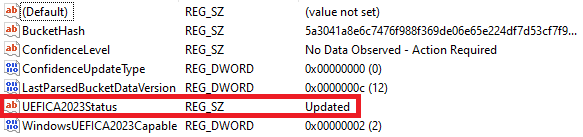
Otwórz Registry Editor (Edytor rejestru).
Przejdź do
HKEY_LOCAL_MACHINE\SYSTEM\CurrentControlSet\Control\SecureBoot\Servicing.Sprawdź wartość UEFICA2023Status. Jeżeli wartość ma postać Updated (Zaktualizowano), oznacza to, że certyfikat 2023 jest zainstalowany.
- Metoda 2:
Otwórz Windows Security (Zabezpieczenia systemu Windows).
Przejdź do Device security (Bezpieczeństwo urządzenia).
W sekcji Secure boot (Bezpieczne uruchamianie) sprawdź komunikat o stanie. Jeśli certyfikat jest aktualny, na karcie wyświetla się: „Secure Boot is on and all required certificate updates have been applied. No further certificate changes are needed” (Bezpieczne uruchamianie jest włączone, a wszystkie wymagane aktualizacje certyfikatu zostały zastosowane. Nie są konieczne dalsze zmiany w certyfikacie).

Funkcja Zabezpieczenia systemu Windows wyświetla stan certyfikatu tylko, jeżeli w urządzeniu zainstalowano aktualizację zbiorczą z 14 kwietnia 2026 r. lub nowszą. Jeżeli nie wyświetla się komunikat dotyczący stanu certyfikatu, zainstaluj najnowszą aktualizację systemu Windows lub skorzystaj z Metody 1.
Zalecane działania
Aktualizacja BIOS-u powoduje trwałe zapisanie certyfikatów 2023 w oprogramowaniu układowym. Jest to metoda najbardziej niezawodna i zaleca się zastosowanie jej nawet jeżeli certyfikaty zostały już zainstalowane za pośrednictwem usługi Windows Update.
Jeżeli zainstalujesz certyfikaty tylko za pośrednictwem usługi Windows Update, a następnie zresetujesz klucze bezpiecznego uruchamiania w BIOS-ie do ustawień fabrycznych, certyfikaty zostaną utracone, a urządzenie nie uruchomi się przy włączonym bezpiecznym uruchamianiu. Przed zresetowaniem kluczy bezpiecznego uruchamiania zaktualizuj BIOS, aby certyfikaty zostały trwale zapisane.
Aktualizacja certyfikatu poprzez BIOS
W przypadku serii AXIS S12 i S93 pobierz aktualizację BIOS-u ze strony Dell, a nie z witryny Axis.com. P. sekcja Aktualizacja BIOS-u.
Aktualizacja certyfikatu za pomocą usługi Windows Update
Jeżeli aktualizacja BIOS-u nie jest jeszcze dostępna w posiadanym modelu, możesz pobrać certyfikaty 2023 za pośrednictwem usługi Windows Update.
Certyfikaty zainstalowane w ten sposób przechowywane są w bieżącej bazie danych Secure Boot (Bezpieczne uruchamianie), a nie w oprogramowaniu układowym. W sytuacji przywrócenia ustawień fabrycznych kluczy bezpiecznego uruchamiania w BIOS-ie utracisz certyfikaty, a urządzenie może nie uruchomić się przy włączonej funkcji Secure Boot (Bezpieczne uruchamianie). Zainstaluj aktualizację BIOS-u, jak tylko będzie dostępna dla Twojego modelu, nawet jeżeli skorzystałeś już z tego sposobu.
- Aby skorzystać z tej ścieżki:
Sprawdź, czy w Twoim urządzeniu zainstalowany jest system Windows 10 LTSC lub Windows 11 LTSC.
Zainstaluj wszystkie aktualizacje systemu Windows wydane 14 kwietnia 2026 r. lub później.
Przejdź do Windows Security > Device security > Secure Boot (Zabezpieczenia systemu Windows > Bezpieczeństwo urządzeń > Bezpieczne uruchamianie), aby sprawdzić status Twojego certyfikatu.
Jeżeli certyfikat nie zaktualizuje się po zainstalowaniu najnowszych aktualizacji, sprawdź wartość rejestru UEFICA2023Status. Jeżeli Twoje urządzenie nadal nie kwalifikuje się do automatycznej aktualizacji, zaktualizuj BIOS lub skontaktuj się z działem pomocy technicznej Axis.
Nie unieważniaj ręcznie certyfikatu 2011, dopóki nie potwierdzisz, że wszystkie nośniki odzyskiwania, środowiska uruchomieniowe oraz sterowniki w Twoim środowisku są podpisane certyfikatem 2023. Zbyt szybkie unieważnienie certyfikatu 2011 spowoduje, że urządzenie nie będzie mogło się uruchomić przy włączonej funkcji Secure Boot (Bezpieczne uruchamianie).
Sprawdzanie bieżącej wersji systemu BIOS
Sprawdzanie bieżącej wersji systemu BIOS:
Włącz urządzenie i wielokrotnie naciskaj klawisz F2 aż do pojawienia się logotypu Axis.
Wersja wyświetlana jest jako pierwszy wpis w sekcji Overview (Przegląd).
Aktualizacja BIOS-u
Przejdź do Dell support (Pomoc techniczna Dell).
W polu Service tag (Kod serwisowy) wpisz 7 ostatnich znaków numeru seryjnego Twojego urządzenia. Na przykład: HW030ABC1234.
Przejdź do Drivers & Downloads (Sterowniki i pobieranie) i wyszukaj hasło „BIOS”.
Jeżeli nie pojawi się nowsza wersja nazwy OEM Twojego produktu (na przykład „OEMR XL R760xs”), wyszukaj ponownie, używając ogólnej nazwy platformy Dell zamiast numeru seryjnego (na przykład „R760xs”).
Pobierz i zainstaluj najnowszą wersji BIOS-u wydaną po kwietniu 2026 r.
Aktualizacja systemu Windows®
System Windows® okresowo sprawdza dostępność aktualizacji. Jeżeli aktualizacja będzie dostępna, urządzenie automatycznie ją pobierze, ale instalację trzeba będzie wykonać ręcznie.
Podczas zaplanowanego ponownego uruchomienia systemu zapis zostanie przerwany.
Aby ręcznie sprawdzić dostępność aktualizacji:
Przejdź do obszaru Settings (Ustawienia) > Windows Update.
Kliknij Check for updates (Sprawdź dostępność aktualizacji).
Konfigurowanie ustawień funkcji Windows® Update
Sposób i czas aktualizowania systemu Windows® można zmienić, aby dostosować je do własnych potrzeb.
Podczas zaplanowanego ponownego uruchomienia systemu wszystkie bieżące zapisy są wstrzymywane.
Otwórz aplikację Run.
Przejdź do menu Windows System > Run lub
Wpisz
gpedit.msc, a następnie kliknij przycisk OK. Zostanie otwarty Edytor lokalnych zasad grupy.Przejdź do menu Computer Configuration > Administrative Templates > Windows Components > Windows Update (Konfiguracja komputera > Szablony administracyjne > Składniki systemu Windows > Windows Update).
W razie potrzeby skonfiguruj ustawienia (zobacz przykład).
Przykład
Aby automatycznie pobierać i instalować aktualizacje bez udziału użytkownika oraz aby w razie potrzeby urządzenie było ponownie uruchamiane poza godzinami pracy, należy użyć następującej konfiguracji:
Otwórz menu Always automatically restart at the scheduled time (Zawsze automatycznie uruchamiaj ponownie o zaplanowanej godzinie) i wybierz:
Włączony
Zegar restartu da użytkownikom tyle czasu na zapisanie swojej pracy (minuty): 15.
Kliknij OK.
Otwórz menu Configure Automatic Updates (Konfigurowanie automatycznych aktualizacji) i wybierz:
Włączony
Konfigurowanie automatycznych aktualizacji: automatyczne pobieranie i planowanie instalacji
Planowanie dnia instalacji: W każdą niedzielę
Planowanie godziny instalacji: 00:00
Kliknij OK.
Otwórz menu Allow Automatic Updates immediate installation (Zezwalaj na natychmiastową instalację automatycznych aktualizacji) i wybierz:
Włączony
Kliknij OK.
Dodawanie dysku twardego
Zapotrzebowanie na pamięć masową może być różne. Określenie czasu przechowywania zapisanych danych lub potrzeba przechowywania nagrań o wysokiej rozdzielczości często prowadzi do tego samego wniosku: konieczności rozbudowy pamięci masowej. W tej sekcji wyjaśniono sposoby rozbudowy serwerów zapisu serii AXIS S12 o większą liczbę dysków twardych oraz dodawanie ich do konfiguracji macierzy RAID 5.
Poniższe instrukcje należy stosować przy rozbudowie zasobów w określonych modelach serii AXIS S12. Instrukcje dotyczą stanu bieżącego, a firma Axis Communications AB nie ponosi odpowiedzialności za utratę danych ani błędnie przeprowadzoną konfigurację. Należy podjąć standardowe środki ostrożności w celu wykonania kopii zapasowej krytycznych danych. Poniższa procedura powiększania pamięci masowej nie podlega wsparciu technicznemu Axis.
Aby uniknąć wyładowań elektrostatycznych w trakcie pracy przy komponentach systemu, najlepiej korzystać z maty antystatycznej i paska antystatycznego.
Gwarancja
Szczegółowe informacje na temat gwarancji są dostępne na stronie: www.axis.com/support/warranty.
Proces
Instalacja dysku twardego w czasie pracy
Zdejmij ramkę
Odszukaj klucz ramki.
Odblokuj ramkę za pomocą klucza.
Przesuń zatrzask zwalniający w górę i pociągnij lewy koniec ramki.
Odczep prawy koniec i zdejmij ramkę.
Wyjmowanie zaślepki dysku twardego
Naciśnij przycisk zwalniający z przodu zaślepki i wysuń ją z gniazda dysku twardego.
Instalowanie dysku twardego
- Należy używać wyłącznie dysków twardych, które zostały przetestowane i zatwierdzone do użytku z serią AXIS S12.
- Podczas instalowania dysku twardego należy się upewnić, że sąsiednie dyski są w pełni zainstalowane. Włożenie kieszeni z dyskiem twardym i próba zablokowania jej uchwytu obok częściowo zainstalowanej kieszeni może spowodować uszkodzenie sprężyny osłony częściowo zainstalowanej kieszeni i uniemożliwić jej dalsze użytkowanie.
- Łączenie dysków twardych SAS i SATA w tym samym woluminie RAID nie jest obsługiwane.
Jeżeli w gnieździe dysku twardego znajduje się zaślepka, wyjmij ją.
Zainstaluj dysk twardy w przeznaczonej na niego kieszeni.
Naciśnij przycisk zwalniający z przodu kieszeni dysku twardego i otwórz uchwyt kieszeni dysku.
Włóż kieszeń dysku twardego do gniazda dysku i wsuń ją tak, aby połączyła się z płytą montażową.
Zamknij uchwyt kieszeni dysku twardego, aby zablokować dysk twardy w obecnym położeniu.
Zmiana RAID
Zmiana macierzy RAID powoduje usunięcie wszystkich danych z dysków.
Uruchamianie narzędzia Lifecycle Controller:
Włącz urządzenie.
Po wyświetleniu ekranu powitalnego AXIS naciśnij klawisz F10.
W narzędziu Lifecycle Controller przejdź do menu Hardware Configuration > Configuration Wizards (Konfiguracja sprzętu > Kreatory konfiguracji) i wybierz RAID Configuration (Konfiguracja RAID).
Wybierz RAID Controller (Kontroler RAID), na którym chcesz utworzyć macierz RAID. Szczegóły dotyczące wirtualnych dysków dostępnych na wybranym kontrolerze zostaną przedstawione w tabeli wyświetlonej na stronie poniżej listy kontrolerów. Foreign Configuration (Obca konfiguracja) zostanie wyświetlona, jeśli na serwerze dostępne są obce lub niezainicjowane dyski twarde.
- Uwaga
- Wyczyszczenie obcej konfiguracji powoduje wyczyszczenie wszystkich obcych dysków twardych dostępnych na wybranym kontrolerze RAID.
- Ignorowanie konfiguracji obcej powoduje ignorowanie obcych dysków twardych dostępnych na kontrolerze RAID podczas tworzenia woluminu RAID.
Wyczyść lub zignoruj obce dyski twarde i niezainicjowane dyski twarde.
W razie potrzeby można zainicjować dyski niezainicjowane:
Na liście wszystkich dysków twardych bez RAID (niezainicjowanych) wybierz dyski twarde, które chcesz przekonwertować na obsługujące RAID (zainicjować) i kliknij Next (Dalej), aby je zainicjować.
Wybierz odpowiednią opcję na stronie Configuration Wizards: RAID Configuration (Kreatory konfiguracji: Konfiguracja RAID).
Wybierz poziom RAID.
Wybierz dyski fizyczne z tabeli i kliknij przycisk Next (Dalej).
W przypadku wybrania opcji Ignore foreign configuration (ignoruj obce konfiguracje), obce dyski twarde nie będą wyświetlane w tabeli.
Wprowadź atrybuty dysku wirtualnego.
Kliknij Next (Dalej).
Przejrzyj ustawienia i kliknij przycisk Finish (Zakończ).
Lifecycle Controller wyświetla komunikat informujący, że wszystkie aktualne dane o dyskach wirtualnych dostępnych na kontrolerze zostaną utracone. Kliknij przycisk OK, aby kontynuować.
Kliknij kolejno OK i Finish (Zakończ).
Zamknij kreatora i uruchom ponownie system.
Tworzenie nowej macierzy RAID
Narzędzie konfiguracyjne Human Interface Infrastructure (HII) to aplikacja do zarządzania pamięcią masową, zintegrowana z systemowym BIOSem. Służy do konfigurowania i zarządzania kontrolerami, dyskami wirtualnymi i dyskami fizycznymi. Jest niezależne od systemu operacyjnego.
Uruchom narzędzie konfiguracyjne Dell PERC 11 Configuration Utility
Uruchom system.
Podczas uruchamiania systemu naciśnij klawisz F2, aby przejść do ustawień systemu (System Setup).
Kliknij Device Settings (Ustawienia urządzenia), aby wyświetlić wszystkie kontrolery RAID w systemie.
Tworzenie macierzy RAID
Uruchom narzędzie konfiguracyjne Dell PERC 11 Configuration Utility.
Kliknij Main Menu > Configuration Management > Create Virtual Disk (Menu główne > Zarządzanie konfiguracją > Utwórz dysk wirtualny) i zdefiniuj następujące parametry dysku wirtualnego.
Select RAID Level (Wybierz poziom RAID): Zmień poziom RAID.
Zaznacz Physical Disks (Dyski fizyczne): Wybierz dyski fizyczne, na podstawie których tworzone są dyski wirtualne. Opcja ta jest wyświetlana, jeżeli jako pojemność dysku fizycznego wybierzesz Unconfigured Capacity (Nieskonfigurowana pojemność).
Configure Virtual Disk (Konfiguruj dysk wirtualny): Skonfiguruj następujące parametry dysku wirtualnego.
Virtual Disk Name (Nazwa dysku wirtualnego): Wpisz nazwę dysku wirtualnego.
Dozwolone znaki to litery A – Z, a – z, cyfry 0 – 9, znak podkreślenia (_) oraz myślnik (-).
Virtual Disk Size (Pojemność dysku wirtualnego): Ustaw pojemność dysku wirtualnego.
Kliknij Create Virtual Disk (Utwórz dysk wirtualny).
- UWAGA
Dostępnych jest więcej parametrów do modyfikacji. Axis Communications AB nie ponosi odpowiedzialności za jakiekolwiek błędne konfiguracje, które mogą wystąpić w wyniku zmiany tych parametrów. Przy zmianie parametrów należy zawsze zachować ostrożność.
Ponowna konfiguracja macierzy RAID
Wirtualny dysk sieciowy można ponownie skonfigurować w taki sposób, aby zwiększyć jego pojemność i zmienić poziom macierzy RAID.
- Dysków wirtualnych typu RAID 50 i 60 nie można ponownie skonfigurować.
- Ponowna konfiguracja dysków wirtualnych zazwyczaj wpływa na ich parametry do momentu zakończenia tej operacji. Czas realizacji może się znacznie różnić i trwać nawet kilka dni. Zaleca się przeprowadzenie tej procedury w czasie przeznaczonym na prace utrzymaniowe.
- Przed podjęciem jakichkolwiek działań należy zawsze wykonać potwierdzoną kopię zapasową danych.
Uruchom narzędzie konfiguracyjne Dell PERC 11 Configuration Utility.
Kliknij Main Menu > Virtual Disk Management (Menu główne > Zarządzanie dyskami wirtualnymi). Wyświetlane są wszystkie dyski wirtualne powiązane z kontrolerem RAID.
Aby wyświetlić właściwości, kliknij dysk wirtualny.
W menu rozwijalnym Operations (Operacje) wybierz Reconfigure Virtual Disks (Ponowna konfiguracja dysków wirtualnych), a następnie naciśnij GO (Przejdź).
Wybierz poziom RAID – RAID Level i naciśnij Choose the Operation (Wybierz operację).
Wybierz dyski do dodania do dysku wirtualnego, a następnie naciśnij Apply Changes (Zastosuj zmiany).
Potwierdź operację i kliknij YES (Tak).
Kliknij Start Operation (Rozpocznij operację).
Kliknij OK.
Na stronie Virtual Disk Management (Zarządzanie dyskami wirtualnymi) można sprawdzić stan przebiegu odbudowy zmodyfikowanego dysku wirtualnego.
Po rozpoczęciu odbudowy system można pozostawić w narzędziu Dell PERC 11 Configuration Utility do czasu zakończenia procesu lub uruchomić go ponownie w systemie operacyjnym.
Jeżeli system zostanie uruchomiony ponownie w ramach systemu operacyjnego, jego wydajność będzie ograniczona do czasu zakończenia odbudowy.
NIE można również rozszerzyć dysku w systemie Windows® przed zakończeniem odbudowy.
Czas odbudowy będzie się różnił w zależności od systemu i może trwać nawet kilka dni.
Konfiguracja systemu Microsoft Windows®
Aby skonfigurować nowy wolumin:
Kliknij prawym przyciskiem myszy menu Start i wybierz Disk Management (Zarządzanie dyskami).
Kliknij prawym przyciskiem myszy nieprzydzielony obszar na dysku twardym i wybierz New Simple Volume (Nowy wolumin prosty).
W sekcji New Simple Volume Wizard (Kreator nowego prostego woluminu) kliknij Next (Dalej).
Wpisz wielkość woluminu do utworzenia w megabajtach (MB) lub zaakceptuj domyślną wielkość maksymalną, a następnie kliknij Next (Dalej).
Zaakceptuj domyślną literę dysku lub wybierz inną literę do oznaczenia partycji, a następnie kliknij Next (Dalej).
W oknie dialogowym Format Partition (Formatowanie partycji):
Jeżeli nie chcesz sformatować woluminu w tej chwili, zaznacz Do not format this volume (Nie formatuj tego woluminu), a następnie kliknij Next (Dalej).
Aby sformatować wolumin przy użyciu domyślnych ustawień, kliknij Next (Dalej).
Sprawdź dokonane wybory, a następnie kliknij Finish (Zakończ).
W narzędziu Disk Management (Zarządzanie dyskami) widoczny jest teraz nowy wolumin. Możesz teraz zamknąć okno Disk Management (Zarządzanie dyskami) – system jest gotowy do korzystania z nowego woluminu.
Aby skonfigurować istniejący wolumin:
Kliknij prawym przyciskiem myszy menu Start i wybierz Disk Management (Zarządzanie dyskami).
Kliknij prawym przyciskiem myszy wolumin i wybierz Extend Volume (Rozszerz wolumin).
W sekcji Extend Volume Wizard (Kreator rozszerzonego woluminu) kliknij Next (Dalej).
Wybierz dysk zawierający nieużywane miejsce i kliknij Dalej. Zazwyczaj jest on zaznaczony domyślnie.
Sprawdź dokonane wybory, a następnie kliknij Finish (Zakończ).
W narzędziu Disk Management (Zarządzanie dyskami) widoczny jest teraz rozszerzony wolumin. Możesz teraz zamknąć okno Disk Management (Zarządzanie dyskami) – system jest gotowy do korzystania z nowego woluminu.
Konfiguracja iDRAC
Zintegrowany kontroler zdalnego dostępu Dell Remote Access Controller 9 (iDRAC9) z technologią Lifecycle Controller został zaprojektowany z myślą o usprawnieniu pracy administratorów systemów i poprawie ogólnej dostępności systemów firmy Dell. iDRAC ostrzega administratorów o problemach z systemem, pomaga im zdalnie zarządzać systemem i zmniejsza wymagania w zakresie fizycznego dostępu do systemu. Aby umożliwić komunikację do iDRAC i z iDRAC, skonfiguruj początkowe ustawienia sieciowe w oparciu o posiadaną infrastrukturę sieciową.
Naciśnij klawisz F10 podczas automatycznego testu zasilania (POST).
- Uwaga
Kreator konfiguracji początkowej Lifecycle Controller zostanie wyświetlony tylko po raz pierwszy. Użyj kreatora konfiguracji początkowej, aby wybrać język i klawiaturę, skonfigurować ustawienia sieciowe, ustawienia sieciowe iDRAC, konfigurację poświadczeń oraz wyświetlić podsumowanie ustawień. Aby później wprowadzić zmiany w konfiguracji, wybierz Settings (Ustawienia) na stronie głównej narzędzia Lifecycle Controller.
Skonfiguruj język i klawiaturę, kliknij przycisk Next (Dalej).
Zapoznaj się z informacjami ogólnymi o produkcie i kliknij przycisk Next (Dalej).
Konfiguracja ustawień sieciowych narzędzia Lifecycle Controller:
Na liście rozwijalnej NIC Card (Karta sieciowa) wybierz port NIC, który chcesz skonfigurować.
Na liście rozwijalnej IPV4 Network Settings > IP Address Source (Ustawienia sieci IPV4 > Źródło adresu IP) wybierz jedną z następujących opcji:
DHCP: wskazuje, że kartę sieciową trzeba skonfigurować przy użyciu adresu IP z serwera DHCP. DHCP jest opcją domyślną, a adres IP DHCP jest wyświetlany na stronie Network Settings (Ustawienia sieciowe).
Static IP (Statyczny adres IP): wskazuje, że kartę sieciową trzeba skonfigurować przy użyciu statycznego adresu IP. Wpisz właściwości adresu IP, w tym IP Address (Adres IP), Subnet Mask (Maska podsieci), Default Gateway (Brama domyślna) oraz DNS Address (Adres DNS). Jeżeli nie masz tych informacji, skontaktuj się z administratorem sieci.
No Configuration (Brak konfiguracji): oznacza, że nie można konfigurować karty sieciowej.
Jeżeli używana jest sieć VLAN, kliknij opcję Enabled (Włączone) i wpisz VLAN ID (ID sieci VLAN) oraz Priority (Priorytet) w menu Lifecycle Controller VLAN Settings (Ustawienia VLAN narzędzia Lifecycle Controller), aby skonfigurować ustawienia sieci VLAN karty sieciowej (NIC).
Kliknij Next (Dalej). Jeśli ustawienia narzędzia Lifecycle Controller nie są prawidłowo skonfigurowane, zostanie wyświetlony komunikat o błędzie.
Konfigurowanie sieci iDRAC i poświadczeń:
Przejdź do IPV4 Configuration > IP Address Source (Konfiguracja IPV4 > Źródło adresu IP) i wybierz jedną z następujących opcji:
Static (Statyczny): wskazuje, że sieć trzeba skonfigurować przy użyciu statycznego adresu IP. Wpisz właściwości adresu IP, w tym IP Address (Adres IP), Subnet Mask (Maska podsieci), Default Gateway (Brama domyślna), DNS Address Source (Źródło adresu DNS) oraz DNS Address (Adres DNS). Jeżeli nie masz tych informacji, skontaktuj się z administratorem sieci.
DHCP: wskazuje, że kartę sieciową trzeba skonfigurować przy użyciu adresu IP z serwera DHCP. DHCP jest opcją domyślną, a adres IP DHCP jest wyświetlany na stronie Network Settings (Ustawienia sieciowe).
W menu Credentials (Poświadczenia) wpisz Account Username (Nazwę użytkownika konta) oraz Password (Hasło) w celu uzyskania dostępu do sieci iDRAC.
Kliknij Next (Dalej).
Zweryfikuj podsumowanie konfiguracji narzędzia Lifecycle Controller oraz sieci iDRAC i kliknij przycisk Finish (Zakończ).
Cyberbezpieczeństwo
Informacje na temat cyberbezpieczeństwa dotyczące poszczególnych produktów można znaleźć w opisach produktów na stronie axis.com.
Aby uzyskać szczegółowe informacje na temat cyberbezpieczeństwa w systemie AXIS OS, zapoznaj się z przewodnikiem po zabezpieczeniach systemu operacyjnego AXIS OS.
Bezpieczny start
Funkcja bezpiecznego uruchamiania zapobiega uruchamianiu złośliwego oprogramowania i niebezpiecznego oprogramowania w systemie. Uruchamia się przy rozruchu systemu i wykorzystuje podpisy cyfrowe do weryfikacji certyfikatów oprogramowania i systemu operacyjnego (OS). W systemie mogą działać wyłącznie zaufane oprogramowanie i system operacyjny (OS).
Moduł TPM (Trusted Platform Module)
Moduł TPM to składnik udostępniający funkcje kryptograficzne umożliwiające ochronę informacji przed nieupoważnionym dostępem. Jest domyślnie włączony i nie zaleca się jego wyłączania.
Weryfikacja bezpiecznych komponentów (SCV)
Kiedy urządzenie zostało wyprodukowane w fabryce, utworzono dla niego certyfikat, aby zagwarantować, że otrzymasz to, co zostało zamówione, i że nikt nie dopuścił się sabotażu wobec urządzenia od czasu, gdy opuściło ono fabrykę. Fabryka podpisuje certyfikat i zapisuje go w iDRAC. Po otrzymaniu urządzenia przejdź do oprogramowania AXIS Recorder Toolbox, aby sprawdzić, czy urządzenie ma SCV, i zweryfikować certyfikat. W ramach weryfikacji inwentaryzacja systemu zakończy się wynikiem pozytywnym lub negatywnym. Więcej informacji na temat SCV można znaleźć w witrynie internetowej dell.com.
Usługa powiadomień w systemach zabezpieczeń Axis
Axis świadczy usługę powiadamiania z informacjami o lukach w zabezpieczeniach i innych sprawach dotyczących bezpieczeństwa urządzeń Axis. Aby otrzymywać powiadomienia, możesz aktywować subskrypcję na stronie axis.com/security-notification-service.
Postępowanie z lukami w zabezpieczeniach
Aby maksymalnie ograniczyć narażenie rozwiązań klientów na ataki, firma Axis, będąca organem numeracji w programie CVE (Common Vulnerability and Exposures), przestrzega standardów branżowych w zakresie zarządzania wykrytymi lukami w naszych urządzeniach, oprogramowaniu i usługach oraz reagowania w takich przypadkach. Aby uzyskać więcej informacji na temat zasad zarządzania lukami w zabezpieczeniach rozwiązań Axis, sposobu zgłaszania luk w zabezpieczeniach, wykrytych luk w zabezpieczeniach i odpowiednich porad dotyczących bezpieczeństwa, zob. axis.com/vulnerability-management.
Bezpieczne działanie urządzeń Axis
Urządzenia Axis z domyślnymi ustawieniami fabrycznymi są wstępnie skonfigurowane z zabezpieczonymi domyślnymi mechanizmami ochrony. Zalecamy korzystanie z lepiej zabezpieczonej konfiguracji podczas instalowania urządzenia. Aby dowiedzieć się więcej o podejściu Axis do cyberbezpieczeństwa, w tym o najlepszych praktykach, zasobach i wytycznych dotyczących zabezpieczania urządzeń, odwiedź stronę axis.com/about-axis/cybersecurity.
Aby dowiedzieć się więcej o funkcjach cyberbezpieczeństwa stosowanych w urządzeniach Axis, przejdź do strony axis.com/learning/white-papers i poszukaj według hasła „cybersecurity”.
Rozwiązywanie problemów
Uruchamianie diagnostyki
Włączenie diagnostyki pomaga zidentyfikować przyczynę problemu z systemem. Diagnostyka przeprowadza testy osprzętu systemowego bez konieczności stosowania dodatkowych urządzeń ani zagrożenia utraty danych.
Podczas uruchamiania systemu naciśnij klawisz F10, aby przejść do narzędzia Lifecycle Controller.
Przejdź do menu Hardware Diagnostics (Diagnostyka sprzętu) i kliknij Run Hardware Diagnostics (Uruchom diagnostykę sprzętu).
Zapisz kod błędu i skontaktuj się z działem pomocy technicznej firmy Axis.
Przeprowadzanie operacji odzyskiwania systemu
Przywracanie wewnętrzne
Jeżeli w urządzeniu doszło do awarii systemu, należy wykonać przywracanie wewnętrzne, aby odzyskać system.
Otwórz stronę Windows Settings (Ustawienia systemu Windows).
Wybierz System.
W menu wybierz Recovery (Przywracanie).
W sekcji Recovery options (Opcje odzyskiwania) wybierz Reset this PC (Resetuj ten komputer).
Wybierz Keep my files (Zachowaj moje pliki) lub Remove everything (Usuń wszystko).
Funkcja Keep my files (Zachowaj moje pliki) umożliwia zachowanie wszystkich plików osobistych i danych użytkownika, a także całego zainstalowanego oprogramowania Axis.
Funkcja Remove everything (Usuń wszystko) spowoduje usunięcie wszystkich plików osobistych i danych użytkownika, ale zachowa całe zainstalowane oprogramowanie Axis (ustawienia fabryczne).
Postępuj zgodnie z instrukcjami wyświetlanymi na ekranie.
- Uwaga
Przed kliknięciem przycisku Reset możesz wyświetlić listę aplikacji, które będą usunięte w następstwie procesu. Aplikacje Axis zostaną odzyskane po przywróceniu systemu, ale wszelkie inne zainstalowane aplikacje nie zostaną odzyskane.
- Ważne
Po pomyślnym przywróceniu należy zalogować się do systemu Windows przy użyciu konta administratora w celu dokończenia procesu przywracania.
Odzyskiwanie zewnętrzne
Jeśli wystąpi całkowita awaria systemu, do odtworzenia systemu Windows® należy użyć obrazu odzyskiwania. W celu pobrania zestawu AXIS Network Video Recovery Kit skontaktuj się ze wsparciem technicznym Axis i podaj numer seryjny urządzenia.
Zestaw AXIS Network Video Recorder Recovery Kit jest dostępny w dwóch wersjach:
- sb11 — dla urządzeń, które nadal korzystają z certyfikatu 2011.
- sb23 — dla urządzeń, które przeszły na certyfikat 2023.
Przed pobraniem zestawu sprawdź status certyfikatu i wybierz właściwą wersję. Jeżeli wybierzesz niewłaściwą wersję, instalacja nie zakończy się uruchomieniem i konieczne będzie rozpoczęcie procedury od nowa przy użyciu prawidłowego obrazu. Nie spowoduje to uszkodzenia urządzenia.
Jeżeli w urządzeniu zainstalowano już certyfikat 2023, wersji sb11 nadal można bezpiecznie używać, o ile certyfikat 2011 nie został unieważniony ręcznie. Po jego unieważnieniu działać będzie wyłącznie wersja sb23.
Pobierz zestaw AXIS Network Video Recovery Kit i wybrane narzędzie do zapisywania obrazów ISO na nośnikach USB.
Włóż dysk USB do komputera.
Użyj dysku USB o pojemności minimum 16 GB.
Nastąpi sformatowanie dysku USB i usunięcie wszystkich zapisanych na nim danych.
Uruchom narzędzie do zapisywania obrazów ISO na nośnikach USB i postępuj zgodnie z instrukcjami na ekranie.
Zapis danych na nośniku USB zajmuje około 10 – 15 minut. Nie wyjmuj nośnika USB przed zakończeniem zapisu.
Po zakończeniu pracy narzędzia do zapisywania obrazów ISO na nośnikach USB dołącz nośnik USB do urządzenia.
Uruchom urządzenie. Gdy pojawi się ekran powitalny Axis, naciśnij klawisz F12, aby otworzyć menu startowe.
Wybierz nośnik USB i naciśnij klawisz Enter. System zostanie uruchomiony w zestawie AXIS Network Video Recorder Recovery Kit.
Kliknij Start i postępuj zgodnie z instrukcjami na ekranie.
Odzyskiwanie trwa 10 – 15 minut.
Eksportowanie kolekcji SupportAssist
Kolekcję SupportAssist można wyeksportować na dysk USB lub do udziału sieciowego (CIFS/NFS). Kolekcja obejmuje następujące dane:
Sprzęt
Dzienniki kontrolera RAID
Aby wyeksportować kolekcję SupportAssist:
Podczas automatycznego testu zasilania (POST) naciśnij klawisz F10, aby uruchomić narzędzie Lifecycle Controller.
Otwórz menu Hardware Diagnostics > Export SupportAssist collection (Diagnostyka sprzętu > Eksport kolekcji SupportAssist).
Zapoznaj się z warunkami i kliknij przycisk Next (Dalej).
Zaakceptowanie warunków jest konieczne, aby pomoc techniczna mogła korzystać z danych zbieranych przez SupportAssist.
Wybierz opcje danych, które chcesz dołączyć do kolekcji SupportAssist i kliknij przycisk Next (Dalej).
Wprowadź wymagane informacje dotyczące ustawień eksportu i kliknij Next (Dalej).
Aby wyeksportować na dysk USB: wybierz opcję dysku USB, następnie wybierz nazwę dysku USB i wprowadź dane dotyczące ścieżki do pliku, do którego ma zostać wyeksportowana kolekcja.
Aby wyeksportować do NFS: wybierz opcję NFS i wprowadź wymagane informacje.
Aby wyeksportować do CIFS: wybierz opcję CIFS i wprowadź wymagane informacje.
Kliknij Test Network Connection (Testuj połączenie sieciowe), aby sprawdzić, czy Lifecycle Controller może połączyć się z podanym adresem IP. Domyślnie pinguje IP bramy, IP serwera DNS, IP hosta i IP proxy.
Sprawdź wybrane opcje i kliknij przycisk Finish (Zakończ).
Lifecycle Controller pobiera wybrane dane kolekcji i eksportuje do określonej lokalizacji. Może to potrwać kilka minut.
Rozwiązywanie problemów z zasilaczem
Po zainstalowaniu zasilacza należy odczekać kilka sekund, aby system go rozpoznał i określił, czy działa prawidłowo.
Upewnij się, że nie ma żadnych luźnych połączeń. Na przykład luźne przewody zasilające.
Upewnij się, że dioda LED uchwytu zasilacza wskazuje prawidłowe działanie zasilacza.
Sprawdź stan wskaźnika zasilania na zasilaczu. Patrz Specyfikacje.
W przypadku konfiguracji z zasilaczem nadmiarowym upewnij się, że oba zasilacze są tego samego typu i o tej samej mocy.
Upewnij się, że używane są wyłącznie zasilacze z etykietą Extended Power Performance (EPP) umieszczoną z tyłu.
Zresetuj moduł zasilacza.
Jeżeli problem nie ustąpi, skontaktuj się z pomocą techniczną Axis.
Usuwanie błędów pamięci
Uaktualnij system BIOS do najnowszej wersji.
Jeżeli błędy nadal będą występować, skontaktuj się z działem pomocy technicznej firmy Axis.
Rozwiązywanie problemów z oprogramowaniem AXIS Camera Station Pro
Aby uzyskać informacje dotyczące sposobu rozwiązywania problemów z oprogramowaniem AXIS Camera Station Pro, przejdź do Instrukcji obsługi oprogramowania AXIS Camera Station Pro.
Przegląd produktów
Przód i tylne boki
- Przycisk identyfikacji systemu i wskaźnik
- Wskaźnik LED stanu dysku twardego
- Wskaźnik LED przycisku zasilania/zasilania
- Port USB 2.0
- Wskaźnik LED aktywności dysku twardego
- Przycisk zwalniający tacę dysku twardego
- Taca dysku twardego
- Plakietka informacyjna
- Port iDRAC direct
- Port VGA
- Port Ethernet 1 – 1 GbE (nie używać)
- Port Ethernet 2 – 1 GbE (nie używać)
- dedykowany port Ethernet iDRAC
- Port USB 2.0
- Port USB 3.0
- Port Ethernet 1 – 10 GbE
- Port Ethernet 2 – 10 GbE
- Przycisk identyfikacji systemu i wskaźnik
- Port VGA
- Taca dysku SSD
- Zespoły zasilające
Specyfikacje
Wskaźnik LED stanu
| dioda LED | Opis | Akcja |
| Wskaźnik dysku | Wskaźnik zmienia kolor na bursztynowy, jeśli wystąpi błąd dysku. | Sprawdź Dziennik zdarzeń systemowych, aby określić, czy wystąpił błąd dysku. |
| Wskaźnik temperatury | Wskaźnik zmienia kolor na bursztynowy, jeśli w systemie wystąpi błąd związany z temperaturą. Na przykład temperatura otoczenia jest poza zakresem lub nastąpiła awaria wentylatora. | Upewnij się, że nie występuje żaden z poniższych warunków:
|
| Wskaźnik elektryczny | Wskaźnik zmienia kolor na bursztynowy, jeśli w systemie wystąpi błąd związany z elektrycznością. Na przykład, napięcie poza zakresem lub uszkodzony zasilacz lub regulator napięcia. | Sprawdź Dziennik zdarzeń systemowych lub komunikaty systemowe dotyczące konkretnego problemu. Jeżeli problem dotyczy zasilacza, sprawdź wskaźnik LED na zasilaczu. Zresetuj zasilacz. |
| Wskaźnik pamięci | W przypadku wystąpienia błędu pamięci wskaźnik zmienia kolor na bursztynowy. | Sprawdź lokalizację uszkodzonej pamięci w dzienniku zdarzeń systemowych lub komunikatach systemowych. Ponownie podłącz moduł pamięci. |
| Wskaźnik PCIe | Jeśli wystąpi błąd karty PCIe, wskaźnik zmieni kolor na bursztynowy. | Uruchom ponownie system. Zaktualizuj wymagane sterowniki karty PCIe. Ponownie uruchom kartę. |
Wskaźniki identyfikatorów i stanu systemu
| dioda LED | Opis | Akcja |
| Światło ciągłe niebieskie | System jest włączony, w dobrym stanie, a tryb ID systemu nie jest aktywny. | Naciśnij przycisk stanu systemu i ID systemu, aby przejść do trybu ID systemu. |
| Migotanie, niebieskie | Tryb ID systemu jest aktywny. | Naciśnij przycisk stanu systemu i ID systemu, aby przejść do trybu stanu systemu. |
| Światło ciągłe bursztynowe | System działa w trybie awaryjnym. | |
| Migotanie, bursztynowe | Wystąpił błąd systemu. | Sprawdź dziennik zdarzeń systemowych pod kątem konkretnego komunikatu o błędzie. |
Wskaźniki LED iDRAC direct
| dioda LED | Opis |
| Światło ciągłe zielone świeci przez dwie sekundy | Został podłączony komputer typu laptop lub tablet. |
| Migający zielony (włączony na dwie sekundy i wyłączony na dwie sekundy) | Został rozpoznany podłączony laptop lub tablet. |
| Wył. | Laptop lub tablet zostały odłączone. |
Wskaźniki NIC
| dioda LED | Opis |
| Wskaźniki połączenia i aktywności są wyłączone | Karta NIC nie jest podłączona do sieci. |
| Wskaźnik połączenia świeci na zielono, a wskaźnik aktywności miga na zielono. | Karta NIC jest podłączona do prawidłowej sieci z maksymalną prędkością portu i dane są wysyłane lub odbierane. |
| Wskaźnik połączenia świeci na bursztynowo, a wskaźnik aktywności miga na zielono. | Karta NIC jest podłączona do prawidłowej sieci z prędkością portu poniżej maksymalnej i dane są wysyłane lub odbierane. |
| Wskaźnik połączenia jest zielony, a wskaźnik aktywności jest wyłączony | Karta NIC jest podłączona do prawidłowej sieci z maksymalną prędkością portu, a dane nie są wysyłane lub odbierane. |
| Wskaźnik połączenia jest bursztynowy, a wskaźnik aktywności jest wyłączony | Karta NIC jest podłączona do prawidłowej sieci z prędkością portu poniżej maksymalnej, a dane nie są wysyłane lub odbierane. |
Wskaźniki zasilacza (PSU)
| dioda LED | Opis |
| Zielony | Prawidłowe źródło zasilania jest podłączone do zasilacza i zasilacz działa. |
| Migotanie, bursztynowe | Wystąpił problem z zasilaczem. |
| Brak zasilania | Zasilacz nie ma podłączonego źródła zasilania. |
| Migotanie, zielone | Trwa aktualizacja oprogramowania sprzętowego zasilacza. UWAGA Podczas aktualizacji oprogramowania układowego nie odłączaj kabla zasilającego ani zasilacza. Jeżeli aktualizacja oprogramowania układowego zostanie przerwana, zasilacze przestaną działać. |
| Miga na zielono i wyłącza się | Po podłączeniu zasilacza w czasie pracy, miga on na zielono pięć razy z częstotliwością 4 Hz i wyłącza się. Oznacza to niedopasowanie zasilacza pod względem wydajności, zestawu funkcji, stanu lub obsługiwanego napięcia. UWAGA
|
Wskaźniki dysku
| dioda LED | Opis |
| Miga na zielono dwa razy na sekundę | Trwa identyfikowanie dysku lub przygotowywanie go do usunięcia. |
| Wył. | Dysk jest gotowy do wyjęcia. Uwaga Wskaźnik stanu dysku pozostaje wyłączony do momentu zainicjowania wszystkich dysków po włączeniu zasilania systemu. W tym czasie dyski nie są gotowe do wyjęcia. |
| Miga na zielono, a następnie wyłącza się | Wystąpił nieoczekiwany błąd dysku. |
| Miga na bursztynowo cztery razy na sekundę | Dysk uległ awarii. |
| Powoli miga na zielono | Dysk się odbudowuje. |
| Światło ciągłe zielone | Dysk jest w trybie online. |
| Miga na zielono przez trzy sekundy, na bursztynowo przez trzy sekundy, a następnie wyłącza się po sześciu sekundach. | Odbudowywanie zostało zatrzymane. |
Potrzebujesz więcej pomocy?
Przydatne łącza
Kontakt z pomocą techniczną
Aby uzyskać pomoc, przejdź na stronę axis.com/support.