
AXIS Camera Station S2208 Mk II Appliance
Od czego zacząć
Standardowo konfiguracja serwera rejestrującego AXIS Camera Station Pro wygląda następująco:
Konfiguracja początkowa systemu Windows®: Po zainstalowaniu urządzenia kreator konfiguracji pomaga wybrać region, język, układ klawiatury, konto administratora i jego hasło.
Wstępna konfiguracja rejestratora Axis: Po wstępnej konfiguracji systemu Windows zostanie włączona aplikacja AXIS Recorder Toolbox, która przeprowadza użytkownika przez kilka kroków w celu skonfigurowania podstawowych i niezbędnych ustawień, na przykład nazwy komputera, daty i godziny oraz sieci. P. sekcja Wstępna konfiguracja rejestratora Axis.
Konfiguracja systemu Windows®. Zalecamy wykonanie następujących czynności:
Zaktualizuj system Windows do najnowszej wersji. Zob. Aktualizacja systemu Windows®.
Utwórz standardowe konto użytkownika. Zob. Tworzenie konta użytkownika.
Zaktualizuj oprogramowanie AXIS Camera Station Pro do najnowszej wersji.
Jeżeli system jest w trybie online: otwórz aplikację AXIS Recorder Toolbox i kliknij Update AXIS Camera Station Pro (Aktualizuj program AXIS Camera Station Pro).
Jeżeli system jest w trybie offline: przejdź do strony axis.com i pobierz najnowszą wersję.
Uruchom klienta AXIS Camera Station Pro.
Instalacja urządzenia
Aby uzyskać instrukcje dotyczące sposobu instalowania produktu, zapoznaj się z instrukcją instalacji zawartą w pudełku lub dostępną na stronie wsparcia produktu pod adresem axis.com.
Przykłady konfiguracji
Konfiguracja w niezależnej sieci dozoru
Można utworzyć niezależną sieć dozoru, która nie ma połączenia z inną siecią zewnętrzną. Ta konfiguracja polega na prostej instalacji typu plug and play. Domyślnie włączony jest serwer DHCP wbudowanego przełącznika. Gdy tylko kamery zostaną podłączone do portów PoE, włączą się, uzyskają adres IP i będą dostępne za pośrednictwem oprogramowania AXIS Camera Station Pro.
| Poziom trudności | Podstawowe |
| Korzyści | Odrębna sieć dozoru bez połączenia z inną siecią zewnętrzną Instalacja typu plug and play |
| Ograniczenia | Przepustowość Budżet PoE Brak dostępu zdalnego |
| Potrzebne czynności | Zmiana domyślnego hasła wbudowanego przełącznika Zarejestrowanie licencji oprogramowania AXIS Camera Station Pro |
| Używane złącza | Porty PoE Ethernet Porty USB 2.0 (dla klawiatury i myszy) Złącze DisplayportTM lub HDMI |
| NIEużywane złącza | Port uplink przełącznika Port uplink serwera Port USB 3.2 (z przodu) Uniwersalne gniazdo audio (z przodu) |
Konfiguracja w istniejącej sieci
Sieć dozoru można utworzyć w ramach istniejącej sieci. Oznacza to, że sieć dozoru jest oddzielona od istniejącej sieci.
W przypadku korzystania z dodatkowego rejestratora, na przykład AXIS S30 Recorder, urządzenie nie kieruje danych z sieci dozoru do sieci serwera na potrzeby nagrywania. Należy dopilnować, aby rejestratory AXIS S30 Recorder zostały podłączone do tej samej sieci co kamery.
| Poziom trudności | Zaawansowane |
| Korzyści | Możliwość użycia klienta AXIS Camera Station Pro do połączenia się z urządzeniami serii S22 przez sieć. Separacja sieciowa |
| Ograniczenia | Może być wymagane przestrzeganie firmowych zasad dotyczących sieci |
| Potrzebne czynności | Zmiana domyślnego hasła wbudowanego przełącznika Zarejestrowanie licencji oprogramowania AXIS Camera Station Pro |
| Używane złącza | Porty PoE Ethernet Port Ethernet — łącze uplink serwera na potrzeby połączenia z siecią (Opcjonalnie) Porty USB 2.0 (dla klawiatury i myszy) (Opcjonalnie) Złącze DisplayportTM lub HDMI |
| NIEużywane złącza | Port uplink przełącznika Port USB 3.2 (z przodu) Uniwersalne gniazdo audio (z przodu) |
Podłączanie przełącznika bezpośrednio do sieci firmowej
W tej konfiguracji system jest zintegrowany bezpośrednio z istniejącą siecią firmową, co umożliwia dostęp do kamer i ich monitorowanie z dowolnego miejsca w sieci.
| Poziom trudności | Zaawansowane |
| Korzyści | Kamery są dostępne z sieci firmowej i mogą być monitorowane za pomocą serwera SNMP. |
| Ograniczenia | Może być wymagane przestrzeganie firmowych zasad dotyczących sieci |
| Potrzebne czynności | Wyłączenie protokołu DHCP w przełączniku Zmiana adresu IP przełącznika na statyczny z poziomu sieci firmowej Ustawienie wewnętrznej karty sieciowej komputera na DHCP lub statyczny adres IP w sieci firmowej Zmiana domyślnego hasła przełącznika Skonfigurowanie i zarejestrowanie oprogramowania AXIS Camera Station Pro |
| Używane złącza | Porty PoE Ethernet Port uplink przełącznika (U1) (Opcjonalnie) Porty USB 2.0 (dla klawiatury i myszy) (Opcjonalnie) Złącze DisplayportTM lub HDMI |
| NIEużywane złącza | Port uplink komputera (U2) Port USB 3.2 (z przodu) Uniwersalne gniazdo audio (z przodu) |
Konfiguracja urządzenia
Wstępna konfiguracja rejestratora Axis
Po skonfigurowaniu systemu Windows® nastąpi automatyczne otwarcie aplikacji AXIS Recorder Toolbox, a asystent instalacji przeprowadzi Cię przez pierwszą konfigurację. W asystencie instalacji można skonfigurować kilka podstawowych i koniecznych ustawień przed przejściem do zarządzania urządzeniem w aplikacji AXIS Recorder Toolbox.
Te ustawienia dotyczą serwera. Aby zmienić ustawienia przełącznika, przejdź do strony zarządzania przełącznikiem. Zob. Ustawienia.
Wybierz motyw Light (Jasny) lub Dark (Ciemny) i kliknij Next (Dalej) (jeśli ta pozycja jest dostępna dla Twojego produktu).
W razie potrzeby zmień nazwę komputera i kliknij Next (Dalej).
W obszarze Date and time (Data i godzina) skonfiguruj poniższe ustawienia i kliknij przycisk Next (Dalej).
Wybierz strefę czasową.
Aby skonfigurować serwer NTP, wybierz opcję NTP server (Serwer NTP) i wprowadź adres serwera NTP.
Aby ręcznie wykonać konfigurację, wybierz Manual (Ręcznie) oraz wybierz datę i godzinę.
W obszarze Network settings (Ustawienia sieci) skonfiguruj poniższe ustawienia i kliknij przycisk Next (Dalej).
Opcje Use automatic IP settings (DHCP) (Używaj automatycznych ustawień IP) i Use automatic DNS settings (Używaj automatycznych ustawień serwera DNS) są domyślnie włączone.
Jeśli urządzenie jest podłączone do sieci z serwerem DHCP, zostaną automatycznie wyświetlone przypisany adres IP, maska podsieci, brama i preferowany DNS.
Jeśli urządzenie nie jest podłączone do sieci lub nie jest dostępny serwer DHCP, wprowadź ręcznie adres IP, maskę podsieci, bramę i preferowany DNS w zależności od wymagań sieci.
Kliknij przycisk Finish (Zakończ). W razie zmiany nazwy komputera aplikacja AXIS Recorder Toolbox wyświetli monit o ponowne uruchomienie urządzenia.
Łączenie z serwerem
Klient AXIS Camera Station S2208 Mk II Appliance umożliwia łączenie się z jednym lub kilkoma serwerami na różne sposoby:
- Ostatni używany serwer
- Nawiąż połączenie z serwerami użytymi w poprzedniej sesji.
- Ten komputer
- Nawiąż połączenie z serwerem zainstalowanym na tym samym komputerze, co aplikacja kliencka.
- Serwer zdalny
- Zob. Łączenie z serwerem zdalnym.
- Przy pierwszym połączeniu z serwerem klient sprawdza identyfikator certyfikatu serwera. Aby sprawdzić, czy łączysz się z właściwym serwerem, porównaj identyfikator certyfikatu z tym wyświetlanym w AXIS Camera Station S2208 Mk II Appliance Service Control.
| Server list (Lista serwerów) | Aby połączyć się z serwerami z listy serwerów, wybierz serwer z menu rozwijanego Server list (Lista serwerów). Kliknij  , aby utworzyć lub edytować listy serwerów. , aby utworzyć lub edytować listy serwerów. |
| Import server list (Importuj listę serwerów) | Aby zaimportować plik listy serwerów wyeksportowany z AXIS Camera Station, kliknij Import server list (Importuj listę serwerów) w prawym dolnym rogu i przejdź do pliku .msl. |
| Delete saved passwords (Usuń zapisane hasła) | Aby usunąć zapisane nazwy użytkowników i hasła dla wszystkich połączonych serwerów, kliknij Delete saved passwords (Usuń zapisane hasła). |
| Change client proxy settings (Zmień ustawienia klienta proxy) | Jeżeli nie możesz połączyć się z serwerem, niezbędne może być zaktualizowanie ustawień proxy w kliencie. Kliknij Change client proxy settings (Zmień ustawienia proxy klienta). |
Łączenie z serwerem zdalnym
Wybierz opcję Remote server (Serwer zdalny).
Wybierz serwer z listy rozwijanej Remote server (Serwer zdalny) albo wpisz adres IP lub DNS. Jeżeli na liście nie znajduje się serwer, kliknij
 , aby odświeżyć listę wszystkich dostępnych serwerów zdalnych. Jeżeli na serwerze skonfigurowano akceptowanie połączenia od klientów na portach innych niż domyślny 55754, wprowadź adres IP, a nim numer portu, na przykład 192.168.0.5:46001.
Wypróbuj jedno z poniższych rozwiązań:
Wybierz Log in as current user (Zaloguj się jako bieżący użytkownik), aby zalogować się jako obecny użytkownik systemu Windows®.
Wyczyść pole wyboru Zaloguj się jako bieżący użytkownik i kliknij przycisk Zaloguj. Zaznacz opcję Other user (Inny użytkownik) i podaj inną nazwę użytkownika oraz hasło, aby się zalogować za pomocą tych poświadczeń.
Zaloguj się do AXIS Secure Remote Access
W celu zwiększenia bezpieczeństwa i poprawy funkcjonalności przeprowadzamy aktualizację oprogramowania Axis Secure Remote Access (v1) do Axis Secure Remote Access v2. Obecna wersja zostaje wycofana 1 grudnia 2025 r. i zdecydowanie zalecamy wcześniejsze przejście na rozwiązanie Axis Secure Remote Access v2.
Co to oznacza dla systemu AXIS Camera Station S2208 Mk II Appliance?
- Po 1 grudnia 2025 r. zdalny dostęp do systemu za pośrednictwem funkcji Axis Secure Remote Access (v1) nie będzie możliwy.
- Aby korzystać z Axis Secure Remote Access v2, należy zaktualizować oprogramowanie AXIS Camera Station Pro do wersji 6.8. Aktualizacja ta jest obecnie bezpłatna dla wszystkich użytkowników programu AXIS Camera Station 5 do 1 marca 2026 r.
- Klient łączący się z serwerem za pomocą usługi Axis Secure Remote Access. Serwer nie może uaktualnić klienta automatycznie.
- Jeśli serwer proxy znajduje się między urządzeniem sieciowym a serwerem AXIS Camera Station S2208 Mk II Appliance, należy skonfigurować ustawienia serwera proxy w systemie Windows na serwerze AXIS Camera Station S2208 Mk II Appliance, aby umożliwić dostęp do serwera za pomocą usługi AXIS Secure Remote Access.
Kliknij łącze Sign in to AXIS Secure Remote Access (Zaloguj się do AXIS Secure Remote Access).
Wprowadź dane swojego konta MyAxis.
Kliknij przycisk Sign in (Zaloguj).
Kliknij Grant (Przyznaj).
Konfigurowanie oprogramowania AXIS Camera Station Pro
Zanim rozpoczniesz:
Skonfiguruj sieć w zależności od instalacji. Zob. Network configuration (Konfiguracja sieci).
W razie potrzeby skonfiguruj porty serwera. Zob. Konfiguracja portu serwera.
Weź pod uwagę kwestie bezpieczeństwa. Zob. Kwestie dotyczące bezpieczeństwa.
Po wykonaniu niezbędnych czynności konfiguracyjnych można rozpocząć korzystanie z oprogramowania AXIS Camera Station Pro:
Uruchom system VMS
Kliknij dwukrotnie ikonę klienta AXIS Camera Station Pro, aby go uruchomić. Przy pierwszym uruchomieniu klient próbuje zalogować się do serwera AXIS Camera Station Pro zainstalowanego na tym samym komputerze co klient.
Połączenie z wieloma serwerami AXIS Camera Station Pro można nawiązać na kilka sposobów.
Dodawanie urządzeń
Przy pierwszym uruchomieniu AXIS Camera Station S2208 Mk II Appliance otwiera się strona Add devices (Dodaj urządzenia), która przeszukuje sieć pod kątem urządzeń do dodania.
Wybierz z listy urządzenia, które chcesz dodać. Jeśli nie możesz znaleźć urządzenia, kliknij Manual search (Ręczne wyszukiwanie) lub wpisać tekst, aby zawęzić wyniki.
Kliknij Dodaj.
Kliknij Close (Zamknij), aby pominąć konfigurację i kontynuować później. Aby kontynuować konfigurację teraz:
Wybierz Quick configuration (Szybka konfiguracja) lub Site Designer configuration (Konfiguracja Site Designer). Więcej informacji p. .
Wybierz Add image overlay for date, time, and text (Dodaj nakładkę obrazu z datą, godziną i tekstem), aby dodać nakładki do wszystkich kamer Axis, które jeszcze ich nie mają.
Kliknij Next (Dalej).
Wybierz preferowane ustawienie Recording method (Metoda nagrywania).
Kliknij Next (Dalej).
Wybierz Retention time (Czas przechowywania) oraz Recording storage (Pamięć masowa nagrań), a następnie kliknij Finish (Zakończ), aby zastosować konfigurację.
Konfiguracja metody zapisu
Wybierz kolejno opcje Configuration > Recording and events > Recording method (Konfiguracja > Zapis i zdarzenia > Metoda zapisywania).
Wybierz kamerę.
Włącz Motion detection (Po detekcji ruchu), or Continuous (Ciągłe) lub obie te opcje.
Kliknij przycisk Apply (Zastosuj).
Oglądaj materiał wideo na żywo
Otwórz kartę Live view (Podgląd na żywo).
Wybierz kamerę, aby oglądać jej obraz na żywo.
Wyświetl nagrania
Otwórz kartę Recordings (Nagrania).
Wybierz kamerę, z której chcesz wyświetlić nagrania.
Dodawanie zakładki
Przejdź do nagrania.
Ustaw znacznik w odpowiednim położeniu poprzez powiększanie, pomniejszanie i przesuwanie na osi czasu.
Kliknij
 .
.Wprowadź nazwę i opis zakładki. Użyj słów kluczowych, aby z łatwością znaleźć zakładkę.
Wybierz Prevent recording deletion (Chroń zapis przed usunięciem), aby zablokować zapis.
- Uwaga
Aby odblokować nagranie, usuń zaznaczenie Prevent recording deletion (Chroń zapis przed usunięciem) lub usuń zakładkę.
Kliknij przycisk OK, aby zapisać zakładkę.
Eksportowanie nagrań
Otwórz kartę Recordings (Nagrania).
Wybierz kamerę, z której chcesz eksportować nagrania.
Kliknij
 , aby wyświetlić znaczniki wyboru.
Przeciągnij odpowiednie znaczniki, aby uwzględnić zapis, który chcesz wyeksportować.
Kliknij
 , aby otworzyć kartę Export (Eksportuj).
Kliknij przycisk Export... (Eksportuj)
Odtwarzanie i weryfikacja zapisów w AXIS File Player
Przejdź do folderu z wyeksportowanymi nagraniami.
Kliknij dwukrotnie AXIS File Player.
Kliknij
 w celu wyświetlenia notatek dotyczących nagrania.
Aby zweryfikować podpis cyfrowy:
Przejdź do Tools > Verify digital signature (Narzędzia > Weryfikuj podpis cyfrowy).
Wybierz Validate with password (Uwierzytelnij hasłem) i wprowadź hasło.
Kliknij Verify (Weryfikuj), aby zapoznać się z wynikami weryfikacji.
- Uwaga
- Podpis cyfrowy różni się od podpisanego obrazu. Podpisany obraz (nagranie) pozwala ustalić kamerę, z której pochodzi, dzięki czemu można sprawdzić, czy nie doszło w niej do sabotażu. Więcej informacji można znaleźć w sekcji Signed video (Podpisane wideo) i instrukcji użytkownika kamery.
- Jeżeli przechowywane pliki nie mają połączenia z bazą danych programu AXIS Camera Station (pliki nieindeksowane), należy poddać je konwersji, by możliwe było odtwarzanie ich w programie AXIS File Player. Aby uzyskać wsparcie w tym zakresie, prosimy o kontakt z pomocą techniczną Axis.
Network configuration (Konfiguracja sieci)
Zanim skorzystasz z AXIS Camera Station S2208 Mk II Appliance, skonfiguruj ustawienia proxy lub zapory, jeżeli klient, serwer i połączone urządzenia sieciowe znajdują się w różnych sieciach.
Ustawienia proxy klienta
Jeżeli między klientem a serwerem znajduje się serwer proxy, skonfiguruj ustawienia serwera proxy w systemie Windows na komputerze klienckim. W celu uzyskania dalszych informacji skontaktuj się ze wsparciem Axis.
Ustawienia proxy na serwerze
Jeśli serwer proxy znajduje się między urządzeniem sieciowym a serwerem, należy skonfigurować ustawienia serwera proxy w systemie Windows na serwerze. W celu uzyskania dalszych informacji skontaktuj się ze wsparciem Axis.
NAT i Zapora sieciowa
Jeżeli klient i serwer są oddzielone przez NAT lub zaporę sieciową, skonfiguruj je tak, aby był przepuszczany ruch przez port HTTP, port TCP i port strumieniowania, które określono w usłudze AXIS Camera Station S2208 Mk II Appliance Service Control. Po pomoc zwróć się do administratora sieci.
Konfiguracja portu serwera
Serwer AXIS Camera Station S2208 Mk II Appliance używa portów 55752 (HTTP), 55754 (TCP), 55756 (komunikacja mobilna) oraz 55757 (strumieniowanie w sieci komórkowej) do komunikacji pomiędzy serwerem a klientem. W razie potrzeby porty można zmieniać w usłudze AXIS Camera Station Service Control.
Kwestie dotyczące bezpieczeństwa
Aby zapobiec nieuprawnionemu dostępowi do kamer i nagrań:
Używaj silnych haseł dla wszystkich urządzeń sieciowych (kamer, koderów wideo i urządzeń pomocniczych).
Zainstaluj serwer AXIS Camera Station S2208 Mk II Appliance, kamery, kodery wizyjne i urządzenia pomocnicze w zabezpieczonej sieci odseparowanej od sieci biurowej. Klienta AXIS Camera Station S2208 Mk II Appliance możesz zainstalować na komputerze w innej sieci, na przykład sieci z dostępem do Internetu.
Upewnij się, że wszyscy użytkownicy mają silne hasła.
Licencja na system online
Aby korzystać z automatycznego licencjonowania, zarejestruj system i połącz go z organizacją.
Przejdź do menu Configuration (Konfiguracja) > Licenses (Licencje) > Management (Zarządzanie).
Upewnij się, że została włączona funkcja Automatic licensing (Automatyczne licencjonowanie).
Kliknij polecenie Register... (Zarejestruj...).
Zaloguj się za pomocą konta My Axis i postępuj zgodnie z instrukcjami wyświetlanymi na ekranie.
Kliknij Go to AXIS License Manager (Przejdź do aplikacji AXIS License Manager), aby zarządzać licencjami. Aby dowiedzieć się więcej, przeczytaj Podręcznik użytkownika funkcji My Systems na stronie help.axis.com.
Licencja na system w trybie offline
Aby ręcznie licencjonować system:
Przejdź do menu Configuration (Konfiguracja) > Licenses (Licencje) > Management (Zarządzanie).
Wyłącz Automatic licensing (Automatyczne licencjonowanie).
Kliknij polecenie Export system file... (Eksportuj plik systemowy...) i zapisz ten plik na komputerze.
- Uwaga
Korzystanie z aplikacji AXIS License Manager wymaga połączenia z Internetem. Jeśli komputer kliencki nie ma połączenia z Internetem, skopiuj plik systemowy na komputer z dostępem do Internetu.
Otwórz aplikację AXIS License Manager.
W aplikacji AXIS License Manager:
Wybierz lub utwórz odpowiednią organizację. Aby dowiedzieć się więcej, przeczytaj Podręcznik użytkownika funkcji My Systems na stronie help.axis.com.
Przejdź do menu System setup (Konfiguracja systemu).
Kliknij polecenie Upload system file (Prześlij plik systemowy).
Kliknij polecenie Upload system file (Prześlij plik systemowy) i wybierz plik systemowy.
Kliknij polecenie Upload system file (Prześlij plik systemowy).
Kliknij Download license file (Pobierz plik licencji).
Wróć do klienta AXIS Camera Station S2208 Mk II Appliance.
Kliknij Import license file... (Importuj plik licencji) i wybierz swój plik licencji.
Kliknij Go to AXIS License Manager (Przejdź do aplikacji AXIS License Manager), aby zarządzać licencjami.
Zarządzanie lokalnymi kontami użytkowników systemu Windows®
Tworzenie konta użytkownika
Aby zwiększyć bezpieczeństwo danych osobowych i informacji, zalecamy dodanie hasła dla każdego konta lokalnego.
Musisz zapamiętać hasło do konta lokalnego. W przypadku konta lokalnego nie istnieje możliwość odzyskania zapomnianego hasła.
Przejdź do obszaru Settings (Ustawienia) > Accounts (Konta) > Other users (Inni użytkownicy) > Add other user (Dodaj innego użytkownika) i kliknij Add account (Dodaj konto).
Kliknij I don't have this person's sign-in information (Nie mam danych logowania tej osoby).
Kliknij Add a user without a Microsoft account (Dodaj użytkownika bez konta Microsoft).
Wprowadź nazwę użytkownika, hasło i wskazówkę dotyczącą hasła.
Kliknij Next (Dalej)i postępuj zgodnie z instrukcjami.
Utwórz konto administratora
Przejdź do menu Settings > Accounts > Other people (Ustawienia > konta > inne osoby).
Przejdź do konta, które chcesz zmienić, a następnie kliknij przycisk Change account type (Zmień typ konta).
Przejdź do menu Account type (Typ konta) i wybierz opcję Administrator.
Kliknij OK.
Uruchom ponownie urządzenie i zaloguj się przy użyciu nowego konta administratora.
Tworzenie lokalnej grupy użytkowników
Przejdź do opcji Computer Management (Zarządzanie komputerem).
Przejdź do menu Local Users and Groups > Group (Lokalni użytkownicy i grupy > Grupa).
Kliknij prawym przyciskiem myszy Group (Grupa) i wybierz New group (Nowa grupa).
Wprowadź nazwę grupy i opis.
Dodawanie członków grupy:
Kliknij Dodaj.
Kliknij przycisk Advanced (Zaawansowane).
Znajdź konta użytkowników, które chcesz dodać do grupy, i kliknij przycisk OK.
Kliknij ponownie przycisk OK.
Kliknij polecenie Create (Utwórz).
Usuwanie konta użytkownika
Usunięcie konta użytkownika spowoduje usunięcie go także z ekranu logowania. Ponadto zostaną usunięte wszystkie pliki, ustawienia i dane programów zapisane na koncie użytkownika.
Przejdź do menu Settings > Accounts > Other people (Ustawienia > konta > inne osoby).
Przejdź do konta, które chcesz usunąć, a następnie kliknij przycisk Remove (Usuń).
Zmienianie hasła do konta użytkownika
Zaloguj się przy użyciu konta administratora.
Przejdź do menu User Accounts > User Accounts > Manage another account in sequence (Konta użytkownika > Konta użytkownika > Zarządzaj następnym kontem w kolejności).
Zostanie wyświetlona lista wszystkich kont użytkownika na tym urządzeniu.
Wybierz konto użytkownika, którego hasło chcesz zmienić.
Kliknij Change the password (Zmień hasło).
Wprowadź nowe hasło i kliknij na przycisk Change password (Zmień hasło).
Tworzenie dysku resetowania hasła dla konta użytkownika
Zalecamy utworzenie dysku resetowania hasła w postaci dysku flash USB. Umożliwi on zresetowanie hasła. Bez dysku resetowania hasła zresetowanie hasła nie będzie możliwe.
Jeśli używasz systemu Windows® 10 lub nowszego, możesz dodać do konta lokalnego pytania zabezpieczające na wypadek zapomnienia hasła, dzięki czemu nie musisz tworzyć dysku resetowania hasła. W tym celu przejdź do menu Start i kliknij Settings > Sign-in options > Update your security questions (Ustawienia > Opcje logowania > Zaktualizuj pytania zabezpieczające).
Zaloguj się do urządzenia przy użyciu konta użytkownika lokalnego. Nie można utworzyć dysku resetowania hasła dla podłączonego konta.
Podłącz pusty dysk flash USB do urządzenia.
W polu wyszukiwania systemu Windows® przejdź do menu Create a password reset disk (Utwórz dysk resetowania hasła).
W asystencie konfiguracji Forgotten Password (Zapomniane hasło) kliknij Next (Dalej).
Wybierz dysk flash USB i kliknij przycisk Next (Dalej).
Wpisz aktualne hasło i kliknij Next (Dalej).
Postępuj zgodnie z instrukcjami wyświetlanymi na ekranie.
Odłącz dysk flash USB i przechowuj go w bezpiecznym miejscu. Nie musisz tworzyć nowego dysku, gdy chcesz zmienić hasło, nawet jeśli będziesz wielokrotnie zmieniać hasło.
Zarządzanie kontami użytkowników w oprogramowaniu AXIS Camera Station Pro
Uprawnienia użytkownika
Przejdź do Configuration > Security > User permissions (Konfiguracja > Bezpieczeństwo > Uprawnienia użytkowników), aby wyświetlić użytkowników i grupy w AXIS Camera Station S2208 Mk II Appliance.
Administratorzy komputera, na którym jest uruchomiony serwer AXIS Camera Station S2208 Mk II Appliance, automatycznie otrzymują uprawnienia administratora w AXIS Camera Station S2208 Mk II Appliance. Nie można zmienić ani usunąć uprawnień grupy administratorów.
Zanim dodasz użytkownika lub grupę, sprawdź, czy są zarejestrowani na komputerze lokalnym lub mają konto użytkownika w usłudze Windows® Active Directory. Aby dodać użytkowników lub grupy, zob. Dodawanie użytkowników lub grup.
Gdy użytkownik należy do grupy, otrzymuje najwyższą rolę uprawnień przydzielaną mu indywidualnie lub przydzielaną tej grupie. Na przykład użytkownik mający dostęp do kamery X, który jednocześnie należy do grupy mającej dostęp do kamer Y i Z, ma dostęp do wszystkich trzech kamer.
| Wskazuje, że dana pozycja dotyczy indywidualnego użytkownika. | |
| Wskazuje, że pozycja dotyczy grupy. | |
Name (Nazwa) | Nazwa użytkownika wyświetlana na komputerze lokalnym lub w usłudze Active Directory. |
Domena | Domena, do której należy użytkownik lub grupa. |
Rola | Rola dostępu przydzielona do użytkownika lub grupy. Możliwe wartości: administrator, operator i dozorca. |
Szczegóły | Szczegółowe informacje o użytkownikach pojawiające się na komputerze lokalnym lub w usłudze Active Directory. |
Serwer | Serwer, do którego należy użytkownik lub grupa. |
Dodawanie użytkowników lub grup
Użytkownicy i grupy systemu Microsoft Windows® oraz usługi Active Directory mają dostęp do AXIS Camera Station S2208 Mk II Appliance. Aby dodać użytkownika do AXIS Camera Station S2208 Mk II Appliance, należy dodać użytkowników lub grupę do systemu Windows®.
Aby dodać użytkownika w systemie Windows® 10 i 11:
Naciśnij klawisz Windows + X i wybierz opcję Computer Management (Zarządzanie komputerem).
W oknie Computer Management (Zarządzanie komputerem) przejdź do sekcji Local Users and Groups > Users (Lokalni użytkownicy i grupy > Użytkownicy).
Kliknij prawym przyciskiem myszy Users (Użytkownicy) i wybierz opcję New User (Nowy użytkownik).
W wyskakującym oknie dialogowym wpisz dane nowego użytkownika i usuń zaznaczenie pola User must change password at next login (Użytkownik musi zmienić hasło przy następnym logowaniu).
Kliknij polecenie Create (Utwórz).
Jeżeli korzystasz z domeny Active Directory, skonsultuj się z administratorem sieci.
Dodawanie użytkowników lub grup
Przejdź do obszaru Configuration (Konfiguracja) > Security (Zabezpieczenia) > User permissions (Uprawnienia użytkownika).
Kliknij Dodaj. Na liście pojawią się dostępni użytkownicy i grupy.
W obszarze Scope (Zakres) wybierz lokalizację, w której chcesz szukać użytkowników i grupy.
W menu Show (Pokaż) wybierz wyświetlanie użytkowników lub grup. Wyniki wyszukiwania mogą się nie wyświetlić, jeżeli liczba użytkowników lub grup jest zbyt duża. Użyj filtru, aby zawęzić wyniki.
Wybierz użytkowników lub grupy i kliknij Add (Dodaj).
| Scope (Zakres) | |
|---|---|
Serwer | Wybierz tę opcję, aby wyszukać użytkowników lub grupy na komputerze lokalnym. |
Domena | Ta funkcja umożliwia wyszukiwanie użytkowników lub grupy usługi Active Directory. |
Selected server (Wybrany serwer) | W przypadku połączenia z wieloma serwerami AXIS Camera Station S2208 Mk II Appliance wybierz serwer, na którym odbędzie się wyszukiwanie użytkowników lub grup. |
Konfigurowanie użytkownika lub grupy
Wybierz użytkownika lub grupę z listy.
W obszarze Role (Rola) wybierz opcję Administrator, Operator lub Viewer (Dozorca).
W przypadku wybrania opcji Operator lub Viewer (Dozorca) można skonfigurować uprawnienia użytkownika lub grupy. Zob. Uprawnienia użytkownika/grupy.
Kliknij przycisk Save (Zapisz).
Usuwanie użytkownika lub grupy
Wybierz użytkownika lub grupę.
Kliknij przycisk Remove (Usuń).
W wyskakującym oknie dialogowym kliknij przycisk OK, aby usunąć użytkownika lub grupę.
Uprawnienia użytkownika/grupy
Do użytkownika lub grupy można przypisać trzy role. Aby uzyskać informacje na temat definiowania roli dla użytkownika lub grupy, zob. Dodawanie użytkowników lub grup.
- Administrator
- Pełny dostęp do całego systemu, w tym dostęp do obrazów na żywo i zarejestrowanego materiału wideo z wszystkich kamer. Użytkownik z tymi uprawnieniami ma dostęp do wszystkich portów i widoków WE/WY. Rola ta wymagana jest, aby uzyskać dostęp do konfiguracji systemowej.
- Operator
- Wybierz kamery, widoki i porty we / wy, aby uzyskać dostęp do podglądu na żywo i nagrań. Operator ma pełny dostęp do wszystkich funkcji AXIS Camera Station S2208 Mk II Appliance — oprócz opcji konfiguracji systemu.
- Dozorca
- Dostęp do obrazów na żywo z wybranych kamer i dostęp do zaznaczonych portów oraz widoków WE/WY. Dozorca nie ma dostępu do zarejestrowanego materiału wideo ani konfiguracji systemu.
Kamery
Następujące uprawnienia dostępu są dostępne dla użytkowników lub grup z rolą Operator (Operator) lub Viewer (Dozorca).
Wejdź na stronę | Umożliwia dostęp do kamery i wszystkich funkcji kamery. |
Nagranie wideo | Umożliwia dostęp do wideo w trybie na żywo z kamery. |
Nasłuch audio | Umożliwia dostęp w celu słuchania przez kamerę. |
Odtwarzanie komunikatu audio | Dostęp do mówienia do kamery. |
Manual Recording (Nagrywanie manualne) | Zezwalanie na ręczne uruchamianie i zatrzymywanie nagrań. |
Mechanical PTZ (Mechaniczny PTZ) | Zezwalanie na dostęp do mechanicznych funkcji sterowania PTZ. Opcja dostępna tylko dla kamer wyposażonych w mechaniczne sterowanie PTZ. |
Priorytet PTZ | Umożliwia ustawienie priorytetu PTZ. Mniejsza wartość oznacza wyższy priorytet. Żaden przypisany priorytet nie jest ustawiony jako |
Widoki
Następujące uprawnienia dostępu są dostępne dla użytkowników lub grup z rolą Operator (Operator) lub Viewer (Dozorca). Można wybrać wiele widoków i ustawić uprawnienia dostępu.
Wejdź na stronę | Umożliwia dostęp do widoków w AXIS Camera Station S2208 Mk II Appliance. |
Edycja | Umożliwia edycję widoków w AXIS Camera Station S2208 Mk II Appliance. |
We/wy
Następujące uprawnienia dostępu są dostępne dla użytkowników lub grup z rolą Operator (Operator) lub Viewer (Dozorca).
Wejdź na stronę | Zezwala na pełny dostęp do portu WE/WY. |
Zapoznaj się z | Umożliwia wyświetlanie stanu portu we / wy bez wprowadzania zmian. |
Write (Zapis) | Umożliwia zmianę stanu portu we / wy. |
System
Nie można skonfigurować wyszarzonych uprawnień dostępu na liście. Znacznik oznacza, że uprawnienie jest domyślnie przypisane do użytkownika albo grupy.
Następujące uprawnienia dostępu są dostępne dla użytkowników lub grup z rolą Operator. W przypadku roli Viewer (Dozorca) dostępna jest też funkcja Take snapshots (Wykonywanie ujęć).
Wykonaj ujęcia | Umożliwia tworzenie ujęć w trybie podglądu na żywo i trybie zapisu. |
Eksportowanie nagrań | Umożliwia eksportowanie zapisów. |
Generuj raport o zdarzeniu | Zezwala na generowanie raportów o zdarzeniach. |
Prevent access to recordings older than (Blokowanie dostępu do nagrań starszych niż) | Zapobiega dostępowi do nagrań wcześniejszych niż podana liczba minut. Użytkownicy nie znajdą tych nagrań przy wyszukiwaniu. |
Dostęp do alarmów, zadań i dzienników | Umożliwia odbierania powiadomień o alarmach i zezwala na dostęp do paska Alarms and tasks (Alarmy i zadania) oraz karty Logs (Dzienniki). |
Access data search (Dostęp do wyszukiwania danych) | Umożliwiają wyszukiwanie danych w celu śledzenia tego, co wydarzyło się w czasie zdarzenia. |
Add categories to events (Dodaj kategorie do zdarzeń) | Umożliwia dodawanie kategorii do zdarzeń na karcie Recordings (Nagrania). |
Remove categories from event (Usuń kategorie ze zdarzenia) | Umożliwia usuwanie kategorii ze zdarzeń na karcie Recordings (Nagrania). |
Kontrola dostępu
Następujące uprawnienia dostępu są dostępne dla użytkowników lub grup z rolą Operator. Access Management (Zarządzanie dostępem) jest też dostępne dla roli Viewer (Dozorca).
Konfiguracja kontroli dostępu | Umożliwia konfigurację drzwi i stref, profili identyfikacyjnych, formatów kart i kodów PIN, szyfrowanej komunikacji i środowiska wieloserwerowego. |
Zarządzanie dostępem | Umożliwia zarządzanie dostępem i dostęp do ustawień usługi Active Directory. |
Następujące uprawnienia dostępu są dostępne dla użytkowników lub grup z rolą Viewer (Dozorca).
Monitorowanie stanu systemu
Następujące uprawnienia dostępu są dostępne dla użytkowników lub grup z rolą Operator. Access to system health monitoring (Dostęp do monitorowania stanu systemu) jest też możliwy w przypadku roli Viewer (Dozorca).
Configuration of system health monitoring (Konfiguracja monitorowania stanu systemu) | Umożliwia konfigurowanie monitorowania stanu systemu. |
Access to system health monitoring (Dostęp do monitorowania stanu systemu) | Umożliwia dostęp do monitorowania stanu systemu. |
Zarządzanie urządzeniem
Aktualizacja certyfikatów bezpiecznego uruchamiania
W czerwcu 2026 r. Microsoft wycofuje certyfikaty bezpiecznego uruchamiania 2011, zastępując je certyfikatami 2023. Aby zapewnić bezpieczeństwo rejestratora, zainstaluj certyfikaty 2023 wcześniej.
Instalacja certyfikatów 2023 wymaga systemu Windows 10 LTSC (Long-Term Servicing Channel) lub Windows 11 LTSC. Jeżeli Twoje urządzenie jest objęte gwarancją, ale działa pod kontrolą systemu Windows 10 SAC (Semi-Annual Channel) zamiast wersji LTSC, prosimy o kontakt z działem pomocy technicznej Axis. Pomoc techniczna doradzi, czy aktualizacja do wersji LTSC jest możliwa przed aktualizacją BIOS-u lub zmianą jakichkolwiek certyfikatów.
Po czerwcu 2026 r. urządzenia bez certyfikatów 2023 będą działać normalnie, ale nie będą otrzymywać nowych zabezpieczeń dotyczących wczesnego etapu uruchamiania systemu, w tym aktualizacji menedżera rozruchu Windows Boot Manager ani list unieważnionych certyfikatów związanych z nowymi lukami w zabezpieczeniach.
Sprawdzanie stanu certyfikatu
Aby sprawdzić, czy certyfikaty 2023 zostały zainstalowane oraz czy bootloader systemu Windows został zaktualizowany, użyj jednej z dwu metod:
- Metoda 1:
Otwórz Registry Editor (Edytor rejestru).
Przejdź do
HKEY_LOCAL_MACHINE\SYSTEM\CurrentControlSet\Control\SecureBoot\Servicing.Sprawdź wartość UEFICA2023Status. Jeżeli wartość ma postać Updated (Zaktualizowano), oznacza to, że certyfikat 2023 jest zainstalowany.
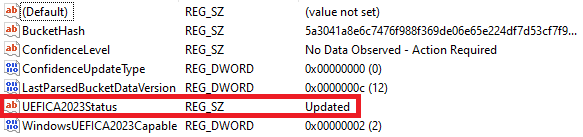
- Metoda 2:
Otwórz Windows Security (Zabezpieczenia systemu Windows).
Przejdź do Device security (Bezpieczeństwo urządzenia).
W sekcji Secure boot (Bezpieczne uruchamianie) sprawdź komunikat o stanie. Jeśli certyfikat jest aktualny, na karcie wyświetla się: „Secure Boot is on and all required certificate updates have been applied. No further certificate changes are needed” (Bezpieczne uruchamianie jest włączone, a wszystkie wymagane aktualizacje certyfikatu zostały zastosowane. Nie są konieczne dalsze zmiany w certyfikacie).

Funkcja Zabezpieczenia systemu Windows wyświetla stan certyfikatu tylko, jeżeli w urządzeniu zainstalowano aktualizację zbiorczą z 14 kwietnia 2026 r. lub nowszą. Jeżeli nie wyświetla się komunikat dotyczący stanu certyfikatu, zainstaluj najnowszą aktualizację systemu Windows lub skorzystaj z Metody 1.
Zalecane działania
Aktualizacja BIOS-u powoduje trwałe zapisanie certyfikatów 2023 w oprogramowaniu układowym. Jest to metoda najbardziej niezawodna i zaleca się zastosowanie jej nawet jeżeli certyfikaty zostały już zainstalowane za pośrednictwem usługi Windows Update.
Jeżeli zainstalujesz certyfikaty tylko za pośrednictwem usługi Windows Update, a następnie zresetujesz klucze bezpiecznego uruchamiania w BIOS-ie do ustawień fabrycznych, certyfikaty zostaną utracone, a urządzenie nie uruchomi się przy włączonym bezpiecznym uruchamianiu. Przed zresetowaniem kluczy bezpiecznego uruchamiania zaktualizuj BIOS, aby certyfikaty zostały trwale zapisane.
Aktualizacja certyfikatu poprzez BIOS
Zainstaluj wersję BIOS-u przeznaczoną dla Twojego modelu lub nowszą. Wersje możesz pobrać ze strony produktu w witrynie Axis.com:
| Model | Minimalna wersja BIOS-u |
| AXIS S2208 | Do ustalenia |
| AXIS S2212 | Do ustalenia |
| AXIS S2216 | Do ustalenia |
| AXIS S2224 | Do ustalenia |
| AXIS S2108 | Z218-004 |
| AXIS S2208 Mk II | Z670-005 |
| AXIS S2212 Mk II | Z671-005 |
| AXIS S2216 Mk II | Z672-005 |
| AXIS S2224 Mk II | Z673-005 |
Aktualizacja certyfikatu za pomocą usługi Windows Update
Jeżeli aktualizacja BIOS-u nie jest jeszcze dostępna w posiadanym modelu, możesz pobrać certyfikaty 2023 za pośrednictwem usługi Windows Update.
Certyfikaty zainstalowane w ten sposób przechowywane są w bieżącej bazie danych Secure Boot (Bezpieczne uruchamianie), a nie w oprogramowaniu układowym. W sytuacji przywrócenia ustawień fabrycznych kluczy bezpiecznego uruchamiania w BIOS-ie utracisz certyfikaty, a urządzenie może nie uruchomić się przy włączonej funkcji Secure Boot (Bezpieczne uruchamianie). Zainstaluj aktualizację BIOS-u, jak tylko będzie dostępna dla Twojego modelu, nawet jeżeli skorzystałeś już z tego sposobu.
- Aby skorzystać z tej ścieżki:
Sprawdź, czy w Twoim urządzeniu zainstalowany jest system Windows 10 LTSC lub Windows 11 LTSC.
Zainstaluj wszystkie aktualizacje systemu Windows wydane 14 kwietnia 2026 r. lub później.
Przejdź do Windows Security > Device security > Secure Boot (Zabezpieczenia systemu Windows > Bezpieczeństwo urządzeń > Bezpieczne uruchamianie), aby sprawdzić status Twojego certyfikatu.
Jeżeli certyfikat nie zaktualizuje się po zainstalowaniu najnowszych aktualizacji, sprawdź wartość rejestru UEFICA2023Status. Jeżeli Twoje urządzenie nadal nie kwalifikuje się do automatycznej aktualizacji, zaktualizuj BIOS lub skontaktuj się z działem pomocy technicznej Axis.
Nie unieważniaj ręcznie certyfikatu 2011, dopóki nie potwierdzisz, że wszystkie nośniki odzyskiwania, środowiska uruchomieniowe oraz sterowniki w Twoim środowisku są podpisane certyfikatem 2023. Zbyt szybkie unieważnienie certyfikatu 2011 spowoduje, że urządzenie nie będzie mogło się uruchomić przy włączonej funkcji Secure Boot (Bezpieczne uruchamianie).
Sprawdzanie bieżącej wersji systemu BIOS
- Sprawdzanie bieżącej wersji systemu BIOS:
Włącz urządzenie i wielokrotnie naciskaj klawisz Del aż do pojawienia się logotypu Axis.
Wersja wyświetlana jest jako pierwszy wpis w sekcji Main (Strona główna).
Aktualizacja BIOS-u
Postępuj zgodnie z instrukcjami zawartymi w przewodniku dot. obsługi BIOS-u, dostępnym na stronie pobierania pliku BIOS.
Aktualizacja systemu Windows®
System Windows® okresowo sprawdza dostępność aktualizacji. Jeżeli aktualizacja będzie dostępna, urządzenie automatycznie ją pobierze, ale instalację trzeba będzie wykonać ręcznie.
Podczas zaplanowanego ponownego uruchomienia systemu zapis zostanie przerwany.
Aby ręcznie sprawdzić dostępność aktualizacji:
Przejdź do obszaru Settings (Ustawienia) > Windows Update.
Kliknij Check for updates (Sprawdź dostępność aktualizacji).
Konfigurowanie ustawień funkcji Windows® Update
Sposób i czas aktualizowania systemu Windows® można zmienić, aby dostosować je do własnych potrzeb.
Podczas zaplanowanego ponownego uruchomienia systemu wszystkie bieżące zapisy są wstrzymywane.
Otwórz aplikację Run.
Przejdź do menu Windows System > Run lub
Wpisz
gpedit.msc, a następnie kliknij przycisk OK. Zostanie otwarty Edytor lokalnych zasad grupy.Przejdź do menu Computer Configuration > Administrative Templates > Windows Components > Windows Update (Konfiguracja komputera > Szablony administracyjne > Składniki systemu Windows > Windows Update).
W razie potrzeby skonfiguruj ustawienia (zobacz przykład).
Przykład
Aby automatycznie pobierać i instalować aktualizacje bez udziału użytkownika oraz aby w razie potrzeby urządzenie było ponownie uruchamiane poza godzinami pracy, należy użyć następującej konfiguracji:
Otwórz menu Always automatically restart at the scheduled time (Zawsze automatycznie uruchamiaj ponownie o zaplanowanej godzinie) i wybierz:
Włączony
Zegar restartu da użytkownikom tyle czasu na zapisanie swojej pracy (minuty): 15.
Kliknij OK.
Otwórz menu Configure Automatic Updates (Konfigurowanie automatycznych aktualizacji) i wybierz:
Włączony
Konfigurowanie automatycznych aktualizacji: automatyczne pobieranie i planowanie instalacji
Planowanie dnia instalacji: W każdą niedzielę
Planowanie godziny instalacji: 00:00
Kliknij OK.
Otwórz menu Allow Automatic Updates immediate installation (Zezwalaj na natychmiastową instalację automatycznych aktualizacji) i wybierz:
Włączony
Kliknij OK.
Dodawanie pamięci masowej
Zapotrzebowanie na pamięć masową może być różne. Określenie czasu przechowywania zapisanych danych lub potrzeba przechowywania nagrań o wysokiej rozdzielczości często powoduje konieczność zainstalowania dodatkowej pamięci masowej. W tej sekcji wyjaśniono, jak zainstalować dodatkowy dysk twardy w produkcie z serii AXIS S22.
Postępuj zgodnie z poniższymi instrukcjami, aby dodać pamięć masową do odpowiednich produktów AXIS S22. Instrukcje te są udostępniane w aktualnym stanie, a Axis Communications AB nie ponosi odpowiedzialności za utratę danych lub błędną konfigurację wynikającą z wykonania tych czynności. Należy podjąć standardowe środki ostrożności w celu wykonania kopii zapasowej krytycznych danych. Poniższa procedura powiększania pamięci masowej nie podlega wsparciu technicznemu Axis.
Aby uniknąć wyładowań elektrostatycznych w trakcie pracy przy wewnętrznych komponentach systemu, najlepiej korzystać z maty antystatycznej i paska antystatycznego.
Gwarancja
Szczegółowe informacje na temat gwarancji są dostępne na stronie: www.axis.com/support/warranty.
Zdejmij ramkę
Poluzuj dwie śruby mocujące znajdujące się po obu stronach ramki.
Zdejmij ramkę.
Instalowanie dysku twardego
- Należy używać wyłącznie dysków twardych, które zostały przetestowane i zatwierdzone do użytku z serią AXIS S22.
- Podczas instalowania dysku twardego upewnij się, że kieszeń dysku została wsunięta do końca. Gdy kieszeń dysku zostanie zablokowana, usłyszysz kliknięcie.
- Przed przystąpieniem do instalacji dysku twardego upewnij się, że przewód zasilania jest odłączony.
Zamknij system i upewnij się, że zasilanie jest wyłączone.
Odłącz przewód zasilania.
Naciśnij przycisk zwalniający z przodu kieszeni dysku twardego i otwórz uchwyt kieszeni dysku.
Wyciągnij kieszeń dysku twardego za pomocą uchwytu.
Włóż dysk twardy do kieszeni.
Przymocuj dysk twardy do kieszeni za pomocą czterech śrub.
Włóż kieszeń dysku twardego do gniazda dysku i wsuń ją tak, aby połączyła się z płytą montażową.
Zamknij uchwyt kieszeni dysku twardego, aby zablokować dysk twardy w obecnym położeniu.
Ponownie załóż przednią ramkę.
Uruchom system.
Dodawanie nowej pamięci masowej nagrań
Utwórz i sformatuj nową partycję dysku twardego w systemie Windows:
Kliknij prawym przyciskiem myszy menu Start i wybierz Disk Management (Zarządzanie dyskami).
Kliknij OK w przypadku wyświetlenia wyskakującego okienka Initialize Disk (Inicjowanie dysku). W przeciwnym razie kliknij prawym przyciskiem myszy nowy dysk twardy i wybierz Initialize Disk (Zainicjuj dysk).
Kliknij prawym przyciskiem myszy nieprzydzielony obszar na nowo zainicjowanym dysku i wybierz New Simple Volume (Nowy wolumin prosty).
Postępuj zgodnie z instrukcjami kreatora, aby ustawić rozmiar woluminu, przypisać literę dysku i sformatować partycję.
Ukończ kreatora, aby utworzyć nowy wolumin prosty.
Dodaj nową pamięć masową nagrań w programie AXIS Camera Station Pro:
Otwórz oprogramowanie Axis Camera Station Pro.
Przejdź do Storage > Management (Pamięć masowa > Zarządzanie).
Kliknij Add... (Dodaj)...
Wybierz nowo dodany dysk i kliknij OK.
Przejdź do Storage > Selection (Pamięć masowa > Wybór).
Wybierz urządzenia, z których chcesz przenieść dane nagrań na nowy dysk.
Z listy rozwijanej Store to (Zapisz w) wybierz nowy dysk i kliknij Apply (Zastosuj).
Więcej informacji o zarządzaniu pamięcią masową znajduje się w instrukcji obsługi programu AXIS Camera Station Pro.
Zarządzanie wbudowanym przełącznikiem
Informacje o wbudowanym przełączniku
Urządzenia z serii AXIS Camera Station S22 Mk II Appliance Series są wyposażone w zintegrowany przełącznik Power over Ethernet (PoE). Ten wbudowany przełącznik można konfigurować i można nim zarządzać.
Przełącznik ma na celu separację ruchu w sieci, tak aby kamery systemu bezpieczeństwa i związany z nimi ruch zarządzany przez przełącznik (PoE i porty uplink przełącznika) nie były udostępniane innym sieciom.
- Zarządzanie energią w przełączniku odbywa się zgodnie z następującymi regułami:
Każdy port może rezerwować moc zgodnie z klasą PoE podłączonego zasilanego urządzenia. Moc do portu można także przydzielić ręcznie.
Jeśli rzeczywisty pobór mocy na danym porcie przekroczy zarezerwowaną dla niego moc, port zostanie wyłączony.
Gdy rzeczywisty pobór mocy przez wszystkie porty przekroczy całkowitą ilość mocy, jaką może dostarczyć zasilacz, porty zostaną wyłączone. Porty są wówczas wyłączane zgodnie ze swoim priorytetem, przy czym niższy numer portu oznacza wyższy priorytet.
Logowanie do strony zarządzania przełącznikiem
Przejdź do paska menu.
W przeglądarce internetowej wprowadź adres IP przełącznika. Wartość domyślna: 192.168.10.1
Z poziomu narzędzia AXIS Recorder Toolbox przejdź do obszaru Switch (Przełącznik) > Open the switch configuration (Otwórz konfigurację przełącznika).
Zaloguj się za pomocą swojej nazwy użytkownika i hasła.
Nazwa użytkownika to
adminTwoje hasło znajduje się na naklejce umieszczonej na jednostce, za przednią pokrywą i znajdującej się w pudełku w formie samoprzylepnej naklejki.
Wyloguj się z poziomu paska menu, aby opuścić stronę zarządzania przełącznikiem.
Uruchomiona konfiguracja
Uruchomiona konfiguracja to zestaw ustawień, które obecnie są aktywne i działają na urządzeniu sieciowym. Odzwierciedla ona obecny stan urządzenia i sposób jego funkcjonowania w czasie rzeczywistym. Zmiany te nie są jednak zapisywane w przypadku ponownego uruchomienia urządzenia.
Natomiast konfiguracja startowa to zestaw ustawień, które są zapisane w pamięci trwałej urządzenia. Konfiguracja ta jest ładowana i stosowana podczas uruchamiania lub ponownego uruchamiania urządzenia.
Po wprowadzeniu zmian w interfejsie WWW i kliknięciu przycisku Save (Zapisz) zmiany te są stosowane do uruchomionej konfiguracji.
Aby zapisać ustawienia w konfiguracji startowej, należy użyć ikony Save (Zapisz) w prawym górnym rogu interfejsu WWW.
Jeśli w uruchomionej konfiguracji znajdują się niezapisane zmiany, ikona miga na żółto.
Informacje ogólne
Na pasku menu kliknij Overview (Przegląd).
Informacje ogólne
| Kategoria | Element | Opis |
| Podsumowanie portów | Aktywne porty | Liczba używanych portów. |
| Porty korzystające z PoE | Liczba używanych portów obsługujących PoE. | |
| Zablokowane porty | Liczba zablokowanych portów. | |
| Pobór prądu | Bieżące wykorzystanie PoE | Moc PoE w watach pobierana przez urządzenia oraz procent wykorzystywanej mocy PoE w stosunku do całkowitej przydzielonej mocy PoE. |
| Żądana moc | Całkowita moc w watach i procent przydzielony urządzeniom. | |
| Status portu | Aktywne | Port jest w użyciu. |
| Nieaktywne | Port jest gotowy do użycia. | |
| Zablokowane | Port jest zablokowany. |
Można kliknąć port, aby wyświetlić więcej informacji na jego temat.
Zarządzanie energią
Na pasku menu kliknij Power management (Zarządzanie zasilaniem).
Lista portów
| Element | Opis |
| Port | Numer portu, do którego jest podłączone urządzenie. |
| PoE | Status PoE. Można kliknąć ikonę, aby włączyć lub wyłączyć PoE na danym porcie. |
| Klasa PoE | Klasa PoE podłączonego urządzenia. |
| Priorytet | Priorytet przydzielania mocy podłączonemu urządzeniu. Domyślnie priorytetem jest numer portu. |
| Pobór mocy (W) | Moc w watach pobierana przez urządzenie podłączone do portu. |
| Żądana moc (W) | Moc w watach żądana przez urządzenie podłączone do portu. |
| Przydzielona moc (W) | Ręcznie dostosuj moc przydzieloną do portu. Pozycja dostępna tylko w przypadku wybrania metody przydzielania mocy Manual (Ręcznie). |
Przydziel moc
Moc PoE można przydzielić podłączonym urządzeniom w następujący sposób:
Klasa PoE: Przełącznik przydziela zasilanie PoE w oparciu o klasę PoE połączonego urządzenia.
Manual (Ręcznie): Można ręcznie dostosować moc PoE przydzieloną do podłączonego urządzenia.
LLDP-MED: Przełącznik komunikuje się z podłączonym urządzeniem i dynamicznie przydziela moc PoE w zależności od potrzeb.
Metoda przydzielania mocy LLDP-MED działa tylko w przypadku kamer z systemem AXIS OS 9.20 lub nowszym.
Aby zmienić metodę przydziału mocy:
Na stronie zarządzania energią przełącznika przejdź do pozycji Power management (Zarządzanie energią).
Wybierz opcję PoE class (Klasa PoE), Manual (Ręcznie) lub LLDP-MED w obszarze Allocate power (Przydziel moc).
W przypadku wybrania opcji Manual (Ręcznie) można zmienić moc przydzieloną podłączonemu urządzeniu w kolumnie Power allocated (Przydzielona moc).
Jeśli chcesz zmienić priorytet podłączonego urządzenia, wybierz żądaną wartość jego priorytetu. Priorytet innych urządzeń zmieni się w sposób automatyczny.
Przykład
W tym przykładzie całkowity budżet mocy przełącznika wynosi 135 W. Urządzenie PoE klasy 4 żąda 30 W mocy, ale zużywa tylko 15 W. Urządzenie PoE klasy 2 żąda 7 W mocy, ale zużywa tylko 5 W.
Przydzielanie mocy według klasy PoE
Moc żądana przez każde urządzenie jest określona przez klasę PoE. Przełącznik może zasilać 4 urządzenia PoE klasy 4 i 2 urządzenia PoE klasy 2. Całkowita żądana moc wynosi (4 x 30) + (2 x 7) = 134 W. Rzeczywiście zużywana moc wynosi (4 x 15) + (2 x 5) = 70 W. W ten sposób wszystkie podłączone urządzenia mają zagwarantowaną wystarczającą moc, a priorytet jest mniej ważny.
Ręczne przydzielanie mocy
W przypadku urządzeń PoE klasy 4 żądana moc jest ustawiana ręcznie na 20 W. Przełącznik może zasilać 5 urządzeń PoE klasy 4 i 3 urządzenia PoE klasy 2. Całkowita żądana moc wynosi (5 x 20) + (3 x 7) = 121 W. Rzeczywiście zużywana moc wynosi (5 x 15) + (3 x 5) = 90 W. W ten sposób wszystkie podłączone urządzenia mają zagwarantowaną wystarczającą moc, a priorytet jest mniej ważny.
Włączanie i wyłączanie zasilania PoE
Włączanie zasilania PoE na porcie
Na pasku menu kliknij Overview (Przegląd).
W kolumnie PoE kliknij
 , aby włączyć zasilanie PoE na określonym porcie.
Wyłączanie zasilania PoE na porcie
Na pasku menu kliknij Overview (Przegląd).
W kolumnie PoE kliknij
 , aby wyłączyć zasilanie PoE na określonym porcie.
Włączanie i wyłączanie zasilania PoE na wszystkich portach
Na pasku menu kliknij Power management (Zarządzanie zasilaniem).
Aby wyłączyć zasilanie PoE na wszystkich portach, przejdź do menu rozwijanego PoE ports state (Stan portów PoE) i wybierz Turn off all (Wyłącz wszystkie).
Aby włączyć zasilanie PoE na wszystkich portach, przejdź do menu rozwijanego PoE ports state (Stan portów PoE) i wybierz Turn on all (Włącz wszystkie).
Przegląd sieci
Przegląd sieci zawiera szczegółowe informacje o stanie ruchu sieciowego na każdym porcie.
Porty PoE
| Element | Opis |
| Port | Numer portu, do którego jest podłączone urządzenie. |
| Urządzenie | Nazwa urządzenia podłączonego do portu. |
| IP address (Adres IP) | Adres IP urządzenia podłączonego do portu. |
| Adres MAC | Adres MAC urządzenia podłączonego do portu. |
| Odbiór | Bieżąca szybkość transmisji danych przychodzących na porcie, wyrażona w megabitach na sekundę. |
| Transmisja | Bieżąca szybkość transmisji danych wychodzących na porcie, wyrażona w megabitach na sekundę. |
| Pakiety wysłane | Liczba pakietów danych przesłanych przez przełącznik do sieci. |
| Pakiety odebrane | Liczba pakietów danych odebranych przez przełącznik z sieci. |
| Pakiety utracone | Liczba i procent pakietów danych, które nie dotarły do miejsca docelowego z powodu problemów z siecią. |
| Blokada | Pokazuje, czy port jest zablokowany. Można kliknąć ikonę, aby zablokować lub odblokować port. |
Blokowanie i odblokowywanie portów
Istnieje możliwość zablokowania adresu MAC na porcie, tak aby przepuszczany był tylko ruch pochodzący z tego adresu MAC. Zwiększa to bezpieczeństwo i uniemożliwia nieautoryzowanym użytkownikom np. podłączenie laptopa lub innego urządzenia do sieci bezpieczeństwa.
Blokowanie adresu MAC na porcie
Na pasku menu kliknij Network overview (Przegląd sieci).
W kolumnie Lock (Blokada) kliknij
, aby zablokować określony port.
Odblokowywanie adresu MAC z portu
Na pasku menu kliknij Network overview (Przegląd sieci).
W kolumnie Lock (Blokada) kliknij
, aby odblokować określony port.
Blokowanie lub odblokowywanie wszystkich portów
Na pasku menu kliknij Network overview (Przegląd sieci).
Aby zablokować wszystkie porty, przejdź do menu rozwijanego Lock ports (Zablokuj porty) i wybierz Lock all (Zablokuj wszystkie).
Aby odblokować wszystkie porty, przejdź do menu rozwijanego Lock ports (Zablokuj porty) i wybierz Unlock all (Odblokuj wszystkie).
Ustawienia
Konfiguracja ustawień sieciowych
Adres IP przełącznika można zmienić. Jednak w większości instalacji z kamerami zalecamy korzystanie z ustawień domyślnych. Wynika to z faktu, że sieć dozoru zwykle jest odizolowana od innych sieci, na przykład od firmowej sieci LAN. W tym przypadku sieć dozoru służy wyłącznie do zarządzania urządzeniami dozorowymi oraz gromadzenia danych z oprogramowania do zarządzania materiałem wizyjnym zainstalowanego na serwerze.
Na pasku menu przejdź do pozycji Settings (Ustawienia) > Network settings (Ustawienia sieci).
Wprowadź typ połączenia, adres IP, maskę podsieci, bramę, podstawowy serwer DNS, dodatkowy serwer DNS i nazwę hosta.
- Uwaga
Domyślne ustawienia fabryczne są następujące: połączenie ze statycznym adresem IP 192.168.10.1 i maską podsieci 255.255.255.0.
Kliknij przycisk Save (Zapisz).
Konfigurowanie daty i godziny
Na pasku menu przejdź do pozycji Settings (Ustawienia) > Date and time (Data i godzina).
Wybierz kraj i strefę czasową.
Aby ustawić godzinę ręcznie, wybierz Manual (Ręcznie) i ręcznie ustaw godzinę.
Aby skonfigurować serwer NTP, wybierz opcję NTP server (Serwer NTP) i wprowadź adres serwera NTP.
- Uwaga
Protokół NTP działa tylko wtedy, gdy przełącznik jest podłączony do sieci i ma skonfigurowany dostęp do Internetu.
Kliknij przycisk Save (Zapisz).
Konfigurowanie serwera DHCP
Przełącznik można skonfigurować tak, aby korzystał z wewnętrznego serwera DHCP w celu przydzielania adresów IP podłączonym urządzeniom. Jeśli jest używane połączenie uplink przełącznika, które umożliwia urządzeniom dostęp do aplikacji zewnętrznych lub aplikacjom zewnętrznym dostęp do urządzeń, należy określić adresy bramy i serwera DNS.
Na pasku menu przejdź do pozycji Settings (Ustawienia) > DHCP server (Serwer DHCP).
Wybierz Enable DHCP server (Włącz serwer DHCP).
Wprowadź początkowy adres IP, końcowy adres IP, maskę podsieci, bramę, podstawowy serwer DNS, dodatkowy serwer DNS, długość dzierżawy i nazwę domeny.
Kliknij przycisk Save (Zapisz).
Konfiguracja SNMP
Na pasku menu przejdź do pozycji Settings (Ustawienia) > SNMP.
Wprowadź nazwę serwera, kontakt i lokalizację używane na potrzeby połączenia SNMP.
Jeśli chcesz używać protokołu SNMPV1 lub SNMPV2c, wybierz SNMPV1 / SNMPV2c i wprowadź społeczność odczytu.
Jeśli chcesz używać protokołu SNMPV3, wybierz SNMPV3 (MD5) oraz wprowadź nazwę użytkownika i hasło.
- Uwaga
Obecnie obsługujemy tylko uwierzytelnianie MD5 używane na potrzeby protokołu SNMP.
Kliknij przycisk Save (Zapisz).
Konserwacja
Aktualizowanie oprogramowania sprzętowego
Na pasku menu przejdź do pozycji Maintenance (Konserwacja) > Update firmware (Zaktualizuj oprogramowanie sprzętowe).
Przeciągnij i upuść plik oprogramowania sprzętowego lub kliknij Browse (Przeglądaj) i przejdź do pliku oprogramowania sprzętowego.
Kliknij przycisk Upload (Prześlij).
Po zaktualizowaniu oprogramowania sprzętowego uruchom ponownie przełącznik.
Uruchom ponownie przełącznik
Podczas ponownego uruchamiania przełącznika wszystkie podłączone urządzenia tymczasowo utracą połączenie z przełącznikiem, w tym z zasilaniem PoE.
Na pasku menu przejdź do pozycji Maintenance (Konserwacja) > Reboot switch (Uruchom ponownie przełącznik).
Kliknij Reboot (Uruchom ponownie) i Yes (Tak).
Gdy po kilku minutach przełącznik uruchomi się ponownie, wprowadź nazwę użytkownika i hasło, aby się zalogować.
Tworzenie kopii zapasowej ustawień przełącznika
Plik kopii zapasowej zawiera nazwę użytkownika i hasło.
Na pasku menu przejdź do pozycji Maintenance (Konserwacja) > Backup and restore (Kopia zapasowa i przywracanie).
Kliknij Create a backup file (Utwórz plik kopii zapasowej). Spowoduje to utworzenie pliku kopii zapasowej w formacie .bin i zapisanie go w folderze Downloads (Pobrane).
Przywracanie ustawień przełącznika
Aby przywrócić ustawienia przełącznika, należy wcześniej utworzyć plik kopii zapasowej.
Na pasku menu przejdź do pozycji Maintenance (Konserwacja) > Backup and restore (Kopia zapasowa i przywracanie).
Przeciągnij i upuść plik kopii zapasowej lub kliknij Browse (Przeglądaj) i przejdź do pliku kopii zapasowej.
Kliknij przycisk Upload (Prześlij).
Przywrócenie przełącznika z pliku kopii zapasowej może potrwać kilka minut. Po przywróceniu ustawień przełącznik zostanie automatycznie uruchomiony ponownie i konieczne będzie ponowne zalogowanie się.
Zarządzaj certyfikatami
Na pasku menu przejdź do pozycji Maintenance (Konserwacja) > Manage certificates (Zarządzaj certyfikatami).
Kliknij
 i przejdź do pliku klucza prywatnego.
Kliknij
i przejdź do pliku certyfikatu.Kliknij
i przejdź do pliku pakietu CA.Kliknij przycisk Save (Zapisz).
Uruchom ponownie przełącznik.
Zmień hasło
Domyślne hasło przełącznika można zmienić na własne.
Koniecznie wybierz hasło, które będziesz w stanie zapamiętać. Jeśli zapomnisz hasła, zobacz Przywracanie domyślnych ustawień fabrycznych, aby przywrócić hasło domyślne.
Na pasku menu przejdź do pozycji Maintenance (Konserwacja) > Change password (Zmień hasło).
Wprowadź bieżące hasło i nowe hasło zgodnie z wymaganiami.
Kliknij przycisk Save (Zapisz).
Konfigurowanie ustawień sieci WWW
Na pasku menu przejdź do pozycji Maintenance (Konserwacja) > Web settings (Ustawienia Internetu).
Wprowadź numer portu.
- Jeśli zdecydujesz się zmienić numer portu, koniecznie zapisz nowy numer. Jeśli zapomnisz nowego numeru portu, zobacz Przywracanie domyślnych ustawień fabrycznych, aby przywrócić domyślny numer portu.
- Zalecamy niewyłączanie protokołu HTTPS.
Przywracanie domyślnych ustawień fabrycznych
Przytrzymaj przycisk resetowania przez pięć sekund, aby przywrócić domyślne ustawienia fabryczne przełącznika.
Przełącznik można również zresetować za pomocą interfejsu WWW:
Na pasku menu przejdź do pozycji Maintenance (Konserwacja) > Reset to factory default settings (Przywróć ustawienia fabryczne).
Kliknij Reset (Resetuj) i Yes (Tak).
Po wykonaniu resetu przełącznik uruchomi się ponownie w sposób automatyczny.
Dzienniki
Na pasku menu kliknij Logs (Dzienniki), aby wyświetlić listę dzienników. Kliknij tytuł kolumny, aby posortować listę w kolejności alfabetycznej.
| Element | Opis |
| Godzina | Data i godzina wystąpienia zdarzenia z dziennika. |
| Poziom | Poziom istotności wyświetlany w postaci ikony ostrzeżenia. |
| Użytkownik | Użytkownik, który zainicjował zdarzenie dziennika. |
| IP address (Adres IP) | Adres IP użytkownika, który zainicjował zdarzenie dziennika. |
| Serwis | Usługa, której dotyczy zdarzenie dziennika. Możliwe wartości to desktop (komputer), network (sieć), system, ntpd, storage (pamięć masowa), dhcp itp. |
| Zdarzenie | Opis zdarzenia z dziennika. |
Tworzenie raportów przełącznika
Na stronie dziennika kliknij Export (Eksportuj), aby utworzyć plik tekstowy zawierający informacje o przełączniku, w tym wpisy dziennika ze strony dziennika.
Specyfikacje
Przegląd produktów
Przód i tył
- Złącze zasilania
- Przycisk resetowania przełącznika
- Port 1 GbE Ethernet — złącze uplink serwera
- Porty 1 GbE PoE Ethernet
- Port 1 GbE Ethernet — złącze uplink przełącznika (RJ45)
- Przycisk resetowania serwera
- Porty USB 2.0
- Porty HDMI
- Przycisk zasilania
- Wskaźnik LED zasilania
- Wskaźnik LED aktywności dysku twardego
- Uniwersalne złącze audio
- Porty USB 3.2
- Wskaźnik LED stanu portów PoE Ethernet
- Wskaźnik LED aktywności dysku twardego
- Wskaźnik LED stanu dysku twardego
Wskaźniki LED
Przednie diody LED
| Przycisk zasilania | Wskaźnik LED zasilania | Wskazanie |
| Niewciśnięty | Wył. | Komputer i przełącznik są wyłączone |
| Bursztynowy | Komputer jest włączony, a przełącznik wyłączony | |
| Miga na bursztynowo | Komputer jest włączony, a przełącznik uruchamia się | |
| Zielony | Komputer jest włączony, a przełącznik zakończył uruchamianie | |
| Wciśnięty | Do 0 sekund | Włącza zarówno przełącznik, jak i komputer, jeśli są wyłączone |
| Dopóki nie zacznie migać na bursztynowo (3 sekundy) | Przełącznik inicjuje łagodne wyłączenie | |
| Dopóki nie zacznie migać na czerwono (6 sekund) | Komputer i przełącznik inicjują łagodne wyłączenie | |
| Dopóki nie zacznie świecić na czerwono światłem stałym (9 sekund) | Komputer inicjuje nagłe wyłączenie, przełącznik inicjuje łagodne wyłączenie |
| Wskaźnik LED | Kolor | Wskazanie |
| Dysk twardy | Miga na zielono | Aktywność dysku twardego |
| Czerwony | Możliwa awaria dysku twardego | |
| Stan portu PoE Ethernet | Zielony | Stan łącza |
| Bursztynowy | Zasilane urządzenie, brak stanu łącza | |
| Czerwony | Przekroczenie budżetu PoE | |
| Stan dysku twardego | Zielony | Dysk twardy obecny |
| Czerwony | Możliwa awaria dysku twardego |
Tylne wskaźniki LED
| Szybkość sieci i aktywność sieciowa | Kolor | Wskazanie |
| Prawy wskaźnik LED | Bursztynowy | 10/100 Mbit/s |
| Zielony | 1000 Mbit/s | |
| Lewy wskaźnik LED | Zielony | Połączenie PoE OK |
| Czerwony | Przekroczenie budżetu PoE |
Rozwiązywanie problemów
Resetowanie serwera
Serwer można zresetować za pomocą przycisku resetowania serwera. Zresetowanie serwera potrwa ponad godzinę.
Wyłącz urządzenie.
Naciśnij i przytrzymaj przycisk resetowania serwera przez 5 sekund. Zostanie uruchomione środowisko Windows® RE.
Wybierz Troubleshoot (Rozwiązywanie problemów).
Wybierz Reset your PC (Resetuj komputer).
Wybierz Keep my files (Zachowaj moje pliki) lub Remove everything (Usuń wszystko). Jeśli wybierzesz Keep my files (Zachowaj moje pliki), musisz podać poświadczenia administratora.
Postępuj zgodnie z instrukcjami na ekranie.
Serwer uruchomi się ponownie i rozpocznie procedurę przywracania domyślnych ustawień fabrycznych systemu Windows®.
Przeprowadzanie operacji odzyskiwania systemu
Jeśli wystąpi całkowita awaria systemu, do odtworzenia systemu Windows® należy użyć obrazu odzyskiwania. W celu pobrania zestawu AXIS Network Video Recorder Recovery Kit należy skontaktować się ze wsparciem technicznym Axis i podać numer seryjny urządzenia.
Zestaw AXIS Network Video Recorder Recovery Kit jest dostępny w dwóch wersjach:
- sb11 — dla urządzeń, które nadal korzystają z certyfikatu 2011.
- sb23 — dla urządzeń, które przeszły na certyfikat 2023.
Przed pobraniem zestawu sprawdź status certyfikatu i wybierz właściwą wersję. Jeżeli wybierzesz niewłaściwą wersję, instalacja nie zakończy się uruchomieniem i konieczne będzie rozpoczęcie procedury od nowa przy użyciu prawidłowego obrazu. Nie spowoduje to uszkodzenia urządzenia.
Jeżeli w urządzeniu zainstalowano już certyfikat 2023, wersji sb11 nadal można bezpiecznie używać, o ile certyfikat 2011 nie został unieważniony ręcznie. Po jego unieważnieniu działać będzie wyłącznie wersja sb23.
- Aby ponownie utworzyć system:
Pobierz zestaw AXIS Network Video Recorder Recovery Kit i narzędzie AXIS Network Video Recorder Recovery: ISO to USB Tool.
Włóż dysk USB do komputera.
Użyj dysku USB o pojemności minimum 16 GB.
Nastąpi sformatowanie dysku USB i usunięcie wszystkich zapisanych na nim danych.
Uruchom narzędzie AXIS Network Video Recorder Recovery: ISO to USB Tool i postępuj zgodnie z instrukcjami na ekranie.
Zapisywanie danych na dysku USB trwa 10–15 minut. Nie wyjmuj napędu USB, aż proces zostanie zakończony.
Po zakończeniu pracy narzędzia AXIS Network Video Recorder Recovery: ISO to USB podłącz dysk USB do urządzenia.
Uruchom urządzenie.
Po wyświetleniu ekranu powitalnego Axis naciśnij klawisz F12.
Kliknij UEFI: USB Drive (UEFI: dysk USB).
Przejdź do dysku USB i naciśnij klawisz Enter. System zostanie uruchomiony w zestawie AXIS Network Video Recorder Recovery Kit.
Kliknij Reinstall Operating System (Zainstaluj ponownie system operacyjny).
Odzyskiwanie trwa 10–15 minut. Szczegółowe instrukcje znajdziesz w pliku do pobrania do zestawu do odzyskiwania danych.
Rozwiązywanie problemów z oprogramowaniem AXIS Camera Station Pro
Aby uzyskać informacje dotyczące sposobu rozwiązywania problemów z oprogramowaniem AXIS Camera Station Pro, przejdź do Instrukcji obsługi oprogramowania AXIS Camera Station Pro.
Potrzebujesz więcej pomocy?
Przydatne łącza
Kontakt z pomocą techniczną
Aby uzyskać pomoc, przejdź na stronę axis.com/support.