
AXIS OS
Configurações do dispositivo
Esta é uma visão geral de todos os recursos e configurações disponíveis na interface Web dos dispositivos com AXIS OS.
Nenhum dispositivo contém todas as configurações listadas aqui.
Para alcançar a interface Web do dispositivo, digite o endereço IP do dispositivo em um navegador da Web. Para obter mais informações, consulte a Base de conhecimento do AXIS OS ou o manual do usuário do seu dispositivo em help.axis.com.
: Alterne entre as Configurações do dispositivo e a visão geral dos Analíticos. : Mostre ou oculte o menu principal. Help (Ajuda): Acesse a ajuda do produto, as notas de lançamento e o guia do ciclo de vida. Information (Informações):
Administrator (Administrador):
|
Status
Informações do sistema de áudio
Essas informações são mostradas apenas para dispositivos que pertencem a um site AXIS Audio Manager Edge.
AXIS Audio Manager Edge: Launch AXIS Audio Manager Edge. |
AXIS Image Health Analytics
Mostra o status do aplicativo AXIS Image Health Analytics pré-instalado, e se o aplicativo detectou algum problema.
Vá para apps (Aplicativos): Vá para a página Apps, onde é possível gerenciar os aplicativos instalados. Abrir aplicativo: Abra o AXIS Image Health Analytics em uma nova aba do navegador. |
Rede celular
Mostra a intensidade do sinal da rede celular, bem como o endereço IP que a sua backbox possui na rede celular. Caso não esteja conectado a uma rede de celular durante a configuração da backbox, nenhum endereço IP será exibido.
Modem settings (Configurações do modem): Clique para ir para a página do modem, onde poderá visualizar e alterar as configurações. |
Configuração
mostra as configurações do assistente de configuração, incluindo tipo de instalação, seleção de lente, foco da instalação e informações de PTZ.
Start setup assistant (Iniciar assistente de configuração): configure o assistente de configuração. View setup assistant (Visualizar assistente de configuração): visualize e atualize o assistente de configuração. |
Clientes conectados
Mostra o número de conexões e os clientes conectados.
View details (Exibir detalhes): Exiba e atualize a lista dos clientes conectados. A lista mostra o endereço IP, o protocolo, a porta e o PID/Processo de cada conexão. |
Informações do dispositivo
Mostra as informações do dispositivo, incluindo a versão e o número de série do AXIS OS.
Upgrade AXIS OS (Atualizar o AXIS OS): atualize o software em seu dispositivo. Abre a página Maintenance (Manutenção), na qual é possível atualizar. |
Conexão da porta
Porta: Mostra o status das portas conectadas. |
Localizar dispositivo
Mostra as informações de local do dispositivo, incluindo número de série e endereço IP.
Localizar dispositivo: Reproduz um som que ajudará você a identificar o alto-falante. Para alguns produtos, o dispositivo piscará um LED. |
Portas de rede
Mostra o status das portas de rede e as informações de energia, incluindo a energia alocada e o total de consumo PoE.
Configurações das portas da rede: Clique para ir para a página das portas da rede onde você pode alterar as configurações. |
Ongoing recordings (Gravações em andamento):
Mostra as gravações em andamento e seu espaço de armazenamento designado.
Gravações: Exibir gravações em andamento e filtradas e suas fontes. Para obter mais informações, consulte Gravações Mostra o espaço de armazenamento no qual a gravação é salva. |
Status de potência
Mostra as informações de status de potência, incluindo a potência atual, potência média e potência máxima.
Power settings (Configurações de energia): Exiba e atualize as configurações de alimentação elétrica do dispositivo. Encaminha você para a página de configurações de energia, onde é possível alterar essas configurações. |
PTZ
Mostra o status de PTZ e a hora do último teste.
Testar: Inicie um teste da mecânica de PTZ. Durante o teste, não há fluxos de vídeo disponíveis. Quando o teste é concluído, o dispositivo retorna para a posição inicial. |
Segurança
Mostra os tipos de acesso ao dispositivo que estão ativos, quais protocolos de criptografia estão em uso e se aplicativos não assinados são permitidos. Recomendações para as configurações são baseadas no Guia de Fortalecimento do AXIS OS.
Hardening guide (Guia de fortalecimento): Clique para ir para o Guia de Fortalecimento do AXIS OS, onde você poderá aprender mais sobre segurança cibernética em dispositivos Axis e práticas recomendadas. |
Teste de alto-falante
Mostra se o alto-falante foi calibrado ou não.
Speaker test (Teste de alto-falante): Calibrar o alto-falante. Leva você à página Speaker test (Teste de alto-falante), onde você pode fazer a calibração e executar o teste de alto-falante. |
Armazenamento
Mostra o status de armazenamento e as informações incluindo espaço livre e temperatura do disco.
Configurações de armazenamento: Clique para ir para a página de armazenamento de bordo onde você pode alterar as configurações. |
Status de sincronização de horário
Mostra as informações de sincronização de NTP, incluindo se o dispositivo está em sincronia com um servidor NTP e o tempo restante até a próxima sincronização, bem como o estado do PTP.
NTP settings (Configurações de NTP): Exiba e atualize as configurações de NTP. Leva você para a página Time and location (Hora e local), onde é possível alterar as configurações de NTP. |
Entrada de vídeo
Mostra informações de entrada de vídeo, incluindo se a entrada de vídeo está configurada e informações detalhadas para cada canal.
Video input settings (Configurações de entrada de vídeo): Atualize as configurações de entrada de vídeo. Encaminha você para a página de entrada de vídeo na qual você pode alterar as configurações de entrada de vídeo. |
Sequências
Monitor
Mostra informações sobre a sequência. |
USB
Para ativar a funcionalidade USB, ative as portas USB em System > Accessories (Sistema > Acessórios) e reinicie o dispositivo.
Permitir entrada SUSB: Ative para permitir que o dispositivo use a entrada USB. Inverter eixos do joystick: Selecione se deseja inverter os eixos do joystick:
Sempre reproduzir áudio quando um único segmento estiver selecionado: Ative essa opção para reproduzir áudio quando um único segmento estiver selecionado. |
Sequências
Para evitar problemas com reprodução de múltiplos streams, siga as recomendações na interface Web.
Adicionar sequência: Clique para adicionar uma sequência. Nome: Insira um nome para a sequência. : Clique para selecionar quantas fontes deseja exibir. : Clique para adicionar mais um . : Clique em para reproduzir a sequência. O menu de contexto contém: Editar sequência Excluir sequência Definir como sequência padrão |
Contingência
Adicionar imagem de contingência: Clique para adicionar uma imagem que pode ser exibida se o stream da câmera for perdido. |
Dispositivo
E/Ss e relés
Entrada
Saída.
I/O (E/S):
|
Relés
|
Alarmes
Device motion (Movimento do dispositivo): Ative para acionar um alarme no sistema quando um movimento do dispositivo for detectado. Casing open (Abertura da caixa): Ative para acionar um alarme no sistema quando a abertura de uma caixa de controlador de porta é detectada. Desative essa configuração para controladores de porta barebone. External tamper (Violação externa): Ative para acionar um alarme no sistema quando uma violação externa é detectada. Por exemplo, quando alguém abre ou fecha o gabinete externo.
|
Monitoramento de energia
Unidade principal
Dispositivos conectados: Exibe o estado, nome, endereço e o consumo de energia dos dispositivos conectados, incluindo o consumo de energia de todos os relés, todas as RS485 e todos os AUX. |
Periféricos
Leitores
Add (Adicionar): Clique para adicionar um leitor.
Edit (Editar): Selecione um leitor e clique em Edit (Editar) para fazer alterações no leitor selecionado. Excluir: Selecione os leitores e clique em Delete (Excluir) para excluir os leitores selecionados. |
Fechaduras sem fio
É possível conectar até 16 bloqueadores sem fio ASSA ABLOY Aperio utilizando o AH30 Communication Hub. É necessária uma licença para bloqueador sem fio.
É necessário realizar a instalação do AH30 Communication Hub no lado seguro.
Conectar o hub de comunicação: Clique para conectar as fechaduras sem fio. |
Módulo de expansão de E/S
É possível conectar até 16 AXIS A9910 a um AXIS A9210 para suportar 128 E/Ss, 64 relés e 64 sensores Modbus. A distância máxima entre o AXIS A9210 e o último AXIS A9910 é de 1.000 m.
Adicionar chave de criptografia: Clique para configurar uma chave de criptografia para garantir a comunicação criptografada. Add (Adicionar): Clique para adicionar um módulo de expansão.
Edit (Editar): Selecione um módulo de expansão e clique para editar. Selecione uma porta de E/S e clique em Edit (Editar):
Selecione um relé e clique em Edit (Editar).
Upgrade (Atualizar): Clique para atualizar o software do módulo de expansão. Você pode escolher atualizar para a versão incluída no controlador de acesso ou fazer o upload de uma versão de sua escolha.
|
Sensores
Mostra uma visão geral dos sensores conectados ao AXIS A9210. É possível conectar até 8 sensores Modbus diretamente na porta RS485 ou ampliar para 16 unidades AXIS A9910, a fim de ter 64 sensores Modbus em um único AXIS A9210.
Add (Adicionar): Clique para adicionar um sensor.
|
|
Atualizar
Upgrade readers (Atualizar leitores): Clique para atualizar o software do leitor. Você só pode atualizar leitores compatíveis quando eles estão on-line. Atualizar conversores: Clique para atualizar o software do conversor. Você só pode atualizar conversores compatíveis quando eles estão on-line. |
Avançada
Door override (Anulação de porta)
Assume o controle direto dos relés das portas e substitui a configuração dos relés no AXIS Camera Station. Ative esta configuração somente se o suporte da Axis tiver instruído a fazer isso
I understand (Eu entendo): Clique para ativar a função de anulação de porta. Door override (Anulação de porta): Clique para ativar a anulação de porta. Door relays (Relés de porta): Clique em Lock (Bloquear), Unlock (Desbloquear), ou Acess (Acessar) para bloquear a porta, desbloquear a porta ou conceder acesso. Available relays (Relés disponíveis): Clique em Activate (Ativar) ou Deactivate (Desativad) para ativar ou desativar o relé. |
Vídeo
Clique e arraste para aplicar pan e tilt à visualização ao vivo. Zoom Use o controle deslizante para aumentar ou diminuir o zoom. Focus (Foco) Use esta configuração para definir o foco na área mostrada. Dependendo do dispositivo, modos de foco diferentes estão disponíveis.
Brightness (Brilho) Use essa configuração para ajustar a intensidade da luz na imagem, por exemplo, para tornar os objetos mais visíveis. O brilho é aplicado após a captura da imagem e não afeta as informações existentes na imagem. Para obter mais detalhes de uma área escura, às vezes é melhor tentar aumentar o ganho ou o tempo de exposição. |
Clique para reproduzir o fluxo de vídeo ao vivo. Clique para congelar o fluxo de vídeo ao vivo. Clique para obter um instantâneo do fluxo de vídeo ao vivo. O arquivo é salvo na pasta “Downloads” do seu computador. O nome do arquivo de imagem é [snapshot_YYYY_MM_DD_HH_MM_SS.jpg]. O tamanho real do instantâneo depende da compactação que é aplicada do mecanismo de navegador da Web específico no qual o instantâneo é recebido. Portanto, o tamanho do instantâneo pode variar com a configuração de compactação real que é configurada no dispositivo. Clique para mostrar as portas de saída de E/S. Use a chave para abrir ou fechar o circuito de uma porta, por exemplo, com o intuito de testar dispositivos externos. Clique para ativar ou desativar manualmente a iluminação IR. Clique para ativar ou desativar manualmente a luz branca. Clique para acessar os controles na tela. Ative grupos de controles na tela, para que as configurações de cada grupo fiquem disponíveis quando os usuários clicarem com o botão direito do mouse na transmissão ao vivo no software de gerenciamento de vídeo.
Inicia o lavador. Quando a sequência é iniciada, a câmera se move para a posição configurada para receber o spray de lavagem. Quando toda a sequência de lavagem é concluída, a câmera retorna para sua posição anterior. Esse ícone só é visível quando o lavador está conectado e configurado. Inicia o limpador. Clique e selecione uma posição predefinida para ir para a posição predefinida na visualização ao vivo. Ou clique em Setup (Configuração) para ir para a página da posição predefinida. Adiciona ou remove uma área de recuperação de foco. Quando uma área de recuperação de foco é adicionada, a câmera salva as configurações de foco naquela faixa de pan/tilt específica. Quando você define uma área de recuperação de foco e a câmera entra nessa área na visualização ao vivo, a câmera recupera o foco salvo anteriormente. É suficiente cobrir metade da área para a câmera recuperar o foco. Clique para selecionar um modo de ronda e, em seguida, clique em Iniciar para executar o modo de ronda. Ou clique em Setup (Configuração) para ir para a página guard tours. Clique para ativar manualmente o aquecedor durante um período selecionado. Clique para iniciar uma gravação contínua do fluxo de vídeo ao vivo. Clique novamente para parar a gravação. Se uma gravação estiver em andamento, ela será retomada automaticamente depois de uma reinicialização. Clique para exibir o armazenamento configurado para o dispositivo. Para configurar o armazenamento, você deve estar conectado como administrador. Clique para acessar as configurações do rastreamento automático. Mais configurações estão disponíveis ao clicar no ícone em Analytics > Autotracking (Analíticos > Rastreamento automático). Clique para acessar mais configurações:
Clique para mostrar a visualização ao vivo na resolução máxima. Se a resolução máxima for maior que o tamanho da sua tela, use a imagem menor para navegar. Clique para exibir a transmissão de vídeo ao vivo em tela cheia expandida. Clique novamente para sair do modo de tela cheia expandida. Clique para exibir o fluxo de vídeo ao vivo em tela cheia. Pressione Esc para sair do modo tela inteira. |
Instalação
Câmera: Selecione o sensor que deseja exibir no menu suspenso. O número após Camera (Câmera) indica os sensores individuais. Group view (Exibição do grupo): Selecione para exibir todos os sensores próximos um ao outro. Quad view: Selecione para exibir todos os sensores próximos um ao outro. |
Capture mode: um modo de captura é uma configuração predefinida que determina como a câmera captura as imagens. Quando você altera o modo de captura, várias outras configurações podem ser afetadas, como áreas de exibição e máscaras de privacidade. Mounting position (Posição de montagem): a orientação da imagem pode mudar de acordo com a montagem da câmera. Power line frequency (Frequência da linha de alimentação): Para minimizar a cintilação da imagem, selecione a frequência utilizada em sua região. As regiões americanas geralmente usam 60 Hz. O resto do mundo usa principalmente 50 Hz. Se não tiver certeza da frequência da linha de alimentação de sua região, verifique com as autoridades locais. |
Rotate (Girar): selecione a orientação desejada para a imagem. |
Assistente de nivelamento
Overlay (Sobreposição): Ative para adicionar uma sobreposição para ajudar quando você quiser nivelar a imagem. Buzzer (Sinal sonoro): Ative para ouvir um sinal sonoro quando quiser nivelar a imagem. |
P-Iris lens (Lente P-Iris): selecione a lente instalada e compatível. Reinicie a câmera para aplicar as alterações. |
Pan: use o controle deslizante para ajustar o ângulo de pan. Tilt (Inclinação): use o controle deslizante para ajustar o ângulo de tilt. Solução de problemas: clique para acessar Reset pan and tilt (Redefinir pan e tilt). |
Close-up reach (Alcance do close-up): Clique em para mostrar as áreas de alcance do close-up. |
Zoom: use o controle deslizante para ajustar o nível de zoom. Autofocus after zooming (Foco automático após o zoom): Ative para ativar o foco automático após aplicar o zoom. Focus (Foco): Use o controle deslizante para definir o foco manualmente. Autofocus (Foco automático): Clique para fazer a câmera focalizar na área selecionada. Se você não selecionar uma área de foco automático, a câmera focalizará na cena inteira. Autofocus area (Área de foco automático): Clique em para exibir a área de foco automático. Essa área deve incluir a área de interesse. Reset focus (Redefinir foco): Clique para que o foco retorne à sua posição original. Observação Em ambientes frios, é possível levar vários minutos para que o zoom e o foco fiquem disponíveis. |
Roll (Rolagem): Use o controle deslizante para ajustar o ângulo e tornar a imagem horizontal. |
Posição predefinida: Uma posição predefinida é uma posição salva que pode ser usada para mover a visão da câmera rapidamente para uma posição definida. Com uma posição predefinida, é possível salvar posições de pan, tilt, roll, zoom e foco. Você pode usar as posições predefinidas salvas na visualização ao vivo. Adicionar nova predefinição: Crie uma posição predefinida. Você pode adicionar até cinco posições predefinidas de PTRZ.
: Clique para excluir uma posição predefinida. Load selected preset (Carregar predefinição selecionada): Selecione uma posição predefinida e clique para mover a câmera para a posição predefinida. |
| Spot focus (Foco pontual): use para definir o foco para uma área fixa no centro da imagem. |
Correção de imagem
Importante Nós recomendamos o uso de vários recursos de correção de imagem ao mesmo tempo, pois isso pode gerar problemas de desempenho. Correção de distorção cilíndrica (BDC): ative para obter uma imagem mais reta caso ela sofre de distorção em barril. A distorção em barril é um efeito da lente que faz com que a imagem apareça curva e dobrada para fora. Essa condição é vista com mais facilidade quando o zoom da imagem está afastado. Crop (Recortar): Use o controle deslizante para ajustar o nível de correção. Um nível menor significa que a largura da imagem será mantida às custas da altura e da resolução da imagem. Um nível maior significa que a altura e a resolução da imagem são mantidas às custas da largura da imagem. Remove distortion (Remover distorção): Use o controle deslizante para ajustar o nível de correção. Pucker (Franzido) significa que a largura da imagem será mantida às custas da altura e da resolução da imagem. Bloat (Inchado) significa que a altura e a resolução da imagem são mantidas às custas da largura da imagem. Image stabilization (Estabilização de imagem): ative para obter uma imagem mais suave e estável com menos desfoque. Recomendamos usar a estabilização de imagem ambientes em que o dispositivo é montado em um local exposto e sujeito a vibrações, por exemplo, devido a ventos ou tráfego próximo. Focal length (Distância focal): use o controle deslizante para ajustar a distância focal. Um valor mais elevado produz uma ampliação maior e um ângulo de visão mais estreito, enquanto um valor menor diminui a ampliação e amplia o ângulo de visão. Stabilizer margin (Margem do estabilizador): Use o controle deslizante para ajustar o tamanho da margem do estabilizador, o qual determina o nível de vibração a ser estabilizado. Se o produto estiver montado em um ambiente com muita vibração, mova o controle deslizante para Máx. Com isso, o resultado será uma cena menor. Se o ambiente apresentar menos vibrações, mova o controle deslizante para Min (Mínimo). Focus breathing correction (Correção de respiração do foco): Ative para manter o ângulo de visão constante enquanto você altera o foco. Talvez não seja possível aplicar tanto zoom com essa função ativada. Straighten image (Endireitar imagem): ative e use o controle deslizante para endireitar a imagem horizontalmente girando-a e recortando-a digitalmente. Essa funcionalidade é útil quando não é possível montar a câmera perfeitamente nivelada. O ideal é endireitar a imagem durante a instalação. : Clique para exibir uma grade de apoio na imagem. : Clique para ocultar a grade. 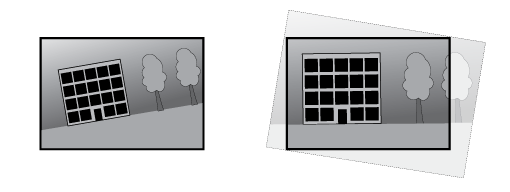 |
Nivelamento de horizonte
O endireitamento de horizonte compensa qualquer inclinação da câmera, o que, de outra forma, curvaria o horizonte. Ele fornece uma imagem que é percebida como reta e alinhada ao horizonte. Posição do horizonte: use o controle deslizante para mover a linha central amarela para a posição do horizonte. Você também pode mover a linha central diretamente na imagem da visualização ao vivo. Stretch (Esticar): ative para esticar a imagem para ocupar a janela inteira. |
Sincronização de zoom
Mostra se a sincronização do zoom entre os canais visual e térmico está ativada ou desativada. |
Assistência de instalação da câmera de tráfego
A assistência à instalação de câmeras de tráfego é uma ferramenta que pode ser usada para obter recomendações de configurações da câmera com base no seu ambiente de instalação específico.
Modo de monitoramento Selecione um modo de monitoramento para definir a finalidade principal da câmera de tráfego:
Capture settings (Configurações de captura) Forneça as seguintes informações para obter recomendações precisas de configurações da câmera:
Visão geral da instalação Exibe uma representação visual da posição e do ângulo da câmera, indicando se é necessário fazer algum ajuste.
Configurações de imagem Mostra as configurações de imagem recomendadas para o desempenho ideal. Aplique as configurações recomendadas deixando as caixas marcadas. Para manter suas configurações atuais, desmarque as caixas.
Apply settings (Aplicar configurações): Clique para atualizar as configurações da câmera usando os valores selecionados. Depois que as novas configurações forem aplicadas, revise a direção da câmera e faça ajustes, se necessário. |
Fusion alignment (Alinhamento da fusão)
Fusion opacity (Opacidade de fusão)
Image order (Ordem da imagem): Selecione qual imagem aparecerá por cima quando a imagem térmica e a imagem visual forem combinadas. Image opacity (Opacidade da imagem): Arraste o controle deslizante ou insira uma porcentagem para ajustar o nível de transparência da camada superior. |
Align fusion view (Alinhar exibição de fusão)
Fine tune alignment (Alinhamento de ajuste fino): Use os botões de seta para deslocar as imagens em pequenos incrementos até que fiquem alinhadas. Factory reset (Redefinição de fábrica): Redefine o alinhamento para as configurações de fábrica. |
Imagem
Scene Intelligence
Usa a classificação de objetos para facilitar a identificação dos objetos na cena e reduzir a taxa de bits.
Aparência de fundo: A redução da nitidez e da saturação pode ajudar a aumentar a visibilidade dos objetos, especialmente em cenas com altos níveis de detalhes. Redução de nitidez: Ative essa opção para realizar a configuração da redução de nitidez. Redução de saturação: Ative essa opção para realizar a configuração da redução de saturação. |
Appearance (Aparência):
Scene profile (Perfil de cena): Selecione um perfil de cena que atenda ao seu cenário de monitoramento. Um perfil de cena otimiza as configurações de imagem, incluindo nível de cor, brilho, nitidez, contraste e contraste local, para um ambiente ou uma finalidade específica.
Saturação: use o controle deslizante para ajustar a intensidade das cores. Por exemplo, é possível gerar uma imagem em tons de cinza. 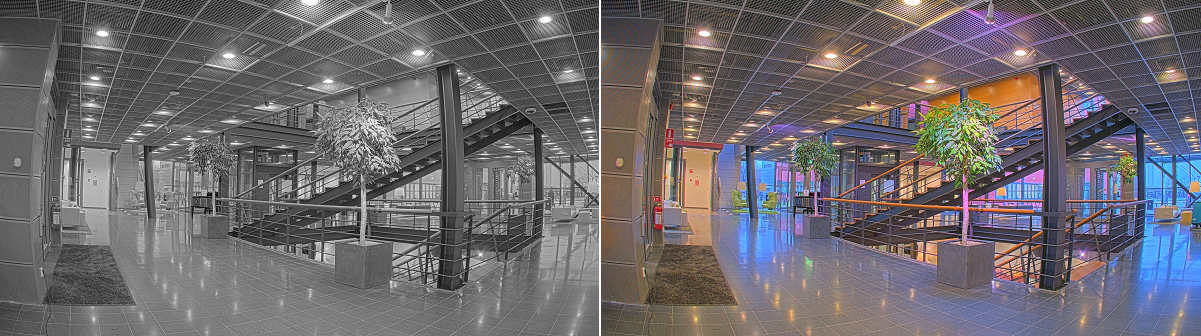 Contraste: use o controle deslizante para ajustar a diferença entre claro e escuro. 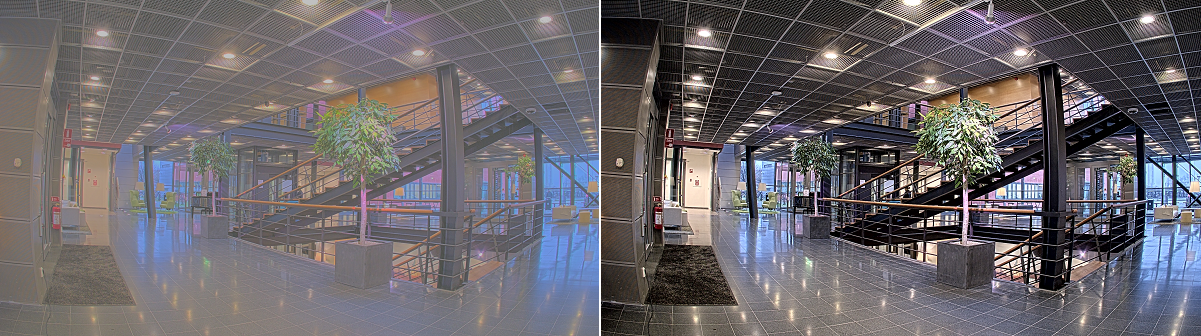 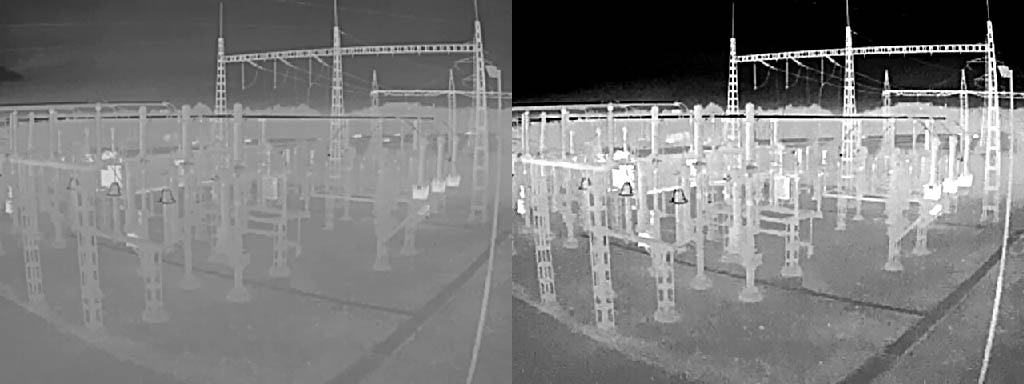 Brilho: use o controle deslizante para ajustar a intensidade de luz. Isso pode facilitar a visualização dos objetos. O brilho é aplicado após a captura da imagem e não afeta as informações existentes na imagem. Para obter mais detalhes de uma área escura, geralmente é melhor aumentar o ganho ou o tempo de exposição. 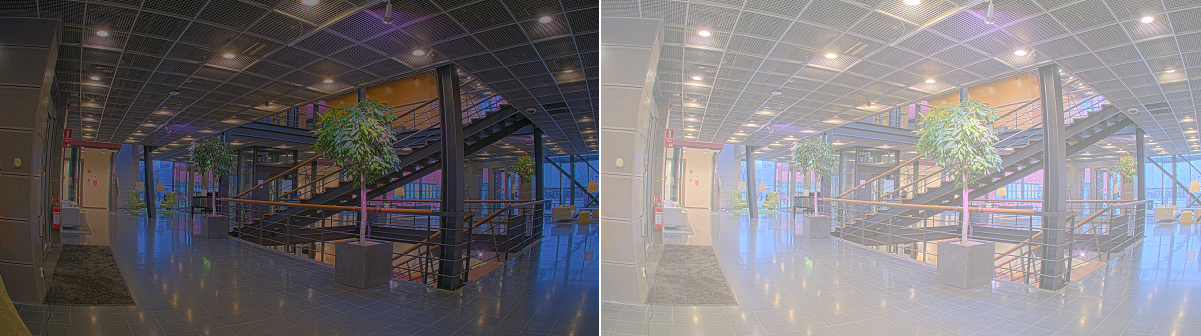 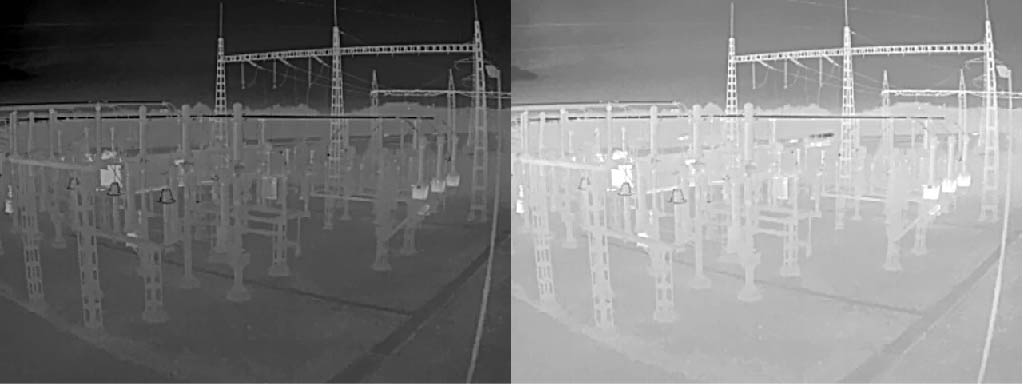 Sharpness (Nitidez): use o controle deslizante para fazer com que os objetos na imagem pareçam mais nítidos por meio do ajuste do contraste das bordas. Se você aumentar a nitidez, também aumentará a taxa de bits e, consequentemente, o espaço de armazenamento necessário. 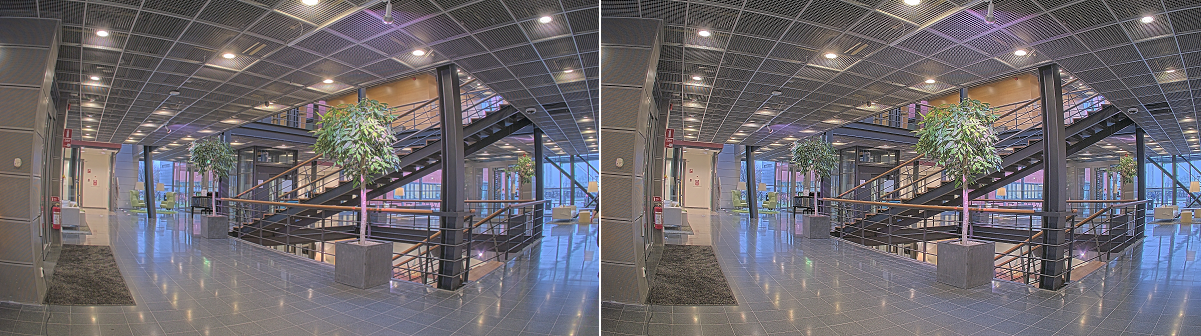 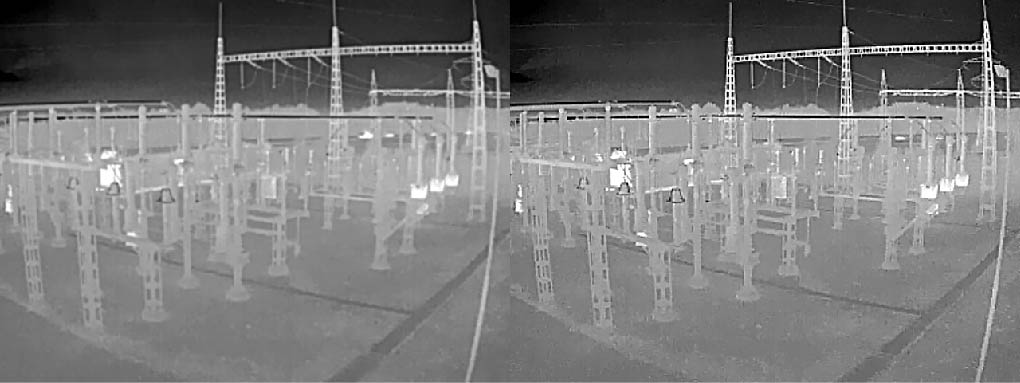 |
Amplo alcance dinâmico
WDR: ative para tornar visíveis tanto as áreas escuras quanto as áreas claras da imagem. Local contrast (Contraste local): use o controle deslizante para ajustar o contraste da imagem. Quanto mais alto for o valor, maior será o contraste entre áreas escuras e claras. Tone mapping (Mapeamento de tons): use o controle deslizante para ajustar a quantidade de mapeamento de tons que é aplicada à imagem. Se o valor for definido como zero, somente a correção de gama padrão será aplicada, enquanto um valor mais alto aumentará a visibilidade das partes mais escuras e mais claras da imagem. |
Equilíbrio de branco
Quando a câmera detecta qual é a temperatura da cor da luz recebida, ela pode ajustar a imagem para fazer as cores parecerem mais naturais. Se isso não for suficiente, você pode selecionar uma fonte de luz adequada na lista.
A configuração de balanço de branco automático reduz o risco de cintilação das cores adaptando-se a mudanças de forma gradual. Se a iluminação for alterada, ou quando a câmera for ligada pela primeira vez, até 30 segundos poderão ser necessários para a adaptação à nova fonte de luz. Se houver mais de um tipo de fonte de luz em uma cena, ou seja, elas apresentam temperatura de cores diferentes, a fonte de luz dominante atuará como referência para o algoritmo de balanço de branco automático. Esse comportamento poderá ser sobrescrito com a escolha de uma configuração de balanço de branco fixa que corresponda à fonte de luz que você deseja usar como referência.
Light environment (Ambiente de iluminação):
|
Exposição
selecione um modo de exposição para reduzir efeitos irregulares altamente variáveis na imagem, por exemplo, cintilação produzida por diferentes tipos de fontes de iluminação. Recomendamos o uso do modo de exposição automática, ou o uso da mesma frequência da sua rede elétrica.
Exposure mode (Modo de exposição):
Exposure zone (Zona de exposição): Use zonas de exposição para otimizar a exposição em uma parte selecionada da cena, por exemplo, a área na frente de uma porta de entrada. Observação As zonas de exposição estão relacionadas à imagem original (sem rotação), e os nomes das zonas aplicam-se à imagem original. Isso significa que, por exemplo, se o fluxo de vídeo for girado em 90°, a zona superior se tornará a zona direita e a esquerda passará a ser a inferior no fluxo.
Max shutter (Obturador máximo): selecione a velocidade do obturador para proporcionar a melhor imagem. Velocidades de obturador mais lentas (exposição mais longa) podem causar desfoque quando há movimento. Velocidades muito altas podem afetar a qualidade da imagem. O obturador máximo trabalha em conjunto com o ganho máximo para aprimorar a imagem. Max gain (Ganho máximo): selecione o ganho máximo adequado. Se você aumentar o ganho máximo, o nível de visibilidade dos detalhes em imagens escuras aumentará, mas o nível de ruído também aumentará. O aumento no ruído também pode resultar no aumento do uso de largura de banda e de requisitos de capacidade de armazenamento. Se você definir o ganho máximo como um valor elevado, as imagens poderão diferir bastante se as condições de iluminação forem muito diferentes entre o dia e a noite. O ganho máximo trabalha em conjunto com o obturador máximo para aprimorar a imagem. Max gain (Ganho máximo): selecione o ganho máximo adequado. Se você aumentar o ganho máximo, o nível de visibilidade dos detalhes em imagens com baixo contraste será aprimorado, mas o nível de ruído também aumentará. O aumento no ruído também pode resultar no aumento do uso de largura de banda e de requisitos de capacidade de armazenamento. Motion-adaptive exposure (Exposição adaptativa ao movimento): Selecione para reduzir o desfoque por movimento em condições de pouca iluminação. Blur-noise trade-off (Compromisso desfoque/ruído): use o controle deslizante para ajustar a prioridade entre desfoque por movimento e ruído. Se desejar priorizar a largura de banda reduzida e obter menos ruído às custas de detalhes em objetos móveis, mova o controle deslizante para Low noise (Ruído baixo). Se desejar priorizar a preservação de detalhes em objetos móveis às custas de ruído e largura de banda, mova o controle deslizante para Low motion blur (Desfoque por movimento baixo). Observação Você pode alterar a exposição mediante o ajuste do tempo de exposição ou do ganho. Se você aumentar o tempo de exposição, obterá mais desfoque por movimento. Se aumentar o ganho, obterá mais ruído. Se você ajustar o Blur-noise trade-off (Compromisso desfoque/ruído) para Low noise (Ruído baixo), a exposição automática priorizará tempos de exposição mais longos em relação ao ganho crescente, bem como o contrário se você ajustar o compromisso para Low motion blur (Desfoque por movimento baixo). O ganho e o tempo de exposição eventualmente atingirão seus valores máximos em condições de pouca iluminação, independentemente da prioridade definida. Lock aperture (Travar abertura): ative para manter o tamanho da abertura definido pelo controle deslizante Aperture (Abertura). Desative para permitir que a câmera ajuste automaticamente o tamanho da abertura. Por exemplo, você pode bloquear a abertura para cenas com condições de iluminação permanentes. Aperture (Abertura): Use o controle deslizante para ajustar o tamanho da abertura, ou seja, a quantidade de luz que passa pela lente. A fim de possibilitar que mais luz entre no sensor e, assim, produzir uma imagem mais clara em condições de pouca luz, mova o controle deslizante para Open (Aberta). Uma abertura mais ampla também reduz a profundidade do campo, o que significa que objetos muito próximos ou muito afastados da câmera poderão aparecer fora de foco. Para aumentar a região da imagem em foco, mova o controle deslizante para Closed (Fechada). Exposure level (Nível de exposição): use o controle deslizante para ajustar a exposição da imagem. Defog (Remoção de névoa): ative para detectar os efeitos de névoa e removê-los automaticamente para produzir uma imagem mais clara. Observação Recomendamos que você não ative Defog (Remoção de névoa) em cenas com baixo contraste, grandes variações de nível de luz, ou quando o foco automático estiver ligeiramente desativado. Isso pode afetar a qualidade da imagem, por exemplo, aumentando o contraste. Além disso, o excesso de luz pode afetar negativamente a qualidade da imagem quando a remoção de névoa está ativa. |
Filtros
O filtro de privacidade cria uma visão em preto e branco que parece desenhada e visa proteger a privacidade de pessoas e acontecimentos. Pencil (Lápis): Cria uma visão com o filtro de privacidade de lápis. Threshold (Limite): Use o controle deslizante ou a caixa de texto para definir o valor limite da luminância por pixel. Alguns detalhes abaixo do valor limite serão removidos e dependem das condições de iluminação da cena. Kernel size (Tamanho do grão): Use o controle deslizante ou a caixa de texto para definir o tamanho do grão na exibição. Grãos maiores enfatizam bordas maiores e grãos menores enfatizam bordas menores. |
Entrada de vídeo
Video termination (Encerramento de vídeo): Desative quando o dispositivo está conectado junto com outros equipamentos. Se você deixar a terminação de vídeo ativada, ela poderá afetar a qualidade da imagem. Recomendamos que você mantenha a terminação de vídeo ativada para o último dispositivo na cadeia de sinal de vídeo. X offset (Deslocamento X): Insira um valor para ajustar horizontalmente a orientação da imagem. Y offset (Deslocamento Y): Insira um valor para ajustar verticalmente a orientação da imagem. |
Geral
Nome: Insira um nome para a câmera selecionada. |
Óptica
Compensação de temperatura: Ative para que a posição do foco seja corrigida de acordo com a temperatura na óptica. IR compensation (Compensação de IR): Ative se desejar que a posição de foco seja corrigida quando o filtro de bloqueio de infravermelho estiver desativado e houver luz infravermelha. |
Costura
As diferentes imagens do sensor são unidas para aparecer como uma imagem completa. Blending (Fusão): O controle deslizante suaviza a linha entre as diferentes imagens do sensor. Distance (Distância): O controle deslizante define a distância (em metros) entre a câmera e os objetos de interesse na cena. Na distância definida, você obtém a costura ideal das imagens. |
Stream
Geral
Resolução: Selecione a resolução de imagem adequada para a cena de monitoramento. Uma resolução maior aumenta a largura de banda e o armazenamento. Palette (Paleta): selecione uma paleta para colorir a imagem com diversas cores de acordo com a temperatura. A paleta pode melhorar a visibilidade de detalhes precisos. Taxa de quadros: para evitar problemas de largura de banda na rede ou reduzir o tamanho do armazenamento, você pode limitar a taxa de quadros a um valor fixo. Se a taxa de quadros for definida como zero, ela será mantida na maior taxa possível sob as condições atuais. Uma taxa de quadros mais alta exige mais largura de banda e capacidade de armazenamento. P-frames (Quadros P): um quadro P é uma imagem prevista que exibe somente as alterações na imagem do quadro anterior. insira a quantidade desejada de quadros P. Quanto maior for o número, menor será a largura de banda necessária. No entanto, se houver congestionamento na rede, poderá haver deterioração perceptível na qualidade do vídeo. Compression (Compactação): use o controle deslizante para ajustar a compactação da imagem. Uma compactação alta resulta em taxa de bits e qualidade de imagem menores. Uma compactação baixa aumenta a qualidade da imagem, mas usa mais largura de banda e armazenamento durante a gravação. Signed video (Vídeo assinado): ative para adicionar o recurso de vídeo assinado ao vídeo. O vídeo assinado protege o vídeo contra manipulação ao adicionar assinaturas de criptografia ao vídeo. |
Zipstream
Zipstream é uma tecnologia de redução da taxa de bits otimizada para videomonitoramento, que reduz a taxa de bits média em uma transmissão H.264, H.265 ou AV1 em tempo real. A Axis Zipstream aplica uma taxa de bits elevada em cenas com muitas regiões de interesse, por exemplo, em cenas que contêm objetos móveis. Quando a cena é mais estática, a Zipstream aplica uma taxa de bits inferior, reduzindo a necessidade de armazenamento. Para saber mais, consulte Redução da taxa de bits com Axis Zipstream
Optimize for storage (Otimizar para armazenamento): Ative-a para minimizar a taxa de bits enquanto mantém a qualidade. A otimização não se aplica ao stream mostrado no cliente Web. Esse recurso só poderá ser usado se seu VMS oferecer suporte a quadros B. Ativar a opção Optimize for storage (Otimizar para armazenamento) também ativa o Dynamic GOP (Grupo de imagens dinâmico). Dynamic FPS (FPS dinâmico) (quadros por segundo): ative para que a largura de banda varie com base no nível de atividade na cena. Mais atividade exigirá mais largura de banda.
Dynamic GOP (Grupo de imagens dinâmico): ative para ajustar dinamicamente o intervalo entre quadros I com base no nível de atividade na cena.
|
Controle da taxa de bits
|
Orientação
Mirror (Espelhar): Ative para espelhar a imagem. |
Zoom sem perdas
|
Áudio
Include (Incluir): Ative para usar áudio no fluxo de vídeo. Source (Fonte): selecione a fonte de áudio que deseja usar. Stereo (Estéreo): ative para incluir áudio integrado, ou áudio de um microfone externo. |
Sobreposições
Gerenciar imagens: Clique para adicionar um arquivo de imagem. Carregue ou arraste e solte a imagem. Você pode usar arquivos .bmp, .png, .jpeg e .svg. Antes de fazer upload de uma imagem, você pode escolher:
Configurações de anotação de cena: Clique para ativar ou desativar o Controle PTZ pelo mouse e as Sobreposições de fundo. Adicionar sobreposição: Selecione o tipo de sobreposição na lista suspensa, em seguida, clique em :
Widget: Medidor: mostre um gráfico de barras que exibe o valor dos dados medidos mais recentemente.
Widget: Visualizador de velocidade (dados do radar): Exibe uma sobreposição de texto com informações em tempo real sobre acompanhamentos de radar que interagem com os cenários, por exemplo, ao entrar ou sair de uma zona.
Anotação de cena: Plano de solo: Selecione essa opção para exibir uma grade 3D projetada sobre o vídeo, representando a superfície do solo. Antes de criar o plano de solo, defina a altura de instalação da câmera nas configurações do local do dispositivo.
Anotação de cena: Anotação: Selecione para mostrar uma sobreposição de texto no fluxo de vídeo que permanece na mesma posição, mesmo quando a câmera gira ou inclina em outra direção. Você pode optar por mostrar a sobreposição apenas dentro de determinados níveis de zoom.
Visibilidade na faixa de zoom: Defina os níveis de zoom nos quais a sobreposição será mostrada. |
Áreas de visualização
Adicionar uma área de exibição: Clique para criar uma área de exibição. Clique na área de exibição para acessar as configurações. Nome: insira um nome para a área de exibição. O comprimento máximo é 64 caracteres. Acesse: canais PTZ: Link para PTZ > Canais PTZ. Os canais PTZ e as áreas de exibição compartilham o mesmo pool. |
Modo noturno
Configurações básicas de IR
Modo noturno Alternar entre os modos noturno e diurno:
|
Controles IR internos Luz IV Se o seu dispositivo não tiver iluminação integrada, esse recurso estará disponíveis somente quando você conectar um iluminador Axis compatível. Permitir IR: Ative para que o dispositivo use a luz integrada no modo noturno. Luz estroboscópica sincronizada: Ative essa opção para sincronizar automaticamente a luz IR com a taxa de quadros da câmera. Use essa função quando precisar iluminar uma cena apenas durante o breve instante em que o sensor de imagem captura uma imagem.
Comprimento de onda IR: selecione o comprimento de onda desejado para a luz IR. |
IR manual ligado/desligado Luz: Ative ou desative a luz IR manualmente. |
Luz branca
Controles internos de luz branca Permitir Luz branca: Ative para que o dispositivo use luz branca no modo noturno.
|
Luz branca manual ligada/desligada Luz: Ative ou desative a luz branca manualmente. |
Iluminação adaptativa
Iluminação adaptativa ao movimento: Para ter acesso a essas configurações, acesse Configurações básicas de IR > Controles internos de IR, ative a opção Permitir IR e selecione Intensidade automática. Iluminação de IR adaptativa: Ative essa função para usar a iluminação total quando a câmera detectar movimento. Quando não há movimento, a luz IR diminui de intensidade para economizar energia.
|
Redução da potência do IR Intensidade mínima de IR: Use o controle deslizante para configurar a intensidade de IR quando a luz IR estiver com a intensidade reduzida. Atraso da redução de potência de IR: Defina por quanto tempo a luz IR permanece na potência máxima após o movimento cessar. |
Máscaras de privacidade
Configurações do modem: Clique para mudar a cor de todas as máscaras de privacidade ou para excluí-las permanentemente. Adicionar uma máscara de privacidade: Clique para criar uma máscara de privacidade. Cell size (Tamanho da célula): Se você escolher a cor do mosaico, as máscaras de privacidade aparecerão como padrões pixelados. Use o controle deslizante para alterar o tamanho dos pixels. Máscara X: Clique em uma máscara específica para renomeá-la, desativá-la ou excluí-la definitivamente. Use zoom level (Usar nível de zoom): Ative para que a respectiva máscara de privacidade apareça apenas quando atingir o nível de zoom no qual foi criada. Ao diminuir o zoom na imagem, a máscara é ocultada novamente. |
Picture in picture
: Clique para criar um novo picture in picture. Visível: ative para mostrar o picture in picture na visualização ao vivo. Resolução: Selecione o tamanho da imagem na imagem. Pequeno, médio ou grande. Transparência: Use o controle deslizante para ajustar a transparência. Observação Clique e arraste a imagem para movê-la na visualização ao vivo. |
Monitor de qualidade do ar
Painel
Dados do sensor em tempo real
Mostra os dados do sensor em tempo real.
- A precisão total do CO2 leva 2 dias na primeira vez que o dispositivo é executado.
- O AQI (Índice de Qualidade do Ar) precisa de 12 horas para ser funcional na primeira vez em que o dispositivo é executado. O AQI mostrará Calculating (Calculando) até que tenha dados suficientes. O período de calibração é obrigatório sempre que o dispositivo é reiniciado.
- Total precisão na medição de VOC é alcançada depois que o dispositivo estiver em funcionamento por uma hora. O período de calibração é obrigatório sempre que o dispositivo é reiniciado.
- Total precisão na medição de NOx é alcançada depois que o dispositivo estiver em funcionamento por seis horas. O período de calibração é obrigatório sempre que o dispositivo é reiniciado.
: Clique para definir o nome do painel. Edit (Editar): Clique para mostrar ou ocultar os dados. : Clique para adicionar dados ao painel. : Clique para remover dados do painel. Temperature (Temperatura): Visualize a temperatura em tempo real do sensor de qualidade do ar. Humidity (Umidade): Visualize a umidade em tempo real do sensor de qualidade do ar. CO2: Visualize o dióxido de carbono em tempo real.
NOx: Visualize os níveis de óxido nítrico e dióxido de nitrogênio em tempo real.
PM 1.0: Visualize o material particulado 1.0 em tempo real. PM 2.5: Visualize o material particulado 2.5 em tempo real.
PM 4.0: Visualize o material particulado 4.0 em tempo real. PM 10.0: Visualize o material particulado 10.0 em tempo real.
Vaporizadores/Fumaça: Visualize os vapores ou fumaça detectados ou não detectados.
VOC: Veja o índice de compostos orgânicos voláteis.
AQI: Visualize o índice de qualidade do ar.
Humidex: Exibe o índice de umidade em tempo real do sensor de qualidade do ar.
Heat index (Índice de calor): Exibe o índice de calor em tempo real do sensor de qualidade do ar.
|
Definições
Limiar
Configura os dados do sensor de qualidade do ar.
Temperature (Temperatura): Defina a temperatura Min (Mín.) e Max (Máx.) dentro da faixa de -10 a 45. Humidity (Umidade): Defina a umidade Min (Mín.) e Max (Máx.) dentro da faixa de 0 a 100. CO2: Defina os níveis de dióxido de carbono Min (Mín.) e Max (Máx.) dentro da faixa de 0 a 40.000. NOx: Configure os níveis de óxido nítrico e dióxido de nitrogênio Min (Mín.) e Max (Máx.) dentro da faixa de 0 a 500. PM1.0: Defina os níveis de material particulado de 1,0 Min (Mín.) e Max (Máx.) dentro da faixa de 0 a 1.000. PM2.5: Defina os níveis de material particulado de 2,5 Min (Mín.) e Max (Máx.) dentro da faixa de 0 a 1.000. PM4.0: Defina os níveis de material particulado de 4,0 Min (Mín.) e Max (Máx.) dentro da faixa de 0 a 1.000. PM10.0: Defina os níveis de material particulado de 10,0 Min (Mín.) e Max (Máx.) dentro da faixa de 0 a 1.000. VOC: Defina o índice de compostos orgânicos voláteis Min (Mín.) e Max (Máx.) dentro da faixa de 0 a 500. AQI: Defina o índice de qualidade do ar Min (Mín.) e Max (Máx.) dentro da faixa de 0 a 500. Heat index (Índice de calor): Define o índice de calor Mín e Máx dentro da faixa 0 a 153. Humidex: Define a umidade Mín e Máx dentro da faixa 0 a 96. |
Unidades de temperatura
Mostrar a temperatura em: Celsius ou Fahrenheit |
Vaping detect sensitivity (Sensibilidade de detecção de vaporizadores)
Configura a sensibilidade da detecção de vapores.
| Low sensitivity (Baixa sensibilidade) , High sensitivity (Alta sensibilidade): Use o controle deslizante para ajustar a diferença entre o nível de sensibilidade baixa e de sensibilidade alta no qual o dispositivo deve gerar um alarme. Alta sensibilidade significa que o dispositivo detectará até mesmo pequenas quantidades de fumaça de cigarros ou vaporizadores e é mais provável que um alerta seja acionado; baixa sensibilidade significa que o dispositivo só responderá a quantidades maiores de fumaça de cigarros ou vaporizadores, reduzindo a chance de falsos alarmes. |
Configuração de armazenamento
Para alterar as configurações de armazenamento do seu dispositivo:
Vá para Air quality monitor > Settings (Monitor de qualidade do ar > Configurações).
Acesse Storage settings (Configurações de armazenamento).
Selecione o seu armazenamento preferido entre as opções disponíveis.
Alterar a opção de armazenamento apagará os dados existentes.
Metadados variáveis
Os metadados variáveis são usados por plataformas de outros fornecedores que desejem assinar metadados de sensores com uma frequência de transmissão ajustável. Os metadados variáveis incluem todos os dados do sensor exibidos no painel.
Metadados variáveis: Ative para usar os metadados variáveis. Observação Por padrão, essa função está desativada; nenhum metadado de tópico é enviado. Após a ativação, os metadados de tópico são transmitidos no intervalo de frequência definido abaixo. Definir faixa de frequência (00:00:01 — 23:59:59: Insira um valor para configurar a faixa de frequência. |
Período de validação
Você pode definir um período de validação para as configurações de qualidade do ar abaixo. O período de validação funciona como um limite de tempo, e a leitura deve permanecer acima do limite do intervalo do período de validação para acionar um alarme.
Exemplo
Se o período de validação de CO₂ for de 5 segundos, o nível de CO₂ deverá permanecer acima do limite durante um total de 5 segundos para acionar o alarme.
Defina o intervalo do período de validação (0 s-60 s) dos dados abaixo:
|
Modbus
O Modbus está desativado por padrão. Quando ativado, é possível utilizar o Modbus para enviar dados do sensor de qualidade do ar.
Ativar a funcionalidade Modbus pode comprometer a segurança do seu sistema.
Registros Modbus TCP
| Endereço de registro | Nome | Escala | Unidade | Comentários |
| 0 | Temperatura | 0,1 | oC | 0x00FF (225) –> 25,5 oC |
| 1 | Umidade | 0,1 | %UR | 0x00FF (225) –> 25,5 %UR |
| 2 | CO2 | 1 | ppm | 0x01F4 (500) –> 500 ppm |
| 3 | VOC | 1 | - - | 0x0064 (100) –> 100 |
| 4 | NOX | 1 | - - | 0x0002 (2) –> 2 |
| 5 | AQI | 1 | - - | 0x0001 (1) –> 1 |
| 6 | Vaporizadores | 1 | - - | 0x0001 (1) –> 1 |
| 7 | PM1.0 | 0,1 | μg/m3 | 0x0019 (25) –> 2,5 μg/m3 |
| 8 | PM2.5 | 0,1 | μg/m3 | 0x0019 (25) –> 2,5 μg/m3 |
| 9 | PM4.0 | 0,1 | μg/m3 | 0x0019 (25) –> 2,5 μg/m3 |
| 10 | PM10.0 | 0,1 | μg/m3 | 0x0019 (25) –> 2,5 μg/m3 |
| 11 | Humidex | 1 | oC | 0x0019 (25) –> 25 oC |
| 12 | Índice de calor | 1 | oC | 0x0019 (25) –> 25 oC |
Estatísticas
Estatísticas de dados do sensor
Você pode exportar até 365 dias de estatísticas do sensor para um arquivo CSV para uso em aplicativos como o Microsoft® Excel.
Intervalo de datas predefinido: para selecionar o intervalo de datas predefinido que você deseja baixar na lista.
De e Para: para selecionar a faixa personalizada que você deseja baixar. Você pode baixar dados de até 365 dias.
- Observação
Se um intervalo personalizado e um intervalo predefinido forem selecionados, o intervalo personalizado terá precedência.
- Observação
O intervalo máximo de download é limitado pelo tempo de retenção configurado em Configuração de armazenamento.
Selecione uma fonte: para selecionar a fonte desejada que você gostaria de baixar.
Baixar dados: para selecionar Baixar dados do sensor selecionado no menu suspenso.
Baixar dados para todas as fontes: para exportar dados de todas as fontes dentro do intervalo de tempo selecionado.
- O arquivo é baixado para sua pasta de downloads. O download pode demorar um pouco dependendo do tamanho do arquivo.
Comunicação
Chamadas no VMS
Chamadas no VMS
Permitir chamadas no software de gerenciamento de vídeo (VMS): Selecione para permitir chamadas do dispositivo para o VMS. Você pode fazer chamadas de mesmo com o SIP desativado. Tempo limite da chamada: Defina a duração máxima de uma tentativa de chamada se ninguém atender. |
Lista de contatos
Destinatários
Dispositivos
|
Contatos
Para dispositivos de intercomunicação:
Clique para baixar a lista de contatos como um arquivo JSON. Clique para importar uma lista de contatos (JSON). Adicionar contato: Clique para adicionar um novo contato à lista de contatos. Upload image (Carregar imagem): clique para carregar uma imagem para representar o contato. First name (Nome): Insira o nome do contato. Last name (Sobrenome): Insira o sobrenome do contato. Speed dial (Discagem rápida): Insira um número de discagem rápida disponível para o contato. Esse número é usado para chamar o contato no dispositivo. Endereço SIP: Se você usa o SIP, insira o endereço IP ou o ramal do contato. : Clique para fazer uma chamada de teste. A chamada será encerrada automaticamente quando for respondida. Conta SIP: Se você usa o SIP, selecione a conta SIP a ser usada para a chamada do dispositivo para o contato. Disponibilidade: Selecione o cronograma de disponibilidade do contato. Você pode adicionar ou ajustar programações em System > Events > Schedules (Sistema > Eventos > Programações). Se houver uma tentativa de chamada quando o contato não estiver disponível, a chamada será cancelada, a menos que haja um contato de contingência. Fallback (Contingência): Se aplicável, selecione um contato de contingência na lista. Observações: adicione informações opcionais sobre o contato. O menu de contexto contém: Edit contact (Editar contato): Edite as propriedades do contato. Delete contact (Excluir contato): Exclua o contato. |
Para o console de megafonia AXIS C6110:
|
Grupos
Para dispositivos de intercomunicação:
Clique para baixar a lista de contatos como um arquivo JSON. Clique para importar uma lista de contatos (JSON). Adicionar grupo: Clique para criar um novo grupo de contatos existentes. Upload image (Carregar imagem): Clique para carregar uma imagem para representar o grupo. Nome: insira um nome para o grupo. Usar somente para chamadas em grupo: Ative se deseja usar somente o grupo para chamadas em grupo. Desative se desejar adicionar contatos individuais em um grupo, mas não use o grupo para chamadas em grupo. Speed dial (Discagem rápida): Insira um número de discagem rápida disponível para o grupo. Esse número é usado para chamar o grupo do dispositivo. Somente para grupos de chamadas em grupo. Recipients (Destinatários): Selecione os contatos para incluir no grupo. As chamadas serão feitas para todos os destinatários ao mesmo tempo. O número máximo de destinatários é seis. Fallback (Contingência): Se aplicável, selecione um contato de contingência na lista. Somente para grupos de chamadas em grupo. Observações: adicione informações opcionais sobre o grupo. O menu de contexto contém: Edit group (Editar grupo): Edite as propriedades do grupo. Delete group (Excluir grupo): Exclua o grupo. |
Para o console de megafonia AXIS C6110:
Para paginação de um grupo de dispositivos Axis usando o VAPIX.
Adicionar grupo: Clique para criar um novo grupo de destinatários existentes.
|
Chamadas
Botão de chamada
Use call button (Usar botão de chamada): Ative para permitir o uso do botão de chamada. Button functionality during a call (Funcionalidade do botão durante a chamada): selecione a funcionalidade do botão de chamada quando uma chamada for iniciada no dispositivo.
Standby light (Luz de espera): Selecione uma opção para a luz integrada ao redor do botão de chamada.
Recipients (Destinatários): Selecione ou crie um ou mais contatos para chamar quando alguém pressionar o botão de chamada. Se você adicionar mais de um destinatário, a chamada será colocada em todos os itens ao mesmo tempo. O número máximo de destinatários de chamadas SIP é seis, enquanto que você pode ter um número ilimitado de destinatários de chamadas VMS. Fallback (Contingência): Adicione um contato de contingência na lista caso nenhum dos destinatários responda. |
Geral
Áudio Observação
Ringtone (Toque): Selecione o clipe de áudio que será tocado quando alguém fizer uma chamada para o dispositivo. Use o controle deslizante para ajustar o ganho. Ringback tone (Tom de retorno de chamada): Selecione o clipe de áudio que será tocado quando alguém fizer uma chamada do dispositivo. Use o controle deslizante para ajustar o ganho. |
Visor
Configuração
Início
O menu de contexto contém:
|
Botões
Clique em um botão para configurá-lo.
|
Ações
|
Configurações do visor
Visor
|
Display lock (trava de exibição)
Display lock (trava de exibição)
|
Localização
Display language (Idioma do visor)
|
Páginas
Add (Adicionar): Crie uma nova página para o visor. Nome: Dê à página um nome para ajudar a identificá-la. Background image (Imagem de plano de fundo): Selecione uma imagem na biblioteca de mídia para usar como plano de fundo. A resolução ideal da imagem é de 480x800 pixels. A resolução máxima de imagem permitida é de 2048x2048 pixels. Add (Adicionar): Adicione um widget, como um botão, texto ou imagem, à página. Um widget é um elemento gráfico.
Imagem
Image (Imagem): Selecione uma imagem na biblioteca de mídia. A resolução máxima de imagem permitida é de 2048x2048 pixels. Texto
O menu de contexto contém: Edit (Editar): Ajuste a página. Reset (Redefinir): Desfaça alterações não salvas na página. Duplicate (Duplicar): Crie uma cópia da página. Set as default homepage (Definir como página inicial padrão): Faça com que esta página seja exibida quando nenhuma página programada estiver ativa. É necessário salvar uma página antes de poder defini-la como página inicial. Schedule (Agendamento): Selecione para mostrar a página de acordo com uma das programações definidas em System > Events > Schedules (Sistema > Eventos > Programações). Excluir: Exclua a página. Não é possível excluir a página definida como página inicial padrão. |
Relógio
Pré-visualizar
A visualização mostra a aparência do visor com as configurações atuais.
Appearance (Aparência):
Use 24 hour clock (Usar formato de 24 horas): Ative essa opção para exibir o relógio no formato de 24 horas, por exemplo, 14:30. Desative essa opção para exibir o relógio no formato de 12 horas, por exemplo, 2:30 pm. Show seconds (Exibir segundos): Ative para mostrar horas, minutos e segundos. Desative para mostrar apenas horas e minutos. Show date (Exibir data): Ative a opção para mostrar a data e desative-a para ocultar a data. Font color (Cor da fonte): Configure a cor do texto mostrado no visor. Background color (Cor do plano de fundo): Defina a cor do plano de fundo do visor. |
Disponibilidade
Desligada: Selecione para ocultar o relógio. As mensagens acionadas por regras ainda serão exibidas no visor. Always on (Sempre ativado): Selecione para manter o visor ativado o tempo todo. Turn on display when presence is detected (Ativar o visor quando uma presença for detectada): Selecione para ativar o visor quando houver detecção de presença. Se nenhuma presença for detectada durante o tempo de espera selecionado, o visor será desativado. Turn on display according to schedule (Ativar o visor de acordo com a programação): Selecione para ativar o visor de acordo com uma programação. Invert schedule (Inverter programação): Selecione para inverter a programação. Por exemplo, se você programar um evento para ser reproduzido entre 8h00 e 12h00 e inverter a programação, o evento será reproduzido entre 12h00 e 8h00. |
Geral
Device language (Idioma do dispositivo): Selecione o idioma dos textos padrão no visor. Show keypad on homepage (Mostrar teclado na página inicial): Ative para mostrar um botão de teclado na página inicial padrão. Os visitantes podem pressionar o botão para abrir um teclado e usar suas credenciais para destrancar a porta. |
Protetor de tela
Add (Adicionar): Clique para criar um novo protetor de tela. O protetor de tela pode ser uma página ou uma imagem. Duração: Selecione por quanto tempo o protetor de tela será exibido. Edit (Editar): Selecione um protetor de tela na lista e clique para ajustá-lo. Remover: Selecione um ou mais protetores de tela na lista e clique para excluí-los. Settings (Configurações): Clique para ajustar as configurações gerais do protetor de tela. Start screensaver when inactive (Iniciar protetor de tela quando inativo): Defina o tempo de inatividade permitido antes que o protetor de tela inicie. Se você definir um tempo maior do que o tempo definido em Turn off display when inactive (Desligar visor quando inativo), o protetor de tela nunca inicia. Turn off display when inactive (Desligar visor quando inativo): Defina o tempo de inatividade permitido antes que a tela seja desativada. Esse tempo inclui o tempo de exibição do protetor de tela. Screensaver sequence (Sequência do protetor de tela): Selecione em que ordem mostrar os protetores de tela, se houver mais de um. Cada protetor de tela é exibido pelo tempo definido em Duration (Duração) antes de passar para o próximo. Se houver apenas um protetor de tela, ele será exibido repetidamente.
Wake-up trigger (Acionador de ativação): Selecione como ativar o visor enquanto o protetor de tela estiver ativo ou quando o visor estiver desligado.
|
Termometria
Leitura de temperatura
Paletas
As cores da paleta enfatizam as diferenças de temperatura. Paletas com nomes que começam com Iso são isotérmicas. As paletas isotérmicas permitem isolar cores específicas para níveis de temperatura específicos. O nível baixo indica o local em que a parte colorida da paleta é iniciada. Se você selecionar uma paleta isotérmica, uma barra vertical na imagem mostrará os níveis de temperatura definidos pelo usuário.
Palette (Paleta): Selecione uma paleta para colorir a imagem e melhorar a visibilidade dos detalhes finos. High level (Nível alto): Digite a temperatura na qual a faixa de temperatura de alto nível é iniciada. A barra vertical indica qual cor representa a temperatura de alto nível. Nível médio: Digite a temperatura na qual a faixa de temperatura de médio nível é iniciada. A barra vertical indica qual cor representa a temperatura de médio nível. Nível baixo: Digite a temperatura na qual a faixa de temperatura de baixo nível é iniciada. A barra vertical indica qual cor representa a temperatura de baixo nível. Min level (Nível mínimo): Digite a temperatura na qual a faixa de temperatura de nível mínimo é iniciada. A barra vertical indica qual cor representa a temperatura de nível mínimo. Show palette (Mostrar paleta): Selecione para mostrar a escala de cores da paleta como uma barra vertical na imagem. |
Medidor pontual
Medição de temperatura pontual: Ative para poder clicar em qualquer lugar na imagem para medir e mostrar a temperatura nesse ponto. |
Unidades de temperatura
Escolha se deseja mostrar temperaturas em Celsius ou Fahrenheit. |
Detecção de temperatura
Com a detecção de temperatura, é possível definir até dez áreas na cena em que deseja monitorar a temperatura. Em System > Events (Sistema > Eventos), é possível usar áreas de detecção como condições ao criar regras.
Temperature detection (Detecção de temperatura): Clique para excluir toda as áreas de detecção permanentemente. Preset positions (Posições predefinidas): Selecione uma posição predefinida para criar, atualizar ou excluir áreas de detecção de temperatura. Pause guard tour on alarm (Pausar guard tour no alarme): Ative para pausar o guard tour quando um alarme for acionado. Resume guard tour after alarm (Continuar guard tour após alarme): Ative para continuar com o guard tour quando a condição de alarme deixar de existir. Adicionar área de detecção: Clique para criar uma nova área de detecção. Desative o guard tour antes de criar ou editar uma área de detecção. Nome: Digite um nome descritivo para a área de detecção. Use area (Usar área): Ative para possibilitar o uso da área de detecção e de suas configurações ao criar regras. Conditions for detection (Condições para detecção): Defina as condições para a detecção de alta ou baixa temperaturas ou mudanças de temperatura.
Incluir temperatura: Selecione para mostrar a temperatura no fluxo de vídeo. |
Detecção de desvios
Com a detecção de desvios, você pode monitorar se a diferença de temperatura entre duas ou mais áreas se torna muito grande. As áreas são definidas com o uso de sobreposições criadas em Temperature detection (Detecção de temperatura). Em System > Events (Sistema > Eventos), é possível usar Temperature deviation (Desvio de temperatura) como condições ao criar regras.
Adicionar grupo de desvios: clique para criar um novo grupo de desvios. Group name (Nome do grupo): insira um nome para o grupo. Use group (Usar grupo): ative essa opção para usar a detecção de desvios ao criar regras. Add areas to group (Adicionar áreas ao grupo): selecione as áreas a serem agrupadas. Area temperatures to compare (Temperaturas das áreas a serem comparadas): selecione um método para a comparação:
Max deviation (Desvio máximo): insira o limite de desvio para temperatura e atraso. Include (Incluir): ative essa opção para mostrar a sobreposição quando o alarme for acionado. |
Radar
Clique para reproduzir a transmissão de radar ao vivo. Clique para congelar a transmissão de radar ao vivo. Clique para obter um instantâneo da transmissão de radar ao vivo. O arquivo é salvo na pasta “Downloads” do seu computador. O nome do arquivo é [snapshot_YYYY_MM_DD_HH_MM_SS.jpg]. O tamanho real do instantâneo depende da compactação que é aplicada do mecanismo de navegador da Web específico no qual o instantâneo é recebido. Portanto, o tamanho do instantâneo pode variar com a configuração de compactação real que é configurada no dispositivo. Clique para iniciar uma gravação contínua da transmissão de radar ao vivo. Clique novamente para parar a gravação. Se uma gravação estiver em andamento, ela será retomada automaticamente depois de uma reinicialização. Clique para exibir o armazenamento configurado para o dispositivo. Para configurar o armazenamento, você deve estar conectado como administrador. Clique para acessar os controles de pan e zoom da exibição do radar. Clique para acessar os controles na tela. Ative grupos de controles na tela, para que as configurações de cada grupo fiquem disponíveis quando os usuários clicarem com o botão direito do mouse na transmissão ao vivo no software de gerenciamento de vídeo.
Clique para acessar mais configurações:
Clique para mostrar a visualização ao vivo na resolução máxima. Se a resolução máxima for maior que o tamanho da sua tela, use a imagem menor para navegar. Clique para exibir a transmissão de radar ao vivo em tela cheia expandida. Clique novamente para sair do modo de tela cheia expandida. Clique para exibir a transmissão de radar ao vivo em tela cheia. Pressione Esc para sair do modo tela inteira. |
Definições
Operação
Transmissão Transmissão de radar: Use essa opção para desativar o módulo de radar completamente. Canal: Se você tiver problemas com vários dispositivos interferindo uns nos outros, selecione o mesmo canal para até quatro dispositivos próximos uns dos outros. Para a maioria das instalações, selecione Auto para permitir que os dispositivos negociem automaticamente qual canal usar. |
Instalação Altura da montagem: insira a altura de montagem para o produto. Observação Seja o mais específico possível ao inserir a altura de montagem. Isso ajuda o dispositivo a visualizar a detecção de radar na posição correta na imagem. Number of neighboring radars (Número de radares vizinhos): Selecione o número de radares vizinhos que são montados na mesma zona de coexistência. Isso ajuda a evitar interferências. |
Coexistência
Number of neighboring radars (Número de radares vizinhos): Selecione o número de radares vizinhos que são montados na mesma zona de coexistência. Isso ajudará a evitar interferências. O raio da zona de coexistência é de 350 m (1.148 ft).
|
Detecção Detection sensitivity (Sensibilidade da detecção): Selecione o quanto sensível o radar deve ser. Um valor mais alto significa que você obtém um alcance de detecção mais longo, mas também há um risco mais alto de alarmes falsos. Uma sensibilidade mais baixa reduz o número de alarmes falsos, mas pode reduzir o alcance da detecção.
Estabilização de imagem do radar: Ligue para estabilizar a imagem se o dispositivo estiver exposto a vibrações. Filtro de objetos pequenos: Ative para minimizar alarmes falsos de objetos pequenos, como cães ou coelhos. Ignorar objetos rotativos estacionários (Ignorar objetos rotativos estacionários): Ative-o para minimizar alarmes falsos provenientes de objetos estacionários com movimentos rotativos, como ventiladores ou turbinas. Filtro de objetos balançando: Ative para minimizar alarmes falsos causados por objetos balançando, como árvores, arbustos ou mastros de bandeiras. Filtro de objetos desconhecidos: Ative para minimizar falsos alarmes causados por objetos que o radar não consegue classificar. |
Estatísticas de velocidade Coletar estatísticas: Ative essa função para coletar e armazenar estatísticas de velocidade dos veículos. Selecionar período para baixar estatísticas (formato .csv): Selecione o período para baixar as estatísticas. Download (Baixar): Clique para baixar as estatísticas de velocidade do período selecionado para o seu computador como um arquivo separado por vírgulas. |
Assistente de tráfego Status: Mostra o status da configuração. Configure (Configurar): Clique para abrir o assistente de configuração que o orienta passo a passo na calibração. |
Visualização
Visualizar Information legend (Legenda de informações): Ative para mostrar uma legenda que contenha os tipos de objetos que o radar pode detectar e rastrear. Arraste e solte para mover a legenda de informações. Zone opacity (Opacidade da zona): Selecione o quanto opaca ou transparente a zona de cobertura deve ser. Grid opacity (Opacidade da grade): Selecione o quanto opaca ou transparente a grade deve ser. Color scheme (Esquema de cores): Selecione um tema para a visualização de radar. Rotação: Selecione a orientação preferida da imagem de radar. |
Visualização de objetos Trail lifetime (Duração do rastro): Selecione por quanto tempo o rastro de um objeto rastreado é visível na exibição de radar. Icon style (Estilo do ícone): Selecione o estilo do ícone dos objetos rastreados no modo de exibição de radar. Para triângulos simples, selecione Triangle (Triângulo). Para símbolos representativos, selecione Symbol (Símbolo). Os ícones apontarão na direção em que os objetos rastreados estão se movendo, independente do estilo.
|
Stream
Geral
Resolução: Selecione a resolução de imagem adequada para a cena de monitoramento. Uma resolução maior aumenta a largura de banda e o armazenamento. Palette (Paleta): selecione uma paleta para colorir a imagem com diversas cores de acordo com a temperatura. A paleta pode melhorar a visibilidade de detalhes precisos. Taxa de quadros: para evitar problemas de largura de banda na rede ou reduzir o tamanho do armazenamento, você pode limitar a taxa de quadros a um valor fixo. Se a taxa de quadros for definida como zero, ela será mantida na maior taxa possível sob as condições atuais. Uma taxa de quadros mais alta exige mais largura de banda e capacidade de armazenamento. P-frames (Quadros P): um quadro P é uma imagem prevista que exibe somente as alterações na imagem do quadro anterior. insira a quantidade desejada de quadros P. Quanto maior for o número, menor será a largura de banda necessária. No entanto, se houver congestionamento na rede, poderá haver deterioração perceptível na qualidade do vídeo. Compression (Compactação): use o controle deslizante para ajustar a compactação da imagem. Uma compactação alta resulta em taxa de bits e qualidade de imagem menores. Uma compactação baixa aumenta a qualidade da imagem, mas usa mais largura de banda e armazenamento durante a gravação. Signed video (Vídeo assinado): ative para adicionar o recurso de vídeo assinado ao vídeo. O vídeo assinado protege o vídeo contra manipulação ao adicionar assinaturas de criptografia ao vídeo. |
Zipstream
Zipstream é uma tecnologia de redução da taxa de bits otimizada para videomonitoramento, que reduz a taxa de bits média em uma transmissão H.264, H.265 ou AV1 em tempo real. A Axis Zipstream aplica uma taxa de bits elevada em cenas com muitas regiões de interesse, por exemplo, em cenas que contêm objetos móveis. Quando a cena é mais estática, a Zipstream aplica uma taxa de bits inferior, reduzindo a necessidade de armazenamento. Para saber mais, consulte Redução da taxa de bits com Axis Zipstream
Optimize for storage (Otimizar para armazenamento): Ative-a para minimizar a taxa de bits enquanto mantém a qualidade. A otimização não se aplica ao stream mostrado no cliente Web. Esse recurso só poderá ser usado se seu VMS oferecer suporte a quadros B. Ativar a opção Optimize for storage (Otimizar para armazenamento) também ativa o Dynamic GOP (Grupo de imagens dinâmico). Dynamic FPS (FPS dinâmico) (quadros por segundo): ative para que a largura de banda varie com base no nível de atividade na cena. Mais atividade exigirá mais largura de banda.
Dynamic GOP (Grupo de imagens dinâmico): ative para ajustar dinamicamente o intervalo entre quadros I com base no nível de atividade na cena.
|
Controle da taxa de bits
|
Áudio
Include (Incluir): Ative para usar áudio no fluxo de vídeo. Source (Fonte): selecione a fonte de áudio que deseja usar. Stereo (Estéreo): ative para incluir áudio integrado, ou áudio de um microfone externo. |
Calibração do mapa
Use a calibração de mapa para carregar e calibrar um mapa de referência. O resultado da calibração é um mapa de referência que exibe a cobertura do radar na escala apropriada, o que facilita a visualização de onde os objetos estão se movendo.
Assistente de configuração: Clique para abrir o assistente de configuração que o orienta passo a passo na calibração. Redefinir calibração: Clique para remover a imagem do mapa atual e a posição do radar no mapa. |
Mapa
Upload map (Carregar mapa): Selecione ou arraste e solte a imagem do mapa que você deseja carregar. Faça o download do mapa: Clique para fazer o download do mapa. Rotate map (Girar mapa): use o controle deslizante para girar a imagem do mapa. |
Escala e distância no mapa
Distance (Distância): Adicione a distância entre os dois pontos que você adicionou ao mapa. |
Mapa com panning e zoom
Controles do mouse: Ative para usar o mouse para a aplicação de pan e zoom na imagem do mapa. Role para aplicar zoom. Clique e arraste para aplicar pan. Você também pode pressionar e manter a tecla SHIFT pressionada para ativar os controles do mouse. Pan: Clique nos botões para criar uma panorâmica da imagem do mapa. Zoom: Clique nos botões para aumentar ou diminuir o zoom na imagem do mapa. Redefinir o panning e o zoom: Clique para remover as configurações de panning e zoom. |
Posição do radar
Posição: Clique nos botões para mover o radar no mapa. Rotação: Clique nos botões para girar o radar no mapa. |
Faixas
As faixas melhoram o desempenho do radar e a capacidade de rastrear veículos ao monitorar faixas em uma estrada. Adicione uma faixa no radar para cada faixa real que você está monitorando. Adicionar faixa: clique para adicionar uma nova faixa. Use o mouse para modificar a forma da faixa que você adicionou. : Clique para expandir e editar o nome da faixa. : Clique para excluir a faixa. Lanes enabled (Faixas ativadas): ative para ativar as faixas adicionadas. |
Zonas de exclusão
Uma zona de exclusão é uma área na qual objetos em movimento são ignorados. Use zonas de exclusão se houver áreas dentro de um cenário que disparem muitos alarmes indesejados. : Clique para criar uma nova área de exclusão. Para modificar uma zona de exclusão, selecione-a na lista. Track passing objects (Rastrear objetos móveis): Ative para rastrear os objetos que atravessam a zona de exclusão. Os objetos móveis mantêm seus IDs de rastreamento e são visíveis por toda a zona. Objetos que aparecerem dentro da zona de exclusão não serão rastreados. Zone shape presets (Predefinições de formato de zona): Selecione o formato inicial da zona de exclusão.
|
Cenários
Um cenário é uma combinação de condições de acionamento, bem como configurações de cena e detecção. : Clique para criar um novo cenário. É possível criar até 20 cenários.
Para Line crossing (Cruzamento de linhas):
|
Sobreposições
Gerenciar imagens: Clique para adicionar um arquivo de imagem. Carregue ou arraste e solte a imagem. Você pode usar arquivos .bmp, .png, .jpeg e .svg. Antes de fazer upload de uma imagem, você pode escolher:
Configurações de anotação de cena: Clique para ativar ou desativar o Controle PTZ pelo mouse e as Sobreposições de fundo. Adicionar sobreposição: Selecione o tipo de sobreposição na lista suspensa, em seguida, clique em :
Widget: Medidor: mostre um gráfico de barras que exibe o valor dos dados medidos mais recentemente.
Widget: Visualizador de velocidade (dados do radar): Exibe uma sobreposição de texto com informações em tempo real sobre acompanhamentos de radar que interagem com os cenários, por exemplo, ao entrar ou sair de uma zona.
Anotação de cena: Plano de solo: Selecione essa opção para exibir uma grade 3D projetada sobre o vídeo, representando a superfície do solo. Antes de criar o plano de solo, defina a altura de instalação da câmera nas configurações do local do dispositivo.
Anotação de cena: Anotação: Selecione para mostrar uma sobreposição de texto no fluxo de vídeo que permanece na mesma posição, mesmo quando a câmera gira ou inclina em outra direção. Você pode optar por mostrar a sobreposição apenas dentro de determinados níveis de zoom.
Visibilidade na faixa de zoom: Defina os níveis de zoom nos quais a sobreposição será mostrada. |
Faixa de LED dinâmica
Padrões de faixas de LED dinâmicas
Use esta página para testar os padrões da faixa de LED dinâmica. Pattern (Padrão): Selecione o padrão que deseja testar. Duração: Especifique a duração do teste. Testar: Clique para iniciar o padrão que deseja testar. Stop (Parar): Clique para parar o teste. Se você sair da página enquanto um padrão é reproduzido, ele parará automaticamente. Para ativar um padrão para fins de indicação ou dissuasão, vá para System > Events (Sistema > Eventos) e crie uma regra. Para obter um exemplo, consulte . |
Rastreamento automático PTZ com radar:
Emparelhe o radar com uma câmera PTZ para usar rastreamento automático por radar. Para estabelecer a conexão, vá para System > Edge-to-edge).
Ajuste as configurações iniciais: Altura de montagem da câmera: A distância do chão até a altura da câmera PTZ montada. Alinhamento de pan: Obtenha a panorâmica da câmera PTZ de modo que ela aponte na mesma direção que o radar. Clique no endereço IP da câmera PTZ para acessá-la. Salvar deslocamento de pan: Clique em para salvar o alinhamento de pan. Deslocamento da inclinação em relação ao chão: Use o deslocamento da inclinação do chão para ajustar a inclinação da câmera. Se o chão for inclinado, ou se a câmera não estiver montada na horizontal, a câmera poderá apontar muito para cima ou muito para baixo ao rastrear um objeto. Pronto: Clique em para salvar suas configurações e continue com a configuração. |
Configurar o rastreamento automático de PTZ: Rastreamento: Selecione se deseja rastrear humanos, veículos e/ou objetos desconhecidos. Rastreamento: Ative para iniciar o rastreamento de objetos com a câmera PTZ. O rastreamento ampliará automaticamente um objeto ou grupo de objetos para mantê-los na exibição da câmera. Alternância de objetos: Se o radar detecta vários objetos que não cabem na exibição da câmera PTZ, a câmera PTZ rastreará o objeto com a prioridade mais alta fornecida pelo radar e ignorará os demais. Tempo de retenção do objeto: Determina por quantos a câmera PTZ deve rastrear cada objeto. Return to home (Retornar para posição inicial): Ative para fazer a câmera PTZ retornar para sua posição inicial quando o radar não estiver mais rastreando objetos. Tempo limite do retorno para posição inicial: Determina por quanto tempo a câmera PTZ deve permanecer deve permanecer na última posição conhecida dos objetos rastreados antes de voltar para a posição inicial. Zoom: Use o controle deslizante para fazer o ajuste fino do zoom da câmera PTZ. Reconfigurar instalação: Clique em para limpar todas as configurações e voltar para a configuração inicial. |
Calibração automática
Calibration finalized (Calibração concluída): Ative quando a calibração tiver atingido um nível satisfatório e você desejar fixá-la.
Elevação
A calibração automática da elevação melhora o posicionamento vertical das caixas de limite do radar. Ela não afeta a detecção de objeto, apenas a apresentação.
Status: Indica se há dados de calibração disponíveis ou não e se a calibração ainda está em andamento ou não. A câmera e o radar coletam dados de calibração continuamente, a menos que você ative a opção Calibration finalized (Calibração finalizada). Autocalibration (Calibração automática): Ative para calibrar automaticamente a cena. A calibração automática ocorrerá assim que os dados de calibração estiverem disponíveis. Verifique o status para obter a disponibilidade.
Reset (Redefinir): Redefine a calibração automática e os dados de calibração coletados. Show elevation pattern (Exibir padrão de elevação): Ative para visualizar a calibração. Mostra a distância vertical do chão até a câmera em um padrão de pontos coloridos. O padrão só é visível nesta página, e não no stream de vídeo ou radar. Show color legend (Exibir legenda de cores): Ative para mostrar uma legenda contendo as cores do padrão de elevação e a distância vertical que cada cor representa. A legenda só é visível nesta página, e não no stream de vídeo ou radar. Cor: Selecione as cores para o padrão de elevação. Show reference area (Exibir área de referência): Ative para mostrar a área na qual a calibração se baseia. A área só é visível nesta página, e não no stream de vídeo ou radar. |
Azimute
A calibração automática de azimute melhora o posicionamento horizontal das caixas delimitadoras do radar. Ela não afeta a detecção de objeto, apenas a apresentação.
Status: Indica se há dados de calibração disponíveis ou não e se a calibração ainda está em andamento ou não. A câmera e o radar coletam dados de calibração continuamente, a menos que você ative a opção Calibration finalized (Calibração finalizada). Autocalibration (Calibração automática): Ative para calibrar automaticamente a cena. A calibração automática ocorrerá assim que os dados de calibração estiverem disponíveis. Verifique o status para obter a disponibilidade. Reset (Redefinir): Redefine a calibração automática e os dados de calibração coletados. |
PTZ
Canais PTZ
Adicionar um canal PTZ: Clique para criar um novo canal PTZ. Clique no canal PTZ para acessar as configurações. Nome: Insira um nome para o canal PTZ. O comprimento máximo é 64 caracteres. Excluir o canal PTZ: Clique para excluir o canal PTZ selecionado. PTZ: Se você desativar o PTZ na visualização padrão da câmera, a área de exibição do canal será ativada. Acesse: Áreas de exibição: Link para Vídeo > Áreas de exibição. Os canais PTZ e as áreas de exibição compartilham o mesmo pool. |
Posições predefinidas
Uma posição predefinida é uma posição de pan, tilt e zoom específica armazenada na memória da câmera. Você pode usar posições predefinidas para navegar rapidamente entre diferentes campos de exibição. Se seu dispositivo oferecer suporte a guard tours, você poderá usar posições predefinidas para criar guard tours automatizados.
Posições predefinidas
Definições
O menu de contexto contém:
|
Modo de ronda
Modo de ronda: Crie um guard tour.
|
Posição predefinida
Um guard tour com posições predefinidas transmite continuamente imagens de uma seleção de posições predefinidas em uma sequência aleatória ou fixa. Você pode escolher por quanto tempo a câmera deve permanecer em cada posição predefinida antes de avançar para a próxima. O guard tour continuará a funcionar em modo contínuo até que você o interrompa, mesmo quando não houver clientes (navegadores da Web) transmitindo imagens.
Definições
Preset positions (Posições predefinidas): Para selecionar várias posições predefinidas, pressione shift enquanto seleciona as posições predefinidas. Clique em e arraste as posições predefinidas para a área View order (Ordem de exibição). View order (Ordem de exibição): Exibe as posições predefinidas incluídas no guard tour.
|
Gravado
Um tour gravado reproduz uma sequência gravada de movimentos de pan/tilt/zoom, incluindo suas velocidades e distâncias variáveis.
Configurações gerais
Tour gravado
|
Limites
Para restringir a área sob monitoramento, você pode limitar os movimentos PTZ. Salvar como pan 0°: Clique para definir a posição atual como ponto zero para coordenadas de pan. Pan-tilt limits (Limites de pan-tilt): A câmera usa as coordenadas do centro da imagem quando você define limites de pan-tilt.
Giro automático: Permite que a cabeça da câmera reverta 360° instantaneamente e continue a fazer pan além de seu limite mecânico. E-flip: Corrige automaticamente a exibição da câmera invertendo a imagem em 180° quando a câmera inclina além de -90°. Flip Nadir: Permite que a câmera faça pan de 180° ao inclinar além de -90° e, em seguida, continue para cima. Limite do zoom: Selecione um valor para limitar o nível de zoom máximo da câmera. É possível selecionar valores ópticos ou digitais (por exemplo, 480x D). Quando um joystick é usado, somente níveis de zoom digitais podem ser aplicados para definir o limite de zoom. Near focus limit (Limite de foco próximo): Selecione um valor para impedir que a câmera focalize automaticamente em objetos próximos a ela. Dessa forma, a câmera pode ignorar objetos como fios suspensos, postes de luz ou outros objetos próximos. Para fazer a câmera focalizar nas áreas de interesse, defina o limite de foco próximo para um valor que seja superior à distância na qual os objetos que não são de interesse tendem a aparecer. |
Movimento
Proportional speed (Velocidade proporcional): Ative para definir a velocidade proporcional máxima.
Adjustable zoom speed (Velocidade de zoom ajustável): Ative para usar velocidades variáveis ao controlar o zoom com um joystick ou a roda do mouse. A velocidade de zoom é definida automaticamente pelo comando Congelar imagem em PTZ
Pan-tilt speed (Velocidade de pan/tilt): Selecione a velocidade dos movimentos de pan e tilt da câmera. |
Zonas OSDI
O indicador de direção na tela (OSDI) fornece informações sobre a direção na qual a câmera está apontando na sobreposição de texto. A câmera usa as coordenadas do centro da imagem quando você define a área das zonas inferior esquerda e superior direita. Criar zona OSDI: Clique para criar uma zona OSDI.
O menu de contexto contém:
|
Auxílio para orientação
Orientation aid (Auxílio para orientação): Ative para possibilitar sobreposições de pontos de interesse definidos pelo usuário na direção correta e uma bússola 2D sincronizada aos movimentos das câmeras, incluindo um campo de visão. Direção
Preset positions (Posições predefinidas): Selecione as posições predefinidas usadas para auxiliar a orientação.
|
Gatekeeper
Um gatekeeper monitora áreas como portões de entrada. Quando um movimento é detectado na área monitorada, o gatekeeper direciona a câmera para uma posição predefinida selecionada. Usar uma posição predefinida com zoom pode, por exemplo, permitir a leitura de uma placa de licença ou a identificação de uma pessoa. Quando não houver mais movimento detectado, a câmera retornará à posição inicial após um tempo definido. |
Fila de controle
Usar fila de controle
Definições
|
Definições
Usar PTZ: Ative para permitir a funcionalidade PTZ na exibição selecionada. |
Leitor
Conexão
Leitor externo (Entrada)
Use external OSDP reader (Usar leitor OSDP externo): Ative-o para usar o dispositivo com um leitor externo. Conecte o leitor ao conector do leitor (IO1, IO2, 12V e GND).
|
Protocolo do leitor
Reader protocol type (Tipo de protocolo do leitor): Selecione o protocolo que será usado para a funcionalidade de leitor.
|
Formato da saída
Select data format (Selecionar formato de dados): Selecione em qual formato os dados de cartões serão enviados para a unidade de controle de acesso.
Facility code override mode (Modo de substituição do código da instalação): Selecione uma opção para substituir o código da instalação.
|
Tipos de chip
Tipos de chip
Activate chip type (Ativar tipo de chip): Selecione um tipo de chip na lista para ativá-lo. Active chip types (Tipos de chip ativos) mostra uma lista de todos os tipos de chips ativos e se eles usam conjuntos de dados padrão ou personalizados. O menu de contexto contém:
|
Conjuntos de dados
Inverter a ordem dos bytes para todos os tipos de chip que usam o número de série completo do cartão (CSN): Ative para reverter a ordem de bytes do número de série do cartão. O número de série do cartão são os dados padrão. Invert byte order for all chip types using secure card data (Inverter a ordem dos bytes para todos os tipos de chip que usam dados de cartão seguros): Ative para reverter a ordem de byte dos dados de cartões seguros para os tipos de chips que usam um conjunto de dados personalizado. Add data set (Adicionar conjunto de dados): Selecione um tipo de chip e clique para adicionar um conjunto de dados. Para dados personalizados.
|
PIN
As configurações de PIN devem coincidir com aquelas configuradas na unidade de controle de acesso.
Comprimento (0–32): Insira o número de dígitos no PIN. Se os usuários não forem obrigados a usar um PIN para utilizar o leitor, defina o comprimento como 0. Tempo limite (segundos, 3–50): Insira o número de segundos decorridos antes que o dispositivo retorne ao modo ocioso quando nenhum PIN for recebido. |
Lista de entradas
Com a Lista de entradas, você pode configurar o dispositivo para permitir que os detentores de credenciais usem seus respectivos cartões, PINs ou um QR Code® para executar diferentes ações, como abrir uma porta. As credenciais são armazenadas localmente no dispositivo. Você também pode combinar essa funcionalidade com um controlador de porta externo.
QR Code é uma marca registrada da Denso Wave Incorporated no Japão e em outros países.
Detentores de credenciais
Use Entry list (Usar a lista de entradas): ative para usar a funcionalidade Lista de entradas. Use connected door controller (Usar controlador de porta conectado): ative se o dispositivo já estiver conectado a um controlador de porta. Se alguém apresentar uma credencial que não existe na lista de entrada, enviaremos a solicitação para o controlador de porta conectado. Não enviamos as credenciais disponíveis na lista de entrada. Add credential holder (Adicionar detentor de credencial): clique para adicionar um novo detentor de credencial. First name (Nome): Insira um primeiro nome. Last name (Sobrenome): insira um sobrenome. Credential type (Tipo de credencial):
Event condition (Condição de evento): selecione uma ou mais condições para serem acionadas quando o detentor de credencial usar sua credencial. Para configurar a ação resultante, acesse System > Events (Sistema > Eventos) e crie uma regra usando a mesma condição selecionada aqui. Valid from (Válido de): Selecione Current device time (Hora atual do dispositivo) para ativar a credencial imediatamente. Limpe para especificar quando ativar a credencial. Valid to (Válido até):
Observações: insira informações opcionais. Suspend (Suspender): selecione para tornar a credencial temporariamente inválida. Download QR Code when saving (Baixar QR Code ao salvar): Se você selecionou QR Code como tipo de credencial, marque essa caixa de seleção para fazer download do QR Code ao clicar em Save (Salvar). |
Registro de eventos
O registro de eventos mostra uma lista de eventos da lista de entradas. O tamanho máximo do arquivo de registro é de 2 MB, o que equivale a aproximadamente 6000 eventos.
Export all (Exportar todos): clique para exportar todos os eventos da lista. Para exportar apenas um subconjunto, selecione os eventos de seu interesse. Os eventos são exportados para um arquivo CSV. Filtro: clique para mostrar os eventos que ocorreram em uma faixa de tempo específica. : Digite para pesquisar todo o conteúdo correspondente na lista. |
Áudio
AXIS Audio Manager Edge
AXIS Audio Manager Edge: Inicie o aplicativo. |
Segurança do site de áudio
CA certificate (Certificado de CA): Selecione o certificado a ser usado quando você adicionar dispositivos ao site de áudio. É necessário ativar a autenticação TLS no AXIS Audio Manager Edge. Save (Salvar): Ative e salve sua seleção. |
Configurações do dispositivo
Entrada: ative ou desative a entrada de áudio. Mostra o tipo de entrada.
Allow stream extraction (Permitir extração de stream): ative para permitir a extração de streams. Input type (Tipo de entrada): selecione o tipo de entrada; por exemplo, microfone interno ou linha. Microfone: Selecione o microfone que será utilizado para a entrada de áudio. Power type (Tipo de alimentação): selecione o tipo de alimentação para a entrada. Apply changes (Aplicar alterações): Aplique sua seleção. Noise cancellation (Cancelamento de ruído): Ative para aprimorar a qualidade do áudio removendo ruídos de fundo. Echo cancellation (Cancelamento de eco): Ative para remover ecos durante uma comunicação bidirecional. Separate gain controls (Controles de ganho separados): ative para ajustar o ganho separadamente para cada tipo de entrada. Automatic gain control (Controle de ganho automático): ative para adaptar dinamicamente o ganho às alterações no som. Gain (Ganho): use o controle deslizante para mudar o ganho. Clique no ícone de microfone para silenciar ou remover o silenciamento. |
Saída: mostra o tipo de saída.
Gain (Ganho): use o controle deslizante para mudar o ganho. Clique no ícone de alto-falante para silenciar ou remover o silenciamento. Controle automático de volume: Ative para que o dispositivo ajuste o ganho de forma automática e dinâmica, com base no nível de ruído ambiente. O controle automático de volume afeta todas as saídas de áudio, incluindo linha e telebobina. |
Saída de áudio Enable Output (Ativar saída): Ative ou desative o áudio do conector de saída de áudio. Audio out synchronization (Áudio fora de sincronização): Defina um tempo para corresponder à diferença de atraso entre a porta de saída de áudio (3,5 mm) e o fluxo de vídeo. |
Stream
Codificação: Selecione a codificação que será usada para a transmissão da fonte de entrada. Você só poderá escolher a codificação se a entrada de áudio estiver ativada. Se a entrada de áudio estiver desativada, clique em Enable audio input (Ativar entrada de áudio) para ativá-la. |
Clipes de áudio
Adicionar clipe: Adicione um novo clipe de áudio. É possível usar arquivos .au, .mp3, .opus, .vorbis, .wav. Executar o clipe de áudio. Parar de executar o clipe de áudio. O menu de contexto contém:
|
Escutar e gravar
Clique para escutar. Inicie uma gravação contínua do stream de áudio ao vivo. Clique novamente para parar a gravação. Se uma gravação estiver em andamento, ela será retomada automaticamente depois de uma reinicialização. Observação Você só poderá escutar e gravar se a entrada estiver ativada para o dispositivo. Vá para Audio > Device settings (Áudio > Configurações do dispositivo) para garantir que a entrada seja ativada. Mostra o armazenamento configurado para o dispositivo. Para configurar o armazenamento, você deve estar conectado como administrador. |
Melhoria de áudio
Entrada
Ten Band Graphic Audio Equalizer (Equalizador de áudio gráfico com dez faixas): ative para ajustar o nível das diferentes faixas de frequência dentro de um sinal de áudio. Este recurso destina-se a usuários avançados com experiência em configuração de áudio. Talkback range (Alcance de talkback): Escolha o intervalo operacional para coletar conteúdo de áudio. Um aumento na faixa operacional causa uma redução dos recursos de comunicação bidirecional simultâneos. Voice enhancement (Melhoria de voz): Ative para aprimorar o conteúdo de voz em relação a outros sons. |
Teste de alto-falante
É possível usar o teste de alto-falante para verificar remotamente se o alto-falante funciona conforme o planejado. Calibrate (Calibrar): É necessário calibrar o alto-falante antes do primeiro teste. Durante a calibração, o alto-falante reproduz uma série de tons de teste que são registrados pelo microfone integrado. Para calibrar um alto-falante, ele deve estar instalado em sua posição final. Se você movimentar o alto-falante depois, ou se os arredores mudarem, por exemplo, se uma parede for construída ou removida, será necessário calibrar novamente. Run the test (Executar o teste): Reproduz a mesma série de tons de teste que foram reproduzidos durante a calibração e compara-os com os valores registrados durante a calibração. |
Fontes
Dispositivos
Adicionar fonte da câmera: Clique para adicionar uma nova fonte de câmera.
Manual: Adicione um dispositivo manualmente.
O menu de contexto contém: Edit (Editar): Edite as propriedades da fonte de vídeo. Excluir: Exclua a fonte de vídeo. |
Mídia
Add (Adicionar): Clique para adicionar uma nova fonte de mídia.
|
Luz
Visão geral
Status da luz
Mostra as diferentes atividades de iluminação em execução no dispositivo. É possível ter até 10 atividades na lista de status da luz ao mesmo tempo. Quando duas ou mais atividades são executadas ao mesmo tempo, a atividade com a prioridade mais alta mostra o status da luz. Essa linha será destacada em verde na lista de status.
Status do LED de sinalização
Mostra as diferentes atividades do LED de sinalização em execução no dispositivo. É possível ter até 10 atividades na lista de status do LED de sinalização ao mesmo tempo. Quando duas ou mais atividades são executadas ao mesmo tempo, aquela com a prioridade mais alta mostra o status do LED de sinalização. Essa linha será destacada na lista de status.
Status da sirene
Mostra as diferentes atividades da sirene em execução no dispositivo. É possível ter até 10 atividades na lista de status da sirene ao mesmo tempo. Quando duas ou mais atividades são executadas ao mesmo tempo, aquela com a prioridade mais alta é executada. Essa linha será destacada na lista de status.
Status do LED de áudio
Mostra as diferentes atividades do LED de áudio em execução no dispositivo. É possível ter até 10 atividades na lista de status do LED de áudio ao mesmo tempo. Quando duas ou mais atividades são executadas ao mesmo tempo, aquela com a prioridade mais alta é executada. Essa linha será destacada em verde na lista de status.
Status do alto-falante
Mostra as diferentes atividades de alto-falante em execução no dispositivo. É possível ter até 10 atividades na lista de status do alto-falante ao mesmo tempo. Quando duas ou mais atividades são executadas ao mesmo tempo, aquela com a prioridade mais alta é executada. Essa linha será destacada em verde na lista de status.
Manutenção
Maintenance mode (Modo de manutenção): Ative para pausar as atividades da luz e da sirene durante a manutenção do dispositivo. Quando você ativa o modo de manutenção, o dispositivo mostra um padrão de luz branca pulsante em um triângulo e a sirene permanece em silêncio. Ele protege o instalador contra danos auditivos e iluminação intensa e clara. A manutenção tem prioridade 11. Somente atividades específicas do sistema com prioridade mais alta podem atrapalhar o modo de manutenção. O modo de manutenção sobreviverá a uma reinicialização. Por exemplo, se você definir o tempo como 2 horas, desligue o dispositivo e reinicie-o uma vez mais tarde, o dispositivo permanecerá no modo de manutenção por mais uma hora. Quando você faz uma redefinição padrão, o dispositivo retorna para o modo de manutenção. Duração
|
Verificação de integridade
Check (Verificar): Faça uma verificação de integridade do dispositivo para garantir que a luz e a sirene estejam funcionando corretamente. Essa opção ativa cada seção de luz uma após a outra e reproduz um tom de teste para verificar o funcionamento do dispositivo. Se a verificação de integridade não for aprovada, vá para os logs do sistema para obter mais informações. |
Perfis
Perfis
Um perfil é um conjunto de configurações definidas. Você pode ter até 30 perfis com diferentes prioridades e padrões. Os perfis são listados para fornecer uma visão geral das configurações de nome, prioridade e luz e sirene.
Create (Criar): Clique para criar um novo perfil.
Import (Importar): Adicione um ou mais perfis com configurações predefinidas.
Para copiar um perfil e salvá-lo em outros dispositivos, selecione um ou mais perfis e clique em Export (Exportar). Um arquivo .json é exportado. Iniciar um perfil. O perfil e suas atividades aparecem na lista de status. Escolha entre Editar, Copiar, Exportar, ou Excluir o perfil. |
Gravações
Ongoing recordings (Gravações em andamento): Mostre todas as gravações em andamento no dispositivo. Inicie uma gravação no dispositivo. Escolha o dispositivo de armazenamento que será usado para salvar. Pare uma gravação no dispositivo. Gravações acionadas serão paradas manualmente ou quando o dispositivo for desligado. As gravações contínuas continuarão até ser interrompidas manualmente. Mesmo se o dispositivo for desligado, a gravação continuará quando o dispositivo iniciar novamente. |
Reproduza a gravação. Pare a execução da gravação. Mostre ou oculte informações sobre a gravação. Set export range (Definir faixa de exportação): se você só quiser exportar uma parte da gravação, informe um intervalo de tempo. Observe que, se você trabalha em um fuso horário diferente do local do dispositivo, o intervalo de tempo será baseado no fuso horário do dispositivo. Encrypt (Criptografar): Selecione para definir uma senha para as gravações exportadas. Não será possível abrir o arquivo exportado sem a senha. Clique para excluir uma gravação. Export (Exportar): Exporte toda a gravação ou apenas parte dela. É possível exportar para os formatos Matroska ou MP4. |
Clique para filtrar as gravações. From (De): mostra as gravações realizadas depois de determinado ponto no tempo. To (Até): mostra as gravações até determinado ponto no tempo. Source (Fonte): mostra gravações com base na fonte. A fonte refere-se ao sensor. Event (Evento): mostra gravações com base em eventos. Armazenamento: mostra gravações com base no tipo de armazenamento. |
Mídia
+ Add (Adicionar): Clique para adicionar um novo arquivo. Storage location (Local de armazenamento): Escolha armazenar o arquivo na memória interna ou no armazenamento interno (cartão SD, se disponível). O menu de contexto contém:
|
Roteamento celular
Modo principal
Enable forwarding to connected device (Ativar o encaminhamento para o dispositivo conectado): Clique para redirecionar as portas de rede para o dispositivo conectado. Observação Ao redirecionar as portas de rede, a câmera conectada só estará acessível por meio do endereço IP sem fio. Para obter o acesso à backbox após o encaminhamento, é possível fazê-lo por meio das portas de gerenciamento dela. |
Configurações no modo conectado
Portas de gerenciamento da backbox http: Insira o número da porta de gerenciamento para http. https: Insira o número da porta de gerenciamento para https. rtsp: Insira o número da porta de gerenciamento para rtsp. ssh: Insira o número da porta de gerenciamento para ssh. Advanced port mapping (Mapeamento avançado de portas): Clique aqui para configurar o mapeamento de portas. Modo Mapa de portas
Portas de dispositivos conectados Base port number (Número da porta de base): Insira o número da porta inicial para a porta segura do primeiro host da LAN. Base port alignment (Alinhamento da porta de base): Insira o alinhamento da porta de origem inicial para cada faixa de portas de host da LAN. Advanced DHCP configuration (Configuração avançada de DHCP): Configure o roteamento celular do Dynamic Host Configuration Protocol (DHCP). Check DHCP server presence (Verificar se há um servidor DHCP): Ative essa opção para evitar conflitos e desative o servidor DHCP da backbox, se um servidor DHCP já existente for detectado na rede. Lease MAC address (Endereço MAC de aluguel): Insira o endereço MAC do dispositivo que deve ser considerado o principal, caso haja vários dispositivos conectados. DHCP server mode (Modo de servidor DHCP): Selecione se o modo de servidor DHCP deve ser local ou passagem.
Configuração de rede privada local Starting IP address (Endereço IP inicial): Insira o primeiro endereço IP na faixa de alocação de DHCP. Ending IP address (Endereço IP final): Insira o último endereço IP na faixa de alocação de DHCP. Auto recovery (Recuperação automática): Ative essa opção para que o dispositivo tente recuperar automaticamente a conexão da rede de celular. |
Apps
: Veja as atualizações de segurança nos aplicativos AXIS OS e ACAP. Adicionar aplicativo: Instale um novo aplicativo. Find more apps (Encontrar mais aplicativos): Encontre mais aplicativos para instalar. Você será levado para uma página de visão geral dos aplicativos Axis. Allow unsigned apps (Permitir apps não assinados): Ative para permitir a instalação de aplicativos não assinados. Observação O desempenho do dispositivo poderá ser afetado se você executar vários aplicativos ao mesmo tempo. Use a chave ao lado do nome do aplicativo para iniciar ou parar o aplicativo. Open (Abrir): Acesse às configurações do aplicativo. As configurações disponíveis dependem do aplicativo. Alguns aplicativos não têm configurações. O menu de contexto pode conter uma ou mais das seguintes opções:
|
Sistema
Hora e local
Data e hora
O formato de hora depende das configurações de idioma do navegador da Web.
Recomendamos sincronizar a data e a hora do dispositivo com um servidor NTP.
Synchronization (Sincronização): Selecione uma opção para sincronização da data e da hora do dispositivo.
Fuso horário: Selecione qual fuso horário será usado. A hora será ajustada automaticamente para o horário de verão e o horário padrão.
Observação O sistema usa as configurações de data e hora em todas as gravações, logs e configurações do sistema. Time sync status (Status de sincronização de hora): Exibe informações de sincronização NTP e o estado do PTP. Network time synchronized capture (Captura sincronizada com a hora da rede): Ative para permitir que várias câmeras capturem imagens simultaneamente. |
Local do dispositivo
Insira o local do dispositivo. Seu sistema de gerenciamento de vídeo pode usar essa informação para posicionar o dispositivo em um mapa.
|
Configurações regionais
Define o sistema de medida em todas as configurações do sistema.
Sistema métrico (km/h, m): Selecione a distância a ser medida em metros e velocidade a ser medida em quilômetros por hora. U.S. customary (ft, mph) (EUA comum, [ft, mph]): Selecione a distância a ser medida em pés e velocidade a ser medida em milhas por hora. |
WLAN
Com um adaptador USB sem fio, o dispositivo pode se conectar a uma rede sem fio.
Country (País): Para aprimorar a capacidade do motorista de localizar pontos de acesso à rede, selecione o país onde o dispositivo está localizado. Adicionar rede: Adicione uma rede sem fio que não transmita seu SSID (nome). Insira o SSID e todas as configurações necessárias para a rede. Entre em contato com o administrador da rede para obter as configurações necessárias. Refresh (Atualizar): Atualize a lista de redes sem fio disponíveis. O menu de contexto contém:
|
Verificação de configuração
Imagem de dispositivo interativa: Clique nos botões na imagem para simular pressionamentos de teclas reais. Isso permite que você experimente configurações ou solucione problemas de hardware sem ter acesso físico ao dispositivo. Latest credentials (Credenciais mais recentes): Mostra informações sobre as credenciais registradas pela última vez. Mostra os dados mais recentes das credenciais. O menu de contexto contém:
Check credentials (Verificar credenciais): Insira um UID ou um PIN e envie-o para verificar as credenciais. O sistema responderá da mesma forma que se você tivesse usado as credenciais no dispositivo. Se tanto o UID quanto o PIN forem necessários, insira o UID. |
Rede
Rede
IPv4 Assign IPv4 automatically (Atribuir IPv4 automaticamente): Selecionar a opção de IP de IPv4 automático (DHCP) para permitir que a rede atribua seu endereço IP, máscara de sub-rede e roteador automaticamente, sem a necessidade de configuração manual. Recomendamos o uso da atribuição automática de IP (DHCP) para a maioria das redes. Endereço IP: Insira um endereço IP exclusivo para o dispositivo. Endereços IP estáticos podem ser atribuídos aleatoriamente em redes isoladas, desde que cada endereço seja único. Para evitar conflitos, é altamente recomendável entrar em contato o administrador da rede antes de atribuir um endereço IP estático. Máscara de sub-rede: Insira a máscara de sub-rede para definir quais endereços estão dentro da rede local. Qualquer endereço fora da rede local passa pelo roteador. Router (Roteador): Insira o endereço IP do roteador padrão (gateway) usado para conectar dispositivos conectados a diferentes redes e segmentos de rede. Fallback to static IP address if DHCP isn't available (Retornar como contingência para o endereço IP estático se o DHCP não estiver disponível): Selecione se você deseja adicionar um endereço IP estático para usar como contingência se o DHCP não estiver disponível e não puder atribuir um endereço IP automaticamente. Observação Se o DHCP não estiver disponível e o dispositivo usar um fallback de endereço estático, o endereço estático será configurado com um escopo limitado. |
IPv6 Assign IPv6 automatically (Atribuir IPv6 automaticamente): Selecione para ativar o IPv6 e permitir que o roteador de rede atribua um endereço IP ao dispositivo automaticamente. |
Nome de host Assign hostname automatically (Atribuir nome de host automaticamente): Selecione para permitir que o roteador de rede atribua um nome de host ao dispositivo automaticamente. Hostname (Nome do host): Insira o nome de host manualmente para usar como uma maneira alternativa de acessar o dispositivo. O relatório do servidor e o log do sistema usam o nome de host. Os caracteres permitidos são A – Z, a – z, 0 – 9 e -. Ative as atualizações de DNS dinâmicas: Permita que o dispositivo faça a atualização automática dos registros do servidor de nomes de domínio sempre que o endereço IP for alterado. Registrar o nome do DNS: Digite um nome de domínio exclusivo que aponte para o endereço IP de seu dispositivo. Os caracteres permitidos são A – Z, a – z, 0 – 9 e -. TTL: O tempo de vida (TTL) define por quanto tempo um registro DNS permanecerá válido até que precise ser atualizado. |
Servidores DNS Assign DNS automatically (Atribuir o DNS automaticamente): Selecione para permitir que o servidor DHCP atribua domínios de pesquisa e endereços de servidor DNS ao dispositivo automaticamente. Recomendamos utilizar DNS (DHCP) automático para a maioria das redes. Search domains (Domínios de pesquisa): Ao usar um nome de host que não está totalmente qualificado, clique em Add search domain (Adicionar domínio de pesquisa) e insira um domínio para pesquisar o nome de domínio usado pelo dispositivo. DNS servers (Servidores DNS): Clique em Add DNS server (Adicionar servidor DNS) e insira o endereço IP do servidor DNS. Esse servidor fornece a tradução dos nomes de host em endereços IP na sua rede. |
Se o DHCP estiver desativado, recursos que dependem da configuração automática de rede, como nome de host, servidores DNS, NTP e outros, podem parar de funcionar.
Proxies globais Http proxy (Proxy Http): Especifique um host proxy global ou um endereço IP de acordo com o formato permitido. Https proxy (Proxy Https): Especifique um host proxy global ou um endereço IP de acordo com o formato permitido.
Observação Reinicie o dispositivo para aplicar as configurações de proxy global.
|
Protocolos de descoberta de rede
Bonjour®: Selecione para permitir a descoberta automática na rede. Nome Bonjour: Insira um nome amigável para ser visível na rede. O nome padrão é o nome do dispositivo e seu endereço MAC. UPnP®: Selecione para permitir a descoberta automática na rede. Nome UPnP: Insira um nome amigável para ser visível na rede. O nome padrão é o nome do dispositivo e seu endereço MAC. WS-Discovery: Selecione para permitir a descoberta automática na rede. LLDP e CDP: Selecione para permitir a descoberta automática na rede. Se a opção LLDP e CDP não estiver habilitada, isso poderá afetar a negociação de potência PoE. Para resolver quaisquer problemas com a negociação de energia PoE, configure a chave PoE somente para negociação de energia PoE de hardware. Neighbors (Vizinhos): Clique para exibir informações sobre os dispositivos próximos conectados à mesma rede. |
Conexão com a nuvem com apenas um clique
O One-Click Cloud Connect (O3C), em conjunto com um serviço O3C, fornece acesso via Internet fácil e seguro a vídeo ao vivo e gravado a partir de qualquer local. Para obter mais informações, consulte axis.com/end-to-end-solutions/hosted-services.
Allow O3C (Permitir O3C):
Proxy settings (Configurações de proxy): Se necessário, insira as configurações de proxy para conectar ao servidor proxy. Host: Insira o endereço do servidor proxy. Porta: Insira o número da porta usada para acesso. Login e Senha: Se necessário, insira um nome de usuário e uma senha para o servidor proxy. Authentication method (Método de autenticação):
Owner authentication key (OAK) (Chave de autenticação do proprietário (OAK): Clique em Get key (Obter chave) para buscar a chave de autenticação do proprietário. Isso só será possível se o dispositivo estiver conectado à Internet sem um firewall ou proxy. |
SNMP
O Simple Network Management Protocol (SNMP) possibilita o acesso e o gerenciamento remotos de dispositivos de rede.
SNMP: Selecione a versão de SNMP que deve ser utilizada.
Observação Todas as interceptações MIB de vídeo Axis são habilitados quando você ativa as interceptações SNMP v1 e v2c. Para obter mais informações, consulte AXIS OS portal > SNMP.
|
Portas de rede
Power over Ethernet
Clique para mostrar ou ocultar a imagem das portas.
Lista de portas
|
Modem
Rede celular
Nome do access point (APN): Insira o nome do access point. Testar conexão de celular Endereço: Para verificar se o dispositivo pode acessar um endereço específico, digite o nome de host ou o endereço IP do host que deseja testar e clique em Start (Iniciar). Porta: Se necessário, altere o número da porta. |
Parâmetros de rádio
Aqui você pode ver os parâmetros de rádio atuais da rede celular à qual está conectado no momento, incluindo geração de rádio, banda de rádio, informações de conexão com a célula e métricas de intensidade do sinal. Essas informações são atualizadas a cada 10 segundos. Essas informações são valiosas para os integradores de rede na hora de determinar o local ideal para a instalação de dispositivos fixos (como a AXIS TP3604-E Cellular Back Box). Isso também é útil para a solução de problemas, a fim de determinar se a queda no desempenho é causada pelas condições da rede ou por outros fatores. |
Gerenciamento de SIM
Se você inserir um cartão SIM com a proteção por PIN ativada na backbox, insira o PIN do SIM e clique em Unlock with SIM PIN (Desbloquear com PIN do SIM) para desbloqueá-lo. PIN do SIM: Insira um PIN válido para o cartão SIM inserido na caixa de instalação. Ativar PIN do SIM: Ativar ou desativar a proteção por PIN do cartão SIM. Alterar o PIN do SIM: Se for necessário inserir o código PIN para usar o aparelho, você pode alterá-lo. Insira o PIN atual do SIM e um novo PIN do SIM. Clique em Save (Salvar). O cartão SIM será bloqueado após três tentativas incorretas de digitação do PIN e não poderá ser utilizado até que seja desbloqueado. Para desbloquear o cartão SIM, clique em Unblock SIM (Desbloquear SIM) e insira o código PUK (Chave Pessoal de Desbloqueio) fornecido pela operadora de celular, além de um novo código PIN. PIN do SIM: Insira o PIN do SIM. PUK do SIM: Insira o PUK fornecido pela operadora do cartão SIM. Você tem dez tentativas para inserir o PUK correto. |
Segurança
Certificados
Certificados são usados para autenticar dispositivos em uma rede. O dispositivo oferece suporte a dois tipos de certificados:
Os seguintes formatos são aceitos:
Importante Se você redefinir o dispositivo para o padrão de fábrica, todos os certificados serão excluídos. Quaisquer certificados de CA pré-instalados serão reinstalados. Adicionar certificado: Clique para adicionar um certificado. Um guia passo a passo é aberto.
O menu de contexto contém:
Secure keystore (Armazenamento de chaves seguro)
|
Registro por meio de Secure Transport É possível configurar e ativar o registro de certificados. Após a ativação do registro de certificados, os certificados utilizados por aplicações baseadas em TLS, como HTTPS e 802.1X, serão renovados de forma automática.
|
Política criptográfica A política criptográfica define como a criptografia é usada para proteger os dados. Active (Ativa): Selecione a política criptográfica a ser aplicada ao dispositivo:
|
Controle de acesso à rede e criptografia
IEEE 802.1x O IEEE 802.1x é um padrão do IEEE para controle de admissão em redes baseado em portas que fornece autenticação segura de dispositivos em rede com e sem fio. O IEEE 802.1x é baseado no EAP (Extensible Authentication Protocol). Para acessar uma rede protegida pelo IEEE 802.1x, os dispositivos de rede devem se autenticar. A autenticação é executada por um servidor de autenticação, geralmente, um servidor RADIUS (por exemplo, FreeRADIUS e Microsoft Internet Authentication Server). IEEE 802.1AE MACsec O IEEE 802.1AE MACsec é um padrão IEEE para segurança de controle de acesso à mídia (MAC) que define a confidencialidade e integridade de dados sem conexão para protocolos independentes de acesso à mídia. Certificados Quando configurado sem um certificado de CA, a validação do certificado do servidor é desativada e o dispositivo tenta se autenticar independentemente da rede à qual está conectado. Ao usar um certificado, na implementação da Axis, o dispositivo e o servidor de autenticação se autenticam com certificados digitais usando EAP-TLS (Extensible Authentication Protocol – Transport Layer Security). Para permitir que o dispositivo acesse uma rede protegida por certificados, é necessário instalar um certificado de cliente assinado no dispositivo. Authentication method (Método de autenticação): Selecione um tipo de EAP usado para autenticação. Certificado de cliente: Selecione um certificado de cliente para usar o IEEE 802.1x. O servidor de autenticação usa o certificado para validar a identidade do cliente. Certificados CA: Selecione certificados CA para validar identidade do servidor de autenticação. Quando nenhum certificado é selecionado, o dispositivo tenta se autenticar independentemente da rede à qual está conectado. EAP identity (Identidade EAP): Insira a identidade do usuário associada ao seu certificado de cliente. EAPOL version (Versão EAPOL): Selecione a versão EAPOL que é usada no switch de rede. Use IEEE 802.1x (Usar IEEE 802.1x): Selecione para usar o protocolo IEEE 802.1 x. Essas configurações só estarão disponíveis se você usar IEEE 802.1x PEAP-MSCHAPv2 como método de autenticação:
Essas configurações só estarão disponíveis se você usar o IEEE 802.1ae MACsec (CAK estático/chave pré-compartilhada) como método de autenticação:
|
Impedir ataques de força bruta Blocking (Bloqueio): Ative para bloquear ataques de força bruta. Um ataque de força bruta usa tentativa e erro para adivinhar informações de login ou chaves de criptografia. Blocking period (Período de bloqueio): Insira o número de segundos para bloquear um ataque de força bruta. Blocking conditions (Condições de bloqueio): Insira o número de falhas de autenticação permitidas por segundo antes do início do bloco. Você pode definir o número de falhas permitidas em nível de página ou em nível de dispositivo. |
Firewall
Firewall: Ative para ativar o firewall.
Para criar exceções à política padrão, você pode criar regras que permitem ou bloqueiam conexões com o dispositivo a partir de endereços, protocolos e portas específicos. + New rule (+ Nova regra): clique para criar uma regra.
LIMITE: Selecione para aceitar conexões de dispositivos que correspondam aos critérios definidos na regra, mas aplique limites para reduzir o tráfego excessivo.
Test rules (Testar regras): Clique para testar as regras que você definiu.
|
Certificado do AXIS OS com assinatura personalizada
Para instalar o software de teste ou outro software personalizado da Axis no dispositivo, certificado do AXIS OS com assinatura personalizada é necessário. O certificado verifica se o software é aprovado pelo proprietário do dispositivo e pela Axis. O software só pode ser executado em um dispositivo específico, que é identificado por seu número de série e ID de chip exclusivos. Somente a Axis pode criar certificados AXIS SO assinados personalizados, pois a Axis detém a chave para assiná-los. Install (Instalar): Clique para instalar o certificado. É necessário instalar o certificado antes de instalar o software. O menu de contexto contém:
|
Contas
Contas de dispositivos
Contas Adicionar conta: Clique para adicionar uma nova conta. É possível adicionar até 100 contas. Account (Conta): Insira um nome de conta exclusivo. New password (Nova senha): Insira uma senha para o nome da conta. As senhas devem conter 1 a 64 caracteres de comprimento. Somente caracteres ASCII imprimíveis (código 32 a 126) são permitidos na senha, por exemplo, letras, números, pontuação e alguns símbolos. Repeat password (Repetir senha): Insira a mesma senha novamente. Privileges (Privilégios):
O menu de contexto contém: Update account (Atualizar conta): Edite as propriedades da conta. Delete account (Excluir conta): Exclua a conta. Não é possível excluir a conta root. |
Política de senhas Escolha o nível de complexidade das senhas para todas as contas conectadas a este dispositivo
|
Acesso anônimo Allow anonymous viewing (Permitir visualização anônima): Ative para permitir que qualquer pessoa acesse o dispositivo como um visualizador sem precisar fazer login com uma conta. Allow anonymous PTZ operating (Permitir operação de PTZ anônima): Ative para permitir que usuários anônimos façam pan, tilt e zoom da imagem. |
Contas ONVIF O ONVIF (Open Network Video Interface Forum) é um padrão de interface global que facilita aos usuários finais, integradores, consultores e fabricantes aproveitarem as possibilidades oferecidas pela tecnologia de vídeo em rede. O ONVIF permite interoperabilidade entre produtos de diferentes fornecedores, maior flexibilidade, custo reduzido e sistemas sempre atuais. Ao criar uma conta ONVIF, você ativa a comunicação ONVIF automaticamente. Use o nome da conta e a senha em toda a comunicação ONVIF com o dispositivo. Para obter mais informações, consulte a Comunidade de desenvolvedores Axis em axis.com. Adicionar contas: Clique para adicionar um nova conta ONVIF. Account (Conta): Insira um nome de conta exclusivo. New password (Nova senha): Insira uma senha para o nome da conta. As senhas devem conter 1 a 64 caracteres de comprimento. Somente caracteres ASCII imprimíveis (código 32 a 126) são permitidos na senha, por exemplo, letras, números, pontuação e alguns símbolos. Repeat password (Repetir senha): Insira a mesma senha novamente. Privileges (Privilégios):
O menu de contexto contém: Update account (Atualizar conta): Edite as propriedades da conta. Delete account (Excluir conta): Exclua a conta. Não é possível excluir a conta root. |
Contas SSH Adicionar conta SSH: Clique para adicionar uma nova conta SSH.
Account (Conta): Insira um nome de conta exclusivo. New password (Nova senha): Insira uma senha para o nome da conta. As senhas devem conter 1 a 64 caracteres de comprimento. Somente caracteres ASCII imprimíveis (código 32 a 126) são permitidos na senha, por exemplo, letras, números, pontuação e alguns símbolos. Repeat password (Repetir senha): Insira a mesma senha novamente. Comentário: Insira um comentário (opcional). O menu de contexto contém: Update SSH account (Atualizar conta SSH): Edite as propriedades da conta. Delete SSH account (Excluir conta SSH): Exclua a conta. Não é possível excluir a conta root. |
Autenticação
Virtual host (Host virtual) Adicionar host virtual: clique para adicionar um novo host virtual. Enabled (Ativado): selecione para usar este host virtual. Server name (Nome do servidor): insira o nome do servidor. Use somente números 0 – 9, letras A – Z e hífen (-). Porta: insira a porta à qual o servidor está conectado. Tipo: selecione o tipo de autenticação que será usada. Selecione entre Basic (Básica), Digest, Open ID e Client Credential Grant. HTTPS: Selecione esta opção para usar HTTPS. O menu de contexto contém:
|
HTTP e HTTPS O HTTPS é um protocolo que fornece criptografia para solicitações de páginas de usuários e para as páginas retornadas pelo servidor Web. A troca de informações de criptografia é regida pelo uso de um certificado HTTPS que garante a autenticidade do servidor. Para usar HTTPS no dispositivo, é necessário instalar certificado HTTPS. Vá para System > Security (Sistema > Segurança) para criar e instalar certificados. Allow access through (Permitir acesso via): Selecione se um usuário tem permissão para se conectar ao dispositivo via protocolos HTTP, HTTPS ou HTTP and HTTPS (HTTP e HTTPS). Observação Se você exibir páginas da Web criptografadas via HTTPS, talvez haja uma queda no desempenho, especialmente quando uma página é solicitada pela primeira vez. Porta HTTP: Insira a porta HTTP que será usada. O dispositivo permite a porta 80 ou qualquer porta no intervalo 1024 – 65535. Se você estiver conectado como um administrador, também poderá inserir qualquer porta no intervalo 1 – 1023. Se você usar uma porta nesse intervalo, receberá um aviso. Porta HTTPS: Insira a porta HTTPS que será usada. O dispositivo permite a porta 443 ou qualquer porta no intervalo 1024 – 65535. Se você estiver conectado como um administrador, também poderá inserir qualquer porta no intervalo 1 – 1023. Se você usar uma porta nesse intervalo, receberá um aviso. Certificate (Certificado): Selecione um certificado para ativar o HTTPS para o dispositivo. |
Configuração de concessão de credenciais de cliente Reivindicação de administrador: Insira um valor para a função de administrador. URI de verificação: Insira o link Web para a autenticação do ponto de extremidade de API. Reivindicação de operador: Insira um valor para a função do operador. Exigir reivindicação: Insira os dados que deveriam estar no token. Reivindicação de visualizador: insira o valor da função de visualizador. Save (Salvar): Clique para salvar os valores. |
Configuração de OpenID Importante Se você não puder usar OpenID para fazer login, use as credenciais Digest ou Básicas que você usou quando configurou OpenID para fazer login. Client ID (ID do cliente): Insira o nome de usuário de OpenID. Proxy de saída: insira o endereço proxy da conexão OpenID para usar um servidor proxy. Reivindicação de administrador: Insira um valor para a função de administrador. URL do provedor: Insira o link Web para a autenticação do ponto de extremidade de API. O formato deve ser https://[inserir URL]/.bem conhecido/openid-configuration Reivindicação de operador: Insira um valor para a função do operador. Exigir reivindicação: Insira os dados que deveriam estar no token. Reivindicação de visualizador: insira o valor da função de visualizador. Remote user (Usuário remoto): insira um valor para identificar usuários remotos. Isso ajudará a exibir o usuário atual na interface Web do dispositivo. Scopes (Escopos): Escopos opcionais que poderiam fazer parte do token. Segredo do cliente: Insira a senha OpenID novamente Save (Salvar): Clique em para salvar os valores de OpenID. Ativar OpenID: Ative para fechar a conexão atual e permita a autenticação do dispositivo via URL do provedor. |
Eventos
Regras
Uma regra define as condições que fazem com que o produto execute uma ação. A lista mostra todas as regras configuradas no produto no momento.
Você pode criar até 256 regras de ação.
Adicionar uma regra: Crie uma regra. Nome: Insira um nome para a regra. Wait between actions (Aguardar entre ações): insira o tempo mínimo (hh:mm:ss) que deve passar entre ativações de regras. Ela será útil se a regra for ativada, por exemplo, em condições de modo diurno/noturno, para evitar que pequenas mudanças de iluminação durante o nascer e o pôr do sol ativem a regra várias vezes. Condition (Condição): selecione uma condição na lista. Uma condição deve ser atendida para que o dispositivo execute uma ação. Se várias condições forem definidas, todas elas deverão ser atendidas para acionar a ação. Para obter informações sobre condições específicas, consulte Introdução às regras de eventos. Use this condition as a trigger (Usar esta condição como acionador): selecione para que essa primeira função opere apenas como acionador inicial. Isso significa que, uma vez que a regra for ativada, ela permanecerá ativa enquanto todas as outras condições forem atendidas, independentemente do estado da primeira condição. Se você não marcar essa opção, a regra simplesmente será ativada quando todas as condições forem atendidas. Invert this condition (Inverter esta condição): marque se você quiser que a condição seja o contrário de sua seleção. Adicionar uma condição: clique para adicionar uma condição. Ação: selecione uma ação na lista e insira as informações necessárias. Para obter informações sobre ações específicas, consulte Introdução às regras de eventos. |
Seu produto pode ter algumas das seguintes regras pré-configuradas: Front-facing LED Activation (Ativação do LED frontal): Stream ao vivo: Quando o microfone está ligado e uma transmissão ao vivo é recebida, o LED frontal no dispositivo de áudio torna-se verde. Front-facing LED Activation (Ativação do LED frontal): Gravação : quando o microfone está ligado e uma gravação está em andamento, o LED frontal no dispositivo de áudio torna-se verde. Ativação do LED frontal: SIP : Quando o microfone está ligado e uma chamada SIP está ativa, o LED frontal no dispositivo de áudio torna-se verde. O SIP deve ser ativado no dispositivo de áudio para acionar este evento. Pre-announcement tone (Tom de pré-comunicado): reproduz o tom ao receber uma chamada: Quando uma chamada SIP é feita para o dispositivo de áudio, o dispositivo toca um clipe de áudio pré-definido. É necessário ativar o SIP para o dispositivo de áudio. Para que o chamador SIP ouça um tom de toque enquanto o dispositivo toca o clipe de áudio, é necessário configurar a conta SIP para o dispositivo de áudio para não atender à chamada automaticamente. Pre-announcement tone (Tom de pré-comunicado): atenda a chamada após o tom de chamada recebida: Quando o clipe de áudio termina, a chamada SIP recebida é respondida. É necessário ativar o SIP para o dispositivo de áudio. Loud ringer (Campainha alta): Quando uma chamada SIP é feita para o dispositivo de áudio, um clipe de áudio pré-definido é tocado enquanto a regra está ativa. É necessário ativar o SIP para o dispositivo de áudio. |
Destinatários
Você pode configurar seu dispositivo para notificar os destinatários sobre eventos ou enviar arquivos.
Se você configurar seu dispositivo para usar FTP ou SFTP, não altere nem remova o número de sequência exclusivo que é adicionado aos nomes dos arquivos. Se você fizer isso, apenas uma imagem por evento poderá ser enviada.
A lista mostra todos os destinatários atualmente configurados no produto, juntamente com informações sobre suas configurações.
É possível criar até 20 destinatários.
Adicionar um destinatário: clique para adicionar um destinatário. Nome: insira um nome para o destinatário. Tipo: selecione na lista:
Testar: clique para testar a configuração. O menu de contexto contém: View recipient (Exibir destinatário): clique para exibir todos os detalhes do destinatário. Copy recipient (Copiar destinatário): clique para copiar um destinatário. Ao copiar, você pode fazer alterações no novo destinatário. Delete recipient (Excluir destinatário): clique para excluir o destinatário permanentemente. |
Programações
Agendamentos e pulsos podem ser usados como condições em regras. A lista mostra todas os agendamentos e pulsos configurados no momento no produto, juntamente com várias informações sobre suas configurações. Adicionar gráfico: clique para criar um cronograma ou pulso. |
Acionadores manuais
É possível usar o acionador manual para acionar manualmente uma regra. O acionador manual pode ser usado, por exemplo, para validar ações durante a instalação e a configuração do produto. |
MQTT
O MQTT (Message Queuing Telemetry Transport) é um protocolo de troca de mensagens padrão para a Internet das Coisas (IoT). Ele foi desenvolvido para integração simplificada com a IoT e é usado em uma ampla variedade de setores para conectar dispositivos remotos com o mínimo de código e largura de banda de rede. O cliente MQTT no software do dispositivo Axis pode simplificar a integração de dados e eventos produzidos no dispositivo a sistemas que não são software de gerenciamento de vídeo (VMS). Configure o dispositivo como um cliente MQTT. A comunicação MQTT baseia-se em duas entidades, os clientes e o broker. Os clientes podem enviar e receber mensagens. O broker é responsável por rotear mensagens entre os clientes. Saiba mais sobre MQTT na Base de conhecimento do AXIS OS. |
ALPN
O ALPN é uma extensão do TLS/SSL que permite a seleção de um protocolo de aplicação durante a fase de handshake da conexão entre o cliente e o servidor. Isso é usado para permitir o tráfego MQTT na mesma porta que é utilizada para outros protocolos, como o HTTP. Em alguns casos, pode não haver uma porta dedicada aberta para a comunicação MQTT. Uma solução nesses casos é usar o ALPN para negociar o uso do MQTT como protocolo de aplicação em uma porta padrão permitida pelos firewalls. |
Cliente MQTT
Connect (Conectar): Ative ou desative o cliente MQTT. Status: Mostra o status atual do cliente MQTT. Broker Host: Insira o nome de host ou endereço IP do servidor MQTT. Protocol (Protocolo): Selecione o protocolo que será usado. Porta: Insira o número da porta.
Protocol ALPN: Insira o nome do protocolo ALPN fornecido pelo seu provedor de broker de MQTT. Isso se aplica apenas com MQTT sobre SSL e MQTT sobre o WebSocket Secure. Username (Nome de usuário): Insira o nome de usuário que será usado pelo cliente para acessar o servidor. Senha: Insira uma senha para o nome de usuário. Client ID (ID do cliente): Digite um ID do cliente. O identificador do cliente é enviado ao servidor quando o cliente se conecta a ele. Clean session (Limpar sessão): Controla o comportamento na conexão e na desconexão. Quando selecionada, as informações de estado são descartadas na conexão e desconexão. Proxy Http: Um URL com comprimento máximo de 255 bytes. Deixe o campo vazio se não quiser usar um proxy HTTP. Proxy Https: Um URL com comprimento máximo de 255 bytes. Deixe o campo vazio se não quiser usar um proxy HTTPS. Keep alive interval (Intervalo de Keep Alive): Permite que o cliente detecte quando o servidor não está mais disponível sem que seja necessário aguardar o longo tempo limite de TCP/IP. Timeout (Tempo limite): O intervalo de tempo em segundos para permitir que uma conexão seja concluída. Valor padrão: 60 Device topic prefix (Prefixo do tópico do dispositivo): Usado nos valores padrão para o tópico na mensagem de conexão e na mensagem de LWT na guia MQTT client (Cliente MQTT) e nas condições de publicação na guia MQTT publication (Publicação MQTT). Reconnect automatically (Reconectar automaticamente): Especifica se o cliente deve se reconectar automaticamente após uma desconexão. Mensagem de conexão Especifica se uma mensagem deve ser enviada quando uma conexão é estabelecida. Send message (Enviar mensagem): ative para enviar mensagens. Use default (Usar padrão): Desative para inserir sua própria mensagem padrão. Topic (Tópico): insira o tópico para a mensagem padrão. Payload (Carga): insira o conteúdo para a mensagem padrão. Retain (Reter): selecione para manter o estado do cliente neste Topic (Tópico) QoS: Altere a camada de QoS para o fluxo do pacote. Mensagem de Último desejo e testamento A opção Last Will Testament (LWT) permite que um cliente forneça uma prova juntamente com suas credenciais ao conectar ao broker. Se o cliente se desconectar abruptamente em algum momento mais tarde (talvez porque sua fonte de energia seja interrompida), ele pode permitir que o broker envie uma mensagem para outros clientes. Essa mensagem de LWT tem o mesmo formato que uma mensagem comum e é roteada através da mesma mecânica. Send message (Enviar mensagem): ative para enviar mensagens. Use default (Usar padrão): Desative para inserir sua própria mensagem padrão. Topic (Tópico): insira o tópico para a mensagem padrão. Payload (Carga): insira o conteúdo para a mensagem padrão. Retain (Reter): selecione para manter o estado do cliente neste Topic (Tópico) QoS: Altere a camada de QoS para o fluxo do pacote. |
Publicação MQTT
Use default topic prefix (Usar prefixo de tópico padrão): selecione para usar o prefixo de tópico padrão, o qual é definido com o uso do prefixo de tópico de dispositivo na guia MQTT client (Cliente MQTT). Incluir condição: selecione para incluir o tópico que descreve a condição no tópico MQTT. Incluir espaços de nome: selecione para incluir espaços para nome de tópico ONVIF no tópico MQTT. Include serial number (Incluir número de série): selecione para incluir o número de série do dispositivo na carga MQTT. Adicionar condição: clique para adicionar uma condição. Retain (Reter): define quais mensagens MQTT são enviadas como retidas.
QoS: selecione o nível desejado para a publicação MQTT. |
Assinaturas MQTT
Adicionar assinatura: clique para adicionar uma nova assinatura MQTT. Subscription filter (Filtro de assinatura): insira o tópico MQTT no qual deseja se inscrever. Observação Caso edite o filtro de assinatura, certifique-se de atualizar os eventos conectados. Use device topic prefix (Usar prefixo de tópico do dispositivo): adicione o filtro de assinatura como prefixo ao tópico MQTT. Subscription type (Tipo de assinatura):
QoS: selecione o nível desejado para a assinatura MQTT. |
Sobreposições MQTT
Observação Conecte a um broker de MQTT antes de adicionar modificadores de sobreposição MQTT. Adicionar modificador de sobreposição: Clique para adicionar um novo modificador de sobreposição. Topic filter (Filtro de tópicos): Adicione o tópico MQTT que contém os dados que deseja mostrar na sobreposição. Data field (Campo de dados): Especifique a chave para a carga útil da mensagem que deseja mostrar na sobreposição, supondo que a mensagem esteja no formato JSON.
|
SIP
Definições
O Session Initiation Protocol (SIP) é usado para as sessões de comunicação interativa entre os usuários. As sessões podem incluir elementos de áudio e vídeo.
SIP setup assistant (Assistente de configuração de SIP): Clique para definir e configurar o SIP passo a passo. Enable SIP (Ativar SIP): marque esta opção para possibilitar o início e o recebimento de chamadas SIP. Permitir chamadas recebidas: Marque esta opção para permitir o recebimento de chamadas de outros dispositivos SIP.
|
Contas
Todas as contas SIP atuais estão listadas em SIP accounts (Contas SIP). Para contas registradas, o círculo colorido permite saber o status.
A conta peer to peer (default) (ponto a ponto (padrão)) é uma conta criada automaticamente. Você poderá excluí-la se criar pelo menos mais uma conta e configurá-la como padrão. A conta padrão é sempre usada quando uma chamada à VAPIX® Application Programming Interface (API) é feita sem que a conta SIP de origem seja especificada.
|
DTMF
Adicionar sequência: Clique para criar uma nova sequência de multifrequência de duplo tom (DTMF). Para criar uma regra ativada pelo tom de toque, vá para Events > Rules (Eventos > Regras). Sequência: Insira os caracteres para ativar a regra. Caracteres permitidos: 0–9, A-D, # e *. Description (Descrição): insira uma descrição da ação a ser acionada por sequência. Contas: Selecione as contas que usarão a sequência DTMF. Se você escolher ponto a ponto, todas as contas ponto a ponto compartilharão a mesma sequência DTMF. |
Protocolos Selecione os protocolos a serem usados para cada conta. Todas as contas ponto a ponto compartilham as mesmas configurações de protocolo. Use RTP (RFC2833) (Usar RTP (RFC2833)): Ative para permitir a sinalização DTMF (Dual-Tone Multifrequency), outros sinais de tom e eventos de telefonia em pacotes RTP. Usar SIP INFO (RFC2976): Ative para incluir o método INFO no protocolo SIP. O método INFO adiciona informações opcionais da camada de aplicação, em geral relacionadas à sessão. |
Testar chamada
Conta SIP: selecione a conta que realizará a chamada. Endereço SIP: Insira um endereço SIP e clique em para realizar uma chamada de teste e verificar se a conta está funcionando. |
Lista de acesso
Usar lista de acesso: Ative-se para restringir quem pode fazer chamadas para o dispositivo.
Adicionar fonte: Clique em para criar uma nova entrada na lista de acessos. SIP source (Origem SIP): Digite a ID do chamador ou o endereço do servidor SIP da fonte. |
Controlador multicast
User multicast controller (Usar controlador multicast): Ative para ativar o controlador multicast. Audio codec (Codec de áudio): Selecione um codec de áudio. Source (Fonte): Adicione uma nova fonte de controlador multicast.
O menu de contexto contém: Edit (Editar): Edite a fonte do controlador multicast. Excluir: Exclua a fonte do controlador multicast. |
Armazenamento
Format disk (Formatar o disco): Aparece quando o armazenamento interno não está formatado. Clique em Format disk (Formatar disco) e siga o guia passo a passo para formatar seu sistema de armazenamento. |
Armazenamento de rede
Network storage (Armazenamento de rede): Ative para usar o armazenamento de rede. Add network storage (Adicionar armazenamento de rede): clique para adicionar um compartilhamento de rede no qual você pode salvar as gravações.
Remove network storage (Remover armazenamento em rede): Clique para desmontar, desvincular e remover a conexão com o compartilhamento de rede. Isso remove todas as configurações do compartilhamento de rede. Unbind (Desvincular): Clique para desvincular e desconectar o compartilhamento de rede. Unmount (Desmontar): Clique para desmontar o compartilhamento de rede. Write protect (Proteção contra gravação): Ative para parar de gravar no compartilhamento de rede e proteger as gravações contra remoção. Não é possível formatar um compartilhamento de rede protegido contra gravação. Retention time (Tempo de retenção): Selecione por quanto tempo as gravações serão mantidas para limitar a quantidade de gravações antigas ou atender a regulamentações relativas ao armazenamento de dados. Se o armazenamento de rede ficar cheio, as gravações antigas serão removidas antes do período de tempo selecionado se esgotar. Ferramentas
|
Armazenamento interno
Para dispositivos com cartão SD
Importante Risco de perda de dados ou gravações corrompidas. Não remova o cartão SD com o dispositivo em funcionamento. Desmonte o cartão SD antes de removê-lo. Unmount (Desmontar): Clique para remover com segurança o cartão SD. Write protect (Proteção contra gravação): Ative essa opção para parar de escrever no cartão SD e proteger as gravações contra remoção. Não é possível formatar um cartão SD protegido contra gravação. Autoformat (Formatação automática): Ative essa opção para formatar automaticamente um cartão SD recém-inserido. Isso formata o sistema de arquivos no formato ext4. Ignore (Ignorar): Ative essa opção para interromper o armazenamento de gravações no cartão SD. Quando você ignora o cartão SD, o dispositivo deixa de reconhecer a existência do cartão. A configuração está disponível somente para administradores. Retention time (Tempo de retenção): selecione por quanto tempo as gravações serão mantidas para limitar a quantidade de gravações antigas ou atender a regulamentações de armazenamento de dados. Quando o cartão SD está cheio, ele exclui gravações antigas antes que o tempo de retenção tenha passado. Ferramentas
Wear trigger (Acionador de uso): Defina um valor para o nível de uso do cartão SD no qual você deseja acionar uma ação. O nível de desgaste varia de 0 a 200%. Um novo cartão SD que nunca foi usado tem um nível de desgaste de 0%. Um nível de desgaste de 100% indica que o cartão SD está próximo de seu tempo de vida esperado. Quando o nível de desgaste atinge 200%, há um alto risco de falha do cartão SD. Recomendamos configurar o acionador de desgaste entre 80 – 90%. Isso permite baixar qualquer gravação, bem como substituir o cartão SD a tempo antes que ele possa se deteriorar. O acionador de desgaste permite a você configurar um evento e obter uma notificação quando o nível de desgaste atingir o valor definido. |
Para dispositivos com disco rígido
Unmount (Desmontar): Clique antes de desconectar o dispositivo do sistema. Isso interromperá todas as gravações em andamento. Write protect (Proteção contra gravação): Ative para impedir que o dispositivo de armazenamento seja sobrescrito. Autoformat (Formatação automática): o disco será formatado automaticamente com o sistema de arquivos ext4. |
Para dispositivos com RAID
Status do disco rígido: Clique para ver o status do disco rígido, capacidade e número serial. Write protect (Proteção contra gravação): ative a proteção contra gravação para impedir que o dispositivo de armazenamento seja sobrescrito. |
Perfis de fluxo
Um perfil de fluxo é um grupo de configurações que afetam o fluxo de vídeo. Você pode usar perfis de fluxo em situações diferentes, por exemplo, ao criar eventos e usar regras para gravar.
Adicionar perfil de fluxo: Clique para criar um novo perfil de fluxo. Preview (Visualizar): Uma visualização do fluxo de vídeo com as configurações de perfil de fluxo selecionadas por você. A visualização é atualizada quando você altera as configurações na página. Se seu dispositivo possuir áreas de exibição diferentes, você poderá alterar a área de exibição na lista suspensa no canto inferior esquerdo da imagem. Nome: adicione um nome para seu perfil. Description (Descrição): adicione uma descrição do seu perfil. Video codec (Codec de vídeo): Selecione o codec de vídeo que deve ser aplicado ao perfil. Resolução: Consulte Stream para obter uma descrição desta configuração. Taxa de quadros: Consulte Stream para obter uma descrição desta configuração. Compression (Compactação): Consulte Stream para obter uma descrição desta configuração. Zipstream: Consulte Stream para obter uma descrição desta configuração. Optimize for storage (Otimizar para armazenamento): Consulte Stream para obter uma descrição desta configuração. FPS dinâmico: Consulte Stream para obter uma descrição desta configuração. Grupo de imagens dinâmico: Consulte Stream para obter uma descrição desta configuração. Mirror (Espelhar): Consulte Stream para obter uma descrição desta configuração. GOP length (Comprimento de GOP): Consulte Stream para obter uma descrição desta configuração. Bitrate control (Controle de taxa de bits): Consulte Stream para obter uma descrição desta configuração. Include overlays (Incluir sobreposições): Selecione o tipo de sobreposições para incluir. Consulte Sobreposições para obter informações sobre como adicionar sobreposições. Include audio (Incluir áudio): Consulte Stream para obter uma descrição desta configuração. |
ONVIF
Perfis de mídia ONVIF
Um perfil de mídia ONVIF consiste em um conjunto de configurações que podem ser usadas para alterar opções de stream de mídia. Você pode criar novos perfis com seu próprio conjunto de configurações ou usar perfis pré-configurados para uma configuração rápida.
Adicionar perfil de mídia: clique para adicionar um novo perfil de mídia ONVIF. Nome do perfil: Adicione um nome para o perfil de mídia. Video source (Origem do vídeo): Selecione a fonte de vídeo para sua configuração.
Video encoder (Codificador de vídeo): Selecione o formato de codificação de vídeo para sua configuração.
Observação Ative o áudio no dispositivo para obter a opção de selecionar uma fonte de áudio e uma configuração do codificador de áudio. Fonte de áudio: Selecione a fonte de entrada de áudio para a sua configuração.
Codificador de áudio: Selecione o formato de codificação de áudio para a sua configuração.
Audio decoder (Decodificador de áudio): Selecione o formato de decodificação de áudio para a sua configuração.
Audio output (Saída de áudio): Selecione o formato da saída de áudio para a sua configuração.
Metadados: Selecione os metadados para incluir na sua configuração.
PTZ: Selecione as configurações PTZ para a sua configuração.
Create (Criar): Clique para salvar suas configurações e criar o perfil. Cancelar: Clique para cancelar a configuração e limpar todas as configurações. profile_x: Clique no nome do perfil para abrir e editar o perfil pré-configurado. |
Detectores
Manipulação da câmera
O detector de manipulação da câmera gera um alarme quando a cena mudar, por exemplo, quando a lente foi coberta, borrifada ou gravemente desfocada, e o tempo em Trigger delay (Retardo do acionador) se esgotou. O detector de manipulação só será ativado quando a câmera ficar parada por pelo menos 10 segundos. Nesse período, o detector configura um modelo de cena para usar como comparação a fim de detectar manipulação nas imagens atuais. Para que o modelo de cena seja configurado corretamente, verifique se a câmera está focalizada, se as condições de iluminação estão corretas e se a câmera não está apontada para uma cena sem contornos visíveis, por exemplo, uma parede vazia. O aplicativo de manipulação da câmera pode ser usado como condição para disparar ações.
Retardo do acionador: insira o tempo mínimo durante o qual as condições de manipulação deverão ficar ativas para que o alarme seja acionado. Isso pode ajudar a prevenir alarmes falsos causados por condições conhecidas que afetam a imagem. Trigger on dark images (Acionar em imagens escuras): É muito difícil gerar alarmes quando a lente da câmera está borrifada ou pintada, visto que é impossível diferenciar esse evento de outras situações em que a imagem escurece de forma legítima, por exemplo, quando as condições de iluminação mudam. Ative esse parâmetro para gerar alarmes para todos os casos em que a imagem se tornar escura. Quando estiver desativado, o dispositivo não gerará alarmes se a imagem ficar escura. Observação Para detecção de tentativas de manipulação em cenas estáticas e não lotadas. |
Detecção de áudio
Essas configurações estão disponíveis para cada entrada de áudio. Sound level (Nível sonoro): ajuste o nível sonoro para um valor entre 0 e 100, em que 0 é o mais sensível e 100 é o menos sensível. Use o indicador de atividade como guia ao definir o nível sonoro. Ao criar eventos, você pode usar o nível sonoro como uma condição. Você pode optar por acionar uma ação se o nível sonoro ultrapassar, ficar abaixo ou passar pelo valor definido. |
Sensor PIR
O sensor de PIR mede a luz IR irradiada de objetos em seu campo de visão. Sensitivity level (Nível de sensibilidade): ajuste o nível para um valor entre 0 e 100, em que 0 é o menos sensível e 100 é o mais sensível. |
Detecção de impactos
Shock detector (Detector de impactos): ative para gerar um alarme se o dispositivo for atingido por um objeto ou se for manipulado. Sensitivity level (Nível de sensibilidade): mova o controle deslizante para ajustar o nível de sensibilidade com o qual o dispositivo deve gerar um alarme. Um valor baixo significa que o dispositivo só gera um alarme se o choque for poderoso. Um valor elevado significa que o dispositivo gerará alarme até mesmo em casos de manipulação leve. |
Z-Wave
Configuração do Z-Wave
E/S sem fio das configurações de gateway
|
Gerenciamento de dispositivos
As configurações variam de acordo com o dispositivo. Leia o manual do dispositivo Z-Wave.
Adicionar dispositivo: Adicione um dispositivo Z-Wave. O dispositivo Axis procura dispositivos Z-Wave na rede Z-Wave, os quais você pode adicionar de acordo com o manual do usuário. Remover o dispositivo. O dispositivo Axis procura dispositivos Z-Wave na rede Z-Wave, os quais você pode remover de acordo com o manual do usuário. Status: O status do dispositivo é codificado por cores.
Nome do dispositivo: o nome do dispositivo. Este é o nome que você dá ao dispositivo quando ele é adicionado. Tipo de dispositivo: O tipo do dispositivo. Estado: Mostra a condição do dispositivo Z-Wave, como valor do sensor, configuração atual ou se o dispositivo está ligado ou desligado. Essa informação depende do dispositivo conectado. I/O port (Porta de E/S): Mostra um número entre 1 e 6 dependendo da porta à qual o dispositivo está conectado. Quando conectados, esses dispositivos também podem ser utilizados no sistema de gerenciamento de vídeo. Battery level (Nível da bateria): Mostra quanta bateria resta no dispositivo conectado, se o dispositivo estiver funcionando com baterias. Quando a bateria está fraca, ela é indicada por um ícone que mostra uma bateria drenada. Substitua-a assim que possível. |
Ponto de extremidade Nome: Atribua ao sensor um nome amigável para o usuário. Location (Local): Insira o local para identificar mais facilmente o dispositivo, por exemplo, a porta frontal. Endpoint type (Tipo de endpoint): Essas informações são fornecidas pelo dispositivo Z-Wave. Sensor data (Dados do sensor): Sensores disponíveis e a exibição de outras unidades mediante alteração nas configurações. Por exemplo, altere as unidades de temperatura de Celsius para Fahrenheit dependendo dos dados de sensor disponíveis, Temperature threshold (Limiar de temperatura): Defina e edite eventos que são acionados quando a temperatura está acima ou abaixo do limite. Binary Switch (Chave binária): Use o botão de alternância para ligar ou desligar a chave binária. |
Sensor multinível Dispositivo Z-Wave que oferece suporte a mais de um sensor, por exemplo, uma combinação de sensor de temperatura, sensor de movimento e sensor de iluminação. Para alterar as unidades na visualização ao vivo, clique em e escolha View settings (Configurações de exibição). |
Solução de problemas Use as Advanced settings (Configurações avançadas) para ajudar a solucionar problemas ou refinar as configurações do dispositivo Z-Wave. |
Advanced settings (Configurações avançadas)
As configurações variam de acordo com o dispositivo. Leia o manual do dispositivo Z-Wave. As configurações são específicas de cada dispositivo e estão disponíveis em Device management (Gerenciamento de dispositivos). Estenda as informações do dispositivo necessárias e, em seguida, clique em Advanced settings (Configurações avançadas) para ver as configurações do dispositivo. Alguns exemplos são detalhados abaixo.
Desbloqueio antifurto No momento, o dispositivo está bloqueado por outro dispositivo e pode ser desbloqueado inserindo-se o código mágico do dispositivo. |
Association (Associação): Um dispositivo controla outro dispositivo. Para controlar um dispositivo diferente, o dispositivo de controle precisa manter uma lista de dispositivos que receberão comandos. Essas listas são chamadas de grupos de associação e elas sempre estão relacionadas a certos eventos, por exemplo, botão pressionado e acionadores de sensor. Caso o evento aconteça, todos os dispositivos armazenados no respectivo grupo de associações receberão o mesmo comando. |
Básico Aqui você pode definir o comando que deve ser usado, por exemplo, ligar/desligar. Verifique o manual do dispositivo Z-Wave para ver quais valores válidos podem ser definidos. Acionar um conjunto ao alterar o valor e clicar fora do campo de entrada
|
Cena central As configurações variam de acordo com o dispositivo. Verifique o manual do dispositivo Z-Wave. Use esse recurso para definir códigos diferentes, pressionamentos de botão para cenas ou cenários diferentes. Por exemplo, uma porta de garagem poderia ter uma cena para abrir a porta e uma cena diferente para fechar a porta. |
Configuração As configurações variam de acordo com o dispositivo. Verifique o manual do dispositivo Z-Wave. |
Software update (Atualização de software) Atualize o software em seu dispositivo Z-Wave. Salve o software no dispositivo Axis no arquivo temporário e, em seguida, o dispositivo Axis atualizará o dispositivo Z-Wave (os nós em repouso precisarão de acionadores manuais). Para obter mais informações sobre atualizações de software, consulte o manual do dispositivo Z-Wave. |
Indicador Configure diferentes indicadores para representar coisas diferentes, por exemplo, você pode definir um LED indicador para piscar três vezes ou uma campainha para soar. Supported indicators (Indicadores com suporte): Uma lista que exibe os indicadores com suporte. As configurações variam de acordo com o dispositivo. Verifique o manual do dispositivo Z-Wave. |
Medidor As configurações aqui podem variar de acordo com o dispositivo. Verifique o manual do dispositivo Z-Wave.
|
Notificação As configurações aqui podem variar de acordo com o dispositivo. Verifique o manual do dispositivo Z-Wave. Supported notifications (Notificações com suporte): Detalhes de notificações com suporte serão listados aqui. Fetch notification report (Buscar relatório de notificação):
|
Ativar Permite que um nó em repouso (um que envia dados somente quando precisa) receba dados ao notificar a um dispositivo que está sempre escutando que está ativo e pronto para receber dados. Não é necessário que o nó seja acionado manualmente. Maximum interval (Intervalo máximo): Tempo em segundos, por exemplo, Minimum interval (Intervalo mínimo): Tempo em segundos, por exemplo, Default interval (Intervalo padrão): Tempo em segundos, por exemplo, Interval step (Incremento do intervalo): Tempo em segundos, por exemplo, Configure wake-up interval (Configurar intervalo de ativação):
|
SmartStart
Você pode adicionar um dispositivo Z-Wave à lista de provisionamento com inclusão do SmartStart. Um dispositivo Z-Wave adicionado à lista de provisionamento será automaticamente adicionado à lista de gerenciamento de dispositivos assim que o dispositivo for ligado. Observação Um dispositivo Z-Wave não será removido da lista de gerenciamento de dispositivos se você removê-lo da lista de aprovisionamento. Adicionar informações de dispositivo: Quando um dispositivo é encontrado, siga as instruções de acordo com o manual de instalação do dispositivo Z-Wave. Adicione manualmente o Device name (Nome do dispositivo) e o Device location (Local do dispositivo). Eles serão exibidos na tabela Device management (Gerenciamento de dispositivos). : Mova o mouse sobre um dispositivo na lista para mostrar o ícone. Clique no ícone para excluí-lo da lista. Status: O status do dispositivo é codificado por cores.
Device Specific Key (Chave específica do dispositivo): O código da string DSK encontrado na embalagem ou no dispositivo. Nome do dispositivo: o nome do dispositivo. Este é o nome que você dá ao dispositivo quando ele é adicionado. Tipo de dispositivo: O tipo do dispositivo. Device location (Local do dispositivo): O local em que o dispositivo está posicionado. Essa informação deve ser inserida manualmente. |
Entrada de vídeo
Cada entrada de vídeo é terminada com o uso de um conector COAX/BNC e é exibida como um canal numerado. Conecte um cabo de vídeo coaxial de 75 Ohm. O comprimento máximo recomendado é 250 m (800 pés). Automatic (Automático): A configuração padrão. O codificador detecta automaticamente o padrão e a resolução do vídeo. Manual: Trava o canal na resolução e no padrão de vídeo selecionados. Reload (Recarregar): Clique para restaurar as configurações de codificador atuais. Mark as configured (Marcar como configurado): Clique para confirmar as configurações de entrada de vídeo. A entrada de vídeo é mostrada como configurada na página de status. Save changes & restart (Salvar alterações e reiniciar): Clique para salvar as alterações e reiniciar o dispositivo. Se você reiniciar o dispositivo, ele afetará as gravações em andamento. |
Saída de vídeo
Saída de vídeo
Você pode conectar um monitor externo ao dispositivo via cabo HDMI ou, para alguns dispositivos, cabo SDI.
Saída: Selecione uma porta de saída. Outputs (Saídas): Mostra os tipos de saídas de vídeo atualmente ativados no dispositivo. Display mode (Modo de exibição): Selecione o modo de sua preferência na lista, acesse Manutenção e clique em Reiniciar. O dispositivo será reiniciado para aplicar as alterações. Scan mode (Modo de varredura): Selecione o modo de varredura que se aplica à sua configuração de hardware.
Nível de SDI (SMPTE 424): Selecione o nível de SDI que se aplica à sua configuração de hardware. |
HDMI™
Você pode conectar um monitor externo ao dispositivo via cabo HDMI.
Fonte única A transmissão de uma câmera específica ou de uma exibição em grupo é exibida no monitor externo.
Modo de exibição quadrática exiba streams de quatro câmeras separadas ao mesmo tempo no monitor externo.
Lista de reprodução Streams únicos de câmeras múltiplas são alternados no monitor externo.
Picture-in-picture Dois streams são exibidos no monitor externo ao mesmo tempo. Um stream preenche a exibição e a outra é uma imagem menor. Position (Posição), picture size (tamanho da imagem) e borders (bordas).
|
Configurações de energia
Status de potência
Mostra as informações de status de potência. As informações variam de acordo com o produto. |
Perfis de energia
Selecione um perfil de energia de acordo com a faixa de temperatura ou condições na qual o dispositivo será usado:
|
Configurações de energia
Delayed shutdown (Desligamento com atraso): Ative se desejar definir um atraso antes que a energia seja desligada. Delay time (Tempo de atraso): Defina um tempo de atraso entre 1 e 60 minutos. Power saving mode (Modo de economia de energia): Ative para colocar o dispositivo no modo de economia de energia. Quando o modo de economia de energia é acionado, o alcance da iluminação IR é reduzido. Set power configuration (Definir configuração de alimentação): Altere a configuração de energia selecionando uma opção de classe PoE diferente. Clique em Save and restart (Salvar e reiniciar) para salvar a alteração. Observação Se você definir a configuração de energia como PoE classe 3, recomendamos selecionar Low power profile (Perfil de baixo consumo) se o dispositivo possuir essa opção. Dynamic power mode (Modo de potência dinâmica): Ative-o para reduzir o consumo de energia quando o dispositivo estiver inativo. Power warning overlay (Sobreposição de aviso de energia): Ative para exibir uma sobreposição de aviso de energia quando o dispositivo não tiver energia suficiente. I/O port power (Alimentação da porta de E/S): Ative para fornecer alimentação de 12 V aos dispositivos externos conectados às portas de E/S. Deixe desativado para priorizar as funções internas, como IR, aquecimento e resfriamento. Resultado: os dispositivos e sensores que requerem alimentação de 12 V deixarão de funcionar corretamente. |
Medidor de potência
Uso de energia
Mostra o uso de energia atual, o uso médio de energia, o uso máximo de energia e o consumo de energia ao longo do tempo. O menu de contexto contém:
|
Indicadores
Indicadores
LED de verificação: Use o LED de verificação para indicar quando alguém está olhando para o stream de vídeo. Ligado: O LED está sempre aceso, mesmo quando não há streams de vídeo do dispositivo. Desligada: O LED está sempre apagado, mesmo quando há streams de vídeo do dispositivo. Auto: O LED está aceso quando alguém transmite vídeo do dispositivo. |
Acessórios
Portas de E/S
Use a entrada digital para conectar dispositivos externos que podem alternar entre um circuito aberto ou fechado, por exemplo, sensores PIR, contatos de portas ou janelas e detectores de quebra de vidros.
Use a saída digital para conectar dispositivos externos, como relés e LEDs. Você pode ativar dispositivos conectados via interface de programação de aplicativos VAPIX® ou na interface Web.
Detecção automática Nome: Edite o texto para renomear a porta. Usage (Uso): A opção padrão para a porta de relé é Door (Porta). Para dispositivos com ícones indicadores, torna-se verde quando o estado muda e a porta é destrancada. Se você usa o relé para algo diferente de uma porta e não quer que o ícone acenda quando o estado mudar, selecione uma das outras opções para a porta. Direction (Direção): indica que a porta é uma porta de entrada. indica que é uma porta de saída. Se a porta for configurável, você poderá clicar nos ícones para alternar entre entrada e saída. Normal state (Estado normal): Clique em para circuito aberto e para circuito fechado. Estado atual: Mostra o estado atual da porta. A entrada ou saída é ativada quando o estado atual é diferente do estado normal. Uma entrada no dispositivo tem um circuito aberto quando desconectada ou quando há uma tensão acima de 1 V CC. Observação Durante a reinicialização, o circuito de saída é aberto. Quando a reinicialização é concluída, o circuito retorna para a posição normal. Se você alterar qualquer configuração nesta página, os circuitos de saída voltarão para suas posições normais, independentemente de quaisquer acionadores ativos. Supervisionada: Ative para possibilitar a detecção e o acionamento de ações se alguém manipular a conexão com dispositivos de E/S digitais. Além de detectar se uma entrada está aberta ou fechada, você também pode detectar se alguém a manipulou (ou seja, cortada ou em curto). Supervisionar a conexão requer hardware adicional (resistores de fim de linha) no loop de E/S externo. |
PTZ
Select PTZ mode (Selecionar um modo de PTZ): Selecione um modo de PTZ que atenda ao seu tipo de instalação.
|
Configuração de USB
Por padrão, a porta USB está desligada e não responde a nenhuma conexão. Quando ligada, o dispositivo pode se conectar a dispositivos USB externos, como cartões de memória, placas de controle Axis e outros acessórios compatíveis.
|
Lavador
Lock nozzle position (Travar posição do bico): Em primeiro lugar, faça o pan e incline a câmera até que o bico esteja no centro da imagem. Em seguida, ative Lock nozzle position (Travar posição do bico) para salvar a posição da câmera como a posição do lavador. Quando ela for ligada, o botão do lavador aparecerá na visualização ao vivo. Toda vez que você clicar no botão do lavador, a câmera se moverá para a posição de travada. Pump time (Tempo de bomba): Define a duração em segundos da sequência do spray de lavagem. Wiper time (Tempo de limpador): Defina a duração da sequência do limpador em segundos. Pump connection (Conexão da bomba): Selecione o pino da bomba do lavador em que o lavador está conectado. Acesse Sistema > Acessórios > Portas de E/S e verifique se o pino selecionado está configurado como uma saída. |
Edge-to-edge
O pareamento de ponta a ponta (edge-to-edge) permite usar um dispositivo Axis compatível como se ele fizesse parte do dispositivo principal.
Audio pairing (Emparelhamento de áudio) permite emparelhar com o alto-falante ou microfone da rede. Após o emparelhamento, o alto-falante em rede funcionará como um dispositivo de saída de áudio. O microfone em rede captará sons da área ao redor e o disponibilizará como um dispositivo de entrada de áudio.
Para que esse recurso funcione com um software de gerenciamento de vídeo (VMS), você deve primeiro parear a câmera com o alto-falante ou microfone e, em seguida, adicionar a câmera ao seu VMS.
Defina um limiar para "Aguardar entre ações (hh:mm:ss)" na regra do evento quando um dispositivo de áudio pareado em rede é usado na regra de evento com "Detecção de áudio" como condição e "Reproduzir clipes de áudio" como ação. Isso ajudará você a evitar uma detecção de loop se o microfone que captura captar áudio do alto-falante.
O pareamento com PTZ permite emparelhar um radar com uma câmera PTZ para usar rastreamento automático. O rastreamento automático PTZ com radar faz com que a câmera PTZ rastreie objetos com base em informações do radar sobre as posições dos objetos.
O pareamento de radar permite parear uma câmera com um radar Axis compatível e usar a câmera para configurar ambos os dispositivos.
Network pairing (Emparelhamento em rede) permite emparelhar com um dispositivo com funcionalidade de luz e sirene ou luz de iluminador.
O emparelhamento de câmeras permite emparelhar um intercomunicador Axis com uma câmera Axis compatível, para incluir a transmissão ao vivo da câmera em chamadas SIP e VMS.
Parear dispositivo: Clique para adicionar um dispositivo para emparelhar.
Discover devices (Descobrir dispositivos): Clique para localizar dispositivos na rede. Após a rede ser verificada, será exibida uma lista de dispositivos disponíveis. Observação
Importante
|
: Clique aqui para configurar seu dispositivo pareado.
|
Logs
Relatórios e logs
Relatórios
Logs
|
Acesse o sistema remotamente
O syslog é um padrão para o registro de mensagens. Ele permite a separação do software que gera mensagens, o sistema que as armazena e o software que as relata e analisa. Cada mensagem é rotulada com um código da instalação que indica o tipo de software que gerou a mensagem e recebe um nível de gravidade.
Server: Clique para adicionar um novo servidor. Host: Insira o nome de host ou endereço IP do servidor. Format (Formatar): Selecione o formato de mensagem do syslog que será usado.
Protocol (Protocolo): Selecione o protocolo que a ser usado:
Porta: Edite o número da porta para usar uma porta diferente. Severity (Severidade): Selecione quais mensagens serão enviadas após o acionamento. Tipo: Selecione os tipos de registros que deseja enviar. Test server setup (Testar configuração do servidor): Envie uma mensagem de teste para todos os servidores antes de salvar as configurações. CA certificate set (Certificado CA definido): Consulte as configurações atuais ou adicione um certificado. |
Configuração simples
A configuração simples destina-se a usuários avançados com experiência em configuração de dispositivos Axis. A maioria dos parâmetros podem ser definidos e editados nesta página. |
Manutenção
Manutenção
Restart (Reiniciar): Reinicie o dispositivo. Isso não afeta nenhuma das configurações atuais. Os aplicativos em execução reiniciam automaticamente. Restore (Restaurar): Devolve a maioria das configurações para os valores padrão de fábrica. Posteriormente, você deverá reconfigurar o dispositivo e os aplicativos, reinstalar quaisquer apps que não vieram pré-instalados e recriar quaisquer eventos e predefinições. Importante As únicas configurações que permanecem salvas após a restauração são:
Factory default (Padrão de fábrica): Retorna todas as configurações para os valores padrão de fábrica. Em seguida, você deverá redefinir o endereço IP para tornar o dispositivo acessível. Observação Todo software de dispositivo Axis é digitalmente assinado para garantir que somente software verificado seja instalado em seu dispositivo. Esse procedimento aprimora ainda mais o nível de segurança cibernética mínimo dos dispositivos Axis. Para obter mais informações, consulte o white paper "Axis Edge Vault" em axis.com. Atualização do AXIS OS: atualize para uma nova versão do AXIS OS. As novas versões podem conter funcionalidades aprimoradas, correções de falhas ou ainda recursos inteiramente novos. Recomendamos sempre utilizar a versão mais recente do AXIS OS. Para baixar a versão mais recente, vá para axis.com/support.
AXIS OS rollback (Reversão do AXIS OS): reverta para a versão anteriormente instalada do AXIS OS. |
solução de problemas
Calibration (Calibração): Clique em Calibrar para redefinir as configurações de foco e zoom ou para retornar os motores de pan/tilt e de rolagem às suas posições padrão. A calibragem pode ser perdida durante o transporte, caso o dispositivo seja exposto a vibrações extremas, caso a câmera fique sem energia ou caso os motores sejam movidos manualmente. Ping: Para verificar se o dispositivo pode acessar um endereço específico, digite o nome de host ou o endereço IP do host no qual deseja executar o ping e clique em Iniciar. Verificação de porta: Para verificar a conectividade do dispositivo com um endereço IP e uma porta TCP/UDP específicos, digite o nome do host ou o endereço IP e o número da porta que deseja verificar e clique em Iniciar. Rastreamento de rede Importante Um arquivo de rastreamento de rede pode conter informações confidenciais, como certificados ou senhas. Um arquivo de trace de rede pode ajudar a solucionar problemas gravando as atividades na rede. Trace time (Tempo de trace): Selecione a duração do trace em segundos ou minutos e clique em Download (Baixar). |
Analíticos
A seção “Analytics” oferece uma visão geral de todas as aplicações analíticas da Axis instaladas e em execução no seu dispositivo. Inclui um painel com visualização de metadados. Se sua câmera for compatível, você também poderá visualizar um mapa de calor.
AXIS Object Analytics
Iniciar: Clique para iniciar o AXIS Object Analytics. O aplicativo será executado em segundo plano e você poderá criar regras para eventos com base nas configurações atuais do aplicativo. Open (Abrir): Clique para abrir AXIS Object Analytics. O aplicativo abre em uma nova aba do navegador onde você pode configurar suas configurações. Não instalado: O AXIS Object Analytics não está instalado neste dispositivo. Atualize o AXIS OS para a versão mais recente para obter a versão mais recente do aplicativo. |
Rastreamento automático
Definições
Essas configurações se aplicam a todos os perfis de rastreamento. É possível substituir algumas das configurações em cada perfil.
Active (Ativa): Ative para iniciar o rastreamento, de forma automática através de perfis ativados, ou de forma manual clicando nos objetos na imagem. Objetos de vídeo: Ative para exibir caixas delimitadoras em torno dos objetos que foram confirmados pela câmera. Quando ativado, é possível clicar em um objeto para iniciar o rastreamento. Virtual areas and lines (Áreas e linhas virtuais): Ative essa opção para exibir áreas de inclusão, áreas de exclusão e linhas virtuais. Max tracking time (Tempo máximo de rastreamento): Defina o tempo máximo durante o qual a câmera deve rastrear um objeto. Desative para continuar rastreando um objeto indefinidamente. Timeout (Tempo limite): Defina o tempo que a câmera deve aguardar até retornar à posição inicial caso perca o objeto rastreado. Caso haja uma configuração de tempo limite no perfil, ela o substitui. |
Configurações quando pareado com um radar: Active (Ativa): Ative para iniciar o rastreamento, de forma automática através de perfis ativados, ou de forma manual clicando nos objetos na imagem. Verificação do tipo de objeto: Para perfis de rastreamento que exigem que a câmera confirme a classificação do radar para rastrear objetos e acionar eventos associados. Defina o tempo concedido à câmera para a verificação em Verification time (Tempo de verificação). Comportamento com vários objetos: Controle o comportamento de rastreamento da câmera caso vários objetos atendam simultaneamente aos critérios de rastreamento de um perfil ou caso vários perfis com a mesma prioridade sejam acionados simultaneamente por objetos diferentes.
Visual confirmation (Confirmação visual): Mostrar sobreposições em objetos confirmados.
Use a iluminação apenas durante o rastreamento automático: Ative para economizar energia usando luz infravermelha apenas quando o radar detectar um objeto. Quando você ativa essa opção, uma regra com o mesmo nome é criada automaticamente em Eventos > Regras. Variação de elevação
|
Perfis de rastreamento
+ Create (Criar): Clique para criar um novo perfil de rastreamento. AXIS Object Analytics scenario (Cenário do AXIS Object Analytics): Selecione o cenário que deseja utilizar como acionador para o rastreamento automático começar. Um cenário pode ser utilizado apenas para um perfil de rastreamento. Nesse cenário, a detecção deve ser restrita a uma posição predefinida. Tracking profile name (Nome do perfil de rastreamento): O nome do perfil será baseado no nome do cenário, mas você pode atualizá-lo, se desejar. Timeout (Tempo limite): Defina o tempo que a câmera deve aguardar até retornar à posição inicial caso perca o objeto rastreado. Esta configuração substitui o tempo limite na página Settings (Configurações). Use profile (Usar perfil): Ative para habilitar o perfil. |
Configurações quando pareado com um radar: + Create (Criar): Clique para criar um novo perfil de rastreamento. Cenário do radar: Selecione o cenário que deseja utilizar como acionador para o rastreamento automático começar. Um cenário pode ser utilizado apenas para um perfil de rastreamento. Tracking profile name (Nome do perfil de rastreamento): O nome do perfil será baseado no nome do cenário, mas você pode atualizá-lo, se desejar.
Verificação do tipo de objeto: Ative essa opção para rastrear e acionar eventos apenas para objetos classificados tanto pelo radar quanto pela câmera. Priority (Prioridade): Defina a prioridade do perfil de rastreamento. A prioridade é usada quando objetos são detectados em vários perfis ao mesmo tempo. |
AXIS Image Health Analytics
Iniciar: Clique para iniciar o AXIS Image Health Analytics. O aplicativo será executado em segundo plano e você poderá criar regras para eventos com base nas configurações atuais do aplicativo. Open (Abrir): Clique para abrir o AXIS Image Health Analytics. O aplicativo abre em uma nova aba do navegador onde você pode configurar suas configurações. Não instalado: O AXIS Image Health Analytics não está instalado neste dispositivo. Atualize o AXIS OS para a versão mais recente para obter a versão mais recente do aplicativo. |
AXIS Audio Analytics
Audio analytics (Analíticos de áudio): Ative para habilitar os analíticos de áudio.
Nível de pressão sonora
Show threshold and events in graph (Mostrar limites e eventos no gráfico): Ative para mostrar no gráfico quando um pico de som foi detectado. Threshold (Limite): Ajuste os valores de limite para detecção. O aplicativo registrará um evento de áudio para todos os sons que estiverem fora dos valores limite. |
Detecção de áudio adaptativa
Show events in graph (Mostrar eventos no gráfico): Ative para mostrar no gráfico quando um pico de som foi detectado. Threshold (Limite): mova o controle deslizante para ajustar o limiar de detecção. O limar mínimo registrará até mesmo pequenos picos no som como detecção, enquanto o limiar máximo registrará apenas picos significativos. Testar alarmes: clique em Testar para acionar um evento de detecção para fins de teste. |
Classificação de áudio
Show events in graph (Mostrar eventos no gráfico): Ative para mostrar no gráfico quando um tipo específico de som foi detectado. Classifications (Classificações): Selecione os tipos de sons que deseja que o aplicativo detecte. Testar alarmes: Clique em Test (Testar) para acionar um evento de detecção de um som específico para fins de teste. |
Detecção de áudio direcional: Ative para ajudar a identificar a direção de um som.
Trigger level (Nível do acionamento)
Audio pointer (indicador de áudio): Ative para ver a origem do som detectado. Threshold (Limite): Mova o controle deslizante para ajustar o limite do som detectado. Os sons mais altos do que o valor padrão definido acima do ruído de fundo são detectados como possíveis eventos de áudio. Duração: Defina um intervalo de tempo para que outros eventos de áudio sejam ignorados após a detecção do primeiro evento de áudio. |
Multiexibição de detecção de áudio
View area timeout (Tempo limite da área de exibição): Defina quanto tempo deve decorrer para que um evento seja considerado desatualizado. |
Registro de eventos de áudio
Log de atualizações em tempo real: Ative para mostrar informações sobre eventos de áudio ao vivo. |
PTZ
Configure a inclinação padrão: Clique após ajustar manualmente a inclinação da Câmera PTZ. O valor padrão de inclinação é usado quando a detecção de áudio não consegue encontrar nenhuma informação de inclinação. PTZ movement (Movimento de PTZ): Ative para fazer com que a Câmera PTZ se mova em direção ao som. |
AXIS Live Privacy Shield
Iniciar: Clique para iniciar o AXIS Live Privacy Shield. O aplicativo permite monitorar remotamente as atividades e, ao mesmo tempo, proteger a privacidade. Open (Abrir): Clique para abrir o AXIS Live Privacy Shield. Não instalado: O AXIS Live Privacy Shield não está instalado neste dispositivo. Atualize o AXIS OS para a versão mais recente para obter a versão mais recente do aplicativo. |
Visualização de metadados
A câmera detecta objetos em movimento e os classifica de acordo com o tipo de objeto. Na exibição, um objeto classificado possui uma caixa delimitadora colorida ao seu redor junto com o ID atribuído. ID: um número de identificação exclusivo para o objeto identificado e o tipo. Esse número é mostrado na lista e na exibição. Tipo: classifica um objeto móvel como humano, rosto, carro, ônibus, caminhão, moto ou placa de licença. A cor da caixa delimitadora depende da classificação do tipo. Confidence (Confiança): a barra indica o nível de confiança na classificação do tipo de objeto. |
Configuração de metadados
RTSP metadata producers (Produtores de metadados RTSP)
Visualize e gerencie os canais de dados que transmitem metadados e os canais utilizados.
Essas configurações se aplicam ao fluxo de metadados RTSP que usa XML ONVIF. As alterações feitas aqui não afetam a página de visualização de metadados.
Producer (Produtor): Um canal de dados que utiliza o Protocolo de Transmissão em Tempo Real (RTSP) para enviar metadados. Canal: O canal utilizado para enviar metadados de um produtor. Ative para habilitar o stream de metadados. Desative por resolver questões relacionadas à compatibilidade ou ao gerenciamento de recursos. |
MQTT
Configure os produtores que geram e transmitem metadados por MQTT (Message Queuing Telemetry Transport).
Retain messages (Reter mensagens): Escolha se deseja manter a última mensagem no tópico MQTT. Use o prefixo do tópico do dispositivo cliente MQTT: Escolha se deseja adicionar um prefixo ao tópico MQTT para ajudar a identificar o dispositivo de origem. O menu de contexto contém:
|
Object snapshot (Instantâneo do objeto): Ative para incluir uma imagem recortada de cada objeto detectado. Additional crop margin (Margem adicional de recorte): Ative para adicionar margem extra ao redor das imagens recortadas dos objetos detectados. |