
AXIS Companion Eye LVE
Acerca da AXIS Companion Eye LVE
A AXIS Companion Eye LVE é uma minicâmara dome pronta a instalar no exterior com um design compacto e de aspeto liso que suprime os reflexos. Utilizando tecnologia WDR e iluminação IV, a câmara proporciona vigilância HDTV mesmo em condições de iluminação difíceis ou em escuridão total. Além disso, com a tecnologia Zipstream da Axis, o tempo de gravação é prolongado. A câmara possui uma classificação IK08 contra vandalismo.
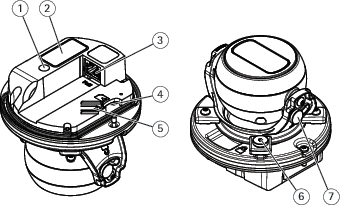
- LED indicador de estado
- Número de peça (N/P) e número de série (N/S)
- Conetor de rede (PoE)
- Slot para cartão SD
- Botão de controlo
- Parafuso de bloqueio da visão panorâmica
- Parafuso de bloqueio da inclinação
A solução AXIS Companion
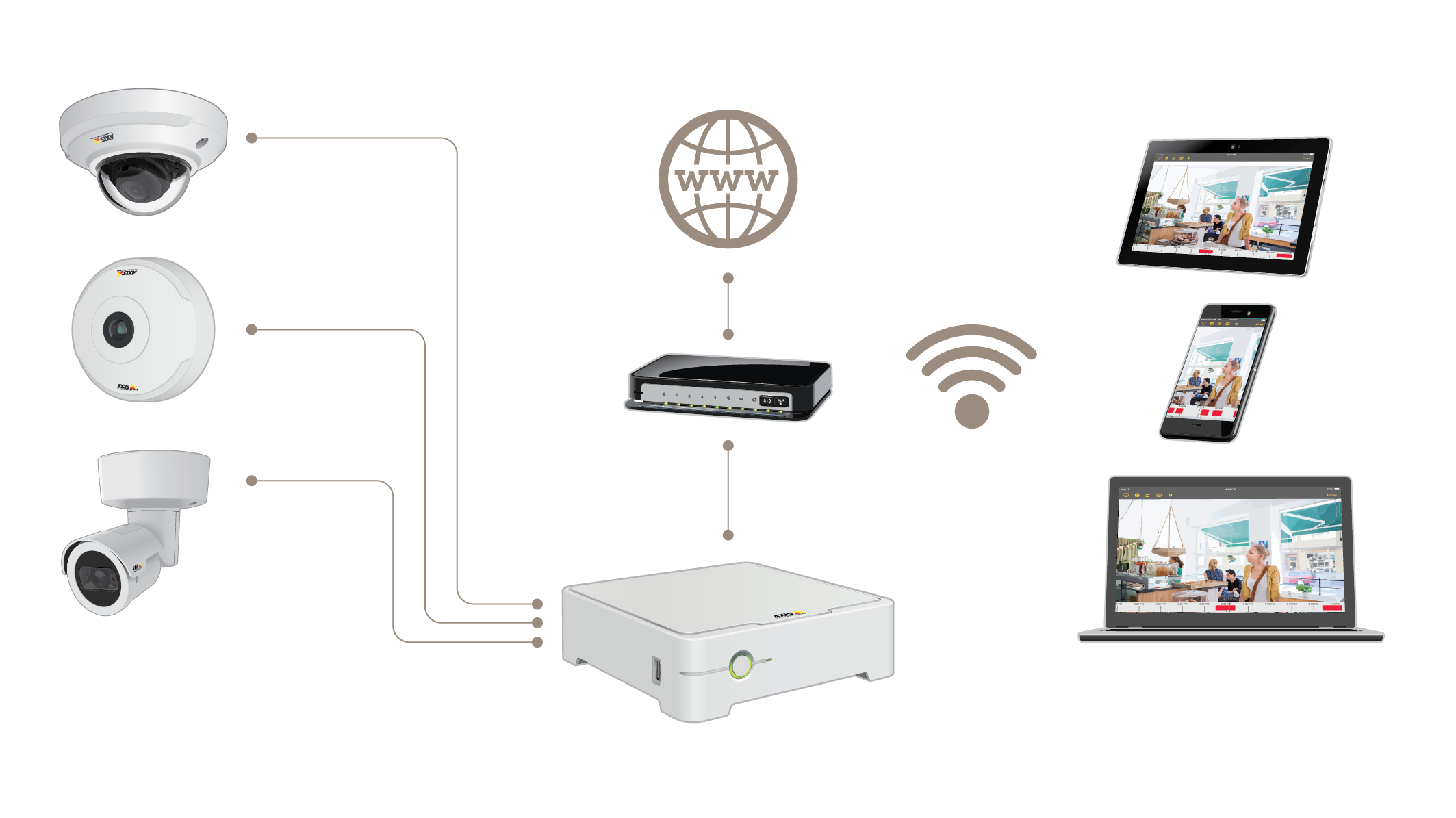
O AXIS Companion é uma solução de vigilância completa concebida para responder aos requisitos de sistemas de pequenas dimensões com necessidades de vigilância básicas.
Uma solução AXIS Companion pode consistir em:
Câmaras AXIS Companion, câmaras IP Axis e codificadores com firmware 8.40 ou superior.
Gravadores AXIS Companion.
Acessórios de sistema Axis, como cartões de memória e switches.
Software AXIS Companion para computadores Windows, bem como para dispositivos móveis e de transmissão de TV em sequência (iOS e Android).
Saber mais acerca do AXIS Companion
Para tutoriais de vídeo e aplicações Web, visite axis.com/products/axis-companion/how-it-works
Começar a utilizar
- Observação
É necessário acesso de Internet durante a configuração do sistema.
Resultado da instalação do sistema:
O firmware está atualizado em todos os dispositivos Axis.
Está definida uma palavra-passe para os dispositivos.
As gravações estão ativadas com predefinições.
O acesso remoto está ativado.
Registar uma conta MyAxis
Registe uma conta MyAxis em axis.com/my-axis/login.
Para tornar a sua conta MyAxis mais segura, ative a autenticação multifator (MFA). A MFA é um sistema de segurança que adiciona uma camada adicional de validação para garantir a identidade do utilizador.
- Para ativar a MFA:
Vá para axis.com/my-axis/login.
Inicie sessão com as credenciais da sua conta MyAxis.
Vá para e selecione Account settings (Definições da conta).
Clique em Security settings (Definições de segurança)
Clique em Handle your 2-factor authentication (Lidar com a sua autenticação de 2 fatores).
Introduza as suas credenciais My Axis.
Escolha um dos métodos de autenticação, Authenticator App (TOTP) (Aplicação autenticadora (TOTP)) ou Email (E-mail) e siga as instruções apresentadas no ecrã.
Instalar o hardware
Instale o hardware da câmara.
Ligue o gravador à sua rede através da porta LAN.
- Observação
Se não possuir um gravador, necessita de uma câmara com um cartão SD caso pretenda ter a possibilidade de gravar vídeo.
Ligue as câmaras ao switch PoE integrado do gravador ou a um switch PoE externo.
Ligue o computador à mesma rede do gravador.
Ligue a fonte de alimentação ao gravador.
- Importante
Primeiro, tem de ligar o cabo de alimentação ao gravador. Em seguida, ligue o cabo de alimentação à tomada de alimentação.
Aguarde alguns minutos até que o arranque do gravador e das câmaras esteja concluído antes de continuar.
Mantenha o gravador num ambiente bem ventilado e com bastante espaço vazio em redor do gravador para evitar o sobreaquecimento.
Instalar a aplicação para computador
Vá para axis.com/products/axis-companion e clique em Download (Transferir) para transferir o AXIS Companion Eye LVE para Windows.
Abra o ficheiro de configuração e siga as instruções do assistente de configuração.
Inicie sessão na sua conta MyAxis.
Criar um site
Um site é um ponto de entrada único para uma solução de vigilância, por exemplo, todas as câmaras numa loja. É possível controlar vários sites através de uma única conta MyAxis.
Se utilizou uma versão anterior do AXIS Companion Eye LVE, os sites que criou não irão aparecer na lista de sites no AXIS Companion Eye LVE. Também poderá ter dispositivos que não são suportados. Consulte a secção Migrar do AXIS Companion clássico para a versão 4 para obter mais informações.
Inicie a aplicação para computador AXIS Companion Eye LVE.
Inicie sessão na sua conta MyAxis.
Clique em Create new site (Criar novo site).
Atribua um nome ao site e introduza o nome da empresa.
Clique em Next (Seguinte).
Selecione os dispositivos que pretende adicionar ao site.
Clique em Next (Seguinte).
Selecione o armazenamento.
Clique em Next (Seguinte).
Na página Ready to install (Pronto para instalar), as opções Offline mode (Modo offline) e Upgrade firmware (Atualizar firmware) estão ativadas por predefinição. Pode desativá-las se não pretender aceder ao modo offline ou atualizar os seus dispositivos para a versão de firmware mais recente.
Clique em Install (Instalar) e aguarde enquanto o AXIS Companion Eye LVE configura os dispositivos.
A configuração pode demorar vários minutos.
Instalar a aplicação móvel
Com a aplicação móvel AXIS Companion Eye LVE, pode aceder aos seus dispositivos e às suas gravações a partir de qualquer local. Também pode receber notificações quando ocorrem eventos ou quando alguém faz uma ligação a partir de um intercomunicador.
Para Android
Clique em Download (Transferir) ou leia o QR Code® seguinte.
Para iOS
Clique em Download (Transferir) ou leia o QR Code seguinte.
Abra a aplicação móvel AXIS Companion Eye LVE e inicie sessão com as suas credenciais Axis.
Se não tiver uma conta MyAxis, pode aceder a axis.com/my-axis para registar uma nova conta.
QR Code é uma marca registada da Denso Wave Incorporated no Japão e noutros países.
Utilização diária
Como posso utilizar o produto em condições de fraca luminosidade?
Em condições de fraca luminosidade ou em escuridão total, o produto pode utilizar luz infravermelha (IV) para fornecimento de imagens a preto e branco. A iluminação IV liga-se quando o produto muda de modo de dia para modo de noite. Pode ocorrer ruído da imagem em condições de fraca luminosidade se a iluminação IV estiver desligada ou se ainda não tiver sido ativada.
Como alterar a condição de luminosidade que liga o modo de noite
Vá para e inicie sessão na página Web do produto.
Vá para Settings > Image > Day and Night (Definições > Imagem > Dia e noite).
Certifique-se de que o IR-cut filter (Filtro de corte de IV) está definido para Auto (Auto).
Certifique-se de que a IR illumination (Iluminação IV) está ligada.
Utilize o Night threshold (Limiar noturno) para alterar a condição de luminosidade que permite ligar o modo de noite.
Aceder aos dispositivos
Inicie sessão no AXIS Companion Eye LVE num computador ou num dispositivo móvel utilizando a sua conta My Axis.
Introduza o site que contém os seus dispositivos.
Ver vídeo em direto
Vá para
Selecione a câmara que pretende visualizar.
Reproduzir uma gravação
Vá para .
Utilize a linha cronológica e o calendário para localizar a gravação.
Selecione a câmara na linha cronológica e mova o marcador de reprodução para a hora pretendida.
- Observação
Quando move o marcador de reprodução, a imagem do vídeo é continuamente atualizada. Esta funcionalidade permite-lhe localizar facilmente um momento específico na gravação.
Clique em Play (Reproduzir).
Guardar uma gravação
Vá para > .
Selecione as horas de início e de fim para uma gravação.
Selecione os dispositivos dos quais pretende guardar gravações.
Para guardar numa unidade USB de um AXIS S30 Series Recorder, selecione a caixa de verificação Save to recorder USB (Guardar na unidade USB do gravador).
- Observação
A primeira partição do dispositivo USB tem de utilizar um sistema de ficheiros exFAT ou NTFS.
Guarde a gravação.
- Para alterar a localização das gravações guardadas:
Vá para > Settings > File ( > Definições > Ficheiro).
Altere a localização em Recordings (Gravações).
Reproduzir uma gravação guardada
Para reproduzir uma gravação guardada, abra-a com o AXIS File Player.
Quando guarda uma gravação, o AXIS File Player é guardado na mesma pasta. O AXIS File Player possui uma linha cronológica que mostra a hora em que a gravação foi efetuada.
Validar uma gravação guardada
Pode validar uma gravação para confirmar que o carimbo de hora e as imagens não foram manipulados depois de guardar a gravação pela primeira vez. Para tal, uma assinatura digital é incluída no ficheiro quando guarda uma gravação. Pode adicionar uma palavra-passe à assinatura digital para maior segurança.
- Para proteger a sua assinatura digital com uma palavra-passe ao guardar uma gravação:
Vá para > Settings > File ( > Definições > Ficheiro).
Em Video format (Formato de vídeo), selecione Windows Media Format (.asf).
Selecione Show digital signature options when saving recordings (Mostrar opções de assinatura digital ao guardar gravações).
Na próxima vez que guardar uma gravação, é apresentada a janela Digital signature (Assinatura digital), que permite selecionar uma palavra-passe para a assinatura.
- Para validar uma gravação:
Abra a gravação guardada com o AXIS File Player.
Clique em Tools (Ferramentas) e selecione Verify digital signature (Validar assinatura digital).
Introduza a palavra-passe, se esta foi adicionada à assinatura, e clique em OK.
É apresentada uma janela a informar se a gravação é ou não válida.
Tirar uma foto instantânea
- Para tirar uma foto instantânea da visualização em direto:
Vá para
Clique em
- Para tirar uma foto instantânea de gravações:
Vá para
Utilize a linha cronológica e o calendário para localizar a gravação.
Selecione a câmara na linha cronológica e mova o marcador de reprodução para a hora pretendida.
Clique em para iniciar o modo de investigação.
O modo de investigação permite percorrer o vídeo gravado, fotograma a fotograma, para localizar o momento exato em que um determinado incidente ocorreu e tirar uma foto instantânea desse momento.
Para localizar o incidente, clique nas miniaturas para recuar (painel superior) ou para avançar (painel inferior) 30, 15, 5 ou 1 fotograma. Também pode mover o controlo de deslize.
Quando estiver satisfeito com o resultado, clique em para tirar uma foto instantânea.
Na maioria das câmaras, a foto instantânea contém a imagem completa da câmara, independentemente do nível de zoom. No caso de câmaras com uma imagem não distorcida, a foto instantânea será a imagem ampliada.
- Para alterar a localização das fotos instantâneas guardadas:
Vá para > Settings > File ( > Definições > Ficheiro).
Altere a localização em Snapshots (Fotos instantâneas).
Ajustar as definições da imagem
Vá para > Cameras (Câmaras) > Image (Imagem).
Selecione a câmara que pretende ajustar.
- Pode controlar a imagem ao ajustar definições, como:
Aparência
Exposição
Sobreposições
Dia e noite
Máscara de privacidade
Foco e zoom
Configurar a qualidade de vídeo
Pode configurar a qualidade de vídeo adequada aos seus requisitos de qualidade da imagem e de utilização da largura de banda. As definições de qualidade de vídeo afetam a gravação de movimento, a gravação contínua e a visualização em direto.
Vá para > Cameras (Câmaras) > Video quality (Qualidade de vídeo).
Selecione a câmara que pretende configurar.
Edite a Resolution (Resolução) e/ou a Frame rate (Velocidade de fotogramas) para as definições de perfil alta ou baixa.
Clique em Apply (Aplicar) para guardar.
Configurar a deteção de movimento por vídeo
Quando configura o sistema AXIS Companion Eye LVE, a gravação contínua é o método de gravação que é automaticamente configurado. A gravação contínua é mais vantajosa se a utilizar em conjunto com a notificação de eventos baseada na deteção de movimento por vídeo.
- Para enviar notificações de eventos baseadas na deteção de movimento para a aplicação para computador AXIS Companion Eye LVE:
Vá para > Events (Eventos) > Video Motion Detection (Deteção de movimento por vídeo).
Configure uma programação.
Em Activation (Ativação), selecione os dispositivos de que pretende receber notificações.
- Se a deteção de movimento for acionada com demasiada frequência, pode ajustar as definições de modo a ignorar partes da vista ou determinados tipos de eventos.
Vá para > Recordings settings (Definições de gravação) > Video motion detection (Deteção de movimento por vídeo).
Selecione a câmara que pretende ajustar.
Selecione a parte da vista da câmara a incluir ou a excluir durante a deteção de movimento.
Edite a área predefinida a incluir durante a deteção de movimento.
Selecione Exclude areas (Excluir áreas) e edite a área a excluir da deteção de movimento.
- Observação
Em alguns modelos de câmaras só pode adicionar formas retangulares; noutros modelos pode adicionar polígonos.
Expanda Advanced (Avançado) para ajustar as definições dos filtros.
Small objects filter (Filtro de objetos de pequenas dimensões): Ignore objetos de pequenas dimensões, como animais.
Swaying objects filter (Filtro de objetos oscilantes): Ignore objetos que se movem apenas em pequenas distâncias, como árvores ou bandeiras que se movem com o vento.
- Observação
O filtro de objetos oscilantes não está disponível para todos os modelos de câmaras.
Short-lived objects filter (Filtro de objetos de curta duração): Ignore objetos que só aparecem na imagem durante um curto espaço de tempo, como os feixes de luz dos faróis de automóveis em andamento ou sombras em movimento rápido.
Para ativar as notificações de eventos na aplicação móvel AXIS Companion Eye LVE, consulte a secção .
Se pretender desativar a gravação contínua e gravar apenas quando o movimento for detetado, consulte a secção .
Configurar notificações
É possível programar o AXIS Companion para este enviar uma notificação para a sua aplicação móvel quando ocorrerem determinados tipos de movimento numa vista da câmara.
- Os acionamentos por movimento baseiam-se nas seguintes ACAP:
AXIS Video Motion Detection
AXIS Fence Guard
- Fluxo de trabalho:
Certifique-se de que a ACAP está ativada no seu dispositivo.
No AXIS Companion, vá para > Events (Eventos) e selecione uma ACAP.
Configure uma programação para quando pretende receber notificações.
Em Activation (Ativação), selecione as câmaras de que pretende receber notificações.
Receber notificações no dispositivo móvel:
Serão enviadas notificações push para a aplicação móvel se tiver sessão iniciada na sua conta MyAxis no dispositivo móvel.
Quando instalar a aplicação móvel AXIS Companion 4, tem de aceitar a receção de notificações quando lhe for perguntado se pretende receber notificações. Se pretender desativar as notificações mais tarde, vá para as definições do seu dispositivo móvel, selecione a aplicação AXIS Companion 4 e desative as notificações.
- Para ativar ou desativar as notificações na aplicação móvel:
Vá para > Notifications (Notificações).
Ative ou desative a opção Motion detection (Deteção de movimento).
Quando é enviada uma notificação, esta é apresentada como uma mensagem de popup no dispositivo móvel. Toque na mensagem para abrir a reprodução do evento em curso.
Adicionar um utilizador
Vá para > Users (Utilizadores).
Clique em Add... (Adicionar...).
Introduza um endereço de e-mail e selecione um nível de acesso.
Clique em OK.
- Observação
Se adicionar um utilizador que não tenha uma conta MyAxis, será solicitado ao utilizador que crie uma conta.
- Estão disponíveis os seguintes níveis de acesso:
Administrador
Acesso totalOperador
Pode aceder às gravações e à visualização em direto, mas não pode efetuar alterações ao siteVisualizador
Só pode aceder à visualização em direto
Ativar o modo offline
Se ativar o modo offline, pode executar o AXIS Companion Eye LVE com funcionalidade limitada, mesmo se a ligação de Internet estiver temporariamente indisponível. Poderá aceder à Live view (Visualização em direto) e às Recordings (Gravações) localmente sem ligação de Internet, mas não ao menu Configuration (Configuração) para efetuar alterações ao site.
Para ativar o modo offline:
Vá para > Site.
Ative o modo Offline.
- O site tem de estar online quando ativar o modo offline. Cada utilizador Windows tem de ativar o modo offline para os respetivos clientes.
- O modo offline não se destina a utilização permanente. Ligue o seu sistema AXIS Companion Eye LVE à Internet pelo menos de três em três meses, para atualizar o firmware e os certificados dos dispositivos.
- O computador utilizado para aceder ao site em modo offline deve estar ligado à mesma sub-rede dos dispositivos. Não pode utilizar o modo offline se o seu cliente AXIS Companion Eye LVE estiver ligado à Internet.
- A aplicação móvel utiliza a mesma palavra-passe definida para o dispositivo aquando da criação do site.
- Não poderá obter um relatório completo do sistema sem ligação à Internet.
- No caso de sites que são maioritariamente utilizados em modo offline, recomendamos a configuração dos mesmos com endereço de IP estático ou reserva de DHCP.
Apresentar vídeo num ecrã externo
- O que é necessário:
A aplicação AXIS Companion Eye LVE instalada no dispositivo móvel.
A aplicação de TV AXIS Companion Eye LVE instalada a partir da loja de aplicações no seu dispositivo Apple TV ou Android TV.
As câmaras, a aplicação móvel e a aplicação de TV têm de estar todas ligadas na mesma rede local.
AppleTV 4 e Nvidia Shield com Android 6 ou posterior.
- O procedimento a efetuar é o seguinte:
Abra a aplicação móvel AXIS Companion Eye LVE e inicie sessão.
Ir para Devices (Dispositivos) > e selecione o ecrã externo.
- Observação
Pode demorar alguns segundos até o ícone aparecer.
Selecione as câmaras que pretende apresentar no ecrã externo.
Toque em e aguarde até a configuração estar concluída.
Pode ver uma única câmara de cada vez ou criar uma vista dividida com um máximo de 16 câmaras.
Quando a aplicação de TV AXIS Companion Eye LVE for apresentada, leia as instruções no ecrã sobre como navegar na aplicação.
Monitorizar um espaço estreito
Utilize o corridor format para otimizar o campo de visão total num espaço longo e estreito, por exemplo, escadas, entradas, estradas ou túneis.
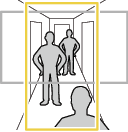
Ajuste a câmara ou a respetiva objetiva para um campo de visão vertical.
No AXIS Companion, ir para > Cameras (Câmaras).
Na linha da câmara que pretende ajustar, clique em > Image settings (Definições da imagem).
No separador Appearance (Aparência), selecione um ângulo adequado para a Orientation (Orientação).
Clique em Close (Fechar).
Utilizar intercomunicadores
Adicione intercomunicadores ao seu sistema de videovigilância para atender chamadas a partir do computador pessoal ou da aplicação móvel, bem como para desbloquear portas.
Para desbloquear uma porta, o intercomunicador tem de estar corretamente ligado à fechadura eletrónica da porta. A documentação do intercomunicador contém informações acerca de como efetuar esta ligação corretamente. Para localizar a documentação para o seu intercomunicador, vá para axis.com/products/axis-network-intercoms.
Ligar a aplicação para computador a um video porteiro
Na aplicação para computador AXIS Companion, ir para > Cameras (Câmaras).
Clique em Add devices (Adicionar dispositivos) e adicione o video porteiro.
Agora pode atender o video porteiro com a aplicação para computador AXIS Companion.
Ligar a aplicação móvel a um video porteiro
Inicie a aplicação móvel AXIS Companion 4.
Inicie sessão na mesma conta MyAxis que utilizou para a aplicação para computador.
Agora pode atender o video porteiro com a aplicação móvel AXIS Companion 4.
- Dê acesso ao video porteiro a outros utilizadores:
A partir da aplicação para computador AXIS Companion, ir para > Users (Utilizadores).
Convide o utilizador para o site.
- Desligue chamadas do video porteiro:
Na aplicação móvel AXIS Companion 4, ir para User (Utilizador).
Ir para Notifications (Notificações) e desligue Door station calls (Chamadas do video porteiro).
Adicionar um dispositivo ao site
Ligue o dispositivo às portas PoE do gravador ou a um switch PoE externo.
Vá para > Cameras (Câmaras) > Overview (Vista geral), > Recorders (Gravadores) ou > Other devices (Outros dispositivos).
Clique em Add devices (Adicionar dispositivos).
Selecione o dispositivo que pretende adicionar ao site.
Clique em Next (Seguinte).
Introduza uma palavra-passe.
Utilize esta palavra-passe para aceder à interface Web do seu dispositivo ou ao modo offline na aplicação móvel AXIS Companion Eye LVE.
Clique em Next (Seguinte).
Na página Ready to install (Pronto para instalar), as opções Offline mode (Modo offline) e Upgrade firmware (Atualizar firmware) estão ativadas por predefinição. Pode desativá-las se não pretender aceder ao modo offline ou atualizar os seus dispositivos para a versão de firmware mais recente.
Clique em Install (Instalar) e aguarde enquanto o AXIS Companion Eye LVE configura os dispositivos.
A configuração pode demorar vários minutos.
Remover um dispositivo do site
Vá para > Cameras (Câmaras) ou > Other devices (Outros dispositivos).
Para remover um gravador, consulte a secção .
Clique em > Remove (Remover) junto ao dispositivo que pretende remover.
Clique em OK.
Se o dispositivo estiver ligado a um gravador, é necessário selecionar se pretende remover as gravações do gravador.
Resolução de problemas
Indicadores LED
| LED indicador de estado | Indicação |
| Apagado | Ligado e em funcionamento normal. |
| Verde | Luz verde fixa durante 10 segundos para indicar funcionamento normal após a conclusão do arranque. |
| Âmbar | Luz fixa durante o arranque. Pisca durante a atualização do firmware ou durante a reposição para os valores de fábrica. |
| Âmbar/vermelho | Pisca em âmbar/vermelho se perder a ligação de rede ou se esta estiver indisponível. |
| Vermelho | Falha na atualização do firmware. |
Slot para cartão SD
- Risco de danos no cartão SD. Não utilize ferramentas afiadas, objetos metálicos nem força excessiva ao inserir ou ao remover o cartão SD. Utilize os dedos para inserir e para remover o cartão.
- Risco de perda de dados e de gravações corrompidas. Não remova o cartão SD enquanto o produto está em funcionamento. Desmonte o cartão SD da página Web do produto antes da remoção.
Este produto suporta cartões microSD/microSDHC/microSDXC.
Para recomendações acerca do cartão SD, consulte axiscompanion.com.


 Os logótipos microSD, microSDHC e microSDXC são marcas comerciais da SD-3C LLC. microSD, microSDHC, microSDXC são marcas comerciais ou marcas registadas da SD-3C, LLC nos Estados Unidos, noutros países ou em ambos.
Botões
Botão de controlo
- O botão de controlo é utilizado para:
Repor o produto para os valores de fábrica. Consulte as secções Reinicialização total de um dispositivo ou Reinicialização total de um gravador
Problemas técnicos, pistas e soluções
| Problema | Solução |
Não tenho visualização em direto. | Ir para Corrigir problemas comuns. |
As minhas gravações não estão disponíveis. | Ir para Corrigir problemas comuns. |
Não consigo estabelecer ligação às minhas câmaras. | Ir para Corrigir problemas comuns. |
Recebi uma notificação de erro: "Sem contacto". | Ir para Corrigir problemas comuns. |
Os meus sites não aparecem na aplicação móvel. | Certifique-se de que tem a versão 4 da aplicação móvel AXIS Companion instalada. |
A minha sequência de vídeo está lenta. | Certifique-se de que a placa gráfica está atualizada com os controladores mais recentes. |
Corrigir problemas comuns
Antes de reiniciar, configurar ou reinicializar os seus dispositivos, recomendamos que guarde um relatório do sistema.
Consulte a secção Guardar um relatório do sistema.
Verifique se as câmaras e o gravador têm alimentação.
Verifique se está ligado à Internet.
Verifique se a rede está a funcionar.
Verifique se as câmaras estão ligadas à mesma rede do computador, exceto no caso de estar a aceder remotamente.
- Continua a não funcionar?
Certifique-se de que as câmaras, o gravador e a aplicação para computador AXIS Companion têm o firmware e as atualizações de software mais recentes instalados.
Consulte a secção Atualizar firmware.
Reinicie a aplicação para computador AXIS Companion.
Reinicie as câmaras e o gravador.
- Continua a não funcionar?
Efetue uma reinicialização total das câmaras e do gravador, para repor totalmente os valores de fábrica.
Consulte a secção Reinicialização total de um dispositivo.
Consulte a secção Reinicialização total de um gravador.
Adicione as câmaras reinicializadas ao site novamente.
- Continua a não funcionar?
Atualize a placa gráfica com os controladores mais recentes.
- Continua a não funcionar?
Guarde um relatório do sistema e contacte o suporte técnico da Axis.
Consulte a secção Guardar um relatório do sistema.
Atualizar firmware
As novas atualizações de firmware disponibilizam o conjunto mais recente e otimizado de funcionalidades, funções e melhorias ao nível da segurança.
Vá para a página Web do dispositivo principal.
Vá para System (Sistema) > Maintenance (Manutenção) e clique em Upgrade (Atualizar) em Firmware upgrade (Atualização do firmware).
Siga as instruções apresentadas no ecrã.
Reinicialização total de um dispositivo
- Uma reinicialização total não irá afetar as suas gravações.
- Uma reinicialização total irá repor todas as definições, incluindo o endereço IP.
Selecione o dispositivo no qual pretende efetuar a reinicialização total e remova-o do site.
Consulte a secção Remover um dispositivo do site.
Desligue a alimentação do dispositivo.
Prima sem soltar o botão de controlo no dispositivo e, em seguida, volte a ligar a alimentação.
Mantenha o botão de controlo premido durante 15 a 30 segundos, até o LED indicador de estado piscar em âmbar.
Solte o botão de controlo.
O processo está concluído quando o LED indicador de estado passar a verde.
O produto está agora reposto para os valores de fábrica.
Adicione novamente o dispositivo ao site.
Consulte a secção Adicionar um dispositivo ao site.
Reinicialização total de um gravador
Desloque o gravador com muito cuidado quando este estiver ligado. Os movimentos súbitos ou os choques podem danificar o disco rígido.
Uma reinicialização total irá remover a palavra-passe de encriptação do disco rígido que foi guardada. O esquecimento da palavra-passe de encriptação de um disco rígido encriptado irá resultar em perda permanente de todas as gravações.
Uma reinicialização total irá repor todas as definições, incluindo o endereço IP.
Desligue o gravador:
Prima o botão de controlo na zona frontal do gravador durante 4 ou 5 segundos, até ouvir um aviso sonoro.
Aguarde até que o gravador se desligue e, em seguida, vire-o ao contrário para aceder ao botão de controlo.
Prima sem soltar o botão de controlo. Prima e solte o botão de alimentação para arrancar o gravador. Solte o botão de controlo após 15 a 30 segundos quando o indicador LED piscar em âmbar.
Lentamente, volte a colocar o gravador no local.
O processo está concluído quando o LED indicador de estado passar a verde. O produto foi reposto para os valores de fábrica. Se não existir um servidor DHCP na rede, o endereço IP predefinido é
192.168.0.90Reponha as câmaras ligadas ao gravador.
Consulte a secção Reinicialização total de um dispositivo.
Se o disco rígido estiver encriptado, tem de ser montado manualmente após a reposição do gravador:
Vá para a página Web do dispositivo.
Vá para System (Sistema) > Storage (Armazenamento) e clique em Mount (Montar).
Introduza a palavra-passe de encriptação utilizada para encriptar o disco rígido.
Guardar um relatório do sistema
No AXIS Companion Eye LVE, vá para > Save system report (Guardar relatório do sistema).
Quando registar um novo caso no Axis Helpdesk, anexe o relatório do sistema.