
AXIS Camera Station S9301 Mk II Workstation
Începere
Fluxul de lucru standard pentru configurarea unui server de înregistrare AXIS Camera Station Pro este:
Configurarea inițială a Windows®: După instalarea dispozitivului, sunteți ghidat prin câțiva pași pentru a configura regiunea, limba, aspectul tastaturii, un cont de administrator și parola acestuia.
Configurarea inițială a înregistratorului Axis: După configurarea inițială a Windows®, se deschide AXIS Recorder Toolbox și sunteți ghidat prin câțiva pași pentru a configura setările de bază și setările necesare, de exemplu, numele computerului, data și ora și rețeaua. Consultați Configurarea inițială a înregistratorului Axis.
Configurarea Windows®. Vă recomandăm să:
Actualizați Windows® la cea mai recentă versiune. Consultați secțiunea Actualizarea Windows®.
Creați un cont de utilizator standard. Consultați secțiunea Crearea unui cont de utilizator.
Actualizați AXIS Camera Station Pro la cea mai recentă versiune.
Dacă sistemul dvs. este online: deschideți aplicația AXIS Recorder Toolbox și faceți clic pe Update AXIS Camera Station Pro (Actualizați AXIS Camera Station Pro).
Dacă sistemul dvs. este offline: accesați axis.com și descărcați cea mai recentă versiune.
Porniți AXIS Camera Station Pro client.
Connect to AXIS Camera Station Pro server (Conectare la serverul AXIS Camera Station Pro).
Instalarea dispozitivului dvs.
Înainte de instalare
Pregătiți accesoriile suplimentare utilizate pentru instalare: monitor, mouse, tastatură și cablu de rețea.
Înțelegeți utilizarea diferitelor conturi de utilizator.
Tabelul următor enumeră conturile de utilizator care pot fi utilizate pentru instalarea, configurarea și operarea sistemului dvs. Axis.
| Cont de utilizator | Description (Descriere) | Notă |
| MyAxis | Utilizat pentru descărcarea celui mai recent software, accesarea sistemului de licențe, Axis Secure Remote Access (Acces de la distanță securizat Axis) și System Health Monitoring (Monitorizarea stării sistemului). | Înregistrat de pe my.axis.com. |
| Windows® | ||
| Administrator Windows® | Privilegii de administrator în Windows®. Vă recomandăm să nu-l utilizați ca administrator AXIS Camera Station Pro. | Creat în timpul configurării inițiale a Windows®. |
| Utilizator Windows® cu privilegii de administrator AXIS Camera Station Pro | Un utilizator Windows® cu privilegii de administrator în AXIS Camera Station Pro, pentru a fi utilizat de integratorul de sistem sau de administratorul de sistem pentru configurare sau depanare. | Creat în setările Windows®. |
| Utilizator Windows® cu privilegii de operator sau vizualizator AXIS Camera Station Pro | Un utilizator Windows® căruia i s-au acordat privilegii de operator sau vizualizator în AXIS Camera Station Pro. | Creat în setările Windows®. |
| Dispozitiv | ||
| Administrator de dispozitiv | Utilizat de administrator pentru a accesa camera din sistemul de video management sau din pagina web a dispozitivului. | Creat de pe pagina web a dispozitivului sau când adăugați dispozitivul la AXIS Camera Station Pro. |
Instalare
Pentru instrucțiuni privind modul de instalare a produsului, consultați ghidul de instalare inclus în cutie sau pe pagina de asistență a produsului de pe axis.com.
Configurarea dispozitivului
Configurarea inițială a înregistratorului Axis
După ce ați configurat Windows®, este deschis automat AXIS Recorder Toolbox și sunteți ghidat prin asistentul pentru prima configurare. În acest asistent puteți configura mai multe setări de bază și setări necesare înainte de a vă gestiona dispozitivul în AXIS Recorder Toolbox.
Selectați tema Light (Luminos) sau Dark (Întunecat) și faceți clic pe Next (Mai departe).
Dacă doriți, schimbați numele computerului și faceți clic pe Next (Mai departe).
La Power settings (Setări alimentare),
Never put the computer to sleep (Nu setați niciodată computerul în modul hibernare) și Never turn off the display (Nu opriți niciodată afișajul) sunt selectate implicit.
Vă recomandăm să păstrați ambele opțiuni selectate pentru ca vizualizarea în direct și înregistrările să fie în permanență disponibile. Puteți merge oricând la Start > Settings (Setări) > System (Sistem) > Power & sleep (Alimentare și hibernare) pentru a modifica setările.
La Date and time (Data și ora), configurați următoarele setări și faceți clic pe Next (Mai departe).
Selectați un fus orar.
Pentru a configura un server NTP, selectați NTP server (Server NTP) și introduceți adresa serverului NTP.
Pentru setarea manuală, selectați Manual și selectați o dată și o oră.
La Network settings (Setări rețea), configurați următoarele setări și faceți clic pe Next (Mai departe).
Use automatic IP settings (DHCP) (Utilizarea setărilor IP automate (DHCP)) și Use automatic DNS settings (Utilizarea setărilor DNS automate) sunt activate implicit.
Dacă dispozitivul dvs. este conectat la o rețea cu un server DHCP, adresa IP atribuită, masca de subrețea, portalul și DNS-ul preferat sunt afișate automat.
Dacă dispozitivul dvs. nu este conectat la o rețea sau nu este disponibil niciun server DHCP, introduceți manual adresa IP, masca de subrețea, portalul și DNS-ul preferat, în funcție de cerințele rețelei.
Faceți clic pe Finish (Încheiere). Dacă ați schimbat numele computerului, AXIS Recorder Toolbox vă va solicita să reporniți dispozitivul.
Configurarea AXIS Camera Station Pro
Înainte de a începe:
Configurați-vă rețeaua în funcție de instalația dvs. Consultați Configurarea rețelei.
Configurați porturile serverului, dacă este necesar. Consultați Configurația portului serverului.
Luați în considerare problemele de securitate. Consultați Considerații privind securitatea.
După configurațiile necesare, puteți începe să lucrați cu AXIS Camera Station Pro:
Porniți sistemul de video management
Faceți dublu clic pe pictograma clientului AXIS Camera Station Pro pentru a porni clientul. Când porniți clientul pentru prima dată, acesta încearcă să se conecteze la serverul AXIS Camera Station Pro instalat pe același computer ca și clientul.
Vă puteți conecta la mai multe servere AXIS Camera Station Pro în diferite moduri:
Adăugarea dispozitivelor
La prima pornire a AXIS Camera Station S9301 Mk II Workstation, se deschide pagina Add devices (Adăugare dispozitive), care caută în rețea dispozitivele de adăugat.
Selectați dispozitivele pe care doriți să le adăugați din listă. Dacă nu găsiți un dispozitiv, faceți clic pe Manual search (Căutare manuală) sau introduceți un text pentru filtrare.
Faceți clic pe Add (Adăugare).
Faceți clic pe Close (Închideți) pentru a sări peste configurație și a continua mai târziu. Pentru a continua configurația acum:
Alegeți Quick configuration (Configurație rapidă) sau Site Designer configuration (Configurare site designer). Pentru mai multe informații, consultați .
Selectați Add image overlay for date, time, and text (Adăugare suprapunere imagine pentru dată, oră și text) pentru a adăuga suprapuneri la orice cameră Axis care nu dispune încă de una.
Faceți clic pe Next (Mai departe).
Selectați Recording method (Metoda de înregistrare) preferată.
Faceți clic pe Next (Mai departe).
Alegeți Retention time (Timpul de păstrare) și Recording storage (Spațiul de stocare pentru înregistrări), apoi faceți clic pe Finish (Finalizare) pentru a aplica configurația.
Configurați metoda de înregistrare
Accesați Configuration (Configurație) > Recording and events (Înregistrare și evenimente) > Recording method (Metodă de înregistrare).
Selectați o cameră.
Activați Motion detection (Detectarea mișcării) sau Continuous (Continuă) sau ambele.
Faceți clic pe Apply (Aplicare).
Vizualizarea în direct a imaginilor video
Deschideți o filă Live view (Vizualizare în direct).
Selectați o cameră pentru a vizualiza în direct imaginile video ale acesteia.
Vezi înregistrările
Deschideți o filă Recordings (Înregistrări).
Selectați camera de la care doriți să vizualizați nregistrările.
Adăugați marcaje
Accesați înregistrarea.
În cronologie, măriți, micșorați și mutați cronologia pentru a plasa markerul în poziția dorită.
Faceți clic pe
 .
.Introduceți numele și descrierea semnului de carte. Folosiți cuvinte-cheie pentru a facilita găsirea marcajului.
Selectați Prevent recording deletion (Prevenirea ștergerii înregistrării) pentru a bloca înregistrarea.
- Note
Pentru a debloca înregistrarea, ștergeți Prevent recording deletion (Prevenirea ștergerii înregistrării) sau ștergeți marcajul.
Faceți clic pe OK pentru a salva marcajul.
Export recordings (Export înregistrări)
Deschideți o filă Recordings (Înregistrări).
Selectați camera de la care doriți să exportați înregistrările.
Faceți clic pe
 pentru a afișa marcajele de selecție.
Trageți marcajele pentru a include înregistrările pe care doriți să le exportați.
Faceți clic pe
 pentru a deschide fila Export.
Faceți clic pe Export...
Redarea și verificarea înregistrărilor în AXIS File Player
Accesați folderul cu înregistrările exportate.
Faceți dublu clic pe AXIS File Player.
Faceți clic pe
 pentru a afișa notele înregistrării.
Pentru a verifica semnătura digitală:
Accesați Tools (Instrumente) > Verify digital signature (Verificarea semnăturii digitale).
Selectați Validate with password (Validare cu parolă) și introduceți parola.
Faceți clic pe Verify (Verificați) pentru a vedea rezultatele verificării.
- Note
- O semnătura digitală este diferită de signed video (videoclipul semnat). Un videoclip semnat vă permite să identificați camera de la care provine înregistrarea, astfel încât să puteți verifica dacă aceasta nu a fost supusă unei modificări neautorizate. Pentru mai multe informații, consultați Signed video (Semnat video) și manualul utilizatorului camerei.
- Dacă fișierele stocate nu au nicio legătură cu o bază de date AXIS Camera Station (fișiere neindexate), trebuie să le convertiți pentru a le face redabile în AXIS File Player. Contactați asistența tehnică Axis pentru a vă ajuta să vă convertiți fișierele.
Configurarea rețelei
Configurați setările intermediar (proxy) sau firewall înainte de a utiliza AXIS Camera Station S9301 Mk II Workstation dacă clientul, serverul și dispozitivele de rețea conectate se află în rețele diferite.
Setări server intermediar (proxy) client
Dacă un server intermediar (proxy) se află între client și server, configurați setările proxy în Windows, pe computerul client. Pentru mai multe informații, contactați serviciul de asistență Axis.
Setări server intermediar (proxy)
Dacă serverul intermediar (proxy) se află între dispozitivul de rețea și server, trebuie să configurați setările proxy în Windows pe server. Pentru mai multe informații, contactați serviciul de asistență Axis.
NAT și firewall
Atunci când un NAT sau un firewall separă clientul de server, configurați-l astfel încât să se asigure că portul HTTP, portul TCP și portul de streaming specificate în Controlul serviciului AXIS Camera Station S9301 Mk II Workstation pot trece prin acesta. Pentru ajutor, contactați administratorul de rețea.
Configurația portului serverului
AXIS Camera Station S9301 Mk II Workstation utilizează porturile 55752 (HTTP), 55754 (TCP), 55756 (comunicare mobilă) și 55757 (redare mobilă în flux) pentru comunicarea dintre server și client. Dacă este necesar, puteți modifica porturile în AXIS Camera Station Service Control.
Considerații privind securitatea
Pentru a preveni accesul neautorizat la camere și înregistrări:
Utilizați parole puternice pentru toate dispozitivele de rețea (camere, codoare de imagine video și dispozitive auxiliare).
Instalați serverul AXIS Camera Station S9301 Mk II Workstation, camerele, codorii de imagine video și dispozitivele auxiliare într-o rețea securizată, separată de rețeaua biroului. Puteți instala clientul AXIS Camera Station S9301 Mk II Workstation pe un computer dintr-o altă rețea, de exemplu, o rețea cu acces la internet.
Asigurați-vă că toți utilizatorii au parole puternice.
Gestionarea conturilor de utilizator Windows® locale
Crearea unui cont de utilizator
Pentru a vă păstra datele cu caracter personal și informațiile mai sigure, vă recomandăm să adăugați o parolă pentru fiecare cont local.
După ce ați creat o parolă pentru un cont local, nu o uitați. Nu există nicio modalitate de a recupera o parolă pierdută pentru conturile locale.
Accesați Settings (Setări) > Accounts (Conturi) > Other users (Alți utilizatori) > Add other user (Adăugați alt utilizator) și faceți clic pe Add account (Adăugați cont).
Faceți clic pe I don't have this person's sign-in information (Nu am informațiile de autentificare ale acestei persoane).
Faceți clic pe Add a user without a Microsoft account (Adăugați un utilizator fără un cont Microsoft).
Introduceți un nume de utilizator, o parolă și un indiciu pentru parolă.
Faceți clic pe Next (Mai departe) și urmați instrucțiunile.
Crearea unui cont de administrator
Accesați Settings (Setări) > Accounts (Conturi) > Other people (Alte persoane).
Accesați contul pe care doriți să îl modificați și faceți clic pe Change account type (Schimbare tip cont).
Accesați Account type (Tip cont) și selectați Administrator.
Faceți clic pe OK.
Reporniți dispozitivul și autentificați-vă în noul cont de administrator.
Crearea unui grup local de utilizatori
Accesați Computer Management (Management computer).
Accesați Local Users and Groups (Utilizatori și grupuri locale) > Group (Grup).
Faceți clic dreapta pe Group (Grup) și selectați New Group (Grup nou).
Introduceți un nume de grup și o descriere.
Adăugarea membrilor grupului:
Faceți clic pe Add (Adăugare).
Faceți clic pe Advanced (Avansat).
Găsiți contul (conturile) de utilizator pe care doriți să îl (le) adăugați la grup și faceți clic pe OK.
Faceți din nou clic pe OK.
Faceți clic pe Create (Creare).
Ștergerea unui cont de utilizator
Când ștergeți un cont, ștergeți contul de utilizator de pe ecranul de autentificare. De asemenea, ștergeți toate fișierele, setările și datele programului memorate în contul de utilizator.
Accesați Settings (Setări) > Accounts (Conturi) > Other people (Alte persoane).
Accesați contul pe care doriți să îl ștergeți și faceți clic pe Remove (Ștergere).
Schimbarea parolei unui cont de utilizator
Autentificați-vă cu un cont de administrator.
Accesați User Accounts (Conturi utilizator) > User Accounts (Conturi utilizator) > Manage another account in sequence (Gestionați un alt cont în secvență).
Veți vedea o listă cu toate conturile de utilizator de pe dispozitiv.
Selectați contul de utilizator a cărui parolă doriți să o schimbați.
Faceți clic pe Change the password (Schimbarea parolei).
Introduceți noua parolă și faceți clic pe Change password (Schimbarea parolei).
Crearea unui disc de resetare a parolei pentru un cont de utilizator
Vă recomandăm să creați un disc de resetare a parolei pe un USB flash drive. În felul acesta vă puteți reseta parola. Fără un disc de resetare a parolei, nu vă puteți reseta parola.
Dacă utilizați Windows® 10 sau o versiune ulterioară, puteți adăuga întrebări de securitate la contul dvs. local în cazul în care vă uitați parola, astfel încât să nu fie nevoie să creați un disc de resetare a parolei. Pentru a face acest lucru, accesați Start și faceți clic pe Settings (Setări) > Sign-in options (Opțiuni de autentificare) > Update your security questions (Actualizați-vă întrebările de securitate).
Autentificați-vă la dispozitiv cu un cont de utilizator local. Nu puteți crea un disc de resetare a parolei pentru un cont conectat.
Conectați un USB flash drive gol la dispozitivul dvs.
Din câmpul de căutare Windows®, accesațiCreate a password reset disk (Creați un disc de resetare a parolei).
În asistentul de configurare Forgotten Password (Parolă uitată), faceți clic pe Next (Mai departe).
Selectați USB flash drive și faceți clic pe Next (Mai departe).
Introduceți parola dvs. curentă și faceți clic pe Next (Mai departe).
Urmați instrucțiunile de pe ecran.
Scoateți USB flash drive și păstrați-l într-un loc sigur. Nu trebuie să creați un disc nou atunci când vă schimbați parola, chiar dacă o schimbați de mai multe ori.
Gestionarea conturilor de utilizator AXIS Camera Station Pro
Permisiuni utilizator
Accesați Configuration (Configurație) > Security (Securitate) > User permissions (Permisiuni utilizatori) pentru a vedea utilizatorii și grupurile din AXIS Camera Station S9301 Mk II Workstation.
Administratorilor computerului care rulează serverul AXIS Camera Station S9301 Mk II Workstation li se acordă automat privilegii de administrator în AXIS Camera Station S9301 Mk II Workstation. Nu puteți modifica sau elimina privilegiile grupului Administratori.
Înainte de a putea adăuga un utilizator sau un grup, asigurați-vă că aceștia sunt înregistrați pe computerul local sau că dețin un cont de utilizator Windows® Active Directory. Pentru a adăuga utilizatori sau grupuri, consultați Adăugarea utilizatorilor sau a grupurilor.
Atunci când un utilizator face parte dintr-un grup, el beneficiază de cel mai înalt nivel de permisiuni pentru rol, atribuit fie lui personal, fie grupului. De exemplu, un utilizator care are acces la camera X și care face parte, de asemenea, dintr-un grup cu acces la camerele Y și Z, are acces la toate cele trei camere.
| Indică faptul că intrarea este pentru un singur utilizator. | |
| Indică faptul că intrarea este pentru un grup. | |
Name (Nume) | Numele de utilizator așa cum apare în computerul local sau în Active Directory. |
Domain (Domeniu) | Domeniul din care face parte utilizatorul sau grupul. |
Role (Rol) | Rolul de acces atribuit utilizatorului sau grupului. Valori posibile: Administrator, Operator și Viewer (Supraveghetor). |
Details (Detalii) | Informații detaliate referitoare la utilizator așa cum apar pe computerul local sau în Active Directory. |
Server | Serverul din care face parte utilizatorul sau grupul. |
Adăugarea utilizatorilor sau a grupurilor
Utilizatorii și grupurile Microsoft Windows® și Active Directory pot accesa AXIS Camera Station S9301 Mk II Workstation. Pentru a adăuga un utilizator la AXIS Camera Station S9301 Mk II Workstation, trebuie să adăugați utilizatori sau un grup la Windows®.
Pentru a adăuga un utilizator în Windows® 10 și 11:
Apăsați tasta Windows + X și selectați Computer Management (Gestionare computer).
În fereastra Computer Management (Gestionare computer), navigați la Local Users and Groups (Utilizatori locali și grupuri locale) > Users (Utilizatori).
Faceți clic dreapta pe Users (Utilizatori) și selectați New User (Utilizator nou).
În fereastra de dialog, introduceți detaliile noului utilizator și ștergeți User must change password at next login (Utilizatorul trebuie să schimbe parola la următoarea autentificare).
Faceți clic pe Create (Creare).
Dacă utilizați un domeniu Active Directory, consultați administratorul de rețea.
Adăugarea utilizatorilor sau a grupurilor
Accesați Configuration (Configurație) > Security (Securitate) > User permissions (Permisiuni utilizatori).
Faceți clic pe Add (Adăugare). Utilizatorii și grupurile disponibile apar în listă.
La Scope (Domeniu de aplicare), selectați locul în care urmează să fie căutați utilizatorii și grupurile.
La Show (Afișare), selectați pentru a afișa utilizatorii sau grupurile. Este posibil ca rezultatele căutării să nu apară dacă există prea mulți utilizatori sau prea multe grupuri. Folosiți filtrul pentru a restrânge rezultatele.
Selectați utilizatorii sau grupurile și faceți clic pe Add (Adăugare).
| Domeniul de aplicare | |
|---|---|
Server | Selectați pentru a căuta utilizatori sau grupuri pe computerul local. |
Domain (Domeniu) | Selectați pentru a căuta utilizatori sau grupuri Active Directory. |
Selected server (Server selectat) | Când sunteți conectat(ă) la mai multe servere AXIS Camera Station S9301 Mk II Workstation, selectați un server pentru a căuta utilizatori sau grupuri pe acel server. |
Configurarea unui utilizator sau grup
Selectați un utilizator sau un grup din listă.
La Role (Rol), selectați Administrator, Operator, sau Viewer (Supraveghetor).
Dacă ați selectat Operator sau Viewer (Supraveghetor), puteți configura privilegiile utilizatorului sau ale grupului. Consultați Privilegii de utilizator sau de grup.
Faceți clic pe Save (Salvare).
Eliminarea unui utilizator sau grup
Selectați utilizatorul sau grupul.
Faceți clic pe Remove (Eliminare).
În fereastra de dialog pop-up, faceți clic pe OK pentru a elimina utilizatorul sau grupul.
Privilegii de utilizator sau de grup
Există trei roluri pe care le puteți atribui unui utilizator sau grup. Pentru a afla cum se definește rolul unui utilizator sau al unui grup, consultați Adăugarea utilizatorilor sau a grupurilor.
- Administrator
- Acces complet la întregul sistem, inclusiv acces la imaginile video în direct și înregistrate ale tuturor camerelor, la toate porturile I/O și la vizualizări. Acest rol este necesar pentru a accesa configurația sistemului.
- Operator
- Selectați camere, vizualizări și porturi I/O pentru a obține acces la video-uri în direct și înregistrate. Un operator are acces deplin la toate funcționalitățile AXIS Camera Station S9301 Mk II Workstation, cu excepția configurării sistemului.
- Viewer (Supraveghetor):
- Acces la imaginile video în direct ale camerelor selectate, la porturile I/O și la vizualizări. Un supraveghetor nu are acces la înregistrările video sau la configurarea sistemului.
Camere
Următoarele privilegii de acces sunt disponibile pentru utilizatorii sau grupurile cu rolul Operator sau Viewer (Supraveghetor).
Access (Acces) | Permite accesul la cameră și la toate funcțiile acesteia. |
Video | Permite accesul la imagini video în direct de la cameră. |
Audio listen (Ascultare audio) | Permite accesul la ascultare de la cameră. |
Audio speak (Comunicare audio) | Permite accesul pentru a vorbi la cameră. |
Manual Recording (Înregistrare manuală) | Permite pornirea și oprirea manuală a înregistrărilor. |
Mechanical PTZ (PTZ mecanic) | Permite accesul la comenzile PTZ mecanice. Disponibil numai pentru camerele cu PTZ mecanic. |
PTZ priority (Prioritate PTZ) | Setează prioritatea PTZ. Un număr mai mic înseamnă o prioritate mai mare. Nicio prioritate atribuită nu este setată la |
Vizualizări
Următoarele privilegii de acces sunt disponibile pentru utilizatorii sau grupurile cu rolul Operator sau Viewer (Supraveghetor). Puteți selecta mai multe vizualizări și puteți seta privilegiile de acces.
Access (Acces) | Permite accesul la vizualizări în AXIS Camera Station S9301 Mk II Workstation. |
Edit (Editare) | Permite editarea vederilor în AXIS Camera Station S9301 Mk II Workstation. |
I/O
Următoarele privilegii de acces sunt disponibile pentru utilizatorii sau grupurile cu rolul Operator sau Viewer (Supraveghetor).
Access (Acces) | Permite accesul complet la portul I/O. |
Read (Citire) | Permite vizualizarea stării portului I/O fără a o modifica. |
Write (Scriere) | Permite modificarea stării portului I/O. |
System (Sistem)
Nu puteți configura privilegiile de acces din listă evidențiate cu gri. O bifă înseamnă că utilizatorul sau grupul are acest privilegiu în mod implicit.
Următoarele privilegii de acces sunt disponibile pentru utilizatorii sau grupurile cu rolul Operator. Take snapshots (Realizare instantanee) este disponibil și pentru rolul Viewer (Supraveghetor).
Take snapshots (Realizare instantanee) | Permite realizarea de instantanee în modul de vizualizare în direct și în modul de înregistrare. |
Export recordings (Export înregistrări) | Permiteți exportarea înregistrărilor. |
Generate incident report (Generare raport de incident) | Permiteți generarea rapoartelor de incident. |
Prevent access to recordings older than (Prevenire acces la înregistrările mai vechi de) | Împiedică accesul la înregistrările mai vechi decât numărul de minute specificat. Utilizatorii nu găsesc aceste înregistrări atunci când efectuează o căutare. |
Access alarms, tasks, and logs (Acces jurnale de alarmă, sarcini și registre) | Se primesc notificări de alarmă și se permite accesul la bara Alarms and tasks (Alarme și sarcini) și la fila Logs (Jurnale). |
Access data search (Acces căutare de date) | Permite căutarea de date pentru a urmări ce s-a întâmplat la momentul unui eveniment. |
Adăugați categorii la evenimente | Permiteți adăugarea de categorii la evenimente în fila Recordings (Înregistrări). |
Eliminați categorii de la eveniment | Permiteți eliminarea de categorii de la evenimente în fila Recordings (Înregistrări). |
Access control (Control de acces)
Următoarele privilegii de acces sunt disponibile pentru utilizatorii sau grupurile cu rolul Operator. Access Management (Gestionare acces) este disponibil și pentru rolul Viewer (Supraveghetor).
Access control configuration (Configurare control de acces) | Permite configurarea pentru uși și zone, profiluri de identificare, formatele de carduri și coduri PIN, comunicație criptată și multi-server. |
Access management (Gestionare acces) | Permite gestionarea accesului și accesul la setările Active Directory. |
Următoarele privilegii de acces sunt disponibile pentru utilizatorii sau grupurile cu rolul Viewer (Supraveghetor).
Monitorizarea stării sistemului
Următoarele privilegii de acces sunt disponibile pentru utilizatorii sau grupurile cu rolul Operator. Access to system health monitoring (Acces la monitorizarea stării sistemului) este disponibil și pentru rolul Viewer (Supraveghetor).
Configuration of system health monitoring (Configurare monitorizare stare sistem) | Permite configurarea monitorizării stării sistemului. |
Access to system health monitoring (Acces la monitorizarea stării sistemului) | Permite accesul la monitorizarea stării sistemului. |
Gestionarea dispozitivului
Actualizarea certificatelor boot securizat
Microsoft va retrage certificatele boot securizat din 2011 în iunie 2026 și le va înlocui cu noi certificate din 2023. Pentru a vă asigura că înregistratorul dvs. funcționează în condiții de siguranță, instalați certificatele din 2023 înainte de acea dată.
Pentru instalarea certificatelor din 2023 este necesar Windows 10 LTSC (Long-Term Servicing Channel) sau Windows 11 LTSC. Dacă dispozitivul dvs. se află încă în perioada de garanție, dar are sistemul de operare Windows 10 SAC (Semi-Annual Channel) în loc de o versiune LTSC, contactați serviciul de asistență tehnică Axis. Ei vă pot spune dacă puteți trece la o versiune LTSC înainte de a actualiza BIOS-ul sau de a modifica orice certificat.
După iunie 2026, dispozitivele care nu dețin certificatele din 2023 vor continua să funcționeze normal, dar nu vor mai primi noi măsuri de securitate pentru procesul de boot inițial, inclusiv actualizări ale Windows Boot Manager și liste de revocare pentru noile vulnerabilități.
Verificați starea certificatului dvs.
Pentru a verifica dacă certificatele din 2023 sunt instalate și dacă programul de pornire Windows a fost actualizat, utilizați una dintre următoarele metode:
- Metoda 1:
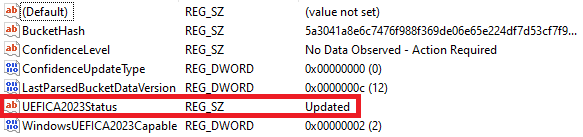
Deschideți Registry Editor (Editorul de registru).
Accesați
HKEY_LOCAL_MACHINE\SYSTEM\CurrentControlSet\Control\SecureBoot\Servicing.Verificați valoarea UEFICA2023Status. Dacă valoarea indică Updated (Actualizat), înseamnă că este instalat certificatul din 2023.
- Metoda 2:
Deschideți Windows Security (Securitate Windows).
Accesați Device security (Securitate dispozitiv).
La Secure boot (Boot securizat), verificați mesajul de stare. Dacă certificatul este actualizat, pe card se afișează: „Funcția boot securizat este activată și toate actualizările necesare ale certificatelor au fost aplicate. No further certificate changes are needed.” (Nu sunt necesare alte modificări ale certificatului.)

Windows Security afișează starea certificatului numai dacă pe dispozitivul dvs. este instalată actualizarea cumulativă din 14 aprilie 2026 sau o versiune ulterioară. Dacă nu apare niciun mesaj privind starea certificatului, instalați cea mai recentă actualizare Windows sau folosiți Metoda 1 în loc de aceasta.
Acțiuni recomandate
O actualizare a BIOS-ului stochează definitiv certificatele din 2023 în firmware. Aceasta este cea mai fiabilă metodă și o recomandăm chiar și în cazul în care ați instalat deja certificatele prin Actualizare Windows.
Dacă instalați certificatele doar prin Actualizare Windows și apoi resetați cheile boot securizat din BIOS la valorile implicite din fabrică, certificatele se vor pierde, iar dispozitivul nu va mai porni cu funcția boot securizat activată. Actualizați BIOS-ul pentru a face certificatele permanente înainte de a reseta cheile boot securizat.
Actualizați certificatul prin BIOS
Pentru seriile AXIS S12 și S93, primiți actualizarea BIOS de la Dell, nu de pe Axis.com. Consultați Actualizați BIOS.
Actualizați certificatul prin actualizare Windows
Dacă încă nu este disponibilă o actualizare BIOS pentru modelul dvs., puteți obține certificatele din 2023 prin actualizarea Windows.
Certificatele instalate în acest mod sunt stocate în baza de date curentă a boot securizat, nu în firmware. Dacă resetați cheile boot securizat din BIOS la valorile implicite din fabrică, veți pierde certificatele, și este posibil ca dispozitivul să nu mai poată porni cu boot securizat activat. Instalați o actualizare BIOS imediat este disponibilă una pentru modelul dvs., chiar dacă ați folosit deja această metodă.
- Pentru a utiliza această cale:
Asigurați-vă că dispozitivul dvs. are sistemul de operare Windows 10 LTSC sau Windows 11 LTSC.
Instalați toate actualizările Windows lansate în 14 aprilie 2026 sau ulterior.
Accesați Windows Security (Securitatea Windows) > Device security (Securitatea dispozitivului) > Secure Boot (Boot securizat) pentru a verifica starea certificatului dvs.
Dacă certificatul nu se actualizează după instalarea celor mai recente actualizări, verificați valoarea în registrul UEFICA2023Status. Dacă dispozitivul dvs. nu este eligibil pentru actualizarea automată, actualizați BIOS sau contactați serviciul de asistență tehnică Axis.
Nu revocați manual certificatul din 2011 până când nu vă asigurați că toate suporturile de recuperare, mediile de boot și driverele din mediul dvs. sunt semnate cu certificatul din 2023. Dacă revocați certificatul din 2011 prea devreme, dispozitivul dvs. nu va mai putea porni cu funcția boot securizat activată.
Verificarea versiunii curente a BIOS
Pentru a verifica BIOS-ul curent:
Porniți dispozitivul și apăsați în mod repetat F2 până când apare logo-ul Axis.
Numărul versiunii este afișat ca prima intrare la Overview (Prezentare generală).
Actualizați BIOS
Mergeți la Dell support.
În câmpul Service tag (Etichetă de service), introduceți ultimele 7 caractere ale numărului de serie al dispozitivului dvs. De exemplu HW030ABC1234.
Accesați Drivers & Downloads (Drivere și descărcări) și căutați „BIOS”.
Dacă nu apare nicio versiune mai recentă pentru denumirea produsului dvs. OEM (de exemplu „OEMR XL R760xs”), efectuați din nou căutarea folosind denumirea generică a platformei Dell în locul numărului de serie (de exemplu „R760xs”).
Descărcați și instalați cea mai recentă versiune de BIOS lansată după aprilie 2026.
Actualizarea Windows®
Windows® verifică periodic dacă există actualizări. Atunci când este disponibilă o actualizare, dispozitivul descarcă automat actualizarea, însă trebuie să o instalați manual.
Înregistrarea va fi întreruptă în timpul unei reporniri programate a sistemului.
Pentru a verifica manual dacă există actualizări:
Accesați Settings (Setări) > Windows Update (Actualizare Windows).
Faceți clic pe Check for updates (Verificați dacă există actualizări).
Configurarea setărilor de actualizare Windows®
Este posibil să modificați modul și momentul în care Windows® își face actualizările, în funcție de nevoile dvs.
Toate înregistrările în curs de derulare se opresc în timpul unei reporniri programate a sistemului.
Deschideți aplicația Run (Rulare).
Accesați Windows System (Sistem Windows) > Run (Rulare) sau
Tastați
gpedit.mscși faceți clic pe OK. Se deschide Local Group Policy Editor (Editorul de politici de grup locale).Accesați Computer Configuration (Configurarea computerului) > Administrative Templates (Modele administrative) > Windows Components (Componente Windows) > Windows Update (Actualizare Windows).
Configurați setările după cum este necesar, vezi exemplul.
Example
Pentru a descărca și a instala automat actualizările fără nicio interacțiune a utilizatorului și pentru a reporni dispozitivul, dacă este necesar, în afara orelor programului de muncă, utilizați următoarea configurație:
Deschideți Always automatically restart at the scheduled time (Reporniți întotdeauna automat la ora programată) și selectați:
Activat
The restart timer will give users this much time to save their work (minutes) (Temporizatorul de repornire va oferi utilizatorilor acest timp pentru a-și salva munca (minute)): 15.
Faceți clic pe OK.
Deschideți Configure Automatic Updates (Configurarea actualizărilor automate) și selectați:
Activat
Configure Automatic updates (Configurarea actualizărilor automate): Descărcare automată și programarea instalării
Programarea zilei de instalare: În fiecare duminică
Programarea orei de instalare: 00:00
Faceți clic pe OK.
Deschideți Allow Automatic Updates immediate installation (Permiteți instalarea imediată a actualizărilor automate) și selectați:
Activat
Faceți clic pe OK.
Prezentare generală a produsului
- Buton de pornire/LED de pornire
- Jack audio universal
- USB 3.2 gen 2x1 porturi
- USB 3.2 generația 2x2 port USB-C
- 1 port Ethernet GbE
- USB 3.2 gen 2x1 port USB-C
- USB 3.2 gen 2x1 porturi
- USB 3.2 gen 1x1 porturi
- DisplayPorts™
- Conector de alimentare
Depanarea
Efectuarea unei recuperări a sistemului
Recuperarea internă
Dacă dispozitivul a suferit o defecțiune de sistem, efectuați o recuperare internă pentru a restabili sistemul.
Deschideți Windows Settings (Setări Windows).
Selectați System (Sistem).
În meniu, selectați Recovery (Recuperare).
La Recovery options (Opțiuni de recuperare) selectați Reset this PC (Resetați acest PC).
Selectați Keep my files (Păstrează fișierele mele) sau Remove everything (Ștergeți tot).
Keep my files (Păstrează-mi fișierele) va păstra toate fișierele personale și datele utilizatorului, precum și toate software-urile Axis instalate.
Ștergerea tuturor datelor va șterge toate fișierele personale și datele utilizatorului, dar va păstra toate software-urile Axis instalate (setările din fabrică).
Urmați instrucțiunile de pe ecran.
- Note
Înainte de a selecta Reset (Resetare), puteți vedea o listă a aplicațiilor care vor fi eliminate în proces. Aplicațiile Axis vor fi restaurate după recuperare, dar dacă ați instalat alte aplicații, acestea nu vor fi restaurate.
- Important
După o recuperare reușită, este important să vă conectați la Windows cu un cont de administrator pentru a finaliza procesul de recuperare.
Recuperare externă
Dacă dispozitivul a suferit o defecțiune completă a sistemului, trebuie să utilizați o imagine de recuperare pentru a recrea sistemul Windows®. Pentru a descărca kitul de recuperare AXIS Network Video, contactați AXIS Technical Support (Asistența tehnică AXIS) și furnizați numărul de serie al dispozitivului dvs.
Kitul de recuperare pentru înregistratorul video de rețea AXIS este disponibil în două variante:
- sb11 — pentru dispozitivele care încă utilizează certificatul din 2011.
- sb23 — pentru dispozitivele care au trecut la certificatul din 2023.
Verificați starea certificatului dvs. înainte de a descărca kitul de recuperare și selectați varianta potrivită. Dacă selectați varianta greșită, instalarea nu va genera un rezultat bootabil și va trebui să o luați de la capăt cu imaginea corectă. Acest lucru nu va defecta dispozitivul dvs.
Dacă dispozitivul dvs. are deja instalat certificatul din 2023, varianta sb11 poate fi utilizată în continuare în condiții de siguranță, atâta timp cât certificatul din 2011 nu a fost revocat manual. După ce va fi revocat, va funcționa doar sb23.
Descărcați kitul de recuperare AXIS Network Video și un instrument de scriere ISO pe USB la alegere.
Introduceți un USB drive în computer.
Utilizați un USB drive cu o capacitate minimă de 16 GB.
USB drive va fi formatat și toate datele existente vor fi șterse.
Rulați instrumentul de scriere ISO pe USB și urmați instrucțiunile de pe ecran.
Scrierea datelor pe stick-ul USB drive durează aproximativ 10-15 minute. Nu scoateți stick-ul USB drive până când procesul nu a fost finalizat.
După ce instrumentul ISO pe USB a fost finalizat, scoateți stick-ul drive USB din computer și conectați-l în dispozitivul dvs.
Porniți dispozitivul dvs. Când vedeți ecranul de pornire Axis, apăsați F12 pentru a deschide meniul de bootare.
Selectați stick-ul USB drive și apăsați Enter. Sistemul se inițializează în kitul de recuperare AXIS Network Video Recorder.
Faceți clic pe Start și urmați instrucțiunile de pe ecran.
Recuperarea durează aproximativ 10 până la 15 minute.
Depanarea AXIS Camera Station Pro
Pentru informații cu privire la modul de depanare a AXIS Camera Station Pro, accesați AXIS Camera Station Pro user manual (manualul de utilizare AXIS Camera Station Pro).
Aveți nevoie de mai mult ajutor?
Linkuri utile
Contact Asistență
Dacă aveți nevoie de ajutor suplimentar, accesați axis.com/support.