
AXIS Live Privacy Shield
关于应用程序
AXIS Live Privacy Shield 远程监控活动,同时保护隐私。它支持两种不同的实时动态隐私屏蔽方法。
与背景场景相比,兼容的摄像机都可以使用基于运动的遮罩方法来遮蔽移动物体。这种遮罩方法支持严格的隐私要求,适用于光线良好、稳定的室内场景。
兼容 DLPU 摄像机还可使用应用基于 AI 的人类识别遮罩方法来遮盖人或脸。此外,遮罩方法也可反转,以屏蔽背景。基于 AI 的遮罩方法适用于各光线条件下的室内或室外场景。
要求
此应用程序可以安装在支持 AXIS Camera Application Platform 的 Axis 网络视频设备上。兼容的设备和固件版本的完整列表位于 axis.com/applications
我们建议使用以下浏览器:
ChromeTM
Firefox®
安装应用程序
要在产品上安装应用程序,您需要有管理员权限。
要下载应用程序,请转到 https://www.axis.com/products/analytics-and-other-applications。
登录摄像机网页。
转到设置 > 应用,然后单击添加。
将应用程序文件上载到摄像机。
启动应用
登录到摄像机网页,然后转到设置 > 应用。
选择该应用程序。
使用切换按钮打开应用程序。
适用于基于运动的遮罩方法:为了保护隐私,请确保场景中没有人。
停止应用程序
登录到摄像机网页,然后转到设置 > 应用。
选择该应用程序。
使用切换按钮关闭应用程序。
注意事项
在配置应用程序之前,请确保您的场景符合本部分中指定的条件。
常规注意事项
当使用基于移动的遮罩方法和基于 AI 的遮罩方法时,应考虑以下事项。
建议使用地平线对图像进行调配。
物体需要从背景脱颖而出。例如,可能无法侦测到暴风雪中穿白色衣服的人或在黑色路面上着黑色衣服的人。
筒形畸变是一种镜头现象,其中直线显示逐渐变得距离帧边缘更近。如果您的摄像机支持筒形畸变校正,请确保通过摄像机的设置将其打开。
基于移动的遮罩方法考虑因素
基于移动的遮罩方法推荐用于室内,在这里有恒定的光线来源。在室外反射表面、日光阴影或摇摆物体常见之处,并非理想之选。
基于 AI 的遮罩方法注意事项
在像素密度小于 100 像素/米(30 像素/英尺)的场景部分,存在一个人可能无法全部遮盖的可能。使用 https://sitedesigner.axis.com/ 的免费在线工具 AXIS Site Designer 计算您的场景中的像素密度。确定摄像机的理想放置位置,以实现适当的遮罩覆盖范围。
确保人类没有被树叶或围栏遮盖。
人需要在垂直的位置上移动。
一个人需要足够近的摄像机空间,以便应用程序能够准确地区分人类形体。
避免场景中的反射表面。基于 AI 的遮罩方法可能无法遮罩反射。
配置应用
使用基于运动的遮罩方法配置应用程序
使用基于 AI 的遮罩方法配置应用程序
确保满足 基于 AI 的遮罩方法注意事项 中的条件。
选择是否屏蔽人或人脸。
选择是将遮罩保留在上面的选定状态还是进行反相。
设置遮罩的 灵敏度。
选择遮罩的外观。在马赛克和颜色之间进行选择。
设置
遮罩方法
选择遮罩方法。基于运动的遮罩方法或基于 AI 的遮罩方法。
基于移动的遮罩方法会遮盖与背景场景相比的像素变化(如移动物体)。它专为在具有良好、稳定照明以及严格隐私要求重要的室内场景中使用而设计。
基于 AI 的遮罩方法确定是否一个人形出现在场景中以及是否启用人类或人脸方法。遮罩也可反转,仅显示人为人或脸并遮罩背景。它适用于希望在图像中尽可能保留细节的室内和室外应用,并可在某些情况下接受该遮罩。
本视频将两种方法进行并列对比。在采用基于运动的遮罩方法的场景中,由于秋千和人都在移动,因此他们都被遮罩掉。在基于 AI 的遮罩方法的场景中,只有秋千上的孩子和推送秋千的人被遮罩掉。
包含区域
应用程序遮罩包含区域之内的相关物体。
默认的包含区域是覆盖整个图像的一个矩形。
使用鼠标重塑并调整该区域的大小,以仅覆盖应遮蔽物体的图像的部分。默认的矩形可变为最多 20 个角的多边形。
要添加新角,单击包含区域的边框。将角拖至所需位置。
若要移动某个角,单击该角并将其拖至新位置。
要删除角,右键单击该角。
若要移动整个包含区域,将鼠标指针放在区域内。单击并拖动该区域至新的位置。
排除区域
应用程序不会隐藏排除区域中的各种物体。将排除区域放在包含区域内。在您不希望隐藏物体时使用排除区域。
使用鼠标来移动、重塑和调整区域的大小,使该区域覆盖图像中所需的部分。默认的矩形可变为最多 20 个角的多边形。
要添加新角,单击排除区域边框。将角拖至所需位置。
若要移动某个角,单击该角并将其拖至新位置。
要删除角,右键单击该角。
若要移动排除区域,将鼠标指针放在区域内。单击并拖动该区域至新的位置。
要添加排除区域,单击
要选择排除区域,在排除区域内单击,或单击
要删除排除区域,单击
背景合并时间
仅当使用基于移动的遮罩方法时,此设置才有用。背景合并时间是一个物体在被视为背景图像的一部分之前需要保持静态的时间。一旦被视为背景图像的一部分,即使该物体在包含区域内,也不会被遮挡。
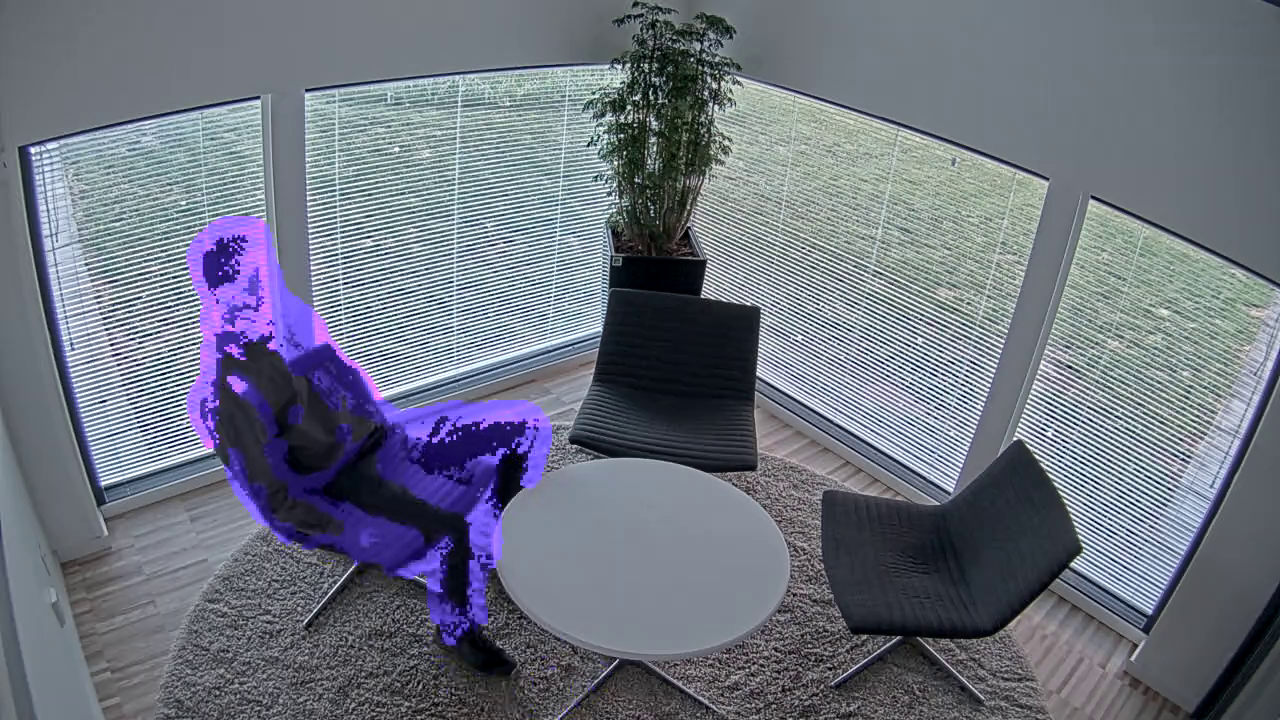
长背景合并时间:
这是一个会议室,在这里,人们经常在较长的时间内静坐,一般很少移动。为了避免人被视为背景图像的一部分(并且不被遮挡),我们建议添加更长的背景合并时间。
短背景合并时间:
如果起初被认为是背景图像一部分的物体被移动到了另一位置,应用将遮盖两场变化。原始背景图像的两个变化为:
物体从其原始位置移动
物体的新位置
这是一个人和物不断移动的工厂。之前被认为是背景图像一部分的物体被移动到了场景的另一部分。如果场景中有几个物体发生这种情况,并且设置了较长的背景合并时间,场景中不久会出现大量不需要的遮罩(伪像)。直到背景合并时间结束,遮罩才会消失。
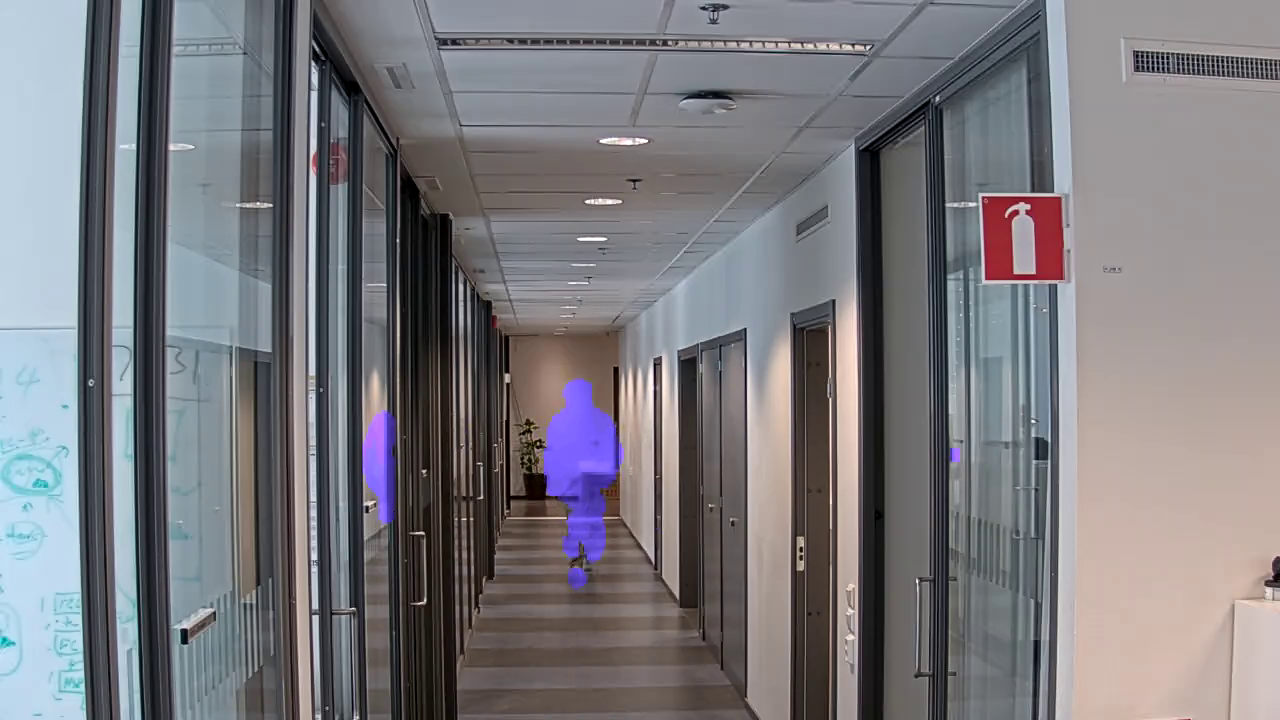
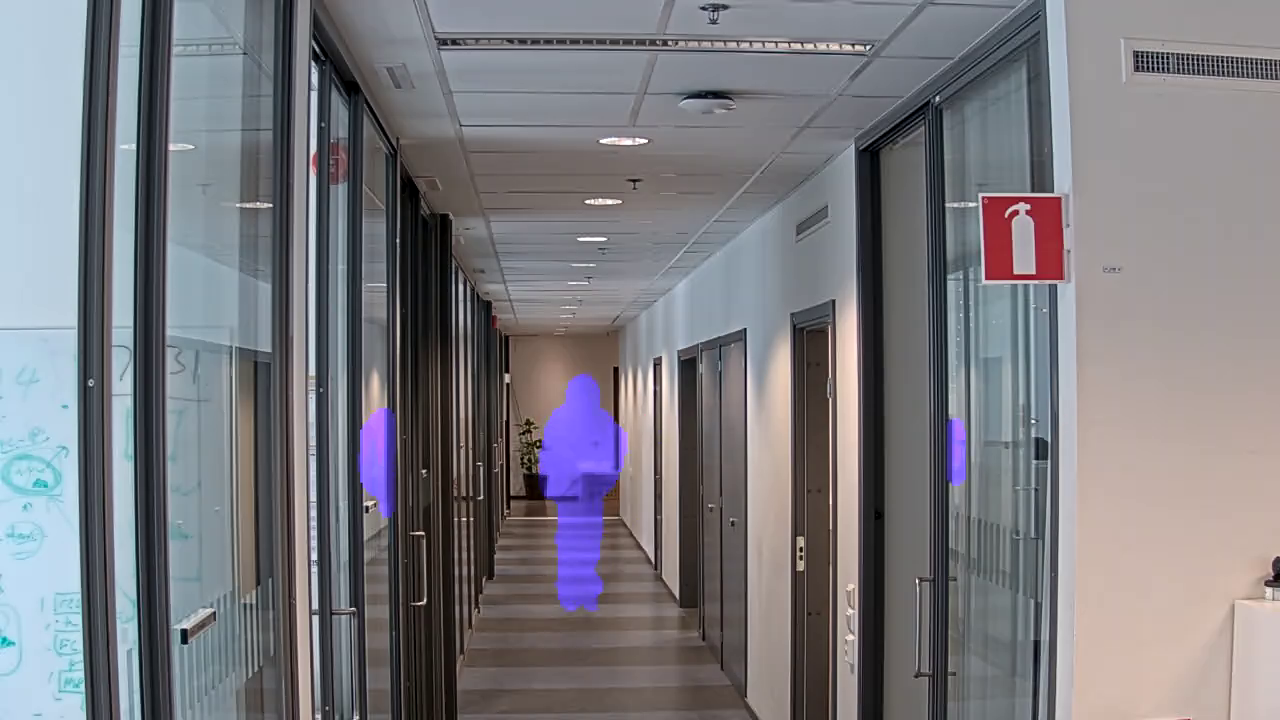
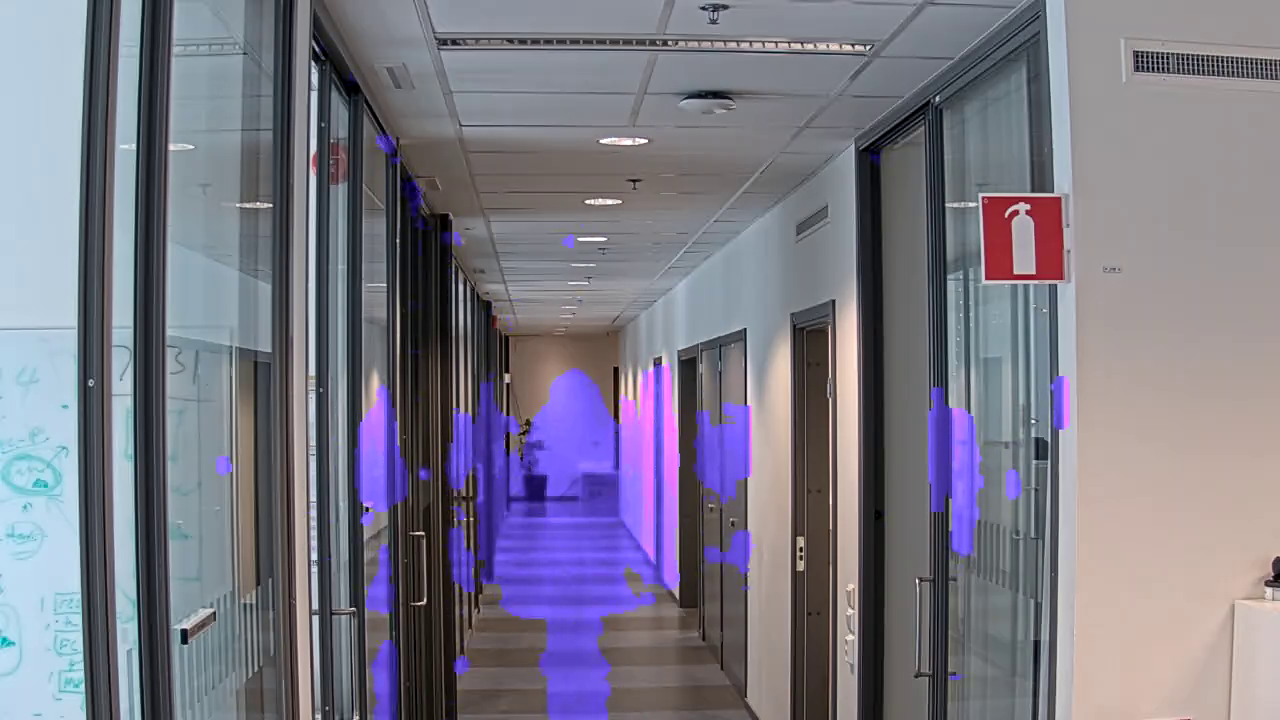
灵敏度
将灵敏度设置得太高会让场景中出现更多的伪像。将其设置得过低可能意味着应覆盖的某些像素显示为正常。
重置背景
清理伪像或不需要的遮罩物体。单击重置背景强制重置背景场景。此设置仅与基于移动的遮罩方法相关。
优先级
选择是否确定遮罩细节或流中的帧速的优先顺序。默认的优先选项是帧速。
帧速:优先考虑帧速可以获得更流畅的流。遮罩细节将会降低。
遮罩细节:优先考虑遮罩细节可以获得像素密度更高的遮罩轮廓。帧速将降低。
访问未屏蔽流
创建视点区域:
转到视频 > 浏览区域。
:创建新的浏览区域。
访问浏览区域设置。
名称:输入浏览区域的名称。上限长度可达 64 个字符。
屏幕纵横比:选择所需的屏幕纵横比。分辨率会自动调整。
- 注意
选择与摄像机取景模式相同的纵横比。
取消屏蔽流:
转到 Apps > Axis Live Privacy Shield。
无屏蔽浏览区域:选择要取消屏蔽的浏览区域。
访问 PTZ 摄像机的未屏蔽流
转到 Apps > Axis Live Privacy Shield。
打开 Unmasked virtual view(未遮蔽虚拟视图)。
名称:为虚拟视图输入一个名称。
当您在应用中打开未屏蔽的虚拟视图时,摄像机上的虚拟视图被激活。当您在应用中关闭它时,摄像机上的该功能也会被停用。