
AXIS A9210 Network I/O Relay Module
開始使用
在網路上尋找裝置
若要在網路上尋找 Axis 設備,並在 Windows® 中為其指派 IP 位址,請使用 AXIS IP Utility 或 AXIS Device Manager。這兩個應用程式都可從 axis.com/support 免費下載。
如需有關如何尋找和指派 IP 位址的詳細資訊,請前往如何指派 IP 位址以及存取您的設備。
瀏覽器支援
您可以透過下列瀏覽器使用設備:
ChromeTM | EdgeTM | Firefox® | Safari® | |
Windows® | ✓ | ✓ | * | * |
macOS® | ✓ | ✓ | * | * |
Linux® | ✓ | ✓ | * | * |
其他作業系統 | * | * | * | * |
✓:建議
*:支援,但有限制
開啟設備的網頁介面
建立管理員帳戶
安全密碼
使用 HTTPS (預設啟用) 透過網路設定密碼或其他敏感設定。HTTPS 支援安全和加密的網路連線,藉此保護敏感資料,例如密碼。
設備密碼是您的資料和服務的主要保護機制。Axis 裝置不會強制實施密碼原則,因為它們可能在各種類型的安裝中使用。
為了保護您的資料,我們強烈建議您採取以下措施:
使用至少包含 8 個字元的密碼,最好是由密碼產生器所建立。
不要洩露密碼。
定期變更密碼,至少一年變更一次。
請確定沒有人竄改設備軟體
- 若要確保設備有其原始 AXIS OS,或要在安全攻擊後完全控制設備:
重設為出廠預設設定。請參考 重設為出廠預設設定。
重設後,安全開機可保證回復設備的狀態。
對裝置進行設定和安裝。
網頁介面概觀
這段影片為您提供設備網頁介面的概觀。
設定您的設備
設定 I/O 埠
前往 [設備 > I/O 和繼電器 > AXIS A9210 > I/O]。
按一下 以展開 I/O 埠設定。
重新命名連接埠。
設定正常狀態。開路請按一下 ,若為閉路則按一下 。
若要將 I/O 埠設定為輸入:
在方向下方,按一下 。
若要監控輸入狀態,請開啟受監控。請參考 受監控的輸入。
- 附註
在 API 中,受監控的 I/O 埠的運作方式與受監控的輸入埠不同。如需詳細資訊,請前往 VAPIX® Library。
若要將 I/O 埠設定為輸出:
在方向下方,按一下 。
若要檢視啟動和停用已連接設備的 URL,請前往切換連接埠 URL。
設定繼電器
前往 [設備 > I/O 和繼電器 > AXIS A9210 > 繼電器]。
按一下 以展開繼電器設定。
開啟繼電器。
重新命名繼電器。
若要檢視啟動和停用繼電器的 URL,請前往切換連接埠 URL。
設定事件規則
如需深入了解,請參閱事件規則新手入門。
觸發動作
前往 [System (系統) > Events (事件)],並新增規則。規則定義設備將執行特定動作的時間點。您可以將規則設定為排程、循環或手動觸發。
輸入 [Name (名稱)]。
選取必須符合才能觸發動作的 [Condition (條件)]。如果您為規則指定多項條件,則必須符合所有條件才能觸發動作。
選取條件符合時要執行的 [Action (動作)]。
- 如果對使用中規則進行變更,則必須重新開啟規則,才能讓變更生效。
網頁介面
對本節中所述功能及設定的支援會因裝置不同而有所不同。此圖示 表示該功能或設定僅適用於部分設備。
:在 [Device settings (設備設定)] 與 [Analytics (分析)] 概觀之間切換。 :顯示或隱藏主功能表。 [Help] (說明):存取產品說明、版本說明及生命週期指南。 [Information (資訊)]:
[Administrator (管理員)]:
|
[狀態]:
設備資訊
顯示該設備的 AXIS OS 版本和序號等資訊。
[Upgrade AXIS OS (升級 AXIS 作業系統)]:升級您的設備軟體。前往可用來進行升級的 [維護] 頁面。 |
時間同步狀態
顯示 NTP 同步資訊,包括設備是否與 NTP 伺服器同步、下次同步前的剩餘時間以及 PTP 狀態。
[NTP settings (NTP 設定)]:檢視和更新 NTP 設定。前往 NTP 設定的變更 時間和地點 頁面。 |
安全
顯示已啟用設備的存取類型、正在使用的加密協議以及是否允許未簽署的應用程式。設定建議依據 AXIS OS 強化指南。
[Hardening guide (強化指南)]:連結至 AXIS OS 強化指南,以深入了解 Axis 設備上的網路安全和最佳實踐。 |
已連接的用戶端
顯示連線數和已連線的用戶端數。
[View details (檢視詳細資訊)]:檢視並更新已連接用戶端的清單。此清單顯示每個連接的 IP 位址、通訊協定、連接埠、狀態和 PID/流程。 |
裝置
I/O 和繼電器
輸入
輸出
I/O:
|
繼電器
|
警報
設備位移:開啟以在偵測到設備移動時觸發系統警報。 [外殼開啟]:開啟以在偵測到打開的門控制器外殼時觸發系統警報。關閉準系統門控制器的此設定。 [外部篡改]:開啟以在偵測到外部篡改時觸發系統中的警報。例如,有人開啟或關閉外部機箱時。
|
電源監控
主機
[Connected devices (已連接的設備)]:顯示已連接設備的狀態、名稱、位址及功率使用,包括所有繼電器、所有 RS485 及所有 AUX 的功率使用。 |
周邊設備
感應器
顯示已連線至 AXIS A9210 的感應器概觀。您最多可直接在 RS485 連接埠上連接 8 個 Modbus 感應器,亦可擴充至 16 台 AXIS A9910,在單台 AXIS A9210 上連接多達 64 個 Modbus 感應器。
[新增]:按一下可新增感應器。
|
|
應用程式
:查看 AXIS OS 和 ACAP 應用程式中的安全性更新。 [Add app (新增應用程式)]:安裝新增應用程式。 [Find more apps (搜尋更多應用程式)]:尋找更多要安裝的應用程式。您將進入 Axis 應用程式的概觀頁面。 [允許未簽署的應用程式]:開啟以允許安裝未簽署的應用程式。 附註 如果同時執行數個應用程式,設備的效能可能會受到影響。 使用應用程式名稱旁邊的開關啟動或停止應用程式。 [Open (開啟)]:存取該應用程式的設定。可用的設定會根據應用程式而定。部分應用程式無任何設定。 內容功能表可以包含以下一個或多個選項:
|
系統
時間和地點
日期和時間
時間格式取決於網路瀏覽器的語言設定。
我們建議您將該設備的日期和時間與 NTP 伺服器同步。
[Synchronization (同步)]:選取同步該設備的日期和時間的選項。
[Time zone (時區)]:選取要使用的時區。時間將自動調整至日光節約時間和標準時間。
附註 系統在所有錄影、記錄和系統設定中使用該日期和時間設定。 [Time sync status (時間同步狀態)]:顯示 NTP 同步資訊和 PTP 狀態。 [Network time synchronized capture (網路時間同步捕捉)]:開啟此選項可允許多台攝影機同時捕捉影像。 |
裝置位置
輸入裝置的所在位置。您的影像管理系統可以根據這項資訊,將裝置放於地圖上。
|
網路:
網路:
IPv4 [Assign IPv4 automatically (自動指派 IPv4)]:選取 IPv4 自動 IP (DHCP) 以允許網路自動指派您的 IP 位址、子網路遮罩和路由器,無需手動設定。我們建議大多數網路使用自動 IP 指派 (DHCP)。 [IP address (IP 位址)]:輸入設備的唯一 IP 位址。您可以在隔離的網路內任意指派固定 IP 位址,但每個位址都必須是唯一的。為了避免發生衝突,建議您在指派固定 IP 位址之前先聯絡網路管理員。 [Subnet mask (子網路遮罩)]:請輸入子網路遮罩定義局部區域網路內的位址。局部區域網路以外的任何位址都會經過路由器。 [Router (路由器)]:輸入預設路由器 (閘道) 的 IP 位址,此路由器用於連接與不同網路及網路區段連接的設備。 [Fallback to static IP address if DHCP isn't available (如果 DHCP 無法使用,則以固定 IP 位址為備援)]:如果 DHCP 無法使用且無法自動指派 IP 位址,請選取是否要新增固定 IP 位址以用作備援。 附註 如果 DHCP 無法使用且設備使用固定位址備援,則固定位址將設定為有限範圍。 |
IPv6 [Assign IPv6 automatically (自動指派 IPv6)]:選取以開啟 IPv6,以及允許網路路由器自動為設備指派 IP 位址。 |
主機名稱 [Assign hostname automatically (自動分配主機名稱)]:選取才能讓網路路由器自動為設備指派主機名稱。 [Hostname (主機名稱)]:手動輸入主機名稱,當成是存取設備的替代方式。伺服器報告和系統記錄使用主機名稱。允許的字元有 A-Z、a-z、0-9 和 -。 [Enable dynamic DNS updates (啟用動態 DNS 更新)]: 允許您的裝置在 IP 位址變更時自動更新其網域名稱伺服器記錄。 [Register DNS name (註冊 DNS 名稱)]:輸入指向您裝置的 IP 位址的唯一網域名稱。允許的字元有 A-Z、a-z、0-9 和 -。 [TTL]:存活時間 (TTL) 設定 DNS 記錄在需要更新之前保持有效的時間。 |
DNS 伺服器 [Assign DNS automatically (自動指派 DNS)]:選取以允許 DHCP 伺服器自動將搜尋網域和 DNS 伺服器位址指派給設備。我們建議適用大多數網路的自動 DNS (DHCP)。 [Search domains (搜尋網域)]:使用不完整的主機名稱時,請按一下 [Add search domain (新增搜尋網域)],並輸入要在其中搜尋該設備所用主機名稱的網域。 [DNS servers (DNS 伺服器)]:點選 [Add DNS server (新增 DNS 伺服器)],並輸入 DNS 伺服器的 IP 位址。此選項可在您的網路上將主機名稱轉譯成 IP 位址。 |
如果 DHCP 已停用,依賴自動網路設定的功能 (例如主機名稱、DNS 伺服器、NTP 等) 可能會停止運作。
HTTP 和 HTTPS HTTPS 是一種通訊協定,可為使用者的頁面要求例外網頁伺服器傳回的頁面提供加密。加密的資訊交換使用保證伺服器真確性的 HTTPS 憑證進行管制。 若要在裝置上使用 HTTPS,您必須安裝 HTTPS 憑證。前往 [System (系統) > Security (安全性)] 以建立並安裝憑證。 [Allow access through (允許存取方式)]:選取允許使用者連線至設備所透過的方法是 [HTTP]、[HTTPS] 還是 [HTTP and HTTPS (HTTP 與 HTTPS)] 通訊協定。 附註 如果透過 HTTPS 檢視加密的網頁,則可能會發生效能下降的情況,尤其是在您第一次要求頁面時,更明顯。 [HTTP port (HTTP 連接埠)]:輸入要使用的 HTTP 連接埠。該設備允許連接埠 80 或 1024-65535 範圍內的任何連接埠。如果以管理員身分登入,您還可以輸入任何在 1-1023 範圍內的連接埠。如果您使用此範圍內的連接埠,就會收到警告。 [HTTPS port (HTTPS 連接埠)]:輸入要使用的 HTTPS 連接埠。該設備允許連接埠 443 或 1024-65535 範圍內的任何連接埠。如果以管理員身分登入,您還可以輸入任何在 1-1023 範圍內的連接埠。如果您使用此範圍內的連接埠,就會收到警告。 [Certificate (憑證)]:選取憑證來為設備啟用 HTTPS。 |
網路發現協定
Bonjour®:選取此選項可允許在網路上自動搜尋。 [Bonjour name (Bonjour 名稱)]:輸入可在網路上看到的易記名稱。預設名稱為裝置名稱和 MAC 位址。 UPnP®:選取此選項可允許在網路上自動搜尋。 [UPnP name (UPnP 名稱)]:輸入可在網路上看到的易記名稱。預設名稱為裝置名稱和 MAC 位址。 [WS-Discovery (WS-發現)]:選取此選項可允許在網路上自動搜尋。 [LLDP and CDP (LLDP 和 CDP)]:選取此選項可允許在網路上自動搜尋。如果不允許 LLDP 和 CDP,可能會影響 PoE 功率交涉。若要解決 PoE 功率交涉的任何問題,請將 PoE 交換器配置為僅用於硬體 PoE 功率交涉。 [Neighbors (鄰居)]:按一下可顯示連線到同一個網路的相鄰設備的相關資訊。 |
單鍵雲端連線
單鍵雲端連線 (O3C) 與 O3C 服務一起提供輕鬆且安全的網際網路連線,讓您可以從任何位置存取即時和錄影的影像。如需詳細資訊,請參閱 axis.com/end-to-end-solutions/hosted-services。
[Allow O3C (允許 O3C)]:
[Proxy settings (代理伺服器設定)]:如有需要,輸入 Proxy 設定以連線至 proxy 伺服器。 [Host (主機)]:輸入 Proxy 伺服器的位址。 [Port (連接埠)]:輸入用於存取的連接埠號碼。 [Login (登入)] 和 [Password (密碼)]:如有需要,輸入 proxy 伺服器的使用者名稱和密碼。 [Authentication method (驗證方法)]:
[Owner authentication key (OAK) (擁有者驗證金鑰 (OAK))]:按一下 [Get key (取得金鑰)] 以擷取擁有者驗證金鑰。這只有在裝置不使用防火牆或 Proxy 的情況下連線至網際網路時,才有可能。 |
SNMP
簡易網路管理通訊協定 (SNMP) 允許遠端管理網路裝置。
SNMP:選取要使用的 SNMP 版本。
附註 開啟 SNMP v1 和 v2c 設陷時,您會啟用所有的 Axis Video MIB 設陷。如需詳細資訊,請參閱 AXIS OS 入口網站 > SNMP。
|
安全
憑證
憑證會用來驗證網路上的裝置。裝置支援兩種類型的憑證:
支援以下格式:
重要 如果將裝置重設為出廠預設設定,則會刪除所有憑證。任何預先安裝的 CA 憑證都將會重新安裝。 [Add certificate (新增憑證)]:按一下可新增憑證。這時會打開逐步指南。
內容功能表包含:
[Secure keystore (安全金鑰儲存區)]:
|
[網路存取控制和加密]
[IEEE 802.1x] IEEE 802.1x 是一種連接埠型網路存取控制的 IEEE 標準,為有線及無線網路設備提供安全驗證。IEEE 802.1x 以 EAP (可延伸的驗證通訊協定) 為架構基礎。 若要存取受 IEEE 802.1x 保護的網路,網路設備必須對本身進行驗證。驗證是由驗證伺服器 (通常為 RADIUS 伺服器,例如,FreeRADIUS 和 Microsoft Internet Authentication Server) 執行。 IEEE 802.1AE MACsec IEEE 802.1AE MACsec 是一項針對媒體存取控制 (MAC) 安全性的 IEEE 標準,它定義了媒體存取獨立通訊協定的非連線型資料機密性和完整性。 憑證 不使用 CA 憑證進行設定時,伺服器憑證驗證會遭停用,無論裝置連接到哪個網路,裝置都會嘗試自行驗證。 使用憑證時,在 Axis 的實作中,設備和驗證伺服器使用 EAP-TLS (可延伸的驗證通訊協定 - 傳輸層安全性),透過數位憑證自行驗證。 若要允許該設備透過憑證存取受保護的網路,您必須在該設備上安裝已簽署的用戶端憑證。 [Authentication method (驗證方法)]:選取用於驗證的 EAP 類型。 [Client Certificate (用戶端憑證)]:選取用戶端憑證以使用 IEEE 802.1x。驗證伺服器使用憑證驗證用戶端的身分識別。 [CA certificates (CA 憑證)]:選取 CA 憑證以驗證伺服器的身分識別。未選取任何憑證時,無論連接到哪個網路,裝置都會嘗試自行驗證。 EAP identity (EAP 身分識別):輸入與用戶端憑證相關聯的使用者身分識別。 [EAPOL version (EAPOL 版本)]:選取網路交換器所使用的 EAPOL 版本。 [Use IEEE 802.1x (使用 IEEE 802.1x)]:選取以使用 IEEE 802.1x 通訊協定。 只有當您使用 IEEE 802.1x PEAP-MSCHAPv2 作為驗證方法時,才可使用這些設定:
只有當您使用 IEEE 802.1ae MACsec (靜態 CAK/預先共用金鑰) 作為驗證方法時,才可使用這些設定:
|
防止暴力破解 [Blocking (封鎖)]:開啟以阻擋暴力破解攻擊。暴力破解攻擊使用試誤法來猜測登入資訊或加密金鑰。 [Blocking period (封鎖期間)]:輸入阻擋暴力破解攻擊的秒數。 [Blocking conditions (封鎖條件)]:輸入開始封鎖前每秒允許的驗證失敗次數。您在頁面層級和裝置層級上都可以設定允許的失敗次數。 |
防火牆
防火牆:開啟以啟動防火牆。
若要對預設原則設定例外,您可以建立允許或封鎖從特定位址、通訊協定和連接埠連接到設備的規則。 + 新規則:按一下可建立規則。
[LIMIT (限制)]:選擇接受符合規則中定義條件的設備連線,但套用限制,以減少過多的流量。
[Test rules (測試規則)]:按一下以測試您定義的規則。
|
自訂簽署的 AXIS OS 憑證
若要在設備上安裝 Axis 的測試軟體或其他自訂軟體,您需要自訂簽署的 AXIS OS 憑證。該憑證會確認此軟體是否由設備擁有者和 Axis 核准。軟體僅可在以其唯一序號和晶片 ID 識別的特定設備上執行。由於 Axis 持有簽署憑證的金鑰,因此僅可由 Axis 建立自訂簽署的 AXIS OS 憑證。 [安裝]:按一下以安裝憑證。安裝軟體之前需要先安裝憑證。 內容功能表包含:
|
帳戶
設備帳戶
帳戶 [Add account (新增帳戶)]:按一下可新增帳戶。您最多可以新增 100 個帳戶。 [Account (帳戶)]:輸入唯一的帳戶名稱。 [New password (新的密碼)]:輸入帳戶的密碼。密碼長度必須介於 1 到 64 個字元之間。密碼中僅允許使用可列印的 ASCII 字元 (代碼 32 到 126),例如:字母、數字、標點符號及某些符號。 [Repeat password (再次輸入密碼)]:再次輸入相同的密碼。 [Privileges (權限)]:
內容功能表包含: [Update account (更新帳戶)]:編輯帳戶特性。 [Delete account (刪除帳戶)]:刪除帳戶。您無法刪除 root 帳戶。 |
匿名存取 [Allow anonymous viewing (允許匿名觀看)]:開啟可允許任何人以觀看者的身分存取設備,而無須登入帳戶。 [允許匿名 PTZ 操作]:開啟可讓匿名使用者水平移動、傾斜和變焦影像。 |
SSH 帳戶 [Add SSH account (新增 SSH 帳戶)]:按一下可新增新的 SSH 帳戶。
[Account (帳戶)]:輸入唯一的帳戶名稱。 [New password (新的密碼)]:輸入帳戶的密碼。密碼長度必須介於 1 到 64 個字元之間。密碼中僅允許使用可列印的 ASCII 字元 (代碼 32 到 126),例如:字母、數字、標點符號及某些符號。 [Repeat password (再次輸入密碼)]:再次輸入相同的密碼。 [Comment (註解)]:輸入註解 (可選)。 內容功能表包含: [Update SSH account (更新 SSH 帳戶)]:編輯帳戶特性。 [Delete SSH account (刪除 SSH 帳戶)]:刪除帳戶。您無法刪除 root 帳戶。 |
OpenID 設定 重要 如果您無法使用 OpenID 登入,請使用您在設定 OpenID 以登入時所使用的 Digest 或 Basic 認證。 [Client ID (用戶端 ID)]:輸入 OpenID 使用者名稱。 [Outgoing Proxy (撥出代理伺服器)]:輸入 OpenID 連接的 proxy 位址以使用 proxy 伺服器。 [Admin claim (管理者申請)]:輸入管理者角色的值。 [Provider URL (提供者 URL)]:輸入 API 端點驗證的網頁連結。格式應為 https://[insert URL]/.well-known/openid-configuration [Operator claim (操作者申請)]:輸入操作者角色的值。 [Require claim (需要申請)]:輸入權杖中應包含的資料。 [Viewer claim (觀看者申請)]:輸入觀看者角色的值。 [Remote user (遠端使用者)]:輸入值以識別遠端使用者。這有助於在設備的網頁介面中顯示目前使用者。 [Scopes (範圍)]:可以作為權杖一部分的可選範圍。 [Client secret (用戶端秘密)]:輸入 OpenID 密碼 [Save (儲存)]:按一下以儲存 OpenID 值。 [Enable OpenID (啟用 OpenID)]:開啟以關閉目前連接並允許從提供者 URL 進行設備驗證。 |
事件
規則
規則定義了觸發產品執行動作的條件。此清單顯示目前在產品中設定的所有規則。
最多可以建立 256 項動作規則。
[Add a rule (新增規則)]:建立規則。 [Name (名稱)]:輸入規則的名稱。 [Wait between actions (在動作之間等待)]:輸入規則相繼啟動之間必須經過的最短時間 (hh:mm:ss)。例如,這在規則是由日夜模式條件所啟動的情況下很有幫助,可避免日出與日落期間的微小光線變化重複啟動規則。 [Condition (條件)]:從清單中選取條件。條件必須符合,才能讓設備執行動作。如果定義了多個條件,所有的條件都必須符合才會觸發動作。有關特定條件的資訊,請參閱事件規則新手入門。 [Use this condition as a trigger (使用此條件作為觸發)]:選取此選項,使這第一個條件僅用作起始觸發器。這表示,規則一經啟動後,只要所有其他條件都符合,無論第一個條件的狀態如何,該規則仍會繼續啟用。如果沒有選取此選項,只要所有條件都符合,規則就會處於作用中。 [Invert this condition (反轉此條件)]:如果您希望條件與您的選擇相反,請選取此選項。 [Add a condition (新增條件)]:按一下可新增其他的條件。 [Action (動作)]:從清單中選取動作,並輸入其所需的資訊。有關特定動作的資訊,請參閱事件規則新手入門。 |
接收者
您可以設定讓裝置將事件通知接收者,或使其傳送檔案。
如果您將設備設定為使用 FTP 或 SFTP,請勿變更或移除新增至檔案名稱的唯一序號。如果這樣做,每個事件只能發送一張圖像。
此清單會顯示產品中目前設定的所有接收者,以及這些接收者組態的相關資訊。
您最多可以建立 20 接收者。
[Add a recipient (新增接收者)]:按一下可新增接收者。 [Name (名稱)]:輸入接收者的名稱。 [Type (類型)]:從清單中選取:
[Test (測試)]:按一下可測試設定。 內容功能表包含: [View recipient (檢視接收者)]:按一下可檢視所有接收者詳細資訊。 [Copy recipient (複製接收者)]:按一下可複製接收者。複製時,您可以對新的接收者進行變更。 [Delete recipient (刪除接收者)]:按一下可永久刪除接收者。 |
預約排程
排程和脈衝可以當做規則中的條件使用。此清單會顯示產品中目前設定的所有排程和脈衝,以及其組態的相關資訊。 [Add schedule (新增預約排程)]:按一下可建立排程或脈衝。 |
手動觸發器
手動觸發是用來手動觸發動作規則。例如,手動觸發可在產品安裝和設定期間用來驗證動作。 |
MQTT
MQTT (訊息佇列遙測傳輸) 是物聯網 (IoT) 的標準傳訊通訊協定。這旨在簡化 IoT 整合,並廣泛用於各種行業,以較少程式碼量和最低網路頻寬來連接遠端裝置。Axis 設備軟體中的 MQTT 用戶端可以簡化設備中所產生資料及事件與本身並非影像管理軟體 (VMS) 之系統的整合。 將裝置設定為 MQTT 用戶端。MQTT 通訊是以用戶端與中介者這兩個實體為基礎所建構。用戶端可以發送和接收訊息。中介者則負責在用戶端之間配發訊息。 您可以在 AXIS OS 知識庫中深入了解 MQTT。 |
ALPN
ALPN 是 TLS/SSL 擴充功能,允許在用戶端與伺服器之間連接的交握階段中選取應用程式通訊協定。這用於透過其他通訊協定 (例如 HTTP) 所用的同一個連接埠來啟用 MQTT 流量。在某些情況下,可能沒有開放供 MQTT 通訊使用的專用通訊埠。在這種情況下,解決方案是使用 ALPN 交涉,將 MQTT 用作防火牆所允許之標準連接埠上的應用程式通訊協定。 |
MQTT 客戶
[Connect (連線)]:開啟或關閉 MQTT 用戶端。 [Status (狀態)]:顯示 MQTT 用戶端目前的狀態。 中介者 [Host (主機)]:輸入 MQTT 伺服器的主機名稱或 IP 位址。 [Protocol (協定)]:選取要使用的通訊協定. [Port (連接埠)]:輸入連接埠號碼。
[ALPN protocol (ALPN 協定)]:輸入 MQTT 代理人提供者提供的 ALPN 通訊協定名稱。這僅適用於透過 SSL 的 MQTT 和透過 WebSocket Secure 的 MQTT。 使用者名稱:輸入用戶端將用來存取伺服器的使用者名稱。 [Password (密碼)]:輸入使用者名稱的密碼。 [Client ID (用戶端 ID)]:輸入用戶端 ID。用戶端連接至伺服器時,傳送至伺服器的用戶端識別碼。 [Clean session (清除工作階段)]:控制連線和中斷連線時的行為。選取後,系統會在連線和中斷連線時捨棄狀態資訊。 [HTTP proxy (HTTP 代理伺服器)]:最大長度為 255 位元組的 URL。如果不使用 HTTP proxy,則可以將該欄位留空。 [HTTPS proxy (HTTPS 代理伺服器)]:最大長度為 255 位元組的 URL。如果不使用 HTTPS proxy,則可以將該欄位留空。 [Keep alive interval (保持連線間隔)]:讓用戶端偵測伺服器何時不再可用,而不必等候冗長的 TCP/IP 逾時。 [Timeout (逾時)]:允許連線完成的間隔時間 (以秒為單位)。預設值:60 [Device topic prefix (設備主題首碼)]:在 [MQTT client (MQTT 用戶端)] 索引標籤上的連線訊息和 LWT 訊息主題預設值使用,並在 [MQTT publication (MQTT 公開發行)] 索引標籤上公開條件。 [Reconnect automatically (自動重新連線)]:指定用戶端是否應在中斷連接後自動重新連線。 連線訊息 指定是否要在建立連線時送出訊息。 [Send message (傳送訊息)]:開啟以傳送訊息。 [Use default (使用預設)]:關閉以輸入您自己的預設訊息。 [Topic (主題)]:輸入預設訊息的主題。 [Payload (承載)]:輸入預設訊息的內容。 [Retain (保留)]:選取以保持用戶端在此 [Topic (主題)] 上的狀態 QoS:變更封包流的 QoS 層。 最終聲明訊息 最後遺言機制 (LWT) 允許用戶端在連線至中介者時提供遺言以及其認證。如果用戶端於稍後某個時間點突然斷線 (可能是因為電源中斷),則中介者可藉其傳送訊息至其他用戶端。LWT 訊息的格式與一般訊息無異,路由機制也相同。 [Send message (傳送訊息)]:開啟以傳送訊息。 [Use default (使用預設)]:關閉以輸入您自己的預設訊息。 [Topic (主題)]:輸入預設訊息的主題。 [Payload (承載)]:輸入預設訊息的內容。 [Retain (保留)]:選取以保持用戶端在此 [Topic (主題)] 上的狀態 QoS:變更封包流的 QoS 層。 |
MQTT 發佈
[Use default topic prefix (使用預設主題字首)]:選取使用預設主題字首,此字首是在 [MQTT client (MQTT 用戶端)] 索引標籤的設備主題字首中定義。 [Include condition (包括條件)]:選取包括在 MQTT 主題中描述條件的主題。 [Include namespaces (包括命名空間)]:選取以便包括在 MQTT 主題中的 ONVIF 主題命名空間。 [Include serial number (包括序號)]:選取在 MQTT 承載中包括設備的序號。 [Add condition (新增條件)]:按一下可新增條件。 [Retain (保留)]:定義要傳送為保留的 MQTT 訊息。
QoS:選取 MQTT 發佈所需的服務品質等級。 |
MQTT 訂閱
[Add subscription (新增訂閱)]:按一下可加入新的 MQTT 訂閱。 [Subscription filter (訂閱篩選條件)]:輸入您要訂閱的 MQTT 主題。 附註 如果您編輯訂閱篩選條件,務必更新相關聯的事件。 [Use device topic prefix (使用設備主題首碼)]:將訂閱過濾當做首碼新增至 MQTT 主題。 [Subscription type (訂閱類型)]:
QoS:選取 MQTT 訂閱所需的服務品質等級。 |
記錄檔
報表和紀錄
報告
記錄檔
|
網路追蹤
重要 網路追蹤檔案可能包含機密資訊,例如憑證或密碼。 網路追蹤檔案可以記錄網路上的活動,協助您針對問題進行疑難排解。 [Trace time (追蹤時間)]:選取追蹤持續期間 (秒或分鐘),然後按一下 [下載]。 |
遠端系統日誌
Syslog 是訊息記錄的標準。它允許分離產生訊息的軟體、儲存軟體的系統,以及報告及分析訊息的軟體。每則訊息皆標記有設施代碼,以指示產生訊息的軟體類型,並為訊息指派嚴重性級別。
[Server (伺服器)]:按一下可新增伺服器。 [Host (主機)]:輸入伺服器的主機名稱或 IP 位址。 [Format (格式化)]:選取要使用的 Syslog 訊息格式。
[Protocol (協定)]:選取要使用的通訊協定:
[Port (連接埠)]:編輯連接埠號碼以使用不同的連接埠。 [Severity (嚴重性)]:選取要在觸發時要傳送的訊息。 [Type (類型)]:選擇您想要傳送的日誌類型。 [Test server setup (測試伺服器設定)]:在儲存設定之前,向所有伺服器發送測試訊息。 [CA certificate set (CA 憑證組)]:查看目前設定或新增憑證。 |
一般設定
一般設定適用於具有 Axis 設備組態設定經驗的進階使用者。大部分的參數都可以透過本頁面進行設定和編輯。 |
維護
[Restart (重新啟動)]:重新啟動設備。這不會影響目前的任何設定。執行中的應用程式會自動重新啟動。 [Restore (還原)]:將大多數設定回復成出廠預設值。之後您必須重新設定設備和應用程式、重新安裝未預先安裝的任何應用程式,以及重新建立任何事件和預設點。 重要 還原後僅會儲存的設定是:
[Factory default (出廠預設值)]:將所有設定回復成出廠預設值。之後您必須重設 IP 位址,以便存取設備。 附註 所有 Axis 設備軟體皆經過數位簽署,以確保您僅將經過驗證的軟體安裝於設備上。這會進一步提高 Axis 裝置的整體最低網路安全等級。如需詳細資訊,請參閱 axis.com 上的「Axis Edge Vault」白皮書。 [AXIS OS upgrade (AXIS 作業系統升級)]:升級到新的 AXIS OS 版本。新發行版本可能會包含改良功能、錯誤修正和全新功能。我們建議您永遠都使用最新的 AXIS OS 版本。若要下載最新版本,請前往 axis.com/support。
[AXIS OS rollback (AXIS 作業系統回復)]:回復到之前安裝的 AXIS OS 版本。 |
深入瞭解
分析和應用程式
利用分析和應用程式,您可以更加善用您的 Axis 設備。AXIS Camera Application Platform (ACAP) 是一個開放式平台,可讓第三方開發適用於 Axis 設備的分析及其他應用程式。應用程式可以預先安裝在設備上,可供免費下載或支付授權費。
若要尋找 Axis 分析和應用程式的使用手冊,請前往 help.axis.com。
AXIS Door Monitoring
此應用程式可監控門的狀態,顯示門為開啟或關閉,以及門保持開啟的時間是否太長。例如,此應用程式可用於未上鎖但您需知道是否開啟的防火安全門。
普通門具有門位置感應器、REX、鎖及讀卡機,需要搭配門控制器。
監控門只需要一個門位置感應器和 REX,就能透過網路 I/O 繼電器模組監控。每個網路 I/O 繼電器模組最多可連接五個監控門。
限制
此應用程式僅適用於 AXIS A9210。REX 只能連接到 I/O 1 和 I/O 2,無法在 I 3、I 4 或 I 5 上設定 REX。
AXIS Monitoring Door Configuration
| 名稱 | 說明 |
| 門戶 | 門的編號。 |
| DPS 輸入 | 門的 DPS 輸入。 |
| REX 輸入 | 門的 REX 輸入。 |
| 門口開啟時間過長 (秒) | 允許保持開門狀態的秒數。 |
| 門禁時間 (秒) | 授予進入權限後,門應保持解鎖狀態的秒數。 |
| 狀態 | 門的狀態。 |
網路安全
如需有關網路安全的產品特定資訊,請參閱產品的型錄,網址為 axis.com。
如需有關 AXIS OS 中網路安全的詳細資訊,請閱讀 AXIS OS 強化指南。
Axis Edge Vault (憑證伺服器)
Axis Edge Vault (憑證伺服器)提供一個防護安迅士設備的硬體網路安全平台。它所具備的功能可以確保設備的身分識別和完整性,並保護您的機密資訊免受未經授權的存取。其建立在強大的密碼學運算模組(安全元件和TPM)與SoC安全(TEE和安全開機)基礎上,並結合邊際設備安全的專業知識。
已簽署的作業系統
已簽署的作業系統由使用私密金鑰簽署 AXIS OS 影像的軟體廠商實作。簽章附加至作業系統時,設備將會在安裝簽章前驗證軟體。如果設備偵測到軟體完整性遭入侵,將會拒絕 AXIS OS 升級。
安全開機
安全開機是一種開機程序,由未間斷的軟體 (以密碼編譯驗證) 鏈結組成,從不可變動的記憶體 (開機 ROM) 開始。安全開機以簽署的作業系統為基礎,確保設備僅能使用授權的軟體開機。
安全金鑰儲存區
用於保護私有金鑰和密碼作業安全執行的防竄改環境。可在出現安全侵駭事件時,防止未授權存取和惡意提取。取決於安全要求,安迅士設備可以具有一個或多重硬體密碼學運算模組,其提供硬體防護安全金鑰儲存區。根據安全要求,Axis 設備可能會有一個或多個硬體式加密計算模組,例如 TPM 2.0 (信賴平台模組) 或安全元件,和/或 TEE (可信賴執行環境),這些都會提供硬體保護的安全金鑰儲存區。此外,選取的 Axis 產品具有 FIPS 140-2 等級 2 認證的安全金鑰儲存區。
Axis 裝置 ID
能夠驗證設備的來源,是在設備識別中建立信任的關鍵。生產期間,搭配Axis Edge Vault (憑證伺服器)的設備會被指派一個獨特、原廠佈建且符合IEEE 802.1AR的安迅士設備ID憑證。這可作為通行護照證明設備的來源。設備ID安全且永久儲存在安全金鑰儲存區內,作為以安迅士根憑證簽署的憑證。客戶的 IT 基礎架構可以利用設備 ID 達到自動化安全設備上線和安全設備識別
加密檔案系統
安全金鑰儲存區可透過針對檔案系統實行強固加密,防止惡意外滲資訊並預防設定竄改。這可確保在設備未使用、未經授權存取設備和/或 Axis 設備失竊時,無法擷取或竄改儲存在檔案系統中的資料。在安全啟動過程中,讀寫檔案系統被解密,並且可以被 Axis 設備安裝和使用。
如果要深入了解 Axis 設備的網絡安全功能,請前往 axis.com/learning/white-papers,並搜尋網路安全。
規格
產品總覽
- 網路接頭
- 接地位置
- 繼電器跳線
- 電源接頭
- 繼電器接頭
- 輸入 1 連接器
- RS485 和 I/O 連接端子
- I/O 連接端子
- 輸入 2 連接器
- 控制按鈕
LED 指示燈
| LED | 彩色 | 指示 |
| 狀態 | 綠色 | 綠燈常亮表示正常操作。 |
| 黃色 | 在啟動和還原設定時保持常亮。 | |
| 紅色 | 緩慢閃爍表示升級失敗。 | |
| 網路 | 綠色 | 常亮表示已連線到 100 MBit/s 網路。閃爍表示有網路活動。 |
| 黃色 | 常亮表示已連線到 10 MBit/s 網路。閃爍表示有網路活動。 | |
| 熄滅 | 無網路連線。 | |
| 電源 | 綠色 | 正常運作。 |
| 黃色 | 升級韌體時綠色/琥珀色交替閃爍。 | |
| 繼電器 | 綠色 | 繼電器啟動。(1) |
| 熄滅 | 繼電器未啟用。 |
- COM 連到 NO 時繼電器啟動。
按鈕
控制按鈕
- 控制按鈕用於:
將產品重設為出廠預設設定。請參考 重設為出廠預設設定。
透過網際網路連接至單鍵雲端連線 (O3C) 服務。若要連線,請按下並放開按鈕,然後等待狀態 LED 燈號閃爍綠色三次。
接頭
網路接頭
支援增強型乙太網路供電 (PoE+) 的 RJ45 乙太網路接頭。
UL:乙太網路供電(PoE)應符合乙太網路 IEEE 802.3af/802.3at Type 1 Class 3 或符合高功率乙太網路供電(PoE+)IEEE 802.3at Type 2 Class 4 的功率限制標準,提供 44–57 V DC,15.4 W / 30 W 。乙太網路供電(PoE)已通過 UL 配備 AXIS T8133 30 W 1 埠中跨電源供應器核准。
電源優先順序
電源接頭
2 針接線端子,用於 DC 電源輸入。使用符合安全額外低電壓 (SELV) 的限功率電源 (LPS),可以是額定輸出功率限制在 ≤100 W 或額定輸出電流限制在 ≤5 A 的電源。

| 功能 | 針腳 | 附註 | 規格 |
| DC 接地 (GND) | 1 | 0 V DC | |
| DC 輸入 | 2 | 不使用乙太網路供電時為裝置供電。 注意:此針腳只能當做電源輸入使用。 | 12 V DC,最大 36 W |
UL:DC 電源根據使用場合,由 UL 603 所列電源供應器以適當額定值供應。
繼電器接頭
一個 C 型繼電器的一組 4 針腳接線端子,可用於 (例如) 控制門鎖或介面。如果用於電感性負載 (如門鎖),請將一個二極體與負載並聯以防止瞬態電壓。

| 功能 | 針腳 | 附註 | 規格 |
| DC 接地 (GND) | 1 | 0 V DC | |
| NO | 2 | 常開。 用於連接繼電器設備。在 NO 和 DC 接地之間連接故障安全鎖。 若不使用跳線,則兩繼電器接點需與電路其他部分電氣分離。 | 最大電流 = 2A 最大電壓 = 30 V DC |
| COM | 3 | 通用 | |
| NC | 4 | 常閉。 用於連接繼電器設備。在 NC 和 DC 接地之間連上故障安全鎖。 若不使用跳線,則兩繼電器接點需與電路其他部分電氣分離。 |
繼電器電源跳線
裝上繼電器電源跳線時,跳線會將 12 V DC 或 24 V DC 連接至繼電器 COM 針腳。
這可用於連接 GND 與 NO 之間或 GND 與 NC 針腳之間的鎖。
| 電源 | 最大功率,於 12 V DC | 最大功率,於 24 V DC |
| DC IN | 2000 mA | 1000 mA |
| PoE | 350 mA | 150 mA |
| PoE+ | 1100 mA | 500 mA |
輸入 1 連接器
一組 4 針腳接線端子,用於輸入。
可支援使用線路終端電阻器進行監控。如果連接中斷,則觸發警報。若要使用受監督的輸入,請安裝線路終端電阻器。使用受監控輸入的連接圖。請參考 受監控的輸入。
| 功能 | 針腳 | 附註 | 規格 |
| DC 接地 | 1, 3 | 0 V DC | |
| 輸入 | 2, 4 | 數位輸入或受監督的輸入:分別連到針腳 1 或 3 以啟動,浮接 (不連線) 以停用。 | 0 到最大 30 V DC |
若符合AWG 24纜線要求,合格電纜最長可達 200 公尺(656 英尺)。
RS485 和 I/O 連接端子
一組 8 針腳接線端子,包括 4 針 RS485 和 4 針 I/O。
RS485
| 功能 | 針腳 | 附註 | 規格 |
| DC 接地 (GND) | 1 | 0 V DC | |
| DC 輸出(+12 V) | 2 | 為輔助設備 (如 Modbus 感應器) 供電。 | 12 V DC,最大 200 mA |
| A | 3 | ||
| B | 4 |
I/O
| 功能 | 針腳 | 附註 | 規格 |
| 數位輸出 | 5 | 如果用於電感性負載 (如繼電器),請將一個二極體與負載並聯以防止瞬態電壓。 | 0 到最大 30 V DC,漏極開路,100 mA |
| 數位輸出 | 6 | 如果用於電感性負載 (如繼電器),請將一個二極體與負載並聯以防止瞬態電壓。 | 0 到最大 30 V DC,漏極開路,100 mA |
| 輸入 | 7 | 數位輸入或受監控的輸入 - 連接到針腳 1 以啟動,或浮接 (不連接) 以停用。 | 0 到最大 30 V DC |
| 數位輸出 | 8 | 如果用於電感性負載 (如繼電器),請將一個二極體與負載並聯以防止瞬態電壓。 | 0 到最大 30 V DC,漏極開路,100 mA |
- 符合下列電線要求時,合格的 RS485 電線長度為最長 1000 公尺 (3281 英呎):1 對遮蔽雙絞線、AWG 24、阻抗 120 歐姆。
- 對 I/O 最多可支援的纜線長度達 200 公尺 (656 英呎)。
I/O 連接端子
將輔助連接器搭配外部裝置結合位移偵測、事件觸發和警報通知等功能使用。除了 0 V DC 參考點和電源 (DC 輸出) 以外,輔助連接器也會提供介面來連接:
- 數位輸入
- 用於連接可在開路和閉路之間切換的設備,例如 PIR 感應器、門/窗磁簧感應器和玻璃破裂偵測器。
- 受監控的輸入
- 能夠偵測數位輸入上的防竄改功能。
- 數位輸出
- 用於連接繼電器和 LED 等外接裝置,所連裝置可經 VAPIX® 應用程式開發介面或產品網頁啟動。
4 針接線端子
| 功能 | 針腳 | 附註 | 規格 |
| DC 接地 | 1 | 0 V DC | |
| DC 輸出 | 2 | 可用於電源輔助設備。 注意:此接腳只能當做電源輸出使用。 | 12 V DC 最大負載 = 總計 50 mA |
| 可設定 (輸入或輸出) | 3–4 | 數位輸入或受監控的輸入 — 連接到針腳 1 以啟用,或浮接 (不連接) 以停用。若要使用受監督的輸入,請安裝線路終端電阻器。有關如何連接電阻器的資訊,請參閱連接圖。 | 0 到最大 30 V DC |
| 數位輸出 – 作用中時,內部會連接到針腳 1 (DC 接地),非作用中時為浮接 (不連接)。若配備感電負載(如繼電器),需與負載並聯一個二極體,以防電壓瞬變。若使用內部 12 V DC 輸出(PIN 2),I/O 能驅動 12 V DC、50 mA(最大總和)的外接負載。如果將漏極開路連接與外部電源供應器搭配使用,則每個 I/O 可以管理 0–30 V DC、100 mA 的 DC 電源。 | 0 到最大 30 V DC,漏極開路,100 mA |
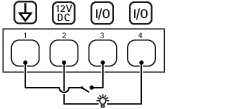
- DC 接地
- DC 輸出 12 V
- I/O 設定為輸入
- I/O 設定為輸出
輸入 2 連接器
用於外部設備的兩個 2 針腳接線端子,例如:玻璃破碎偵測器或火災偵測器。
UL:接頭未經 UL 防盜火警用評估。
| 功能 | 針腳 | 附註 | 規格 |
| DC 接地 | 1 | 0 V DC | |
| 輸入 | 2 | 數位輸入或受監控的輸入 — 連接到針腳 1 以啟用,或浮接 (不連接) 以停用。 | 0 到最大 30 V DC |
| 功能 | 針腳 | 附註 | 規格 |
| DC 接地 | 1 | 0 V DC | |
| 輸入 | 2 | 數位輸入或受監控的輸入 — 連接到針腳 1 以啟用,或浮接 (不連接) 以停用。 | 0 到最大 30 V DC |
受監控的輸入
若要使用受監控的輸入,請根據下圖安裝線路終端電阻器。
第一並聯連接
電阻值必須為 4.7 kΩ 和 22 kΩ。
第一串聯連接
電阻值必須相同,可能的值為 1 kΩ、2.2 kΩ、4.7 kΩ 和 10 kΩ,1%,¼ 瓦標準。
建議使用雙絞線和屏蔽線。將屏蔽裝置連接至 0 V DC。
| 狀態 | 說明 |
| 開啟 | 受監控的開關為開啟模式。 |
| 已結案 | 受監控的開關為已關閉模式。 |
| 短路 | I/O 或輸入 1-5 纜線對 GND 短路。 |
| 切斷 | I/O 或輸入 1-5 纜線已切斷並保持開路,沒有通往 GND 的電流路徑。 |
故障排除
重設為出廠預設設定
當重設為出廠預設設定時應特別謹慎。這種處理方式會將包括 IP 位址在內的所有設定都還原為出廠預設值。
若要將產品重設為出廠預設設定:
將產品斷電。
按住控制按鈕,同時重新接通電源。請參考 產品總覽。
繼續按住控制按鈕 25 秒,直到狀態 LED 指示燈第二次變成琥珀色。
放開控制按鈕。當狀態LED指示燈轉變成綠色時,即完成重設程序。如果網路中沒有可用的 DHCP 伺服器,設備 IP 位址將預設為下列其中一個位址:
AXIS OS 12.0 及更高版本的設備: 從連結本機位址子網路 (169.254.0.0/16) 取得
AXIS OS 11.11 及更早版本的設備: 192.168.0.90/24
使用安裝與管理軟體工具來指派 IP 位址、設定密碼,並存取產品。
您還可以透過設備的網頁介面將參數重設為出廠預設值。前往 [Maintenance (維護)] > [Factory default (出廠預設值)],並按一下 [Default (預設)]。
AXIS OS 選項
Axis 根據主動式常規或長期支援 (LTS) 常規提供設備軟體管理。屬於主動式常規者意味著可以持續存取所有最新的產品功能,而 LTS 常規會提供固定平台,定期發佈主要著重於錯誤修正和安全性更新的韌體。
如果想要存取最新功能,或是您使用 Axis 端對端系統產品系列時,建議使用主動式常規提供的 AXIS OS。如果您使用不會持續依據最新主動式常規進行驗證的第三方整合,則建議使用 LTS 常規。使用 LTS 時,這些產品可以在不引入任何重大功能變更或影響任何現有整合的情況下維護網路安全。如需 Axis 設備軟體策略的詳細資訊,請前往 axis.com/support/device-software。
檢查目前的 AXIS OS 版本
我們設備的功能取決於 AXIS OS。對問題進行故障排除時,建議您先從檢查目前 AXIS OS 版本開始著手。最新版本可能包含解決特定問題的修正檔案。
若要檢查目前的 AXIS OS 版本:
前往設備的網頁介面 > [Status (狀態)]。
請參閱 [Device info (設備資訊)] 下的 AXIS OS 版本。
升級 AXIS OS
- 升級設備軟體時,您預先配置和自訂的設定將會被儲存。即使新版 AXIS OS 具備相關功能,Axis Communications AB 也無法保證設定能夠被成功儲存。
- 自 AXIS OS 12.6 開始,您必須安裝設備目前版本與目標版本之間的每個 LTS 版本。例如,如果目前安裝的裝置軟體版本為 AXIS OS 11.2,則必須先安裝 LTS 版本AXIS OS 11.11,然後才能將設備升級到 AXIS OS 12.6。如需詳細資訊,請參閱 AXIS OS Portal:升級路徑。
- 請確保該設備在升級過程中持續連接電源。
- 使用主動式常規的最新 AXIS OS 版本升級設備時,該產品會獲得最新的可用功能。在升級之前,請務必閱讀每個新版本所提供的升級指示和版本資訊。若要尋找最新的 AXIS OS 版本和版本資訊,請前往 axis.com/support/device-software。
將 AXIS OS 檔案下載至電腦,請前往 axis.com/support/device-software 免費下載。
以管理員身分登入裝置。
前往 [Maintenance (維護) > AXIS OS upgrade (AXIS 作業系統升級)],並按一下 [Upgrade (升級)]。
- 升級完成後,產品會自動重新啟動。
技術問題及可能的解決方案
升級 AXIS OS 時發生問題
AXIS OS 升級失敗 如果升級失敗,則設備會重新載入之前的版本。最常見的原因是上傳了錯誤的 AXIS OS 檔案。請檢查 AXIS OS 檔案名稱是否與您的設備相對應,然後重試。 |
升級 AXIS OS 後發生問題 如果您在升級後遇到問題,請從 [Maintenance (維護)] 頁面回復之前安裝的版本。 |
設定 IP 位址時發生問題
無法設定 IP 位址
|
存取設備時發生問題
從瀏覽器存取設備時無法登入 HTTPS 已啟用時,務必使用正確的傳輸協定 (HTTP 或 HTTPS) 登入。您可能需要在瀏覽器的網址欄位中手動輸入 如果遺失 root 帳戶的密碼,則必須將設備重設為出廠預設設定。如需說明,請參閱 重設為出廠預設設定。 |
DHCP 已變更 IP 位址 從 DHCP 伺服器取得的 IP 位址是動態的,而且可能會變更。如果 IP 位址已變更,請使用 AXIS IP Utility 或 AXIS Device Manager,在網路上尋找設備。使用裝置的型號或序號來識別裝置,如果已設定 DNS 名稱,則使用該名稱來識別。 如有需要,您可以手動指派固定 IP 位址。如需相關指示,請前往 axis.com/support。 |
使用 IEEE 802.1X 時的憑證錯誤 若要讓驗證正常運作,Axis 裝置中的日期和時間設定必須與 NTP 伺服器同步。前往 [System (系統) > Date and time (日期和時間)]。 |
不支援此瀏覽器 如需查看推薦瀏覽器清單,請參閱瀏覽器支援。 |
無法從外部存取設備 若要從外部存取設備,建議您使用下列其中一個適用於 Windows® 的應用程式:
如需相關指示和下載,請前往 axis.com/vms。 |
MQTT 問題
無法透過連接埠 8883 與基於 SSL 的 MQTT 連接 防火牆會封鎖使用連接埠 8883 的流量,因其認為這種流量不安全。 在某些情況下,伺服器/中介者可能無法為 MQTT 通訊提供特定連接埠。仍然可以透過 HTTP/HTTPS 流量通常使用的連接埠來使用 MQTT。
|
操作設備出現問題
前方加熱器和雨刷無法運作 如果前方加熱器或雨刷無法運作,請確認上蓋是否已正確固定在外罩底部。 |
如果在這裡找不到您要的內容,請嘗試 axis.com/support 中的疑難排解區段。
聯絡支援人員
如需更多協助,請前往 axis.com/support。