
AXIS OS
設備設定
這是搭載 AXIS OS 的設備之網頁介面中所有可用功能和設定的概觀。
沒有任何單一設備包含這裡列出的所有設定。
在網頁瀏覽器中輸入該設備的 IP 位址,就可連上該設備的網頁介面。如需詳細資訊,請參閱 AXIS OS 知識庫或您的設備的使用手冊 (help.axis.com)。
:在 [Device settings (設備設定)] 與 [Analytics (分析)] 概觀之間切換。 :顯示或隱藏主功能表。 [Help] (說明):存取產品說明、版本說明及生命週期指南。 [Information (資訊)]:
[Administrator (管理員)]:
|
[狀態]:
音訊系統資訊
僅針對屬於 AXIS Audio Manager Edge 監控地點的設備顯示此資訊。
[AXIS Audio Manager Edge]:啟動 AXIS Audio Manager Edge。 |
AXIS Image Health Analytics
顯示預先安裝的 AXIS Image Health Analytics 應用程式狀態,以及此應用程式是否偵測到任何問題。
[Go to apps (前往應用程式)]:前往 [Apps (應用程式)] 頁面,以便管理您安裝的應用程式。 [Open application (打開應用程式)]:在新的瀏覽器分頁中開啟 AXIS Image Health Analytics。 |
行動網路
顯示行動網路的訊號強度,以及底盒在行動網路上的 IP 位址。若在暫存設定底盒時未連線至行動網路,則不會顯示任何 IP 位址。
Modem settings (數據機設定):按一下以前往數據機頁面,您可以在該頁面檢視並變更設定。 |
設定
顯示設定輔助設定,包括安裝類型、鏡頭選擇、安裝焦距、PTZ 資訊。
[啟動設定輔助]:配置設定輔助。 [檢視設定輔助]:檢視和更新設定輔助。 |
已連接的用戶端
顯示連線數和已連線的用戶端數。
[View details (檢視詳細資訊)]:檢視並更新已連接用戶端的清單。此清單顯示每個連接的 IP 位址、通訊協定、連接埠、狀態和 PID/流程。 |
設備資訊
顯示該設備的 AXIS OS 版本和序號等資訊。
[Upgrade AXIS OS (升級 AXIS 作業系統)]:升級您的設備軟體。前往可用來進行升級的 [維護] 頁面。 |
門戶連接
門戶:顯示相連門戶的狀態。 |
尋找裝置
顯示找到的設備的資訊,包括序號和 IP 位址。
[Locate device (尋找設備)]:播放有助於找出喇叭的聲音。對於某些產品,設備會閃爍 LED。 |
網路連接埠:
顯示網路連接埠的狀態和電源訊息,包括分配的電源和總 PoE 耗電量。
網路連接埠設定:按一下可前往可用來變更設定的 [網路連接埠] 頁面。 |
功率狀態
顯示功率狀態資訊,包括目前功率、平均功率和最大功率。
[Power settings (電源設定)]:檢視和更新設備的電源設定。前往可用來變更電源設定的 [電源設定] 頁面。 |
PTZ
顯示 PTZ 狀態和上次測試時間。
[Test (測試)]:開始 PTZ 機械測試。測試期間,無法提供影像串流。測試結束後,設備會恢復其原點位置。 |
安全
顯示已啟用設備的存取類型、正在使用的加密協議以及是否允許未簽署的應用程式。設定建議依據 AXIS OS 強化指南。
[Hardening guide (強化指南)]:連結至 AXIS OS 強化指南,以深入了解 Axis 設備上的網路安全和最佳實踐。 |
喇叭測試
顯示喇叭是否已校準。
[喇叭測試]:校準喇叭。帶您前往 [喇叭測試] 頁面,您可以在其中進行校準並執行喇叭測試。 |
儲存
顯示儲存狀態和資訊,包括可用空間和磁碟溫度。
儲存設定:按一下可前往可用來變更設定的 [內建儲存空間] 頁面。 |
時間同步狀態
顯示 NTP 同步資訊,包括設備是否與 NTP 伺服器同步、下次同步前的剩餘時間以及 PTP 狀態。
[NTP settings (NTP 設定)]:檢視和更新 NTP 設定。前往 NTP 設定的變更 時間和地點 頁面。 |
影像輸入
顯示影像輸入資訊,包括影像輸入是否已設定以及每個頻道的詳細資訊。
[影像輸入設定]:更新影像輸入設定。前往 [影像輸入] 頁面,您可以在其中變更影像輸入設定。 |
輪跳
監視器
顯示有關序列的資訊。 |
USB
若要啟用 USB 功能,請在 [System (系統) > Accessories (配件)] 中開啟 USB 連接埠,並重新啟動設備。
[Allow USB input (允許 USB 輸入)]:開啟此選項可讓設備使用 USB 輸入。 [Invert joystick axes (反轉搖桿軸)]:選擇是否要反轉搖桿軸:
[Always play audio when a single segment is selected (當選取單一區段時,始終播放音訊)]:開啟此選項,即可在選取單一區段時播放音訊。 |
輪跳
為了避免多串流播放出現問題,請遵循網頁介面中的建議。
[Add sequence (新增序列)]:按一下可新增序列。 [Name (名稱)]:輸入循序檢視名稱。 :按一下以選取要顯示的來源數量。 :按一下再新增一個 。 :按一下 以播放序列。 內容功能表包含: 編輯序列 刪除序列 設為預設序列 |
備援
[Add fallback image (新增遞補影像)]:按一下以新增攝影機串流遺失時可顯示的影像。 |
裝置
I/O 和繼電器
輸入
輸出
I/O:
|
繼電器
|
警報
設備位移:開啟以在偵測到設備移動時觸發系統警報。 [外殼開啟]:開啟以在偵測到打開的門控制器外殼時觸發系統警報。關閉準系統門控制器的此設定。 [外部篡改]:開啟以在偵測到外部篡改時觸發系統中的警報。例如,有人開啟或關閉外部機箱時。
|
電源監控
主機
[Connected devices (已連接的設備)]:顯示已連接設備的狀態、名稱、位址及功率使用,包括所有繼電器、所有 RS485 及所有 AUX 的功率使用。 |
周邊設備
讀卡機
[新增]:按一下可新增讀卡機。
[Edit (編輯)]:選取一個讀卡機並按一下 [Edit (編輯)] 可對所選讀卡機進行變更。 Delete (刪除):選取讀卡機並按一下 [Delete (刪除)] 可刪除所選讀卡機。 |
無線鎖
使用 AH30 通訊集線器可以連接最多 16 個 ASSA ABLOY Aperio 無線鎖。無線鎖需要授權。
您必須將 AH30 通訊集線器安裝在安全側。
連接通訊集線器:按一下可連接無線鎖。 |
擴充 I/O 模組
您可以將最多 16 個 AXIS A9910 連接到一個 AXIS A9210,以支援 128 個 I/O、64 個繼電器及 64 個 Modbus 感應器。從 AXIS A9210 到最後一個 AXIS A9910 的最大距離為 1000 公尺。
[Add encryption key (新增加密金鑰)]:按一下即可設定加密金鑰,確保通訊加密。 [新增]:按一下可新增擴充模組。
[Edit (編輯)]:選取一個擴充模組,然後按一下即可編輯。 選取一個 I/O 埠,然後按一下 [Edit (編輯)]:
選取繼電器,然後按一下 [Edit (編輯)]:
升級:按一下可升級擴充模組軟體。您可以選擇升級到門控制器附帶的版本,或上傳您選擇的版本。
|
感應器
顯示已連線至 AXIS A9210 的感應器概觀。您最多可直接在 RS485 連接埠上連接 8 個 Modbus 感應器,亦可擴充至 16 台 AXIS A9910,在單台 AXIS A9210 上連接多達 64 個 Modbus 感應器。
[新增]:按一下可新增感應器。
|
|
升級
升級讀卡機:按一下可升級讀卡機軟體。只有在支援的讀卡機上線時才能升級。 [Upgrade converters (升級轉換器)]:按一下可升級轉換器軟體。只有在支援的轉換器上線時才能升級。 |
進階
門超控
它會直接控制門繼電器,並取代 AXIS Camera Station 中的繼電器設定。請僅在 Axis 技術支援人員的指示下開啟此設定。
[I understand (我理解)]:按一下可以開啟門超控。 [Door override (門超控)]:按一下以開啟門超控。 [Door relays (門繼電器)]:按一下 [Lock (鎖)]、[Unlock (開鎖)] 或 [Access (存取)] 以將門上鎖、開鎖或授予存取權。 [Available relays (可用的繼電器)]:按一下 [Activate (啟動)] 或 [Deactivate (停用)] 以啟動或停用繼電器。 |
影像:
按一下和拖曳可在即時影像中水平移動和傾斜。 [Zoom (縮放)] 使用滑桿來放大和縮小。 [Focus (對焦)] 使用此設定可在顯示的區域中設定對焦。根據設備的不同,可以使用不同的對焦模式。
[Brightness (亮度)] 使用此設定可調整影像的光線強度,例如讓物件更清晰可見。亮度是在影像捕捉完成之後套用,不會影響影像的資訊。若要取得暗處的更多細節,有時候嘗試提高增益或增加曝光時間,效果更好。 |
按一下可播放即時影像串流。 按一下可凍結即時影像串流。 按一下可拍取即時影像串流的快照。檔案會儲存在您電腦上的 [下載] 資料夾中。影像檔案名稱為 [snapshot_YYYY_MM_DD_HH_MM_SS.jpg]。快照的大小取決於從接收快照的特定網路瀏覽器引擎套用的壓縮,因此快照的大小可能會與該設備中設定的實際壓縮設定有所不同。 按一下顯示 I/O 輸出埠。例如,使用開關開啟或關閉連接埠的電路以測試外部裝置。 點選手動開啟或關閉紅外線照明。 按一下手動開啟或關閉白光。 按一下存取螢幕控制選項。啟用螢幕控制群組,在影像管理軟體中以滑鼠右鍵按一下即時影像串流時,即可使用每個群組中的設定。
啟動清洗器。程序開始時,攝影機會移至設定的位置,以接受清洗噴灑。整氣清洗程序完成時,攝影機會返回原本的位置。唯有連接並設定清洗器時,才能看見此圖示。 啟動雨刷。 按一下並選取一個預設點,以前往即時影像中的該預設點。或者,按一下 [Setup (設定)],以前往預設點頁面。 新增或移除記憶對焦區域。當您新增記憶對焦區域時,攝影機會在該特定的水平轉動/上下轉動範圍儲存對焦設定。當您已經設定記憶對焦區域且攝影機在即時檢視中進入該區域時,攝影機會記得先前儲存的對焦。覆蓋攝影機區域的一半就足以記住對焦。 按一下可選取自動巡弋,然後按一下 [Start (啟動)],即可播放自動巡弋。或者,按一下 [Setup (設定)],以前往自動巡弋頁面。 點選可手動開啟加熱器一段選取的時段。 按一下可開始連續錄影即時影像串流。再按一下可停止錄影。如果錄影正在進行中,則會自動在重新開機後繼續錄影。 按一下可顯示所設定供設備使用的儲存空間。如果要設定儲存,您必須以管理員身分登入。 按一下可存取自動追蹤設定。當您按一下 [Analytics (分析) > Autotracking (自動追蹤)] 中的圖示時,可使用更多設定。 按一下可存取更多設定:
按一下可顯示完整解析度的即時影像。如果完整解析度的影像大於螢幕尺寸,請使用較小的影像在畫面中進行瀏覽。 按一下可顯示全螢幕即時影像串流。再按一下即可結束全螢幕模式。 按一下可顯示全螢幕即時影像串流。按 Esc 鍵即可結束全螢幕模式。 |
安裝
[Camera (攝影機)]:在下拉選單中選取您要檢視的感應器。[Camera (攝影機)] 後面的數字表示個別的感應器。 群組畫面:選取以顯示所有相鄰的感應器。 四分割檢視:選取以顯示所有相鄰的感應器。 |
擷取模式:擷取模式是定義攝影機擷取影像方式的預設組態。變更擷取模式時,可能會影響許多其他設定,例如觀看區域和隱私遮蔽。 安裝位置:影像的方向會依攝影機的安裝方式變更。 [Power line frequency (電力頻率)]:為盡量減少影像閃爍的情形,選取您所在地區使用的頻率。美洲地區通常使用 60 Hz。世界其他地區主要使用 50 Hz。如果您不確定您所在地區的電力線頻率,請諮詢地方當局。 |
[Rotate (旋轉)]:選取偏好的影像方向。 |
水平輔助
Overlay(浮水印):開啟新增浮水印,協助將影像調平。 Buzzer(蜂鳴器):要調平影像時,打開即可聽到蜂鳴聲。 |
P-Iris 鏡頭:選取已安裝且支援的鏡頭。重新啟動攝影機來讓變更生效。 |
[Pan (水平移動)]:使用滑桿調整水平移動角度。 [Tilt (傾斜)]:使用滑桿調整傾斜角度。 Troubleshoot (疑難排解):按一下進入 [Reset pan and tilt (重設水平移動和傾斜)]。 |
[Close-up reach (近距離範圍)]:按一下 以顯示近距離範圍。 |
變焦:使用滑桿調整變焦程度。 [變焦後自動對焦]:開啟此選項可在變焦後啟用自動對焦。 [Focus (對焦)]:使用滑桿手動設定對焦。 自動對焦:按一下可讓攝影機對焦於選取的區域。如果您未選取自動對焦區域,攝影機將會對焦於整個場景。 [Autofocus area (自動對焦區域)]:按一下 以顯示自動對焦區域。此區域必須包含關注區域。 [Reset focus (重設對焦)]:按一下可讓對焦返回其原始位置。 附註 在寒冷的環境中,可能需要幾分鐘才能進行變焦和對焦。 |
[Roll (滾動)]:用滑動調整桿調整角度,使影像水平。 |
[Preset Position (預設點)]:預先定義的位置是儲存的位置,可用來將攝影機畫面快速移動到設定位置。透過預先定義的位置,您可以儲存平移、傾斜、滾動與變焦位置。您可以在即時影像中使用已儲存的預先定義的位置。 [Add new preset (新增預設點)]:建立新的預設點.您最多可以新增五個 PTRZ 預先定義的位置。
:按一下可刪除預先定義的位置。 [載入已選取的預設點]:選取一個預先定義的位置,按一下可將攝影機移至該預先定義的位置。 |
| [定點對焦]:使用來將對焦設定在影像中央的固定區域。 |
影像修正
重要 建議您不要同時使用多個影像修正功能,因為這可能會導致效能問題。 [Barrel distortion correction (BDC) (桶形失真修正 (BDC))]:開啟此選項可在受到桶狀變形影響時取得較平直的影像。桶狀變形是鏡頭所導致的結果,使影像看起來有弧度且向外彎曲。將影像縮小時,此狀況會更加明顯。 裁切:使用滑桿調整修正等級。較低等級表示保留影像寬度,但是犧牲影像高度和解析度。較高等級表示保留影像高度和解析度,但是犧牲影像寬度。 移除變形:使用滑桿調整修正等級。皺縮表示保持影像寬度不變,但是犧牲影像高度和解析度。膨脹表示保留影像高度和解析度,但是犧牲影像寬度。 影像穩定:開啟此選項可獲得更平滑、更穩定且減少模糊的影像。建議您在設備已安裝於無掩蔽位置且受風吹或往來車流等因素所致振動影響的環境中使用影像穩定系統。 焦距:使用滑桿調整焦距。值越高,放大倍率越高,視角也越窄,而值越低,放大倍率越低,視角也越寬。 穩定器邊限:使用滑桿調整穩定器邊限大小,藉以決定要抑制的震動等級。如果產品安裝於振動劇烈的環境中,請將滑動調整桿移向 [Max (最大)]。如此一來,所捕捉的場景範圍將較小。如果環境振動較少,請將滑桿移向 [Min (最小)]。 [Focus breathing correction (對焦呼吸校正)]:啟用後可在改變焦距時維持視角。啟動後可能無法放大。 拉直影像:開啟此選項並使用滑桿,可透過數位方式旋轉和裁切影像,以在水平方向上拉直影像。無法將攝影機完全水平安裝時,這項功能會很實用。最好是在安裝過程中拉直影像。 :按一下可在影像中顯示輔助網格。 :按一下可隱藏網格。 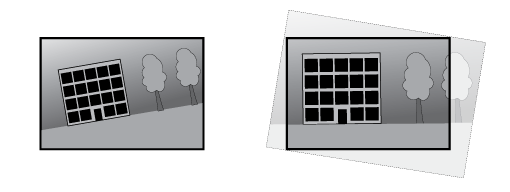 |
水平拉直
水平拉直功能會補償攝影機的任何傾斜,否則可能會導致水平彎曲。它提供的影像被視為筆直的並與水平線對齊。 水平線位置:使用滑桿將黃色中心線移至地平線位置。您也可以直接在即時影像畫面中移動中心線。 延伸:開啟以延伸影像,符合整個視窗的尺寸。 |
縮放同步
顯示視覺頻道與熱成像頻道之間的縮放同步功能為開啟或關閉。 |
交通攝影機安裝輔助
交通攝影機安裝輔助是可依特定安裝環境提供攝影機設定建議的工具。
監控模式 請選擇安全監控模式,定義交通攝影機的主要用途:
擷取設定 請提供下列資訊,以便取得準確的攝影機設定建議:
安裝概觀 顯示可視攝影機的位置和角度,指示燈是否需要調整。
影像設定 顯示建議的影像設定,取得最佳效能。勾選方塊,套用建議設定。若要保留目前設定,請取消勾選。
[Apply settings (套用設定)]:按一下 ,將攝影機設定更新至所選的值。套用新設定後,檢視攝影機方向,必要時再調整。 |
融合對齊
融合不透明度
[Image order (影像順序)]:選取熱成像與可視影像組合時要出現在最上方的影像。 [Image opacity (影像不透明度)]:拖曳滑動調整桿或輸入百分比來調整頂層的透明度。 |
對齊融合畫面
[Fine tune alignment (微調校準)]:使用箭頭按鈕小幅移動影像,直到它們對齊為止。 [Factory reset (重設為出廠設定)]:將對齊重設為出廠設定。 |
影像
智慧場景
利用物件分類技術,更容易識別場景中的物件,並降低傳輸率。
[Background appearance (背景外觀)]:降低銳利度與飽和度有助於提高物件可見度,尤其是在細節豐富的場景中。 [Sharpness reduction (降低銳利度)]:開啟此項可設定降低銳利度。 [Saturation reduction (降低飽和度)]:開啟此項可設定降低飽和度。 |
外觀
場景設定檔:選取適合監控場景的場景設定檔。場景設定檔會對特定環境或用途的影像設定 (包括色階、亮度、銳利度、對比和局部對比) 進行最佳化。
[Saturation (飽和度)]:使用滑桿調整色彩強度。例如,您可以取得灰階影像。  [Contrast (對比)]:使用滑桿調整淺色與深色之間的差異。  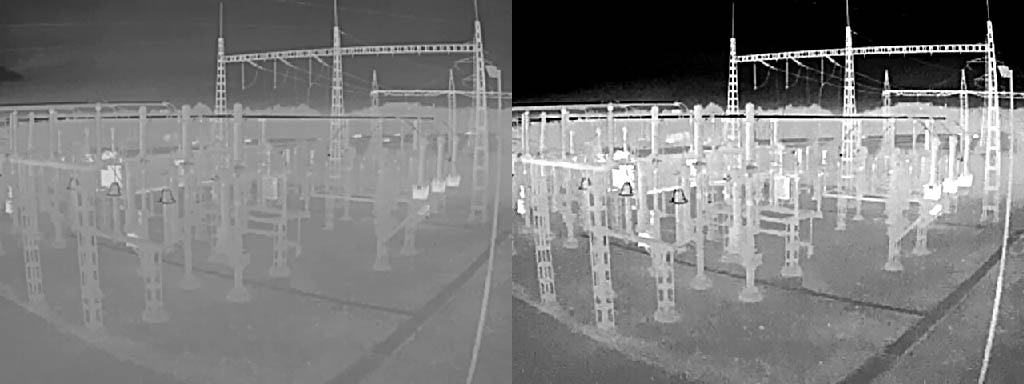 [Brightness (亮度)]:使用滑桿調整光線敏感度。這可以讓物件更容易看到。亮度是在擷取影像之後套用,並不會影響影像中的資訊。若要取得暗區中的更多細節,提高增益或加長曝光時間,效果通常更好。  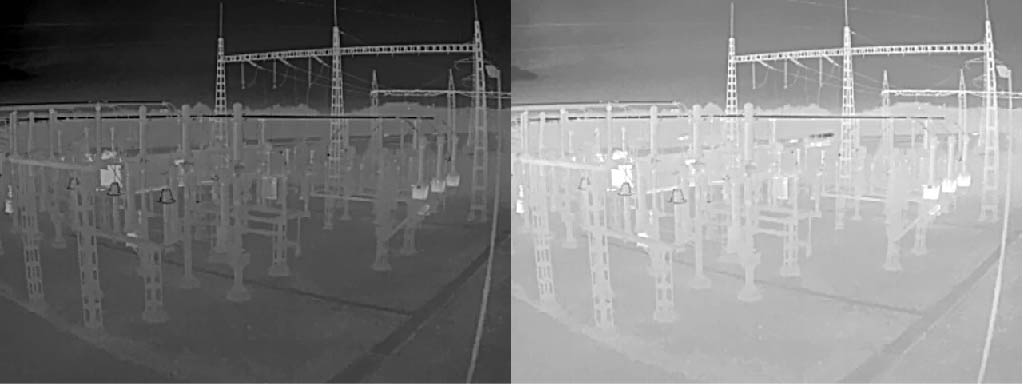 [Sharpness (銳利度)]:使用滑桿調整邊緣對比,可讓影像中的物件顯得更清晰銳利。如果您增加銳利度,可能也會增加所需的傳輸率和儲存空間量。 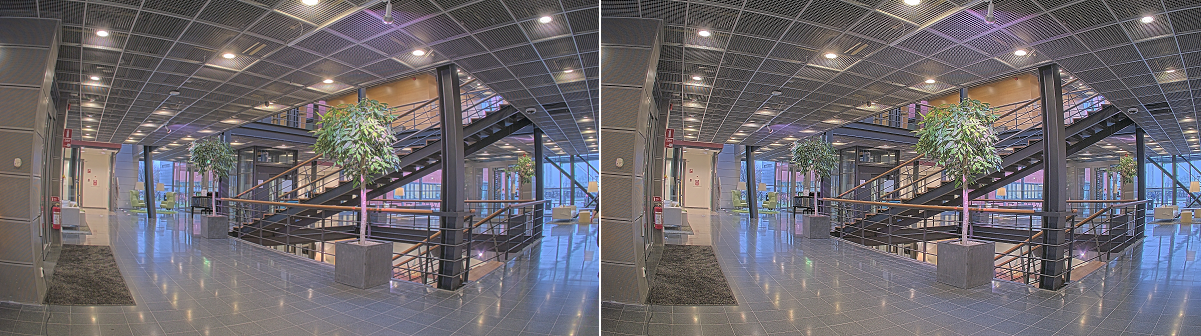  |
寬動態範圍(WDR)
WDR:開啟此選項可讓影像的亮區和暗區顯現。 局部對比:使用滑桿調整影像的對比。值越高,暗區與亮區之間的對比度越高。 色調對應:使用滑桿調整套用至影像的色調對應量。如果將該值設定為零,則只會套用標準 Gamma 修正,而數值越高,影像中最暗和最亮部分的可見性也越高。 |
白平衡
當攝影機偵測到入射光線色溫時,可以調整影像,使顏色看起來更自然。如果這樣還不夠,則可以從清單選取適合的光源。
自動白平衡設定會逐漸適應變化來減少顏色閃爍的風險。如果光線改變,或是在攝影機初次啟動時,可能需要長達 30 秒的時間來適應新的光源。如果場景中有多種類型的光源 (即這些光源的彩色溫度不同),則主導光源會當做自動白平衡演算法的參照。若要覆寫這個行為,請選擇符合您想要當做參照使用之光源的固定白平衡設定。
[Light environment (照明環境)]:
|
曝光
選取曝光模式可減少影像中快速變化的不規則效果,例如,不同光源類型所產生的閃爍。建議您使用自動曝光模式,或使用與您的電力網路相同的頻率。
[Exposure mode (曝光模式)]:
[曝光區域]:使用曝光區域最佳化場景選取部分的曝光,例如入口門前的區域。 附註 曝光區域與原始影像 (未旋轉) 相關聯,而區域名稱會套用至原始影像。例如,這就意味著影像串流旋轉 90° 時,串流中的上方區域會變成右側區域,而左側則變成下方。
[Max shutter (最高快門)]:選取快門速度以提供最佳影像。慢速快門 (較長的曝光時間) 可能會在有物件移動時造成位移殘影,而快門速度過高可能會影響影像畫質。最高快門可搭配最大增益來提升影像品質。 [Max gain (最大增益)]:選取合適的最大增益。如果增加最大增益,雖能改善暗部影像中細節的可見層次,但也會提高雜訊等級。雜訊較多可能還會導致頻寬與儲存空間的使用量增加。如果將最大增益設定為高值,當日夜光線條件差異頗大時,影像會大幅不同。最大增益可搭配最高快門來提升影像品質。 [Max gain (最大增益)]:選取合適的最大增益。如果增加最大增益,雖能改善低對比影像中細節的可見程度,但也會提高雜訊等級。雜訊較多可能還會導致頻寬與儲存空間的使用量增加。 動態調整曝光:選取此選項可減少低光源條件下的位移殘影。 [Blur-noise trade-off (模糊與雜訊的權衡)]:使用滑桿來調整位移殘影與雜訊之間的優先順序。如果您想要優先考慮低頻寬,並以犧牲移動物件中的細節為代價減少雜訊,請將滑桿移向 [Low noise (低雜訊)]。如果希望以增加雜訊和頻寬為代價優先保留移動物件中的細節,請將滑桿移向 [Low motion blur (低位移殘影)]。 附註 透過調整曝光時間或增益即可變更曝光。如果增加曝光時間,就會產生更多位移殘影,如果增加增益,則產生更多雜訊。如果將 [Blur-noise trade-off (模糊與雜訊的權衡)] 往 [Low noise (低雜訊)] 方向調整,自動曝光將優先考慮更長的曝光時間而不是增加增益,如果權衡設定是往 [Low motion blur (低位移殘影)] 方向調整,則情況相反。在低光源條件下,無論如何設定優先順序,增益和曝光時間最終都會達到最大值。 鎖定光圈孔徑:開啟可保持 [Aperture (光圈孔徑)] 滑桿所設定的孔徑大小。關閉此設定可讓攝影機自動調整光圈孔徑大小。例如,您可以將場景的光圈孔徑鎖定在永久照明條件下。 光圈孔徑:使用滑桿調整孔徑大小,也就是,讓多少光線通過鏡頭。若要讓更多光線進入感應器,藉此在低光源條件下產生較明亮的影像,請將滑桿移向 [Open (開啟)]。孔徑開啟也會降低景深,這表示靠近或遠離攝影機的物件可能會看起來沒有對焦。若要讓影像更大的部分清晰對焦,請將滑桿移向 [Closed (關閉)]。 [Exposure level (曝光等級)]:使用滑桿調整影像曝光。 除霧:開啟此選項可偵測霧氣的影響,並自動加以移除,使影像更清晰。 附註 建議您不要在對比度低、光線變化劇烈的場景,或自動對焦稍有偏移的時候開啟 [Defog (除霧)]。這可能會對影像畫質造成影響,例如提高影像的對比。此外,在啟用除霧時,光線過多也會對影像畫質產生負面影響。 |
濾鏡
隱私篩選條件建立一個黑白畫面,看起來像是繪製的,旨在保護人和事件的隱私。 [鉛筆]:使用鉛筆隱私篩選條件建立畫面。 [Threshold (臨界值)]:使用滑桿或文字方塊設定每個畫素亮度的界限值。低於界限值的一些細節將被移除,並且取決於場景的照明條件。 [核心大小]:使用滑桿或文字方塊設定畫面中核心的大小。較大的核心強調較大的邊緣,較小的核心強調較小的邊緣。 |
影像輸入
[影像終端]:在設備與其他設備一起連接時關閉。如果讓影像終端保持開啟,則會影響影像畫質。建議您只對影像訊號鏈中的最後一台設備開啟影像終端。 X 軸偏移量:輸入一個值以水平調整影像方向。 [Y 軸偏移量]:輸入一個值以垂直調整影像方向。 |
一般
[Name (名稱)]:輸入所選取攝影機的名稱。 |
光學特性
[溫度補償]:如果要根據光學特性中的溫度校正對焦位置,請開啟。 IR 紅外線補償:如果要在紅外線濾光片關閉且有紅外線光時校正對焦位置,請開啟。 |
拼接
不同的感應器影像被拼接成一個完整的影像。 混合:滑桿用於柔化不同感應器影像之間的線條。 照射距離:滑桿用於設定攝影機與場景中關注物件之間的距離 (以公尺為單位)。在設定的距離內,可以得到最佳的影像拼接。 |
串流
一般
[Resolution (解析度)]:選取適合監控場景的影像解析度。較高的解析度會增加頻寬與儲存空間。 調色板:選取調色板以根據溫度使用不同顏色為影像著色。調色板可以改善小細節的可見度。 [Frame rate (影格速率)]:為了避免網路發生頻寬問題或縮減儲存空間大小,您可以將影格張數限制為固定的數量。如果讓影格張數保持為零,則影格張數會根據目前的情況,保持在盡可能最高的速率。影格張數越高,需要的頻寬及儲存容量就越大。 [P-frames]:P-frame 是一種預測影像,它僅顯示影像相對於前一圖框的變化。輸入所需的 P 圖框數。數目越大,所需的頻寬就越少。不過,如果發生網路壅塞,影像畫質可能會顯著降低。 [Compression (壓縮)]:使用滑桿調整影像壓縮。高壓縮率會產生較低傳輸率和較低影像畫質。低壓縮率可改善影像畫質,但會在錄影時使用較多頻寬和儲存空間。 [已簽署的影像]:開啟以將已簽署的影像功能新增至影像。已簽署的影像透過新增加密簽名至影像使其免受竄改。 |
Zipstream
Zipstream 智能影像壓縮技術是為了使影像監控效能最佳化而降低傳輸率的技術,可在 H.264、H.265 或 AV1 串流中即時降低平均傳輸率。Axis Zipstream 技術會在有多個關注地區的場景中套用高傳輸率 (例如,有移動物件的場景)。場景較屬靜態時,Zipstream 智能影像壓縮技術會套用較低的傳輸率,藉此降低所需的儲存空間。如需深入了解,請參閱使用 Axis Zipstream 降低傳輸率
[Optimize for storage (最佳化以儲存)]:開啟以最小化傳輸率,同時保持品質。最佳化不適用於網頁用戶端中顯示的串流。僅當您的 VMS 支援 B 圖框時才能使用此功能。開啟 [Optimize for storage (最佳化以儲存)],也開啟 [Dynamic GOP (動態圖片群組 (GOP))]。 [Dynamic FPS (動態 FPS)] (影格速率 (每秒)):開啟此選項可讓頻寬根據場景中的活動量改變。活動越多,需要的頻寬就越大。
[Dynamic GOP ((動態圖片群組) (GOP))] (圖片群組 (GOP)):開啟此選項可根據場景中的活動量動態調整 I 圖框之間的間隔。
|
位元速率控制
|
方向
[Mirror (鏡像)]:開啟此選項可顯示影像的鏡像。 |
無損縮放
|
聲音
[Include (包含)]:開啟要在影像串流中使用的音訊。 [Source (來源)]:選取要使用的音訊來源。 立體聲:開啟此選項可包含內建音訊以及來自外部麥克風的音訊。 |
浮水印
[Manage images (管理影像)]:按一下以新增影像檔案。上傳或拖放影像。您可以使用 .bmp、.png、.jpeg 或 .svg 檔案。上傳影像之前,您可以選擇:
[Scene annotation settings (場景標註設定)]:按一下以開啟或關閉 [PTZ mouse control (PTZ 滑鼠控制)] 和 [Background overlays (背景浮水印)]。 [Add overlay (新增浮水印)]:從下拉清單選取浮水印類型,然後按一下 :
[Widget: Meter (小部件:測量儀表)]:顯示柱狀圖,該柱狀圖顯示最近測量的資料值。
[Widget: Speed visualizer (radar data) (小部件:速度視覺化工具 (雷達資料))]:顯示文字浮水印,提供與情境產生互動之雷達軌跡的即時資訊,例如進入或離開特定區域時。
[Scene annotation: Ground plane (場景標註:接地平面)]:選取此選項,可顯示投影至影像上的 3D 格線以代表地面。在建立接地平面之前,請在裝置位置設定中設定攝影機的安裝高度。
[Scene annotations: Annotation (場景標註:標註)]:選取此選項可在影像串流中顯示維持在相同位置的文字浮水印,即使攝影機向另一個方向水平移動或傾斜也是如此。您可以選擇僅在特定變焦程度內顯示浮水印。
[Zoom range visiblility (變焦範圍的可見度)]:設定浮水印將顯示在其中的變焦程度。 |
影像區域
[Add a view area (新增一個觀看區域)]:按一下可建立觀看區域。 按一下觀看區域以存取設定。 [Name (名稱)]:輸入觀看區域的名稱。最大長度為 64 個字元。 [Go to: PTZ channels (前往:PTZ 頻道)]:連結至 [PTZ>PTZ channels (PTZ 頻道)]。PTZ 頻道和觀看區域共用相同的集區。 |
夜間模式
基本設定
夜間模式 在夜間模式與白天模式之間切換:
|
內部 IR 紅外線控制裝置 紅外線光 如果您的設備沒有內建照明,此功能只能在您連接支援的 Axis 照明燈後使用。 [Allow IR (允許 IR 紅外線)]:開啟此選項可讓設備在夜間模式下使用內建照明。 [Synchronized strobe (同步閃光燈)]:開啟此選項可讓紅外線光與攝影機的傳輸張數自動同步。當您只需要在影像感應器捕捉影像的短暫瞬間照亮場景時,請使用此選項。
IR 紅外線波長:選取所需的紅外線光波長。 |
手冊 IR紅外線 開/關 [Light (照明)]:手動開啟或關閉紅外線光。 |
白光
內部白光控制裝置 [Allow white light (允許白光)]:開啟此選項可讓設備在夜間模式下使用白光。
|
手動開啟 / 關閉白光 [Light (照明)]:手動開啟或關閉白光。 |
可調式照明
[Motion adaptive illumination (動態調整照明)]:若要存取這些設定,請前往 [Basic IR settings (基本 IR 紅外線設定)] > [Internal IR controls (內部 IR 紅外線控制選項)],開啟 [Allow IR (允許 IR 紅外線)] 並選取 [Automatic intensity (自動強度)]。 [Adaptive IR illumination (可調式 IR 紅外線照明)]:開啟此項可在攝影機偵測到位移時使用全照明。沒有位移時,紅外線光會調暗以省電。
|
IR 紅外線功率降低 [Minimum IR intensity (最小 IR 紅外線強度)]:紅外線光變暗時,使用滑動調整桿來設定 IR 紅外線強度。 [IR power reduction delay (IR 紅外線功率降低延遲)]:設定在位移停止後,紅外線光維持全功率運作的時間長度。 |
隱私遮罩
[Mask settings (遮罩設定)]:按一下可變更所有隱私遮蔽的顏色,或將其永久刪除。 [Add a privacy mask (新增隱私遮蔽)]:按一下可建立新的隱私遮蔽。 [Cell size (方格大小)]:如果選擇馬賽克顏色,隱私遮蔽會以畫素圖案顯示。使用滑桿變更像素大小。 [Mask x (遮罩 x)]:按一下個別遮罩,即可重新命名、關閉或永久刪除該遮罩。 [Use zoom level (使用縮放比例)]:開啟後,只有在達到建立時的縮放等級才會顯示此隱私遮蔽。縮小影像會再次隱藏遮罩。 |
[子母畫面]
:按一下可建立新的子母畫面。 Visible (顯示):開啟以在即時影像中顯示子母畫面。 [Resolution (解析度)]:選取子母畫面的大小。小、中或大。 透明度:使用滑桿調整透明度。 附註 按一下並拖曳影像,即可將其在即時影像中移動。 |
空氣品質監視器:
儀表板
即時的感應器資料
顯示即時感應器資料。
- 對於較大的音訊檔案,如果設備配備 SD 卡插槽,請使用 SD 記憶卡。
- 設備首次運作時,AQI (空氣品質指數) 需要 12 小時才能發揮作用。AQI 會顯示為 [Calculating (計算中)],直到獲得足夠的資料。每次設備重新啟動時,皆需要時間校正。
- 設備運作一小時後,即可獲得完整的 VOC 偵測精確度。每次設備重新啟動時,皆需要時間校正。
- 設備運作 6 小時後,即可獲得完整的 NOx 偵測精確度。每次設備重新啟動時,皆需要時間校正。
:按一下可設定儀表板的名稱。 [編輯]:按一下即可顯示或隱藏資料。 :按一下可將資料新增至儀表板。 :按一下可從儀表板中移除資料。 溫度:查看空氣品質感應器的即時溫度。 [Humidity 濕度]:查看空氣品質感應器的即時濕度。 [CO2]:查看即時二氧化碳濃度。
[NOx]:查看即時的一氧化氮和二氧化氮濃度。
[PM 1.0]:查看即時懸浮微粒 1.0。 [PM 2.5]:查看即時懸浮微粒 2.5。
[PM 4.0]:查看即時懸浮微粒 4.0。 [PM 10.0]:查看即時懸浮微粒 10.0。
[Vaping/Smoking (電子煙/吸菸)]查看偵測到或未偵測到的電子煙或吸菸行為。
[VOC]:查看揮發性有機化合物指數。
[AQI]:查看空氣品質指數。
[Humidex (濕度指數)]:查看空氣品質感應器提供的即時濕度指數。
[Heat index (熱指數)]:查看空氣品質感測器提供的即時酷熱指數。
|
設定
[臨界值]
設定空氣品質感應器資料。
溫度:將溫度 [Min (最低值)] 與 [Max (最高值)] 設定在 [-10 to 45 (-10 至 45)] 的範圍內。 [Humidity (濕度)]:將濕度 [Min (最低值)] 與 [Max (最高值)] 設定在 [0 to 100 (0 至 100)] 的範圍內。 [CO2]:將二氧化碳 [Min (最低值)] 與 [Max (最高值)] 設定在 [0 to 40000 (0 至 40000)] 的範圍內。 NOx:將一氧化氮和二氧化氮的 [Min (最低值)] 與 [Max (最高值)] 設定在 [0 to 500 (0 至 500)] 的範圍內。 [PM1.0]:將懸浮微粒 1.0 [Min (最低值)] 與 [Max (最高值)] 設定在 [0 to 1000 (0 至 1000)] 的範圍內。 [PM2.5]:將懸浮微粒 2.5 [Min (最低值)] 與 [Max (最高值)] 設定在 [0 to 1000 (0 至 1000)] 的範圍內。 [PM4.0]:將懸浮微粒 4.0 [Min (最低值)] 與 [Max (最高值)] 設定在 [0 to 1000 (0 至 1000)] 的範圍內。 [PM10.0]:將懸浮微粒 10.0 [Min (最低值)] 與 [Max (最高值)] 設定在 [0 to 1000 (0 至 1000)] 的範圍內。 [VOC]:將揮發性有機化合物指數 [Min (最低值)] 與 [Max (最高值)] 設定為 [0 to 500 (0 至 500)] 的範圍內。 [AQI]:將空氣品質指數 [Min (最低值)] 與 [Max (最高值)] 設定在 [0 to 500 (0 至 500)] 的範圍內。 [Heat index (熱指數)]:將熱指數 [Min (最低值)] 與 [Max (最高值)] 設定在 [0 to 153 (0 至 153)] 的範圍內。 [Humidex (濕度指數)]:將濕度指數 [Min (最低值)] 與 [Max (最高值)] 設定在 [0 to 96 (0 至 96)] 的範圍內。 |
溫度單位
[Show temperature in (顯示溫度單位)]:攝氏或華氏 |
電子煙偵測靈敏度
設定電子煙偵測靈敏度。
| [Low sensitivity (低靈敏度)]、[High sensitivity (高靈敏度)]:使用滑動調整桿來調整低靈敏度與高靈敏度之間的差異值,當設備達到該差異值時應生成警報。高靈敏度代表該設備可以即使是少量的吸菸或電子煙也能偵測到,並且更有可能觸發警報;低靈敏度代表只會對大量的吸菸或電子煙做出反應,從而減少誤報的機會。 |
儲存設定
若要變更設備的儲存設定:
前往 [Air quality monitor (空氣品質監測器)] > [Settings (設定)]。
瀏覽至 [Storage settings (儲存設定)]。
從可用選項中選取您偏好的儲存空間。
變更儲存空間選項將清除現有資料。
可變軌跡資料
可變軌跡資料被希望以可調整的傳輸頻率訂閱感應器軌跡資料的第三方平台所使用。可變軌跡資料包括儀表板上顯示的所有感應器資料。
可變軌跡資料:開啟即可使用可變軌跡資料。 附註 預設情況下,此功能是停用的;不會發送該主題的任何軌跡資料。啟用後,主題的軌跡資料將按照下面設定的頻率範圍傳輸。 [Set frequency range (設定頻率範圍) (00:00:01 - 23:59:59)]:輸入值以設定頻率範圍。 |
驗證期限
您可以為以下空氣品質設定設定驗證期限。驗證期限作為時間閾值,讀數必須保持在驗證期限範圍的限制之上才能觸發警報。
範例
如果 CO₂ 驗證期限為 5 秒,則 CO₂ 濃度必須保持在限值以上整整 5 秒才會觸發警報。
為以下資料設定驗證期限範圍 (0 秒-60 秒):
|
Modbus
Modbus 預設為停用。啟用後,您可以使用 Modbus 傳送空氣品質感應器資料。
啟用 Modbus 功能可能會使您的系統不安全。
Modbus TCP 暫存器
| 註冊位址 | 名稱 | 比例 | 裝置 | 註解 |
| 0 | 溫度: | 0.1 | oC | 0x00FF (225) –> 25.5 oC |
| 1. | 濕度 | 0.1 | 相對濕度 % | 0x00FF (225) –> 相對濕度 25.5 % |
| 2 | CO2 | 1. | ppm | 0x01F4 (500) –> 500 ppm |
| 3 | VOC | 1. | - - | 0x0064 (100) –> 100 |
| 4 | NOX | 1. | - - | 0x0002 (2) –> 2 |
| 5 | AQI | 1. | - - | 0x0001 (1) –> 1 |
| 6 | 電子煙 | 1. | - - | 0x0001 (1) –> 1 |
| 7 | PM1.0 | 0.1 | μg/m3 | 0x0019 (25) –> 2.5 μg/m3 |
| 8 | PM2.5 | 0.1 | μg/m3 | 0x0019 (25) –> 2.5 μg/m3 |
| 9 | PM4.0 | 0.1 | μg/m3 | 0x0019 (25) –> 2.5 μg/m3 |
| 10 | PM10.0 | 0.1 | μg/m3 | 0x0019 (25) –> 2.5 μg/m3 |
| 11 | 濕度指數 | 1. | oC | 0x0019 (25) –> 25 oC |
| 12 | 熱指數 | 1. | oC | 0x0019 (25) –> 25 oC |
統計資料
感應器資料統計數據
您可以將最多 365 天的感應器統計數據匯出為 CSV 檔案,以便在 Microsoft® Excel 等應用程式中使用。
[Predefined date range (預先定義的日期範圍)]:從清單中選取您想要下載的預先定義日期範圍。
[From (從)] 與 [To (到)]:選取您要下載的自訂範圍。您最多可以下載 365 天的資料。
- 附註
如果同時選擇了自訂範圍和預先定義的範圍,則自訂範圍優先。
- 附註
最大下載範圍受限於在儲存設定中設定的保留時間。
[Select a source (選取來源)]:選取您要下載的來源。
[Download data (下載資料)]:從下拉選單中選取 [Download selected sensor data (下載選取的感應器資料)]。
[Download data for all sources (下載所有來源的資料)]:匯出所選時間範圍內所有來源的資料。
- 該檔案已下載到您的下載資料夾。下載可能需要一段時間,具體取決於檔案大小。
溝通
VMS 通話
VMS 通話
[Allow calls in the video management software (VMS) (允許在影像管理軟體 (VMS) 中通話)]:選取以允許從設備向 VMS 發起通話。即使 SIP 已關閉,也可以進行 VMS 通話。 通話逾時:設定無人接聽時嘗試通話的最長持續時間。 |
連絡人清單
接收者
設備
|
聯絡人
針對對講機設備:
按一下以將連絡人清單下載為 json 檔案。 按一下以匯入連絡人清單 (json)。 [Add contact (新增聯絡人)]:按一下即可將新增聯絡人新增至聯絡人清單。 上傳影像:按一下即可上傳影像以表示聯絡人。 名字:輸入聯絡人的名字。 姓氏:輸入聯絡人的姓氏。 [快速撥號]:輸入聯絡人可用的快速撥號號碼。此號碼用於從設備與連絡人通話。 [SIP address (SIP 位址)]:如果使用 SIP,請輸入聯絡人的 IP 位址或分機號碼。 :按一下以進行測試通話。接聽後通話將自動結束。 [SIP account (SIP 帳戶)]:如果使用 SIP,從設備到聯絡人的通話中,請選取要用於通話的 SIP 帳戶。 [有空程度]:選取聯絡人的有空程度時間表。您可以在 [System (系統) > Events (事件) > Schedules (預約排程)] 中新增或調整預約排程。如果在聯絡人沒空時嘗試通話,除非有遞補聯絡人,否則通話將被取消。 [遞補]:如果適用,請從清單中選取遞補聯絡人。 注意:新增有關聯絡人的可選資訊。 內容功能表包含: [編輯聯絡人]:編輯聯絡人的特性。 [刪除聯絡人]:刪除聯絡人。 |
適用於AXIS C6110 Paging Console:
|
群組
針對對講機設備:
按一下以將連絡人清單下載為 json 檔案。 按一下以匯入連絡人清單 (json)。 [Add group (新增群組)]:按一下以建立新的現有連絡人群組。 上傳影像:按一下即可上傳影像以表示群組。 [Name (名稱)]:輸入群組名稱。 [僅用於群組通話]:如果想要僅將群組用於群組通話,請開啟此選項。如果想要將單一聯絡人新增至群組但不使用該群組進行群組通話,請關閉此選項。 [快速撥號]:輸入群組可用的快速撥號號碼。此號碼用於從設備與群組通話。僅適用於群組進行群組通話。 [接收者]:選取要包含在群組中的連絡人。通話將同時撥給所有接收者。接收者的最大數量為六個。 [遞補]:如果適用,請從清單中選取遞補聯絡人。僅適用於群組進行群組通話。 注意:新增有關群組的可選資訊。 內容功能表包含: [編輯群組]:編輯群組的屬性。 [刪除群組]:刪除群組。 |
適用於AXIS C6110 Paging Console:
用於使用 VAPIX 呼叫一組 Axis 設備。
[Add group (新增群組)]:按一下以建立新的現有接收者群組。
|
通話
通話按鈕
使用通話按鈕:開啟使可以使用通話按鈕。 通話期間的按鈕功能:選擇設備開始通話後的通話按鈕功能。
[待機指示燈]:為通話按鈕周圍的內建指示燈選取一個選項。
[接收者]:選取或建立一個或多個連絡人以在有人按下通話按鈕時進行通話。如果您新增多個接收者,通話將同時撥給所有接收者。SIP 通話接收者的最大數量為六個,而 VMS 通話接收者則無數量限制。 [遞補]:如果沒有接收者回覆,請從清單中新增遞補連絡人。 |
一般
聲音 附註
[Ringtone (鈴聲)]:選取有人致電設備時要播放的音訊片段。使用滑桿調整增益。 [來電答鈴]:選取有人從設備撥打時要播放的音訊片段。使用滑桿調整增益。 |
顯示器
設定
首頁
內容功能表包含:
|
按鈕
按一下按鈕進行設定。
|
動作
|
顯示設定
顯示器
|
顯示鎖定
顯示鎖定
|
位置
顯示語言
|
頁
[新增]:新增顯示頁面。 [Name (名稱)]:命名頁面,協助辨識。 背景影像:從媒體庫中選擇一張影像作為背景。最佳影像解析度為 480x800 畫素。影像解析度最大允許 2048x2048 畫素。 [新增]:在頁面上新增小工具,例如按鈕、文字或影像。小工具是種圖形元素。
影像
[Image (影像)]:從媒體庫中選擇一張影像。影像解析度最大允許 2048x2048 畫素。 文字
內容功能表包含: [Edit (編輯)]:調整頁面。 重設:撤銷未儲存的頁面變更。 複製:建立頁面副本。 設為預設首頁:當無預約排程頁面活動時,將本頁顯示在畫面中。須先儲存頁面,才能設為首頁。 排程:根據System(系統)> Events(事件)> Schedules(排程) 中定義的排程選擇要顯示的頁面。 Delete (刪除):刪除頁面。無法刪除設為預設首頁的頁面。 |
時鐘
預覽
預覽顯示目前設定下的顯示效果。
外觀
[Use 24 hour clock (使用 24 小時制)]:開啟此功能以顯示 24 小時制時鐘,例如 14:30。關閉此功能以顯示 12 小時制時鐘,例如:下午 2:30。 [Show seconds (顯示秒數)]:開啟以同時顯示小時、分鐘和秒。關閉以僅顯示小時及分鐘。 [Show date (顯示日期)]:開啟以顯示日期,關閉以隱藏日期。 [Font color (字型顏色)]:設定顯示器上顯示的文字顏色。 [Background color (背景顏色)]:設定顯示器背景的顏色。 |
可用性
[Off (關閉)]:選取以隱藏時鐘。由規則觸發的訊息仍會出現在顯示器上。 [Always on (永遠開啟)]:選取以使顯示器一律保持開啟。 [偵測到存在時開啟顯示]:選取以在偵測到存在時啟動顯示器。若在所選待機時間內未偵測到存在,顯示器將關閉。 [Turn on display according to schedule (根據預約排程開啟顯示器)]:選取以根據預約排程啟動顯示器。 [Invert schedule (反轉預約排程)]:選取以反轉預約排程。例如,若您安排在 8:00 – 12:00 之間進行某項事件,然後反轉預約排程,則該事件將改為在 12:00 – 8:00 之間進行。 |
一般
設備語言:選擇顯示器上預設文字的語言。 在首頁顯示鍵盤:開啟可在預設首頁上顯示按鈕。訪客可用按鈕打開鑰匙板,然後用他們的憑據開鎖。 |
螢幕保護程式
[新增]:按一下新增螢幕保護程式。螢幕保護程式可以是頁面或影像。 [Duration (持續時間)]:選擇螢幕保護程式顯示時數。 [Edit (編輯)]:從清單中選擇螢幕保護程式,然後按一下調整。 [移除]:從清單中選擇一個以上螢幕保護程式,然後按一下來刪除它們。 [Settings (設定)]:按一下調整一般螢幕保護程式設定。 未使用時啟動螢幕保護程式:設定螢幕保護程式啟動前允許的閒置時間。若所設時數大於 [Turn off display when inactive (未使用時關閉顯示器)] 中所設時數,螢幕保護程式將永遠無法啟動。 未使用時關閉顯示器:設定顯示器關閉前允許的閒置時間。此時間包括螢幕保護程式的時間。 螢幕保護程式序列:若有多個螢幕保護程式,請選擇顯示順序。每個螢幕保護程式都會顯示達到 [Duration (持續期間)] 中所設時數,然後再切換到下一個螢幕保護程式。如果您只有一個螢幕保護程式,它會重複顯示。
Wake-up trigger(喚醒觸發):選擇當螢幕保護程式啟動或顯示器關閉時喚醒顯示器的方式。
|
測溫
溫度讀數
調色盤
調色盤中的顏色強調溫差。名稱以 Iso 開頭的調色盤是等溫的。等溫調色盤可以依照特定溫度等級區隔特定顏色。低等級表示調色板的彩色部分開始的位置。如果您選取等溫調色板,則影像中的垂直條顯示使用者定義的溫度等級。
調色板:選取調色板為影像著色並提升精細細節的可見性。 [高等級]:輸入高等級溫度範圍開始的溫度。垂直列表示代表高等級溫度的顏色。 [中等級]:輸入中等級溫度範圍開始的溫度。垂直列表示代表中等級溫度的顏色。 [低等級]:輸入低等級溫度範圍開始的溫度。垂直列表示代表低等級溫度的顏色。 最小等級:輸入最小等級溫度範圍開始的溫度。垂直列表示代表最小等級溫度的顏色。 [顯示調色板]:選取此選項可在影像中以垂直列顯示調色盤的色標。 |
地點溫度計
[測量地點溫度]:開啟後可以按一下影像中的任意位置來測量和顯示該地點的溫度。 |
溫度單位
選擇是否要以攝氏溫度或華氏溫度顯示溫度。 |
溫度偵測
透過溫度偵測,您最多可以在場景中定義十個要監控溫度的區域。建立規則時,可以在 [系統 > 事件] 中使用偵測區域作為條件。
溫度偵測:按一下即可永久刪除所有偵測區域。 [Preset positions (預設點)]:選取一個預先定義的位置以建立、更新或刪除溫度偵測區域。 [警報期間暫停自動巡弋]:觸發警報時開啟以暫停自動巡弋。 [警報後恢復自動巡弋]:當不再滿足警報條件時,開啟繼續播放自動巡弋。 [Add detection area (新增偵測區域)]:按一下以建立新的偵測區域。在建立或編輯偵測區域之前關閉自動巡弋。 [Name (名稱)]:為偵測區域輸入一個描述性名稱。 [使用區域]:開啟後可以在建立規則時使用偵測區域及其設定。 [偵測條件]:設定偵測高溫或低溫或溫度變化的條件。
[包括溫度]:選取以在影像串流中顯示溫度。 |
偏差偵測
透過偏差偵測,可以監控兩個或多個區域之間的溫差是否過大。這些區域是使用 [溫度偵測] 下建立的浮水印來定義的。建立規則時,可以在 [系統 > 事件] 中使用 [溫度偏差] 作為條件。
[Add deviation group (新增偏差群組)]:按一下以建立新的偏差群組。 [群組名稱]:輸入群組名稱。 [使用群組]:開啟後可以在建立規則時使用偏差偵測。 [將區域加入群組]:選取要分組的區域。 [要比較的區域溫度]:選取比較方法:
[最大偏差]:輸入溫度和時間延遲的偏差限制。 [Include (包含)]:開啟以在警報觸發時顯示浮水印。 |
雷達
按一下可播放即時雷達串流。 按一下可凍結即時雷達串流。 按一下可拍攝即時雷達串流的快照。檔案會儲存在您電腦上的 [下載] 資料夾中。檔案名稱為 [snapshot_YYYY_MM_DD_HH_MM_SS.jpg]。快照的大小取決於從接收快照的特定網路瀏覽器引擎套用的壓縮,因此快照的大小可能會與該設備中設定的實際壓縮設定有所不同。 按一下可開始連續錄製即時雷達串流。再按一下可停止錄影。如果錄影正在進行中,則會自動在重新開機後繼續錄影。 按一下可顯示所設定供設備使用的儲存空間。如果要設定儲存,您必須以管理員身分登入。 按一下以存取控制選項,水平移動和縮放雷達畫面。 按一下存取螢幕控制選項。啟用螢幕控制群組,在影像管理軟體中以滑鼠右鍵按一下即時影像串流時,即可使用每個群組中的設定。
按一下可存取更多設定:
按一下可顯示完整解析度的即時影像。如果完整解析度的影像大於螢幕尺寸,請使用較小的影像在畫面中進行瀏覽。 按一下可顯示全螢幕即時雷達串流。再按一下即可結束全螢幕模式。 按一下可顯示全螢幕即時雷達串流。按 Esc 鍵即可結束全螢幕模式。 |
設定
運作
傳輸 雷達傳輸:使用此選項可完全關閉雷達模組。 [Channel (頻道)]:如果您遇到多台設備相互干擾的問題,最多可為相互靠近的四台設備選取相同的頻道。對於大多數設備而言,選取 [Auto (自動)] 可讓設備自動交涉要使用哪個頻道。 |
安裝 [安裝高度]:輸入產品的安裝高度。 附註 在輸入安裝高度時,請盡可能精確。這有助於設備在影像的正確位置上將雷達偵測視覺化。 [相鄰雷達數量]:選取安裝在同一共存區內的相鄰雷達的數量。這有助於避免干擾。 |
並存
[相鄰雷達數量]:選取安裝在同一共存區內的相鄰雷達的數量。這將有助於避免干擾。共存半徑為 350 公尺 (1,148 英呎)。
|
偵測 [偵測靈敏度]:選取雷達應有的靈敏度。數值越高,偵測範圍越大,但誤報風險也越高。靈敏度越低會減少誤報的次數,但可能會縮短偵測範圍。
[Radar image stabilization (雷達影像穩定)]:開啟此功能以在設備受到振動影響時穩定影像。 [Small objects filter (小型物件篩選器)]:開啟以盡量減少小型物件 (例如:貓或兔子) 的誤報。 忽略靜止旋轉物件:開啟可最大程度地減少由旋轉移動的靜止物件 (例如:風扇或渦輪機) 引起的誤報。 [Swaying object filter (擺動物件篩選器)]:開啟以將來自擺動物件 (例如:樹木、灌木叢或旗桿) 的誤報減至最低。 [Unknown object filter (未知物件篩選器)]:開啟以盡量減少因雷達無法辨識物件所引發的誤報。 |
速度統計資料 [Collect statistics (收集統計資料)]:開啟此功能以收集並儲存車輛的速度統計資料。 [Select time period for downloading statistics (.csv format) (選取下載統計資料的時間範圍 (.csv 格式))]:選取要下載統計資料的期間。 下載:按一下此項,可將選取期間的速度統計資料以逗號分隔檔案的形式下載至您的電腦。 |
車流輔助 [Status (狀態)]:顯示組態設定的狀態。 [設定]:按一下可開啟設定輔助,引導您逐步完成校準。 |
視覺化
檢視 [Information legend] (資訊圖例):開啟以顯示包含雷達可以偵測和追蹤的物件類型的圖例。拖放以移動資訊圖例。 [區域不透明度]:選取涵蓋區域的不透明或透明程度。 [網格不透明度]:選取網格的不透明或透明程度。 [色彩配置]:選取用於雷達視覺化的主題。 [旋轉]:選取雷達影像的偏好方向。 |
物件視覺化 [軌跡存留期]:選取被追蹤物件的軌跡可以在雷達畫面中顯示多久。 [Icon style] (圖示樣式):選取雷達畫面中被追蹤物件的圖示樣式。對於普通三角形,選取 [三角形]。對於代表性符號,選取 [符號]。無論樣式如何,圖示都將指向被追蹤物件的移動方向。
|
串流
一般
[Resolution (解析度)]:選取適合監控場景的影像解析度。較高的解析度會增加頻寬與儲存空間。 調色板:選取調色板以根據溫度使用不同顏色為影像著色。調色板可以改善小細節的可見度。 [Frame rate (影格速率)]:為了避免網路發生頻寬問題或縮減儲存空間大小,您可以將影格張數限制為固定的數量。如果讓影格張數保持為零,則影格張數會根據目前的情況,保持在盡可能最高的速率。影格張數越高,需要的頻寬及儲存容量就越大。 [P-frames]:P-frame 是一種預測影像,它僅顯示影像相對於前一圖框的變化。輸入所需的 P 圖框數。數目越大,所需的頻寬就越少。不過,如果發生網路壅塞,影像畫質可能會顯著降低。 [Compression (壓縮)]:使用滑桿調整影像壓縮。高壓縮率會產生較低傳輸率和較低影像畫質。低壓縮率可改善影像畫質,但會在錄影時使用較多頻寬和儲存空間。 [已簽署的影像]:開啟以將已簽署的影像功能新增至影像。已簽署的影像透過新增加密簽名至影像使其免受竄改。 |
Zipstream
Zipstream 智能影像壓縮技術是為了使影像監控效能最佳化而降低傳輸率的技術,可在 H.264、H.265 或 AV1 串流中即時降低平均傳輸率。Axis Zipstream 技術會在有多個關注地區的場景中套用高傳輸率 (例如,有移動物件的場景)。場景較屬靜態時,Zipstream 智能影像壓縮技術會套用較低的傳輸率,藉此降低所需的儲存空間。如需深入了解,請參閱使用 Axis Zipstream 降低傳輸率
[Optimize for storage (最佳化以儲存)]:開啟以最小化傳輸率,同時保持品質。最佳化不適用於網頁用戶端中顯示的串流。僅當您的 VMS 支援 B 圖框時才能使用此功能。開啟 [Optimize for storage (最佳化以儲存)],也開啟 [Dynamic GOP (動態圖片群組 (GOP))]。 [Dynamic FPS (動態 FPS)] (影格速率 (每秒)):開啟此選項可讓頻寬根據場景中的活動量改變。活動越多,需要的頻寬就越大。
[Dynamic GOP ((動態圖片群組) (GOP))] (圖片群組 (GOP)):開啟此選項可根據場景中的活動量動態調整 I 圖框之間的間隔。
|
位元速率控制
|
聲音
[Include (包含)]:開啟要在影像串流中使用的音訊。 [Source (來源)]:選取要使用的音訊來源。 立體聲:開啟此選項可包含內建音訊以及來自外部麥克風的音訊。 |
地圖校準
使用地圖校準上傳和校準參考地圖。校準後會產生以適當比例顯示雷達涵蓋範圍的參考地圖,這將使您更容易看到物件的移動。
設定輔助:按一下可開啟設定輔助,引導您逐步完成校準。 Reset calibration (重設校準):按一下即可移除目前地圖影像及地圖上的雷達位置。 |
地圖
[上傳地圖]:選取或拖放您要上傳的地圖影像。 Download map (下載地圖):按一下可下載地圖。 旋轉地圖:使用滑動調整桿旋轉地圖影像。 |
地圖上的比例尺和距離
照射距離:在您已新增到地圖中的兩點之間新增距離。 |
水平移動和縮放地圖
滑鼠控制:開啟此功能可使用滑鼠平移與縮放地圖影像。捲動以縮放。按一下或拖放以水平移動。您也可以按住 SHIFT 鍵來啟用滑鼠控制。 [Pan (水平移動)]:按一下按鈕,即可水平移動地圖影像。 變焦:按一下按鈕,即可放大或縮小地圖影像。 Reset pan and zoom (重設水平移動和縮放):按一下即可移除水平移動及縮放設定。 |
雷達位置
位置:在地圖上按一下按鈕,即可移動雷達。 [旋轉]:在地圖上按一下按鈕,即可旋轉雷達。 |
車道
車道提升了雷達效能,並可以在監控道路上的車道時追蹤車輛的能力。為您正在監控的每條實際車道,在雷達中新增一條車道。 [Add lane (新增車道)]:按一下可新增車道。使用滑鼠修改您已新增車道的形狀。 :按一下可展開並編輯車道名稱。 :按一下可刪除車道。 車道啟用:開啟以啟用您已新增的車道。 |
排除區域
排除區域是指忽略移動中物件的區域。如果情境內的某些區域會觸發大量不必要的警報,請使用排除區域。 :按一下此選項可建立新的排除區域。 若要修改排除區域,請在清單中選取它。 [追蹤經過的物件]:開啟以追蹤穿過排除區域的物件。經過的物件保留其軌跡 ID,並且在整個區域中都是可見的。不會追蹤出現在排除區域內的物件。 [區域形狀預設]:選取排除區域的初始形狀。
|
情境
情境是觸發條件以及場景和偵測設定的組合。 :按一下此選項可建立新的情境。您最多可以建立 20 個情境。
對於 [跨越線]:
|
浮水印
[Manage images (管理影像)]:按一下以新增影像檔案。上傳或拖放影像。您可以使用 .bmp、.png、.jpeg 或 .svg 檔案。上傳影像之前,您可以選擇:
[Scene annotation settings (場景標註設定)]:按一下以開啟或關閉 [PTZ mouse control (PTZ 滑鼠控制)] 和 [Background overlays (背景浮水印)]。 [Add overlay (新增浮水印)]:從下拉清單選取浮水印類型,然後按一下 :
[Widget: Meter (小部件:測量儀表)]:顯示柱狀圖,該柱狀圖顯示最近測量的資料值。
[Widget: Speed visualizer (radar data) (小部件:速度視覺化工具 (雷達資料))]:顯示文字浮水印,提供與情境產生互動之雷達軌跡的即時資訊,例如進入或離開特定區域時。
[Scene annotation: Ground plane (場景標註:接地平面)]:選取此選項,可顯示投影至影像上的 3D 格線以代表地面。在建立接地平面之前,請在裝置位置設定中設定攝影機的安裝高度。
[Scene annotations: Annotation (場景標註:標註)]:選取此選項可在影像串流中顯示維持在相同位置的文字浮水印,即使攝影機向另一個方向水平移動或傾斜也是如此。您可以選擇僅在特定變焦程度內顯示浮水印。
[Zoom range visiblility (變焦範圍的可見度)]:設定浮水印將顯示在其中的變焦程度。 |
動態 LED 燈帶
動態 LED 燈帶模式
使用此頁面可測試動態 LED 燈帶的模式。 模式:選取您要測試的模式。 [Duration (持續時間)]:指定測試的持續時間。 [Test (測試)]:按一下以啟動要測試的模式。 [停止]:按一下可停止測試。如果您在播放模式時離開頁面,模式將自動停止。 若要啟動用於指示或威嚇阻的模式,請前往 [系統 > 事件] 並建立規則。相關範例請參見。 |
雷達 PTZ 自動追蹤
將雷達與 PTZ 攝影機配對以使用雷達自動追蹤。若要建立連接,請前往 [系統 > 邊際對邊際]。
設定初始設定: [攝影機安裝高度]:從地面到安裝 PTZ 攝影機高度的距離。 水平移動對齊:水平移動 PTZ 攝影機,使其與雷達指向相同的方向。按一下 PTZ 攝影機的 IP 位址以進行存取。 儲存水平移動偏移量:按一下以儲存水平移動對齊。 地面傾斜偏移量:使用地面傾斜偏移來微調攝影機的傾斜。如果地面傾斜或未水平架設攝影機,攝影機可能會在追蹤物體時瞄準過高或過低。 [完成]:按一下以儲存設定並繼續設定。 |
設定 PTZ 自動追蹤: [Track (追蹤)]:選取是否要追蹤人員、車輛和/或未知物件。 追蹤:開啟此選項以使用 PTZ 攝影機開始追蹤物件。追蹤功能會自動放大一個物體或一群物體,使這些物體仍在攝影機的畫面中。 物件切換:如果雷達偵測到多個物件無法容納在 PTZ 攝影機的畫面,PTZ 攝影機會追蹤雷達排定優先順序最高的物件,並忽略其他物件。 物件停留時間:決定 PTZ 攝影機應追蹤每個物件多少秒數。 [返回原點]:開啟此選項使 PTZ 攝影機在雷達不再追蹤任何物件時返回原點位置。 [返回原點逾時]:決定 PTZ 攝影機從追蹤物件最後已知位置返回原點前的時間。 變焦:使用滑桿微調 PTZ 攝影機的變焦。 [重新設定安裝]:按一下可清除所有設定並返回初始設定。 |
自動校準
[Calibration finalized (校準完成)]:當校準達到滿意程度且您希望凍結此狀態時,請開啟此項。
高度
自動校準高度,可改善雷達週框方塊的垂直定位精度。偵測物體的能力不會受到影響,只會影響其顯示結果。
[Status (狀態)]:顯示是否有校準資料可用,以及校準是否仍在進行中。除非您開啟 [Calibration finalized (校準完成)],否則攝影機和雷達將持續收集校準資料。 自動校準:開啟此選項可自動校準場景。一旦有校準資料可用後,即可自動校準。檢查狀態,了解資料是否可用。
重設:重設自動校準和收集的校準資料。 顯示高度模式:開啟此選項可將校準視覺化。以彩色圓點圖案顯示從地面到攝影機的垂直距離。此圖案僅在此頁面上可見,在影像或雷達串流中不可見。 顯示顏色圖例:開啟以顯示圖例,此圖例包含高度圖案的顏色和每個顏色代表的垂直距離。此圖例僅在此頁面上可見,在影像或雷達串流中不可見。 彩色:選擇高度圖案的顏色。 顯示參考區域:開啟以顯示校準所根據的區域。此區域僅在此頁面上可見,在視訊或雷達串流中不可見。 |
方位角
自動校準方位,可改善雷達週框方塊的垂直定位精度。偵測物體的能力不會受到影響,只會影響其顯示結果。
[Status (狀態)]:顯示是否有校準資料可用,以及校準是否仍在進行中。除非您開啟 [Calibration finalized (校準完成)],否則攝影機和雷達將持續收集校準資料。 自動校準:開啟此選項可自動校準場景。一旦有校準資料可用後,即可自動校準。檢查狀態,了解資料是否可用。 重設:重設自動校準和收集的校準資料。 |
PTZ
PTZ 頻道
[Add a PTZ channel (新增 PTZ 頻道)]:按一下可建立新的 PTZ 頻道。 按一下 PTZ 頻道以存取設定。 [Name (名稱)]:輸入 PTZ 頻道的名稱。最大長度為 64 個字元。 [Delete PTZ channel (刪除 PTZ 頻道)]:按一下可刪除選取的 PTZ 頻道。 PTZ:若您關閉攝影機預設畫面的 PTZ,系統將開啟該頻道的觀看區域。 [Go to: View Areas (前往觀看區域)]:連結至 [Video (影像)] > [View areas (觀看區域)]。PTZ 頻道和觀看區域共用相同的集區。 |
預設點
預設點是儲存在攝影機記憶體中的特定水平移動、傾斜和變焦位置。您可以使用預設點在不同視野之間快速導覽。如果您的設備支援自動巡弋,即可使用預設點建立自動巡弋。
預設點
設定
內容功能表包含:
|
自動巡弋:
[Guard tour (自動巡弋)]:建立自動巡弋。
|
預設點
具有預設點的自動巡弋,以隨機或固定的順序連續串流來自選定預設點的片段。您可以選擇攝影機在移動到下一個預設點之前,應在每個預設點停留多久。即使沒有用戶端 (網頁瀏覽器) 串流片段,自動巡弋也會繼續無限循環執行,直到您停止為止。
設定
[Preset positions (預設點)]:若要選取多個預設點,請按 shift 同時選取預設點。按一下 ,並將預設點拖曳到 [View order (檢視順序)] 區域。 [View order (檢視順序)]:顯示自動巡弋中包含的預設點。
|
已錄影
巡弋錄影會重播一系列已錄製的水平移動/傾斜/變焦運動,包括它們的可變速度和長度。
[一般設定]
巡弋錄影
|
限制
若要縮小監控範圍,您可以限制 PTZ 移動。 [Save as Pan 0ᐤ (另存為水平移動 0ᐤ) ]:按一下即可將目前的位置設定為水平移動座標的零點。 [Pan-tilt limits (水平移動-傾斜限制)]:設定水平移動-垂直轉動限制時,攝影機會使用影像中心的座標。
[Auto-flip (自動翻轉)]:啟用攝影機鏡頭,以立即反轉 360° 並繼續水平移動到超過其機械限制。 [E-flip (電子翻轉)]:當攝影機傾斜超過 -90° 時,如果透過翻轉影像 180° 後,便會自動修正攝影機畫面。 [Nadir-flip (最低點翻轉)]:傾斜超過 -90° 時,啟用攝影機水平移動 180°,然後繼續往上移動。 [Zoom limit (變焦限制)]:選取一個值以限制攝影機的最大變焦程度。您可以選取光學或數位 (例如 480x D) 值。使用搖桿時,只能使用數位變焦程度設定變焦限制。 [Near focus limit (最近對焦限制)]:選取可防止攝影機對靠近攝影機的物件自動對焦的值。如此一來,攝影機就可以忽略電線杆電線、街燈,或附近的其他物件。若要使攝影機對焦於關注區域,請將最近對焦限制的值設為大於非關注物件可能會出現的距離。 |
位移
速度比例:開啟以設定最高速度比例。
[Adjustable zoom speed (可調整的變焦速度)]:開啟即可在使用搖桿或滑鼠滾輪控制變焦時,使用可變速度。變焦速度會透過 VAPIX® 應用程式介面 (API) 中的 凍結 PTZ 影像
[Pan-tilt speed (水平移動-傾斜速度)]:選取攝影機的水平移動與傾斜移動的速度。 |
OSDI 區域
螢幕方向指示燈 (OSDI) 會提供文字浮水印中攝影機所指方向的資訊。當您設定左下角與右下角區域時,攝影機會使用該影像中心的座標。 [Create OSDI zone (建立 OSDI 區域)]:按一下可建立 OSDI 區域。
內容功能表包含:
|
水平協助功能
[Orientation aid (方位輔助工具)]:開啟以在正確的方位上啟動使用者定義之關注點的浮水印,並與攝影機移動 (包括視野) 同步地產生 2D 羅盤。 方向
[Preset positions (預設點)]:選取用於方位輔助工具的預設點。
|
守門員功能
守門員會監視大門之類的區域。在受監控的區域中偵測到位移時,守門員即會將攝影機操縱至選取的預設點。例如,使用放大的預設點可讀取車牌或識別人員。不再偵測到位移時,攝影機就會在定義的時間之後返回其原始位置。 |
控制佇列
使用者控制佇列
設定
|
設定
[Use PTZ (使用 PTZ)]:啟用此選項可在所選擇的畫面中使用 PTZ 功能。 |
讀卡機
連線
外部讀卡機 (輸入)
[使用外部 OSDP 讀卡機]:開啟以將該設備與外部讀卡機一起使用。將讀卡機接上讀卡機接頭(IO1、IO2、12V 及 GND)。
|
讀卡機傳輸協定
[讀卡機通訊協定類型]:選取用於閱讀器功能的通訊協定。
|
輸出格式
[選取資料格式]:選取以何種格式將卡片資料傳送至門禁管制單元。
[設施代碼覆蓋模式]:選取一個選項來覆蓋設施代碼。
|
晶片類型
晶片類型
[啟動晶片類型]:從清單中選取一種晶片類型以將其啟動。 [啟用晶片類型] 顯示所有啟用晶片類型的清單,以及它們是使用預設資料或自訂資料集。 內容功能表包含:
|
資料集合
[Invert byte order for all chip types using the full card serial number (CSN) (使用全卡序號 (CSN) 反轉所有晶片類型的位元組順序)]:開啟以反轉卡片序號的位元組順序。卡片序號是預設資料。 [使用安全卡片資料反轉所有晶片類型的位元組順序]:開啟以反轉使用自訂資料集的晶片類型的安全卡片資料的位元組順序。 [新增資料集]:選取晶片類型並按一下以新增資料集。適用於自訂資料。
|
PIN
PIN 設定必須與門禁管制單元中配置的設定相符。
[Length (0–32) (長度 (0–32))]:在 PIN 中輸入位數。如果使用者在使用讀卡機時不需要使用 PIN,請將長度設定為 0。 [Timeout (seconds, 3–50) (逾時 (秒數,3–50)]:輸入未收到 PIN 時設備返回閒置模式之前需要經過的秒數。 |
項目清單
透過項目清單,您可以設定設備以允許憑證持有人使用其卡、PIN 或 QR Code® 執行不同的動作,例如開門。您將憑證本機儲存在設備中。您也可以將此功能與外部門控制器結合。
QR Code 是 Denso Wave Incorporated 在日本和其他國家/地區的註冊商標。
憑證持有人
[使用項目清單]:開啟以使用項目清單功能。 [使用已連接的門控制器]:如果設備已連接到門控制器,則開啟。如果有人提供非項目清單中的憑證,我們會將要求傳送到連接的門控制器。我們不會傳送項目清單中提供的憑證。 [憑證持有人]:按一下以新增新的憑證持有人。 名字:請輸入大名。 姓氏:輸入姓氏。 [憑證類型]:
[事件條件]:選取當憑證持有人使用其憑證時要觸發的一個或多個條件。若要設定結果動作,請前往系統 > 事件並使用您在此處選取的相同條件建立規則。 [生效日期]:選取 [目前設備時間] 立即啟用憑證。清除以指定何時啟用憑證。 [截止日期]:
注意:輸入可選資訊。 [暫停]:選取此項目使憑證暫時失效。 [Download QR Code when saving (儲存時下載 QR Code)]:如果您已選取 QR Code 作為憑證類型,則選取此核取方塊可在按一下 [Save (儲存)] 時下載 QR Code。 |
事件記錄
事件記錄顯示項目清單事件的清單。日誌檔的大小上限為 2 MB,大約相當於 6000 個事件。
[Export all (全部匯出)]:按一下可匯出清單中的所有事件。若要僅匯出子集,請選取您感興趣的事件。事件便會匯出到 CSV 檔案。 Filter (篩選):按一下可顯示在特定時間範圍內發生的事件。 :輸入以搜尋清單中所有符合的內容。 |
聲音
AXIS Audio Manager Edge
[AXIS Audio Manager Edge]:啟動應用程式。 |
音訊監控地點安全性
CA 憑證:選取將設備新增至音訊監控地點時要使用的憑證。您必須啟用 AXIS Audio Manager Edge 中的 TLS 驗證。 [Save (儲存)]:啟動並儲存您的選取項目。 |
設備設定
[Input (輸入)]:開啟或關閉音訊輸入。顯示輸入的類型。
允許串流擷取:開啟此選項可允許擷取串流。 [Input type (輸入類型)]:選取輸入類型,例如,內部麥克風輸入還是線路輸入。 [麥克風]:選取將用於音訊輸入的麥克風。 [Power type (電源類型)]:選取輸入的電源類型。 [Apply changes (套用變更)]:套用您的選擇。 [Noise cancellation (噪音消除)]:開啟以透過移除背景雜訊來提高音訊品質。 回音消除:開啟此選項可消除雙向通訊期間的回音。 [個別增益控制]:開啟以分別調整不同輸入類型的增益。 自動增益控制:開啟此選項可動態調整增益以適應聲音中的變化。 [Gain (增益)]:使用滑桿變更增益。按一下麥克風圖示可靜音或取消靜音。 |
[Output (輸出)]:顯示輸出的類型。
[Gain (增益)]:使用滑桿變更增益。按一下喇叭圖示可靜音或取消靜音。 自動音量控制:開啟可讓裝置根據環境雜訊等級自動動態調整增益。自動音量控制會影響所有音訊輸出,包括線路和電話線圈。 |
[音訊輸出] [啟用輸出]:開啟或關閉音訊輸出連接器的音訊。 [音訊輸出同步]:設定時間以符合音訊輸出 (3.5 mm) 連接埠和影像串流之間的延遲差。 |
串流
[Encoding (編碼)]:選取要用於輸入來源串流的編碼。您只能在開啟音訊輸入時選擇編碼。如果已關閉音訊輸入,請按一下 [Enable audio input (啟用音訊輸入)],以開啟音訊輸入。 |
聲音檔
[Add clip (新增片段)]:新增新的音訊檔。可使用 .au、.mp3、.opus、.vorbis、.wav 檔案。 播放聲音檔。 停止播放該聲音檔。 內容功能表包含:
|
聆聽和錄製
按一下可收聽。 開始連續錄製即時音訊串流。再按一下可停止錄影。如果錄影正在進行中,則會自動在重新開機後繼續錄影。 附註 如果開啟設備的輸入,您僅可以監聽和錄音。前往 [音訊 > 設備設定],確保已開啟該輸入。 顯示為設備設定的儲存。如果要設定儲存,您必須以管理員身分登入。 |
音訊強化
輸入
[Ten Band Graphic Audio Equalizer (十段圖形音訊等化器)]:開啟以調整一個音訊訊號中的不同頻段等級。此功能適用於具有音訊設定經驗的進階使用者。 [對講範圍]:選擇操作範圍以收集音訊內容。操作範圍的增加導致同步雙向通訊能力降低。 [語音強化]:開啟以強化和其他聲音相關的語音內容。 |
喇叭測試
您可以使用喇叭測試,從遠端位置驗證喇叭是否按預期正常運作。 [校準]:您需要在第一次測試之前校準喇叭。進行校準時,喇叭會播放一系列由內建麥克風記錄的測試音調。校準喇叭時,必須將其安裝在最終確定不變的位置。如果稍後又移動喇叭,或其周圍環境改變 (例如建造或拆除牆壁) 時,您需要重新校準喇叭。 執行測試:播放校準期間已播放的同一系列測試音,並與校準時記錄下來的值進行比較。 |
來源
設備
[Add camera source (新增攝影機來源)]:按一下以新增新的攝影機來源。
[Manual (手動)]:手動新增設備。
內容功能表包含: [Edit (編輯)]:編輯影像來源的屬性。 Delete (刪除):刪除影像來源。 |
媒體
[新增]:按一下以新增新的媒體來源。
|
照明
概觀
照明狀態
顯示在設備上執行的不同照明狀態。燈光狀態清單中最多可以同時有 10 個活動。當兩個或多個活動同時執行時,優先順序最高的活動會顯示指示燈狀態。該列將會在狀態清單中以綠色醒目提示。
訊號 LED 狀態
顯示在設備上執行的不同訊號 LED 活動。訊號 LED 狀態清單中最多可以同時有 10 個活動。兩項或更多活動同時執行時,優先順序最高的活動會顯示訊號 LED 狀態。該列將會在狀態清單中醒目提示。
警報器狀態
顯示在設備上執行的不同警報器活動。警報器狀態清單中最多可以同時有 10 個活動。兩項或更多活動同時執行時,則會執行優先順序最高的活動。該列將會在狀態清單中醒目提示。
音訊 LED 狀態
顯示在設備上執行的不同音訊 LED 活動。音訊 LED 狀態清單中最多可以同時有 10 個活動。兩項或更多活動同時執行時,則會執行優先順序最高的活動。該列將會在狀態清單中以綠色醒目提示。
音訊喇叭狀態
顯示在設備上執行的不同音訊喇叭活動。音訊喇叭狀態清單中最多可以同時有 10 個活動。兩項或更多活動同時執行時,則會執行優先順序最高的活動。該列將會在狀態清單中以綠色醒目提示。
維護
[維護模式]:在設備維護期間開啟以暫停燈光和警報器活動。開啟維護模式時,設備會顯示三角形的白色脈動燈光圖案,並且警報器會靜音。它可以保護安裝人員免受聽力損傷和刺眼強光的影響。 維護的優先順序為 11。只有具有更高優先順序的系統特定活動才能中斷維護模式。 維護模式在重新開機後仍然存在。例如,如果您將時間設定為 2 小時,關閉設備並在一小時後將其重新啟動,該設備將再進入維護模式一小時。 當您重設預設設定時,該設備將返回維護模式。 持續時間
|
健全狀況檢查
[Check (檢查)]:對設備進行健全狀況檢查,以確保燈光和警報器運作良好。它依次打開每個燈光部分並播放測試音,以檢查該設備是否運作良好。如果健全狀況檢查未通過,請前往系統記錄以獲得更多資訊。 |
設定檔
設定檔
設定檔是設定組態集合。您最多可以擁有 30 個具有不同優先順序和模式的設定檔。列出的設定檔概述了名稱、優先順序以及燈光和警報器設定。
[Create (建立)]:按一下可建立設定檔。
[Import (匯入)]:新增一個或多個已預先定義組態的設定檔。
若要複製設定檔並儲存其他設備,請選取一個或多個設定檔,然後按一下 [匯出]。隨即匯出 .json 檔案。 開始建立設定檔。該設定檔及其活動會在狀態清單中出現。 選擇 [Edit (編輯)]、[Copy (複製)]、[Export (匯出)] 或 [Delete (刪除)] 設定檔。 |
錄影檔案
[Ongoing recordings (持續錄影中)]:顯示裝置上所有進行中的錄影。 開始在裝置上錄影。 選擇要儲存到哪一個儲存設備。 停止在裝置上錄影。 [Triggered recordings (觸發的錄影)] 將在手動停止或裝置關閉時結束。 [Continuous recordings (連續錄影)] 將繼續,直到手動停止。即使裝置已關閉,當裝置重新啟動時也會繼續錄影。 |
播放錄影。 停止播放錄影。 顯示或隱藏有關錄影的資訊和選項。 [Set export range (設定匯出範圍)]:如果只要匯出部分錄影,請輸入時間範圍。請注意,如果您工作的時區與設備所在的時區不同,則時間範圍以設備的時區為準。 [Encrypt (加密)]:選取此選項以設定匯出錄影的密碼。沒有密碼就無法開啟匯出的檔案。 按一下可刪除錄影。 [Export (匯出)]:匯出全部或部分錄影。您可以匯出為 Matroska 或 MP4 格式。 |
按一下可過濾錄影內容。 From (從):顯示特定時間點之後完成的錄影。 [To (到)]:顯示直到特定時間點的錄影。 [Source (來源)]:顯示錄影內容根據的來源。該來源是指感應器。 [Event (事件)]:顯示錄影內容根據的事件。 [Storage (儲存)]:顯示錄影內容根據的儲存類型。 |
媒體
[+ Add (新增)]:按一下可新增檔案。 [Storage location (儲存位置)]:選取要將檔案儲存在內部記憶體或內建儲存空間 (SD 卡,如果有)。 內容功能表包含:
|
行動通訊路由
主要模式
啟用轉發至已連接設備:按一下,以將網路連接埠轉發至已連接的設備。 附註 轉發網路連接埠時,將只能透過無線 IP 位址存取已連接的攝影機。轉發後若要存取底盒,您可以透過底盒管理連接埠進行存取。 |
連線模式下的設定
底盒管理連接埠 http:輸入 http 的管理連接埠號碼。 https:輸入 https 的管理連接埠號碼。 rtsp:輸入 rtsp 的管理連接埠號碼。 ssh:輸入 ssh 的管理連接埠號碼。 進階連接埠對映:按一下以設定連接埠對映。 連接埠對映模式
已連接設備的連接埠 基準連接埠號碼:輸入第一個 LAN 主機安全連接埠的起始連接埠號碼。 基準連接埠對齊:輸入每個 LAN 主機連接埠範圍之起始來源連接埠的對齊間距。 進階 DHCP 設定:設定行動通訊路由動態主機設定傳輸協定 (DHCP)。 檢查 DHCP 伺服器是否存在:開啟此功能以防止衝突;若在網路上偵測到現有的 DHCP 伺服器,將會停用底盒的 DHCP 伺服器。 租用網卡號碼:連接多台設備時,請輸入應作為主要裝置的設備網卡號碼。 DHCP 伺服器模式:選取 DHCP 伺服器模式應為本機模式或直通模式。
本機私有網路設定 起始 IP 位址:輸入 DHCP 分配範圍中的第一個 IP 位址。 結束 IP 位址:輸入 DHCP 分配範圍中的最後一個 IP 位址。 自動復原:開啟此功能,以自動嘗試復原行動網路連線。 |
應用程式
:查看 AXIS OS 和 ACAP 應用程式中的安全性更新。 [Add app (新增應用程式)]:安裝新增應用程式。 [Find more apps (搜尋更多應用程式)]:尋找更多要安裝的應用程式。您將進入 Axis 應用程式的概觀頁面。 [允許未簽署的應用程式]:開啟以允許安裝未簽署的應用程式。 附註 如果同時執行數個應用程式,設備的效能可能會受到影響。 使用應用程式名稱旁邊的開關啟動或停止應用程式。 [Open (開啟)]:存取該應用程式的設定。可用的設定會根據應用程式而定。部分應用程式無任何設定。 內容功能表可以包含以下一個或多個選項:
|
系統
時間和地點
日期和時間
時間格式取決於網路瀏覽器的語言設定。
我們建議您將該設備的日期和時間與 NTP 伺服器同步。
[Synchronization (同步)]:選取同步該設備的日期和時間的選項。
[Time zone (時區)]:選取要使用的時區。時間將自動調整至日光節約時間和標準時間。
附註 系統在所有錄影、記錄和系統設定中使用該日期和時間設定。 [Time sync status (時間同步狀態)]:顯示 NTP 同步資訊和 PTP 狀態。 [Network time synchronized capture (網路時間同步捕捉)]:開啟此選項可允許多台攝影機同時捕捉影像。 |
裝置位置
輸入裝置的所在位置。您的影像管理系統可以根據這項資訊,將裝置放於地圖上。
|
區域設定
設定要用於所有系統設定的測量制度。
[Metric (m, km/h) (公制 (公尺、km/h))]:選取以公尺測量距離,並且以每小時公里測量速度。 [U.S. customary (ft, mph) (慣用美制 (英呎、mph))]:選取以英呎測量距離,並且以每小時英里測量速度。 |
WLAN
該設備可使用無線 USB 轉接器連接到無線網路。
[Country (國家)]:若要提高驅動程式找出網路存取點的能力,請選取該設備所在的國家/地區。 [Add network (新增網路)]:新增未廣播其 SSID (名稱) 的無線網路。輸入網路的 SSID 和所有所需的設定。請聯絡您的網路管理員以取得所需的設定。 [Refresh (重新整理)]:更新可用無線網路清單。 內容功能表包含:
|
設定檢查
互動式設備影像:按一下影像中的按鈕以模擬真實的按鍵操作。這麼做讓您無需實體存取設備即可嘗試設定或對硬體進行疑難排解。 [最新認證]:顯示有關上次註冊的認證的資訊。 顯示最新的認證資料。 內容功能表包含:
檢查認證:輸入 UID 或 PIN 並提交以檢查認證。系統將以與您在該設備上使用認證相同的方式進行反應。如果同時需要 UID 和 PIN,請先輸入 UID。 |
網路:
網路:
IPv4 [Assign IPv4 automatically (自動指派 IPv4)]:選取 IPv4 自動 IP (DHCP) 以允許網路自動指派您的 IP 位址、子網路遮罩和路由器,無需手動設定。我們建議大多數網路使用自動 IP 指派 (DHCP)。 [IP address (IP 位址)]:輸入設備的唯一 IP 位址。您可以在隔離的網路內任意指派固定 IP 位址,但每個位址都必須是唯一的。為了避免發生衝突,建議您在指派固定 IP 位址之前先聯絡網路管理員。 [Subnet mask (子網路遮罩)]:請輸入子網路遮罩定義局部區域網路內的位址。局部區域網路以外的任何位址都會經過路由器。 [Router (路由器)]:輸入預設路由器 (閘道) 的 IP 位址,此路由器用於連接與不同網路及網路區段連接的設備。 [Fallback to static IP address if DHCP isn't available (如果 DHCP 無法使用,則以固定 IP 位址為備援)]:如果 DHCP 無法使用且無法自動指派 IP 位址,請選取是否要新增固定 IP 位址以用作備援。 附註 如果 DHCP 無法使用且設備使用固定位址備援,則固定位址將設定為有限範圍。 |
IPv6 [Assign IPv6 automatically (自動指派 IPv6)]:選取以開啟 IPv6,以及允許網路路由器自動為設備指派 IP 位址。 |
主機名稱 [Assign hostname automatically (自動分配主機名稱)]:選取才能讓網路路由器自動為設備指派主機名稱。 [Hostname (主機名稱)]:手動輸入主機名稱,當成是存取設備的替代方式。伺服器報告和系統記錄使用主機名稱。允許的字元有 A-Z、a-z、0-9 和 -。 [Enable dynamic DNS updates (啟用動態 DNS 更新)]: 允許您的裝置在 IP 位址變更時自動更新其網域名稱伺服器記錄。 [Register DNS name (註冊 DNS 名稱)]:輸入指向您裝置的 IP 位址的唯一網域名稱。允許的字元有 A-Z、a-z、0-9 和 -。 [TTL]:存活時間 (TTL) 設定 DNS 記錄在需要更新之前保持有效的時間。 |
DNS 伺服器 [Assign DNS automatically (自動指派 DNS)]:選取以允許 DHCP 伺服器自動將搜尋網域和 DNS 伺服器位址指派給設備。我們建議適用大多數網路的自動 DNS (DHCP)。 [Search domains (搜尋網域)]:使用不完整的主機名稱時,請按一下 [Add search domain (新增搜尋網域)],並輸入要在其中搜尋該設備所用主機名稱的網域。 [DNS servers (DNS 伺服器)]:點選 [Add DNS server (新增 DNS 伺服器)],並輸入 DNS 伺服器的 IP 位址。此選項可在您的網路上將主機名稱轉譯成 IP 位址。 |
如果 DHCP 已停用,依賴自動網路設定的功能 (例如主機名稱、DNS 伺服器、NTP 等) 可能會停止運作。
全域代理伺服器 [Http proxy (Http 代理伺服器)]:根據允許的格式指定全域代理伺服器或 IP 位址。 [Https proxy (Https 代理伺服器)]:根據允許的格式指定全域代理伺服器或 IP 位址。
附註 重新啟動設備,以應用全域代理伺服器設定。
|
網路發現協定
Bonjour®:選取此選項可允許在網路上自動搜尋。 [Bonjour name (Bonjour 名稱)]:輸入可在網路上看到的易記名稱。預設名稱為裝置名稱和 MAC 位址。 UPnP®:選取此選項可允許在網路上自動搜尋。 [UPnP name (UPnP 名稱)]:輸入可在網路上看到的易記名稱。預設名稱為裝置名稱和 MAC 位址。 [WS-Discovery (WS-發現)]:選取此選項可允許在網路上自動搜尋。 [LLDP and CDP (LLDP 和 CDP)]:選取此選項可允許在網路上自動搜尋。如果不允許 LLDP 和 CDP,可能會影響 PoE 功率交涉。若要解決 PoE 功率交涉的任何問題,請將 PoE 交換器配置為僅用於硬體 PoE 功率交涉。 [Neighbors (鄰居)]:按一下可顯示連線到同一個網路的相鄰設備的相關資訊。 |
單鍵雲端連線
單鍵雲端連線 (O3C) 與 O3C 服務一起提供輕鬆且安全的網際網路連線,讓您可以從任何位置存取即時和錄影的影像。如需詳細資訊,請參閱 axis.com/end-to-end-solutions/hosted-services。
[Allow O3C (允許 O3C)]:
[Proxy settings (代理伺服器設定)]:如有需要,輸入 Proxy 設定以連線至 proxy 伺服器。 [Host (主機)]:輸入 Proxy 伺服器的位址。 [Port (連接埠)]:輸入用於存取的連接埠號碼。 [Login (登入)] 和 [Password (密碼)]:如有需要,輸入 proxy 伺服器的使用者名稱和密碼。 [Authentication method (驗證方法)]:
[Owner authentication key (OAK) (擁有者驗證金鑰 (OAK))]:按一下 [Get key (取得金鑰)] 以擷取擁有者驗證金鑰。這只有在裝置不使用防火牆或 Proxy 的情況下連線至網際網路時,才有可能。 |
SNMP
簡易網路管理通訊協定 (SNMP) 允許遠端管理網路裝置。
SNMP:選取要使用的 SNMP 版本。
附註 開啟 SNMP v1 和 v2c 設陷時,您會啟用所有的 Axis Video MIB 設陷。如需詳細資訊,請參閱 AXIS OS 入口網站 > SNMP。
|
網路連接埠:
乙太網路供電
按一下以顯示或隱藏連接埠影像。
連接埠清單
|
數據機
行動網路
[Access point name (APN) (存取點名稱 (APN))]:輸入存取點的名稱。 測試行動網路連線 [Address (位址)]:若要檢查裝置是否可以到達特定位址,請輸入要測試的主機名稱或 IP 位址,然後按一下 Start(開始)。 [Port (連接埠)]:如有需要,請變更連接埠號碼。 |
無線電參數
您可以在此查看目前連線之行動網路的現行無線電參數,包含無線通訊世代、無線頻段、基地台連線資訊及訊號強度指標。此資訊每 10 秒重新整理一次。 這些資訊有助於網路整合商評估固定式設備安裝作業(例如 AXIS TP3604–E Cellular Back Box)的最佳安裝位置。這對於故障排除也相當實用,可藉此判斷效能下降是由網路狀況或其他因素所引起。 |
SIM 卡管理
若將已啟用 PIN 碼保護的 SIM 卡插入底盒中,請輸入 SIM 卡 PIN 碼並按一下 Unlock with SIM PIN (使用 SIM 卡 PIN 碼解鎖) 予以解鎖。 [SIM PIN (SIM 卡 PIN 碼)]:輸入插入底盒中之 SIM 卡的有效 SIM 卡 PIN 碼。 [Enable SIM PIN (啟用 SIM 卡 PIN 碼)]:開啟或關閉 SIM 卡上的 SIM 卡 PIN 碼保護。 [Change SIM PIN (變更 SIM 卡 PIN 碼)]:如果使用時需要輸入 PIN 碼,您可以變更該 PIN 碼。輸入目前的 SIM 卡 PIN 碼及新的 SIM 卡 PIN 碼。按一下 [Save (儲存)]。 輸入錯誤 PIN 碼達三次後,SIM 卡將會被鎖定,在解鎖前將無法使用。若要解鎖 SIM 卡,請按一下 Unblock SIM(解鎖 SIM 卡),並輸入由行動網路業者提供的 PUK(個人解鎖金鑰)碼,以及新的 PIN 碼。 [SIM PIN (SIM 卡 PIN 碼)]:輸入 SIM 卡 PIN 碼。 [SIM PUK (SIM 卡 PUK 碼)]:輸入 SIM 卡電信業者提供的 PUK 碼。您共有十次嘗試輸入正確 PUK 碼的機會。 |
安全
憑證
憑證會用來驗證網路上的裝置。裝置支援兩種類型的憑證:
支援以下格式:
重要 如果將裝置重設為出廠預設設定,則會刪除所有憑證。任何預先安裝的 CA 憑證都將會重新安裝。 [Add certificate (新增憑證)]:按一下可新增憑證。這時會打開逐步指南。
內容功能表包含:
[Secure keystore (安全金鑰儲存區)]:
|
透過安全傳輸註冊 您可以設定並啟用憑證註冊。啟用憑證註冊後,TLS 型應用程式所使用的憑證 (例如 HTTPS 和 802.1X) 將自動輪替。
|
加密原則 加密原則定義如何使用加密來保護資料。 [Active (作用中)]:選取要套用至設備的加密原則:
|
[網路存取控制和加密]
[IEEE 802.1x] IEEE 802.1x 是一種連接埠型網路存取控制的 IEEE 標準,為有線及無線網路設備提供安全驗證。IEEE 802.1x 以 EAP (可延伸的驗證通訊協定) 為架構基礎。 若要存取受 IEEE 802.1x 保護的網路,網路設備必須對本身進行驗證。驗證是由驗證伺服器 (通常為 RADIUS 伺服器,例如,FreeRADIUS 和 Microsoft Internet Authentication Server) 執行。 IEEE 802.1AE MACsec IEEE 802.1AE MACsec 是一項針對媒體存取控制 (MAC) 安全性的 IEEE 標準,它定義了媒體存取獨立通訊協定的非連線型資料機密性和完整性。 憑證 不使用 CA 憑證進行設定時,伺服器憑證驗證會遭停用,無論裝置連接到哪個網路,裝置都會嘗試自行驗證。 使用憑證時,在 Axis 的實作中,設備和驗證伺服器使用 EAP-TLS (可延伸的驗證通訊協定 - 傳輸層安全性),透過數位憑證自行驗證。 若要允許該設備透過憑證存取受保護的網路,您必須在該設備上安裝已簽署的用戶端憑證。 [Authentication method (驗證方法)]:選取用於驗證的 EAP 類型。 [Client Certificate (用戶端憑證)]:選取用戶端憑證以使用 IEEE 802.1x。驗證伺服器使用憑證驗證用戶端的身分識別。 [CA certificates (CA 憑證)]:選取 CA 憑證以驗證伺服器的身分識別。未選取任何憑證時,無論連接到哪個網路,裝置都會嘗試自行驗證。 EAP identity (EAP 身分識別):輸入與用戶端憑證相關聯的使用者身分識別。 [EAPOL version (EAPOL 版本)]:選取網路交換器所使用的 EAPOL 版本。 [Use IEEE 802.1x (使用 IEEE 802.1x)]:選取以使用 IEEE 802.1x 通訊協定。 只有當您使用 IEEE 802.1x PEAP-MSCHAPv2 作為驗證方法時,才可使用這些設定:
只有當您使用 IEEE 802.1ae MACsec (靜態 CAK/預先共用金鑰) 作為驗證方法時,才可使用這些設定:
|
防止暴力破解 [Blocking (封鎖)]:開啟以阻擋暴力破解攻擊。暴力破解攻擊使用試誤法來猜測登入資訊或加密金鑰。 [Blocking period (封鎖期間)]:輸入阻擋暴力破解攻擊的秒數。 [Blocking conditions (封鎖條件)]:輸入開始封鎖前每秒允許的驗證失敗次數。您在頁面層級和裝置層級上都可以設定允許的失敗次數。 |
防火牆
防火牆:開啟以啟動防火牆。
若要對預設原則設定例外,您可以建立允許或封鎖從特定位址、通訊協定和連接埠連接到設備的規則。 + 新規則:按一下可建立規則。
[LIMIT (限制)]:選擇接受符合規則中定義條件的設備連線,但套用限制,以減少過多的流量。
[Test rules (測試規則)]:按一下以測試您定義的規則。
|
自訂簽署的 AXIS OS 憑證
若要在設備上安裝 Axis 的測試軟體或其他自訂軟體,您需要自訂簽署的 AXIS OS 憑證。該憑證會確認此軟體是否由設備擁有者和 Axis 核准。軟體僅可在以其唯一序號和晶片 ID 識別的特定設備上執行。由於 Axis 持有簽署憑證的金鑰,因此僅可由 Axis 建立自訂簽署的 AXIS OS 憑證。 [安裝]:按一下以安裝憑證。安裝軟體之前需要先安裝憑證。 內容功能表包含:
|
帳戶
設備帳戶
帳戶 [Add account (新增帳戶)]:按一下可新增帳戶。您最多可以新增 100 個帳戶。 [Account (帳戶)]:輸入唯一的帳戶名稱。 [New password (新的密碼)]:輸入帳戶的密碼。密碼長度必須介於 1 到 64 個字元之間。密碼中僅允許使用可列印的 ASCII 字元 (代碼 32 到 126),例如:字母、數字、標點符號及某些符號。 [Repeat password (再次輸入密碼)]:再次輸入相同的密碼。 [Privileges (權限)]:
內容功能表包含: [Update account (更新帳戶)]:編輯帳戶特性。 [Delete account (刪除帳戶)]:刪除帳戶。您無法刪除 root 帳戶。 |
密碼規範 選擇連接到此設備的所有帳戶的密碼複雜度
|
匿名存取 [Allow anonymous viewing (允許匿名觀看)]:開啟可允許任何人以觀看者的身分存取設備,而無須登入帳戶。 [允許匿名 PTZ 操作]:開啟可讓匿名使用者水平移動、傾斜和變焦影像。 |
ONVIF 帳戶 ONVIF (Open Network Video Interface Forum) 是全球性介面標準,方便終端使用者、整合商、專家顧問和製造商利用網路影像技術可能帶來的潛在價值。ONVIF 使不同廠商產品之間可以互通、提高配置彈性、協助降低成本,並實現具備未來性的系統。 建立一個 ONVIF 帳戶時,就會自動啟用 ONVIF 通訊。使用帳戶名稱和密碼與設備進行所有 ONVIF 通訊。如需更多資訊,請參閱 axis.com 上的 Axis 開發人員社群 [Add accounts (新增帳戶)]:按一下可新增一個新的 ONVIF 帳戶。 [Account (帳戶)]:輸入唯一的帳戶名稱。 [New password (新的密碼)]:輸入帳戶的密碼。密碼長度必須介於 1 到 64 個字元之間。密碼中僅允許使用可列印的 ASCII 字元 (代碼 32 到 126),例如:字母、數字、標點符號及某些符號。 [Repeat password (再次輸入密碼)]:再次輸入相同的密碼。 [Privileges (權限)]:
內容功能表包含: [Update account (更新帳戶)]:編輯帳戶特性。 [Delete account (刪除帳戶)]:刪除帳戶。您無法刪除 root 帳戶。 |
SSH 帳戶 [Add SSH account (新增 SSH 帳戶)]:按一下可新增新的 SSH 帳戶。
[Account (帳戶)]:輸入唯一的帳戶名稱。 [New password (新的密碼)]:輸入帳戶的密碼。密碼長度必須介於 1 到 64 個字元之間。密碼中僅允許使用可列印的 ASCII 字元 (代碼 32 到 126),例如:字母、數字、標點符號及某些符號。 [Repeat password (再次輸入密碼)]:再次輸入相同的密碼。 [Comment (註解)]:輸入註解 (可選)。 內容功能表包含: [Update SSH account (更新 SSH 帳戶)]:編輯帳戶特性。 [Delete SSH account (刪除 SSH 帳戶)]:刪除帳戶。您無法刪除 root 帳戶。 |
驗證
虛擬主機 [Add virtual host (新增虛擬主機)]:按一下以新增新的虛擬主機。 [Enabled (已啟用)]:選取使用該虛擬主機。 [Server name (伺服器名稱)]:輸入伺服器的名稱。僅使用數字 0-9、字母 A-Z 和連字號 (-)。 [Port (連接埠)]:輸入伺服器所連接的連接埠。 [Type (類型)]:選取要使用的驗證類型。請從以下選項中選取:基本、 摘要、Open ID 以及用戶端憑據授權。 HTTPS:選取使用 HTTPS。 內容功能表包含:
|
HTTP 和 HTTPS HTTPS 是一種通訊協定,可為使用者的頁面要求例外網頁伺服器傳回的頁面提供加密。加密的資訊交換使用保證伺服器真確性的 HTTPS 憑證進行管制。 若要在裝置上使用 HTTPS,您必須安裝 HTTPS 憑證。前往 [System (系統) > Security (安全性)] 以建立並安裝憑證。 [Allow access through (允許存取方式)]:選取允許使用者連線至設備所透過的方法是 [HTTP]、[HTTPS] 還是 [HTTP and HTTPS (HTTP 與 HTTPS)] 通訊協定。 附註 如果透過 HTTPS 檢視加密的網頁,則可能會發生效能下降的情況,尤其是在您第一次要求頁面時,更明顯。 [HTTP port (HTTP 連接埠)]:輸入要使用的 HTTP 連接埠。該設備允許連接埠 80 或 1024-65535 範圍內的任何連接埠。如果以管理員身分登入,您還可以輸入任何在 1-1023 範圍內的連接埠。如果您使用此範圍內的連接埠,就會收到警告。 [HTTPS port (HTTPS 連接埠)]:輸入要使用的 HTTPS 連接埠。該設備允許連接埠 443 或 1024-65535 範圍內的任何連接埠。如果以管理員身分登入,您還可以輸入任何在 1-1023 範圍內的連接埠。如果您使用此範圍內的連接埠,就會收到警告。 [Certificate (憑證)]:選取憑證來為設備啟用 HTTPS。 |
用戶端憑證授予設定 [Admin claim (管理者申請)]:輸入管理者角色的值。 [Verification URI (驗證 URI)]:輸入 API 端點驗證的網頁連結。 [Operator claim (操作者申請)]:輸入操作者角色的值。 [Require claim (需要申請)]:輸入權杖中應包含的資料。 [Viewer claim (觀看者申請)]:輸入觀看者角色的值。 [Save (儲存)]:按一下以儲存數值。 |
OpenID 設定 重要 如果您無法使用 OpenID 登入,請使用您在設定 OpenID 以登入時所使用的 Digest 或 Basic 認證。 [Client ID (用戶端 ID)]:輸入 OpenID 使用者名稱。 [Outgoing Proxy (撥出代理伺服器)]:輸入 OpenID 連接的 proxy 位址以使用 proxy 伺服器。 [Admin claim (管理者申請)]:輸入管理者角色的值。 [Provider URL (提供者 URL)]:輸入 API 端點驗證的網頁連結。格式應為 https://[insert URL]/.well-known/openid-configuration [Operator claim (操作者申請)]:輸入操作者角色的值。 [Require claim (需要申請)]:輸入權杖中應包含的資料。 [Viewer claim (觀看者申請)]:輸入觀看者角色的值。 [Remote user (遠端使用者)]:輸入值以識別遠端使用者。這有助於在設備的網頁介面中顯示目前使用者。 [Scopes (範圍)]:可以作為權杖一部分的可選範圍。 [Client secret (用戶端秘密)]:輸入 OpenID 密碼 [Save (儲存)]:按一下以儲存 OpenID 值。 [Enable OpenID (啟用 OpenID)]:開啟以關閉目前連接並允許從提供者 URL 進行設備驗證。 |
事件
規則
規則定義了觸發產品執行動作的條件。此清單顯示目前在產品中設定的所有規則。
最多可以建立 256 項動作規則。
[Add a rule (新增規則)]:建立規則。 [Name (名稱)]:輸入規則的名稱。 [Wait between actions (在動作之間等待)]:輸入規則相繼啟動之間必須經過的最短時間 (hh:mm:ss)。例如,這在規則是由日夜模式條件所啟動的情況下很有幫助,可避免日出與日落期間的微小光線變化重複啟動規則。 [Condition (條件)]:從清單中選取條件。條件必須符合,才能讓設備執行動作。如果定義了多個條件,所有的條件都必須符合才會觸發動作。有關特定條件的資訊,請參閱事件規則新手入門。 [Use this condition as a trigger (使用此條件作為觸發)]:選取此選項,使這第一個條件僅用作起始觸發器。這表示,規則一經啟動後,只要所有其他條件都符合,無論第一個條件的狀態如何,該規則仍會繼續啟用。如果沒有選取此選項,只要所有條件都符合,規則就會處於作用中。 [Invert this condition (反轉此條件)]:如果您希望條件與您的選擇相反,請選取此選項。 [Add a condition (新增條件)]:按一下可新增其他的條件。 [Action (動作)]:從清單中選取動作,並輸入其所需的資訊。有關特定動作的資訊,請參閱事件規則新手入門。 |
您的產品可能有下列一些預先設定的規則: [Front-facing LED Activation: LiveStream (前置 LED 啟用:LiveStream)]:麥克風開啟並收到即時串流時,音訊裝置上的前置 LED 將會轉變成綠色。 [Front-facing LED Activation: Recording (前置 LED 啟用:錄影)]:麥克風開啟且錄影持續進行時,音訊裝置上的前置 LED 將會轉變成綠色。 [Front-facing LED Activation: SIP (前置 LED 啟用:SIP)]:當麥克風開啟且 SIP 通話作用時,音訊裝置上的前置 LED 將會轉變成綠色。您必須在音訊設備上啟用 SIP,然後才能觸發此事件。 [Pre-announcement tone: Play tone on incoming call (預先錄製的廣播音:來電時的播放音)]:當音訊設備進行 SIP 通話時,設備會播放預先定義的音訊檔。您必須為音訊設備啟用 SIP。為了讓 SIP 通話者在音訊設備播放音訊檔時聽到鈴聲,您必須將設備的 SIP 帳戶設定為不自動回應通話。 [Pre-announcement tone: Answer call after incoming call-tone (預先錄製的廣播音:來電音後接聽電話)]:聲音檔結束時,就會接聽 SIP 來電。您必須為音訊設備啟用 SIP。 [Loud ringer (響亮的鈴聲)]:向音訊裝置撥打 SIP 通話時,只要規則在作用中,就會播放預先定義的聲音檔。您必須為音訊設備啟用 SIP。 |
接收者
您可以設定讓裝置將事件通知接收者,或使其傳送檔案。
如果您將設備設定為使用 FTP 或 SFTP,請勿變更或移除新增至檔案名稱的唯一序號。如果這樣做,每個事件只能發送一張圖像。
此清單會顯示產品中目前設定的所有接收者,以及這些接收者組態的相關資訊。
您最多可以建立 20 接收者。
[Add a recipient (新增接收者)]:按一下可新增接收者。 [Name (名稱)]:輸入接收者的名稱。 [Type (類型)]:從清單中選取:
[Test (測試)]:按一下可測試設定。 內容功能表包含: [View recipient (檢視接收者)]:按一下可檢視所有接收者詳細資訊。 [Copy recipient (複製接收者)]:按一下可複製接收者。複製時,您可以對新的接收者進行變更。 [Delete recipient (刪除接收者)]:按一下可永久刪除接收者。 |
預約排程
排程和脈衝可以當做規則中的條件使用。此清單會顯示產品中目前設定的所有排程和脈衝,以及其組態的相關資訊。 [Add schedule (新增預約排程)]:按一下可建立排程或脈衝。 |
手動觸發器
手動觸發是用來手動觸發動作規則。例如,手動觸發可在產品安裝和設定期間用來驗證動作。 |
MQTT
MQTT (訊息佇列遙測傳輸) 是物聯網 (IoT) 的標準傳訊通訊協定。這旨在簡化 IoT 整合,並廣泛用於各種行業,以較少程式碼量和最低網路頻寬來連接遠端裝置。Axis 設備軟體中的 MQTT 用戶端可以簡化設備中所產生資料及事件與本身並非影像管理軟體 (VMS) 之系統的整合。 將裝置設定為 MQTT 用戶端。MQTT 通訊是以用戶端與中介者這兩個實體為基礎所建構。用戶端可以發送和接收訊息。中介者則負責在用戶端之間配發訊息。 您可以在 AXIS OS 知識庫中深入了解 MQTT。 |
ALPN
ALPN 是 TLS/SSL 擴充功能,允許在用戶端與伺服器之間連接的交握階段中選取應用程式通訊協定。這用於透過其他通訊協定 (例如 HTTP) 所用的同一個連接埠來啟用 MQTT 流量。在某些情況下,可能沒有開放供 MQTT 通訊使用的專用通訊埠。在這種情況下,解決方案是使用 ALPN 交涉,將 MQTT 用作防火牆所允許之標準連接埠上的應用程式通訊協定。 |
MQTT 客戶
[Connect (連線)]:開啟或關閉 MQTT 用戶端。 [Status (狀態)]:顯示 MQTT 用戶端目前的狀態。 中介者 [Host (主機)]:輸入 MQTT 伺服器的主機名稱或 IP 位址。 [Protocol (協定)]:選取要使用的通訊協定. [Port (連接埠)]:輸入連接埠號碼。
[ALPN protocol (ALPN 協定)]:輸入 MQTT 代理人提供者提供的 ALPN 通訊協定名稱。這僅適用於透過 SSL 的 MQTT 和透過 WebSocket Secure 的 MQTT。 使用者名稱:輸入用戶端將用來存取伺服器的使用者名稱。 [Password (密碼)]:輸入使用者名稱的密碼。 [Client ID (用戶端 ID)]:輸入用戶端 ID。用戶端連接至伺服器時,傳送至伺服器的用戶端識別碼。 [Clean session (清除工作階段)]:控制連線和中斷連線時的行為。選取後,系統會在連線和中斷連線時捨棄狀態資訊。 [HTTP proxy (HTTP 代理伺服器)]:最大長度為 255 位元組的 URL。如果不使用 HTTP proxy,則可以將該欄位留空。 [HTTPS proxy (HTTPS 代理伺服器)]:最大長度為 255 位元組的 URL。如果不使用 HTTPS proxy,則可以將該欄位留空。 [Keep alive interval (保持連線間隔)]:讓用戶端偵測伺服器何時不再可用,而不必等候冗長的 TCP/IP 逾時。 [Timeout (逾時)]:允許連線完成的間隔時間 (以秒為單位)。預設值:60 [Device topic prefix (設備主題首碼)]:在 [MQTT client (MQTT 用戶端)] 索引標籤上的連線訊息和 LWT 訊息主題預設值使用,並在 [MQTT publication (MQTT 公開發行)] 索引標籤上公開條件。 [Reconnect automatically (自動重新連線)]:指定用戶端是否應在中斷連接後自動重新連線。 連線訊息 指定是否要在建立連線時送出訊息。 [Send message (傳送訊息)]:開啟以傳送訊息。 [Use default (使用預設)]:關閉以輸入您自己的預設訊息。 [Topic (主題)]:輸入預設訊息的主題。 [Payload (承載)]:輸入預設訊息的內容。 [Retain (保留)]:選取以保持用戶端在此 [Topic (主題)] 上的狀態 QoS:變更封包流的 QoS 層。 最終聲明訊息 最後遺言機制 (LWT) 允許用戶端在連線至中介者時提供遺言以及其認證。如果用戶端於稍後某個時間點突然斷線 (可能是因為電源中斷),則中介者可藉其傳送訊息至其他用戶端。LWT 訊息的格式與一般訊息無異,路由機制也相同。 [Send message (傳送訊息)]:開啟以傳送訊息。 [Use default (使用預設)]:關閉以輸入您自己的預設訊息。 [Topic (主題)]:輸入預設訊息的主題。 [Payload (承載)]:輸入預設訊息的內容。 [Retain (保留)]:選取以保持用戶端在此 [Topic (主題)] 上的狀態 QoS:變更封包流的 QoS 層。 |
MQTT 發佈
[Use default topic prefix (使用預設主題字首)]:選取使用預設主題字首,此字首是在 [MQTT client (MQTT 用戶端)] 索引標籤的設備主題字首中定義。 [Include condition (包括條件)]:選取包括在 MQTT 主題中描述條件的主題。 [Include namespaces (包括命名空間)]:選取以便包括在 MQTT 主題中的 ONVIF 主題命名空間。 [Include serial number (包括序號)]:選取在 MQTT 承載中包括設備的序號。 [Add condition (新增條件)]:按一下可新增條件。 [Retain (保留)]:定義要傳送為保留的 MQTT 訊息。
QoS:選取 MQTT 發佈所需的服務品質等級。 |
MQTT 訂閱
[Add subscription (新增訂閱)]:按一下可加入新的 MQTT 訂閱。 [Subscription filter (訂閱篩選條件)]:輸入您要訂閱的 MQTT 主題。 附註 如果您編輯訂閱篩選條件,務必更新相關聯的事件。 [Use device topic prefix (使用設備主題首碼)]:將訂閱過濾當做首碼新增至 MQTT 主題。 [Subscription type (訂閱類型)]:
QoS:選取 MQTT 訂閱所需的服務品質等級。 |
MQTT 浮水印
附註 在新增 MQTT 覆蓋修飾詞之前連接到 MQTT 代理。 [Add overlay modifier (新增浮水印修改)]:按一下可新增新的浮水印修飾詞。 [Topic filter (主題篩選)]:新增包含要在浮水印中顯示的資料的 MQTT 主題。 [Data field (資料欄位)]:指定要在浮水印中顯示的訊息有效負載的按鍵,假設訊息採用 JSON 格式。
|
SIP
設定
工作階段初始通訊協定 (SIP) 用於使用者之間的互動式通訊工作階段。工作階段可以包含聲音和影像。
[SIP setup assistant (SIP 設定輔助)]:按一下可逐步設定 SIP。 [Enable SIP (啟用 SIP)]:勾選此選項就可以開始撥打和接聽 SIP 通話。 [Allow incoming calls (允許撥入的通話)]:勾選此選項可允許其他 SIP 裝置的來電。
|
帳戶
目前所有的 SIP 帳戶都會在 [SIP accounts (SIP 帳戶)] 下方列出。如果是已註冊帳戶,其彩色圓圈可讓您了解狀態。
[peer to peer (default) (點對點 (預設))] 帳戶是自動建立的帳戶。如果您至少建立一個其他帳戶,並將該帳戶設為預設,則可刪除此帳戶。當您未指定要從哪個 SIP 帳戶進行通話,即進行 VAPIX® Application Programming Interface (API) 通話時,一律使用預設帳戶。
|
DTMF
[Add sequence (新增序列)]:按一下以建立新增雙音多頻 (DTMF) 序列。若要建立透過按鍵音啟用的規則,請前往 [Events (事件) > Rules (規則)]。 [Sequence (序列)]:輸入啟用規則的字元。允許的字元:0–9、A-D、# 和 *。 [Description (說明)]:輸入要按序列觸發之動作的說明。 [Accounts (帳戶)]:選取將使用 DTMF 序列的帳戶。如果選擇 [peer-to-peer (點對點)],所有點對點帳戶將共用相同的 DTMF 序列。 |
傳輸協定 選取每個帳戶要使用的通訊協定。所有點對點帳戶共用相同的通訊協定設定。 [Use RTP (RFC2833) (使用 RTP (RFC2833))]:開啟此選項可允許在 RTP 封包中使用雙音多頻 (DTMF) 訊號、其他單音訊號和電話事件。 [Use SIP INFO (RFC2976) (使用 SIP INFO (RFC2976))]:開啟此選項可將 INFO 方法納入 SIP 通訊協定。INFO 方法會新增通常與工作階段相關的選用應用程式層資訊。 |
測試通話
[SIP account (SIP 帳戶)]:選擇要從哪個帳戶撥打測試通話。 [SIP address (SIP 位址)]:輸入 SIP 位址,然後按一下 ,以撥打測試通話並驗證帳戶有效。 |
存取清單
[Use access list (使用存取清單)]:開啟以限制誰可以向設備通話。
[Add source (新增來源)]:按一下可在存取清單中建立新增項目。 [SIP source (SIP 來源)]:輸入來源的來電 ID 或 SIP 伺服器位址。 |
多點傳送 (multicast) 控制器
[User multicast controller (使用多點傳送控制器)]:開啟以啟動多點傳送 (multicast) 控制器。 [Audio codec (音訊轉碼器)]:選取音訊轉碼器。 [Source (來源)]:新增新的多點傳送 (multicast) 控制器來源。
內容功能表包含: [Edit (編輯)]:編輯多點傳送 (multicast) 控制器來源。 Delete (刪除):刪除多點傳送 (multicast) 控制器來源。 |
儲存
[Format disk (格式化磁碟)]:當內建儲存空間未格式化時會出現。按一下 [Format disk (格式化磁碟)],然後依照逐步指南格式化您的儲存裝置。 |
網路儲存裝置
[Network storage (網路儲存空間)]:開啟此選項可使用網路儲存空間。 [Add network storage (新增網路儲存空間)]:按一下以新增可儲存錄影資料的網路共享硬碟。
[Remove network storage (移除網路儲存空間)]:按一下可卸載、解除綁定和移除網路共享的連接。這會移除網路共享的所有設定。 [Unbind (解除綁定)]:按一下可解除綁定網路共享硬碟並中斷連線。 [Unmount (卸載)]:按一下可卸載網路共享。 [Write protect (寫入保護)]:開啟可停止寫入網路共享硬碟,並保護錄影不會遭到移除。您無法格式化受寫入保護的網路共享硬碟。 [Retention time (保留時間)]:選取保留錄影內容的時間長短,以便限制舊錄影內容的數量,或遵循關於資料儲存方面的法規。如果網路儲存空間已滿,則會在選取的時間段經過之前,移除舊的錄影資料。 工具
|
內建儲存空間
若是配備 SD 卡的設備
重要 有遺失資料和損毀錄影內容的風險。當設備執行中時,請勿取出 SD 卡。請在移除前卸載 SD 卡。 [Unmount (卸載)]:按一下可安全地移除 SD 卡。 [Write protect (寫入保護)]:啟用這個選項可停止寫入 SD 卡,並保護錄影不被移除。您無法格式化受寫入保護的 SD 卡。 [Autoformat (自動格式化)]:開啟此選項可自動格式化新插入的 SD 卡,將檔案系統格式化為 ext4。 [Ignore (忽略)]:開啟此選項可停止將錄影內容儲存至 SD 卡。當您忽略 SD 卡時,設備將不再辨識該卡是否存在。此設置僅適用於管理員。 [Retention time (保留時間)]:選取保留錄影內容的時間長短,以便限制舊錄影內容的數量,或遵從資料儲存法規。當 SD 記憶卡已滿時,它會在保留時間尚未到期之前刪除舊的錄影。 工具
[Wear trigger (磨損觸發)]:為要觸發動作的 SD 卡磨損級別設定一個值。磨損級別範圍 0–200%。全新 SD 卡的磨損級別為 0%。磨損級別為 100% 表示該 SD 卡已接近其預期壽命。磨損級別達到 200% 時,SD 卡發生故障的風險很高。我們建議將磨損觸發設定在 80–90% 之間。這使您有時間下載任何錄影,並在 SD 卡可能磨損之前及時更換。磨損觸發允許您設定一個事件,並在磨損級別達到您的設定值時收到通知。 |
若是配備硬碟的設備
[Unmount (卸載)]:按一下再中斷設備與系統的連接。這將停止所有正在進行的錄影。 [Write protect (寫入保護)]:開啟此功能以保護儲存設備不被覆寫。 [Autoformat (自動格式化)]:磁碟將自動使用 ext4 檔案系統進行格式化。 |
若是配備 RAID 的設備
硬碟狀態:按一下可檢視硬碟狀態、容量及序號。 [Write protect (寫入保護)]:開啟寫入保護功能,保護儲存裝置不被覆寫。 |
串流設定檔
串流格式是一個會影響影像串流的設定群組。您可以在不同情況下使用串流格式,例如:在建立事件並使用規則錄影時使用。
[Add stream profile (新增串流格式)]:按一下以建立新增的串流格式。 [Preview (預覽)]:預覽使用所選取串流格式設定的影像串流。當您變更頁面上的設定時,預覽會更新。如果您的設備有不同的觀看區域,您可以在影像左下角的下拉式清單中變更觀看區域。 [Name (名稱)]:為您的設定檔新增名稱。 [Description (說明)]:新增設定檔的說明。 [Video codec (影片轉碼器)]:選取應套用於設定檔的影片轉碼器。 [Resolution (解析度)]:如需此設定的說明,請參閱串流。 [Frame rate (影格速率)]:如需此設定的說明,請參閱串流。 [Compression (壓縮)]:如需此設定的說明,請參閱串流。 Zipstream:如需此設定的說明,請參閱串流。 [Optimize for storage (最佳化以儲存)]:如需此設定的說明,請參閱串流。 [Dynamic FPS (動態 FPS)]:如需此設定的說明,請參閱串流。 [Dynamic GOP (動態圖片群組 (GOP))]:如需此設定的說明,請參閱串流。 [Mirror (鏡像)]:如需此設定的說明,請參閱串流。 GOP 長度:如需此設定的說明,請參閱串流。 [Bitrate control (傳輸率控制)]:如需此設定的說明,請參閱串流。 包含浮水印:選取要包含的浮水印類型。如需如何新增浮水印的資訊,請參閱浮水印。 包含音訊:如需此設定的說明,請參閱串流。 |
ONVIF
ONVIF 媒體設定檔
ONVIF 媒體設定檔包含一組可用來變更媒體串流設定的組態。您可以使用自己的一組組態建立新的設定檔,或使用預設的設定檔進行快速設定。
[Add media profile (新增媒體設定檔)]:按一下可新增新的 ONVIF 媒體設定檔。 [Profile name (設定檔名稱)]:新增媒體設定檔的名稱。 [Video source (影像來源)]:選取組態的影像來源。
[Video encoder (影像編碼器)]:選擇組態的影像編碼格式。
附註 啟用裝置中的音訊,以取得選取音訊來源和音訊編碼器組態的選項。 音訊來源:選取組態的音訊輸入來源。
音訊編碼器:選擇組態的音訊編碼格式。
音訊解碼器:選取組態的音訊解碼格式。
音訊輸出:選取組態的音訊輸出格式。
[Metadata (軌跡資料)]:選取要包括在組態內的軌跡資料。
PTZ:選取組態的 PTZ 設定。
[Create (建立)]:按一下以儲存您的設定並建立設定檔。 [Cancel (取消)]:按一下取消組態,並清除所有設定。 profile_x:按一下設定檔名稱,以開啟並編輯預設設定檔。 |
偵測器
攝影機防竄改
當場景發生變更 (例如:鏡頭遭到遮蓋、噴漆或嚴重失焦),且已經過 [Trigger delay (觸發延遲)] 的秒數時,攝影機防破壞偵測器會發出警報。防竄改偵測器只有在攝影機未移動至少 10 秒時,才會啟動。偵測器會在這段期間設定要用來做為比較參照的場景模型,以偵測目前影像是否遭到破壞。為了妥善設定場景模型,請確認攝影機已對焦、光線條件正確,且攝影機沒有指向缺少輪廓線的場景,例如:空白牆壁。[攝影機防破壞] 可以用來當做觸發動作的條件使用。
[Trigger delay (觸發延遲)]:輸入防竄改條件觸發警報前必須在作用中的最短時間。這有助於避免對已知會影響影像的狀況產生假警報。 [Trigger on dark images (對陰暗影像觸發)]:攝影機鏡頭如果遭到噴漆,將無法把該事件與其他情況區分 (例如:當光線條件變更,影像也會變暗),因此很難產生警報。開啟此參數即可對所有發生影像變暗的情況產生警報。如果關閉此參數,裝置就不會在影像變暗時發出任何警報。 附註 用於偵測靜態和非擁擠場景中嘗試竄改的行為。 |
聲音偵測
每個音訊輸入都可使用這些設定。 [Sound level (聲級)]:將聲級調整為從 0 到 100 的值,其中 0 級最敏感,100 級最不敏感。設定聲級時,使用活動指示燈做為判斷準則。建立事件時,您可以使用聲級做為條件。您可以選擇在聲級高於、低於或超過設定值時觸發動作。 |
PIR感應器
PIR 感應器測量其視野內的物體所輻射的紅外線光。 [Sensitivity level (靈敏度等級)]:將等級調整為 0–100 之間的值,其中 0 為最不靈敏,100 為最靈敏。 |
撞擊偵測
[Shock detector (撞擊偵測器)]:開啟此選項可在設備受物件撞擊或遭竄改時產生警報。 [Sensitivity level (靈敏度等級)]:移動滑桿調整設備應據以產生警報的靈敏度等級。低值表示裝置僅在撞擊力量強大時才會發出警報。高值表示即使只是輕微的竄改,設備也會發出警報。 |
Z-Wave
Z-Wave 設定
閘道設定無線 I/O
|
裝置管理
這些設定會因設備而異,請閱讀 Z-Wave 設備的手冊。
[Add device (新增設備)]:新增 Z-Wave 設備。Axis 設備在 Z-Wave 網路中尋找您可以根據其使用手冊新增的 Z-Wave 設備。 移除設備。Axis 設備在 Z-Wave 網路中尋找您可以根據其使用手冊移除的 Z-Wave 設備。 [Status (狀態)]:設備的狀態以顏色編碼表示。
[Device name (設備名稱)]:設備的名稱。這是在新增設備時給予的名稱。 [Device type (設備類型)]:這是什麼類型的設備。 [State (狀態)]:顯示 Z-Wave 設備的狀況,例如感應器值、目前設定或設備是否開啟或關閉。這取決於所連接的設備。 [I/O 埠]:根據該設備連接的連接埠顯示 1–6 之間的數字。連接後,這些設備還可以在影像管理系統中使用。 [電池電量]:顯示所連接之設備的剩餘電池電量 (如果設備使用電池運作)。電池電量不足時,會顯示電池電量耗盡的圖示,請盡快更換電池 |
端點 [Name (名稱)]:為感應器指定一個友善的名稱。 [Location (地點)]:輸入位置以更輕鬆地識別裝置,例如:前門。 端點類型:此資訊由 Z-Wave 設備提供。 感應器資料:可用感應器和電流通過更改設定來顯示其他單位。例如,根據可用的感應器資料將溫度單位從攝氏變更為華氏, [溫度界限]:設定和編輯溫度高於或低於界限時觸發的事件。 [二元開關]:使用切換開啟或關閉二元開關。 |
多層感應器 Z-Wave 設備支援多個感應器,例如溫度感應器、位移感應器和光感應器的組合。若要變更即時檢視中的單位,請按一下,然後選擇檢視設定。 |
故障排除 使用進階設定可幫助對 Z-Wave 設備設定進行疑難排解或微調。 |
[進階設定]
這些設定會因設備而異,請閱讀 Z-Wave 設備的手冊。這些設定各有不同的適用設備,可在 [設備管理] 底下找到,請展開所需節點的設備資訊,然後按一下 [進階設定] 以查看該設備適用的設定,範例詳述如下。
防盜解鎖 該設備目前已由其他設備鎖定,可藉由輸入該設備的「魔術碼」來解鎖。 |
關聯:一台裝置控制另一台裝置。 為了控制不同的設備,控制設備具有維護一份將接收命令之設備的清單。這些清單即稱為關聯群組,始終與特定事件 (例如,按下按鈕和感應器觸發) 相關。如果事件發生,所有儲存在相應關聯群組中的設備都會收到相同的命令。 |
基本 這裡可以設定所應使用的命令,例如:開啟/關閉。請檢查 Z-Wave 設備的手冊以了解所能設定的有效值。對值進行變更並在輸入欄位外按一下,以觸發設定操作
|
中央場景 設定會因設備而異,請檢查 Z-Wave 設備的手冊。使用此功能來為不同的場景或情境設定不同的代碼、按鈕動作。例如,車庫門可能會有一個要開門的場景以及另一個要關門的不同場景。 |
設定 設定會因設備而異,請檢查 Z-Wave 設備的手冊。 |
[軟體更新] 更新 Z-Wave 設備上的軟體。將軟體儲存在 Axis 設備的暫存檔中,然後 Axis 設備就會將 Z-Wave 設備升級 (睡眠中節點需要手動觸發)。如需軟體更新的詳細資訊,請參閱 Z-Wave 設備手冊。 |
指示燈 設定不同指示燈以表示不同情況,比如可以設定讓 LED 指示燈閃爍 3 次,或設定蜂鳴器來發出聲音。 支援的指示燈:顯示受支援指示燈的清單。設定會因設備而異,請檢查 Z-Wave 設備的手冊。 |
測量儀表 這裡的設定可能會因設備而異,請檢查 Z-Wave 設備的手冊。
|
通知: 這裡的設定可能會因設備而異,請檢查 Z-Wave 設備的手冊。 支援的通知:這裡會列出受支援通知的詳細資料。 擷取通知報告:
|
喚醒 允許睡眠中節點 (只有在需要時才傳送資料的節點) 透過通知隨時在監聽的設備來接收資料,該設備保持喚醒狀態且已準備好可以接收資料,不需要手動觸發節點。 最大間隔:以秒為單位的時間,例如 最小間隔:以秒為單位的時間,例如 預設間隔:以秒為單位的時間,例如 間隔增量:以秒為單位的時間,例如 設定喚醒間隔:
|
SmartStart
您可以使用 SmartStart 包含功能,將 Z-Wave 設備新增到佈建清單。新增到佈建清單中的 Z-Wave 裝置會在裝置開機後自動新增到裝置管理清單中。 附註 在佈建清單中移除 Z-Wave 設備時,並不會在設備管理清單中移除該設備。 [Add device information (新增設備資訊)]:找到設備後,依照 Z-Wave 設備安裝手冊中的說明進行操作。手動新增裝置名稱和裝置位置,這些資訊將顯示在裝置管理表格中。 :將滑鼠懸停在清單中的設備上以顯示圖示。按一下該圖示將其從清單中刪除。 [Status (狀態)]:設備的狀態以顏色編碼表示。
[設備特定金鑰]:在包裝或設備上找到的 DSK 字串代碼。 [Device name (設備名稱)]:設備的名稱。這是在新增設備時給予的名稱。 [Device type (設備類型)]:這是什麼類型的設備。 [裝置位置]:設備所在的位置。請手動輸入此資訊。 |
影像輸入
每一組影像輸入皆使用同軸/BNC 連接器進行端接,並顯示為有編號的頻道。 連接 75 Ohm 同軸視訊纜線;建議的長度上限為 250 公尺 (800 英呎)。 [Automatic (自動)]:預設設定。編碼器自動偵測影像標準和解析度。 [Manual (手動)]:將頻道鎖定為選取的影像標準和解析度。 重新載入:按一下以還原為目前的編碼器設定。 標示為已設定:按一下以確認影像輸入設定。影像輸入如 [狀態] 頁面中的設定所示。 儲存變更並重新啟動:按一下以儲存變更並重新啟動設備。如果重新啟動裝置,則會影響進行中的錄影。 |
影像輸出
影像輸出
您可以透過 HDMI 纜線或 SDI 纜線 (某些設備) 將外接監視螢幕連接到設備。
[Output (輸出)]:選取輸出埠。 [Outputs (輸出)]:顯示設備上目前啟用的影像輸出類型。 [Display mode (顯示模式)]:從清單中選取您偏好的模式,前往 [Maintenance (維護)] 並按一下 [Restart (重新啟動)]。您的設備會重新啟動以套用變更。 [Scan mode (掃描模式)]:選取適用於您的硬體設定的掃描模式。
[SDI level (SMPTE 424) (SDI 等級 (SMPTE 424))]:選取適用於您的硬體設定的 SDI 等級。 |
HDMI
您可以透過 HDMI 纜線將外接監視螢幕連接到設備。
單一來源 來自個別攝影機或群組畫面的串流會顯示在外接監視螢幕上。
4分割畫面 在外接監視螢幕上同時檢視來自四台不同攝影機的串流。
播放清單 來自多個攝影機的單一串流在外接監視螢幕上輪流顯示。
子母畫面 外接監視螢幕上同時顯示兩個串流。一個串流會在整個螢幕上顯示,另一個則顯示在比較小的畫面。可自訂位置、畫面大小和邊界。
|
電源設定
功率狀態
顯示功率狀態資訊。資訊會依產品而不同。 |
電源設定檔
根據使用設備的溫度範圍或條件選取電源設定檔:
|
電源設定
[延遲關機]:如果要在關閉電源之前設定延遲時間,請開啟。 [延遲時間]:將延遲時間設定為 1 到 60 分鐘。 [省電模式]:開啟使設備進入省電模式。開啟省電模式時,紅外線照明範圍將會縮小。 [設定電源組態]:可透過選取不同的 PoE Class 選項變更電源設定。按一下 [Save and restart (儲存並重新啟動)] 即可儲存變更。 附註 如果您將電源設定設定為 PoE class 3,我們建議您選取 [Low power profile (低功率設定檔)] (如果您的設備有該選項)。 [Dynamic power mode (動態功率模式)]:當設備處於非作用中狀態時開啟以減少功耗。 [Power warning overlay (電力警告浮水印)]:開啟以在設備電量不足時顯示電力警告浮水印。 I/O 埠電源:打開開始供應 12 V 電源給連接 I/O 連接埠的外部裝置。關閉來優先處理內部功能,例如紅外線、加熱和冷卻。故需 12 V 電源的設備和感應器將無法正常工作。 |
功率計
能源使用
顯示目前的用電量、平均用電量、最大用電量和一段時間內的用電量。 內容功能表包含:
|
指示燈
指示燈
[Tally LED (尾燈 LED)]:使用尾燈 LED 以在有人觀看影像串流時顯示燈號。 [On (開啟)]:即使沒有人在裝置中串流傳輸影像,LED 也都一律亮起。 [Off (關閉)]:即使有人在設備中串流傳輸影像,LED 也都一律熄滅。 [Auto (自動)]:有人在裝置中串流傳輸影像時,LED 會亮起。 |
配件
I/O埠
使用數位輸入連接可在開路和閉路之間切換的外部裝置,例如:PIR 感應器、門或窗磁簧感應器和玻璃破裂偵測器。
使用數位輸出連接外接設備,例如繼電器和 LED。您可以透過 VAPIX® 應用程式開發介面或網頁介面來啟動連接的設備。
連接埠 [Name (名稱)]:編輯文字以重新命名該連接埠。 [Usage (使用量)]:繼電器連接埠的預設選項是 [Door (門)]。對於帶有指示燈圖示的設備,當狀態變更並且門解鎖時會變成綠色。如果將繼電器用於門以外的其他用途,且不希望該圖示在狀態變更時亮起,則可以為連接埠選取其他選項之一。 [Direction (方向)]: 表示此連接埠是輸入埠。 表示這是輸出埠。如果該連接埠可設定,則可以按一下圖示以在輸入和輸出之間變更。 [Normal state (正常狀態)]:開路請按一下,閉路請按一下。 [Current state (目前狀態)]:顯示連接埠目前的狀態。當目前的狀態不同於正常狀態時,便會啟動輸入或輸出。裝置斷開或電壓超過 1 VDC 時會將輸入斷開。 附註 在重新啟動期間,輸出電路為開路。當重新啟動完成時,電路會回到正常位置。如果您變更此頁面上的任何設定,不論是否有任何作用中的觸發器,輸出電路都會回到其正常位置。 受監控:如果有人竄改與數位 I/O 裝置的連線,請開啟此選項,讓裝置可以偵測和觸發動作。除了偵測輸入是開路還是閉路之外,您還可以偵測是否有人對其進行竄改 (即切斷或短路)。若要監控連線,必須在外部 I/O 迴路中附加其他硬體 (線路終端電阻器)。 |
PTZ
[Select PTZ mode (選取 PTZ 模式)]:選取適合您的安裝類型的 PTZ 模式。
|
USB 設定
預設 USB 連接埠為關閉,不會回應任何連線。開啟後,您的設備可以連接到外部 USB 設備,例如隨身碟、Axis 控制板和其他相容配件。
|
清洗器
[Lock nozzle position (鎖定噴嘴位置)]:首先,平移和傾斜攝影機,直到噴嘴位於影像的中心。然後,開啟 [Lock nozzle position (鎖定噴嘴位置)] 將攝影機位置儲存為墊圈位置。當您開啟它時,清洗器按鈕會出現在即時影像中。每次按一下墊圈按鈕時,攝影機都會移動到鎖定位置。 [Pump time (幫浦時間)]:設定清洗噴灑的持續期間,以秒為單位。 [Wiper time (雨刷時間)]:設定雨刷程序的持續期間,以秒為單位。 [Pump connection (幫浦連接)]:選取要與清洗器連接的清洗器幫浦針腳。前往 [System (系統) > Accessories (配件) > I/O ports (I/O 埠)],並確認選取的針腳設定為輸出。 |
邊際對邊際
邊際對邊際配對讓您可以使用相容的 Axis 設備,彷彿其為主設備的一部分。
[Audio pairing (音訊配對)] 讓您可以與網路喇叭或麥克風配對。配對完成後,網路喇叭將作為聲音輸出設備。網路麥克風會接收周圍區域的聲音,並將其用作音訊輸入設備。
若要與影像管理軟體 (VMS) 搭配使用,必須先將攝影機與喇叭或麥克風配對,然後再將攝影機新增至 VMS。
當您在事件規則中使用網路配對的音訊設備,並將「聲音偵測」作為條件和「播放聲音檔」作為操作時,請在事件規則中設定「在動作之間等待 (hh:mm:ss)」限制。這將幫助您避免在捕捉麥克風從揚聲器拾取音訊時進行循環偵測。
[PTZ 配對] 允許您將雷達與 PTZ 攝影機配對以使用自動追蹤。雷達 PTZ 自動追蹤使 PTZ 攝影機根據雷達提供的有關物件位置的資訊來追蹤物件。
[Radar pairing (雷達配對)] 可讓您將攝影機與相容的 Axis 雷達配對,並使用攝影機設定這兩個設備。
[Network pairing (網路配對)] 可讓您與具有燈光和警報器或照明燈功能的設備進行配對。
攝影機配對可將 Axis 對講機與相容的 Axis 攝影機配對,以便在 SIP 和 VMS 通話中納入攝影機即時串流。
[Pair device (配對設備)]:按一下可新增要配對的設備。
[Discover devices (發現設備)]:按一下以在網路上尋找設備。網路掃描完成後,將顯示可用設備清單。 附註
重要
|
:按一下以設定您的已配對設備。
|
記錄檔
報表和紀錄
報告
記錄檔
|
遠端系統日誌
Syslog 是訊息記錄的標準。它允許分離產生訊息的軟體、儲存軟體的系統,以及報告及分析訊息的軟體。每則訊息皆標記有設施代碼,以指示產生訊息的軟體類型,並為訊息指派嚴重性級別。
[Server (伺服器)]:按一下可新增伺服器。 [Host (主機)]:輸入伺服器的主機名稱或 IP 位址。 [Format (格式化)]:選取要使用的 Syslog 訊息格式。
[Protocol (協定)]:選取要使用的通訊協定:
[Port (連接埠)]:編輯連接埠號碼以使用不同的連接埠。 [Severity (嚴重性)]:選取要在觸發時要傳送的訊息。 [Type (類型)]:選擇您想要傳送的日誌類型。 [Test server setup (測試伺服器設定)]:在儲存設定之前,向所有伺服器發送測試訊息。 [CA certificate set (CA 憑證組)]:查看目前設定或新增憑證。 |
一般設定
一般設定適用於具有 Axis 設備組態設定經驗的進階使用者。大部分的參數都可以透過本頁面進行設定和編輯。 |
維護
維護
[Restart (重新啟動)]:重新啟動設備。這不會影響目前的任何設定。執行中的應用程式會自動重新啟動。 [Restore (還原)]:將大多數設定回復成出廠預設值。之後您必須重新設定設備和應用程式、重新安裝未預先安裝的任何應用程式,以及重新建立任何事件和預設點。 重要 還原後僅會儲存的設定是:
[Factory default (出廠預設值)]:將所有設定回復成出廠預設值。之後您必須重設 IP 位址,以便存取設備。 附註 所有 Axis 設備軟體皆經過數位簽署,以確保您僅將經過驗證的軟體安裝於設備上。這會進一步提高 Axis 裝置的整體最低網路安全等級。如需詳細資訊,請參閱 axis.com 上的「Axis Edge Vault」白皮書。 [AXIS OS upgrade (AXIS 作業系統升級)]:升級到新的 AXIS OS 版本。新發行版本可能會包含改良功能、錯誤修正和全新功能。我們建議您永遠都使用最新的 AXIS OS 版本。若要下載最新版本,請前往 axis.com/support。
[AXIS OS rollback (AXIS 作業系統回復)]:回復到之前安裝的 AXIS OS 版本。 |
疑難排解
[Calibration (校正)]:按一下 [Calibrate (校正)] 可重設對焦和變焦設定,或將水平移動、傾斜及滾動馬達恢復至預設位置。若設備在運輸過程中遭受劇烈震動、攝影機斷電,或手動移動馬達,皆可能導致校正失效。 [Ping]:若要檢查裝置是否可以到達特定位址,請輸入要 ping 的主機名稱或 IP 位址,然後按一下 [Start (開始)]。 [Port check (連接埠檢查)]:若要驗證從裝置到特定 IP 位址和 TCP/UDP 連接埠的連接,請輸入要檢查的主機名稱或 IP 位址和連接埠編號,然後按一下 [Start (開始)]。 網路追蹤 重要 網路追蹤檔案可能包含機密資訊,例如憑證或密碼。 網路追蹤檔案可以記錄網路上的活動,協助您針對問題進行疑難排解。 [Trace time (追蹤時間)]:選取追蹤持續期間 (秒或分鐘),然後按一下 [Download (下載)]。 |
分析
分析區塊可讓您獲得設備上已安裝且正在執行的所有 Axis 分析應用程式的概觀。包含具備軌跡資料視覺化功能的儀表板。如果您的攝影機支援,您也可以檢視熱點圖。
AXIS Object Analytics
[Start (開始)]:按一下啟動 AXIS Object Analytics。該應用程式將在背景執行,您可以根據該應用程式的目前設定建立事件規則。 [Open (開啟)]:按一下開啟 AXIS Object Analytics。該應用程式將在新瀏覽器分頁中打開,您可以在其中配置其設定。 [Not installed (未安裝)]:此設備未安裝 AXIS Object Analytics。將 AXIS OS 升級到最新版本以獲得最新版本的應用程式。 |
自動追蹤
設定
這些設定適用於所有追蹤設定檔。您可以覆寫各個設定檔中的部分設定。
[Active (作用中)]:開啟此選項可透過啟用的設定檔自動開始追蹤,也能透過按一下影像中的物件手動追蹤。 影像物件:開啟此功能,即可在經攝影機機確認的物件周圍顯示週框方塊。開啟後,您亦可按一下物件以開始追蹤該物件。 [Virtual areas and lines (虛擬區域和線條)]:開啟以顯示涵蓋區域、排除區域及虛擬線條。 [Max tracking time (追蹤時間上限)]:設定攝影機追蹤物件的時間上限。關閉即可無限期持續追蹤物件。 [Timeout (逾時)]:設定攝影機在遺失追蹤物件後返回原點位置前的等待時間。若設定檔中已設定逾時值,將優先採用該設定。 |
與雷達配對時的設定: [Active (作用中)]:開啟此選項可透過啟用的設定檔自動開始追蹤,也能透過按一下影像中的物件手動追蹤。 物件類型驗證:適用於需要攝影機確認雷達分類,才能追蹤物件並觸發相關聯事件的追蹤設定檔。請在 [Verification time (驗證時間)] 中設定供攝影機進行驗證的時間。 多物件行為:當多個物件同時滿足某個追蹤設定檔的追蹤條件時,或當多個具有相同優先級的設定檔被不同物件同時觸發時,控制攝影機的追蹤行為。
[視覺化方式確認]:在已確認物件上顯示浮水印。
僅在自動追蹤期間使用照明燈:開啟此功能,僅在雷達偵測到物件時才使用紅外線光,以節省電力。當您開啟此功能時,系統會自動在事件 > 規則中建立同名規則。 高度變化
|
追蹤設定檔
+ 建立:按一下以建立新的追蹤設定檔。 [AXIS Object Analytics scenario (AXIS Object Analytics 情境)]:選取要用於觸發自動追蹤的情境。一個情境只能用於一個追蹤設定檔。在此情境中,偵測必須限制為一個預設點。 [Tracking profile name (追蹤設定檔名稱)]:設定檔名稱以情境名稱為基礎,不過您可以依據需求更新。 [Timeout (逾時)]:設定攝影機在遺失追蹤物件後返回原點位置前的等待時間。此設定會覆寫設定頁面中的逾時設定。 [Use profile (使用設定檔)]:開啟此選項可啟用設定檔。 |
與雷達配對時的設定: + 建立:按一下以建立新的追蹤設定檔。 雷達情境:選取要用於觸發自動追蹤的情境。一個情境只能用於一個追蹤設定檔。 [Tracking profile name (追蹤設定檔名稱)]:設定檔名稱以情境名稱為基礎,不過您可以依據需求更新。
物件類型驗證:若開啟此項,則僅針對雷達和攝影機皆分類的物件追蹤與觸發事件。 [Priority (優先順序)]:設定追蹤設定檔的優先級。當多個設定檔同時偵測到物件時,會採用優先級。 |
AXIS Image Health Analytics
[Start (開始)]:按一下啟動 AXIS Image Health Analytics。該應用程式將在背景執行,您可以根據該應用程式的目前設定建立事件規則。 [Open (開啟)]:按一下開啟 AXIS Image Health Analytics。該應用程式將在新瀏覽器分頁中打開,您可以在其中配置其設定。 [Not installed (未安裝)]:此設備未安裝 AXIS Image Health Analytics。將 AXIS OS 升級到最新版本以獲得最新版本的應用程式。 |
AXIS Audio Analytics
[Audio analytics (音訊分析)]:開啟此選項可允許音訊分析。
聲壓等級
[Show threshold and events in graph (在圖表中顯示界限和事件)]:開啟此選項可在偵測到聲音突然增加時顯示於圖表中。 [Threshold (臨界值)]:調整偵測界限值。應用程式會將界限值以外的任何聲音視為音訊事件。 |
可調式聲音偵測
[Show events in graph (在圖表中顯示事件)]:開啟此選項可在偵測到聲音突然增加時顯示於圖表中。 [Threshold (臨界值)]:移動滑桿以調整偵測界限。最低界限會將即使是輕微的聲音突然增加也視為偵測,而最高界限只會將顯著的聲音突增視為偵測。 [測試警報]:按一下 [測試] 觸發偵測事件以進行測試。 |
音訊分類
[Show events in graph (在圖表中顯示事件)]:開啟此選項可在偵測到特定聲音類型時顯示於圖表中。 [Classifications (分類)]:選取您要應用程式偵測的聲音類型。 [測試警報]:按一下 [Test (測試)] 可觸發對特定聲音的偵測事件以進行測試。 |
[Directional audio detection (定向音訊偵測)]:開啟以協助辨識聲音的方向。
觸發值
[Audio pointer (音訊指針)]:開啟以查看偵測到的聲音來源。 [Threshold (臨界值)]:移動滑桿以調整已偵測到聲音的界限。高於背景雜訊的設定界限值的聲音將被偵測為潛在音訊事件。 [Duration (持續時間)]:設定在偵測到第一個音訊事件後忽略其他音訊事件的時間間隔。 |
音訊偵測多畫面
[View area timeout (觀看區域逾時)]:設定事件被視為過時之前所需的時間長度。 |
音訊事件記錄
[Live update log (即時更新記錄)]:開啟以即時顯示有關音訊事件的資訊。 |
PTZ
[Set default tilt (設定預設傾斜)]:手動調整 PTZ 攝影機的傾斜後按一下。當音訊偵測找不到任何傾斜資訊時,將使用預設傾斜值。 [PTZ movement (PTZ 移動)]:開啟以使 PTZ 攝影機朝向聲音移動。 |
AXIS Live Privacy Shield
[Start (開始)]:按一下啟動AXIS Live Privacy Shield。應用程式可遠端監視活動,同時保護隱私。 [Open (開啟)]:按一下開啟AXIS Live Privacy Shield。 [Not installed (未安裝)]:本設備未安裝 AXIS Live Privacy Shield。將 AXIS OS 升級到最新版本以獲得最新版本的應用程式。 |
軌跡資料視覺化
攝影機偵測移動物件並根據物件類型進行分類。在畫面中,分類物件周圍有一個彩色週框方塊及其被指派的 ID。 [Id]:已識別物件和類型的唯一識別編號。此編號同時顯示在清單和畫面。 [Type (類型)]:將移動物件分類為人、臉、汽車、巴士、卡車、自行車或車牌。週框方塊的顏色取決於類型分類。 [Confidence (信心)]:此列表示物件類型分類的信賴度。 |
中繼資料設定
RTSP 軌跡資料生產器
查看和管理串流軌跡資料的資料頻道及其使用的頻道。
這些設定適用於使用 ONVIF XML 的 RTSP 軌跡資料串流。在此處所做的變更不會影響軌跡資料視覺化頁面。
[Producer (產生器)]:採用即時串流協定 (RTSP) 傳送軌跡資料的資料頻道。 [Channel (頻道)]:用於從產生器發送軌跡資料的頻道。開啟以啟用軌跡資料串流。由於相容性或資源管理原因而關閉。 |
MQTT
設定透過 MQTT (訊息佇列遙測傳輸) 產生並傳輸軌跡資料的產生器。
[Retain messages (保留訊息)]:選擇是否保留 MQTT 主題上的最後一則訊息。 [Use MQTT client device topic prefix (使用 MQTT 用戶端設備主題前綴)]:選擇是否為 MQTT 主題新增前綴,以協助識別來源設備。 內容功能表包含:
|
[Object snapshot (物件快照)]:開啟後即可將包含每個偵測到的物件的裁切影像。 [Additional crop margin (額外裁切邊距)]:開啟後即可在偵測到的物體的裁切影像周圍增加額外的邊距。 |