In diesem Handbuch wird beschrieben, wie Sie das Gerät für Ihr Audiosystem zugänglich machen und wie Sie das Gerät direkt über seine Schnittstelle konfigurieren können.
Wenn Sie eine Audio- oder Videoverwaltungssoftware verwenden, können Sie das Gerät mit dieser Software konfigurieren. Für die Steuerung Ihres Audiosystems steht die folgende Management-Software zur Verfügung:
AXIS Audio Manager Edge — Audioverwaltungs-Software für kleine Systeme. Ist auf allen Audiogeräten mit der Firmware 10.0 oder höher vorinstalliert.
Eine Übersicht über die Funktionsweise von Netzwerk-Audio.
Installation
Installationsvideo für das Produkt.
Funktionsweise
Das Gerät im Netzwerk ermitteln
Mit AXIS IP Utility und AXIS Device Manager die Axis Geräte im Netzwerk ermitteln und ihnen unter Windows® IP-Adressen zuweisen. Beide Anwendungen sind kostenlos und können von axis.com/support heruntergeladen werden.
Das Gerät kann mit den folgenden Browsern verwendet werden:
ChromeTM
EdgeTM
Firefox®
Safari®
Windows®
✓
✓
*
*
macOS®
✓
✓
*
*
Linux®
✓
✓
*
*
Andere Betriebssysteme
*
*
*
*
✓: Empfohlen *: Wird mit Einschränkungen unterstützt
Auf das Gerät zugreifen
Öffnen Sie einen Browser, und geben Sie die IP-Adresse oder den Hostnamen des Axis Geräts in die Adresszeile des Browsers ein.
Geben Sie den Benutzernamen und das Kennwort ein. Wenn Sie das erste Mal auf das Gerät zugreifen, müssen Sie das Root-Kennwort festlegen. Siehe Ein neues Kennwort für das Root-Konto festlegen.
Ein neues Kennwort für das Root-Konto festlegen
Wichtig
Der voreingestellte Benutzername für das Administratorkonto lautet root. Bei Verlust des Kennworts für das Benutzerkonto Root muss das Gerät auf die Werkseinstellungen zurückgesetzt werden. Siehe Zurücksetzen auf die Werkseinstellungen
Tipp vom Support: Überprüfung der Kennwortsicherheit
Ein Kennwort eingeben. Befolgen Sie die Anweisungen zum Erstellen sicherer Kennwörter. Siehe Sichere Kennwörter.
Geben Sie das Kennwort erneut ein, um die korrekte Zeichenfolge zu bestätigen.
Save (Speichern) anklicken. Das Kennwort wurde konfiguriert.
Sichere Kennwörter
Wichtig
Verwenden Sie HTTPS (das standardmäßig aktiviert ist), um Ihr Kennwort oder andere sensible Einstellungen über das Netzwerk festzulegen. HTTPS ermöglicht sichere und verschlüsselte Netzwerkverbindungen und schützt so sensible Daten wie beispielsweise Kennwörter.
Das Gerätekennwort ist der Hauptschutz für Ihre Daten und Dienste. Produkte von Axis geben keine Kennwortrichtlinien vor, da die Produkte unter den verschiedensten Bedingungen eingesetzt werden.
Doch zum Schutz Ihrer Daten empfehlen wir dringend:
Ein Kennwort zu verwenden, das aus mindestens acht Zeichen besteht, und das bevorzugt von einem Kennwortgenerator erzeugt wurde.
Das Kennwort geheimzuhalten.
Ändern Sie das Kennwort regelmäßig und mindestens einmal jährlich.
Weitere Einstellungen
Direktes SIP (P2P) einrichten
Verwenden Sie Peer-to-Peer, wenn die Kommunikation zwischen wenigen Benutzeragenten innerhalb desselben IP-Netzwerks erfolgt und keine zusätzlichen Funktionen erforderlich sind, die von einem PBX-Server bereitgestellt werden können.
Weitere Informationen zu den SIP-Einstellungsoptionen finden Sie unter SIP.
Wechseln Sie zu System > SIP > SIP settings (System > SIP > SIP-Einstellungen), und wählen Sie Enable SIP (SIP aktivieren).
Um auf dem Axis Gerät eingehende Anrufe zu erlauben, wählen Sie Allow incoming calls (Eingehende Anrufe erlauben) aus.
Legen Sie unter Call handling (Anrufbehandlung) die Zeitüberschreitung und Dauer des Anrufs fest.
Geben Sie unter Ports die Portnummern ein.
SIP port (SIP-Port) – Der für die SIP-Kommunikation genutzte Netzwerk-Port. Der Datenverkehr über diesen Port ist nicht verschlüsselt. Der Standardport ist 5060. Geben Sie eine andere Portnummer ein, falls erforderlich.
TLS port (TLS-Port) – Der für verschlüsselte SIP-Kommunikation genutzte Netzwerk-Port. Der Datenverkehr über diesen Port wird mittels Transport Layer Security (TLS) verschlüsselt. Der Standardport ist 5061. Geben Sie eine andere Portnummer ein, falls erforderlich.
RTP start port – Den Port für den ersten RTP-Mediastream eines SIP-Anrufs eingeben. Der Standard-Startport für die Medienübertragung ist 4000. Einige Firewalls blockieren ggf. den RTP-Datenaustausch über bestimmte Portnummern. Eine Portnummer muss zwischen 1024 und 65535 liegen.
Wählen Sie unter NAT Traversal die Protokolle, die für NAT Traversal aktiviert werden sollen.
Hinweis
NAT Traversal verwenden, wenn das Axis Gerät über einen NAT-Router oder eine Firewall mit dem Netzwerk verbunden ist. Weitere Informationen finden Sie unter NAT-Traversal.
Wählen Sie unter Audio mindestens einen Audiocodec mit der für SIP-Anrufe gewünschten Audioqualität. Ändern Sie die Prioritätsreihenfolge per Drag & Drop.
Wählen Sie unter Additional (Erweitert) weitere Optionen aus.
UDP-to-TCP switching (Zwischen UDP und TCP wechseln) – Wählen Sie diese Option, um vorübergehend vom Übertragungsprotokoll UDP (User Datagram Protocol) auf TCP (Transmission Control Protocol) zu wechseln. Mit einem Wechsel wird Fragmentierung vermieden und der Wechsel kann stattfinden sofern eine Anfrage innerhalb von 200 Bytes der maximalen Übertragungseinheit (MTU) liegt oder größer als 1300 Byte ist.
Allow via rewrite (Umschreiben erlauben) – Wählen Sie diese Option, um die lokale IP-Adresse anstelle der öffentlichen IP-Adresse des Routers zu senden.
Allow via rewrite (Umschreiben des Kontakts erlauben) – Wählen Sie diese Option, um die lokale IP-Adresse anstelle der öffentlichen IP-Adresse des Routers zu senden.
Register with server every (Häufigkeit der Registrierung am Server) – Legen Sie fest, wie oft sich das Gerät beim SIP-Server für die vorhandenen SIP-Konten registrieren soll.
DTMF payload type (DTMF-Nutzlasttyp) – Ändert den Standard-Nutzlasttyp für DTMF.
Klicken Sie auf Save (Speichern).
SIP über einen Server (PBX) einrichten
Verwenden Sie einen PBX-Server, wenn Benutzeragenten innerhalb und außerhalb des IP-Netzwerks kommunizieren sollen. Je nach PBX-Anbieter können dem Setup zusätzliche Funktionen hinzugefügt werden.
Weitere Informationen zu den SIP-Einstellungsoptionen finden Sie unter SIP.
Fordern Sie folgende Informationen von Ihrem PBX-Anbieter an:
Benutzer-ID
Domäne
Kennwort
Authentifizierungs-ID
Anrufer-ID
Registrator
RTP-Startport
Um ein neues Konto hinzuzufügen, wechseln Sie zu System > SIP > SIP accounts (SIP-Konten) und klicken Sie auf + Account (+ Konto).
Geben Sie die von Ihrem PBX-Anbieter erhaltenen Informationen ein.
Wählen Sie Registered (Registriert) aus.
Transportmodus auswählen.
Klicken Sie auf Save (Speichern).
Die SIP-Einstellungen auf die gleiche Weise wie für Peer-to-Peer einrichten. Weitere Informationen finden Sie unter SIP.
Einrichten von Regeln für Ereignisse
Sie können Regeln erstellen, damit das Gerät beim Auftreten bestimmter Ereignisse Aktionen ausführt. Eine Regel besteht aus Bedingungen und Aktionen. Die Bedingungen können verwendet werden, um die Aktionen auszulösen. So kann das Gerät beispielsweise einen Audioclip nach einem Zeitplan oder bei Eingang eines Anrufs abspielen oder eine E-Mail senden, wenn das Gerät die IP-Adresse ändert.
Wiedergabe von Audio, wenn eine Kamera eine Bewegung erkennt
Dieses Beispiel erläutert das Einrichten des Audiogeräts zum Wiedergeben eines Audioclips bei Bewegungserfassung durch eine Axis Netzwerk-Kamera.
Voraussetzungen
Das Axis Audiogerät und die Axis Netzwerk-Kamera befinden sich im selben Netzwerk.
Die Anwendung für die Bewegungserfassung ist konfiguriert und wird auf der Kamera ausgeführt.
Einen Link für den Audioclip vorbereiten:
Audio > Audio clips (Audio-Clips) aufrufen.
Klicken Sie auf > Create link (Link erstellen), um einen Link zu einem Audioclip zu erstellen.
Für den Clip die Lautstärke und die Anzahl der Wiederholungen einstellen.
Kopiersymbol anklicken, um den Link zu kopieren.
Eine Aktionsregel erstellen:
Gehen Sie zu System > Events (Ereignisse) > Recipients (Empfänger).
Klicken Sie auf + Add recipient (+ Empfänger hinzufügen).
Einen Namen für den Empfänger eingeben, z. B. „Lautsprecher“.
HTTP – Aus dem Aufklappmenü Type (Typ) wählen.
Fügen Sie den konfigurierten Link vom Audiogerät in das URL-Feld ein.
Den Benutzernamen und das Kennwort des Audiogeräts eingeben.
Save (Speichern) anklicken.
Wechseln Sie zu Rules (Regeln), und klicken Sie auf + Add a rule (+ Regel hinzufügen).
Einen Namen für die Aktionsregel eingeben, z. B. „Clip wiedergeben“.
Aus der Liste Condition (Bedingung) eine alternative videobasierte Bewegungserkennung unter Applications (Anwendungen) auswählen.
Hinweis
Wenn keine Optionen für die videobasierte Bewegungserkennung vorhanden sind, wechseln Sie zu Apps, klicken Sie auf AXIS Video Motion Detection (AXIS Videobasierte Bewegungserkennung) und aktivieren Sie die Bewegungserkennung.
Aus der Liste Action (Aktion) die Option Send notification through HTTP (Benachrichtigung über HTTP senden) auswählen.
Unter Recipient (Empfänger) den Empfänger auswählen.
Klicken Sie auf Save.
Audio mit DTMF anhalten
Dieses Beispiel erläutert:
DTMF auf einem Gerät konfiguriert werden kann.
Ein Ereignis eingerichtet werden kann, um die Audiofunktion anzuhalten, wenn ein DTMF-Befehl an das Gerät gesendet wird.
Gehen Sie zu System > SIP > SIP settings (SIP-Einstellungen.
Stellen Sie sicher, dass Enable SIP (SIP aktivieren) eingeschaltet ist.
Wenn Sie dies aktivieren müssen, klicken Sie anschließend auf Speichern.
Wechseln Sie zu SIP accounts (SIP-Konten).
Klicken Sie neben dem SIP-Konto auf > Edit (Bearbeiten).
Klicken Sie unter DTMF auf + DTMF sequence (+ DTMF-Sequenz).
Geben Sie unter Sequence (Sequenz) „1“ ein.
Geben Sie unter Description (Beschreibung) „Audio anhalten“ ein.
Klicken Sie auf Save (Speichern).
Wechseln Sie zu System > Events (Ereignisse) > Rules (Regeln) und klicken Sie auf + Add a rule (+ Regel hinzufügen).
Geben Sie unter Name „DTMF – Audio anhalten“ ein.
Wählen Sie unter Condition (Bedingung) die Option DTMF.
Wählen Sie unter DTMF Event ID (DTMF-Ereignis-ID) die Option stop audio (Audio anhalten).
Wählen Sie unter Action (Aktion) die Option Stop playing audio clip (Audioclip anhalten).
Klicken Sie auf Save (Speichern).
Audio für eingehende SIP-Anrufe einrichten
Für eingehende SIP-Anrufe können Sie eine Regel erstellen, die einen bestimmten Audioclip abspielt.
Daneben können Sie zudem eine zusätzliche Regel zur automatischen Annahme des SIP-Anrufs nach Abspielen des Audioclips erstellen. Dies kann nützlich sein, um bei Bedarf andere Personen im Bereich eines Audiogeräts zu alarmieren und eine Kommunikationsverbindung zur Alarmzentrale herzustellen. Hierzu erfolgt ein SIP-Anruf an das jeweilige Audiogerät, das einen Audioclip abspielt, um die Personen seinem Einzugsbereich zu warnen. Nach Abspielen des Audioclips nimmt das Audiogerät den SIP-Anruf automatisch an und stellt eine Kommunikationsverbindung zwischen der Alarmzentrale und den Personen im Einzugsbereich des Audiogeräts her.
SIP-Einstellungen aktivieren:
Rufen Sie die Geräteschnittstelle des Lautsprechers auf, indem Sie seine IP-Adresse in einen Webbrowser eingeben.
Gehen Sie zu System > SIP > SIP settings (SIP-Einstellungen) und wählen Sie Enable SIP (SIP aktivieren) aus.
Um auf dem Axis Gerät eingehende Anrufe zu erlauben, wählen Sie Allow incoming calls (Eingehende Anrufe erlauben) aus.
Klicken Sie auf Save (Speichern).
Wechseln Sie zu SIP accounts (SIP-Konten).
Klicken Sie neben dem SIP-Konto auf > Edit (Bearbeiten).
Deaktivieren Sie die Option Answer automatically (Automatische Annahme).
Audiowiedergabe bei eingehendem SIP-Anruf:
Gehen Sie auf Settings (Einstellungen) > System > Events (Ereignisse) > Rules (Regeln) und fügen Sie eine Regel hinzu.
Geben Sie einen Namen für die Regel ein.
Wählen Sie in der Bedingungsliste die Option State (Zustand) aus.
Wählen Sie in der Zustandsliste die Option Ringing (Klingelton) aus.
Wählen Sie in der Liste der Aktionen Play audio clip (Audioclip abspielen) aus.
Wählen Sie aus der Liste der Audioclips den Clip aus, den Sie abspielen möchten.
Wählen Sie aus, wie oft der Audioclip abgespielt werden soll. „0” bedeutet „nur einmal”.
Klicken Sie auf Save (Speichern).
SIP-Anruf nach Abspielen des Audioclips automatisch annehmen:
Gehen Sie auf Settings (Einstellungen) > System > Events (Ereignisse) > Rules (Regeln) und fügen Sie eine Regel hinzu.
Geben Sie einen Namen für die Regel ein.
Wählen Sie in der Bedingungsliste die Option Audio clip playing (Wiedergabe von Audioclips) aus.
Aktivieren Sie die Option Use this condition as a trigger (Diese Bedingung als Auslöser verwenden).
Aktivieren Sie die Option Invert this condition (Diese Bedingung umkehren)
Klicken Sie auf + Add a condition (+ Bedingung hinzufügen), um dem Ereignis eine zweite Bedingung hinzuzufügen.
Wählen Sie in der Bedingungsliste die Option State (Zustand) aus.
Wählen Sie in der Zustandsliste die Option Ringing (Klingelton) aus.
Wählen Sie in der Aktionsliste die Option Answer call (Anruf annehmen) aus.
Klicken Sie auf Save (Speichern).
Mehr erfahren
Session Initiation Protocol (SIP)
Das SIP (Session Initiation Protocol) wird zum Einrichten, Warten und Beenden von VoIP-Anrufen verwendet. Sie können Anrufe zwischen zwei oder mehreren Teilnehmern, sogenannten SIP-Benutzeragenten, tätigen. Um einen SIP-Anruf zu tätigen, können Sie z. B. SIP-Telefone, Softphones oder SIP-fähige Axis Geräte verwenden.
Die eigentlichen Audio- bzw. Videoübertragungen werden zwischen den SIP-Benutzeragenten mit einem Transportprotokoll, wie z. B. RTP (Real-Time Transport Protocol), ausgetauscht.
Sie können Anrufe in lokalen Netzwerken über ein Peer-to-Peer-Setup, oder netzwerkübergreifend mit einer PBX-Anlage tätigen.
Peer-to-Peer SIP (P2PSIP)
Die einfachste Art der SIP-Kommunikation findet direkt zwischen zwei oder mehr SIP-Benutzeragenten statt. Dies wird als Peer-to-Peer-SIP (P2PSIP) bezeichnet. Wenn dies in einem lokalen Netzwerk stattfindet, sind nur die SIP-Adressen der Benutzeragenten erforderlich. In diesem Fall ist eine typische SIP-Adresse sip:<local-ip>.
Beispiel
Sie können ein SIP-fähiges Telefon so einrichten, dass ein Audiogerät im selben Netzwerk über ein Peer-to-Peer-SIP-Setup angerufen wird.
Private Branch Exchange (PBX)
Wenn Sie SIP-Anrufe außerhalb Ihres lokalen IP-Netzwerks tätigen, kann eine PBX (Private Branch Exchange) als zentraler Hub fungieren. Die Hauptkomponente einer PBX ist ein SIP-Server, der auch als SIP-Proxy oder Registrar bezeichnet wird. Eine PBX funktioniert wie eine herkömmliche Telefonzentrale, die den aktuellen Status des Clients anzeigt und beispielsweise Rufweiterleitungen, Voicemail und Weiterleitungen zulässt.
Der PBX-SIP-Server kann lokal oder extern eingerichtet werden. Er kann im Intranet oder durch einen Drittanbieter gehostet werden. Wenn Sie SIP-Anrufe zwischen Netzwerken tätigen, werden Anrufe über einen Satz von PBX-Anlagen weitergeleitet, die den Standort der zu erreichenden SIP-Adresse abfragen.
Jeder SIP-Benutzer wird bei der Nebenstellenanlage registriert und kann dann die anderen über die entsprechende Durchwahl erreichen. In diesem Fall ist eine typische SIP-Adresse sip:<user>@<domain> oder sip:<user>@<registrar-ip>. Die SIP-Adresse ist unabhängig von der jeweiligen IP-Adresse, und die PBX ermöglicht den Zugriff auf das Gerät, solange es für die PBX registriert ist.
Beispiel
NAT-Traversal
NAT-Traversal (Network Address Translation) verwenden, wenn sich das Axis Gerät in einem privaten Netzwerk befindet und auch von außerhalb verfügbar sein soll.
Hinweis
Der Router muss NAT-Traversal und UPnP® unterstützen.
Die Protokolle von NAT Traversal können einzeln oder in verschiedenen Kombinationen verwendet werden, die sich nach der Netzwerkumgebung richten.
ICE — Das Protokoll ICE (Interactive Connectivity Establishment) erhöht die Chancen, den effizientesten Kommunikationspfad zwischen gleichrangigen Geräten zu finden. Mit dem Aktivieren von STUN und TURN werden die Chancen des ICE-Protokolls nochmals verbessert.
STUN — STUN (Session Traversal Utilities for NAT) ist ein Client-Server-Netzwerkprotokoll, an dem Axis Produkte erkennen, ob sie sich hinter einer NAT oder Firewall befinden. Zudem werden mit diesem Protokoll öffentlich zugewiesene IP-Adressen (NAT-Adressen) und Portnummern abgerufen, die von NAT für Verbindungen mit Remote-Hosts zugewiesen wurden. Geben Sie die STUN-Server-Adresse ein, z. B. eine IP-Adresse.
TURN — TURN (Traversal Using Relays around NAT) ist ein Protokoll, mit dem Geräte hinter einem NAT-Router oder einer Firewall über TCP oder UDP Daten von anderen Hosts empfangen können. Die TURN-Server-Adresse und die Anmeldedaten eingeben.
Analysefunktionen und Anwendungen
Mit den Analysefunktionen und Anwendungen können Sie den Funktionsumfang Ihres Axis Geräts erweitern. Die AXIS Camera Application Platform (ACAP) ist eine offene Plattform, die es anderen Anbietern ermöglicht, Analysefunktionen und andere Anwendungen für Axis Geräte zu entwickeln. Anwendungen können auf dem Gerät vorinstalliert und kostenlos oder für eine Lizenzgebühr heruntergeladen werden.
Benutzerhandbücher zu Axis Analysefunktionen und Anwendungen finden Sie auf help.axis.com.
Weboberfläche
Informationen zu allen Funktionen und Einstellungen, die in der Weboberfläche von Geräten mit AXIS OS verfügbar sind, finden Sie in der Hilfe zur AXIS OS-Weboberfläche.
Fehlerbehebung
Zurücksetzen auf die Werkseinstellungen
Wichtig
Das Zurücksetzen auf die Werkseinstellungen muss mit Umsicht geschehen. Beim Zurücksetzen auf die Werkseinstellungen werden alle Einstellungen einschließlich der IP-Adresse zurückgesetzt.
Um das Produkt auf die Werkseinstellungen zurückzusetzen:
Trennen Sie das Gerät von der Stromversorgung.
Halten Sie die Steuertaste gedrückt und stellen Sie die Stromversorgung wieder her. Siehe Produktübersicht.
Halten Sie die Steuertaste 10 Sekunden gedrückt, bis die Status-LED zum zweiten Mal gelb leuchtet.
Lassen Sie die Steuertaste los. Der Vorgang ist abgeschlossen, wenn die LED-Statusanzeige grün wird. Wenn im Netzwerk kein DHCP-Server verfügbar ist, wird die IP-Adresse des Geräts standardmäßig auf eine der folgenden Adressen eingestellt:
Geräte mit AXIS OS 12.0 und höher: Beziehen sich auf das Subnetz der Adressen lokaler Links (169.254.0.0/16)
Geräte bis AXIS OS 11.11: 192.168.0.90/24
Die Softwaretools für das Installieren und Verwalten ermöglichen das Zuweisen von IP-Adressen, Festlegen des Kennworts und Zugreifen auf das Produkt.
Die Parameter können auch über die Weboberfläche des Geräts auf die Werkseinstellungen zurückgesetzt werden. Gehen Sie auf Wartung > Werkseinstellungen und klicken Sie auf Standardeinstellungen.
Aktuelle AXIS OS-Version überprüfen
AXIS OS bestimmt die Funktionalität unserer Geräte. Wir empfehlen Ihnen, vor jeder Problembehebung zunächst die aktuelle AXIS OS-Version zu überprüfen. Die aktuelle Version enthält möglicherweise eine Verbesserung, die das Problem behebt.
So überprüfen Sie die aktuelle AXIS OS-Version:
Rufen Sie die Weboberfläche des Geräts > Status auf.
Die AXIS OS-Version ist unter Device info (Geräteinformationen) angegeben.
AXIS OS aktualisieren
Wichtig
Bei der Aktualisierung der Gerätesoftware werden Ihre vorkonfigurierten und benutzerdefinierten Einstellungen gespeichert. Axis Communications AB kann nicht garantieren, dass die Einstellungen gespeichert werden, selbst wenn die Funktionen in der neuen AXIS OS-Version verfügbar sind.
Ab AXIS OS 12.6 müssen Sie jede einzelne LTS-Version zwischen der aktuellen Version Ihres Geräts und der Zielversion installieren. Wenn beispielsweise die derzeit installierte Gerätesoftwareversion AXIS OS 11.2 ist, müssen Sie die LTS-Version AXIS OS 11.11 installieren, bevor Sie das Gerät auf AXIS OS 12.6 aktualisieren können. Weitere Informationen finden Sie unter AXIS OS Lifecycle guide: Upgrade path (AXIS OS Lebenszyklus-Leitfaden: Aktualisierungspfad).
Stellen Sie sicher, dass das Gerät während der Aktualisierung an die Stromversorgung angeschlossen ist.
Hinweis
Beim Aktualisieren mit der aktuellen AXIS OS-Version im aktiven Track werden auf dem Gerät die neuesten verfügbaren Funktionen bereitgestellt. Lesen Sie vor der Aktualisierung stets die entsprechenden Aktualisierungsanweisungen und Versionshinweise. Die aktuelle AXIS OS-Version und die Versionshinweise finden Sie unter axis.com/support/device-software.
Melden Sie sich auf dem Gerät als Administrator an.
Rufen Sie Maintenance (Wartung) > AXIS OS upgrade (AXIS OS-Aktualisierung) auf und klicken Sie Upgrade (Aktualisieren) an.
Nach der Aktualisierung wird das Produkt automatisch neu gestartet.
Technische Probleme, Hinweise und Lösungen
Falls Sie hier nicht das Gesuchte finden, bitte den Bereich „Fehlerbehebung“ unter axis.com/support aufrufen.
Probleme beim Aktualisieren der Firmware
Aktualisierung der Firmware fehlgeschlagen
Nach fehlgeschlagener Aktualisierung der Firmware lädt das Gerät erneut die Vorversion. Die häufigste Fehlerursache ist, wenn eine falsche Firmwaredatei hochgeladen wurde. Überprüfen, ob der Name der Firmwaredatei dem Gerät entspricht und erneut versuchen.
Probleme beim Einrichten der IP-Adresse
Das Gerät befindet sich in einem anderen Subnetz
Wenn sich die IP-Adresse des Geräts und die IP-Adresse des zum Zugriff auf das Gerät verwendeten Computers in unterschiedlichen Subnetzen befinden, kann die IP-Adresse nicht eingestellt werden. Wenden Sie sich an Ihren Netzwerkadministrator, um eine IP-Adresse zu erhalten.
Die IP-Adresse wird von einem anderen Gerät verwendet
Trennen Sie das Axis Gerät vom Netzwerk. Führen Sie einen Ping-Befehl aus (geben Sie in einem Befehls-/DOS-Fenster ping und die IP-Adresse des Geräts ein):
Wenn Sie Reply from <IP address>: bytes=32; time=10... empfangen, bedeutet dies, dass die IP-Adresse möglicherweise bereits von einem anderen Gerät im Netzwerk verwendet wird. Bitten Sie den Netzwerkadministrator um eine neue IP-Adresse, und installieren Sie das Gerät erneut.
Wenn Sie Request timed out empfangen, bedeutet dies, dass die IP-Adresse mit dem Axis Gerät verwendet werden kann. Prüfen Sie alle Kabel und installieren Sie das Gerät erneut.
Möglicher IP-Adressenkonflikt mit einem anderen Gerät im selben Subnetz.
Die statische IP-Adresse des Axis Geräts wird verwendet, bevor der DHCP-Server eine dynamische Adresse festlegt. Wenn daher ein anderes Gerät standardmäßig dieselbe statische IP-Adresse verwendet, treten beim Zugreifen auf das Gerät möglicherweise Probleme auf.
Vom Browser kein Zugriff auf das Gerät möglich
Anmelden nicht möglich
Stellen Sie bei aktiviertem HTTPS sicher, dass beim Anmelden das korrekte Protokoll (HTTP oder HTTPS) verwendet wird. Möglicherweise müssen Sie manuell http oder https in das Adressfeld des Browsers eingeben.
Wenn das Kennwort für den Benutzer „root“ vergessen wurde, muss das Gerät auf die werksseitigen Standardeinstellungen zurückgesetzt werden. Siehe Zurücksetzen auf die Werkseinstellungen.
Die IP-Adresse wurde von DHCP geändert
Von einem DHCP-Server zugeteilte IP-Adressen sind dynamisch und können sich ändern. Wenn die IP-Adresse geändert wurde, das Gerät mit AXIS IP Utility oder AXIS Camera Management im Netzwerk zu ermitteln. Das Gerät anhand seiner Modellnummer, Seriennummer oder anhand des DNS-Namens (sofern der Name konfiguriert wurde) ermitteln.
Auf das Gerät kann lokal, nicht jedoch extern zugegriffen werden
Für den externen Zugriff auf das Gerät wird empfohlen, eine der folgenden Anwendungen für Windows®zu verwenden:
AXIS Camera Station: Kostenlose 30-Tage-Testversion, ideal für kleine bis mittelgroße Systeme.
Auf axis.com/vms finden Sie Anweisungen und die Download-Datei.
Probleme mit Sounddateien
Medienclip kann nicht hochgeladen werden
Folgende Audioclipformate werden unterstützt:
au-Dateiformat, in μ-law codiert und mit 8 oder 16 kHz abtastiert.
wav-Dateiformat, in PCM-Audio codiert. Codierung als 8- oder 16-Bit-Mono oder Stereo und eine Abtastrate von 8 bis 48 kHz werden unterstützt.
mp3-Dateiformat, mono oder stereo, mit einer Bitrate von 64 bis 320 kHz und einer Abtastrate von 8 bis 48 kHz.
Medienclips werden in unterschiedlicher Lautstärke abgespielt.
Eine Sounddatei wird mit einer bestimmten Verstärkung aufgezeichnet. Wenn bei der Erstellungen Ihrer Audioclips verschiedenen Verstärkungsarten eingestellt waren, werden sie in unterschiedlicher Lautstärke abgespielt. Stellen Sie sicher, dass Sie Clips mit derselben Verstärkung verwenden.
Leistungsaspekte
Achten Sie bei der Einrichtung Ihres Systems unbedingt darauf, wie sich die verschiedenen Einstellungen und Situationen auf die erforderliche Bandbreite (Bitrate) auswirken.
Die wichtigsten Umstände, die Sie berücksichtigen müssen, sind die folgenden:
Intensive Netzwerknutzung aufgrund mangelhafter Infrastruktur beeinflusst die Bandbreite.
Mehrere gleichzeitig ausgeführte ACAP-Anwendungen (AXIS Camera Application Platform) können die allgemeine Leistung beeinflussen.
Technische Daten
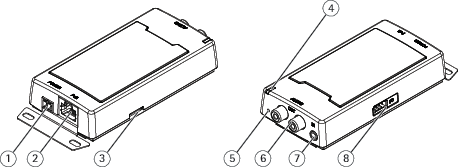
Produktübersicht
Netzanschluss (Gleichstrom)
Netzwerk-Anschluss
Einschub für SD-Speicherkarten
Status-LED
Steuertaste
RCA-Steckverbinder
Anschluss für Audioeingang
E/A-Anschluss
LED-Anzeigen
Status-LED
Anzeige
Aus
Leuchtet im Normalbetrieb nicht.
Grün
Leuchtet bei Normalbetrieb grün.
Gelb
Dauerhaft beim Hochfahren und beim Wiederherstellen von Einstellungen
Rot
Blinkt langsam bei einem Aktualisierungsfehler.
Rot/Grün
Schneller Wechsel zwischen Rot und Grün – Wahl eines Audiogeräts.
Einschub für SD-Speicherkarte
HINWEIS
Gefahr der Beschädigung der SD-Karte. Verwenden Sie zum Einsetzen oder Entfernen der SD-Karte keine scharfen Werkzeuge, Metallobjekte oder übermäßige Kraft. Setzen Sie die Karte mit den Fingern ein und entfernen Sie sie ebenfalls mit den Fingern.
Gefahr von Datenverlust und beschädigten Aufzeichnungen. Entfernen Sie vor dem Herausnehmen die SD-Karte von der Weboberfläche des Geräts. Die SD-Karte darf nicht entfernt werden, während das Produkt in Betrieb ist.
Die Logos microSD, microSDHC und microSDXC sind Marken von SD-3C, LLC. microSD, microSDHC und microSDXC sind in den USA und/oder anderen Ländern Marken oder eingetragene Marken von SD-3C, LLC.
Tasten
Steuertaste
Die Steuertaste hat folgende Funktionen:
Den Lautsprechertest kalibrieren. Die Steuertaste drücken und wieder loslassen. Ein Testton wird abgespielt.
RJ-45-Ethernetanschluss mit Power over Ethernet (PoE).
HINWEIS
Das Produkt muss mit einem abgeschirmten Netzwerk-Kabel (STP) angeschlossen werden. Alle Kabel, die das Produkt mit dem Netzwerk-Switch verbinden, müssen hierfür ausgelegt sein. Sicherstellen, dass die Netzwerk-Geräte gemäß den Anweisungen des Herstellers installiert werden. Informationen zu gesetzlichen Bestimmungen finden Sie in der Installationsanleitung auf www.axis.com.
E/A-Anschluss
Über den E/A-Anschluss werden externe Geräte in Verbindung mit Manipulationsalarmen, Bewegungserkennung, Ereignisauslösung, Alarmbenachrichtigungen und anderen Funktionen angeschlossen. Zusätzlich zum Gleichstrombezugspunkt 0 V DC und der Stromversorgung (12-VDC-Ausgang) stellt der E/A-Anschluss folgende Schnittstellen bereit:
Digitaler Eingang
Zum Anschließen von Geräten, die zwischen geöffnetem und geschlossenem Schaltkreis wechseln können wie etwa PIR-Sensoren, Tür- und Fensterkontakte sowie Glasbruchmelder.
Digitalausgang
Zum Anschluss externer Geräte wie Relais und LEDs. Die angeschlossenen Geräte können über das VAPIX® Application Programming Interface, über ein Ereignis oder über die Weboberfläche des Geräts aktiviert werden.
4-poliger Anschlussblock
Funktion
Pin
Hinweise
Technische Daten
Erdung Gleichstrom
1
0 V Gleichstrom
Gleichstromausgang
2
Kann für die Stromversorgung von Zusatzausrüstung verwendet werden. Hinweis: Dieser Kontakt kann nur als Stromausgang verwendet werden.
12 V Gleichstrom Max. Stromstärke = 50 mA
Konfigurierbar (Ein- oder Ausgang)
3-4
Digitaleingang – Zum Aktivieren an Kontakt 1 anschließen, zum Deaktivieren nicht anschließen.
0 bis max. 30 V Gleichstrom
Digitaler Ausgang – Interne Verbindung mit Kontakt 1 (Erdschluss Gleichstrom), wenn aktiviert; unverbunden, wenn deaktiviert. Bei Verwendung mit einer induktiven Last wie etwa einem Relais muss zum Schutz vor Spannungssprüngen eine Diode parallel zur Last geschaltet werden.
0 bis max. 30 V Gleichstrom, Open-Drain, 100 mA
Beispiel
Erdung Gleichstrom
Gleichstromausgang 12 V, max. 50 mA
E/A als Eingang konfiguriert
E/A als Ausgang konfiguriert
RCA-Steckverbinder
1 weißer Anschluss
2 rote Anschlüsse
Audio-Ausgang
Audioausgang (links)
Audioausgang (rechts)
API-Befehle
VAPIX® ist die eigene offene API (Application Programming Interface) von Axis. Über VAPIX®können fast alle Funktionen, die in Axis Geräten zur Verfügung stehen, gesteuert werden. Um auf die gesamte VAPIX®-Dokumentation zugreifen zu können, treten Sie der Axis Developer Community unter axis.com/developer-community bei.
Geben Sie die Befehle in einem Webbrowser ein und ersetzen Sie <deviceIP> durch die IP-Adresse oder den Host-Namen Ihres Geräts.
Wichtig
Die API-Befehle werden sofort ausgeführt. Wenn Sie das Gerät wiederherstellen oder zurücksetzen, gehen alle Einstellungen verloren. Zum Beispiel Aktionsregeln.
Beispiel
Gerät neu starten
Request
http://<deviceIP>/axis-cgi/restart.cgi
Beispiel
Das Gerät wiederherstellen. Die Anforderung setzt die meisten Einstellungen auf die Standardwerte zurück, die IP-Nummer bleibt aber erhalten.
Request
http://<deviceIP>/axis-cgi/factorydefault.cgi
Beispiel
Das Gerät zurücksetzen. Die Anforderung setzt alle Einstellungen einschließlich der IP-Nummer auf die Standardwerte zurück.



 Die Logos microSD, microSDHC und microSDXC sind Marken von SD-3C, LLC. microSD, microSDHC und microSDXC sind in den USA und/oder anderen Ländern Marken oder eingetragene Marken von SD-3C, LLC.