
AXIS C2005 Network Ceiling Speaker
Presentación esquemática de la solución
Este manual describe cómo lograr que el dispositivo sea accesible a su sistema de audio y cómo configurarlo directamente desde su interfaz.
Si utiliza un software de gestión de audio o vídeo, puede utilizar dicho software para configurar el dispositivo. Puede usar los siguientes programas de software de gestión para controlar su sistema de audio:
AXIS Audio Manager Edge: software de gestión de audio para sistemas pequeños. Viene preinstalado en todos los dispositivos de audio con un firmware igual o superior a 10.0.
AXIS Audio Manager Pro: software avanzado de gestión de audio para sistemas de gran tamaño.
AXIS Camera Station Pro: software avanzado de gestión de vídeo para sistemas de gran tamaño.
- Para obtener más información, consulte Software de gestión de audio.
Instalación
Cómo funciona
Localice el dispositivo en la red
Para localizar dispositivos de Axis en la red y asignarles direcciones IP en Windows®, utilice AXIS IP Utility o AXIS Device Manager. Ambas aplicaciones son gratuitas y pueden descargarse desde axis.com/support.
Para obtener más información acerca de cómo encontrar y asignar direcciones IP, vaya a How to assign an IP address and access your device (Cómo asignar una dirección IP y acceder al dispositivo).
Compatibilidad con navegadores
Puede utilizar el dispositivo con los siguientes navegadores:
ChromeTM | EdgeTM | Firefox® | Safari® | |
Windows® | ✓ | ✓ | * | * |
macOS® | ✓ | ✓ | * | * |
Linux® | ✓ | ✓ | * | * |
Otros sistemas operativos | * | * | * | * |
✓: Recomendado
*: Asistencia con limitaciones
Acceder al dispositivo
Abra un navegador y escriba la dirección IP o el nombre de host del dispositivo Axis.
Introduzca el nombre de usuario y la contraseña. Si accede al dispositivo por primera vez, debe establecer la contraseña root. Vea Configuración de una nueva contraseña para la cuenta raíz.
Configuración de una nueva contraseña para la cuenta raíz
El nombre de usuario predeterminado para el administrador es root. Si pierde la contraseña de root, restablezca el dispositivo a su configuración predeterminada de fábrica. Vea Restablezca la configuración predeterminada de fábrica
Escriba una contraseña. Consulte las instrucciones sobre seguridad de las contraseñas. Vea Contraseñas seguras.
Vuelva a escribir la contraseña para confirmar la ortografía.
Haga clic en Save (Guardar). La contraseña se ha configurado.
Contraseñas seguras
Utilice HTTPS (habilitado por defecto) para establecer su contraseña u otras configuraciones confidenciales a través de la red. El protocolo HTTPS habilita conexiones a la red seguras y cifradas, protegiendo así los datos confidenciales, como las contraseñas.
La contraseña del dispositivo es la principal protección para sus datos y servicios. Los dispositivos de Axis no imponen una política de contraseñas ya que pueden utilizarse en distintos tipos de instalaciones.
Para proteger sus datos le recomendamos encarecidamente que:
Utilice una contraseña con al menos 8 caracteres, creada preferiblemente con un generador de contraseñas.
No exponga la contraseña.
Cambie la contraseña a intervalos periódicos y al menos una vez al año.
Configuración adicional
Calibración y ejecución de un altavoz remoto
Puede ejecutar una prueba de altavoces para verificar, desde una ubicación remota, que un altavoz funciona como está previsto. El altavoz realiza la prueba reproduciendo una serie de tonos de prueba registrados por el micrófono integrado. Cada vez que se ejecuta la prueba, los valores registrados se comparan con los valores que se registraron durante la calibración.
La prueba se debe calibrar desde el lugar en el que está montado. Si el altavoz se mueve o si su entorno local cambia, por ejemplo, si se construye o se elimina una pared, el altavoz debe volver a calibrarse
Durante la calibración, se recomienda que alguien esté presente físicamente en el sitio de instalación para escuchar los tonos de comprobación y asegurarse de que los tonos de comprobación no están apagados o bloqueados por cualquier obstrucción no deseada en la ruta acústica del altavoz.
Vaya a la interfaz del dispositivo > Audio > Speaker test (Comprobación de altavoz).
Para calibrar el dispositivo de audio, haga clic en Calibrate (Calibrar).
- Nota
Una vez que el producto Axis esté calibrado, la prueba de los altavoces puede ejecutarse en cualquier momento.
Para ejecutar la prueba de los altavoces, haga clic en Run the test (Ejecutar la comprobación).
También es posible ejecutar la calibración pulsando el botón de control del dispositivo físico. Consulte Guía de productos para identificar el botón de control.
Configurar SIP directo (P2P)
Utilice la configuración de punto a punto cuando la comunicación se realice entre unos pocos agentes de usuario dentro de la misma red IP y no necesite funciones adicionales que pueda proporcionar un servidor PBX.
Para obtener más información sobre las opciones de ajustes, consulte SIP.
Vaya a System (Sistema) > SIP > SIP settings (Ajustes SIP) y seleccione Enable SIP (Habilitar SIP).
Para permitir que el dispositivo reciba llamadas entrantes, seleccione Allow incoming calls (Permitir llamadas entrantes).
En Gestión de llamadas, defina el tiempo de espera y la duración de la llamada.
En Ports (Puertos), introduzca los números de los puertos.
SIP port (Puerto SIP): puerto de red utilizado para la comunicación SIP. El tráfico de señalización a través de este puerto no está cifrado. El puerto predeterminado es el 5060. Si es necesario, introduzca un número de puerto diferente.
TLS port (Puerto TLS): puerto de red utilizado para la comunicación SIP cifrada. El tráfico de señalización a través de este puerto está cifrado con Transport Layer Security (TLS). El puerto predeterminado es el 5061. Si es necesario, introduzca un número de puerto diferente.
RTP start port (Puerto de inicio RTP): introduzca el puerto utilizado para la primera transmisión de medios RTP en una llamada SIP. El puerto de inicio predeterminado para el transporte de medios es 4000. Algunos cortafuegos pueden bloquear el tráfico RTP en determinados números de puerto. Un número de puerto debe estar entre 1024 y 65535.
En NAT traversal (NAT transversal), seleccione los protocolos que desea activar.
- Nota
Utilice NAT transversal cuando el dispositivo se conecta a la red desde un router NAT o un firewall. Para obtener más información, consulte NAT traversal.
En Audio, seleccione al menos un códec de audio con la calidad de audio requerida para las llamadas SIP. Arrastre y coloque para cambiar la prioridad.
En Additional (Adicional), seleccione opciones adicionales.
UDP-to-TCP switching (Conmutación de UDP a TCP): seleccione esta opción para permitir que las llamadas cambien temporalmente los protocolos de transporte de UDP (User Datagram Protocol) a TCP (Transmission Control Protocol). El motivo para cambiar es evitar la fragmentación y el cambio puede realizarse si la solicitud está a 200 bytes de la unidad de transmisión máxima (MTU) o es mayor de 1300 bytes.
Allow via rewrite (Permitir mediante reescritura): seleccione para enviar la dirección IP local en lugar de la dirección IP pública del rúter.
Allow contact rewrite (Permitir la reescritura de contactos): seleccione para enviar la dirección IP local en lugar de la dirección IP pública del rúter.
Register with server every (Registro en el servidor cada): establezca la frecuencia con la que desea que el dispositivo se registre en el servidor SIP en relación con las cuentas SIP existentes.
DTMF payload type (Tipo de carga útil DTMF): cambia el tipo de carga útil predeterminada para DTMF.
Haga clic en Save (Guardar).
Configurar SIP a través de un servidor (PBX)
Utilice un servidor PBX cuando los agentes usuarios se comuniquen dentro y fuera de la red IP. Se pueden agregar características adicionales a la configuración en función del proveedor del PBX.
Para obtener más información sobre las opciones de ajustes, consulte SIP.
Solicite la siguiente información de su proveedor de PBX:
ID de usuario
Dominio
Contraseña
ID de autenticación
ID del emisor de la llamada
Registrador
Puerto de inicio RTP
Para agregar una cuenta nueva, vaya a System (Sistema) > SIP > SIP accounts (Cuentas SIP) y haga clic en + Account (Cuenta).
Introduzca los datos que ha recibido de su proveedor PBX.
Seleccione Registered (Registrado).
Seleccionar un modo de transporte.
Haga clic en Save (Guardar).
Configure los ajustes de SIP de la misma forma que para el punto a punto. Para obtener más información, consulte SIP.
Configurar reglas para eventos
Puede crear reglas para que el dispositivo realice acciones cuando se produzcan determinados eventos. Una regla consta de condiciones y acciones. Las condiciones se pueden utilizar para activar las acciones. Por ejemplo, el dispositivo puede reproducir un clip de audio según una programación o cuando recibe una llamada, o puede enviar un correo electrónico si cambia su dirección IP.
Para obtener más información, consulte Get started with rules for events (Introducción a las reglas para eventos).
Enviar un correo electrónico si se produce un error de comprobación de altavoz
En este ejemplo, el dispositivo de audio se ha configurado para enviar un correo electrónico a un destinatario definido cuando se produce un error en la comprobación del altavoz. La prueba del altavoz está configurada para que se realice todos los días a las 18:00 horas.
Establezca una programación para la prueba del altavoz:
Vaya a la interfaz del dispositivo > System (Sistema) > Events (Eventos) > Schedules (Programación).
Cree una programación que comience a las 18:00 y termine a las 18:01 todos los días. Nómbrelo "Diario a las 18:00".
Crear un destinatario de correo electrónico:
Vaya a la interfaz del dispositivo > System (Sistema) > Events (Eventos) > Recipients (Destinatarios).
Haga clic en Add recipient (Agregar destinatario).
Nombre el destinatario "Destinatarios de la prueba del altavoz"
En Type (Tipo), select (seleccione) Email (Correo electrónico).
En Send email to (Enviar correo electrónico a), introduzca las direcciones de los destinatarios. Utilice comas para separar múltiples direcciones.
Introduzca los datos de la cuenta de correo electrónico del remitente.
Haga clic en Test (Probar) para enviar un correo electrónico de prueba.
- Nota
Algunos proveedores de correo electrónico cuentan con filtros de seguridad que evitan que los usuarios reciban o archivos adjuntos de gran tamaño, que reciban correos programados, etc. Compruebe la política de seguridad del proveedor de correo electrónico para evitar problemas de entrega y bloqueos en las cuentas de correo electrónico.
Haga clic en Save (Guardar).
Configurar una prueba de altavoz automatizada:
Vaya a la interfaz del dispositivo > System (Sistema) > Events (Eventos) > Rules (Reglas).
Haga clic en Add a rule (Agregar una regla).
Introduzca un nombre para la regla.
En Condition (Condición), seleccione (Schedule) Programación y escoja entre la lista de activadores
En Schedule (Programación), seleccione su programación ("Diaria a las 18:00").
En Action (Acción), seleccione Run automatic speaker test (Ejecutar comprobación automática de altavoz).
Haga clic en Save (Guardar).
Configuración de la condición para el envío de un correo electrónico cuando la prueba del altavoz falla:
Vaya a la interfaz del dispositivo > System (Sistema) > Events (Eventos) > Rules (Reglas).
Haga clic en Add a rule (Agregar una regla).
Introduzca un nombre para la regla.
En Condition (Condición), seleccione Speaker test result (Resultado de la comprobación del altavoz).
En Speaker test status (Estado de prueba del altavoz), seleccione Didn't pass the test (No ha pasado la comprobación).
En Action (Acción), seleccione Send notification to email (Enviar notificación por correo electrónico).
En Recipient (Destinatario), seleccione su destinatario ("Destinatarios de prueba de altavoz")
Introduzca un asunto y un mensaje y haga clic en Save (Guardar).
Reproducir audio cuando una cámara detecta movimiento
En este ejemplo se explica cómo configurar el dispositivo de audio para reproducir un clip de audio cuando una cámara de red Axis detecta movimiento.
- Requisitos
El dispositivo de audio Axis y la cámara de red Axis se encuentran en la misma red.
La aplicación de detección de movimiento está configurada y en funcionamiento en la cámara.
Preparar un enlace al clip de audio:
Vaya a Audio > Audio clips (Audio > Clips de audio).
Haga clic en > Create link (Crear enlace) en un clip de audio.
Configure el volumen y el número de veces que se debe repetir el clip.
Haga clic en el icono de copia para copiar el enlace.
Cree una regla de acción:
Vaya a Settings (Ajustes) > Events (Eventos) > Recipients (Destinatarios).
Haga clic en + Add recipient (+ Agregar destinatario).
Escriba un nombre para el destinatario, por ejemplo, “Altavoz“.
Seleccione HTTP en la lista desplegable Type (Tipo).
Pegue el enlace configurado desde el dispositivo de audio en el campo URL.
Introduzca el nombre de usuario y la contraseña del dispositivo de audio.
Haga clic en Save (Guardar).
Vaya a Rules (Reglas) y haga clic en + Add a rule (+ Agregar una regla.
Introduzca un nombre para la regla de acción, por ejemplo, “Reproducir clip“.
En la lista Condition (Condición), seleccione una alternativa de detección de movimiento en el vídeo en Applications (Aplicaciones).
- Nota
Si no hay opciones para la detección de movimiento en el vídeo, vaya a Apps (Aplicaciones), haga clic en AXIS Video Motion Detection y active la detección de movimiento.
En la lista Action (Acción), seleccione Send notification through HTTP (Enviar notificación a través de HTTP).
En Recipient (Destinatario), seleccione el destinatario.
Haga clic en Save (Guardar).
Detener audio con DTMF
- En este ejemplo se explica cómo:
Configurar DTMF en un dispositivo.
Configure un evento para que detenga el audio cuando se envíe un comando DTMF al dispositivo.
Vaya a Settings (Ajustes) > SIP > SIP settings (Ajustes SIP).
Asegúrese de que Enable SIP (Activar SIP) esté encendido.
Si tiene que activarlo, recuerde hacer clic en Save (Guardar) después.
Vaya a SIP accounts (Cuentas SIP).
Junto a la cuenta SIP, haga clic en > Edit (Editar).
En DTMF, haga clic en + DTMF sequence (Secuencia DTMF).
En Sequence (Secuencia), introduzca "1".
En Descriptión (Descripción), introduzca "detener audio".
Haga clic en Save (Guardar).
Vaya a System (Sistema) > Events (Eventos) > Rules (Reglas) y haga clic en + Add a rule (Agregar una regla).
En Name (Nombre), introduzca "Detener audio DTMF".
En Condition (Condición), seleccione DTMF.
En DTMF Event ID (Identificación evento), seleccione stop audio (detener audio).
En Action (Acción), seleccione Stop playing audio clip (Detener reproducción de fragmento de audio).
Haga clic en Save (Guardar).
Configuración de audio para llamadas SIP entrantes
Puede configurar una regla para que se reproduzca un clip de audio cuando reciba una llamada SIP.
También puede configurar una regla adicional que responda automáticamente a la llamada SIP cuando haya finalizado el clip de audio. Esto puede resultar útil en casos en los que el operador de la alarma quiera llamar la atención de alguien cercano a un dispositivo de audio y establecer una línea de comunicación. Para ello, realiza una llamada SIP al dispositivo de audio, que reproducirá un clip de audio para avisar a las personas cercanas al dispositivo de audio. Cuando se haya detenido la reproducción del clip de audio, el dispositivo de audio responde automáticamente a la llamada SIP y se puede realizar la comunicación entre el operador de la alarma y las personas cercanas al dispositivo de audio.
- Habilitar ajustes SIP:
vaya a la interfaz del altavoz introduciendo su dirección IP en un navegador web.
Vaya a System (Sistema) > SIP > SIP settings (Ajustes SIP) y seleccione Enable SIP (Habilitar SIP).
Para permitir que el dispositivo reciba llamadas entrantes, seleccione Allow incoming calls (Permitir llamadas entrantes).
Haga clic en Save (Guardar).
Vaya a SIP accounts (Cuentas SIP).
Junto a la cuenta SIP, haga clic en > Edit (Editar).
Desmarque Answer automatically (Responder automáticamente).
- Reproducción de audio cuando se recibe una llamada SIP:
Vaya a Settings > System > Events > Rules (Ajustes > Sistema > Eventos > Reglas) y añada una regla.
Escriba un nombre para la regla.
En la lista de condiciones, seleccione State (Estado).
En la lista de estados, seleccione Ringing (Sonando).
En la lista de acciones, seleccione Play audio clip (Reproducir clip de audio).
En la lista de clips, seleccione el clip de audio que desee reproducir.
Seleccione cuántas veces desea repetir el clip de audio. 0 significa "reproducir una vez".
Haga clic en Save (Guardar).
- Conteste a la llamada SIP automáticamente después de que el clip de audio haya finalizado:
Vaya a Settings > System > Events > Rules (Ajustes > Sistema > Eventos > Reglas) y añada una regla.
Escriba un nombre para la regla.
En la lista de condiciones, seleccione Audio clip playing (Reproducir clip de audio).
Compruebe Use this condition as a trigger (Utilizar esta condición como activador).
Compruebe Invert this condition (Invertir esta condición).
Haga clic en + Add a condition (+ Agregar una condición) para agregar una segunda condición al evento.
En la lista de condiciones, seleccione State (Estado).
En la lista de estados, seleccione Ringing (Sonando).
En la lista de acciones, seleccione Answer call (Responder llamada).
Haga clic en Save (Guardar).
Descubrir más
Protocolo de inicio de sesión (SIP)
El protocolo de inicio de sesión (SIP) se utiliza para configurar, mantener y terminar llamadas VoIP. Puede realizar llamadas entre dos o más partes, denominadas agentes de usuario SIP. Para realizar una llamada SIP, puede utilizar, por ejemplo, teléfonos SIP, softphones o dispositivos Axis habilitados para SIP.
El audio o el vídeo real se intercambian entre los agentes de usuario SIP con un protocolo de transporte, por ejemplo, RTP (protocolo de transporte en tiempo real).
Puede realizar llamadas en redes locales mediante una configuración de punto a punto o a través de redes mediante un servidor PBX.
Peer-to-peer SIP (SIP de punto a punto):
El tipo más básico de comunicación SIP tiene lugar directamente entre dos o más agentes de usuario SIP. Esto se denomina SIP de punto a punto (P2PSIP). Si tiene lugar en una red local, solo se necesitan las direcciones SIP de los agentes de usuario. En este caso, una dirección SIP típica sería sip:<local-ip>.
Ejemplo
Puede configurar un teléfono habilitado para SIP para llamar a un dispositivo de audio en la misma red mediante una configuración de SIP de punto a punto.
Centralita telefónica privada (PBX)
Cuando realiza llamadas SIP fuera de su red IP local, un cambio de Centralita telefónica privada (PBX) puede actuar como un hub central. El componente principal de una Centralita Telefónica Privada es un servidor SIP, que también se conoce como proxy SIP o registrador. Un PBX funciona como una centralita tradicional, que muestra el estado actual del cliente y permite, por ejemplo, las transferencias de llamadas, el correo de voz y las redirecciones.
El servidor SIP de PBX puede configurarse como una entidad local o fuera de la instalación. Puede estar alojado en una intranet o en un proveedor de servicios externo. Cuando realiza llamadas SIP entre redes, las llamadas se dirigen a través de un conjunto de PBX, que consultan la ubicación de la dirección SIP a la que se dirige.
Cada agente de usuario SIP se registra en el PBX y, a continuación, puede llegar a los demás marcando la extensión correcta. En este caso, una dirección SIP típica sería sip:<user>@<domain> o sip:<user>@<registrar-ip>. La dirección SIP es independiente de su dirección IP y el PBX permite el acceso al dispositivo siempre que esté registrado en el PBX.
Ejemplo
NAT transversal
Utilice NAT (traducción de direcciones de red) transversal cuando el dispositivo de Axis se encuentra en una red privada (LAN) y desee acceder desde fuera de la red.
El router debe ser compatible con NAT transversal y UPnP®.
Cada protocolo de recorrido de NAT puede utilizarse por separado o en diferentes combinaciones, en función del entorno de red.
ICE El protocolo ICE (Interactive Connectivity Establishment) aumenta las posibilidades de encontrar la ruta más eficiente para una correcta comunicación entre dispositivos de punto de acceso. Si habilita también STUN y TURN, mejora las posibilidades del protocolo ICE.
STUN - STUN (Session Traversal Utilities for NAT) es un protocolo de red servidor-cliente que permite que el dispositivo de Axis determine si está situado detrás de un NAT o un firewall y, en tal caso, obtener la asignación de una dirección IP pública y un número de puerto asignado para conexiones a hosts remotos. Introduzca la dirección del servidor STUN, por ejemplo, una dirección IP.
TURN - TURN (Traversal Using Relays around NAT) es un protocolo que permite que un dispositivo detrás de un router NAT o un firewall reciba datos de entrada desde otros hosts a través de TCP o UDP. Introduzca la dirección del servidor TURN y la información de inicio de sesión.
Analíticas y aplicaciones
Las analíticas y aplicaciones permiten sacar el máximo partido a su dispositivo Axis. AXIS Camera Application Platform (ACAP) es una plataforma abierta que permite a terceros desarrollar analíticas y otras apps para dispositivos Axis. Las apps pueden preinstalarse en el dispositivo, pueden descargarse de forma gratuita o por un precio de licencia.
Para encontrar los manuales de usuario de analíticas y apps de Axis, visite help.axis.com.
Interfaz web
Para obtener información sobre todas las funciones y ajustes disponibles en la interfaz web de los dispositivos con AXIS OS, vaya a AXIS OS web interface help (Ayuda de la interfaz web de AXIS OS).
Localización de problemas
Restablezca la configuración predeterminada de fábrica
Hay que valorar bien es necesario restablecer la configuración predeterminada de fábrica. Todos los valores, incluida la dirección IP, se restablecerán a la configuración predeterminada de fábrica.
Para restablecer el producto a la configuración predeterminada de fábrica:
Desconecte la alimentación del producto.
Mantenga pulsado el botón de control mientras vuelve a conectar la alimentación. Consulte Guía de productos.
Mantenga pulsado el botón de control durante 10 segundos hasta que el indicador LED de estado se ponga en ámbar por segunda vez.
Suelte el botón de control. El proceso finalizará cuando el indicador LED de estado se ilumine en color verde. Si no hay ningún servidor DHCP en la red, la dirección IP del dispositivo será una de las siguientes de forma predeterminada:
Dispositivos con AXIS OS 12.0 y versiones posteriores: obtenidos de la subred de direcciones de enlace local (169.254.0.0/16)
Dispositivos con AXIS OS 11.11 y anterior: 192.168.0.90/24
Utilice las herramientas del software de instalación y gestión para asignar una dirección IP, configurar la contraseña y acceder al producto.
También puede restablecer los parámetros a la configuración predeterminada de fábrica a través de la interfaz web del dispositivo. Vaya a Mantenimiento > Configuración predeterminada de fábrica y haga clic en Predeterminada.
Comprobar la versión de AXIS OS
AXIS OS determina la funcionalidad de nuestros dispositivos. Cuando solucione un problema, le recomendamos que empiece comprobando la versión de AXIS OS actual. La versión más reciente podría contener una corrección que solucione su problema concreto.
Para comprobar la versión de AXIS OS:
Vaya a la interfaz web del dispositivo > Status (estado).
Consulte la versión de AXIS OS en Device info (información del dispositivo).
Actualización de AXIS OS
- Al actualizar el software del dispositivo, se guardan los ajustes preconfigurados y personalizados. Axis Communications AB no puede garantizar que se guarden los ajustes, incluso si las funciones están disponibles en la nueva versión del AXIS OS.
- A partir del AXIS OS 12.6, es preciso instalar todas las versiones LTS entre la versión actual de su dispositivo y la versión de destino. Por ejemplo, si la versión del software del dispositivo actualmente instalada es AXIS OS 11.2, deberá instalar la versión LTS AXIS OS 11.11 antes de poder actualizar el dispositivo a AXIS OS 12.6. Para obtener más información, consulte AXIS OS lifecycle guide: Upgrade path (Guía de ciclo de vida de AXUS OS: ruta de actualización).
- Asegúrese de que el dispositivo permanece conectado a la fuente de alimentación durante todo el proceso de actualización.
- Al actualizar el dispositivo con el AXIS OS más reciente en la pista activa, el producto obtiene las últimas funciones disponibles. Lea siempre las instrucciones de actualización y las notas de versión disponibles en cada nueva versión antes de la actualización. Para encontrar el AXIS OS y las notas de versión más recientes, consulte axis.com/support/device-software.
Descargue en su ordenador el archivo de AXIS OS, disponible de forma gratuita en axis.com/support/device-software.
Inicie sesión en el dispositivo como administrador.
Vaya a Maintenance > AXIS OS upgrade (mantenimiento > actualización de AXIS OS) y haga clic en Upgrade (actualizar).
- Una vez que la actualización ha terminado, el producto se reinicia automáticamente.
Problemas técnicos, consejos y soluciones
Si no encuentra aquí lo que busca, pruebe a visitar la sección de solución de problemas en axis.com/support.
| Problemas al actualizar el firmware | |
Error durante la actualización del firmware | Cuando se produce un error en la actualización del firmware, el dispositivo vuelve a cargar el firmware anterior. La causa más frecuente es que se ha cargado el firmware incorrecto. Asegúrese de que el nombre del firmware corresponde a su dispositivo e inténtelo de nuevo. |
| Problemas al configurar la dirección IP | |||
El dispositivo se encuentra en una subred distinta | Si la dirección IP prevista para el dispositivo y la dirección IP del ordenador utilizado para acceder al dispositivo se encuentran en subredes distintas, no podrá configurar la dirección IP. Póngase en contacto con el administrador de red para obtener una dirección IP. | ||
La dirección IP ya la utiliza otro dispositivo | Desconecte el dispositivo de Axis de la red. Ejecute el comando ping (en una ventana de comando/DOS, escriba
| ||
Posible conflicto de dirección IP con otro dispositivo de la misma subred | Se utiliza la dirección IP estática del dispositivo de Axis antes de que el servidor DHCP configure una dirección dinámica. Esto significa que, si otro dispositivo utiliza la misma dirección IP estática predeterminada, podría haber problemas para acceder al dispositivo. | ||
| No se puede acceder al dispositivo desde un navegador | ||||||||||
No se puede iniciar sesión | Cuando HTTPS esté activado, asegúrese de utilizar el protocolo correcto (HTTP o HTTPS) al intentar iniciar sesión. Puede que tenga que escribir manualmente Si se pierde la contraseña del directorio raíz del usuario, habrá que restablecer el dispositivo a los ajustes predeterminados de fábrica. Consulte Restablezca la configuración predeterminada de fábrica. | |||||||||
El servidor DHCP ha cambiado la dirección IP | Las direcciones IP obtenidas de un servidor DHCP son dinámicas y pueden cambiar. Si la dirección IP ha cambiado, acceda a la utilidad AXIS IP Utility o AXIS Device Manager para localizar el dispositivo en la red. Identifique el dispositivo utilizando el modelo o el número de serie, o por el nombre de DNS (si se ha configurado el nombre). | |||||||||
| Se puede acceder al dispositivo localmente pero no externamente | |||||||||||||||
Para acceder al dispositivo externamente, le recomendamos que utilice una de las siguientes aplicacionesparaWindows®:
Para obtener instrucciones y descargas, vaya a axis.com/vms. |
| Problemas con archivos de sonido | |||||||||||||||||
No se puede subir el clip de medios |
| ||||||||||||||||
Los clips de medios se reproducen con diferentes volúmenes | Un archivo de sonido se graba con una ganancia determinada. Si sus clips de audio se han creado con ganancias diferentes, se reproducirán con un sonido diferente. Asegúrese de utilizar clips con la misma ganancia. | ||||||||||||||||
Consideraciones sobre el rendimiento
A la hora de configurar su sistema, es importante considerar cómo las distintas configuraciones y situaciones afectan al ancho de banda (velocidad de bits) requerido.
Los factores más importantes a tener en cuenta son:
Un uso denso de la red debido a una infraestructura deficiente afecta al ancho de banda.
La ejecución simultánea de varias aplicaciones de AXIS Camera Application Platform (ACAP) puede afectar al rendimiento en general.
Especificaciones
Guía de productos
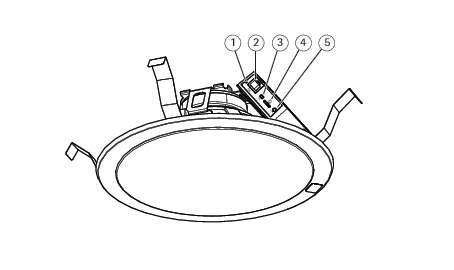
- LED de estado
- Conector de red
- Interruptor del micrófono
- Ranura para tarjeta de memoria SD
- Botón de control
Indicadores LED
| LED de estado | Indicación |
| Apagado | Apagado para indicar un funcionamiento normal. |
| Verde | Fijo para indicar un funcionamiento normal. |
| Ámbar; | Fijo durante el inicio y al restaurar valores de configuración. |
| Rojo | Parpadea despacio si se ha producido un error en una actualización. |
| Rojo/verde | Parpadea rápidamente entre rojo/verde cuando se selecciona identificar un dispositivo de audio. |
Ranura para tarjeta SD
- Riesgo de daños en la tarjeta SD. No utilice herramientas afiladas, objetos metálicos ni ejerza una fuerza excesiva al introducir o eliminar la tarjeta SD. Utilice los dedos para introducir y eliminar la tarjeta.
- Riesgo de pérdida de datos y grabaciones dañadas. Desmonte la tarjeta SD desde la interfaz web del dispositivo antes de retirarla. No extraiga la tarjeta SD mientras el producto esté en funcionamiento.
Para conocer las recomendaciones sobre tarjetas SD, consulte axis.com.


 Los logotipos de microSD, microSDHC y microSDXC son marcas comerciales de SD-3C LLC. microSD, microSDHC, microSDXC son marcas comerciales o marcas comerciales registradas de SD-3C, LLC en Estados Unidos, en otros países o en ambos.
Botones
Botón de control
- El botón de control se utiliza para lo siguiente:
Calibrar la comprobación del altavoz. Pulse y suelte el botón de control y se reproducirá un tono de prueba.
Restablecer el producto a la configuración predeterminada de fábrica. Consulte Restablezca la configuración predeterminada de fábrica.
Interruptor de desactivación de micrófono
Para conocer la ubicación del interruptor de desactivación de micrófono, consulte Guía de productos.
El interruptor de desactivación de micrófono se utiliza mecánicamente para que el micrófono permanezca ON (encendido) u OFF (apagado). La configuración predeterminada de fábrica para este interruptor es ON (encendido).
Conectores
Conector de red
Conector Ethernet RJ45 con alimentación a través de Ethernet (PoE).
El producto se conectará mediante un cable de red blindado (STP). Todos los cables que conecten el producto a la red deberán estar blindados para su uso específico. Asegúrese de que los dispositivos de red estén instalados conforme a las instrucciones del fabricante. Para obtener más información sobre los requisitos normativos, consulte la guía de instalación, disponible en www.axis.com.
Comandos API
VAPIX® es una API (interfaz de programación de aplicaciones) abierta de AXIS. Puede controlar casi todas las funciones disponibles en los dispositivos de AXIS través de VAPIX®. Para obtener acceso a la documentación completa de VAPIX®, únase a la comunidad de desarrolladores de AXIS en axis.com/developer-community
Introduzca los comandos en un navegador web y reemplace <deviceIP> con la dirección IP o el nombre de host de su dispositivo.
Los comandos de la API se ejecutan inmediatamente. Si restaura o restablece el dispositivo, se perderán todos los ajustes. Por ejemplo, las reglas de acción.
Ejemplo
Reiniciar el dispositivo
Requesthttp://<deviceIP>/axis-cgi/restart.cgi
Ejemplo
Restaurar el dispositivo. La solicitud devuelve la mayoría de los ajustes a los valores predeterminados, pero mantiene el número IP.
Requesthttp://<deviceIP>/axis-cgi/factorydefault.cgi
Ejemplo
Restablecer el dispositivo. La solicitud devuelve todos los ajustes, incluido el número de IP, a los valores predeterminados.
Requesthttp://<deviceIP>/axis-cgi/hardfactorydefault.cgi
Ejemplo
Consulte una lista de todos los parámetros del dispositivo.
Requesthttp://<deviceIP>/axis-cgi/param.cgi?action=list
Ejemplo
Obtener un archivo de depuración
Requesthttp://<deviceIP>/axis-cgi/debug/debug.tgz
Ejemplo
Obtener un informe de servidor
Requesthttp://<deviceIP>/axis-cgi/serverreport.cgi
Ejemplo
Capturar una traza de la red de 300 segundos
Requesthttp://<deviceIP>/axis-cgi/debug/debug.tgz?cmd=pcapdump&duration=300
Ejemplo
Activar FTP
Requesthttp://<deviceIP>/axis-cgi/param.cgi?action=update&Network.FTP.Enabled=yes
Ejemplo
Desactivar FTP
Requesthttp://<deviceIP>/axis-cgi/param.cgi?action=update&Network.FTP.Enabled=no
Ejemplo
Activar SSH
Requesthttp://<deviceIP>/axis-cgi/param.cgi?action=update&Network.SSH.Enabled=yes
Ejemplo
Desactivar SSH
Requesthttp://<deviceIP>/axis-cgi/param.cgi?action=update&Network.SSH.Enabled=no