Ce manuel décrit comment rendre le périphérique accessible à votre système audio, et comment configurer le périphérique directement à partir de son interface.
Si vous utilisez un logiciel de gestion audio ou vidéo, vous pouvez l'utiliser pour configurer le périphérique. Les logiciels de gestion suivants sont disponibles pour contrôler votre système audio :
AXIS Audio Manager Edge — Logiciel de gestion audio pour petits systèmes. Il est pré-installé sur tous les périphériques audio avec un firmware égal ou supérieur à 10.0.
Vue d'ensemble du fonctionnement de l'audio sur le réseau.
Installation
Vidéo d'installation du produit.
Démarrage
Trouver le périphérique sur le réseau
Pour trouver les périphériques Axis présents sur le réseau et leur assigner des adresses IP sous Windows®, utilisez AXIS IP Utility ou AXIS Device Manager. Ces applications sont gratuites et peuvent être téléchargées via axis.com/support.
Conseil d'assistance : Vérification de confirmation de sécurité du mot de passe
Saisissez un mot de passe. Suivez les instructions sur les mots de passe sécurisés. Cf. Mots de passe sécurisés.
Resaisissez le mot de passe pour le confirmer.
Cliquez sur Save (Enregistrer). Le mot de passe est à présent configuré.
Mots de passe sécurisés
Important
Utilisez le protocole HTTPS (activé par défaut) pour définir votre mot de passe ou d'autres configurations sensibles via le réseau. Le protocole HTTPS active des connexions réseau sécurisées et cryptées, protégeant ainsi les données sensibles, telles que les mots de passe.
Le mot de passe de l'appareil est la principale protection de vos données et services. Les périphériques Axis n'imposent pas de stratégie de mot de passe, car ils peuvent être utilisés dans différents types d'installations.
Pour protéger vos données, nous vous recommandons vivement de respecter les consignes suivantes :
Utilisez un mot de passe comportant au moins 8 caractères, de préférence créé par un générateur de mot de passe.
Prenez garde à ce que le mot de passe ne soit dévoilé à personne.
Changez le mot de passe à intervalles réguliers, au moins une fois par an.
Paramètres supplémentaires
Tester l'impédance
Testez l'impédance après vous être connecté au haut-parleur et avant d'utiliser l'amplificateur pour la première fois, ou lorsque vous modifiez la configuration du haut-parleur connecté à l'amplificateur. La LED SPK clignote en vert lorsqu'un test d'impédance est nécessaire. Exécutez le test d'impédance en appuyant sur le bouton de commande jusqu'à ce que vous entendiez des sons provenant du haut-parleur.
Configurer le SIP direct (P2P)
Utilisez le poste-à-poste lorsque la communication a lieu entre quelques agents utilisateurs du même réseau IP et ne nécessite aucune fonction supplémentaire fournie par un serveur PBX.
Pour plus d'informations sur les options de paramètres, voir SIP.
Accédez à Système > SIP > Paramètres SIP et sélectionnez Activer SIP.
Pour permettre au périphérique de recevoir des appels entrants, sélectionnez Allow incoming calls (Autoriser les appels entrants).
Sous Call handling (Gestion des appels), définissez le délai et la durée de l'appel.
Sous Ports, saisissez les numéros de port.
Port SIP – Port réseau utilisé pour la communication SIP. Le trafic de signaux via ce port n'est pas crypté. Le numéro de port par défaut est le 5060. Entrez un numéro de port différent si nécessaire.
Port TLS – Port réseau utilisé pour la communication SIP cryptée. Le trafic de signaux via ce port est crypté par TLS (Transport Layer Security). Le numéro de port par défaut est le 5061. Entrez un numéro de port différent si nécessaire.
Port de démarrage RTP – Saisissez le port utilisé pour le premier flux de média RTP dans un appel SIP. Le port de démarrage par défaut pour le transport de médias est 4000. Certains pare-feu peuvent bloquer le trafic RTP sur certains numéros de port. Un numéro de port doit être compris entre 1024 et 65535.
Sous NAT traversal, sélectionnez les protocoles que vous souhaitez activer pour NAT traversal.
Remarque
Utilisez NAT traversal lorsque le périphérique est connecté au réseau derrière un routeur NAT ou un pare-feu. Pour plus d'informations, voir NAT traversal.
Sous Audio, sélectionnez au moins un codec audio avec la qualité audio souhaitée pour les appels SIP. Glissez-déplacez pour modifier la priorité.
Sous Additional (Autre), sélectionnez d'autres options.
Changement d'UDP vers TCP – Sélectionnez cette option pour basculer temporairement les protocoles de transfert des appels de l'UDP (User Datagram Protocol) vers le TCP (Transmission Control Protocol). Cela permet d'éviter la fragmentation et le changement peut s'effectuer si une requête est comprise dans les 200 octets de la MTU (Maximum Transmission Unit) ou supérieure à 1 300 octets.
Autoriser via réécriture – Sélectionnez l'envoi de l'adresse IP locale au lieu de l'adresse IP publique du routeur.
Autoriser réécriture contact – Sélectionnez l'envoi de l'adresse IP locale au lieu de l'adresse IP publique du routeur.
Enregistrer auprès du serveur tous les – Définissez la fréquence à laquelle vous souhaitez que le périphérique s'enregistre auprès du serveur SIP pour les comptes SIP existants.
Type de charge utile DTMF – Modifie le type de charge utile par défaut pour la DTMF.
Cliquez sur Save (Enregistrer).
Configurer SIP via un serveur (PBX)
Utilisez un serveur PBX lorsque les agents utilisateurs communiquent à l'intérieur et à l'extérieur du réseau IP. Il est possible d'ajouter d'autres fonctions à la configuration en fonction du fournisseur du PBX.
Pour plus d'informations sur les options de paramètres, voir SIP.
Demandez les informations suivantes au fournisseur de votre PBX :
ID utilisateur
Domaine
Mot de passe
ID d'authentification
ID de l'appelant
Registre
Port de démarrage RTP
Pour ajouter un nouveau compte, allez à Système > SIP > Comptes SIP et cliquez sur + Compte.
Saisissez les informations que vous avez reçues de votre fournisseur PBX.
Sélectionnez Enregistré.
Sélectionnez un mode de transport.
Cliquez sur Save (Enregistrer).
Configurez les paramètres SIP de la même façon que pour le poste-à-poste. Veuillez consulter SIP pour plus d'informations.
Définir des règles pour les événements
Vous pouvez créer des règles pour que votre périphérique exécute des actions lorsque certains événements se produisent. Une règle se compose de conditions et d'actions. Les conditions peuvent être utilisées pour déclencher les actions. Par exemple, le périphérique peut lire un clip audio selon un calendrier ou lorsqu'il reçoit un appel, ou bien envoyer un e-mail si le périphérique change d'adresse IP.
Lire un clip audio lorsqu'une caméra détecte un mouvement
Cet exemple explique comment configurer le périphérique audio pour lire un clip audio lorsqu'une caméra réseau Axis détecte un mouvement.
Conditions préalables
Le périphérique audio Axis et la caméra réseau Axis sont placés sur le même réseau.
L'application de détection de mouvement est configurée et fonctionne dans la caméra.
Préparer un lien de clip audio :
Accédez à Audio (Audio) > Audio clips (Clips audio).
Cliquez sur > Create link (Créer un lien) pour un clip audio.
Réglez le volume et le nombre de lectures du clip.
Cliquez sur l'icône de copie pour copier le lien.
Créer une règle d'ation :
Allez à System (Système) > Events (Événements) > Recipients (Destinataires).
Cliquez sur + Ajouter un destinataire.
Saisissez un nom pour le destinataire, par exemple, « Intervenant ».
Sélectionnez HTTP (HTTP) dans la liste déroulante Type (Type).
Collez le lien configuré du périphérique audio dans le champ URL.
Saisissez le nom d'utilisateur et le mot de passe du périphérique audio.
Cliquez sur Save (Enregistrer).
Accédez à Règles et cliquez sur + Ajouter une règle.
Saisissez un nom pour la règle d'action, par exemple « Lecture de clips ».
Dans la liste Condition (Condition), sélectionnez une détection de mouvement vidéo sous Applications (Applications).
Remarque
S'il n'y a pas d'options pour la détection de mouvement vidéo, accédez à Apps (Applications), cliquez sur AXIS Video Motion Detection (AXIS Video Motion Detection) et activez la détection de mouvement.
Dans la liste Action (Action), sélectionnez Send notification through HTTP (Envoyer la notification via HTTP).
Sous Recipient (Destinataire), sélectionnez votre destinataire.
Cliquez sur Save (Enregistrer).
Arrêter l'audio avec DTMF
Cet exemple décrit les opérations suivantes :
Configurer DTMF sur un périphérique.
Configurer un événement pour arrêter l'audio lorsqu'une commande DTMF est envoyée au périphérique.
Allez à System (Système) > SIP > SIP Settings (Paramètres du SIP).
Assurez-vous que Enable SIP (Activer le SIP) est activé.
Si vous devez l'activer, n'oubliez pas de cliquer sur Enregistrer ensuite.
Allez à SIP accounts (Comptes SIP).
À côté du compte SIP, cliquez sur > Edit (Modifier).
Allez à System (Système) > Events (Événements) > Rules (Règles) et cliquez sur + Add a rule (Ajouter une règle).
Sous le Nom, entrez « Arrêter l'audio DTMF ».
Sous Condition, sélectionnez DTMF .
Sous DTMF Event ID (Nom d'événement DTMF), sélectionnez stop audio (arrêter l'audio).
Sous Action, sélectionnez Stop playing audio clip (Arrêter de jouer le clip audio).
Cliquez sur Save (Enregistrer).
Configurer l'audio pour les appels SIP entrants
Vous pouvez configurer une règle permettant de lire un clip audio à la réception d'un appel SIP.
Il est également possible de configurer une règle supplémentaire pour répondre à l'appel SIP automatiquement après la fin du clip audio. Cette fonction peut être utile dans les cas où un opérateur d'alarme souhaite attirer l'attention d'une personne à proximité d'un appareil audio et établir une ligne de communication. Pour ce faire, un appel SIP est effectué sur le périphérique audio, afin de lire un clip audio destiné à alerter les personnes à proximité du périphérique audio. Lorsque le clip audio est interrompu, le périphérique audio répond automatiquement à l'appel SIP et la communication entre l'opérateur de l'alarme et les personnes à proximité du périphérique peut s'établir.
Activer les paramètres SIP :
Allez à l'interface du périphérique du haut-parleur en entrant son adresse IP dans un navigateur Web.
Allez à System (Système) > SIP > SIP settings (Paramètres SIP) et sélectionnez Enable SIP (Activer SIP).
Pour permettre au périphérique de recevoir des appels entrants, sélectionnez Allow incoming calls (Autoriser les appels entrants).
Cliquez sur Save (Sauvegarder).
Allez à SIP accounts (Comptes SIP).
À côté du compte SIP, cliquez sur > Edit (Modifier).
Désélectionnez Répondre automatiquement.
Lecture audio lors de la réception d'un appel SIP :
Allez à Settings (Paramètres) > System (Système) > Events (Événements) > Rules (Règles) et ajoutez une règle.
Saisissez le nom de la règle.
Dans la liste des conditions, sélectionnez State (État).
Dans la liste des états, sélectionnez En sonnerie.
Dans la liste des actions, sélectionnez Play audio clip (Lire un clip audio).
Dans la liste des clips, sélectionnez le clip audio que vous souhaitez lire.
Sélectionnez le nombre de lectures répétées du clip audio. 0 signifie « lire une seule fois ».
Cliquez sur Save (Sauvegarder).
Répondre automatiquement à l'appel SIP après la fin du clip audio :
Allez à Settings (Paramètres) > System (Système) > Events (Événements) > Rules (Règles) et ajoutez une règle.
Saisissez le nom de la règle.
Dans la liste des conditions, sélectionnez Audio clip playing (Lecture du clip audio).
Cochez Utiliser cette condition comme déclencheur.
Cochez Inverser cette condition.
Cliquez sur + Ajouter une condition pour ajouter une seconde condition à l'événement.
Dans la liste des conditions, sélectionnez State (État).
Dans la liste des états, sélectionnez En sonnerie.
Dans la liste des actions, sélectionnez Answer call (Répondre à l'appel).
Cliquez sur Save (Enregistrer).
En savoir plus
Protocole SIP (Session Initiation Protocol)
Le protocole SIP est utilisé pour configurer, maintenir et terminer les appels VoIP. Vous pouvez effectuer des appels entre plusieurs parties, appelées agents utilisateurs SIP. Pour effectuer un appel SIP, vous pouvez utiliser, par exemple, des téléphones SIP, des téléphones logiciels ou des périphériques AXIS compatibles SIP.
L'audio ou la vidéo est échangé entre les agents utilisateurs SIP à l'aide d'un protocole de transport, par exemple RTP (Real-Time Transport Protocol).
Vous pouvez effectuer des appels sur des réseaux locaux à l'aide d'une configuration poste-à-poste ou sur des réseaux utilisant un PBX.
SIP Poste-à-poste (P2PSIP)
La communication SIP de base s'effectue directement entre deux agents utilisateurs SIP ou plus. On parle de SIP poste-à-poste (P2PSIP). Si la communication a lieu sur un réseau local, il suffit de disposer des adresses SIP des agents utilisateurs. Dans ce cas, une adresse SIP standard serait sip:<local-ip>.
Exemple
Vous pouvez configurer un téléphone compatible SIP pour appeler un périphérique audio sur le même réseau à l'aide d'une configuration SIP poste-à-poste.
Private Branch Exchange (PBX)
Lorsque vous effectuez des appels SIP en dehors du réseau IP local, un PBX (Private Branch Exchange) peut faire office de concentrateur central. Le composant principal d'un PBX est un serveur SIP, également appelé proxy SIP ou registre. Un PBX fonctionne comme un standard traditionnel qui indique l'état actuel du client et permet par exemple les transferts d'appel, la gestion de la messagerie vocale et les redirections.
Le serveur SIP du PBX peut être configuré comme une entité locale ou hors site. Il peut être hébergé sur un intranet ou par un fournisseur tiers. Lorsque vous effectuez des appels SIP entre réseaux, les appels sont acheminés via un ensemble de PBX qui émet des requêtes pour identifier l'adresse SIP à atteindre.
Chaque agent utilisateur SIP s'enregistre auprès du PBX, puis peut atteindre les autres en composant l'extension appropriée. Dans ce cas, une adresse SIP standard serait sip:<user>@<domain> ou sip:<user>@<registrar-ip>. L'adresse SIP est indépendante de son adresse IP et tant que le périphérique est enregistré auprès du PBX, celui-ci le rend accessible.
Exemple
NAT traversal
Utilisez NAT (Network Address Translation) traversal lorsque le périphérique Axis se trouve sur un réseau privé (LAN) et que vous souhaitez y accéder depuis l'extérieur.
Remarque
Le routeur doit prendre en charge NAT traversal et UPnP®.
Chaque protocole NAT traversal peut être utilisé séparément ou dans différentes combinaisons selon l'environnement réseau.
Le protocole ICE (Interactive Connectivity Establishment) augmente les chances de trouver le chemin d'accès le plus efficace pour une bonne communication entre périphériques P2P. Si vous activez également STUN et TURN, vous améliorez les chances du protocole ICE.
STUN (Session Traversal Utilities for NAT) est un protocole réseau client-serveur qui permet au périphérique Axis de déterminer s'il se trouve derrière un NAT ou un pare-feu et, si c'est le cas, d'obtenir l'adresse IP publique mappée et le numéro de port attribué aux connexions à des hôtes distants. Entrez l'adresse du serveur STUN (p. ex. une adresse IP).
TURN (Traversal Using Relays around NAT) est un protocole qui permet à un périphérique se trouvant derrière un routeur NAT ou un pare-feu de recevoir des données entrantes d'autres hôtes sur TCP ou UDP. Saisissez l'adresse du serveur TURN et les informations de connexion.
Analyses et applis
Les analyses et applis vous permettent de profiter davantage de votre périphérique Axis. AXIS Camera Application Platform (ACAP) est une plate-forme ouverte qui permet à des tiers de développer des analyses et autres applis pour les périphériques Axis. Les applis peuvent être préinstallées sur le périphérique, et sont téléchargeables gratuitement ou moyennant le paiement d'une licence.
Pour rechercher les manuels d'utilisation des analyses et applis Axis, allez à help.axis.com.
Pour en savoir plus sur toutes les fonctionnalités et tous les paramètres disponibles dans l'interface web des périphériques équipés d'AXIS OS, consultez l'Aide sur l'interface web d'AXIS OS.
Recherche de panne
Réinitialiser les paramètres à leurs valeurs par défaut
Important
La restauration des paramètres par défaut doit être effectuée avec prudence. Cette opération restaure tous les paramètres par défaut, y compris l'adresse IP.
Pour réinitialiser l'appareil aux paramètres d'usine par défaut :
Déconnectez l'alimentation de l'appareil.
Remettez le produit sous tension en maintenant le bouton de commande enfoncé. Cf. Gamme de produits.
Appuyez sur le bouton de commande pendant 10 secondes jusqu'à ce que le voyant d'état passe à l'orange une seconde fois.
Relâchez le bouton de commande. Le processus est terminé lorsque le voyant d’état à LED passe au vert. Les paramètres des valeurs par défaut de l'appareil ont été rétablis. En l'absence d'un serveur DHCP sur le réseau, l'adresse IP par défaut est 192.168.0.90
Utilisez les logiciels d'installation et de gestion pour attribuer une adresse IP, configurer le mot de passe et accéder au produit.
Vous pouvez également restaurer les paramètres par défaut à partir de l'interface Web. Accédez à Maintenance > Actions d'entretien et cliquez sur Restaurer pour rétablir les valeurs par défaut, mais conserver l'adresse IP ou sur Par défaut pour réinitialiser toutes les valeurs, y compris l'adresse IP.
Vérifier le firmware actuel
Le firmware est le logiciel qui détermine les fonctionnalités des périphériques réseau. Lorsque vous devez résoudre un problème, commencez par vérifier la version actuelle du firmware. En effet, il est possible que la toute dernière version du firmware contienne un correctif pouvant résoudre votre problème.
Pour vérifier le firmware actuel :
Sur la page Web du périphérique, accédez à Présentation.
Vérifiez la version du firmware.
Mettre à niveau le firmware
Important
Les paramètres préconfigurés et personnalisés sont enregistrés lors de la mise à niveau du firmware (à condition qu'il s'agisse de fonctions disponibles dans le nouveau firmware), mais Axis Communications AB n'offre aucune garantie à ce sujet.
Important
Assurez-vous que le périphérique reste connecté à la source d'alimentation pendant toute la durée du processus de mise à niveau.
Remarque
La mise à niveau vers le dernier firmware permet au périphérique de bénéficier des dernières fonctionnalités disponibles. Lisez toujours les consignes de mise à niveau et les notes de version disponibles avec chaque nouvelle version avant de procéder à la mise à niveau du firmware. Pour obtenir le dernier firmware et les notes de version, rendez-vous sur axis.com/support/firmware
Téléchargez le dernier fichier de firmware sur votre ordinateur. Celui-ci est disponible gratuitement sur axis.com/support/firmware.
Connectez-vous au périphérique en tant qu'administrateur.
Accédez à Système > Maintenance > Mise à niveau du firmware et suivez les instructions affichées sur la page. Le périphérique redémarre automatiquement lorsque la mise à niveau est terminée.
Problèmes techniques, indications et solutions
Si vous ne trouvez pas les informations dont vous avez besoin ici, consultez la section consacrée au dépannage sur la page axis.com/support.
Problèmes de mise à niveau du firmware
Échec de la mise à niveau du firmware
Si la mise à niveau du firmware échoue, le périphérique recharge le firmware précédent. Le problème provient généralement du chargement d'un fichier de firmware incorrect. Vérifiez que le nom du fichier de firmware correspond à votre périphérique, puis réessayez.
Problème de configuration de l'adresse IP
Le périphérique se trouve sur un sous-réseau différent.
Si l'adresse IP du périphérique et l'adresse IP de l'ordinateur utilisé pour accéder au périphérique se trouvent sur des sous-réseaux différents, vous ne pourrez pas configurer l'adresse IP. Contactez votre administrateur réseau pour obtenir une adresse IP.
L'adresse IP est utilisée par un autre périphérique.
Déconnectez le périphérique Axis du réseau. Exécutez la commande ping (dans une fenêtre de commande/DOS, entrez ping et l'adresse IP du périphérique) :
Si vous recevez : Reply from <IP address>: bytes=32; time=10..., cela signifie que l'adresse IP est peut-être déjà utilisée par un autre périphérique sur le réseau. Obtenez une nouvelle adresse IP auprès de l'administrateur réseau, puis réinstallez le périphérique.
Si vous recevez : Request timed out, cela signifie que l'adresse IP est disponible pour une utilisation avec le périphérique Axis. Vérifiez tous les câbles et réinstallez le périphérique.
Conflit d'adresse IP possible avec un autre périphérique sur le même sous-réseau
L'adresse IP statique du périphérique Axis est utilisée avant la configuration d'une adresse dynamique par le serveur DHCP. Cela signifie que des problèmes d'accès au périphérique sont possibles si un autre périphérique utilise la même adresse IP statique par défaut.
Impossible d'accéder au périphérique à partir d'un navigateur Web
Ouverture de session impossible
Lorsque HTTPS est activé, assurez-vous que le protocole correct (HTTP ou HTTPS) est utilisé lorsque vous tentez de vous connecter. Il est possible que vous deviez saisir manuellement http ou https dans la barre d'adresse du navigateur.
Les adresses IP obtenues auprès d'un serveur DHCP sont dynamiques et peuvent changer. Si l'adresse IP a été modifiée, utilisez AXIS IP Utility ou AXIS Device Manager pour trouver le périphérique sur le réseau. Identifiez le périphérique à partir de son numéro de modèle ou de série ou de son nom DNS (si le nom a été configuré).
Le périphérique est accessible localement, mais pas en externe.
Pour accéder au périphérique en externe, nous vous recommandons d'utiliser l'une des applications pour Windows® suivantes :
AXIS Camera Station : version d'essai gratuite de 30 jours, application idéale pour les systèmes de petite taille et de taille moyenne.
Pour obtenir des instructions et des téléchargements, accédez à axis.com/vms.
Problèmes avec les fichiers son
Impossible de charger le clip multimédia
Les formats de clips audio suivants sont pris en charge :
format de fichier au, encodé en µ-law et échantillonné à 8 ou 16 kHz.
format de fichier wav, encodé en audio PCM. Il prend en charge l'encodage 8 ou 16 bits mono ou stéréo et un taux d'échantillonnage de 8 à 48 kHz.
format de fichier mp3, en mono ou stéréo avec débit binaire de 64 kbit/s à 320 kbit/s et taux d'échantillonnage de 8 à 48 kHz.
Les clips multimédia sont lus à des volumes différents
Un fichier son est enregistré avec un certain gain. Si vos clips audio ont été créés avec des gains différents, ils seront lus avec des intensités sonores différentes. Assurez-vous d'utiliser des clips avec le même gain.
Facteurs ayant un impact sur la performance
Lors de la configuration de votre système, il est important de tenir compte de l'impact de différents réglages et situations sur la bande passante (débit binaire).
Les facteurs les plus importants à prendre en considération :
Une utilisation intensive du réseau en raison de l'inadéquation des infrastructures affecte la bande passante.
L'exécution simultanée de plusieurs applications de la plateforme AXIS Camera Application Platform (ACAP) risque d'affecter les performances globales.
Caractéristiques techniques
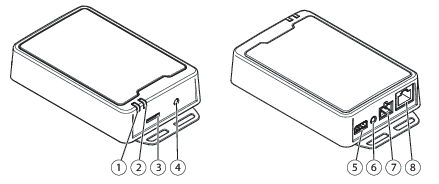
Gamme de produits
Voyant d'état
LED Haut-parleur
Emplacement pour carte mémoire SD
Bouton de commande
Connecteur E/S
Connecteur d'entrée audio
Connecteur de haut-parleur
Connecteur réseau
Voyants DEL
DEL d'état
Indication
Vert
Fixe en cas de fonctionnement normal.
Orange
Fixe pendant le démarrage. Clignote pendant les mises à niveau du logiciel du périphérique ou le rétablissement des valeurs par défaut configurées en usine.
Orange / Rouge
Clignote en cas d'indisponibilité ou de perte de la connexion réseau.
Rouge
Clignote lentement si la mise à niveau a échoué.
Rouge/Vert
Clignote rapidement lorsque Locate device (Localiser le périphérique) est sélectionné.
LED SPK
Indication
Vert
Vert et fixe en cas de fonctionnement normal. Clignote (deux clignotements verts brefs et un long sans lumière) lorsque l'impédance n'a pas été étalonnée.
Rouge
Clignote en rouge lorsque la protection contre les surintensités a été déclenchée.
Emplacement pour carte SD
AVIS
Risque d'endommagement de la carte SD. N'utilisez pas d'outils tranchants, d'objets métalliques ou de force excessive pour insérer ou retirer la carte SD. Utilisez vos doigts pour insérer et retirer la carte.
Risque de perte de données et d'enregistrements corrompus. Démontez la carte SD de l'interface web du périphérique avant de la retirer. Ne retirez pas la carte SD lorsque le produit est en fonctionnement.
Pour des recommandations sur les cartes SD, rendez-vous sur axis.com.
Les logos microSD, microSDHC et microSDXC sont des marques commerciales de SD-3C LLC. microSD, microSDHC, microSDXC sont des marques commerciales ou des marques déposée de SD-3C, LLC aux États-Unis et dans d'autres pays.
Boutons
Bouton de commande
Appuyez sur le bouton de commande pour effectuer un test d'impédance. Maintenez le bouton de commande enfoncé jusqu'à ce que vous entendiez des tonalités du haut-parleur. Pour en savoir plus, voir Tester l'impédance.
Connecteurs
Connecteur réseau
Connecteur Ethernet RJ45 avec Power over Ethernet Plus (PoE+).
AVIS
Le produit doit être connecté à l'aide d'un câble réseau blindé (STP). Tous les câbles reliant le produit au commutateur réseau doivent être destinés à leur usage spécifique. Assurez-vous que les périphériques réseau sont installés conformément aux instructions du fabricant. Pour plus d'informations sur les exigences réglementaires, consultez le guide d'installation sur le site www.axis.com.
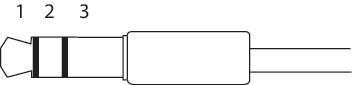
Connecteur audio
Entrée audio – entrée de 3,5 mm pour microphone mono ou signal d'entrée mono (le canal de gauche est utilisé pour le signal stéréo).
1 Pointe
2 Anneau
3 Manchon
Entrée audio
Entrée micro/ligne
Tension de polarisation de microphone
Terre
Bloc terminal à 2 broches pour sortie de haut-parleur.
Fonction
Broche
Remarques
Sortie de haut-parleur (-)
1
Sortie de haut-parleur (+)
2
Connecteur E/S
Utilisez le connecteur d'E/S avec des périphériques externes, associés aux applications telles que la détection de mouvement, le déclenchement d'événements et les notifications d'alarme. En plus du point de référence 0 VCC et de l'alimentation (sortie CC 12 V), le connecteur d'E/S fournit une interface aux éléments suivants :
Entrée numérique
Pour connecter des périphériques pouvant passer d'un circuit ouvert à un circuit fermé, par exemple capteurs infrarouge passifs, contacts de porte/fenêtre et détecteurs de bris de verre.
Sortie numérique
Permet de connecter des dispositifs externes, comme des relais ou des voyants. Les périphériques connectés peuvent être activés par l'interface de programmation VAPIX®, via un événement ou à partir de l'interface web du périphérique.
Bloc terminal à 4 broches
Fonction
Broche
Remarques
Caractéristiques techniques
Masse CC
1
0 V CC
Sortie CC
2
Cette broche peut également servir à l'alimentation de matériel auxiliaire. Remarque : cette broche ne peut être utilisée que comme sortie d'alimentation.
12 V CC Charge maximale = 50 mA
Configurable (entrée ou sortie)
3-4
Entrée numérique – Connectez-la à la broche 1 pour l'activer ou laissez-la flotter (déconnectée) pour la désactiver.
0 à max. 30 V CC
Sortie numérique – Connexion interne à la broche 1 (masse CC) en cas d'activation, et flottante (déconnectée) en cas de désactivation. En cas d'utilisation avec une charge inductive, par exemple un relais, connectez une diode en parallèle à la charge pour assurer la protection contre les transitoires de tension.
0 à 30 V CC max., drain ouvert, 100 mA
Exemple
Masse CC
Sortie CC 12 V, maxi. 50 mA
E/S configurée comme entrée
E/S configurée comme sortie
Commandes de l'API
VAPIX® est l'API (interface de programmation d'applications) ouverte d'Axis. Vous pouvez contrôler la plupart des fonctions disponibles dans les périphériques AXIS via VAPIX®. Pour accéder à la documentation complète de VAPIX®, rejoignez la communauté de développeurs AXIS sur axis.com/developer-community.
Saisissez les commandes dans un navigateur Web et remplacez <deviceIP> par l'adresse IP ou le nom d'hôte de votre périphérique.
Important
Les commandes de l'API s'exécutent immédiatement. Si vous restaurez ou réinitialisez votre périphérique, tous les paramètres seront perdus (règles d'action, par exemple).
Exemple
Redémarrer l'appareil
Request
http://<deviceIP>/axis-cgi/restart.cgi
Exemple
Restaurez le périphérique. La requête rétablit la plupart des paramètres par défaut, mais conserve le numéro IP.
Request
http://<deviceIP>/axis-cgi/factorydefault.cgi
Exemple
Réinitialiser le périphérique. La requête rétablit tous les paramètres par défaut, y compris le numéro IP.
Request
http://<deviceIP>/axis-cgi/hardfactorydefault.cgi
Exemple
Afficher la liste complète des paramètres du périphérique.
La cybersécurité contribue à la réussite du cycle de vie des produits tout en minimisant les risques. Vous trouverez des informations détaillées et de la documentation sur notre approche en matière de cybersécurité à l'adresse axis.com/about-axis/cybersécurité. Suivez les consignes de cybersécurité ci-dessous pour recevoir les notifications de sécurité d'Axis concernant votre produit et pour configurer votre produit de manière à garantir la sécurité tout au long de son cycle de vie et lors de la mise hors service.
Sur le site Axis Trust Center, vous trouverez des informations sur la manière dont Axis met en œuvre la conformité en matière de sécurité, la transparence, la protection des données et la confidentialité.
Gestion des vulnérabilités
Axis est une autorité de numérotation CVE (Common Vulnerability and Exposures) (CNA). Afin de réduire au minimum les risques d'exposition, nous respectons les normes du secteur lors de l'identification et de la correction des vulnérabilités de nos dispositifs, logiciels et services. Pour plus d'informations sur notre politique de gestion des vulnérabilités ou pour signaler une vulnérabilité, veuillez consulter axis.com/vulnerability-management.
Notifications de sécurité
Abonnez-vous aux e-mails de notification de sécurité d'Axis sur axis.com/security-notification-service. Nous vous enverrons des informations concernant les vulnérabilités, les avis de sécurité correspondants et d'autres questions liées à la sécurité de votre produit Axis.
Cycle de vie du produit en sécurité
Axis minimise les risques tout au long du cycle de vie de ses produits grâce à une gestion sécurisée de ce cycle. Consultez nos guides de renforcement de la sécurité sur help.axis.com pour configurer et faire fonctionner vos produits Axis de manière plus sécurisée, et pour obtenir des informations sur :
Première utilisation sécurisée
Les produits Axis sont configurés avec un niveau de protection élevé par défaut afin de garantir une mise en service sécurisée et des communications cryptées dès le départ.
Utilisation prévue et erreurs de configuration courantes
Nos guides fournissent des informations sur l'utilisation prévue des produits Axis, y compris les erreurs courantes de configuration et les mauvaises pratiques en matière de sécurité qu'il convient d'éviter.
Gestion des vulnérabilités et transparence de la chaîne d'approvisionnement
Une liste des composants du logiciel (SBOM) est publiée à chaque nouvelle version du logiciel sur axis.com afin de signaler les vulnérabilités et d'améliorer la transparence de la chaîne d'approvisionnement.
Mise hors service et effacement sécurisé des données
Pour mettre hors service un produit en toute sécurité lorsqu'il arrive en fin de vie, réinitialisez-le aux paramètres des valeurs par défaut. Cela effacera vos configurations, vos données enregistrées et vos informations sensibles.



 Les logos microSD, microSDHC et microSDXC sont des marques commerciales de SD-3C LLC. microSD, microSDHC, microSDXC sont des marques commerciales ou des marques déposée de SD-3C, LLC aux États-Unis et dans d'autres pays.