Lorsque vous connectez un capteur à une unité principale, nous vous conseillons d'effectuer la connexion avant de mettre l'unité principale sous tension. Si vous déconnectez un capteur et en connectez un autre, vous devez redémarrer l'unité principale.
Raccourcir le câble du capteur
Remarque
Le câble du capteur ne peut pas être allongé ou séparé.
Lors de l'acheminement du câble du capteur, le rayon de courbure minimum est de 40 mm.
Le capteur est fourni avec un câble. Pour raccourcir ce câble, procédez comme suit :
Coupez le câble à la longueur souhaitée. Prenez la mesure à partir du capteur.
Dénudez l'enrobage plastique de l'extrémité du câble.
Retirez le blindage.
Aplatissez l'ensemble des fils colorés dans l'ordre décrit ci-dessous.
1
Marron
2
Blanc/marron
3
Non utilisé
4
Non utilisé
5
Blanc/bleu
6
Bleu
Insérez entièrement les fils dans un connecteur 6P6C RJ12 blindé.
AVIS
Assurez-vous que les fils restent dans l'ordre correct et que le blindage du câble offre un bon contact avec le blindage du connecteur.
Utilisez un outil de sertissage pour fixer le connecteur sur le câble.
Trouver le périphérique sur le réseau
Pour trouver les périphériques Axis présents sur le réseau et leur assigner des adresses IP sous Windows®, utilisez AXIS IP Utility ou AXIS Device Manager. Ces applications sont gratuites et peuvent être téléchargées via axis.com/support.
Ouvrez un navigateur et saisissez l'adresse IP ou le nom d'hôte du périphérique Axis.
Si vous ne connaissez pas l'adresse IP, veuillez utiliser AXIS IP Utility ou AXIS Device Manager pour trouver le périphérique sur le réseau.
Saisissez le nom d'utilisateur et le mot de passe. Si vous accédez pour la première fois au périphérique, vous devez créer un compte administrateur. Consultez la section Créez un compte administrateur.
Pour obtenir une description de toutes les fonctionnalités et de tous les paramètres de l'interface web des périphériques équipés d'AXIS OS, veuillez consulter l'aide sur l'interface web d'AXIS OS.
Mots de passe sécurisés
Important
Utilisez le protocole HTTPS (activé par défaut) pour définir votre mot de passe ou d'autres configurations sensibles via le réseau. Le protocole HTTPS active des connexions réseau sécurisées et cryptées, protégeant ainsi les données sensibles, telles que les mots de passe.
Le mot de passe de l'appareil est la principale protection de vos données et services. Les périphériques Axis n'imposent pas de stratégie de mot de passe, car ils peuvent être utilisés dans différents types d'installations.
Pour protéger vos données, nous vous recommandons vivement de respecter les consignes suivantes :
Utilisez un mot de passe comportant au moins 8 caractères, de préférence créé par un générateur de mot de passe.
Prenez garde à ce que le mot de passe ne soit dévoilé à personne.
Changez le mot de passe à intervalles réguliers, au moins une fois par an.
Créez un compte administrateur
La première fois que vous vous connectez à votre périphérique, vous devez créer un compte administrateur.
Le périphérique n'a pas de compte par défaut. Si vous perdez le mot de passe de votre compte administrateur, vous devez réinitialiser le périphérique. Consultez la section Réinitialiser les paramètres à leurs valeurs par défaut.
Installation
Mode Aperçu
Ce mode est idéal pour les installateurs au moment de régler la vue de la caméra pendant l'installation. Aucune connexion n'est requise pour accéder à la vue de la caméra en mode aperçu. Il n'est disponible que dans la configuration d'usine pour une durée limitée à partir de la mise sous tension de l'appareil.
Cette vidéo démontre comment utiliser le mode aperçu.
Configurer votre périphérique
Vue d'ensemble de l'interface web
Cette vidéo vous donne un aperçu de l'interface web du périphérique.
Interface Web des périphériques Axis
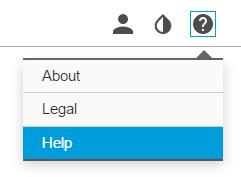
Vous avez besoin d'aide ?
Vous pouvez accéder à l'aide intégrée depuis la page Web du périphérique. L'aide fournit des informations plus détaillées sur les fonctions du périphérique et leurs paramètres.
Surveiller les zones longues et étroites
Utilisez le format Corridor pour mieux exploiter le champ de vision complet dans une zone longue et étroite, par exemple un escalier, un couloir, une route ou un tunnel.
Selon le périphérique, tournez la caméra ou l'objectif à 3 axes de la caméra à 90° ou 270°.
Si le périphérique n'a pas de rotation automatique de la vue, accédez à Video > Installation (Vidéo > Installation).
Faites pivoter la vue à 90° ou 270°.
Afficher le flux vidéo en direct sur un moniteur
La caméra peut transmettre un flux vidéo en direct à un moniteur HDMI sans nécessiter de connexion réseau. Le moniteur peut être utilisé à des fins de surveillance ou de visualisation du public, par exemple dans un magasin.
Connectez un moniteur externe à l'aide du connecteur HDMI.
Ouvrez les paramètres HDMI sous Settings > System > HDMI (Paramètres > Système > HDMI).
Sélectionnez les éléments à visualiser sur la sortie HDMI. Pour utiliser une Single source (Source unique) : sélectionnez la caméra requise.
AVIS
Les options disponibles à afficher sur HDMI varient en fonction des capteurs connectés (optiques, thermiques ou combinés).
Veuillez redémarrer l'unité principale après avoir modifié la combinaison de capteurs connectés.
Remarque
Les incrustations d'image et de texte ne s'affichent pas sur le flux vidéo en HDMI.
Les incrustations se superposent au flux vidéo. Elles sont utilisées pour fournir des informations supplémentaires lors des enregistrements, telles que des horodatages, ou lors de l'installation et de la configuration d'un produit. Vous pouvez ajouter du texte ou une image.
Maximiser les détails dans une image
Important
Si vous maximisez les détails dans une image, le débit binaire augmentera probablement et vous obtiendrez peut-être une fréquence d'image réduite.
Assurez-vous de sélectionner le mode de capture avec la résolution la plus élevée.
Accédez à Video > Stream > General (Vidéo > Flux > Général) et définissez une compression aussi basse que possible.
Sous l'image de la vidéo en direct, cliquez sur et dans Format vidéo, sélectionnez MJPEG.
Accédez à Vidéo > Flux > Zipstream et sélectionnez Désactivé.
Réduire la bande passante et le stockage
Important
La réduction de la bande passante peut entraîner une perte de détails dans l'image.
Accédez à Video > Stream (Vidéo > Flux).
Cliquez sur dans la vidéo en direct.
Sélectionnez Video format (Format vidéo) AV1 si votre périphérique le prend en charge. Sinon, sélectionnez H.264.
Accédez à Video > Stream > General (Vidéo > Flux > Général) et augmentez la valeur de Compression.
Accédez à Vidéo > Flux > Zipstream et procédez comme suit (une ou plusieurs fois) :
Sélectionnez l'intensité de Zipstream à utiliser.
Activez Optimize for storage (Optimiser le stockage). Ce système ne peut être utilisé que si le logiciel de gestion vidéo prend en charge les images B.
Activez l'option Dynamic FPS (IPS dynamique).
Activez l'option Dynamic GOP (GOP dynamique) et définissez une valeur de longueur de GOP Upper limit (Limite supérieure) élevée.
Commande du débit binaire
Le contrôle du débit binaire permet de gérer la consommation de bande passante du flux vidéo.
Débit binaire variable (VBR) Le débit binaire variable permet de faire varier la consommation de bande passante en fonction du niveau d'activité dans la scène. Plus l'activité est intense, plus vous avez besoin de bande passante. Avec un débit binaire variable, une qualité d'image constante est garantie, mais vous devez être sûr d'avoir des marges de stockage.
Débit binaire maximal (MBR) Le débit binaire maximum permet de définir un débit binaire cible pour gérer les limitations de débit binaire du système. Vous pouvez observer une baisse de la qualité d'image ou de la fréquence d'images lorsque le débit binaire instantané est maintenu en dessous du débit binaire cible spécifié. Vous pouvez choisir de donner la priorité soit à la qualité d'image, soit à la fréquence d'image. Nous vous conseillons de configurer le débit binaire cible sur une valeur plus élevée que le débit binaire attendu. Vous bénéficiez ainsi d'une marge si l'activité dans la scène est élevée.
Débit binaire cible
Débit binaire moyen (ABR) Avec le débit binaire moyen, le débit binaire est automatiquement ajusté sur une période de temps plus longue. Vous pouvez ainsi atteindre la cible spécifiée et obtenir la meilleure qualité vidéo en fonction du stockage disponible. Le débit binaire est plus élevé dans les scènes présentant une activité importante que dans les scènes statiques. Vous avez plus de chances d'obtenir une meilleure qualité d'image dans les scènes avec beaucoup d'activité si vous utilisez l'option de débit binaire moyen. Vous pouvez définir le stockage total requis pour stocker le flux vidéo pendant une durée spécifiée (durée de conservation) lorsque la qualité d'image est ajustée pour atteindre le débit binaire cible spécifié. Spécifiez les paramètres du débit binaire moyen de l'une des façons suivantes :
Pour calculer l'estimation du stockage nécessaire, définissez le débit binaire cible et la durée de conservation.
Pour calculer le débit binaire moyen en fonction du stockage disponible et de la durée de conservation requise, utilisez la calculatrice de débit binaire cible.
Débit binaire cible
Débit binaire moyen réel
Vous pouvez également activer le débit binaire maximum et spécifier un débit binaire cible dans l'option de débit binaire moyen.
Débit binaire cible
Débit binaire moyen réel
Gérer les scènes avec un fort contre-jour
La plage dynamique est la différence des niveaux d'illumination dans une image. Dans certains cas, la différence entre les zones les plus sombres et les plus éclairées peut être significative. Le résultat est souvent une image où les zones sombres ou éclairées sont visibles. La plage dynamique étendue (WDR) rend visibles les zones éclairées et sombres dans l'image.
Image sans WDR.Image avec WDR.
Remarque
La fonction WDR peut provoquer des artefacts dans l'image.
La fonction WDR n'est peut-être pas disponible pour tous les modes de capture.
Allez à Video > Image > Wide dynamic range (Vidéo > Image > Plage dynamique étendue).
Activez WDR.
Utilisez le curseur Local contrast (Contraste local) pour ajuster le niveau de WDR.
Si vous rencontrez encore des problèmes, accédez à Exposure (Exposition) et ajustez Exposure zone (Zone d'exposition) pour couvrir le domaine d'intérêt.
Les analyses et applis vous permettent de profiter davantage de votre périphérique Axis. AXIS Camera Application Platform (ACAP) est une plate-forme ouverte qui permet à des tiers de développer des analyses et autres applis pour les périphériques Axis. Les applis peuvent être préinstallées sur le périphérique, et sont téléchargeables gratuitement ou moyennant le paiement d'une licence.
Pour rechercher les manuels d'utilisation des analyses et applis Axis, allez à help.axis.com.
Remarque
Vous pouvez exécuter plusieurs applications simultanément, mais il est possible que certaines applications ne soient pas compatibles. Il est possible que certaines combinaisons d'applications nécessitent trop de puissance de calcul ou de ressources mémoire lorsqu'elles sont exécutées en parallèle. Vérifiez que les applis sont parfaitement compatibles entre elles avant de les déployer.
AXIS People Counter
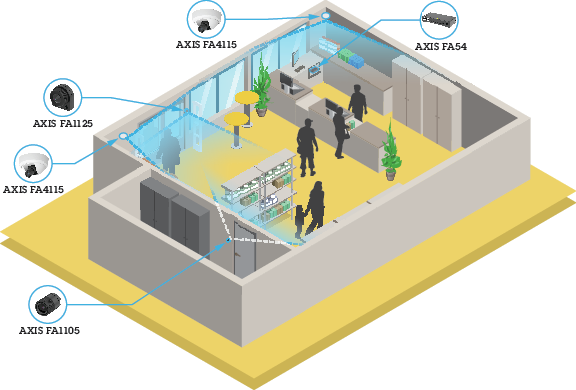
AXIS People Counter est une application d'analyse que vous pouvez installer sur une caméra réseau. Vous pouvez utiliser l'application pour compter le nombre de personnes qui passent par une entrée, la direction dans laquelle elles passent et si plus d'une personne passe pendant un intervalle prédéfini. Vous pouvez également l'utiliser pour estimer combien de personnes occupent actuellement une zone, et le temps de visite moyen.
L'application s'exécute embarquée dans la caméra, ce qui signifie que vous n'avez pas besoin d'un ordinateur dédié pour exécuter l'application. AXIS People Counter convient à tous les environnements intérieurs, comme les magasins, les bibliothèques ou les gymnases.
Comment fonctionne l'évaluation de l'occupation ?
Vous pouvez utiliser l'application pour estimer le taux d'occupation dans les zones avec une ou plusieurs entrées et sorties. Chaque entrée ou sortie doit être équipée d'une caméra réseau avec AXIS People Counter installé. S'il y a plusieurs caméras, elles communiquent entre elles via le réseau selon le concept primaire et secondaire. La caméra primaire récupère en continu les données provenant des caméras secondaires et présente les données dans la vidéo en direct. Toutes les 15 minutes, la caméra principale envoie les données statistiques à AXIS Store Data Manager. Par conséquent, les rapports générés par AXIS Store Data Manager peuvent présenter les données dans un intervalle de temps minimum de 15 minutes.
L'interface web
Pour en savoir plus sur toutes les fonctionnalités et tous les paramètres disponibles dans l'interface web des périphériques équipés d'AXIS OS, consultez l'Aide sur l'interface web d'AXIS OS.
Caractéristiques techniques
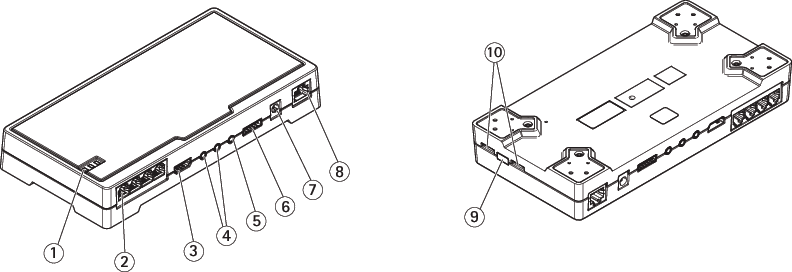
Voyants LED
LED de statut
Indication
Vert
Vert et fixe en cas de fonctionnement normal.
Orange
Fixe pendant le démarrage. Clignote lors de la restauration des paramètres.
Rouge
Échec de la mise à niveau du firmware.
Témoin de réseau
Indication
Vert
Fixe en cas de connexion à un réseau de 1 Gbit/s. Clignote en cas d'activité du réseau.
Orange
Fixe en cas de connexion à un réseau de 10/100 Mbit/s. Clignote en cas d'activité du réseau.
Éteint
Pas de connexion réseau.
Témoin d'alimentation
Indication
Vert
Fonctionnement normal.
Orange
Le voyant vert/orange clignote pendant la mise à niveau du microprogramme.
Emplacement pour carte SD
AVIS
Risque d'endommagement de la carte SD. N'utilisez pas d'outils tranchants, d'objets métalliques ou de force excessive pour insérer ou retirer la carte SD. Utilisez vos doigts pour insérer et retirer la carte.
Risque de perte de données et d'enregistrements corrompus. Démontez la carte SD de l'interface web du périphérique avant de la retirer. Ne retirez pas la carte SD lorsque le produit est en fonctionnement.
Ce périphérique est compatible avec les cartes microSD/microSDHC/microSDXC.
Pour des recommandations sur les cartes SD, rendez-vous sur axis.com.
Les logos microSD, microSDHC et microSDXC sont des marques commerciales de SD-3C LLC. microSD, microSDHC, microSDXC sont des marques commerciales ou des marques déposée de SD-3C, LLC aux États-Unis et dans d'autres pays.
Boutons
Bouton de commande
Le bouton de commande permet de réaliser les opérations suivantes :
Utilisez le connecteur HDMITM pour connecter un écran ou un moniteur de visionnage public.
Connecteur réseau
Connecteur Ethernet RJ45.
Connecteur audio
Le produit Axis dispose des connecteurs audio suivants :
Entrée audio – entrée de 3,5 mm pour microphone mono ou signal d'entrée mono (le canal de gauche est utilisé pour le signal stéréo).
Sortie audio – sortie de 3,5 mm (niveau de ligne) qui peut être connectée à un système de sonorisation ou à un haut-parleur actif avec amplificateur intégré. Un connecteur stéréo doit être utilisé pour la sortie audio.
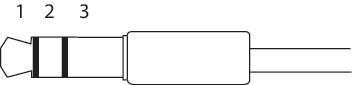
Connecteurs audio 3,5 mm (stéréo)
1 Pointe
2 Anneau
3 Manchon
Entrée audio
Entrée micro/ligne
Terre
Sortie audio
Sortie ligne (mono)
Terre
Connecteur E/S
Utilisez le connecteur d'E/S avec des périphériques externes, associés aux applications telles que la détection de mouvement, le déclenchement d'événements et les notifications d'alarme. En plus du point de référence 0 VCC et de l'alimentation (sortie CC 12 V), le connecteur d'E/S fournit une interface aux éléments suivants :
Entrée numérique
Pour connecter des périphériques pouvant passer d'un circuit ouvert à un circuit fermé, par exemple capteurs infrarouge passifs, contacts de porte/fenêtre et détecteurs de bris de verre.
Sortie numérique
Permet de connecter des dispositifs externes, comme des relais ou des voyants. Les périphériques connectés peuvent être activés par l'interface de programmation VAPIX®, via un événement ou à partir de l'interface web du périphérique.
Bloc terminal configurable à 6 broches
Fonction
Pin
Remarques
Caractéristiques techniques
Masse CC
1
0 V CC
Sortie CC
2
Cette broche peut également servir à l'alimentation de matériel auxiliaire. Remarque : cette broche ne peut être utilisée que comme sortie d'alimentation.
12 V CC Charge maximale = 50 mA
Configurable (entrée ou sortie)
3–6
Entrée numérique – Connectez-la à la broche 1 pour l'activer ou laissez-la flotter (déconnectée) pour la désactiver.
0 à max. 30 V CC
Sortie numérique – Connexion interne à la broche 1 (masse CC) en cas d'activation, et flottante (déconnectée) en cas de désactivation. En cas d'utilisation avec une charge inductive, par exemple un relais, connectez une diode en parallèle à la charge pour assurer la protection contre les transitoires de tension.
0 à 30 V CC max., drain ouvert, 100 mA
Exemple
Masse CC
Sortie CC 12 V, maxi. 50 mA
E/S configurée comme entrée
E/S configurée comme sortie
E/S configurable
E/S configurable
Connecteur d'alimentation
Connecteur CC. Utilisez l'adaptateur fourni.
Connecteur RJ12
Le connecteur RJ12 est utilisé pour connecter le capteur à l'unité principale.
Recherche de panne
Réinitialiser les paramètres à leurs valeurs par défaut
Important
La restauration des valeurs par défaut doit être effectuée avec prudence. Une réinitialisation aux paramètres d’usine rétablit tous les paramètres, y compris l’adresse IP, aux valeurs par défaut d’usine.
Pour réinitialiser l'appareil aux paramètres d'usine par défaut :
Déconnectez l'alimentation de l'appareil.
Remettez le produit sous tension en maintenant le bouton de commande enfoncé. Consultez la section Gamme de produits.
Maintenez le bouton de commande enfoncé pendant 15-30 secondes, jusqu’à ce que le voyant d’état à LED passe à l’orange et clignote.
Relâchez le bouton de commande. Le processus est terminé lorsque le voyant d’état à LED passe au vert. Si aucun serveur DHCP n'est disponible sur le réseau, l'adresse IP du dispositif sera définie par défaut sur l'une des valeurs suivantes :
Périphériques équipés d'AXIS OS 12.0 ou d'une version ultérieure : obtenus à partir du sous-réseau d'adresses lien-local (169.254.0.0/16)
Périphériques équipés d'AXIS OS 11.11 ou d'une version antérieure : 192.168.0.90/24
Utilisez les logiciels d'installation et de gestion pour attribuer une adresse IP, configurer le mot de passe et accéder au périphérique.
Les logiciels d'installation et de gestion sont disponibles sur les pages d'assistance du site axis.com/support.
Vous pouvez également rétablir les paramètres d'usine par défaut via l'interface web du périphérique. Accédez à Maintenance > Factory default (Valeurs par défaut) et cliquez sur Default (Par défaut).
Check the current AXIS OS version (Vérifier la version actuelle d'AXIS OS)
Le système AXIS OS utilisé détermine la fonctionnalité de nos périphériques. Lorsque vous résolvez un problème, nous vous recommandons de commencer par vérifier la version actuelle d'AXIS OS. En effet, il est possible que la toute dernière version contienne un correctif pouvant résoudre votre problème.
Pour vérifier la version actuelle d'AXIS OS :
Allez à l'interface web du périphérique > Status (Statut).
Sous Device info (Informations sur le périphérique), veuillez consulter la version d'AXIS OS.
Mettre à niveau AXIS OS
Important
Lorsque vous effectuez une mise à niveau du logiciel du périphérique, vos paramètres préconfigurés et personnalisés sont sauvegardés. Axis Communications AB ne peut garantir que les paramètres seront sauvegardés, même si les fonctionnalités sont disponibles dans la nouvelle version d'AXIS OS.
À partir d'AXIS OS 12.6, il est nécessaire d'installer toutes les versions LTS entre la version actuelle de votre périphérique et la version cible. Par exemple, si la version actuelle du logiciel du périphérique est AXIS OS 11.2, il est nécessaire d'installer la version LTS AXIS OS 11.11 avant de pouvoir mettre à jour le périphérique vers AXIS OS 12.6. Pour plus d'informations, consultez AXIS OS Lifecycle guide: Upgrade path.
Assurez-vous que le périphérique reste connecté à la source d'alimentation pendant toute la durée du processus de mise à niveau.
Remarque
Si vous mettez à niveau le périphérique en l'équipant de la dernière version d'AXIS OS dans le support actif, le produit bénéficie de la dernière fonctionnalité disponible. Lisez toujours les consignes de mise à niveau et les notes de version disponibles avec chaque nouvelle version avant de procéder à la mise à niveau. Pour obtenir la dernière version d'AXIS OS et les notes de version, veuillez aller à axis.com/support/device-software.
Connectez-vous au périphérique en tant qu'administrateur.
Accédez à Maintenance > AXIS OS upgrade (Mise à niveau d'AXIS OS) et cliquez sur Upgrade (Mettre à niveau).
Une fois la mise à niveau terminée, le produit redémarre automatiquement.
Vous pouvez utiliser AXIS Device Manager pour mettre à niveau plusieurs périphériques en même temps. Pour en savoir plus, consultez axis.com/products/axis-device-manager.
Problèmes techniques et solutions possibles
Problèmes de mise à niveau d'AXIS OS
La mise à niveau d'AXIS OS a échoué
En cas d'échec de la mise à niveau, le périphérique recharge la version précédente. Le problème provient généralement du chargement d'un fichier AXIS OS incorrect. Vérifiez que le nom du fichier AXIS OS correspond à votre périphérique, puis réessayez.
Problèmes survenus après la mise à niveau d'AXIS OS
Si vous rencontrez des problèmes après la mise à niveau, revenez à la version installée précédemment à partir de la page Maintenance.
Problème de configuration de l'adresse IP
Impossible de définir l'adresse IP
Si l'adresse IP désignée pour le périphérique et l'adresse IP de l'ordinateur utilisé pour accéder au périphérique se trouvent sur des sous-réseaux différents, vous ne pourrez pas configurer l'adresse IP. Contactez votre administrateur réseau pour obtenir une adresse IP.
L'adresse IP est peut-être utilisée par un autre périphérique. Pour vérifier :
Déconnectez le périphérique Axis du réseau.
Dans une fenêtre de commande/DOS, tapez ping et l'adresse IP du périphérique.
Si vous recevez : Reply from <IP address>: bytes=32; time=10... cela signifie que l'adresse IP est peut-être déjà utilisée par un autre périphérique du réseau. Obtenez une nouvelle adresse IP auprès de l'administrateur réseau, puis réinstallez le périphérique.
Si vous recevez : Request timed out, cela signifie que l'adresse IP est disponible pour une utilisation avec le périphérique Axis. Vérifiez tous les câbles et réinstallez le périphérique.
Il est possible qu'il y ait un conflit d'adresse IP avec un autre périphérique sur le même sous-réseau. L'adresse IP statique du périphérique Axis est utilisée avant la configuration d'une adresse dynamique par le serveur DHCP. Cela veut dire que si un autre périphérique utilise la même adresse IP statique par défaut, il pourrait y avoir des problèmes d'accès au périphérique.
Problèmes d'accès au périphérique
Impossible de se connecter lors de l'accès au périphérique à partir d'un navigateur
Lorsque le protocole HTTPS est activé, assurez-vous d'utiliser le protocole approprié (HTTP ou HTTPS) lorsque vous essayez de vous connecter. Il est possible que vous deviez taper manuellement http ou https dans le champ d'adresse du navigateur.
Si vous avez perdu le mot de passe pour le compte root, il est nécessaire de réinitialiser le périphérique aux paramètres des valeurs par défaut. Pour des instructions, voir Réinitialiser les paramètres à leurs valeurs par défaut.
L'adresse IP a été modifiée par DHCP.
Les adresses IP obtenues auprès d'un serveur DHCP sont dynamiques et pourraient changer. Si l'adresse IP a été modifiée, utilisez AXIS IP Utility ou AXIS Device Manager pour trouver le périphérique sur le réseau. Identifiez le périphérique à partir de son numéro de modèle ou de série ou de son nom DNS (si le nom a été configuré).
Vous pouvez attribuer une adresse IP statique manuellement si nécessaire. Pour plus d'instructions, consultez la page axis.com/support.
Erreur de certification avec IEEE 802.1X
Pour que l'authentification fonctionne correctement, la date et l'heure du périphérique Axis doivent être synchronisées avec un serveur NTP. Accédez à System > Date and time (Système > Date et heure).
Le navigateur n'est pas pris en charge.
Pour obtenir une liste des navigateurs recommandés, reportez-vous à .
Impossible d'accéder au périphérique depuis l'extérieur
Pour accéder au périphérique en externe, nous vous recommandons d'utiliser l'une des applications pour Windows® suivantes :
AXIS Camera Station Edge: application gratuite, idéale pour les petits systèmes ayant des besoins de surveillance de base.
AXIS Camera Station Pro : version d'essai gratuite de 90 jours, application idéale pour les systèmes de petite taille et de taille moyenne.
Pour obtenir des instructions et des téléchargements, accédez à axis.com/vms.
Problèmes de flux
La multidiffusion H.264 est accessible aux clients locaux uniquement.
Vérifiez si votre routeur prend en charge la multidiffusion ou si vous devez configurer les paramètres du routeur entre le client et le périphérique. Vous devrez peut-être augmenter la valeur TTL (Durée de vie).
Aucune multidiffusion H.264 ne s'affiche sur le client.
Vérifiez auprès de votre administrateur réseau que les adresses de multidiffusion utilisées par le périphérique Axis sont valides pour votre réseau.
Vérifiez auprès de votre administrateur réseau qu'aucun pare-feu n'empêche le visionnage.
Le rendu des images H.264 est médiocre.
Utilisez toujours le pilote de carte graphique le plus récent. Vous pouvez généralement télécharger les pilotes le plus récents sur le site Web du fabricant.
La saturation des couleurs est différente en H.264 et en Motion JPEG.
Modifiez les paramètres de votre carte graphique. Consultez la documentation de l'adaptateur pour plus d'informations.
La fréquence d'image est inférieure à la valeur attendue.
Réduisez le nombre d'applications exécutées sur l'ordinateur client.
Limitez le nombre d'utilisateurs simultanés.
Vérifiez auprès de votre administrateur réseau que la bande passante disponible est suffisante.
Réduisez la résolution d'image.
Connectez-vous à l'interface web du périphérique et définissez un mode de capture donnant la priorité à la fréquence d'image. Le passage à un mode de capture donnant la priorité à la fréquence d'images peut réduire la résolution maximale selon le périphérique utilisé et les modes de capture disponibles.
Le nombre maximum d'images par seconde dépend de la fréquence de l'utilitaire (60/50 Hz) du périphérique Axis.
Impossible de sélectionner l'encodage H.265 dans la vidéo en direct.
Les navigateurs Web ne prennent pas en charge le décodage H.265. Utilisez un système de gestion vidéo ou une application prenant en charge l'encodage H.265.
Problèmes avec MQTT
Connexion impossible via le port 8883 avec MQTT sur SSL
Le pare-feu bloque le trafic utilisant le port 8883, car il est considéré comme non sécurisé.
Dans certains cas, le serveur/courtier ne fournit pas de port spécifique pour la communication MQTT. Il pourrait toujours être possible d'utiliser MQTT sur un port qui sert normalement pour le trafic HTTP/HTTPS.
Si le serveur/courtier prend en charge WebSocket/WebSocket Secure (WS/WSS), généralement sur le port 443, utilisez plutôt ce protocole. Vérifiez auprès du fournisseur de serveur/courtier si WS/WSS est pris en charge, ainsi que le port et le chemin d'accès de la base à utiliser.
Si le serveur/courtier prend en charge ALPN, l'utilisation de MQTT peut être négociée sur un port ouvert, tel que 443. Vérifiez auprès de votre fournisseur de serveur/courtier si le protocole ALPN est pris en charge et quels sont le protocole et le port ALPN à utiliser.
Si vous ne trouvez pas les informations dont vous avez besoin ici, consultez la section consacrée au dépannage sur la page axis.com/support.
Facteurs ayant un impact sur la performance
Lors de la configuration de votre système, il est important de tenir compte de l'impact de différents réglages et situations sur la performance. Certains facteurs affectent la bande passante (débit binaire), d'autres affectent la fréquence d'images et certains affectent les deux.
Les facteurs les plus importants à prendre en considération :
Une résolution d'image élevée ou un niveau de compression réduit génère davantage de données dans les images, ce qui a un impact sur la bande passante.
La rotation de l'image dans l'interface graphique peut augmenter la charge de l'UC du produit.
L'accès par un grand nombre de clients Motion JPEG ou de clients unicast H.264/H.265/AV1 affecte la bande passante.
L'affichage simultané de flux différents (résolution, compression) par des clients différents affecte la fréquence d'image et la bande passante.
Dans la mesure du possible, utilisez des flux identiques pour maintenir une fréquence d'image élevée. Vous pouvez utiliser des profils de flux pour vous assurer que les flux sont identiques.
L'accès simultané à des flux de données vidéo avec différents codecs affecte à la fois la fréquence d'image et la bande passante. Pour des performances optimales, utilisez des flux avec le même codec.
Une utilisation intensive des paramètres d'événements affecte la charge de l'unité centrale du produit qui, à son tour, affecte la fréquence d'image.
L'utilisation du protocole HTTPS peut réduire la fréquence d'image, notamment dans le cas d'un flux vidéo Motion JPEG.
Une utilisation intensive du réseau en raison de l'inadéquation des infrastructures affecte la bande passante.
L'affichage sur des ordinateurs clients peu performants nuit à la performance perçue et affecte la fréquence d'image.
L'exécution simultanée de plusieurs applications de la plateforme d'applications AXIS Camera (ACAP) peut affecter la fréquence d'image et les performances globales.
Cybersécurité
La cybersécurité contribue à la réussite du cycle de vie des produits tout en minimisant les risques. Vous trouverez des informations détaillées et de la documentation sur notre approche en matière de cybersécurité à l'adresse axis.com/about-axis/cybersécurité. Suivez les consignes de cybersécurité ci-dessous pour recevoir les notifications de sécurité d'Axis concernant votre produit et pour configurer votre produit de manière à garantir la sécurité tout au long de son cycle de vie et lors de la mise hors service.
Sur le site Axis Trust Center, vous trouverez des informations sur la manière dont Axis met en œuvre la conformité en matière de sécurité, la transparence, la protection des données et la confidentialité.
Gestion des vulnérabilités
Axis est une autorité de numérotation CVE (Common Vulnerability and Exposures) (CNA). Afin de réduire au minimum les risques d'exposition, nous respectons les normes du secteur lors de l'identification et de la correction des vulnérabilités de nos dispositifs, logiciels et services. Pour plus d'informations sur notre politique de gestion des vulnérabilités ou pour signaler une vulnérabilité, veuillez consulter axis.com/vulnerability-management.
Notifications de sécurité
Abonnez-vous aux e-mails de notification de sécurité d'Axis sur axis.com/security-notification-service. Nous vous enverrons des informations concernant les vulnérabilités, les avis de sécurité correspondants et d'autres questions liées à la sécurité de votre produit Axis.
Cycle de vie du produit en sécurité
Axis minimise les risques tout au long du cycle de vie de ses produits grâce à une gestion sécurisée de ce cycle. Consultez nos guides de renforcement de la sécurité sur help.axis.com pour configurer et faire fonctionner vos produits Axis de manière plus sécurisée, et pour obtenir des informations sur :
Première utilisation sécurisée
Les produits Axis sont configurés avec un niveau de protection élevé par défaut afin de garantir une mise en service sécurisée et des communications cryptées dès le départ.
Utilisation prévue et erreurs de configuration courantes
Nos guides fournissent des informations sur l'utilisation prévue des produits Axis, y compris les erreurs courantes de configuration et les mauvaises pratiques en matière de sécurité qu'il convient d'éviter.
Gestion des vulnérabilités et transparence de la chaîne d'approvisionnement
Une liste des composants du logiciel (SBOM) est publiée à chaque nouvelle version du logiciel sur axis.com afin de signaler les vulnérabilités et d'améliorer la transparence de la chaîne d'approvisionnement.
Mise hors service et effacement sécurisé des données
Pour mettre hors service un produit en toute sécurité lorsqu'il arrive en fin de vie, réinitialisez-le aux paramètres des valeurs par défaut. Cela effacera vos configurations, vos données enregistrées et vos informations sensibles.





 Les logos microSD, microSDHC et microSDXC sont des marques commerciales de SD-3C LLC. microSD, microSDHC, microSDXC sont des marques commerciales ou des marques déposée de SD-3C, LLC aux États-Unis et dans d'autres pays.