Quando si collega un'unità sensore a un'unità principale, si consiglia di effettuare la connessione prima di alimentare l'unità principale. Se si scollega un'unità sensore e ne si collega una diversa, si deve riavviare l'unità principale.
Accorciare il cavo dell'unità sensore
Nota
Il cavo dell'unità sensore non può essere esteso o diviso.
Quando si inserisce il cavo dell'unità sensore il raggio di minima curvatura è di 40 mm.
L'unità sensore è dotata di un cavo. Per accorciare il cavo, attenersi alla procedura seguente:
Tagliare il cavo della lunghezza desiderata. Eseguire la misurazione dall'unità sensore.
Rimuovere il rivestimento esterno di plastica dall'estremità del cavo.
Rimuovere la protezione.
Appiattire i cavi colorati nell'ordine indicato di seguito.
1
Marrone
2
Bianco/marrone
3
Non utilizzato
4
Non utilizzato
5
Bianco/blu
6
Blu
Inserire fino in fondo i cavi in un connettore schermato RJ12 6P6C.
AVVISO
Verificare che i cavi siano disposti nell'ordine corretto e che la schermatura del cavo sia a contatto con quella del connettore.
Utilizzare uno strumento di crimpatura per fissare il connettore al cavo.
Individuazione del dispositivo sulla rete
Per trovare i dispositivi Axis sulla rete e assegnare loro un indirizzo IP in Windows®, utilizza AXIS IP Utility o AXIS Device Manager. Queste applicazioni sono entrambe gratuite e possono essere scaricate dal sito Web axis.com/support.
Aprire un browser e digitare il nome di host o l'indirizzo IP del dispositivo Axis.
Se non si conosce l'indirizzo IP, utilizzare AXIS IP Utility oppure AXIS Device Manager per individuare il dispositivo sulla rete.
Digitare il nome utente e password. Se si accede al dispositivo per la prima volta, è necessario creare un account amministratore. Vedere Creare un account amministratore.
Per delle descrizioni di tutte le funzioni e le impostazioni dell'interfaccia web dei dispositivi con AXIS OS, consultare Guida all'interfaccia web di AXIS OS.
Password sicure
Importante
Utilizza il protocollo HTTPS (abilitato per impostazione predefinita) per configurare la password o altre configurazioni sensibili tramite la rete. Il protocollo HTTPS abilita collegamenti di rete sicuri e crittografati, garantendo così la protezione dei dati sensibili, come le password.
La password del dispositivo è il sistema di protezione principale dei dati e dei servizi. I dispositivi Axis non impongono criteri relativi alla password poiché i dispositivi potrebbero essere utilizzati in vari tipi di installazioni.
Per proteggere i dati consigliamo vivamente di:
Utilizzare una password con almeno 8 caratteri, creata preferibilmente da un generatore di password.
Non mostrare la password.
Cambiare la password a intervalli regolari, almeno una volta all'anno.
Creare un account amministratore
La prima volta che si accede al dispositivo, è necessario creare un account amministratore.
Il dispositivo non ha un account predefinito. In caso di smarrimento della password dell'account amministratore, è necessario reimpostare il dispositivo. Vedere Ripristinare le impostazioni predefinite di fabbrica.
Installazione
Modalità anteprima
La modalità anteprima è perfetta per gli installatori quando ottimizzano la vista della telecamera nel corso dell'installazione. Non è necessario fare login per ottenere l'accesso alla vista della telecamera in modalità anteprima. È a disposizione solo nello stato impostazione di fabbrica per un lasso di tempo limitato dal momento dell'accensione del dispositivo.
Questo video dimostra come usare la modalità anteprima.
Configurare il dispositivo
Panoramica dell'interfaccia Web
Questo video mette a disposizione una panoramica dell'interfaccia Web del dispositivo.
Interfaccia Web dei dispositivi Axis
Bisogno di assistenza?
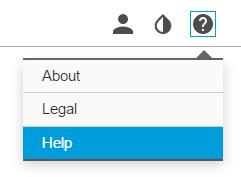
È possibile accedere alla guida integrata dalla pagina Web del dispositivo. La Guida fornisce informazioni più dettagliate sulle funzionalità del dispositivo e sulle relative impostazioni.
Monitoraggio di aree lunghe e strette
Utilizzare il formato corridoio per sfruttare al meglio il campo visivo completo in un'area lunga e stretta, ad esempio una scala, un corridoio, una strada o un tunnel.
A seconda del dispositivo, ruotare la telecamera o l'obiettivo a 3 assi nella telecamera di 90° o 270°.
Andare a Video > Installation (Video >Installazione) se il dispositivo non ha la rotazione automatica della vista.
Ruotare la vista di 90 ° o 270 °.
Visualizzare flusso video in diretta su un monitor
La telecamera può trasmettere un flusso video in diretta su un monitor HDMI senza la necessità di una connessione di rete. Il monitor può essere utilizzato per scopi di sorveglianza o per la visualizzazione pubblica, ad esempio in un negozio.
Collegare un monitor esterno utilizzando il connettore HDMI.
Aprire le impostazioni HDMI, in Settings (Impostazioni) > System (Sistema) > HDMI.
Selezionare l'immagine da visualizzare nell'uscita HDMI. Per utilizzare Single source (Origine singola) — selezionare la telecamera richiesta.
AVVISO
Le opzioni disponibili per la visualizzazione su HDMI variano a seconda delle unità sensore connesse (ottiche, termiche o una combinazione di questi).
Riavviare l'unità principale dopo aver modificato la combinazione di sensori collegati.
Nota
La sovrapposizione di immagine e testo non sarà visualizzata nel flusso video su HDMI.
Le sovrapposizioni testo sono sovrimpresse sul flusso video. Vengono utilizzate per fornire informazioni aggiuntive durante le registrazioni, ad esempio un timestamp, o durante l'installazione e la configurazione del dispositivo. È possibile aggiungere testo o un'immagine.
Ingrandisci i dettagli di un'immagine
Importante
Se si massimizzano i dettagli di un'immagine, la velocità di trasmissione aumenterà probabilmente ed è possibile ottenere una velocità in fotogrammi ridotta.
Assicurarsi di selezionare la modalità di acquisizione con la massima risoluzione.
Vai su Video > Stream > General (Video > Flusso > Generale) e imposta la compressione sul livello più basso possibile.
Sotto l'immagine della visualizzazione in diretta, fare clic e in Video format (Formato video), selezionare MJPEG.
Andare a Video > Stream > Zipstream (Video > Flusso > Zipstream) e selezionare Off.
Ridurre la larghezza di banda e dello spazio di archiviazione
Importante
Ridurre la larghezza di banda può causare la perdita di dettagli nell'immagine.
Andare a Video > Stream (Video > Flusso).
Nella visualizzazione in diretta, fare clic su .
Seleziona Video format (Formato video) AV1 se il tuo dispositivo lo supporta. Altrimenti seleziona H.264.
Andare a Video > Stream > General (Video > Flusso > Generale) e aumenta la Compression (Compressione).
Andare a Video > Stream > Zipstream (Video > Flusso > Zipstream) e compi una o più delle operazioni seguenti:
Seleziona la Strength (Intensità) Zipstream che vuoi usare.
Attivare Optimize for storage (Optimize per l'archiviazione). Questa opzione può essere utilizzata solo se il software per la gestione video supporta B-frame.
Attivare Dynamic FPS (FPS dinamico).
Attivare il Dynamic GOP (GOP dinamico) e impostare un elevato valore Upper limit (Limite superiore) per la lunghezza GOP.
Controllo velocità di trasferimento
Il controllo della velocità di trasmissione aiuta a gestire il consumo di banda del flusso video.
Variable Bitrate (VBR) La velocità di trasmissione variabile consente al consumo di banda di variare in base al livello di attività nella scena. Più attività c'è, più larghezza di banda sarà necessaria. Con la velocità di trasmissione variabile sarà assicurata una qualità di immagine costante, ma devi accertarti di disporre di margini di archiviazione.
Maximum Bitrate (MBR) La velocità di trasmissione massima ti permette di impostare una velocità di trasmissione di destinazione per gestire le limitazioni della velocità di trasmissione nel sistema. È possibile che si riduca la qualità d'immagine o la velocità in fotogrammi quando la velocità di trasmissione istantanea viene mantenuta sotto la velocità di trasmissione di destinazione specificata. È possibile scegliere di dare priorità alla qualità dell'immagine o alla velocità in fotogrammi. Si consiglia di configurare la velocità di trasmissione di destinazione a un valore superiore rispetto a quella prevista. Così avrai un margine in caso di elevato livello di attività nella scena.
Velocità di trasferimento di destinazione
Average Bitrate (ABR) Con velocità di trasmissione media, la velocità di trasmissione viene regolata automaticamente su un periodo di tempo più lungo. In questo modo è possibile soddisfare la destinazione specificata e fornire la qualità video migliore in base all'archiviazione disponibile. La velocità di trasmissione è maggiore in scene con molta attività, rispetto alle scene statiche. Hai più probabilità di ottenere una migliore qualità di immagine in scene con molta attività se usi l'opzione velocità di trasmissione media. È possibile definire l'archiviazione totale necessaria per archiviare il flusso video per un determinato periodo di tempo (tempo di conservazione) quando la qualità dell'immagine viene regolata in modo da soddisfare la velocità di trasmissione di destinazione specificata. Specificare le impostazioni della velocità di trasmissione medie in uno dei modi seguenti:
Per calcolare la necessità di archiviazione stimata, impostare la velocità di trasmissione di destinazione e il tempo di conservazione.
Per calcolare la velocità di trasmissione media in base allo spazio di archiviazione disponibile e al tempo di conservazione richiesto, utilizzare il calcolatore della velocità di trasmissione di destinazione.
Velocità di trasferimento di destinazione
Velocità di trasmissione media effettiva
È inoltre possibile attivare la velocità di trasmissione massima e specificare una velocità di trasmissione di destinazione nell'opzione velocità di trasmissione media.
Velocità di trasferimento di destinazione
Velocità di trasmissione media effettiva
Gestisci scene con forte retroilluminazione
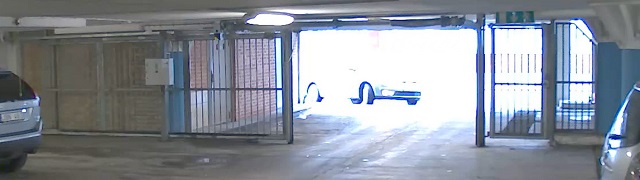
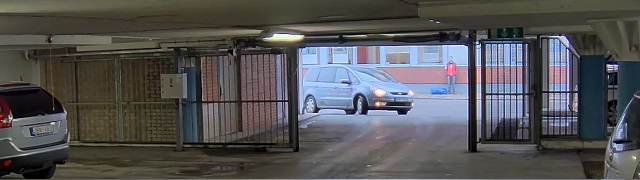
Dynamic range è la differenza nei livelli di luce in un'immagine. In alcuni casi la differenza tra le aree più chiare e quelle più scure può essere significativa. Il risultato è spesso un'immagine in cui o sono visibili le aree chiare o quelle scure. L'ampio intervallo dinamico (WDR) rende visibili sia le aree chiare che quelle scure.
Immagine senza WDR.Immagine con WDR.
Nota
La funzione WDR può causare artefatti nell'immagine.
La funzione WDR potrebbe non essere disponibile per tutte le modalità di acquisizione.
Andare su Video > Image > Wide dynamic range (Video > Immagine > Ampio intervallo dinamico).
Attivare WDR.
Usare il cursore Local contrast (Contrasto locale) per regolare il livello di WDR.
Se si riscontrano ancora problemi, andare su Exposure (Esposizione) e regolare l'Exposure zone (Zona di esposizione) per coprire l'area di interesse.
Per ulteriori informazioni su WDR e sulle modalità di utilizzo, vedere il sito axis.com/web-articles/wdr.
Analisi e app
Le analisi e le app permettono di ottenere di più dal proprio dispositivo Axis. AXIS Camera Application Platform (ACAP) è una piattaforma aperta che permette a terze parti di sviluppare analisi e altre app per i dispositivi Axis. Le app possono essere preinstallate sul dispositivo oppure è possibile scaricarle gratuitamente o pagando una licenza.
Per trovare i manuali per l'utente delle analisi e delle app Axis, visitare help.axis.com
Nota
È possibile eseguire più app contemporaneamente, tuttavia alcune app potrebbero non essere compatibili tra loro. Alcune combinazioni di app potrebbero richiedere troppa potenza di elaborazione o troppe risorse di memoria se eseguite contemporaneamente. Verificare che le app possano essere eseguite contemporaneamente prima della distribuzione.
AXIS People Counter
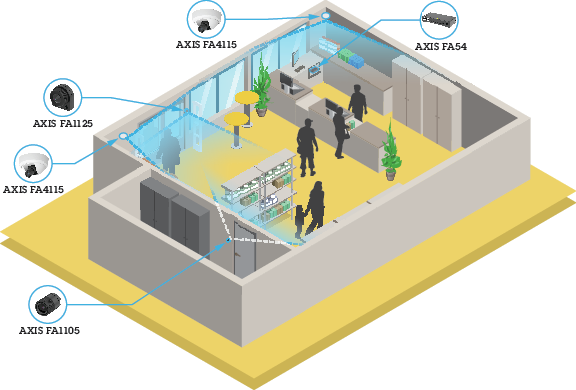
AXIS People Counter è un'applicazione analitica che si può installare su una telecamera di rete. L'applicazione si può usare per il conteggio di quante persone passano attraverso un ingresso, rilevare la direzione in cui passano e se passa più di una persona durante un intervallo predefinito. Inoltre si può usare per la stima della quantità di persone che occupa un'area al momento e il tempo medio di visita.
L'applicazione è integrata nella telecamera e ciò significa che non è necessario un computer dedicato per eseguire l'applicazione. AXIS People Counter è idoneo per ogni ambiente interno, come punti vendita, biblioteche o palestre.
Come funziona la stima delle presenze?
L'applicazione si può usare per la stima delle presenze in aree con uno o più ingressi e uscite. È necessario dotare tutti gli ingressi e le uscite di una telecamera di rete con AXIS People Counter installato. Se sono presenti diverse telecamere, queste possono comunicare tra loro tramite la rete in un concetto primario e secondario. La telecamera primaria recupera dati in modo continuo dalle telecamere secondarie e presenta i dati nella visualizzazione in diretta. Ogni quindici minuti, la telecamera primaria invia i dati statistici a AXIS Store Data Manager. Di conseguenza, i rapporti generati da AXIS Store Data Manager possono presentare i dati in un intervallo di tempo minimo di 15 minuti.
Interfaccia Web
Per leggere le informazioni su tutte le funzionalità e le impostazioni disponibili nell'interfaccia web dei dispositivi con AXIS OS, andare a Guida all'interfaccia web di AXIS OS.
Dati tecnici
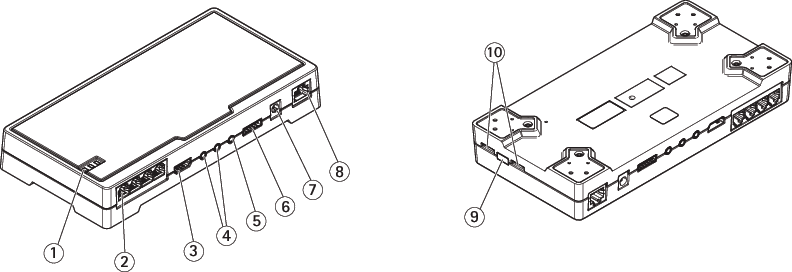
Indicatori LED
LED di stato
Significato
Verde
Luce verde fissa in condizioni di normale utilizzo.
Giallo
Luce fissa durante l'avvio. Lampeggia durante il ripristino delle impostazioni.
Rosso
Errore durante l'aggiornamento del firmware.
LED di rete
Significato
Verde
Luce fissa per connessione di rete a 1 Gbit/s. Lampeggiante per attività di rete.
Giallo
Luce fissa per connessione di rete a 10/100 Mbit/s. Lampeggiante per attività di rete.
Spento
Assenza di collegamento di rete.
LED di alimentazione
Significato
Verde
Funzionamento normale.
Giallo
Luce lampeggiante verde/gialla durante l'aggiornamento del firmware.
Slot per scheda SD
AVVISO
Rischio di danni alla scheda di memoria. Non utilizzare strumenti affilati, oggetti metallici né esercitare una forza eccessiva durante l'inserimento o la rimozione della scheda di memoria. Utilizzare le dita per inserire e rimuovere la scheda.
Rischio di perdita di dati e danneggiamento delle registrazioni. Smontare la scheda di memoria dall'interfaccia Web del dispositivo prima di rimuoverla. Non rimuovere la scheda di memoria mentre il dispositivo è in funzione.
Questo dispositivo supporta schede microSD/microSDHC/microSDXC.
Visitare axis.com per i consigli sulla scheda di memoria.
I logo microSD, microSDHC e microSDXC sono tutti marchi registrati di SD-3C LLC. microSD, microSDHC, microSDXC sono marchi o marchi registrati di SD-3C, LLC negli Stati Uniti e/o in altri paesi.
Utilizzare il connettore HDMITM per collegare uno schermo o un monitor dedicato alla visualizzazione pubblica.
Connettore di rete
Connettore Ethernet RJ45.
Connettore audio
Il prodotto Axis dispone dei seguenti connettori audio:
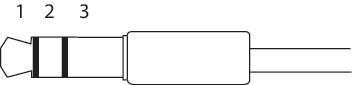
Ingresso audio - input da 3,5 mm per un microfono mono o un segnale mono line-in (il canale sinistro viene utilizzato da un segnale stereo).
Uscita audio - output da 3,5 mm per audio (line level) che è possibile collegare a un sistema di indirizzo pubblico (PA) o a un altoparlante attivo con amplificatore integrato. Per l'uscita audio è necessario utilizzare un connettore stereo.
Connettori audio da 3,5 mm (stereo)
1 Punta
2 Anello
3 Guaina
Ingresso audio
Ingresso microfono/linea
Terra
Uscita audio
Uscita linea (mono)
Terra
Connettore I/O
Utilizzare il connettore I/O con dispositivi esterni in combinazione con, ad esempio, rilevamento movimento, attivazione di eventi e notifiche di allarme. Oltre al punto di riferimento 0 V CC e all'alimentazione (output 12 V CC), il connettore I/O fornisce l'interfaccia per:
Ingresso digitale
Per il collegamento di dispositivi che possono passare da un circuito chiuso ad uno aperto, ad esempio i sensori PIR, i contatti porta/finestra e i rivelatori di rottura.
Uscita digitale
Per il collegamento di dispositivi esterni come relè e LED. I dispositivi collegati possono essere attivati tramite l'API (interfaccia per la programmazione di applicazioni) VAPIX® attraverso un evento oppure dall'interfaccia Web del dispositivo.
Morsettiera a 6 pin configurabile
Funzione
Pin
Note
Dati tecnici
Terra CC
1
0 V CC
Uscita CC
2
Questo terminale può essere utilizzato anche per alimentare una periferica ausiliaria. Nota: questo pin può essere usato solo come uscita alimentazione.
12 V CC Carico massimo = 50 mA
Configurabile (ingresso o uscita)
3–6
Ingresso digitale - collegare al pin 1 per attivarlo oppure lasciarlo isolato (scollegato) per disattivarlo.
Da 0 a max 30 V CC
Uscita digitale: collegato internamente al pin 1 (terra CC) quando attivo e isolato (scollegato) quando inattivo. Se utilizzata con un carico induttivo, ad esempio un relè, collegare un diodo in parallelo al carico per proteggere il dispositivo da sovratensioni.
Da 0 a max 30 V CC, open-drain, 100 mA
Esempio
Terra CC
Output CC 12 V, max 50 mA
I/O configurato come input
I/O configurato come output
I/O configurabile
I/O configurabile
Connettore di alimentazione
Connettore CC. Utilizzare l'adattatore fornito.
Connettore RJ12
Il connettore RJ12 consente di collegare l'unità sensore all'unità principale.
Risoluzione dei problemi
Ripristinare le impostazioni predefinite di fabbrica
Importante
Il ripristino dei valori predefiniti di fabbrica deve essere effettuato con cautela. Tale operazione consentirà di ripristinare i valori predefiniti di fabbrica per tutte le impostazioni, incluso l'indirizzo IP.
Per ripristinare il dispositivo alle impostazioni predefinite di fabbrica:
Scollegare l'alimentazione dal dispositivo.
Tenere premuto il pulsante di comando quando si ricollega l'alimentazione. Vedere Panoramica dei prodotti.
Tenere premuto il pulsante di comando per circa 15-30 secondi fino a quando il LED di stato non lampeggia in giallo.
Rilasciare il pulsante di comando. La procedura è terminata quando il LED di stato diventa verde. Se nella rete non è disponibile un server DHCP, l'indirizzo IP del dispositivo sarà predefinito con uno dei seguenti valori:
Dispositivi con AXIS OS 12.0 e versioni successive: ottenuti dalla subnet degli indirizzi di collegamento locale (169.254.0.0/16)
Dispositivi con AXIS OS 11.11 e precedenti: 192.168.0.90/24
Utilizzare gli strumenti per l'installazione e la gestione del software per assegnare un indirizzo IP, impostare la password e accedere al dispositivo.
Gli strumenti per l'installazione e la gestione del software sono disponibili nelle pagine dedicate all'assistenza sul sito Web axis.com/support.
È inoltre possibile reimpostare i parametri ai valori predefiniti di fabbrica mediante l'interfaccia Web del dispositivo. Andare a Maintenance (Manutenzione) > Factory default (Impostazione di fabbrica) e fare clic su Default (Predefinito).
Controllo della versione corrente del AXIS OS
AXIS OS determina la funzionalità dei nostri dispositivi. Quando ti occupi della risoluzione di problemi, consigliamo di cominciare controllando la versione AXIS OS corrente. L'ultima versione potrebbe contenere una correzione che risolve il tuo particolare problema.
Per controllare la versione corrente di AXIS OS:
Andare all'interfaccia Web del dispositivo > Status (Stato).
Vedere la versione AXIS OS in Device info (Informazioni dispositivo).
Aggiornare AXIS OS
Importante
Quando si esegue l'aggiornamento del software del dispositivo, le impostazioni preconfigurate e personalizzate vengono salvate. Axis Communications AB non può garantire il salvataggio delle impostazioni, anche se le funzionalità sono disponibili nella nuova versione del sistema operativo AXIS OS.
A partire da AXIS OS 12.6, è necessario installare tutte le versioni LTS comprese tra la versione attuale del dispositivo e la versione di destinazione. Ad esempio, se la versione del software attualmente installata sul dispositivo è AXIS OS 11.2, è necessario installare la versione LTS AXIS OS 11.11 prima di poter effettuare l'aggiornamento del dispositivo ad AXIS OS 12.6. Per ulteriori informazioni, vedere Guida al ciclo di vita AXIS OS: percorso di aggiornamento.
Assicurarsi che il dispositivo rimanga collegato alla fonte di alimentazione durante il processo di aggiornamento.
Nota
Quando si aggiorna il dispositivo con la versione più recente di AXIS OS nella traccia attiva, il dispositivo riceve le ultime funzionalità disponibili. Leggere sempre le istruzioni di aggiornamento e le note di rilascio disponibili con ogni nuova versione prima dell'aggiornamento. Per la versione AXIS OS più aggiornata e le note sul rilascio, visitare il sito Web axis.com/support/device-software.
Andare a Maintenance > AXIS OS upgrade (Manutenzione > Aggiornamento AXIS OS) e fare clic su Upgrade (Aggiorna).
Al termine dell'operazione, il dispositivo viene riavviato automaticamente.
Puoi usare AXIS Device Manager per l'aggiornamento di più dispositivi allo stesso tempo. Maggiori informazioni sono disponibili sul sito Web axis.com/products/axis-device-manager.
Problemi tecnici e possibili soluzioni
Problemi durante l'aggiornamento di AXIS OS
Aggiornamento di AXIS OS non riuscito
Se l'aggiornamento non riesce, il dispositivo ricarica la versione precedente. Il motivo più comune è il caricamento di un AXIS OS errato. Controllare che il nome del file di AXIS OS corrisponda al dispositivo e riprovare.
Problemi dopo l'aggiornamento di AXIS OS
Se si riscontrano problemi dopo l'aggiornamento, ripristinare la versione installata in precedenza dalla pagina Maintenance (Manutenzione).
Problemi durante l'impostazione dell'indirizzo IP
Impossibile impostare l'indirizzo IP
Se l'indirizzo IP destinato al dispositivo e l'indirizzo IP del computer utilizzato per accedere al dispositivo si trovano in subnet diverse, non è possibile impostare l'indirizzo IP. Contattare l'amministratore di rete per ottenere un indirizzo IP.
L'indirizzo IP potrebbe già essere utilizzato da un altro dispositivo. Per verificare:
Scollegare il dispositivo Axis dalla rete.
In una finestra di comando/DOS digitare ping e l'indirizzo IP del dispositivo.
Se la risposta ricevuta è Reply from <IP address>: bytes=32; time=10... significa che l'indirizzo IP potrebbe già essere utilizzato da un altro dispositivo nella rete. Contattare l'amministratore di rete per un nuovo indirizzo IP e reinstallare il dispositivo.
Se si riceve: Request timed out, significa che l'indirizzo IP può essere utilizzato con il dispositivo Axis. Controllare tutti i cablaggi e reinstallare il dispositivo.
Potrebbe verificarsi un conflitto di indirizzi IP con un altro dispositivo sulla stessa subnet. Prima che il server DHCP imposti un indirizzo dinamico viene utilizzato l'indirizzo IP statico del dispositivo Axis. Ciò significa che se lo stesso indirizzo IP statico viene utilizzato anche da un altro dispositivo, si potrebbero verificare dei problemi durante l'accesso al dispositivo.
Problemi di accesso al dispositivo
Impossibile effettuare l'accesso al dispositivo tramite un browser.
Quando HTTPS è abilitato, controllare di utilizzare il protocollo corretto (HTTP o HTTPS) durante il tentativo di accesso. Potrebbe essere necessario digitare manualmente http o https nel campo dell'indirizzo del browser.
Se si è smarrita la password per l'account root, è necessario ripristinare le impostazioni predefinite di fabbrica del dispositivo. Per le istruzioni, vedere Ripristinare le impostazioni predefinite di fabbrica.
L'indirizzo IP è stato modificato dal server DHCP
Gli indirizzi IP ottenuti da un server DHCP sono dinamici e potrebbero cambiare. Se l'indirizzo IP è stato modificato, utilizzare AXIS IP Utility o AXIS Device Manager per individuare il dispositivo sulla rete. Identificare il dispositivo utilizzando il relativo numero di serie o modello oppure il nome DNS (se è stato configurato).
Se necessario, è possibile assegnare manualmente un indirizzo IP statico. Per istruzioni, vedere axis.com/support.
Errore del certificato durante l'utilizzo di IEEE 802.1X
Per un corretto funzionamento dell'autenticazione, le impostazioni della data e dell'ora nel dispositivo Axis devono essere sincronizzate con un server NTP. Andare a System > Date and time (Sistema > Data e ora).
Il browser non è supportato
Per un elenco dei browser consigliati, consultare .
Impossibile accedere al dispositivo dall'esterno
Per accedere al dispositivo esternamente, si consiglia di usare una delle seguenti applicazioni per Windows®:
AXIS Camera Station Edge: gratuito, ideale per piccoli sistemi con esigenze di sorveglianza di base.
AXIS Camera Station Pro: versione di prova di 90 giorni gratuita, ideale per sistemi di piccole e medie dimensioni.
Multicast H.264 accessibile solo dai client locali
Verificare se il router supporta il multicasting o se è necessario configurare le impostazioni del router tra il client e il dispositivo. Potrebbe essere necessario aumentare il valore TTL (Time To Live).
Nessun multicast H.264 visualizzato nel client
Verificare con l'amministratore di rete che gli indirizzi multicast utilizzati dal dispositivo Axis siano validi per la rete.
Verificare con l'amministratore di rete se è disponibile un firewall che impedisce la visualizzazione.
Rendering scarso delle immagini H.264
Assicurarsi che la scheda video utilizzi il driver più recente. Puoi generalmente scaricare i driver più recenti dal sito Web del produttore.
La saturazione del colore è diversa in H.264 e Motion JPEG
Modificare le impostazioni per l'adattatore della scheda video. Per ulteriori informazioni controllare la documentazione dell'adattatore.
Ridurre il numero di applicazioni in esecuzione nel computer client.
Limitare il numero di visualizzatori simultanei.
Controllare con l'amministratore di rete che sia disponibile una larghezza di banda sufficiente.
Ridurre la risoluzione dell'immagine.
Accedere all'interfaccia Web del dispositivo e impostare una modalità di acquisizione che dia priorità alla velocità in fotogrammi. Se si modifica la modalità di acquisizione in modo da dare priorità alla velocità in fotogrammi, si potrebbe ridurre la risoluzione massima a seconda del dispositivo utilizzato e delle modalità di acquisizione disponibili.
La velocità massima in fotogrammi al secondo dipende dalla frequenza di utilità (60/50 Hz) del dispositivo Axis.
Impossibile selezionare la codifica H.265 nella visualizzazione in diretta
I browser Web non supportano la codifica H.265. Utilizzare un'applicazione o un sistema di gestione video che supporta la codifica H.265.
Problemi con MQTT
Impossibile collegarsi tramite la porta 8883 con MQTT su SSL
Il firewall blocca il traffico che utilizza la porta 8883 poiché è considerato non sicuro.
In alcuni casi il server/broker potrebbe non fornire una porta specifica per la comunicazione MQTT. Potrebbe essere ancora possibile utilizzare MQTT su una porta normalmente utilizzata per il traffico HTTP/HTTPS.
Se il server/broker supporta WebSocket/WebSocket Secure (WS/WSS), in genere sulla porta 443, utilizzare questo protocollo. Controllare con il provider del server/broker se è supportato WS/WSS e quale porta e base utilizzare.
Se il server/broker supporta ALPN, l'uso di MQTT può essere negoziato su una porta aperta, come la 443. Verificate con il proprio server/broker provider se ALPN è supportato e quale protocollo e porta ALPN utilizzare.
Se non si riesce a individuare qui ciò che si sta cercando, provare a vedere la sezione relativa alla risoluzione dei problemi all'indirizzo axis.com/support.
Considerazioni sulle prestazioni
Quando s'imposta il sistema, è importante considerare come le diverse impostazioni e situazioni influiscono sulle prestazioni. Alcuni fattori influiscono sulla larghezza di banda (velocità in bit), altri sulla velocità in fotogrammi e altri ancora influenzano entrambi.
I fattori più importanti da considerare:
Una risoluzione elevata dell'immagine o livelli di compressione inferiori generano immagini con più dati che, a loro volta, influiscono sulla larghezza di banda.
La rotazione dell'immagine nell'interfaccia grafica utente (GUI) può aumentare il carico della CPU del dispositivo.
L'accesso da parte di numerosi client Motion JPEG o unicast H.264/H.265/AV1 influisce sulla larghezza di banda.
La vista simultanea di flussi differenti (risoluzione, compressione) di client diversi influisce sia sulla velocità in fotogrammi che sulla larghezza di banda.
Utilizzare flussi identici quando possibile per mantenere un frame rate elevato. Per garantire che i flussi siano identici, è possibile utilizzare i profili di streaming.
L'accesso simultaneo a flussi video con codec differenti influisce sulla velocità in fotogrammi e sulla larghezza di banda. Per ottenere prestazioni ottimali, impiegare flussi con lo stesso codec.
L'uso eccessivo di impostazioni evento influisce sul carico CPU del dispositivo che, a sua volta, influisce sul frame rate.
L'uso di HTTPS può ridurre il frame rate, in particolare se streaming Motion JPEG.
Un utilizzo eccessivo della rete dovuto a una scarsa infrastruttura influisce sulla larghezza di banda.
La visualizzazione in client computer con prestazioni scarse abbassa la qualità delle prestazioni percepite e influisce sul frame rate.
L'esecuzione simultanea di più applicazioni di Piattaforma applicativa per telecamere AXIS (ACAP) può influire sulla velocità in fotogrammi e sulle prestazioni generali.
Cyber security
La sicurezza informatica sostiene un ciclo di vita del prodotto ottimale con rischi ridotti al minimo. È possibile trovare informazioni approfondite e documentazione sul nostro approccio alla sicurezza informatica all'indirizzo axis.com/about-axis/cybersecurity. Segui le linee guida sulla sicurezza informatica riportate di seguito per ricevere le notifiche di sicurezza relative al prodotto da parte di Axis e per configurare il prodotto per garantirne un ciclo di vita e una dismissione sicuri.
All'indirizzo Axis Trust Center, è possibile trovare informazioni su come Axis garantisce la conformità alle norme di sicurezza, la trasparenza, la protezione dei dati e la privacy.
Gestione delle vulnerabilità
Axis è una Common Vulnerability and Exposures (CVE) Numbering Authority (CNA). Per ridurre al minimo il rischio di esposizione, seguiamo gli standard del settore nell'identificazione e nella risoluzione delle vulnerabilità presenti nei nostri dispositivi, software e servizi. Per informazioni sulla nostra politica di gestione delle vulnerabilità o per segnalare una vulnerabilità, fare riferimento a: axis.com/vulnerability-management.
Notifiche di sicurezza
Iscriversi alle e-mail di notifica sulla sicurezza di Axis all'indirizzo axis.com/security-notification-service. Ti invieremo informazioni relative alle vulnerabilità, alle relative note di sicurezza e ad altre questioni relative alla sicurezza del tuo prodotto Axis.
Ciclo di vita sicuro del prodotto
Axis riduce al minimo i rischi durante l'intero ciclo di vita dei propri prodotti grazie a una gestione sicura del ciclo di vita. Utilizzi le nostre guide al consolidamento disponibili su help.axis.com per configurare e utilizzare in modo più sicuro i prodotti Axis e per trovare informazioni su:
Primo utilizzo sicuro
I prodotti Axis sono pre-configurati con un elevato livello di protezione predefinito per garantire un'inizializzazione sicura e comunicazioni crittografate sin dall'inizio.
Uso previsto ed errori comuni di configurazione
Le nostre guide forniscono informazioni sull'uso previsto dei prodotti Axis, compresi gli errori di configurazione e gli usi impropri più comuni che possono compromettere la sicurezza e che è opportuno evitare.
Gestione delle vulnerabilità e trasparenza della catena di fornitura
Ad ogni rilascio del software viene pubblicata una distinta base dei componenti software (SBOM) su axis.com al fine di rendere note le vulnerabilità e migliorare la trasparenza della catena di fornitura.
Messa fuori servizio e cancellazione sicura dei dati
Per mettere fuori servizio in modo sicuro un prodotto quando raggiunge la fine del suo ciclo di vita, ripristinare le impostazioni predefinite di fabbrica. In questo modo le configurazioni, i dati salvati e le informazioni sensibili verranno cancellati.



 I logo microSD, microSDHC e microSDXC sono tutti marchi registrati di SD-3C LLC. microSD, microSDHC, microSDXC sono marchi o marchi registrati di SD-3C, LLC negli Stati Uniti e/o in altri paesi.