
AXIS M7104 Video Encoder
Impostazioni preliminari
Individuazione del dispositivo sulla rete
Per trovare i dispositivi Axis sulla rete e assegnare loro un indirizzo IP in Windows®, utilizza AXIS IP Utility o AXIS Device Manager. Queste applicazioni sono entrambe gratuite e possono essere scaricate dal sito Web axis.com/support.
Per ulteriori informazioni su come trovare e assegnare indirizzi IP, andare alla sezione Come assegnare un indirizzo IP e accedere al dispositivo.
Supporto browser
Il dispositivo può essere utilizzato con i seguenti browser:
ChromeTM | EdgeTM | Firefox® | Safari® | |
Windows® | ✓ | ✓ | * | * |
macOS® | ✓ | ✓ | * | * |
Linux® | ✓ | ✓ | * | * |
Altri sistemi operativi | * | * | * | * |
✓: Consigliato
*: Supportato con limitazioni
Aprire l'interfaccia Web del dispositivo
Aprire un browser e digitare il nome di host o l'indirizzo IP del dispositivo Axis.
Se non si conosce l'indirizzo IP, utilizzare AXIS IP Utility oppure AXIS Device Manager per individuare il dispositivo sulla rete.
Digitare il nome utente e password. Se si accede al dispositivo per la prima volta, è necessario creare un account amministratore. Vedere Creare un account amministratore.
Per delle descrizioni di tutte le funzioni e le impostazioni dell'interfaccia web dei dispositivi con AXIS OS, consultare Guida all'interfaccia web di AXIS OS.
Creare un account amministratore
La prima volta che si accede al dispositivo, è necessario creare un account amministratore.
Inserire un nome utente.
Inserire una password. Vedere Password sicure.
Reinserire la password.
Accettare il contratto di licenza.
Fare clic su Add account (Aggiungi account).
Il dispositivo non ha un account predefinito. In caso di smarrimento della password dell'account amministratore, è necessario reimpostare il dispositivo. Vedere Ripristinare le impostazioni predefinite di fabbrica.
Password sicure
Utilizza il protocollo HTTPS (abilitato per impostazione predefinita) per configurare la password o altre configurazioni sensibili tramite la rete. Il protocollo HTTPS abilita collegamenti di rete sicuri e crittografati, garantendo così la protezione dei dati sensibili, come le password.
La password del dispositivo è il sistema di protezione principale dei dati e dei servizi. I dispositivi Axis non impongono criteri relativi alla password poiché i dispositivi potrebbero essere utilizzati in vari tipi di installazioni.
Per proteggere i dati consigliamo vivamente di:
Utilizzare una password con almeno 8 caratteri, creata preferibilmente da un generatore di password.
Non mostrare la password.
Cambiare la password a intervalli regolari, almeno una volta all'anno.
Accertarsi che nessuno abbia manomesso il software del dispositivo
- Per verificare che il dispositivo disponga del firmware AXIS OS originale o per prendere il controllo completo del dispositivo dopo un attacco alla sicurezza:
Ripristinare le impostazioni predefinite di fabbrica. Vedere Ripristinare le impostazioni predefinite di fabbrica.
Dopo il ripristino, l'avvio sicuro garantisce lo stato del dispositivo.
Configurare e installare il dispositivo.
Panoramica dell'interfaccia Web
Questo video mette a disposizione una panoramica dell'interfaccia Web del dispositivo.
Configurare il dispositivo
Regolare l'immagine
Questa sezione include istruzioni sulla configurazione del dispositivo. Per ulteriori informazioni sul funzionamento di determinate funzionalità, vedere Per saperne di più.
Livellare la telecamera
- Per regolare la vista in relazione a un'area o un oggetto di riferimento, utilizzare la griglia livello in combinazione con una regolazione meccanica della telecamera.
Andare in Video > Image (Immagine) > e fare clic su .
Fare clic su per mostrare la griglia livello.
Regolare la telecamera in modo meccanico fino a quando la posizione dell'area o dell'oggetto di riferimento non è allineata con la griglia livello.
Monitoraggio di aree lunghe e strette
Utilizzare il formato corridoio per sfruttare al meglio il campo visivo completo in un'area lunga e stretta, ad esempio una scala, un corridoio, una strada o un tunnel.
A seconda del dispositivo, ruotare la telecamera o l'obiettivo a 3 assi nella telecamera di 90° o 270°.
Andare a Video > Installation (Video >Installazione) se il dispositivo non ha la rotazione automatica della vista.
Ruotare la vista di 90 ° o 270 °.
Nascondi le parti dell'immagine con privacy mask
È possibile creare una o più privacy mask per nascondere le parti dell'immagine.
Andare a Video > Privacy masks (Video > Privacy mask).
Fare clic su .
Fare clic sulla nuova maschera e immettere un nome.
Regolare le dimensioni e il posizionamento della privacy mask in base alle proprie esigenze.
Per cambiare il colore di tutte le privacy mask, fare clic su Privacy masks (Privacy mask) e selezionare un colore.
Vedere anche Privacy mask
Mostra sovrapposizione immagine
Puoi aggiungere un'immagine come sovrapposizione nel flusso video.
Andare a Video > Overlays (Video > Sovrapposizioni).
Fare clic su Manage images (Gestisci immagini).
Caricare o trascinare e rilasciare un'immagine.
Fare clic su Upload (Carica).
Selezionare Image (Immagine) dall'elenco a discesa e fare clic su .
Selezionare l'immagine e una posizione. Puoi anche trascinare l'immagine sovrapposta nella visualizzazione in diretta per modificare la posizione.
Visualizzare una sovrapposizione testo
È possibile aggiungere un campo di testo come sovrapposizione nel flusso video. È utile ad esempio quando si desidera visualizzare la data, l'ora o il nome di un'azienda nel flusso video.
Andare a Video > Overlays (Video > Sovrapposizioni).
Selezionare Text (Testo) e fare clic su .
Digitare il testo che si desidera visualizzare, o selezionare i campi di modifica per mostrare, ad esempio, la data corrente.
Selezionare una posizione. Puoi anche fare clic e trascinare l'immagine sovrapposta nella visualizzazione in diretta per modificare la posizione.
Regolare la vista della telecamera (PTZ)
Seleziona un driver PTZ
Andare a System > Accessories > PTZ (Sistema > Accessori > PTZ).
Seleziona il Driver dall'elenco a discesa.
Seleziona il Device type (Tipo di dispositivo) e digita il Device id (ID dispositivo). Il tipo di dispositivo e l'ID dispositivo dipendono dal driver.
Andare alla scheda PTZ e controllare che le impostazioni PTZ siano disponibili.
Per saperne di più sui driver PTZ e sui tipi di dispositivi supportati, consultare Driver PTZ.
Creare un giro di ronda con posizioni preset
Un giro di ronda visualizza il flusso video da differenti posizioni preimpostate in un ordine predeterminato o casuale e per periodi di tempo configurabili.
Andare a PTZ > Giri di ronda.
Fare clic su Guard tour (Giro di ronda).
Seleziona Preset position (Posizione preset) e fai clic su Create (Crea).
In General settings (Impostazioni generali):
Inserire un nome per il giro di ronda e specificare la lunghezza della pausa tra un giro e l'altro.
Se si desidera che il giro di ronda venga impostato sulle posizioni preset in ordine casuale, attivare l'opzione Play guard tour in random order (Riproduci giro di ronda in ordine casuale).
In Step settings (Impostazioni passaggi):
Imposta la durata per il preset.
Imposta la velocità di spostamento che controlla la velocità di passaggio al successivo preset.
Vai a Preset positions (Posizioni preset).
Seleziona le posizioni preset desiderate nel giro di ronda.
Trascinali nell'area Ordine di visualizzazione e fai clic su Done (Fatto).
Per pianificare il giro di ronda, andare a Sistema > Eventi.
Visualizzare e registrare video
Questa sezione include istruzioni sulla configurazione del dispositivo. Per ulteriori informazioni sul funzionamento del flusso video e dell'archiviazione, vedere Streaming e archiviazione.
Ridurre la larghezza di banda e dello spazio di archiviazione
Ridurre la larghezza di banda può causare la perdita di dettagli nell'immagine.
Andare a Video > Stream (Video > Flusso).
Nella visualizzazione in diretta, fare clic su .
Seleziona Video format (Formato video) AV1 se il tuo dispositivo lo supporta. Altrimenti seleziona H.264.
Andare a Video > Stream > General (Video > Flusso > Generale) e aumenta la Compression (Compressione).
Andare a Video > Stream > Zipstream (Video > Flusso > Zipstream) e compi una o più delle operazioni seguenti:
- Nota
Le impostazioni di Zipstream vengono utilizzate per tutti i codificatori video tranne MJPEG.
Seleziona la Strength (Intensità) Zipstream che vuoi usare.
Attivare Optimize for storage (Optimize per l'archiviazione). Questa opzione può essere utilizzata solo se il software per la gestione video supporta B-frame.
Attivare Dynamic FPS (FPS dinamico).
Attivare il Dynamic GOP (GOP dinamico) e impostare un elevato valore Upper limit (Limite superiore) per la lunghezza GOP.
La maggioranza dei browser non è dotata di supporto per la decodifica H.265 e per tale ragione l'interfaccia Web del dispositivo non la supporta. È invece possibile utilizzare un'applicazione o un sistema di gestione video che supporta la codifica H.265.
Configurazione dell'archiviazione di rete
- Per archiviare le registrazioni in rete, è necessario configurare l'archiviazione di rete.
Andare a System > Storage (Sistema > Archiviazione).
Fare clic su Add network storage (Aggiungi archiviazione di rete) in Network storage (Archiviazione di rete).
Digitare l'indirizzo IP del server host.
Digitare il nome dell'ubicazione condivisa nel server host in Network share (Condivisione di rete).
Digitare il nome utente e password.
Selezionare la versione SMB o lasciare questa impostazione su Auto (Automatico).
Selezionare Add share without testing (Aggiungi condivisione senza test) se si riscontrano problemi di connessione temporanei o se non è stata ancora eseguita la configurazione della condivisione di rete.
Fare clic su Aggiungi.
Registrare e guardare video
- Registrazione di video direttamente dalla telecamera
Andare a Video > Stream (Video > Flusso).
Per avviare una registrazione, fare clic su .
Se non hai impostato alcun dispositivo di archiviazione, fare clic su e . Per istruzioni sull'impostazione dell'archiviazione di rete, vedere Configurazione dell'archiviazione di rete
Fare di nuovo clic su per arrestare la registrazione.
- Guarda il video
Andare a Recordings (Registrazioni).
Fare clic su per la tua registrazione nella lista.
Imposta regole per eventi
È possibile creare delle regole per fare sì che il dispositivo esegua un'azione quando si verificano determinati eventi. Una regola consiste in condizioni e azioni. Le condizioni possono essere utilizzate per attivare le azioni. Ad esempio, il dispositivo può avviare una registrazione o inviare un e-mail quando rileva un movimento oppure può mostrare un testo in sovraimpressione mentre il dispositivo registra.
Per ulteriori informazioni, consultare Guida iniziale per le regole eventi.
Attivazione di un'azione
Andare a System (Sistema) > Events (Eventi) e fare clic su + Add a rule (Aggiungi una regola). La regola consente di definire quando il dispositivo eseguirà determinate azioni. È possibile impostare regole pianificate, ricorrenti o attivate manualmente.
Immettere un Name (Nome).
Selezionare la Condition (Condizione) che deve essere soddisfatta per attivare l'azione. Se si specifica più di una condizione per la regola, devono essere soddisfatte tutte le condizioni per attivare l'azione.
Selezionare quale Action (Azione) deve eseguire il dispositivo quando le condizioni sono soddisfatte.
Registrare il video quando la telecamera rileva un oggetto
Questo esempio illustra in che modo si configura la telecamera perché inizi la registrazione sulla scheda di memoria quando la telecamera rileva un oggetto. La registrazione comprende cinque secondi prima del rilevamento e un minuto dopo la fine del rilevamento.
Prima di iniziare:
Assicurati di avere una scheda di memoria installata.
Avviare l'applicazione se non è già in esecuzione.
Assicurarsi di aver impostato l'applicazione in base alle proprie esigenze.
- Creare una regola:
Andare su System > Events (Sistema > Eventi) e aggiungere una regola.
Inserire un nome per la regola.
Nell'elenco delle azioni, in Recordings (Registrazioni), selezionare Record video while the rule is active (Registra video mentre la regola è attiva).
Selezionare SD_DISK dall'elenco delle opzioni di archiviazione.
Seleziona una telecamera e un profilo di streaming.
Impostare il tempo prebuffer su 5 secondi.
Imposta il tempo post buffer su 1 minuto.
Fare clic su Save (Salva).
Attivare una notifica in caso di manomissione dell'obiettivo telecamera
Questo esempio spiega come impostare una notifica via e-mail quando l'obiettivo della telecamera viene spruzzato con vernice, coperto o sfocato.
- Attivare il rilevamento delle manomissioni:
Andare a System > Detectors > Camera tampering (Sistema > Rilevatori > Manomissione telecamera).
Impostare un valore per Trigger delay (Ritardo attivazione). Il valore indica il tempo che deve passare prima dell'invio di un'e-mail.
Attivare Trigger on dark images (Trigger sulle immagini scure) per rilevare se gli obiettivi sono stati spruzzati, coperti o gravemente alterati e sfocati.
- Aggiungere un destinatario e-mail:
Andare a System > Events > Recipients (Sistema > Eventi > Destinatari) e aggiungere un destinatario.
Immettere un nome per il destinatario.
Selezionare Email (E-mail) come tipo di notifica.
Digitare l'indirizzo e-mail del destinatario.
Digitare l'indirizzo e-mail da cui si desidera che la telecamera invii le notifiche.
Fornire i dati di accesso all'account e-mail di invio, insieme al nome host SMTP e al numero di porta.
Per verificare la configurazione dell'e-mail, fare clic su Test (Prova).
Fare clic su Save (Salva).
- Creare una regola:
Andare a System > Events > Rules (Sistema > Eventi > Regole) e aggiungere una regola.
Inserire un nome per la regola.
Nell'elenco delle condizioni, in Video, selezionare Tampering (Manomissione).
Nell'elenco delle azioni, in Notifications (Notifiche), selezionare Send notification to email (Invia notifica all'indirizzo e-mail), quindi selezionare il destinatario dall'elenco.
Digitare un oggetto e il messaggio per l'e-mail.
Fare clic su Save (Salva).
Interfaccia Web
Per leggere le informazioni su tutte le funzionalità e le impostazioni disponibili nell'interfaccia web dei dispositivi con AXIS OS, andare a Guida all'interfaccia web di AXIS OS.
Per saperne di più
Privacy mask
Una privacy mask è un'area definita dall'utente che copre parte dell'area monitorata. Nel flusso video le privacy mask vengono visualizzate come blocchi a tinta unita o con un motivo a mosaico.
La privacy mask viene visualizzata in tutte le istantanee, i video registrati e i flussi in diretta.
È possibile utilizzare l'API (Application Programming Interface) VAPIX® per nascondere le privacy mask.
Se utilizzi più privacy mask, ciò potrebbe influire sulle prestazioni del dispositivo.
Puoi creare molteplici privacy mask. Ogni maschera può presentare da 3 a 10 punti di ancoraggio.
Sovrimpressioni
Le sovrapposizioni testo sono sovrimpresse sul flusso video. Vengono utilizzate per fornire informazioni aggiuntive durante le registrazioni, ad esempio un timestamp, o durante l'installazione e la configurazione del dispositivo. È possibile aggiungere testo o un'immagine.
Rotazione, inclinazione e zoom (PTZ)
Giri di ronda
Un giro di ronda visualizza il flusso video da differenti posizioni preimpostate in un ordine predeterminato o casuale e per periodi di tempo configurabili. Una volta avviato, il giro di ronda continua a essere eseguito finché non viene interrotto dall'utente, anche quando non ci sono client (browser Web) che visualizzano le immagini.
La pausa tra giri di ronda successivi è di almeno 10 minuti e il tempo di visualizzazione minimo fisso è di 10 secondi.
Streaming e archiviazione
Formati di compressione video
La scelta del metodo di compressione da utilizzare in base ai requisiti di visualizzazione e dalle proprietà della rete. Le opzioni disponibili sono:
Motion JPEG
Motion JPEG o MJPEG è una sequenza video digitale costituita da una serie di singole immagini JPEG. Queste immagini vengono successivamente visualizzate e aggiornate a una velocità sufficiente per creare un flusso che mostri il movimento costantemente aggiornato. Affinché il visualizzatore percepisca un video contenente movimento, la velocità deve essere di almeno 16 fotogrammi di immagini al secondo. Il video full motion viene percepito a 30 (NTSC) o 25 (PAL) fotogrammi al secondo.
Il flusso Motion JPEG utilizza quantità considerevoli di larghezza di banda, ma offre un'eccellente qualità di immagine e l'accesso a ogni immagine contenuta nel flusso.
H.264 o MPEG-4 Parte 10/AVC
H.264 è una tecnologia con licenza. Il dispositivo Axis include una licenza client per la visualizzazione H.264. L'installazione di copie aggiuntive senza licenza del client non è consentita. Per acquistare altre licenze, contattare il rivenditore Axis.
H.264 può, senza compromettere la qualità di immagine, ridurre le dimensioni di un file video digitale di più dell'80% rispetto al formato Motion JPEG e del 50% rispetto ai formati MPEG precedenti. Ciò significa che per un file video sono necessari meno larghezza di banda di rete e di spazio di archiviazione. In altre parole, è possibile ottenere una qualità video superiore per una determinata velocità in bit.
H.265 o MPEG-H Parte 2/HEVC
H.265 può, senza compromettere la qualità di immagine, ridurre le dimensioni di un file video digitale di più del 25% rispetto a H.264.
- H.265 è una tecnologia con licenza. Il dispositivo Axis include una licenza client per la visualizzazione H.265. L'installazione di copie aggiuntive senza licenza del client non è consentita. Per acquistare altre licenze, contattare il rivenditore Axis.
- La maggioranza dei browser non è dotata di supporto per la decodifica H.265 e per tale ragione l'interfaccia Web della telecamera non la supporta. Invece puoi utilizzare un'applicazione o un sistema di gestione video che supporta la codifica H.265.
Come si riferiscono l'una all'altra le impostazioni Immagine, Flusso e Profilo di streaming?
La scheda Image (Immagine) contiene le impostazioni della telecamera che influiscono su tutti i flussi video dal dispositivo. Se si modifica qualcosa in questa scheda, ciò influisce immediatamente su tutti i flussi video e le registrazioni.
La scheda Stream (Flusso) contiene le impostazioni per i flussi video. Queste impostazioni vengono riportate se si richiede un flusso video dal dispositivo e non si specifica, ad esempio, la risoluzione o la velocità in fotogrammi. Quando si modificano le impostazioni nella scheda Stream (flusso), queste non influiscono sui flussi in corso, ma avranno effetto quando si avvia un nuovo flusso.
Le impostazioni Stream profiles (Profili di streaming) sovrascrivono quelle nella scheda Stream (Flusso). Se si richiede un flusso con un profilo di streaming specifico, questo contiene le impostazioni di tale profilo. Se si richiede un flusso senza specificare un profilo di streaming o si richiede un profilo di streaming che non esiste nel dispositivo, il flusso contiene le impostazioni dalla scheda Stream (Flusso).
Analisi e app
Le analisi e le app permettono di ottenere di più dal proprio dispositivo Axis. AXIS Camera Application Platform (ACAP) è una piattaforma aperta che permette a terze parti di sviluppare analisi e altre app per i dispositivi Axis. Le app possono essere preinstallate sul dispositivo oppure è possibile scaricarle gratuitamente o pagando una licenza.
Per trovare i manuali per l'utente delle analisi e delle app Axis, visitare help.axis.com
Risoluzione dei problemi
Ripristinare le impostazioni predefinite di fabbrica
Il ripristino dei valori predefiniti di fabbrica deve essere effettuato con cautela. Tale operazione consentirà di ripristinare i valori predefiniti di fabbrica per tutte le impostazioni, incluso l'indirizzo IP.
Per ripristinare il dispositivo alle impostazioni predefinite di fabbrica:
Scollegare l'alimentazione dal dispositivo.
Tenere premuto il pulsante di comando quando si ricollega l'alimentazione. Vedere Panoramica dei prodotti.
Tenere premuto il pulsante di comando per circa 15-30 secondi fino a quando il LED di stato non lampeggia in giallo.
Rilasciare il pulsante di comando. La procedura è terminata quando il LED di stato diventa verde. Se nella rete non è disponibile un server DHCP, l'indirizzo IP del dispositivo sarà predefinito con uno dei seguenti valori:
Dispositivi con AXIS OS 12.0 e versioni successive: ottenuti dalla subnet degli indirizzi di collegamento locale (169.254.0.0/16)
Dispositivi con AXIS OS 11.11 e precedenti: 192.168.0.90/24
Utilizzare gli strumenti per l'installazione e la gestione del software per assegnare un indirizzo IP, impostare la password e accedere al dispositivo.
Gli strumenti per l'installazione e la gestione del software sono disponibili nelle pagine dedicate all'assistenza sul sito Web axis.com/support.
È inoltre possibile reimpostare i parametri ai valori predefiniti di fabbrica mediante l'interfaccia Web del dispositivo. Andare a Maintenance (Manutenzione) > Factory default (Impostazione di fabbrica) e fare clic su Default (Predefinito).
Opzioni AXIS OS
Axis offre la gestione del software dei dispositivi in base alla traccia attiva o alle tracce di supporto a lungo termine (LTS). La traccia attiva consente di accedere continuamente a tutte le funzionalità più recenti del dispositivo, mentre le tracce LTS forniscono una piattaforma fissa con versioni periodiche incentrate principalmente sulle correzioni di bug e sugli aggiornamenti della sicurezza.
Si consiglia di utilizzare AXIS OS della traccia attiva se si desidera accedere alle funzionalità più recenti o se si utilizzano le offerte del sistema end-to-end Axis. Le tracce LTS sono consigliate se si utilizzano integrazioni di terze parti che non vengono convalidate continuamente a fronte della traccia attiva più recente. Con il supporto a lungo termine (LTS), i dispositivi possono mantenere la sicurezza informatica senza introdurre modifiche funzionali significative o compromettere eventuali integrazioni presenti. Per informazioni più dettagliate sulla strategia del software del dispositivo AXIS, visitare axis.com/support/device-software.
Controllo della versione corrente del AXIS OS
AXIS OS determina la funzionalità dei nostri dispositivi. Quando ti occupi della risoluzione di problemi, consigliamo di cominciare controllando la versione AXIS OS corrente. L'ultima versione potrebbe contenere una correzione che risolve il tuo particolare problema.
Per controllare la versione corrente di AXIS OS:
Andare all'interfaccia Web del dispositivo > Status (Stato).
Vedere la versione AXIS OS in Device info (Informazioni dispositivo).
Aggiornare AXIS OS
- Quando si esegue l'aggiornamento del software del dispositivo, le impostazioni preconfigurate e personalizzate vengono salvate. Axis Communications AB non può garantire il salvataggio delle impostazioni, anche se le funzionalità sono disponibili nella nuova versione del sistema operativo AXIS OS.
- A partire da AXIS OS 12.6, è necessario installare tutte le versioni LTS comprese tra la versione attuale del dispositivo e la versione di destinazione. Ad esempio, se la versione del software attualmente installata sul dispositivo è AXIS OS 11.2, è necessario installare la versione LTS AXIS OS 11.11 prima di poter effettuare l'aggiornamento del dispositivo ad AXIS OS 12.6. Per ulteriori informazioni, vedere Guida al ciclo di vita AXIS OS: percorso di aggiornamento.
- Assicurarsi che il dispositivo rimanga collegato alla fonte di alimentazione durante il processo di aggiornamento.
- Quando si aggiorna il dispositivo con la versione più recente di AXIS OS nella traccia attiva, il dispositivo riceve le ultime funzionalità disponibili. Leggere sempre le istruzioni di aggiornamento e le note di rilascio disponibili con ogni nuova versione prima dell'aggiornamento. Per la versione AXIS OS più aggiornata e le note sul rilascio, visitare il sito Web axis.com/support/device-software.
Scarica il file AXIS OS sul tuo computer, disponibile gratuitamente su axis.com/support/device-software.
Accedi al dispositivo come amministratore
Andare a Maintenance > AXIS OS upgrade (Manutenzione > Aggiornamento AXIS OS) e fare clic su Upgrade (Aggiorna).
- Al termine dell'operazione, il dispositivo viene riavviato automaticamente.
Puoi usare AXIS Device Manager per l'aggiornamento di più dispositivi allo stesso tempo. Maggiori informazioni sono disponibili sul sito Web axis.com/products/axis-device-manager.
Problemi tecnici e possibili soluzioni
Problemi durante l'aggiornamento di AXIS OS
Aggiornamento di AXIS OS non riuscito Se l'aggiornamento non riesce, il dispositivo ricarica la versione precedente. Il motivo più comune è il caricamento di un AXIS OS errato. Controllare che il nome del file di AXIS OS corrisponda al dispositivo e riprovare. |
Problemi dopo l'aggiornamento di AXIS OS Se si riscontrano problemi dopo l'aggiornamento, ripristinare la versione installata in precedenza dalla pagina Maintenance (Manutenzione). |
Problemi durante l'impostazione dell'indirizzo IP
Impossibile impostare l'indirizzo IP
|
Problemi di accesso al dispositivo
Impossibile effettuare l'accesso al dispositivo tramite un browser. Quando HTTPS è abilitato, controllare di utilizzare il protocollo corretto (HTTP o HTTPS) durante il tentativo di accesso. Potrebbe essere necessario digitare manualmente Se si è smarrita la password per l'account root, è necessario ripristinare le impostazioni predefinite di fabbrica del dispositivo. Per le istruzioni, vedere Ripristinare le impostazioni predefinite di fabbrica. |
L'indirizzo IP è stato modificato dal server DHCP Gli indirizzi IP ottenuti da un server DHCP sono dinamici e potrebbero cambiare. Se l'indirizzo IP è stato modificato, utilizzare AXIS IP Utility o AXIS Device Manager per individuare il dispositivo sulla rete. Identificare il dispositivo utilizzando il relativo numero di serie o modello oppure il nome DNS (se è stato configurato). Se necessario, è possibile assegnare manualmente un indirizzo IP statico. Per istruzioni, vedere axis.com/support. |
Errore del certificato durante l'utilizzo di IEEE 802.1X Per un corretto funzionamento dell'autenticazione, le impostazioni della data e dell'ora nel dispositivo Axis devono essere sincronizzate con un server NTP. Andare a System > Date and time (Sistema > Data e ora). |
Il browser non è supportato Per un elenco dei browser consigliati, consultare Supporto browser. |
Impossibile accedere al dispositivo dall'esterno Per accedere al dispositivo esternamente, si consiglia di usare una delle seguenti applicazioni per Windows®:
Per istruzioni e download, visitare axis.com/vms. |
Problemi durante lo streaming
Multicast H.264 accessibile solo dai client locali Verificare se il router supporta il multicasting o se è necessario configurare le impostazioni del router tra il client e il dispositivo. Potrebbe essere necessario aumentare il valore TTL (Time To Live). |
Nessun multicast H.264 visualizzato nel client Verificare con l'amministratore di rete che gli indirizzi multicast utilizzati dal dispositivo Axis siano validi per la rete. Verificare con l'amministratore di rete se è disponibile un firewall che impedisce la visualizzazione. |
Rendering scarso delle immagini H.264 Assicurarsi che la scheda video utilizzi il driver più recente. Puoi generalmente scaricare i driver più recenti dal sito Web del produttore. |
La saturazione del colore è diversa in H.264 e Motion JPEG Modificare le impostazioni per l'adattatore della scheda video. Per ulteriori informazioni controllare la documentazione dell'adattatore. |
Velocità in fotogrammi inferiore al previsto
|
Impossibile selezionare la codifica H.265 nella visualizzazione in diretta I browser Web non supportano la codifica H.265. Utilizzare un'applicazione o un sistema di gestione video che supporta la codifica H.265. |
Problemi con MQTT
Impossibile collegarsi tramite la porta 8883 con MQTT su SSL Il firewall blocca il traffico che utilizza la porta 8883 poiché è considerato non sicuro. In alcuni casi il server/broker potrebbe non fornire una porta specifica per la comunicazione MQTT. Potrebbe essere ancora possibile utilizzare MQTT su una porta normalmente utilizzata per il traffico HTTP/HTTPS.
|
Problemi con il funzionamento del dispositivo
Il riscaldatore anteriore e il tergicristallo non funzionano Se il riscaldatore anteriore o il tergicristallo non si attivano, confermare che il coperchio superiore sia fissato correttamente alla parte inferiore dell'alloggiamento. |
Se non si riesce a individuare qui ciò che si sta cercando, provare a vedere la sezione relativa alla risoluzione dei problemi all'indirizzo axis.com/support.
Considerazioni sulle prestazioni
I fattori più importanti da considerare:
Una risoluzione elevata dell'immagine o livelli di compressione inferiori generano immagini con più dati che, a loro volta, influiscono sulla larghezza di banda.
L'accesso da parte di numerosi client Motion JPEG o unicast H.264/H.265/AV1 influisce sulla larghezza di banda.
La vista simultanea di flussi differenti (risoluzione, compressione) di client diversi influisce sia sulla velocità in fotogrammi che sulla larghezza di banda.
Utilizzare flussi identici quando possibile per mantenere un frame rate elevato. Per garantire che i flussi siano identici, è possibile utilizzare i profili di streaming.
L'accesso simultaneo a flussi video con codec differenti influisce sulla velocità in fotogrammi e sulla larghezza di banda. Per ottenere prestazioni ottimali, impiegare flussi con lo stesso codec.
L'uso eccessivo di impostazioni evento influisce sul carico CPU del dispositivo che, a sua volta, influisce sul frame rate.
L'uso di HTTPS può ridurre il frame rate, in particolare se streaming Motion JPEG.
Un utilizzo eccessivo della rete dovuto a una scarsa infrastruttura influisce sulla larghezza di banda.
La visualizzazione in client computer con prestazioni scarse abbassa la qualità delle prestazioni percepite e influisce sul frame rate.
Contattare l'assistenza
Se serve ulteriore assistenza, andare su axis.com/support.
Dati tecnici
Panoramica dei prodotti
- Connettore di rete (PoE)
- Connettore di alimentazione
- Pulsante di comando
- Slot per schede di memoria SD (microSD)
- Connettore RS-485/RS-422
- 4x connettori BNC
Indicatori LED
| LED di stato | Significato |
| Verde | Luce verde fissa in condizioni di normale utilizzo. |
| Giallo | Luce fissa durante l'avvio e quando si ripristinano le impostazioni. |
| Rosso | Luce lampeggiante lenta per aggiornamento non riuscito. |
| LED di rete | Significato |
| Verde | Luce fissa per connessione di rete a 1 Gbit/s. Lampeggiante per attività di rete. |
| Giallo | Luce fissa per connessione di rete a 10/100 Mbit/s. Lampeggiante per attività di rete. |
| Spento | Assenza di collegamento di rete. |
Slot per scheda SD
- Rischio di danni alla scheda di memoria. Non utilizzare strumenti affilati, oggetti metallici né esercitare una forza eccessiva durante l'inserimento o la rimozione della scheda di memoria. Utilizzare le dita per inserire e rimuovere la scheda.
- Rischio di perdita di dati e danneggiamento delle registrazioni. Smontare la scheda di memoria dall'interfaccia Web del dispositivo prima di rimuoverla. Non rimuovere la scheda di memoria mentre il dispositivo è in funzione.
Questo dispositivo supporta schede microSD/microSDHC/microSDXC.
Visitare axis.com per i consigli sulla scheda di memoria.


 I logo microSD, microSDHC e microSDXC sono tutti marchi registrati di SD-3C LLC. microSD, microSDHC, microSDXC sono marchi o marchi registrati di SD-3C, LLC negli Stati Uniti e/o in altri paesi.
Pulsanti
Pulsante di comando
- Il pulsante di comando viene utilizzato per:
Ripristino del dispositivo alle impostazioni predefinite di fabbrica. Vedere Ripristinare le impostazioni predefinite di fabbrica.
Connettori
Connettore Bus
I connettori bus sono le interfacce fisiche per lo chassis per codificatore video, che forniscono alimentazione, rete, RS485 e connessioni I/O dei terminali.
Connettore BNC
Ciascun ingresso video viene terminato con un connettore coassiale BNC.
Collegare un cavo video coassiale da 75 Ohm; la lunghezza massima consigliata è 250 metri (800 ft).
È possibile abilitare/disabilitare la terminazione video da 75 Ohm per l'ingresso video tramite l'interfaccia Web del dispositivo selezionando . La terminazione video è abilitata per impostazione di fabbrica. Se il dispositivo è collegato in parallelo ad altre apparecchiature, è consigliabile abilitare la terminazione video solo per l'ultimo dispositivo della catena del segnale video in modo da ottenere un video di ottima qualità.
Connettore di rete
Connettore di alimentazione
Morsettiera a 2 pin per ingresso alimentazione CC. Utilizzare una sorgente di alimentazione limitata (LPS) compatibile con una bassissima tensione di sicurezza (SELV) con una potenza di uscita nominale limitata a ≤100 W o una corrente nominale di uscita limitata a ≤5 A.
Connettore RS485/RS422
Due morsettiere a 2 pin per interfaccia seriale RS485/RS422. La porta seriale può essere configurata per supportare:
RS485 a due fili, half-duplex
RS485 a quattro fili, full-duplex
RS422 a due fili, simplex
Comunicazione full-duplex punto a punto con RS422 a quattro fili

| Funzione | Pin | Note |
| RS485/RS422 TX A | 1 | (TX) Per RS485/RS422 full-duplex |
| RS485/RS422 TX B | 2 | |
| RS485/RS422 RX/TX A | 3 | (RX) Per RS485/RS422 full-duplex (RX/TX) per RS485 half-duplex |
| RS485/RS422 RX/TX B | 4 |
Driver PTZ
American Dynamics
Per ulteriori dettagli, andare a Sensormatic.
Bosch
Per ulteriori dettagli, andare a Philips.
Canon
Per ulteriori dettagli, andare a VCC.
Cohu
Questa è una lista di modelli supportati da questo driver. L'installazione fisica dipende dal video encoder e dall'unità PTZ.
Verifica quale comunicazione seriale è supportata dal video encoder e dall'unità PTZ.
- Modelli supportati:
Cohu 3950 iVIEW
Cohu ER8945
Cohu ER8945A
Possono essere supportati altri modelli, ma questo non è stato verificato da Axis.
Informazioni tecniche
Funzionalità PREDEFINITE per il driver PTZ:
| Autista | Cohu |
| Versione | 4.12 |
Configurazione seriale PREDEFINITA:
| PortMode | RS422 |
| BaudRate | 9,600 |
| DataBits | 8 |
| StopBits | 1 |
| Parità | Nessuno |
Funzionalità PREDEFINITE supportate in questo driver PTZ:
Modelli PTZ diversi possono essere dotati di altre funzionalità (sia in quantità inferiore che maggiore).
| Movimento | Assoluto | Relativo | Continua |
|---|---|---|---|
| Rotazione | sì | sì | sì |
| Inclinazione | sì | sì | sì |
| Zoom | sì | sì | sì |
| Messa a fuoco | no | sì | sì |
| Iride | no | sì | sì |
| AutoIris | sì |
| AutoFocus | sì |
| IrCutFilter | sì |
| BackLight | no |
| OSDMenu | no |
Esempio di connessione
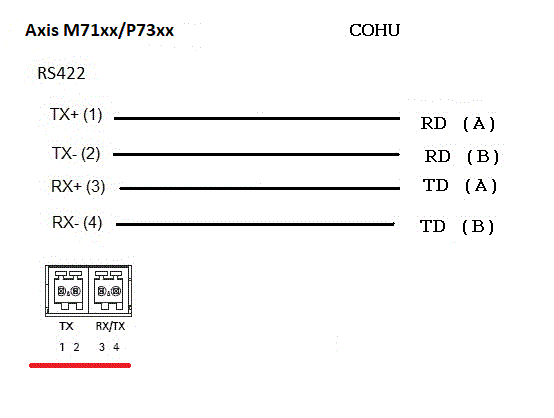
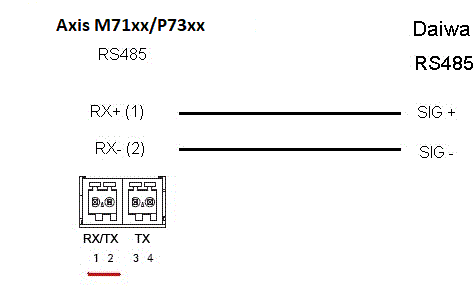
Daiwa
Questa è una lista di modelli supportati da questo driver. L'installazione fisica dipende dal video encoder e dall'unità PTZ.
Verifica quale comunicazione seriale è supportata dal video encoder e dall'unità PTZ.
- Modelli supportati:
Daiwa DMP15-H1
Daiwa DMP23-H2
Possono essere supportati altri modelli, ma questo non è stato verificato da Axis.
Informazioni tecniche
Funzionalità PREDEFINITE per il driver PTZ:
| Autista | Daiwa |
| Versione | 4.05 |
Configurazione seriale PREDEFINITA:
| PortMode | RS485 |
| BaudRate | 9,600 |
| DataBits | 8 |
| StopBits | 1 |
| Parità | Nessuno |
Funzionalità PREDEFINITE supportate in questo driver PTZ:
Modelli PTZ diversi possono essere dotati di altre funzionalità (sia in quantità inferiore che maggiore).
| Movimento | Assoluto | Relativo | Continua |
|---|---|---|---|
| Rotazione | sì | sì | sì |
| Inclinazione | sì | sì | sì |
| Zoom | sì | sì | sì |
| Messa a fuoco | no | sì | sì |
| Iride | no | no | no |
| AutoIris | no |
| AutoFocus | sì |
| IrCutFilter | no |
| BackLight | no |
| OSDMenu | sì |
Esempio di connessione
Dennard
Questa è una lista di modelli supportati da questo driver. L'installazione fisica dipende dal video encoder e dall'unità PTZ.
Verifica quale comunicazione seriale è supportata dal video encoder e dall'unità PTZ.
- Modelli supportati:
Dennard 2050
Dennard 2060
Possono essere supportati altri modelli, ma questo non è stato verificato da Axis.
Elmo
Questa è una lista di modelli supportati da questo driver. L'installazione fisica dipende dal video encoder e dall'unità PTZ.
Verifica quale comunicazione seriale è supportata dal video encoder e dall'unità PTZ.
- Modelli supportati:
Elmo PTC-400C
Elmo PTC-1000
Possono essere supportati altri modelli, ma questo non è stato verificato da Axis.
Informazioni tecniche
Funzionalità PREDEFINITE per il driver PTZ:
| Autista | Elmo |
| Versione | 4.00 |
Configurazione seriale PREDEFINITA:
| PortMode | RS485 |
| BaudRate | 9,600 |
| DataBits | 8 |
| StopBits | 1 |
| Parità | Nessuno |
Funzionalità PREDEFINITE supportate in questo driver PTZ:
Modelli PTZ diversi possono essere dotati di altre funzionalità (sia in quantità inferiore che maggiore).
| Movimento | Assoluto | Relativo | Continua |
|---|---|---|---|
| Rotazione | sì | sì | sì |
| Inclinazione | sì | sì | sì |
| Zoom | sì | sì | sì |
| Messa a fuoco | no | sì | sì |
| Iride | no | sì | sì |
| AutoIris | sì |
| AutoFocus | sì |
| IrCutFilter | no |
| BackLight | no |
| OSDMenu | sì |
Eneo
Questa è una lista di modelli supportati da questo driver. L'installazione fisica dipende dal video encoder e dall'unità PTZ.
Verifica quale comunicazione seriale è supportata dal video encoder e dall'unità PTZ.
- Modelli supportati:
EDC-141E
EDC-142E
EDC-143E
EDC-144E
Possono essere supportati altri modelli, ma questo non è stato verificato da Axis.
Informazioni tecniche
Funzionalità PREDEFINITE per il driver PTZ:
| Autista | Eneo-F2 |
| Versione | 4.03 |
Configurazione seriale PREDEFINITA:
| PortMode | RS485 |
| BaudRate | 9,600 |
| DataBits | 8 |
| StopBits | 1 |
| Parità | Nessuno |
Funzionalità PREDEFINITE supportate in questo driver PTZ:
Modelli PTZ diversi possono essere dotati di altre funzionalità (sia in quantità inferiore che maggiore).
| Movimento | Assoluto | Relativo | Continua |
|---|---|---|---|
| Rotazione | no | sì | sì |
| Inclinazione | no | sì | sì |
| Zoom | no | sì | sì |
| Messa a fuoco | no | sì | sì |
| Iride | no | sì | sì |
| AutoIris | no |
| AutoFocus | no |
| IrCutFilter | no |
| BackLight | no |
| OSDMenu | no |
Ernitec
Questa è una lista di modelli supportati da questo driver. L'installazione fisica dipende dal video encoder e dall'unità PTZ.
Verifica quale comunicazione seriale è supportata dal video encoder e dall'unità PTZ.
- Modelli supportati:
Ernitec ICU-PTZ-S 51PA
Ernitec Orion 361-23C
Ernitec Orion/3-DN
Possono essere supportati altri modelli, ma questo non è stato verificato da Axis.
Informazioni tecniche
Funzionalità PREDEFINITE per il driver PTZ:
| Autista | Ernitec |
| Versione | 4.02 |
Configurazione seriale PREDEFINITA:
| PortMode | RS485 |
| BaudRate | 2,400 |
| DataBits | 8 |
| StopBits | 1 |
| Parità | Nessuno |
Funzionalità PREDEFINITE supportate in questo driver PTZ:
Modelli PTZ diversi possono essere dotati di altre funzionalità (sia in quantità inferiore che maggiore).
| Movimento | Assoluto | Relativo | Continua |
|---|---|---|---|
| Rotazione | no | sì | sì |
| Inclinazione | no | sì | sì |
| Zoom | no | sì | sì |
| Messa a fuoco | no | sì | sì |
| Iride | no | sì | sì |
| AutoIris | sì |
| AutoFocus | sì |
| IrCutFilter | no |
| BackLight | no |
| OSDMenu | sì |
Fieldeye
Questa è una lista di modelli supportati da questo driver. L'installazione fisica dipende dal video encoder e dall'unità PTZ.
Verifica quale comunicazione seriale è supportata dal video encoder e dall'unità PTZ.
- Modelli supportati:
FIELDEYE FC13U
Possono essere supportati altri modelli, ma questo non è stato verificato da Axis.
Informazioni tecniche
Funzionalità PREDEFINITE per il driver PTZ:
| Autista | Fieldeye |
| Versione | 4.00 |
Configurazione seriale PREDEFINITA:
| PortMode | RS485 |
| BaudRate | 9,600 |
| DataBits | 8 |
| StopBits | 1 |
| Parità | Nessuno |
Funzionalità PREDEFINITE supportate in questo driver PTZ:
Modelli PTZ diversi possono essere dotati di altre funzionalità (sia in quantità inferiore che maggiore).
| Movimento | Assoluto | Relativo | Continua |
|---|---|---|---|
| Rotazione | no | sì | sì |
| Inclinazione | no | sì | sì |
| Zoom | no | sì | sì |
| Messa a fuoco | no | sì | sì |
| Iride | no | sì | sì |
| AutoIris | sì |
| AutoFocus | sì |
| IrCutFilter | sì |
| BackLight | sì |
| OSDMenu | no |
Forwardvision
Questa è una lista di modelli supportati da questo driver. L'installazione fisica dipende dal video encoder e dall'unità PTZ.
Verifica quale comunicazione seriale è supportata dal video encoder e dall'unità PTZ.
- Modelli supportati:
MIC1-400
Possono essere supportati altri modelli, ma questo non è stato verificato da Axis.
Informazioni tecniche
Funzionalità PREDEFINITE per il driver PTZ:
| Autista | Forwardvision |
| Versione | 4.04 |
Configurazione seriale PREDEFINITA:
| PortMode | RS485 |
| BaudRate | 9,600 |
| DataBits | 8 |
| StopBits | 1 |
| Parità | Dispari |
Funzionalità PREDEFINITE supportate in questo driver PTZ:
Modelli PTZ diversi possono essere dotati di altre funzionalità (sia in quantità inferiore che maggiore).
| Movimento | Assoluto | Relativo | Continua |
|---|---|---|---|
| Rotazione | sì | sì | sì |
| Inclinazione | sì | sì | sì |
| Zoom | sì | sì | sì |
| Messa a fuoco | no | sì | no |
| Iride | no | sì | no |
| AutoIris | sì |
| AutoFocus | sì |
| IrCutFilter | no |
| BackLight | no |
| OSDMenu | no |
Geutebrück
Per ulteriori dettagli, andare a KDec300.
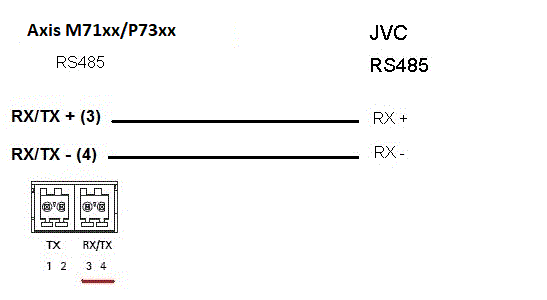
JVC
Questa è una lista di modelli supportati da questo driver. L'installazione fisica dipende dal video encoder e dall'unità PTZ.
Verifica quale comunicazione seriale è supportata dal video encoder e dall'unità PTZ.
Modelli supportati:
JVC TK-C676
Possono essere supportati altri modelli, ma questo non è stato verificato da Axis.
Informazioni tecniche
Funzionalità PREDEFINITE per il driver PTZ:
| Autista | JVC |
| Versione | 4.07 |
Configurazione seriale PREDEFINITA:
| PortMode | RS485 |
| BaudRate | 9,600 |
| DataBits | 8 |
| StopBits | 1 |
| Parità | Pari |
Funzionalità PREDEFINITE supportate in questo driver PTZ:
Modelli PTZ diversi possono essere dotati di altre funzionalità (sia in quantità inferiore che maggiore).
| Movimento | Assoluto | Relativo | Continua |
|---|---|---|---|
| Rotazione | no | sì | sì |
| Inclinazione | no | sì | sì |
| Zoom | no | sì | sì |
| Messa a fuoco | no | sì | sì |
| Iride | no | sì | sì |
| AutoIris | sì |
| AutoFocus | sì |
| IrCutFilter | no |
| BackLight | sì |
| OSDMenu | sì |
Esempio di connessione
Kalatel
Questa è una lista di modelli supportati da questo driver. L'installazione fisica dipende dal video encoder e dall'unità PTZ.
Verifica quale comunicazione seriale è supportata dal video encoder e dall'unità PTZ.
- Modelli supportati:
Kalatel KTD-312 (Computer Interface/Data-merger)
Possono essere supportati altri modelli, ma questo non è stato verificato da Axis.
Informazioni tecniche
Funzionalità PREDEFINITE per il driver PTZ:
| Autista | Kalatel |
| Versione | 4.05 |
Configurazione seriale PREDEFINITA:
| PortMode | RS422 |
| BaudRate | 9,600 |
| DataBits | 8 |
| StopBits | 1 |
| Parità | Nessuno |
Funzionalità PREDEFINITE supportate in questo driver PTZ:
Modelli PTZ diversi possono essere dotati di altre funzionalità (sia in quantità inferiore che maggiore).
| Movimento | Assoluto | Relativo | Continua |
|---|---|---|---|
| Rotazione | no | sì | sì |
| Inclinazione | no | sì | sì |
| Zoom | no | sì | sì |
| Messa a fuoco | no | sì | sì |
| Iride | no | sì | sì |
| AutoIris | no |
| AutoFocus | sì |
| IrCutFilter | no |
| BackLight | no |
| OSDMenu | sì |
Kalatel Digiplex
Questa è una lista di modelli supportati da questo driver. L'installazione fisica dipende dal video encoder e dall'unità PTZ.
Verifica quale comunicazione seriale è supportata dal video encoder e dall'unità PTZ.
- Modelli supportati:
Kalatel KTD-312 (Computer Interface/Data-merger)
Cyberdome ver 1.0
Cyberdome ver 1.2
Cyberdome ver 2.0
Possono essere supportati altri modelli, ma questo non è stato verificato da Axis.
KDec300
Questa è una lista di modelli supportati da questo driver. L'installazione fisica dipende dal video encoder e dall'unità PTZ.
Verifica quale comunicazione seriale è supportata dal video encoder e dall'unità PTZ.
- Modelli supportati:
Geutebruck KDec300 (unità Argus)
Possono essere supportati altri modelli, ma questo non è stato verificato da Axis.
Lilin
Questa è una lista di modelli supportati da questo driver. L'installazione fisica dipende dal video encoder e dall'unità PTZ.
Verifica quale comunicazione seriale è supportata dal video encoder e dall'unità PTZ.
- Modelli supportati:
Lilin PIH-717
Lilin PIH-7000
Possono essere supportati altri modelli, ma questo non è stato verificato da Axis.
Informazioni tecniche
Funzionalità PREDEFINITE per il driver PTZ:
| Autista | Lilin |
| Versione | 4.03 |
Configurazione seriale PREDEFINITA:
| PortMode | RS485 |
| BaudRate | 9,600 |
| DataBits | 8 |
| StopBits | 1 |
| Parità | Nessuno |
Funzionalità PREDEFINITE supportate in questo driver PTZ:
Modelli PTZ diversi possono essere dotati di altre funzionalità (sia in quantità inferiore che maggiore).
| Movimento | Assoluto | Relativo | Continua |
|---|---|---|---|
| Rotazione | no | sì | sì |
| Inclinazione | no | sì | sì |
| Zoom | no | sì | sì |
| Messa a fuoco | no | sì | sì |
| Iride | no | sì | no |
| AutoIris | sì |
| AutoFocus | sì |
| IrCutFilter | no |
| BackLight | no |
| OSDMenu | no |
OpenEye
Questa è una lista di modelli supportati da questo driver. L'installazione fisica dipende dal video encoder e dall'unità PTZ.
Verifica quale comunicazione seriale è supportata dal video encoder e dall'unità PTZ.
- Modelli supportati:
OpenEye CM-510
OpenEye CM-525
Possono essere supportati altri modelli, ma questo non è stato verificato da Axis.
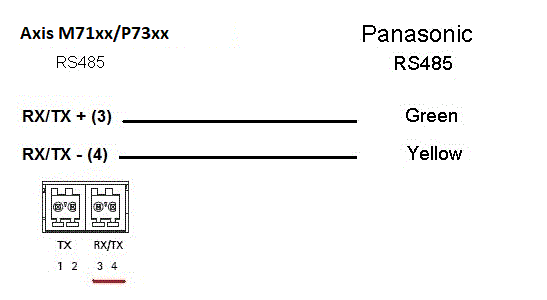
Panasonic
Questa è una lista di modelli supportati da questo driver. L'installazione fisica dipende dal video encoder e dall'unità PTZ.
Verifica quale comunicazione seriale è supportata dal video encoder e dall'unità PTZ.
- Modelli supportati:
Panasonic WV-CS850/CS854
Panasonic WV-CS850A/CS854A
Possono essere supportati altri modelli, ma questo non è stato verificato da Axis.
Panasonic WV-860/860A (Verificato da un'organizzazione di terze parti).
Informazioni tecniche
Funzionalità PREDEFINITE per il driver PTZ:
| Autista | Panasonic |
| Versione | 4.02 |
Configurazione seriale PREDEFINITA:
| PortMode | RS485 |
| BaudRate | 19,200 |
| DataBits | 8 |
| StopBits | 1 |
| Parità | Nessuno |
Funzionalità PREDEFINITE supportate in questo driver PTZ:
Modelli PTZ diversi possono essere dotati di altre funzionalità (sia in quantità inferiore che maggiore).
| Movimento | Assoluto | Relativo | Continua |
|---|---|---|---|
| Rotazione | no | sì | sì |
| Inclinazione | no | sì | sì |
| Zoom | no | sì | sì |
| Messa a fuoco | no | sì | sì |
| Iride | no | sì | no |
| AutoIris | sì |
| AutoFocus | sì |
| IrCutFilter | sì |
| BackLight | no |
| OSDMenu | sì |
Esempio di connessione
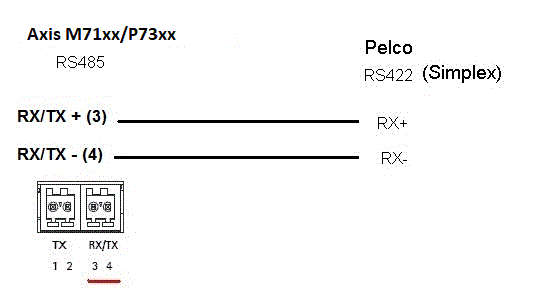
Pelco
Questa è una lista di modelli supportati da questo driver. L'installazione fisica dipende dal tuo dispositivo Axis e dall'unità PTZ.
Verifica quale comunicazione seriale è supportata dal tuo dispositivo Axis e dall'unità PTZ.
- Modelli supportati:
Pelco DD5-C
Pelco Esprit ES30C/ES31C
Pelco LRD41C21
Pelco LRD41C22
Pelco Spectra III
Pelco Spectra IV
Pelco Spectra Mini
Videotec DTRX3/PTH310P
Videotec ULISSE
PTK AMB
YP3040
Possono essere supportati altri modelli, ma questo non è stato verificato da Axis.
Informazioni tecniche
Funzionalità PREDEFINITE per il driver PTZ:
| Autista | Pelco |
| Versione | 4.17 |
Configurazione seriale PREDEFINITA:
| PortMode | RS485 |
| BaudRate | 2,400 |
| DataBits | 8 |
| StopBits | 1 |
| Parità | Nessuna |
Funzionalità PREDEFINITE supportate in questo driver PTZ:
Unità PTZ diverse possono essere dotati di altre funzionalità (sia in quantità inferiore che maggiore).
| Movimento | Assoluto | Relativo | Continua |
|---|---|---|---|
| Rotazione | no | sì | sì |
| Inclinazione | no | sì | sì |
| Zoom | no | sì | sì |
| Messa a fuoco | no | sì | sì |
| Iride | no | sì | sì |
| AutoIris | sì |
| Messa a fuoco automatica | sì |
| IrCutFilter | no |
| BackLight | sì |
| OSDMenu | sì |
Esempio di connessione
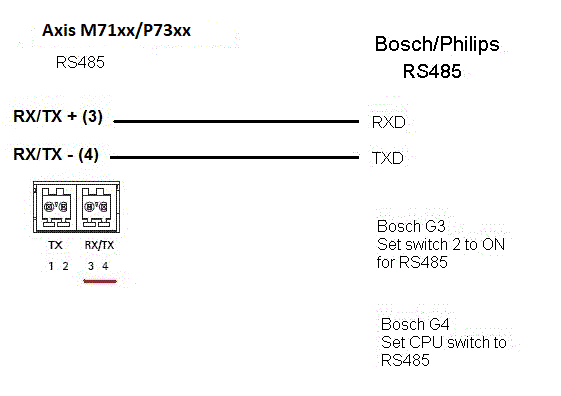
Philips
Questa è una lista di modelli supportati da questo driver. L'installazione fisica dipende dal video encoder e dall'unità PTZ.
Verifica quale comunicazione seriale è supportata dal video encoder e dall'unità PTZ.
- Modelli supportati:
Bosch/Philips Autodome G3A
Bosch Autodome VG4
Bosch MIC 400
Bosch MIC 500
Possono essere supportati altri modelli, ma questo non è stato verificato da Axis.
Informazioni tecniche
Funzionalità PREDEFINITE per il driver PTZ:
| Autista | Philips |
| Versione | 4.06 |
Configurazione seriale PREDEFINITA:
| PortMode | RS485 |
| BaudRate | 19,200 |
| DataBits | 8 |
| StopBits | 1 |
| Parità | Nessuno |
Funzionalità PREDEFINITE supportate in questo driver PTZ:
Modelli PTZ diversi possono essere dotati di altre funzionalità (sia in quantità inferiore che maggiore).
| Movimento | Assoluto | Relativo | Continua |
|---|---|---|---|
| Rotazione | no | sì | sì |
| Inclinazione | no | sì | sì |
| Zoom | no | sì | sì |
| Messa a fuoco | no | sì | sì |
| Iride | no | sì | sì |
| AutoIris | sì |
| AutoFocus | sì |
| IrCutFilter | no |
| BackLight | sì |
| OSDMenu | sì |
Esempio di connessione
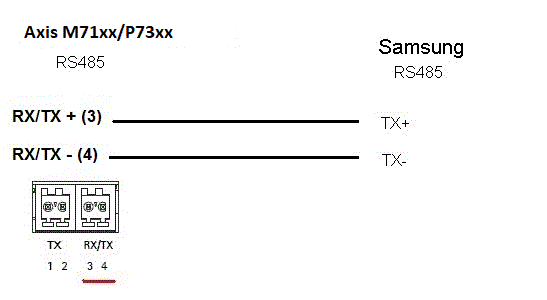
Samsung
Questa è una lista di modelli supportati da questo driver. L'installazione fisica dipende dal video encoder e dall'unità PTZ.
Verifica quale comunicazione seriale è supportata dal video encoder e dall'unità PTZ.
- Modelli supportati:
Samsung SCC-643
Samsung SCP-2120
Possono essere supportati altri modelli, ma questo non è stato verificato da Axis.
Informazioni tecniche
Funzionalità PREDEFINITE per il driver PTZ:
| Autista | Samsung |
| Versione | 4.02 |
Configurazione seriale PREDEFINITA:
| PortMode | RS485 |
| BaudRate | 38,400 |
| DataBits | 8 |
| StopBits | 1 |
| Parità | Nessuno |
Funzionalità PREDEFINITE supportate in questo driver PTZ:
Modelli PTZ diversi possono essere dotati di altre funzionalità (sia in quantità inferiore che maggiore).
| Movimento | Assoluto | Relativo | Continua |
|---|---|---|---|
| Rotazione | no | sì | sì |
| Inclinazione | no | sì | sì |
| Zoom | no | sì | sì |
| Messa a fuoco | no | sì | sì |
| Iride | no | sì | sì |
| AutoIris | no |
| AutoFocus | sì |
| IrCutFilter | no |
| BackLight | no |
| OSDMenu | sì |
Esempio di connessione
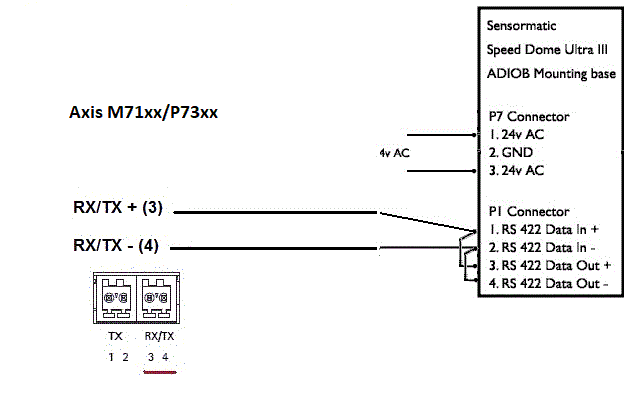
Sensormatic
Questa è una lista di modelli supportati da questo driver. L'installazione fisica dipende dal video encoder e dall'unità PTZ.
Verifica quale comunicazione seriale è supportata dal video encoder e dall'unità PTZ.
- Modelli supportati:
Sensormatic Ultra I
Sensormatic Ultra II
Sensormatic Ultra III
Sensormatic Ultra V
Sensormatic Ultra VII
Possono essere supportati altri modelli, ma questo non è stato verificato da Axis.
Informazioni tecniche
Funzionalità PREDEFINITE per il driver PTZ:
| Autista | Sensormatic |
| Versione | 4.09 |
Configurazione seriale PREDEFINITA:
| PortMode | RS485 |
| BaudRate | 4,800 |
| DataBits | 8 |
| StopBits | 1 |
| Parità | Nessuno |
Funzionalità PREDEFINITE supportate in questo driver PTZ:
Modelli PTZ diversi possono essere dotati di altre funzionalità (sia in quantità inferiore che maggiore).
| Movimento | Assoluto | Relativo | Continua |
|---|---|---|---|
| Rotazione | no | sì | sì |
| Inclinazione | no | sì | sì |
| Zoom | no | sì | sì |
| Messa a fuoco | no | sì | sì |
| Iride | no | sì | sì |
| AutoIris | sì |
| AutoFocus | sì |
| IrCutFilter | no |
| BackLight | no |
| OSDMenu | sì |
Esempio di connessione
Siemens
Questa è una lista di modelli supportati da questo driver. L'installazione fisica dipende dal video encoder e dall'unità PTZ.
Verifica quale comunicazione seriale è supportata dal video encoder e dall'unità PTZ.
- Modelli supportati:
Siemens CCDA1435-DNX
Possono essere supportati altri modelli, ma questo non è stato verificato da Axis.
Informazioni tecniche
Funzionalità PREDEFINITE per il driver PTZ:
| Autista | Siemens |
| Versione | 1.00 |
Configurazione seriale PREDEFINITA:
| DuplexMode | Simplex o half-duplex |
| PortMode | RS485 |
| BaudRate | 9,600 |
| DataBits | 8 |
| StopBits | 1 |
| Parità | Nessuno |
Funzionalità PREDEFINITE supportate in questo driver PTZ:
Modelli PTZ diversi possono essere dotati di altre funzionalità (sia in quantità inferiore che maggiore).
| Movimento | Assoluto | Relativo | Continua |
|---|---|---|---|
| Rotazione | no | sì | sì |
| Inclinazione | no | sì | sì |
| Zoom | no | sì | sì |
| Messa a fuoco | no | sì | sì |
| Iride | no | sì | sì |
| AutoIris | sì |
| AutoFocus | sì |
| IrCutFilter | no |
| BackLight | no |
| OSDMenu | sì |
Smartscan
Per ulteriori dettagli, andare a Ultrak.
Teb
Questa è una lista di modelli supportati da questo driver. L'installazione fisica dipende dal video encoder e dall'unità PTZ.
Verifica quale comunicazione seriale è supportata dal video encoder e dall'unità PTZ.
- Modelli supportati:
Teb TUB
Possono essere supportati altri modelli, ma questo non è stato verificato da Axis.
Informazioni tecniche
Funzionalità PREDEFINITE per il driver PTZ:
| Autista | Teb |
| Versione | 4.00 |
Configurazione seriale PREDEFINITA:
| PortMode | RS422 |
| BaudRate | 9,600 |
| DataBits | 8 |
| StopBits | 1 |
| Parità | Nessuno |
Funzionalità PREDEFINITE supportate in questo driver PTZ:
Modelli PTZ diversi possono essere dotati di altre funzionalità (sia in quantità inferiore che maggiore).
| Movimento | Assoluto | Relativo | Continua |
|---|---|---|---|
| Rotazione | no | sì | sì |
| Inclinazione | no | sì | sì |
| Zoom | no | sì | sì |
| Messa a fuoco | no | sì | sì |
| Iride | no | sì | no |
| AutoIris | sì |
| AutoFocus | sì |
| IrCutFilter | no |
| BackLight | no |
| OSDMenu | sì |
Ultrak
Questa è una lista di modelli supportati da questo driver. L'installazione fisica dipende dal video encoder e dall'unità PTZ.
Verifica quale comunicazione seriale è supportata dal video encoder e dall'unità PTZ.
- Modelli supportati:
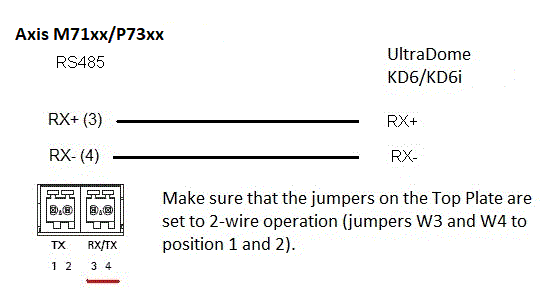
Ultrak UltraDome KD6
Ultrak UltraDome KD6i
Possono essere supportati altri modelli, ma questo non è stato verificato da Axis.
Informazioni tecniche
Funzionalità PREDEFINITE per il driver PTZ:
| Autista | Ultrak |
| Versione | 4.04 |
Configurazione seriale PREDEFINITA:
| PortMode | RS485 |
| BaudRate | 9,600 |
| DataBits | 8 |
| StopBits | 1 |
| Parità | Pari |
Funzionalità PREDEFINITE supportate in questo driver PTZ:
Modelli PTZ diversi possono essere dotati di altre funzionalità (sia in quantità inferiore che maggiore).
| Movimento | Assoluto | Relativo | Continua |
|---|---|---|---|
| Rotazione | sì | sì | sì |
| Inclinazione | sì | sì | sì |
| Zoom | sì | sì | sì |
| Messa a fuoco | no | no | no |
| Iride | no | no | no |
| AutoIris | sì |
| AutoFocus | sì |
| IrCutFilter | sì |
| BackLight | sì |
| OSDMenu | no |
Esempio di connessione
VCC
Questa è una lista di modelli supportati da questo driver. L'installazione fisica dipende dal video encoder e dall'unità PTZ.
Verifica quale comunicazione seriale è supportata dal video encoder e dall'unità PTZ.
- Modelli supportati:
Canon VC-C4
Canon VC-C4R
Canon VC-C50i
Canon VC-C50iR
Canon NU-700N
Canon NU-700P
Canon NU-701N
Canon NU-701P
Canon BU-45H
Canon BU-50H
Possono essere supportati altri modelli, ma questo non è stato verificato da Axis.
VCL
Questa è una lista di modelli supportati da questo driver. L'installazione fisica dipende dal video encoder e dall'unità PTZ.
Verifica quale comunicazione seriale è supportata dal video encoder e dall'unità PTZ.
- Modelli supportati:
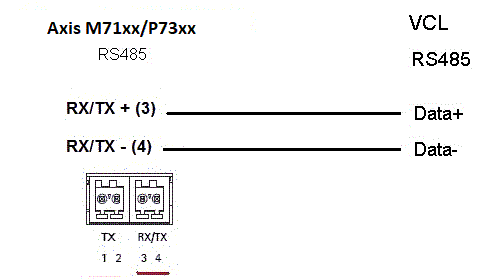
Vcl Orbiter MicroSphere
Vcl Orbiter Gold
Possono essere supportati altri modelli, ma questo non è stato verificato da Axis.
Informazioni tecniche
Funzionalità PREDEFINITE per il driver PTZ:
| Autista | Vcl_rel |
| Versione | 4.04 |
Configurazione seriale PREDEFINITA:
| PortMode | RS485 |
| BaudRate | 9,600 |
| DataBits | 8 |
| StopBits | 2 |
| Parità | Nessuno |
Funzionalità PREDEFINITE supportate in questo driver PTZ:
Modelli PTZ diversi possono essere dotati di altre funzionalità (sia in quantità inferiore che maggiore).
| Movimento | Assoluto | Relativo | Continua |
|---|---|---|---|
| Rotazione | no | sì | sì |
| Inclinazione | no | sì | sì |
| Zoom | no | sì | sì |
| Messa a fuoco | no | sì | sì |
| Iride | no | sì | sì |
| AutoIris | sì |
| AutoFocus | sì |
| IrCutFilter | no |
| BackLight | no |
| OSDMenu | no |
Esempio di connessione
Vicon
Questa è una lista di modelli supportati da questo driver. L'installazione fisica dipende dal video encoder e dall'unità PTZ.
Verifica quale comunicazione seriale è supportata dal video encoder e dall'unità PTZ.
- Modelli supportati:
Vicon SVFT-W23
Possono essere supportati altri modelli, ma questo non è stato verificato da Axis.
Informazioni tecniche
Funzionalità PREDEFINITE per il driver PTZ:
| Autista | Vicon |
| Versione | 4.05 |
Configurazione seriale PREDEFINITA:
| PortMode | RS485 |
| BaudRate | 19,200 |
| DataBits | 8 |
| StopBits | 1 |
| Parità | Nessuno |
Funzionalità PREDEFINITE supportate in questo driver PTZ:
Modelli PTZ diversi possono essere dotati di altre funzionalità (sia in quantità inferiore che maggiore).
| Movimento | Assoluto | Relativo | Continua |
|---|---|---|---|
| Rotazione | no | sì | sì |
| Inclinazione | no | sì | sì |
| Zoom | no | sì | sì |
| Messa a fuoco | no | sì | sì |
| Iride | no | no | no |
| AutoIris | no |
| AutoFocus | no |
| IrCutFilter | no |
| BackLight | no |
| OSDMenu | sì |
Videmech
Questa è una lista di modelli supportati da questo driver. L'installazione fisica dipende dal video encoder e dall'unità PTZ.
Verifica quale comunicazione seriale è supportata dal video encoder e dall'unità PTZ.
- Modelli supportati:
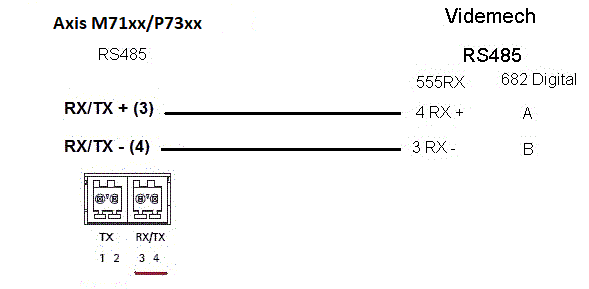
Videmech 682
Videmech 555RX
Possono essere supportati altri modelli, ma questo non è stato verificato da Axis.
Informazioni tecniche
Funzionalità PREDEFINITE per il driver PTZ:
| Autista | Videmech |
| Versione | 4.06 |
Configurazione seriale PREDEFINITA:
| PortMode | RS485 |
| BaudRate | 9,600 |
| DataBits | 8 |
| StopBits | 1 |
| Parità | Dispari |
Funzionalità PREDEFINITE supportate in questo driver PTZ:
Modelli PTZ diversi possono essere dotati di altre funzionalità (sia in quantità inferiore che maggiore).
| Movimento | Assoluto | Relativo | Continua |
|---|---|---|---|
| Rotazione | sì | sì | sì |
| Inclinazione | sì | sì | sì |
| Zoom | sì | sì | sì |
| Messa a fuoco | sì | sì | sì |
| Iride | no | no | no |
| AutoIris | no |
| AutoFocus | no |
| IrCutFilter | no |
| BackLight | no |
| OSDMenu | no |
Esempio di connessione
Videotec
Questa è una lista di modelli supportati da questo driver. L'installazione fisica dipende dal video encoder e dall'unità PTZ.
Verifica quale comunicazione seriale è supportata dal video encoder e dall'unità PTZ.
- Modelli supportati:
Videotec DTMRX2
Possono essere supportati altri modelli, ma questo non è stato verificato da Axis.
Videotec Macro
Questa è una lista di modelli supportati da questo driver. L'installazione fisica dipende dal video encoder e dall'unità PTZ.
- Verifica quale comunicazione seriale è supportata dal video encoder e dall'unità PTZ.
- L'unità PTZ deve supportare il protocollo Videotec Macro PTZ.
- Modelli supportati:
Videotec ULISSE
Possono essere supportati altri modelli, ma questo non è stato verificato da Axis.
Informazioni tecniche
Funzionalità PREDEFINITE per il driver PTZ:
| Autista | Videotec Macro |
| Versione | 1.22 |
Configurazione seriale PREDEFINITA:
| DuplexMode | Half-duplex |
| PortMode | RS485 |
| BaudRate | 38,400 |
| DataBits | 8 |
| StopBits | 1 |
| Parità | Nessuno |
Funzionalità PREDEFINITE supportate in questo driver PTZ:
Modelli PTZ diversi possono essere dotati di altre funzionalità (sia in quantità inferiore che maggiore).
| Movimento | Assoluto | Relativo | Continua |
|---|---|---|---|
| Rotazione | sì | sì | sì |
| Inclinazione | sì | sì | sì |
| Zoom | no | no | no |
| Messa a fuoco | no | no | no |
| Iride | no | no | no |
| AutoIris | no |
| AutoFocus | no |
| IrCutFilter | no |
| BackLight | no |
| OSDMenu | no |
Visca
Questa è una lista di modelli supportati da questo driver. L'installazione fisica dipende dal tuo dispositivo Axis e dall'unità PTZ.
Verifica quale comunicazione seriale è supportata dal tuo dispositivo Axis e dall'unità PTZ.
- Modelli supportati con interfaccia a 4 fili RS422:
Sony EVI-D70/D70P
WISKA DCP-27 (testa PT)
- Modelli supportati con interfaccia RS232 (possono richiedere convertitori esterni con cavo RS422-4/RS232):
Axis EVI-D30/D31
Sony EVI-G20/G21
Sony EVI-D30/D31
Sony EVI-D100/D100P
Sony EVI-D70/D70P
Possono essere supportati altri modelli, ma questo non è stato verificato da Axis.
Informazioni tecniche
Funzionalità PREDEFINITE per il driver PTZ:
| Autista | Visca/EVI |
| Versione | 4.11 |
Configurazione seriale PREDEFINITA:
| PortMode | RS422 |
| BaudRate | 9,600 |
| DataBits | 8 |
| StopBits | 1 |
| Parità | Nessuna |
Funzionalità PREDEFINITE supportate in questo driver PTZ:
Unità PTZ diverse possono essere dotati di altre funzionalità (sia in quantità inferiore che maggiore).
| Movimento | Assoluto | Relativo | Continua |
|---|---|---|---|
| Rotazione | sì | sì | sì |
| Inclinazione | sì | sì | sì |
| Zoom | sì | sì | sì |
| Messa a fuoco | sì | sì | sì |
| Iride | sì | sì | no |
| AutoIris | sì |
| Messa a fuoco automatica | sì |
| IrCutFilter | sì |
| BackLight | sì |
| OSDMenu | no |
Cyber security
La sicurezza informatica sostiene un ciclo di vita del prodotto ottimale con rischi ridotti al minimo. È possibile trovare informazioni approfondite e documentazione sul nostro approccio alla sicurezza informatica all'indirizzo axis.com/about-axis/cybersecurity. Segui le linee guida sulla sicurezza informatica riportate di seguito per ricevere le notifiche di sicurezza relative al prodotto da parte di Axis e per configurare il prodotto per garantirne un ciclo di vita e una dismissione sicuri.
All'indirizzo Axis Trust Center, è possibile trovare informazioni su come Axis garantisce la conformità alle norme di sicurezza, la trasparenza, la protezione dei dati e la privacy.
Gestione delle vulnerabilità
Axis è una Common Vulnerability and Exposures (CVE) Numbering Authority (CNA). Per ridurre al minimo il rischio di esposizione, seguiamo gli standard del settore nell'identificazione e nella risoluzione delle vulnerabilità presenti nei nostri dispositivi, software e servizi. Per informazioni sulla nostra politica di gestione delle vulnerabilità o per segnalare una vulnerabilità, fare riferimento a: axis.com/vulnerability-management.
Notifiche di sicurezza
Iscriversi alle e-mail di notifica sulla sicurezza di Axis all'indirizzo axis.com/security-notification-service. Ti invieremo informazioni relative alle vulnerabilità, alle relative note di sicurezza e ad altre questioni relative alla sicurezza del tuo prodotto Axis.
Ciclo di vita sicuro del prodotto
Axis riduce al minimo i rischi durante l'intero ciclo di vita dei propri prodotti grazie a una gestione sicura del ciclo di vita. Utilizzi le nostre guide al consolidamento disponibili su help.axis.com per configurare e utilizzare in modo più sicuro i prodotti Axis e per trovare informazioni su:
- Primo utilizzo sicuro
- I prodotti Axis sono pre-configurati con un elevato livello di protezione predefinito per garantire un'inizializzazione sicura e comunicazioni crittografate sin dall'inizio.
- Uso previsto ed errori comuni di configurazione
- Le nostre guide forniscono informazioni sull'uso previsto dei prodotti Axis, compresi gli errori di configurazione e gli usi impropri più comuni che possono compromettere la sicurezza e che è opportuno evitare.
- Gestione delle vulnerabilità e trasparenza della catena di fornitura
- Ad ogni rilascio del software viene pubblicata una distinta base dei componenti software (SBOM) su axis.com al fine di rendere note le vulnerabilità e migliorare la trasparenza della catena di fornitura.
- Messa fuori servizio e cancellazione sicura dei dati
- Per mettere fuori servizio in modo sicuro un prodotto quando raggiunge la fine del suo ciclo di vita, ripristinare le impostazioni predefinite di fabbrica. In questo modo le configurazioni, i dati salvati e le informazioni sensibili verranno cancellati.