
AXIS OS
デバイスの設定
AXIS OSを搭載したデバイスのWebインターフェースで利用可能なすべての機能と設定のオーバービューです。
ここに記載されているすべての設定を含むデバイスはありません。
装置のwebインターフェースにアクセスするには、Webブラウザーで装置のIPアドレスを入力します。詳細については、AXIS OS Knowledge baseまたは、help.axis.com でお使いのデバイスのユーザーマニュアルを参照してください。
:デバイス設定と分析機能全体把握を切り替えます。 :メインメニューの表示/非表示を切り取ります。 ヘルプ:製品ヘルプ、リリースノート、ライフサイクルガイドにアクセスします。 Information (情報):
Administrator (管理者):
|
ステータス
音声システム情報
この情報は、AXIS Audio Manager Edgeサイトに属する装置についてのみ表示されます。
AXIS Audio Manager Edge:AXIS Audio Manager Edgeを起動します。 |
AXIS Image Health Analytics
プリインストールされているアプリケーションのAXIS Image Health Analyticsのステータス、およびアプリケーションで問題が検知されたかどうかが表示されます。
アプリに移動:インストールされているアプリケーションを管理できるアプリページに移動します。 アプリケーションを開く:新しいブラウザタブでAXIS Image Health Analyticsが開きます。 |
セルラーネットワーク
セルラーネットワークの信号強度と、バックボックスがセルラーネットワーク上で割り当てられているIPアドレスが表示されます。バックボックスのセットアップ中にセルラーネットワークに接続されていない場合、IPアドレスは表示されません。
Modem settings (モデムの設定): クリックすると、設定の表示や変更ができるモデムのページに移動します。 |
設定
設定アシスタントの設定 (設置タイプ、レンズの選択、設置位置フォーカス、PTZ情報など) を表示します。
Start setup assistant (設定アシスタントの起動):設定アシスタントを設定します。 View setup assistant (設定アシスタントの表示):設定アシスタントを表示および更新します。 |
接続されたクライアント
接続数と接続されているクライアントの数を表示します。
View details (詳細を表示):接続されているクライアントのリストを表示および更新します。リストには、各接続のIPアドレス、プロトコル、ポート、状態、PID/プロセスが表示されます。 |
デバイス情報
AXIS OSのバージョンとシリアル番号を含むデバイスに関する情報を表示します。
Upgrade AXIS OS (AXIS OSのアップグレード):装置のソフトウェアをアップグレードします。アップグレードができる [Maintenance (メンテナンス)] ページに移動します。 |
ドア接続
ドア:接続されているドアの状態を表示します。 |
装置を検索
シリアル番号やIPアドレスなど装置の検索情報を表示します。
Locate Device (デバイスを検索):発言者を特定するための音声を再生します。一部の製品では、装置のLEDが点滅します。 |
ネットワークポート:
ネットワークポートのステータス、および割り当てられた電力や合計PoE消費量などの電力情報が表示されます。
Network ports settings (ネットワークポート設定):クリックすると、設定を変更できるネットワークポートのページに移動します。 |
Ongoing recordings (進行中の録画):
進行中の録画と指定されたストレージ容量を表示します。
Recordings(録画):進行中でフィルター処理された録画とそのソースを表示します。詳細については、録画を参照してください。 録画を保存するストレージの空き容量を表示します。 |
電力状態
現在の電力、平均電力、最大電力など、電力のステータス情報を表示します。
Power settings (電源設定):装置の電源設定を表示および更新します。電源設定を変更できる [Power settings (電源設定)] ページに移動します。 |
PTZ
PTZのステータスと前回のテストの時間を表示します。
テスト:PTZ機構のテストを開始します。テスト中、ビデオストリームは利用できません。テストが終了すると、装置はホームポジションに戻ります。 |
セキュリティ
アクティブな装置へのアクセスのタイプ、使用されている暗号化プロトコル、未署名のアプリが許可されているかが表示されます。設定に関する推奨事項はAXIS OS強化ガイドに基づいています。
強化ガイド:Axis装置でのサイバーセキュリティとベストプラクティスをさらに学習できるAXIS OS強化ガイドへのリンクです。 |
スピーカーテスト
スピーカーがキャリブレーション済みかどうかを表示します。
Speaker Test (スピーカーテスト):スピーカーのキャリブレーションを行います。[Speaker test (スピーカーテスト)] ページに移動し、スピーカーをキャリブレーションして、テストできます。 |
ストレージ
ストレージのステータス、および空き容量やディスク温度などの情報が表示されます。
Storage settings (ストレージ設定):クリックすると、設定を変更できるオンボードストレージのページに移動します。 |
時刻同期ステータス
デバイスがNTPサーバーと同期しているかどうかや、次の同期までの残り時間、PTPの状態などのNTP同期情報を表示します。
NTP settings (NTP設定):NTP設定を表示および更新します。NTPの設定を変更できる時刻と位置のページに移動します。 |
ビデオ入力
ビデオ入力が設定されているかどうかや、各チャンネルの詳細情報など、ビデオ入力情報を表示します。
Video input settings (ビデオ入力設定):ビデオ入力設定を更新します。[Video input (ビデオ入力)] ページに移動し、ビデオ入力の設定を変更できます。 |
シーケンス
モニタリング
シーケンスに関する情報を表示します。 |
USB
USB機能を有効にするには、[System (システム)] > [Accessories (アクセサリー)] でUSBポートをオンにし、デバイスを再起動します。
Allow USB input(USB入力を許可):オンにすると、デバイスがUSB入力を使用できるようになります。 Invert joystick axes(ジョイスティックの軸を反転):ジョイスティックの軸を反転させる場合に選択します。
Always play audio when a single segment is selected(単一のセグメントを選択したときに常に音声を再生):オンにすると、1つのセグメントが選択されたときに音声が再生されます。 |
シーケンス
マルチストリーム再生に関する問題を回避するには、webインターフェースに表示される推奨事項に従ってください。
Add sequence (シーケンスの追加):クリックして、シーケンスを追加します。 Name (名前):シーケンスの名前を入力します。 :クリックして、表示するソースの数を選択します。 :クリックして、をもう1つ追加します。 :をクリックして、シーケンスを再生します。 コンテキストメニューは以下を含みます。 シーケンスを編集 シーケンスを削除 Set as default sequence (デフォルトシーケンスとして設定) |
フォールバック
Add fallback image (フォールバック画像の追加):クリックすると、カメラのストリームが失われた場合に表示できる画像を追加できます。 |
デバイス
I/Oとリレー
入力
Output (出力):
I/O:
|
リレー
|
アラーム
Device motion (装置の動き):オンに設定すると、装置の動きを検知したときにシステム内でアラームがトリガーされます。 ケーシング開放:オンに設定すると、ドアコントローラーケーシングの開放を検知したときにシステム内でアラームがトリガーされます。ベアボーンドアコントローラーでこの設定をオフにします。 External tamper (外部からのいたずら):オンにすると、外部からのいたずらを検知したときにシステムでアラームがトリガーされます。たとえば、誰かが外部キャビネットを開閉した場合などです。
|
電力監視
メインユニット
Connected devices(接続済みデバイス):接続されたデバイスの状態、名前、アドレス、および電力使用量 (すべてのリレー、すべてのRS485、すべてのAUXの電力使用量を含む) を示します。 |
周辺機器
リーダー
[追加]:クリックしてリーダーを追加します。
Edit (編集):リーダーを選択して[Edit (編集)]をクリックすると、選択したリーダーを変更できます。 Delete (削除):リーダーを選択して[Delete (削除)]をクリックすると、選択したリーダーが削除されます。 |
ワイヤレスロック
AH30 Communication Hubを使用すると、最大16台のASSA ABLOY Aperioワイヤレスロックを接続できます。ワイヤレスロックにはライセンスが必要です。
AH30 Communication Hubは、必ず安全側に設置する必要があります。
通信ハブを接続する:クリックしてワイヤレスロックを接続します。 |
拡張I/Oモジュール
1台のAXIS A9210に最大16台のAXIS A9910を接続して、128のI/O、64のリレー、64個のModbusセンサーに対応できます。AXIS A9210から最後のAXIS A9910までの最大距離は1000メートルです。
Add encryption key (暗号化キーの追加):クリックして、暗号化された通信を確立するための暗号化キーを設定します。 [追加]:クリックして、拡張モジュールを追加します。
Edit (編集):拡張モジュールを選択し、クリックして編集します。 I/Oポートを選択し、[Edit (編集)] をクリックします。
リレーを選択し、[Edit (編集)] をクリックします。
Upgrade (アップグレード):クリックすると、拡張モジュールのソフトウェアがアップグレードされます。ドアコントローラーにバンドルされているバージョンにアップグレードするか、任意のバージョンをアップロードするかを選択できます。
|
センサー
AXIS A9210に接続されているセンサーの全体把握を表示します。RS485ポートに最大8台のModbusセンサーを直接接続できます。また、16台のAXIS A9910を16台まで拡張することで、1台のAXIS A9210に最大64台のModbusセンサーを接続できます。
[追加]:クリックしてセンサーを追加します。
|
|
アップグレード
Upgrade readers (リーダーのアップグレード):クリックすると、リーダーのソフトウェアがアップグレードされます。サポート対象のリーダーがオンラインの場合にのみアップグレードできます。 Upgrade converters (コンバーターのアップグレード):クリックすると、コンバーターのソフトウェアがアップグレードされます。サポート対象のコンバーターがオンラインの場合にのみアップグレードできます。 |
高度
ドアオーバーライド
ドアリレーを直接制御し、AXIS Camera Stationでのリレー設定をオーバーライドします。この設定は、Axisサポートから指示があった場合のみ、オンにしてください。
I understand (理解しました):クリックすると、ドアのオーバーライドをオンにすることができます。 Door override (ドアオーバーライド):クリックして、ドアのオーバーライドをオンにします。 Door relays (ドアリレー):[Lock (ロック)]、[Unlock (ロック解除)]、または [Access (アクセス)] をクリックし、ドアのロック、ロック解除、またはアクセス権の付与を行います。 Available relays (利用可能なリレー):[Activate (有効にする)] または [Deactivate (無効にする)] をクリックして、リレーを有効または無効にします。 |
ビデオ
クリックしドラッグして、ライブビューでパンとチルトを行います。 Zoom (ズーム) スライダーを使用して、ズームインおよびズームアウトします。 Focus (フォーカス) この設定を使用して、表示エリアにフォーカスを設定します。装置によって異なるフォーカスモードを使用できます。
Brightness (輝度) 物体を見やすくする場合などに、この設定を使用して画像の光の強度を調整します。輝度は画像キャプチャーの後で適用され、画像内の情報には影響しません。暗いエリアで詳細を表示するには、ゲインや露出時間を増やす方がよい場合があります。 |
クリックすると、ライブビデオストリームが再生されます。 クリックすると、ライブビデオストリームが静止します。 クリックすると、ライブビデオストリームのスナップショットを撮影できます。ファイルはご使用のコンピューターの [ダウンロード] フォルダーに保存されます。画像ファイルの名前は、[snapshot_YYYY_MM_DD_HH_MM_SS.jpg] になります。スナップショットの実際のサイズは、スナップショットを受け取るWebブラウザーエンジンから適用される圧縮レベルによって異なります。したがって、スナップショットのサイズは、装置で設定されている実際の圧縮設定とは異なる場合があります。 クリックすると、I/O出力ポートが表示されます。スイッチを使ってポートの回路を開閉し、外部装置のテストなどを行います。 クリックして手動で赤外線照明をオン/オフします。 クリックして手動で白色光を点灯または消灯します。 クリックして画面上のコントロールにアクセスします。画面上のコントロールのグループを有効にし、ユーザーがビデオ管理ソフトウェアでライブストリームを右クリックすると各グループの設定を利用できるようにします。
ウォッシャーを開始します。シーケンスが始まると、カメラは設定された位置に移動し、洗浄スプレーが噴射されます。洗浄シーケンスがすべて終了すると、カメラは元の位置に戻ります。このアイコンは、ウォッシャーが接続され設定されている場合にのみ表示されます。 ワイパーを開始します。 ライブビューのプリセットポジションに移動するには、プリセットポジションをクリックして選択します。または、[Setup (設定)] をクリックしてプリセットポジションページに移動します。 フォーカスリコールエリアを追加または削除します。フォーカスリコールエリアを追加すると、カメラは指定したパン/チルト範囲でフォーカス設定を保存します。フォーカスリコールエリアを設定して、カメラがライブビューでそのエリアに入ると、カメラは以前に保存したフォーカスをリコールします。エリアの半分だけでも、カメラはフォーカスをリコールします。 クリックしてガードツアーを選択し、Start (スタート)をクリックしてガードツアーを再生します。または、[Setup (設定)] をクリックしてガードツアーページに移動します。 クリックして、選択した時間の間、手動でヒーターをオンにします。 クリックすると、ライブビデオストリームの連続録画が開始します。録画を停止するには、もう一度クリックします。録画が進行中の場合、再起動後に自動的に再開されます。 クリックすると、装置に設定されているストレージが表示されます。ストレージを設定するには管理者権限が必要です。 クリックすると、オートトラッキングの設定にアクセスできます。[Analytics (分析機能)] > [Autotracking (オートトラッキング)] からアイコンをクリックすると、その他の設定にアクセスできます。 クリックすると、その他の設定にアクセスできます。
クリックすると、ライブビューがフル解像度で表示されます。フル解像度が画面サイズより大きい場合は、小さい画像を使って画像内を移動してください。 クリックすると、ライブビデオストリーミングが拡大した全画面で表示されます。もう一度クリックすると、拡大された全画面表示モードを終了します。 クリックすると、ライブビデオストリームが全画面表示されます。Escキーを押すと、フルスクリーンモードが終了します。 |
インストール
カメラ:表示するセンサーをドロップダウンメニューから選択します。[Camera (カメラ)] の後ろの数字は個々のセンサーを示します。 Group view (グループ表示):すべてのセンサーを隣り合わせに表示する場合に選択します。 4分割表示:すべてのセンサーを隣り合わせに表示する場合に選択します。 |
Capture mode (キャプチャーモード):キャプチャーモードは、カメラが画像をキャプチャーする方法を定義するプリセット設定です。キャプチャーモードを変更すると、ビューエリアやプライバシーマスクなど、他の多くの設定に影響を与える場合があります。 Mounting position (取り付け位置):カメラのマウント方法によって、画像の向きが変わる場合があります。 Power line frequency (電源周波数):画像のちらつきを最小限に抑えるために、お使いの地域で使用されている周波数を選択してください。アメリカ地域では、通常60 Hzが使用されています。世界の他地域では、主に50 Hzが使用されています。お住まいの地域の電力線周波数がわからない場合は、地方自治体に問い合わせてください。 |
Rotate (回転):画像の向きを選択できます。 |
レベルアシスタント
Overlay (オーバーレイ):オンにすると、画像の水平調整時にオーバーレイが追加されます。 Buzzer (ブザー):オンにすると、画像の水平調整時にブザーが鳴ります。 |
P-Iris lens (P-Irisレンズ):装着済みのサポートされているレンズを選択します。変更を反映させるために、カメラを再起動します。 |
パン:スライダーを使用してパンの角度を調整します。 Tilt (チルト):スライダーを使用してチルトの角度を調整します。 Troubleshoot (トラブルシューティング):クリックすると、[Reset pan and tilt (パンとチルトをリセット)] に移動します。 |
Close-up reach (クローズアップ範囲): をクリックすると、クローズアップ範囲が表示されます。 |
Zoom (ズーム):スライダーを使用してズームレベルを調整します。 Autofocus after zooming (ズーム後にオートフォーカス):ズーム後のオートフォーカスを有効にするにはオンにします。 フォーカス:スライダーを使用してフォーカスを手動で設定します。 Autofocus (オートフォーカス):クリックすると、選択したエリアにカメラのフォーカスを合います。オートフォーカスエリアを選択しない場合、エリア全体にカメラのフォーカスが合わせられます。 Autofocus area (オートフォーカスエリア): をクリックすると、オートフォーカスエリアが表示されます。このエリアには、対象範囲を含める必要があります。 Reset focus (フォーカスのリセット):クリックすると、フォーカスが元の位置に戻ります。 注 寒冷な環境では、ズームとフォーカスが使用可能になるまで数分かかることがあります。 |
Roll (ロール):スライダーを使用して角度を調整して画像を水平にします。 |
Preset position (プリセットポジション):プリセットポジションは、あらかじめ設定した位置であり、カメラビューを特定の位置にすばやく移動するために使用できます。プリセットポジションを使用すると、パン、チルト、ロール、ズーム、フォーカスの位置を保存できます。保存したプリセットポジションはライブビューで使用できます。 Add new preset (新しいプリセットを追加):新しいプリセット位置を作成する.最大5つのPTRZプリセットポジションを追加できます。
:クリックして、プリセットポジションを削除します。 Load selected preset (選択したプリセットを読み込む):プリセットポジションを選択し、クリックしてカメラをプリセットポジションに移動します。 |
| Spot focus (スポットフォーカス):フォーカスを画像中央の固定エリアに設定する場合に使用します。 |
映像補正
重要 複数の画像補正機能を同時に使用することはお勧めできません。使用した場合、パフォーマンスが低下する可能性があります。 Barrel distortion correction (BDC) (バレル歪曲補正 (BDC)) :樽型の歪みが気になる場合はオンにすると、画像がよりまっすぐに補正されます。バレル歪曲 (たる型歪曲) とは、映像が外側に向かって曲がったように見えるレンズ効果のことです。この状態は、映像がズームアウトされたときにより明らかに見られます。 Crop (クロップ):スライダーを使用して補正レベルを調整します。レベルを低くすると、映像の幅は保持されますが、映像の高さと解像度に影響が出ます。レベルを高くすると、映像の高さと解像度は保持されますが、映像の幅に影響が出ます。 Remove distortion (歪みの除去):スライダーを使用して補正レベルを調整します。[収縮] にすると、映像の幅は保持されますが、映像の高さと解像度に影響が出ます。[膨張] にすると、映像の高さと解像度は保持されますが、映像の幅に影響が出ます。 Image stabilization (ブレ補正):オンにすると、ブレが少なく、よりスムーズで安定した映像が表示されます。ブレ補正は、装置が露出した場所で、たとえば、風や車の通過などによる振動を受ける環境で使用することをお勧めします。 Focal length (焦点距離):スライダーを使用して焦点距離を調整します。値を大きくすると倍率が高くなり、画角が狭くなります。値を小さくすると倍率が低くなり、画角が広くなります。 Stabilizer margin (スタビライザーマージン):スライダーを使用して、ブレを補正する振動のレベルを決める、スタビライザーマージンのサイズを調整します。製品を振動の多い環境に設置する場合は、スライダーを「Max」の方向に動かします。これにより、キャプチャーされるシーンの範囲が狭くなります。環境の振動が少ない場合は、スライダーを [最小 (Min)] 方向に移動します。 Focus breathing correction (フォーカスブリージング補正):オンにすると、フォーカスを変更しても画角を一定に保つことができます。この機能を有効にすると、最大までズームインできない場合があります。 Straighten image (画像の歪み補正):オンにし、スライダーを使用して、画像をデジタルに回転およびトリミングして、水平方向にまっすぐにすることができます。この機能は、カメラを完全に水平に取り付けることができない場合に便利です。ただし、設置時に画像を真っ直ぐになるように調整するのが理想的です。 :クリックすると、画像上にガイドとなるグリッドが表示されます。 :クリックすると、グリッドが非表示になります。 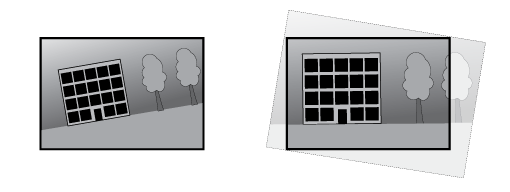 |
水平線補正
水平補正により、カメラのチルトを補正します。そうしないと水平線が曲がることがあります。これにより、水平線に並んだ、まっすぐな画像が得られます。 水平位置:スライダーを使用して、黄色の中心線を水平位置に移動します。ライブビュー画像内で中心線を直接移動することもできます。 ストレッチ:オンに設定すると、ウィンドウ全体に収まるように画像が引き伸ばされます。 |
ズーム同期
ビジュアルチャンネルとサーマルチャンネル間のズーム同期がオンかオフかを示します。 |
Traffic camera installation assistance (交通カメラの設置に関するサポート)
Traffic camera installation assistance (交通カメラの設置に関するサポート) は、特定の設置環境に基づくカメラの推奨設定を得るために使用できるツールです。
Surveillance mode (監視モード) 監視モードを選択し、交通カメラの主な目的を定義します。
Capture settings (キャプチャー設定) カメラの設定に関する正確な推奨情報を得るために、以下の情報を入力します。
設置の概要 カメラの位置と角度を表示し、調整が必要な場合はそれを示します。
画像設定 最適な性能のための推奨画像設定を表示します。ボックスにチェックを入れて、推奨の設定を適用します。現在の設定を維持するには、チェックボックスのチェックを外します。
Apply settings (設定の適用):クリックすると、カメラの設定が選択した値に更新されます。新しい設定が適用されたら、カメラの方向を確認し、必要に応じて調整します。 |
フュージョンアライメント
フュージョンの不透明度
Image order (画像の順序):熱画像と可視画像を合成する際にどちらの画像を前面に表示するか選択します。 Image opacity (画像の不透明度):スライダーをドラッグするか、パーセンテージを入力して、最前面のレイヤーの透明度を調整します。 |
フュージョンアライメントビュー
Fine tune alignment (アライメントの微調整):矢印ボタンを使用して、画像の位置が合うまで少しずつ動かします。 Factory reset (工場出荷時設定へのリセット):アランメントを工場出荷時の設定にリセットします。 |
画像
Scene Intelligence
オブジェクト分類を使用することで、シーン内のオブジェクトを識別しやすくし、ビットレートを低減します。
Adjust appearance (背景の調整):シャープネスと彩度を下げることで、特に細部の多いシーンでオブジェクトの視認性を高めることができます。 Sharpness reduction (シャープネス低減):オンにすると、シャープネス低減が設定されます。 彩度低減:オンにすると、彩度低減が設定されます。 |
表示:
Scene profile (シーンプロファイル):監視シナリオに適したシーンプロファイルを選択します。シーンプロファイルは、カラーレベル、輝度、シャープネス、コントラスト、ローカルコントラストなどの画像設定を、特定の環境や目的に合わせて最適化します。
彩度:スライダーを使用して色の強さを調整します。たとえば、グレースケール画像にすることができます。 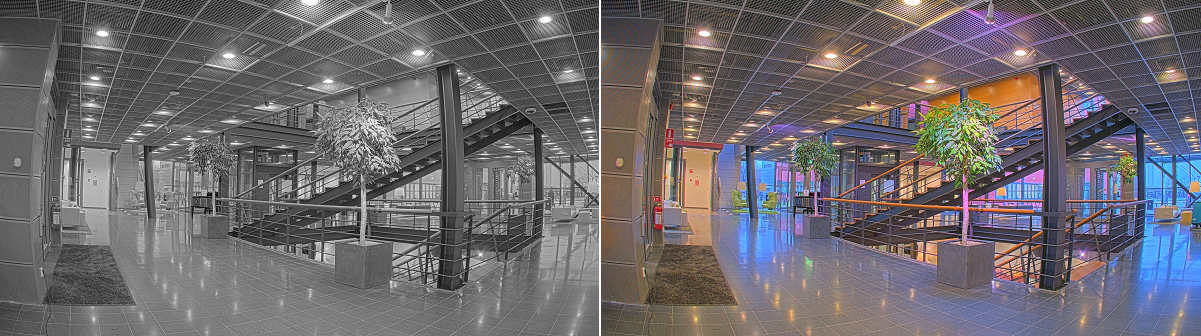 コントラスト:スライダーを使用して、明暗の差を調整します。 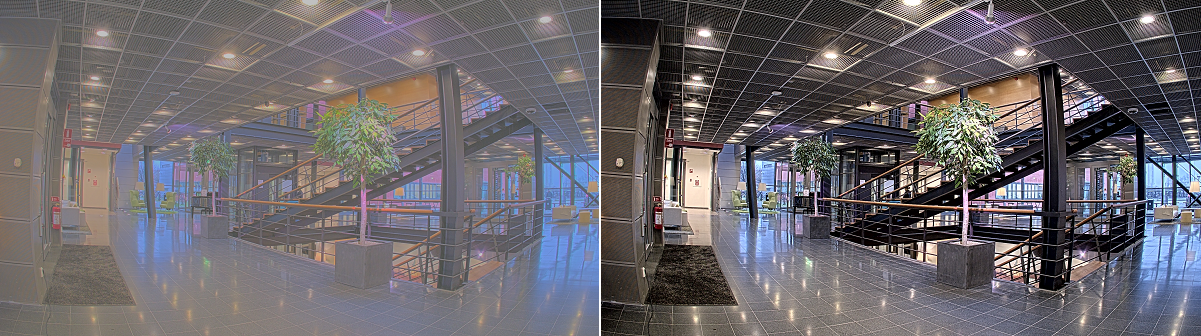 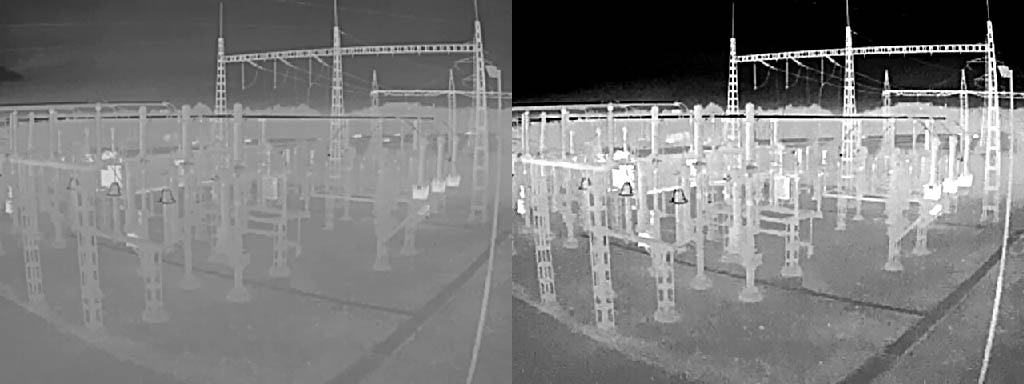 輝度:スライダーを使用して光の強度を調整します。これにより、対象物が見やすくなります。輝度は画像キャプチャーの後で適用され、画像内の情報には影響しません。暗い場所でより詳細に表示するには、ゲインや露光時間を増やすのが一般的です。 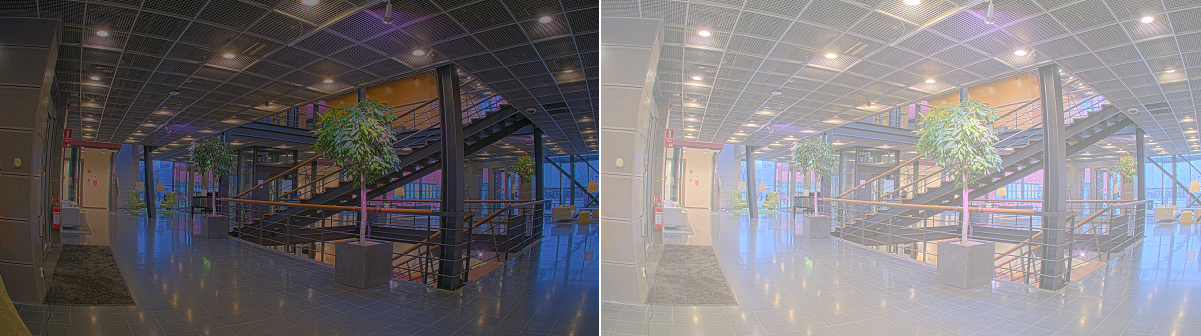 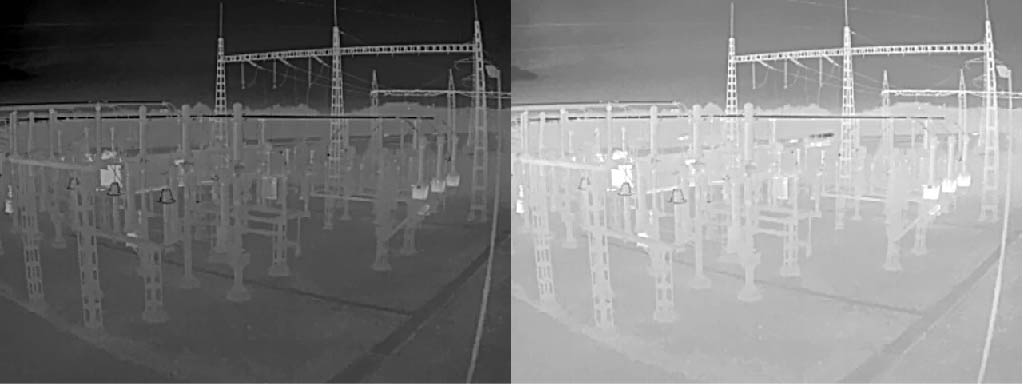 Sharpness (シャープネス):スライダーを使ってエッジのコントラストを調整することで、画像内の物体をよりシャープに見せることができます。シャープネスを上げると、ビットレートが上がり、必要なストレージ容量も増加する可能性があります。 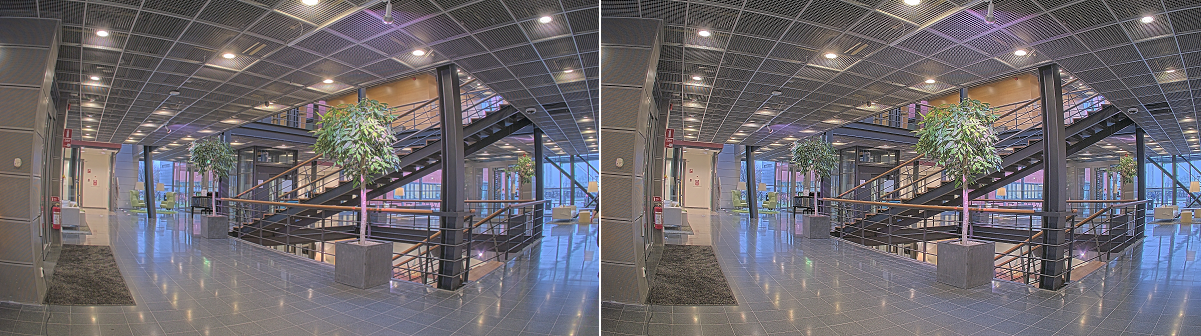 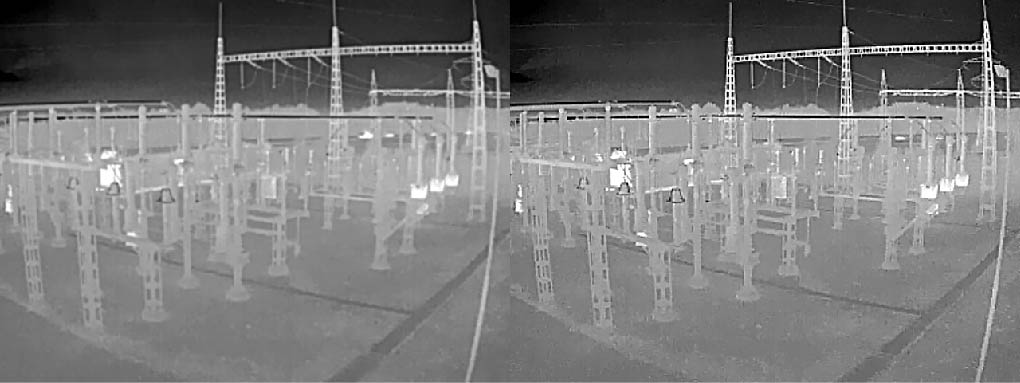 |
ワイドダイナミック レンジ
WDR :画像の暗い部分と明るい部分の両方が見えるようにする場合にオンにします。 Local contrast (ローカルコントラスト):スライダーで画像のコントラストを調整します。値が大きいほど、暗い部分と明るい部分のコントラストが高くなります。 Tone mapping (トーンマッピング):スライダーを使用して、画像に適用されるトーンマッピングの量を調整します。この値を0に設定すると、標準のガンマ補正のみが適用され、この値を大きくすると、画像内の最も暗い部分と最も明るい部分の可視性が高くなります。 |
ホワイトバランス
届いた光の色温度がカメラで検知される場合は、その色がより自然に見えるように画像を調整することができます。これで十分でない場合は、リストから適切な光源を選択できます。
ホワイトバランスの自動設定では、色のゆらぎを抑えるため、ホワイトバランスが緩やかに変更されます。光源が変わったときや、カメラの電源を初めて投入したときは、新しい光源に適合するまでに最大で30秒かかります。シーン内に色温度が異なる複数のタイプの光源がある場合は、最も支配的な光源が自動ホワイトバランスアルゴリズムの基準になります。この動作を変更するには、基準として使用する光源に合った固定ホワイトバランスの設定を選択してください。
照度環境:
|
露出
露出モードを選択すると、さまざまなタイプの光源によって生じるちらつきなど、画像内で急速に変化する不規則な影響を緩和できます。自動露出モード、または電源ネットワークと同じ周波数を使用することをお勧めします。
露出モード:
Exposure zone (露出エリア):露出エリアを使用すると、入口のドアの前のエリアなど、シーンの選択した部分の露出を最適化できます。 注 露出エリアは元の画像 (回転していない状態) に関連付けられているため、エリアの名前が元の画像に適用されます。つまり、たとえばビデオストリームが90°回転した場合、ストリーム内のゾーンの [Upper (上)] は [Right (右)] になり、[Left (左)」は「Lower (下)」になります。
Max shutter (最大シャッター):最良の画質が得られるように、シャッター速度を選択します。シャッター速度が遅いと (露出が長いと)、動きがあるときに動きによる画像のブレが生じることがあり、シャッター速度が速すぎると画質に影響を与えることがあります。最大ゲインで最大シャッターが機能すると、画質が向上します。 最大ゲイン:適切な最大ゲインを選択します。最大ゲインを増やすと、暗い画像で細部を確認できるレベルは向上しますが、ノイズレベルも増加します。ノイズが多くなると、帯域幅とストレージの使用も多くなる可能性があります。最大ゲインを高い値に設定した場合、昼と夜で照明環境がかなり異なっていると、画像が大きく変化する可能性があります。最大シャッターで最大ゲインが機能すると、画質が向上します。 最大ゲイン:適切な最大ゲインを選択します。最大ゲインを増やすと、低コントラストの画像で細部を確認できるレベルは向上しますが、ノイズレベルも増加します。ノイズが多くなると、帯域幅とストレージの使用も多くなる可能性があります。 Motion-adaptive exposure (動き適応露出):これを選択して低光量下で動きによる画像のブレを減らします。 Blur-noise trade-off (ブレとノイズのトレードオフ):スライダーを使用して動きによる画像のブレとノイズの間で優先度を調整します。動く物体の細部が不鮮明になっても、帯域幅の使用とノイズが少ないことを優先する場合は、このスライダーを [低ノイズ] の方に移動します。帯域幅の使用とノイズが多くなっても、動く物体の細部を鮮明に保つことを優先する場合は、スライダーを [動きによる画像のブレが少ない] の方に移動します。 注 露出の変更は、露出時間を調整して行うこともゲインを調整しても行うこともできます。露出時間を長くすると動きによる画像のブレが増し、ゲインを大きくするとノイズが増えます。[Blur-noise trade-off (ブレとノイズのトレードオフ)] を [Low noise (低ノイズ)] 側に調整した場合、自動露出にするとゲインを上げることよりも露出時間を長くすることが優先され、トレードオフを [Low motion blur (動きによる画像のブレが少ない)] 側に調整するとその逆になります。低光量の条件下では、設定された優先度にかかわらず、最終的にはゲインと露出時間の両方が最大値に達します。 Lock aperture (開口のロック):オンにすると、[Aperture (開口)] スライダーで設定された開口サイズが維持されます。オフにすると、開口サイズをカメラで自動的に調整できます。たとえば、点灯した状態が継続しているシーンで開口をロックすることができます。 Aperture (開口):スライダーを使用して開口サイズ (レンズからどれだけ光を取り込むか) を調整します。暗い場所でより多くの光をセンサーに取り込み、より明るい画像を得るには、スライダーを [Open (開く)] 方向に移動します。開口を開くと被写界深度は減少し、カメラの近くまたは遠くにある物体はフォーカスが合っていないように見える可能性があります。画像のフォーカスを拡大するには、スライダーを [Closed (閉じる)] 方向に移動します。 露出レベル:スライダーを使用して画像の露出を調整します。 Defog (デフォッグ):オンにすると、霧の影響を検知して自動的に霧を除去するため、より鮮明な画像が得られます。 注 コントラストが低い、光のレベルの変動が大きい、オートフォーカスがわずかにオフの場合は、[Defog (デフォッグ)] をオンにすることをお勧めします。その場合は、映像のコントラストが増大するなど、画質に影響することがあります。また、光量が多すぎる場合にも、デフォッグがオンになると画質に悪影響が出るおそれがあります。 |
フィルター
プライバシーフィルターでは、人物や事象のプライバシーを保護することを目的として、白黒で描画されたようなビューが作成されます。 Pencil (鉛筆):鉛筆のプライバシーフィルターを使用してビューを作成します。 Threshold (閾値):スライダーまたはテキストボックスを使用して、ピクセルあたりの輝度の閾値を設定します。閾値を下回る一部の詳細は削除されますが、これはシーンの照明条件に依存します。 Kernel size (カーネルサイズ):スライダーまたはテキストボックスを使用して、ビュー内のカーネルのサイズを設定します。カーネルを大きくするとより大きなエッジが強調され、カーネルを小さくするとより小さなエッジが強調されます。 |
ビデオ入力
ビデオ終端:装置が並行して他の機器と接続されている場合は、オフにします。ビデオ終端をオンのままにすると、画質に影響する場合があります。ビデオ信号チェーンの最後の装置でのみビデオ終端をオンにすることをお勧めします。 X offset (Xオフセット):値を入力して、画像の向きを水平に調整します。 Y offset (Yオフセット):値を入力して、画像の向きを垂直に調整します。 |
概要
Name (名前):選択したカメラの名前を入力します。 |
光学知識
温度補正:光学部品の温度に基づいてフォーカス位置を補正する場合は、オンにします。 IR補正:IRカットフィルターがオフのとき、および赤外線照明があるときに、フォーカス位置を補正する場合は、オンにします。 |
スティッチング
異なるセンサーの画像がつなぎ合わされて、1つの完全な画像として表示されます。 Blending (ブレンド):スライダーにより、異なるセンサーの画像間のラインを目立たなくします。 Distance (距離):スライダーにより、カメラと、シーン内の物体との距離 (メートル単位) を設定します。設定された距離で、画像のスティッチングが最適化されます。 |
「ストリーム:
概要
解像度:監視シーンに適した画像の解像度を選択します。解像度が高いと、帯域幅とストレージが増大します。 Palette (パレット):温度に応じて異なる色で画像に着色するには、パレットを選択します。パレットを使用すると、細部の可視性が向上します。 フレームレート:ネットワーク上の帯域幅の問題を避けるため、またはストレージサイズを削減するために、フレームレートを固定値に制限できます。フレームレートをゼロのままにすると、フレームレートは現在の状況で可能な最大値となります。フレームレートを高くすると、より多くの帯域幅とストレージ容量が必要になります。 P-frames(Pフレーム):Pフレームは、前のフレームからの画像の変化のみを示す予測画像です。適切なPフレーム数を入力します。値が大きいほど、必要な帯域幅は小さくなります。ただし、ネットワークが輻輳している場合には、ビデオ画質が著しく劣化する可能性があります。 圧縮:スライダーを使用して画像の圧縮率を調整します。圧縮率が高いほどビットレートが低くなり、画質が低下します。圧縮率が低いと画質が向上しますが、録画時により多くの帯域幅とストレージを必要とします。 Signed video (署名付きビデオ):オンにすると、署名付きビデオ機能がビデオに追加されます。署名付きビデオは、ビデオに暗号化署名を追加することでビデオをいたずらから保護します。 |
Zipstream
Zipstreamは映像監視向けに最適化されたビットレート低減テクノロジーで、H.264、H.265またはAV1ストリームの平均ビットレートをリアルタイムで低減します。Axis Zipstream テクノロジーは、動く物体を含むシーンなど、画像内に関心領域が複数あるシーンに対して高いビットレートを適用します。シーンがより静的であれば、Zipstreamは低いビットレートを適用し、ストレージの使用量を削減します。詳細については、「Axis Zipstreamによるビットレートの低減」を参照してください。
Optimize for storage (ストレージ用に最適化する):オンにし、画質を維持しながらビットレートを最小限に抑えます。この最適化は、Webクライアントに表示されるストリームには適用されません。この機能は、VMSがBフレームをサポートしている場合のみ使用できます。[Optimize for storage (ストレージ用に最適化)] をオンにすると、[Dynamic GOP (ダイナミックgroup of pictures)] もオンになります。 Dynamic FPS (ダイナミックFPS) (フレーム/秒):オンにすると、シーン内のアクティビティのレベルに応じて帯域幅が変化します。動きが多い場合、より多くの帯域幅が必要です。
Dynamic GOP (ダイナミックGOP) (Group of Pictures):オンにすると、シーン内のアクティビティのレベルに応じて、I-フレームの間隔が動的に調整されます。
|
ビットレート制御
|
向き
Mirror (ミラーリング):オンにすると画像が反転します。 |
ロスレスズーム
|
音声
Include (対象):オンにすると、ビデオストリームで音声が使用されます。 Source (ソース):使用する音声ソースを選択します。 Stereo (ステレオ):オンにすると、内蔵の音声だけでなく、外部のマイクからの音声も取り込むことができます。 |
オーバーレイ
Manage images(画像管理):クリックして画像ファイルを追加します。画像をアップロードするか、画像をドラッグアンドドロップします。.bmp、.png、.jpeg、または.svgファイルを使用できます。画像をアップロードする前に、以下の方法を選択できます。
Scene annotation settings (シーンの注釈設定):クリックして、PTZ mouse control(パン/チルト/ズームマウス制御)とBackground overlays(背景オーバーレイ)のオン/オフを切り替えてください。 Add overlay (オーバーレイの追加):ドロップダウンリストからオーバーレイの種類を選択し、をクリックします:
Widget:メーター:最近測定されたデータ値を示す棒グラフを表示します。
Widget: Speed visualizer (radar data)(ウィジェット:速度ビジュアライザー(レーダーデータ)):シナリオ (ゾーンへの入出など) に関連するレーダートラックに関するリアルタイム情報を含むテキストオーバーレイを表示します。
Scene annotation: Ground plane(シーン注釈面):選択すると、地表面を表す3Dグリッドが映像上に投影されて表示されます。グランドプレーンを作成する前に、デバイスの位置設定でカメラの設置高さを設定します。
Scene annotations: Annotation (シーンの注釈:解釈):カメラが別の方向にパンまたはチルトした場合でも、ビデオストリームに同じ位置に留まるテキストオーバーレイを表示する場合に選択します。特定のズームレベル内でのみオーバーレイを表示するように選択できます。
Zoom range visiblility(ズーム範囲の表示):オーバーレイが表示されるズームレベルを設定します。 |
表示エリア
Add a view area(ビューエリアを作成する):クリックすると、ビューエリアが作成されます。 表示エリアをクリックすると、設定にアクセスできます。 Name (名前):ビューエリアの名前を入力します。最大長は64文字です。 Go to: PTZ channels(移動先:PTZチャンネル): PTZ (パン/チルト/ズーム) > PTZ channels(PTZ (パン/チルト/ズーム) チャンネル)へのリンクです。PTZ (パン/チルト/ズーム) チャンネルとビューエリアは、同じプールを共有します。 |
ナイトモード
基本のIR設定
ナイトモード ナイトモードとデイモードを切り替えます:
|
内部IR制御 赤外線照明 デバイスに照明が内蔵されていない場合、この機能は、対応するAxisイルミネーターを接続した場合にのみ使用できます。 Allow IR (IRを許可):オンにすると、ナイトモード時にデバイスの内蔵照明を使用します。 ストロボ同期:オンにすると、赤外線照明がカメラのフレームレートに自動的に同期します。イメージセンサーが画像を撮影する瞬間だけシーンを照らす必要がある場合に使用します。
IR wavelength (IR波長):赤外線照明の波長を選択します。 |
手動IRオン / オフ Light (照明):赤外線照明を手動でオンまたはオフにします。 |
白色光
内部白色光制御 白色光を許可:オンにすると、デバイスはナイトモードで白色光を使用します。
|
手動による白色光のオン/オフ Light (照明):白色光を手動でオンまたはオフにします。 |
適応型照度
Motion-adaptive illumination (動体検知対応照明):これらの設定にアクセスするには、「基本IR設定」>「内部IR制御」に移動し、「IRを許可」をオンにして、「自動強度」を選択します。 適応型IR照明:オンにすると、カメラが動きを検知したときにIR照明が最大出力照度で点灯します。動きがない場合は、消費電力を抑えるために赤外線照明が暗くなります。
|
IR出力低減 最小IR照度:IR照明を暗くしたときの赤外線照明をスライダーで設定します。 IR出力低減の遅延時間:動きが停止した後、赤外線照明を最大出力に維持する時間を設定します。 |
プライバシーマスク
Mask settings (マスクの設定):クリックすると、すべてのプライバシーマスクの色を変更したり、完全に削除したりできます。 Add a privacy mask(プライバシーマスクを作成する):クリックすると、新しいプライバシーマスクを作成できます。 Cell size (セルのサイズ):モザイクカラーを選択すると、プライバシーマスクはピクセルのようなパターンで表示されます。スライダーを使用して、ピクセルのサイズを変更します。 Mask x(マスクx):個々のマスクをクリックすると、名前の変更、無効化、または完全な削除ができます。 Use zoom level (ズームレベルを使用):オンにすると、このプライバシーマスクは作成時のズームレベルに達したときのみ表示されます。画像をズームアウトするとマスクは再び非表示になります。 |
Picture in picture (ピクチャー イン ピクチャー)
:クリックすると、新しいピクチャーインピクチャーを作成できます。 Visible (表示):オンにすると、ライブビューでピクチャーインピクチャーが表示されます。 解像度:ピクチャーインピクチャーのサイズを選択します。小、中、大から選択できます。 Transparency (透明度):スライダーを使用して透明度を調整します。 注 ライブビューで画像をクリックしてドラッグすると、画像を移動させることができます。 |
空気質監視
ダッシュボード
リアルタイムセンサーデータ
リアルタイムのセンサーデータを表示します。
- 完全なCO2精度が得られるまでには、装置の初起動から2日かかります。
- 装置の初起動時には、AQI (空気質指数) が正しく機能するまでに12時間かかります。十分なデータが得られるまで、AQIにはCalculating (計算中) と表示されます。デバイスが再起動するたびに、キャリブレーション時間が必要です。
- 完全なVOC精度は、デバイスを1時間作動させた後に得られます。デバイスが再起動するたびに、キャリブレーション時間が必要です。
- 完全なNOx精度は、デバイスを6時間作動させた後に得られます。デバイスが再起動するたびに、キャリブレーション時間が必要です。
:クリックするとダッシュボード名が設定されます。 編集:クリックして、データを表示または非表示にします。 :クリックするとダッシュボードにデータが追加されます。 :クリックするとダッシュボードからデータが削除されます。 Temperature (温度):空気質センサーからのリアルタイムの温度を表示します。 Humidity (湿度):空気質センサーからのリアルタイムの湿度を表示します。 CO2:リアルタイムの二酸化炭素を表示します。
NOx:一酸化窒素と二酸化窒素をリアルタイムで表示。
PM 1.0:リアルタイムの粒子状物質1.0を表示します。 PM 2.5:リアルタイムの粒子状物質2.5を表示します。
PM 4.0:リアルタイムの粒子状物質4.0を表示します。 PM 10.0:リアルタイムの粒子状物質10.0を表示します。
Vaping/Smoking(電子タバコ/喫煙):電子タバコの使用または喫煙の検出または未検出を表示します。
VOC:揮発性有機化合物指数を表示します。
AQI:空気質指数を表示します。
Humidex (ヒューミデックス):空気質センサーによるリアルタイムの湿度指数を表示します。
Heat index (暑さ指数):空気質センサーによるリアルタイムの暑さ指数を表示します。
|
設定
閾値
空気質センサーのデータを設定します。
Temperature (温度):温度のMin (最小)とMax (最大)を-10~45の範囲で設定します。 湿度: 湿度Min (最小)とMax (最大)を0~100の範囲で設定します。 CO2: 二酸化炭素Min (最小)とMax (最大)を0~40000の範囲で設定します。 NOx: 一酸化窒素と二酸化窒素のMin (最小)とMax (最大) を0~500の範囲で設定します。 PM1.0: 粒子状物質1.0Min (最小)とMax (最大)を0~1000の範囲で設定します。 PM2.5: 粒子状物質2.5Min (最小)とMax (最大)を0~1000の範囲で設定します。 PM4.0: 粒子状物質4.0Min (最小)とMax (最大)を0~1000の範囲で設定します。 PM10.0: 粒子状物質10.0Min (最小)とMax (最大)を0~1000の範囲で設定します。 VOC: 揮発性有機化合物指数Min (最小)とMax (最大) を0~500の範囲で設定します。 AQI: 空気質指数Min (最小)とMax (最大)を0~500の範囲で設定します。 Heat index (暑さ指数):暑さ指数のMin (最小)とMax (最大)を0~153の範囲で設定します。 Humidex (ヒューミデックス):ヒューミデックスのMin (最小)とMax (最大)を0~96の範囲で設定します。 |
温度の単位
Show temperature in(温度の表示単位):Celsius(摂氏)またはFahrenheit(華氏) |
ベイピング検知感度
電子タバコ使用の検出感度を設定します。
| Low sensitivity (低感度)、High sensitivity (高感度) :スライダーを使用して、デバイスがアラームを発する低感度と高感度の差を調整します。高感度は、デバイスは電子タバコやタバコの喫煙量が微量でもそれを検知し、アラートをトリガーします。低感度は、デバイスは喫煙量が多い場合のみ反応するため、誤警報の可能性は低くなります。 |
ストレージ設定
以下の手順に従ってデバイスのストレージ設定を変更します。
[Air quality monitor (空気質モニター)] > [Settings (設定)] に移動します。
[Storage settings (ストレージ設定)] に移動します。
利用可能なオプションから、希望するストレージを選択します。
ストレージオプションを変更すると、既存のデータが消去されます。
変数メタデータ
変数メタデータは、センサーメタデータを調整可能な伝送周期でサブスクライブしたいサードパーティプラットフォームによって使用されます。変数メタデータには、ダッシュボードに表示されるすべてのセンサーデータが含まれます。
変数メタデータ:変数メタデータを使用する場合はオンにします。 注 デフォルトではこの機能は無効になっており、トピックのメタデータは送信されません。有効にすると、以下に設定した伝送周期でトピックのメタデータが送信されます。 Set frequency range (00:00:01 - 23:59:59)(周波数範囲を設定(00:00:01~23:59:59)):周波数範囲を設定する値を入力します。 |
検証期間
以下の空気質設定に検証期間を設定できます。検証期間は時間閾値の役割を果たし、アラームをトリガーするためには測定値が検証期間の範囲を上回っている必要があります。
例
CO₂検証期間が5秒の場合、アラームをトリガーするためにはCO₂レベルが5秒間、上限を上回る必要があります。
以下のデータに検証期間の範囲 (0秒~60秒) を設定します。
|
Modbus
Modbusはデフォルトで無効になっています。有効にすると、Modbusを使用して空気質センサーからデータを送信することができます。
Modbus機能を有効にすると、システムのセキュリティが低下することがあります。
Modbus TCPレジスタ
| 登録アドレス | [Name (名前)]: | スケール | ユニット | コメント |
| 0 | 温度 | 0.1 | oC | 0x00FF (225) –> 25.5 oC |
| 1 | 湿度 | 0.1 | %RH | 0x00FF (225) –> 25.5 %RH |
| 2 | CO2 | 1 | ppm | 0x01F4 (500) –> 500 ppm |
| 3 | VOC | 1 | - - | 0x0064 (100) –> 100 |
| 4 | NOX | 1 | - - | 0x0002 (2) –> 2 |
| 5 | AQI | 1 | - - | 0x0001 (1) –> 1 |
| 6 | 電子タバコ | 1 | - - | 0x0001 (1) –> 1 |
| 7 | PM1.0 | 0.1 | μg/m3 | 0x0019 (25) –> 2.5 μg/m3 |
| 8 | PM2.5 | 0.1 | μg/m3 | 0x0019 (25) –> 2.5 μg/m3 |
| 9 | PM4.0 | 0.1 | μg/m3 | 0x0019 (25) –> 2.5 μg/m3 |
| 10 | PM10.0 | 0.1 | μg/m3 | 0x0019 (25) –> 2.5 μg/m3 |
| 11 | ヒューミデックス | 1 | oC | 0x0019 (25) –> 25 oC |
| 12 | 暑さ指数 | 1 | oC | 0x0019 (25) –> 25 oC |
統計情報
センサーデータ統計
最大365日分のセンサー統計情報をCSVファイルにエクスポートし、Microsoft® Excelなどのアプリケーションで使用できます。
Predefined date range (既定日付範囲):あらかじめ定義された日付範囲をリストからダウンロードする場合に選択します。
From(開始日時)とTo(終了日時):ダウンロードする範囲をカスタマイズして選択します。データは最大365日分ダウンロードできます。
- 注
カスタム範囲とあらかじめ定義された範囲の両方が選択されている場合、カスタム範囲が優先されます。
- 注
ダウンロード可能な最大範囲は、ストレージ設定に設定されているデータ保持期間によって制限されます。
Select a source(ソースを選択):ダウンロードするソースを選択します。
Download data (データをダウンロード):ドロップダウンメニューからDownload selected sensor data(選択したセンサーデータをダウンロード)を選択します。
Download data for all sources(すべてのソースのデータをダウンロード):選択した期間内のすべてのソースのデータをエクスポートします。
- ファイルはダウンロードフォルダーにダウンロードされます。ファイルサイズによっては、ダウンロードに時間がかかる場合があります。
コミュニケーション
VMS呼び出し
VMS呼び出し
Allow calls in the video management software (VMS) (ビデオ管理ソフトウェア (VMS) での呼び出しを許可する):装置からVMSへの呼び出しを許可する場合に選択します。SIPがオフになっている場合でも、VMS呼び出しは可能です。 呼び出しタイムアウト:誰も応答しない場合の呼び出しの最大継続時間を設定します。 |
連絡先リスト
送信先
デバイス
|
連絡先
インターコムデバイスの場合:
: クリックして、連絡先リストをjsonファイルとしてダウンロードします。 : クリックして、連絡先リスト (json) をインポートします。 Add contact (連絡先の追加):クリックして、新しい連絡先を連絡先リストに追加します。 Upload image (画像のアップロード):クリックして、連絡先を表す画像をアップロードします。 First name (名):連絡先の名を入力します。 Last name (姓):連絡先の姓を入力します。 Speed dial (短縮ダイヤル):連絡先に使用できる短縮ダイヤル番号を入力します。この番号は、装置から連絡先を呼び出すのに使用されます。 SIPアドレス:SIPを使用する場合は、連絡先のIPアドレスまたは内線番号を入力します。 :クリックして、テスト呼び出しを行います。応答があると、呼び出しは自動的に終了します。 SIPアカウント:SIPを使用する場合、装置から連絡先への呼び出しに使用するSIPアカウントを選択します。 Availability (対応可能):連絡先の対応可能スケジュールを選択します。[System (システム)] > [Events (イベント)] > [Schedules (スケジュール)] でスケジュールの追加や調整を行えます。連絡先が対応できないときに呼び出しが試行された場合、フォールバックがない限り、呼び出しはキャンセルされます。 Fallback (フォールバック):該当する場合は、リストからフォールバックを選択します。 Notes (メモ):連絡先に関する任意の情報を追加することができます。 コンテキストメニューは以下を含みます。 Edit contact (連絡先の編集):連絡先のプロパティを編集します。 Delete contact (連絡先の削除):連絡先を削除します。 |
AXIS C6110 Paging Consoleの場合:
|
グループ
インターコムデバイスの場合:
: クリックして、連絡先リストをjsonファイルとしてダウンロードします。 : クリックして、連絡先リスト (json) をインポートします。 Add group (グループの追加):クリックして、既存の連絡先の新しいグループを作成します。 Upload image (画像のアップロード):クリックして、グループを表す画像をアップロードします。 Name (名前):グループ名を入力します。 Use for group calls only (グループ通話にのみ使用):グループ通話にのみグループを使用する場合は、オンにします。グループに個々の連絡先を追加するが、そのグループをグループ通話には使用しない場合は、オフにします。 Speed dial (短縮ダイヤル):グループに使用できる短縮ダイヤル番号を入力します。この番号は、装置からグループを呼び出すのに使用されます。グループ通話グループの場合のみ。 Recipients (送信先):グループに含める連絡先を選択します。呼び出しはすべての送信先に同時に発信されます。送信先の最大数は6です。 Fallback (フォールバック):該当する場合は、リストからフォールバックを選択します。グループ通話グループの場合のみ。 Notes (メモ):グループに関する任意の情報を追加することができます。 コンテキストメニューは以下を含みます。 Edit group (グループを編集):グループのプロパティを編集します。 Delete group (グループを削除):グループを削除します。 |
AXIS C6110 Paging Consoleの場合:
VAPIXを使用したAxis装置のグループページング。
Add group (グループの追加):クリックして、既存の送信先の新しいグループを作成します。
|
呼び出し
呼び出しボタン
Use call button (コールボタンを使用):オンにすると、呼び出しボタンが使用できるようになります。 Button functionality during a call (通話中のボタン機能):デバイスから通話が開始されたら、コールボタンの機能を選択します。
Standby light (スタンバイライト):呼び出しボタン周辺の内蔵ライトのオプションを選択します。
Recipients (送信先):誰かが呼び出しボタンを押したときに呼び出す連絡先を1つ以上選択または作成します。複数の送信先を追加すると、呼び出しは同時にすべての送信先に発信されます。SIP呼び出し送信先の最大数は6ですが、VMS呼び出し送信先の数は無制限です。 Fallback (フォールバック):送信先から応答がない場合に備えて、リストからフォールバックを追加します。 |
概要
音声 注
Ringtone (着信音):装置に着信があったときに再生する音声クリップを選択します。スライダーを使用してゲインを調整します。 Ringback tone (発信音):装置から発信があったときに再生する音声クリップを選択します。スライダーを使用してゲインを調整します。 |
ディスプレイ
設定
ホーム
コンテキストメニューは以下を含みます。
|
ボタン
設定するボタンをクリックします。
|
アクション
|
ディスプレイ設定
ディスプレイ
|
ディスプレイロック
ディスプレイロック
|
ローカリゼーション
Display language (表示言語)
|
ページ
[追加]:ディスプレイの新規ページを作成します。 Name (名前):識別しやすくするためにデバイスに名前を付けます。 Background image (背景画像):背景に使用する画像をメディアライブラリから選択します。最適な画像解像度は480×800ピクセルです。最大画像解像度は2048×2048ピクセルです。 [追加]:ボタン、テキスト、または画像などのウィジェットをページに追加します。ウィジェットはグラフィック要素です。
画像
Image (画像):メディアライブラリから画像を選択します。最大画像解像度は2048×2048ピクセルです。 テキスト
コンテキストメニューは以下を含みます。 Edit (編集):ページを調整します。 Reset (リセット):ページへの未保存の変更を元に戻します。 Duplicate (コピー):ページのコピーを作成します。 Set as default homepage (デフォルトホームページとして設定):スケジュールページがアクティブでない場合、このページが表示されます。ホームページとして設定する前に、ページを保存する必要があります。 Schedule (スケジュール):[Sysetm (システム)] > [Events (イベント)] > [Schedules (スケジュール)] で定義したスケジュールのいずれかに従ってページを表示するよう選択します。 Delete (削除):ページを削除します。デフォルトホームページに設定されているページは削除できません。 |
クロック
プレビュー
プレビューは、現在の設定でディスプレイがどのように見えるかを表示します。
表示:
Use 24 hour clock (24時間制を使用):オンにすると、時刻が24時間形式で表示されます(例:14:30)。オフにすると、時刻が12時間形式で表示されます(例:午後2:30)。 Show seconds (秒を表示):時、分、秒を表示する場合はオンにし、時、分のみ表示する場合はオフにします。 Show date (日付を表示):日付を表示する場合はオンにし、非表示にする場合はオフにします。 Font color (フォントカラー):ディスプレイに表示されるテキストのカラーを設定します。 Background color (背景カラー):ディスプレイの背景カラーを設定します。 |
可用性
Off (オフ):選択すると、時計が非表示になります。ルールによってトリガーされたメッセージは、引き続きディスプレイに表示されます。 Always on (常時オン):ディスプレイを常時点灯させたい場合に選択。 Turn on display when presence is detected (人感を検知したらディスプレイをオンにする):人感検知時にディスプレイをアクティブにする場合に選択します。選択した待機時間の間、人感が検知されなければ、ディスプレイはオフになります。 Turn on display according to schedule (スケジュールに従ってディスプレイをオンにする):スケジュールに従ってディスプレイをアクティブにする場合に選択します。 Invert schedule (スケジュールを反転):選択すると、スケジュールが反転します。例えば、あるイベントを8:00~12:00の間に再生するようにスケジュールした場合、スケジュールを反転させると、それが12:00~8:00の間に再生されるようになります。 |
概要
Device language (デバイス言語):ディスプレイのデフォルトテキストの言語を選択します。 Show keypad on homepage (ホームページにキーパッドを表示)オンにすると、デフォルトホームページにキーパッドボタンが表示されます。訪問者はボタンを押してキーパッドを開き、認証情報を使用してドアのロックを解除できます。 |
スクリーンセーバー
[追加]:クリックすると、新しいスクリーンセーバーが作成されます。スクリーンセーバーは、ページまたは画像に設定できます。 [Duration (時間)]:スクリーンセーバーを表示する時間を選択します。 Edit (編集):リストからスクリーンセーバーを選択し、クリックして調整します。 Remove (削除):リストから1つまたは複数のスクリーンセーバーを選択し、クリックして削除します。 Settings (設定):クリックして一般的なスクリーンセーバーの設定を調整します。 Start screensaver when inactive (インアクティブのときにスクリーンセーバーを開始):スクリーンセーバーが起動するまでの操作していない時間を設定します。[Turn off display when inactive (インアクティブのときにディスプレイをオフにする)] で設定した時間よりも長く設定した場合、スクリーンセーバーは起動しません。 Turn off display when inactive (インアクティブのときディスプレイをオフにする):ディスプレイがオフになるまでの操作していない時間を設定します。この時間にはスクリーンセーバーの時間も含まれます。 Screensaver sequence (スクリーンセーバーシーケンス):スクリーンセーバーが複数ある場合の表示順序を選択します。各スクリーンセーバーは、[Duration (継続時間)] で設定した時間表示された後、次のスクリーンセーバーに切り替わります。スクリーンセーバーが1つのみの場合は、繰り返し表示されます。
Wake-up trigger (ウェイクアップトリガー):スクリーンセーバーがアクティブ、またはディスプレイがオフのときに、ディスプレイをウェイクアップする方法を選択します。
|
温度測定
温度測定
パレット
パレットの色は温度差を強調します。名前が「Iso」で始まるパレットは等温パレットです。等温パレットを使用すると、特定の色を特定の温度レベルに分けることができます。低レベルは、そのパレットで色が付く最初の温度範囲を示します。等温パレットを選択すると、画像内の垂直バーにユーザー定義の温度レベルが表示されます。
Palette (パレット):画像に色を付け、細部の可視性を高めるために使用するパレットを選択します。 High level (高レベル):高レベルの温度範囲が始まる温度を入力します。垂直バーに、高レベルの温度を表す色が表示されます。 Mid level (中レベル):中レベルの温度範囲が始まる温度を入力します。垂直バーに、中レベルの温度を表す色が表示されます。 Low level (低レベル):低レベルの温度範囲が始まる温度を入力します。垂直バーに、低レベルの温度を表す色が表示されます。 Min level (最低レベル):最低レベルの温度範囲が始まる温度を入力します。垂直バーに、最低レベルの温度を表す色が表示されます。 Show palette (パレットの表示):選択すると、パレットのカラースケールが画像内に縦棒として表示されます。 |
スポットメーター
Measure spot temperature (スポット温度の測定):オンにすると、画像内の任意の場所をクリックして、その場所の温度を測定して表示できます。 |
温度の単位
温度を摂氏と華氏のどちらで表示するかを指定する場合に選択します。 |
温度検知
温度検知機能を使用すると、温度を監視するエリアをシーン内で最大10個を定義できます。[System (システム)] > [Events (イベント)] で、ルールの作成時に検知エリアを条件として使用できます。
Temperature detection (温度検知):クリックすると、すべての検知エリアを完全に削除できます。 Preset positions (プリセットポジション):温度検知エリアを作成、更新、または削除するプリセットポジションを選択します。 Pause guard tour on alarm (アラーム時にガードツアーを一時停止):アラームがトリガーされたときにガードツアーを一時停止する場合は、オンにします。 Resume guard tour after alarm (アラーム後にガードツアーを再開):アラーム条件が満たされなくなったときにガードツアーの再生を継続する場合は、オンにします。 Add detection area (検知エリアを追加):クリックすると、新しい検知エリアを作成できます。検知エリアを作成または編集する前に、ガードツアーをオフにしてください。 Name (名前):検知エリアの分かりやすい名前を入力します。 Use area (エリアを使用):オンにすると、ルールの作成時に検知エリアとその設定を使用できます。 Conditions for detection (検知の条件):高温、低温、または温度変化を検知する条件を設定します。
Include temperature (温度を含める):ビデオストリームに温度を表示するときに選択します。 |
偏差検知
偏差検知を使用すると、複数のエリア間の温度差が大きくなりすぎていないかどうかを監視できます。エリアは、[Temperature detection (温度検知)] で作成したオーバーレイを使用して定義します。[System (システム)] > [Events (イベント)] で、ルールの作成時に [Temperature deviation (温度偏差)] を条件として使用できます。
Add deviation group (偏差グループを追加):クリックして、新しい偏差グループを作成します。 Group name (グループ名):グループ名を入力します。 Use group (グループを使用):オンにすると、ルールの作成時に偏差検知を使用できるようになります。 Add areas to group (エリアをグループに追加):グループに追加するエリアを選択します。 Area temperatures to compare (比較するエリアの温度):比較方法を選択します。
Max deviation (最大偏差):温度と時間遅延の偏差上限を入力します。 Include (対象):オンにすると、アラームがトリガーされたときにオーバーレイが表示されます。 |
レーダー
クリックすると、ライブレーダーストリームを再生します。 クリックすると、ライブレーダーストリームを一時停止します。 クリックすると、ライブレーダーストリームのスナップショットを撮影します。ファイルはご使用のコンピューターの [ダウンロード] フォルダーに保存されます。ファイル名は、[snapshot_YYYY_MM_DD_HH_MM_SS.jpg] となります。スナップショットの実際のサイズは、スナップショットを受け取るWebブラウザーエンジンから適用される圧縮レベルによって異なります。したがって、スナップショットのサイズは、装置で設定されている実際の圧縮設定とは異なる場合があります。 クリックすると、ライブレーダーストリームの連続録画が開始します。録画を停止するには、もう一度クリックします。録画が進行中の場合、再起動後に自動的に再開されます。 クリックすると、装置に設定されているストレージが表示されます。ストレージを設定するには管理者権限が必要です。 クリックすると、レーダー画面のパンやズームを行うための操作機能が表示されます。 クリックして画面上のコントロールにアクセスします。画面上のコントロールのグループを有効にし、ユーザーがビデオ管理ソフトウェアでライブストリームを右クリックすると各グループの設定を利用できるようにします。
クリックすると、その他の設定にアクセスできます。
クリックすると、ライブビューがフル解像度で表示されます。フル解像度が画面サイズより大きい場合は、小さい画像を使って画像内を移動してください。 クリックすると、ライブビデオレーダーストリーミングが拡大した全画面で表示されます。もう一度クリックすると、拡大された全画面表示モードを終了します。 クリックすると、ライブビデオレーダーストリーミングが全画面で表示されます。Escキーを押すと、フルスクリーンモードが終了します。 |
設定
運用
伝送 レーダー伝送:これを使用してレーダーモジュールを完全にオフにします。 チャンネル:複数の装置が互いに干渉する問題が発生した場合は、互いに近い最大4台の装置に対して同じチャンネルを選択します。ほとんどの設置環境では、[Auto (自動)] を選択すると、使用するチャンネルがデバイス間で自動的にネゴシエートされます。 |
インストール 取り付け高さ:製品の取り付け高さを入力します。 注 取り付け高さを入力する際は、できる限り具体的に指定してください。これは、装置が画像内の正しい位置でレーダー検知を可視化するのに役立ちます。 隣接レーダーの数:同じ共存ゾーン内に設置された隣接するレーダーの数を選択します。これにより、干渉を回避できます。 |
共存
隣接レーダーの数:同じ共存ゾーン内に設置された隣接するレーダーの数を選択します。これは干渉を回避するのに役立ちます。共存ゾーンの半径は350 m (1,148 ft) です。
|
検知 検知感度:レーダーの感度を選択します。値が大きいほど検知範囲は長くなりますが、誤報のリスクも高くなります。感度を低くすると誤報の数は減りますが、検知範囲が短くなる可能性があります。
Radar image stabilization (レーダー画像補正):デバイスが振動にさらされる場合に、画像を補正するにはオンにします。 Small objects filter (小さな物体フィルター):猫やウサギなどの小さな物体による誤報を最小限に抑える場合は、オンにします。 Ignore stationary rotating objects (静止した回転物体を無視する):ファンやタービンなど、回転運動をする静止物体による誤報を最小限に抑える場合は、オンにします。 Swaying objects filter (揺らめいている物体のフィルター):木、茂み、旗竿などの揺らめいている物体による誤報を最小限に抑える場合は、オンにします。 Unknown object filter(不明な物体のフィルター):レーダーが分類できない物体による誤報を最小限に抑える場合はオンにします。 |
速度統計 統計の収集:オンにすると、車両の速度統計を収集して保存します。 統計情報(.csv形式)をダウンロードする期間を選択:統計データをダウンロードする期間を選択します。 Download (ダウンロード):クリックすると、選択した期間の速度統計がカンマ区切りファイルとしてコンピューターにダウンロードされます。 |
交通アシスタント Status (ステータス): 設定のステータスを表示します。 設定:クリックすると設定アシスタントが開き、キャリブレーションをステップバイステップでガイドします。 |
表示
表示 情報の凡例:レーダーが検知および追跡できる物体のタイプを示す凡例を表示する場合にオンにします。情報凡例を移動するには、ドラッグアンドドロップします。 ゾーンの不透明度:検知ゾーンの不透明度または透明度を選択します。 グリッドの不透明度:グリッドの透明度または不透明度を選択します。 配色:レーダーの可視化に使用するテーマを選択します。 回転:希望するレーダー画像の向きを選択します。 |
物体の可視化 Trail lifetime (証跡の存続時間):追跡対象の物体の証跡をレーダービューに表示されたままにする時間を選択します。 アイコンのスタイル:レーダービューで追跡する物体のアイコンスタイルを選択します。三角定規の場合は、[Triangle (三角形)] を選択します。代表的な記号の場合は、[Symbol (記号)] を選択します。アイコンは、スタイルに関係なく、追跡する物体が動く方向を指します。
|
「ストリーム:
概要
解像度:監視シーンに適した画像の解像度を選択します。解像度が高いと、帯域幅とストレージが増大します。 Palette (パレット):温度に応じて異なる色で画像に着色するには、パレットを選択します。パレットを使用すると、細部の可視性が向上します。 フレームレート:ネットワーク上の帯域幅の問題を避けるため、またはストレージサイズを削減するために、フレームレートを固定値に制限できます。フレームレートをゼロのままにすると、フレームレートは現在の状況で可能な最大値となります。フレームレートを高くすると、より多くの帯域幅とストレージ容量が必要になります。 P-frames(Pフレーム):Pフレームは、前のフレームからの画像の変化のみを示す予測画像です。適切なPフレーム数を入力します。値が大きいほど、必要な帯域幅は小さくなります。ただし、ネットワークが輻輳している場合には、ビデオ画質が著しく劣化する可能性があります。 圧縮:スライダーを使用して画像の圧縮率を調整します。圧縮率が高いほどビットレートが低くなり、画質が低下します。圧縮率が低いと画質が向上しますが、録画時により多くの帯域幅とストレージを必要とします。 Signed video (署名付きビデオ):オンにすると、署名付きビデオ機能がビデオに追加されます。署名付きビデオは、ビデオに暗号化署名を追加することでビデオをいたずらから保護します。 |
Zipstream
Zipstreamは映像監視向けに最適化されたビットレート低減テクノロジーで、H.264、H.265またはAV1ストリームの平均ビットレートをリアルタイムで低減します。Axis Zipstream テクノロジーは、動く物体を含むシーンなど、画像内に関心領域が複数あるシーンに対して高いビットレートを適用します。シーンがより静的であれば、Zipstreamは低いビットレートを適用し、ストレージの使用量を削減します。詳細については、「Axis Zipstreamによるビットレートの低減」を参照してください。
Optimize for storage (ストレージ用に最適化する):オンにし、画質を維持しながらビットレートを最小限に抑えます。この最適化は、Webクライアントに表示されるストリームには適用されません。この機能は、VMSがBフレームをサポートしている場合のみ使用できます。[Optimize for storage (ストレージ用に最適化)] をオンにすると、[Dynamic GOP (ダイナミックgroup of pictures)] もオンになります。 Dynamic FPS (ダイナミックFPS) (フレーム/秒):オンにすると、シーン内のアクティビティのレベルに応じて帯域幅が変化します。動きが多い場合、より多くの帯域幅が必要です。
Dynamic GOP (ダイナミックGOP) (Group of Pictures):オンにすると、シーン内のアクティビティのレベルに応じて、I-フレームの間隔が動的に調整されます。
|
ビットレート制御
|
音声
Include (対象):オンにすると、ビデオストリームで音声が使用されます。 Source (ソース):使用する音声ソースを選択します。 Stereo (ステレオ):オンにすると、内蔵の音声だけでなく、外部のマイクからの音声も取り込むことができます。 |
マップキャリブレーション
マップキャリブレーションを使用して、参照マップをアップロードし、キャリブレーションします。キャリブレーションの結果、レーダーのカバー範囲を適切な縮尺で表示する参照地図ができるため、物体が移動している場所を容易に確認できます。
設定アシスタント:クリックすると設定アシスタントが開き、キャリブレーションをステップバイステップでガイドします。 キャリブレーションのリセット:クリックすると、現在のマップ画像とマップ上のレーダー位置が削除されます。 |
マップ
Upload map (マップのアップロード):アップロードするマップ画像を選択するか、ドラッグアンドドロップします。 Download map (マップをダウンロード):クリックしてマップをダウンロードします。 Rotate map (地図を回転):スライダーを使用してマップを回転させます。 |
マップ上の縮尺と距離
Distance (距離):マップに追加した2点間の実際の距離を追加します。 |
マップのパンとズーム
Mouse controls (マウスコントロール):オンにすると、マウスを使用してマップ画像のパンとズームができます。スクロールしてズームします。クリックおよびドラッグしてパンします。SHIFTキーを長押して、マウスコントロールを有効にすることもできます。 パン:ボタンをクリックするとマップ画像がパンします。 Zoom (ズーム):ボタンをクリックすると、マップ画像がズームインまたはズームアウトします。 パンとズームをリセット:クリックすると、パンとズームの設定が削除されます。 |
レーダーの位置
位置:ボタンをクリックすると、マップ上のレーダーが移動します。 回転:ボタンをクリックすると、マップ上のレーダーが回転します。 |
車線
道路上の車線を監視すると、レーダーの性能と車両追跡能力が向上します。監視している実際の車線ごとに、レーダーに1つの車線を追加します。 Add lane (レーンの追加):クリックして、新しいレーンを追加します。マウスを使って、追加したレーンの形状を変更します。 :クリックして車線の名前を展開し編集します。 :クリックして車線を削除します。 Lanes enabled (車線有効):オンにして、追加した車線を有効にします。 |
除外範囲
[exclude zone (除外範囲)] は、動く物体が無視されるエリアです。シナリオ内に不要なアラームが何度もトリガーされる範囲がある場合に、除外範囲を使用します。 :クリックして、新しい除外エリアを作成します。 除外範囲を変更するには、リストから除外範囲を選択します。 Track passing objects (通過する物体を追跡する):除外範囲を通過する物体を追跡する場合にオンにします。通過する物体はトラックIDを保持し、ゾーン全体で表示されます。除外範囲内から現れる物体は追跡されません。 Zone shape presets (範囲形状のプリセット):除外範囲の初期形状を選択します。
|
シナリオ
シナリオは、トリガー条件と、シーンおよび検知設定との組み合わせです。 :クリックすると、新しいシナリオが作成されます。シナリオは最大20個まで作成できます。
[Line crossing (ライン横断)] の場合:
|
オーバーレイ
Manage images(画像管理):クリックして画像ファイルを追加します。画像をアップロードするか、画像をドラッグアンドドロップします。.bmp、.png、.jpeg、または.svgファイルを使用できます。画像をアップロードする前に、以下の方法を選択できます。
Scene annotation settings (シーンの注釈設定):クリックして、PTZ mouse control(パン/チルト/ズームマウス制御)とBackground overlays(背景オーバーレイ)のオン/オフを切り替えてください。 Add overlay (オーバーレイの追加):ドロップダウンリストからオーバーレイの種類を選択し、をクリックします:
Widget:メーター:最近測定されたデータ値を示す棒グラフを表示します。
Widget: Speed visualizer (radar data)(ウィジェット:速度ビジュアライザー(レーダーデータ)):シナリオ (ゾーンへの入出など) に関連するレーダートラックに関するリアルタイム情報を含むテキストオーバーレイを表示します。
Scene annotation: Ground plane(シーン注釈面):選択すると、地表面を表す3Dグリッドが映像上に投影されて表示されます。グランドプレーンを作成する前に、デバイスの位置設定でカメラの設置高さを設定します。
Scene annotations: Annotation (シーンの注釈:解釈):カメラが別の方向にパンまたはチルトした場合でも、ビデオストリームに同じ位置に留まるテキストオーバーレイを表示する場合に選択します。特定のズームレベル内でのみオーバーレイを表示するように選択できます。
Zoom range visiblility(ズーム範囲の表示):オーバーレイが表示されるズームレベルを設定します。 |
動的LEDストリップ
動的LEDストリップのパターン
このページを使用して、動的LEDストリップのパターンをテストします。 Pattern (パターン):テストするパターンを選択します。 [Duration (時間)]:テストの継続時間を指定します。 テスト:クリックして、テストするパターンを開始します。 Stop (停止):クリックして、テストを停止します。パターンの再生中にページを離れると、パターンは自動的に停止します。 通知または抑止の目的でパターンをアクティブにするには、[System (システム)] > [Events (イベント)] に移動してルールを作成します。例については、を参照してください。 |
レーダーPTZオートトラッキング:
レーダーをPTZカメラとペアリングして、レーダーオートトラッキングを使用します。接続を確立するには、[System (システム)] > [Edge-to-edge (エッジツーエッジ)] に移動します。
初期設定を構成する: Camera mounting height (カメラの取り付け高さ):地面から取り付けたPTZカメラの高さまでの距離です。 Pan alignment (パン位置合わせ):PTZカメラがレーダーと同じ方向を向くようにパンします。PTZカメラのIPアドレスをクリックすると、そのカメラにアクセスします。 Save pan offset (パンオフセットの保存):クリックして、パン位置合わせを保存します。 Ground incline offset (地面の傾斜オフセット):地面の傾斜オフセットを使用して、カメラのチルトを微調整します。地面が傾いていたり、カメラが水平に取り付けられていないと、物体のトラッキング時にカメラが上下を向きすぎる場合があります。 Done (完了):クリックして、設定を保存し、構成を続行します。 |
PTZオートトラッキングの設定: Track(トラック):人、車両、未知の物体を追跡するかどうかを選択します。 トラッキング:PTZカメラで物体のトラッキングを開始する場合は、オンにします。トラッキングでは、物体または物体グループがカメラの視野に収まるように自動的にズームインされます。 物体の切り替え:レーダーがPTZカメラの視野に収まらない複数の物体を検知すると、PTZカメラは最も優先度の高い物体を追跡し、その他の物体は無視します。 物体の追跡期間:PTZカメラが各物体を追跡する秒数を指定します。 ホームに復帰:レーダーが物体を追跡しなくなったらPTZカメラをホームポジションに戻す場合は、オンにします。 Return to home timeout (ホームに復帰するまでのタイムアウト):PTZカメラがホームに復帰する前に、追跡していた物体を最後に検知した位置に留まる時間を決定します。 Zoom (ズーム):スライダーを使用してPTZカメラのズームを微調整します。 Reconfigure installation (インストールを再設定):クリックすると、すべての設定がクリアされ、初期設定に戻ります。 |
自動キャリブレーション
Calibration finalized (キャリブレーション完了):キャリブレーションが適切なレベルに達し、その状態で確定する場合にオンにします。
仰角
仰角の自動キャリブレーションは、レーダー境界ボックスの垂直配置を改善します。物体の検知には影響せず、描写にのみ影響します。
Status (ステータス):キャリブレーションデータが利用可能かどうか、およびキャリブレーションがまだ進行中かどうかを表示します。[Calibration finalized (キャリブレーション完了)] をオンにしていない場合、カメラとレーダーは継続的にキャリブレーションデータを収集します。 Autocalibration (自動キャリブレーション):オンにすると、シーンの自動キャリブレーションを行います。自動キャリブレーションは、キャリブレーションデータが利用可能になるとすぐに行われます。利用可能かどうかのステータスを確認してください。
Reset (リセット):自動キャリブレーションと収集されたキャリブレーションデータをリセットします。 Show elevation pattern (高度パターンを表示する):オンにすると、キャリブレーションが視覚化されます。色のついた点のパターンで、地面からカメラまでの垂直距離を表示します。このパターンは、このページにのみ表示され、ビデオストリームやレーダーストリームには表示されません。 Show color legend (色の凡例を表示する):オンにすると、高度パターンの色と各色が示す垂直距離を表す凡例が表示されます。凡例はこのページにのみ表示され、ビデオストリームやレーダーストリームには表示されません。 カラー:高度パターンの色を選択します。 Show reference area (参照エリアを表示する):オンにすると、キャリブレーションの基準となるエリアが表示されます。このエリアはこのページにのみ表示され、ビデオストリームやレーダーストリームには表示されません。 |
Azimuth (方位角)
方位角の自動キャリブレーションは、レーダー境界ボックスの水平配置を改善します。物体の検知には影響せず、描写にのみ影響します。
Status (ステータス):キャリブレーションデータが利用可能かどうか、およびキャリブレーションがまだ進行中かどうかを表示します。[Calibration finalized (キャリブレーション完了)] をオンにしていない場合、カメラとレーダーは継続的にキャリブレーションデータを収集します。 Autocalibration (自動キャリブレーション):オンにすると、シーンの自動キャリブレーションを行います。自動キャリブレーションは、キャリブレーションデータが利用可能になるとすぐに行われます。利用可能かどうかのステータスを確認してください。 Reset (リセット):自動キャリブレーションと収集されたキャリブレーションデータをリセットします。 |
PTZ
PTZ (パン/チルト/ズーム) チャンネル
Add a PTZ channel(パン / チルト / ズームチャンネルを追加):クリックして新しいPTZ (パン/チルト/ズーム)チャンネルを作成します。 PTZ (パン/チルト/ズーム)チャンネルをクリックして設定にアクセスします。 Name (名前):PTZ (パン/チルト/ズーム)チャンネルの名前を入力します。最大長は64文字です。 PTZチャンネルを削除:クリックして、選択したPTZ (パン/チルト/ズーム)チャンネルを削除します。 PTZ (パン/チルト/ズーム):カメラのデフォルトビューでPTZ (パン/チルト/ズーム)をオフにすると、このチャンネルのビューエリアがオンになります。 移動先:ビューエリア:ビデオ > ビューエリアへのリンクです。PTZ (パン/チルト/ズーム) チャンネルとビューエリアは、同じプールを共有します。 |
プリセットポジション
プリセットポジションとは、カメラのメモリーに保存されている特定のパン、チルト、ズーム位置のことです。プリセットポジションを使用して、異なる視野間をすばやく移動できます。装置がガードツアーに対応している場合は、プリセットポジションを使用して自動ガードツアーを作成できます。
プリセットポジション
設定
コンテキストメニューは以下を含みます。
|
ガードツアー
Guard tour(ガードツアー):ガードツアーを作成します。
|
プリセットポジション
プリセットポジションに基づくガードツアーは、選択したプリセットポジションから映像をランダムまたは固定の順序で連続的にストリーミングします。カメラが各プリセットポジションに留まってから次のプリセットポジションに移動するまでの時間を選択できます。ガードツアーは、映像をストリーミングしているクライアント (webブラウザー) がなくなっても、停止するまで無限ループで実行され続けます。
設定
Preset positions (プリセットポジション):複数のプリセット位置を選択するには、プリセット位置を選択中にshiftキーを押します。 をクリックし、[View order (表示順)] エリアにプリセットポジションをドラッグします。 View order (表示順):ガードツアーに含まれるプリセットポジションを表示します。
|
記録済み
ガードツアーの記録では、さまざまな速度や長さで記録したパン/チルト/ズーム動作のシーケンスが再生されます。
一般設定
記録済みのガードツアー
|
制限
監視エリアを絞り込むために、PTZの動きを制限できます。 パン0ᐤとして保存する:クリックして現在位置をパン座標のゼロポイントとして設定します。 Pan-tilt limits (パンチルトリミット):パンチルトリミットを設定した場合、カメラは画像の中心の座標を使用します。
Auto-flip (オートフリップ):カメラヘッドを瞬時に360°反転させることができるようにし、機械的な限度を越えてパンを続けます。 E-flip(eフリップ):カメラが-90°を越えてチルトしたときに、画像を180°反転させてカメラの表示を自動的に補正します。 Nadir-flip(天底フリップ):カメラが-90°を超えてチルトしたときに、180°パンし、そのまま上向きになります。 Zoom limit (ズームリミット):カメラの最大ズームレベルを制限するための値を選択します。光学値やデジタル値 (480x Dなど) を選択できます。ジョイスティック使用時は、デジタルズーム倍率のみを使用してズームリミットを設定できます。 Near focus limit (最短フォーカスリミット):カメラに近すぎる物体に焦点が合わないようにするための値を選択します。これにより、カメラは電線や街灯、近くにある物体などを無視することができます。対象範囲にカメラの焦点を合わせるには、最短フォーカスリミットの値を、対象ではない物体が現れやすい距離よりも大きい値に設定します。 |
動き
Proportional speed (比例速度):オンに設定すると、最大比例速度が設定されます。
Adjustable zoom speed (調整可能なズーム速度):ジョイスティックやマウスのホイールでズームを操作するときに可変速度を使用する場合は、オンにします。ズーム速度は、VAPIX® アプリケーションプログラミングインターフェース (API) のコマンド PTZ動作時の静止映像
Pan-tilt speed (パンチルト速度):カメラのパンとチルトの動きの速度を選択します。 |
OSDIゾーン
オンスクリーン方向インジケーター (OSDI) は、カメラが向いている方向の情報をテキストオーバーレイで表示します。画像の左下と右上を指定すると、カメラは画像の中心の座標を使用します。 Create OSDI zone (OSDIゾーンの作成):クリックして、OSDIゾーンを作成します。
コンテキストメニューは以下を含みます。
|
Orientation aid
Orientation aid:オンにすると、正しい方位にあるユーザー定義の関心領域のオーバーレイと、視野を含むカメラの動きに同期した2Dコンパスが有効になります。 方向
Preset positions (プリセットポジション):Orientation aidに使用するプリセットポジションを選択します。
|
ゲートキーパー
ゲートキーパーは、入場門などのエリアを監視します。監視対象領域で動きが検出されると、ゲートキーパーは選択済みのプリセットポジションにカメラを向けます。プリセットポジションにズームインするように設定すると、車両のナンバープレートを撮影したり、人間を識別することができます。動きが検知されなくなると、設定された時間の経過後、カメラはホームポジションに戻ります。 |
コントロールキュー
ユーザーコントロールキュー
設定
|
設定
Use PTZ (PTZ (パン/チルト/ズーム)を使用する):オンにすると、選択したビューでPTZ機能が許可されます。 |
リーダー
接続
外部リーダー (入力)
Use external OSDP reader (外部OSDPリーダーを使用する):オンに設定すると、外部リーダーで装置を使用できます。リーダーをリーダーコネクター (IO1、IO2、12V、GND) に接続します。
|
リーダープロトコル
Reader protocol type (リーダープロトコルタイプ):リーダー機能に使用するプロトコルを選択します。
|
出力形式
Select data format (データ形式を選択する):カードデータをアクセスコントロールユニットに送信するときの形式を選択します。
\Facility code override mode (設備コード上書きモード):設備コードを上書きするオプションを選択します。
|
チップの種類
チップの種類
Activate chip type (チップのタイプをアクティブにする):リストからチップのタイプを選択してアクティブにします。 [Active chip types (アクティブなチップタイプ)] には、すべてのアクティブなチップタイプのリストと、それらがデフォルトデータセットまたはカスタムデータセットのどちらを使用しているかが表示されます。 コンテキストメニューは以下を含みます。
|
データセット
Invert byte order for all chip types using the full card serial number (UID/CDN) (完全なカードシリアル番号 (UID/CDN) を使用して、すべてのチップのタイプでバイト順を逆にする):オンにすると、カードのシリアル番号のバイト順序が逆になります。カードのシリアル番号はデフォルトのデータです。 Invert byte order for all chip types using secure card data (セキュアカードデータを使用するすべてのチップタイプのバイト順序を逆にする):オンにすると、カスタムデータセットを使用するチップタイプのセキュアカードデータのバイト順序が逆になります。 Add data set (データセットの追加):チップタイプを選択し、クリックしてデータセットを追加します。カスタムデータの場合。
|
PIN
PINの設定は、アクセスコントロールユニットで設定されたものと一致する必要があります。
Length (0–32)(長さ (0–32)):PINの桁数を入力します。ユーザーがリーダーを使用する際にPINを使用する必要がない場合は、長さを0に設定します。 Timeout (seconds, 3–50)(タイムアウト (秒、3–50)):PINを受信しなかった場合に、装置が待機モードに戻るまでに経過する必要のある秒数を入力します。 |
エントリーリスト
エントリーリストを使用すると、認証情報保持者がカードやPINまたはQR Code® を使用してドアの開放などのさまざまなアクションを実行できるようにデバイスを設定できます。認証情報は装置にローカルで保存されます。この機能を外部のドアコントローラーと組み合わせることもできます。
QR Codeは、日本およびその他の国における株式会社デンソーウェーブの登録商標です。
認証情報保持者
Use Entry list (エントリーリストを使用):エントリーリスト機能を使用するには、オンにします。 Use connected door controller (接続されたドアコントローラーを使用):装置がドアコントローラーにすでに接続されている場合は、オンにします。エントリーリストに存在しない認証情報が提示された場合、接続されたドアコントローラーに要求が送信されます。エントリーリストにある認証情報は送信されません。 Add credential holder (認証情報保持者を追加):クリックして、新しい認証情報保持者を追加します。 First name (名):名を入力します。 Last name (姓):姓を入力します。 Credential type (認証情報のタイプ):
Event condition (イベント条件):認証情報保持者が認証情報を使用するときにトリガーする条件を1つ以上選択します。結果のアクションを設定するには、[System (システム)] > [Events (イベント)] に移動し、ここで選択した条件を使用してルールを作成します。 Valid from (発効日):認証情報をすぐに有効にするには、[Current device time (現在のデバイス時刻)] を選択します。認証情報を有効にするタイミングを指定するには、クリアします。 Valid to (失効日):
Notes (メモ):任意の情報を入力します。 Suspend (停止):認証情報を一時的に無効にする場合に、選択します。 Download QR Code when saving (保存時にQR Codeをダウンロード):認証情報のタイプとしてQR Codeを選択した場合、このチェックボックスを選択すると、[Save (保存)] をクリックするとQR Codeをダウンロードできます。 |
イベントログ
イベントログには、エントリーリストのイベントのリストが表示されます。ログファイルの最大サイズは2MBで、これは約6000イベントに相当します。
Export all (すべてエクスポート):クリックすると、リスト内のすべてのイベントをエクスポートできます。サブセットのみをエクスポートするには、対象のイベントを選択してください。イベントはCSV形式でエクスポートされます。 フィルター:クリックすると、特定の時間帯に発生したイベントが表示されます。 :入力すると、リスト内の一致するすべてのコンテンツを検索できます。 |
音声
AXIS Audio Manager Edge
AXIS Audio Manager Edge:アプリケーションを起動します。 |
音声サイトセキュリティ
CA certificate (CA証明書):音声サイトに装置を追加するときに使用する証明書を選択します。AXIS Audio Manager EdgeでTLS認証を有効にする必要があります。 Save (保存):アクティブにして、選択内容を保存します。 |
デバイスの設定
入力:音声入力のオン/オフを切り替えます。入力のタイプを表示します。
ストリーム抽出を許可:オンにすると、ストリーム抽出が可能になります。 Input type (入力タイプ):内蔵マイクやライン入力など、入力のタイプを選択します。 マイク:音声入力に使用するマイクを選択します。 Power type (電源タイプ):入力の電源タイプを選択します。 Apply changes (変更を適用する):選択した内容を適用します。 Noise cancellation (ノイズキャンセル):オンに設定すると、バックグラウンドノイズを除去して音質が向上します。 エコーキャンセル:オンにすると、双方向通信時のエコーが除去されます。 Separate gain controls (個別のゲインコントロール):オンにすると、入力タイプごとに個別にゲインを調整することができます。 Automatic gain control (自動ゲインコントロール):オンにすると、サウンドの変化に合わせてゲインが動的に調整されます。 Gain (ゲイン):スライダーを使用してゲインを変更します。マイクのアイコンをクリックすると、ミュート、ミュート解除ができます。 |
Output (出力):出力のタイプを表示します。
Gain (ゲイン):スライダーを使用してゲインを変更します。スピーカーのアイコンをクリックすると、ミュート、ミュート解除ができます。 自動音量制御:これをオンにすると、デバイスで周囲の騒音レベルに基づいてゲインが自動的かつ動的に調整されるようになります。自動音量制御は、ラインとテレコイルを含め、すべての音声出力に影響します。 |
音声出力 Enable Output (出力を有効にする):音声出力コネクターからの音声をオンまたはオフにします。 Audio out synchronization (音声出力の同期):音声出力 (3.5 mm) ポートとビデオストリームの遅延差に合わせて時間を設定します。 |
「ストリーム:
エンコード方式:入力ソースストリーミングに使用するエンコード方式を選択します。エンコード方式は、音声入力がオンになっている場合にのみ選択できます。音声入力がオフになっている場合は、[Enable audio input (音声入力を有効にする)] をクリックしてオンにします。 |
音声クリップ
Add clip (クリップの追加):新しい音声クリップを追加します。au、.mp3、.opus、.vorbis、.wavファイルを使用できます。 音声クリップを再生します。 音声クリップの再生を停止します。 コンテキストメニューは以下を含みます。
|
視聴と録音
クリックしてリッスンします。 ライブ音声ストリームの連続録音を開始します。録画を停止するには、もう一度クリックします。録画が進行中の場合、再起動後に自動的に再開されます。 注 装置の入力がオンになっている場合にのみ、試聴・録音が可能です。[Audio (音声)] > [Device settings (デバイスの設定)] に移動し、入力がオンになっていることを確認します。 装置に設定されているストレージを表示します。ストレージを設定するには管理者権限が必要です。 |
音声エンハンスメント
入力
Ten Band Graphic Audio Equalizer (10バンドグラフィック音声イコライザー):オンに設定して、音声信号内の異なる周波数帯域のレベルを調整します。この機能は、音声の設定経験のある上級ユーザー向けです。 Talkback range (トークバック範囲):音声コンテンツを収集する動作範囲を選択します。動作範囲を広げると、同時双方向通信機能が低下します。 Voice enhancement (音声エンハンスメント):オンにすると、他の音声との関連で音声コンテンツが強化されます。 |
スピーカーテスト
スピーカーテストを使用して、リモートからスピーカーが意図したとおりに動作することを確認できます。 Calibrate (キャリブレーション):最初のテストの前にスピーカーのキャリブレーションを行う必要があります。キャリブレーション時には、スピーカーから一連のテストトーンが再生され、それが内蔵マイクロフォンで登録されます。スピーカーのキャリブレーションを行う場合は、スピーカーを最終位置に取り付ける必要があります。後日、スピーカーを移動したり、壁の新設や撤去など周囲の環境が変わったりした場合は、スピーカーの再キャリブレーションが必要です。 テストを実行:キャリブレーション時に再生されたのと同じ一連のテストトーンを再生し、キャリブレーションの登録された値と比較します。 |
ソース
デバイス
Add camera source (カメラソースを追加):クリックして、新しいカメラソースを追加します。
手動:装置を手動で追加します。
コンテキストメニューは以下を含みます。 Edit (編集):ビデオソースのプロパティを編集します。 Delete (削除):ビデオソースを削除します。 |
メディア
[追加]:クリックして、新しいメディアソースを追加します。
|
ライト
概要
ライトのステータス
装置で実行されているさまざまなライトアクティビティを表示します。照明のステータスリスト内のアクティビティは同時に10個まで実行できます。複数のアクティビティを同時に実行すると、優先度が最も高いアクティビティの照明ステータスが表示されます。その行は、ステータスリストで緑色にハイライトされます。
シグナリングLEDステータス
デバイス上で動作中の、シグナリングLEDのさまざまなアクティビティを表示します。シグナリングLEDステータスリストには、同時に最大10個のアクティビティが表示されます。2つ以上のアクティビティが同時に実行されると、優先度が最も高いアクティビティがLEDステータスに表示されます。その行は、ステータスリストでハイライトされます。
サイレンのステータス
装置で実行されるサイレンのさまざまなアクティビティを表示します。サイレンステータスリストには、同時に最大10個のアクティビティを含めることができます。2つ以上のアクティビティを同時に実行すると、優先度が最も高いアクティビティが実行されます。その行は、ステータスリストでハイライトされます。
音声LEDステータス
デバイスで実行されている音声LEDのさまざまなアクティビティを表示します。音声LEDのステータスリスト内のアクティビティは同時に10個まで実行できます。2つ以上のアクティビティを同時に実行すると、優先度が最も高いアクティビティが実行されます。その行は、ステータスリストで緑色にハイライトされます。
音声スピーカーのステータス
デバイスで実行されている音声スピーカーのさまざまなアクティビティを表示します。音声スピーカーのステータスリスト内のアクティビティは同時に10個まで実行できます。2つ以上のアクティビティを同時に実行すると、優先度が最も高いアクティビティが実行されます。その行は、ステータスリストで緑色にハイライトされます。
メンテナンス
Maintenance mode (メンテナンスモード):オンにすると、装置のメンテナンス中に照明とサイレンの動作が一時停止します。メンテナンスモードをオンにすると、装置は白い点滅する三角形の照明パターンを表示し、サイレンは無音です。これにより、聴覚への障害や、まばゆい光から設置者を保護します。 メンテナンスの優先度は11です。メンテナンスモードを中断できるのは、優先度がより高いシステム固有のアクティビティのみです。 メンテナンスモードは再起動後も維持されます。たとえば、時間を2時間に設定し、装置をオフにして1時間後に再起動すると、装置はもう1時間メンテナンスモードになります。 デフォルトのリセットを行った場合、装置はメンテナンスモードに戻ります。 所要時間
|
健全性チェック
Check (チェック):装置の健全性チェックを実行して、照明とサイレンが正常に動作することを確認します。これにより、各照明セクションが次々と点灯し、テストトーンが再生され、装置が正常に動作することが確認されます。健全性チェックに合格しない場合は、システムログに移動して詳細を確認してください。 |
プロファイル
プロファイル
プロファイルとは、設定された構成の集合を意味します。優先順位やパターンの異なる最大30のプロファイルを設定できます。プロファイルを一覧表示して、名前、優先度、ライトとサイレンの設定の概要を示します。
[Create (作成)]:クリックして、プロファイルを作成します。
[Import (インポート)]:既定の設定を使用して、1つ以上のプロファイルを追加します。
プロファイルをコピーして他の装置に保存するには、1つ以上のプロファイルを選択して [Export (エクスポート)] をクリックします。.jsonファイルがエクスポートされます。 プロファイルを開始します。プロファイルとそのアクティビティがステータスリストに表示されます。 [Edit (編集)]、[Copy (コピー)]、[Export (エクスポート)]、またはプロファイルを[Delete (削除)]を選択します。 |
録画
Ongoing recordings (進行中の録画):装置で進行中のすべての録画を表示します。 装置で録画を開始します。 保存先のストレージ装置を選択します。 装置で録画を停止します。 トリガーされた録画は、手動で停止したとき、または装置がシャットダウンされたときに終了します。 連続録画は、手動で停止するまで続行されます。装置がシャットダウンされた場合でも、録画は装置が再起動されるときまで続行されます。 |
録画を再生します。 録画の再生を停止します。 録画に関する情報とオプションを表示または非表示にします。 Set export range (エクスポート範囲の設定):録画の一部のみをエクスポートする場合は、時間範囲を入力します。装置の位置とは異なるタイムゾーンで作業する場合は、時間範囲が装置のタイムゾーンに基づくことに注意してください。 Encrypt (暗号化):エクスポートする録画のパスワードを設定する場合に選択します。エクスポートしたファイルをパスワードなしで開くことができなくなります。 クリックすると、録画が削除されます。 Export (エクスポート):録画のすべてまたは一部をエクスポートします。MatroskaまたはMP4形式でエクスポートすることができます。 |
クリックして録画にフィルターを適用します。 From (開始):特定の時点以降に行われた録画を表示します。 To (終了):特定の時点までに行われた録画を表示します。 Source (ソース):ソースに基づいて録画を表示します。ソースはセンサーを指します。 Event (イベント):イベントに基づいて録画を表示します。 ストレージ:ストレージタイプに基づいて録画を表示します。 |
メディア
+ Add (追加):クリックして新規ファイルを追加します。 Storage location (保存先):内部メモリーまたはオンボードストレージ (SDカード、利用可能な場合) への保存を選択します。 コンテキストメニューは以下を含みます。
|
セルラールーティング
メインモード
Enable forwarding to connected device (接続されたデバイスへの転送を有効にする):クリックすると、接続されたデバイスにネットワークポートを転送されます。 注 ネットワークポートを転送する場合、接続されたカメラには無線IPアドレス経由でのみアクセスすることができます。転送後にバックボックスにアクセスするには、バックボックス管理ポート経由でアクセスできます。 |
コネクテッドモードの設定
バックボックス管理ポート http:httpの管理ポート番号を入力します。 https:httpsの管理ポート番号を入力します。 rtsp:rtspの管理ポート番号を入力します。 ssh:sshの管理ポート番号を入力します。 Advanced port mapping (詳細ポートマッピング):クリックしてポートマッピングを設定します。 ポートマップモード
接続されたデバイスのポート Base port number (ベースポート番号):最初のLANホストのセキュアポートの開始ポート番号を入力します。 Base port alignment (ベースポートアライメント): 各LANホストのポート範囲の開始ソースポートのアライメントを入力します。 Advanced DHCP configuration (詳細DHCP設定):セルラールーティングの動的ホスト構成プロトコル (DHCP) を設定します。 Check DHCP server presence (既存のDHCPサーバーを確認する):オンにすると、ネットワーク上で既存のDHCPサーバーが検出された場合に、競合を防ぎ、バックボックスDHCPサーバーをオフにすることができます。 Lease MAC address (MACアドレスのリース):複数のデバイスが接続されている場合は、優先するデバイスのMACアドレスを入力します。 DHCP server mode (DHCPサーバーモード):DHCPサーバーモードをローカルモードまたはパススルーモードにするかを選択します。
ローカルプライベートネットワーク設定 Starting IP address (開始IPアドレス):DHCP割り当て範囲の最初のIPアドレスを入力します。 Ending IP address (終了IPアドレス):DHCP割り当て範囲の最後のIPアドレスを入力します。 Auto recovery (自動復旧):オンにすると、自動的にセルラーネットワーク接続の復旧が試みられます。 |
アプリ
:AXIS OSおよびACAPアプリのセキュリティ更新プログラムを表示します。 Add app (アプリの追加):新しいアプリをインストールします。 さらにアプリを探す:インストールする他のアプリを見つける。Axisアプリの概要ページに移動します。 Allow unsigned apps (署名なしアプリを許可):署名なしアプリのインストールを許可するには、オンにします。 注 複数のアプリを同時に実行すると、装置のパフォーマンスが影響を受ける可能性があります。 アプリ名の横にあるスイッチを使用して、アプリを起動または停止します。 Open (開く):アプリの設定にアクセスする。利用可能な設定は、アプリケーションよって異なります。一部のアプリケーションでは設定が設けられていません。 コンテキストメニューに、以下のオプションが1つ以上含まれていることがあります。
|
システム
時刻と位置
日付と時刻。
時刻の形式は、Webブラウザーの言語設定によって異なります。
装置の日付と時刻をNTPサーバーと同期することをお勧めします。
Synchronization (同期):装置の日付と時刻を同期するオプションを選択します。
タイムゾーン:使用するタイムゾーンを選択します。時刻が夏時間と標準時間に合わせて自動的に調整されます。
注 システムは、すべての録画、ログ、およびシステム設定で日付と時刻の設定を使用します。 Time sync status (時刻同期ステータス):NTP同期情報とPTPの状態を表示します。 Network time synchronized capture (ネットワーク時刻同期キャプチャー):オンにすると、複数のカメラが同時に画像をキャプチャーできるようになります。 |
デバイスの位置
デバイスの位置を入力します。ビデオ管理システムはこの情報を使用して、地図上にデバイスを配置できます。
|
地域の設定
すべてのシステム設定で使用する測定系を設定します。
Metric (m, km/h)(メートル法 (m、km/h)):距離をメートル単位で、速度を時速キロメートル単位で測定する場合に選択します。 U.S. customary (ft, mph)(米国慣用単位 (フィート、mph)):距離をフィート単位で、速度を時速マイル単位で測定する場合に選択します。 |
WLAN
ワイヤレスUSBアダプターを使用すると、装置をワイヤレスネットワークに接続できます。
Country (国名):ドライバーがネットワークアクセスポイントを特定しやすくするには、装置が設置されている国を選択します。 Add network (ネットワークを追加):SSID (名前) をブロードキャストしないワイヤレスネットワークを追加します。ワイヤレスネットワークのSSID名と必要なすべての設定を入力します。ネットワーク管理者に連絡して、必要な設定を取得します。 Refresh (更新):使用可能なワイヤレスネットワークのリストを更新します。 コンテキストメニューは以下を含みます。
|
設定の確認
インタラクティブな装置画像:画像内のボタンをクリックして、実際のキー押下をシミュレートします。これにより、装置に物理的にアクセスしなくても、設定の試行やハードウェアのトラブルシューティングを行うことができます。 Latest credentials (最新の認証情報):最後に登録された認証情報に関する情報を表示します。 最新の認証情報データを表示します。 コンテキストメニューは以下を含みます。
Check credentials (認証情報の確認):UIDまたはPINを入力し、送信して認証情報を確認します。システムは、装置で認証情報を使用した場合と同じように応答します。UIDとPINの両方が必要な場合は、まず、UIDを入力します。 |
ネットワーク
ネットワーク
IPv4 Assign IPv4 automatically (IPv4自動割り当て):IPv4 自動 IP(DHCP)を選択すると、IPアドレス、サブネットマスク、ルーターがネットワークによって自動的に割り当てられ、手動で設定する必要がなくなります。ほとんどのネットワークでは、自動IP割り当て(DHCP)を使用することをおすすめします。 IP address (IPアドレス):装置の固有のIPアドレスを入力します。孤立したネットワークの内部であれば、アドレスの重複がないことを条件に、静的なIPアドレスを自由に割り当てることができます。アドレスの重複を避けるため、固定IPアドレスを割り当てる前に、ネットワーク管理者に連絡することを推奨します。 サブネットマスク:サブネットマスクを入力して、ローカルエリアネットワーク内部のアドレスを定義します。ローカルエリアネットワークの外部のアドレスは、ルーターを経由します。 Router (ルーター):さまざまなネットワークやネットワークセグメントに接続された装置を接続するために使用するデフォルトルーター (ゲートウェイ) のIPアドレスを入力します。 Fallback to static IP address if DHCP isn't available (DHCPが利用できない場合は固定IPアドレスにフォールバックする):DHCPが利用できず、IPアドレスを自動的に割り当てることができない場合に、フォールバックとして使用する固定IPアドレスを追加するときに選択します。 注 DHCPが使用できず、装置が静的アドレスのフォールバックを使用する場合、静的アドレスは限定された範囲で設定されます。 |
IPv6 Assign IPv6 automatically (IPv6自動割り当て):IPv6をオンにし、ネットワークルーターに自動的に装置にIPアドレスを割り当てさせる場合に選択します。 |
ホスト名 Assign hostname automatically (ホスト名自動割り当て):ネットワークルーターに自動的に装置にホスト名を割り当てさせる場合に選択します。 ホスト名:装置にアクセスする別の方法として使用するホスト名を手動で入力します。サーバーレポートとシステムログはホスト名を使用します。使用できる文字は、A~Z、a~z、0~9、-、_です。 DNSの動的更新: IPアドレスの変更時に、デバイスでのドメインネームサーバーレコードの自動更新が可能となります。 DNS名の登録:デバイスのIPアドレスを指す一意のドメイン名を入力します。使用できる文字は、A~Z、a~z、0~9、-、_です。 TTL:TTL(Time to Live)とは、DNSレコードの更新が必要となるまでの有効期間を指します。 |
DNSサーバー Assign DNS automatically (DNS自動割り当て):DHCPサーバーに自動的に装置に検索ドメインとDNSサーバーアドレスを割り当てさせる場合に選択します。ほとんどのネットワークでは、自動DNS (DHCP) をお勧めします。 Search domains (検索ドメイン):完全修飾でないホスト名を使用する場合は、[Add search domain (検索ドメインの追加)] をクリックし、装置が使用するホスト名を検索するドメインを入力します。 DNS servers (DNSサーバー):[Add DNS server (DNSサーバーを追加)] をクリックして、DNSサーバーのIPアドレスを入力します。このサーバーは、ホスト名からローカルネットワーク上のIPアドレスへの変換を行います。 |
DHCPが無効になっている場合、ホスト名、DNSサーバー、NTPなど、自動ネットワーク設定に依存する機能が動作しなくなる可能性があります。
グローバルプロキシー Https proxy (HTTPプロキシー):許可された形式に従って、グローバルプロキシーホストまたはIPアドレスを指定します。 Https proxy (HTTPSプロキシー):許可された形式に従って、グローバルプロキシーホストまたはIPアドレスを指定します。
注 装置を再起動し、グローバルプロキシー設定を適用します。
|
ネットワーク検出プロトコル
Bonjour®:選択してネットワーク上で自動検出を可能にします。 Bonjour名:ネットワークで表示されるフレンドリ名を入力します。デフォルト名はデバイス名とMACアドレスです。 UPnP®:選択してネットワーク上で自動検出を可能にします。 UPnP名:ネットワークで表示されるフレンドリ名を入力します。デフォルト名はデバイス名とMACアドレスです。 WS-Discovery(WS検出):選択してネットワーク上で自動検出を可能にします。 LLDP and CDP (LLDPおよびCDP):選択してネットワーク上で自動検出を可能にします。LLDPおよびCDPが許可されていない場合、PoE電力ネゴシエーションに影響が出る可能性があります。PoE電力ネゴシエーションに関する問題を解決するには、PoEスイッチをハードウェアPoE電力ネゴシエーションのみに設定してください。 Neighbors (近く):クリックすると、近くにある同じネットワークに接続されているデバイスに関する情報が表示されます。 |
ワンクリックによるクラウド接続
One-Click cloud connection (O3C) とO3Cサービスを共に使用すると、インターネットを介して、ライブビデオや録画ビデオにどこからでも簡単かつ安全にアクセスできます。詳細については、axis.com/end-to-end-solutions/hosted-servicesを参照してください。
Allow O3C (O3Cを許可):
Proxy settings (プロキシ設定):必要な場合は、プロキシサーバーに接続するためのプロキシ設定を入力します。 [ホスト]:プロキシサーバーのアドレスを入力します。 Port (ポート):アクセスに使用するポート番号を入力します。 [ログイン] と [パスワード]:必要な場合は、プロキシーサーバーのユーザー名とパスワードを入力します。 Authentication method (認証方式):
Owner authentication key (OAK) (オーナー認証キー、OAK):[Get key (キーを取得)]をクリックして、所有者認証キーを取得します。これは、デバイスがファイアウォールやプロキシを介さずにインターネットに接続されている場合にのみ可能です。 |
SNMP
SNMP (Simple Network Management Protocol) を使用すると、離れた場所からネットワーク装置を管理できます。
SNMP:使用するSNMPのバージョンを選択します。
注 SNMP v1およびv2cトラップをオンにすると、すべてのAXIS Video MIBトラップが有効になります。詳細については、AXIS OSポータル > SNMPを参照してください。
|
ネットワークポート:
Power over Ethernet
クリックして、ポートの画像を表示または非表示にします。
ポートリスト
|
モデム
セルラーネットワーク
Access point name(アクセスポイント名 (APN)):アクセスポイントの名前を入力します。 セルラー接続のテスト アドレス:デバイスが特定のアドレスに接続できるかを確認するには、テストを実行するホストのホスト名またはIPアドレスを入力して、[Start (開始)] をクリックします。 Port (ポート):必要に応じて、ポート番号を変更します。 |
無線パラメーター
ここでは、現在接続しているセルラーネットワークの現在の無線パラメーター (無線世代、周波数帯、セル接続情報、信号強度指標など) を確認できます。この情報は10秒ごとに更新されます。 この情報は、ネットワークインテグレーターが固定型デバイス (AXIS TP3604-E Cellular Back Boxなど) の最適な設置場所を決定する際に役立ちます。また、トラブルシューティングでパフォーマンスの低下がネットワークの状態によるものなのか、それとも他の要因によるものなのかの特定にも役立ちます。 |
SIMの管理
PIN保護が有効になっているSIMカードをバックボックスに挿入した場合は、SIM PINを入力し、[Unlock with SIM PIN (SIM PINでロック解除)] をクリックしてロックを解除します。 SIM PIN:背面ボックスに挿入されているSIMカードの有効なSIM PINを入力します。 Enable SIM PIN(SIM PINを有効にする):SIMカードのSIM PIN保護をオンまたはオフにします。 Change SIM PIN(SIM PINを変更):使用時にPINコードが必要な場合は、PINを変更できます。現在のSIM PINと新しいSIM PINを入力します。[Save (保存)] をクリックします。 PIN入力に3回失敗すると、SIMカードがロックされ、ロックが解除されるまで使用できなくなります。SIMカードのロックを解除するには、[Unblock SIM (SIMのロック解除)] をクリックし、セルラーネットワーク事業者から提供されたPUKコード (PINロック解除コード) と新規のPINコードを入力します。 SIM PIN:SIM PINを入力します。 SIM PUK:SIMカードプロバイダーから提供されたPUKを入力します。PUKを間違って入力できる回数は10回までです。 |
セキュリティ
証明書
証明書は、ネットワーク上のデバイスの認証に使用されます。この装置は、次の2種類の証明書をサポートしています。
以下の形式がサポートされています:
重要 デバイスを工場出荷時の設定にリセットすると、すべての証明書が削除されます。プリインストールされたCA証明書は、再インストールされます。 Add certificate (チャート証明書の追加):クリックして証明書を追加します。ステップバイステップのガイドが開きます。
コンテキストメニューは以下を含みます。
セキュアキーストア:
|
Enrollment over Secure Transport 証明書登録を設定し、有効化できます。証明書登録が有効化されると、HTTPSや802.1XなどのTLSベースのアプリケーションで使用される証明書が証明書を自動的に入れ替わります。
|
暗号化ポリシー 暗号化ポリシーは、データ保護のために暗号化がどのように使用されるかを定義します。 Active (アクティブ):デバイスに適用する暗号化ポリシーを選択します:
|
Network access control and encryption (ネットワークのアクセスコントロールと暗号化)
IEEE 802.1x IEEE 802.1xはポートを使用したネットワークへの接続を制御するIEEEの標準規格で、有線およびワイヤレスのネットワークデバイスを安全に認証します。IEEE 802.1xは、EAP (Extensible Authentication Protocol) に基づいています。 IEEE 802.1xで保護されているネットワークにアクセスするネットワーク装置は、自己の証明を行う必要があります。認証は認証サーバーによって行われます。認証サーバーは通常、FreeRADIUSやMicrosoft Internet Authentication ServerなどのRADIUSサーバーです。 IEEE 802.1AE MACsec IEEE 802.1AE MACsecは、メディアアクセスコントロール (MAC) セキュリティのためのIEEE標準であり、メディアアクセス独立プロトコルのためのコネクションレスデータ機密性と整合性を定義しています。 証明書 CA証明書なしで設定されている場合、サーバー証明書の検証は無効になり、デバイスは接続先のネットワークに関係なく自己の認証を試みます。 証明書を使用する場合、Axisの実装では、装置と認証サーバーは、EAP-TLS (Extensible Authentication Protocol - Transport Layer Security) を使用してデジタル証明書で自己を認証します。 装置が証明書で保護されたネットワークにアクセスできるようにするには、署名されたクライアント証明書を装置にインストールする必要があります。 Authentication method (認証方式):認証に使用するEAPタイプを選択します。 Client Certificate (クライアント証明書):IEEE 802.1xを使用するクライアント証明書を選択してください。認証サーバーは、この証明書を使用してクライアントの身元を確認します。 CA certificates (CA証明書):認証サーバーの身元を確認するためのCA証明書を選択します。証明書が選択されていない場合、デバイスは、接続されているネットワークに関係なく自己を認証しようとします。 EAP識別情報:クライアント証明書に関連付けられているユーザーIDを入力します。 EAPOLのバージョン:ネットワークスイッチで使用されるEAPOLのバージョンを選択します。 Use IEEE 802.1x (IEEE 802.1xを使用):IEEE 802.1xプロトコルを使用する場合に選択します。 これらの設定は、認証方法としてIEEE 802.1x PEAP-MSCHAPv2を使用する場合にのみ使用できます。
これらの設定を使用できるのは、認証方法としてIEEE 802.1ae MACsec (静的CAK/事前共有キー) を使用する場合のみです。
|
ブルートフォース攻撃を防ぐ Blocking (ブロック):オンに設定すると、ブルートフォース攻撃がブロックされます。ブルートフォース攻撃では、試行錯誤を繰り返す総当たり攻撃でログイン情報や暗号化キーを推測します。 Blocking period (ブロック期間):ブルートフォース攻撃をブロックする秒を入力します。 Blocking conditions (ブロックの条件):ブロックが開始されるまでに1秒間に許容される認証失敗の回数を入力します。ページレベルとデバイスレベルの両方で許容される失敗の数を設定できます。 |
ファイアウォール
Firewall (ファイアウォール):オンに設定すると、ファイアウォールが有効になります。
デフォルトポリシーに例外を設定するために、特定のアドレス、プロトコル、ポートからデバイスへの接続を許可またはブロックするルールを作成できます。 + New rule (新規ルールの追加):クリックすると、ルールを作成できます。
LIMIT (制限):ルールで定義された条件に一致するデバイスからの接続を許可しますが、過剰なトラフィックを軽減するために制限を適用する場合に選択します。
Test rules (テストルール):クリックして、定義したテストを追加します。
|
カスタム署名付きAXIS OS証明書
Axisのテストソフトウェアまたはその他のカスタムソフトウェアを装置にインストールするには、カスタム署名付きAXIS OS証明書が必要です。証明書は、ソフトウェアが装置の所有者とAxisの両方によって承認されたことを証明します。このソフトウェアは、固有のシリアル番号とチップIDによって識別される特定の装置でのみ実行できます。 Axisのみがカスタム署名付きAXIS OS証明書を作成できます (Axisが署名するためのキーを保持しているため)。 Install (インストール):クリックして、証明書をインストールします。ソフトウェアをインストールする前に、証明書をインストールする必要があります。 コンテキストメニューは以下を含みます。
|
アカウント
デバイスアカウント
アカウント Add account (アカウントの追加):クリックして、新しいアカウントを追加します。最大100個のアカウントを追加できます。 Account (アカウント):固有のアカウント名を入力します。 New password (新しいパスワード):アカウントのパスワードを入力します。パスワードの長は1~64文字である必要があります。印刷可能なASCII文字 (コード32~126) のみを使用できます。これには、英数字、句読点、および一部の記号が含まれます。 Repeat password (パスワードの再入力):同じパスワードを再び入力します。 Privileges (権限):
コンテキストメニューは以下を含みます。 Update account (アカウントの更新):アカウントのプロパティを編集します。 Delete account (アカウントの削除):アカウントを削除します。rootアカウントは削除できません。 |
パスワードポリシー このデバイスに接続しているすべてのアカウントのパスワードの複雑さを選択します。
|
匿名アクセス Allow anonymous viewing (匿名の閲覧を許可する):アカウントでログインせずに誰でも閲覧者として装置にアクセスできるようにする場合は、オンにします。 Allow anonymous PTZ operating (匿名のPTZ操作を許可する):オンにすると、匿名ユーザーに画像のパン、チルト、ズームを許可します。 |
ONVIFアカウント ONVIF (Open Network Video Interface Forum) は、ネットワークビデオテクノロジーを利用するエンドユーザー、インテグレーター、コンサルタント、メーカーが、その技術を容易に活用できるようにするためのグローバルなインターフェース規格です。ONVIFによって、さまざまなベンダー製品間の相互運用、柔軟性の向上、コストの低減、陳腐化しないシステムの構築が可能になります。 ONVIFアカウントを作成すると、ONVIF通信が自動的に有効になります。装置とのすべてのONVIF通信には、アカウント名とパスワードを使用します。詳細については、axis.comにあるAxis開発者コミュニティを参照してください。 Add accounts (アカウントの追加):クリックして、新規のONVIFアカウントを追加します。 Account (アカウント):固有のアカウント名を入力します。 New password (新しいパスワード):アカウントのパスワードを入力します。パスワードの長は1~64文字である必要があります。印刷可能なASCII文字 (コード32~126) のみを使用できます。これには、英数字、句読点、および一部の記号が含まれます。 Repeat password (パスワードの再入力):同じパスワードを再び入力します。 Privileges (権限):
コンテキストメニューは以下を含みます。 Update account (アカウントの更新):アカウントのプロパティを編集します。 Delete account (アカウントの削除):アカウントを削除します。rootアカウントは削除できません。 |
SSHアカウント Add SSH account (SSHアカウントを追加):クリックして、新しいSSHアカウントを追加します。
Account (アカウント):固有のアカウント名を入力します。 New password (新しいパスワード):アカウントのパスワードを入力します。パスワードの長は1~64文字である必要があります。印刷可能なASCII文字 (コード32~126) のみを使用できます。これには、英数字、句読点、および一部の記号が含まれます。 Repeat password (パスワードの再入力):同じパスワードを再び入力します。 コメント:コメントを入力します (オプション)。 コンテキストメニューは以下を含みます。 Update SSH account (SSHアカウントの更新):アカウントのプロパティを編集します。 Delete SSH account (SSHアカウントの削除):アカウントを削除します。rootアカウントは削除できません。 |
認証
Virtual host (仮想ホスト) Add virtual host(仮想ホストの追加):クリックして、新しい仮想ホストを追加します。 Enabled (有効):この仮想ホストを使用するには、選択します。 Server name (サーバー名):サーバーの名前を入力します。数字0~9、文字A~Z、ハイフン (-) のみを使用します。 Port (ポート):サーバーが接続されているポートを入力します。 Type (タイプ):使用する認証のタイプを選択します。Basic、Digest、Open ID、Client Credential Grantから選択します。 HTTPS: HTTPSを使用する場合に選択します。 コンテキストメニューは以下を含みます。
|
HTTPとHTTPS HTTPSは、ユーザーからのページ要求とWebサーバーから返されたページの暗号化を提供するプロトコルです。サーバーの真正性 (サーバーが本物であること) を保証するHTTPS証明書が使用されます。 デバイスでHTTPSを使用するには、HTTPS証明書をインストールする必要があります。[System (システム) > Security (セキュリティ)] に移動し、証明書の作成とインストールを行います。 Allow access through (次によってアクセスを許可):ユーザーが [HTTP]、[HTTPS]、または [HTTP and HTTPS (HTTPおよびHTTPS)] プロトコルを介して装置に接続することを許可するかどうかを選択します。 注 暗号化されたWebページをHTTPS経由で表示する場合、特に初めてページを要求するときに、パフォーマンスが低下することがあります。 HTTP Port (HTTPポート):使用するHTTPポートを入力します。装置はポート80または1024~65535の範囲のポートを許可します。管理者としてログインしている場合は、1〜1023の範囲の任意のポートを入力することもできます。この範囲のポートを使用すると、警告が表示されます。 HTTPS Port (HTTPSポート):使用するHTTPSポートを入力します。装置はポート443または1024~65535の範囲のポートを許可します。管理者としてログインしている場合は、1〜1023の範囲の任意のポートを入力することもできます。この範囲のポートを使用すると、警告が表示されます。 Certificate (証明書):装置のHTTPSを有効にする証明書を選択します。 |
クライアント認証情報付与設定 Admin claim (管理者請求):管理者権限の値を入力します。 Verification URI(検証URI):APIエンドポイント認証用のWebリンクを入力します。 Operator claim (オペレーター請求):オペレーター権限の値を入力します。 Require claim (必須請求):トークンに含めるデータを入力します。 Viewer claim (閲覧者請求):閲覧者権限の値を入力します。 Save (保存):クリックして値を保存します。 |
OpenID設定 重要 OpenIDを使用してサインインできない場合は、OpenIDを設定したときに使用したダイジェストまたはベーシック認証情報を使用してサインインします。 Client ID (クライアントID):OpenIDユーザー名を入力します。 Outgoing Proxy (発信プロキシ):OpenID接続でプロキシサーバーを使用する場合は、プロキシアドレスを入力します。 Admin claim (管理者請求):管理者権限の値を入力します。 Provider URL (プロバイダーURL):APIエンドポイント認証用のWebリンクを入力します。形式はhttps://[URLを挿入]/.well-known/openid-configurationとしてください。 Operator claim (オペレーター請求):オペレーター権限の値を入力します。 Require claim (必須請求):トークンに含めるデータを入力します。 Viewer claim (閲覧者請求):閲覧者権限の値を入力します。 Remote user (リモートユーザー):リモートユーザーを識別する値を入力します。これは、装置のwebインターフェースに現在のユーザーを表示するのに役立ちます。 Scopes (スコープ):トークンの一部となるオプションのスコープです。 Client secret (クライアントシークレット):OpenIDのパスワードを入力します。 Save (保存):クリックして、OpenIDの値を保存します。 Enable OpenID (OpenIDの有効化):現在の接続を閉じ、プロバイダーURLからの装置認証を許可する場合は、オンにします。 |
イベント
ルール
ルールは、製品がアクションを実行するためのトリガーとなる条件を定義します。このリストには、本製品で現在設定されているすべてのルールが表示されます。
最大256のアクションルールを作成できます。
Add a rule(ルールを追加する):ルールの作成. Name (名前):アクションルールの名前を入力します。 Wait between actions (アクション間の待ち時間):ルールを有効化する最短の時間間隔 (hh:mm:ss) を入力します。たとえば、デイナイトモードの条件によってルールが有効になる場合、このパラメーターを設定することで、日の出や日没時のわずかな光の変化によりルールが反復的に有効になるのを避けられます。 Condition (条件):リストから条件を選択します。装置がアクションを実行するためには、条件を満たす必要があります。複数の条件が定義されている場合、すべての条件が満たされたときにアクションがトリガーされます。特定の条件については、「イベントのルールの使用開始」を参照してください。 Use this condition as a trigger (この条件をトリガーとして使用する):この最初の条件を開始トリガーとしてのみ機能させる場合に選択します。つまり、いったんルールが有効になると、最初の条件の状態に関わらず、他のすべての条件が満たされている限り有効のままになります。このオプションを選択しない場合、ルールは単純にすべての条件が満たされたときに有効化されます。 Invert this condition (この条件を逆にする):選択した条件とは逆の条件にする場合に選択します。 Add a condition (条件を追加):新たに条件を追加する場合にクリックします。 Action (アクション):リストからアクションを選択し、必要な情報を入力します。特定のアクションについては、「イベントのルールの使用開始」を参照してください。 |
ご利用の製品には、以下のようなルールが事前設定されている場合があります: 前面LEDの点灯:LiveStream (ライブストリーム):マイクをオンにし、ライブストリームを受信すると、音声デバイスの前面のLEDが緑色に点灯します。 前面LEDの点灯:Recording (録音):マイクがオンになり、録音が行われている場合は、音声デバイスの前面LEDが緑色に点灯します。 Front-facing LED Activation: SIP(前面LEDの点灯:SIP):マイクがオンになっており、SIP呼び出しがアクティブな場合、音声デバイスの前面LEDが緑色に変わります。このイベントがトリガーされるようにするには、音声装置でSIPを有効にする必要があります。 プレアナウンストーン:着信呼び出し時にトーンを再生:音声装置に対してSIP呼び出しが行われると、事前に定義した音声クリップが再生されます。音声装置でSIPを有効にする必要があります。音声装置で音声クリップの再生中にSIPの発信者が呼び出し音を聞くようにするには、装置のSIPアカウントが呼び出しに自動応答しないように設定する必要があります。 プレアナウンストーン:着信呼び出し音の後に電話に応答 :音声クリップが終了すると、着信SIP呼び出しに応答します。音声装置でSIPを有効にする必要があります。 ラウドリンガー:音声デバイスに対してSIP呼び出しが行われると、ルールが有効化されている場合は、事前に定義された音声クリップが再生されます。音声装置でSIPを有効にする必要があります。 |
送信先
イベントについて受信者に通知したり、ファイルを送信したりするように装置を設定できます。
FTPまたはSFTPが使用されるようにデバイスを設定する場合は、ファイル名に追加された一意のシーケンス番号を変更または削除しないでください。その場合、イベントごとに1つの画像しか送信できません。
このリストには、製品で現在設定されているすべての送信先とそれらの設定に関する情報が示されます。
最大20名の送信先を作成できます。
Add a recipient(送信先の追加):クリックすると、送信先を追加できます。 Name (名前):送信先の名前を入力します。 Type (タイプ):リストから選択します:
テスト:クリックすると、セットアップをテストすることができます。 コンテキストメニューは以下を含みます。 View recipient (送信先の表示):クリックすると、すべての送信先の詳細が表示されます。 Copy recipient (送信先のコピー):クリックすると、送信先をコピーできます。コピーする際、新しい送信先に変更を加えることができます。 Delete recipient (送信先の削除):クリックすると、受信者が完全に削除されます。 |
スケジュール
スケジュールとパルスは、ルールで条件として使用することができます。このリストには、製品で現在設定されているすべてのスケジュールとパルス、およびそれらの設定に関する情報が示されます。 Add schedule (スケジュールの追加):クリックすると、スケジュールやパルスを作成できます。 |
手動トリガー
手動トリガーを使用すると、ルールを手動でトリガーできます。手動トリガーは、本製品の設置、設定中にアクションを検証する目的などで使用します。 |
MQTT
MQTT (Message Queuing Telemetry Transport) はモノのインターネット (IoT) で使われる標準の通信プロトコルです。IoTの統合を簡素化するために設計されており、小さなコードフットプリントと最小限のネットワーク帯域幅でリモートデバイスを接続するために、さまざまな業界で使用されています。Axis装置のソフトウェアに搭載されているMQTTクライアントは、装置で生成されたデータやイベントを、ビデオ管理ソフトウェア (VMS) ではないシステムに統合することを容易にします。 デバイスをMQTTクライアントとして設定します。MQTTの通信は、2つのエンティティ (クライアントとブローカー) に基づいています。クライアントは、メッセージの送受信を行うことができます。ブローカーは、クライアント間でメッセージをルーティングする役割を担います。 MQTTの詳細については、AXIS OSナレッジベースを参照してください。 |
ALPN
ALPNは、クライアントとサーバー間の接続のハンドシェイクフェーズ中にアプリケーションプロトコルを選択できるようにするTLS/SSL拡張機能です。ALPNは、HTTPなどの他のプロトコルで使用される同じポート経由でMQTTトラフィックを有効にするために使用されます。場合によっては、MQTT通信のための専用ポートが開かれていない可能性があります。このような場合の解決策は、ALPNを使用して、ファイアウォールによって許可される標準ポートで、アプリケーションプロトコルとしてMQTTを使用するようネゴシエーションすることです。 |
MQTT クライアント
Connect (接続する):MQTTクライアントのオン/オフを切り替えます。 Status (ステータス):MQTTクライアントの現在のステータスを表示します。 ブローカー [ホスト]:MQTTサーバーのホスト名またはIPアドレスを入力します。 Protocol (プロトコル):使用するプロトコルを選択します。 Port (ポート):ポート番号を入力します。
ALPN protocol (ALPNプロトコル):ご使用のMQTTブローカープロバイダーが提供するALPNプロトコル名を入力します。これは、MQTTオーバーSSLとMQTTオーバーWebSocket Secureを使用する場合にのみ適用されます。 Username (ユーザー名):クライアントがサーバーにアクセスするために使用するユーザー名を入力します。 Password (パスワード):ユーザー名のパスワードを入力します。 Client ID (クライアントID):クライアントIDを入力します。クライアントがサーバーに接続すると、クライアント識別子がサーバーに送信されます。 Clean session (クリーンセッション):接続時と切断時の動作を制御します。選択した場合、接続時と切断時にステータス情報が破棄されます。 Https proxy (HTTPプロキシー):最大長が255バイトのURL。HTTPプロキシを使用しない場合、このフィールドは空白のままで構いません。 Https proxy (HTTPSプロキシー):最大長が255バイトのURL。HTTPSプロキシを使用しない場合、このフィールドは空白のままで構いません。 Keep alive interval (キープアライブの間隔):長時間のTCP/IPタイムアウトを待たずに、サーバーを使用できなくなったことをクライアントに検知させます。 Timeout (タイムアウト):接続を終了する時間の間隔(秒)です。デフォルト値:60 装置トピックの接頭辞:MQTTクライアントタブの接続メッセージやLWTメッセージ、MQTT公開タブの公開条件におけるトピックのデフォルト値で使用されます。 Reconnect automatically (自動再接続):切断された場合に、クライアントを自動的に再接続するかどうかを指定します。 接続メッセージ 接続が確立されたときにメッセージを送信するかどうかを指定します。 Send message (メッセージの送信):オンにすると、メッセージを送信します。 Use default (デフォルトを使用):オフに設定すると、独自のデフォルトメッセージを入力できます。 Topic (トピック):デフォルトのメッセージのトピックを入力します。 Payload (ペイロード):デフォルトのメッセージの内容を入力します。 Retain (保持する):クライアントの状態をこのTopic (トピック)に保存する場合に選択します。 QoS:パケットフローのQoS layerを変更します。 最終意思およびテスタメントメッセージ 最終意思テスタメント(LWT) を使用すると、クライアントはブローカーへの接続時、認証情報と共にテスタメントを提供します。後ほどいずれかの時点でクライアントが予期せず切断された場合(電源の停止など)、ブローカーから他のクライアントにメッセージを送信できます。このLWTメッセージは通常のメッセージと同じ形式で、同一のメカニズムを経由してルーティングされます。 Send message (メッセージの送信):オンにすると、メッセージを送信します。 Use default (デフォルトを使用):オフに設定すると、独自のデフォルトメッセージを入力できます。 Topic (トピック):デフォルトのメッセージのトピックを入力します。 Payload (ペイロード):デフォルトのメッセージの内容を入力します。 Retain (保持する):クライアントの状態をこのTopic (トピック)に保存する場合に選択します。 QoS:パケットフローのQoS layerを変更します。 |
MQTT公開
Use default topic prefix (デフォルトのトピックプレフィックスを使用):選択すると、[MQTT client (MQTTクライアント)] タブの装置のトピックプレフィックスで定義されたデフォルトのトピックプレフィックスが使用されます。 Include condition(条件を含める):選択すると、条件を説明するトピックがMQTTトピックに含まれます。 Include namespaces(名前空間を含める):選択すると、ONVIFトピックの名前空間がMQTTトピックに含まれます。 シリアル番号を含める:選択すると、装置のシリアル番号が、MQTTペイロードに含まれます。 Add condition (条件を追加):クリックして条件を追加します。 Retain (保持する):保持して送信するMQTTメッセージを定義します。
QoS:MQTT公開に適切なレベルを選択します。 |
MQTTサブスクリプション
Add subscription (サブスクリプションを追加):クリックして、新しいMQTTサブスクリプションを追加します。 サブスクリプションフィルター:購読するMQTTトピックを入力します。 注 サブスクリプションフィルターを編集する場合は、関連のイベントを更新してください。 装置のトピックプレフィックスを使用:サブスクリプションフィルターを、MQTTトピックのプレフィックスとして追加します。 サブスクリプションの種類:
QoS:MQTTサブスクリプションに適切なレベルを選択します。 |
MQTTオーバーレイ
注 MQTTオーバーレイ修飾子を追加する前に、MQTTブローカーに接続します。 Add overlay modifier (オーバーレイ修飾子を追加):クリックして新しいオーバーレイ修飾子を追加します。 Topic filter (トピックフィルター):オーバーレイに表示するデータを含むMQTTトピックを追加します。 Data field (データフィールド):オーバーレイに表示するメッセージペイロードのキーを指定します。メッセージはJSON形式であるとします。
|
SIP
設定
セッション開始プロトコル (SIP) は、ユーザー間でのインタラクティブな通信セッションに使用します。セッションには、音声およびビデオを含めることができます。
SIP setup assistant (SIP設定アシスタント):クリックすると、ステップバイステップでSIPを設定できます。 Enable SIP (SIPを有効にする):このオプションをオンにすると、SIPコールの発着信が可能になります。 着信呼び出しを許可:このオプションにチェックマークを入れると、その他のSIPデバイスからの着信呼び出しを許可します。
|
アカウント
現在のSIPアカウントはすべて、[SIP accounts (SIPアカウント)] に一覧表示されます。登録済みのアカウントの場合、色付きの円でステータスが示されます。
[Peer to peer (default) (ピアツーピア (デフォルト))] アカウントは、自動的に作成されたアカウントです。他に少なくとも1つアカウントを作成し、デフォルトとしてそのアカウントを設定した場合、ピアツーピアアカウントを削除することができます。デフォルトのアカウントは、どのSIPアカウントから呼び出すか指定せずにVAPIX®アプリケーションプログラミングインターフェース (API) 呼び出しを行うと必ず使用されます。
|
DTMF
Add sequence (シーケンスの追加):クリックして、新しいDTMF (Dual-Tone Multi-Frequency) シーケンスを作成します。タッチトーンによって有効になるルールを作成するには、[Events (イベント)] > [Rules (ルール)] に移動します。 シーケンス:ルールを有効にする文字を入力します。使用できる文字:0~9、A~D、#、および *。 Description (説明):シーケンスによってトリガーされるアクションの説明を入力します。 Accounts (アカウント):DTMFシーケンスを使用するアカウントを選択します。[peer-to-peer (ピアツーピア)] を選択した場合、すべてのピアツーピアアカウントが同じDTMFシーケンスを共有します。 |
プロトコル 各アカウントに使用するプロトコルを選択します。すべてのピアツーピアアカウントは同じプロトコル設定を共有します。 Use RTP (RFC2833)(RTP (RFC2833) を使用):RTPパケット内でDTMF (Dual-Tone Multi-Frequency) 信号などのトーン信号およびテレフォニーイベントを許可する場合は、オンにします。 Use SIP INFO (RFC2976)(SIP INFO (RFC2976) を使用):オンにして、SIPプロトコルにINFO方式を含めます。INFO方式で、必要に応じたアプリケーションのレイヤー情報 (通常はセッションに関連する情報) が追加されます。 |
呼び出しのテスト
SIPアカウント:テスト呼び出しを行うアカウントを選択します。 SIPアドレス:呼び出しのテストを行い、アカウントが動作していることを確認するには、SIPアドレスを入力し、をクリックします。 |
アクセスリスト
Use access list (アクセスリストを使用する):装置への呼び出しができるユーザーを制限する場合は、オンにします。
Add source (ソースの追加):クリックして、アクセスリストに新しいエントリを作成します。 SIP source (SIPソース):ソースの呼び出し元IDまたはSIPサーバーアドレスを入力します。 |
マルチキャストコントローラー
Use multicast controller (マルチキャストコントローラーを使用):オンにすると、マルチキャストコントローラーが有効になります。 Audio codec (音声コーデック):音声コーデックを選択します。 Source (ソース):新しいマルチキャストコントローラーソースを追加します。
コンテキストメニューは以下を含みます。 Edit (編集):マルチキャストコントローラーソースを編集します。 Delete (削除):マルチキャストコントローラーソースを削除します。 |
ストレージ
Format disk (ディスクのフォーマット): オンボードストレージがフォーマットされていない場合に表示されます。[Format disk (ディスクのフォーマット)] をクリックしてステップバイステップガイドに従ってストレージをフォーマットします。 |
ネットワークストレージ
Network storage(ネットワークストレージ):オンにすると、ネットワークストレージを使用できます。 Add network storage (ネットワークストレージの追加):クリックして、録画を保存できるネットワーク共有を追加します。
ネットワークストレージを削除する:クリックして、ネットワーク共有への接続をマウント解除、バインド解除、削除します。これにより、ネットワーク共有のすべての設定が削除されます。 Unbind (バインド解除):クリックして、ネットワーク共有をアンバインドし、切断します。 Unmount (マウント解除):クリックして、ネットワーク共有をマウント解除します。 Write protect (書き込み禁止):オンに設定すると、ネットワーク共有への書き込みが停止され、録画が削除されないように保護されます。書き込み保護されたネットワーク共有はフォーマットできません。 Retention time (保存期間):録画の保存期間を選択し、古い録画の量を制限したり、データストレージに関する規制に準拠したりします。ネットワークストレージがいっぱいになると、設定した時間が経過する前に古い録画が削除されます。 ツール
|
オンボードストレージ
SDカードを搭載したデバイス向け
重要 データ損失や録画データ破損の危険があります。装置の稼働中はSDカードを取り外さないでください。SDカードを取り外す前に、SDカードをマウント解除します。 Unmount (マウント解除):SDカードを安全に取り外す場合にクリックします。 Write protect (書き込み禁止):オンにすると、SDカードへの書き込みが防止され、録画が削除されなくなります。書き込み保護されたSDカードはフォーマットできません。 Autoformat (自動フォーマット):オンにすると、新しく挿入したSDカードが自動的にフォーマットされます。ファイルシステムはext4形式でフォーマットされます。 使用しない:オンにすると、SDカードへの録画の保存を停止します。SDカードを無視するように設定すると、デバイスはSDカードが挿入されていることを認識しなくなります。この設定は管理者のみが使用できます。 Retention time (保存期間):録画の保存期間を選択し、古い録画の量を制限したり、データストレージの規制に準拠したりします。SDカードがいっぱいになると、保存期間が切れる前に古い録画が削除されます。 ツール
Wear trigger (消耗トリガー):アクションをトリガーするSDカードの消耗レベルの値を設定します。消耗レベルは0~200%です。一度も使用されていない新しいSDカードの消耗レベルは0%です。消耗レベルが100%になると、SDカードの寿命が近い状態にあります。消耗レベルが200%に達すると、SDカードが故障するリスクが高くなります。消耗トリガーを80~90%の間に設定することをお勧めします。これにより、SDカードが消耗し切る前に、録画をダウンロードしたり、SDカードを交換したりする時間ができます。消耗トリガーを使用すると、イベントを設定し、消耗レベルが設定値に達したときに通知を受け取ることができます。 |
ハードドライブを搭載したデバイス向け
Unmount (マウント解除):装置をシステムから切断する前にクリックします。これにより、進行中のすべての録画が停止されます。 Write protect (書き込み禁止):オンにすると、ストレージ装置が上書きされないように保護されます。 Autoformat (自動フォーマット):ディスクはext4ファイルシステムを使用して自動的にフォーマットされます。 |
RAIDを搭載したデバイス向け
Hard drive status (ハードドライブのステータス):クリックすると、ハードドライブのステータス、容量、シリアル番号が表示されます。 Write protect (書き込み禁止):書き込み保護をオンにして、ストレージデバイスが上書きされないように保護します。 |
ストリームプロファイル
ストリームプロファイルは、ビデオストリームに影響する設定のグループです。ストリームプロファイルは、たとえばイベントを作成するときや、ルールを使って録画するときなど、さまざまな場面で使うことができます。
Add stream profile (ストリームプロファイルを追加):クリックして、新しいストリームプロファイルを作成します。 Preview (プレビュー):選択したストリームプロファイル設定によるビデオストリームのプレビューです。ページの設定を変更すると、プレビューは更新されます。装置のビューエリアが異なる場合は、画像の左下隅にあるドロップダウンリストでビューエリアを変更できます。 Name (名前):プロファイルの名前を追加します。 Description (説明):プロファイルの説明を追加します。 Video codec (ビデオコーデック):プロファイルに適用するビデオコーデックを選択します。 解像度:この設定の説明については、「ストリーム:を参照してください。 フレームレート:この設定の説明については、「ストリーム:を参照してください。 圧縮:この設定の説明については、「ストリーム:を参照してください。 Zipstream:この設定の説明については、「ストリーム:を参照してください。 Optimize for storage (ストレージ用に最適化する):この設定の説明については、「ストリーム:を参照してください。 Dynamic FPS (ダイナミックFPS):この設定の説明については、「ストリーム:を参照してください。 Dynamic GOP (ダイナミックGOP):この設定の説明については、「ストリーム:を参照してください。 Mirror (ミラーリング):この設定の説明については、「ストリーム:を参照してください。 GOP length (GOP長):この設定の説明については、「ストリーム:を参照してください。 ビットレート制御:この設定の説明については、「ストリーム:を参照してください。 Include overlays (オーバーレイを含める):含めるオーバーレイのタイプを選択します。オーバーレイを追加する作成方法については、オーバーレイを参照してください。 Include audio (音声を含める):この設定の説明については、「ストリーム:を参照してください。 |
ONVIF
ONVIFメディアプロファイル
ONVIFメディアプロファイルは、メディアストリーム設定の変更に使用する一連の設定から構成されています。独自の設定を使用して新しいプロファイルを作成することも、設定済みのプロファイルを使用してすばやく設定することもできます。
Add media profile(メディアプロファイルを追加):クリックすると、新しいONVIFメディアプロファイルを追加できます。 プロファイル名:メディアプロファイルに名前を付けます。 Video source (ビデオソース):設定に使用するビデオソースを選択します。
Video encoder (ビデオエンコーダ):設定に使用するビデオエンコード方式を選択します。
注 装置で音声を有効にすると、音声ソースと音声エンコーダ設定を選択するオプションが有効になります。 Audio source (音声ソース):設定に使用する音声入力ソースを選択します。
Audio encoder (音声エンコーダ):設定に使用する音声エンコード方式を選択します。
Audio decoder (音声デコーダ):設定に使用する音声デコード方式を選択します。
Audio output (音声出力):設定に使用する音声出力形式を選択します。
Metadata (メタデータ):設定に含めるメタデータを選択します。
PTZ (パン/チルト/ズーム):設定に使用するPTZ設定を選択します。
[Create (作成)]:クリックして、設定を保存し、プロファイルを作成します。 Cancel (キャンセル):クリックして、設定をキャンセルし、すべての設定をクリアします。 profile_x:プロファイル名をクリックして、既定のプロファイルを開き、編集します。 |
検知器
カメラに対するいたずら
カメラに対するいたずら検知器は、レンズが覆われたり、スプレーをかけられたり、ひどいピンボケになったりしてシーンが変わり、[Trigger delay (トリガー遅延)] に設定された時間が経過したときにアラームが発生します。いたずら検知器は、カメラが10秒以上動かなかった場合にのみ作動します。この間に、映像からいたずらを比較検知するためのシーンモデルが検知器によって設定されます。シーンモデルを正しく設定するには、カメラのピントを合わせ、適切な照明状態にして、輪廓が乏しい情景 (殺風景な壁など) にカメラが向かないようにする必要があります。「カメラに対するいたずら」は、アクションを作動させる条件として使用できます。
Trigger delay (トリガー遅延):「いたずら」条件が有効になってからアラームがトリガーされるまでの最小時間を入力します。これにより、映像に影響する既知の条件に関する誤ったアラームが発せられるのを防ぐことができます。 Trigger on dark images (暗い画像でトリガー):レンズにスプレーが吹き付けられた場合にアラームを生成するのは困難です。照明の条件の変化などによって同じように映像が暗くなる場合と区別できないからです。映像が暗くなるすべての場合にアラームが発生させるには、このパラメーターをオンにします。オフにした場合は、画像が暗くなってもアラームが発生しません。 注 動きのないシーンや混雑していないシーンでのいたずら検知用。 |
音声検知
これらの設定は、音声入力ごとに利用できます。 Sound level (音声レベル):音声レベルは0~100の範囲で調整します。0が最も感度が高く、100が最も感度が低くなります。音声レベルの設定時には、アクティビティインジケーターをガイドとして使用します。イベントを作成する際に、音声レベルを条件として使用することができます。音声レベルが設定値より高くなった場合、低くなった場合、または設定値を通過した場合にアクションを起こすように選択できます。 |
PIRセンサー
PIRセンサーは、視野内の物体から放射される赤外線を測定します。 感度レベル:レベルを0~100の範囲で調整します。0は最も感度が低く、100は最も感度が高いとします。 |
衝撃検知
衝撃検知機能:オンにすると、装置が物が当たったり、いたずらされたときにアラームが生成されます。 感度レベル:スライダーを動かして、装置がアラームを生成する感度レベルを調整します。値を低くすると、衝撃が強力な場合にのみ、装置がアラームを生成します。値を大きな値に設定すると、軽いいたずらでもアラームが生成されます。 |
Z-Wave
Z-Wave設定
ゲートウェイ設定ワイヤレスI/O
|
デバイスの管理
設定は装置によって異なります。Z-Wave装置のマニュアルを参照してください。
Add Device (デバイスを追加):Z-Wave装置を追加します。Axis装置はZ-Waveネットワーク内で、ユーザーマニュアルに従って追加可能なZ-Wave装置を検索します。 装置を削除する.Axis装置はZ-Waveネットワーク内で、ユーザーマニュアルに従って削除可能なZ-Wave装置を検索します。 Status (ステータス):装置のステータスが色分けされて表示されます。
Device name (デバイス名):デバイスの名前。これは、装置を追加するときに付ける名前です。 Device Type (デバイスタイプ):装置のタイプ。 State (状態):Z-Wave装置の状態 (センサー値、現在の設定、装置のオン/オフ状態など) が表示されます。この状態は接続されている装置によって異なります。 I/O port (I/Oポート):装置が接続されているポートに応じて、1~6のいずれかの数字が表示されます。接続されると、これらの装置はビデオ管理システムでも使用できます。 Battery level (バッテリー残量):装置がバッテリーで動作している場合、接続された装置のバッテリー残量が表示されます。バッテリー残量が少ない場合は、バッテリーが消耗していることを示すアイコンで示されます。できるだけ早くバッテリーを交換してください。 |
エンドポイント Name (名前):センサーにわかりやすい名前を付けます。 Location (場所):装置をより簡単に識別できる場所 (「正面玄関」など) を入力します。 Endpoint type (エンドポイントタイプ):この情報はZ-Wave装置によって提供されます。 Sensor data (センサーデータ):使用可能なセンサーと電流では、設定を変更することで、他の単位が表示されます。たとえば、使用可能なセンサーデータに応じて温度の単位が摂氏から華氏に変更されます。 Temperature threshold (温度閾値):温度が閾値を上回るか下回る場合にトリガーされるイベントを設定および編集します。 Binary Switch (バイナリスイッチ):トグルを使用してバイナリスイッチをオンまたはオフにします。 |
マルチレベルセンサー 複数のセンサー (温度センサー、モーションセンサー、光センサーの組み合わせ) に対応するZ-Wave装置。ライブビューの単位を変更するには、 をクリックし、[View settings (表示の設定)] を選択します。 |
トラブルシューティング [Advanced settings (高度な設定)] がZ-Wave装置設定のトラブルシューティングや調整に役立ちます。 |
高度な設定
設定は装置によって異なります。Z-Wave装置のマニュアルを参照してください。設定は装置固有であり、[Device management (デバイスの管理)] で必要なノードの装置情報を拡張してから、[Advanced settings (詳細設定)] をクリックして、その装置の設定を確認します。例を以下に示します。
盗難防止ロック解除 現在、別の装置によってロックされており、その装置のマジックコードを入力することでロックを解除することができます。 |
Association (アソシエーション):ある装置が別の装置を制御します。 別の装置を制御するには、制御装置がコマンドを受け取る装置のリストを維持する必要があります。これらのリストはアソシエーショングループと呼ばれ、常に特定のイベント (ボタンが押された、センサーがトリガーされたなど) に関連付けられます。イベントが発生した場合、それぞれのアソシエーショングループに保存されているすべての装置が同じコマンドを受け取ります。 |
ベーシック オン/オフなどに使用するコマンドを設定できます。設定できる有効な値を確認するには、Z-Wave装置のマニュアルを確認してください。値を変更して入力フィールドの外側をクリックし、Setをトリガーします。
|
中央のシーン 設定は装置によって異なります。Z-Wave装置のマニュアルを確認してください。この機能を使用して、さまざまなシーンやシナリオに異なるコード、ボタンの押し方を設定できます。たとえば、1つのガレージドアに、ドアを開く1つのシーンとドアを閉じる別のシーンを持たせることができます。 |
設定 設定は装置によって異なります。Z-Wave装置のマニュアルを確認してください。 |
Software update (ソフトウェアの更新) Z-Wave装置のソフトウェアを更新します。Axis装置のソフトウェアを一時ファイルに保存すると、Axis装置によってZ-Wave装置がアップグレードされます (スリープ状態のノードには手動トリガーが必要になります)。ソフトウェアの更新の詳細については、Z-Wave装置のマニュアルを参照してください。 |
インジケーター さまざまなことを示すさまざまなインジケーターを設定します。たとえば、LEDインジケーターを3回点滅させるように設定したり、ブザーを鳴らすように設定したりすることができます。 Supported indicators (サポートされるインジケーター):サポートされているインジケーターを表示するリストです。設定は装置によって異なります。Z-Wave装置のマニュアルを確認してください。 |
メーター ここでの設定は装置によって異なります。Z-Wave装置のマニュアルを確認してください。
|
通知 ここでの設定は装置によって異なります。Z-Wave装置のマニュアルを確認してください。 Supported notifications (サポートされる通知):サポートされている通知の詳細がここに表示されます。 Fetch notification report (通知レポートの取得):
|
ウェイクアップ スリープ状態のノード (必要なときにのみデータを送信するノード) が、常時リスニングしている装置に、アウェイク状態であり、データを受信する準備ができていることを通知することで、データを受信できるようにします。ノードを手動でトリガーする必要はありません。 Maximum interval (最大間隔):秒単位の時間、例: Minimum interval (最小間隔):秒単位の時間、例: Default interval (デフォルトの間隔):秒単位の時間、例: Interval step (間隔の刻み幅):秒単位の時間、例: Configure wake-up interval (ウェイクアップ間隔を設定):
|
SmartStart
SmartStart対象を使って、Z-Wave装置をプロビジョニングリストに追加できます。プロビジョニングリストに追加されたZ-Waveデバイスは、デバイスの電源が入り次第、デバイス管理リストに自動的に追加されます。 注 Z-Wave装置をプロビジョニングリストから削除した場合、その装置は装置管理リストから削除されません。 Add device information (デバイス情報を追加):装置が見つかった場合は、Z-Wave装置のインストールマニュアルの手順に従ってください。[Device name (デバイス名)] と [Device location (デバイスの位置)] を手動で追加すると、これらは [Device management (デバイスの管理)] 表に表示されます。 :リスト内の装置にカーソルを合わせると、アイコンが表示されます。アイコンをクリックして、装置をリストから削除します。 Status (ステータス):装置のステータスが色分けされて表示されます。
Device Specific Key (デバイス固有のキー):パッケージや装置に記載されているDSK文字列コード。 Device name (デバイス名):デバイスの名前。これは、装置を追加するときに付ける名前です。 Device Type (デバイスタイプ):装置のタイプ。 Device location (デバイスの位置):装置が配置されている場所。これを手動で入力します。 |
ビデオ入力
各ビデオ入力は、同軸/BNCコネクターを使用して終端され、番号付きチャンネルとして表示されます。 75Ω同軸ビデオケーブルを使用し、ケーブル長は250 m以下にすることをお勧めします。 Automatic (自動):デフォルトの設定は次の通りです。エンコーダは、ビデオ規格と解像度を自動的に検知します。 手動:選択したビデオ規格と解像度にチャンネルをロックします。 Reload (再読み込み):クリックして、現在のエンコーダ設定に戻します。 Mark as configured (設定済みとしてマーク):クリックしてビデオ入力設定を確認します。ビデオ入力は、[Status (状態)] ページで設定済みとして表示されます。 Save changes & restart (変更内容を保存して再起動)クリックして変更を保存し、装置を再起動します。装置を再起動すると、進行中の録画に影響します。 |
ビデオ出力
ビデオ出力
HDMIケーブル、または一部のデバイスではSDIケーブルを使用して、外部モニターをデバイスに接続できます。
Output (出力):出力ポートを選択します。 Outputs (出力):デバイスで現在有効になっているビデオ出力のタイプを示します。 Display mode (表示モード):リストから希望するモードを選択し、メンテナンスに移動し、Restart (再起動) をクリックします。デバイスが再起動し、変更が適用されます。 Scan mode (スキャンモード):ハードウェア構成に適したスキャンモードを選択します。
SDI level (SMPTE 424) (SDIレベル(SMPTE 424)):ハードウェア構成に該当するSDIレベルをリストから選択します。 |
HDMI
HDMIケーブルを使用して、外部モニターを装置に接続できます。
単一のソース 個別のカメラまたはグループビューのストリームが外部モニターに表示されます。
4分割表示、 4台のカメラからのストリームを同時に外部モニターで表示します。
再生リスト 複数のカメラからのシングルストリームが外部モニターに交互に表示されます。
ピクチャーインピクチャー 2つのストリームが外部モニターに同時に表示されます。片方のストリームはディスプレイいっぱいに表示され、もう片方は小さな画像で表示されます。Position (位置)、picture size (画像サイズ)、borders (境界線)はカスタマイズ可能です。
|
電源の設定
電力状態
電力状態情報が表示されます。情報は製品によって異なります。 |
電源プロファイル
デバイスを使用する温度範囲または条件に従って電源プロファイルを選択します。
|
電源の設定
Delayed shutdown (シャットダウンの遅延):電源がオフになるまでの遅延時間を設定する場合は、オンにします。 Delay time (遅延時間):遅延時間を1~60分に設定します。 Power saving mode (省電力モード):オンにして、装置を省電力モードにします。省電力モードをオンにすると、赤外線照明の範囲が小さくなります。 Set power configuration (電源設定を行う):異なるPoE Classオプションを選択して、電源設定を変更します。[Save and restart (保存して再起動する)] をクリックして、変更を保存します。 注 電源設定をPoE Class 3に設定する場合、装置に [Low power profile (低電力プロファイル)] があれば、このオプションを選択することをお勧めします。 Dynamic power mode (動的電力モード):オンにすると、装置が非アクティブなときに消費電力を削減します。 Power warning overlay (電力警告オーバーレイ):オンにすると、デバイスの電力が不十分な場合に電力警告オーバーレイが表示されます。 I/O port power (I/Oポート電源):オンにすると、I/Oポートに接続された外部デバイスに12V電源が供給されます。IR、加熱、冷却などの内部機能を優先する場合はオフにします。その結果、12V電源を必要とするデバイスやセンサーは正常に動作しなくなります。 |
電力メーター
エネルギー使用状況
現在の電力使用量、平均電力使用量、最大電力使用量、時間経過による電力使用量を表示します。 コンテキストメニューは以下を含みます。
|
インジケーター
インジケーター
Tally LED(タリーLED):誰かがビデオストリームを表示していることを示すには、タリーLEDを使用します。 On (オン):誰も装置からビデオをストリーミングしていなくても、LEDは常にオンです。 Off (オフ):誰かが装置からビデオをストリーミングしている場合でも、LEDは常にオフです。 Auto (自動):誰かが装置からビデオをストリーミングすると、LEDがオンになります。 |
アクセサリー
I/Oポート
デジタル入力を使用すると、開回路と閉回路の切り替えが可能な外部装置 (PIRセンサー、ドアまたは窓の接触、ガラス破損検知器など) を接続できます。
デジタル出力を使用して、リレーやLEDなどの外部装置を接続します。接続された装置は、VAPIX®アプリケーションプログラミングインターフェースまたはwebインターフェースから有効化できます。
ポート Name (名前):テキストを編集して、ポートの名前を変更します。 Usage (用途):リレーポートのデフォルトオプションは [Door (ドア)] です。インジケーターアイコンがある装置の場合、状態が変化してドアのロックが解除されると、 が緑色に点灯します。リレーをドア以外のものに使用し、状態が変化してもアイコンが点灯しないようにする場合は、ポートに他のオプションのいずれかを選択できます。 Direction (方向):は、ポートが入力ポートであることを示します。は、出力ポートであることを示します。ポートが設定可能な場合は、アイコンをクリックして入力と出力を切り替えることができます。 Normal state (標準の状態):開回路には を、閉回路には をクリックします。 Current State (現在の状態):ポートの現在のステータスを表示します。入力または出力は、現在の状態が通常の状態とは異なる場合に有効化されます。装置の接続が切断されているか、1VDCを超える電圧がかかっている場合に、装置の入力は開回路になります。 注 再起動中、出力回路は開かれます。再起動が完了すると、回路は正常位置に戻ります。このページの設定を変更した場合、有効なトリガーに関係なく出力回路は正常位置に戻ります。 状態監視:オンに設定すると、誰かがデジタルI/Oデバイスへの接続を改ざんした場合に、そのアクションを検出してトリガーできます。入力が開いているか閉じているかを検知するだけでなく、誰かが改ざんした場合 (つまり、切断または短絡) も検知することができます。接続を監視するには、外部I/Oループ内に追加のハードウェア (終端抵抗器) が必要です。 |
PTZ
Select PTZ mode (PTZモードの選択):設置のタイプに合ったPTZモードを選択します。
|
USB設定
デフォルトでは、USBポートはオフになっており、接続しても応答しません。オンにすると、USBメモリ、Axisコントロールボード、その他の互換性のあるアクセサリーなどの外部USBデバイスを接続できます。
|
ワッシャー
Lock nozzle position (ノズルポジションのロック):まず、ノズルが画像の中心に来るようにカメラのパンとチルトを行います。次に、[Lock nozzle position (ノズルポジションのロック)] をオンにして、カメラ位置をウォッシャー位置として保存します。オンにすると、ライブビューにウォッシャーボタンが表示されます。ウォッシャーボタンをクリックするたびに、カメラはロックされた位置に移動します。 Pump time (ポンプ時間):洗浄スプレーシーケンスの持続時間を秒単位で設定します。 Wiper time (ワイパー時間):ワイパーシーケンスの持続時間を秒単位で設定します。 Pump connection (ポンプ接続):ワッシャーが接続されているワッシャーポンプのピンを選択します。[System (システム)] > [Accessories (アクセサリー)] > [I/O ports (I/Oポート)] に移動し、選択したPINが出力として設定されていることを確認します。 |
エッジツーエッジ
エッジツーエッジペアリングを使用すると、互換性のあるAxisデバイスをメインデバイスの一部であるかのように使用できます。
[Audio pairing (音声ペアリング)] では、ネットワークスピーカーやマイクとペアリングすることができます。ペアリングが完了すると、ネットワークスピーカーが音声出力デバイスとして機能します。ネットワークマイクロフォンは周辺エリアからの音声を取り込み、音声入力デバイスとして利用できるようにします。
この機能をビデオ管理ソフトウェア (VMS) で使用するには、まずカメラをネットワークスピーカーやマイクロフォンとペアリングしてから、VMSに追加する必要があります。
イベントルールの [音声検知] 条件にネットワークペアリングされた音声装置を使用し、かつ [音声クリップを再生] アクションを設定している場合、イベントルールに [アクション間隔の待機 (hh:mm:ss)] 制限を設定します。この設定は、音声キャプチャーマイクがスピーカー音声を拾うことによるループ検知の回避に役立ちます。
PTZ pairing (PTZペアリング) により、レーダーをPTZカメラとペアリングしてオートトラッキングを使用できます。レーダーPTZオートトラッキングでは、PTZカメラはレーダーからの物体の位置情報に基づいて物体を追跡します。
レーダーペアリングにより、カメラと互換性のあるAxisレーダーをペアリングし、カメラを使用して両方の装置を設定することができます。
[Network pairing (ネットワークペアリング)] を使用すると、ライトとサイレンまたはイルミネーターライト機能を備えたデバイスとペアリングできます。
[Camera pairing (カメラペアリング)] では、Axisインターコムを対応するAxisカメラとペアリングして、カメラのライブストリームをSIPおよびVMS通話の対象エリアに含めることができます。
Pair device(デバイスのペアリング):クリックしてペアリングするデバイスを追加します。
Discover devices (デバイスの検索):クリックするとネットワーク上のデバイスが検索されます。ネットワークがスキャンされると、利用可能なデバイスの一覧が表示されます。 注
重要
|
:クリックして、ペアリング済みのデバイスを設定します。
|
ログ
レポートとログ
レポート
ログ
|
リモートシステムログ
syslogはメッセージログ作成の標準です。これによって、メッセージを生成するソフトウェア、メッセージを保存するシステム、およびそれらを報告して分析するソフトウェアを分離することができます。各メッセージには、メッセージを生成したソフトウェアの種類を示す設備コードがラベル付けされ、重大度レベルが割り当てられます。
Server (サーバー):クリックして新規サーバーを追加します。 [ホスト]:サーバーのホスト名またはIPアドレスを入力します。 Format (形式):使用するsyslogメッセージの形式を選択します。
Protocol (プロトコル):使用するプロトコルを選択します。
Port (ポート):別のポートを使用する場合は、ポート番号を編集します。 Severity (重大度):トリガー時に送信するメッセージを選択します。 Type (タイプ):送信するログのタイプを選択します。 Test server setup (テストサーバーセットアップ):設定を保存する前に、すべてのサーバーにテストメッセージを送信します。 CA certificate set (CA証明書設定):現在の設定を参照するか、証明書を追加します。 |
プレイン設定
[Plain Config] (プレイン設定) は、Axis装置の設定経験のある上級ユーザー向けのページです。ほとんどのパラメーターは、このページから設定、編集することができます。 |
メンテナンス
メンテナンス
Restart (再起動):デバイスを再起動します。再起動しても、現在の設定には影響がありません。実行中のアプリケーションは自動的に再起動されます。 Restore (リストア):ほとんどの設定が工場出荷時の値に戻ります。その後、装置とアプリを再設定し、プリインストールしなかったアプリを再インストールし、イベントやプリセットを再作成する必要があります。 重要 復元後に保存される設定は以下の場合のみです。
Factory default (工場出荷時設定):すべての設定を工場出荷時の値に戻します。その後、装置にアクセス可能なIPアドレスをリセットする必要があります。 注 検証済みのソフトウェアのみを装置にインストールするために、すべてのAxisの装置のソフトウェアにデジタル署名が付け加えられます。これによって、Axis装置の全体的なサイバーセキュリティの最低ラインがさらに上がります。詳細については、axis.comでホワイトペーパー「Axis Edge Vault」を参照してください。 AXIS OS upgrade (AXIS OSのアップグレード):AXIS OSの新しいバージョンにアップグレードします。新しいリリースには、機能の改善やバグの修正、まったく新しい機能が含まれています。常にAXIS OSの最新のリリースを使用することをお勧めします。最新のリリースをダウンロードするには、axis.com/supportに移動します。
AXIS OS rollback (AXIS OSのロールバック):AXIS OSの以前にインストールしたバージョンに戻します。 |
トラブルシューティング
Calibration (キャリブレーション):Calibrate(キャリブレーション)をクリックすると、フォーカスとズームの設定、またはパン、チルト、ロールモーターがデフォルト位置にリセットされます。輸送中、デバイスが激しい振動にさらされた場合、カメラの電源が失われた場合、またはモーターを手動で動かした場合は、キャリブレーションが失われることがあります。 Ping:Pingを実行するホストのホスト名またはIPアドレスを入力して、[開始] をクリックすると、デバイスから特定のアドレスへの通信経路が適切に機能しているかどうかを確認することができます。 ポートチェック:チェックするホスト名またはIPアドレスとポート番号を入力して、[開始] をクリックすると、デバイスから特定のIPアドレスとTCP/UDPポートへの接続が可能かどうかを確認することができます。 ネットワークトレース 重要 ネットワークトレースファイルには、証明書やパスワードなどの機密情報が含まれている場合があります。 ネットワークトレースファイルはネットワーク上のアクティビティを録画するので、トラブルシューティングに役立ちます。 Trace time (追跡時間):秒または分でトレースの期間を選択し、[ダウンロード] をクリックします。 |
分析機能
分析機能スペースでは、デバイスにインストールされ、実行中のすべてのAxis分析アプリケーションの概要を確認できます。メタデータを可視化するダッシュボードも含まれています。カメラが対応している場合は、ヒートマップも表示できます。
AXIS Object Analytics
Start (開始):クリックして、AXIS Object Analyticsを開始します。アプリケーションはバックグラウンドで実行され、アプリケーションの現在の設定に基づいてイベントのルールを作成できます。 Open (開く):クリックして、AXIS Object Analyticsを開きます。アプリケーションは新しいブラウザタブで開き、そこで設定を行うことができます。 Not installed (未インストール):この装置にはAXIS Object Analyticsがインストールされていません。AXIS OSを最新バージョンにアップグレードし、最新バージョンのアプリケーションを入手してください。 |
自動追跡 (オートトラッキング)
設定
これらの設定は、すべてのトラッキングプロファイルに適用されます。各プロファイルの設定の一部は、上書き可能です。
Active (アクティブ):オンにすると、有効なプロファイルを使用して自動的に追跡が開始されます。または、画像内の物体をクリックして手動で起動してください。 ビデオ物体:カメラが確認した物体の周囲に境界ボックスを表示する場合にオンにします。オンにすると、物体をクリックして追跡を開始することも可能です。 Virtual areas and lines (仮想エリアとライン): オンにすると、対象エリア、除外エリア、仮想ラインが表示されます。 Max tracking time (最長追跡時間):カメラが物体を追跡する最長時間を設定してください。オフにすると、対象物を無期限に追跡し続けます。 Timeout (タイムアウト):カメラが追跡対象の物体を見失った場合に、ホームポジションに戻るまで待機する時間を設定してください。プロファイルにタイムアウトが設定されている場合、このタイムアウトよりその設定が優先されます。 |
レーダーとペアリングした場合の設定: Active (アクティブ):オンにすると、有効なプロファイルを使用して自動的に追跡が開始されます。または、画像内の物体をクリックして手動で起動してください。 物体タイプの検証:物体の追跡と関連イベントのトリガーにカメラがレーダーによる分析を確認することが必要な追跡プロファイル用です。[Verification time (検証時間)] でカメラに割り当てられる検証時間を設定します。 複数物体の動作:複数の物体が同時に1つのプロファイルの追跡条件を満たした場合、または同じ優先順位の複数のプロファイルが異なる物体によって同時にトリガーされた場合の、カメラの追跡動作を制御します。
Visual confirmation (映像による確認):確確認済みの物体にオーバーレイを表示します。
オートトラッキング中のみ照明を使用する:オンにすると、レーダーが物体を検知したときにのみ赤外線照明を使用して、省エネすることができます。これをオンにすると、同じ名前のルールがイベント > ルールに自動的に作成されます。 高さ変動
|
トラッキングプロファイル
+作成:クリックして、新しいトラッキングプロファイルを作成します。 AXIS Object Analyticsシナリオ:オートトラッキングをトリガーするために使用するシナリオを選択してください。1つのシナリオは、1つのトラッキングプロファイルにのみ使用できます。このシナリオでは、検知はプリセットポジションに限定する必要があります。 Tracking profile name (トラッキングプロファイル名):プロファイル名はシナリオ名に基づいて作成されますが、必要に応じて更新することも可能です。 Timeout (タイムアウト):カメラが追跡対象の物体を見失った場合に、ホームポジションに戻るまで待機する時間を設定してください。この設定は、設定ページにおけるタイムアウト設定を上書きします。 Use profile (プロファイルを使用する):オンにすると、そのプロファイルが有効になります。 |
レーダーとペアリングした場合の設定: +作成:クリックして、新しいトラッキングプロファイルを作成します。 レーダーのシナリオ:オートトラッキングをトリガーするために使用するシナリオを選択してください。1つのシナリオは、1つのトラッキングプロファイルにのみ使用できます。 Tracking profile name (トラッキングプロファイル名):プロファイル名はシナリオ名に基づいて作成されますが、必要に応じて更新することも可能です。
物体タイプの検証:オンにすると、レーダーとカメラの両方が識別した物体に関するイベントのみトリガーされます。 [Priority (優先度)]:トラッキングプロファイルの優先順位を設定します。優先順位は、複数のプロファイルで同時に対象物が検知された場合に使用されます。 |
AXIS Image Health Analytics
Start (開始):クリックして、AXIS Image Health Analyticsを起動します。アプリケーションはバックグラウンドで実行され、アプリケーションの現在の設定に基づいてイベントのルールを作成できます。 Open (開く):クリックして、AXIS Image Health Analyticsを開きます。アプリケーションは新しいブラウザタブで開き、そこで設定を行うことができます。 Not installed (未インストール):この装置にはAXIS Image Health Analyticsがインストールされていません。AXIS OSを最新バージョンにアップグレードし、最新バージョンのアプリケーションを入手してください。 |
AXIS Audio Analytics
Audio analytics (音声分析):オンにすると、音声分析機能が有効になります。
音圧レベル
Show threshold and events in graph (グラフに閾値とイベントを表示):オンにすると、音声スパイクが検知されるとグラフに表示されます。 Threshold (閾値):検知の閾値を調整します。アプリケーションは、この閾値から外れた音の音声イベントを登録します。 |
適応音声検知
Show events in graph (グラフにイベントを表示):オンにすると、音声スパイクが検知されるとグラフに表示されます。 Threshold (閾値):スライダーを動かして、検知の閾値を調整します。閾値を最小にするとわずかな音量のスパイクも検知対象となり、閾値を最大にすると顕著な音量のスパイクだけが検知対象となります。 Test alarms (アラームのテスト):テストを実行するために検知イベントをトリガーするには、[Test] (テスト) をクリックします。 |
Audio classification (音声分類)
Show events in graph (グラフにイベントを表示):オンにすると、特定のタイプの音声が検知されるとグラフに表示されます。 Classifications (分類):アプリケーションに検知させる音声タイプを選択します。 Test alarms (アラームのテスト):[Test (テスト)] をクリックすると、テストを実行するために特定の音の検知イベントをトリガーします。 |
方向性音声検知:オンにすると、音の方向を識別しやすくなります。
Trigger level (トリガーレベル)
Audio pointer (音声ポインター):オンにして、検出された音声がどこから来ているかを確認します。 Threshold (閾値):スライダーを動かして、検知音声の閾値を調整します。背景ノイズを基準として、設定された閾値よりも大きい音は、音声イベントの可能性があるものとして検知されます。 [Duration (時間)]:最初の音声イベントの検知後、他の音声イベントを無視する時間の長さを設定します。 |
音声検知マルチビュー
View area timeout (ビューエリアタイムアウト): イベントを期限切れとみなすまでの期間を設定します。 |
音声イベントログ
ログをライブ更新する:オンにすると、音声イベントの情報をライブで表示します。 |
PTZ
Set default tilt (デフォルトチルト設定):PTZカメラのチルトを手動で調整した後にクリックします。このデフォルトチルト値は、音声検知でチルト情報が見つからなかった場合に使用されます。 PTZ movement (PTZ動作):オンにすると、PTZカメラが音のする方へ移動します。 |
AXIS Live Privacy Shield
Start (開始):クリックして、AXIS Live Privacy Shieldを開始します。このアプリケーションを使用すると、プライバシーを保護しながら活動をリモートで監視できます。 Open (開く):クリックして、AXIS Live Privacy Shieldを開きます。 Not installed(未インストール):AXIS Live Privacy Shieldはこのデバイスにはインストールされていません。AXIS OSを最新バージョンにアップグレードし、最新バージョンのアプリケーションを入手してください。 |
メタデータの可視化
カメラは動く物体を検知し、物体のタイプに応じて分類します。ビューでは、分類された物体の周りに色付きの境界ボックスが表示され、その物体に割り当てられたIDも示されます。 Id:識別された物体とそのタイプに対応する一意の識別番号。この番号はリストとビューの両方に示されます。 Type (タイプ):動く物体を人、顔、自動車、バス、トラック、自転車、またはナンバープレートとして分類します。境界ボックスの色は、分類されたタイプによって異なります。 Confidence (信頼度):バーは物体のタイプの分類における信頼度を示します。 |
メタデータの設定
RTSPメタデータプロデューサー
メタデータをストリームするデータチャネルと、それらが使用するチャネルを表示、管理します。
これらの設定は、ONVIF XMLを使用するRTSPメタデータストリーム用です。ここで行った変更は、メタデータの可視化ページには影響しません。
Producer (プロデューサー):リアルタイム・ストリーミング・プロトコル (RTSP) を使用してメタデータを送信するデータチャンネル。 チャンネル:プロデューサーからメタデータを送信するために使用されるチャネル。オンにすると、メタデータストリームが有効になります。互換性またはリソース管理の理由がある場合はオフにします。 |
MQTT
MQTT (Message Queuing Telemetry Transport) を介してメタデータを生成およびストリーミングするプロデューサーを設定します。
Retain messages (メッセージを保持):MQTTトピックの最終メッセージを保持するかどうかを選択します。 Use MQTT client device topic prefix (MQTTクライアントデバイスのトピックプレフィックスを使用): ソースデバイス識別のため、MQTTトピックにプレフィックスを追加するかどうかを選択します。 コンテキストメニューは以下を含みます。
|
Object snapshot (対象スナップショット):オンにすると、検出した各対象のトリミング画像が含まれます。 Additional crop margin (トリミング余白):オンにすると、検出した対象のトリミング画像の周囲に余白が追加されます。 |