장치의 웹 인터페이스에 로그인한 후 Video(비디오) > Installation(설치)으로 이동합니다.
Reset focus(포커스 재설정)를 선택합니다.
설치한 P-Iris lens(P-아이리스 렌즈)를 선택합니다.
비고
DC 조리개, 수동 조리개 또는 옵션 i-CS 렌즈를 사용하는 경우 렌즈 드라이버를 선택할 필요가 없습니다.
줌 및 포커스를 조정합니다.
비고
P-아이리스, DC-아이리스 또는 수동 아이리스가 있는 렌즈의 경우, 웹 인터페이스를 통해 초점을 미세 조정하기 전에 렌즈의 초점을 수동으로 조정합니다.
이미지 조정
이 섹션에는 장치 구성에 대한 지침이 포함되어 있습니다. 특정 기능의 작동 방식에 대해 자세히 알아보려면 상세 정보(으)로 이동합니다.
카메라 수평 맞추기
참조 영역 또는 물체와 관련하여 보기를 조정하려면 레벨 그리드를 카메라의 기계적 조정과 함께 사용합니다.
Video(비디오) > Image(이미지) > 로 이동하여 을 클릭합니다.
수평 그리드를 표시하려면 을 클릭합니다.
참조 영역 또는 물체의 위치가 레벨 그리드와 정렬될 때까지 카메라를 기계적으로 조정합니다.
낮은 지연 시간 모드로 이미지 처리 시간 단축
낮은 지연 시간 모드를 켜서 라이브 스트림의 이미지 처리 시간을 최적화할 수 있습니다. 라이브 스트림의 지연 시간이 최소로 단축됩니다. 낮은 지연 시간 모드를 사용하면 평소보다 이미지 품질이 저하됩니다.
System > Plain config(시스템 > 일반 구성)로 이동합니다.
드롭다운 목록에서 ImageSource(이미지소스)를 선택합니다.
ImageSource/I0/Sensor > Low latency mode(낮은 지연 모드)로 이동하여 On(켜기)을 선택합니다.
Save(저장)를 클릭합니다.
노출 모드 선택
특정 감시 장면에 대한 이미지 품질을 향상시키려면 노출 모드를 사용하십시오. 노출 모드를 사용하면 조리개, 셔터 속도 및 게인을 제어할 수 있습니다. Video > Image > Exposure(비디오 > 이미지 > 노출)로 이동하여 다음 노출 모드 중에서 선택합니다.
대부분의 경우에 Automatic exposure(자동 노출)를 선택합니다.
형광등 조명과 같이 특정 인공 조명이 있는 환경에서는 Flicker-free(깜박임 제거)를 선택합니다.
전력선 주파수와 동일한 주파수를 선택합니다.
특정 인공 조명 및 밝은 조명이 있는 환경(예: 밤에 형광등 조명이 있는 야외, 낮에 태양광이 있는 야외)에서는 Flicker-reduced(깜박임 감소)를 선택하십시오.
전력선 주파수와 동일한 주파수를 선택합니다.
현재 노출 설정을 잠그려면 Hold current(현재 설정 유지)를 선택합니다.
야간 모드를 사용하여 저조도 조건에서 적외선의 이점
카메라는 주간에 가시광선을 사용하여 컬러 이미지를 제공합니다. 그러나 가시광선이 감소하면서 컬러 이미지는 덜 밝고 선명해집니다. 이 때 야간 모드로 전환하면 카메라는 가시광선과 근적외선을 모두 사용하여 대신 밝고 상세한 흑백 이미지를 제공합니다. 카메라가 자동으로 야간 모드로 전환되도록 설정할 수 있습니다.
Video > Image > Day and night(비디오 > 이미지 > 주야간)로 이동하여 IR cut filter(적외선 차단 필터)가 Auto(자동)로 설정되었는지 확인합니다.
저조도 조건에서 노이즈를 감소
저조도 조건에서 노이즈를 감소시키려면 다음 설정 중 하나 이상을 조정하십시오.
노이즈와 모션 블러 간의 균형을 조정합니다. Video > Image > Exposure(비디오 > 이미지 > 노출)로 이동하여 Blur-noise trade-off(블러-노이즈 균형) 슬라이더를 Low noise(낮은 노이즈)쪽으로 이동합니다.
노출 모드를 자동으로 설정합니다.
비고
최대 셔터 값이 높으면 모션 블러가 발생할 수 있습니다.
셔터 속도를 늦추려면 최대 셔터를 가능한 최대 값으로 설정합니다.
비고
최대 게인을 줄이면 이미지가 어두워질 수 있습니다.
최대 게인을 더 낮은 값으로 설정합니다.
Aperture(조리개) 슬라이더가 있는 경우, 슬라이더를 Open(열림) 쪽으로 움직입니다.
Video > Image > Appearance(비디오 > 이미지 > 모양)에서 이미지의 선명도를 줄입니다.
저조도 조건에서 모션 블러 줄이기
저조도 조건에서 모션 블러를 줄이려면 Video > Image > Exposure(비디오 > 이미지 > 노출)에서 다음 설정 중 하나 이상을 조정합니다.
비고
게인을 증가하면 이미지 노이즈도 증가합니다.
Max shutter(최대 셔터)를 더 짧은 시간으로 설정하고 Max gain(최대 게인)을 더 높은 값으로 설정합니다.
비고
조리개를 열면 피사계심도가 더 얕아집니다.
Aperture(조리개) 슬라이더를 Open(열기) 방향으로 이동합니다.
모션 블러에 문제가 지속되는 경우:
장면의 조도를 높입니다.
객체가 옆쪽이 아니라 카메라 방향으로 또는 반대 방향으로 이동하도록 카메라를 장착합니다.
비고
조리개가 큰 렌즈를 사용하면 피사계심도가 더 얕아집니다.
조리개가 큰 렌즈로 교체합니다.
역광이 강한 장면 처리
다이내믹 레인지는 이미지의 조도 차이입니다. 일부 경우에는 가장 어두운 영역과 가장 밝은 영역 간의 차이가 상당할 수 있습니다. 그 결과 이미지에 어두운 영역이나 밝은 영역이 표시되는 경우가 많습니다. 광역 역광 보정(WDR)을 사용하면 이미지의 어두운 영역과 밝은 영역이 모두 표시됩니다.
Network Share(네트워크 공유) 아래에서 호스트 서버에 공유 위치의 이름을 입력합니다.
사용자 이름과 패스워드를 입력합니다.
SMB 버전을 선택하거나 Auto(자동)에 그대로 둡니다.
일시적인 연결 문제가 발생하거나 공유가 아직 구성되지 않은 경우 Add share even if connection fails(테스트 없이 공유 추가)를 선택합니다.
추가를 클릭합니다.
비디오 녹화 및 시청
카메라에서 직접 비디오 녹화
Video(비디오) > Stream(스트림)으로 이동합니다.
녹화를 시작하려면 을 클릭합니다.
스토리지를 설정하지 않은 경우, 및 을 클릭합니다. 네트워크 스토리지를 설정하는 방법의 지침은 네트워크 스토리지 설정을 참조하십시오.
녹화를 중지하려면 다시 을 클릭합니다.
동영상 보기
Recordings(녹화)로 이동합니다.
목록에 있는 녹화에 대해 을 클릭합니다.
이벤트의 룰 설정
특정 이벤트가 발생하면 장치에서 액션을 수행하도록 룰을 생성할 수 있습니다. 룰은 조건과 액션으로 구성됩니다. 조건을 사용하여 액션을 트리거할 수 있습니다. 예를 들어, 장치는 녹화를 시작하거나 모션이 감지되면 이메일을 보내거나 장치가 녹화하는 동안 오버레이 텍스트를 표시할 수 있습니다.
AXIS OS가 탑재된 장치의 웹 인터페이스에서 사용할 수 있는 모든 기능과 설정에 대해 알아보려면 AXIS OS 웹 인터페이스 도움말로 이동합니다.
상세 정보
분석 및 앱
분석 및 앱을 통해 Axis 장치를 더욱 폭넓게 활용할 수 있습니다. AXIS Camera Application Platform (ACAP)은 타사 개발자가 Axis 장치용 분석 및 기타 앱을 개발할 수 있도록 지원하는 개방형 플랫폼입니다. 앱은 장치에 사전 설치되어 제공되거나, 무료 또는 유료(라이센스 구매)로 다운로드할 수 있습니다.
Axis 분석 및 앱에 대한 사용자 설명서는 help.axis.com에서 확인할 수 있습니다.
비고
여러 앱을 동시에 실행할 수 있지만 일부 앱은 서로 호환되지 않을 수 있습니다. 특정 앱의 조합은 동시에 실행할 때 처리 능력 또는 메모리 리소스가 너무 많이 필요할 수도 있습니다. 배포하기 전에 앱이 서로 원활하게 작동하는지 확인하십시오.
AXIS Object Analytics
AXIS Object Analytics는 카메라에 사전 설치되어 제공되는 분석 애플리케이션입니다. AXIS Object Analytics는 장면에서 움직이는 객체를 감지하고 이 객체를 사람 또는 차량으로 분류합니다. 다양한 유형의 객체에 대한 알람을 보내도록 애플리케이션을 설정할 수 있습니다. 애플리케이션의 작동 방식에 대한 자세한 내용은 AXIS Object Analytics 사용자 설명서를 참조하십시오.
메타데이터 시각화
장면의 움직이는 객체에 분석 메타데이터를 사용할 수 있습니다. 지원되는 객체 등급은 객체 유형 및 분류의 신뢰 수준에 대한 정보와 함께 객체를 감싸는 바운딩 박스를 통해 비디오 스트림에 시각화됩니다. AXIS Scene Metadata 통합 가이드에서 분석 메타데이터의 구성 및 사용 방법을 자세히 알아보십시오.
사양
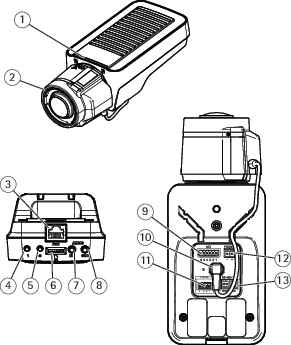
제품 오버뷰
상태 LED 표시기
렌즈
네트워크 커넥터(PoE)
제어 버튼(1)
기능 버튼(2)
microSD 카드 슬롯
오디오 입력
오디오 출력
I/O 커넥터
아이리스 커넥터
카메라 하우징 통신 커넥터
전원 커넥터
RS485/RS422 커넥터
LED 표시
비고
이벤트가 활성 상태인 동안 상태 LED가 깜박이도록 구성할 수 있습니다.
상태 LED
표시
켜져 있지 않음
연결 및 정상 작동
녹색
시작 완료 후 정상 작동 시 10초 동안 녹색이 계속 표시됩니다.
주황색
시작 시 켜져 있습니다. 장치 소프트웨어 업그레이드 중 또는 공장 출하 시 기본값으로 재설정 시 깜박입니다.
포커스 보조 장치는 옵션 P-아이리스, DC-아이리스 또는 수동 아이리스 렌즈에만 유효합니다.
기능 버튼을 사용하여 다음 기능을 활성화하십시오.
수평 보조 장치
이 기능은 카메라의 수평을 유지하는 데 도움이 됩니다. 수평 보조 장치를 시작하려면 약 3초 정도 버튼을 누르십시오. 수평 보조 장치를 중지하려면 다시 누르십시오. 상태 LED 및 버저 신호는 카메라의 수평을 맞추도록 도와줍니다. 수평 보조 장치에 대한 상태 LED 동작 및 버저 신호를 참조하십시오. 버저 알람음이 지속되면 카메라가 수평 상태입니다.
포커스 보조 장치
이 기능은 포커스 보조 장치를 활성화하기 위해 사용됩니다. 포커스 보조 장치를 활성화하려면 버튼을 눌렀다 매우 빠르게 놓으십시오. 포커스 보조 장치를 중지하려면 다시 누르십시오. 자세한 내용은 설치 가이드를 참조하십시오.
커넥터
네트워크 커넥터
PoE(Power over Ethernet)를 지원하는 RJ45 이더넷 커넥터
오디오 커넥터
오디오 입력 – 모노 마이크 또는 라인 입력 모노 신호를 위한 3.5mm 입력 단자입니다(왼쪽 채널은 스테레오 신호에 사용됨).
오디오 출력 - PA(공용 주소) 시스템 또는 앰프가 내장된 액티브 스피커에 연결할 수 있는 오디오(라인 수준)를 위한 3.5mm 출력 단자입니다. 오디오 출력에는 스테레오 커넥터를 사용해야 합니다.
오디오 입력
1 팁
2 링
3 슬리브
평형 마이크(팬텀 전원 유무에 관계없음) 또는 라인 입력, 'Hot' 신호
평형 마이크(팬텀 전원 유무에 관계없음) 또는 라인 입력, 'Cold' 신호
접지
오디오 출력
1 팁
2 링
3 슬리브
채널 1, 비평형 라인, 모노
채널 1, 비평형 라인, 모노
접지
I/O 커넥터
모션 디텍션, 이벤트 트리거, 알람 알림 등과 함께 외부 장치에 I/O 커넥터를 사용합니다. I/O 커넥터는 0 VDC 기준점 및 전원(12V DC 출력) 이외에 다음에 대한 인터페이스도 제공합니다.
디지털 입력
PIR 센서, 도어/윈도우 감지기, 유리 파손 감지기 등의 개방 회로와 폐쇄 회로 사이를 전환할 수 있는 장치를 연결하는 데 사용합니다.
감시 입력
디지털 입력에 대한 탬퍼링을 감지할 수 있습니다.
디지털 출력
릴레이 및 LED 등의 외부 장치와 연결하는 데 사용합니다. 연결된 장치는 VAPIX® Application Programming Interface로 이벤트를 통해 또는 장치의 웹 인터페이스에서 활성화할 수 있습니다.
6핀 단자대.
기능
핀
비고
사양
DC 접지
1
0V DC
DC 출력
2
보조 장비에 전원을 공급할 때 사용 가능합니다. 참고: 이 핀은 정전된 경우에만 사용할 수 있습니다.
12 V DC 최대 부하 = 50mA
구성 가능(입력 또는 출력)
3–6
디지털 입력 - 활성화하려면 핀 1에 연결하고 비활성화하려면 부동 상태(연결되지 않음)로 둡니다. 핀 3과 4를 관리할 수 있습니다. 관리된 입력을 사용하려면 EOL 레지스터를 설치하십시오. 레지스터를 연결하는 방법에 대한 자세한 내용은 연결 다이어그램을 참조하십시오.
0 ~ 최대 30V DC
디지털 출력 - 활성화된 경우 핀 1에 연결되며(DC 접지) 비활성화된 경우 부동 상태(연결되지 않음)입니다. 릴레이와 같은 유도 부하와 함께 사용할 경우 전압 과도 현상을 방지하도록 다이오드를 부하와 병렬로 연결해야 합니다.
0 ~ 최대 30V DC, 개방 드레인, 100mA
예
DC 접지
DC 출력 12V, 최대 50mA
I/O가 관리된 입력으로 구성됨
I/O가 출력으로 구성됨
구성 가능한 I/O
구성 가능한 I/O
전원 커넥터
DC 전원 입력용 2핀 단자대. 정격 출력 전력이 ≤100W로 제한되거나 정격 출력 전류가 ≤5A로 제한되는 SELV(Safety Extra Low Voltage) 준수 LPS(제한된 전원)를 사용하십시오.
RS485/RS422 커넥터
RS485/RS422 직렬 인터페이스용 2핀 단자대 2개입니다.
다음 항목을 지원하도록 시리얼 포트를 구성할 수 있습니다.
2-와이어 RS485 반이중
4-와이어 RS485 전이중
2개 와이어 RS422 단방향
4개 와이어 RS422 전이중 지점 간 통신
기능
비고
RS485/RS422 TX(A)
RS422 및 4개 와이어 RS485에 대한 TX 쌍
RS485/RS422 TX(B)
RS485A alt RS485/422 RX(A)
모든 모드에 대한 RX 쌍(2개 와이어 RS485에 대해 결합된 RX/TX)
RS485B alt RS485/422 RX(B)
문제 해결
공장 초기화 설정으로 재설정합니다
중요 사항
공장 출하 시 기본값으로 재설정은 주의해서 사용해야 합니다. 공장 출하 시 기본값으로 재설정하면 IP 주소를 비롯한 모든 설정이 공장 출하 시 기본값으로 재설정됩니다.
또한 장치의 웹 인터페이스를 통해 매개변수를 공장 출하 시 기본값으로 재설정할 수 있습니다. Maintenance(유지 보수) >Factory default(공장 초기화 설정)로 이동하고 Default(기본)를 클릭합니다.
현재 AXIS OS 버전 확인
AXIS OS는 당사 장치의 기능을 결정합니다. 문제를 해결할 때는 현재 AXIS OS 버전을 확인하여 시작하는 것이 좋습니다. 최신 버전에 특정 문제를 해결하는 수정 사항이 포함되어 있을 수 있습니다.
현재 AXIS OS 버전을 확인하려면 다음을 수행합니다.
장치의 웹 인터페이스 > Status(상태)로 이동합니다.
Device info(장치 정보)에서 AXIS OS 버전을 확인합니다.
AXIS OS 업그레이드
중요 사항
장치 소프트웨어를 업그레이드하면, 사전 구성된 설정과 사용자 지정 설정이 저장됩니다. Axis Communications AB는 새 AXIS OS 버전에서 해당 기능을 사용할 수 있더라도 설정이 저장된다고 보장할 수 없습니다.
AXIS OS 12.6부터는 장치의 현재 버전과 목표 버전 사이에 있는 모든 LTS 버전을 설치해야 합니다. 예를 들어 현재 설치된 장치 소프트웨어 버전이 AXIS OS 11.2인 경우, 장치를 AXIS OS 12.6으로 업그레이드하기 전에 LTS 버전 AXIS OS 11.11을 설치해야 합니다. 자세한 내용은 AXIS OS 수명 주기 가이드: 업그레이드 경로를 참조하십시오.
업그레이드 프로세스 중에 장치가 전원에 연결되어 있는지 확인합니다.
비고
활성 트랙의 최신 AXIS OS 버전으로 장치를 업그레이드하면 제품이 사용 가능한 최신 기능을 수신합니다. 업그레이드하기 전에 항상 새 릴리스마다 제공되는 릴리즈 정보와 업그레이드 지침을 참조하십시오. 최신 AXIS OS 버전과 릴리즈 정보를 찾으려면 axis.com/support/device-software로 이동하십시오.
업그레이드에 실패하면 장치가 이전 버전을 다시 로드합니다. 가장 일반적인 원인은 잘못된 AXIS OS 파일이 업로드된 것입니다. 장치에 해당하는 AXIS OS 파일 이름을 확인하고 다시 시도하십시오.
AXIS OS 업그레이드 후 문제
업그레이드 후 문제가 발생하면 Maintenance(유지보수) 페이지에서 이전에 설치된 버전으로 롤백하십시오.
IP 주소 설정 문제
IP 주소를 설정할 수 없음
장치에 설정하려는 IP 주소와 장치에 액세스하는 데 사용하는 컴퓨터의 IP 주소가 서로 다른 서브넷에 있는 경우, IP 주소를 설정할 수 없습니다. 네트워크 관리자에게 문의하여 IP 주소를 받으십시오.
해당 IP 주소를 다른 장치가 사용하고 있을 수 있습니다. 확인 방법:
네트워크에서 Axis 장치를 분리합니다.
Command/DOS 창에서, ping을 입력한 후 장치의 IP 주소를 입력합니다.
Reply from <IP address>: bytes=32; time=10...이라는 메시지를 수신하는 경우, 이는 해당 IP 주소가 이미 네트워크의 다른 장치에서 사용 중일 수 있음을 의미합니다. 네트워크 관리자에게 새 IP 주소를 받아 장치를 다시 설치하십시오.
Request timed out이라는 메시지를 수신하는 경우, 이는 해당 IP 주소가 Axis 장치용으로 사용 가능하다는 것을 의미합니다. 모든 케이블 배선을 확인하고 장치를 다시 설치하십시오.
동일한 서브넷에 있는 다른 장치와 IP 주소 충돌이 발생할 수 있습니다. DHCP 서버에서 다이내믹 주소를 설정하기 전에 Axis 장치의 고정 IP 주소가 사용되었습니다. 즉, 동일한 기본 고정 IP 주소를 다른 장치에서도 사용하는 경우, 해당 장치에 액세스하는 데 문제가 발생할 수 있습니다.
장치 액세스 관련 문제
브라우저로 장치에 액세스할 때 로그인할 수 없음
HTTPS가 활성화된 경우, 로그인 시 올바른 프로토콜(HTTP 또는 HTTPS)을 사용해야 합니다. 브라우저 주소창에 http 또는 https를 직접 입력해야 할 수 있습니다.
root 계정의 패스워드를 분실한 경우, 장치를 공장 초기화 설정으로 재설정해야 합니다. 자세한 내용은 공장 초기화 설정으로 재설정합니다 항목을 참조하십시오.
IP 주소가 DHCP에 의해 변경됨
DHCP 서버가 할당한 IP 주소는 유동 IP 주소이므로 변경될 수 있습니다. IP 주소가 변경된 경우에는 AXIS IP Utility 또는 AXIS Device Manager를 사용하여 네트워크에서 장치를 찾습니다. 해당 모델이나 일련 번호 또는 DNS 이름을 이용하여 장치를 식별합니다(이름이 구성된 경우).
필요한 경우, 고정 IP 주소를 수동으로 할당할 수 있습니다. 지침에 대한 자세한 내용은 axis.com/support로 이동하여 확인하십시오.
IEEE 802.1X를 사용하는 동안 발생하는 인증 오류
인증이 제대로 작동하려면 Axis 장치의 날짜 및 시간이 NTP 서버와 동기화되어야 합니다. System(시스템) > Date and time(날짜 및 시간)으로 이동합니다.
직렬 포트 설정을 변경하려면 장치의 웹 인터페이스에서 System > Plain config > Serial(시스템 > 일반 구성 > 직렬)로 이동합니다.
사이버 보안
사이버 보안은 위험을 최소화하여 성공적인 제품 수명 주기를 지원합니다. 당사의 사이버 보안 접근 방식에 대한 자세한 정보와 문서는axis.com/about-axis/cybersecurity에서 확인하실 수 있습니다. Axis로부터 제품 보안 알림을 수신하고, 제품의 안전한 수명 주기 및 폐기를 위해 제품을 구성하려면 아래의 사이버 보안 지침을 따르십시오.
Axis Trust Center에서 Axis가 보안 규정 준수, 투명성, 데이터 보호 및 개인정보 보호를 구현하는 방법에 대한 정보를 확인할 수 있습니다.



 microSD, microSDHC 및 microSDXC 로고는 SD-3C LLC의 상표입니다. microSD, microSDHC, microSDXC는 미국이나 기타 국가에서 SD-3C, LLC의 상표이거나 등록 상표입니다.