Tryb podglądu bardzo przyda się instalatorom podczas dostrajania widoku kamery w trakcie prac montażowych. W tym trybie można uzyskać dostęp do widoku kamery bez konieczności logowania. Tryb jest dostępny wyłącznie w urządzeniu mającym jeszcze ustawienia fabryczne i tylko przez krótki czas w trakcie włączania urządzenia.
W tym filmie pokazano, korzystać z trybu podglądu.
Od czego zacząć
Wyszukiwanie urządzenia w sieci
Aby znaleźć urządzenia Axis w sieci i przydzielić im adresy IP w systemie Windows®, użyj narzędzia AXIS IP Utility lub AXIS Device Manager. Obie aplikacje są darmowe i można je pobrać ze strony axis.com/support.
Otwórz przeglądarkę i wpisz adres IP lub nazwę hosta urządzenia Axis.
Jeżeli nie znasz adresu IP, odnajdź urządzenie w sieci przy pomocy aplikacji AXIS IP Utility lub AXIS Device Manager.
Wprowadź nazwę użytkownika i hasło. Jeśli korzystasz z urządzenia po raz pierwszy, musisz utworzyć konto administratora. Zob. Utwórz konto administratora.
Aby ustawić hasło lub inne poufne konfiguracje przez sieć IP, należy korzystać z protokołu HTTPS (który jest domyślnie włączony). Protokół HTTPS umożliwia bezpieczne i szyfrowane połączenia sieciowe, chroniąc w ten sposób poufne dane takie jak hasła.
Hasło urządzenia stanowi podstawową ochronę danych i usług. Urządzenia Axis nie narzucają zasad haseł, ponieważ mogą być one używane w różnych typach instalacji.
Aby chronić dane, zalecamy:
Używanie haseł o długości co najmniej ośmiu znaków, najlepiej utworzonego automatycznym generatorem haseł.
Nieujawnianie haseł.
Regularną zmianę haseł co najmniej raz na rok.
Omówienie interfejsu WWW
Ten film przybliża najważniejsze elementy i schemat działania interfejsu WWW urządzenia.
Interfejs WWW urządzenia Axis
Konfiguracja urządzenia
Regulowanie obrazu
W tej części znajdują się instrukcje dotyczące konfigurowania urządzenia. Aby dowiedzieć się więcej na temat działania niektórych funkcji, zob. Dowiedz się więcej.
Poziomowanie kamery
Aby dostosować obszar obserwacji w zależności od obszaru odniesienia lub obiektu, należy użyć siatki poziomu oraz mechanicznie ustawić kamerę.
Przejdź do menu Video (Wideo) > Image (Obraz) > i kliknij .
Kliknij , aby wyświetlać siatkę poziomu.
Wyreguluj kamerę tak, aby położenie obszaru odniesienia lub obiektu wyrównało się z siatką poziomu.
Zmniejszanie czasu przetwarzania obrazu w trybie niskiego opóźnienia
Aby zoptymalizować czas przetwarzania obrazu w strumieniu na żywo, można włączyć tryb niskiego opóźnienia. Opóźnienie strumienia na żywo zmniejsza się do minimum. W trybie niskiego opóźnienia jakość obrazu jest niższa niż zwykle.
Przejdź do menu > System > Plain config (System > Zwykła konfiguracja).
Wybierz ImageSource (Źródło obrazu) z listy rozwijanej.
Przejdź do opcji ImageSource/I0/Sensor > Low latency mode (ŹródłoObrazu/I0/Czujnik > Tryb niskiego opóźnienia) i wybierz opcję On (Włącz).
Kliknij przycisk Save (Zapisz).
Wybór trybu ekspozycji
Użyj trybów ekspozycji, jeśli chcesz poprawić jakość obrazu w określonych monitorowanych scenach. Tryby ekspozycji umożliwiają sterowanie aperturą, czasem otwarcia migawki i wzmocnieniem. Przejdź do menu Video > Image > Exposure (Wideo > Obraz > Ekspozycja) i wybierz tryb ekspozycji:
W przypadku większości przypadków użycia należy wybrać opcję Automatic (Automatyczna).
W przypadku środowisk z niektórymi rodzajami sztucznego oświetlenia, na przykład jarzeniowego, wybierz opcję Flicker-free (Bez migotania).
Wybierz taką samą częstotliwość, jaką ma linia zasilania.
W przypadku środowisk z niektórymi rodzajami sztucznego oświetlenia i jasnym oświetleniem, na przykład na zewnątrz pomieszczeń z oświetleniem jarzeniowym w nocy i światłem słonecznym w dzień, wybierz opcję Flicker-reduced (Zmniejszone migotanie).
Wybierz taką samą częstotliwość, jaką ma linia zasilania.
Opcja Hold current (Zachowaj bieżące) blokuje bieżące ustawienia ekspozycji.
Optymalizacja oświetlenia w podczerwieni
W zależności od środowiska montażowego i warunków kamery, na przykład zewnętrznych źródeł światła w scenie, czasami można poprawić jakość obrazu po ręcznym dostosowaniu natężenia oświetlenia LED. Jeżeli występują problemy z odbiciami światła emitowanego przez diody LED, spróbuj zmniejszyć ich intensywność.
Przejdź do menu Video (Wideo) > Image (Obraz) > Day-night mode (Tryb dzienny/nocny).
Włącz opcję Allow illumination (Zezwalaj na oświetlenie).
Kliknij w podglądzie na żywo i wybierz Manual (Manualnie).
Dostosuj intensywność.
Korzystanie z oświetlenia IR w warunkach słabego oświetlenia (tryb nocny)
Kamera w ciągu dnia rejestruje kolorowe obrazy, korzystając ze światła dziennego. Niemniej, wraz ze zmniejszaniem się ilości światła widzialnego obrazy kolorowe stają się mniej jasne i wyraźne. Jeżeli w takiej sytuacji zostanie aktywowany tryb nocny, kamera będzie wykorzystywać zarówno światło widzialne, jak i podczerwień, aby uzyskać jasne i szczegółowe obrazy w czerni i bieli. Istnieje możliwość ustawienia automatycznego przełączania na tryb nocny.
Przejdź do Video > Image > Day-night mode (Wideo > Obraz > Tryb dzień/noc) i upewnij się, że w opcji IR cut filter (Filtr odcinający promieniowanie podczerwone) ustawiono wartość Auto (Automatycznie).
Aby kamera używała wbudowanego oświetlenia promieniowania IR po włączeniu trybu nocnego, włącz opcje Allow illumination (Zezwalaj na oświetlenie) i Synchronize illumination (Synchronizuj oświetlenie).
Redukcja szumu w warunkach słabego oświetlenia
Aby zmniejszyć szum w warunkach słabego oświetlenia, można dostosować jedno lub więcej następujących ustawień:
Regulacja stosunku rozmycia ruchu do szumu. Przejdź do menu Video > Image > Exposure (Wideo > Obraz > Ekspozycja) i przesuń suwak Blur-noise trade-off (Stosunek rozmycia do szumu) na Low noise (niski poziom szumu).
Automatyczny tryb ekspozycji.
Uwaga
Wysoka maksymalna wartość migawki może skutkować rozmyciem obiektów w ruchu.
Aby zmniejszyć prędkość migawki, ustaw wartość maksymalną na najwyższą.
Uwaga
Po zmniejszeniu maksymalnego wzmocnienia obraz może stać się ciemniejszy.
Ustaw maksymalne wzmocnienie na niższą wartość.
Jeśli dostępny jest suwak Aperture (Apertura), przesuń go w stronę Open (Otwarta).
Zmniejsz ostrość obrazu, przechodząc do menu Video > Image > Appearance (Wideo > Obraz > Wygląd).
Rejestracja w scenach z jasnym podświetleniem
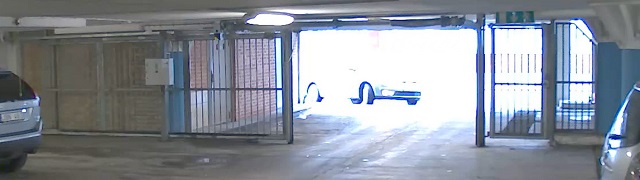
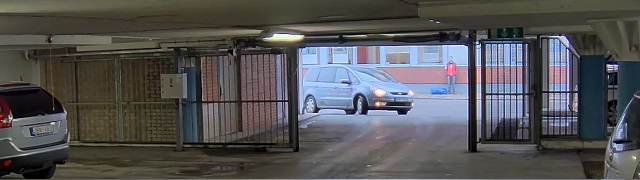
Zakres dynamiki to różnica w poziomie oświetlenia na obrazie. W niektórych przypadkach różnica pomiędzy najciemniejszymi a najjaśniejszymi obszarami może być bardzo duża. W wyniku tego otrzymujemy obraz, na którym nie widać ani jasnych, ani ciemnych obszarów. Szeroki zakres dynamiki (WDR) służy do wyświetlenia jasnych i ciemnych obszarów na obrazie.
Obraz bez WDR.Obraz z WDR.
Uwaga
WDR może powodować występowanie artefaktów na obrazie.
Funkcja WDR może nie być dostępna dla wszystkich trybów rejestracji.
Przejdź do menu Video > Image > Wide dynamic range (Wideo > Obraz > Szeroki zakres dynamiki).
Włącz WDR.
Użyj suwaka Local contrast (Kontrast lokalny), aby dostosować poziom WDR.
Użyj suwaka Tone mapping (Mapowanie tonalne), aby dostosować WDR.
Jeżeli nadal występują problemy, przejdź do menu Exposure (Ekspozycja) i ustaw Exposure zone (Strefę ekspozycji)tak, by pokrywała się z obszarem zainteresowania.
Więcej informacji o funkcji WDR i sposobie jej wykorzystania znajduje się na stronie axis.com/web-articles/wdr.
Kompensacja dystorsji beczkowatej
Dystorsja beczkowata to zjawisko, w którym linie proste stają się coraz bardziej zagięte bliżej krawędzi klatki. Szerokie pole widzenia często powoduje tworzenie się dystorsji beczkowatej. Korekcja dystorsji beczkowatej to funkcja służąca do kompensacji tego zjawiska.
Uwaga
Korekcja dystorsji beczkowatej wpływa na rozdzielczość obrazu i pole widzenia.
Przejdź do menu Video > Installation > Image correction (Wideo > Instalacja > Korekta obrazu).
Włącz funkcję Korekcja dystorsji beczkowatej (BDC).
Monitorowanie długich i wąskich obszarów
Użyj formatu korytarzowego, aby lepiej używać pełnego pola widzenia w długich i wąskich obszarach, takich jak klatki schodowe, korytarze, drogi czy tunele.
W zależności od urządzenia, obróć kamerę lub obiektyw trójosiowy Axis o 90° lub 270°.
Jeżeli urządzenie nie ma funkcji automatycznego obrotu widoku, przejdź do okna Video > Installation (Wideo > Instalacja).
Obróć widok o 90° lub 270°.
Sprawdzanie rozdzielczości pikseli
Aby sprawdzić, czy zdefiniowana część obrazu zawiera wystarczającą liczbę pikseli w celu na przykład rozpoznawania twarzy osób, można użyć licznika pikseli.
Wybierz kolejno opcje Video > Image (Wideo > Obraz).
Kliknij .
Kliknij , aby wyświetlić Pixel counter (Licznik pikseli).
Dostosuj rozmiar i pozycję prostokąta w podglądzie na żywo kamery, na przykład tak, aby w obszarze zainteresowania obejmował miejsce, w którym mogą pojawić się tablice rejestracyjne samochodów.
Możesz zobaczyć liczbę pikseli każdej ze stron prostokąta i zdecydować, czy wartości są wystarczające dla Twoich potrzeb.
Ukrywanie części obrazu za pomocą masek prywatności
Możesz utworzyć jedną lub kilka masek prywatności, aby ukryć fragmenty obrazu.
Przejdź do okna Video > Privacy masks (Wideo > Maski prywatności).
Kliknij .
Kliknij nową maskę i nadaj jej nazwę.
Dostosuj rozmiar i położenie maski prywatności zgodnie z potrzebami.
Aby zmienić kolor wszystkich masek prywatności, kliknij Privacy masks (Maski prywatności) i wybierz jeden z kolorów.
Możesz dodać obraz jako nałożenie do strumienia wideo.
Wybierz kolejno opcje Video > Overlays (Wideo > Nakładki).
Kliknij Manage images (Zarządzaj obrazami).
Prześlij lub przeciągnij i upuść obraz.
Kliknij przycisk Upload (Prześlij).
Wybierz Image (Obraz) z listy rozwijanej i kliknij .
Wybierz obraz i położenie. Aby zmienić położenie obrazu nakładki, można go również przeciągnąć w podglądzie na żywo.
Wyświetlanie nakładki tekstu
Możesz dodać pole tekstowe jako nakładkę strumienia wideo. Jest to przydatne na przykład do wyświetlania daty, godziny lub nazwy firmy w strumieniu wideo.
Wybierz kolejno opcje Video > Overlays (Wideo > Nakładki).
Wybierz opcję Text (Tekst) i kliknij .
Wpisz tekst, który chcesz wyświetlać, lub wybierz modyfikatory, aby wyświetlać na przykład aktualną datę.
Wybierz położenie. Aby zmienić położenie nakładki, można ją również kliknąć i przeciągnąć w podglądzie na żywo.
Dostosowywanie widoku kamery (PTZ)
Przejdź do menu PTZ > Limits (PTZ > Limity).
Ustaw odpowiednio limity.
Tworzenie trasy strażnika z prepozycjami
Trasa strażnika wyświetla strumień wideo z różnych prepozycji, po kolei albo w ustalonym lub losowym porządku i przez wybrany czas.
Przejdź do PTZ > Trasy strażnika.
Kliknij Guard tour (Trasa strażnika).
Wybierz opcję Preset position (Prepozycja) i kliknij polecenie Create (Utwórz).
W menu General settings (Ustawienia ogólne):
Wprowadź nazwę trasy strażnika i podaj czas przerwy pomiędzy każdą trasą.
Jeżeli trasa strażnika ma przechodzić pomiędzy prepozycjami losowo, włącz opcję Play guard tour in random order (Odtwarzaj trasę strażnika w losowej kolejności).
W obszarze Step settings (Ustawienia kroku):
ustaw czas trwania dla prepozycji.
Ustaw prędkość przejścia, która określa, jak szybko urządzenie przejdzie do kolejnej prepozycji.
Przejdź do menu Preset positions (Prepozycje).
Wybierz prepozycje, które chcesz zastosować do trasy strażnika.
Przeciągnij je do obszaru View order (Wyświetl kolejność) i kliknij przycisk Done (Gotowe).
Aby ustawić harmonogram trasy strażnika, przejdź do System > Zdarzenia.
Przeglądanie i rejestracja obrazów wideo
W tej części znajdują się instrukcje dotyczące konfigurowania urządzenia. Aby dowiedzieć się więcej o działaniu strumieniowania i pamięci masowej, zob. Strumieniowanie i pamięć masowa.
Zmniejszanie zapotrzebowania na przepustowość i zasób
Ważne
Zmniejszenie przepustowości może skutkować utratą wyrazistości szczegółów na obrazie.
Wybierz kolejno opcje Video > Stream (Wideo > Strumień).
W podglądzie na żywo kliknij .
Wybierz Video format (Format wideo) AV1, jeśli urządzenie go obsługuje. W przeciwnym razie wybierz H.264.
Przejdź do okna Video > Stream > General (Wideo > Strumień > Ogólne) i zwiększ wartość w polu Compression (Kompresja).
Przejdź do menu Video > Stream > Zipstream (Wideo > Przesyłanie strumieniowe > Zipstream) i wykonaj jedną lub więcej z czynności opisanych niżej:
Uwaga
Ustawienia technologii Zipstream są stosowane do wszystkich typów kodowania z wyjątkiem MJPEG.
Wybierz opcję Zipstream Strength (Siła technologii Zipstream), której chcesz użyć.
Włącz polecenie Optimize for storage (Optymalizuj pod kątem zasobu). Tej opcji można użyć tylko wtedy, gdy oprogramowanie do zarządzania materiałem wideo obsługuje ramki B.
Włącz opcję Dynamic FPS (Dynamiczna liczba klatek na sekundę).
Włącz opcję Dynamic GOP (Dynamiczna liczba klatek na sekundę) i dla długości GOP ustaw wysoką wartość parametru Upper limit (Górny limit).
Uwaga
Większość przeglądarek internetowych nie obsługuje kodowania H.265, dlatego urządzenie nie obsługuje go w swoim interfejsie WWW. Zamiast tego można użyć systemu zarządzania materiałem wizyjnym lub aplikacji obsługującej dekodowanie H.265.
Konfiguracja zasobów sieciowej pamięci masowej
Aby przechowywać zapisy w sieci, należy skonfigurować zasoby sieciowej pamięci masowej.
Przejdź do System > Storage (Pamięć masowa).
Kliknij opcję Add network storage (Dodaj sieciową pamięć masową) w obszarze Network storage (Sieciowa pamięć masowa).
Wpisz adres IP serwera hosta.
W ustawieniu Network share (Udział sieciowy) podaj nazwę współdzielonego udziału na serwerze hosta.
Wprowadź nazwę użytkownika i hasło.
Wybierz wersję protokołu SMB lub pozostaw wartość Auto (Automatycznie).
Jeżeli występują tymczasowe problemy z połączeniem lub udział nie został jeszcze skonfigurowany, zaznacz opcję Add share without testing (Dodaj udział bez testowania).
Kliknij Dodaj.
Rejestracja i odtwarzanie obrazu
Nagrywanie obrazu wideo bezpośrednio z kamery
Wybierz kolejno opcje Video > Stream (Wideo > Strumień).
Aby rozpocząć nagrywanie, kliknij .
Jeżeli jeszcze nie skonfigurowano żadnej pamięci masowej, kliknij i . Aby uzyskać instrukcje dotyczące konfigurowania sieciowej pamięci masowej, zob. Konfiguracja zasobów sieciowej pamięci masowej
Aby zatrzymać nagrywanie, ponownie kliknij .
Obejrzyj wideo
Przejdź do menu Recordings (Nagrania).
Kliknij obok wybranego nagrania na liście.
Konfiguracja reguł dotyczących zdarzeń
Można utworzyć reguły sprawiające, że urządzenie będzie wykonywać konkretne akcje po wystąpieniu określonych zdarzeń. Reguła składa się z warunków i akcji. Warunki mogą służyć do wyzwalania akcji. Urządzenie może na przykład rozpocząć zapis lub wysłać wiadomość e-mail po wykryciu ruchu albo wyświetlić nałożony tekst podczas rejestracji.
Przejdź do System > Events (System > Zdarzenia) i kliknij + Add a rule (Dodaj regułę). Reguła określa, kiedy urządzenie wykona określone działania. Reguły można ustawić jako zaplanowane, cykliczne lub wyzwalane ręcznie.
Wprowadź Name (Nazwę).
Wybierz Condition (Warunek), który ma zostać spełniony w celu wyzwolenia akcji. Jeżeli w regule akcji zostanie określony więcej niż jeden warunek, wszystkie muszą zostać spełnione, aby wyzwolić akcję.
Wybierz Action (Akcję), która ma zostać wykonana po spełnieniu warunków.
Uwaga
Jeżeli zmieniasz definicję profilu strumienia używanego w regule, musisz ponownie uruchomić wszystkie reguły korzystające z tego profilu strumienia.
Rejestrowanie obrazu wideo w momencie wykrycia obiektu
W tym przykładzie wyjaśniono, jak skonfigurować kamerę, aby rozpocząć zapis na karcie SD, kiedy kamera wykryje dany obiekt. Zapis obejmuje pięć sekund przed detekcją i minutę po zakończeniu detekcji.
Zanim rozpoczniesz:
Upewnij się, że karta SD została zainstalowana.
Upewnij się, że jest uruchomiona aplikacja AXIS Object Analytics:
Dostępna jest możliwość podłączenia AXIS I/O Indication LED do kamery sieciowej. Wskaźnik LED można skonfigurować tak, aby włączał się zawsze po wystąpieniu pewnych zdarzeń w kamerze. Na przykład po to, aby poinformować, że trwa nagrywanie wideo.
Wymagany sprzęt
AXIS I/O Indication LED
Sieciowa kamera wideo Axis
Uwaga
AXIS I/O Indication LED powinien być połączony z portem wyjścia.
Uwaga
Instrukcje podłączenia AXIS I/O Indication LED znaleźć można w instrukcji montażu dołączonej do produktu.
Poniższy przykład ilustruje sposób konfigurowania reguły, która włącza AXIS I/O Indication LED, aby wskazać, że trwa nagrywanie.
Przejdź do menu System > Accessories > I/O ports (System > Akcesoria > Porty we/wy).
Upewnij się, że port, do którego podłączony jest AXIS I/O Indication LED, ustawiony jest na Output (Wyjście). Ustaw stan normalny jako Circuit open (Obwód otwarty).
Przejdź do System > Events (System > Zdarzenia).
Utwórz nową regułę.
Wybierz Condition (Warunek), który musi zostać spełniony w celu rozpoczęcia nagrywania. Może to na przykład być harmonogram czasowy lub detekcja ruchu.
Z listy akcji wybierz opcję Record video (Zarejestruj wideo). Wybierz pamięć masową. Wybierz profil strumienia lub utwórz nowy. Ustaw również Prebuffer (Bufor przed zdarzeniem) i Postbuffer (Bufor po zdarzeniu).
Zapisz regułę.
Utwórz drugą regułę i wybierz ten sam Condition (Warunek), co w pierwszej regule.
Z listy akcji wybierz opcję Toggle I/O while the rule is active (Przełącz I/O, gdy reguła jest aktywna), a następnie wybierz port, do którego podłączony jest the AXIS I/O Indication LED. Ustaw stan na Active (Aktywny).
Zapisz regułę.
Inne sytuacje, w których można wykorzystać AXIS I/O Indication LED, to na przykład:
Konfiguracja wskaźnika LED tak, by włączył się, gdy kamera zostaje uruchomiona, tak by wskazywać na jej obecność. Wybierz jako warunek System ready (System gotowy).
Konfiguracja wskaźnika LED tak, by włączył się, gdy aktywny jest strumień na żywo i by wskazywał, że osoba lub program uzyskali dostęp do strumienia z kamery. Wybierz jako warunek Live stream accessed (Dostęp do strumienia na żywo).
Kierowanie kamery i otwieranie zamka bramy, gdy ktoś jest w pobliżu
W tym przykładzie wyjaśniono sposób skierowania kamery i otwierania bramy, gdy ktoś chce wejść w ciągu dnia. Polega to na podłączeniu detektora PIR do portu wejścia produktu i przekaźnika przełącznika do portu wyjścia urządzenia.
Wymagany sprzęt
Zainstalowany detektor PIR
Przekaźnik przełącznika podłączony jest do zamka bramy; w tym przypadku przełącznik jest normalnie zamknięty (NC)
Przewody łączące
Połączenie fizyczne
Podłącz przewody z detektora PIR do styku wejściowego, patrz Złącze I/O.
Podłącz przewody z przełącznika do styku wyjściowego, patrz Złącze I/O
Konfigurowanie portów we/wy
Konieczne jest podłączenie do kamery przekaźnika przełącznika w jej interfejsie WWW. Najpierw skonfiguruj porty I/O:
Ustaw czujnik PIR na port wejścia
Przejdź do menu System > Accessories > I/O ports (System > Akcesoria > Porty we/wy).
Kliknij , aby ustawić kierunek na wyjście dla portu 1.
Nadaj modułowi wejścia nazwę opisową, na przykład “Czujnik PIR“.
Aby po każdym wykryciu ruchu przez detektor PIR było wyzwalane zdarzenie, kliknij w celu ustawienia stanu normalnego jako obwód otwarty.
Ustaw przekaźnik przełącznika na port wyjścia
Kliknij , aby ustawić kierunek na wyjście dla portu 2.
Nadaj modułowi wejścia nazwę opisową, na przykład “Zmiana bramy“.
Aby po każdym wyzwoleniu zdarzenia była otwierana brama, kliknij w celu ustawienia stanu normalnego jako obwód zamknięty.
Tworzenie reguł
Aby kamera mogła otworzyć bramę, gdy czujnik PIR wykryje osobę znajdującą się w pobliżu, trzeba utworzyć regułę w kamerze:
Przejdź do menu System > Events (System > Zdarzenia) i dodaj regułę.
Wpisz nazwę reguły, na przykład „Otwórz bramę”.
Z listy warunków wybierz opcję PIR detector (Czujnik PIR).
Z listy akcji wybierz opcję Toggle I/O once (Przełącz raz I/O).
Z listy portów wybierz opcję Gate switch (Zmiana bramy).
Ustaw stan jako Active (Aktywne).
Ustaw czas trwania.
Kliknij przycisk Zapisz.
Utwórz inną regułę o nazwie “Skieruj kamerę na bramę“.
Wybierz ten sam sygnał wejściowy jak poprzednio, ale jako akcję wybierz wcześniej utworzoną prepozycję “Gate entrance“ (Brama – wejście).
Kliknij przycisk Zapisz.
Rejestrowanie obrazu wideo w momencie wykrycia głośnych dźwięków przez kamerę
W tym przykładzie wyjaśniono sposób konfiguracji kamery w celu rozpoczęcia zapisu na karcie SD w ciągu pięciu sekund przed wykryciem głośnego dźwięku i zakończenia rejestracji po dwóch minutach.
Uwaga
Zgodnie z poniższymi instrukcjami wymagane jest podłączenie mikrofonu do wejścia audio.
Przejdź do menu System > Detectors > Audio detection (System > Detektory > Detekcja dźwięku).
Dostosuj poziom dźwięku w zależności od potrzeb.
Utwórz regułę:
Przejdź do menu System > Events (System > Zdarzenia) i dodaj regułę.
Wprowadź nazwę reguły.
Z listy warunków w obszarze Audio (Dźwięk) wybierz opcję Audio Detection (Detekcja dźwięku).
Z listy akcji w obszarze Recordings (Zapisy) wybierz opcję Record video (Rejestruj wideo).
Z listy opcji pamięci masowej wybierz opcję SD_DISK.
Wybierz profil strumienia, w którym włączono dźwięk.
Ustaw czas buforowania przed zdarzeniem na 5 sekund.
Ustaw czas buforowania po zdarzeniu na 2 minuty.
Kliknij przycisk Save (Zapisz).
Rejestrowanie obrazu wideo w momencie wykrycia uderzenia przez kamerę
Funkcja wykrywania wstrząsów umożliwia wykrywanie sabotażu spowodowanego przez drgania lub wstrząsy. Drgania spowodowane przez otoczenie lub jakiś obiekt mogą wyzwolić akcję w zależności od ustawionego zakresu – od 0 do 100. W tym scenariuszu ktoś rzuca kamieniami w kamerę po godzinach, a ty chcesz nagrać wideo ze zdarzenia.
Włącz wykrywanie wstrząsów:
Przejdź do menu System > Detectors > Shock detection (System > Detektory > Detekcja wstrząsów).
Włącz detekcję wstrząsów i ustaw czułość na wstrząsy.
Utwórz regułę:
Przejdź do menu System > Events > Rules (System > Zdarzenia > Reguły) i dodaj regułę.
Wprowadź nazwę reguły.
Z listy warunków w obszarze Device status (Stan urządzenia) wybierz opcję Shock detected (Wykryto wstrząs).
Kliknij +, aby dodać drugi warunek.
Z listy warunków w obszarze Scheduled and recurring (Zaplanowane i cykliczne) wybierz opcję Schedule (Harmonogram).
Z listy harmonogramów wybierz After hours (Po godzinach pracy).
Z listy akcji w obszarze Recordings (Zapisy) wybierz opcję Record video while the rule is active (Rejestruj wideo, gdy reguła jest aktywna).
Wybierz lokalizację zapisu.
Wybierz opcję Camera (Kamera).
Ustaw czas buforowania przed zdarzeniem na 5 sekund.
Ustaw czas buforowania po zdarzeniu na 50 sekund.
Kliknij przycisk Save (Zapisz).
Wyślij powiadomienie w przypadku wykrycia sabotażu obiektywu kamery.
W tym przykładzie wyjaśniono, jak ustawić powiadomienie e-mail wyzwalane, gdy obiektyw kamery zostanie zamalowany farbą w sprayu, zakryty lub gdy rejestrowany obraz zostanie rozmyty.
Activate the tampering detection (Aktywacja wykrywania sabotażu):
Przejdź do menu System > Detectors > Camera tampering (System > Detektory > Sabotaż kamery).
Ustaw wartość dla funkcji Trigger delay (Opóźnienie wyzwalacza). Wartość ta wskazuje czas, jaki musi upłynąć przed wysłaniem wiadomości e-mail.
Włącz opcję Trigger on dark images (Wyzwalaj przy ciemnych obrazach), aby wykrywać, czy obiektyw stracił znacząco ostrość lub został zamalowany albo zakryty.
Dodaj odbiorcę wiadomości e-mail:
Przejdź do menu System > Events > Recipients (System > Zdarzenia > Odbiorcy) i dodaj odbiorcę.
Wprowadź nazwę odbiorcy.
Wybierz Email (E-mail) jako typ powiadomienia.
Wpisz adres e-mail odbiorcy.
Wpisz adres e-mail, z którego kamera ma wysyłać powiadomienia.
Podaj dane logowania do konta, z którego wysyłane są powiadomienia wraz z nazwą hosta SMTP i numerem portu.
Aby przetestować ustawienia poczty e-mail, kliknij Test (Testuj).
Kliknij przycisk Save (Zapisz).
Utwórz regułę:
Przejdź do menu System > Events > Rules (System > Zdarzenia > Reguły) i dodaj regułę.
Wprowadź nazwę reguły.
Z listy warunków w obszarze Video (Wideo) wybierz Tampering (Sabotaż).
Z listy akcji w menu Notifications (Powiadomienia) wybierz pozycję Send notification to email (Wyślij powiadomienie emailem), a następnie wybierz odbiorcę z listy.
Wpisz temat i treść wiadomości e-mail.
Kliknij przycisk Save (Zapisz).
Dźwięk
Dodawanie dźwięku do zapisu
Włącz dźwięk:
Przejdź do menu Video > Stream > Audio (Wideo > Strumień > Dźwięk) i włącz obsługę audio.
Jeżeli urządzenie ma więcej niż jedno źródło sygnału wejściowego, wybierz właściwe w polu Source (Źródło).
Wybierz kolejno opcje Audio > Device settings (Dźwięk > Ustawienia urządzenia) i włącz odpowiednie źródło sygnału wejściowego.
Edytuj profil strumienia używany do rejestracji:
Przejdź do okna System > Stream profiles (System > Profile strumienia) i wybierz profil strumienia.
Kliknij opcję Include audio (Dołącz audio) i włącz ją.
Kliknij przycisk Save (Zapisz).
Łączenie się z głośnikiem sieciowym
Parowanie głośników sieciowych umożliwia korzystanie z kompatybilnego głośnika Axis tak, jakby był podłączony bezpośrednio do kamery. Po sparowaniu głośnik działa jako urządzenie audio, które umożliwia odtwarzanie klipów audio i przesyłanie dźwięku za pośrednictwem kamery.
Ważne
Aby ta funkcja mogła współpracować z oprogramowaniem do zarządzania materiałem wizyjnym (VMS), trzeba najpierw sparować kamerę z głośnikiem sieciowym, a następnie dodać kamerę do systemu VMS.
Sparuj kamerę z głośnikiem sieciowym
Przejdź do menu System > Edge-to-edge > Pairing (System > Edge-to-edge > Parowanie).
Kliknij Add (Dodaj) i wybierz typ parowania Audio z listy rozwijanej.
Wpisz adres IP głośnika sieciowego, nazwę użytkownika i hasło.
Kliknij przycisk Połącz. Zostanie wyświetlony komunikat potwierdzający.
Łączenie się z mikrofonem sieciowym
Sparowanie mikrofonu sieciowego umożliwia korzystanie z kompatybilnego mikrofonu Axis tak, jakby był podłączony bezpośrednio do kamery. Po sparowaniu mikrofon sieciowy zbiera dźwięki z otoczenia i udostępnia je jako urządzenie wejściowe audio, wykorzystywane w strumieniach multimediów i zapisach.
Ważne
Aby ta funkcja mogła współpracować z oprogramowaniem do zarządzania materiałem wizyjnym (VMS), trzeba najpierw sparować kamerę z mikrofonem sieciowym, a następnie dodać kamerę do systemu VMS.
Sparuj kamerę z mikrofonem sieciowym
Przejdź do menu System > Edge-to-edge > Pairing (System > Edge-to-edge > Parowanie).
Kliknij Add (Dodaj) i wybierz typ parowania Audio z listy rozwijanej.
Obszar obserwacji to przycięty fragment pełnego widoku. Obszary obserwacji można przesyłać strumieniowo i zapisywać zamiast pełnego widoku, aby zminimalizować zapotrzebowanie na przepustowość i zasoby pamięci masowej. W przypadku włączenia PTZ w obszarze obserwacji można w obszarze używać funkcji PTZ. Za pomocą obszarów obserwacji można usuwać fragmenty pełnego widoku, na przykład niebo.
Podczas konfigurowania obszaru obserwacji zaleca się ustawienie rozdzielczości strumienia wideo o rozmiarze mniejszym lub większym niż rozmiar obszaru obserwacji. Jeżeli rozdzielczość strumienia wideo będzie większa niż rozmiar obszaru obserwacji, obraz wideo zostanie uznany za skalowany cyfrowo po przechwyceniu przez przetwornik, co wymaga większej przepustowości bez dodawania informacji o obrazie.
Tryby rejestracji
Tryb rejestracji to predefiniowana konfiguracja, która określa sposób zapisywania obrazów przez kamerę.
Ustawienie trybu rejestracji może wpływać na maksymalną rozdzielczość i maksymalną poklatkowość dostępne w urządzeniu.
Tryb rejestracji z rozdzielczością niższą niż maksymalna może ograniczyć pole widzenia.
Tryb rejestracji wpływa również na prędkość migawki, która z kolei przekłada się na światłoczułość. Dzieje się tak dlatego, że tryb rejestracji z dużą poklatkowością maksymalną cechuje się mniejszą światłoczułością i na odwrót.
W niektórych trybach rejestracji nie można używać funkcji WDR.
W trybie rejestracji w niższej rozdzielczości można wykonać próbkowanie z wyższej rozdzielczości albo przyciąć pierwotny obraz. Ta druga operacja może wpłynąć na pole widzenia.
Obraz pokazuje, w jaki sposób pole widzenia i współczynnik proporcji mogą się zmieniać w zależności od wybranego trybu rejestracji.
Wybór trybu rejestracji zależy od wymagań dotyczących poklatkowości i rozdzielczości w określonej konfiguracji dozoru. Specyfikacje dostępnych trybów rejestracji znajdują się w opisach produktów na stronie axis.com.
Maski prywatności
Maska prywatności to zdefiniowany przez użytkownika obszar, który zasłania część monitorowanego obszaru. Maski prywatności wyświetlane są jako bloki koloru lub mozaika zastosowane na strumieniu wideo.
Maska prywatności znajduje się na wszystkich ujęciach, zarejestrowanych obrazach i strumieniach podglądu na żywo.
Aby ukryć maskę prywatności, można użyć interfejsu VAPIX® Application Programming Interface (API).
Ważne
Dodanie wielu masek prywatności może wpłynąć na pracę urządzenia.
Można utworzyć kilka masek prywatności. Każda maska może mieć od 3 do 10 punktów kotwiczenia.
Ważne
Przed utworzeniem maski prywatności ustaw ostrość i zoom.
Nakładki
Nakładki są nakładane na strumień wideo. Służą one do dostarczania dodatkowych informacji podczas instalacji i konfiguracji produktu lub podczas rejestracji obrazu (np. znacznik czasowy). Można dodać tekst lub obraz.
Wskaźnik strumieniowania obrazu wideo jest innym typem nałożenia. Informuje on o tym, że strumień wideo transmitowany jest na żywo.
Uwaga
Nakładki są umieszczane we wszystkich strumieniach wizyjnych z wyjątkiem połączeń SIP, gdy połączenie odbywa się przy zasilaniu PoE klasy 3.
Obrót, pochylenie i zbliżenie (PTZ)
Trasy strażnika
Trasa strażnika wyświetla strumień wideo z różnych prepozycji, po kolei albo w ustalonym lub losowym porządku i przez wybrany czas. Po uruchomieniu trasa strażnika odtwarzana jest do momentu jej zatrzymania, nawet jeżeli nie ma klientów (przeglądarek) odbierających obrazy.
Strumieniowanie i pamięć masowa
Formaty kompresji obrazów wideo
O tym, która metoda kompresji ma być używana, należy zdecydować w zależności od wymagań dotyczących przeglądania i właściwości sieci. Dostępne są następujące opcje:
MJPEG
Uwaga
Aby zapewnić obsługę kodeka audio Opus, strumień MJPEG jest zawsze przesyłany przez RTP.
Motion JPEG (MJPEG), to cyfrowa sekwencja wideo składająca się z szeregu indywidualnych obrazów JPEG. Obrazy te są następnie wyświetlane i aktualizowane z szybkością odpowiednią do utworzenia strumienia pokazującego ciągle zaktualizowany ruch. Aby odbiorca miał wrażenie oglądania obrazu wideo, szybkość musi wynosić co najmniej 16 klatek obrazu na sekundę. Obraz jest odbierany jako ruchomy obraz wideo przy 30 (NTSC) lub 25 (PAL) klatkach na sekundę.
Strumień MJPEG wykorzystuje przepustowość w dużym stopniu, ale zapewnia doskonałą jakość obrazu i dostęp do wszystkich obrazów zawartych w strumieniu.
H.264 lub MPEG-4 Part 10/AVC
Uwaga
Kompresja H. 264 to licencjonowana technologia. W produkcie Axis znajduje się jedna licencja klienta do przeglądania obrazów w kompresji H.264. Nie wolno instalować dodatkowych kopii klienta bez licencji. Aby zakupić dodatkowe licencje, skontaktuj się z dystrybutorem Axis.
Dzięki kompresji H.264 można, bez uszczerbku na jakości, zmniejszyć rozmiar cyfrowego pliku wideo o ponad 80% w porównaniu z formatem MJPEG i nawet 50% w porównaniu ze starszymi formatami MPEG. Oznacza to, że w przypadku pliku wideo wymagana jest mniejsza przepustowość i mniej zasobów pamięci masowej. Inaczej mówiąc, dla danej przepływności bitowej można uzyskać obraz o wyższej jakości.
H.265 lub MPEG-H Part 2/HEVC
Dzięki kompresji H.265 można, bez uszczerbku na jakości, zmniejszyć rozmiar cyfrowego pliku wideo o ponad 25% w porównaniu z kompresją H.264.
Uwaga
Kompresja H.265 to licencjonowana technologia. W produkcie Axis znajduje się jedna licencja klienta do przeglądania obrazów w kompresji H.265. Nie wolno instalować dodatkowych kopii klienta bez licencji. Aby zakupić dodatkowe licencje, skontaktuj się z dystrybutorem Axis.
Większość przeglądarek internetowych nie obsługuje dekodowania H.265 i dlatego kamera nie ma dla niego opcji w swoim interfejsie internetowym. Zamiast tego można użyć systemu zarządzania materiałem wizyjnym lub aplikacji obsługującej dekodowanie H.265.
W jaki sposób ustawienia obrazu, strumienia i profilu strumienia mogą na siebie wpływać?
Karta Obraz zawiera ustawienia kamery, które wpływają na wszystkie strumienie wideo przesyłane z produktu. Jeśli zmienisz parametry na tej karcie, natychmiast wpłynie to na wszystkie strumienie wideo i zapisy.
Karta Strumień zawiera ustawienia strumieni wideo. Te ustawienia są stosowane, gdy żądasz strumienia wideo z produktu, ale nie podasz na przykład rozdzielczości lub poklatkowości. Zmiana ustawień na karcie Strumień nie wpływa na bieżące strumienie, ale będzie wprowadzona po rozpoczęciu nowego strumienia.
Ustawienia w opcji Profile strumienia nadpisują ustawienia z karty Strumień. Jeśli zażądasz strumienia z określonym profilem, to strumień będzie mieć ustawienia tego profilu. Jeśli zażądasz strumienia bez określania profilu lub zażądasz profilu strumienia, który nie został zdefiniowany w produkcie, strumień będzie mieć ustawienia z karty Strumień.
Sterowanie przepływnością bitową
Dzięki kontroli przepływności bitowej można zarządzać zajętością pasma przez strumień wideo.
Przepływność zmienna Przy zmiennej przepływności bitowej zajętość pasma zmienia się w zależności od natężenia aktywności w scenie. Przy większym natężeniu aktywności potrzebna jest większa przepustowość. Zmienna przepływność zapewnia stałą jakość obrazu, ale funkcja ta wymaga odpowiedniej ilości miejsca w zasobach pamięci.
Przepływność maksymalna Opcja ta umożliwia ustawienie docelowej przepływności bitowej w celu kontrolowania zajętości pasma. Gdy bieżąca przepływność bitowa jest utrzymywana poniżej określonej szybkości, może wystąpić spadek jakości obrazu lub niższa poklatkowość. Jak priorytet można wybrać opcję ustawienia jakości obrazu lub poklatkowości. Zalecamy skonfigurowanie docelowej wartości przepływności bitowej na wartość większą niż oczekiwana. Dzięki temu można zachować margines, jeśli w scenie występuje wysoki poziom aktywności.
Docel. przepł. bitowa
Przepływność średnia Średnia przepływność bitowa jest dostosowywana automatycznie w dłuższym okresie. Dzięki temu można uzyskać docelową przepływność bitową i zapewnić jak najlepszą jakość obrazu wideo przy dostępnych zasobach pamięci masowej. Przepływność bitowa jest wyższa w scenach z dużą aktywnością w porównaniu ze scenami statycznymi. Korzystanie z opcji średniej przepływności zwiększa szanse uzyskania lepszej jakości obrazu w scenach o wysokim poziomie aktywności. Można zdefiniować łączną ilość pamięci masowej wymaganą do przechowywania strumienia wideo przez określony czas (czas retencji) po dostosowaniu jakości obrazu tak, by odpowiadała określonej przepływności bitowej. Określ średnią wartość przepływności bitowej w jeden z następujących sposobów:
Aby obliczyć przybliżone zapotrzebowanie na zasoby pamięci masowej, należy ustawić wartość docelową przepływności bitowej i czas retencji.
Użyj kalkulatora przepływności bitowej, aby obliczyć średnią przepływność bitową w zależności od dostępnego miejsca w zasobach pamięci i czasu retencji.
Docel. przepł. bitowa
Rzeczywista średnia przepływność bitowa
Można również włączyć maksymalną przepływność bitową i określić przepływność bitową w ramach średniej przepływności bitowej.
Docel. przepł. bitowa
Rzeczywista średnia przepływność bitowa
Technologia edge-to-edge
Edge-to-edge to technologia umożliwiająca bezpośrednią komunikację między urządzeniami sieciowymi. Zapewnia ona inteligentną funkcję parowania na przykład kamer Axis z produktami audio lub radarowymi Axis.
Uwaga
Sprawdź, czy sparowane urządzenia mają tę samą wersję systemu operacyjnego (oprogramowania układowego) AXIS OS.
Parowanie głośników sieciowych w technologii edge-to-edge umożliwia korzystanie z kompatybilnego głośnika sieciowego Axis tak, jakby był częścią kamery. Po sparowaniu funkcje głośnika są zintegrowane z interfejsem WWW kamery i pełni on funkcję urządzenia wyjściowego audio, w którym można odtwarzać klipy audio i przesyłać dźwięk przez kamerę.
Kamera identyfikuje się w VMS jako kamera z wyjściem audio i przekieruje odtwarzany dźwięk do głośnika.
Parowanie mikrofonu
Sparowanie mikrofonu w technologii edge-to-edge umożliwia korzystanie z kompatybilnego mikrofonu Axis tak, jakby był częścią kamery. Po sparowaniu mikrofon sieciowy zbiera dźwięki z otoczenia i udostępnia je jako urządzenie wejściowe audio, wykorzystywane w strumieniach multimediów i zapisach.
Analizy i aplikacje
Analizy i aplikacje pozwalają lepiej wykorzystać potencjał urządzeń Axis. AXIS Camera Application Platform (ACAP) to otwarta platforma umożliwiająca podmiotom zewnętrznym opracowywanie funkcji analizy i innych aplikacji dla urządzeń Axis. Aplikacje mogą być fabrycznie zainstalowane na urządzeniu, dostępne do pobrania za darmo lub oferowane za opłatą licencyjną.
Podręczniki użytkownika do analiz i aplikacji Axis można znaleźć na stronie help.axis.com.
Uwaga
Kilka aplikacji może być uruchomionych w tym samym czasie, ale niektóre z nich mogą ze sobą nie współpracować. Niektóre zestawy aplikacji mogą wymagać zbyt wiele mocy obliczeniowej lub pamięci przy ich jednoczesnym uruchomieniu. Przed uruchomieniem aplikacji należy sprawdzić, czy mogą one być uruchomione jednocześnie.
AXIS Object Analytics
AXIS Object Analytics to aplikacja analityczna zainstalowana fabrycznie w kamerze. Wykrywa obiekty poruszające się w scenie i klasyfikuje je jako ludzi lub pojazdy itd. Aplikację można skonfigurować tak, aby wysyłała alarmy dotyczące różnych typów obiektów. Aby dowiedzieć się więcej o działaniu aplikacji, zapoznaj się z instrukcją użytkownika AXIS Object Analytics.
AXIS Image Health Analytics
AXIS Image Health Analytics to aplikacja oparta na sztucznej inteligencji, która może służyć do detekcji degradacji obrazu lub prób sabotażu. Aplikacja analizuje zachowania w scenie i uczy się ich w celu wykrywania rozmycia lub niedoświetlenia obrazu, a także detekcji zasłoniętego lub przekierowanego widoku. Aplikację można skonfigurować tak, aby wysyłała zdarzenia w przypadku każdej z tych detekcji i wyzwalała akcje za pośrednictwem systemu zdarzeń kamery lub oprogramowania firm trzecich.
Metadane analityczne są dostępne w przypadku poruszających się obiektów w scenie. Obsługiwane klasy obiektów są wizualizowane w strumieniu wideo za pomocą obwiedni otaczającej obiekt, wraz z informacją o typie obiektu i poziomie ufności klasyfikacji. Aby dowiedzieć się więcej na temat konfigurowania metadanych analitycznych i korzystania z nich, zobacz podręcznik integracji AXIS Scene Metadata.
Specyfikacje
Przegląd produktów
Złącze audio
Złącze I/O
Gniazdo kart microSD
Złącze sieciowe
Wejście zasilania DC
Wskaźnik LED stanu
Numer części (P/N) i numer seryjny (S/N)
Przycisk kontrolny
Wskaźniki LED
Dioda stanu
Wskazanie
Wyłączona
Połączenie i normalne działanie.
Zielony
Stałe zielone światło przez 10 sekund przy normalnym działaniu po zakończeniu uruchamiania.
Bursztynowy
Stałe światło podczas uruchamiania. Miga podczas aktualizacji oprogramowania urządzenia lub przywracania domyślnych ustawień fabrycznych.
Bursztynowy/czerwony
Miga na bursztynowo/czerwono, gdy połączenie sieciowe jest niedostępne lub przerwane.
Czerwony
Błąd aktualizacji oprogramowania urządzenia.
Gniazdo karty SD
POWIADOMIENIE
Ryzyko uszkodzenia karty SD. Podczas wkładania lub wyjmowania karty SD nie używaj ostrych narzędzi, przedmiotów metalowych ani nadmiernej siły. Kartę wkładaj i wyjmuj palcami.
Ryzyko utraty danych i uszkodzenia nagrań. Odłącz kartę SD od interfejsu WWW urządzenia, zanim ją wyjmiesz. Nie wyjmuj karty SD w trakcie działania produktu.
Zalecenia dotyczące kart SD można znaleźć w witrynie axis.com.
Logo microSD, microSDHC i microSDXC są znakami towarowymi firmy SD-3C LLC. microSD, microSDHC, microSDXC są znakami towarowymi lub znakami towarowymi firmy SD-3C, LLC w Stanach Zjednoczonych, innych krajach lub w Stanach Zjednoczonych i innych krajach.
Nawiązywanie połączenia przez Internet z usługą łączenia w chmurze jednym kliknięciem (O3C). Aby nawiązać połączenie, naciśnij i zwolnij przycisk, a następnie poczekaj, aż dioda LED stanu mignie trzy razy na zielono.
Złącza
Złącze sieciowe
Złącze RJ45 Ethernet z zasilaniem Power over Ethernet (PoE).
Złącze audio
Wejście audio – wejście 3,5 mm dla mikrofonu mono lub liniowego sygnału mono (w przypadku wejścia audio z sygnału stereofonicznego używany jest kanał lewy).
Wejście audio – wejście 3,5 mm dla dwóch mikrofonów mono lub dwóch liniowych sygnałów mono (za pomocą dołączonej przejściówki stereo-mono).
Wejście audio
1 Końcówka
2 Pierścień
3 Kołnierz
Niezbalansowany mikrofon (z zasilaniem elektretowym lub bez) lub wejście liniowe
Zasilanie elektretowe po wybraniu
Masa
Złącze I/O
Złącze I/O służy do obsługi urządzeń zewnętrznych w kombinacji przykładowo z wykrywaniem ruchu, wyzwalaniem zdarzeń i powiadomieniami o alarmach. Oprócz punktu odniesienia 0 V DC i zasilania (wyjście stałoprądowe 12 V) złącze WE/WY zapewnia interfejs do:
Wejście cyfrowe
Do podłączenia urządzeń, które mogą przełączać się pomiędzy obwodem zamkniętym i otwartym, na przykład czujników PIR, czujników okiennych lub drzwiowych oraz czujników wykrywania zbicia szyby.
Wyjście cyfrowe
Do podłączenia urządzeń zewnętrznych, takich jak przekaźniki czy diody LED. Podłączonymi urządzeniami można zarządzać poprzez API VAPIX®, zdarzenie lub interfejs WWW urządzenia.
4-pinowy blok złączy
Funkcja
Pin
Uwagi
Specyfikacje
Masa DC
1
0 V DC
Wyjście DC
2
Może być wykorzystywane do zasilania dodatkowego sprzętu. Uwaga: ten styk może być używany tylko jako wyjście zasilania.
12 V DC Maks. obciążenie = 25 mA
Wejścia cyfrowego
3
Podłącz do styku 1, aby aktywować lub pozostaw rozłączone, aby dezaktywować.
Od 0 do maks. 30 V DC
Wyjście cyfrowe
4
Podłączone wewnętrznie do styku 1 (masa DC), gdy aktywne i niepodłączone, gdy nieaktywne. W przypadku stosowania z obciążeniem indukcyjnym, np. przekaźnikiem, konieczne jest szeregowe podłączenie diody w celu zabezpieczenia przed stanami przejściowymi napięcia.
Od 0 do maks. 30 V DC, otwarty dren, 100 mA
Przykład
Masa DC
Wyjście DC 12 V, maks. 25 mA
Wejście cyfrowe
Wyjście cyfrowe
Przykład połączenia
Złącze zasilania
2-stykowy zespół zacisków na wejście zasilania DC. Używaj urządzenia LPS zgodnego z SELV z nominalną mocą wyjściową ograniczoną do ≤100 W lub nominalnym prądem ograniczonym do ≤5 A.
Czyszczenie urządzenia
Do czyszczenia sprzętu można używać wody z mydłem niezawierającym środków ściernych.
POWIADOMIENIE
Silne chemikalia mogą uszkodzić urządzenie. Nie należy czyścić urządzenia środkami, takimi jak płyn do mycia okien lub aceton.
Nie należy czyścić urządzenia w bezpośrednim świetle słonecznym ani w wysokiej temperaturze, ponieważ może to powodować pozostawanie plam na obudowie.
Można użyć sprężonego powietrza, aby usunąć z urządzenia pył i nieprzylegający brud.
W razie potrzeby można wyczyść urządzenie miękką ściereczką z mikrofibry zwilżoną letnią wodą i łagodnym mydłem niezawierającym środków ściernych.
Aby usunąć jakiekolwiek pozostałości środków czyszczących, należy przetrzeć urządzenie miękką ściereczką z mikrofibry zwilżoną letnią wodą.
Aby nie dopuścić do powstania plam, należy wytrzeć urządzenie do sucha miękką, delikatną ściereczką.
Ten produkt emituje potencjalnie niebezpieczne promieniowanie optyczne. Może ono być szkodliwe dla oczu. Nie patrz na pracującą lampę.
Ważne
Przywracanie ustawień fabrycznych powinno być dokonywane ze szczególną ostrożnością. Przywrócenie ustawień fabrycznych oznacza zresetowanie wszystkich ustawień, łącznie z adresem IP, do wartości fabrycznych.
Naciśnij i przytrzymaj przycisk kontrolny i włącz zasilanie. Zob. Przegląd produktów.
Przytrzymuj przycisk Control przez 15–30 sekund, aż wskaźnik LED stanu zacznie migać na bursztynowo.
Zwolnij przycisk Control. Proces zostanie zakończony, gdy wskaźnik LED stanu zmieni kolor na zielony. Jeśli w sieci nie jest dostępny serwer DHCP, zostanie zastosowany domyślny adres IP urządzenia (jeden z poniższych):
Urządzenia z oprogramowaniem AXIS OS w wersji 12.0 i nowszej: Pobrane z podsieci adresów lokalnych (169.254.0.0/16)
Urządzenia z systemem AXIS OS 11.11 lub starszym: 192.168.0.90/24
Użyj narzędzi do instalacji i zarządzania, aby przypisać adres IP, ustawić hasło i uzyskać dostęp do urządzenia.
Narzędzia do instalacji i zarządzania są dostępne na stronach pomocy technicznej axis.com/support.
Fabryczne wartości parametrów można również przywrócić za pośrednictwem interfejsu WWW urządzenia. Wybierz kolejno opcje Maintenance (Konserwacja) > Factory default (Ustawienia fabryczne)Default (Domyślne).
Opcje systemu AXIS OS
Axis oferuje zarządzanie oprogramowaniem urządzenia w formie zarządzania aktywnego lub długoterminowego wsparcia (LTS). Zarządzanie aktywne oznacza stały dostęp do najnowszych funkcji produktu, a opcja LTS to stała platforma z okresowymi wydaniami wersji zawierającymi głównie poprawki i aktualizacje dotyczące bezpieczeństwa.
Aby uzyskać dostęp do najnowszych funkcji lub w razie korzystania z kompleksowych systemów Axis, należy użyć systemu AXIS OS w opcji aktywnego zarządzania. Opcja LTS zalecana jest w przypadku integracji z urządzeniami innych producentów, które nie są na bieżąco weryfikowane z najnowszymi aktywnymi wersjami. Urządzenie dzięki LTS może utrzymywać odpowiedni stopień cyberbezpieczeństwa bez konieczności wprowadzania zmian w funkcjonowaniu ani ingerowania w istniejący system. Szczegółowe informacje dotyczące strategii oprogramowania urządzenia Axis znajdują się na stronie axis.com/support/device-software.
Sprawdzanie bieżącej wersji systemu AXIS OS
System AXIS OS określa funkcjonalność naszych urządzeń. W przypadku pojawienia się problemów zalecamy rozpoczęcie ich rozwiązywania od sprawdzenia bieżącej wersji systemu AXIS OS. Najnowsza wersja może zawierać poprawki, które rozwiążą problem.
Aby sprawdzić bieżącą wersję systemu AXIS OS:
Przejdź do interfejsu WWW urządzenia i wybierz opcję > Status.
W menu Device info (Informacje o urządzeniu) sprawdź wersję systemu AXIS OS.
Aktualizacja systemu AXIS OS:
Ważne
Po aktualizacji oprogramowania urządzenia poczynione ustawienia zostaną zachowane. Axis Communications AB nie gwarantuje, że ustawienia te zostaną zachowane, nawet gdy funkcje są dostępne w nowej wersji systemu operacyjnego AXIS OS.
Począwszy od systemu operacyjnego AXIS OS w wersji 12.6, pomiędzy aktualną a docelową wersją urządzenia należy zainstalować każdą wersję LTS. Przykładowo, jeżeli aktualnie zainstalowana wersja oprogramowania urządzenia to AXIS OS 11.2, przed aktualizacją urządzenia do wersji AXIS OS 12.6 należy zainstalować wersję LTS AXIS OS 11.11. Więcej informacji znajduje się w dokumencie Cykl eksploatacji oprogramowania AXIS OS: ścieżka aktualizacji.
Upewnij się, że podczas całego procesu aktualizacji urządzenie jest podłączone do źródła zasilania.
Uwaga
Aktualizacja urządzenia Axis do najnowszej dostępnej wersji systemu AXIS OS umożliwia uaktualnienie produktu o najnowsze funkcje. Przed aktualizacją oprogramowania zawsze należy przeczytać instrukcje dotyczące aktualizacji oraz informacje o wersji dostępne z każdą nową wersją. Przejdź do strony axis.com/support/device-software, aby znaleźć najnowszą wersję systemu AXIS OS oraz informacje o wersji.
Jeśli aktualizacja zakończy się niepowodzeniem, urządzenie załaduje ponownie poprzednią wersję. Najczęstszą przyczyną tego jest wczytanie niewłaściwego systemu AXIS OS. Upewnij się, że nazwa pliku systemu AXIS OS odpowiada danemu urządzeniu i spróbuj ponownie.
Problemy po aktualizacji systemu AXIS OS
Jeśli wystąpią problemy po aktualizacji, przejdź do strony Konserwacja i przywróć poprzednio zainstalowaną wersję.
Problemy z ustawieniem adresu IP
Nie można ustawić adresu IP
Jeśli adres IP przeznaczony dla danego urządzenia oraz adres IP komputera używanego do uzyskania dostępu do urządzenia należą do różnych podsieci, ustawienie adresu IP jest niemożliwe. Skontaktuj się z administratorem sieci, aby uzyskać adres IP.
Adres IP może być używany przez inne urządzenie. Aby to sprawdzić:
Odłącz urządzenie Axis od sieci.
W oknie polecenia/DOS wpisz ping oraz adres IP urządzenia.
Jeżeli zostanie zwrócony komunikat: Reply from <IP address>: bytes=32; time=10..., oznacza to, że ten adres IP może już być używany przez inne urządzenie w sieci IP. Poproś administratora sieci o nowy adres IP i zainstaluj ponownie urządzenie.
Jeżeli zostanie zwrócony komunikat: Request timed out (Upłynął limit czasu żądania), oznacza to, że adres IP jest dostępny i może zostać przypisany do urządzenia Axis. Sprawdź całe okablowanie i zainstaluj urządzenie ponownie.
Może występować potencjalny konflikt adresu IP z innym urządzeniem w tej samej podsieci. Zanim serwer DHCP ustawi adres dynamiczny, używany jest statyczny adres IP urządzenia Axis. Oznacza to, że jeśli ten sam domyślny statyczny adres IP jest używany także przez inne urządzenie, mogą wystąpić problemy podczas uzyskiwania dostępu do urządzenia.
Problemy z dostępem do urządzenia
Nie można się zalogować podczas dostępu do urządzenia z poziomu przeglądarki
Gdy protokół HTTPS jest włączony, upewnij się, że podczas próby zalogowania się używasz prawidłowego protokołu (HTTP lub HTTPS). Może zajść konieczność ręcznego wpisania http lub https w polu adresu przeglądarki.
Adresy IP otrzymane z serwera DHCP są dynamiczne i mogą się zmieniać. Jeśli adres IP został zmieniony, użyj narzędzia AXIS IP Utility lub AXIS Device Manager, aby zlokalizować urządzenie w sieci. Znajdź urządzenie przy użyciu nazwy modelu lub numeru seryjnego bądź nazwy DNS (jeśli skonfigurowano tę nazwę).
W razie potrzeby możesz ręcznie przydzielić statyczny adres IP. Instrukcje można znaleźć na stronie axis.com/support.
Błąd certyfikatu podczas korzystania ze standardu IEEE 802.1X
Aby uwierzytelnianie działało prawidłowo, ustawienia daty i godziny w urządzeniu Axis muszą być zsynchronizowane z serwerem NTP. Wybierz kolejno opcje System > Date and time (System > Data i godzina).
Nie można uzyskać dostępu do urządzenia z zewnątrz
Aby uzyskać dostęp do urządzenia z zewnątrz, zalecamy skorzystanie z jednej z następujących aplikacji dla systemu Windows®:
AXIS Camera Station Edge: darmowa aplikacja idealna do małych systemów o niewielkich wymaganiach w zakresie dozoru.
AXIS Camera Station Pro: 90-dniowa darmowa wersja próbna, idealna do małych i średnich systemów.
Instrukcje i plik do pobrania znajdują się na stronie axis.com/vms.
Problemy z przesyłaniem strumieniowym
Strumień multicast w kodowaniu H.264 jest dostępny wyłącznie dla lokalnych klientów
Sprawdź, czy router obsługuje technologię multicasting lub czy trzeba skonfigurować ustawienia routera w kliencie i urządzeniu. Może być konieczne zwiększenie wartości TTL (Time To Live), czyli czasu do rejestracji na żywo.
W kliencie nie można wyświetlić strumienia multicast w kodowaniu H.264
Poproś administratora sieci, aby sprawdził, czy adresy strumienia multicast używane przez urządzenie Axis są prawidłowe dla danej sieci.
Poproś administratora sieci, aby sprawdził, czy zapora nie powoduje blokowania strumienia.
Niedostateczne renderowanie obrazów w kompresji H.264
Sprawdź, czy karta graficzna ma zainstalowany najnowszy sterownik. Zazwyczaj najnowsze sterowniki można pobrać z witryny internetowej producenta.
Strumienie H.264 i MJPEG mają różną saturację barw
Zmień ustawienia karty graficznej. Więcej informacji można znaleźć w dokumentacji karty.
Liczba klatek na sekundę jest mniejsza od oczekiwanej
Zmniejsz liczbę aplikacji uruchomionych na komputerze klienta.
Ogranicz liczbę dozorców mogących oglądać obraz jednocześnie.
Poproś administratora sieci, aby sprawdził, czy dostępna jest wystarczająca przepustowość.
Zmniejsz rozdzielczość obrazu.
Zaloguj się w interfejsie WWW urządzenia i ustaw tryb rejestracji, w którym liczba klatek na sekundę ma priorytet. Zmiana trybu rejestracji, aby nadawał priorytet liczbie klatek na sekundę, może obniżyć rozdzielczość w zależności od używanego urządzenia i dostępnych trybów rejestracji.
Maksymalna liczba klatek na sekundę zależy od częstotliwości roboczej (60/50 Hz) urządzenia Axis.
Nie można wybrać kodowania H.265 w podglądzie na żywo
Przeglądarki internetowe nie obsługują dekodowania H.265. Użyj systemu zarządzania materiałem wizyjnym lub aplikacji obsługującej dekodowanie H.265.
Problemy z MQTT
Nie można połączyć przez port 8883 z MQTT przez SSL
Zapora sieciowa blokuje ruch korzystający z portu 8883, ponieważ jest on uważany za niebezpieczny.
Czasami serwer/broker może nie zapewniać konkretnego portu dla komunikacji MQTT. W takiej sytuacji może być dostępne korzystanie z MQTT przez port zwykle używany do obsługi ruchu HTTP/HTTPS.
Jeśli serwer/broker obsługuje protokół WebSocket/WebSocket Secure (WS/WSS), typowo w porcie 443, użyj tego protokołu. Skontaktuj się z dostawcą serwera/brokera, aby dowiedzieć się, czy protokół WS/WSS jest obsługiwany oraz którego portu i ścieżki podstawowej należy używać.
Jeśli serwer/broker obsługuje ALPN, korzystanie z MQTT może być negocjowane na otwartym porcie, na przykład porcie 443. Skontaktuj się z dostawcą serwera/brokera, aby sprawdzić, czy jest obsługiwany ALPN oraz jakiego protokołu ALPN i portu należy użyć.
Problemy z obsługą urządzenia
Przedni grzejnik i wycieraczka nie działają
Jeżeli nie włącza się przedni grzejnik lub wycieraczka, sprawdź, czy górna pokrywa jest prawidłowo zamocowana do dolnej części obudowy.
Jeśli nie możesz znaleźć tego, czego szukasz, przejdź na stronę poświęconą rozwiązywaniu problemów: axis.com/support.
Kwestie wydajności
Podczas konfigurowania systemu należy wziąć pod uwagę wpływ różnych ustawień i sytuacji na wydajność. Niektóre czynniki wpływają na przepustowość (przepływność), inne na poklatkowość, a jeszcze inne na oba te parametry.
Najważniejsze czynniki, które należy uwzględnić:
Wysoka rozdzielczość obrazu lub niższe poziomy kompresji zapewniają obrazy zawierające więcej danych, co z kolei wpływa na przepustowość.
Obracanie obrazu w graficznym interfejsie użytkownika zwiększy obciążenie procesora produktu.
Dostęp ze strony dużej liczby klientów MJPEG lub H.264/H.265/AV1 unicast wpływa na przepustowość.
Jednoczesne oglądanie różnych strumieni (rozdzielczość, kompresja) za pomocą różnych klientów wpływa zarówno na liczbę klatek na sekundę, jak i na przepustowość.
W miarę możliwości używaj identycznych strumieni, aby utrzymać wysoką liczbę klatek na sekundę. Aby upewnić się, że strumienie są identyczne, możesz użyć profili strumieni.
Jednoczesny dostęp do strumieni wideo z różnymi kodekami wpływa zarówno na poklatkowość, jak i na przepustowość. Aby uzyskać optymalną wydajność, należy używać strumieni z tym samym kodekiem.
Intensywne korzystanie z ustawień zdarzeń wpływa na obciążenie procesora, co z kolei wpływa na liczbę klatek na sekundę.
Korzystanie z protokołu HTTPS może zmniejszać liczbę klatek na sekundę, szczególnie w przypadku przesyłania strumieniowego obrazów wideo w formacie MJPEG.
Znaczące obciążenie sieci ze względu na słabą infrastrukturę wpływa na przepustowość.
Wyświetlanie obrazu z użyciem komputerów klienckich o niewystarczających parametrach obniża subiektywnie obserwowaną wydajność i wpływa na liczbę klatek na sekundę.
Jednoczesne uruchamianie wielu aplikacji AXIS Camera Application Platform (ACAP) może mieć wpływ na liczbę klatek na sekundę i ogólną wydajność.
Bezpieczeństwo cybernetyczne jest składnikiem udanego cyklu eksploatacji produktu dzięki minimalizacji narażeń. Szczegółowe informacje i dokumentacja na temat naszego podejścia do bezpieczeństwa cybernetycznego znajdują się na stronie axis.com/about-axis/cybersecurity. Przestrzegaj poniższych wytycznych dotyczących bezpieczeństwa cybernetycznego, aby otrzymywać powiadomienia od Axis dotyczące bezpieczeństwa produktów oraz skonfigurować produkt w sposób zapewniający bezpieczny cykl eksploatacji oraz wycofanie z użytku.
Na stronie Axis Trust Center znajdują się informacje o sposobach, w jakie Axis zapewnia zgodność z wymogami bezpieczeństwa, transparentność, ochronę danych oraz ochronę prywatności.
Zarządzanie podatnościami
Axis ma status Common Vulnerabilities and Exposures (CVE) Numbering Authority (CNA). Aby zminimalizować ryzyko narażenia na zagrożenia, postępujemy zgodnie z branżowymi normami w zakresie wykrywania i usuwania luk w zabezpieczeniach naszych urządzeń, oprogramowania i usług. Informacje na temat naszej polityki zarządzania lukami w zabezpieczeniach oraz instrukcje dotyczące zgłaszania luk znajdują się na stronie axis.com/vulnerability-management.
Powiadomienia dotyczące zabezpieczeń
Subskrybuj powiadomienia o zagrożeniach bezpieczeństwa w produktach Axis na stronie axis.com/security-notification-service. Będziemy informować Cię o lukach w zabezpieczeniach, udzielać odnośnych wskazówek oraz powiadamiać o innych kwestiach związanych z bezpieczeństwem użytkowanego produktu Axis.
Bezpieczny cykl eksploatacji produktu
Axis minimalizuje ryzyko w całym cyklu eksploatacji swoich produktów dzięki bezpiecznemu zarządzaniu cyklem eksploatacji. Skorzystaj z naszych przewodników dotyczących zwiększenia bezpieczeństwa dostępnych na stronie help.axis.com, aby bezpieczniej konfigurować i obsługiwać produkty Axis oraz uzyskać informacje na poniższe tematy:
Bezpieczne pierwsze użycie
Produkty Axis są skonfigurowane fabrycznie z wysokim poziomem domyślnej ochrony, co oznacza bezpieczną pierwszą konfigurację oraz szyfrowaną komunikację od samego początku użytkowania.
Przeznaczenie i typowe błędy w konfiguracji
Nasze przewodniki zawierają informacje o przeznaczeniu produktów Axis, w tym o typowych błędach użytkowania związanych z bezpieczeństwem oraz błędach przy konfiguracji, których należy unikać.
Zarządzanie lukami w zabezpieczeniach i transparentność łańcucha dostaw
Wraz z każdą wersją oprogramowania na stronie axis.com publikowany jest wykaz komponentów oprogramowania (SBOM – Software Bill of Material) w celu poinformowania o lukach w zabezpieczeniach (podatnościach na zagrożenie) oraz zwiększenia transparentności łańcucha dostaw.
Wycofanie z eksploatacji i bezpieczne usuwanie danych
Aby bezpiecznie wycofać produkt po zakończeniu cyklu eksploatacji, przywróć jego ustawienia fabryczne. Spowoduje to usunięcie konfiguracji, zapisanych danych oraz informacji poufnych.



 Logo microSD, microSDHC i microSDXC są znakami towarowymi firmy SD-3C LLC. microSD, microSDHC, microSDXC są znakami towarowymi lub znakami towarowymi firmy SD-3C, LLC w Stanach Zjednoczonych, innych krajach lub w Stanach Zjednoczonych i innych krajach.
 Ten produkt emituje potencjalnie niebezpieczne promieniowanie optyczne. Może ono być szkodliwe dla oczu. Nie patrz na pracującą lampę.