Para encontrar dispositivos Axis na rede e atribuir endereços IP a eles no Windows®, use o AXIS IP Utility ou o AXIS Device Manager. Ambos os aplicativos são grátis e podem ser baixados de axis.com/support.
O dispositivo pode ser usado com os seguintes navegadores:
ChromeTM
EdgeTM
Firefox®
Safari®
Windows®
✓
✓
*
*
macOS®
✓
✓
*
*
Linux®
✓
✓
*
*
Outros sistemas operacionais
*
*
*
*
✓: Recomendada *: Compatível com limitações
Abra a interface web do dispositivo
Abra um navegador e digite o endereço IP ou o nome de host do dispositivo Axis.
Se você não souber o endereço IP, use o AXIS IP Utility ou o AXIS Device Manager para localizar o dispositivo na rede.
Digite o nome de usuário e a senha. Se você acessar o dispositivo pela primeira vez, você deverá criar uma conta de administrador. Consulte Crie uma conta de administrador.
Para obter descrições de todos os recursos e configurações da interface Web dos dispositivos com AXIS OS, consulte Ajuda da interface Web do AXIS OS.
Crie uma conta de administrador
Na primeira vez que fizer login no dispositivo, você deverá criar uma conta de administrador.
Use HTTPS (que vem ativado por padrão) para definir sua senha ou outras configurações confidenciais pela rede. HTTPS permite conexões de rede seguras e criptografadas, protegendo assim dados confidenciais, como senhas.
A senha do dispositivo é a proteção primária para seus dados e serviços. Os dispositivos Axis não impõem uma política de senhas, pois os produtos podem ser usados em vários tipos de instalações.
Para proteger seus dados, recomendamos enfaticamente que você:
Use uma senha com pelo menos 8 caracteres, preferencialmente criada por um gerador de senhas.
Não exponha a senha.
Altere a senha em um intervalo recorrente pelo menos uma vez por ano.
Certifique-se de que o software do dispositivo não foi manipulado
Para certificar-se de que o dispositivo tenha o AXIS OS original ou para assumir o controle total do dispositivo após um ataque de segurança:
Após a redefinição, uma inicialização segura garantirá o estado do dispositivo.
Configure e instale o dispositivo.
Visão geral da interface Web
Este vídeo oferece uma visão geral sobre a interface Web do dispositivo.
Interface Web de um dispositivo Axis
Instalação
Modo de visualização
O modo de visualização é ideal para os instaladores durante o ajuste fino da exibição da câmera durante a instalação. Não há necessidade de login para acessar a exibição da câmera no modo de visualização. Ele está disponível somente no estado padrão de fábrica por um tempo limitado ao alimentar o dispositivo.
Este vídeo demonstra como usar o modo de visualização.
Configure seu dispositivo
Configurações básicas
Definição do modo de captura
Vá para Video > Installation > Capture mode (Vídeo > Instalação > Modo de captura).
Clique em Change (Alterar).
Selecione um modo de captura e clique em Save and restart (Salvar e reiniciar).
Vá para Video > Installation > Mounting position (Vídeo > Instalação > Posição de montagem).
Clique em Change (Alterar).
Selecione uma posição de montagem e clique em Save and restart (Salvar e reiniciar).
Defina a frequência da linha de alimentação
Vá para Video > Installation > Power line frequency (Vídeo > Instalação > Frequência da linha de alimentação).
Selecione uma frequência de linha de alimentação e clique em Save and restart (Salvar e reiniciar).
Ajuste da imagem
Esta seção contém instruções sobre como configurar um dispositivo. Se desejar saber mais sobre como determinados recursos funcionam, acesse Saiba mais.
Giro da imagem com o recurso de rolagem digital
Observação
Se você girar a imagem, todas as exibições serão afetadas.
Para girar a exibição 360°, vá para Video > Installation (Vídeo > Instalação) e use o controle deslizante Roll (Rolar).
Você também pode inserir um valor para o ângulo de rolagem no campo de texto.
Configurar a quad view
A exibição quadrática mostra quatro streams com distorções removidas, chamados de área de exibição, em uma exibição. Configure cada área de exibição para alterar a exibição quadrática.
Observação
A quad view está disponível nestas posições de montagem:
Mesa
Teto
Vá para Video > Stream (Vídeo > Fluxo).
No menu suspenso, selecione View Area 1 (Exibir área 1).
Obtenha pan, tilt e zoom da área de exibição de acordo com suas necessidades.
Repita para a área de exibição 2, 3 e 4.
Selecione Quad View (Exibição quadrática) para mostrar as quatro áreas de exibição.
Nivelamento da câmera
Para ajustar o modo de exibição em relação a uma área de referência ou objeto, use a grade de nivelamento em combinação com o controle deslizante de rolagem digital na câmera.
Acesse Video > Installation (Vídeo > Instalação) e clique em .
Clique em para exibir a grade de nível.
Ajuste a câmera usando o controle deslizante Roll (Rolagem) até a posição da área de referência ou até o objeto estar alinhado à grade de nivelamento.
Endireitamento de horizonte
Uma lente fisheye é uma lente grande-angular que possui uma frente protuberante curva que faz com que ela mostre uma imagem circular. Para compensar a distorção da imagem, é possível usar o Horizon straightening (Endireitamento de horizonte) para produzir uma imagem que é percebida como uma reta alinhada ao horizonte.
Vá para Video > Installation (Vídeo > Instalação) e clique em Change (Alterar).
Defina Capture mode (Modo de captura) como uma exibição com distorção removida.
Defina a Mounting position (Posição de montagem) como Wall mounted (Montado na parede).
Clique em Save and restart (Salvar e reiniciar).
Vá para Video > Stream (Vídeo > Fluxo) e defina a exibição como Panorama.
Clique em Horizon straightening (Endireitamento de horizonte) e use o controle deslizante Horizon line (Linha do horizonte) para ajustar o horizonte.
Use o controle deslizante Tilt (Inclinação) para inclinar a imagem.
Seleção do modo de exposição
Para melhorar a qualidade da imagem em cenas de monitoramento específicas, use os modos de exposição. Os modos de exposição permitem que você controle a abertura, a velocidade do obturador e o ganho. Vá para Video > Image > Exposure (Vídeo > Imagem > Exposição) e selecione entre os seguintes modos de exposição:
Para a maioria dos casos de uso, selecione a exposição Automatic (Automática).
Para ambientes com determinada iluminação artificial, por exemplo, iluminação fluorescente, selecione Sem cintilação.
Selecione a mesma frequência da linha de alimentação.
Para manter as configurações de exposição atuais, selecione Hold current (Manter atuais).
Benefício da luz IR em condições de pouca iluminação usando o modo noturno
Sua câmera usa luz visível para fornecer imagens coloridas durante o dia. No entanto, como a luz visível diminui, as imagens coloridas tornam-se menos nítidas e claras. Se você alternar para o modo noturno quando isso acontecer, a câmera usará luz visível e quase infravermelha para fornecer imagens em preto e branco detalhadas e claras. A câmera pode ser configurada para alternar para o modo noturno automaticamente.
Vá para Video > Image > Day-night mode (Vídeo > Imagem > Modo diurno/noturno) e verifique se o IR cut filter (Filtro de bloqueio de IR) está definido como Auto.
Para usar a luz IR integrada quando a câmera estiver no modo noturno, ative as opções Allow illumination (Permitir iluminação) e Synchronize illumination (Sincronizar iluminação).
Iluminação Optimized IR
Dependendo do ambiente de instalação e das condições em torno da câmera, por exemplo, fontes de luz externas na cena, às vezes é possível melhorar a qualidade da imagem se você ajustar manualmente a intensidade dos LEDs. Se você enfrentar problemas com reflexos dos LEDs, poderá tentar reduzir a intensidade.
Acesse Video > Image > Day-night mode (Vídeo > Imagem > Modo dia e noite).
Ative a opção Allow illumination (Permitir iluminação).
Clique em na visualização ao vivo e selecione Manual.
Ajuste a intensidade.
Como reduzir ruídos em condições de pouca iluminação
Para reduzir ruídos em condições de pouca iluminação, ajuste uma ou mais das seguintes configurações:
Ajuste a compensação entre ruído e desfoque por movimento. Vá para Video > Image > Exposure (Vídeo > Imagem > Exposição) e mova o controle deslizante Blur-noise trade-off (Compensação desfoque/ruído) para Low noise (Baixo ruído).
Defina o modo de exposição como automático.
Observação
O valor máximo do obturador pode resultar em desfoque por movimento.
Para reduzir a velocidade do obturador, defina o obturador máximo para o maior valor possível.
Se houver um controle deslizante Abertura, mova-o para Abrir.
Reduza o desfoque por movimento em condições de pouca iluminação
Para reduzir o desfoque por movimento em condições de pouca luz, ajuste uma ou mais das seguintes configurações em Video > Image > Exposure (Vídeo > Imagem > Exposição):
Observação
Quando o ganho é aumentado, o ruído da imagem também aumenta.
Defina Max shutter (Obturador máximo) como um tempo mais curto e Max gain (Ganho máximo) como um valor mais alto.
Se ainda houver problemas com o desfoque de movimento:
Aumente o nível de luz na cena.
Monte a câmera para que os objetos se movam em sua direção ou se afastem dela, e não para os lados.
Maximização dos detalhes em uma imagem
Importante
Se você maximizar os detalhes em uma imagem, a taxa de bits provavelmente aumentará e você poderá obter uma taxa de quadros reduzida.
Vá para Video > Stream > General (Vídeo > Fluxo > Geral) e defina a compactação mais baixa possível.
Abaixo da imagem da visualização ao vivo, clique em e em Video format (Formato de vídeo), selecione MJPEG.
Vá para Video > Stream > Zipstream (Vídeo > Fluxo > Zipstream) e selecione Off (Desativado).
Manuseio de cenas com luz de fundo forte
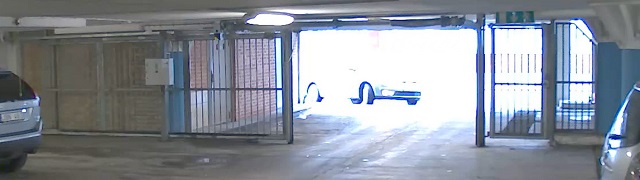
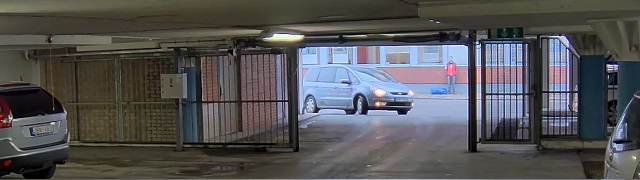
Alcance dinâmico é a diferença entre os níveis de luz em uma imagem. Em alguns casos, a diferença entre as áreas mais escuras e mais claras pode ser significativa. O resultado é, muitas vezes, uma imagem em que somente as áreas escuras ou as áreas claras são visíveis. O amplo alcance dinâmico (WDR) torna tanto as áreas escuras quanto as áreas claras da imagem visíveis.
Imagem sem WDR.Imagem com WDR.
Observação
O WDR pode causar artefatos na imagem.
O WDR pode não estar disponível para todos os modos de captura.
Vá para Video > Image > Wide dynamic range (Vídeo > Imagem > Amplo alcance dinâmico).
Ative o WDR.
Use o controle deslizante Local contrast (Contraste local) para ajustar a quantidade de WDR.
Use o controle deslizante Tone mapping (Mapeamento de tons) para ajustar a quantidade de WDR.
Se ainda houver problemas, vá para Exposure (Exposição)e ajuste a Exposure zone (Zona de exposição) para cobrir a área de interesse.
Para verificar que uma parte definida da imagem contém pixels suficientes, por exemplo, para reconhecer placas de licença, você pode usar o contador de pixels.
Vá para Video > Image (Vídeo > Imagem).
Clique em .
Clique em para Pixel counter (Contador de pixels).
Na vista ao vivo da câmera, ajuste o tamanho e posição do retângulo ao redor da área de interesse, por exemplo, onde você espera que as placas de licença apareçam.
Você pode ver o número de pixels para cada lado do retângulo e decidir se os valores são suficientes para as suas necessidades.
Ocultar partes da imagem com máscaras de privacidade
Você pode criar uma ou várias máscaras de privacidade para ocultar partes da imagem.
Vá para Video > Privacy masks (Vídeo > Máscaras de privacidade).
Clique em .
Clique na nova máscara e digite um nome.
Ajuste o tamanho e o posicionamento da máscara de privacidade de acordo com suas necessidades.
Para alterar a cor de todas as máscaras de privacidade, clique em Privacy masks (Máscaras de privacidade) e selecione uma cor.
Você pode adicionar uma imagem como uma sobreposição ao fluxo de vídeo.
Vá para Video > Overlays (Vídeo > Sobreposições).
Clique em Manage images (Gerenciar imagens).
Carregue ou arraste e solte uma imagem.
Clique em Upload (Carregar).
Selecione Image (Imagem) na lista suspensa e clique em .
Selecione a imagem e a posição. Você também pode arrastar a imagem de sobreposição na visualização ao vivo para alterar a posição.
Mostrar uma sobreposição de texto
Você pode adicionar um campo de texto como uma sobreposição no fluxo de vídeo. Isso é útil, por exemplo, quando você deseja exibir a data, a hora ou o nome de uma empresa no fluxo de vídeo.
Vá para Video > Overlays (Vídeo > Sobreposições).
Selecione Text (Texto) e clique em .
Digite o texto que deseja exibir ou selecione modificadores para mostrar, por exemplo, a data atual.
Selecione uma posição. Você também pode clicar e arrastar a sobreposição na visualização ao vivo para alterar a posição.
Ajuste da visão da câmera (PTZ)
Vá para PTZ > Limits (PTZ > Limites).
Defina os limites conforme o necessário.
Criação de um guard tour com posições predefinidas
Um guard tour (modo de ronda) exibe o fluxo de vídeo de posições predefinidas diferentes em uma ordem predefinida ou aleatoriamente, e durante períodos configuráveis.
Vá para PTZ > Guard tours.
Clique em Guard tour.
Selecione Preset position (Posição predefinida) e clique em Create (Criar).
Em General settings (Configurações gerais):
Insira um nome para o guard tour e especifique a duração da pausa entre cada tour.
Se desejar que o guard tour vá para a posição predefinida em ordem aleatória, ative a opção Play guard tour in random order (Reproduzir guard tour em ordem aleatória).
Em Step settings (Configurações de etapas):
Defina a duração da predefinição.
Defina a velocidade de movimento, a qual controla a velocidade do deslocamento para a próxima posição predefinida.
Vá para Preset positions (Posições predefinidas).
Selecione as posições predefinidas que deseja em seu guard tour.
Arraste-as para a área de ordem de exibição e clique em Done (Concluído).
Para agendar o guard tour, vá para Sistema > Eventos.
Criação de um guard tour gravado
Vá para PTZ > Guard tours.
Clique em Guard tour.
Selecione Recorded (Gravado) e clique em Create (Criar).
Insira um nome para o guard tour e especifique a duração da pausa entre cada tour.
Clique em Start recording tour (Iniciar tour de gravação) para iniciar a gravação dos movimentos de pan/tilt/zoom.
Quando estiver satisfeito, clique em Stop recording tour (Parar tour de gravação).
Clique em Concluído.
Para agendar o guard tour, vá para Sistema > Eventos.
Exibição e gravação de vídeo
Esta seção contém instruções sobre como configurar um dispositivo. Para saber mais sobre como o streaming e o armazenamento funcionam, acesse Transmissão e armazenamento.
Redução de largura de banda e armazenamento
Importante
A redução da largura de banda pode levar à perda de detalhes na imagem.
Vá para Video > Stream (Vídeo > Fluxo).
Clique em na visualização ao vivo.
Selecione Video format (Formato de vídeo) AV1 se o dispositivo for compatível com ele. Caso contrário, selecione H.264.
Vá para Video > Stream > General (Vídeo > Fluxo > Geral) e aumente Compression (Compactação).
Vá para Video > Stream > Zipstream (Vídeo > Fluxo > Zipstream) e siga um ou mais dos seguintes procedimentos:
Observação
As configurações do Zipstream são usadas para todos os codificadores de vídeo, exceto MJPEG.
Selecione a Strength (Intensidade) da Zipstream que deseja usar.
Ative Optimize for storage (Otimizar para armazenamento). Esse recurso só poderá ser usado se o software de gerenciamento de vídeo oferecer suporte a quadros B.
Ative o Dynamic FPS (FPS dinâmico).
Ative Dynamic GOP (Grupo de imagens dinâmico) e defina um valor alto para Upper limit (Limite superior) do comprimento de GOP.
Observação
A maioria dos navegadores da Web não oferece suporte à decodificação H.265. Por isso, o dispositivo não é compatível com essa decodificação em sua interface da Web. Em vez disso, você pode usar um aplicativo ou sistema de gerenciamento de vídeo compatível com a decodificação H.265.
Configurar o armazenamento de rede
Para armazenar registros na rede, você precisa configurar o seu armazenamento de rede.
Vá para System > Storage (Sistema > Armazenamento).
Clique em Add network storage (Adicionar armazenamento de rede) em Network storage (Armazenamento de rede).
Digite o endereço IP do servidor host.
Digite o nome do local compartilhado no servidor host em Network share (Compartilhamento de rede).
Digite o nome de usuário e a senha.
Selecione a versão SMB ou deixe em Auto.
Selecione Add share without testing (Adicionar compartilhamento sem testar) se você experimentar problemas de conexão temporários ou se o compartilhamento ainda não tiver sido configurado.
Clique em Adicionar.
Como gravar e assistir vídeo
Gravar vídeo diretamente da câmera
Vá para Video > Stream (Vídeo > Fluxo).
Para iniciar uma gravação, clique em .
Se você não configurou nenhum armazenamento, clique em e em . Para obter instruções sobre como configurar o armazenamento de rede, consulte Configurar o armazenamento de rede
Para interromper a gravação, clique em novamente.
Assista ao vídeo
Vá para Recordings (Gravações).
Clique em para obter sua gravação na lista.
Configuração de regras de eventos
Você pode criar regras para fazer com que o dispositivo realize ações quando certos eventos ocorrem. Uma regra consiste em condições e ações. As condições podem ser usadas para acionar as ações. Por exemplo, o dispositivo pode iniciar uma gravação ou enviar um email quando detecta movimento ou mostrar um texto de sobreposição enquanto o dispositivo está gravando.
Vá para System (Sistema) > Events (Eventos) e clique em + Add a rule (+Adicionar uma regra). A regra define quando o dispositivo executará determinadas ações. Você pode configurar regras como agendadas, recorrentes ou acionadas manualmente.
Insira um Name (Nome).
Selecione a Condition (Condição) que deve ser atendida para acionar a ação. Se você especificar mais de uma condição para a regra, todas as condições deverão ser atendidas para acionar a ação.
Selecione qual Ação executar quando as condições forem atendidas.
Economize energia quando nenhum movimento é detectado
Este exemplo explica como ativar o modo de economia de energia quando nenhum movimento é detectado na cena.
Observação
Quando o modo de economia de energia é acionado, o alcance da iluminação IR é reduzido.
Verifique se o AXIS Object Analytics está em execução:
Vá para Apps (Aplicativos) > AXIS Object Analytics.
Inicie o aplicativo se ele ainda não estiver em execução.
Certifique-se de ter configurado o aplicativo de acordo com suas necessidades.
Crie uma regra:
Acesse System > Events (Sistema > Eventos) e adicione uma regra.
Digite um nome para a regra.
Na lista de condições, em Application (Aplicativo), selecione Object Analytics (Analíticos de objetos).
Selecione Invert this condition (Inverter esta condição).
Na lista de ações, em Power saving mode (Modo de economia de energia), selecione Use power saving mode while the rule is active (Usar modo de economia de energia enquanto a regra estiver ativa).
Clique em Save (Salvar).
Gravação de vídeo quando a câmera detecta um objeto
Este exemplo explica como configurar o dispositivo para iniciar a gravação no cartão SD quando a câmera detecta um objeto. A gravação incluirá cinco segundos antes da detecção e um minuto após o término da detecção.
Antes de começar:
Certifique-se de ter um cartão SD instalado.
Verifique se o AXIS Object Analytics está em execução:
Vá para Apps (Aplicativos) > AXIS Object Analytics.
Inicie o aplicativo se ele ainda não estiver em execução.
Certifique-se de ter configurado o aplicativo de acordo com suas necessidades.
Crie uma regra:
Acesse System > Events (Sistema > Eventos) e adicione uma regra.
Digite um nome para a regra.
Na lista de condições, em Application (Aplicativo), selecione Object Analytics (Analíticos de objetos).
Na lista de ações, em Recordings (Gravações), selecione Record video while the rule is active (Gravar vídeo enquanto a regra estiver ativa).
Na lista de opções de armazenamento, selecione SD_DISK.
Selecione uma câmera e um perfil de fluxo.
Defina o tempo do pré-buffer como 5 segundos.
Defina o tempo do pós-buffer como 1 minuto.
Clique em Save (Salvar).
Exibição de uma sobreposição de texto no fluxo de vídeo quando o dispositivo detectar um objeto
Este exemplo explica como exibir o texto "Motion detected" (Movimento detectado) quando o dispositivo detecta um objeto.
Verifique se o AXIS Object Analytics está em execução:
Vá para Apps (Aplicativos) > AXIS Object Analytics.
Inicie o aplicativo se ele ainda não estiver em execução.
Certifique-se de ter configurado o aplicativo de acordo com suas necessidades.
Adicione o texto de sobreposição:
Vá para Video > Overlays (Vídeo > Sobreposições).
Em Overlays (Sobreposições), selecione Text (Texto) e clique em .
Digite #D no campo de texto.
Escolha o tamanho e a aparência do texto.
Para posicionar a sobreposição de texto, clique em e selecione uma opção.
Crie uma regra:
Acesse System > Events (Sistema > Eventos) e adicione uma regra.
Digite um nome para a regra.
Na lista de condições, em Application (Aplicativo), selecione Object Analytics (Analíticos de objetos).
Na lista de ações, em Overlay text (Sobreposição de texto), selecione Use overlay text (Usar sobreposição de texto).
Selecione um canal de vídeo.
Em Text (Texto), digite “Motion detected” (Movimento detectado).
Defina a duração.
Clique em Save (Salvar).
Fornecer indicação visual de um evento em andamento
Você tem a opção de conectar o AXIS I/O Indication LED à sua câmera de rede. Este LED pode ser configurado para acender sempre que determinados eventos ocorrem na câmera. Por exemplo, para avisar as pessoas de que uma gravação de vídeo está em andamento.
Hardware necessário
AXIS I/O Indication LED
Uma câmera de vídeo em rede Axis
Observação
Para obter instruções de como conectar o AXIS I/O Indication LED, consulte o guia de instalação fornecido com o produto.
O exemplo a seguir mostra como configurar uma regra que ativa o AXIS I/O Indication LED para indicar que a câmera está gravando.
Vá para System > Accessories > I/O Ports (Sistema > Acessórios > Portas de E/S).
Para a porta na qual o LED de indicação de E/S da AXIS está conectado, clique em para definir a direção como Output (Saída), e clique em para definir o estado normal como Circuit open (Circuito aberto).
Acesse System > Events (Sistema > Eventos).
Crie uma nova regra.
Selecione a Condition (Condição) que deve ser atendida para acionar a câmera para iniciar a gravação. Ela pode, por exemplo, ser um agendamento ou uma detecção de movimento.
Na lista de ações, selecione Record video (Gravar vídeo). Selecione um espaço para armazenamento. Selecione um perfil de transmissão ou crie um novo. Defina também os valores de Prebuffer (Pré-buffer) e Postbuffer (Pós-buffer) conforme necessário.
Salve a regra.
Crie uma segunda regra e selecione a mesma Condition (Condição) que na primeira regra.
Na lista de ações, selecione Toggle I/O while the rule is active (Alternar E/S enquanto a regra estiver ativa) e, em seguida, selecione a porta à qual o AXIS I/O Indication LED está conectado. Defina o estado como Active (Ativo).
Salve a regra.
Outros cenários em que o AXIS I/O Indication LED pode ser usado são, por exemplo:
Configure o LED para acender quando a câmera iniciar a fim de indicar a presença da câmera. Selecione System ready (Sistema pronto) como uma condição.
Configure o LED para acender quando a transmissão ao vivo estiver ativa para indicar que uma pessoa ou um programa está acessando uma transmissão da câmera. Selecione Live stream accessed (Transmissão ao vivo acessada) como uma condição.
Detecção de manipulação com sinal de entrada
Este exemplo explica como enviar um email quando o sinal de entrada é cortado ou colocado em curto-circuito. Para mais informações sobre o conector de E/S, veja Conector de E/S.
Vá para System > Accessories > I/O ports (Sistema > Acessórios >Portas de E/S) e ative Supervised (Supervisionada) para a porta relevante.
Adicionar um destinatário de email:
Vá para System > Events > Recipients (Sistema > Eventos > Destinatários) e adicione um destinatário.
Digite um nome para o destinatário.
Selecione Email (E-mail) como o tipo de notificação.
Digite o endereço de e-mail do destinatário.
Digite o endereço de email do qual deseja que a câmera envie notificações.
Forneça os detalhes de login da conta de e-mail de envio, juntamente com o nome de host SMTP e o número da porta.
Para testar a configuração do email, clique em Test (Testar).
Clique em Save (Salvar).
Crie uma regra:
Acesse System > Events > Rules (Sistema > Eventos > Regras) e adicione uma regra:
Digite um nome para a regra.
Na lista de condições, em I/O (E/S), selecione Supervised input tampering is active (A detecção de manipulação da entrada supervisionada está ativa).
Selecione a porta relevante.
Na lista de ações, em Notifications (Notificações), selecione Send notification to email (Enviar notificação para email) e, em seguida, selecione o destinatário na lista.
Digite uma linha de assunto e uma mensagem para o email.
Clique em Save (Salvar).
Acionar uma notificação quando a caixa de proteção for aberta
Este exemplo explica como configurar uma notificação por email quando a caixa de proteção do dispositivo for aberta.
Adicionar um destinatário de email:
vá para System > Events > Recipients (Sistema > Eventos > Destinatários) e clique em Add recipient (Adicionar destinatário).
Digite um nome para o destinatário.
Selecione Email (E-mail) como o tipo de notificação.
Digite o endereço de e-mail do destinatário.
Digite o endereço de email do qual deseja que a câmera envie notificações.
Forneça os detalhes de login da conta de e-mail de envio, juntamente com o nome de host SMTP e o número da porta.
Para testar a configuração do email, clique em Test (Testar).
Clique em Save (Salvar).
Crie uma regra:
Vá para System > Events > Rules (Sistema > Eventos > Regras) e clique em Add a rule (Adicionar uma regra).
Digite um nome para a regra.
Na lista de condições, selecione Casing open (Caixa aberta).
Na lista de ações, selecione Send notification to email (Enviar notificação para email).
Selecione um destinatário na lista.
Digite uma linha de assunto e uma mensagem para o email.
Clique em Save (Salvar).
Dispare uma notificação quando a lente da câmera for manipulada
Este exemplo explica como configurar uma notificação por email caso a lente da câmera seja pintada com tinta em spray, encoberta ou desfocada.
Ativar a detecção de manipulação:
Vá para System > Detectors > Camera tampering (Sistema > Detectores > Manipulação da câmera).
Defina um valor para Trigger delay (Retardo do acionador). O valor indica o tempo que deve ser transcorrido antes que um email seja enviado.
Ative Trigger on dark images (Acionar em imagens escuras) para detectar se a lente é borrifada, coberta ou tirada significativamente de foco.
Adicionar um destinatário de email:
Vá para System > Events > Recipients (Sistema > Eventos > Destinatários) e adicione um destinatário.
Digite um nome para o destinatário.
Selecione Email (E-mail) como o tipo de notificação.
Digite o endereço de e-mail do destinatário.
Digite o endereço de email do qual deseja que a câmera envie notificações.
Forneça os detalhes de login da conta de e-mail de envio, juntamente com o nome de host SMTP e o número da porta.
Para testar a configuração do email, clique em Test (Testar).
Clique em Save (Salvar).
Crie uma regra:
Acesse System > Events > Rules (Sistema > Eventos > Regras) e adicione uma regra:
Digite um nome para a regra.
Na lista de condições, em Video (Vídeo), selecione Tampering (Manipulação).
Na lista de ações, em Notifications (Notificações), selecione Send notification to email (Enviar notificação para email) e, em seguida, selecione o destinatário na lista.
Digite uma linha de assunto e uma mensagem para o email.
Clique em Save (Salvar).
Áudio
Adição de áudio à sua gravação
Ative o áudio:
Vá para Video > Stream > Audio (Vídeo > Fluxo > Áudio) e inclua áudio.
Se o dispositivo tiver mais de uma fonte de entrada, selecione a correta em Source (Fonte).
Vá para Audio > Device settings (Áudio > Configurações do dispositivo) e ative a fonte de entrada correta.
Edite o perfil de fluxo que é usado para a gravação:
Vá para System > Stream profiles (Sistema > Perfis de fluxo) e selecione o perfil de fluxo.
Selecione Include audio (Incluir áudio) e ative-a.
Clique em Save (Salvar).
Adicione capacidade de áudio ao seu produto usando portcast
Com a tecnologia portcast, você pode adicionar recursos de áudio ao seu produto. Ele permite a comunicação de áudio e E/S digitalmente via cabo de rede entre a câmera e a interface.
Para adicionar capacidade de áudio ao seu dispositivo de vídeo em rede Axis, conecte o dispositivo de áudio Axis e a interface de E/S compatíveis entre seu dispositivo e o switch PoE responsável por fornecer a alimentação.
Conecte o dispositivo de vídeo em rede Axis (1) e o dispositivo portcast Axis (2) com um cabo PoE.
Conecte o dispositivo portcast Axis (2) e o switch PoE (3) com um cabo PoE.
Dispositivo de vídeo em rede Axis
Dispositivo portcast Axis
Chave
Assim que os dispositivos estiverem conectados, uma guia de áudio se tornará visível nas configurações para seu dispositivo de vídeo em rede Axis. Vá para a guia Audio (Áudio) e ative a opção Allow audio (Permitir áudio).
Consulte o manual do usuário do dispositivo portcast Axis para obter mais informações.
Conectar a uma sirene estroboscópica
O emparelhamento em rede permite emparelhar uma câmera com um dispositivo Axis compatível com funcionalidade de luz e sirene. Depois de emparelhados, a câmera pode configurar e gerenciar ambos os dispositivos.
Emparelhe a câmera com uma sirene estroboscópica:
Vá para System > Edge-to-edge > Pairing (Sistema > Edge-to-edge > Pareamento).
Clique em Add (Adicionar) e selecione o tipo de emparelhamento Network pairing (Emparelhamento em rede) na lista suspensa.
Digite o endereço IP, o nome de usuário e a senha da sirene estroboscópica.
Clique em Conectar. Uma mensagem de confirmação é exibida.
Para localizar dispositivos diretamente na rede, clique em Descobrir dispositivos.
Observação
A lista mostra todos os dispositivos Axis encontrados, não apenas os dispositivos que podem ser emparelhados.
Um ícone de informações será mostrado em dispositivos que já foram emparelhados. Passe o mouse sobre o ícone para obter informações sobre os emparelhamentos que já estão ativos.
Certifique-se de que os dispositivos emparelhados executem a mesma versão do AXIS OS.
Importante
É possível localizar apenas dispositivos nos quais o Bonjour está ativado. Para ativar o Bonjour em um dispositivo, abra a respectiva interface Web e acesse System > Network > Network discovery protocols (Sistema > Rede > Protocolos de descoberta de rede).
A interface Web
Para saber mais sobre todos os recursos e configurações disponíveis na interface Web dos dispositivos com AXIS OS, vá para Ajuda da interface Web do AXIS OS.
Saiba mais
Área de visualização
Uma área de exibição é uma parte recortada da exibição completa. Você pode transmitir e armazenar áreas de exibição em vez da visão total para minimizar as necessidades de largura de banda e armazenamento. Se você ativar o PTZ para uma área de exibição, poderá aplicar pan, tilt e zoom nessa área. Com o uso de áreas de exibição, você pode remover partes da visão total, por exemplo, o céu.
Modos de captura
O modo de captura a ser escolhido depende dos requisitos de taxa de quadros e resolução para a configuração de monitoramento específica. Para obter especificações sobre os modos de captura disponíveis, consulte a folha de dados em axis.com.
Modos de captura
Para selecionar exibições de modos de captura para o dispositivo, vá para Video > Stream (Vídeo > Fluxo).
Visualizar
Símbolo
Resoluções
Visão geral
2160 x 2160 a 160 x 160
Panorama
2560 x 1440 a 192 x 72
Panorama duplo
2560 x 1920 a 384 x 288
Quad view
2560 x 1920 a 384 x 288
Áreas de exibição 1 – 4
1920 x 1440 a 256 x 144
Canto esquerdo/direito
2368 x 1184 a 192 x 72
Canto duplo
2016 x 2016 a 384 x 288
Corredor
2560 x 1920 a 256 x 144
Máscaras de privacidade
Uma máscara de privacidade é uma área definida pelo usuário que cobre uma parte da área monitorada. No fluxo de vídeo, máscaras de privacidade são exibidas como blocos de cor sólida ou com um padrão de mosaico.
Você verá a máscara de privacidade em todos os instantâneos, vídeos gravados e streams ao vivo.
Você pode usar a VAPIX® Application Programming Interface (API) para ocultar as máscaras de privacidade.
Importante
Se você usar várias máscaras de privacidade, isso poderá afetar o desempenho do produto.
Você pode criar várias máscaras de privacidade. Cada máscara pode ter de 3 a 10 pontos de ancoragem.
Sobreposições
Sobreposições são superimposições em fluxo de vídeo. Elas são usadas para fornecer informações extras durante gravações, como marca de data e hora, ou durante instalação e configuração do produto. Você pode adicionar texto ou uma imagem.
Observação
As sobreposições são incluídas em todas as transmissões de vídeo, exceto nas chamadas SIP quando a conexão é feita por classe de PoE 3.
Pan, tilt e zoom (PTZ)
Modo de ronda
Transmissão e armazenamento
Formatos de compressão de vídeo
Decida o método de compactação a ser usado com base em seus requisitos de exibição e nas propriedades da sua rede. As opções disponíveis são:
Motion JPEG
Motion JPEG ou MJPEG é uma sequência de vídeo digital composta por uma série de imagens JPEG individuais. Essas imagens são, em seguida, exibidas e atualizadas a uma taxa suficiente para criar um stream que exibe constantemente movimento atualizado. Para que o visualizador perceba vídeo em movimento, a taxa deve ser pelo menos 16 quadros de imagem por segundo. Vídeo com movimento completo é percebido a 30 (NTSC) ou 25 (PAL) quadros por segundo.
O stream Motion JPEG usa quantidades consideráveis de largura de banda, mas fornece excelente qualidade de imagem e acesso a cada imagem contida no stream.
H.264 ou MPEG-4 Parte 10/AVC
Observação
H.264 é uma tecnologia licenciada. O produto Axis inclui uma licença de cliente de exibição H.264. A instalação de cópias não licenciadas adicionais do cliente é proibida. Para comprar licenças adicionais, entre em contato com seu revendedor Axis.
O H.264 pode, sem compromisso à qualidade da imagem, reduzir o tamanho de um arquivo de vídeo digital em mais de 80% comparado ao formato Motion JPEG e em até 50% comparado a formatos MPEG mais antigos. Isso significa que menos largura de banda de rede e espaço de armazenamento são necessários para um arquivo de vídeo. Ou, veja de outra forma, melhor qualidade de vídeo pode ser obtida para uma determinada taxa de bits.
H.265 ou MPEG-H Parte 2/HEVC
O H.265 pode, sem comprometer a qualidade da imagem, reduzir o tamanho de um arquivo de vídeo digital em mais de 25% em comparação com o H.264.
Observação
H.265 é uma tecnologia licenciada. O produto Axis inclui uma licença de cliente de exibição H.265. A instalação de cópias não licenciadas adicionais do cliente é proibida. Para comprar licenças adicionais, entre em contato com seu revendedor Axis.
A maioria dos navegadores da Web não oferece suporte à decodificação H.265, por isso a câmera não é compatível com ela em sua interface da Web. Em vez disso, você pode usar um aplicativo ou sistema de gerenciamento de vídeo que ofereça suporte à decodificação H.265.
Como as configurações de imagem, fluxo e perfil de fluxo estão relacionadas entre si?
A guia Image (Imagem) contém configurações da câmera que afetam todos os streams do produto. Se você alterar alguma coisa nesta guia, ela afetará imediatamente todos os streams e gravações de vídeo.
A guia Stream contém configurações para os streams de vídeo. Você obterá essas configurações se solicitar uma transmissão de vídeo do produto e não especificar, por exemplo, uma resolução ou taxa de quadros. Se você alterar as configurações na guia Stream, isso não afetará streams contínuos, mas entrará em vigor quando um novo stream for iniciado.
As configurações de Stream profiles (Perfis de stream) substituem as configurações da guia Stream. Se você solicitar um fluxo com um perfil de fluxo específico, o fluxo conterá as configurações desse perfil. Se você solicitar um fluxo sem especificar um perfil de fluxo ou solicitar um perfil de fluxo que não exista no produto, o fluxo conterá as configurações da guia Stream (fluxo).
Controle da taxa de bits
O controle de taxa de bits ajuda você a gerenciar o consumo de largura de banda do fluxo de vídeo.
Taxa de bits variável (VBR) A taxa de bits variável permite que o consumo de largura de banda varie com base no nível de atividade na cena. Quanto mais atividade, mais largura de banda será necessária. Com a taxa de bits variável, você garante a qualidade da imagem constante, mas precisa verificar se há margens de armazenamento suficientes.
MBR (taxa de bits máxima) A taxa de bits máxima permite definir uma taxa de bits para lidar com limitações de taxa de bits em seu sistema. Você pode perceber um declínio na qualidade da imagem ou taxa de quadros quando a taxa de bits instantânea é mantida abaixo da taxa de bits alvo especificada. Você pode optar por priorizar a qualidade da imagem ou a taxa de quadros. Recomendamos configurar a taxa de bits alvo com um valor mais alto do que a taxa de bits esperada. Isso proporciona uma margem no caso de haver um alto nível de atividade na cena.
Taxa de bits alvo
Tecnologia de ponta a ponta
Ponta a ponta é uma tecnologia que faz com que os dispositivos IP se comuniquem diretamente uns com os outros. Ela oferece funcionalidade de emparelhamento inteligente entre, por exemplo, câmeras Axis e produtos de áudio ou radar Axis.
Observação
Certifique-se de que os dispositivos emparelhados executem a mesma versão do AXIS OS.
O pareamento de alto-falantes edge-to-edge permite usar um alto-falante em rede Axis como se ele fizesse parte da câmera. Após o pareamento, os recursos do alto-falante são integrados à interface Web da câmera e o alto-falante em rede atua como um dispositivo de saída de áudio que permite reproduzir clipes de áudio e transmitir o som pela câmera.
A câmera se identificará para o VMS como uma câmera com saída de áudio integrada e redirecionará qualquer áudio reproduzido para o alto-falante.
Emparelhamento em rede
Com o emparelhamento de rede de borda a borda, você pode conectar sua câmera a um dispositivo Axis compatível com luz e sirene ou com funcionalidade de luz de iluminação e aproveitar seus recursos integrados.
Analíticos e aplicativos
Usando analíticos e aplicativos, você pode obter mais do seu dispositivo Axis. O AXIS Camera Application Platform (ACAP) é uma plataforma aberta que permite que qualquer pessoa desenvolva analíticos e outros aplicativos para dispositivos Axis. Os aplicativos podem ser pré-instalados no dispositivo, disponibilizados para download gratuitamente ou mediante uma taxa de licença.
Para encontrar manuais de usuário de analíticos e aplicativos da Axis, vá para help.axis.com.
AXIS People Counter
O AXIS People Counter é um aplicativo de análise que pode ser instalado em uma câmera de rede. Você pode usar o aplicativo para contar quantas pessoas passam por uma entrada, em qual direção elas passam, e se mais de uma pessoa passa durante um intervalo predefinido. Você também pode usá-lo para estimar quantas pessoas estão ocupando uma área e o tempo médio de visita.
O aplicativo roda integrado à câmera, o que significa que você não precisa de um computador dedicado para executar o aplicativo. O AXIS People Counter é adequado para qualquer área interna, como lojas, bibliotecas ou academias de ginástica.
Como o estimador de ocupação funciona?
Você pode usar o aplicativo para estimar a ocupação em áreas com uma ou várias entradas e saídas. Cada entrada e saída deve ser equipada com uma câmera de rede com o AXIS People Counter instalado. Se houver várias câmeras, elas se comunicam uma com a outra pela rede num conceito principal e secundário. A câmera principal busca dados continuamente das câmeras secundárias e apresenta os dados à vista ao vivo. A cada quinze minutos, a câmera principal envia dados estatísticos para o Gerente de Dados do AXIS Store Data Manager. Consequentemente, os relatórios gerados pelo AXIS Store Data Manager podem apresentar os dados em um intervalo de tempo mínimo de 15 minutos.
AXIS Object Analytics
O AXIS Object Analytics é um aplicativo de analíticos pré-instalado na câmera. Ele detecta objetos em movimento na cena e os classifica como, por exemplo, pessoas ou veículos. Você pode configurar o aplicativo para enviar alarmes para diferentes tipos de objetos. Para saber mais sobre como o aplicativo funciona, consulte o Manual do Usuário do AXIS Object Analytics.
Considerações específicas do produto
Para proporcionar os melhores resultados, a câmera deve ser montada corretamente. Também há requisitos sobre a cena, a imagem e os objetos.
Monte a câmera até a altura máxima de 3 m (9,8 pés).
Provavelmente, as pessoas no centro da imagem não serão classificadas.
Os objetos próximos à borda da imagem parecem menores que os objetos próximos ao centro e, portanto, provavelmente não serão detectados. Para minimizar o risco de detecções perdidas, recomenda-se uma altura de pelo menos 8% do raio total da imagem para seres humanos e 6% do raio total da imagem para veículos.
Objeto no centroObjetos na bordaObjetos próximo ao centro
AXIS Image Health Analytics
O AXIS Image Health Analytics é um aplicativo baseado em IA que pode ser usado para detectar degradação da imagem ou tentativas de manipulação. O aplicativo analisa e aprende o comportamento da cena para detectar desfoque ou subexposição na imagem, ou para detectar uma visão obstruída ou redirecionada. É possível configurar o aplicativo para enviar eventos para qualquer uma dessas detecções e acionar ações por meio do sistema de eventos da câmera ou de software de terceiros.
Os metadados de analíticos estão disponíveis para objetos que se movem na cena. As classes de objetos compatíveis são visualizadas no fluxo de vídeo por meio de uma caixa delimitadora ao redor do objeto, juntamente com informações sobre o tipo de objeto e o nível de confiança da classificação. Para saber mais sobre como configurar e consumir os metadados de análise, consulte o Guia de integração do AXIS Scene Metadata.
Especificações
Visão geral do produto
Conector de rede, PoE
Iluminação IR
LED indicador de status
Chave de alarme de invasão
Botão de controle
Conector de E/S
Entrada para cartão microSD
Tampa
Indicadores de LED
LED de estado
Indicação
Apagado
Conexão e operação normais.
Verde
Permanece aceso em verde por 10 segundos para operação normal após a conclusão da inicialização.
Âmbar
Aceso durante a inicialização. Pisca durante uma atualização do software do dispositivo ou redefinição para o padrão de fábrica.
Âmbar/Vermelho
Pisca em âmbar/vermelho quando a conexão de rede não está disponível ou foi perdida.
Slot de cartão SD
OBSERVAÇÃO
Risco de danos ao cartão SD. Não utilize ferramentas afiadas, objetos metálicos nem force excessivamente ao inserir ou remover o cartão SD. Use os dedos para inserir e remover o cartão.
Risco de perda de dados ou gravações corrompidas. Desmonte o cartão SD pela interface web do dispositivo antes de removê-lo. Não remova o cartão SD com o produto em funcionamento.
Esse dispositivo é compatível com cartões microSD/microSDHC/microSDXC.
Para obter recomendações sobre cartões SD, consulte axis.com.
Os logotipos microSD, microSDHC e microSDXC são marcas comerciais da SD-3C LLC. microSD, microSDHC e microSDXC são marcas comerciais ou registradas da SD-3C, LLC nos Estados Unidos e/ou em outros países.
Use a chave de alarme de invasão para receber uma notificação quando uma pessoa abre o gabinete do dispositivo. Crie uma regra para fazer o dispositivo executar uma ação quando a chave for ativada. Consulte Acionar uma notificação quando a caixa de proteção for aberta.
Conectores
Conector de rede
Conector Ethernet RJ45 com Power over Ethernet (PoE).
Conector de E/S
Use o conector de E/S com dispositivos externos em combinação com, por exemplo, detectores de movimento, acionadores de eventos e notificações de alarmes. Além do ponto de referência de 0 V CC e da alimentação (saída CC de 12 V), o conector do terminal de E/S fornece a interface para:
Entrada digital
Para conectar dispositivos que podem alternar entre um circuito aberto ou fechado, por exemplo, sensores PIR, contatos de portas/janelas e detectores de quebra de vidros.
Entrada supervisionada
Permite detectar manipulações em entradas digitais.
Saída digital
Para conectar dispositivos externos, como relés e LEDs. Os dispositivos conectados podem ser ativados pela interface de programação de aplicativos VAPIX®, por meio de um evento ou via interface web do dispositivo.
Bloco de terminais com 4 pinos
Função
Pin
Observações
Especificações
Terra CC
1
0 V CC
Saída CC
2
Pode ser usada para alimentar equipamentos auxiliares. Observação: esse pino pode ser usado somente como saída de energia.
12 V CC Carga máxima = 50mA
Configurável (entrada ou saída)
3-4
Entrada digital ou entrada supervisionada – Conecte ao pino 1 para ativar ou deixe aberta (desconectada) para desativar. Para usar a entrada supervisionada, instale resistores de terminação. Veja o diagrama de conexão para obter informações de como conectar os resistores.
0 a 30 V CC máx.
Saída digital – Conectado internamente ao pino 1 (terra CC) quando ativo, flutuante (desconectado) quando inativo. Se usada com uma carga indutiva (por exemplo, um relé), conecte um diodo em paralelo à carga para proporcionar proteção contra transientes de tensão.
0 a 30 V CC máx., dreno aberto, 100 mA
Exemplo
Terra CC
Saída CC 12 V, máx. 50 mA
E/S configurada como entrada supervisionada
E/S configurada como saída
Limpeza do dispositivo
Você pode limpar o dispositivo com água morna.
OBSERVAÇÃO
Produtos químicos abrasivos podem danificar o dispositivo. Não use produtos químicos como limpa-vidros ou acetona para limpar o dispositivo.
Evite limpar o dispositivo sob luz solar direta ou em temperaturas elevadas, visto que isso pode causar manchas.
Use ar comprimido para remover qualquer poeira e sujeira solta do dispositivo.
Se necessário, limpe o dispositivo com um pano de microfibra umedecido com água morna.
Para evitar manchas, seque o dispositivo com um pano limpo e macio.
Este produto emite radiação óptica potencialmente perigosa. Isso pode ser perigoso para os olhos. Não olhe para a lâmpada em operação.
Importante
A restauração para as configurações padrão de fábrica deve ser feita com muito cuidado. Uma redefinição para os padrões de fábrica restaura todas as configurações, inclusive o endereço IP, para os valores padrão de fábrica.
Para redefinir o produto para as configurações padrão de fábrica:
Desconecte a alimentação do produto.
Mantenha o botão de controle pressionado enquanto reconecta a alimentação. Consulte Visão geral do produto.
Mantenha o botão de controle pressionado por cerca de 15 a 30 segundos até que o indicador do LED de estado pisque com a cor âmbar.
Solte o botão de controle. O processo estará concluído quando o indicador do LED de estado ficar verde. Se nenhum servidor DHCP estiver disponível na rede, o endereço IP do dispositivo será padrão para um dos seguintes:
Dispositivos com AXIS OS 12.0 e versões posteriores: Obtidos da sub-rede de endereço local do link (169.254.0.0/16)
Dispositivos com AXIS SO 11.11 e anterior: 192.168.0.90/24
Use as ferramentas de software de instalação e gerenciamento para atribuir um endereço IP, definir a senha e acessar o dispositivo.
As ferramentas de software de instalação e gerenciamento estão disponíveis nas páginas de suporte em axis.com/support.
Você também pode redefinir os parâmetros para as configurações padrão de fábrica na interface Web do dispositivo. Vá para Maintenance (Manutenção) > Factory default (Padrão de fábrica) e clique em Default (Padrão).
Opções do AXIS OS
A Axis oferece o gerenciamento de software de dispositivo de acordo com a trilha ativa ou com as trilhas de suporte de longo prazo (LTS). Estar na trilha ativa significa que você obtém acesso contínuo a todos os recursos de produtos mais recentes, enquanto as trilhas de LTS fornecem uma plataforma fixa com versões periódicas voltadas principalmente para correções de erros e atualizações de segurança.
Usar os AXIS OS da trilha ativa é recomendado se você deseja acessar os recursos mais recentes ou se você usa as ofertas de sistema ponta a ponta Axis. As trilhas de LTS são recomendados se você usa integrações de outros fabricantes, as quais podem não ser continuamente validadas com a trilha ativa mais recente. Com o LTS, os produtos podem manter a segurança cibernética sem apresentar quaisquer alterações funcionais significativas nem afetar quaisquer integrações existentes. Para obter informações mais detalhadas sobre a estratégia de software de dispositivos Axis, acesse axis.com/support/device-software.
Verificar a versão atual do AXIS OS
O AXIS OS determina a funcionalidade de nossos dispositivos. Durante o processo de solução de um problema, recomendamos que você comece conferindo a versão atual do AXIS OS. A versão mais recente pode conter uma correção que soluciona seu problema específico.
Para verificar a versão atual do AXIS OS:
Vá para a interface Web do dispositivo > Status.
Em Device info (Informações do dispositivo), consulte a versão do AXIS OS.
Atualizar o AXIS OS
Importante
Ao atualizar o software do dispositivo, suas configurações pré-definidas e personalizadas serão salvas. A Axis Communications AB não pode garantir que as configurações sejam salvas, mesmo que os recursos estejam disponíveis na nova versão do AXIS OS.
A partir do AXIS OS 12.6, é necessário instalar todas as versões LTS entre a versão atual do seu dispositivo e a versão de destino. Por exemplo, se a versão atualmente instalado do software for AXIS OS 11.2, você terá que instalar a versão LTS AXIS OS 11.11 antes de poder fazer o upgrade do dispositivo para AXIS OS 12.6. Para obter mais informações, consulte Guia do ciclo de vida do AXIS OS: Caminho de atualização.
Certifique-se de que o dispositivo permaneça conectado à fonte de alimentação ao longo de todo o processo de atualização.
Observação
Quando você atualiza o dispositivo com a versão mais recente do AXIS OS na trilha ativa, o produto recebe a última funcionalidade disponível. Sempre leia as instruções de atualização e notas de versão disponíveis com cada nova versão antes de atualizar. Para encontrar a versão do AXIS OS e as notas de versão mais recentes, vá para axis.com/support/device-software.
Se a atualização falhar, o dispositivo recarregará a versão anterior. O motivo mais comum é que o arquivo de incorreto do AXIS OS foi carregado. Verifique se o nome do arquivo do AXIS OS corresponde ao seu dispositivo e tente novamente.
Problemas após a atualização do AXIS OS
Se você tiver problemas após a atualização, reverta para a versão instalada anteriormente na página Maintenance (Manutenção).
Problemas na configuração do endereço IP
Não é possível definir o endereço IP
Se o endereço IP destinado ao dispositivo e o endereço IP do computador usado para acessar o dispositivo estiverem localizados em sub-redes diferentes, você não poderá definir o endereço IP. Entre em contato com o administrador da rede para obter um endereço IP.
O endereço IP pode estar sendo utilizado por outro dispositivo. Para verificar:
Desconecte o dispositivo Axis da rede.
Em uma janela de comando/DOS, digite ping e o endereço IP do dispositivo.
Se receber: Reply from <IP address>: bytes=32; time=10... isso significa que o endereço IP já pode estar sendo usado por outro dispositivo na rede. Obtenha um novo endereço IP junto ao administrador da rede e reinstale o dispositivo.
Se receber: Request timed out, isso significa que o endereço IP está disponível para uso com o dispositivo Axis. Verifique todo o cabeamento e reinstale o dispositivo.
Pode haver um possível conflito de endereço IP com outro dispositivo na mesma sub-rede. O endereço IP estático no dispositivo Axis é usado antes que o DHCP defina um endereço dinâmico. Isso significa que, se o mesmo endereço IP estático padrão também for usado por outro dispositivo, poderá haver problemas para acessar o dispositivo.
Problemas com o acesso ao dispositivo
Não é possível fazer login ao acessar o dispositivo em um navegador
Quando o HTTPS estiver ativado, certifique-se de utilizar o protocolo correto (HTTP ou HTTPS) ao tentar fazer login. Talvez seja necessário digitar manualmente http ou https no campo de endereço do navegador.
Caso tenha perdido a senha da conta root, será necessário redefinir o dispositivo para as configurações padrão de fábrica. Para obter instruções, consulte Restauração das configurações padrão de fábrica.
O endereço IP foi alterado pelo DHCP
Os endereços IP obtidos de um servidor DHCP são dinâmicos e podem mudar. Se o endereço IP tiver sido alterado use o AXIS IP Utility ou o AXIS Device Manager para localizar o dispositivo na rede. Identifique o dispositivo usando seu modelo ou número de série ou nome de DNS (se um nome tiver sido configurado).
Se necessário, é possível atribuir um endereço IP estático de forma manual. Para obter instruções, vá para axis.com/support.
Erro de certificado ao usar IEEE 802.1X
Para que a autenticação funcione corretamente, as configurações de data e hora no dispositivo Axis deverão ser sincronizadas com um servidor NTP. Vá para System > Date and time (Sistema > Data e hora).
Para acessar o dispositivo externamente, recomendamos que você use um dos seguintes aplicativos para Windows®:
AXIS Camera Station Edge: grátis, ideal para sistemas pequenos com necessidades básicas de monitoramento.
AXIS Camera Station Pro: versão de avaliação grátis por 90 dias, ideal para sistemas de pequeno a médio porte.
Para obter instruções e baixar o aplicativo, acesse axis.com/vms.
Problemas com a transmissão
H.264 multicast acessível somente a clientes locais
Verifique se seu roteador oferece suporte a multicasting ou se as configurações do roteador entre o cliente e o dispositivo precisam ser ajustadas. Poderá ser necessário aumentar o valor do TTL (Time To Live).
Sem H.264 multicast exibido no cliente
Verifique com seu administrador de rede se os endereços de multicast usados pelo dispositivo Axis são válidos para sua rede.
Verifique com seu administrador de rede se há um firewall impedindo a visualização.
Renderização ruim de imagens H.264
Verifique se sua placa gráfica está usando o driver mais recente. Normalmente, é possível baixar os drivers mais recentes do site do fabricante.
A saturação de cores é diferente entre H.264 e Motion JPEG
Modifique as configurações da sua placa gráfica. Consulte a documentação do adaptador para obter mais informações.
Reduza o número de aplicativos em execução no computador cliente.
Limite o número de visualizadores simultâneos.
Verifique junto ao administrador de rede se há largura de banda suficiente disponível.
Reduza a resolução da imagem.
Não é possível selecionar a codificação H.265 na visualização ao vivo.
Os navegadores da Web não oferecem suporte à decodificação H.265. Use um aplicativo ou sistema de gerenciamento de vídeo que ofereça suporte à decodificação H.265.
Problemas com MQTT
Não é possível conectar através da porta 8883 com MQTT sobre SSL.
O firewall bloqueia o tráfego que utiliza a porta 8883, uma vez que é considerado inseguro.
Em alguns casos, o servidor/broker pode não fornecer uma porta específica para a comunicação MQTT. Ainda será possível usar MQTT em uma porta normalmente usada para tráfego HTTP/HTTPS.
Se o servidor/broker suporta WebSocket/WebSocket Secure (WS/WSS), geralmente na porta 443, use este protocolo em vez do MQTT. Verifique com o provedor do servidor/broker para saber se o WS/WSS é suportado e qual porta e caminho base devem ser usados.
Se o servidor/corretor suportar ALPN, o uso do MQTT poderá ser negociado em uma porta aberta, como a 443. Verifique com seu provedor de servidor/corretor se há suporte para ALPN e qual protocolo e porta ALPN usar.
Se você não conseguir encontrar aqui o que está procurando, experimente a seção de solução de problemas em axis.com/support.
Considerações sobre desempenho
Ao configurar seu sistema, é importante considerar como diferentes configurações e situações afetam o desempenho. Alguns fatores afetam a largura de banda (taxa de bits), outros afetam a taxa de quadros e alguns afetam ambos.
Os fatores mais importantes a serem considerados são:
Alta resolução de imagem ou níveis de compactação menores geram imagens com mais dados que, por sua vez, afetarão a largura de banda.
Girar a imagem na GUI poderá aumentar a carga sobre a CPU do produto.
O acesso por números elevados de clientes H.264/H.265/AV1 unicast ou clientes Motion JPEG pode afetar a largura de banda.
A exibição simultânea de diferentes streams (resolução, compactação) por diferentes clientes afeta a taxa de quadros e a largura de banda.
Use streams idênticos sempre que possível para manter uma alta taxa de quadros. Perfis de stream podem ser usados para garantir que streams sejam idênticos.
O acesso a streams de vídeo com diferentes codecs afeta simultaneamente a taxa de quadros e a largura de banda. Para obter o desempenho ideal, use streams com o mesmo codec.
O uso pesado de configurações de eventos afeta a carga da CPU do produto que, por sua vez, impacta a taxa de quadros.
Usar HTTPS pode reduzir a taxa de quadros, especialmente se houver transmissão de Motion JPEG.
A utilização pesada da rede devido à infraestrutura ruim afeta a largura de banda.
A exibição em computadores clientes com desempenho ruim reduz o desempenho percebido e afeta a taxa de quadros.
Executar vários aplicativos AXIS Camera Application Platform (ACAP) simultaneamente pode afetar a taxa de quadros e o desempenho geral.
A segurança cibernética oferece suporte a um ciclo de vida de produto bem-sucedido com riscos minimizados. Você pode encontrar informações detalhadas e documentação sobre nossa abordagem à segurança cibernética em axis.com/about-axis/cybersecurity. Siga as diretrizes de segurança cibernética abaixo para receber notificações de segurança da Axis sobre o produto e para realizar a configuração do produto, de modo a garantir um ciclo de vida e um descomissionamento seguros.
No Axis Trust Center, você pode encontrar informações sobre como a Axis implementa a conformidade de segurança, a transparência, a proteção de dados e a privacidade.
Inscreva-se para receber emails de notificação de segurança da Axis em axis.com/security-notification-service. Enviaremos a você informações sobre vulnerabilidades, alertas de segurança correspondentes e outros assuntos relacionados à segurança do seu produto Axis.
Ciclo de vida seguro do produto
A Axis minimiza os riscos durante toda a vida útil de nossos produtos por meio do gerenciamento seguro do ciclo de vida. Use nossos guias para aumento do nível de proteção em help.axis.com para configurar e operar com mais segurança seus produtos Axis e para encontrar informações sobre:
Uso seguro desde o primeiro uso
Os produtos Axis são pré-configurados com alta proteção padrão para permitir a inicialização segura e a comunicação criptografada desde o início.
Uso pretendido e erros comuns de configuração
Nossos guias fornecem informações sobre o uso pretendido dos produtos Axis, incluindo erros comuns de configuração e usos indevidos relevantes para a segurança que devem ser evitados.
Gerenciamento de vulnerabilidades e transparência da cadeia de suprimentos
Uma lista de materiais de software (SBOM) é publicada com cada versão de software em axis.com para divulgar vulnerabilidades e aumentar a transparência da cadeia de suprimentos.
Descomissionamento e exclusão segura de dados
Para desativar um produto com segurança quando ele chegar ao fim de seu ciclo de vida, redefina-o para as configurações padrão de fábrica. Isso apaga suas configurações, dados armazenados e informações confidenciais.



 Os logotipos microSD, microSDHC e microSDXC são marcas comerciais da SD-3C LLC. microSD, microSDHC e microSDXC são marcas comerciais ou registradas da SD-3C, LLC nos Estados Unidos e/ou em outros países.
 Este produto emite radiação óptica potencialmente perigosa. Isso pode ser perigoso para os olhos. Não olhe para a lâmpada em operação.