Eine Radar-Video-Fusion-Kamera ist eine visuelle Kamera mit einem vollständig integrierten Radarmodul. Radar und Video können so – separat oder kombiniert – zum Erfassen und Klassifizieren von Objekten verwendet werden.
Eine Radar-Video-Fusion-Kamera liefert präzisere Erfassungen und Klassifizierungen bei weniger Fehlalarmen. Die beiden Technologien werden in AXIS Object Analytics zusammengeführt, der Hauptschnittstelle für den Zugriff auf und die Konfiguration der Radar-Video-Fusion-Kamera.
Die AXIS Q1656-DLE erfasst und klassifiziert Objekte in weiten Bereichen mit der Tiefe und kann für die Bereichs- oder Straßenüberwachung verwendet werden. Zusätzlich ist AXIS Q1656-DLE bestens im Standortdesign und in Kombination mit anderen Geräten kompatibel. Da der Erfassungsbereich des Radars der AXIS Q1656-DLE größer ist als das Sichtfeld der Kamera, können Sie es mit PTZ-Kameras mit IR-Beleuchtung kombinieren, um eine visuelle Bestätigung im gesamten Erfassungsbereich des Radars zu erreichen. Oder kombinieren Sie sie mit Wärmebildkameras, die Objekte in langen und schmalen Bereichen erfassen und klassifizieren können.
Ein Beispiel für eine Baustelle, auf der zwei eigenständige Radarsysteme die freien Bereiche des Standorts abdecken, während vier Radarvideokameras die komplexeren offenen Bereiche abdecken. Zusätzlich decken vier Wärmebildkameras die schmalen Korridore entlang des Zauns ab.
Was spricht für die Fusion?
Video- und Radarsysteme verfügen über jeweils eigene Stärken und Einschränkungen.
Videoaufzeichnungen liefern in der Regel präzisere Klassifikationen, sofern der Kontrast ausreichend hoch ist und sich das Objekt in der Nähe der Kamera bewegt. Außerdem ermöglichen sie bessere granulare Klassifikationen als ein Radar. Für Aufzeichnungen mit einer Kamera sind jedoch gute Lichtverhältnisse erforderlich.
Der Radar hingegen erfasst Objekte selbst bei schwierigen Lichtbedingungen und die Reichweite des Erfassungs- und Klassifizierungsbereichs ist größer. Unabhängig von den Wetterbedingungen kann der Radar die Geschwindigkeit eines sich bewegenden Objekts sowie seine Bewegungsrichtung und Entfernung messen. Klassifizierungen per Radar können jedoch aufgrund der fehlenden visuellen Bestätigung unzuverlässiger sein. Schaukelnde Objekte und reflektierende Oberflächen können Fehlalarme auslösen und müssen daher beim Entwurf der Überwachungslösung für den Standort und bei der Konfiguration des Radars berücksichtigt werden.
Die beiden Technologien der Radar-Video-Fusion-Kamera können selbstverständlich auch für sich alleine genutzt werden. Sie sind jedoch leistungsfähiger, wenn die Analysefunktionen beider Technologien für zuverlässigere Erfassungen und Klassifizierungen miteinander interagieren.
Radar-Video-Fusion kurz erklärt
Das Produkt verknüpft die Radardaten auf zwei unterschiedliche Arten mit den Videodaten:
Visuelle Datenfusion: Die radargestützten Bewegungserfassungen und Objektklassifizierungen werden in das Videobild eingespeist. Auf diese Weise können Radardaten im Videostream visualisiert werden, wenn keine Videoanalyse verfügbar ist.
Erscheint ein Objekt beispielsweise in 50 m (164 ft) Entfernung, ist es möglicherweise zu klein, um mittels Videoanalyse erkannt zu werden, wohingegen der Radarmelder dazu in der Lage ist. In diesem Fall wird radargestützte Bewegungserfassung mit der Bildebene verschmolzen und kann zur Alarmauslösung in AXIS Object Analytics verwendet werden.
Analytische Datenfusion: Hierbei erfolgt eine Zusammenführung der radargestützten Bewegungserfassungen und Objektklassifizierungen mit den Erfassungs- und Klassifizierungsergebnissen der Videoanalyse. Das Gerät verfügt damit über eine kombinierte Analyseleistung, bei der die jeweiligen Stärken der beiden Technologien miteinander verknüpft werden. Die Entfernungs- und Geschwindigkeitserfassung erfolgt dabei mittels Radar, die Positionserkennung und Objektklassifizierung dagegen per Videobild.
Kommt das Objekt im obigen Beispiel näher heran, wird es ebenfalls mittels Videoanalyse erfasst. Die radargestützte Bewegungserfassung wird anschließend mit den Ergebnissen der Videoanalyse verschmolzen und liefert so ein qualitativ höherwertiges Ergebnis mit einem weitaus größeren Informationsgehalt als einzeln.
Installation
Installationsvideo für das Gerät.
Vorschaumodus
Der Vorschaumodus eignet sich optimal für Monteure für die Feinjustierung der Kameraansicht während der Installation. Für den Zugriff auf die Kameraansicht im Vorschaumodus ist keine Anmeldung erforderlich. Sie ist ab dem Einschalten des Geräts nur für eine begrenzte Zeit in der Werkseinstellung verfügbar.
Dieses Video zeigt, wie der Vorschaumodus verwendet wird.
Für eine optimale Video- und Radarabdeckung muss das Produkt entsprechend montiert werden. Beachten Sie beim Montieren einer Radar-Video-Fusion-Kamera Folgendes:
Bereichs- oder Straßenüberwachung
Dieses Produkt wurde für die Überwachung offener Bereiche entwickelt und kann sowohl für die Bereichs- als auch für die Straßenüberwachung eingesetzt werden. Installations- und Anwendungsbeispiele finden Sie unter Installation im Bereich und Straßeninstallation.
Feststehende und reflektierende Objekte vermeiden
Feste und Metallobjekte können die Leistung des Radars in der AXIS Q1656-DLE beeinträchtigen. Die meisten feststehende Objekte (z. B. Mauern, Zäune, Bäume oder hohe Sträucher) im Erfassungsbereich erzeugen einen blinden Fleck (Radarschatten) hinter den Objekten. Metallobjekte im Sichtfeld verursachen Reflexionen, die die Klassifizierungsfähigkeit des Radars beeinträchtigen. Dies kann im Radar-Stream zu Phantomverfolgungen und Fehlalarmen führen.
Tatsächliche Bilderfassung
Reflektierte Erfassung (Phantomverfolgung)
Informationen zum Umgang mit festen Objekten und reflektierenden Objekten im Erfassungsbereich des Radars finden Sie unter Ausschlussbereiche hinzufügen.
Montageposition
Installieren Sie das Produkt an einem stabilen Mast oder an einer Wand, an der sich keine anderen Objekte oder Installationen befinden. Objekte im Umkreis von 1 m (3 ft) links und rechts vom Gerät, die Funkwellen reflektieren, beeinträchtigen die Leistungsfähigkeit des Radars von AXIS Q1656-DLE.
Wenn Sie das Produkt an einer Wand installieren, muss es in einem Winkel von mindestens 15° von der Wand weg zeigen.
Zusätzlich wirkt sich die Montagehöhe auf die Erfassungsdistanz und den Erfassungsbereich sowohl des Videos als auch des Radars aus.
Neigungswinkel
Das Produkt muss ausreichend zum Boden hin ausgerichtet sein, sodass sich die Bildmitte unter der Horizontlinie befindet. Die empfohlene Montageneigung liegt bei 15° bis 45°.
Der Drehwinkel des Produkts muss nahezu gleich Null sein. Das bedeutet, dass das Bild auf Höhe des Horizonts liegen muss.
Koexistenz
Wenn Sie mehr als acht Radargeräte oder Radar-Video-Fusion-Kameras, die alle auf einer Frequenz von 60 GHz senden, zu dicht aneinander montieren, kann es zu Interferenzen kommen. Zur Vermeidung von Interferenzen siehe Installieren mehrerer Axis Radargeräte.
Installieren mehrerer Axis Radargeräte
Koexistenz
Die Funkwellen des Radars von AXIS Q1656-DLE reichen über den Erfassungsbereich hinaus und können andere Radarmelder in einer Entfernung von bis zu 350 m (380 yd) beeinträchtigen. Dies wird als Koexistenzbereich bezeichnet.
Fusion-Kamera
Erfassungsbereich
Koexistenzbereich
AXIS Q1656-DLE arbeitet im 60 GHz-Frequenzband. Es können bis zu acht Axis Radargeräte oder Radar-Video-Fusion-Kameras installiert werden, die auf einer Frequenz von 60 GHz problemlos nahe beieinander oder gegenüberliegend betrieben werden können. Der integrierte Koexistenz-Algorithmus ist in der Lage, ein geeignetes Zeitfenster und einen geeigneten Frequenzkanal zu ermitteln und so mögliche Interferenzen auf ein Minimum zu begrenzen.
Wenn in einer Installation mehr als acht Radargeräte auf derselben Frequenzen senden, wobei viele Geräte voneinander weg zeigen, ist die Gefahr von Interferenzen geringer. Radarstörungen führen im Allgemeinen nicht zu einem Ausfall des Radarmelders. Es gibt einen integrierten Algorithmus zur Abschwächung von Interferenzen, der versucht, das Radarsignal auch bei Interferenzen zu reparieren. Bei Betriebsumgebungen mit vielen Radarmeldern, die in ein und demselben Koexistenzbereich auf der gleichen Frequenz senden, ist mit Störungsmeldungen zu rechnen. Störungen wirken sich hauptsächlich in Form einer Verschlechterung der Erkennungsleistung und sporadischer Phantomverfolgungen aus.
Vier nebeneinander montierte AXIS Q1656-DLE Paare.
Zusätzlich können Sie die Radar-Video-Fusion-Kamera mit Axis Radargeräten kombinieren, die auf einem anderen Frequenzband eingesetzt werden, ohne dabei über die gleichzeitige Nutzung denken zu müssen. Radargeräte von Axis, die auf unterschiedlichen Frequenzen arbeiten, beeinträchtigen sich nicht gegenseitig.
Radarabdeckung
Das Radar der AXIS Q1656-DLE verfügt über ein horizontales Erfassungsfeld von 95°. Der Erfassungsbereich des Radars hängt von Faktoren wie der Szene, der Montagehöhe und dem Neigungswinkel des Produkts sowie von Größe und Geschwindigkeit der sich bewegenden Objekte ab.
Der Erfassungsbereich hängt auch vom ausgewählten Überwachungsprofil ab. AXIS Q1656-DLE kann für die Bereichs- oder Straßenüberwachung verwendet werden. Im Radar sind zwei Profile enthalten, die für jedes der Szenarien optimiert sind:
Profil für Bereichsüberwachung: Das Radar verfolgt und klassifiziert Menschen, Fahrzeuge und unbekannte Objekte mit Geschwindigkeiten unter 55 km/h (34 mph). Informationen zum Erfassungsbereich finden Sie unter Erfassungsbereich.
Profil Straßenüberwachung: Das Radar verfolgt und klassifiziert hauptsächlich Fahrzeuge mit Geschwindigkeiten bis 200 km/h (125 mph). Informationen zum Erfassungsbereich finden Sie unter Erfassungsbereich der Straßenüberwachung.
Hinweis
Wenn Radar und Video in AXIS Object Analytics kombiniert werden, kann die AXIS Q1656-DLE Fahrzeug-Unterklassen (Busse, Autos, Fahrräder, Lastwagen und andere) klassifizieren.
Wählen Sie auf der Weboberfläche des Produkts den Bereich bzw. das Überwachungsprofil aus. Anweisungen finden Sie unter Ein Radarprofil auswählen.
Abdeckungsbereich
Das Radar dieses Geräts verfügt über ein horizontales Erfassungsfeld von 95°. Der Abdeckungsbereich entspricht 2.700 m2 (29.000 ft2) für Personen und 6.100 m2 (65.600 ft2 für Fahrzeuge.
Hinweis
Wenn das Produkt in einer Höhe von 3,5 bis 7 m (11–23 ft) installiert ist, ist eine optimale Bereichsabdeckung gegeben. Die Montagehöhe beeinflusst die Größe des toten Winkels unter dem Radar.
Erfassungsbereich
Das Bereichsüberwachungsprofil ist für die Erfassung und das Tracking von Personen optimiert, ermöglicht Ihnen jedoch auch das Tracking von Fahrzeugen und anderen sich langsam bewegenden Objekten.
Bei Montage in einer optimalen Installationshöhe sehen die Erfassungsbereiche wir folgt aus:
5–60 m (16–200 ft) für Menschen.
5–90 m (16–300 ft) für Menschen.
Erfassungsbereiche für Personen und Fahrzeuge mit dem Profil „Bereichsüberwachung“.
Der Erfassungsbereich des Radars wurde unter folgenden Bedingungen gemessen:
Der Bereich wurde entlang des Bodens gemessen.
Bei dem Objekt handelt es sich um eine 170 cm(5 ft 7 in) große Person.
Die Person ging geradeaus vor dem Radar.
Die Werte wurden gemessen, als die Person in den Erfassungsbereich eindrang.
Die Radarempfindlichkeit wurde auf Mittel eingestellt.
Montagehöhe
15° Neigung
20° Neigung
25° Neigung
30° Neigung
35° Neigung
40° Neigung
45° Neigung
3,5 m (11 ft)
6,0–60+ m (19–196+ ft)
5,0–60+ m (16–196+ ft)
4,0–60+ m (13–196+ ft)
4,0–60 m (13–196 ft)
4,0–55 m (13–180 ft)
4,0–40 m (13–131 ft)
4,0–30 m (13–98 ft)
4,5 m (14 ft)
6,0–60+ m (19–196+ ft)
6,0–60+ m (19–196+ ft)
5,0–60+ m (16–196+ ft)
4,0–60+ m (13–96+ ft)
4,0–60 m (13–196 ft)
4,0–45 m (13–147 ft)
4,0–40 m (13–131 ft)
6 m (19 ft)
10–60+ m (32–196+ ft)
9,0–60+ m (29–196+ ft)
7,0–60+ m (22–196+ ft)
6,0–60+ m (19–196+ ft)
6,0–60 m (19–196 ft)
5,0–55 m (16–180 ft)
5,0–55 m (16–180 ft)
8 m (26 ft)
16–60 m (52–196 ft)
14–60 m (45–196 ft)
10–60 m (32–196 ft)
8,0–60+ m (26–196+ ft)
8,0–60+ m (26–196+ ft)
7,0–60 m (22–196 ft)
7,0–60 m (22–196 ft)
10 m (32 ft)
21–60 m (68–196 ft)
19–60 m (62–196 ft)
14–60 m (45–196 ft)
12–60+ m (39–196+ ft)
10–60+ m (32–196+ ft)
9,0–60 m (29–196 ft)
9,0–60 m (29–196 ft)
12 m (39 ft)
25–60 m (82–196 ft)
23–60 m (75–196 ft)
19–60 m (62–196 ft)
16–60+ m (52–196+ ft)
13–60+ m (42–196+ ft)
11–60 m (36–196 ft)
11–55 m (36–180 ft)
Hinweis
Geben Sie die Montagehöhe bei der Kalibrierung des Radars auf der Weboberfläche ein.
Die Erfassungsreichweite wird durch die Szene, den Neigungswinkel des Geräts sowie den Typ und die Größe des sich bewegenden Objekts beeinflusst.
Wenn die Radarempfindlichkeit auf Niedrig eingestellt wird, verringert sich der Erfassungsbereich um 20 %, wohingegen eine Einstellung auf Hoch den Erfassungsbereich um 20 % erweitert.
Bei Installationen, bei denen Sie mit kleinen Tieren rechnen, die sich außerhalb des Bereichs der analytischen Datenfusion aber innerhalb des Erfassungsbereichs des Radars bewegen, können Sie zur Minimierung von Fehlalarmen die Radarempfindlichkeit auf Niedrig einstellen. Dadurch wird der Erfassungsbereich wird jedoch verringert.
Erfassungsbereich der Straßenüberwachung
Das road monitoring profile (Straßenüberwachungsprofil) ist für die Erfassung von Fahrzeugen optimiert. Damit können die Geschwindigkeit von Fahrzeugen auf +/- 2 km/h (1.24 mph) genau gemessen und Fahrzeuge mit einer Geschwindigkeit von bis zu 200 km/h (125 mph) überwacht werden.
Die Montagehöhe der Radar-Video-Fusion-Kamera und die Geschwindigkeit des Fahrzeugs wirken sich auf den Erfassungsbereich des Radars aus. Bei Montage in optimaler Installationshöhe erfasst das Radar die Geschwindigkeit von sich nähernden und entfernenden Fahrzeugen mit einer Genauigkeit von +/- 2 km/h (1,24 mph) in folgenden Bereichen:
25–100 m (82–328 ft) für Fahrzeuge mit einer Geschwindigkeit von 50 km/h (31 mph).
40–80 m (131–262 ft) für Fahrzeuge mit einer Geschwindigkeit von 100 km/h (62 mph).
50–70 m (164–230 ft) für Fahrzeuge mit einer Geschwindigkeit von 200 km/h (125 mph).
Hinweis
Um das Risiko zu minimieren, dass Fahrzeuge mit hohen Geschwindigkeiten nicht erkannt werden, sollten Sie im Radar ein Szenario einrichten, das bei Erfassung der Objekttypen Vehicle (Fahrzeug) und Unknown (Unbekannt) ausgelöst wird. Weitere Informationen zur Einrichtung eines Szenarios finden Sie unter Szenarien hinzufügen.
Abdeckung von Radar-Video-Fusion
Der Bereich der analytischen Datenfusion, in dem ein Objekt erfasst und von beiden Technologien klassifiziert werden kann, hängt von folgenden Faktoren ab:
Der Installationshöhe der Kamera.
Dem Neigungswinkel der Kamera.
Der Zoomstufe des Kameraobjektivs.
Den Lichtverhältnissen in der Umgebung sowie dem von der Kamera selbst und anderen Geräten am Standort bereitgestellten Licht.
Der Entfernung zum sich bewegenden Objekt.
Unmittelbar nach der Installation der Radar-Video-Fusion-Kamera ist die Radarabdeckung fest vorgegeben. Das Sichtfeld der Kamera hängt jedoch von der Zoomstufe des Objektivs ab.
Um das Sichtfeld der Kamera im Verhältnis zur Radarabdeckung zu visualisieren, sind im Radar-Stream zwei grüne Linien zu sehen, die das ungefähre Sichtfeld der Kamera anzeigen. Die Linien werden angepasst, wenn die Kamera heran- oder herauszoomt. Zusätzlich gibt es zwei gepunktete Linien, die den ungefähren Bereich darstellen, der für die Kamera sichtbar ist. Die gepunktete Linie näher am Gerät stellt die Naherfassungsgrenze dar, wohingegen die weiter entfernte Linie die Fernerfassungsgrenze darstellt.
Die durchgehenden grünen Linien stellen das ungefähre Sichtfeld der Kamera dar, während die gepunkteten grünen Linien die ungefähren Nah- und Fernerfassungsgrenzwerte darstellen.
Beispiele für Zoomstufen
Die Größe des Bereichs der analytischen Datenfusion wird durch die Zoomstufe des Objektivs in AXIS Q1656-DLE beeinflusst. Die beiden Extremstufen der Zoomstufe werden nachfolgend beschrieben.
Lens zoomed out (max wide) (Objektiv herauszoomen (max. Weitwinkel))
Wenn das Objektiv der AXIS Q1656-DLE auf die maximale Weite herausgezoomt wird, können Objekte für die Videoanalyse zu klein werden. In diesem Szenario ist es wahrscheinlich, dass Objekte zwar vom großen Erfassungsbereich des Radars erfasst werden, nicht aber von der Videoanalyse. Wenn Sie die visuelle Bestätigung für den gesamten Erfassungsbereich des Radars einrichten möchten, können Sie die AXIS Q1656-DLE mit einer oder mehreren PTZ-Kameras koppeln.
Lens zoomed in (max tele) (Objektiv heranzoomen (max. Tele))
Wenn das Objektiv maximal heranzoomt, wird das Sichtfeld der Kamera deutlich verringert. Da weit entfernte Objekte im Vergleich zum maximal herausgezoomten Objektiv jedoch vergrößert werden, können die Objekte von der Videoanalyse in einem viel größeren Abstand zum Gerät erfasst werden. In diesem Szenario ist es möglich, dass Objekte zwar von der Videoanalyse, nicht aber von der Radaranalyse erfasst werden.
Um die Chance zu maximieren, dass ein Objekt sowohl von der Radar- als auch von der Videoanalyse präzise klassifiziert wird, passen Sie den Zoom, falls möglich, so an, dass die Objekte im ausgewählten Bereich groß genug sind, um von der Videoanalyse erfasst zu werden.
Erfassungen und Klassifizierungen mit Radar und Video
Da die AXIS Q1656-DLE Objekte mit Radar und Video – oder nur mit jeweils einer der Technologien – erfassen und klassifizieren kann, sind einige Dinge zu beachten.
Wenn zwei Personen mit geringem Abstand nebeneinander her gehen und vom Radar, aber nicht durch die Videoanalyse erfasst werden, werden sie als eine Person klassifiziert und es wird nur ein Umgrenzungsfeld angezeigt. Wenn sie den Bereich der analytischen Datenfusion betreten und die visuelle Bestätigung erfolgt, werden sie präzise klassifiziert. Die räumliche Differenzierung für das Radarmodul in der AXIS Q1656-DLE beträgt 3 m(9 ft).
Wenn sich ein Objekt außerhalb des Sichtfelds der Kamera befindet, kann die AXIS Q1656-DLE keine Erfassungen oder Klassifizierungen in die Bildebene verschmelzen. Das heißt, AXIS Object Analytics kann keinen Alarm auslösen kann. Um einen Alarm auszulösen, wenn nur vom Radar ein Objekt erfasst wird, konfigurieren Sie auf der Weboberfläche des Radargeräts ein Szenario und verwenden Sie Bedingungen, die bei einer Bewegung innerhalb des Radarszenarios für ein Auslösen sorgen.
Die Ausschlussbereiche, die Sie auf der Weboberfläche des Radars hinzufügen, sind global. Das bedeutet, dass alle in diesen Zonen erkannten Bewegungen ignoriert werden – selbst wenn sich der Ausschlussbereich mit dem Bereich der analytischen Datenfusion von AXIS Object Analytics überlappt. Die in AXIS Object Analytics hinzugefügten Ausschlussbereiche ignorieren nur Bewegungen in AXIS Object Analytics Szenarien.
Installation im Bereich
Wählen Sie für die optimale Radarleistung bei Straßeninstallationen das area monitoring profile (Profil Bereichsüberwachung) in der AXIS Q1656-DLE aus. Weitere Informationen finden Sie unter Ein Radarprofil auswählen.
Beispiele für Bereichsinstallationen
Um einen virtuellen Zaun zu erstellen, z. B. entlang eines Gebäudes oder um ein Gebäude herum, können Sie mehrere Radar-Video-Fusion-Kameras nebeneinander platzieren.
Platzieren Sie zur 180°-Radarabdeckung zwei AXIS Q1656-DLE nebeneinander. Wenn mehrere Radarkameras nebeneinander installiert werden, sollten diese wie im Beispiel gezeigt mit einem Abstand von 100 m (330 ft) zwischen den beiden Kameras platziert werden.
Vier nebeneinander montierte AXIS Q1656-DLE Paare.
Es können bis zu acht Radar-Videokameras ohne Interferenzen zwischen den Radaren nebeneinander installiert werden. Weitere Informationen zur Installation von Axis Radargeräten nahe beieinander finden Sie unter Installieren mehrerer Axis Radargeräte.
Einsatzgebiete für die Bereichsüberwachung
Einen offenen Bereich um ein Gebäude abdecken
Ein in einem Bürogebäude untergebrachtes Unternehmen muss das Gelände vor Eindringlingen und Vandalismus schützen, besonders nach den Geschäftszeiten, an Wochenenden und Feiertagen. Zur Abdeckung des Bereichs um das Gebäude herum installieren sie eine Mischung aus Radar-Video-Fusion-Kameras und PTZ-Kameras. Sie konfigurieren Radar-Video-Fusion-Kameras so, dass ein Alarm ausgelöst wird, wenn sich Menschen und Fahrzeuge dem Gebäude nähern. Um so zuverlässige Erfassungen und Klassifikationen wie möglich zu erhalten, wählen Sie eine für AXIS Object Analytics geeignete Erfassungsempfindlichkeit aus. Weitere Informationen zur Erkennungsempfindlichkeit finden Sie unter Erfassungsempfindlichkeit wählen.
Um die visuelle Bestätigung potenzieller Eindringlinge im gesamten Erfassungsbereich des Radars zu erhalten, fügen Sie zwei PTZ-Kameras mit integriertem Infrarot an den gegenüberliegenden Gebäudeecken hinzu. Die Radare lenken die PTZ-Kameras durch AXIS Radar Autotracking for PTZ. Das integrierte Infrarot sorgt zudem für mehr Licht für Radar-Video-Fusion-Kameras, wodurch Eindringlinge auch über größere Entfernungen erkannt und identifiziert werden können.
Umzäuntes Gebäude abdecken
Ein Lagerhaus, das Waren normalerweise auf dem Grundstück hält, ist mit einem Zaun umgeben, um Eindringlinge fern zu halten. Um potenzielle Eindringlinge zu erkennen, installieren sie zur Sicherung des Betriebsgeländes eine Kombination aus Radar-Video-Fusion-Kameras und PTZ-Kameras mit integriertem Infrarot. Die Radar-Video-Fusion-Kameras ermöglichen zuverlässige Erfassungen und lösen Alarme aus, während die PTZ-Kameras die visuelle Abdeckung erweitern. Die integrierte Infrarot-Beleuchtung der PTZ-Kameras sorgt zudem für mehr Licht für Radar-Video-Fusion-Kameras, sodass Eindringlinge auch über größere Entfernungen erkannt und identifiziert werden können.
In dieser Szene wird der Bereich außerhalb des Zauns nicht abgedeckt, da es sich um einen stark frequentierten Bereich handelt, der Fehlalarme auslösen kann. Bei Szenen mit weniger Aktivität kann auch der Bereich außerhalb des Zauns abgedeckt werden. In einer solchen Szene können die Kameras so konfiguriert werden, dass sie externes Licht auslösen, wenn außerhalb des Zauns Bewegungen erkannt werden, um potenzielle Eindringlinge zu abschrecken. Sie können auch einen Alarm auslösen, wenn ein Eindringling tatsächlich innerhalb des Zauns erkannt wird. Um Bewegungen außerhalb des Zauns erkennen zu können, müssen die Kameras hoch genug montiert werden.
Ein kritisches Element abdecken
Ein Telekommunikationsraum mit kritischer Ausrüstung und Verkabelung wird vor Eindringlingen mit einem Zaun geschützt. Zur Vermeidung von Manipulation und Sabotage benötigen sie zusätzlichen Schutz. Da es wichtig ist, die Fehlalarme zu reduzieren, installieren sie in den gegenüberliegenden Ecken des Standorts zwei Radar-Video-Fusion-Kameras. Die Kameras können den Unterstand, die Antennen und die Umgebung gemeinsam abdecken. Die Radar-Video-Fusion-Kameras enthalten sowohl Radar als auch Videotechnologie und können so zuverlässige Erfassungen und Klassifikationen potenzieller Eindringlinge ermöglichen.
Radar-Video-Fusion-Kameras können so ohne Interferenzen zwischen den Radaren einander gegenüber installiert werden. Damit die Videotechnologie jedoch präzise Erfassungen und Klassifikationen bereitstellen kann, sind gute Lichtbedingungen erforderlich.
Den Bereich um eine Laderampe abdecken
Die Laderampe eines Geschäftsgebäudes ist von einem Zaun umgeben, um das Gelände zu schützen. Für zusätzliche Sicherheit installiert das Unternehmen am Standort eine Wärmebildkamera und drei Radar-Video-Fusion-Kameras. Um potenzielle Eindringlinge zu erkennen, installieren sie entlang des Zauns eine Wärmebildkamera. Um Eindringlinge zu erkennen, die den Zaun passieren konnten, installieren sie zwei der Radar-Video-Fusion-Kameras an einem Mast gegenüber der Laderampe. Diese Kameras können Menschen und Fahrzeuge erfassen und klassifizieren, die sich um die Laderampen herum bewegen, und können außerhalb der Arbeitszeiten einen Alarm auslösen. Um Eindringlinge zu erkennen, die durch den Bereich mit dem Drehkreuz auf der rechten Seite kommen, installieren sie eine zusätzliche Radar-Video-Fusion-Kamera mit Blick auf den Bereich. Darüber hinaus kann die Wärmebildkamera auch dabei helfen, Manipulationsversuche an den beiden Kameras in der Nähe des Zauns zu erkennen.
Straßeninstallation
Wählen Sie für die optimale Radarleistung bei Straßeninstallationen in der AXIS Q1656-DLE das area monitoring profile (Profil Bereichsüberwachung) aus. Weitere Informationen finden Sie unter Ein Radarprofil auswählen.
Beispiele für Straßeninstallationen
Achten Sie bei der Überwachung von Straßen und Autobahnen darauf, die Radar-Video-Fusion-Kamera in ausreichender Höhe zu montieren, um tote Winkel (Radarschatten) hinter den Fahrzeugen zu vermeiden.
Hinweis
Die Größe des Radarschattens hängt von der Montagehöhe der Radar-Video-Fusion-Kamera sowie von der Höhe und Entfernung der Fahrzeuge vom Radar ab. Wenn beispielsweise ein 4,5 m (15 ft) hohes Fahrzeug 50 m (164 ft) von einer 8 m (26 ft) hoch montierten Radar-Video-Fusion-Kamera entfernt ist, beträgt der Radarschatten hinter dem Fahrzeug 50 m (164 ft). Ist die Radar-Video-Fusion-Kamera jedoch in einer Höhe von 12 m (39 ft) montiert, beträgt der Schatten hinter demselben Fahrzeug nur 23 m (74 ft).
Seitlich montiert
Zur Überwachung von Straßenfahrzeugen kann die Radar-Video-Fusion-Kamera am Straßenrand montiert werden, zum Beispiel an einem Mast. Bei dieser Installation wird ein Schwenkwinkel von max. 25° empfohlen.
Damit das Radar der AXIS Q1656-DLE hohe Geschwindigkeiten präzise messen kann, positionieren Sie die Radar-Video-Überwachungskamera in einem seitlichen Abstand von 10 m (32 ft) zu den Fahrzeugen. Weitere Informationen zum Erfassungsbereich und zur Genauigkeit von Geschwindigkeiten finden Sie unter Erfassungsbereich der Straßenüberwachung.
Mittige Montage
Zur Überwachung von Fahrzeugen auf mehrspurigen Straßen kann eine oder mehrere Radar-Video-Fusion-Kameras an einem Gerüst über die Fahrbahn montiert werden.
Dieselbe Installation eignet sich zur Überwachung von Fahrzeugen, die von der Radar-Video-Fusion-Kamera wegfahren, anstatt darauf zuzufahren.
Auch lässt sich die Radar-Video-Fusion-Kamera an einem Gerüst mit Blick auf eine Fußgängerüberquerung mit Ampelsignal platzieren, um beispielsweise die Geschwindigkeiten fahrender Fahrzeuge zu protokollieren oder Geschwindigkeitsüberschreitungen zu erfassen.
Damit das Radar der AXIS Q1656-DLE hohe Geschwindigkeiten präzise messen kann, positionieren Sie die Radar-Video-Überwachungskamera in einem seitlichen Abstand von 10 m (32 ft) zu den Fahrzeugen. Weitere Informationen zum Erfassungsbereich und zur Genauigkeit von Geschwindigkeiten finden Sie unter Erfassungsbereich der Straßenüberwachung.
Anwendungsfälle für die Straßenüberwachung
Erfassung der falschen Richtung auf einer Autobahnzufahrt
Zur Erkennung und Identifizierung von Fahrzeugen, die auf einer Autobahnauffahrt in die falsche Richtung fahren, wird bei Verkehrskontrollen AXIS Q1656-DLE auf einem Mast an der Auffahrt eingesetzt. Für zuverlässige Erfassungen richten sie ein Überquerungsszenario auf den Radarseiten der Weboberfläche des Geräts ein und konfigurieren das Radargerät so, dass die Fahrzeuge zwei Linien überqueren müssen, um einen Alarm auszulösen. Im Radarszenario positionieren sie die beiden Linien wie in der Abbildung dargestellt auf dem Rand der Rampe und geben die Richtung und Geschwindigkeit für die Auslösung an. Mit dieser Konfiguration löst das Radar den Alarm aus, und die Kamera kann das Fahrzeug auf der Rampe visuell identifizieren. Informationen zum Einrichten eines Radarszenarios finden Sie unter Szenarien hinzufügen.
Überwachung des Verkehrsflusses an einer Kreuzung – Bildung von Warteschlangen
Um zu überwachen, wie und wann sich an stark frequentierten Kreuzungen Warteschlangen bilden, installiert die Verkehrsüberwachung auf einem Gerüst oberhalb der Kreuzung AXIS Q1656-DLE. Sie richten in AXIS Object Analytics ein Szenario für Objekt im Bereich ein, das bei Fahrzeugen ausgelöst wird, die sich in einem Bereich bewegen. Sie gestalten das Szenario so, dass sie nur den Teil der Straßen bis zur Kreuzung abdecken, und wählen eine für die Szene geeignete Erfassungsempfindlichkeit aus. Damit bereits bei Bildung einer Warteschlange ein Alarm ausgelöst wird, wird das Szenario so konfiguriert, dass Fahrzeuge, die sich mit einer Geschwindigkeit von unter 5 km/h (3 mph) bewegen, als Auslöser dienen. Informationen zur Konfiguration eines AXIS Object Analytics Szenarios und zur Auswahl einer geeigneten Erfassungsempfindlichkeit finden Sie unter AXIS Object Analytics konfigurieren.
Überwachung des Verkehrsflusses an Kreuzungen – Richtung
Um sich einen Überblick über den Verkehrsfluss und die Richtung, in der sich die Fahrzeuge an stark frequentierten Kreuzungen bewegen, zu verschaffen, installiert die Verkehrsüberwachung AXIS Q1656-DLE an einem Gerüst über der Straße, die zur Kreuzung führt. Über die Radarseiten der Weboberfläche des Geräts wird ein Überquerungsszenario erstellt, bei dem Fahrzeuge zwei Linien überqueren müssen, um einen Alarm auszulösen. Zur Konfiguration dieses Radarszenarios wird die erste der beiden Linien über die Spuren gezogen, die zur Kreuzung führen, direkt hinter dem Fußgängerüberweg, um zu vermeiden, dass Fahrzeuge an der Linie anhalten. Die zweite Linie wird die Spuren gezogen, die nach rechts führen. Die Fahrzeuge müssen beide Linien in die angegebene Richtung überqueren, um einen Alarm auszulösen. Um zu verhindern, dass pro Kreuzung mehr als ein Fahrzeug einen Alarm auslöst, wird die Mindestdauer für den Auslöser im Radarszenario von 2 auf 0 Sekunden reduziert.
Für die Überwachung des Verkehrsflusses in alle Richtungen wird für jede Richtung ein Radarszenario erstellt. Informationen zum Einrichten eines Radarszenarios finden Sie unter Szenarien hinzufügen.
Hinweis
Das Radarszenario zählt nicht die Fahrzeuge, die die Linien überqueren. Zu diesem Zweck können Sie über die Weboberfläche des Geräts das Ereignissystem verwenden. Eine Möglichkeit, Fahrzeuge zu zählen, besteht darin, sich – jedes Mal, wenn das Radarszenario einen Alarm auslöst – eine MQTT-Benachrichtigung senden zu lassen, und die erhaltenen MQTT-Benachrichtigungen zu zählen.
Funktionsweise
Das Gerät im Netzwerk ermitteln
Mit AXIS IP Utility und AXIS Device Manager die Axis Geräte im Netzwerk ermitteln und ihnen unter Windows® IP-Adressen zuweisen. Beide Anwendungen sind kostenlos und können von axis.com/support heruntergeladen werden.
Das Gerät kann mit den folgenden Browsern verwendet werden:
ChromeTM
EdgeTM
Firefox®
Safari®
Windows®
✓
✓
*
*
macOS®
✓
✓
*
*
Linux®
✓
✓
*
*
Andere Betriebssysteme
*
*
*
*
✓: Empfohlen *: Wird mit Einschränkungen unterstützt
Weboberfläche des Geräts öffnen
Öffnen Sie einen Browser, und geben Sie die IP-Adresse oder den Host-Namen des Axis Geräts in die Adresszeile des Browsers ein.
Wenn Sie die IP-Adresse nicht gehen, ermitteln Sie das Gerät im Netzwerk mithilfe von AXIS IP Utility oder AXIS Device.
Geben Sie den Benutzernamen und das Kennwort ein. Wenn Sie zum ersten Mal auf das Gerät zugreifen, müssen Sie ein Administratorkonto erstellen. Siehe Erstellen Sie ein Administratorenkonto.
Eine Beschreibung aller Funktionen und Einstellungen in der Weboberfläche von Geräten mit AXIS OS finden Sie in der Hilfe zur AXIS OS-Weboberfläche.
Erstellen Sie ein Administratorenkonto
Beim ersten Anmelden an Ihrem Gerät muss ein Administratorkonto erstellt werden.
Das Gerät verfügt über kein Standardkonto. Wenn Sie das Kennwort für Ihr Administratorkonto verloren haben, müssen Sie das Gerät zurücksetzen. Siehe Zurücksetzen auf die Werkseinstellungen.
Sichere Kennwörter
Wichtig
Verwenden Sie HTTPS (das standardmäßig aktiviert ist), um Ihr Kennwort oder andere sensible Einstellungen über das Netzwerk festzulegen. HTTPS ermöglicht sichere und verschlüsselte Netzwerkverbindungen und schützt so sensible Daten wie beispielsweise Kennwörter.
Das Gerätekennwort ist der Hauptschutz für Ihre Daten und Dienste. Produkte von Axis geben keine Kennwortrichtlinien vor, da die Produkte unter den verschiedensten Bedingungen eingesetzt werden.
Doch zum Schutz Ihrer Daten empfehlen wir dringend:
Ein Kennwort zu verwenden, das aus mindestens acht Zeichen besteht, und das bevorzugt von einem Kennwortgenerator erzeugt wurde.
Das Kennwort geheimzuhalten.
Ändern Sie das Kennwort regelmäßig und mindestens einmal jährlich.
Stellen Sie sicher, dass die Gerätesoftware nicht manipuliert wurde.
So stellen Sie sicher, dass das Gerät über seine ursprüngliche AXIS OS-Version verfügt, bzw. übernehmen nach einem Sicherheitsangriff die volle Kontrolle über das Gerät:
In diesem Abschnitt finden Sie Anweisungen zur Konfiguration Ihres Geräts. Weitere Informationen zur Arbeitsweise bestimmter Funktionen finden Sie unter Mehr erfahren.
Den Belichtungsmodus wählen
Verwenden Sie Belichtungsmodi zur Verbesserung der Bildqualität bestimmter Überwachungsszenen. Mit den Belichtungsmodi können Sie Blendenöffnung, Verschlusszeit und Verstärkung steuern. Gehen Sie auf Video > Bild > Belichtung und wählen Sie zwischen folgenden Belichtungsmodi:
Wählen Sie für die meisten Fälle Automatische Beleuchtung.
Für Umgebungen mit einem gewissen Anteil Kunstlicht, wie etwa fluoreszierendes Licht, den Modus "Flimmerfrei" wählen.
Die der Netzfrequenz entsprechende Frequenz wählen.
Für Umgebungen mit einem gewissen Anteil Kunstlicht und hellem Licht, wie etwa fluoreszierendes Licht nachts im Außenbereich oder Sonne tags, den Modus "Flimmerreduziert" wählen.
Die der Netzfrequenz entsprechende Frequenz wählen.
Um die aktuellen Belichtungseinstellungen beizubehalten, wählen Sie den Modus Aktuelle beibehalten.
Optimieren der IR-Beleuchtung
Je nach Installationsumgebung und Bedingungen rund um die Kamera wie z. B. externe Lichtquellen in einer Szene lässt sich die Bildqualität in einigen Fällen durch manuelle Anpassung der LED-Lichtstärke verbessern. Bei Problemen durch LED-seitige Lichtreflexionen sollten Sie versuchen, die Lichtstärke zu verringern.
Wechseln Sie zu Video > Image > Tag-Nacht-Modus.
Aktivieren Sie die Option Allow illumination (Beleuchtung zulassen).
Klicken Sie in der Live-Ansicht auf und wählen Sie Manual (Manuell).
Passen Sie die Intensität an.
Bei schlechten Lichtverhältnissen im Nachtmodus von Infrarotlicht profitieren
Ihre Kamera nutzt sichtbares Licht, um tagsüber Farbbilder bereitzustellen. Wenn das sichtbare Licht jedoch abnimmt, werden die Farbbilder weniger hell und klar. Wenn Sie dann in den Nachmodus wechseln, greift die Kamera sowohl sichtbares als auch Nah-Infrarotlicht zurück, um stattdessen helle und detaillierte Schwarzweißbilder zu liefern. Sie können die Kamera so einrichten, dass automatisch in den Nachtmodus gewechselt wird.
Gehen Sie auf Video > Bild > Tag- und Nachtmodus und stellen Sie sicher, dass der IR-Sperrfilter auf Auto eingestellt ist.
Um das integrierten Infrarotlicht zu verwenden, wenn sich die Kamera im Nachtmodus befindet, aktivieren Sie Beleuchtung zulassen und Beleuchtung synchronisieren.
Bildrauschen bei schwachem Licht verringern
Durch folgende Einstellungen lässt sich bei schwachem Licht das Bildrauschen verringern:
Den Kompromiss zwischen Rauschen und Bewegungsunschärfe einregeln. Gehen Sie auf Video > Bild > Belichtung und bewegen Sie den Schieberegler Kompromiss Rauschen zu Bewegungsunschärfe in Richtung Geringes Rauschen.
Den Belichtungsmodus auf Automatische Verschlusszeit stellen.
Hinweis
Eine längere Verschlusszeit kann Bewegungsunschärfe verursachen.
Um die Verschlusszeit zu verlängern, die maximale Verschlusszeit auf den höchstmöglichen Wert einstellen.
Hinweis
Verringern der maximalen Verstärkung kann das Bild verdunkeln.
Die maximale Verstärkung auf einen niedrigeren Wert einstellen.
Wenn es einen Schieber Aperture (Blendenöffnung) gibt, bewegen Sie ihn in Richtung Open (Öffnen).
Verringern Sie unter Video > Bild > Erscheinungsbild die Schärfe.
Reduzieren der Bewegungsunschärfe bei schlechten Lichtverhältnissen
Durch folgende Einstellungen unter Video > Bild > Belichtung) lässt sich die Bewegungsunschärfe bei schwachem Licht verringern:
Hinweis
Wenn Sie die Verstärkung erhöhen, verstärkt sich das Bildrauschen.
Stellen Sie unter Max shutter (Maximierte Verschlusszeit) eine kürzere Zeit und unter Max gain (Maximierte Verstärkung) einen höheren Wert ein.
Falls weiterhin Probleme hinsichtlich Bewegungsunschärfe auftreten:
Erhöhen Sie die Lichtstärke in der Szene.
Positionieren Sie die Kamera so, dass sich die Objekte nicht seitwärts bewegen, sondern entweder auf die Kamera zu oder von ihr weg.
Einzelheiten in einem Bild vergrößern
Wichtig
Wenn Sie die Einzelheiten in einem Bild vergrößern, wird die Bitrate wahrscheinlich größer und Sie erhalten eine reduzierte Bildrate.
Stellen Sie sicher, dass Sie den Aufnahmemodus mit der höchsten Auflösung wählen.
Gehen Sie auf Video > Videostream > Allgemein und legen Sie für die Komprimierung eine möglichst geringen Wert fest.
Klicken Sie unter dem Bild der Live-Ansicht auf und wählen Sie unter Video format (Videoformat) die Option MJPEG.
Gehen Sie zu Video > Stream > Zipstream (Video > Videostream > Zipstream) und wählen Sie Off (Aus) aus.
Szenen mit starkem Gegenlicht bearbeiten
Der Lichtstärkebereich eines Bildes wird als Dynamikbereich bezeichnet. Der Unterschied in der Lichtstärke des dunkelsten und des hellsten Bereichs kann stark ausgeprägt sein. Im Ergebnis sind dann lediglich die dunklen oder die hellen Bereiche sichtbar. Wide Dynamic Range (WDR) macht sowohl dunkle als auch helle Bereiche des Bildes sichtbar.
Bild ohne WDRBild mit WDR
Hinweis
WDR kann Artefakte im Bild verursachen.
WDR steht möglicherweise nicht für jeden Aufnahmemodus zur Verfügung.
Gehen Sie auf Video > Bild > Wide Dynamic Range.
Aktivieren Sie WDR.
Verwenden Sie den Schieber Local contrast (Lokaler Kontrast), um die Stärke von WDR einzustellen.
Wenn weiterhin Probleme auftreten, navigieren Sie zu Exposure (Belichtung) und passen Sie Exposure zone (Belichtungsbereich) an, um den ausgewählten Bereich abzudecken.
Ein wackeliges Bild mit Bildstabilisierung ausgleichen
Die Bildstabilisierung eignet sich für Umgebungen, in denen das Produkt an exponierter Stelle montiert und Vibrationen, z. B. durch Wind oder Straßenverkehr, auftreten können.
Sie sorgt für ein fließendes, stetigeres und weniger unscharfes Bild. Es verringert ebenfalls die Dateigröße des komprimierten Bildes und reduziert die Bildrate des Videostreams.
Hinweis
Wenn Sie die Bildstabilisierung einschalten, wird das Bild leicht beschnitten, wodurch die maximale Auflösung sinkt.
Gehen Sie zu Video > Installation > Bildkorrektur.
Aktivieren Sie die Option Bildstabilisierung.
Teile des Bildes mit Privatzonenmasken verbergen
Sie können eine oder mehrere Privatzonenmasken erstellen, um Teile des Bilds auszublenden.
Gehen Sie auf Video > Privacy masks (Video > Privatzonenmasken).
anklicken.
Klicken Sie auf die neue Maske und geben Sie einen Namen ein.
Passen Sie die Größe und Position Privatzonenmaske Ihren Wünschen entsprechend an.
Um die Farbe aller Privatzonenmasken zu ändern, klicken Sie auf Privacy masks (Privatzonenmasken) und wählen die gewünschte Farbe aus.
Sie können ein Bild als Overlay im Videostream hinzufügen.
Gehen Sie auf Video > Overlays.
Klicken Sie auf Manage images (Bilder verwalten).
Laden Sie ein Bild hoch oder ziehen Sie es und legen Sie es ab.
Klicken Sie auf Upload (Hochladen).
Wählen Sie Image (Bild) aus der Dropdown-Liste und klicken Sie auf .
Wählen Sie das Bild und eine Position. Sie können das Overlay-Bild auch per Drag & Drop in der Live-Ansicht ziehen, um die Position zu ändern.
Radar-Live-Ansicht im Bild anzeigen
Verwenden Sie die Steuerelemente auf dem Bildschirm, um sowohl die Live-Ansicht des Videos als auch die des Radars im selben Stream zu sehen.
Gehen Sie auf Video > Bild.
Klicken Sie auf in der Live-Ansicht, um auf die Steuerelemente des Produkts auf dem Bildschirm zuzugreifen.
Wählen Sie Vordefinierte Steuerelemente.
Aktivieren Sie die Option Bild-in-Bild für Radar.
Klicken Sie auf Bild-in-Bild aktivieren.
Um die Größe der Radarprojektion zu ändern, klicken Sie auf Größe für Bild-in-Bild ändern.
Um die Position der Radarprojektion zu ändern, klicken Sie auf Bild-in-Bild verschieben.
Hinzufügen von Straßennamen und Kompassrichtung zum Bild
Hinweis
Der Straßenname und die Kompassrichtung werden in allen Videostreams und Aufzeichnungen angezeigt.
Wechseln Sie zu Apps.
Wählen Sie axis-orientationaid (Orientierungshilfe von Axis) aus.
Öffnen anklicken.
Klicken Sie zum Hinzufügen eines Straßennamens auf Text hinzufügen und ändern Sie den Text entsprechend.
Um einen Kompass hinzuzufügen, klicken Sie auf Add compass (Kompass hinzufügen) und ändern Sie den Kompass entsprechend.
Video aufzeichnen und ansehen
Video direkt von der Kamera aufzeichnen
Gehen Sie auf Video > Videostream.
Um eine Aufzeichnung zu starten, klicken Sie auf .
Wenn Sie noch keinen Speicher eingerichtet haben, klicken Sie auf und . Anweisungen zum Einrichten des Netzwerk-Speichers finden Sie unter Einrichtung eines Netzwerk-Speichers.
Um die Aufzeichnung anzuhalten, klicken Sie erneut auf .
Video ansehen
Gehen Sie auf Recordings (Aufzeichnungen).
Klicken Sie auf für Ihre Aufzeichnung in der Liste.
Video ansehen und aufnehmen
In diesem Abschnitt finden Sie Anweisungen zur Konfiguration Ihres Geräts. Weitere Informationen zum Streamen und Speichern finden Sie unter Streaming und Speicher.
Bandbreite und Speicher reduzieren
Wichtig
Eine Reduzierung der Bandbreite kann zum Verlust von Details im Bild führen.
Gehen Sie auf Video > Videostream.
Klicken Sie in der Live-Ansicht auf .
Wählen Sie Videoformat AV1 aus, wenn Ihr Gerät dies unterstützt. Andernfalls wählen Sie H.264.
Gehen Sie auf Video > Videostream > Allgemein und erhöhen Sie die Komprimierung.
Gehen Sie zu Video > Stream > Zipstream (Video > Videostream > Zipstream) und führen Sie eine oder mehrere der folgenden Schritte durch:
Hinweis
Die Einstellungen Zipstream werden für alle Video-Encoder außer MJPEG verwendet.
Wählen Sie die Strength (Stärke) des Zipstreams aus, die Sie verwenden möchten.
Aktivieren Sie Optimize for storage (Speicher optimieren). Dies kann nur verwendet werden, wenn die Video Management Software B-Rahmen unterstützt.
Aktivieren Sie Dynamische FPS.
Aktivieren Sie Dynamisches GOP und wählen Sie eine hohe Obere Grenze als Wert für die GOP-Länge.
Hinweis
Die meisten Webbrowser unterstützen nicht das Dekodieren von H.265. Aus diesem Grund unterstützt das Gerät es auf dessen Weboberfläche nicht. Stattdessen können Sie auf ein Video Management System oder eine Anwendung zurückgreifen, die das Decodieren von H.265 unterstützt.
Einrichtung eines Netzwerk-Speichers
Um Aufzeichnungen im Netzwerk zu speichern, müssen Sie Ihren Netzwerk-Speicher einrichten.
Gehen Sie auf System > Storage (System > Speicher).
Klicken Sie unter Network storage (Netzwerk-Speicher) auf Add network storage (Netzwerk-Speicher hinzufügen).
Geben Sie die IP-Adresse des Host-Servers an.
Geben Sie unter Network share (Netzwerk-Freigabe) den Namen des freigegebenen Speicherorts auf dem Host-Server ein.
Geben Sie den Benutzernamen und das Kennwort ein.
Wählen Sie die SMB-Version aus oder lassen Sie Auto stehen.
Wählen Sie Add share without testing (Freigabe ohne Test hinzufügen), wenn vorübergehende Verbindungsprobleme auftreten oder die Freigabe noch nicht konfiguriert ist.
Klicken Sie auf Hinzufügen.
Den Radar konfigurieren
Hinweis
Die Radar-Video-Fusion-Kamera ist ab Werk kalibriert, sodass Kamera und Radarmodul perfekt aufeinander abgestimmt sind. Vermeiden Sie es, das Objektiv, die optische Einheit oder das Radarmodul zu bewegen oder zu entfernen, da Kalibrierung und Ausrichtung dadurch verloren gehen.
Ein Radarprofil auswählen
Das Radar dieser Radar-Video-Fusion-Kamera besitzt zwei Profile, ein für die Bereichsüberwachung optimiertes und eins für die Straßenüberwachung. Wählen Sie das Profil, das zu Ihrem Installationstyp passt.
In der Weboberfläche:
Gehen Sie zu Radar > Settings > Detection (Radar > Einstellungen > Erfassung).
Wählen Sie ein Profil unter Radar profiles (Radarprofile).
Montagehöhe festlegen
Stellen Sie in der Weboberfläche des Radars die Montagehöhe des Geräts ein. So kann der Radar die Geschwindigkeit vorbeifahrender Objekte richtig erfassen und messen.
Messen Sie die Höhe vom Boden bis zum Gerät so genau wie möglich. Stellen Sie bei Szenen mit unebenen Oberflächen den Wert für die durchschnittliche Höhe der Szene ein.
Hinweis
Wenn die Höhe falsch eingestellt wird, werden die Umgrenzungsfelder, die beim Erfassen eines Objekts in AXIS Object Analytics auftreten, nicht an der richtigen Stelle angezeigt.
Gehen Sie zu Radar > Einstellungen > Allgemein.
Legen Sie unter Montagehöhe die Höhe fest.
Sie können die Montagehöhe auch in AXIS Object Analytics angeben. Wenn Sie die Höhe mit einer dieser Optionen einstellen, wird sie auch für die andere Option automatisch eingetragen.
Gehen Sie auf Apps > AXIS Object Analytics.
Aktivieren Sie die Anwendung und klicken Sie auf Öffnen.
Klicken Sie auf Einstellungen.
Legen Sie unter Montagehöhe die Höhe fest.
Montagehöhe bestätigen
Um zu bestätigen, dass Sie die richtige Montagehöhe des Geräts gemessen und eingestellt haben, fügen Sie ein erweitertes Overlay in der Live-Ansicht der Kamera hinzu. Das Overlay besteht aus weißen Umgrenzungsfeldern, die um sich bewegende Objekte projiziert werden.
Gehen Sie auf Video > Bild.
Klicken Sie auf in der Live-Ansicht, um auf die Steuerelemente auf dem Bildschirm des Geräts zuzugreifen.
Erweitern Sie Predefined controls (Voreingestellte Steuerelemente).
Schalten Sie Augmented overlay (radar) (Erweitertes Overlay (Radar)) ein.
Klicken Sie auf Toggle augmented bounding boxes (Erweiterte Umgrenzungsfelder umschalten).
Bitten Sie jemanden, sich in der Szene, die Sie überwachen, zu bewegen, und überprüfen Sie in der Live-Ansicht der Kamera, ob die Umgrenzungsfelder um die sich bewegenden Objekte herum projiziert werden und nicht über, unter oder neben ihnen.
Messen Sie die Montagehöhe bei Bedarf nach, passen Sie die Einstellungen an und überprüfen Sie sie erneut.
Schalten Sie das erweiterte Overlay aus, wenn Sie mit der Überprüfung fertig sind.
Hinweis
Bei Höhenunterschieden in einer Szene verwenden Sie die Funktion zur automatischen Kalibrierung, um die Genauigkeit der Umgrenzungsfelder auf der Grundlage von Radarerfassungen zu verbessern. Weitere Informationen finden Sie unter Automatische Kalibrierung des Geräts.
Kalibrieren einer Referenzkarte
Um die Bewegungen der erkannten Objekte besser verfolgen zu können, können Sie einen Lageplan als Referenz hochladen. Dies kann z. B. eine Planzeichnung oder ein Luftbild sein, das die vom Radar abgedeckte Fläche darstellt. Kalibrieren Sie die Karte so, dass die Radaransicht mit Position, Ausrichtung und Maßstab der Karte übereinstimmt, und zoomen Sie sie heran, wenn Sie sich bestimmte Teile der Szene genauer ansehen möchten.
Sie können sich entweder Schritt für Schritt von einem Einrichtungsassistenten durch die Kartenkalibrierung führen lassen oder jede Einstellung einzeln bearbeiten.
Einrichtungsassistent verwenden:
Gehen Sie zu Radar > Kartenkalibrierung.
Klicken Sie auf Setup assistent (Einrichtungsassistent) und befolgen Sie die Anweisungen.
Klicken Sie auf Reset calibration (Kalibrierung zurücksetzen), um die hochgeladene Karte und die von Ihnen hinzugefügten Einstellungen zu entfernen.
Jede Einstellung einzeln bearbeiten:
Die Karte wird mit jeder Anpassung der einzelnen Einstellungen nach und nach kalibriert.
Gehen Sie zu Radar (Radar)> Map calibration (Kartenkalibrierung)> Map (Karte).
Wählen Sie das hochzuladende Bild aus oder ziehen Sie es per Drag & Drop in den dafür vorgesehenen Bereich.
Klicken Sie zum erneuten Verwenden eines Kartenbilds mit den aktuellen Einstellungen zum Schwenken und Zoomen auf Download map (Karte herunterladen).
Unter Rotate map (Karte drehen) können Sie die Karte mit dem Schieberegler in die korrekte Position bringen.
Gehen Sie auf Scale and distance on a map (Maßstab und Entfernung auf einer Karte) und klicken Sie auf zwei vorher festgelegte Punkte auf der Karte.
Geben Sie unter Distance (Entfernung) die tatsächliche Entfernung zwischen den beiden Punkten ein, die Sie der Karte hinzugefügt haben.
Gehen Sie auf Pan and zoom map (Karte schwenken und zoomen) und verwenden Sie die jeweiligen Schaltflächen zum Schwenken, Vergrößern und Verkleinern des Kartenbilds.
Hinweis
Die Zoom-Funktion wirkt sich nicht auf den Erfassungsbereich des Radars aus. Auch wenn nach dem Zoomen Teile des Erfassungsbereichs nicht mehr sichtbar sind, erfasst der Radar weiterhin Objektbewegungen im gesamten Erfassungsbereich. Die einzige Möglichkeit, erfasste Bewegungen auszuschließen, besteht im Hinzufügen von Ausschlussbereichen. Weitere Informationen finden Sie unter Ausschlussbereiche hinzufügen.
Gehen Sie auf Radar position (Radarposition) und verschieben oder drehen Sie die Position des Radars auf der Karte mit den jeweiligen Schaltflächen.
Klicken Sie auf Reset calibration (Kalibrierung zurücksetzen), um die hochgeladene Karte und die von Ihnen hinzugefügten Einstellungen zu entfernen.
Das Video zeigt an einem Beispiel, wie eine Referenzkarte in einem Axis Radar oder einer Radar-Video-Fusionskamera kalibriert wird.
Erfassungsbereiche festlegen
Um festzulegen, wo Bewegungen erfasst werden sollen, können Sie eine oder mehrere Erfassungszonen hinzufügen. Mit verschiedenen Zonen lassen sich unterschiedliche Aktionen auslösen.
Es gibt zwei Arten von Bereichen:
Ein Szenario (früher als Einschlussbereich bezeichnet) ist ein Bereich, in dem sich bewegende Objekte Regeln auslösen. Das Standardszenario entspricht dem gesamten vom Radar abgedeckten Bereich.
Ein exclude zone (Ausschlussbereich) ist ein Bereich, in dem sich bewegende Objekte ignoriert werden. Verwenden Sie Ausschlussbereiche, wenn innerhalb eines Szenarios Bereiche vorhanden sind, die häufig Fehlalarme auslösen.
Szenarien hinzufügen
Ein Szenario besteht aus einer Kombination aus Auslösebedingungen und Erfassungseinstellungen, mit denen Regeln im Ereignissystem erstellt werden können. Fügen Sie Szenarien hinzu, wenn Sie für unterschiedliche Teile der Szene verschiedene Regeln erstellen möchten.
Ein Szenario hinzufügen:
Gehen Sie zu Radar > Szenarien.
Klicken Sie auf Szenario hinzufügen.
Geben Sie den Namen des Szenarios ein.
Wählen Sie aus, ob der Auslöser Objekte sein sollen, die sich in einem bestimmten Bereich bewegen, oder Objekte, die eine oder zwei bestimmte Linien überqueren.
Auslösen bei Objekten, die sich in einem Bereich bewegen:
Wählen Sie Movement in area (Bewegung im Bereich) aus.
Klicken Sie auf Next (Weiter).
Wählen Sie den in das Szenario einzubeziehenden Bereichstyp.
Verschieben und formen Sie den Bereich mit der Maus, sodass er den gewünschten Teil des Radarbilds oder der Referenzkarte abdeckt.
Klicken Sie auf Next (Weiter).
Fügen Sie Erfassungseinstellungen hinzu.
Fügen Sie Sekunden bis zum Auslösung unter Ignore short-lived objects (Kurzlebige Objekte ignorieren) hinzu.
Wählen Sie unter Trigger on object type (Auslöser für Objekttyp) den auslösenden Objekttyp aus.
Fügen Sie unter Speed limit (Geschwindigkeitsbegrenzung) einen Bereich für die Geschwindigkeitsbegrenzung hinzu.
Klicken Sie auf Next (Weiter).
Legen Sie die Mindestdauer des Alarms unter Minimum trigger duration (Minimale Triggerdauer) fest.
Klicken Sie auf Save (Speichern).
Auslösen für Objekte, die eine Linie überqueren:
Wählen Sie Line crossing (Linienüberschreitung).
Klicken Sie auf Next (Weiter).
Positionieren Sie die Linie in der Szene.
Verwenden Sie die Maus, um die Linie zu verschieben und zu verformen.
Um die Erfassungsrichtung zu ändern, aktivieren Sie die Option Richtung ändern.
Klicken Sie auf Next (Weiter).
Fügen Sie Erfassungseinstellungen hinzu.
Fügen Sie Sekunden bis zum Auslösung unter Ignore short-lived objects (Kurzlebige Objekte ignorieren) hinzu.
Wählen Sie unter Trigger on object type (Auslöser für Objekttyp) den auslösenden Objekttyp aus.
Fügen Sie unter Speed limit (Geschwindigkeitsbegrenzung) einen Bereich für die Geschwindigkeitsbegrenzung hinzu.
Klicken Sie auf Next (Weiter).
Legen Sie die Mindestdauer des Alarms unter Minimum trigger duration (Minimale Triggerdauer) fest.
Die Standardvorgabe lautet 2 Sekunden. Wenn das Szenario bei jedem Überqueren der Linie durch ein Objekt ausgelöst werden soll, die Dauer auf 0 Sekunden senken.
Klicken Sie auf Save (Speichern).
Auslösen für Objekte, die zwei Linien überqueren:
Wählen Sie Line crossing (Linienüberschreitung).
Klicken Sie auf Next (Weiter).
Wenn das Objekt zwei Linien überqueren soll, damit der Alarm ausgelöst wird aktivieren Sie Require crossing of two lines (Überschreiten von zwei Linien erforderlich).
Linien in der Szene positionieren.
Verwenden Sie die Maus, um die Linie zu verschieben und zu verformen.
Um die Erfassungsrichtung zu ändern, aktivieren Sie die Option Richtung ändern.
Klicken Sie auf Next (Weiter).
Fügen Sie Erfassungseinstellungen hinzu.
Legen Sie unter Max time between crossings (maximale Zeit zwischen den Überquerungen) die Zeitgrenze zwischen der ersten und der zweiten Linie fest.
Wählen Sie unter Trigger on object type (Auslöser für Objekttyp) den auslösenden Objekttyp aus.
Fügen Sie unter Speed limit (Geschwindigkeitsbegrenzung) einen Bereich für die Geschwindigkeitsbegrenzung hinzu.
Klicken Sie auf Next (Weiter).
Legen Sie die Mindestdauer des Alarms unter Minimum trigger duration (Minimale Triggerdauer) fest.
Die Standardvorgabe lautet 2 Sekunden. Wenn das Szenario bei jedem Überqueren von zwei Linien durch ein Objekt ausgelöst werden soll, die Dauer auf 0 Sekunden senken.
Klicken Sie auf Save (Speichern).
Ausschlussbereiche hinzufügen
Ausschlussbereiche sind Bereiche, in denen sich bewegende Objekte ignoriert werden. Fügen Sie Ausschlussbereiche hinzu, um etwa schwankende Zweige am Straßenrand zu ignorieren. Sie können auch Ausschlusszonen hinzufügen, um Phantomverfolgungen zu ignorieren, die durch radarreflektierende Materialien wie z. B. einen Metallzaun verursacht werden.
Einen Ausschlussbereich hinzufügen:
Gehen Sie zu Radar > Ausschlussbereiche.
Klicken Sie auf Ausschlussbereich hinzufügen.
Verschieben und formen Sie den Bereich mit der Maus, sodass er den gewünschten Teil der Radaransicht oder der Referenzkarte abdeckt.
Automatische Kalibrierung des Geräts
Die automatische Kalibrierung der Radar-Video-Fusionskamera verbessert die Genauigkeit der Umgrenzungsfelder, die in AXIS Object Analytics um erfasste Objekte herum erscheinen. Bei der automatischen Kalibrierung verbessert das Gerät anhand der Radarerfassung die Positionierung der Umgrenzungsfelder anhand der Videodaten wie Höhe und Winkelgenauigkeit.
Hinweis
Die automatische Kalibration wirkt sich nicht auf die Erfassungen aus, sondern nur auf die Visualisierung der Umgrenzungsfelder.
Für die Höhenkalibrierung:
Wechseln Sie zu Radar > Autocalibration > Elevation (Radar > Automatische Kalibrierung > Höhe).
Aktivieren Sie Autocalibration (Automatische Kalibrierung).
Die Autokalibrierung erfolgt, sobald die Kalibrierungsdaten verfügbar sind.
Wählen Sie eine Option für Smoothing (Glättung) aus.
Wenn ihre Szene geringe Abweichungen in der Höhe enthält, lassen Sie Smoothing (Glättung) auf High (Hoch).
Wenn Ihre Szene hügelig oder abschüssig ist oder mehrere Gebäude mit hohen Gebäuden umfasst, sollten Sie Smoothing (Glättung) auf Low (Niedrig) setzen, um die Höhenunterschiede zu erhalten.
Visualisieren Sie das Ergebnis der Kalibrierung auf der Weboberfläche mit den folgenden Optionen:
Show elevation pattern (Höhenmuster anzeigen) Zeigt den vertikalen Abstand vom Boden zur Kamera mit farbigen Punktmustern an.
Show color legend (Farblegende zeigen) zeigt eine Legende mit den Farben des Höhenmusters und der vertikalen Entfernung, die von jeder Farbe dargestellt wird.
Show reference area (Referenzbereich zeigen) zeigt den Bereich an, auf dem die Kalibrierung basiert.
Für die Azimutkalibrierung:
Wechseln Sie zu Radar > Autocalibration > Azimuth (Radar > Automatische Kalibrierung > Azimut).
Aktivieren Sie Autocalibration (Automatische Kalibrierung).
Die Autokalibrierung erfolgt, sobald die Kalibrierungsdaten verfügbar sind.
Text-Overlay mit Angabe des Neigungswinkels des Radars anzeigen
In die Live-Ansicht des Radars kann ein Overlay mit Angabe des Neigungswinkels des Radars hinzugefügt werden. Dies ist hilfreich bei der Installation oder wenn Sie wissen müssen, in welchem Winkel das Gerät geneigt ist.
Hinweis
Das Neigungswinkel-Overlay zeigt bei horizontaler Ausrichtung des Geräts „90“ an. Wenn das Overlay „75“ zeigt, liegt der Neigungswinkel des Radars 15° unter der Horizontlinie.
Rufen Sie Radar > Overlays auf.
Wählen Sie Text aus und klicken Sie auf .
Geben Sie #op ein.
Sie können auch auf Modifikator klicken und #op aus der Liste wählen.
Position auswählen. Sie können das Overlay-Feld auch per Drag & Drop in der Live-Ansicht ziehen, um die Position zu ändern.
AXIS Object Analytics konfigurieren
AXIS Object Analytics ist eine KI-basierte Anwendung, die bewegliche Objekte erkennt und klassifiziert. Außerdem ist sie die Hauptschnittstelle für die Konfiguration der Radar-Video-Fusion in der AXIS Q1656-DLE. Die Echtzeitausgabe der Fusion kann nur im Videostream innerhalb eines Szenarios angezeigt werden, das in der Anwendung konfiguriert wurde.
Ein Szenario erstellen
Verwenden Sie Szenarien in AXIS Object Analytics, um die Erfassungseinstellungen und Auslösebedingungen Ihrer Radar-Video-Fusion-Kamera zu definieren.
Rufen Sie auf der Weboberfläche des Geräts Apps > AXIS Object Analytics auf.
Starten Sie die Anwendung, und klicken Sie auf Open (Öffnen).
Klicken Sie auf der Willkommensseite auf Schritt für Schritt und folgen Sie dem empfohlenen Einrichtungsverfahren.
Lesen Sie die Informationen unter Considerations (Hinweise) und klicken Sie auf Finish (Fertigstellen).
Klicken Sie auf + New scenario (+Neues Szenario).
Hinweis
In der Standardeinstellung werden für die Szenarien Object in Area (Objekt im Bereich) und Line crossing (Linienüberquerung) sowohl Video- als auch Radareingänge verwendet. Für die weiteren Szenarien in AXIS Object Analytics werden ausschließlich die Videoeingänge verwendet.
Wählen Sie entsprechend Ihren Anforderungen ein Szenario aus.
Wählen Sie den Objekttyp aus, den die Anwendung erfassen soll.
Konfigurieren Sie Ihr Szenario.
Überprüfen Sie Ihre Auswahl und klicken Sie auf Finish (Fertigstellen).
Hinweis
Um Begrenzungsrahmen um die sich bewegenden Objekte zu erhalten, gehen Sie zu Settings (Einstellungen) und aktivieren Sie Metadata overlay (Metadaten-Overlay). Wenn Sie zwei Szenarien erstellen, wobei ein Szenario sowohl Video- als auch Radar-Eingang verwendet und das andere nur Video-Eingang, gibt es doppelte Begrenzungsrahmen um das sich bewegende Objekt. Es wird dieses Verhalten erwartet.
Somit haben Sie ein Szenario in AXIS Object Analytics erstellt. Um das Szenario zu ändern und zusätzliche Einstellungen anzuwenden, klicken Sie auf Open (Öffnen). In Szenarien mit Radar- und Videoeingang können Sie mithilfe der Geschwindigkeit eine Erfassungsempfindlichkeit auslösen und auswählen. Anweisungen dazu finden Sie unter:
Einige der im Benutzerhandbuch zu AXIS Object Analytics beschriebenen Hinweise und Funktionen gelten nicht für Radar-Video-Fusion-Kameras.
Geschwindigkeit als Auslöser
Wenn Sie ein Szenario Object in area (Objekt im Bereich) oder Line crossing (Linienüberquerung) in AXIS Object Analytics erstellt haben, kann dies bei Objekten ausgelöst werden, die sich innerhalb eines festgelegten Geschwindigkeitsbereichs oder darüber oder unterhalb bewegen.
Gehen Sie auf Apps > AXIS Object Analytics.
Starten Sie die Anwendung, und klicken Sie auf Open (Öffnen).
Wählen Sie das Szenario aus, das Sie ändern möchten, und klicken Sie auf Open (Öffnen).
Gehen Sie zu Objektgeschwindigkeit auf und aktivieren Sie die Option Geschwindigkeit als Auslöser.
Legen Sie den zu überwachenden Geschwindigkeitsbereich fest.
Wenn Sie bei Geschwindigkeiten oberhalb und unterhalb des festgelegten Bereichs auslösen möchten, klicken Sie auf Invert (Invertieren).
Erfassungsempfindlichkeit wählen
Mit der Option zur Auswahl der Erfassungsempfindlichkeit können Sie festlegen, ob das Auslösen für Erfassungen durch Video oder für Erfassungen durch Radar oder für Erfassungen durch Video und Radar erfolgen soll. Sie können das Gerät auf der Grundlage der Algorithmen für die Zusammenführung auch selbst entscheiden lassen, ob es sich auf eine der Technologien verlassen soll oder auf beide.
Diese Option ist in den Szenarien Object in area (Objekt im Bereich) und Line crossing (Linienüberquerung) verfügbar.
Gehen Sie auf Apps > AXIS Object Analytics.
Starten Sie die Anwendung, und klicken Sie auf Open (Öffnen).
Wählen Sie das Szenario aus, das Sie ändern möchten, und klicken Sie auf Open (Öffnen).
Gehen Sie zu Erfassungsempfindlichkeit auf und wählen Sie eine der folgenden Optionen:
Low sensitivity (Niedrige Empfindlichkeit): Objekterfassung sowohl mittels Radarmelder als auch Kamera. Dies verringert das Risiko von Fehlalarmen, erhöht jedoch das Risiko entgangener Erfassungen.
Um sicherzustellen, dass Objekte von beiden Technologien erfasst werden können, darf die Szene nicht zu komplex sein. Die Lichtbedingungen müssen gut sein, der Erfassungsbereich muss innerhalb des Erfassungsbereichs beider Technologien liegen und es sollten vorzugsweise keine störenden Elemente wie Bäume oder Büsche vorhanden sein.
Automatisch: Überlässt der Anwendung die Entscheidung, ob die Objekterfassung sowohl mittels Radar als auch Kamera oder nur mit einer der beiden Technologien erfolgt. Dies ist die Standardoption.
High sensitivity (Hohe Empfindlichkeit): Objekterfassung entweder mittels Radarmelder oder Kamera. Dies erhöht das Risiko von Fehlalarmen, verringert jedoch das Risiko entgangener Erfassungen.
Die Lichtbedingungen und die Größe des Erfassungsbereichs sind bei der Auswahl einer hohen Empfindlichkeit weniger wichtig, da nur eine der Technologien zur Objekterfassung benötigt wird.
Hinweis
Mit der Autokalibrierungsfunktion können Sie in AXIS Object Analytics die Genauigkeit der Umgrenzungsfelder um erfasste Objekte verbessern. Die automatische Kalibration wirkt sich nicht auf die Erfassungen aus, sondern nur auf die Visualisierung der Umgrenzungsfelder.
Wenn Sie feststellen, dass Sie zu viele Fehlalarme erhalten, können Sie bestimmte Bewegungsarten oder Objekte herausfiltern, die Abdeckung ändern oder die Erfassungsempfindlichkeit anpassen. Testen Sie, welche Einstellungen für Ihre Umgebung am besten geeignet sind.
Passen Sie die Erfassungsempfindlichkeit von AXIS Object Analytics an:
Gehen Sie zu Apps > AXIS Object Analytics, öffnen Sie ein Szenario und wählen Sie unter Erfassungsempfindlichkeit eine niedrigere Empfindlichkeitsstufe aus.
Low sensitivity (Niedrige Empfindlichkeit): Objekterfassung sowohl mittels Radarmelder als auch Kamera. Geringere Gefahr von Fehlalarmen, jedoch erhöhtes Risiko von Fehlerkennungen.
Automatisch: Lässt die Anwendung entscheiden, ob die Objekterfassung sowohl mittels Radar als auch Kamera oder nur mit einem von beiden erfolgt.
High sensitivity (Hohe Empfindlichkeit): Objekterfassung entweder mittels Radarmelder oder Kamera. Erhöhte Gefahr von Fehlalarmen, jedoch geringeres Risiko für entgangene Erfassungen.
Erfassungsempfindlichkeit des Radarmelders einstellen:
Gehen Sie zu Radar > Einstellungen > Erfassung und wählen Sie unter Erfassungsempfindlichkeit eine niedrigere Empfindlichkeitsstufe aus. Dies verringert die Gefahr von Fehlalarmen, kann aber dazu führen, dass einige Bewegungen nicht vom Radar erfasst werden.
Niedrig: Verwenden Sie diese Empfindlichkeit, wenn sich viele Metallgegenstände oder große Fahrzeuge in der Umgebung befinden. Die Objektverfolgung und -klassifizierung durch den Radar dauert dann länger. Dadurch kann sich der Erfassungsbereich verkleinern, insbesondere bei sich schnell bewegenden Objekten.
Mittel: Dies ist die Standardeinstellung.
Hoch: Stellen Sie diese Empfindlichkeit ein, wenn sich vor dem Radarmelder ein freies Feld ohne Metallobjekte befindet. Dadurch vergrößert sich der Erfassungsbereich für Personen.
Szenarien ändern und Zonen ausschließen:
Wenn ein Szenario harte Oberflächen enthält, z. B. eine Wand aus Metall, können Reflektionen zur mehrfachen Erfassung eines einzelnen physikalischen Objekts führen. Sie können entweder die Form des Szenarios ändern oder eine Ausschlusszone hinzufügen, die bestimmte Teile des Szenarios ignoriert. Weitere Informationen finden Sie unter Szenarien hinzufügen und Ausschlussbereiche hinzufügen.
Auslösen bei Objekten, die zwei Linien überschreiten anstelle einer:
Wenn in einem Szenario mit Linienüberschreitung schaukelnde Objekte oder sich umher bewegende Tiere eingeschlossen sind, besteht die Gefahr, dass ein Objekt die Linie überquert und einen falschen Alarm auslöst. In diesem Fall können Sie das Szenario so konfigurieren, dass es nur ausgelöst wird, wenn ein Objekt zwei Linien überschritten hat. Weitere Informationen finden Sie unter Szenarien hinzufügen.
Nach Bewegung filtern:
Gehen Sie zu Radar > Einstellungen > Erfassung und wählen Sie Schaukelnde Objekte ignorieren. Diese Einstellung minimiert die Anzahl der durch Bäume, Büsche und Fahnenmasten ausgelösten Fehlalarme.
Gehen Sie zu Radar > Settings > Detection (Radar > Einstellungen > Erfassung) und wählen Sie Ignore small objects (Kleine Objekte ignorieren). Mit dieser Einstellung werden die Fehlalarme von kleinen Objekten im Erfassungsbereich minimiert, z. B. durch Katzen und Hasen.
Zeit filtern:
Gehen Sie zu Radar > Szenarien.
Wählen Sie ein Szenario und klicken Sie auf , um die Einstellungen zu ändern.
Stellen Sie unter Seconds until trigger (Sekunden bis Auslösung) einen höheren Wert ein. Dies ist die Verzögerungszeit zwischen dem Beginn der radargestützten Objektverfolgung und Auslösung eines Alarms. Der Timer startet, wenn das Radar zuerst ein Objekt erkennt, und nicht, wenn das Objekt den spezifischen Einschlussbereich im Szenario betritt.
Objekttyp filtern:
Gehen Sie zu Radar > Szenarien.
Wählen Sie ein Szenario und klicken Sie auf , um die Einstellungen zu ändern.
Wenn bei bestimmten Objekttypen kein Ereignis ausgelöst werden soll, entfernen Sie diejenigen Objekttypen aus der Auswahl, die in diesem Szenario keine Ereignisse auslösen sollen.
Hinweis
Die Einstellung des Objekttyps wirkt sich nur auf das Radar aus. Sie wird von AXIS Object Analytics ignoriert.
In diesem Beispiel wird erläutert, wie Sie den Energiesparmodus aktivieren, wenn in der Szene keine Bewegung erkannt wird.
Hinweis
Wenn Sie den Energiesparmodus aktivieren, ist die Reichweite der IR-Beleuchtung herabgesetzt.
Stellen Sie sicher, dass AXIS Object Analytics ausgeführt wird:
Gehen Sie auf Apps > AXIS Object Analytics.
Wenn die Anwendung noch nicht ausgeführt wird, starten Sie sie.
Stellen Sie sicher, dass die Anwendung gemäß Ihren Ansprüchen eingerichtet ist.
Eine Regel erstellen:
Gehen Sie auf System > Ereignisse und fügen Sie eine Regel hinzu.
Geben Sie einen Namen für die Regel ein.
Wählen Sie unter Anwendung aus der Liste der Bedingungen Object Analytics.
Wählen Sie Diese Bedingung umkehren.
Wählen Sie in der Liste der Aktionen unter Power saving mode (Energiesparmodus) die Option Use power saving mode while the rule is active (Den Energiesparmodus bei aktiver Regel verwenden) aus.
Klicken Sie auf Save (Speichern).
Benachrichtigung bei Öffnen des Gehäuses auslösen
In diesem Beispiel wird erklärt, wie Sie eine E-Mail-Benachrichtigung einrichten, die bei Öffnen des Gehäuses versendet wird.
Einen E-Mail-Empfänger hinzufügen:
Rufen Sie System (System) > Events (Ereignisse) > Recipients (Empfänger) auf und klicken Sie auf Empfänger hinzufügen.
Geben Sie den Namen des Empfängers ein.
Wählen Sie Email (E-Mail) als Benachrichtigungsart aus.
Geben Sie die E-Mail-Adresse des Empfängers ein.
Geben Sie die E-Mail-Adresse ein, an die die Kamera die Benachrichtigungen senden soll.
Geben Sie die Anmeldedaten für das sendende E-Mail-Konto sowie den SMTP-Hostnamen und die Portnummer an.
Um Ihr E-Mail Setup zu testen, klicken Sie auf Test.
Klicken Sie auf Save (Speichern).
Eine Regel erstellen:
Gehen Sie zu System > Ereignisse > Regeln und klicken Sie auf Regel hinzufügen.
Geben Sie einen Namen für die Regel ein.
Wählen Sie aus der Liste der Bedingungen Gehäuse wird geöffnet.
Wählen Sie in der Aktionsliste Benachrichtigung an E-Mail senden.
Wählen Sie einen Empfänger aus der Liste aus.
Geben Sie eine Betreffzeile und eine Nachricht für die E-Mail ein.
Klicken Sie auf Save (Speichern).
E-Mail senden, wenn jemand den Radar mit einem metallischen Gegenstand abdeckt
In diesem Beispiel wird erläutert, wie Sie eine Regel erstellen, die eine E-Mail-Benachrichtigung sendet, wenn das Radar durch Abdecken mit einem metallischen Gegenstand wie Metallfolie oder -blech manipuliert wird.
Einen E-Mail-Empfänger hinzufügen:
Wechseln Sie zu Settings > Events > Recipients (Einstellungen > Ereignisse > Empfänger) und fügen Sie einen Empfänger hinzu.
Geben Sie den Namen des Empfängers ein.
Wählen Sie unter Typ die Option Email (E-Mail).
Geben Sie eine E-Mail-Adresse ein, an die die E-Mail gesendet werden soll.
Geben Sie die anderen Informationen gemäß Ihrem E-Mail-Anbieter ein.
Das Radargerät besitzt keinen eigenen E-Mail-Server. Um E-Mails senden zu können, muss es sich bei einem anderen E-Mail-Server anmelden.
Klicken Sie auf Test, um eine Test-E-Mail zu senden.
Klicken Sie auf Save (Speichern).
Eine Regel erstellen:
Gehen Sie auf System > Ereignisse und fügen Sie eine Regel hinzu.
Geben Sie einen Namen für die Regel ein, z. B. Tampering mail.
Wählen Sie in der Liste der Bedingungen unter Device status (Gerätestatus) die Option Radar data failure (Radardatenfehler) aus.
Wählen Sie unter Reason (Grund) die Option Tampering (Manipulation) aus.
Wählen Sie in der Liste der Aktionen unter Notifications (Benachrichtigungen) die Option Send notification to email (Benachrichtigung an E-Mail senden) aus.
Wählen Sie den von Ihnen erstellten Empfänger aus.
Geben Sie einen Betreff und eine Nachricht für die E-Mail ein.
Klicken Sie auf Save (Speichern).
Eine PTZ-Kamera mittels Radarmelder steuern
Die vom Radar gemeldete Position eines Objekts kann zur Objektverfolgung durch die PTZ-Kamera verwendet werden. Dies kann auf zwei Arten erfolgen:
Keine der beiden Optionen unterstützt die Verknüpfung von Radar und Video.
Verwenden Sie zur Uhrzeitsynchronisation der Kameras mit dem Windows-Rechner einen NTP-Server. Bei nicht synchronisierter Uhrzeit kann es zu Verzögerungen bei der Objektverfolgung oder zu Phantomverfolgungen kommen.
Steuern Sie eine PTZ-Kamera mit dem integrierten Radar-Objektverfolgungsdienst
Die integrierte Radar-Objektverfolgung schafft eine Edge-to-Edge-Lösung, bei der das Radar die PTZ-Kamera direkt steuert. Sie unterstützt alle Axis PTZ-Kameras.
Hinweis
Sie können den integrierten Radar-Objektverfolgungsdienst nutzen, um ein Radar mit einer PTZ-Kamera zu verbinden. Für ein Setup, bei dem Sie mehr als eine Radar- oder PTZ-Kamera verwenden möchten, verwenden Sie AXIS Radar Autotracking for PTZ. Weitere Informationen finden Sie unter Steuern einer PTZ-Kamera mit AXIS Radar Autotracking for PTZ.
In dieser Anleitung wird erklärt, wie man den Radar mit einer PTZ-Kamera koppelt, wie man die Geräte kalibriert und wie man die Verfolgung von Objekten einrichtet.
Vorbereitungen:
Wählen Sie den Bereich aus und vermeiden Sie unerwünschte Alarme, indem Sie Ausschlussbereiche für das Radar festlegen. Achten Sie darauf, Bereiche mit radarreflektierenden Materialien oder schaukelnden Objekten, wie z. B. Laub, auszuschließen, damit die PTZ-Kamera keine irrelevanten Objekte verfolgt. Anweisungen finden Sie unter Ausschlussbereiche hinzufügen.
Koppeln Sie das Radar mit der PTZ-Kamera:
Rufen Sie System > Edge-to-edge > PTZ pairing (System > Edge-to-Edge > PTZ-Kopplung) auf.
Geben Sie die IP-Adresse, den Benutzernamen und das Passwort für die PTZ-Kamera ein.
Connect (Verbinden) anklicken.
Klicken Sie auf Configure Radar autotracking (Radar-Objektverfolgung konfigurieren) oder rufen Sie Radar > Radar PTZ autotracking (Automatische PTZ-Objektverfolgung per Radar) auf, um die Radar-Objektverfolgung einzurichten.
Kalibrieren Sie das Radar und die PTZ-Kamera:
Rufen Sie Radar > Radar PTZ autotracking (Automatische PTZ-Objektverfolgung per Radar) auf.
Um die Montagehöhe der Kamera festzulegen, gehen Sie zu Camera mounting height (Kameramontagehöhe).
Um die PTZ-Kamera so zu schwenken, dass sie in die gleiche Richtung wie das Radar zeigt, gehen Sie zu Pan alignment (Schwenkausrichtung).
Wenn Sie die Neigung anpassen müssen, um einen geneigten Boden auszugleichen, gehen Sie zu Ground incline offset (Bodenneigungsversatz) und fügen Sie einen Versatz in Grad hinzu.
Richten Sie die PTZ-Verfolgung ein:
Gehen Sie zu Track (Verfolgen), wenn Menschen, Fahrzeuge und/oder unbekannte Objekte verfolgt werden sollen.
Um Objekte mit der PTZ-Kamera zu verfolgen, Tracking (Automatisches Nachführen) aktivieren.
Beim automatischen Nachführen zoomt die Kamera automatisch auf ein Objekt oder eine Gruppe von Objekten, um sie im Sichtfeld zu behalten.
Aktivieren Sie Object switching (Objektwechsel), wenn Sie mehrere Objekte erwarten, die nicht in die Kameraansicht passen.
Bei dieser Einstellung gibt das Radar den zu verfolgenden Objekten Priorität.
Um zu bestimmen, wie viele Sekunden jedes Objekt verfolgt werden soll, legen Sie Object hold time (Objekthaltezeit) fest.
Das Wahlfeld Zurück zur Ausgangsposition aktivieren, um die PTZ-Kamera zur Ausgangsposition zurückkehren zu lassen, wenn das Radar keine Objekte mehr verfolgt.
Die Funktion Timeout Zurück zur Startposition legt fest, wie lange die PTZ-Kamera auf die letzte bekannten Position der verfolgten Objekte ausgerichtet bleibt, bevor sie zur Startposition zurückkehrt.
Um den Zoom der PTZ-Kamera fein abzustimmen, passen Sie den Zoom am Schieberegler an.
Steuern einer PTZ-Kamera mit AXIS Radar Autotracking for PTZ
AXIS Radar Autotracking for PTZ ist eine serverbasierte Lösung, die verschiedene Setups bei der Verfolgung von Objekten bewältigen kann:
Steuerung mehrerer PTZ-Kameras mit einem Radar.
Steuerung einer PTZ-Kamera mit mehreren Radars.
Steuerung mehrerer PTZ-Kameras mit mehreren Radars.
Steuerung einer PTZ-Kamera mit einem Radar bei Montage in unterschiedlichen Positionen und Abdeckung ein und desselben Erfassungsbereichs.
Video aufzeichnen, wenn die Kamera ein Objekt erfasst
Dieses Beispiel erläutert, wie Sie die Kamera so einrichten, dass die bei Erfassung eines Objekts mit der Aufzeichnung auf SD-Karte startet. Die Aufzeichnung schließt einen Zeitabschnitt von fünf Sekunden vor und einer Minute nach Ende der Objekterkennung ein.
Vorbereitungen:
Stellen Sie sicher, dass Sie eine SD-Karte eingesetzt haben.
Stellen Sie sicher, dass AXIS Object Analytics ausgeführt wird:
Gehen Sie auf Apps > AXIS Object Analytics.
Wenn die Anwendung noch nicht ausgeführt wird, starten Sie sie.
Stellen Sie sicher, dass die Anwendung gemäß Ihren Ansprüchen eingerichtet ist.
Eine Regel erstellen:
Gehen Sie auf System > Ereignisse und fügen Sie eine Regel hinzu.
Geben Sie einen Namen für die Regel ein.
Wählen Sie unter Anwendung aus der Liste der Bedingungen Object Analytics.
Wählen Sie aus der Liste der Aktionen unter AufzeichnungenVideo aufzeichnen, während die Regel aktiv ist.
Wählen Sie in der Liste der Speicheroptionen SD_DISK.
Wählen Sie eine Kamera und ein Videostreamprofil aus.
Stellen Sie die Vorpufferzeit auf 5 Sekunden ein.
Stellen Sie die Nachpufferzeit auf 1 Minute ein.
Klicken Sie auf Save (Speichern).
Geben Sie visuelle Anhaltspunkte für ein laufendes Ereignis an
Sie können die AXIS I/O Indication LED an Ihre Netzwerk-Kamera anschließen. Diese LED kann so konfiguriert werden, dass Sie bei bestimmten Ereignissen in der Kamera aktiviert wird. Beispielsweise können die Benutzer wissen, dass die Videoaufzeichnung ausgeführt wird.
Erforderliche Hardware
AXIS I/O Indication LED
Eine Axis Netzwerk-Videokamera
Hinweis
Anweisungen zum Anschließen der AXIS I/O Indication LED finden Sie in der Installationsanleitung des Produkts.
Das folgende Beispiel zeigt, wie Sie eine Regel konfigurieren, die die AXIS I/O Indication LED aktiviert, um anzuzeigen, dass die Kamera aufzeichnet.
Wechseln Sie zu System > Accessories (Zubehör) > I/O ports (I/O-Ports).
Klicken Sie für den Port, mit dem Sie die AXIS I/O Indication LED verbunden haben, auf , um als Richtung Output (Ausgabe) festzulegen und klicken Sie auf , um den Normalzustand auf Circuit open (Schaltkreis offen) festzulegen.
Gehen Sie auf System > Ereignisse.
Eine neue Regel erstellen.
Wählen Sie die Bedingung, die erfüllt sein muss, damit die Aufzeichnung gestartet wird. Dies kann beispielsweise ein Zeitplan oder eine Bewegungserkennung sein.
Wählen Sie in der Liste der Aktionen Video aufzeichnen. Wählen Sie einen Speicherplatz. Wählen Sie ein Videostreamprofil aus oder erstellen Sie ein neues. Stellen Sie auch den Vorpuffer und den Puffer für Nachalarmbilder nach Bedarf ein.
Speichern Sie die Regel.
Erstellen Sie eine zweite Regel und wählen Sie die gleiche Bedingung wie in der ersten Regel aus.
Wählen Sie aus der Liste der Aktionen die Option E/A umschalten, während die Regel aktiv ist und dann den Port, der mit der AXIS I/O Indication LED verbunden ist. Stellen Sie den Status auf Aktiv ein.
Speichern Sie die Regel.
Weitere Szenarios, in denen die AXIS I/O Indication LED verwendet werden kann, sind z. B.:
Konfigurieren Sie die LED so, dass Sie beim Start der Kamera eingeschaltet ist, um die Anwesenheit der Kamera anzuzeigen. Wählen Sie als Bedingung System bereit.
Konfigurieren Sie die LED, sich einzuschalten, wenn der Live-Stream aktiv ist, damit angezeigt wird, wenn eine Person oder ein Programm über die Kamera auf einen Videostream zugreift. Wählen Sie Zugriff auf Livestream als Bedingung.
Ein Text-Overlay im Videostream anzeigen, wenn das Gerät ein Objekt erkennt
Dieses Beispiel erläutert, wie der Text „Bewegung erkannt“ angezeigt wird, wenn die Kamera ein Objekt erkennt.
Stellen Sie sicher, dass AXIS Object Analytics ausgeführt wird:
Gehen Sie auf Apps > AXIS Object Analytics.
Wenn die Anwendung noch nicht ausgeführt wird, starten Sie sie.
Stellen Sie sicher, dass die Anwendung gemäß Ihren Ansprüchen eingerichtet ist.
Overlay-Text hinzufügen:
Gehen Sie auf Video > Overlays.
Wählen Sie unter Overlays die Option Text und klicken Sie auf .
Geben Sie #D in das Textfeld ein.
Wählen Sie die Textgröße und Darstellung aus.
Klicken Sie auf , um das Text-Overlay zu positionieren, und wählen Sie eine Option.
Eine Regel erstellen:
Gehen Sie auf System > Ereignisse und fügen Sie eine Regel hinzu.
Geben Sie einen Namen für die Regel ein.
Wählen Sie unter Anwendung aus der Liste der Bedingungen Object Analytics.
Wählen Sie unter Overlay-Text aus der Liste der Aktionen Overlay-Text verwenden.
Wählen Sie einen Videokanal aus.
Geben Sie in Text „Bewegung erkannt” ein.
Legen Sie die Dauer fest.
Klicken Sie auf Save (Speichern).
Hinweis
Wenn Sie den Overlay-Text aktualisieren, wird er automatisch auf allen Videostreams aktualisiert.
Video bei Erfassung einer Bewegung durch einen PIR-Melder aufzeichnen
In folgendem Beispiel wird erläutert, wie Sie einen PIR-Melder (Öffner-Kontakt) an das Gerät anschließen und die Videoaufzeichnung starten, sobald der Melder eine Bewegung erfasst.
Erforderliche Hardware
Dreiadriges Kabel (Masse, Stromversorgung, E/A)
PIR-Melder, Öffner-Kontakt
HINWEIS
Trennen Sie das Gerät vom Netz, bevor Sie die Drähte anschließen. Schließen Sie die Stromversorgung wieder an, sobald alle Kabel angeschlossen sind.
Schließen Sie die Drähte an den E/A-Anschluss des Geräts an.
Hinweis
Informationen zum E/A-Anschluss finden Sie unter Anschlüsse.
Schließen Sie das Erdungskabel an Kontakt 1 (GND/-) an.
Schließen Sie das Netzkabel an Kontakt 2 (12-V-Gleichstromausgang) an.
Schließen Sie das E/A-Kabel an Kontakt 3 (E/A-Eingang) an.
Anschließen des Kabels an den E/A-Anschluss des PIR-Melders
Schließen Sie das andere Ende des Erdungskabels an Kontakt 1 (GND/-) an.
Schließen Sie das andere Ende des Stromkabels an Kontakt 2 (Gleichstromeingang/+) an.
Schließen Sie das andere Ende des E/A-Kabels an Kontakt 3 (E/A-Ausgang) an.
Konfigurieren Sie den I/O-Port auf der Weboberfläche des Geräts
Wechseln Sie zu System > Accessories (Zubehör) > I/O ports (I/O-Ports).
Klicken Sie auf , um die Richtung für Port 1 als Eingang festzulegen.
Dem Eingangsmodul einen aussagekräftigen Namen geben. Beispiel: PIR-Melder.
Wenn Sie ein Ereignis ausgelöst werden soll, sobald der PIR-Melder Bewegungen erfasst, klicken Sie auf , um den Normalzustand auf „Circuit closed“ (Stromkreis geschlossen) festzulegen.
Eine Regel erstellen
Gehen Sie auf System > Ereignisse und fügen Sie eine Regel hinzu.
Geben Sie einen Namen für die Regel ein.
Aus der Liste der Bedingungen PIR detector (PIR-Melder) auswählen.
Wählen Sie aus der Liste der Aktionen unter AufzeichnungenVideo aufzeichnen, während die Regel aktiv ist.
Wählen Sie in der Liste der Speicheroptionen SD_DISK.
Wählen Sie eine Kamera und ein Videostreamprofil aus.
Stellen Sie die Vorpufferzeit auf 5 Sekunden ein.
Stellen Sie die Nachpufferzeit auf 1 Minute ein.
Klicken Sie auf Save (Speichern).
Videoaufzeichnung bei Erfassung von lauten Geräuschen durch die Kamera starten
Dieses Beispiel erläutert, wie die Kamera einzurichten ist, damit 5 Sekunden vor der Geräuscherkennung eine Aufzeichnung auf der SD-Karte begonnen und zwei Minuten danach gestoppt wird.
Hinweis
Für die folgenden Anweisungen muss ein Mikrofon an den Audioeingang angeschlossen sein.
Gehen Sie auf System > Detektoren > Audioerkennung.
Stellen Sie den Rauschpegel wie gewünscht ein.
Eine Regel erstellen:
Gehen Sie auf System > Ereignisse und fügen Sie eine Regel hinzu.
Geben Sie einen Namen für die Regel ein.
Wählen Sie in der Liste der Bedingungen unter AudioAudioerkennung.
Wählen Sie in der Liste der Aktionen unter AufzeichnungenVideo aufzeichnen.
Wählen Sie in der Liste der Speicheroptionen SD_DISK.
Wählen Sie das Videostreamprofil aus, in dem Audio aktiviert ist.
Stellen Sie die Vorpufferzeit auf 5 Sekunden ein.
Stellen Sie die Nachpufferzeit auf 2 Minuten ein.
Klicken Sie auf Save (Speichern).
Erfassen einer Manipulation des Eingangssignals
In diesem Beispiel wird erklärt, wie man eine E-Mail sendet, wenn das Eingangssignal unterbrochen oder kurzgeschlossen wurde. Weitere Informationen zum E/A-Anschluss finden Sie unter E/A-Anschluss.
Gehen Sie auf System > Accessories (Zubehör) > I/O ports (I/O-Ports) und aktivieren Sie Supervised (Überwacht) für den jeweiligen Port.
Einen E-Mail-Empfänger hinzufügen:
Wechseln Sie zu Settings > Events > Recipients (Einstellungen > Ereignisse > Empfänger) und fügen Sie einen Empfänger hinzu.
Geben Sie den Namen des Empfängers ein.
Wählen Sie Email (E-Mail) als Benachrichtigungsart aus.
Geben Sie die E-Mail-Adresse des Empfängers ein.
Geben Sie die E-Mail-Adresse ein, an die die Kamera die Benachrichtigungen senden soll.
Geben Sie die Anmeldedaten für das sendende E-Mail-Konto sowie den SMTP-Hostnamen und die Portnummer an.
Um Ihr E-Mail Setup zu testen, klicken Sie auf Test.
Klicken Sie auf Save (Speichern).
Eine Regel erstellen:
Gehen Sie auf System > Events (Ereignisse) > Rules (Regeln) und fügen Sie eine Regel hinzu.
Geben Sie einen Namen für die Regel ein.
Wählen Sie aus der Liste der Bedingungen unter I/O die Option Überwachte Eingangsmanipulation aktiv aus.
Wählen Sie den entsprechenden Port aus.
Wählen Sie in der Liste der Aktionen unter Benachrichtigungen die Option Benachrichtigung an E-Mail-Adresse senden und wählen Sie dann den Empfänger aus der Liste.
Geben Sie eine Betreffzeile und eine Nachricht für die E-Mail ein.
Klicken Sie auf Save (Speichern).
Audio
Videoaufzeichnungen mit Audio ergänzen
Audio aktivieren:
Gehen Sie auf Video > Videostream > Audio und beziehen Sie Audio ein.
Wenn das Gerät über mehrere Eingangsquellen verfügt, wählen Sie unter Quelle die richtige aus.
Gehen Sie auf Audio > Geräteeinstellungen und aktivieren Sie die richtige Eingangsquelle.
Das zum Aufzeichnen verwendete Videostreamprofil bearbeiten:
Gehen Sie auf System > Videostreamprofile und wählen Sie das Videostreamprofil.
Wählen Sie Audio einbeziehen und aktivieren Sie es.
Klicken Sie auf Save (Speichern).
An eine Blitzlichtsirene anschließen
Mit Network pairing (Netzwerkkopplung) können Sie eine Kamera mit einem kompatiblen Axis-Gerät mit Licht- und Sirenenfunktion koppeln. Nach dem Koppeln kann die Kamera beide Geräte konfigurieren und verwalten.
Koppeln Sie die Kamera mit einer Blitzlichtsirene:
Rufen Sie System > Edge-to-edge > Pairing (System > Edge-to-Edge > Kopplung) auf.
Klicken Sie Add (Hinzufügen) an und wählen Sie in der Dropdown-Liste den Kopplungstyp Network pairing (Netzwerkkopplung) aus.
Geben Sie die IP-Adresse, den Benutzernamen und das Kennwort der Blitzlichtsirene ein.
Connect (Verbinden) anklicken. Es wird eine Bestätigungsnachricht angezeigt.
Um Geräte direkt im Netzwerk zu finden, klicken Sie auf Discover devices (Geräte entdecken).
Hinweis
Die Liste enthält alle gefundenen Axis Geräte und nicht nur die, die gekoppelt werden können.
Bei Geräten, die bereits gekoppelt wurden, wird ein Infosymbol angezeigt. Bewegen Sie den Mauszeiger über das Symbol, um Informationen über bereits aktive Kopplungen zu erhalten.
Stellen Sie sicher, dass die gekoppelten Geräte dieselbe AXIS OS-Version verwenden.
Wichtig
Es können nur Geräte erkannt werden, bei denen Bonjour aktiviert ist. Um Bonjour für ein Gerät zu aktivieren, öffnen Sie die Weboberfläche des Geräts und gehen Sie zu System > Network (Netzwerk) > Network discovery protocols (Netzwerk-Erkennungsprotokolle).
Weboberfläche
Informationen zu allen Funktionen und Einstellungen, die in der Weboberfläche von Geräten mit AXIS OS verfügbar sind, finden Sie in der Hilfe zur AXIS OS-Weboberfläche.
Mehr erfahren
Verbindung über große Entfernungen
Dieses Produkt unterstützt Glasfaserkabelinstallationen über einen Media Converter. Glasfaserkabelinstallationen bieten eine Reihe von Vorteilen, z. B.:
Verbindung über große Entfernungen
Hohe Geschwindigkeiten
Lange Lebensdauer
Große Bandbreite für die Datenübertragung
Elektromagnetische Störfestigkeit
Weitere Informationen über Glasfaserkabelinstallationen finden Sie im Whitepaper „Long distance surveillance - Fiber-optic communication in network video“ (Langstreckenüberwachung – Glasfaserkommunikation in Netzwerkvideo) unter axis.com/learning/white-papers.
Weitere Informationen zur Installation des Media Converters finden Sie in der Installationsanleitung dieses Produkts.
Aufnahmemodi
Ein Aufnahmemodus ist eine voreinstellte Konfiguration, in der festzulegt wird, wie die Kamera Bilder aufnehmen soll.
Die Einstellung Erfassungsmodus kann die maximal verfügbare Auflösung und Bildrate des Axis Geräts beeinflussen.
Der Erfassungsmodus mit einer geringeren Auflösung als der maximalen kann das Sichtfeld einschränken.
Der Erfassungsmodus wirkt sich auch auf die Verschlusszeit aus, was wiederum die Lichtempfindlichkeit beeinflusst. Das liegt daran, dass ein Erfassungsmodus mit einer hohen maximalen Bildrate eine geringere Lichtempfindlichkeit hat und umgekehrt.
Bei einigen Erfassungsmodi können Sie WDR (Wide Dynamic Range) nicht verwenden.
Der Aufnahmemodus mit geringerer Auflösung kann von der Originalauflösung abgetastet werden, oder er kann vom Original abgeschnitten werden, wobei auch das Sichtfeld beeinträchtigt werden könnte.
Das Bild zeigt, wie das Sichtfeld und Seitenverhältnis zwischen zwei verschiedenen Aufnahmemodi wechseln kann.
Die Wahl des Aufnahmemodus richtet sich nach den Anforderungen des Überwachungsszenarios an die Bildrate und die Auflösung. Weitere technische Angaben zu verfügbaren Aufnahmemodi finden Sie im entsprechenden Datenblatt auf axis.com.
Fernsteuerbare Fokussier- und Zoomfunktionen
Die Remote-Fokus und -Zoom-Funktion ermöglicht Ihnen, Fokus-und Zoom-Änderungen auf Ihrer Kamera über den Computer vorzunehmen. Somit lassen sich auf bequeme Art der für die Szene optimale Fokus, Blickwinkel sowie die erforderliche Auflösung einstellen, ohne dass der Installationspfad der Kamera aufgesucht werden muss.
Privatzonenmasken
Eine Privatzonenmaske ist ein benutzerdefinierter Bereich, der einen Teil des überwachten Bereichs verdeckt. Im Videostream wird die Privatzonenmaske entweder als undurchsichtige Farbfläche oder mosaikartig verpixelt angezeigt.
Die Privatzonenmaske wird auf bzw. in allen Schnappschüssen, aufgezeichneten Videos und Live-Videostreams angezeigt.
Mit dem VAPIX® Application Programming Interface (API) können Sie die Privatzonenmasken verbergen.
Wichtig
Wenn Sie mehrere Privatzonenmasken nutzen, beeinträchtigt dies möglicherweise die Leistung des Produkts.
Sie können mehrere Privatzonenmasken erstellen. Jede Maske kann maximal 3 bis 10 Ankerpunkte haben.
Overlays
Overlays werden über den Videostream gelegt. Sie werden verwendet, um weitere Informationen anzuzeigen, wie etwa Zeitstempel oder auch während des Installierens und Konfigurierens des Produkts. Sie können entweder Text oder ein Bild hinzufügen.
Die Videostreaming-Anzeige ist ein anderer Overlay-Typ. Es wird angezeigt, dass der Videostream mit Live-Ansicht live ist.
Hinweis
Overlays sind in allen Videostreams enthalten, mit Ausnahme von SIP-Anrufen, wenn die Verbindung über PoE Klasse 3 hergestellt wird.
Streaming und Speicher
Video-Komprimierungsformate
Die Wahl des Komprimierungsverfahrens richtet sich nach den Wiedergabeanforderungen und den Netzwerkeigenschaften. Es stehen folgende Optionen zur Verfügung:
Motion JPEG
Hinweis
Um die Unterstützung für das Audiocodec Opus zu gewährleisten, wird der Motion JPEG-Videostream immer über RTP übertragen.
Motion JPEG oder MJPEG ist eine digitale Videosequenz, die aus einer Reihe von einzelnen JPEG-Bildern erstellt wird. Diese Bilder werden mit einer Bildrate dargestellt und aktualisiert, die ausreicht, um einen ständig aktualisierten Videostream wiederzugeben. Um für das menschliche Auge Videobewegung darzustellen, muss die Bildrate mindestens 16 Bilder pro Sekunde betragen. Video wird bei 30 (NTSC) oder 25 (PAL) Bildern pro Sekunde als vollbewegt wahrgenommen.
Ein Videostream des Typs Motion JPEG erfordert erhebliche Bandbreite, liefert jedoch ausgezeichnete Bildqualität und ermöglicht Zugriff auf jedes einzelne Bild des Videostreams.
H.264 oder MPEG-4 Part 10/AVC
Hinweis
H.264 ist eine lizenzierte Technologie. Das Axis Produkt beinhaltet eine Lizenz zur Wiedergabe von H.264. Die Installation weiterer nicht lizenzierter Kopien des Clients ist untersagt. Für den Erwerb weiterer Lizenzen wenden Sie sich bitte an Ihren Axis Händler.
Mit H.264 kann die Größe einer digitalen Videodatei ohne Beeinträchtigung der Bildqualität im Vergleich zum Format Motion JPEG um mehr als 80 % und im Vergleich zum älteren MPEG-Formaten um mehr als 50 % reduziert werden. Das bedeutet weniger Bandbreite und Speicherplatz für eine Videodatei. Anders ausgedrückt: Bei einer bestimmten Bitrate kann eine höhere Videoqualität erzielt werden.
H.265 oder MPEG-H Part 2/HEVC
Mit H.265 kann die Größe einer digitalen Videodatei ohne Beeinträchtigung der Bildqualität im Vergleich zu H.264 um mehr als 25 % reduziert werden.
Hinweis
H.265 ist eine lizenzierte Technologie. Das Axis Produkt beinhaltet eine Lizenz zur Wiedergabe von H.265. Die Installation weiterer nicht lizenzierter Kopien des Clients ist untersagt. Für den Erwerb weiterer Lizenzen wenden Sie sich bitte an Ihren Axis Händler.
Die meisten Webbrowser unterstützen nicht das Dekodieren von H.265. Aus diesem Grund wird sie auf der Weboberfläche der Kamera nicht unterstützt. Stattdessen können Sie auf ein Videoverwaltungssystem oder eine Anwendung zurückgreifen, die das Decodieren von H.265 unterstützt.
Wie stehen Bild-, Videostream- und Videostream-Profileinstellungen miteinander in Beziehung?
Die Registerkarte Image (Bild) enthält Kameraeinstellungen, die alle Videostreams des Produkts betreffen. Wenn Sie etwas auf dieser Registerkarte ändern, wirkt sich dies sofort auf alle Videoströme und Aufzeichnungen aus.
Die Registerkarte Stream (Videostream) enthält Einstellungen für Videostreams. Diese Einstellungen erhalten Sie, wenn Sie einen Videostream vom Produkt anfordern und keine Beispielauflösung oder Bildrate angeben. Wenn Sie die Einstellungen auf der Registerkarte Stream (Videostream) ändern, wirkt sich dies nicht auf laufende Videostreams aus, wird jedoch beim Starten eines neuen Videostreams wirksam.
Die Einstellungen der Stream profiles (Videostream-Profile) überschreiben die Einstellungen auf der Registerkarte Stream (Videostream). Wenn Sie einen Videostream mit einem bestimmten Videostream-Profil anfordern, enthält der Videostream die Einstellungen dieses Profils. Wenn Sie einen Videostream anfordern, ohne ein Videostream-Profil anzugeben, oder ein Videostream-Profil anfordern, das im Produkt nicht vorhanden ist, enthält der Videostream die Einstellungen der RegisterkarteStream (Videostream).
Bitraten-Steuerung
Die Bitratensteuerung hilft Ihnen bei der Verwaltung der Bandbreitennutzung Ihres Videostreams.
Variable Bitrate (VBR) Mit der variablen Bitrate können Sie den Bandbreitenverbrauch je nach Aktivitätslevel in der Szene ändern. Je mehr Aktivität stattfindet, desto mehr Bandbreite ist erforderlich. Mit der variablen Bitrate ist eine konstante Bildqualität garantiert, wobei jedoch sichergestellt sein muss, dass Speichermargen vorhanden sind.
Maximale Bitrate (MBR) Mit der maximalen Bitrate können Sie eine Zielbitrate einstellen, um die Bitratenbeschränkungen in Ihrem System einzubeziehen. Möglicherweise wird die Bildqualität oder die Bildrate verringert, da die augenblickliche Bitrate unterhalb der angegebenen Zielbitrate gehalten wird. Sie können festlegen, ob die Bildqualität oder die Bildrate priorisiert werden soll. Wir empfehlen Ihnen, die Zielbitrate auf einen höheren Wert als die erwartete Bitrate zu konfigurieren. Dadurch haben Sie einen Spielraum, wenn sich das Aktivitätsniveau in der Szene erhöht.
Zielbitrate
Durchschnittliche Bitrate (Average Bitrate, ABR) Bei durchschnittlicher Bitrate wird die Bitrate automatisch über einen längeren Zeitraum angepasst. Dadurch können Sie das angegebene Ziel erfüllen und die beste Videoqualität auf Grundlage Ihres verfügbaren Speichers bereitstellen. Im Vergleich zu statischen Szenen ist die Bitrate in Szenen mit viel Aktivität höher. In Szenen mit viel Aktivität erhalten Sie mit der Option „durchschnittliche Bitrate” eher eine bessere Bildqualität. Sie können den erforderlichen Gesamtspeicher für die Speicherung des Videostreams für eine festgelegte Zeitspanne (Aufbewahrungszeit) festlegen, wenn die Bildqualität auf die angegebene Zielbitrate eingestellt wird. Stellen Sie die durchschnittliche Bitrate auf folgende Arten ein:
Um den geschätzten Speicherbedarf zu berechnen, stellen Sie die Zielbitrate und die Aufbewahrungszeit ein.
Um die durchschnittliche Bitrate auf Grundlage des verfügbaren Speichers und der erforderlichen Aufbewahrungszeit zu berechnen, verwenden Sie den Zielbitratenrechner.
Zielbitrate
Tatsächliche durchschnittliche Bitrate
Sie können auch die maximale Bitrate aktivieren und innerhalb der durchschnittlichen Bitrate eine Zielbitrate festlegen.
Zielbitrate
Tatsächliche durchschnittliche Bitrate
Edge-to-Edge-Technologie
Edge-to-Edge ist eine Technologie, mit der IP-Geräte direkt miteinander kommunizieren. Sie bietet eine intelligente Koppelungsfunktion z. B. zwischen Axis Kameras und Axis Audio- oder Radarprodukten.
Hinweis
Stellen Sie sicher, dass die gekoppelten Geräte dieselbe AXIS OS-Version verwenden.
Mit der Edge-to-edge-Lautsprecher-Kopplung können kompatible Netzwerk-Lautsprecher von Axis so eingesetzt werden, als seien sie ein Teil der Kamera. Nach der Kopplung werden die Lautsprecherfunktionen in die Weboberfläche der Kamera integriert. Der Netzwerklautsprecher fungiert als Audio-Out-Gerät, mit dem Sie Audio-Clips wiedergeben und Audiosignale über die Kamera übertragen können.
Die Kamera identifiziert sich zur VMS als Kamera mit integriertem Audioausgang und leitet alle abgespielten Audiosignale an den Lautsprecher weiter.
Netzwerkkopplung
Mithilfe der Edge-to-Edge-Netzwerkkopplung können Sie Ihre Kamera mit einem kompatiblen Axis-Gerät mit Licht- und Sirenen- oder Strahlerfunktion verbinden und von dessen integrierten Funktionen profitieren.
Analysefunktionen und Anwendungen
Mit den Analysefunktionen und Anwendungen können Sie den Funktionsumfang Ihres Axis Geräts erweitern. Die AXIS Camera Application Platform (ACAP) ist eine offene Plattform, die es anderen Anbietern ermöglicht, Analysefunktionen und andere Anwendungen für Axis Geräte zu entwickeln. Anwendungen können auf dem Gerät vorinstalliert und kostenlos oder für eine Lizenzgebühr heruntergeladen werden.
Benutzerhandbücher zu Axis Analysefunktionen und Anwendungen finden Sie auf help.axis.com.
Hinweis
Es können mehrere Anwendungen gleichzeitig ausgeführt werden, allerdings sind einige Anwendungen möglicherweise nicht miteinander kompatibel. Bei der gleichzeitigen Ausführung bestimmter Kombinationen von Anwendungen sind eventuell zu viel Rechenleistung oder Speicherressourcen erforderlich. Überprüfen Sie vor der Inbetriebnahme das reibungslose Zusammenspiel der Anwendungen.
AXIS Object Analytics
AXIS Object Analytics ist eine Analyseanwendung, die auf der Kamera vorinstalliert ist. Es erkennt Objekte, die sich in der Szene bewegen, und klassifiziert sie z. B. als Menschen oder Fahrzeuge. Sie können die Anwendung so einrichten, dass sie Alarme für verschiedene Arten von Objekten sendet. Mehr zur Funktionsweise der Anwendung erfahren Sie im Benutzerhandbuch zu AXIS Object Analytics.
AXIS Image Health Analytics
AXIS Image Health Analytics ist eine KI-basierte Anwendung, mit der sich Bildverschlechterungen oder Manipulationsversuche erkennen lassen. Die Anwendung analysiert und lernt das Verhalten der Szene auf Unschärfe oder Unterbelichtung im Bild oder eine verdeckte oder umgelenkte Sicht. Sie können die Anwendung so einrichten, dass sie bei jeder dieser Erfassungen Ereignisse sendet und Aktionen über das Ereignissystem der Kamera oder Software von Drittanbietern auslöst.
Metadaten für Analysefunktionen sind für sich bewegende Objekte in der Szene verfügbar. Unterstützte Objektklassen werden im Videostream über ein Umgrenzungsfeld um das Objekt herum dargestellt. Dort finden Sie außerdem Informationen über den Objekttyp und die Zuverlässigkeitsstufe der Klassifizierung. Weitere Informationen zum Konfigurieren und Nutzen von Analyse-Metadaten finden Sie im AXIS Scene Metadata-Integrationsleitfaden.
Technische Daten
Produktübersicht
Wetterschutz
Fenster
Radar
Lichtsensor
Beleuchtung mittels IR-LED
Optische Einheit
Kabelabdeckung
Einbruchalarmsensor
Sicherheitsdraht
Einbruchalarmmagnet
HINWEIS
Heben Sie das Produkt nicht in die Kabelabdeckung hinein.
E/A-Anschluss
Anschlusstyp RS-485/422
Stromanschluss
Netzwerk-Anschluss (PoE)
Einschub für microSD-Speicherkarte
Audio-Ausgang
Audio-Eingang
Status-LED
Steuertaste
Kabeldichtung M20 (2x)
LED-Anzeigen
Hinweis
Die Status-LED kann so eingestellt werden, dass sie blinkt, wenn ein Ereignis aktiv ist.
Die LEDs erlöschen, wenn das Gehäuse geschlossen wird.
Status-LED
Anzeige
Aus
Anschluss und Normalbetrieb.
Grün
Leuchtet bei Normalbetrieb nach Abschluss des Startvorgangs 10 Sekunden lang grün.
Gelb
Leuchtet beim Start. Blinkt während Gerätesoftwareaktualisierung und Wiederherstellung der Werkseinstellungen.
Gelb/rot
Blinkt orange/rot, wenn die Netzwerk-Verbindung nicht verfügbar ist oder unterbrochen wurde.
Rot
Fehler bei der Aktualisierung der Gerätesoftware.
Summer
Summton für den Fokus-Assistenten
Hinweis
Nur anwendbar auf optionale Objektive mit P-Iris, DC-Iris oder manueller Blende.
Summer
Objektiv
Kurzes Intervall
Optimal eingestellt
Mittellanges Intervall
Nicht ganz optimal eingestellt
Langes Intervall
Unzureichend eingestellt
Einschub für SD-Speicherkarte
Dieses Gerät unterstützt Karten des Typs microSD/microSDHC/microSDXC.
Die Logos microSD, microSDHC und microSDXC sind Marken von SD-3C, LLC. microSD, microSDHC und microSDXC sind in den USA und/oder anderen Ländern Marken oder eingetragene Marken von SD-3C, LLC.
Herstellen einer Verbindung mithilfe eines O3C-Diensts mit nur einem Klick über das Internet. Um eine Verbindung herzustellen, drücken Sie die Taste, lassen Sie sie los und warten Sie, bis die Status LED dreimal grün blinkt.
Einbruchsalarmschalter
Verwenden Sie den Einbruchsalarmschalter, um eine Benachrichtigung zu erhalten, wenn das Gehäuse des Geräts geöffnet wird. Erstellen Sie eine Regel, mit der das Gerät bei Aktivierung des Schalters eine Aktion ausführen kann. Siehe Benachrichtigung bei Öffnen des Gehäuses auslösen.
Anschlüsse
Netzwerkanschluss
RJ45-Ethernetanschluss mit Power over Ethernet Plus (PoE+).
Audioanschluss
Audioeingang – 3,5 mm, für ein Monomikrofon oder ein Monosignal (der linke Kanal wird von einem Stereosignal benutzt).
Audioeingang - 3,5 mm-Eingang für ein digitales Mikrofon, ein analoges Monomikrofon oder ein Line-In-Monosignal (linker Kanal wird aus einem Stereosignal verwendet).
Audioausgang – 3,5-mm-Audioausgang (Leitungspegel) zum Anschluss an eine Beschallungsanlage (PA) oder einen Aktivlautsprecher mit integriertem Verstärker. Für den Audioausgang muss ein Stereostecker verwendet werden.
Audioeingang
1 Spitze
2 Ring
3 Hülse
Unsymmetrisches Mikrofon (mit oder ohne Elektretspeisung) oder Leitung
Elektretspeisung, sofern ausgewählt
Masse
Symmetrisches Mikrofon (mit oder ohne Phantomspannung) oder Leitung, „Hot“-Signal
Symmetrisches Mikrofon (mit oder ohne Phantomspannung) oder Leitung, „Cold“-Signal
Masse
Digitales Signal
Klingelstrom, sofern ausgewählt
Masse
Audio-Ausgang
1 Spitze
2 Ring
3 Hülse
Kanal 1, unsymmetrische Leitung, Mono
Kanal 1, unsymmetrische Leitung, Mono
Masse
E/A-Anschluss
Über den E/A-Anschluss werden externe Geräte in Verbindung mit Manipulationsalarmen, Bewegungserkennung, Ereignisauslösung, Alarmbenachrichtigungen und anderen Funktionen angeschlossen. Zusätzlich zum Gleichstrombezugspunkt 0 V DC und der Stromversorgung (12-VDC-Ausgang) stellt der E/A-Anschluss folgende Schnittstellen bereit:
Digitaler Eingang
Zum Anschließen von Geräten, die zwischen geöffnetem und geschlossenem Schaltkreis wechseln können wie etwa PIR-Sensoren, Tür- und Fensterkontakte sowie Glasbruchmelder.
Überwachter Eingang
Ermöglicht das Erfassen von Manipulation an einem digitalen Eingang.
Digitalausgang
Zum Anschluss externer Geräte wie Relais und LEDs. Die angeschlossenen Geräte können über das VAPIX® Application Programming Interface, über ein Ereignis oder über die Weboberfläche des Geräts aktiviert werden.
6-polige Klemmleiste
Funktion
Pin
Hinweise
Technische Daten
Erdung Gleichstrom
1
0 V Gleichstrom
Gleichstromausgang
2
Kann für die Stromversorgung von Zusatzausrüstung verwendet werden. Hinweis: Dieser Kontakt kann nur als Stromausgang verwendet werden.
12 V Gleichstrom Max. Stromstärke = 50 mA
Konfigurierbar (Ein- oder Ausgang)
3–6
Digitaler Eingang oder überwachter Eingang – Zum Aktivieren an Kontakt 1 anschließen, zum Deaktivieren nicht anschließen. Um überwachten Eingang zu nutzen, Abschlusswiderstände anschließen. Informationen zum Anschließen der Widerstände bietet der Schaltplan.
0 bis max. 30 V Gleichstrom
Digitaler Ausgang – Interne Verbindung mit Kontakt 1 (Erdschluss Gleichstrom), wenn aktiviert; unverbunden, wenn deaktiviert. Bei Verwendung mit einer induktiven Last wie etwa einem Relais muss zum Schutz vor Spannungssprüngen eine Diode parallel zur Last geschaltet werden.
0 bis max. 30 V Gleichstrom, Open Drain, 100 mA
Beispiel
Erdung Gleichstrom
Gleichstromausgang 12 V, max. 50 mA
Als überwachter Eingang konfigurierter E/A
E/A als Ausgang konfiguriert
Konfigurierbarer E/A
Konfigurierbarer E/A
Stromanschluss
2-poliger Anschlussblock für die Gleichstromversorgung. Eine den Anforderungen für Schutzkleinspannung (SELV) kompatible Stromquelle mit begrenzter Leistung (LPS) verwenden. Die Nennausgangsleistung muss dabei auf ≤100 W begrenzt sein oder der Nennausgangsstrom auf ≤5 A.
Anschlusstyp RS-485/RS-422
Zwei 2-polige Anschlussblöcke für serielle Schnittstellen vom Typ RS485/RS422.
Der serielle Anschluss kann in den folgenden Anschlussmodi konfiguriert werden:
RX-Paar für alle Modi (kombinierter RX/TX für RS485 mit 2 Leitern)
RS485B alt RS485/422 RX(B)
Fehlerbehebung
Zurücksetzen auf die Werkseinstellungen
WARNUNG
Von diesem Produkt geht potenziell gefährliche optische Strahlung aus. Diese kann zu Augenschäden führen. Nicht in die Lampe blicken, während das Gerät in Betrieb ist.
Wichtig
Das Zurücksetzen auf die Werkseinstellungen muss mit Umsicht geschehen. Beim Zurücksetzen auf die Werkseinstellungen werden alle Einstellungen einschließlich der IP-Adresse zurückgesetzt.
Um das Produkt auf die Werkseinstellungen zurückzusetzen:
Trennen Sie das Gerät von der Stromversorgung.
Halten Sie die Steuertaste gedrückt und stellen Sie die Stromversorgung wieder her. Siehe Produktübersicht.
Halten Sie die Steuertaste etwa 15–30 Sekunden gedrückt, bis die Status-LED gelb blinkt.
Lassen Sie die Steuertaste los. Der Vorgang ist abgeschlossen, wenn die LED-Statusanzeige grün wird. Wenn im Netzwerk kein DHCP-Server verfügbar ist, wird die IP-Adresse des Geräts standardmäßig auf eine der folgenden Adressen eingestellt:
Geräte mit AXIS OS 12.0 und höher: Beziehen sich auf das Subnetz der Adressen lokaler Links (169.254.0.0/16)
Geräte bis AXIS OS 11.11: 192.168.0.90/24
Verwenden Sie Installations- und Verwaltungstools, um IP-Adressen zuzuweisen, das Kennwort festzulegen und auf das Gerät zuzugreifen.
Die Softwaretools für die Installation und Verwaltung stehen auf den Supportseiten unter axis.com/support zur Verfügung.
Die Parameter können auch über die Weboberfläche des Geräts auf die Werkseinstellungen zurückgesetzt werden. Gehen Sie auf Wartung > Werkseinstellungen und klicken Sie auf Standardeinstellungen.
Optionen für AXIS OS
Axis bietet eine Softwareverwaltung für Geräte entweder gemäß des aktiven Tracks oder gemäß Tracks für Langzeitunterstützung (LTS). Beim aktiven Track erhalten Sie einen kontinuierlichen Zugriff auf alle aktuellen Funktionen des Produkts. Die LTS-Tracks bieten eine feste Plattform, die regelmäßig Veröffentlichungen mit Schwerpunkt auf Bugfixes und Sicherheitsaktualisierungen bereitstellt.
Es wird empfohlen, AXIS OS vom aktiven Track zu verwenden, wenn Sie auf die neuesten Funktionen zugreifen möchten oder Axis End-to-End-Systemangebote nutzen. Die LTS-Tracks werden empfohlen, wenn Sie Integrationen von Drittanbietern verwenden, die nicht kontinuierlich auf den neuesten aktiven Track überprüft werden. Mit LTS kann die Cybersicherheit der Produkte gewährleistet werden, ohne dass signifikante Funktionsänderungen neu eingeführt oder vorhandene Integrationen beeinträchtigt werden. Ausführliche Informationen zur Vorgehensweise von Axis in Bezug auf Gerätesoftware finden Sie unter axis.com/support/device-software.
Aktuelle AXIS OS-Version überprüfen
AXIS OS bestimmt die Funktionalität unserer Geräte. Wir empfehlen Ihnen, vor jeder Problembehebung zunächst die aktuelle AXIS OS-Version zu überprüfen. Die aktuelle Version enthält möglicherweise eine Verbesserung, die das Problem behebt.
So überprüfen Sie die aktuelle AXIS OS-Version:
Rufen Sie die Weboberfläche des Geräts > Status auf.
Die AXIS OS-Version ist unter Device info (Geräteinformationen) angegeben.
AXIS OS aktualisieren
Wichtig
Bei der Aktualisierung der Gerätesoftware werden Ihre vorkonfigurierten und benutzerdefinierten Einstellungen gespeichert. Axis Communications AB kann nicht garantieren, dass die Einstellungen gespeichert werden, selbst wenn die Funktionen in der neuen AXIS OS-Version verfügbar sind.
Ab AXIS OS 12.6 müssen Sie jede einzelne LTS-Version zwischen der aktuellen Version Ihres Geräts und der Zielversion installieren. Wenn beispielsweise die derzeit installierte Gerätesoftwareversion AXIS OS 11.2 ist, müssen Sie die LTS-Version AXIS OS 11.11 installieren, bevor Sie das Gerät auf AXIS OS 12.6 aktualisieren können. Weitere Informationen finden Sie unter AXIS OS Lifecycle guide: Upgrade path (AXIS OS Lebenszyklus-Leitfaden: Aktualisierungspfad).
Stellen Sie sicher, dass das Gerät während der Aktualisierung an die Stromversorgung angeschlossen ist.
Hinweis
Beim Aktualisieren mit der aktuellen AXIS OS-Version im aktiven Track werden auf dem Gerät die neuesten verfügbaren Funktionen bereitgestellt. Lesen Sie vor der Aktualisierung stets die entsprechenden Aktualisierungsanweisungen und Versionshinweise. Die aktuelle AXIS OS-Version und die Versionshinweise finden Sie unter axis.com/support/device-software.
Melden Sie sich auf dem Gerät als Administrator an.
Rufen Sie Maintenance (Wartung) > AXIS OS upgrade (AXIS OS-Aktualisierung) auf und klicken Sie Upgrade (Aktualisieren) an.
Nach der Aktualisierung wird das Produkt automatisch neu gestartet.
Technische Probleme und mögliche Lösungen
Probleme beim Aktualisieren von AXIS OS
Aktualisierung von AXIS OS fehlgeschlagen
Nach fehlgeschlagener Aktualisierung lädt das Gerät erneut die Vorversion. Die häufigste Fehlerursache ist, wenn eine falsche AXIS OS-Datei hochgeladen wurde. Überprüfen, ob der Name der AXIS OS-Datei dem Gerät entspricht und erneut versuchen.
Probleme nach der AXIS OS-Aktualisierung
Bei nach dem Aktualisieren auftretenden Problemen die Installation über die Wartungsseite auf die Vorversion zurücksetzen.
Probleme beim Einrichten der IP-Adresse
IP-Adresse kann nicht eingestellt werden
Wenn sich die IP-Adresse des Geräts und die IP-Adresse des zum Zugriff auf das Gerät verwendeten Computers in unterschiedlichen Subnetzen befinden, kann die IP-Adresse nicht eingestellt werden. Wenden Sie sich an Ihren Netzwerkadministrator, um eine IP-Adresse zu erhalten.
Die IP-Adresse wird unter Umständen von einem anderen Gerät verwendet. Zur Überprüfung:
Trennen Sie das Axis Gerät vom Netzwerk.
Geben Sie in einem Befehls-/DOS-Fenster ping und die IP-Adresse des Geräts ein.
Erscheint daraufhin Reply from <IP address>: bytes=32; time=10..., heißt das, dass die IP-Adresse möglicherweise bereits von einem anderen Gerät im Netzwerk verwendet wird. Bitten Sie den Netzwerkadministrator um eine neue IP-Adresse, und installieren Sie das Gerät erneut.
Request timed out bedeutet, dass die IP-Adresse mit dem Axis Gerät verwendet werden kann. Prüfen Sie alle Kabel und installieren Sie das Gerät erneut.
Es besteht unter Umständen ein Konflikt mit der IP-Adresse eines anderen Geräts im selben Subnetz. Die statische IP-Adresse des Axis Geräts wird verwendet, bevor der DHCP-Server eine dynamische Adresse festlegt. Verwendet also ein anderes Gerät standardmäßig dieselbe statische IP-Adresse, treten beim Zugreifen auf das Gerät möglicherweise Probleme auf.
Probleme beim Zugriff auf das Gerät
Anmeldung bei Gerätezugriff über einen Browser nicht möglich
Stellen Sie bei aktiviertem HTTPS sicher, dass Sie das richtige Protokoll (HTTP oder HTTPS) bei der Anmeldung verwenden. Gegebenenfalls müssen Sie manuell http oder https in das Adressfeld des Browsers eingeben.
Bei Verlust des Kennworts für das Haupt-Konto müssen Sie das Gerät auf die Werkseinstellungen zurücksetzen. Anweisungen finden Sie unter Zurücksetzen auf die Werkseinstellungen.
Die IP-Adresse wurde von DHCP geändert
Von einem DHCP-Server zugeteilte IP-Adressen sind dynamisch und können sich ändern. Wenn die IP-Adresse geändert wurde, das Gerät mit AXIS IP Utility oder AXIS Camera Management im Netzwerk zu ermitteln. Das Gerät anhand seiner Modellnummer, Seriennummer oder anhand des DNS-Namens (sofern der Name konfiguriert wurde) ermitteln.
Bei Bedarf können Sie manuell eine statische IP-Adresse zuweisen. Anweisungen dazu finden Sie auf axis.com/support.
Zertifikatfehler beim Verwenden von IEEE 802.1X
Damit die Authentifizierung ordnungsgemäß funktioniert, müssen die Datums- und Uhrzeiteinstellungen des Axis Geräts mit einem NTP-Server synchronisiert werden. Gehen Sie auf System > Date and time (System > Datum und Uhrzeit).
Für den externen Zugriff auf das Gerät wird die Verwendung einer der folgenden Anwendungen für Windows® empfohlen:
AXIS Camera Station Pro: Kostenlose 90-Tage-Testversion, ideal für kleine bis mittelgroße Systeme.
Auf axis.com/vms finden Sie Anweisungen und die Download-Datei.
Probleme mit MQTT
Verbindung über Port 8883 mit MQTT über SSL kann nicht hergestellt werden
Die Firewall blockiert den Datenaustausch über Port 8883, da dieser als unsicher gilt.
In einigen Fällen stellt der Server/Broker möglicherweise keinen bestimmten Port für die MQTT-Kommunikation bereit. Möglicherweise kann MQTT über einen Port verwendet werden, der normalerweise für HTTP/HTTPS-Datenverkehr verwendet wird.
Wenn der Server/Broker WebSocket/WebSocket Secure (WS/WSS) unterstützt (in der Regel auf Port 443, verwenden Sie stattdessen dieses Protokoll. Prüfen Sie mit dem Betreiber des Servers/Brokers, ob WS/WSS unterstützt wird und welcher Port und welcher Basispfad verwendet werden soll.
Wenn der Server/Broker ALPN unterstützt, kann die Verwendung von MQTT über einen offenen Port, z. B. 443, ausgehandelt werden. Erkundigen Sie sich bei Ihrem Server-/Brokeranbieter, ob ALPN unterstützt wird und welches ALPN-Protokoll und welchen Port Sie verwenden müssen.
Falls Sie hier nicht das Gesuchte finden, bitte den Bereich „Fehlerbehebung“ unter axis.com/support aufrufen.
Probleme bei der Radar-Video-Fusion
Das Umgrenzungsfeld deckt das Objekt nicht genau ab.
Erfolgt keine Videoanalyse, zeigt die Kamera die im Vergleich zur Videoanalyse ungenauere Projektion der radargestützten Bewegungserfassung im entsprechenden Umgrenzungsfeld an. Die Ursache kann auch ein Höhenunterschied in der Szene wie etwa eine abschüssige Straße, ein Hügel oder eine Senke sein.
Stellen Sie sicher, dass die Installationshöhe richtig eingestellt ist, falls das Umgrenzungsfeld zu hoch oder zu niedrig positioniert ist. Mit der Autokalibrierungsfunktion können Sie auch die Genauigkeit der Umgrenzungsfelder verbessern. Um die Autokalibrierung zu verwenden, wechseln Sie zu Radar > Autocalibration (Radar > Autokalibrierung).
Das Umgrenzungsfeld zeigt nur eine Person an, obwohl es eigentlich zwei Personen sind.
Wenn zwei Personen mit geringem Abstand nebeneinander her gehen und nur vom Radar erfasst werden, werden sie als eine Person klassifiziert und es wird nur ein Umgrenzungsfeld angezeigt. Wenn sie den Bereich der analytischen Datenfusion betreten, werden sie präzise klassifiziert.
Das Umgrenzungsfeld wandert bei der Objektverfolgung mit.
Wird dasselbe Objekt sowohl durch den Radarmelder als auch die Analysefunktion der Kamera bzw. nur durch die Analysefunktion der Kamera erfasst, wird anhand der Kamerainformationen ein enges Umgrenzungsfeld um das Objekt aufgezogen.
Bei Ausfall der videobasierten Bewegungserkennung wird das Umgrenzungsfeld an der Position der ungenaueren Radarprojektion aufgezogen. Sobald die videobasierte Bewegungserkennung wieder funktioniert, wird das Umgrenzungsfeld wieder an der richtigen Stelle dargestellt.
Mit der Autokalibrierungsfunktion können Sie auch die Genauigkeit der Umgrenzungsfelder verbessern. Um die Autokalibrierung zu verwenden, wechseln Sie zu Radar > Autocalibration (Radar > Autokalibrierung).
Ich erreiche den im Handbuch angegebenen Erfassungsabstand nicht
Der Erfassungsabstand wird von mehreren Faktoren beeinflusst:
Überprüfen Sie, ob die richtige Höhe in den Einstellungen eingegeben wurde.
Je nachdem, in welchem Winkel sich das Objekt auf den Installationsort zubewegt, kann der Erfassungsabstand anders ausfallen. Im Randbereich des Sichtfeldes ist die Erfassungsempfindlichkeit aus radartechnischer Perspektive geringer. Richten Sie die AXIS Q1656-DLE gegebenenfalls auf die am weitesten entfernte Stelle aus, an der sich voraussichtlich ein Eindringling befinden kann.
Wie kann ich Fehlalarmauslösungen minimieren?
Einige Tipps zur Minimierung von Fehlalarmen:
Stellen Sie sicher, dass die Szene gut ausgeleuchtet ist, um die Erfassungswahrscheinlichkeit der Videoanalyse zu maximieren.
Stellen Sie als Empfindlichkeit auf Niedrig ein (in AXIS Object Analytics). Hierbei müssen sich Video- und Radaranalyse vor dem Auslösen eines Alarms decken.
Legen Sie Radar-Ausschlussbereiche fest, um bekannte Fehlerkennungsquellen wie sich bewegende Pflanzen und Gebäude zu ignorieren.
Stellen Sie eine niedrige Radar-Empfindlichkeit ein.
Ausschlussbereiche in AXIS Object Analytics verwenden
Halten Sie das Gras am Standort kurz.
Radar-Störung
Das Gerät verwendet einen von zwei Radarkanälen. Auf jedem Kanal können bis zu vier Radarmelder die optimale Nutzung der jeweiligen Frequenz aushandeln. Trotz dieser Funktion kann es vorkommen, dass Sie eine Störungsmeldung von der Kamera erhalten. Wählen Sie dann für jedes Gerät einen manuellen Kanal aus.
Geräte, die physisch nah beieinander liegen, sollten auf denselben Kanal eingestellt werden. Dies vereinfacht die Vermeidung von Störsignalen durch die Geräte.
Leistungsaspekte
Die wichtigsten Umstände, die Sie berücksichtigen müssen, sind die folgenden:
Intensive Netzwerknutzung aufgrund mangelhafter Infrastruktur beeinflusst die Bandbreite.
Cybersicherheit trägt zu einem erfolgreichen Produktlebenszyklus bei, bei dem Risiken auf ein Minimum reduziert werden. Ausführliche Informationen und Dokumente zu unserer Cybersicherheitsstrategie finden Sie auf axis.com/about-axis/cybersecurity. Befolgen Sie die nachstehenden Richtlinien zur Cybersicherheit, um Sicherheitsbenachrichtigungen von Axis zu erhalten und Ihr Produkt für eine sichere Benutzung und Außerbetriebnahme zu konfigurieren.
Unter Axis Trust Center finden Sie Informationen darüber, wie Axis die Einhaltung von Sicherheitsvorschriften, Transparenz, Datenschutz und den Schutz der Privatsphäre implementiert.
Schwachstellen-Management
Axis ist eine Common Vulnerability and Exposures (CVE) Numbering Authority (CNA). Um das Risiko einer Gefährdung für Sie so gering wie möglich zu halten, halten wir uns bei der Erkennung und Behebung von Sicherheitslücken in unseren Geräten, unserer Software und unseren Diensten an die Branchenstandards. Weitere Informationen zu unseren Richtlinien zur Verwaltung von Sicherheitslücken oder zur Meldung einer Schwachstelle finden Sie unter axis.com/vulnerability-management.
Sicherheitsbenachrichtigungen
Sicherheitsbenachrichtigungs-E-Mails von Axis können Sie auf axis.com/security-notification-service abonnieren. Wir informieren Sie über Schwachstellen, geben entsprechende Sicherheitshinweise und benachrichtigen Sie zu anderen sicherheitsrelevanten Themen für Ihr Axis Produkt.
Sicherer Produktlebenszyklus
Axis minimiert Risiken über die gesamte Lebensdauer unserer Produkte hinweg durch eine sichere Verwaltung des Lebenszyklus. Nutzen Sie unsere Sicherheitsrichtlinien unter help.axis.com, um Ihre Axis Produkte sicherer zu konfigurieren und zum Betrieb zu nutzen und um Informationen zu folgenden Themen zu erhalten:
Sichere Erstnutzung
Axis Produkte sind standardmäßig mit einem hohen Sicherheitsniveau in der Konfiguration vorkonfiguriert, um von Anfang an eine sichere Inbetriebnahme und verschlüsselte Kommunikation zu gewährleisten.
Bestimmungsgemäßer Gebrauch und häufige Fehler bei der Konfiguration
Unsere Anleitungen enthalten Informationen zur bestimmungsgemäßen Verwendung von Axis Produkten, einschließlich häufiger sicherheitsrelevanter Fehlbedienungen und Fehler bei der Konfiguration, die vermieden werden sollten.
Sicherheitslücken und Transparenz in der Lieferkette verwalten
Mit jeder Softwareversion wird auf axis.com eine Software-Bestellliste (SBOM) veröffentlicht, um Sicherheitslücken offenzulegen und die Transparenz in der Lieferkette zu verbessern.
Stilllegung und die sichere Löschung von Daten
Um ein Produkt am Ende seines Lebenszyklus sicher außer Betrieb zu nehmen, setzen Sie es auf die Werkseinstellungen zurück. Dadurch werden Ihre Konfigurationen, gespeicherten Daten und vertraulichen Informationen gelöscht.
Link in die Zwischenablage kopiert
Could not find null help
Element konnte auf der Seite nicht gefunden werden

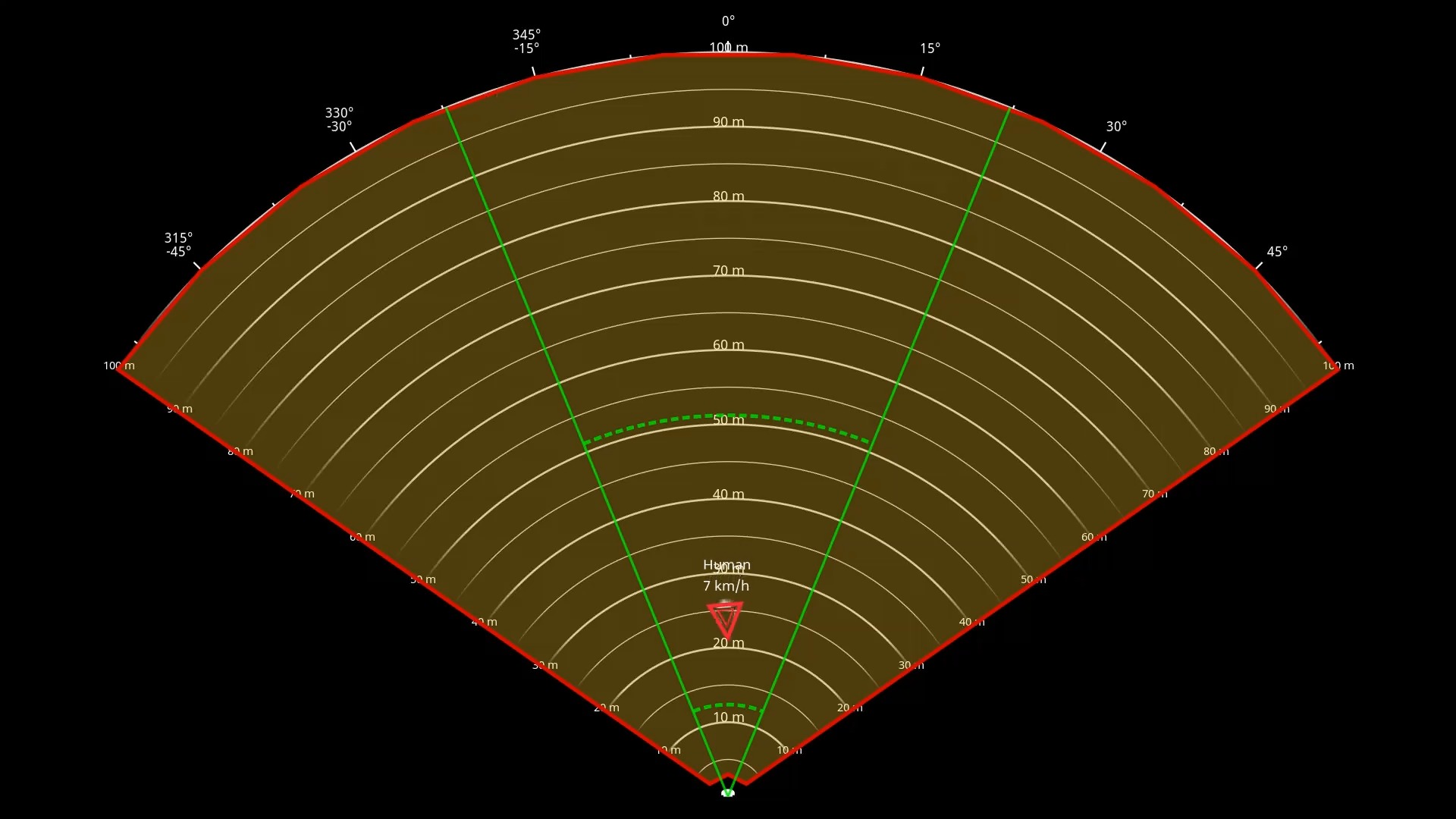
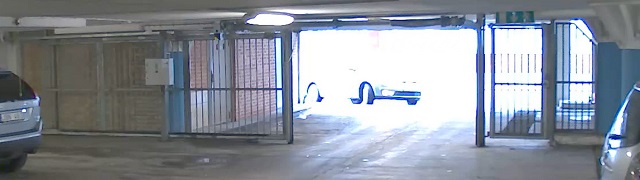
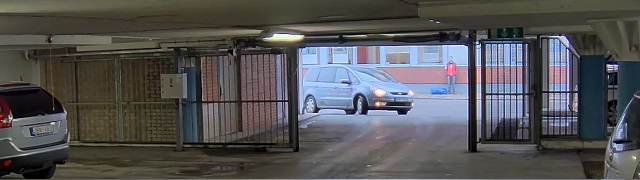


 Die Logos microSD, microSDHC und microSDXC sind Marken von SD-3C, LLC. microSD, microSDHC und microSDXC sind in den USA und/oder anderen Ländern Marken oder eingetragene Marken von SD-3C, LLC.
 Von diesem Produkt geht potenziell gefährliche optische Strahlung aus. Diese kann zu Augenschäden führen. Nicht in die Lampe blicken, während das Gerät in Betrieb ist.