
AXIS A1810-B Network Door Controller
Presentación esquemática de la solución
El controlador de puerta en red puede conectarse fácilmente a su red IP existente. Cada controlador de puerta en red puede encender y controlar hasta 16 lectores y 8 bloqueos.
Instalación
Cómo funciona
Localice el dispositivo en la red
Para localizar dispositivos de Axis en la red y asignarles direcciones IP en Windows®, utilice AXIS IP Utility o AXIS Device Manager. Ambas aplicaciones son gratuitas y pueden descargarse desde axis.com/support.
Para obtener más información acerca de cómo encontrar y asignar direcciones IP, vaya a How to assign an IP address and access your device (Cómo asignar una dirección IP y acceder al dispositivo).
Compatibilidad con navegadores
Puede utilizar el dispositivo con los siguientes navegadores:
ChromeTM | EdgeTM | Firefox® | Safari® | |
Windows® | ✓ | ✓ | * | * |
macOS® | ✓ | ✓ | * | * |
Linux® | ✓ | ✓ | * | * |
Otros sistemas operativos | * | * | * | * |
✓: Recomendado
*: Asistencia con limitaciones
Abrir la interfaz web del dispositivo
Abra un navegador y escriba la dirección IP o el nombre de host del dispositivo Axis.
Si desconoce la dirección IP, use AXIS IP Utility o AXIS Device Manager para localizar el dispositivo en la red.
Escriba el nombre de usuario y la contraseña. Si accede al dispositivo por primera vez, debe crear una cuenta de administrador. Consulte Crear una cuenta de administrador.
Para obtener descripciones de todas las funciones y ajustes de la interfaz web de los dispositivos con AXIS OS, consulte la AXIS OS web interface help (Ayuda de la interfaz web de AXIS OS).
Crear una cuenta de administrador
La primera vez que inicie sesión en el dispositivo, debe crear una cuenta de administrador.
Introduzca un nombre de usuario.
Introduzca una contraseña. Consulte Contraseñas seguras.
Vuelva a escribir la contraseña.
Aceptar el acuerdo de licencia.
Haga clic en Add account (agregar cuenta).
El dispositivo no tiene una cuenta predeterminada. Si pierde la contraseña de la cuenta de administrador, debe restablecer el dispositivo. Consulte Restablezca la configuración predeterminada de fábrica.
Contraseñas seguras
Utilice HTTPS (habilitado por defecto) para establecer su contraseña u otras configuraciones confidenciales a través de la red. El protocolo HTTPS habilita conexiones a la red seguras y cifradas, protegiendo así los datos confidenciales, como las contraseñas.
La contraseña del dispositivo es la principal protección para sus datos y servicios. Los dispositivos de Axis no imponen una política de contraseñas ya que pueden utilizarse en distintos tipos de instalaciones.
Para proteger sus datos le recomendamos encarecidamente que:
Utilice una contraseña con al menos 8 caracteres, creada preferiblemente con un generador de contraseñas.
No exponga la contraseña.
Cambie la contraseña a intervalos periódicos y al menos una vez al año.
Asegúrese de que no se ha manipulado el software del dispositivo
- Para asegurarse de que el dispositivo tiene el AXIS OS original o para volver a controlar el dispositivo tras un incidente de seguridad:
Restablezca la configuración predeterminada de fábrica. Consulte Restablezca la configuración predeterminada de fábrica.
Después de un restablecimiento, el inicio seguro garantiza el estado del dispositivo.
Configure e instale el dispositivo.
Información general de la interfaz web
Este vídeo le ofrece información general de la interfaz web del dispositivo.
Configure su dispositivo
Para obtener información sobre cómo configurar su dispositivo, consulte el manual del usuario de AXIS Camera Station o soluciones de terceros.
Add AXIS A9910 (Añadir AXIS A9910)
En la interfaz web del controlador de puerta, vaya a Device (Dispositivo) > I/Os and relays (E/S y relés).
Haga clic en Add encryption key (Añadir clave de cifrado).
Si ya ha generado la clave de cifrado, introdúzcala y haga clic en OK (Aceptar).
Para generar una clave de cifrado:
Haga clic en Generate key (Generar clave).
Haga clic en Export key (Exportar clave) para guardar la clave. Si pierde la clave de cifrado, perderá el acceso al dispositivo.
Haga clic en OK.
Haga clic en Add AXIS A9910 (Añadir AXIS A9910).
Introduzca el nombre y seleccione el puerto RS485 y la dirección que desea utilizar.
Haga clic en OK.
Control de ascensor
Con un lector dentro de la cabina del ascensor, puede controlar el acceso a las plantas mediante el controlador de puerta y el módulo de expansión de Axis.
Puede conectar hasta 64 plantas vinculadas a un solo controlador de puerta y módulos de expansión de Axis:
Los módulos de expansión utilizan un puerto lector en el controlador.
El otro puerto de lector lo utiliza el lector ubicado dentro de la cabina del ascensor.
Anulación de puerta
Esta función controla directamente los relés de las puertas y anula la configuración de los relés en AXIS Camera Station. Úselo únicamente si el soporte técnico de Axis se lo ha indicado.
Detenga el servicio Secure Entry en AXIS Camera Station.
En la interfaz web del controlador de puerta, vaya a Advanced (Avanzado) > Door override (Anulación de puerta).
Lea atentamente la información de la página y, a continuación, haga clic en I understand (Entendido).
Encienda la Door override (Anulación de puerta) y haga clic en Enable (Habilitar).
Diríjase al relé de la puerta, haga clic en Lock (Bloquear), Unlock (Desbloquear) o Access (Acceso) para bloquear la puerta, desbloquear la puerta o conceder acceso.
Diríjase al relé que desea configurar y haga clic en Activate (Activar) o Deactivate (Desactivar) para activar o desactivar el relé.
Interfaz web
Para obtener información sobre todas las funciones y ajustes disponibles en la interfaz web de los dispositivos con AXIS OS, vaya a AXIS OS web interface help (Ayuda de la interfaz web de AXIS OS).
Descubrir más
Ciberseguridad
Para obtener información sobre ciberseguridad específica de un producto, consulte la hoja de datos del producto en axis.com.
Para obtener información detallada sobre ciberseguridad en AXIS OS, lea la Guía de endurecimiento de AXIS OS.
Servicio de notificación de seguridad de Axis
Axis ofrece un servicio de notificación con información sobre vulnerabilidad y otros asuntos relacionados con la seguridad de los dispositivos Axis. Para recibir notificaciones, puede suscribirse en axis.com/security-notification-service.
Gestión de las vulnerabilidades
Para minimizar el riesgo de exposición de los clientes, Axis, como autoridad de numeración común (CNA) de vulnerabilidades y exposiciones comunes (CVE), sigue los estándares del sector para gestionar y responder a las vulnerabilidades detectadas en nuestros dispositivos, software y servicios. Para obtener más información sobre la política de gestión de vulnerabilidades de Axis, cómo informar de vulnerabilidades, vulnerabilidades ya detectadas y los correspondientes avisos de seguridad, consulte axis.com/vulnerability-management.
Funcionamiento seguro de dispositivos Axis
Los dispositivos de Axis con ajustes predeterminados de fábrica se configuran previamente con mecanismos de protección predeterminados seguros. Recomendamos utilizar más configuración de seguridad al instalar el dispositivo. Para descubrir más sobre el enfoque de Axis en materia de ciberseguridad, incluidas las buenas prácticas, los recursos y las directrices para la protección de sus dispositivos, vaya a axis.com/about-axis/cybersecurity.
Especificaciones
Guía de productos
- Botón de control
- Manipulación/alarma
- LED
- Conector auxiliar
- Conector de salida
- Conector de entrada
- Conector de relé
- Conector de alimentación (DC IN)
- Puente de relé
- Posición de toma de tierra
- Conector de red
- Conector de alimentación (DC IN PUERTA 1–4)
- Conector de lector
- Conector de puerta
- Conector de alimentación (DC IN PUERTA 5–8)
- Conector de relé AUX
- Conector de relé de puerta
Indicadores LED
| LED | Color | Indicación |
| Estado (STAT) | Verde | Fijo para indicar un funcionamiento normal. |
| Ámbar | Fijo durante el inicio y al restaurar valores de configuración. | |
| Rojo | Parpadea despacio si se ha producido un error en una actualización. | |
| Red (NET) | Verde | Fijo para indicar una conexión a una red de 100 MBits/s. Parpadea para indicar actividad en la red. |
| Ámbar | Fijo para indicar una conexión a una red de 10 MBits/s. Parpadea para indicar actividad en la red. | |
| Apagado | No hay conexión a la red. | |
| Potencia (PWR) | Verde | Funcionamiento normal. |
| Ámbar | Parpadea en verde/ámbar durante la actualización del firmware. | |
| Relé (RELÉ) | Verde | Relé activo. (*) |
| Apagado | Relé inactivo. |
| LED PUERTA 1–4 | Color | Indicación |
| Estado (STAT) | Verde | Parpadea (enciende durante 1 segundo, se paga durante 1 segundo) cuando está sin conexión. |
| Verde | Parpadea (encendido durante 200 milisegundos, apagado durante 2 segundos) cuando está conectado. | |
| Rojo | Parpadea en verde/rojo durante la actualización del software del dispositivo. | |
| Potencia (PWR) | Verde | Funcionamiento normal. |
| RS485 sobretensión (LECTOR OC) | Rojo | Fallo de sobretensión o subtensión en cualquier puerto RS485. |
| Sobretensión de relé (RELÉ OC) | Rojo | Fallo de sobretensión o subtensión en cualquier puerto de relé. |
| Relé (RELÉ) | Verde | Relé activo. (*) |
| Apagado | Relé inactivo. | |
| Relé AUX (RELÉ) | Verde | Relé activo. (*) |
| Apagado | Relé inactivo. |
(*) El relé está activo cuando COM está conectado a NO.
Botones
Botón de control
- El botón de control se utiliza para lo siguiente:
Restablecer el producto a la configuración predeterminada de fábrica. Consulte Restablezca la configuración predeterminada de fábrica.
Conectores
Conector de red
Conector Ethernet RJ45 con alimentación a través de Ethernet Plus (PoE+).
UL: La alimentación a través de Ethernet (PoE) debe suministrarse mediante un inyector de Ethernet IEEE 802.3af/802.3at Tipo 1 Clase 3 o de Ethernet Plus (PoE+) IEEE 802.3at Tipo 2 Clase 4 que suministra 44–57 V CC, 15,4/30 W. La alimentación a través de Ethernet (PoE) se ha evaluado mediante UL con AXIS 30 W Midspan.
Opciones de alimentación
Para alimentar el dispositivo, es necesario conectar los siguientes conectores:
PoE o DC IN. Consulte Prioridad de potencia.
DC IN PUERTA 1–4 (obligatorio).
DC IN PUERTA 5–8 (obligatorio).
Prioridad de potencia
Cuando PoE y DC IN se conectan antes de que se encienda el dispositivo, PoE se utiliza para la alimentación.
PoE y DC IN están conectados y PoE está conectado actualmente. Cuando se pierde PoE, el dispositivo utiliza DC IN para proporcionar alimentación sin reiniciar.
PoE y DC IN están conectados y DC IN está conectado actualmente. Cuando se pierde DC IN, el dispositivo se reinicia y utiliza PoE para proporcionar alimentación.
Cuando se utiliza DC IN durante el inicio y se conecta PoE una vez que se ha iniciado el dispositivo, se utiliza DC IN para la alimentación.
Cuando se utiliza PoE durante el inicio y se conecta DC IN una vez que se ha iniciado el dispositivo, se utiliza PoE para la alimentación.
Conector de alimentación
Tres bloques de terminales de 2 pines para la entrada de alimentación de CC. Vea Opciones de alimentación.

CC IN
Opcional para alimentar el dispositivo. Puede utilizar PoE en su lugar. Vea Prioridad de potencia.
| Función | Pin | Notas | Especificaciones |
| Tierra CC (GND) | 1 | 0 V CC | |
| Entrada CC | 2 | Para alimentar el dispositivo cuando no se use la alimentación a través de Ethernet. Nota: Este pin solo se puede utilizar como entrada de alimentación. | 12 V CC, 36 W máx. |
DC IN PUERTA 1–4
Obligatorio para alimentar el dispositivo.
| Función | Pin | Notas | Especificaciones |
| Tierra CC (GND) | 1 | 0 V CC | |
| Entrada CC | 2 | Obligatorio para alimentar el dispositivo. Nota: Este pin solo se puede utilizar como entrada de alimentación. | 12 V CC, 96 W máx. |
DC IN PUERTA 5–8
Obligatorio para alimentar el dispositivo.
| Función | Pin | Notas | Especificaciones |
| Tierra CC (GND) | 1 | 0 V CC | |
| Entrada CC | 2 | Obligatorio para alimentar el dispositivo. Nota: Este pin solo se puede utilizar como entrada de alimentación. | 12 V CC, 96 W máx. |
UL: Una fuente de alimentación UL 294, UL 603 o UL 2610 debe suministrar la alimentación de CC, en función de la aplicación, con las clasificaciones adecuadas.
Conector de entrada
Un bloque de terminales de 8 pines
Las entradas digitales admiten la supervisión con resistencias de final de línea. Si se interrumpe la conexión, se activa una alarma. Para utilizar entradas con supervisión, debe instalar resistencias de fin de línea. Use el diagrama de conexión para las entradas supervisadas. Vea Entradas con supervisión.
| Función | Pin | Nota | Especificaciones |
| Tierra CC (GND) | 1, 3, 5, 7 | 0 V CC | |
| Entrada | 2, 4, 6 | Entrada digital: conéctela al pin 1 para activarla, o bien déjela suelta (sin conectar) para desactivarla. Posibilidad de supervisión. Vea Entradas con supervisión. | 0–30 V CC |
| +12 V CC | 8 | Máx. 190 mA |
Conector de salida
Un bloque de terminales de 4 pines

| Función | Pin | Especificaciones |
| Tierra CC (GND) | 1 | 0 V CC |
| Salida | 2,3,4 | Colector abierto, 0–30 V CC, 100 mA máx. |
Conector de relé
Un bloque de terminales de 4 pines para relés de forma de contacto C que se pueden utilizar, por ejemplo, para controlar una cerradura o una interfaz para una puerta.
| Función | Pin | Notas | Especificaciones |
| Tierra CC (GND) | 1 | 0 V CC | |
| NO | 2 | Normalmente abierto. Para conectar dispositivos de relés. Conecte un bloqueo de seguridad negativa entre NO y masa CC. | Corriente máx. = 2 A Voltaje máx. = 30 V CC |
| COM | 3 | Común | |
| NC | 4 | Normalmente cerrado. Para conectar dispositivos de relés. Conecte un bloqueo de seguridad negativa entre NC y masa CC. |
El relé se separa de forma galvanizada del resto del circuito si no se utilizan puentes.
Puente de alimentación de relé
Cuando el puente de alimentación de relé está colocado, conecta 12 V CC o 24 V CC al pin COM del relé.
Se puede utilizar para conectar una cerradura entre los pines GND y NO, o GND y NC.
| Fuente de alimentación | Potencia máxima a 12 V CC | Potencia máxima a 24 V CC |
| CC IN | 1 900 mA | 1000 mA |
| PoE | 150 mA | 50 mA |
| PoE+ | 920 mA | 420 mA |
Si la cerradura no está polarizada, le recomendamos añadir un diodo de regreso externo.
Conector auxiliar
Utilice el conector auxiliar con dispositivos externos, por ejemplo, en combinación con detección de movimiento, activación de eventos y notificaciones de alarma. Además del punto de referencia de 0 V CC y la alimentación (salida de CC), el conector auxiliar ofrece la interfaz para:
- Entrada digital
- Conectar dispositivos que puedan alternar entre circuitos cerrados y abiertos, por ejemplo, sensores PIR, contactos de puertas y ventanas o detectores de cristales rotos.
- Entrada supervisada
- Permite detectar la manipulación de una señal digital.
- Salida digital
- Para conectar dispositivos externos como relés y LED. Los dispositivos conectados pueden activarse mediante la interfaz de programación de aplicaciones VAPIX® o desde la página web del producto.
Bloque de terminales de 4 pines
| Función | Pin | Notas | Especificaciones |
| Tierra CC | 1 | 0 V CC | |
| Salida de CC | 2 | Se puede utilizar para alimentar equipos auxiliares. Nota: Este pin solo se puede utilizar como salida de alimentación. | 12 V CC Carga máxima = 250 mA en total |
| Configurable (entrada o salida) | 3–4 | Entrada digital o entrada supervisada: conéctela al pin 1 para activarla o déjela suelta (sin conectar) para desactivarla. Para usar la entrada supervisada, instale las resistencias de final de línea. Consulte el diagrama de conexiones para obtener información sobre cómo conectar las resistencias. | De 0 a 30 V CC máx. |
| Salida digital: conectada internamente a pin 1 (tierra CC) cuando está activa, y suelta (desconectada) cuando está inactiva. Si se utiliza con una carga inductiva, por ejemplo, un relé, conecte un diodo en paralelo con la carga para protegerla contra transitorios de tensión. Las E/S son capaces de alimentar una carga externa de 12 V CC, 50 mA (máx. combinado), si se utiliza la salida interna de 12 V CC (pin 2). En caso de usar conexiones de colector abierto en combinación con una fuente de alimentación externa, las E/S pueden gestionar el suministro de CC de 0 – 30 V CC, 100 mA cada una. | De 0 a 30 V CC máx., colector abierto, 100 mA |
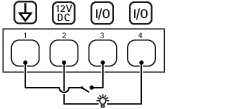
- Tierra CC
- Salida de CC 12 V
- E/S configurada como entrada
- E/S configurada como salida
Conector de manipulación/alarma
Dos bloques de terminales de 2 pines para seguridad positiva, como detectores de rotura de vidrio o de incendio.
UL: El conector no ha sido evaluado conforme a UL para el uso de una alarma antirrobo o antiincendios.
| Función | Pin | Notas | Especificaciones |
| Tierra CC | 1 | 0 V CC | |
| MANIPULACIÓN | 2 | Entrada digital: conéctela al pin 1 para activarla, o bien déjela suelta (sin conectar) para desactivarla. Posibilidad de supervisión. Vea Entradas con supervisión. | De 0 a 30 V CC máx. |
| Función | Pin | Notas | Especificaciones |
| Tierra CC | 1 | 0 V CC | |
| ALARMA | 2 | Entrada digital: conéctela al pin 1 para activarla, o bien déjela suelta (sin conectar) para desactivarla. Posibilidad de supervisión. Vea Entradas con supervisión. | De 0 a 30 V CC máx. |
Conector de lector
Ocho bloques de terminales de 4 pines que admiten el protocolo OSDP para la comunicación con el lector.
Puede conectar hasta dieciséis lectores OSDP o Wiegand. 2 A a 12 V CC están reservados para los lectores conectados a PUERTA 1-4 y PUERTA 5–8 por separado.
Los lectores Wiegand requieren AXIS TA1101-B Wiegand to OSDP converter conectado entre el lector y el controlador.
Configurado para un lector OSDP
| Función | Pin | Nota | Especificaciones |
| Tierra CC (GND) | 1 | 0 V CC | |
| Salida de CC (+12 V) | 2 | Proporciona alimentación al lector. | 12 V CC, total combinado de 2 A para todos los conectores de lector. |
| A | 3 | Semidúplex | |
| B | 4 | Semidúplex |
Configurado para dos lectores OSDP (multiconexión)
| Función | Pin | Nota | Especificaciones |
| Tierra CC (GND) | 1 | 0 V CC | |
| Salida de CC (+12 V) | 2 | Proporciona alimentación a ambos lectores. | 12 V CC, total combinado de 2 A para todos los conectores de lector. |
| A | 3 | Semidúplex | |
| B | 4 | Semidúplex |
- Cuando el lector recibe alimentación del controlador, la longitud hábil del cable es de hasta 200 m (656 pies) si se cumple el siguiente requisito de cable: AWG 22-14. Verificado solo para lectores Axis.
- Cuando el lector no recibe alimentación del controlador, la longitud hábil del cable para datos de lector es de hasta 1000 m (3280,8 pies) si se cumplen los siguientes requisitos de cable: 1 par trenzado, AWG 26–14. Verificado solo para lectores Axis.
Conector de puerta
Ocho bloques de terminales de 5 pines para dispositivos de monitor de puerta (entrada digital).
El monitor de puerta admite supervisión con resistencias de final de línea. Si se interrumpe la conexión, se activa una alarma. Para utilizar entradas con supervisión, debe instalar resistencias de fin de línea. Use el diagrama de conexión para las entradas supervisadas. Vea Entradas con supervisión.

| Función | Pin | Notas | Especificaciones |
| Tierra CC (GND) | 1, 3 | 0 V CC | |
| Entrada | 2, 4 | Para la comunicación con el monitor de la puerta. Entrada digital o entrada supervisada: conéctela al pin 1 o 3 respectivamente para activar, o dejar flotando (desconectado) para desactivar. | De 0 a 30 V CC máx. |
| +12 V CC | 5 | Suministra energía a dispositivos como sensores de puerta. | Total combinado de 400 mA para todos los conectores de puerta |
La longitud de cable cualificada es de hasta 200 m si se cumplen los siguientes requisitos de cable: AWG 24–14.
Conector de relé de puerta
Ocho bloques de terminales de 4 pines para relés de forma de contacto C que se pueden utilizar, por ejemplo, para controlar una cerradura o una interfaz para una puerta.
| Función | Pin | Notas | Especificaciones |
| Tierra CC (GND) | 1 | 0 V CC | |
| NO | 2 | Normalmente abierto. Para conectar dispositivos de relés. Conecte un bloqueo de seguridad negativa entre NO y masa CC. | Corriente máx. = 4 A Voltaje máx. = 30 V CC |
| COM | 3 | Común | |
| NC | 4 | Normalmente cerrado. Para conectar dispositivos de relés. Conecte un bloqueo de seguridad negativa entre NC y masa CC. |
El relé se separa de forma galvanizada del resto del circuito si no se utilizan puentes.
Puente de alimentación de relé
Cuando el puente de alimentación de relé está colocado, conecta 12 V CC o 24 V CC al pin COM del relé.
Se puede utilizar para conectar una cerradura entre los pines GND y NO, o GND y NC.
| Fuente de alimentación | Potencia máxima a 12 V CC | Potencia máxima a 24 V CC |
| COM Total combinado de 46 W para todos los conectores de relé de puerta | Total combinado de 3,8 A para todos los conectores de relé de puerta | Total combinado de 1,5 A para todos los conectores de relé de puerta |
Si la cerradura no está polarizada, le recomendamos añadir un diodo de regreso externo.
Conector de relé AUX
Ocho bloques de terminales de 3 pines para relés de forma de contacto C que se pueden utilizar, por ejemplo, para controlar una cerradura o una interfaz para una puerta.

| Función | Pin | Notas | Especificaciones |
| NO | 1 | Normalmente abierto. Para conectar dispositivos de relés. Conecte un bloqueo de seguridad negativa entre NO y masa CC. | Corriente máx. = 2 A Voltaje máx. = 30 V CC |
| COM | 2 | Común | |
| NC | 3 | Normalmente cerrado. Para conectar dispositivos de relés. Conecte un bloqueo de seguridad negativa entre NC y masa CC. |
El relé se separa de forma galvanizada del resto del circuito si no se utilizan puentes.
Si la cerradura no está polarizada, le recomendamos añadir un diodo de regreso externo.
Entradas con supervisión
Para usar entradas supervisadas, instale resistencias de final de línea según el siguiente diagrama.
Parallel first connection (Primera conexión en paralelo)
Los valores de la resistencia deben ser de 4,7 KΩ y 22 KΩ.
Primera conexión en serie
Los valores de la resistencia deben ser los mismos y los posibles son 1 kΩ, 2,2 kΩ, 4,7 kΩ y 10 kΩ .
Se recomienda el uso de cables trenzados y blindados. Conecte el blindaje a 0 V CC.
| Estado | Descripción |
| Abierto | El switch supervisado está en modo abierto. |
| Cerrado | El switch supervisado está en modo cerrado. |
| Corto | El cable de E/S está en cortocircuito con tierra. |
| Cortar | El cable de E/S se corta y se deja abierto sin ruta actual a tierra. |
Localización de problemas
Restablezca la configuración predeterminada de fábrica
Hay que valorar bien es necesario restablecer la configuración predeterminada de fábrica. Todos los valores, incluida la dirección IP, se restablecerán a la configuración predeterminada de fábrica.
Para restablecer el producto a la configuración predeterminada de fábrica:
Desconecte la alimentación del producto.
Mantenga pulsado el botón de control mientras vuelve a conectar la alimentación. Consulte Guía de productos.
Mantenga pulsado el botón de control durante 25 segundos hasta que el indicador LED de estado se ponga en ámbar por segunda vez.
Suelte el botón de control. El proceso finalizará cuando el indicador LED de estado se ilumine en color verde. Si no hay ningún servidor DHCP en la red, la dirección IP del dispositivo será una de las siguientes de forma predeterminada:
Dispositivos con AXIS OS 12.0 y versiones posteriores: obtenidos de la subred de direcciones de enlace local (169.254.0.0/16)
Dispositivos con AXIS OS 11.11 y anterior: 192.168.0.90/24
Utilice las herramientas del software de instalación y gestión para asignar una dirección IP, configurar la contraseña y acceder al producto.
También puede restablecer los parámetros a la configuración predeterminada de fábrica a través de la interfaz web del dispositivo. Vaya a Mantenimiento > Configuración predeterminada de fábrica y haga clic en Predeterminada.
Opciones de AXIS OS
Axis ofrece gestión del software del producto según la vía activa o las vías de asistencia a largo plazo (LTS). La vía activa implica acceder de forma continua a todas las características más recientes del producto, mientras que las vías LTS proporcionan una plataforma fija con versiones periódicas dedicadas principalmente a correcciones de errores y actualizaciones de seguridad.
Se recomienda el uso de AXIS OS desde la vía activa si desea acceder a las características más recientes o si utiliza la oferta de sistemas de extremo a extremo de Axis. Las vías LTS se recomiendan si se usan integraciones de terceros que no se validan de manera continua para la última vía activa. Con LTS, los productos pueden preservar la ciberseguridad sin introducir modificaciones funcionales significativas ni afectar a las integraciones existentes. Para obtener información más detallada sobre la estrategia de software de dispositivos Axis, visite axis.com/support/device-software.
Comprobar la versión de AXIS OS
AXIS OS determina la funcionalidad de nuestros dispositivos. Cuando solucione un problema, le recomendamos que empiece comprobando la versión de AXIS OS actual. La versión más reciente podría contener una corrección que solucione su problema concreto.
Para comprobar la versión de AXIS OS:
Vaya a la interfaz web del dispositivo > Status (estado).
Consulte la versión de AXIS OS en Device info (información del dispositivo).
Actualización de AXIS OS
- Al actualizar el software del dispositivo, se guardan los ajustes preconfigurados y personalizados. Axis Communications AB no puede garantizar que se guarden los ajustes, incluso si las funciones están disponibles en la nueva versión del AXIS OS.
- A partir del AXIS OS 12.6, es preciso instalar todas las versiones LTS entre la versión actual de su dispositivo y la versión de destino. Por ejemplo, si la versión del software del dispositivo actualmente instalada es AXIS OS 11.2, deberá instalar la versión LTS AXIS OS 11.11 antes de poder actualizar el dispositivo a AXIS OS 12.6. Para obtener más información, consulte AXIS OS lifecycle guide: Upgrade path (Guía de ciclo de vida de AXUS OS: ruta de actualización).
- Asegúrese de que el dispositivo permanece conectado a la fuente de alimentación durante todo el proceso de actualización.
- Al actualizar el dispositivo con el AXIS OS más reciente en la pista activa, el producto obtiene las últimas funciones disponibles. Lea siempre las instrucciones de actualización y las notas de versión disponibles en cada nueva versión antes de la actualización. Para encontrar el AXIS OS y las notas de versión más recientes, consulte axis.com/support/device-software.
- Puesto que la base de datos de usuarios, grupos, credenciales y otros datos se actualiza con la actualización del AXIS OS, el primer inicio podría tardar unos minutos en completarse. El tiempo necesario dependerá de la cantidad de datos.
Descargue en su ordenador el archivo de AXIS OS, disponible de forma gratuita en axis.com/support/device-software.
Inicie sesión en el dispositivo como administrador.
Vaya a Maintenance > AXIS OS upgrade (mantenimiento > actualización de AXIS OS) y haga clic en Upgrade (actualizar).
- Una vez que la actualización ha terminado, el producto se reinicia automáticamente.
Una vez reiniciado el producto, borre la caché del navegador web.
Problemas técnicos y posibles soluciones
Problemas para actualizar AXIS OS
Error en la actualización de AXIS OS Cuando se produce un error en la actualización, el dispositivo vuelve a cargar la versión anterior. La causa más frecuente es que se ha cargado el archivo de AXIS OS incorrecto. Asegúrese de que el nombre del archivo de AXIS OS corresponde a su dispositivo e inténtelo de nuevo. |
Problemas tras la actualización de AXIS OS Si tiene problemas después de actualizar, vuelva a la versión instalada anteriormente desde la página de Mantenimiento. |
Problemas al configurar la dirección IP
No se puede configurar la dirección IP
|
Problemas de acceso al dispositivo
No puede iniciar sesión accediendo al dispositivo desde un navegador Cuando HTTPS esté habilitado, asegúrese de utilizar el protocolo correcto (HTTP o HTTPS) al intentar iniciar sesión. Es posible que deba escribir manualmente Si ha olvidado la contraseña de la cuenta de administrador, deberá restablecer el dispositivo a la configuración de fábrica. Para consultar las instrucciones, vea Restablezca la configuración predeterminada de fábrica. |
El servidor DHCP ha cambiado la dirección IP Las direcciones IP obtenidas de un servidor DHCP son dinámicas y pueden cambiar. Si la dirección IP ha cambiado, acceda a la utilidad AXIS IP Utility o AXIS Device Manager para localizar el dispositivo en la red. Identifique el dispositivo utilizando el modelo o el número de serie, o por el nombre de DNS (si se ha configurado el nombre). Si es preciso, puede asignar manualmente una dirección IP estática. Para ver las instrucciones, vaya a axis.com/support. |
Error de certificado cuando se utiliza IEEE 802.1X Para que la autentificación funcione correctamente, los ajustes de fecha y hora del dispositivo de Axis se deben sincronizar con un servidor NTP. Vaya a Sistema > Fecha y hora. |
El navegador no es compatible Para obtener una lista de los navegadores recomendados, consulte Compatibilidad con navegadores. |
No se puede acceder externamente al dispositivo. Para acceder al dispositivo externamente, le recomendamos que use una de las siguientes aplicaciones para Windows®:
Para obtener instrucciones y descargas, vaya a axis.com/vms. |
Problemas con MQTT
No se puede conectar a través del puerto 8883 con MQTT a través de SSL El firewall bloquea el tráfico que usa el puerto 8883 por considerarlo inseguro. En algunos casos, el servidor/intermediario podría no proporcionar un puerto específico para la comunicación MQTT. Aun podría ser posible utilizar MQTT a través de un puerto utilizado normalmente para el tráfico HTTP/HTTPS.
|
Si no encuentra aquí lo que busca, pruebe a visitar la sección de solución de problemas de axis.com/support.
Contactar con la asistencia técnica
Si necesita más ayuda, vaya a axis.com/support.