
AXIS A1710-B Network Door Controller
Vue d’ensemble de la solution
Le contrôleur de porte en réseau peut être facilement connecté à votre réseau IP existant. Chaque contrôleur de porte réseau peut alimenter et contrôler jusqu'à 8 lecteurs et 4 serrures.
Installation
Démarrage
Trouver le périphérique sur le réseau
Pour trouver les périphériques Axis présents sur le réseau et leur assigner des adresses IP sous Windows®, utilisez AXIS IP Utility ou AXIS Device Manager. Ces applications sont gratuites et peuvent être téléchargées via axis.com/support.
Pour plus d'informations sur la détection et l'assignation d'adresses IP, accédez à Comment assigner une adresse IP et accéder à votre périphérique.
Prise en charge navigateur
Vous pouvez utiliser le périphérique avec les navigateurs suivants :
ChromeTM | EdgeTM | Firefox® | Safari® | |
Windows® | ✓ | ✓ | * | * |
macOS® | ✓ | ✓ | * | * |
Linux® | ✓ | ✓ | * | * |
Autres systèmes d'exploitation | * | * | * | * |
✓: Recommandé
*: Prise en charge avec des limitations
Ouvrir l'interface web du périphérique
Ouvrez un navigateur et saisissez l'adresse IP ou le nom d'hôte du périphérique Axis.
Si vous ne connaissez pas l'adresse IP, veuillez utiliser AXIS IP Utility ou AXIS Device Manager pour trouver le périphérique sur le réseau.
Saisissez le nom d'utilisateur et le mot de passe. Si vous accédez pour la première fois au périphérique, vous devez créer un compte administrateur. Consultez la section Créez un compte administrateur.
Pour obtenir une description de toutes les fonctionnalités et de tous les paramètres de l'interface web des périphériques équipés d'AXIS OS, veuillez consulter l'aide sur l'interface web d'AXIS OS.
Créez un compte administrateur
La première fois que vous vous connectez à votre périphérique, vous devez créer un compte administrateur.
Saisissez un compte.
Entrez un mot de passe. Consultez la section Mots de passe sécurisés.
Saisissez à nouveau le mot de passe.
Acceptez le contrat de licence.
Cliquez sur Ajouter un compte.
Le périphérique n'a pas de compte par défaut. Si vous perdez le mot de passe de votre compte administrateur, vous devez réinitialiser le périphérique. Consultez la section Réinitialiser les paramètres à leurs valeurs par défaut.
Mots de passe sécurisés
Utilisez le protocole HTTPS (activé par défaut) pour définir votre mot de passe ou d'autres configurations sensibles via le réseau. Le protocole HTTPS active des connexions réseau sécurisées et cryptées, protégeant ainsi les données sensibles, telles que les mots de passe.
Le mot de passe de l'appareil est la principale protection de vos données et services. Les périphériques Axis n'imposent pas de stratégie de mot de passe, car ils peuvent être utilisés dans différents types d'installations.
Pour protéger vos données, nous vous recommandons vivement de respecter les consignes suivantes :
Utilisez un mot de passe comportant au moins 8 caractères, de préférence créé par un générateur de mot de passe.
Prenez garde à ce que le mot de passe ne soit dévoilé à personne.
Changez le mot de passe à intervalles réguliers, au moins une fois par an.
Vérifiez que personne n'a saboté le logiciel du périphérique.
- Pour vous assurer que le périphérique dispose de son système AXIS OS d'origine ou pour prendre le contrôle total du périphérique après une attaque de sécurité :
Réinitialiser les paramètres à leurs valeurs par défaut. Consultez la section Réinitialiser les paramètres à leurs valeurs par défaut.
Après la réinitialisation, le démarrage sécurisé garantit l'état du périphérique.
Configurez et installez le périphérique.
Vue d'ensemble de l'interface web
Cette vidéo vous donne un aperçu de l'interface web du périphérique.
Configurer votre périphérique
Pour savoir comment configurer votre périphérique, veuillez consulter le manuel d'utilisation d'AXIS Camera Station ou des solutions tierces.
Ajouter AXIS A9910
Dans l'interface web du contrôleur de porte, allez à Device (périphérique) > I/Os and relays (E/S et relais).
Cliquez sur Add encryption key (Ajouter une clé de cryptage).
Si vous avez déjà généré la clé de chiffrement, saisissez-la et cliquez sur OK.
Pour générer une clé de chiffrement :
Cliquez sur Generate key (Générer une clé).
Cliquez sur Export key (Exportez la clé) pour sauvegarder la clé. Si la clé de chiffrement est perdue, vous perdrez l'accès au dispositif.
Cliquez sur OK.
Cliquez sur Add AXIS A9910 (Ajouter AXIS A9910).
Saisissez le nom et sélectionnez le port RS485 ainsi que l'adresse à utiliser.
Cliquez sur OK.
Contrôle des ascenseurs
Grâce à un lecteur installé dans la cabine d'ascenseur, vous pouvez contrôler l'accès aux étages à l'aide du contrôleur de porte et du module d'extension Axis.
Il est possible de connecter jusqu'à 64 étages à un seul contrôleur de porte et à des modules d'extension Axis :
Les modules d'extension utilisent un port de lecteur sur le contrôleur.
L'autre port de lecteur est utilisé par le lecteur situé à l'intérieur de la cabine d'ascenseur.
Commande manuelle de la porte
Cette fonctionnalité permet de contrôler directement les relais de porte et de passer outre la configuration des relais définie dans AXIS Camera Station. Veuillez ne l'utiliser que si le service d'assistance d'Axis vous a demandé de le faire.
Veuillez arrêter le service Secure Entry dans AXIS Camera Station.
Dans l'interface web du contrôleur de porte, veuillez aller à Advanced (Avancé) >, puis Door override (Commande manuelle de la porte).
Veuillez lire attentivement les informations figurant sur cette page, puis cliquer sur I understand (Je comprends).
Veuillez activer l'option Door override (Commande manuelle de la porte), puis cliquer sur Enable (Activer).
Veuillez aller au relais de porte, cliquer sur Lock (Verrouiller), Unlock (Déverrouiller), ou Access (Accéder) pour verrouiller la porte, la déverrouiller ou accorder l'accès.
Veuillez aller au relais que vous souhaitez configurer, puis cliquer sur Activate (Activer) ou Deactivate (Désactiver) pour activer ou désactiver le relais.
L'interface web
Pour en savoir plus sur toutes les fonctionnalités et tous les paramètres disponibles dans l'interface web des périphériques équipés d'AXIS OS, consultez l'Aide sur l'interface web d'AXIS OS.
En savoir plus
Cybersécurité
Pour obtenir des informations spécifiques sur la cybersécurité, consultez la fiche technique du produit sur le site axis.com.
Pour des informations plus détaillées sur la cybersécurité dans AXIS OS, lisez le guide du durcissement d'AXIS OS.
Service de notification de sécurité Axis
Axis fournit un service de notification comportant des informations sur la vulnérabilité et d'autres questions de sécurité sur les périphériques Axis. Pour recevoir des notifications, vous pouvez vous inscrire à axis.com/security-notification-service.
Gestion des vulnérabilités
Afin de minimiser le risque d'exposition des clients, Axis, en tant qu' autorité de numérotation (CNA) des vulnérabilités et expositions communes (CVE), suit les normes de l'industrie pour gérer les vulnérabilités découvertes dans ses appareils, logiciels et services, et y répondre. Pour obtenir plus d'informations sur la politique de gestion des vulnérabilités d'Axis, la façon de signaler les vulnérabilités et celles déjà repérées, et les avis de sécurité correspondants, reportez-vous à axis.com/vulnerability-management.
Fonctionnement sécurisé des périphériques Axis
Les périphériques Axis avec les paramètres d'usine par défaut sont pré-configurés avec des mécanismes de protection sécurisés par défaut. Nous vous recommandons d'utiliser davantage de configuration de sécurité lors de l'installation du périphérique. Pour en savoir plus sur l'approche d'Axis en matière de cybersécurité, y compris les meilleures pratiques, les ressources et les lignes directrices pour sécuriser vos périphériques, allez à axis.com/about-axis/cybersecurity.
Caractéristiques techniques
Gamme de produits
- Bouton de commande
- Alarme de sabotage
- Voyants LED
- Connecteur auxiliaire
- Connecteur de sortie
- Connecteur d'entrée
- Connecteur relais
- Connecteur d'alimentation (DC IN)
- Cavalier de relais
- Position de mise à la terre
- Connecteur réseau
- Connecteur d'alimentation (Porte 1–4 DC IN)
- Connecteur du lecteur
- Connecteur de porte
- Connecteur relais AUX
- Connecteur relais de porte
Voyants DEL
| Témoin | Couleur | Indication |
| État (STAT) | Vert | Vert et fixe en cas de fonctionnement normal. |
| Orange | Fixe pendant le démarrage et lors de la restauration des paramètres. | |
| Rouge | Clignote lentement en cas d'échec de la mise à niveau. | |
| Réseau (NET) | Vert | Fixe en cas de connexion à un réseau de 100 Mbit/s. Clignote en cas d'activité du réseau. |
| Orange | Fixe en cas de connexion à un réseau de 10 Mbits/s. Clignote en cas d'activité du réseau. | |
| Éteint | Pas de connexion réseau. | |
| Alimentation (PWR) | Vert | Fonctionnement normal. |
| Orange | Le voyant vert/orange clignote pendant la mise à niveau du microprogramme. | |
| Relais (RELAIS) | Vert | Relais actif. (*) |
| Éteint | Relais inactif. |
| Témoin PORTE 1–4 | Couleur | Indication |
| État (STAT) | Vert | Clignote (pendant 1 seconde, déconnecté pendant 1 seconde) lorsqu'il est hors ligne. |
| Vert | Clignote (allumé pendant 200 millisecondes, éteint pendant 2 secondes) lorsqu'il est en ligne. | |
| Rouge | Clignote en vert/rouge pendant la mise à niveau du logiciel du périphérique. | |
| Alimentation (PWR) | Vert | Fonctionnement normal. |
| RS485 sur courant (LECTEUR CO) | Rouge | Défaut de surintensité ou de sous tension sur un port RS485. |
| Surintensités relais (RELAIS CO) | Rouge | Défaut de surintensité ou de sous tension sur un port de relais. |
| Relais (RELAIS) | Vert | Relais actif. (*) |
| Éteint | Relais inactif. | |
| Relais AUX (RELAIS) | Vert | Relais actif. (*) |
| Éteint | Relais inactif. |
(*) Relais actif lorsque COM est connecté à NO.
Boutons
Bouton de commande
- Le bouton de commande permet de réaliser les opérations suivantes :
Réinitialisation du produit aux paramètres d'usine par défaut. Consultez la section Réinitialiser les paramètres à leurs valeurs par défaut.
Connecteurs
Connecteur réseau
Connecteur Ethernet RJ45 avec Power over Ethernet Plus (PoE+).
UL : Power over Ethernet (PoE) doit se faire par Ethernet IEEE 802.3af/802.3at Type 1 Classe 3 ou par injecteur à alimentation limitée Power over Ethernet Plus (PoE+) IEEE 802.3at Type 2 Classe 4 fournissant de 44 à 57 V CC, 15,4 W / 30 W. L'alimentation Power over Ethernet (PoE) est évaluée par UL avec AXIS 30 W Midspan.
Options d'alimentation
Pour alimenter le périphérique, vous devez brancher les connecteurs suivants :
PoE ou DC IN. Voir Priorité de l'affectation de puissance.
PORTE 1-4 DC IN (requise).
Priorité de l'affectation de puissance
Lorsque PoE et DC IN sont toutes les deux connectées avant la mise sous tension du périphérique, PoE est utilisée pour l'alimentation.
PoE et DC IN sont toutes les deux connectées et PoE alimente. Lorsque PoE est perdue, le périphérique utilise DC IN pour l'alimentation sans redémarrage.
PoE et DC IN sont toutes les deux connectées et DC IN alimente. Lorsque DC IN est perdue, le périphérique redémarre et utilise PoE pour l'alimentation.
Lorsque DC IN est utilisée au démarrage et PoE est connectée après le démarrage du périphérique, DC IN est utilisée pour l'alimentation.
Lorsque PoE est utilisée au démarrage et DC IN est connectée après le démarrage du périphérique, PoE est utilisée pour l'alimentation.
Connecteur d'alimentation
Deux blocs terminaux à 2 broches pour l'entrée d'alimentation CC. Cf. Options d'alimentation.

CC IN
En option pour alimenter le dispositif. Vous pouvez utiliser le PoE à la place. Cf. Priorité de l'affectation de puissance.
| Fonction | Broche | Remarques | Caractéristiques techniques |
| Masse CC (GND) | 1 | 0 V CC | |
| Entrée CC | 2 | Pour alimenter le périphérique lorsque l'alimentation par Ethernet n'est pas utilisée. Remarque : Cette broche ne peut être utilisée que comme entrée d'alimentation. | 12 V DC, max 36 W |
PORTE 1-4 DC IN
Exigé pour alimenter le dispositif.
| Fonction | Broche | Remarques | Caractéristiques techniques |
| Masse CC (GND) | 1 | 0 V CC | |
| Entrée CC | 2 | Exigé pour alimenter le dispositif. Remarque : Cette broche ne peut être utilisée que comme entrée d'alimentation. | 12 V DC, max 96 W |
UL: puissance CC fournie par une alimentation électrique listée UL 294, UL 603, ou UL 2610 selon l'application, avec des puissances appropriées.
Connecteur d'entrée
Un bloc terminal à 8 broches
Les entrées numériques prennent en charge la surveillance avec des résistances de fin de ligne. Si la connexion est interrompue, une alarme est déclenchée. Pour utiliser des entrées supervisées, installez des résistances d’extrémité de ligne. Utilisez le schéma de connexion pour les entrées supervisées. Cf. Entrées supervisées.
| Fonction | Broche | Remarque | Caractéristiques techniques |
| Masse CC (GND) | 1, 3, 5, 7 | 0 V CC | |
| Entrée | 2, 4, 6 | Entrée numérique – Connectez-la à la broche 1 pour l'activer ou laissez-la flotter (déconnectée) pour la désactiver. Possibilité de supervision. Cf. Entrées supervisées. | 0–30 V CC |
| +12 V CC | 8 | 190 mA max. |
Connecteur de sortie
Un bloc terminal à 4 broches

| Fonction | Broche | Caractéristiques techniques |
| Masse CC (GND) | 1 | 0 V CC |
| Sortie | 2,3,4 | Drain ouvert, 0–30 V CC, 100 mA max. |
Connecteur relais
Un bloc terminal à 4 broches pour les relais de forme C peut être utilisé, par exemple, pour commander un verrou ou une interface d'une barrière.
| Fonction | Broche | Remarques | Caractéristiques techniques |
| Masse CC (GND) | 1 | 0 V CC | |
| NON | 2 | Normalement ouvert. Permet de connecter des périphériques relais. Connectez un verrou à sécurité intégrée entre NO et la terre NO. | Courant max. = 2 A Tension maximale = 30 V CC |
| COM | 3 | Communes | |
| NC | 4 | Normalement fermé. Permet de connecter des périphériques relais. Connectez un verrou à sécurité intrinsèque entre NC et la terre. |
Le relais est galvaniquement séparé du reste du circuit si les cavaliers ne sont pas utilisés.
Cavalier d'alimentation de relais
Lorsque le cavalier d'alimentation de relais est monté, il connecte du 12 V CC ou du 24 V CC à la broche de relais COM.
Il peut servir à connecter un verrou entre la terre GND et les broches NO ou GND et NC.
| Source d'alimentation | Puissance max. à 12 V CC | Puissance max. à 24 V CC |
| CC IN | 1 900 mA | 1000 mA |
| PoE | 150 mA | 50 mA |
| PoE+ | 920 mA | 420 mA |
Si le verrou n'est pas polarisé, nous vous recommandons d'ajouter une diode flyback externe.
Connecteur auxiliaire
Utilisez le connecteur auxiliaire avec des périphériques externes, associés aux applications telles que la détection de mouvement, le déclenchement d'événements et les notifications d'alarme. En plus du point de référence 0 V CC et de l'alimentation (sortie CC), le connecteur auxiliaire fournit une interface aux éléments suivants :
- Entrée numérique
- Pour connecter des dispositifs pouvant passer d'un circuit ouvert à un circuit fermé, par exemple capteurs infrarouge passifs, contacts de porte/fenêtre et détecteurs de bris de verre.
- Entrée supervisée
- Permet la détection de sabotage sur une entrée numérique.
- Sortie numérique
- Pour connecter des périphériques externes tels que des relais et des LED. Les périphériques connectés peuvent être activés par l'interface de programmation VAPIX® ou à partir de la page web du produit.
Bloc terminal à 4 broches
| Fonction | Broche | Remarques | Caractéristiques techniques |
| Masse CC | 1 | 0 V CC | |
| Sortie CC | 2 | Cette broche peut également servir à l'alimentation de matériel auxiliaire. Remarque : cette broche ne peut être utilisée que comme sortie d'alimentation. | 12 V CC Charge maximale = 250 mA au total |
| Configurable (entrée ou sortie) | 3–4 | Entrée numérique ou entrée supervisée : connectez-la à la broche 1 pour l'activer ou laissez-la flotter (déconnectée) pour la désactiver. Pour utiliser une entrée supervisée, installez des résistances de fin de ligne. Consultez le schéma de connexion pour plus d'informations sur la connexion des résistances. | 0 à 30 V CC max. |
| Sortie numérique – Connexion interne à la broche 1 (masse CC) en cas d'activation, et flottante (déconnectée) en cas de désactivation. En cas d'utilisation avec une charge inductive, par exemple un relais, connectez une diode en parallèle avec la charge, pour la protéger contre les transitoires de tension. Les E/S sont capables de piloter une charge externe de 12 V CC, 50 mA (combinés max), si la sortie interne de 12 V CC (broche 2) est utilisée. Lorsque des connexions à drain ouvert sont utilisées avec une alimentation externe, les E/S peuvent gérer l'alimentation CC de 0 – 30 V CC, 100 mA chacune. | 0 à 30 V CC max., drain ouvert, 100 mA |
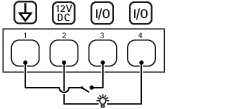
- Masse CC
- Sortie CC 12 V
- E/S configurée comme entrée
- E/S configurée comme sortie
Connecteur d'alarme de sabotage
Deux blocs terminal à 2 broches pour périphériques externes, par exemple détecteurs d'incendie ou de bris de verre.
UL : le connecteur n'a pas été évalué par l'UL pour les alarmes anti-vol ou anti-incendie.
| Fonction | Broche | Remarques | Caractéristiques techniques |
| Masse CC | 1 | 0 V CC | |
| SABOTAGE | 2 | Entrée numérique – Connectez-la à la broche 1 pour l'activer ou laissez-la flotter (déconnectée) pour la désactiver. Possibilité de supervision. Cf. Entrées supervisées. | 0 à 30 V CC max. |
| Fonction | Broche | Remarques | Caractéristiques techniques |
| Masse CC | 1 | 0 V CC | |
| ALARME | 2 | Entrée numérique – Connectez-la à la broche 1 pour l'activer ou laissez-la flotter (déconnectée) pour la désactiver. Possibilité de supervision. Cf. Entrées supervisées. | 0 à 30 V CC max. |
Connecteur du lecteur
Quatre blocs terminaux à 4 broches prenant en charge le protocole OSDP pour la communication avec le lecteur.
Il permet de raccorder jusqu'à huit lecteurs OSDP ou Wiegand. 2 A à 12 V CC sont réservés aux lecteurs connectés à la PORTE 1-4.
Pour les lecteurs Wiegand, un AXIS TA1101-B Wiegand to OSDP Converter doit être raccordé entre le lecteur et le contrôleur.
Configuré pour un lecteur OSDP
| Fonction | Broche | Remarque | Caractéristiques techniques |
| Masse CC (GND) | 1 | 0 V CC | |
| Sortie CC (+12 V) | 2 | Permet d'alimenter le lecteur. | 12 V CC, total combiné de 2 A pour tous les connecteurs du lecteur. |
| A | 3 | Half duplex | |
| B | 4 | Half duplex |
Configuré pour deux lecteurs OSDP (multi-drop)
| Fonction | Broche | Remarque | Caractéristiques techniques |
| Masse CC (GND) | 1 | 0 V CC | |
| Sortie CC (+12 V) | 2 | Permet d'alimenter les deux lecteurs. | 12 V CC, total combiné de 2 A pour tous les connecteurs du lecteur. |
| A | 3 | Half duplex | |
| B | 4 | Half duplex |
- Lorsque le lecteur est alimenté par le contrôleur, la longueur de câble admissible peut atteindre 200 m (656 pi) si les exigences de câble suivantes sont respectées : AWG 22-14. Vérifié uniquement pour les lecteurs Axis.
- Lorsque le lecteur n'est pas alimenté par le contrôleur, la longueur de câble admissible pour les données des lecteurs peut atteindre 1000 m (3280,8 pi) si les exigences de câble suivantes sont respectées : 1 paire torsadée, AWG 26-14. Vérifié uniquement pour les lecteurs Axis.
Connecteur de porte
Quatre blocs terminaux à 5 broches pour les périphériques de contrôle des portes (entrée numérique).
Un moniteur de porte prend en charge la surveillance avec des résistances de fin de ligne. Si la connexion est interrompue, une alarme est déclenchée. Pour utiliser des entrées supervisées, installez des résistances d’extrémité de ligne. Utilisez le schéma de connexion pour les entrées supervisées. Cf. Entrées supervisées.

| Fonction | Broche | Remarques | Caractéristiques techniques |
| Masse CC (GND) | 1, 3 | 0 V CC | |
| Entrée | 2, 4 | Pour la surveillance du moniteur de porte. Entrée numérique ou Entrée supervisée – Connectez-la, respectivement, à la broche 1 ou 3 pour l'activer ou laissez-la flotter (déconnectée) pour la désactiver. | 0 à 30 V CC max. |
| +12 V CC | 5 | Alimentez des dispositifs tels que des capteurs de porte. | Total combiné de 400 mA pour tous les connecteurs de porte |
La longueur de câble admissible maximale est de 200 m (656 pi) si le câble respecte l'exigence suivante : AWG 24–14.
Connecteur relais de porte
Quatre blocs terminaux à 4 broches pour les relais de forme C peuvent être utilisés, par exemple, pour commander un verrou ou une interface d'une barrière.
| Fonction | Broche | Remarques | Caractéristiques techniques |
| Masse CC (GND) | 1 | 0 V CC | |
| NON | 2 | Normalement ouvert. Permet de connecter des périphériques relais. Connectez un verrou à sécurité intégrée entre NO et la terre NO. | Courant max. = 4 A Tension maximale = 30 V CC |
| COM | 3 | Communes | |
| NC | 4 | Normalement fermé. Permet de connecter des périphériques relais. Connectez un verrou à sécurité intrinsèque entre NC et la terre. |
Le relais est galvaniquement séparé du reste du circuit si les cavaliers ne sont pas utilisés.
Cavalier d'alimentation de relais
Lorsque le cavalier d'alimentation de relais est monté, il connecte du 12 V CC ou du 24 V CC à la broche de relais COM.
Il peut servir à connecter un verrou entre la terre GND et les broches NO ou GND et NC.
| Source d'alimentation | Puissance max. à 12 V CC | Puissance max. à 24 V CC |
| COM Total combiné de 46 W pour tous les connecteurs relais de porte | Total combiné de 3,8 A pour tous les connecteurs relais de porte | Total combiné de 1,5 A pour tous les connecteurs relais de porte |
Si le verrou n'est pas polarisé, nous vous recommandons d'ajouter une diode flyback externe.
Connecteur relais AUX
Quatre blocs terminaux à 3 broches pour les relais de forme C peuvent être utilisés, par exemple, pour commander un verrou ou une interface d'une barrière.

| Fonction | Broche | Remarques | Caractéristiques techniques |
| NON | 1 | Normalement ouvert. Permet de connecter des périphériques relais. Connectez un verrou à sécurité intégrée entre NO et la terre NO. | Courant max. = 2 A Tension maximale = 30 V CC |
| COM | 2 | Communes | |
| NC | 3 | Normalement fermé. Permet de connecter des périphériques relais. Connectez un verrou à sécurité intrinsèque entre NC et la terre. |
Le relais est galvaniquement séparé du reste du circuit si les cavaliers ne sont pas utilisés.
Si le verrou n'est pas polarisé, nous vous recommandons d'ajouter une diode flyback externe.
Entrées supervisées
Pour utiliser des entrées supervisées, installez des résistances de fin de ligne en suivant le schéma ci-dessous.
Première connexion parallèle
Les valeurs des résistances doivent être de 4,7 kΩ et de 22 kΩ.
Première connexion série
Les valeurs de résistance doivent être les mêmes et les valeurs possibles sont : 1 kΩ, 2,2 kΩ, 4,7 kΩ et 10 kΩ.
Il est conseillé d'utiliser des câbles torsadés et blindés. Connectez le blindage sur 0 V CC.
| État | Description |
| Open source | Le commutateur supervisé est en mode ouvert. |
| Clos | Le commutateur supervisé est en mode fermé. |
| Court | Le câble d'E/S est un court-circuit vers GND. |
| Coupé | Le câble d'E/S est coupé et laissé ouvert sans trajet du courant vers GND. |
Recherche de panne
Réinitialiser les paramètres à leurs valeurs par défaut
La restauration des valeurs par défaut doit être effectuée avec prudence. Une réinitialisation aux paramètres d’usine rétablit tous les paramètres, y compris l’adresse IP, aux valeurs par défaut d’usine.
Pour réinitialiser l'appareil aux paramètres d'usine par défaut :
Déconnectez l'alimentation de l'appareil.
Remettez le produit sous tension en maintenant le bouton de commande enfoncé. Consultez la section Gamme de produits.
Appuyez sur le bouton de commande pendant 25 secondes jusqu'à ce que le voyant d'état passe à l'orange une seconde fois.
Relâchez le bouton de commande. Le processus est terminé lorsque le voyant d’état à LED passe au vert. Si aucun serveur DHCP n'est disponible sur le réseau, l'adresse IP du dispositif sera définie par défaut sur l'une des valeurs suivantes :
Périphériques équipés d'AXIS OS 12.0 ou d'une version ultérieure : obtenus à partir du sous-réseau d'adresses lien-local (169.254.0.0/16)
Périphériques équipés d'AXIS OS 11.11 ou d'une version antérieure : 192.168.0.90/24
Utilisez les outils d'installation et de gestion pour attribuer une adresse IP, configurer le mot de passe et accéder au produit.
Vous pouvez également rétablir les paramètres d'usine par défaut via l'interface web du périphérique. Accédez à Maintenance > Factory default (Valeurs par défaut) et cliquez sur Default (Par défaut).
Options d'AXIS OS
Axis permet de gérer le logiciel du périphérique conformément au support actif ou au support à long terme (LTS). Le support actif permet d'avoir continuellement accès à toutes les fonctions les plus récentes du produit, tandis que le support à long terme offre une plateforme fixe avec des versions périodiques axées principalement sur les résolutions de bogues et les mises à jour de sécurité.
Il est recommandé d'utiliser la version d'AXIS OS du support actif si vous souhaitez accéder aux fonctionnalités les plus récentes ou si vous utilisez des offres système complètes d'Axis. Le support à long terme est recommandé si vous utilisez des intégrations tierces, qui ne sont pas continuellement validées par rapport au dernier support actif. Avec le support à long terme, les produits peuvent assurer la cybersécurité sans introduire de modification fonctionnelle ni affecter les intégrations existantes. Pour plus d'informations sur la stratégie de logiciel du périphérique Axis, consultez axis.com/support/device-software.
Check the current AXIS OS version (Vérifier la version actuelle d'AXIS OS)
Le système AXIS OS utilisé détermine la fonctionnalité de nos périphériques. Lorsque vous résolvez un problème, nous vous recommandons de commencer par vérifier la version actuelle d'AXIS OS. En effet, il est possible que la toute dernière version contienne un correctif pouvant résoudre votre problème.
Pour vérifier la version actuelle d'AXIS OS :
Allez à l'interface web du périphérique > Status (Statut).
Sous Device info (Informations sur le périphérique), veuillez consulter la version d'AXIS OS.
Mettre à niveau AXIS OS
- Lorsque vous effectuez une mise à niveau du logiciel du périphérique, vos paramètres préconfigurés et personnalisés sont sauvegardés. Axis Communications AB ne peut garantir que les paramètres seront sauvegardés, même si les fonctionnalités sont disponibles dans la nouvelle version d'AXIS OS.
- À partir d'AXIS OS 12.6, il est nécessaire d'installer toutes les versions LTS entre la version actuelle de votre périphérique et la version cible. Par exemple, si la version actuelle du logiciel du périphérique est AXIS OS 11.2, il est nécessaire d'installer la version LTS AXIS OS 11.11 avant de pouvoir mettre à jour le périphérique vers AXIS OS 12.6. Pour plus d'informations, consultez AXIS OS Lifecycle guide: Upgrade path.
- Assurez-vous que le périphérique reste connecté à la source d'alimentation pendant toute la durée du processus de mise à niveau.
- Si vous mettez à niveau le périphérique en l'équipant de la dernière version d'AXIS OS dans le support actif, le produit bénéficie de la dernière fonctionnalité disponible. Lisez toujours les consignes de mise à niveau et les notes de version disponibles avec chaque nouvelle version avant de procéder à la mise à niveau. Pour obtenir la dernière version d'AXIS OS et les notes de version, veuillez aller à axis.com/support/device-software.
- Après la mise à niveau d'AXIS OS, la base de données des utilisateurs, les groupes, les identifiants et d'autres données sont mises à jours et par conséquent; le premier démarrage peut prendre quelques minutes. Le temps requis dépend du volume de données.
Téléchargez le fichier AXIS OS sur votre ordinateur. Celui-ci est disponible gratuitement sur axis.com/support/device-software.
Connectez-vous au périphérique en tant qu'administrateur.
Accédez à Maintenance > AXIS OS upgrade (Mise à niveau d'AXIS OS) et cliquez sur Upgrade (Mettre à niveau).
- Une fois la mise à niveau terminée, le produit redémarre automatiquement.
Une fois le produit redémarré, videz le cache du navigateur Web.
Problèmes techniques et solutions possibles
Problèmes de mise à niveau d'AXIS OS
La mise à niveau d'AXIS OS a échoué En cas d'échec de la mise à niveau, le périphérique recharge la version précédente. Le problème provient généralement du chargement d'un fichier AXIS OS incorrect. Vérifiez que le nom du fichier AXIS OS correspond à votre périphérique, puis réessayez. |
Problèmes survenus après la mise à niveau d'AXIS OS Si vous rencontrez des problèmes après la mise à niveau, revenez à la version installée précédemment à partir de la page Maintenance. |
Problème de configuration de l'adresse IP
Impossible de définir l'adresse IP
|
Problèmes d'accès au périphérique
Impossible de se connecter lors de l'accès au périphérique à partir d'un navigateur Lorsque le protocole HTTPS est activé, assurez-vous d'utiliser le protocole approprié (HTTP ou HTTPS) lorsque vous essayez de vous connecter. Il est possible que vous deviez taper manuellement Si vous avez perdu le mot de passe pour le compte root, il est nécessaire de réinitialiser le périphérique aux paramètres des valeurs par défaut. Pour des instructions, voir Réinitialiser les paramètres à leurs valeurs par défaut. |
L'adresse IP a été modifiée par DHCP. Les adresses IP obtenues auprès d'un serveur DHCP sont dynamiques et pourraient changer. Si l'adresse IP a été modifiée, utilisez AXIS IP Utility ou AXIS Device Manager pour trouver le périphérique sur le réseau. Identifiez le périphérique à partir de son numéro de modèle ou de série ou de son nom DNS (si le nom a été configuré). Vous pouvez attribuer une adresse IP statique manuellement si nécessaire. Pour plus d'instructions, consultez la page axis.com/support. |
Erreur de certification avec IEEE 802.1X Pour que l'authentification fonctionne correctement, la date et l'heure du périphérique Axis doivent être synchronisées avec un serveur NTP. Accédez à System > Date and time (Système > Date et heure). |
Le navigateur n'est pas pris en charge. Pour obtenir une liste des navigateurs recommandés, reportez-vous à Prise en charge navigateur. |
Impossible d'accéder au périphérique depuis l'extérieur Pour accéder au périphérique en externe, nous vous recommandons d'utiliser l'une des applications pour Windows® suivantes :
Pour obtenir des instructions et des téléchargements, accédez à axis.com/vms. |
Problèmes avec MQTT
Connexion impossible via le port 8883 avec MQTT sur SSL Le pare-feu bloque le trafic utilisant le port 8883, car il est considéré comme non sécurisé. Dans certains cas, le serveur/courtier ne fournit pas de port spécifique pour la communication MQTT. Il pourrait toujours être possible d'utiliser MQTT sur un port qui sert normalement pour le trafic HTTP/HTTPS.
|
Si vous ne trouvez pas les informations dont vous avez besoin ici, consultez la section consacrée au dépannage sur la page axis.com/support.
Contacter l'assistance
Si vous avez besoin d'aide supplémentaire, accédez à axis.com/support.