Ce mode est idéal pour les installateurs au moment de régler la vue de la caméra pendant l'installation. Aucune connexion n'est requise pour accéder à la vue de la caméra en mode aperçu. Il n'est disponible que dans la configuration d'usine pour une durée limitée à partir de la mise sous tension de l'appareil.
Cette vidéo démontre comment utiliser le mode aperçu.
Démarrage
Trouver le périphérique sur le réseau
Pour trouver les périphériques Axis présents sur le réseau et leur assigner des adresses IP sous Windows®, utilisez AXIS IP Utility ou AXIS Device Manager. Ces applications sont gratuites et peuvent être téléchargées via axis.com/support.
Vous pouvez utiliser le périphérique avec les navigateurs suivants :
ChromeTM
EdgeTM
Firefox®
Safari®
Windows®
✓
✓
*
*
macOS®
✓
✓
*
*
Linux®
✓
✓
*
*
Autres systèmes d'exploitation
*
*
*
*
✓: Recommandé *: Prise en charge avec des limitations
Ouvrir l'interface web du périphérique
Ouvrez un navigateur et saisissez l'adresse IP ou le nom d'hôte du périphérique Axis.
Si vous ne connaissez pas l'adresse IP, veuillez utiliser AXIS IP Utility ou AXIS Device Manager pour trouver le périphérique sur le réseau.
Saisissez le nom d'utilisateur et le mot de passe. Si vous accédez pour la première fois au périphérique, vous devez créer un compte administrateur. Consultez la section Créez un compte administrateur.
Pour obtenir une description de toutes les fonctionnalités et de tous les paramètres de l'interface web des périphériques équipés d'AXIS OS, veuillez consulter l'aide sur l'interface web d'AXIS OS.
Créez un compte administrateur
La première fois que vous vous connectez à votre périphérique, vous devez créer un compte administrateur.
Le périphérique n'a pas de compte par défaut. Si vous perdez le mot de passe de votre compte administrateur, vous devez réinitialiser le périphérique. Consultez la section Réinitialiser les paramètres à leurs valeurs par défaut.
Mots de passe sécurisés
Important
Utilisez le protocole HTTPS (activé par défaut) pour définir votre mot de passe ou d'autres configurations sensibles via le réseau. Le protocole HTTPS active des connexions réseau sécurisées et cryptées, protégeant ainsi les données sensibles, telles que les mots de passe.
Le mot de passe de l'appareil est la principale protection de vos données et services. Les périphériques Axis n'imposent pas de stratégie de mot de passe, car ils peuvent être utilisés dans différents types d'installations.
Pour protéger vos données, nous vous recommandons vivement de respecter les consignes suivantes :
Utilisez un mot de passe comportant au moins 8 caractères, de préférence créé par un générateur de mot de passe.
Prenez garde à ce que le mot de passe ne soit dévoilé à personne.
Changez le mot de passe à intervalles réguliers, au moins une fois par an.
Vérifiez que personne n'a saboté le logiciel du périphérique.
Pour vous assurer que le périphérique dispose de son système AXIS OS d'origine ou pour prendre le contrôle total du périphérique après une attaque de sécurité :
Après la réinitialisation, le démarrage sécurisé garantit l'état du périphérique.
Configurez et installez le périphérique.
Configurer votre périphérique
La présente section couvre l'ensemble des configurations importantes qu'un installateur doit effectuer pour que le produit soit opérationnel une fois l'installation matérielle terminée.
Paramètres de base
Définir le mode de capture
Accédez à Vidéo > Installation > Mode de capture.
Cliquez sur Change (Modifier).
Sélectionnez un mode de capture et cliquez sur Enregistrer et redémarrer.
Cette section fournit des instructions sur la configuration de votre périphérique. Pour en savoir plus sur certaines fonctions, allez à En savoir plus .
Mettre à niveau la caméra
Pour ajuster la vue par rapport à une zone de référence ou à un objet, utilisez la grille de niveau avec un ajustement mécanique de la caméra.
Accédez à Video > Image (Vidéo > Image) > et cliquez sur .
Cliquez sur pour afficher la grille de niveau.
Ajustez la caméra mécaniquement jusqu'à ce que la position de la zone de référence ou de l'objet soit alignée sur la grille de niveau.
Réglez le zoom et la mise au point
Pour régler le zoom :
Allez à Vidéo > Installation et réglez le curseur de zoom.
Pour régler la mise au point :
Cliquez sur pour afficher la zone de mise au point automatique.
Ajustez la zone de mise au point automatique pour couvrir la partie de l'image que vous souhaitez mettre au point.
Si vous ne sélectionnez pas une zone de mise au point automatique, la caméra effectue la mise au point sur la totalité de la scène. Nous vous conseillons d'effectuer la mise au point sur un objet statique.
Cliquez sur Autofocus (Mise au point automatique).
Pour ajuster la mise au point, réglez le curseur de mise au point.
Réduire la durée du traitement d'image avec le mode faible latence
Vous pouvez optimiser la durée du traitement d'image de votre flux de données vidéo en direct en activant le mode faible latence. La latence de votre flux de données vidéo en direct est réduite au minimum. Lorsque vous utilisez un mode de faible latence, la qualité d'image est inférieure à celle d'ordinaire.
Allez à System > Plain Config (Configuration simple).
Sélectionnez ImageSource dans la liste déroulante.
Accédez à ImageSource/I0/Sensor > Low latency mode (Mode faible latence) et sélectionnez On (Activé).
Cliquez sur Save (Enregistrer).
Sélectionner le mode d'exposition
Pour améliorer la qualité d'image pour des scènes de surveillance spécifiques, utilisez des modes d'exposition. Les modes d'exposition vous permettent de contrôler l'ouverture, la vitesse d'obturation et le gain. Accédez à Video > Image > Exposure (Vidéo > Image > Exposition) et sélectionnez l'un des modes d'exposition suivants :
Dans la plupart des cas, sélectionnez le mode d'exposition Automatic (Automatique).
Pour les environnements avec des éclairages artificiels, par exemple un éclairage fluorescent, sélectionnez Flicker-free (Sans clignotement).
Sélectionnez la même fréquence que la fréquence de la ligne d'alimentation.
Pour les environnements avec des éclairages artificiels et vifs, par exemple des éclairages fluorescents en extérieur de nuit ou le soleil pendant la journée, sélectionnez Flicker-reduced (Clignotement réduit).
Sélectionnez la même fréquence que la fréquence de la ligne d'alimentation.
Pour verrouiller les paramètres d'exposition actuels, sélectionnez Hold current (Conserver les paramètres actuels).
Bénéficier de l'illuminateur IR dans des conditions de faible luminosité avec le mode nocturne
Votre caméra utilise la lumière visible pour générer des images en couleur pendant la journée. Mais lorsque la lumière visible diminue, les images en couleur deviennent moins lumineuses et claires. Si vous basculez en mode nocturne lorsque cela se produit, la caméra utilise à la fois la lumière visible et la lumière infrarouge proche pour fournir des images noir et blanc lumineuses et détaillées. Vous pouvez configurer la caméra pour qu'elle bascule en mode nocturne automatiquement.
Accédez à Video > Image > Day-night mode (Vidéo > Image > Mode jour et nuit) et assurez-vous que IR cut filter (Masque IR) est défini sur Auto.
Pour définir le niveau d'éclairage auquel la caméra bascule en mode nocturne, déplacez le curseur Threshold (Seuil) vers Bright (Clair) ou Dark (Foncé).
Pour utiliser l'illuminateur IR intégré lorsque la caméra est en mode nocturne, activez Autoriser l'éclairage et Synchroniser l'éclairage IR.
Remarque
Si vous définissez le commutateur pour que le mode nocturne s'active dans des conditions de plus grande clarté, l'image reste plus nette car il y a moins de bruit de faible luminosité. Si vous définissez le commutateur sur des conditions de plus grande obscurité, les couleurs de l'image sont conservées plus longtemps, mais il y a davantage de flou dans l'image en raison du bruit de faible luminosité.
Optimiser l'éclairage IR
Selon l'environnement d'installation et les conditions autour de la caméra tells que des sources de lumière externes par exemple, vous pouvez parfois améliorer la qualité d'image si vous ajustez manuellement l'intensité des LED. En cas de problèmes de reflets des voyants LED, vous pouvez essayer de réduire leur intensité.
Accédez à Video > Image > Day-night mode (Mode jour-nuit).
Activez Autoriser l'éclairage.
Cliquez sur dans la vidéo en direct et sélectionnez Manual (Manuel).
Réglez l'intensité.
Réduire le bruit dans des conditions de faible luminosité
Pour réduire le bruit dans des conditions de faible luminosité, vous pouvez ajuster les paramètres suivants :
Ajustez le compromis entre le bruit et le flou de mouvement. Accédez à Video > Image > Exposure (Vidéo > Image > Exposition) et déplacez le curseur Blur-noise trade-off (Compromis flou-bruit) vers Low noise (Bruit faible).
Réglez le mode d'exposition sur Automatique.
Remarque
Une valeur maximale d'obturateur élevée peut générer des flous de mouvement.
Pour ralentir la vitesse d'obturation, réglez Obturateur max. sur la valeur la plus élevée possible.
Remarque
Lorsque vous réduisez le gain maximal, l'image peut devenir plus sombre.
Définissez le gain maximal sur une valeur inférieure.
S'il existe un curseur Aperture (Ouverture), déplacez-le vers Open (Ouvert).
Réduisez la netteté dans l'image sous Vidéo > Image > Apparence.
Réduire le flou de mouvement dans les conditions de faible luminosité
Pour réduire le flou de mouvement dans les conditions de faible luminosité, réglez un ou plusieurs des paramètres suivants dans Video > Image > Exposure (Vidéo > Image > Exposition) :
Remarque
Lorsque vous augmentez le gain, le bruit de l'image augmente également.
Réglez Max shutter (Exposition max) sur une durée plus courte et Max gain (Gain max) sur une valeur plus élevée.
Remarque
Lorsque vous ouvrez l'ouverture, la profondeur de champ est plus superficielle.
Déplacez le curseur Aperture (Ouverture) vers Open (Ouvrir).
Si vous rencontrez encore des problèmes avec le flou de mouvement :
Augmentez le niveau d'illumination dans la scène.
Montez la caméra de sorte que les objets se déplacent vers elle ou s'éloignent d'elle plutôt d'aller sur les côtés.
Gérer les scènes avec un fort contre-jour
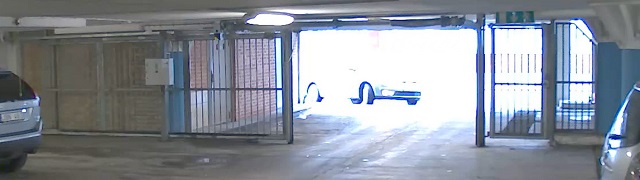
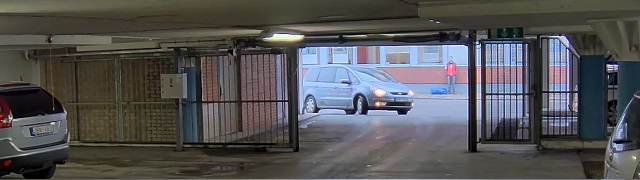
La plage dynamique est la différence des niveaux d'illumination dans une image. Dans certains cas, la différence entre les zones les plus sombres et les plus éclairées peut être significative. Le résultat est souvent une image où les zones sombres ou éclairées sont visibles. La plage dynamique étendue (WDR) rend visibles les zones éclairées et sombres dans l'image.
Image sans WDR.Image avec WDR.
Remarque
La fonction WDR peut provoquer des artefacts dans l'image.
La fonction WDR n'est peut-être pas disponible pour tous les modes de capture.
Allez à Video > Image > Wide dynamic range (Vidéo > Image > Plage dynamique étendue).
Activez WDR.
Utilisez le curseur Local contrast (Contraste local) pour ajuster le niveau de WDR.
Utilisez le curseur Tone mapping (Mappage ton local) pour ajuster le niveau de WDR.
Si vous rencontrez encore des problèmes, accédez à Exposure (Exposition) et ajustez Exposure zone (Zone d'exposition) pour couvrir le domaine d'intérêt.
La distorsion en barillet est un phénomène dans lequel des lignes droites apparaissent de plus en plus courbées près des bords de l'image. Un large champ de vision permet souvent de créer une distorsion en barillet dans une image. La correction de la distorsion en barillet compense cette distorsion.
Remarque
La correction de la distorsion en barillet affecte la résolution de l'image et le champ de vision.
Accédez à Vidéo > Installation > Correction de l'image.
Activez Barrel distortion correction (BDC) (Correction de la distorsion en barillet (CDB)).
Surveiller les zones longues et étroites
Utilisez le format Corridor pour mieux exploiter le champ de vision complet dans une zone longue et étroite, par exemple un escalier, un couloir, une route ou un tunnel.
Selon le périphérique, tournez la caméra ou l'objectif à 3 axes de la caméra à 90° ou 270°.
Si le périphérique n'a pas de rotation automatique de la vue, accédez à Video > Installation (Vidéo > Installation).
Faites pivoter la vue à 90° ou 270°.
Vérifier la résolution en pixels
Pour vérifier qu'une partie définie de l'image contient suffisamment de pixels afin de, par exemple, reconnaître le visage d'une personne, vous pouvez utiliser le compteur de pixels.
Allez à Video (Vidéo) > Image et cliquez sur .
Cliquez pour Pixel counter (Compteur de pixels).
Dans la vidéo en direct de la caméra, réglez la taille et la position du rectangle autour du domaine d'intérêt, par exemple l'endroit où vous pensez que les visages vont apparaître.
Vous pouvez voir le nombre de pixels sur chaque côté du rectangle et décider si les valeurs sont suffisantes pour vos besoins.
Masquer des parties de l'image avec des masques de confidentialité
Vous pouvez créer un ou plusieurs masques de confidentialité pour masquer des parties de l'image.
Accédez à Video (Vidéo) > Privacy masks (Masques de confidentialité).
Cliquez sur .
Cliquez sur le nouveau masque et saisissez un nom.
Réglez la taille et la position du masque de confidentialité en fonction de vos besoins.
Pour changer la couleur de tous les masques de confidentialité, cliquez sur Privacy masks (Masques de confidentialité) et sélectionnez une couleur.
Vous pouvez ajouter une image en tant qu'incrustation dans le flux vidéo.
Allez à Video > Overlays (Incrustations).
Cliquez sur Manage images (Gérer les images).
Téléversez une image ou faites-la glisser et déposez-la.
Cliquez sur Upload (Télécharger).
Sélectionnez Image dans la liste déroulante et cliquez sur .
Sélectionnez l'image et une position. Vous pouvez également faire glisser l'image en incrustation dans la vidéo en direct pour modifier la position.
Afficher une incrustation de texte
Vous pouvez ajouter un champ de texte en tant qu'incrustation dans le flux vidéo. Cette fonction est utile par exemple si vous souhaitez afficher la date, l'heure ou le nom d'une entreprise dans le flux vidéo.
Allez à Video > Overlays (Incrustations).
Sélectionnez Text (Texte) et cliquez sur .
Tapez le texte que vous souhaitez afficher, ou sélectionnez des modificateurs pour afficher, par exemple, la date actuelle.
Sélectionnez une position. Vous pouvez également faire glisser l'incrustation dans la vidéo en direct pour modifier la position.
Redresser une image inclinée
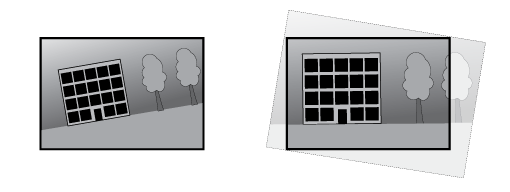
Vous pouvez redresser une image inclinée en la faisant pivoter et en la rognant numériquement. En raison du rognage, une partie de l'image originale est perdue. Cette fonction est utile lors de l'installation.
L'illustration montre avant et après le redressement d'une image.
Accédez à Vidéo > Installation > Correction de l'image.
Activez Straighten image (Redresser l'image).
Utilisez les commandes pour ajuster l'image.
Afficher et enregistrer la vidéo
Cette section fournit des instructions sur la configuration de votre périphérique. Pour en savoir plus sur le fonctionnement de la diffusion et du stockage, allez à Diffusion et stockage.
Réduire la bande passante et le stockage
Important
La réduction de la bande passante peut entraîner une perte de détails dans l'image.
Accédez à Video > Stream (Vidéo > Flux).
Cliquez sur dans la vidéo en direct.
Sélectionnez Video format (Format vidéo) AV1 si votre périphérique le prend en charge. Sinon, sélectionnez H.264.
Accédez à Video > Stream > General (Vidéo > Flux > Général) et augmentez la valeur de Compression.
Accédez à Vidéo > Flux > Zipstream et procédez comme suit (une ou plusieurs fois) :
Remarque
Les paramètres de Zipstream sont utilisés pour tous les encodages vidéo à l'exception de MJPEG.
Sélectionnez l'intensité de Zipstream à utiliser.
Activez Optimize for storage (Optimiser le stockage). Ce système ne peut être utilisé que si le logiciel de gestion vidéo prend en charge les images B.
Activez l'option Dynamic FPS (IPS dynamique).
Activez l'option Dynamic GOP (GOP dynamique) et définissez une valeur de longueur de GOP Upper limit (Limite supérieure) élevée.
Remarque
La plupart des navigateurs Web ne prennent pas en charge le décodage H.265 et, de ce fait, le périphérique ne le prend pas en charge dans son interface Web. À la place, vous pouvez utiliser un système de gestion vidéo ou une application qui prend en charge le décodage H.265.
Configurer le stockage réseau
Pour stocker des enregistrements sur le réseau, vous devez configurer votre stockage réseau.
Accédez à System (Système) > Storage (Stockage).
Cliquez sur Add network storage (Ajouter un stockage réseau) sous Network storage (Stockage réseau).
Saisissez l'adresse IP du serveur hôte.
Saisissez le nom de l'emplacement partagé sur le serveur hôte sous Network Share (Partage réseau).
Saisissez le nom d'utilisateur et le mot de passe.
Sélectionnez la version SMB ou conservez Auto.
Sélectionnez Ajouter un partage sans test si vous rencontrez des problèmes de connexion temporaires, ou si le partage n'est pas encore configuré.
Cliquez sur Add (Ajouter).
Enregistrer et regarder la vidéo
Record video directly from the camera (Enregistrer une vidéo directement depuis la caméra)
Accédez à Video > Stream (Vidéo > Flux).
Pour commencer un enregistrement, cliquez sur .
Si vous n'avez configuré aucun stockage, cliquez sur et sur . Pour obtenir des instructions sur la configuration du stockage réseau, consultez Configurer le stockage réseau
Pour arrêter l'enregistrement, cliquez de nouveau sur .
Visualisez la vidéo
Accédez à Recordings (Enregistrements).
Cliquez sur en regard de votre enregistrement dans la liste.
Vérifiez que personne n'a saboté la vidéo.
Avec la vidéo signée, vous pouvez vous assurer que personne n'a saboté la vidéo enregistrée par la caméra.
Accédez à Video > Stream > General (Vidéo > Flux > Général) et activez Signed video (Vidéo signée).
Enregistrez la vidéo directement sur le dispositif, ou utilisez AXIS Camera Station Pro ou un autre logiciel de gestion vidéo compatible. Pour des instructions sur AXIS Camera Station Pro, voir le manuel d'utilisation d'AXIS Camera Station Pro.
Vous pouvez créer des règles pour que votre périphérique exécute une action lorsque certains événements se produisent. Une règle se compose de conditions et d'actions. Les conditions peuvent être utilisées pour déclencher les actions. Par exemple, le périphérique peut démarrer un enregistrement ou envoyer un e-mail lorsqu'il détecte un mouvement ou afficher un texte d'incrustation lorsque le périphérique enregistre.
Allez à System (Système) > Events (Événements) et cliquez sur + Add a rule (+ Ajouter une règle). La règle permet de définir quand le périphérique effectue certaines actions. Vous pouvez définir des règles comme étant programmées, récurrentes ou déclenchées manuellement.
Saisissez un Name (Nom).
Sélectionnez la Condition qui doit être remplie pour déclencher l'action. Si plusieurs conditions sont définies pour la règle, toutes les conditions doivent être remplies pour déclencher l'action.
Sélectionnez quelle Action exécuter lorsque les conditions sont satisfaites.
Enregistrer une vidéo lorsque la caméra détecte un objet
Cet exemple explique comment configurer la caméra pour démarrer l'enregistrement sur la carte SD lorsque la caméra détecte un objet. L'enregistrement inclut cinq secondes avant la détection et une minute après la fin de la détection.
Avant de commencer:
Assurez-vous d'avoir une carte SD installée.
Assurez-vous que AXIS Object Analytics est en cours d'exécution :
Démarrez l'application si elle n'est pas déjà en cours d'exécution.
Assurez-vous d'avoir configuré l'application en fonction de vos besoins.
Créez une règle :
Accédez à System > Events (Système > Événements) et ajoutez une règle.
Saisissez le nom de la règle.
Dans la liste des conditions, sous Application, sélectionnez Object Analytics.
Dans la liste des actions, sous Recordings (Enregistrements), sélectionnez Record video while the rule is active (Enregistrer la vidéo tant que la règle est active).
Dans la liste des options de stockage, sélectionnez SD_DISK (DISQUE_SD).
Sélectionnez une caméra et un profil de flux.
Réglez la durée pré-buffer sur 5 secondes.
Réglez la durée post-tampon sur 1 minute.
Cliquez sur Save (Enregistrer).
Afficher une incrustation de texte dans le flux vidéo lorsque le périphérique détecte un objet
Cet exemple explique comment afficher le texte « Mouvement détecté » lorsque le périphérique détecte un objet.
Assurez-vous que AXIS Object Analytics est en cours d'exécution :
Démarrez l'application si elle n'est pas déjà en cours d'exécution.
Assurez-vous d'avoir configuré l'application en fonction de vos besoins.
Ajoutez l'incrustation de texte :
Allez à Video > Overlays (Incrustations).
Sous Overlays (Incrustations), sélectionnez Text (Texte) et cliquez sur .
Saisissez #D dans le champ de texte.
Choisissez la taille et l'apparence du texte.
Pour positionner l'incrustation de texte, cliquez sur et sélectionnez une option.
Créez une règle :
Accédez à System > Events (Système > Événements) et ajoutez une règle.
Saisissez le nom de la règle.
Dans la liste des conditions, sous Application, sélectionnez Object Analytics.
Dans la liste des actions, sous Overlay text (Texte d'incrustation), sélectionnez Use overlay text (Utiliser le texte d'incrustation).
Sélectionner un canal vidéo.
Dans Text (Texte), saisissez « Motion detected (Mouvement détecté »).
Définissez la durée.
Cliquez sur Save (Enregistrer).
Remarque
Si vous mettez le texte de superposition à jour, il sera automatiquement mis à jour de manière dynamique sur tous les flux vidéo.
Fournir une indication visuelle d'un événement en cours
Vous avez la possibilité de connecter AXIS I/O Indication LED à votre caméra réseau. Cette LED peut être configurée pour s'allumer lorsque certains événements se produisent dans la caméra. Par exemple, pour informer les personnes qu'un enregistrement vidéo est en cours.
Matériel requis
AXIS I/O Indication LED
Une caméra vidéo sur IP Axis
Remarque
AXIS I/O Indication LED doit être connecté à un port de sortie.
Remarque
Pour des instructions sur le raccordement d'AXIS I/O Indication LED, consultez le guide d'installation fourni avec le produit.
L'exemple suivant montre comment configurer une règle qui allume AXIS I/O Indication LED pour indiquer que la caméra enregistre.
Allez à System (Système) > Accessories (Accessoires) > I/O ports (Ports E/S).
Assurez-vous que le port sur lequel vous avez raccordé AXIS I/O Indication LED est réglé sur Output (Sortie). Réglez l'état normal sur Open circuit (Circuit ouvert).
Accédez à System > Events (Système > Événements).
Créer une nouvelle règle .
Sélectionnez la Condition qui doit être satisfaite pour déclencher le démarrage de l'enregistrement par la caméra. Cela peut, par exemple, être un programme ou une détection de mouvement.
Dans la liste des actions, sélectionnez Record video (Enregistrer la vidéo). Sélectionnez un espace de stockage. Sélectionnez un profil de flux ou créez-en un nouveau. Configurez également le Prebuffer (Pré-tampon) et le Postbuffer (Post-tampon) selon le besoin.
Sauvegardez la règle.
Créez une deuxième règle et sélectionnez la même Condition que dans la première règle.
Dans la liste des actions, sélectionnez Toggle I/O while the rule is active (Basculer l'E/S tant que la règle est active), puis sélectionnez le port sur lequel AXIS I/O Indication LED est raccordé. Réglez l'état sur Active (Actif).
Sauvegardez la règle.
D'autres scénarios où AXIS I/O Indication LED peut être utilisé sont, par exemple :
Configurez la LED pour qu'elle s'allume lorsque la caméra démarre, afin d'indiquer la présence de la caméra. Sélectionnez System ready (Système prêt) comme condition.
Configurez la LED pour qu'elle s'allume lorsque le flux de données en direct est actif afin d'indiquer qu'une personne ou un programme accède à un flux de données provenant de la caméra. Sélectionnez Live stream accessed (Accès au flux de données en direct) comme condition.
Déclencher un déclenchement, une notification lors de l'ouverture de l'enceinte
Cet exemple explique comment configurer une notification par courrier électronique lorsque le boîtier du périphérique est ouvert.
Ajouter un destinataire d'e-mails :
Accédez à System > Events > Recipients (Système > Événements > Destinataires) et cliquez sur Add recipient (Ajouter un destinataire).
Entrez le nom du destinataire de l'e-mail.
Sélectionnez Email (E-mail) comme type de notification.
Saisissez l'adresse électronique du destinataire.
Saisissez l'adresse électronique à partir de laquelle la caméra doit envoyer des notifications.
Indiquez les données de connexion du compte de messagerie d'envoi, ainsi que le nom d'hôte SMTP et le numéro de port.
Pour tester votre configuration, cliquez sur Test.
Cliquez sur Save (Enregistrer).
Créez une règle :
Accédez à System > Events > Rules (Système > Événements > Règles) et cliquez sur Add a rule (Ajouter une règle).
Saisissez le nom de la règle.
Dans la liste des conditions, sélectionnez Casing open (Boîtier ouvert).
Dans la liste des actions, sélectionnez Send notification to email (Envoyer la notification par e-mail).
Sélectionnez un destinataire de la liste.
Saisissez une ligne objet et un message pour l'e-mail.
Cliquez sur Save (Enregistrer).
Déclencher un déclenchement de notification en cas de sabotage de l'objectif de la caméra.
Cet exemple explique comment paramétrer une notification par courrier électronique lorsque l'objectif de la caméra est peint au pistolet, recouvert ou brouillé.
Activer la détection de sabotage :
Accédez à System (Système) Detectors (Détecteurs) > Camera tampering (Sabotage).
Définissez une valeur pour Délai de déclenchement. La valeur indique le temps qui doit s'écouler avant qu'un e-mail soit envoyé.
Activez Trigger on dark images (Déclencheur sur images sombres) pour détecter si l'objectif est aspergé, recouvert ou si sa mise au point est fortement déréglée.
Ajouter un destinataire d'e-mails :
Accédez à System (Système) > Events (Événements) > Recipients (Destinataires) et ajoutez un destinataire.
Entrez le nom du destinataire de l'e-mail.
Sélectionnez Email (E-mail) comme type de notification.
Saisissez l'adresse électronique du destinataire.
Saisissez l'adresse électronique à partir de laquelle la caméra doit envoyer des notifications.
Indiquez les données de connexion du compte de messagerie d'envoi, ainsi que le nom d'hôte SMTP et le numéro de port.
Pour tester votre configuration, cliquez sur Test.
Cliquez sur Save (Enregistrer).
Créez une règle :
Allez à System (Système) > Events (Événements) > Rules (Règles) et ajoutez une règle.
Saisissez le nom de la règle.
Dans la liste des conditions, sous Video (Vidéo), sélectionnez Tampering (Sabotage).
Dans la liste des actions, sous Notifications, sélectionnez Send notification to email (Envoyer une notification à un e-mail), puis sélectionnez le destinataire dans la liste.
Saisissez une ligne objet et un message pour l'e-mail.
Cliquez sur Save (Enregistrer).
Connexion à une sirène-stroboscope.
L'appairage réseau vous permet d'appairer une caméra à un périphérique Axis compatible équipé d'un éclairage et d'une sirène. Une fois appairée, la caméra peut configurer et gérer les deux périphériques.
Appairer la caméra à une sirène-stroboscope :
Allez à System > Edge-to-edge > Pairing (Système > Complet > Appairage).
Cliquez sur Add (Ajouter) et sélectionnez le type d'appairage Network pairing (Appairage réseau) dans la liste déroulante.
Entrez l'adresse IP, le nom d'utilisateur et le mot de passe de la sirène-stroboscope.
Cliquez sur Connect (Connecter). Un message de confirmation s'affiche.
Pour trouver des périphériques directement sur le réseau, cliquez sur Discover devices (Détecter les périphériques).
Remarque
La liste affiche tous les périphériques Axis détectés, et pas seulement ceux qui peuvent être appairés.
Une icône d'information s'affiche pour les périphériques qui ont déjà été appairés. Passez la souris sur l'icône pour obtenir des informations sur les appairages déjà actifs.
Veuillez vous assurer que les périphériques appairés utilisent la même version d'AXIS OS.
Important
Seuls les périphériques sur lesquels Bonjour est activé peuvent être détectés. Pour activer Bonjour pour un périphérique, veuillez ouvrir son interface web et aller à System (Système)> Network (Réseau)> Network discovery protocols (Protocoles de détection de réseaux).
L'interface web
Pour en savoir plus sur toutes les fonctionnalités et tous les paramètres disponibles dans l'interface web des périphériques équipés d'AXIS OS, consultez l'Aide sur l'interface web d'AXIS OS.
En savoir plus
Zone d'affichage
Une zone de visualisation est une partie détourée d'une vue d'ensemble. Vous pouvez diffuser et stocker des zones de visualisation au lieu de la vue complète afin de réduire les besoins en bande passante et en stockage. Si vous activez la fonction PTZ pour une zone de visualisation, vous pouvez effectuer un panoramique, une inclinaison ou un zoom à l'intérieur de celle-ci. En utilisant les zones de visualisation, vous pouvez supprimer des parties de la vue complète, par exemple, le ciel.
Lorsque vous configurez une zone de visualisation, nous vous recommandons de définir la résolution du flux vidéo sur la même taille ou sur une taille inférieure à celle de la zone de visualisation. Si vous définissez la résolution de flux vidéo plus grande que la taille de la zone de visualisation, elle implique une vidéo mise à l'échelle numériquement après la capture du capteur, qui nécessite plus de bande passante sans ajouter les informations sur l'image.
Modes de capture
Un mode de capture est une configuration prédéfinie qui définit la manière dont la caméra capture les images.
Le paramètre du mode de capture peut affecter la résolution maximale et la fréquence d'images maximale disponibles dans le périphérique.
Le mode de capture avec une résolution inférieure à la résolution maximale peut réduire le champ de vision.
Le mode de capture influe également sur la vitesse d'obturation, qui à son tour influe sur la sensibilité à la lumière. En effet, un mode de capture avec une fréquence d'image maximale élevée présente une sensibilité à la lumière réduite, et inversement.
Certains modes de capture ne permettent pas d'utiliser la fonction WDR.
Le mode de capture à plus faible résolution peut être échantillonné à partir de la résolution d'origine, ou être recadré à partir de l'original, auquel cas le champ de vision peut également être affecté.
L'image montre comment le champ de vision et le rapport d'aspect peuvent changer entre deux modes de capture différents.
Le mode de capture à choisir dépend des exigences en matière de fréquence d'images et de résolution de la configuration de surveillance spécifique. Pour connaître les spécifications des modes de capture disponibles, consultez la fiche technique du produit sur le site axis.com.
Mise au point à distance et zoom
La fonction de mise au point et de zoom à distance vous permet de régler la mise au point et le zoom de votre caméra depuis un ordinateur. Il s'agit d'un moyen pratique pour s'assurer que la mise au point, l'angle de vue et la résolution de la scène sont optimisés sans devoir se rendre sur le lieu d'installation de la caméra.
Masques de confidentialité
Un masque de confidentialité est une zone définie par l'utilisateur qui empêche les utilisateurs de visualiser une partie de la zone surveillée. Dans le flux vidéo, les masques de confidentialité se présentent sous forme de blocs de couleur opaque.
Un masque de confidentialité est une zone définie par l'utilisateur couvrant une partie de la zone surveillée. Les masques de confidentialité se présentent sous forme de blocs de couleur opaque ou de mosaïque sur le flux de données vidéo.
Vous verrez le masque de confidentialité sur toutes les captures d'écran, vidéos enregistrées et flux en direct.
Vous pouvez utiliser l'interface de programmation (API) VAPIX® pour masquer les masques de confidentialité.
Important
Si vous utilisez plusieurs masques de confidentialité, cela peut affecter les performances du produit.
Vous pouvez créer plusieurs masques de confidentialité. Chaque masque peut comporter de 3 à 10 points d'ancrage.
Important
Définissez le zoom et la mise au point avant de créer un masque de confidentialité.
Incrustations
Remarque
Les incrustations ne sont pas incluses dans le flux vidéo lorsque vous utilisez des appels SIP.
Les incrustations se superposent au flux vidéo. Elles sont utilisées pour fournir des informations supplémentaires lors des enregistrements, telles que des horodatages, ou lors de l'installation et de la configuration d'un produit. Vous pouvez ajouter du texte ou une image.
L'indicateur de flux vidéo est un autre type d'incrustation. Il vous indique que le flux vidéo est en direct.
Remarque
Les incrustations sont incluses dans tous les flux vidéo, à l'exception des appels SIP lorsque la connexion s'effectue via PoE classe 3.
Diffusion et stockage
Formats de compression vidéo
Choisissez la méthode de compression à utiliser en fonction de vos exigences de visualisation et des propriétés de votre réseau. Les options disponibles sont les suivantes :
Motion JPEG
Motion JPEG, ou MJPEG, est une séquence vidéo numérique qui se compose d'une série d'images JPEG individuelles. Ces images s'affichent et sont actualisées à une fréquence suffisante pour créer un flux présentant un mouvement constamment mis à jour. Pour permettre à l'observateur de percevoir la vidéo en mouvement, la fréquence doit être d'au moins 16 images par seconde. Une séquence vidéo normale est perçue à 30 (NTSC) ou 25 (PAL) images par seconde.
Le flux Motion JPEG consomme beaucoup de bande passante, mais fournit une excellente qualité d'image, tout en donnant accès à chacune des images du flux.
H.264 ou MPEG-4 Partie 10/AVC
Remarque
H.264 est une technologie sous licence. Le produit Axis est fourni avec une licence client permettant d'afficher les flux de données vidéo H.264. Il est interdit d'installer d'autres copies du client sans licence. Pour acheter d'autres licences, contactez votre revendeur Axis.
H.264 peut réduire la taille d'un fichier vidéo numérique de plus de 80 % par rapport à Motion JPEG et de plus de 50 % par rapport aux anciens formats MPEG, sans affecter la qualité d'image. Le fichier vidéo occupe alors moins d'espace de stockage et de bande passante réseau. La qualité vidéo à un débit binaire donné est également nettement supérieure.
H.265 ou MPEG-H Partie 2/HEVC
H.265 peut réduire la taille d'un fichier vidéo numérique de plus de 25 % par rapport à H.264, sans affecter la qualité d'image.
Remarque
H.265 est une technologie sous licence. Le produit Axis est fourni avec une licence client permettant d'afficher les flux de données vidéo H.265. Il est interdit d'installer d'autres copies du client sans licence. Pour acheter d'autres licences, contactez votre revendeur Axis.
La plupart des navigateurs Web ne prennent pas en charge le décodage H.265 et, de ce fait, la caméra ne le prend pas en charge dans son interface Web. À la place, vous pouvez utiliser un système de gestion vidéo ou une application prenant en charge l'encodage H.265.
AV1
AV1 (AOMedia Video 1) est un format de codage vidéo libre de licence, optimisé pour la diffusion en continu de flux multimédia. AV1 active des flux vidéo de haute qualité, même dans des environnements où la bande passante est limitée. En réduisant le débit binaire d'une vidéo, AV1 préserve la qualité de la vidéo tout en minimisant l'utilisation des données.
AV1 prend en charge les principaux navigateurs, systèmes d'exploitation d'ordinateurs et plates-formes mobiles.
Remarque
AV1 nécessite une plus grande puissance de traitement pour l'encodeur et le décodeur par rapport à d'autres codecs.
Quel est le lien entre les paramètres d'image, de flux et de profil de flux ?
L'onglet Image (Image) contient les paramètres de la caméra qui affectent tous les flux vidéo provenant du produit. Si vous modifiez un élément dans cet onglet, cela affecte immédiatement tous les flux vidéo et tous les enregistrements.
L'onglet Stream (Flux) contient les paramètres des flux vidéo. Vous obtenez ces paramètres si vous sollicitez un flux vidéo provenant du produit sans spécifier la résolution ou la fréquence d'image, par exemple. Lorsque vous modifiez les paramètres dans l'onglet Stream (Flux), cela n'affecte pas les flux en cours, mais prend effet lorsque vous lancez un nouveau flux.
Les paramètres Stream profiles (Profils de flux) outrepassent les paramètres de l'onglet Stream (Flux). Si vous sollicitez un flux avec un profil de flux spécifique, le flux contient les paramètres de ce profil. Si vous sollicitez un flux sans spécifier de profil de flux ou sollicitez un profil de flux qui n'existe pas dans le produit, le flux contient les paramètres de l'onglet Stream (Flux).
Commande du débit binaire
Le contrôle du débit binaire permet de gérer la consommation de bande passante du flux vidéo.
Débit binaire variable (VBR) Le débit binaire variable permet de faire varier la consommation de bande passante en fonction du niveau d'activité dans la scène. Plus l'activité est intense, plus vous avez besoin de bande passante. Avec un débit binaire variable, une qualité d'image constante est garantie, mais vous devez être sûr d'avoir des marges de stockage.
Débit binaire maximal (MBR) Le débit binaire maximum permet de définir un débit binaire cible pour gérer les limitations de débit binaire du système. Vous pouvez observer une baisse de la qualité d'image ou de la fréquence d'images lorsque le débit binaire instantané est maintenu en dessous du débit binaire cible spécifié. Vous pouvez choisir de donner la priorité soit à la qualité d'image, soit à la fréquence d'image. Nous vous conseillons de configurer le débit binaire cible sur une valeur plus élevée que le débit binaire attendu. Vous bénéficiez ainsi d'une marge si l'activité dans la scène est élevée.
Débit binaire cible
Débit binaire moyen (ABR) Avec le débit binaire moyen, le débit binaire est automatiquement ajusté sur une période de temps plus longue. Vous pouvez ainsi atteindre la cible spécifiée et obtenir la meilleure qualité vidéo en fonction du stockage disponible. Le débit binaire est plus élevé dans les scènes présentant une activité importante que dans les scènes statiques. Vous avez plus de chances d'obtenir une meilleure qualité d'image dans les scènes avec beaucoup d'activité si vous utilisez l'option de débit binaire moyen. Vous pouvez définir le stockage total requis pour stocker le flux vidéo pendant une durée spécifiée (durée de conservation) lorsque la qualité d'image est ajustée pour atteindre le débit binaire cible spécifié. Spécifiez les paramètres du débit binaire moyen de l'une des façons suivantes :
Pour calculer l'estimation du stockage nécessaire, définissez le débit binaire cible et la durée de conservation.
Pour calculer le débit binaire moyen en fonction du stockage disponible et de la durée de conservation requise, utilisez la calculatrice de débit binaire cible.
Débit binaire cible
Débit binaire moyen réel
Vous pouvez également activer le débit binaire maximum et spécifier un débit binaire cible dans l'option de débit binaire moyen.
Débit binaire cible
Débit binaire moyen réel
Technologie Edge-to-edge
La technologie Edge-to-edge permet aux périphériques IP de communiquer directement entre eux. Elle offre une fonction d'appairage intelligente entre, par exemple, des caméras Axis et des produits audio ou radar Axis.
Remarque
Veuillez vous assurer que les périphériques appairés utilisent la même version d'AXIS OS.
Grâce à l'appairage réseau complet, vous pouvez connecter votre caméra à un périphérique Axis compatible doté de fonctionnalités d'éclairage et de sirène et bénéficier de ses fonctionnalités intégrées.
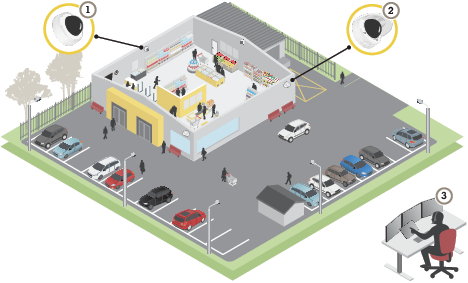
Analyses et applis
Les analyses et applis vous permettent de profiter davantage de votre périphérique Axis. AXIS Camera Application Platform (ACAP) est une plate-forme ouverte qui permet à des tiers de développer des analyses et autres applis pour les périphériques Axis. Les applis peuvent être préinstallées sur le périphérique, et sont téléchargeables gratuitement ou moyennant le paiement d'une licence.
Pour rechercher les manuels d'utilisation des analyses et applis Axis, allez à help.axis.com.
Remarque
Vous pouvez exécuter plusieurs applications simultanément, mais il est possible que certaines applications ne soient pas compatibles. Il est possible que certaines combinaisons d'applications nécessitent trop de puissance de calcul ou de ressources mémoire lorsqu'elles sont exécutées en parallèle. Vérifiez que les applis sont parfaitement compatibles entre elles avant de les déployer.
AXIS Object Analytics
AXIS Object Analytics est une application d'analyse préinstallée sur la caméra. Elle détecte les objets en mouvement dans la scène et les classe, par exemple, en tant que personnes ou véhicules. Vous pouvez configurer l'application pour qu'elle envoie des alarmes sur différents types d'objets. Pour en savoir plus sur le fonctionnement de l'application, consultez le manuel d'utilisation d'AXIS Object Analytics.
AXIS Image Health Analytics
AXIS Image Health Analytics est une application basée sur l'IA qui peut être utilisée pour détecter les dégradations ou tentatives d'altération d'images. L'application analyse et apprend le comportement de la scène pour détecter le flou ou la sous-exposition de l'image, ou pour détecter une vue obstruée ou redirigée. Vous pouvez configurer l'application pour qu'elle envoie des événements pour chacune de ces détections et déclenche des actions par le biais du système d'événements de la caméra ou d'un logiciel tiers.
AXIS Audio Analytics détecte toute augmentation soudaine du volume sonore et des types de bruits spécifiques tels que des cris ou des hurlements à portée de l'appareil sur lequel il est installé. Ces détections peuvent être configurées pour déclencher une réponse qui se traduit notamment par l'enregistrement d'une vidéo, la lecture d'un message audio ou l'alerte du personnel de sécurité. Pour en savoir plus sur le fonctionnement de l'application, consultez le manuel d'utilisation d'AXIS Audio Analytics.
AXIS Live Privacy Shield
AXIS Live Privacy Shield surveille à distance les activités tout en protégeant la confidentialité. Il prend en charge deux méthodes différentes de masquage dynamique de la confidentialité en temps réel : celle basée sur le mouvement et celle par reconnaissance humaine.
Toutes les caméras compatibles peuvent utiliser la méthode de masquage basée sur le mouvement pour masquer tous les objets mobiles par rapport à la scène en arrière-plan. Cette méthode de masquage prend en charge des exigences de confidentialité stricte pour les scènes intérieures où l'éclairage est suffisant et stable.
Les caméras DLPU compatibles peuvent également utiliser la méthode de masquage de reconnaissance humaine basée sur l'IA de l'application pour masquer des personnes ou des visages. La méthode de masquage peut également être inversée pour masquer l'arrière-plan. La méthode de masquage basée sur l'IA convient pour les scènes intérieures ou extérieures dans toutes les conditions d'éclairage.
Visualisation des métadonnées
Des métadonnées analytiques sont disponibles pour les objets en mouvement dans la scène. Les classes d'objets pris en charge sont visualisées dans le flux vidéo via une boîte de mesure entourant l'objet, ainsi que des informations sur le type d'objet et le niveau de confiance de la classification. Pour en savoir plus sur la configuration et la consommation des métadonnées analytiques, consultez le guide d'intégration AXIS Scene Metadata.
Caractéristiques techniques
Gamme de produits
Dome
Boîtier dôme
Couvercle
Unit de la caméra
Support de fixation
Connecteur réseau (PoE)
IR-LED
Détecteur de boîtier ouvert
Bouton de commande
Voyant d'état
Connecteur E/S
Capteur acoustique
Emplacement pour carte mémoire SD
Voyants LED
LED de statut
Indication
Éteint
Branchement et fonctionnement normal.
Vert
Vert et fixe pendant 10 secondes pour indiquer un fonctionnement normal après le démarrage.
Orange
Fixe pendant le démarrage. Clignote pendant les mises à niveau du logiciel du périphérique ou le rétablissement des valeurs par défaut configurées en usine.
Orange / Rouge
Clignote en orange/rouge en cas d'indisponibilité ou de perte de la connexion réseau.
Emplacement pour carte SD
AVIS
Risque d'endommagement de la carte SD. N'utilisez pas d'outils tranchants, d'objets métalliques ou de force excessive pour insérer ou retirer la carte SD. Utilisez vos doigts pour insérer et retirer la carte.
Risque de perte de données et d'enregistrements corrompus. Démontez la carte SD de l'interface web du périphérique avant de la retirer. Ne retirez pas la carte SD lorsque le produit est en fonctionnement.
Ce périphérique est compatible avec les cartes microSD/microSDHC/microSDXC.
Pour des recommandations sur les cartes SD, rendez-vous sur axis.com.
Les logos microSD, microSDHC et microSDXC sont des marques commerciales de SD-3C LLC. microSD, microSDHC, microSDXC sont des marques commerciales ou des marques déposée de SD-3C, LLC aux États-Unis et dans d'autres pays.
Boutons
Bouton de commande
Le bouton de commande permet de réaliser les opérations suivantes :
Connecteur Ethernet RJ45 avec alimentation par Ethernet (PoE).
Connecteur E/S
Utilisez le connecteur d'E/S avec des périphériques externes, associés aux applications telles que la détection de mouvement, le déclenchement d'événements et les notifications d'alarme. En plus du point de référence 0 VCC et de l'alimentation (sortie CC 12 V), le connecteur d'E/S fournit une interface aux éléments suivants :
Entrée numérique
Pour connecter des périphériques pouvant passer d'un circuit ouvert à un circuit fermé, par exemple capteurs infrarouge passifs, contacts de porte/fenêtre et détecteurs de bris de verre.
Sortie numérique
Permet de connecter des dispositifs externes, comme des relais ou des voyants. Les périphériques connectés peuvent être activés par l'interface de programmation VAPIX®, via un événement ou à partir de l'interface web du périphérique.
Bloc terminal à 4 broches
Fonction
Broche
Remarques
Caractéristiques techniques
Masse CC
1
0 V CC
Sortie CC
2
Cette broche peut également servir à l'alimentation de matériel auxiliaire. Remarque : cette broche ne peut être utilisée que comme sortie d'alimentation.
12 V CC Charge maximale = 25 mA
Entrée numérique
3
Connectez-la à la broche 1 pour l'activer ou laissez-la flotter (déconnectée) pour la désactiver.
0 à max. 30 V CC
Sortie numérique
4
Connexion interne à la broche 1 (terre CC) en cas d'activation, et flottante (déconnectée) en cas de désactivation. En cas d'utilisation avec une charge inductive, par exemple un relais, connectez une diode en parallèle à la charge pour assurer la protection contre les transitoires de tension.
0 à 30 V CC max., drain ouvert, 100 mA
Exemple
Masse CC
Sortie CC 12 V, maxi. 25 mA
Entrée numérique
Sortie numérique
Nettoyer votre périphérique
AVIS
Évitez de nettoyer en cas de lumière directe du soleil ou à des températures élevées, car cela peut entraîner des taches.
Pour éviter les taches, séchez le périphérique avec un chiffon propre et non abrasif.
Réinitialiser les paramètres à leurs valeurs par défaut
AVERTISSEMENT
Ce produit est susceptible d'émettre un rayonnement optique dangereux. Cela peut être nocif pour les yeux. Ne regardez jamais directement la lampe en fonctionnement.
Important
La restauration des valeurs par défaut doit être effectuée avec prudence. Une réinitialisation aux paramètres d’usine rétablit tous les paramètres, y compris l’adresse IP, aux valeurs par défaut d’usine.
Pour réinitialiser l'appareil aux paramètres d'usine par défaut :
Déconnectez l'alimentation de l'appareil.
Remettez le produit sous tension en maintenant le bouton de commande enfoncé. Consultez la section Gamme de produits.
Maintenez le bouton de commande enfoncé pendant 15-30 secondes, jusqu’à ce que le voyant d’état à LED passe à l’orange et clignote.
Relâchez le bouton de commande. Le processus est terminé lorsque le voyant d’état à LED passe au vert. Si aucun serveur DHCP n'est disponible sur le réseau, l'adresse IP du dispositif sera définie par défaut sur l'une des valeurs suivantes :
Périphériques équipés d'AXIS OS 12.0 ou d'une version ultérieure : obtenus à partir du sous-réseau d'adresses lien-local (169.254.0.0/16)
Périphériques équipés d'AXIS OS 11.11 ou d'une version antérieure : 192.168.0.90/24
Utilisez les logiciels d'installation et de gestion pour attribuer une adresse IP, configurer le mot de passe et accéder au périphérique.
Les logiciels d'installation et de gestion sont disponibles sur les pages d'assistance du site axis.com/support.
Vous pouvez également rétablir les paramètres d'usine par défaut via l'interface web du périphérique. Accédez à Maintenance > Factory default (Valeurs par défaut) et cliquez sur Default (Par défaut).
Options d'AXIS OS
Axis permet de gérer le logiciel du périphérique conformément au support actif ou au support à long terme (LTS). Le support actif permet d'avoir continuellement accès à toutes les fonctions les plus récentes du produit, tandis que le support à long terme offre une plateforme fixe avec des versions périodiques axées principalement sur les résolutions de bogues et les mises à jour de sécurité.
Il est recommandé d'utiliser la version d'AXIS OS du support actif si vous souhaitez accéder aux fonctionnalités les plus récentes ou si vous utilisez des offres système complètes d'Axis. Le support à long terme est recommandé si vous utilisez des intégrations tierces, qui ne sont pas continuellement validées par rapport au dernier support actif. Avec le support à long terme, les produits peuvent assurer la cybersécurité sans introduire de modification fonctionnelle ni affecter les intégrations existantes. Pour plus d'informations sur la stratégie de logiciel du périphérique Axis, consultez axis.com/support/device-software.
Check the current AXIS OS version (Vérifier la version actuelle d'AXIS OS)
Le système AXIS OS utilisé détermine la fonctionnalité de nos périphériques. Lorsque vous résolvez un problème, nous vous recommandons de commencer par vérifier la version actuelle d'AXIS OS. En effet, il est possible que la toute dernière version contienne un correctif pouvant résoudre votre problème.
Pour vérifier la version actuelle d'AXIS OS :
Allez à l'interface web du périphérique > Status (Statut).
Sous Device info (Informations sur le périphérique), veuillez consulter la version d'AXIS OS.
Mettre à niveau AXIS OS
Important
Lorsque vous effectuez une mise à niveau du logiciel du périphérique, vos paramètres préconfigurés et personnalisés sont sauvegardés. Axis Communications AB ne peut garantir que les paramètres seront sauvegardés, même si les fonctionnalités sont disponibles dans la nouvelle version d'AXIS OS.
À partir d'AXIS OS 12.6, il est nécessaire d'installer toutes les versions LTS entre la version actuelle de votre périphérique et la version cible. Par exemple, si la version actuelle du logiciel du périphérique est AXIS OS 11.2, il est nécessaire d'installer la version LTS AXIS OS 11.11 avant de pouvoir mettre à jour le périphérique vers AXIS OS 12.6. Pour plus d'informations, consultez AXIS OS Lifecycle guide: Upgrade path.
Assurez-vous que le périphérique reste connecté à la source d'alimentation pendant toute la durée du processus de mise à niveau.
Remarque
Si vous mettez à niveau le périphérique en l'équipant de la dernière version d'AXIS OS dans le support actif, le produit bénéficie de la dernière fonctionnalité disponible. Lisez toujours les consignes de mise à niveau et les notes de version disponibles avec chaque nouvelle version avant de procéder à la mise à niveau. Pour obtenir la dernière version d'AXIS OS et les notes de version, veuillez aller à axis.com/support/device-software.
Connectez-vous au périphérique en tant qu'administrateur.
Accédez à Maintenance > AXIS OS upgrade (Mise à niveau d'AXIS OS) et cliquez sur Upgrade (Mettre à niveau).
Une fois la mise à niveau terminée, le produit redémarre automatiquement.
Vous pouvez utiliser AXIS Device Manager pour mettre à niveau plusieurs périphériques en même temps. Pour en savoir plus, consultez axis.com/products/axis-device-manager.
Problèmes techniques et solutions possibles
Problèmes de mise à niveau d'AXIS OS
La mise à niveau d'AXIS OS a échoué
En cas d'échec de la mise à niveau, le périphérique recharge la version précédente. Le problème provient généralement du chargement d'un fichier AXIS OS incorrect. Vérifiez que le nom du fichier AXIS OS correspond à votre périphérique, puis réessayez.
Problèmes survenus après la mise à niveau d'AXIS OS
Si vous rencontrez des problèmes après la mise à niveau, revenez à la version installée précédemment à partir de la page Maintenance.
Problème de configuration de l'adresse IP
Impossible de définir l'adresse IP
Si l'adresse IP désignée pour le périphérique et l'adresse IP de l'ordinateur utilisé pour accéder au périphérique se trouvent sur des sous-réseaux différents, vous ne pourrez pas configurer l'adresse IP. Contactez votre administrateur réseau pour obtenir une adresse IP.
L'adresse IP est peut-être utilisée par un autre périphérique. Pour vérifier :
Déconnectez le périphérique Axis du réseau.
Dans une fenêtre de commande/DOS, tapez ping et l'adresse IP du périphérique.
Si vous recevez : Reply from <IP address>: bytes=32; time=10... cela signifie que l'adresse IP est peut-être déjà utilisée par un autre périphérique du réseau. Obtenez une nouvelle adresse IP auprès de l'administrateur réseau, puis réinstallez le périphérique.
Si vous recevez : Request timed out, cela signifie que l'adresse IP est disponible pour une utilisation avec le périphérique Axis. Vérifiez tous les câbles et réinstallez le périphérique.
Il est possible qu'il y ait un conflit d'adresse IP avec un autre périphérique sur le même sous-réseau. L'adresse IP statique du périphérique Axis est utilisée avant la configuration d'une adresse dynamique par le serveur DHCP. Cela veut dire que si un autre périphérique utilise la même adresse IP statique par défaut, il pourrait y avoir des problèmes d'accès au périphérique.
Problèmes d'accès au périphérique
Impossible de se connecter lors de l'accès au périphérique à partir d'un navigateur
Lorsque le protocole HTTPS est activé, assurez-vous d'utiliser le protocole approprié (HTTP ou HTTPS) lorsque vous essayez de vous connecter. Il est possible que vous deviez taper manuellement http ou https dans le champ d'adresse du navigateur.
Si vous avez perdu le mot de passe pour le compte root, il est nécessaire de réinitialiser le périphérique aux paramètres des valeurs par défaut. Pour des instructions, voir Réinitialiser les paramètres à leurs valeurs par défaut.
L'adresse IP a été modifiée par DHCP.
Les adresses IP obtenues auprès d'un serveur DHCP sont dynamiques et pourraient changer. Si l'adresse IP a été modifiée, utilisez AXIS IP Utility ou AXIS Device Manager pour trouver le périphérique sur le réseau. Identifiez le périphérique à partir de son numéro de modèle ou de série ou de son nom DNS (si le nom a été configuré).
Vous pouvez attribuer une adresse IP statique manuellement si nécessaire. Pour plus d'instructions, consultez la page axis.com/support.
Erreur de certification avec IEEE 802.1X
Pour que l'authentification fonctionne correctement, la date et l'heure du périphérique Axis doivent être synchronisées avec un serveur NTP. Accédez à System > Date and time (Système > Date et heure).
Impossible d'accéder au périphérique depuis l'extérieur
Pour accéder au périphérique en externe, nous vous recommandons d'utiliser l'une des applications pour Windows® suivantes :
AXIS Camera Station Edge: application gratuite, idéale pour les petits systèmes ayant des besoins de surveillance de base.
AXIS Camera Station Pro : version d'essai gratuite de 90 jours, application idéale pour les systèmes de petite taille et de taille moyenne.
Pour obtenir des instructions et des téléchargements, accédez à axis.com/vms.
Problèmes de flux
La multidiffusion H.264 est accessible aux clients locaux uniquement.
Vérifiez si votre routeur prend en charge la multidiffusion ou si vous devez configurer les paramètres du routeur entre le client et le périphérique. Vous devrez peut-être augmenter la valeur TTL (Durée de vie).
Aucune multidiffusion H.264 ne s'affiche sur le client.
Vérifiez auprès de votre administrateur réseau que les adresses de multidiffusion utilisées par le périphérique Axis sont valides pour votre réseau.
Vérifiez auprès de votre administrateur réseau qu'aucun pare-feu n'empêche le visionnage.
Le rendu des images H.264 est médiocre.
Utilisez toujours le pilote de carte graphique le plus récent. Vous pouvez généralement télécharger les pilotes le plus récents sur le site Web du fabricant.
La saturation des couleurs est différente en H.264 et en Motion JPEG.
Modifiez les paramètres de votre carte graphique. Consultez la documentation de l'adaptateur pour plus d'informations.
La fréquence d'image est inférieure à la valeur attendue.
Réduisez le nombre d'applications exécutées sur l'ordinateur client.
Limitez le nombre d'utilisateurs simultanés.
Vérifiez auprès de votre administrateur réseau que la bande passante disponible est suffisante.
Réduisez la résolution d'image.
Connectez-vous à l'interface web du périphérique et définissez un mode de capture donnant la priorité à la fréquence d'image. Le passage à un mode de capture donnant la priorité à la fréquence d'images peut réduire la résolution maximale selon le périphérique utilisé et les modes de capture disponibles.
Impossible de sélectionner l'encodage H.265 dans la vidéo en direct.
Les navigateurs Web ne prennent pas en charge le décodage H.265. Utilisez un système de gestion vidéo ou une application prenant en charge l'encodage H.265.
Problèmes avec MQTT
Connexion impossible via le port 8883 avec MQTT sur SSL
Le pare-feu bloque le trafic utilisant le port 8883, car il est considéré comme non sécurisé.
Dans certains cas, le serveur/courtier ne fournit pas de port spécifique pour la communication MQTT. Il pourrait toujours être possible d'utiliser MQTT sur un port qui sert normalement pour le trafic HTTP/HTTPS.
Si le serveur/courtier prend en charge WebSocket/WebSocket Secure (WS/WSS), généralement sur le port 443, utilisez plutôt ce protocole. Vérifiez auprès du fournisseur de serveur/courtier si WS/WSS est pris en charge, ainsi que le port et le chemin d'accès de la base à utiliser.
Si le serveur/courtier prend en charge ALPN, l'utilisation de MQTT peut être négociée sur un port ouvert, tel que 443. Vérifiez auprès de votre fournisseur de serveur/courtier si le protocole ALPN est pris en charge et quels sont le protocole et le port ALPN à utiliser.
Si vous ne trouvez pas les informations dont vous avez besoin ici, consultez la section consacrée au dépannage sur la page axis.com/support.
Facteurs ayant un impact sur la performance
Lors de la configuration de votre système, il est important de tenir compte de l'impact de différents réglages et situations sur la performance. Certains facteurs affectent la bande passante (débit binaire), d'autres affectent la fréquence d'images et certains affectent les deux.
Les facteurs les plus importants à prendre en considération :
Une résolution d'image élevée ou un niveau de compression réduit génère davantage de données dans les images, ce qui a un impact sur la bande passante.
La rotation de l'image dans l'interface graphique peut augmenter la charge de l'UC du produit.
L'accès par un grand nombre de clients Motion JPEG ou de clients unicast H.264/H.265/AV1 affecte la bande passante.
L'affichage simultané de flux différents (résolution, compression) par des clients différents affecte la fréquence d'image et la bande passante.
Dans la mesure du possible, utilisez des flux identiques pour maintenir une fréquence d'image élevée. Vous pouvez utiliser des profils de flux pour vous assurer que les flux sont identiques.
L'accès simultané à des flux de données vidéo avec différents codecs affecte à la fois la fréquence d'image et la bande passante. Pour des performances optimales, utilisez des flux avec le même codec.
Une utilisation intensive des paramètres d'événements affecte la charge de l'unité centrale du produit qui, à son tour, affecte la fréquence d'image.
L'utilisation du protocole HTTPS peut réduire la fréquence d'image, notamment dans le cas d'un flux vidéo Motion JPEG.
Une utilisation intensive du réseau en raison de l'inadéquation des infrastructures affecte la bande passante.
L'affichage sur des ordinateurs clients peu performants nuit à la performance perçue et affecte la fréquence d'image.
L'exécution simultanée de plusieurs applications de la plateforme d'applications AXIS Camera (ACAP) peut affecter la fréquence d'image et les performances globales.
Contacter l'assistance
Si vous avez besoin d'aide supplémentaire, accédez à axis.com/support.
Cybersécurité
La cybersécurité contribue à la réussite du cycle de vie des produits tout en minimisant les risques. Vous trouverez des informations détaillées et de la documentation sur notre approche en matière de cybersécurité à l'adresse axis.com/about-axis/cybersécurité. Suivez les consignes de cybersécurité ci-dessous pour recevoir les notifications de sécurité d'Axis concernant votre produit et pour configurer votre produit de manière à garantir la sécurité tout au long de son cycle de vie et lors de la mise hors service.
Sur le site Axis Trust Center, vous trouverez des informations sur la manière dont Axis met en œuvre la conformité en matière de sécurité, la transparence, la protection des données et la confidentialité.
Gestion des vulnérabilités
Axis est une autorité de numérotation CVE (Common Vulnerability and Exposures) (CNA). Afin de réduire au minimum les risques d'exposition, nous respectons les normes du secteur lors de l'identification et de la correction des vulnérabilités de nos dispositifs, logiciels et services. Pour plus d'informations sur notre politique de gestion des vulnérabilités ou pour signaler une vulnérabilité, veuillez consulter axis.com/vulnerability-management.
Notifications de sécurité
Abonnez-vous aux e-mails de notification de sécurité d'Axis sur axis.com/security-notification-service. Nous vous enverrons des informations concernant les vulnérabilités, les avis de sécurité correspondants et d'autres questions liées à la sécurité de votre produit Axis.
Cycle de vie du produit en sécurité
Axis minimise les risques tout au long du cycle de vie de ses produits grâce à une gestion sécurisée de ce cycle. Consultez nos guides de renforcement de la sécurité sur help.axis.com pour configurer et faire fonctionner vos produits Axis de manière plus sécurisée, et pour obtenir des informations sur :
Première utilisation sécurisée
Les produits Axis sont configurés avec un niveau de protection élevé par défaut afin de garantir une mise en service sécurisée et des communications cryptées dès le départ.
Utilisation prévue et erreurs de configuration courantes
Nos guides fournissent des informations sur l'utilisation prévue des produits Axis, y compris les erreurs courantes de configuration et les mauvaises pratiques en matière de sécurité qu'il convient d'éviter.
Gestion des vulnérabilités et transparence de la chaîne d'approvisionnement
Une liste des composants du logiciel (SBOM) est publiée à chaque nouvelle version du logiciel sur axis.com afin de signaler les vulnérabilités et d'améliorer la transparence de la chaîne d'approvisionnement.
Mise hors service et effacement sécurisé des données
Pour mettre hors service un produit en toute sécurité lorsqu'il arrive en fin de vie, réinitialisez-le aux paramètres des valeurs par défaut. Cela effacera vos configurations, vos données enregistrées et vos informations sensibles.



 Les logos microSD, microSDHC et microSDXC sont des marques commerciales de SD-3C LLC. microSD, microSDHC, microSDXC sont des marques commerciales ou des marques déposée de SD-3C, LLC aux États-Unis et dans d'autres pays.
 Ce produit est susceptible d'émettre un rayonnement optique dangereux. Cela peut être nocif pour les yeux. Ne regardez jamais directement la lampe en fonctionnement.