
AXIS A1710-B Network Door Controller
솔루션 개요
네트워크 도어 컨트롤러는 기존 IP 네트워크에 쉽게 연결할 수 있습니다. 각 네트워크 도어 컨트롤러는 최대 8개의 리더와 4개의 잠금장치에 전원을 공급하고 해당 리더와 잠금장치를 제어할 수 있습니다.
설치
시작하기
네트워크에서 장치 찾기
네트워크에서 Axis 장치를 찾고 Windows®에서 해당 장치에 IP 주소를 할당하려면 AXIS IP Utility 또는 AXIS Device Manager를 사용합니다. 두 애플리케이션은 axis.com/support에서 무료로 다운로드할 수 있습니다.
IP 주소를 할당하고 장치에 액세스하는 방법으로 이동하여 어떻게 IP 주소를 찾아 할당하는지 자세히 알아보십시오.
브라우저 지원
다음 브라우저에서 장치를 사용할 수 있습니다.
ChromeTM | EdgeTM | Firefox® | Safari® | |
Windows® | ✓ | ✓ | * | * |
macOS® | ✓ | ✓ | * | * |
Linux® | ✓ | ✓ | * | * |
기타 운영 체제 | * | * | * | * |
✓: 권장
*: 제한적으로 지원됨
장치의 웹 인터페이스 열기
브라우저를 열고 Axis 장치의 IP 주소 또는 호스트 이름을 입력합니다.
IP 주소를 모르는 경우에는 AXIS IP Utility 또는 AXIS Device Manager를 사용하여 네트워크에서 장치를 찾습니다.
사용자 이름과 패스워드를 입력합니다. 장치에 처음 액세스하는 경우, 관리자 계정을 생성해야 합니다. 관리자 계정을 생성합니다를 참조하십시오.
AXIS OS가 탑재된 장치의 웹 인터페이스에 있는 모든 기능 및 설정에 대한 설명은 AXIS OS 웹 인터페이스 도움말을 참조하십시오.
관리자 계정을 생성합니다
장치에 처음 로그인하는 경우 관리자 계정을 생성해야 합니다.
사용자 이름을 입력하십시오.
패스워드를 입력합니다. 안전한 패스워드를 참조하십시오.
패스워드를 다시 입력합니다.
라이센스 계약을 수락하십시오.
Add account(계정 추가)를 클릭합니다.
장치에 기본 계정이 없습니다. 관리자 계정의 패스워드를 잊어버린 경우, 장치를 재설정해야 합니다. 공장 초기화 설정으로 재설정합니다를 참조하십시오.
안전한 패스워드
네트워크를 통해 패스워드나 기타 민감한 구성을 지정할 때는 HTTPS(기본적으로 활성화됨)를 사용하십시오. HTTPS는 안전하고 암호화된 네트워크 연결을 활성화하여, 패스워드와 같은 민감한 데이터를 보호합니다.
장치 패스워드는 데이터 및 서비스에 대한 기본 보호입니다. Axis 장치는 다양한 설치 유형에 사용될 수 있으므로 해당 장치에는 패스워드 정책을 적용하지 않습니다.
데이터 보호를 위해 적극 권장되는 작업은 다음과 같습니다.
최소 8자 이상의 패스워드를 사용합니다. 패스워드 생성기로 패스워드를 생성하는 것이 더 좋습니다.
패스워드를 노출하지 않습니다.
최소 일 년에 한 번 이상 반복되는 간격으로 패스워드를 변경합니다.
아무도 장치 소프트웨어를 조작하지 않았는지 확인
- 장치에 원래 AXIS OS가 있는지 확인하거나 보안 공격 후 장치를 완전히 제어하려면 다음을 수행합니다.
공장 초기화 설정으로 재설정합니다. 공장 초기화 설정으로 재설정합니다를 참조하십시오.
재설정 후 Secure Boot는 장치의 상태를 보장합니다.
장치를 구성하고 설치합니다.
웹 인터페이스 오버뷰
이 영상은 장치의 웹 인터페이스에 대한 오버뷰를 제공합니다.
장치 구성
장치를 구성하는 방법은 AXIS Camera Station 사용자 설명서 또는 타사 솔루션을 참조하십시오.
AXIS A9910 추가
도어 컨트롤러의 웹 인터페이스에서 Device(장치) > I/Os and relays(I/O 및 릴레이)로 이동합니다.
Add encryption key(암호화 키 추가)를 클릭합니다.
이전에 암호화 키를 생성한 적이 있으면 키를 입력한 후 OK(확인)를 클릭합니다.
암호화 키를 생성하는 방법:
Generate key(키 생성)를 클릭합니다.
Export key(키 내보내기)를 클릭하여 키를 저장합니다. 암호화 키를 분실하면 장치에 액세스할 수 없게 됩니다.
OK(확인)를 클릭합니다.
Add AXIS A9910(AXIS A9910 추가)를 클릭합니다.
이름을 입력하고 사용할 RS485 포트와 주소를 선택합니다.
OK(확인)를 클릭합니다.
엘리베이터 제어
엘리베이터 캐빈 내부에 리더를 설치하면 도어 컨트롤러와 Axis 확장 모듈을 사용하여 층별 출입을 제어할 수 있습니다.
하나의 도어 컨트롤러와 Axis 확장 모듈에 연결된 최대 64개 층을 연결할 수 있습니다.
확장 모듈은 컨트롤러의 리더 포트 하나를 사용합니다.
다른 리더 포트는 엘리베이터 캐빈 내부에 설치된 리더가 사용합니다.
Door override(도어 오버라이드)
이 기능은 도어 릴레이를 직접 제어하고 AXIS Camera Station의 릴레이 구성을 오버라이드합니다. Axis 지원 부서에서 지시한 경우에만 사용합니다.
AXIS Camera Station에서 Secure Entry 서비스를 중지합니다.
도어 컨트롤러의 웹 인터페이스에서 Advanced(고급) > Door override(도어 오버라이드)로 이동합니다.
페이지의 정보를 주의 깊게 읽은 다음 I understand(이해함)를 클릭합니다.
Door override(도어 오버라이드)를 켜고 Enable(활성화)을 클릭합니다.
도어 릴레이로 이동하여 Lock(잠금), Unlock(잠금 해제) 또는 Access(액세스)를 클릭해 도어를 잠그거나 잠금을 해제하거나 액세스 권한을 부여합니다.
구성할 릴레이로 이동하고 Activate(활성화) 또는 Deactivate(비활성화)를 클릭하여 릴레이를 활성화하거나 비활성화합니다.
웹 인터페이스
AXIS OS가 탑재된 장치의 웹 인터페이스에서 사용할 수 있는 모든 기능과 설정에 대해 알아보려면 AXIS OS 웹 인터페이스 도움말로 이동합니다.
상세 정보
사이버 보안
사이버 보안에 관한 제품별 정보는 axis.com에 있는 제품 데이터시트를 참조하십시오.
AXIS OS의 사이버 보안에 대한 자세한 내용은 AXIS OS 보안 강화 가이드를 참조하십시오.
Axis 보안 알림 서비스
Axis는 Axis 장치의 취약성 및 기타 보안 관련 문제에 대한 정보를 제공하는 알림 서비스를 제공합니다. 알림을 받으려면 axis.com/security-notification-service에서 구독하면 됩니다.
취약성 관리
Axis는 고객의 노출 위험을 최소화하기 위해 CVE(공통 취약성 및 노출) CNA(번호 지정 기관)로서 업계 표준을 준수하여 장치, 소프트웨어 및 서비스에서 발견된 취약점을 관리하고 이에 대응합니다. Axis 취약성 관리 정책, 취약성을 보고하는 방법, 이미 공개된 취약성 및 해당 보안 권고에 대한 자세한 내용은 axis.com/vulnerability-management를 참조하십시오.
Axis 장치의 안전한 작동
공장 출하 시 기본값이 설정된 Axis 장치는 보안 기본 보호 메커니즘으로 사전 구성되어 있습니다. 장치를 설치할 때 더 많은 보안 구성을 사용하는 것이 좋습니다. 모범 사례, 리소스 및 장치 보안을 위한 지침을 포함하여 사이버 보안에 대한 Axis의 접근 방식에 대해 자세히 알아보려면 axis.com/about-axis/cybersecurity로 이동하십시오.
사양
제품 오버뷰
- 제어 버튼
- 탬퍼/알람
- LED
- 보조 커넥터
- 출력 커넥터
- 입력 커넥터
- 릴레이 커넥터
- 전원 커넥터(DC IN)
- 릴레이 점퍼
- 접지 위치
- 네트워크 커넥터
- 전원 커넥터(DC IN 도어 1–4)
- 리더 커넥터
- 도어 커넥터
- AUX 릴레이 커넥터
- 도어 릴레이 커넥터
LED 표시
| LED | 색상 | 표시 |
| 상태 (STAT) | 녹색 | 정상 작동 시 녹색이 계속 표시됩니다. |
| 주황색 | 시작 시 및 설정값 복원 시 켜져 있습니다. | |
| 빨간색 | 업그레이드 실패하면 느리게 깜박입니다. | |
| 네트워크 (NET) | 녹색 | 100Mbit/s 네트워크에 연결된 경우 켜져 있습니다. 네트워크 작업 시 깜박입니다. |
| 주황색 | 10Mbit/s 네트워크에 연결된 경우 켜져 있습니다. 네트워크 작업 시 깜박입니다. | |
| 켜져 있지 않음 | 네트워크 연결이 없습니다. | |
| 전원 (PWR) | 녹색 | 정상 작동 중입니다. |
| 주황색 | 펌웨어 업그레이드 중에는 녹색/주황색으로 깜박입니다. | |
| 릴레이 (릴레이) | 녹색 | 릴레이 활성화. (*) |
| 켜져 있지 않음 | 릴레이가 비활성화되었습니다. |
| LED 도어 1-4 | 색상 | 표시 |
| 상태 (STAT) | 녹색 | 오프라인 상태에서 깜박임(1초간 켜짐, 1초간 꺼짐)이 표시됩니다. |
| 녹색 | 온라인 상태일 때 깜박입니다(200밀리초 동안 켜짐, 2초 동안 꺼짐). | |
| 빨간색 | 장치 소프트웨어 업그레이드 중 녹색/빨간색으로 깜박입니다. | |
| 전원 (PWR) | 녹색 | 정상 작동 중입니다. |
| RS485 과전류 (OC 리더) | 빨간색 | RS485 포트에 과전류 또는 저전압 오류가 발생했습니다. |
| 릴레이 과전류 (OC 릴레이) | 빨간색 | 릴레이 포트에 과전류 또는 저전압 오류가 발생했습니다. |
| 릴레이 (릴레이) | 녹색 | 릴레이 활성화. (*) |
| 켜져 있지 않음 | 릴레이가 비활성화되었습니다. | |
| AUX 릴레이 (릴레이) | 녹색 | 릴레이 활성화. (*) |
| 켜져 있지 않음 | 릴레이가 비활성화되었습니다. |
(*) COM이 NO에 연결되면 릴레이가 활성화됩니다.
버튼
제어 버튼
- 제어 버튼의 용도는 다음과 같습니다.
제품을 공장 초기화 설정으로 재설정합니다. 공장 초기화 설정으로 재설정합니다를 참조하십시오.
커넥터
네트워크 커넥터
PoE+(Power over Ethernet Plus)를 지원하는 RJ45 이더넷 커넥터
UL: PoE(Power over Ethernet)(PoE)는 44~57V DC, 15.4W/30W를 제공하는 이더넷 IEEE 802.3af/802.3at Type 1 Class 3 또는 PoE(Power over Ethernet) Plus(PoE+) IEEE 802.3at Type 2 Class 4 전원 제한 인젝터를 통해 이루어집니다. PoE(Power over Ethernet)(PoE)는 UL에서 AXIS 30 W Midspan으로 평가되었습니다.
전원 옵션
장치에 전원을 공급하려면 다음 커넥터를 연결해야 합니다.
PoE 또는 DC IN. 전원 우선 순위 참조.
DC IN 도어 1-4(필요).
전원 우선 순위
장치에 전원이 공급되기 전에 PoE와 DC IN이 모두 연결된 경우, 전원 공급에 PoE를 사용합니다.
PoE와 DC IN이 모두 연결되어 있으며 현재 PoE에 전원이 공급되고 있습니다. PoE가 끊기면 장치는 재시작하지 않고 DC IN에 전원을 공급합니다.
PoE와 DC IN이 모두 연결되어 있으며 현재 DC IN에 전원이 공급되고 있습니다. DC IN이 끊기면 장치가 재시작되고 PoE로 전원을 공급합니다.
시작 중에 DC IN을 이용하고 장치를 시작한 후 PoE를 연결하면 전원 공급에 DC IN을 사용합니다.
시동 중에 PoE를 이용하고 장치를 시동한 후 DC IN을 연결하면 전원 공급에 PoE를 사용합니다.
전원 커넥터
DC 전원 입력용 2핀 단자대 2개입니다. 전원 옵션을 참조하십시오.

DC IN
장치에 전원을 공급하기 위한 옵션입니다. 대신 PoE를 사용할 수 있습니다. 전원 우선 순위을 참조하십시오.
| 기능 | 핀 | 비고 | 사양 |
| DC 접지(GND) | 1 | 0V DC | |
| DC 입력 | 2 | PoE(Power over Ethernet) 미사용 시 장치에 전원을 공급하는 데 사용됩니다. 참고: 이 핀은 전원이 공급된 경우에만 사용할 수 있습니다. | 12V DC, 최대 36W |
DC IN 도어 1-4
장치에 전원을 공급하기 위해 필요합니다.
| 기능 | 핀 | 비고 | 사양 |
| DC 접지(GND) | 1 | 0V DC | |
| DC 입력 | 2 | 장치에 전원을 공급하기 위해 필요합니다. 참고: 이 핀은 전원이 공급된 경우에만 사용할 수 있습니다. | 12V DC, 최대 96W |
UL: DC 전원은 적용 분야에 따라 UL 294, UL 603 또는 UL 2610 인증을 받은 전원 공급 장치에서 적절한 정격으로 공급해야 합니다.
입력 커넥터
출력 커넥터
4핀 단자대 한 개

| 기능 | 핀 | 사양 |
| DC 접지(GND) | 1 | 0V DC |
| 출력 | 2,3,4 | 개방 드레인, 0–30V DC, 최대 100mA |
릴레이 커넥터
예를 들어 잠금장치 또는 게이트에 대한 인터페이스를 제어하는 데 사용할 수 있는 C형 릴레이를 위한 1개의 4핀 터미널 블록입니다.
| 기능 | 핀 | 비고 | 사양 |
| DC 접지(GND) | 1 | 0V DC | |
| NO | 2 | 정상 개방. 릴레이 장치 연결에 사용됩니다. NO와 DC 접지 사이에 페일 시큐어 잠금장치를 연결합니다. | 최대 전류 = 2A 최대 전압 = 30V DC |
| COM | 3 | 공통 | |
| NC | 4 | 정상 폐쇄 릴레이 장치 연결에 사용됩니다. NC와 DC 접지 사이에 페일 세이프 잠금장치를 연결합니다. |
점퍼를 사용하지 않더라도, 릴레이는 나머지 회로와 전기적으로 분리됩니다.
릴레이 전원 점퍼
릴레이 전원 점퍼를 장착한 경우 12V DC 또는 24V DC를 릴레이 COM 핀에 연결합니다.
GND와 NO 핀 또는 GND와 NC 핀 사이에 잠금장치를 연결하는 데 사용할 수 있습니다.
| 전원 | 12V DC에서의 최대 전력 | 24V DC에서의 최대 전력 |
| DC IN | 1900mA | 1000mA |
| PoE | 150 mA | 50mA |
| PoE+ | 920mA | 420mA |
잠금장치가 극성이 없는 경우 외부 플라이백 다이오드를 추가하는 것이 좋습니다.
보조 커넥터
모션 디텍션, 이벤트 트리거, 알람 알림 등과 함께 외부 장치에 보조 커넥터를 사용합니다. 보조 커넥터는 0V DC 참조점 및 전원(DC 출력) 이외에 다음에 대한 인터페이스도 제공합니다.
- 디지털 입력
- PIR 센서, 도어/윈도우 감지기, 유리 파손 감지기 등의 개방 회로와 폐쇄 회로 사이를 전환할 수 있는 장치를 연결하는 데 사용합니다.
- 관리된 입력
- 디지털 입력에 대한 탬퍼링을 감지할 수 있습니다.
- 디지털 출력
- 릴레이 및 LED와 같은 외부 장치 연결용. 연결된 장치는 VAPIX® Application Programming Interface 또는 제품 웹페이지에서 활성화할 수 있습니다.
4핀 단자대
| 기능 | 핀 | 비고 | 사양 |
| DC 접지 | 1 | 0V DC | |
| DC 출력 | 2 | 보조 장비에 전원을 공급할 때 사용 가능합니다. 참고: 이 핀은 정전된 경우에만 사용할 수 있습니다. | 12 V DC 최대 부하 = 총 250mA |
| 구성 가능(입력 또는 출력) | 3–4 | 디지털 입력 또는 관리된 입력 - 활성화하려면 핀 1에 연결하고 비활성화하려면 부동 상태(연결되지 않음)로 둡니다. 관리된 입력을 사용하려면 EOL 레지스터를 설치하십시오. 레지스터를 연결하는 방법에 대한 자세한 내용은 연결 다이어그램을 참조하십시오. | 0 ~ 최대 30V DC |
| 디지털 출력 - 활성화된 경우 핀 1에 연결되며(DC 접지) 비활성화된 경우 부동 상태(연결되지 않음)입니다. 릴레이와 같은 유도성 부하와 함께 사용하는 경우, 전압 과도 상태로부터 보호하기 위해 부하와 병렬로 다이오드를 연결합니다. 내부 12V DC 출력(핀 2)을 사용하는 경우 I/O는 12V DC, 50mA(결합 최대)의 외부 부하를 구동할 수 있습니다. 외부 전원 공급 장치와 함께 개방 드레인 연결을 사용하는 경우 I/O가 각각 DC 공급 0~30V DC, 100mA를 관리할 수 있습니다. | 0 ~ 최대 30V DC, 개방 드레인, 100mA |
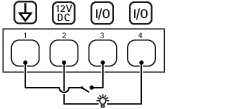
- DC 접지
- DC 출력 12V
- I/O가 입력으로 구성됨
- I/O가 출력으로 구성됨
훼손/알람 커넥터
유리 파손 감지기 또는 화재 감지기와 같은 외부 장치용 2핀 터미널 블록 2개입니다.
UL: 절도범 또는 화재 알람용 UL에 의해 커넥터가 평가되지 않았습니다.
| 기능 | 핀 | 비고 | 사양 |
| DC 접지 | 1 | 0V DC | |
| 탬퍼 | 2 | 디지털 입력 - 활성화하려면 핀 1에 연결하고 비활성화하려면 부동 상태(연결되지 않음)로 둡니다. 감독할 수 있습니다. 관리된 입력을 참조하십시오. | 0 ~ 최대 30V DC |
| 기능 | 핀 | 비고 | 사양 |
| DC 접지 | 1 | 0V DC | |
| 알람 | 2 | 디지털 입력 - 활성화하려면 핀 1에 연결하고 비활성화하려면 부동 상태(연결되지 않음)로 둡니다. 감독할 수 있습니다. 관리된 입력을 참조하십시오. | 0 ~ 최대 30V DC |
리더 커넥터
OSDP 프로토콜을 지원하여 리더와 통신할 수 있는 4개의 4핀 단자대.
최대 8개의 OSDP 리더 또는 Wiegand 리더를 연결할 수 있습니다. 도어 1–4에 연결된 리더를 위해 12V DC 기준 2A가 예약되어 있습니다.
Wiegand 리더를 사용하려면 리더와 컨트롤러 사이에 AXIS TA1101-B Wiegand to OSDP Converter를 연결해야 합니다.
1개의 OSDP 리더용으로 구성됨
| 기능 | 핀 | 비고 | 사양 |
| DC 접지(GND) | 1 | 0V DC | |
| DC 출력(+12V) | 2 | 리더에 전원을 공급합니다. | 12V DC, 모든 리더 커넥터에 대해 총 2A. |
| A | 3 | 반이중 | |
| B | 4 | 반이중 |
2개의 OSDP 리더용으로 구성됨(멀티 드롭)
| 기능 | 핀 | 비고 | 사양 |
| DC 접지(GND) | 1 | 0V DC | |
| DC 출력(+12V) | 2 | 두 리더에 전원을 공급합니다. | 12V DC, 모든 리더 커넥터에 대해 총 2A. |
| A | 3 | 반이중 | |
| B | 4 | 반이중 |
- 리더가 컨트롤러로부터 전원을 공급받을 경우, 다음 케이블 요구 사항(AWG 22–14)을 충족하면 최대 200m(656ft)까지 지원됩니다. Axis 리더에 대해서만 검증되었습니다.
- 리더가 컨트롤러로부터 전원을 공급받지 않는 경우, 다음 케이블 요구 사항(1개 연선 쌍, AWG 26–14)을 충족하면 리더 데이터의 지원 가능한 케이블 길이는 최대 1000m(3280.8ft)입니다. Axis 리더에 대해서만 검증되었습니다.
도어 커넥터
도어 모니터링 장치(디지털 입력)용 4개의 5핀 단자대.
도어 모니터는 EOL 레지스터를 통한 관리를 지원합니다. 연결이 중단되면 알람이 트리거됩니다. 관리된 입력을 사용하려면 EOL 레지스터를 설치하십시오. 관리된 입력에 대한 연결 다이어그램을 사용합니다. 관리된 입력을 참조하십시오.

| 기능 | 핀 | 비고 | 사양 |
| DC 접지(GND) | 1, 3 | 0V DC | |
| 입력 | 2, 4 | 도어 모니터와 통신하는 데 사용됩니다. 디지털 입력 또는 관리된 입력 - 활성화하려면 각각 핀 1 또는 3에 연결하고 비활성화하려면 부동 상태(연결되지 않음)로 둡니다. | 0 ~ 최대 30V DC |
| +12V DC | 5 | 도어 센서와 같은 장치에 전원을 공급합니다. | 모든 릴레이 커넥터의 총 합산 400mA |
다음 케이블 요구 사항 AWG 24-14가 충족되는 경우 적격 케이블 길이는 최대 200m(656ft)입니다.
도어 릴레이 커넥터
예를 들어 잠금장치 또는 게이트에 대한 인터페이스를 제어하는 데 사용할 수 있는 C형 릴레이를 위한 4핀 단자대 네 개입니다.
| 기능 | 핀 | 비고 | 사양 |
| DC 접지(GND) | 1 | 0V DC | |
| NO | 2 | 정상 개방. 릴레이 장치 연결에 사용됩니다. NO와 DC 접지 사이에 페일 시큐어 잠금장치를 연결합니다. | 최대 전류 = 4A 최대 전압 = 30V DC |
| COM | 3 | 공통 | |
| NC | 4 | 정상 폐쇄 릴레이 장치 연결에 사용됩니다. NC와 DC 접지 사이에 페일 세이프 잠금장치를 연결합니다. |
점퍼를 사용하지 않더라도, 릴레이는 나머지 회로와 전기적으로 분리됩니다.
릴레이 전원 점퍼
릴레이 전원 점퍼를 장착한 경우 12V DC 또는 24V DC를 릴레이 COM 핀에 연결합니다.
GND와 NO 핀 또는 GND와 NC 핀 사이에 잠금장치를 연결하는 데 사용할 수 있습니다.
| 전원 | 12V DC에서의 최대 전력 | 24V DC에서의 최대 전력 |
| COM 모든 도어 릴레이 커넥터의 총 합산 46W | 모든 도어 릴레이 커넥터의 총 합산 3.8A | 모든 도어 릴레이 커넥터의 총 합산 1.5A |
잠금장치가 극성이 없는 경우 외부 플라이백 다이오드를 추가하는 것이 좋습니다.
AUX 릴레이 커넥터
예를 들어 잠금장치 또는 게이트에 대한 인터페이스를 제어하는 데 사용할 수 있는 C형 릴레이를 위한 3핀 단자대 네 개입니다.

| 기능 | 핀 | 비고 | 사양 |
| NO | 1 | 정상 개방. 릴레이 장치 연결에 사용됩니다. NO와 DC 접지 사이에 페일 시큐어 잠금장치를 연결합니다. | 최대 전류 = 2A 최대 전압 = 30V DC |
| COM | 2 | 공통 | |
| NC | 3 | 정상 폐쇄 릴레이 장치 연결에 사용됩니다. NC와 DC 접지 사이에 페일 세이프 잠금장치를 연결합니다. |
점퍼를 사용하지 않더라도, 릴레이는 나머지 회로와 전기적으로 분리됩니다.
잠금장치가 극성이 없는 경우 외부 플라이백 다이오드를 추가하는 것이 좋습니다.
관리된 입력
관리된 입력을 사용하려면 아래의 다이어그램에 따라 EOL 레지스터를 설치하십시오.
병렬 우선 연결
저항 값은 4.7kΩ 및 22kΩ이어야 합니다.
직렬 우선 연결
저항 값은 동일해야 하며 가능한 값은 1kΩ, 2.2kΩ, 4.7kΩ 및 10kΩ이어야 합니다.
트위스트 및 차폐 케이블을 사용하는 것이 좋습니다. 차폐물을 0V DC에 연결하십시오.
| 상태 | 설명 |
| 개방적 | 감시되는 스위치가 개방 모드에 있습니다. |
| 종료됨 | 감시되는 스위치가 폐쇄 모드에 있습니다. |
| 단락 | I/O 케이블이 GND에 단락되었습니다. |
| 차단 | I/O 케이블이 절단되어 GND로 연결되는 전류 경로가 없는 상태로 열려 있습니다. |
문제 해결
공장 초기화 설정으로 재설정합니다
공장 출하 시 기본값으로 재설정은 주의해서 사용해야 합니다. 공장 출하 시 기본값으로 재설정하면 IP 주소를 비롯한 모든 설정이 공장 출하 시 기본값으로 재설정됩니다.
제품을 공장 초기화 설정으로 재설정하려면 다음을 수행하십시오.
제품의 전원을 끊습니다.
제어 버튼을 누른 상태에서 전원을 다시 연결합니다. 제품 오버뷰를 참조하십시오.
상태 LED 표시기가 다시 주황색으로 바뀔 때까지 25초 동안 제어 버튼을 누르고 있습니다.
제어 버튼을 놓습니다. 상태 LED 표시등이 녹색으로 바뀌면 과정이 완료됩니다. 네트워크에 DHCP 서버를 이용할 수 없는 경우, 장치의 IP 주소는 다음 중 하나로 기본 설정됩니다.
AXIS OS 12.0 이상이 설치된 장치: 링크 로컬 주소 서브넷(169.254.0.0/16)에서 할당받음
AXIS OS 11.11 이하가 설치된 장치: 192.168.0.90/24
설치 및 관리 소프트웨어 도구를 사용하여 IP 주소를 할당하고, 패스워드를 설정하고, 제품에 액세스합니다.
또한 장치의 웹 인터페이스를 통해 매개변수를 공장 출하 시 기본값으로 재설정할 수 있습니다. Maintenance(유지 보수) >Factory default(공장 초기화 설정)로 이동하고 Default(기본)를 클릭합니다.
AXIS OS 옵션
Axis는 활성 트랙 또는 LTS(장기 지원) 트랙에 따라 장치 소프트웨어 관리를 제공합니다. 활성 트랙에 있다는 것은 모든 최신 제품 기능에 지속적으로 액세스한다는 의미이며, LTS 트랙은 주로 버그 수정과 보안 업데이트에 중점을 두는 주기적 릴리즈와 함께 고정 플랫폼을 제공합니다.
최신 기능에 액세스하려고 하거나 Axis 엔드 투 엔드 시스템 제품을 사용하는 경우 활성 트랙의 AXIS OS를 사용하는 것이 좋습니다. 최신 활성 트랙에 대해 지속적으로 검증되지 않는 타사 통합을 사용하는 경우 LTS 트랙을 사용하는 것이 좋습니다. LTS를 사용하면 제품이 중요한 기능적 변경 사항을 도입하거나 기존 통합에 영향을 주지 않고 사이버 보안을 유지보수할 수 있습니다. Axis 장치 소프트웨어 전략에 대한 자세한 내용은 axis.com/support/device-software를 참조하십시오.
현재 AXIS OS 버전 확인
AXIS OS는 당사 장치의 기능을 결정합니다. 문제를 해결할 때는 현재 AXIS OS 버전을 확인하여 시작하는 것이 좋습니다. 최신 버전에 특정 문제를 해결하는 수정 사항이 포함되어 있을 수 있습니다.
현재 AXIS OS 버전을 확인하려면 다음을 수행합니다.
장치의 웹 인터페이스 > Status(상태)로 이동합니다.
Device info(장치 정보)에서 AXIS OS 버전을 확인합니다.
AXIS OS 업그레이드
- 장치 소프트웨어를 업그레이드하면, 사전 구성된 설정과 사용자 지정 설정이 저장됩니다. Axis Communications AB는 새 AXIS OS 버전에서 해당 기능을 사용할 수 있더라도 설정이 저장된다고 보장할 수 없습니다.
- AXIS OS 12.6부터는 장치의 현재 버전과 목표 버전 사이에 있는 모든 LTS 버전을 설치해야 합니다. 예를 들어 현재 설치된 장치 소프트웨어 버전이 AXIS OS 11.2인 경우, 장치를 AXIS OS 12.6으로 업그레이드하기 전에 LTS 버전 AXIS OS 11.11을 설치해야 합니다. 자세한 내용은 AXIS OS 수명 주기 가이드: 업그레이드 경로를 참조하십시오.
- 업그레이드 프로세스 중에 장치가 전원에 연결되어 있는지 확인합니다.
- 활성 트랙의 최신 AXIS OS 버전으로 장치를 업그레이드하면 제품이 사용 가능한 최신 기능을 수신합니다. 업그레이드하기 전에 항상 새 릴리스마다 제공되는 릴리즈 정보와 업그레이드 지침을 참조하십시오. 최신 AXIS OS 버전과 릴리즈 정보를 찾으려면 axis.com/support/device-software로 이동하십시오.
- 사용자, 그룹, 자격 증명 및 기타 데이터의 데이터베이스가 AXIS OS 업그레이드 이후에 업데이트되었기 때문에 처음 시작 시 완료하는 데 몇 분 정도 소요될 수 있습니다. 소요되는 시간은 데이터 양에 따라 달라집니다.
axis.com/support/device-software에서 무료로 제공되는 AXIS OS 파일을 컴퓨터에 다운로드합니다.
장치에 관리자로 로그인합니다.
Maintenance > AXIS OS upgrade(유지보수 > AXIS OS 업그레이드)로 이동하여 Upgrade(업그레이드)를 클릭합니다.
- 업그레이드가 완료되면 제품이 자동으로 재시작됩니다.
제품이 재시작되면 웹 브라우저의 캐시를 지우십시오.
기술적 문제 및 가능한 해결책
AXIS OS 업그레이드 문제
AXIS OS 업그레이드 실패 업그레이드에 실패하면 장치가 이전 버전을 다시 로드합니다. 가장 일반적인 원인은 잘못된 AXIS OS 파일이 업로드된 것입니다. 장치에 해당하는 AXIS OS 파일 이름을 확인하고 다시 시도하십시오. |
AXIS OS 업그레이드 후 문제 업그레이드 후 문제가 발생하면 Maintenance(유지보수) 페이지에서 이전에 설치된 버전으로 롤백하십시오. |
IP 주소 설정 문제
IP 주소를 설정할 수 없음
|
장치 액세스 관련 문제
브라우저로 장치에 액세스할 때 로그인할 수 없음 HTTPS가 활성화된 경우, 로그인 시 올바른 프로토콜(HTTP 또는 HTTPS)을 사용해야 합니다. 브라우저 주소창에 root 계정의 패스워드를 분실한 경우, 장치를 공장 초기화 설정으로 재설정해야 합니다. 자세한 내용은 공장 초기화 설정으로 재설정합니다 항목을 참조하십시오. |
IP 주소가 DHCP에 의해 변경됨 DHCP 서버가 할당한 IP 주소는 유동 IP 주소이므로 변경될 수 있습니다. IP 주소가 변경된 경우에는 AXIS IP Utility 또는 AXIS Device Manager를 사용하여 네트워크에서 장치를 찾습니다. 해당 모델이나 일련 번호 또는 DNS 이름을 이용하여 장치를 식별합니다(이름이 구성된 경우). 필요한 경우, 고정 IP 주소를 수동으로 할당할 수 있습니다. 지침에 대한 자세한 내용은 axis.com/support로 이동하여 확인하십시오. |
IEEE 802.1X를 사용하는 동안 발생하는 인증 오류 인증이 제대로 작동하려면 Axis 장치의 날짜 및 시간이 NTP 서버와 동기화되어야 합니다. System(시스템) > Date and time(날짜 및 시간)으로 이동합니다. |
브라우저가 지원되지 않음 권장 브라우저 목록은 브라우저 지원을 참조하십시오. |
외부에서 장치에 액세스할 수 없음 외부에서 장치에 액세스하려면 Windows®용 다음 애플리케이션 중 하나를 사용하는 것이 좋습니다.
지침 및 다운로드는 axis.com/vms로 이동하십시오. |
MQTT 관련 문제
MQTT SSL 보안 포트 8883을 통해 연결할 수 없음 방화벽이 8883 포트를 안전하지 않은 것으로 간주하여 이 포트를 사용하는 트래픽을 차단합니다. 경우에 따라 서버/브로커는 MQTT 통신에 필요한 특정 포트를 제공하지 않을 수도 있습니다. HTTP/HTTPS 트래픽에 보통 사용되는 포트를 통해 MQTT를 사용하는 것은 가능할 수 있습니다.
|
찾는 내용이 여기에 없는 경우에는 axis.com/support에서 장애 처리 섹션을 확인해 보십시오.
지원 센터 문의
추가 도움이 필요하면 axis.com/support로 이동하십시오.