
AXIS Camera Station Pro
Ghid pentru integratori
Despre AXIS Camera Station Integrator Suite
AXIS Camera Station Integrator Suite este un set de instrumente care simplifică livrarea sistemului de supraveghere și vă va ajuta să evitați erorile și să economisiți timp și bani în toate etapele de exploatare a sistemului. Setul de instrumente constă din următoarele:
AXIS Site Designer
Un instrument bazat pe browser, care simplifică designul sistemului și selecția produselor. Instrumentul oferă acces instantaneu la întregul portofoliu Axis. Lățimea de bandă și spațiul de stocare sunt calculate automat și sunt recomandate soluțiile de înregistrare adecvate. Documentația designului sistemului este creată automat și puteți partaja cu ușurință designul.
Configurație automată
Pentru a scurta timpul de instalare și pentru a elimina greșelile de instalare, puteți importa setările efectuate în AXIS Site Designer în AXIS Camera Station Pro.
AXIS Installation Verifier
O aplicație integrată în AXIS Camera Station Pro. Acesta va efectua o verificare în direct a sistemului la fața locului pentru a se asigura că totul funcționează corect. Acest lucru va verifica performanța sistemului și va furniza documente pe care le puteți oferi clientului la instalarea inițială și la viitoarele vizite pentru service.
Monitorizarea stării sistemului AXIS
Utilizați Monitorizarea stării sistemului AXIS pentru a verifica starea AXIS Camera Station Pro instalărilor. Portalul vă permite să monitorizați toate instalările pe care le-ați făcut și să primiți automat notificări dacă există o problemă cu vreunul dintre dispozitivele conectate.
Linkuri utile pentru un integrator
Iată câteva linkuri care credem că vă pot ajuta să vă puneți pe treabă. Lectură plăcută!
Fluxul de lucru
Fluxul de lucru pentru proiectarea unei soluții end-to-end Axis este:
Proiectați-vă un sistem
Despre AXIS Site Designer
AXIS Site Designer este un instrument de proiectare bazat pe web în care puteți proiecta sistemul și puteți selecta produsele. Instrumentul include acces instantaneu la întregul portofoliu Axis. Lățimea de bandă și spațiul de stocare sunt calculate automat și sunt recomandate soluțiile de înregistrare adecvate. Documentația designului sistemului este creată automat și puteți partaja cu ușurință designul complet.
Cum creați un proiect în AXIS Site Designer
Acest exemplu descrie modul în care proiectați și configurați o soluție în AXIS Site Designer. Apoi puteți importa această configurație în AXIS Camera Station Pro.
Condiții prealabile:
- un cont My Axis activ
Conectați-vă la AXIS Site Designer.
Creați un proiect nou.
Adăugați camere la proiectul dvs.
Utilizați instrumentul de vizualizare 2D a camerei și filtrele pentru a găsi o cameră potrivită, apoi faceți clic pe Add (Adăugare).
Configurați camerele.
Puteți, de exemplu, să creați programe pentru înregistrări: înregistrare continuă în timpul programului de lucru și înregistrare declanșată de mișcare în afara programului de lucru. De asemenea, puteți configura câte zile sistemul va păstra înregistrarea.
Adăugați dispozitive la proiectul dvs.
Puteți, de exemplu, să adăugați la proiect sisteme de difuzoare, soluții de înregistrare, accesorii și componente de rețea.
Pasul următor: Cum importați un proiect AXIS Site Designer
Configurați sistemul dvs.
Cum importați un proiect AXIS Site Designer
Acest exemplu descrie modul în care importați un proiect AXIS Site Designer în AXIS Camera Station Pro.
Condiții prealabile:
- un cont My Axis activ
- Un proiect AXIS Site Designer
Conectați-vă la AXIS Site Designer.
Deschideți proiectul.
Accesați Share with (Partajați cu) AXIS Camera Station Pro și faceți clic pe una dintre următoarele opțiuni:
Generate access code (Generare cod de acces) - Utilizați această opțiune atunci când serverul dvs. AXIS Camera Station Pro are acces la internet.
Download camera settings (Descărcare setări cameră) - Utilizați această opțiune atunci când serverul dvs. AXIS Camera Station Pro nu are acces la internet.
În AXIS Camera Station Pro, accesați Configuration (Configurație) > Devices (Dispozitive) > Add device (Adăugare dispozitiv).
Faceți clic pe Add (Adăugare), selectați Site Designer configuration (Configurație Site Designer) și faceți clic pe Next (Mai departe).
Selectați una dintre următoarele opțiuni, apoi faceți clic pe Import (Import):
Dacă ați generat un cod de acces, selectați Access code (Cod de acces).
Dacă ați descărcat un fișier, selectați Choose file (Alegeți fișierul).
Faceți clic pe Install (Instalare).
Importul se potrivește automat configurației pentru un anumit model, pe baza configurației AXIS Site Designer și a modelelor din AXIS Camera Station Pro. Dacă aveți mai multe configurații pentru un model de cameră, trebuie să selectați manual ce configurație să utilizați.
Pasul următor: Testați-vă sistemul
Conectare la un server AXIS Camera Station Pro
Această secțiune explică cum să vă conectați la serverul AXIS Camera Station Pro de la un computer sau dintr-o aplicație mobilă. Vă puteți conecta la server în diferite moduri:
Dintr-o rețea locală
De pe internet:
Prin intermediul Axis Secure Remote Access.
Prin cartografierea porturilor (nerecomandat).
Condiții prealabile: un cont My Axis activ.
Pregătiți-vă sistemul
Pentru a vă conecta la serverul AXIS Camera Station Pro de la un dispozitiv client trebuie să vă pregătiți sistemul. Următoarele instrucțiuni descriu pașii în ordine:
Creați utilizatori Windows. Consultați Creați un utilizator Windows.
Adăugați utilizatori Windows în aplicația Windows AXIS Camera Station Pro. Consultați Adăugați utilizatori Windows în AXIS Camera Station Pro.
Dacă acest lucru se aplică specificațiilor proiectului dvs., modificați configurația intervalului de porturi în AXIS Camera Station Service Control. Consultați Modificați configurația intervalului de porturi.
Dacă ați modificat intervalul de porturi sau doriți să limitați în alt mod porturile utilizate, configurați firewall-ul serverului. Dacă utilizați și un firewall de la un alt furnizor, este posibil să fie necesare configurații suplimentare. Consultați Configurați firewall-ul pe server.
Dacă este cazul, instalați aplicația mobilă AXIS Camera Station Pro .
Utilizatori și grupuri de utilizatori
Pentru a vă conecta la serverul AXIS Camera Station Pro de pe un dispozitiv client, aveți nevoie de un utilizator Windows cu permisiunile corecte. Acest utilizator poate fi contul de administrator implicit pe dispozitivul Windows pe care este instalat serverul sau un utilizator care a fost creat. Este necesar un administrator Windows pentru conectarea de prima dată la server și pentru configurarea sistemului.
AXIS Camera Station Pro permite atât utilizatori locali Windows cât și grupuri de utilizatori, precum și utilizatori și grupuri de utilizatori de domeniu. Dacă un utilizator face parte dintr-un grup care este adăugat și în AXIS Camera Station Pro, permisiunile se cumulează, nu se reduc.
Dacă utilizați o configurație de domeniu, trebuie să înscrieți serverul la domeniu. Este posibil ca departamentul IT să trebuiască să se ocupe de acest lucru în locul dvs.
Conectați-vă ca utilizator curent
Dacă utilizatorul Windows curent este adăugat la lista de permisiuni de pe server, selectați Current user (Utilizator curent) și faceți clic pe Log in (Conectare).
Conectați-vă ca alt utilizator
Dacă utilizatorul Windows curent nu este adăugat în lista de permisiuni de pe server, debifați Log in as current user (Conectați-vă ca utilizator curent) și faceți clic pe Log in (Conectare).
Pe pagina următoare, selectați Other user (Alt utilizator).
Introduceți informațiile dumneeavoastră de conectare și faceți clic pe Log in (Conectare).
Creați un utilizator Windows
Pentru a utiliza utilizatorii și grupurile de utilizatori Windows locali trebuie să îi adăugați la serverul Windows pe care este instalat AXIS Camera Station Pro. Recomandăm ca toți utilizatorii să aibă propriul cont.
Accesați Computer Management (Management computer) > System tools (Instrumente de sistem) > Local Users and Groups (Utilizatori și grupuri locale) > Users (Utilizatori).
Faceți clic dreapta pe folderul Users (Utilizatori) și selectați New user (Utilizator nou).
Completați informațiile obligatorii.
Debifați User must change password at next logon (Utilizatorul trebuie să-și schimbe parola la următoarea autentificare).
Faceți clic pe Create (Creare).
Adăugați utilizatori Windows în AXIS Camera Station Pro
După ce ați creat utilizatori Windows, trebuie să îi adăugați în AXIS Camera Station Pro pentru a-i putea folosi la autentificare.
Deschideți clientul AXIS Camera Station Pro și conectați-vă la server cu utilizatorul curent.
Accesați Configuration (Configurație) > Security (Securitate) > User permissions (Permisiuni utilizatori).
Faceți clic pe Add (Adăugare).
Selectați domeniul de aplicare la care doriți să adăugați contul:
Server: Extrage utilizatorii și grupurile locale.
Domeniu: Extrage utilizatorii și grupurile de domeniu.
Selectați utilizatorul și faceți clic pe Add (Adăugare).
Selectați rolul și nivelul de permisiuni al utilizatorului și faceți clic pe OK.
Un utilizator sau un grup de utilizatori poate avea unul dintre următoarele roluri:
- Administrator:
Acces complet la toate funcționalitățile și la toate dispozitivele.
- Operator:
Acces complet la toate funcționalitățile, cu excepția meniului configurație, a spațiului de lucru configurație, a paginii gestionare dispozitive și a jurnalului auditare.
Acces complet la dispozitivele selectate și la porturile I/O.
Acces selectiv la redare și la înregistrarea exportului.
- Viewer (Supraveghetor):
acces la imagini video în direct de la camerele selectate.
acces la porturile I/O selectate.
- Faceți clic pe Advanced (Avansat) în fiecare filă pentru mai multe opțiuni de personalizare a conturilor operator și supraveghetor.
- Dacă utilizați un cont local, vă recomandăm să vă conectați cu acel utilizator, ca test, după adăugarea acestuia.
Modificați configurația intervalului de porturi
Dacă acest lucru se aplică specificațiilor proiectului dvs., puteți modifica intervalul de porturi în AXIS Camera Station Service Control, o aplicație separată care rulează pe server. Dacă procedați astfel, AXIS Camera Station Pro modifică în mod implicit firewall-ul Windows. Asigurați-vă că actualizați și porturile pe care le permiteți în firewall-ul terț, pentru a ține cont de această modificare.
- Pentru a modifica porturile implicite:
Deschideți AXIS Camera Station Service Control.
Accesați fila General.
Selectați Modify settings (Modificare setări).
Modificați portul de bază cu numărul de port dorit. Intervalul se modifică automat.
Faceți clic pe Save (Salvare). Această operațiune necesită drepturi de administrator și implică repornirea serviciului AXIS Camera Station Pro pentru ca modificarea să fie aplicată
Pentru porturile necesare unui firewall de la un furnizor terț, consultați Configurați firewall-ul pe server.
Configurați firewall-ul pe server
În timpul instalării, AXIS Camera Station Pro configurează automat excepțiile firewall-ului Windows pentru traficul de intrare. Dacă utilizați un firewall de la un furnizor terț, s-ar putea să fie necesar să solicitați un set similar de excepții. În majoritatea cazurilor, doar intervalul de porturi interne 22900 și 29245 (inclus) necesită o excepție.
Acest tabel prezintă diversele porturi dintr-o configurație AXIS Camera Station Pro tipică:
| Numărul portului | Protocol | Intern / Extern | Folosit de | Comentarii |
| 80 și 443 | HTTP și HTTPS | Extern | Server și client la internet | Activare licență, descărcare firmware, servicii conectate și multe altele. |
| 80 | HTTP | Extern | Server și dispozitiv | Flux video și date despre dispozitiv |
| 5353 | UDP | Difuzare multiplă (Intern + Extern) | Server și dispozitiv | Căutare mDNS Discovery (Bonjour) pentru camere Multicast 224.0.0.251 |
| 1900 | UDP | Difuzare multiplă (Intern + Extern) | Server și dispozitiv | Căutare SSDP Discovery upnp pentru dispozitive Multicast 239.255.255.250 |
| 3702 | UDP | Difuzare multiplă (Intern + Extern) | Server și dispozitiv | WS-Discovery webservices discovery Onvif Multicast 239.255.255.250 |
| 29200 | TCP | Intern | Server și client | Dezactivat în mod implicit. |
| 29202 | TCP | Intern | Server și client | Date de aplicație criptate (criptare TLS 1.2) |
| 29204 | TCP | Intern | Server și aplicație mobilă | Date de aplicație criptate HTTPS Redare video în flux MP4 pe HTTPS |
| 29205 | TCP | Intern | Server și aplicație mobilă | Flux video RTSP prin HTTP |
Pentru mai multe detalii despre porturile utilizate de AXIS Camera Station Pro, consultați Port list (Lista de porturi).
Conectați-vă la un server prin intermediul AXIS Secure Remote Access v2
Accesul securizat de la distanță permite unui client sau unei aplicații mobile să se conecteze la un server fără redirecționarea portului. Atunci când se stabilește o conexiune peer-to-peer securizată între client sau aplicația mobilă și server, nu există limite pentru transferul de date.
Atunci când nu se poate stabili o comunicare directă, comunicarea este retransmisă prin intermediul serverelor mediatoare. Transferul de date retransmise este de 300 GB pe lună pentru fiecare utilizator My Axis.
Pentru mai multe informații despre AXIS Secure Remote Access, consultați axis.com/technologies/axis-secure-remote-access.
Pentru a gestiona AXIS Secure Remote Access v2, este nevoie de:
acces la Internet (dacă utilizați un server intermediar (proxy), consultați Setări avansate)
un cont My Axis
Configurați serverul
Conectați-vă la serverul AXIS Camera Station Pro cu un utilizator administrator. Utilizați aceeași rețea ca serverul atunci când vă conectați.
Accesați Configuration (Configurație) > Connected services (Servicii conectate) > Management (Gestionare) > Register/Sign in (Înregistrare/Autentificare).
Autentificați-vă la contul dvs. My Axis și selectați organizația pentru serverul dvs.
Conectați-vă din aplicația Windows (client)
Deschideți aplicația AXIS Camera Station Pro.
Faceți clic pe AXIS Secure Remote Access v2.
Autentificați-vă la contul dvs. My Axis și selectați organizația pentru serverul dvs.
Introduceți aceleași informații de conectare a utilizatorului pe care le-ați folosit atunci când ați configurat serverul.
Selectați Remote server (Server la distanță) și un server din listă.
Serverul se afișează ca ServerName (NumeServer) (Secure Remote Access).Faceți clic pe Log in (Conectare).
Conectați-vă din aplicația mobilă (client)
Deschideți aplicația mobilă AXIS Camera Station Pro.
Faceți clic pe Sign in (Autentificare).
Introduceți informațiile de conectare aferente contului dvs. My Axis.
Selectați un server.
Conectați-vă cu informațiile de conectare aferente contului Windows pe care l-ați configurat. Trebuie să vă introduceți informațiile de conectare doar la prima accesare a serverului, aplicația mobilă va salva informațiile dvs. de conectare ca utilizator.
În funcție de configurația sistemului dvs., ar putea fi necesar să utilizați formatul domain/user (domeniu/utilizator) sau servername/user (nume de server/utilizator).
Conectați-vă serverul prin maparea porturilor
Din motive de securitate cibernetică, nu vă recomandăm să utilizați maparea porturilor.
Axis Communications recomandă utilizarea, în schimb, a Axis Secure Remote Access. Aflați mai multe despre securitatea cibernetică și Axis Secure Remote Access de pe axis.com.
Maparea porturilor vă permite să vă conectați pe router la serverul dvs. dintr-o locație la distanță. În funcție de infrastructura rețelei dvs., ar putea fi necesar să-l implicați pe administratorul dvs. de rețea pentru a efectua această configurare.
Configurați serverul
Pe routerul unde este conectat serverul AXIS Camera Station Pro la internet, deschideți următoarele porturi:
Pentru a permite conexiunea clientului Windows: 29200 și 29202
Pentru a permite conexiunea mobilă: 29204 și 29205
Conectați-vă din aplicația Windows (client)
Deschideți aplicația Windows AXIS Camera Station Pro.
Selectați Remote server (Server la distanță).
Introduceți IP-ul public sau numele complet calificat al rețelei în care este instalat serverul AXIS Camera Station Pro.
Dacă ați modificat portul implicit în timpul configurației redirecționării porturilor, nu folosiți portul implicit. Dacă doriți să vă conectați la portul 60009, adăugați 60009 în adresă.
Example
myserver.axis.com:60009
Conectați-vă din aplicația mobilă
Deschideți aplicația mobilă AXIS Camera Station Pro.
Faceți clic pe Add system (Adăugare sistem) și introduceți IP-ul public sau numele public complet calificat.
Dacă nu utilizați valorile implicite, ajustați în consecință numărul portului.
Conectați-vă cu informațiile de conectare aferente contului Windows pe care l-ați configurat. Trebuie să vă introduceți informațiile de conectare doar la prima accesare a serverului, aplicația mobilă va salva informațiile dvs. de conectare ca utilizator.
Setări avansate
Setări server intermediar (proxy) client
Dacă un server intermediar (proxy) se află între client și server, trebuie să configurați setările proxy în Windows, pe computerul client, la Settings (Setări) > Network & Internet (Rețea și internet).
Setări server intermediar (proxy)
Dacă un server intermediar (proxy) se află între dispozitivul de rețea și server, trebuie să configurați setările proxy în Windows, pe server, la Settings (Setări) > Network & Internet (Rețea și internet).
Maparea porturilor pentru mai mult de un server
Dacă utilizați mai mult de un server în aceeași rețea care necesită maparea porturilor, trebuie să schimbați AXIS Camera Station Pro portul implicit (29200). Fiecare server trebuie să aibă un port unic.
Pentru fiecare server procedați astfel:
Deschideți control serviciu AXIS Camera Station Pro.
Faceți clic pe Stop (Stop) în secțiunea cu starea serverului.
Selectați Modify settings (Modificare setări).
editați portul HTTP, toate celelalte porturi se ajustează la numărul prevăzut aferent.
salvați și reporniți serviciul.
Utilizați noul interval de porturi pentru redirecționarea porturilor.
Configurați produsele Axis în sistemul dvs.
Configurarea AXIS OS Recorders
AXIS OS Recorders includ seria AXIS S30 Series și seria AXIS S40 Series.
Aveți nevoie de firmware-ul AXIS OS Recorder 10.4 sau o versiune ulterioară și de firmware-ul dispozitivului Axis 5.50 sau o versiune ulterioară. AXIS OS Recorders nu necesită licență.
Limitări
Când utilizați AXIS OS Recorder ca spațiu de stocare a înregistrărilor dispozitivelor dvs. în AXIS Camera Station Pro, țineți cont de următoarele limitări:
AXIS OS Recorder nu acceptă înregistrările camerelor purtate pe corp sau materialele video preînregistrate utilizate pentru demo-uri în AXIS Camera Station Pro.
Redările în flux a înregistrărilor sunt transmise direct de la camere la AXIS OS Recorder. Asigurați-vă că AXIS OS Recorder se conectează la aceeași rețea ca și camerele dvs. și că toate dispozitivele pot comunica între ele.
Camerele și dispozitivele terțe cu rezoluții non-numerice, precum D1, CIF și 4CIF, nu sunt acceptate.
Înregistrarea automată de rezervă nu este acceptată pentru camerele cu AXIS OS Recorder ca spațiu de stocare a înregistrărilor.
Blocarea înregistrărilor prin intermediul marcajelor nu este acceptată.
Sunetul de la un dispozitiv audio extern conectat la o cameră nu este înregistrat.
Stocarea metadatelor descrierii scenei nu este acceptată pe AXIS OS Recorder. În schimb, serverul AXIS Camera Station Pro va stoca metadatele. Prin urmare, este necesară o conexiune neîntreruptă între server și camere pentru ca Smart Search 2 (Căutare inteligentă 2) să funcționeze.
Datele de analiză utilizate pentru cenzurare video automată și Smart search 1 (Căutare inteligentă 1) nu sunt acceptate.
AXIS Installation Verifier nu este acceptat pentru AXIS OS Recorder și dispozitivele conectate.
Dispozitivele interfon 2N IP nu sunt acceptate.
Înregistrările realizate cu AXIS Companion sau AXIS Camera Station Edge pe AXIS OS Recorder nu pot fi redate în AXIS Camera Station Pro.
AXIS S3008 și S3008 Mk II Recorders acceptă până la 64 de intrări virtuale.
Fiecare cameră care înregistrează pe AXIS S3008 Mk II Recorder utilizează trei intrări virtuale: una pentru înregistrarea mișcării, una pentru înregistrarea continuă și una pentru înregistrarea manuală.
De exemplu 8 camere utilizează 24 de intrări virtuale (8×3) din 64, lăsând 40 de intrări virtuale pentru regulile de acțiune.
Fiecare stație de ușă de rețea care înregistrează pe AXIS S3008 Mk II Recorder utilizează patru intrări virtuale: una pentru înregistrarea mișcării, una pentru înregistrarea continuă, una pentru înregistrarea manuală și una pentru regula de acțiune implicită.
De exemplu 7 camere și 1 stație de ușă utilizează 25 de intrări virtuale (7×3 + 1×4) din 64, lăsând 39 de intrări virtuale pentru regulile de acțiune suplimentare.
Fiecare regulă de acțiune care declanșează înregistrarea pe AXIS OS Recorder utilizează o intrare virtuală.
Înregistrarea de rezervă nu utilizează nicio intrare virtuală.
AXIS S3016 și AXIS S4000 Rack Recorders acceptă până la 128 de intrări virtuale.
Fluxul de lucru
Adăugați-vă înregistratorul
AXIS Camera Station Pro elimină înregistrările din orice sistem anterior atunci când adăugați înregistratorul la un sistem nou.
Accesați Configuration (Configurație) > Devices (Dispozitive) > Add devices (Adăugare dispozitive).
Selectați-vă înregistratorul din listă și faceți clic pe Add (Adăugare). Dacă înregistratorul dvs. nu este în listă, utilizați Manual search (Căutare manuală) pentru a-l găsi manual.
Utilizați setările implicite și faceți clic pe Next (Mai departe).
Creați o parolă nouă pentru criptarea spațiului de stocare sau folosiți-o pe cea actuală; pentru mai multe detalii, consultați mai jos. Faceți clic pe Next (Mai departe).
Accesați Configuration (Configurație) > Devices (Dispozitive) > Other devices (Alte dispozitive) și verificați dacă a fost adăugat înregistratorul.
Accesați Configuration (Configurație) > Storage (Spațiu de stocare) > Management (Gestionare) și verificați dacă înregistratorul a fost adăugat la lista de stocare.
Parola de criptare a spațiului de stocare
- Aveți nevoie de parola de criptare a spațiului de stocare pentru a accesa din interfața web a harddiskului înregistratorului din afara AXIS Camera Station Pro sau atunci când înregistratorul a fost resetat la setările implicite din fabrică.
- Dacă dispozitivul nu a fost încă formatat: Trebuie să creați o nouă parolă pentru criptarea spațiului de stocare. Această operațiune formatează discul și șterge toate înregistrările anterioare.
- Dacă dispozitivul este deja formatat: Puteți păstra parola actuală sau puteți crea una nouă:
Păstrați parola actuală: Sistemul șterge toate înregistrările, dar nu formatează dispozitivul. Aceasta poate economisi timp.
Creați o parolă nouă: Sistemul formatează dispozitivul și șterge toate înregistrările.
- Dacă ați selectat mai multe dispozitive:
Dacă creați o parolă nouă, toate dispozitivele vor fi formatate și li se va atribui noua parolă.
Dacă păstrați parola actuală, vor fi adăugate doar dispozitivele care corespund parolei dvs. actuale.
Adăugați dispozitive și selectați înregistratorul ca spațiu de stocare a înregistrărilor
Accesați Configuration (Configurație) > Devices (Dispozitive) > Add devices (Adăugare dispozitive).
Selectați-vă dispozitivele din listă și faceți clic pe Add (Adăugare). Dacă dispozitivele dvs. nu sunt în listă, utilizați Manual search (Căutare manuală) pentru a le găsi manual.
Utilizați setările implicite și faceți clic pe Next (Mai departe).
Selectați manual înregistratorul din lista verticală Recording storage (Spațiu de stocare înregistrări) și faceți clic pe Install (Instalare).
- Note
Dacă selectați Automatic (Automat), înregistratorul nu va fi selectat ca spațiu de stocare a înregistrărilor.
Accesați Configuration (Configurație) > Storage (Spațiu de stocare) > Selection (Selectare). Faceți clic pe dispozitivele dvs. și verificați dacă spațiul de stocare a înregistrărilor este înregistratorul.
Configurarea înregistrărilor
Accesați Configuration (Configurație) > Storage (Spațiu de stocare) > Selection (Selectare) și selectați dispozitivul.
Configurare Timp de păstrare.
Pentru a păstra înregistrările până când spațiul de stocare devine plin, selectați timpul de păstrare Unlimited (Nelimitat).
Selectați Limited (Limitat) pentru a seta numărul maxim de zile de păstrare a înregistrărilor.
Faceți clic pe Apply (Aplicare).
Înregistrarea de rezervă este activată în mod implicit pentru a stoca înregistrările pe înregistrator atunci când se pierde conexiunea dintre AXIS Camera Station Pro și înregistrator. Consultați Înregistrarea de rezervă.
Schimbați locația spațiului de stocare
Puteți schimba locația spațiului de stocare de pe un dispozitiv de la un înregistrator la altul și să păstrați toate înregistrările.
Accesați Configuration (Configurație) > Storage (Spațiu de stocare) > Selection (Selectare) și selectați dispozitivul.
Selectați noua locație a spațiului de stocare.
Faceți clic pe Apply (Aplicare).
Dacă înregistratorul pe care îl selectați utilizează, deja, numărul maxim de reguli de acțiune cu acțiuni de înregistrare, efectuați una dintre următoarele acțiuni:
- eliminați regulile de acțiune cu acțiuni de înregistrare de pe dispozitivele existente care utilizează înregistratorul ca spațiu de stocare.
- mutați dispozitivele care utilizează reguli de acțiune cu acțiuni de înregistrare într-un alt spațiu de stocare.
Configurați un Network Door Controller Axis
Această secțiune explică modul de configurare a unui Network Door Controller Axis în AXIS Camera Station Pro. Pentru a vedea materialele video despre cum să configurați, accesați această listă de redare.
- HTTPS trebuie să fie activat pe controler.
Adăugați Network Door Controller Axis la AXIS Camera Station Pro. Consultați Adăugați dispozitive.
Actualizați firmware-ul controlerului ușii. Consultați Actualizarea firmware-ului.
Activați sincronizarea timpului pentru a utiliza serverul AXIS Camera Station Pro ca server NTP. Consultați Setări server.
Setați data și ora pentru controler. Consultați Set date and time (Setarea datei și orei).
Activați HTTPS pe controler. Consultați Securitate.
Configurați controlul de acces.
Pentru a edita profilurile de identificare predefinite sau pentru a crea un nou profil de identificare, consultați Identification profiles (Profiluri de identificare).
Pentru a utiliza o configurație personalizată pentru formatele cardurilor și lungimea PIN-ului, consultați Card formats and PIN (Formate de card și PIN).
Adăugați o ușă și aplicați un profil de identificare ușii. Consultați Add a door (Adăugați o ușă).
Configurați ușa.
Adăugați o zonă și adăugați uși la zonă. Consultați Add a zone (Adăugați o zonă).
Gestionați controlul de acces.
Adăugați programe. A se vedea Programe.
Alegeți un flux de lucru și adăugați următoarele: Consultați Gestionarea accesului.
Aplicați titularilor de carduri, grupurilor, ușilor și zonelor la regulile de acces.
Exportați rapoarte. Consultați Export rapoarte.
Monitorizați și gestionați ușa manual în tabloul de bord al ușii. Consultați Door dashboard in split view (Tabloul de bord al ușii în vizualizare divizată).
Căutați date privind controlul de acces.
Conectați o vedere la ușă. Consultați External data sources (Surse externe de date).
Căutați date despre evenimente specifice în cadrul unei perioade sau cu cuvinte cheie specifice. Consultați Căutare date.
Atunci când eliminați un controler de ușă în AXIS Camera Station Pro, datele de pe controlerul de ușă nu sunt eliminate. Pentru a elimina datele de pe acesta, efectuați o resetare implicită și restabiliți toate valorile implicite din fabrică.
Configurați cititorul de carduri desktop USB 2N
Accesați https://www.elatec-rfid.com/int/, descărcați TWN4 DevPack și dezarhivați-l într-un dosar.
Accesați folderul dezarhivat, rulați AppBlaster.exe.
Pentru a programa cititorul, selectați firmware-ul de tastatură Multi keyboard V4.80.
Definiți formatul pentru cititor prin crearea unui proiect. Trebuie să definiți următoarele:
tipul de transponder, inclusiv frecvența, tipul și subtipul.
De exemplu: MIFARE Classic (UID, orice lungime)
Manipularea biților pentru tipul de transponder.
De exemplu: Inversați ordinea octeților
Formatul de ieșire pentru tipul de transponder.
De exemplu: Decimal (Zecimal)
Eliminați sufixul predefinit pentru datele de ieșire.
Încărcați fișierul de proiect în cititor.
Când adăugați în AXIS Camera Station Pro informații de conectare cu card, prezentați cardul de control de acces la cititor pentru a obține detaliile cardului.
Configurarea unui sistem Axis purtat pe corp
Pentru mai multe informații despre soluția Axis purtată pe corp, consultați Manualul utilizatorului sistemului Axis purtat pe corp.
Pentru o instalație AXIS Camera Station Pro existentă, generați un nou certificat de server utilizat pentru a comunica cu clientul. Pentru instrucțiuni, consultați manualul de utilizare AXIS Camera Station Pro
Creați un fișier de conectare.
În AXIS Camera Station Pro, accesați
 > Other (Altele)> Connection file... (Fișier de conectare...).
Pentru a schimba numele implicit al site-ului afișat în sistemul dvs. purtat pe corp, introduceți un nume nou.
Faceți clic pe Export.
Configurați-vă sistemul purtat pe corp. Consultați Accesați AXIS Body Worn Manager pentru prima dată. Când vi se solicită să setați destinația conținutului, selectați fișierul de conectare pe care l-ați exportat din AXIS Camera Station Pro.
În AXIS Camera Station Pro, verificați dacă o cameră virtuală cu numele de utilizator este adăugată în fila Înregistrări.
Pentru a modifica timpul de păstrare, accesați Configuration (Configurație) > Storage (Spațiu de stocare) > Selection (Selectare).
Faceți o înregistrare cu camera purtată pe corp și puneți camera înapoi în stația de andocare. Înregistrările vor fi încărcate automat pe AXIS Camera Station Pro.
Redarea și exportul înregistrărilor de la camera purtată pe corp în AXIS Camera Station Pro.
Utilizați întotdeauna AXIS Body Worn Manager pentru a elimina utilizatorii. Nu eliminați niciodată utilizatorii sistemelor purtate pe corp de pe AXIS Camera Station Pro.
Configurați stația de ușă de rețea Axis
Acest exemplu explică cum să:
Adăugați la AXIS Camera Station Pro o stație de ușă de rețea Axis
Configurați o alertă sonoră pe client
Gestionați apelurile primite
Dezactivați o notificare de apel primit la stația de ușă
Limitări:
Apelurile de la stația de ușă la AXIS Camera Station Pro nu pot fi puse în așteptare.
Detectarea mișcării nu poate fi activată pentru stația de ușă.
Pot fi înregistrate doar înregistrările apelantului. Conținutul audio de la operator nu poate fi înregistrat.
Adăugați la AXIS Camera Station Pro stația de ușă de rețea Axis
În AXIS Camera Station Pro, accesați Configuration (Configurație) > Devices (Dispozitive) > Add devices (Adăugare dispozitive).
Selectați stația de ușă de rețea și faceți clic pe Add (Adăugare).
Utilizați setările implicite, faceți clic pe Next (Mai departe) și Install (Instalare).
Accesați Configuration (Configurație) > Devices (Dispozitive) > Cameras (Camere) pentru a verifica dacă a fost adăugată stația de ușă.
Accesați Configuration (Configurație) > Recording and events (Înregistrare și evenimente) > Action rules (Reguli de acțiune) pentru a verifica dacă au fost adăugate automat următoarele reguli de acțiune.
Regula Open door (Deschide ușa): Este adăugat butonul de acțiune Open Door (Deschide ușa). Faceți clic timp de 7 secunde pe butonul din vizualizarea în direct pentru a deschide portul I/O al stației de ușă în mod implicit.
Record ongoing call (Înregistrare apel în desfășurare): Atunci când există un apel în desfășurare, începeți înregistrarea la stația de ușă.
- Configurați sunetul unui apel primit
În AXIS Camera Station Pro, accesați Configuration (Configurație) > Client (Client)> Setări (Setări).
La Sound on incoming call (Sunet la primirea de apeluri), selectați Sound file (Fișier sonor).
Faceți clic pe Browse (Răsfoire) și găsiți fișierul de sunet în format .wav sau .mp3.
Pentru a testa sunetul, faceți clic pe Play (Redare).
- Gestionați un apel primit
La activarea unui apel apare o fereastră de notificare.
Poziționați mouse-ul pe miniatură pentru a afișa o imagine mai mare a apelantului.
Pentru a răspunde la apel, faceți clic pe Accept (Accept). Apare o filă nouă care afișează imaginea din stația de ușă. Faceți clic timp de 7 secunde pe Open door (Deschide ușa) pentru a deschide portul I/O al stației de ușă în mod implicit.
Pentru a ignora apelul doar pentru acest client, faceți clic pe Ignore (Ignorare). Apelul poate fi preluat în continuare pe un alt client.
Pentru a încheia apelul, faceți clic pe Decline (Declinare). Apelul este încheiat și notificarea de apel dispare de pe toți clienții.
- Note
Atunci când apar apeluri multiple, vă recomandăm să răspundeți la unul singur la un moment dat. Celelalte apeluri vor continua să fie afișate până când se răspunde la ele sau până la expirarea timpului alocat fiecăruia.
- Dezactivați notificarea stației de ușă
Creați un utilizator separat pentru client.
Accesați Configuration (Configurație) > Security (Securitate) > User permissions (Permisiuni utilizatori).
Faceți clic pe Add (Adăugare).
Selectați un utilizator din listă și faceți clic pe Add (Adăugare).
Configurați utilizatorul.
LA Role (Rol), selectați Operator (Operator).
Selectați Access (Acces) pentru stația de ușă, dar debifați Audio Listen (Ascultare audio) și Audio speak (Comunicare audio).
Faceți clic pe Save (Salvare).
Configurați sistemul audio în AXIS Camera Station Pro
- Acest exemplu explică cum să:
adăugați un dispozitiv audio de rețea Axis la AXIS Camera Station Pro și să-l asociați cu o cameră de rețea Axis.
creați în AXIS Camera Station Pro un buton în vizualizarea în direct a camerei, buton care face ca dispozitivul audio să redea un clip audio.
Această configurație de sistem este potrivită pentru sistemele care nu sunt critice pentru viață, de exemplu alarmele de intruziune sau pentru adresele personalului și ale clienților. Pentru implementarea în sisteme critice, cum ar fi evacuarea în caz de incendiu, trebuie respectate instrucțiuni și standarde specifice (locale pentru fiecare instalare).
- Limitări:
conținutul audio trimis de la AXIS Camera Station Pro către dispozitivul audio de rețea Axis nu poate fi înregistrat.
un dispozitiv audio trebuie asociat cu o cameră în AXIS Camera Station Pro.
Puteți asocia un singur dispozitiv audio pentru fiecare cameră.
nu există control al nivelului sonor pentru dispozitivul audio în AXIS Camera Station Pro.
Adăugați dispozitivul audio de rețea Axis la AXIS Camera Station Pro:
În AXIS Camera Station Pro, faceți clic pe
 și selectați Configuration (Configurație).
Accesați Devices (Dispozitive) > Add devices (Adăugare dispozitive).
Selectați dispozitivul audio de rețea din listă și faceți clic pe Add (Adăugare).
Accesați Other devices (Alte dispozitive) pentru a verifica dacă dispozitivul audio a fost adăugat în listă.
Asociați dispozitivul audio cu o cameră:
În AXIS Camera Station Pro, accesați Devices (Dispozitive) > Streaming profiles (Profiluri de redare în flux) și selectați camera cu care doriți să asociați dispozitivul audio.
În profilul de redare în flux al dispozitivului, selectați dispozitivul audio din lista verticală Speaker (Difuzor).
Faceți clic pe Apply (Aplicare).
Pentru a testa asocierea, accesați Live view (Vizualizare în direct) în AXIS Camera Station Pro și faceți clic pe butonul Speak (Vorbiți). Când vorbiți în microfonul computerului, dispozitivul audio redă conținutul audio.
Pregătiți linkul clipului audio:
Accesați Audio (Audio) > Audio clips (Clipuri audio).
Pentru un clip audio, faceți clic pe pictograma link.
Setați nivelul sonor și numărul de repetări ale clipului.
Pentru a copia linkul, faceți clic pe pictograma de copiere.
Creați un buton care declanșează clipul audio:
În AXIS Camera Station Pro, accesați Configuration (Configurație) > Recording and events (Înregistrare și evenimente) > Action rules (Reguli de acțiune) și faceți clic pe New (Nou).
Faceți clic pe Add (Adăugare) pentru a adăuga un declanșator.
În lista de declanșatoare selectați Action button (Buton de acțiune) și faceți clic pe OK (OK).
Dacă a fost creat un buton, atunci selectați Create new button (Creare buton nou) și faceți clic pe Next (Mai departe).
Selectați Command button (Buton de comandă) și faceți clic pe Next (Mai departe).
Introduceți detaliile butonului, de exemplu:
Etichetă buton: Angajat la sertar
Casetă informativă: Chemați angajatul să vină la sertar
Adăugați la cameră: selectați camera asociată dispozitivului audio.
Adăugați pe hartă.
Faceți clic pe OK.
- Note
Puteți asocia butonul cu mai multe hărți sau camere.
Faceți clic pe Next (Mai departe).
Pentru a adăuga o acțiune, faceți clic pe Add (Adăugare).
În lista de acțiuni, selectați Send HTTP Notification (Trimitere notificare HTTP) și faceți clic pe OK (OK).
Lipiți linkul configurat de la dispozitivul audio în câmpul URL.
Bifați Authentication required (Este necesară autentificarea) și introduceți User name (Numele de utilizator) și Password (Parola) dispozitivului audio.
Faceți clic pe OK.
Faceți clic de două ori pe Next (Mai departe)
Introduceți un Name (Nume) pentru regulă și faceți clic pe Finish (Finalizare).
În vizualizarea în direct a camerei din AXIS Camera Station Pro există, acum, un buton etichetat Staff to till (Angajat la sertar). Atunci când faceți clic pe buton, dispozitivul audio redă clipul audio.
Configurați sistemul de analiză Axis
Configurați AXIS Barcode Reader
Această secțiune explică modul de configurare a AXIS Barcode Reader pe interfoanele și camerele Axis și cum să îl configurați în AXIS Camera Station Secure Entry. Pentru mai multe informații despre AXIS Barcode Reader, consultați manualul de utilizare.
- Are nevoie un Axis network door controller cu firmware 10.11.9 sau ulterior.
- Necesită licență.
Limitări
Puteți trimite QR Code® doar după ce ați salvat titularul de card cu informații de conectare cu cod QR.
Instalați AXIS Barcode Reader
Descărcați fișierul de instalare a aplicației de la axis.com.
Accesați pagina web a interfonului sau a camerei Axis.
Instalați aplicația.
Activați licența.
Porniți aplicația.
Pentru o mai bună precizie QR, vă recomandăm să modificați următoarele setări ale camerei.
Accesați setările camerei.
La Image (Imagine) > Exposure (Expunere), deplasați la mijloc cursorul Blur-noise trade-off (Compromis neclaritate-zgomot).
Configurați AXIS Barcode Reader
Pentru a schimba profilul de identificare QR, accesați Configuration (Configurație) > Access control (Control de acces) > Identification profiles (Profiluri de identificare) și faceți clic pe
 . Consultați Identification profiles (Profiluri de identificare).
Adăugați o ușă. Consultați Add a door (Adăugați o ușă).
Selectați QR ca profil de identificare pentru această ușă. Consultați Door settings (Setările ușii).
Adăugați un cititor de coduri de bare. Consultați Add a reader (Adăugați un cititor).
Sub o parte a ușii, faceți clic pe Add reader (Adăugați un cititor).
Selectați AXIS Barcode Reader din lista verticală Reader type (Tip de cititor). Introduceți un nume și faceți clic pe OK.
Creați o conexiune cu controlerul ușii
În AXIS Camera Station Pro:
Accesați Configuration (Configurație) > Access control (Control de acces) > Encrypted communication (Comunicație criptată).
La External Peripheral Authentication Key (Cheie de autentificare periferie externă), faceți clic pe Show authentication key (Afișați cheia de autentificare) și Copy key (Copiați cheia).
În interfața web a dispozitivului în care rulează Cititorul de coduri de bare AXIS:
Deschideți aplicația Cititorul de coduri de bare AXIS.
Dacă certificatul serverului nu a fost configurat în AXIS Camera Station Pro, activați Ignore server certificate validation (Ignorarea validării certificatului serverului). Pentru mai multe informații, consultați secțiunea Certificates (Certificate).
Dacă certificatul serverului nu a fost configurat în AXIS Camera Station Pro, activați Ignore server certificate validation (Ignorarea validării certificatului serverului). Pentru mai multe informații, consultați secțiunea Certificates (Certificate).
Activați AXIS Camera Station Secure Entry.
Faceți clic pe Add (Adăugare) și introduceți adresa IP a controlerului de ușă și lipiți cheia de autentificare.
Selectați cititorul care citește codurile de bare din meniul vertical al ușilor.
Configurarea informațiilor de conectare cu cod QR
La Credentials (Informații de conectare), faceți clic pe și .
Introduceți un nume.
Opțiunea Dynamic QR (QR dinamic) este activată în mod implicit. QR-ul dinamic trebuie utilizat împreună cu informațiile de conectare cu cod PIN.
Setați data expirării și faceți clic pe Add (Adăugare).
Add an access rule (Adăugați o regulă de acces) pentru titularul de card pe ușa configurată cu AXIS Barcode Reader.
Trimiteți codul QR®
QR Code este o marcă înregistrată a Denso Wave Incorporated în Japonia și în alte țări.
Asigurați-vă că titularul cardului este configurat cu o adresă de e-mail corectă. Consultați Add a cardholder (Adăugați un titular de card).
Configurați un server SMTP pentru a trimite e-mailuri. Consultați Setări server.
Dacă doriți, editați șablonul de e-mail. Consultați Setările Gestionarea accesului.
Accesați Access management (Gestionarea accesului) > Settings (Setări).
La Email template (Șablon de e-mail), modificați subiectul și textul corpului.
Opțiunea Include visiting time in the email (Include în e-mail ora vizitării) este selectată în mod implicit.
Faceți clic pe Apply (Aplicare).
Trimiteți codul QR. Consultați Add a cardholder (Adăugați un titular de card).
Accesați Access management (Gestionarea accesului) > Dashboard (Tabloul de bord) > Cardholders (Titulari de card).
Selectați un titular de card, faceți clic pe
 și Send QR code (Trimiteți codul QR).
Faceți clic pe OK.
Configurarea AXIS Mobile Credential
Pentru a utiliza codul QR dinamic trebuie să configurați AXIS Mobile Credential.
Urmați instrucțiunile din e-mailul pe care l-ați primit:
descărcați aplicația AXIS Mobile Credential.
faceți clic pe linkul de activare din e-mail.
deschideți aplicația pe dispozitivul dvs. mobil, informațiile de conectare sunt afișate sub My credentials (Informațiile mele de conectare).
Pentru a activa codul QR dinamic, faceți clic pe el și introduceți codul PIN.
Configurați AXIS Perimeter Defender PTZ Autotracking
Atunci când o cameră PTZ Axis este configurată cu AXIS Perimeter Defender PTZ Autotracking, puteți utiliza camera în AXIS Camera Station Pro pentru a detecta și pentru a urmări automat elemente în mișcare, cum ar fi persoane sau vehicule în câmpul său vizual. Sistemul este proiectat pentru utilizarea în interior sau în exterior în zone cu trafic redus, cum ar fi parcările sau în afara orelor de curs în școli și în afara programului de lucru la birouri și magazine.
Puteți monitoriza un singur element la un moment dat.
Limitări:
Într-o vedere divizată este posibil ca zonele cu evenimente declanșatoare și indicatorii de obiect să nu apară în poziția corectă.
Actualizați pagina cu configurația camerei sau redeschideți pagina de setări pentru cameră:
atunci când camera este supusă întreținerii în AXIS Camera Station Pro
dacă a fost rotită orientarea camerei
dacă poziția presetată care este utilizată în profilul de urmărire automată este ștearsă, zona evenimentului declanșator nu va funcționa și nu va fi declanșat niciun avertisment în AXIS Camera Station Pro.
Accesați pagina cu configurația camerei și configurați zonele evenimentelor declanșatoare.
Accesați Settings (Setări) > Apps (Aplicații).
Faceți clic pe AXIS PTZ Autotracking și porniți aplicația.
Faceți clic pe Open (Deschidere) pentru a deschide pagina de setări a aplicației.
Accesați Settings (Setări) > Profiles (Profiluri).
Faceți clic pe
și creați un profil.Deplasați zona evenimentului declanșator și modificați dimensiunea și forma trăgând punctele de ancorare. Fiecare zonă cu eveniment declanșator poate avea până la zece puncte de ancorare primare.
Dacă doriți, creați mai multe profiluri și zone cu eveniment declanșator. Puteți crea până la 10 profiluri.
Închideți pagina de setări a aplicației.
În AXIS Camera Station Pro:
Accesați Configuration (Configurație) > Devices (Dispozitive) > Add devices (Adăugare dispozitive).
Selectați camera PTZ și faceți clic pe Add (Adăugare).
Faceți clic pe Next (Mai departe) și Install (Instalare).
Accesați vizualizarea în direct a camerei și puteți vedea:
Zone galbene: Zonele cu eveniment declanșator pe care le-ați configurat în pagina cu configurația camerei. Orice element care intră într-o zonă galbenă cu eveniment declanșator va fi urmărit automat.
Zone verzi: Indicatorii de obiect pe care i-a detectat camera. Indicatorii de obiect sunt disponibili doar dacă s-a selectat Show PTZ autotracking object indicators (Afișarea indicatorilor obiectului cu urmărire automată PTZ) în secțiunea Streaming profiles (Profiluri de redare în flux).
Pentru a începe urmărirea obiectului detectat, faceți clic pe o zonă verde.
Pentru a opri urmărirea, faceți clic pe obiect.
Creați o regulă de acțiune pentru a declanșa o acțiune atunci când urmărirea automată este inițiată.
Accesați Configuration (Configurație) > Recording and events (Înregistrare și evenimente) > Action rules (Reguli de acțiune) și faceți clic pe New (Nou).
Adăugați declanșatorul evenimentului de urmărire automată.
Faceți clic pe Add (Adăugare) și selectați Device event (Eveniment la dispozitiv). Faceți clic pe OK.
La Configure device event trigger (Configurare declanșator determinat de evenimente la dispozitiv):
Selectați camera PTZ din lista verticală Device (Dispozitiv).
Selectați PtzAutotracking (UrmărireautomatăPtz) > Autotracking is tracking (Urmărirea automată urmărește) din lista verticală Event (Eveniment).
Setați Trigger period (Perioadă de declanșare) și setați stateInfo (Informații stare) la
yes.
Faceți clic pe OK.
Faceți clic pe Next (Mai departe).
Adăugați o acțiune de înregistrare.
Faceți clic pe Add (Adăugare) și selectați Record (Înregistrare). Faceți clic pe OK.
Selectați-vă camera PTZ din lista verticală Camera (Cameră).
Configurați Video setting (Setare video).
Faceți clic pe OK.
Faceți clic pe Next (Mai departe) și selectați un program.
Faceți clic pe Finish (Încheiere).
Configurați AXIS License Plate Verifier
Atunci când un dispozitiv este configurat cu AXIS License Plate Verifier, acesta este considerat ca o sursă externă de date în sistemul de video management. Puteți conecta o vedere la sursa de date, puteți să căutați numerele de înmatriculare detectate de dispozitiv și puteți să vedeți imaginea aferentă.
AXIS License Plate Verifier necesită licență.
Descărcați și instalați aplicația pe dispozitivul dvs.
Configurați aplicația. Consultați Manualul de utilizare AXIS License Plate Verifier.
Pentru o AXIS Camera Station Pro deja instalată, reînnoiți-vă certificatul de server care este utilizat pentru a comunica cu clientul. Consultați Reînnoirea certificatului.
Pentru a utiliza serverul AXIS Camera Station Pro ca server NTP, activați sincronizarea timpului. Consultați Setări server.
Adăugați dispozitivul la AXIS Camera Station Pro. Consultați Adăugați dispozitive.
Când se primește primul eveniment, se adaugă automat o sursă de date la Configuration (Configurație) > Devices (Dispozitive) > External data sources (Surse de date externe).
Conectați sursa de date la o vedere. Consultați External data sources (Surse externe de date).
Căutați plăcuțele de înmatriculare detectate de dispozitiv. Consultați Căutare date.
Pentru a exporta rezultatele căutării într-un fișier .txt, faceți clic pe
 .
.
Configurați AXIS Speed Monitor
Aplicația AXIS Speed Monitor poate fi instalată pe un dispozitiv care este conectat la un radar sau direct instalat pe un radar.
Dacă un dispozitiv sau un radar este configurat cu AXIS Speed Monitor, acesta este considerat ca o sursă externă de date în AXIS Camera Station Pro. Puteți conecta o vedere la sursa de date, puteți să căutați vitezele obiectelor detectate de dispozitiv și puteți să vedeți imaginea aferentă.
Descărcați și instalați aplicația pe dispozitivul dvs.
Configurați aplicația și radarul. Consultați Manualul de utilizare AXIS Speed Monitor.
Pentru o instalație AXIS Camera Station Pro existentă, generați un nou certificat de server utilizat pentru a comunica cu clientul. Pentru instrucțiuni, consultați manualul de utilizare AXIS Camera Station Pro
Pentru a utiliza serverul AXIS Camera Station Pro ca server NTP, activați sincronizarea timpului. Consultați Setări server.
Adăugați dispozitivele aferente la AXIS Camera Station Pro. Consultați Adăugați dispozitive.
Dacă aplicația este instalată pe un dispozitiv conectat la radar, adăugați dispozitivul și radarul.
Dacă aplicația este instalată pe un radar, adăugați radarul.
Când se primește primul eveniment, se adaugă automat o sursă de date la Configuration (Configurație) > Devices (Dispozitive) > External data sources (Surse de date externe).
Conectați sursa de date la o vedere. Consultați External data sources (Surse externe de date).
Căutați vitezele obiectelor detectate de dispozitiv. Consultați Căutare date.
Pentru a exporta rezultatele căutării într-un fișier .txt, faceți clic pe
.
Configurați AXIS Perimeter Defender
Această secțiune explică modul de integrare a AXIS Perimeter Defender în sistemul de evenimente AXIS Camera Station Pro. Veți afla cum să:
Configurați o regulă AXIS Camera Station Pro care să se declanșeze atunci când are loc o intruziune.
Verificați dacă este făcută corect configurația.
Configurați și calibrați AXIS Perimeter Defender în software-ul de configurare AXIS Perimeter Defender. Pentru ajutor cu privire la instalarea și calibrarea AXIS Perimeter Defender, consultați manualul utilizatorului AXIS Perimeter Defender sau pagina produsului.
Adăugați camera la AXIS Camera Station Pro urmând expertul Add Camera (Adăugare cameră).
Configurați un declanșator determinat de evenimente la dispozitiv:
Accesați Configuration (Configurație) > Recording & Events (Înregistrare și evenimente) și deschideți fila Advanced rules (Reguli avansate).
Creați o regulă nouă și selectați declanșatorul Device Event (Eveniment la dispozitiv).
Selectați camera pe care este instalat AXIS Perimeter Defender.
În lista Event (Eveniment) selectați AXISPerimeterDefender.
În lista Feature (Caracteristică) selectați numele Intruziunii configurate (în acest caz, „Intrusion-1” (Intruziune-1)). Dacă doriți să declanșați regula pentru toate scenariile configurate, selectați ALL_SCENARIOS (TOATE_SCENARIILE).
Dacă declanșatorul ar trebui activat în cazul unei intruziuni, selectați Yes (Da). Atunci când este detectată o intruziune, fereastra Activity (Activitate) va afișa o schimbare de stare care vă ajută să verificați dacă este corectă configurarea.
Pentru a configura acțiunea(ile), faceți clic pe OK și Next (Mai departe).
În caseta de dialog Add Action (Adăugare acțiune) puteți adăuga una sau mai multe acțiuni pentru regulă.
Faceți clic pe Finish (Încheiere).
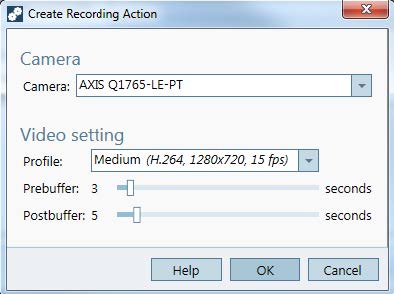
În acest exemplu adăugăm o acțiune de înregistrare și o acțiune de alarmă. 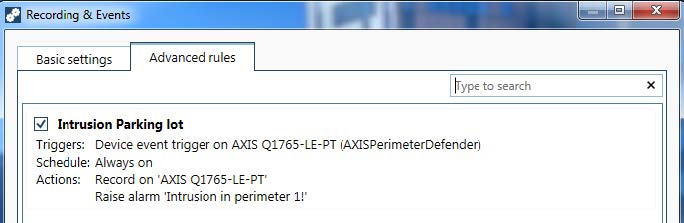
Exemplul prezintă o regulă care declanșează două acțiuni atunci când are loc o intruziune. Testați configurația dvs., dacă funcționează conform așteptărilor, prin simularea unei intruziuni, de exemplu prin intrarea fizică în zona monitorizată.
Testați-vă sistemul
Despre About AXIS Installation Verifier
AXIS Installation Verifier este un instrument integrat în AXIS Camera Station Pro. Acesta verifică dacă sistemul dvs. funcționează așa cum trebuie prin rularea unei serii de teste după ce ați finalizat instalarea și configurarea sistemului.
AXIS Installation Verifier imită partea de înregistrare a serverului AXIS Camera Station Pro. Instrumentul efectuează un test cu setările actuale, un test cu luminozitate scăzută emulată și un test de stres pentru a găsi punctele de gâtuire a sistemului.
AXIS Installation Verifier generează un raport de verificare în format PDF pe care îl puteți înmâna clientului.
Cum să rulați AXIS Installation Verifier
Finalizați instalarea și configurarea AXIS Camera Station Pro.
În clientul AXIS Camera Station Pro, accesați meniul principal și faceți clic pe Help (Ajutor) > Installation Verifier. Testele vor dura aproximativ 20 de minute.
În timpul testelor, dispozitivele vor fi setate în modul de întreținere și nu vor furniza flux video pentru vizualizare în direct sau înregistrare. Starea diverselor teste poate fi:
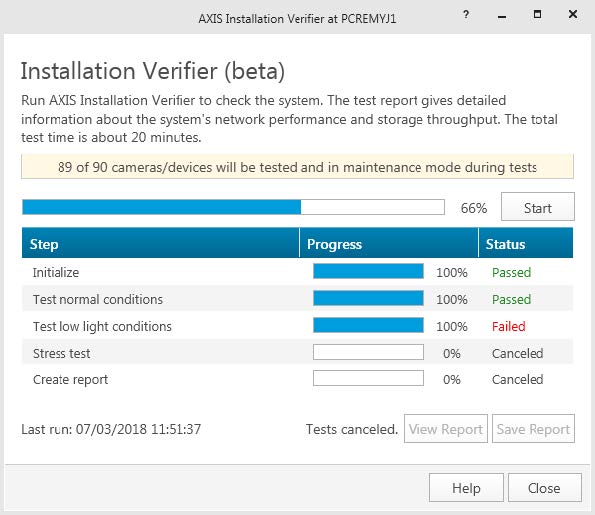
În curs de executare: Testul este în desfășurare, vă rugăm să așteptați.
A trecut: Toate dispozitivele testabile au trecut testul. Pentru detalii, vizualizați raportul.
Not passed (Nu a trecut): Nu toate dispozitivele testabile au trecut testul. Pentru detalii, vizualizați raportul.
A eșuat: Testul nu a putut fi finalizat, prin urmare nu va fi generat niciun raport. Se recomandă realizarea unui instantaneu cu fereastra de testare, generarea unui raport de sistem AXIS Camera Station Pro și contactarea asistenței Axis.
După finalizarea tuturor testelor, faceți clic pe View Report (Vizualizare raport) pentru a deschide raportul sau Save Report (Salvare raport) pentru a descărca fișierul pe PC-ul clientului.
Cum să analizați și să înțelegeți raportul
Rezultatele testului: informații generale
Raportul este un fișier PDF care poate fi înmânat de către integratorul de sistem clientului final odată ce instalarea este finalizată și sistemul a fost validat.
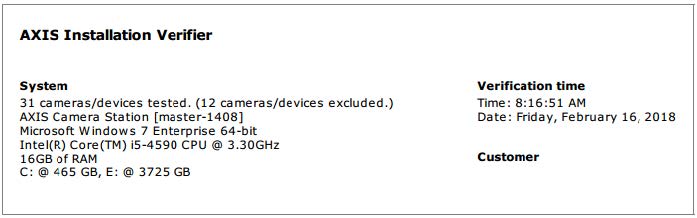
Prima secțiune a primei pagini conține informații despre sistem, precum hardware-ul, sistemul de operare, data și ora la care au fost executate testele. Există, de asemenea, o zonă în care puteți scrie numele clientului.
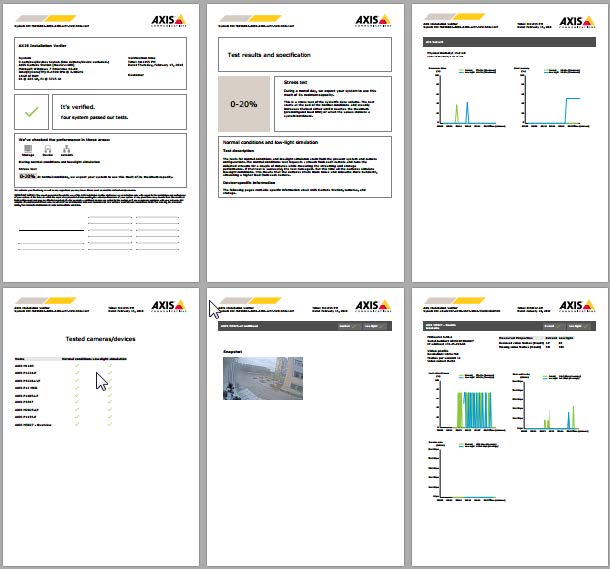
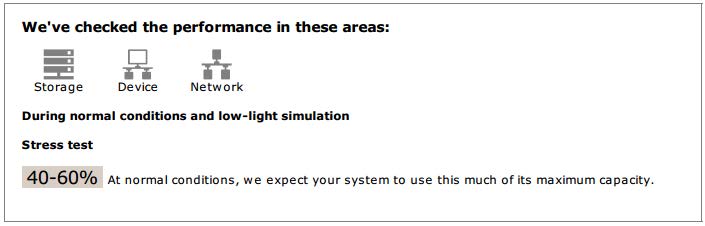
A doua secțiune indică rezultatele testelor. Fiecare test (condiții normale, condiții de luminozitate scăzută și test de stres) are o durată de 5 minute. Spațiul de stocare, dispozitivele și rețeaua sunt cele trei domenii testate de instrument. Există două rezultate posibile ale verificării:
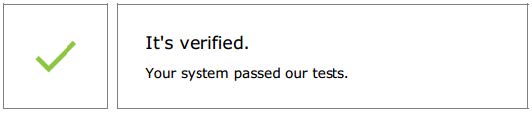
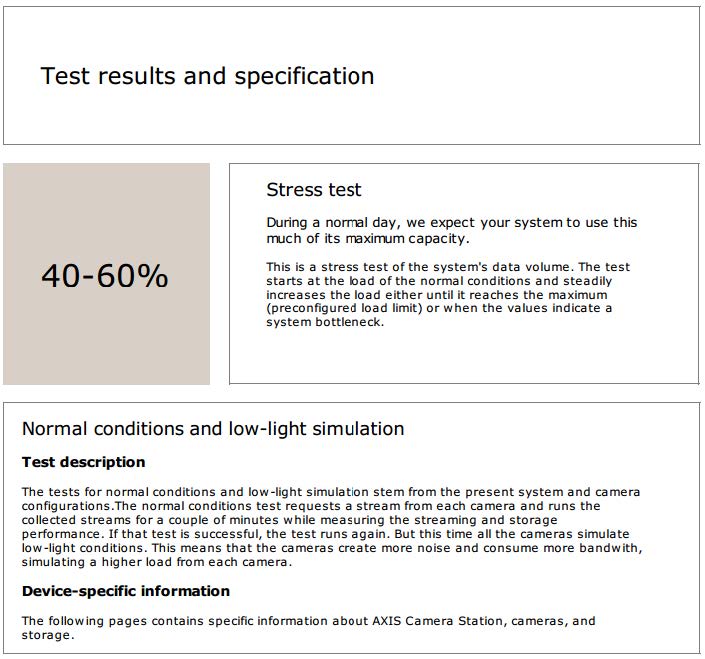
Sistemul a trecut testele și este verificat. Sistemul trebuie să fie capabil să facă față nivelului de încărcare și configurației actuale. De asemenea, puteți vedea nivelul de încărcare așteptat în timpul simulării cu luminozitate scăzută, care este, de obicei, scenariul care consumă cele mai multe resurse.
În exemplul de mai sus, testul de stres a determinat limitele sistemului și a concluzionat că se așteaptă ca în condiții normale și de luminozitate scăzută să se utilizeze 40-60% din resurse.
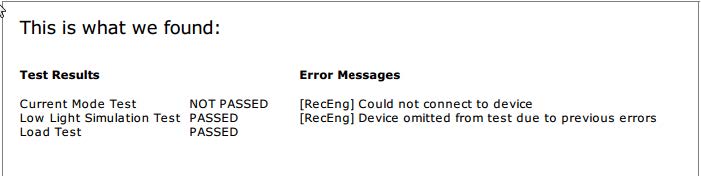
Au fost descoperite probleme și unele lucruri trebuie modificate pentru a îmbunătăți stabilitatea sistemului. Rezultatul fiecărui test și problemele constatate sunt enumerate împreună cu mesajele de eroare. Mai multe detalii pot fi găsite în paginile următoare ale raportului.
În exemplul de mai sus, unul dintre dispozitive nu a fost accesibil în timpul testului. Motivul cel mai probabil este o problemă de rețea sau un dispozitiv supraîncărcat care nu poate răspunde.

În partea de jos a primei pagini există o zonă în care puteți introduce informații despre client, comentarii privind testul sau orice alte informații necesare.
Rezultatele testului: server AXIS Camera Station Pro
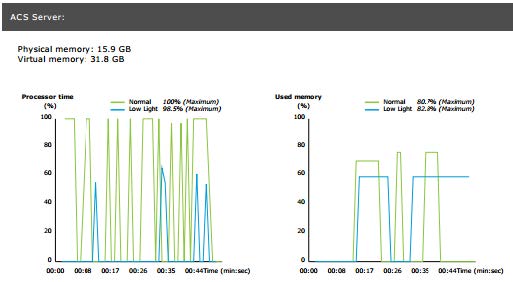
Memoria fizică și memoria virtuală sunt indicate în partea de sus a paginii.
Memoria cu acces aleatoriu (RAM) este memoria fizică ce păstrează aplicațiile, documentele și procedurile de pe server.
Memoria virtuală este o zonă de stocare care păstrează fișierele de pe harddiskul dvs. pentru a fi preluate atunci când serverul rămâne fără memorie RAM. Memoria virtuală este mult mai lentă decât cea fizică și nu trebuie utilizată niciodată.
AXIS Camera Station Pro serverul este testat în funcție de două metrici:
Processor time (Timp procesor): Măsoară procentul de timp scurs pe care procesorul îl petrece executând un fir non-inactiv. Dacă procentul este mai mare de 85 la sută, procesorul este depășit, iar serverul poate necesita un procesor mai rapid sau configurația trebuie ajustată.
Used memory (Memorie utilizată): Măsoară procentul de memorie fizică utilizată de toate procesele în curs de execuție. Dacă această valoare este mai mare de 85 la sută, înseamnă că memoria este insuficientă, iar activitatea de paginare poate crește. Adăugați memorie la server pentru a rezolva această problemă sau limitați numărul de aplicații care rulează pe server.
Rezultatele testului: camere și dispozitive testate
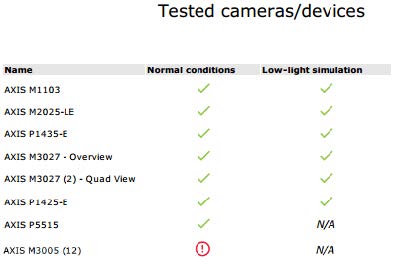
Lista camerelor și dispozitivelor testate este prezentată pe pagina următoare. Un dispozitiv poate conține mai multe camere. Exemplu: dispozitivele cu senzori multipli sau codorii cu canale multiple sunt considerați un singur dispozitiv, dar cu 3, 4 sau chiar 16 camere (o cameră pe senzor/canal).
O bifă verde indică trecerea cu succes a testului de către camera respectivă.
N/A înseamnă că testul nu a putut fi efectuat pentru camera respectivă, de exemplu camera nu acceptă parametrul ExposureValue (ValoareExpunere) pentru simularea cu luminozitate scăzută.
Un semn roșu este afișat în cazul în care camera nu a trecut testul. Detalii pot fi găsite în rezultatele specifice ale camerei, în paginile următoare.
Rezultatele testului: note și considerații
Ajustările minore care pot îmbunătăți instalarea, dar care nu vor face ca testul să eșueze sunt enumerate pe această pagină. De exemplu, atunci când routerul implicit nu se află în aceeași subrețea cu dispozitivul sau dacă lipsește serverul DNS sau NTP.
Rezultatele testului: camere și dispozitive excluse
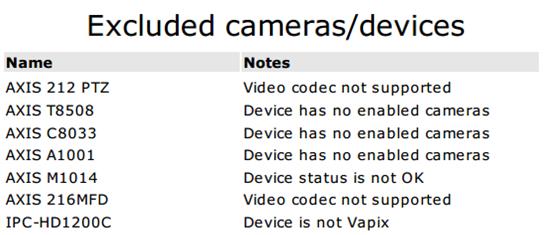
Dacă un dispozitiv nu acceptă niciunul dintre teste, acesta va fi exclus. Următoarele dispozitive nu vor fi testate:
Device is not Vapix® (Dispozitivul nu este VAPIX®): dispozitivele terților nu sunt testate.
Device has no enabled cameras (Dispozitivul nu are camere activate): dispozitive fără senzor video, cum ar fi switch-urile de rețea, dispozitivele audio, controlerele de uși, modulele I/O.
Video codec not supported (Codecul video nu este acceptat): dispozitive incompatibile cu H.264 (de obicei firmware 4.x).
Device status is not OK (Starea dispozitivului nu este OK): dispozitive în modul de întreținere, inaccesibile, informații de conectare greșite.
Rezultatele testului: rezultate specifice camerei
Sunt listate toate informațiile despre cameră, cum ar fi firmware-ul, numărul de serie, adresa IP și profilul video utilizat pentru înregistrare. Există, de asemenea, un rezumat al cadrelor video primite și lipsă pentru fiecare dintre teste.
- Dacă un dispozitiv este configurat să înregistreze cu două profiluri video diferite (de exemplu, Mediu pentru înregistrare continuă și Înalt pentru detectarea mișcării), doar profilul cel mai înalt va fi testat, indiferent de programele configurate.
- Dacă atât înregistrarea continuă, cât și cea a mișcării sunt dezactivate, profilul selectat pentru Înregistrare manuală va fi utilizat pentru teste, chiar dacă nu este activ în momentul respectiv.
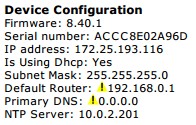
Secțiunea Configurație dispozitiv enumeră cele mai importante informații de la dispozitivul testat. Dacă unii parametri sunt incorecți (nu sunt configurați sau au o subrețea diferită), se afișează un semn de exclamare în fața parametrului.
Graficele prezintă cele trei metrici măsurate pe durata testului, în condiții normale și de luminozitate scăzută.
Lost video frames (Cadre video pierdute): Cota de cadre video lipsă pe un interval de o secundă. O valoare medie ridicată indică o gâtuire în rețea sau faptul că dispozitivul este supraîncărcat. Media cadrelor video pierdute este de obicei sub 1%.
Storage buffer (Tampon spațiu de stocare) : Utilizarea tamponului de stocare pe un interval de o secundă. O valoare de vârf ridicată indică o problemă cu stocarea. Tamponul de stocare este, de obicei, sub 20%.
Received rate (Rata primită): Rata de date (fără suprasarcină) trimisă de cameră și primită de serverul AXIS Camera Station.
În graficul de mai jos, cota de cadre video pierdute este ridicată.
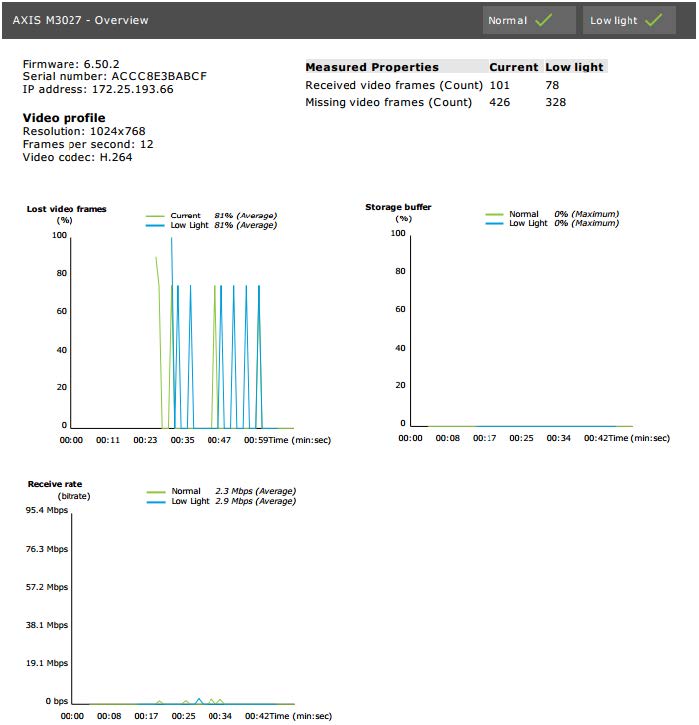
Cele mai probabile motive pentru aceasta sunt:
Camera este suprasolicitată, poate pentru că sunt utilizate în momentul respectiv prea multe zone de vizualizare (camere de 360 de grade, de exemplu) sau sunt preluate prea multe redări în flux.
Gâtuire în rețea, între cameră și serverul AXIS Camera Station Pro.
Cablu de rețea defect sau de calitate slabă.
Sursă de alimentare cu energie electrică insuficientă sau nesigură, inclusiv PoE.
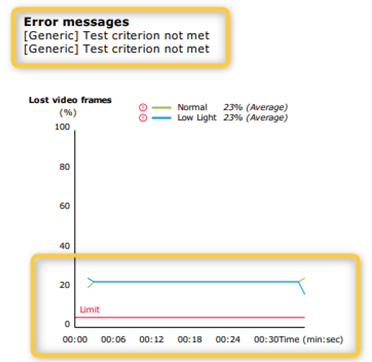
Un criteriu suplimentar de pierdere a cadrelor este luat în considerare atunci când se execută testul normal și în condiții de luminozitate scăzută:
Se ia în calcul fiecare dispozitiv care nu îndeplinește criteriul (mai mult de 5% pierdere de cadre). În acest fel testul nu va eșua.
Dacă mai mult de 5% dintre dispozitivele din test nu îndeplinesc criteriul de mai sus, starea testului va fi „Not passed (Nu a trecut)”.
Mai jos este prezentat un exemplu în care criteriul de testare nu a fost îndeplinit pentru testul normal și pentru cel în condiții de luminozitate scăzută:
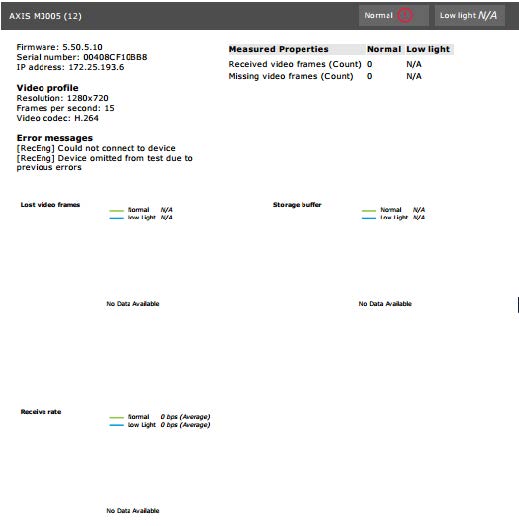
Graficul de mai jos prezintă un exemplu de test care nu a putut fi finalizat. Cele mai probabile motive pentru aceasta sunt:
Camera a fost deconectată sau rețeaua a fost întreruptă în timpul testului.
Sursa de alimentare cu energie electrică nu a putut acoperi nevoile camerei în timpul testului.
Camera a fost supraîncărcată și a avut nevoie de prea mult timp pentru a răspunde la solicitările serverului.
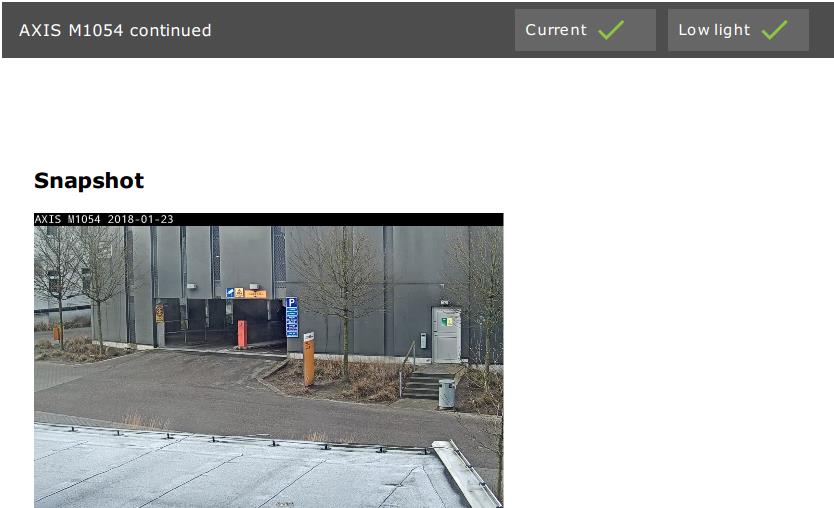
După rezultatele testului camerei, se afișează un instantaneu de la cameră:
Rezultatele testului: dispozitive de stocare
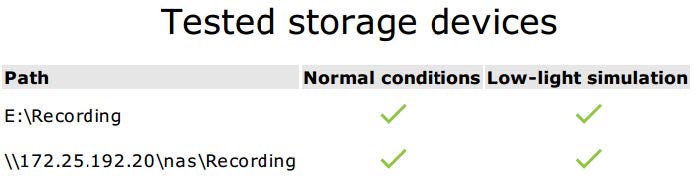
Dispozitivele de stocare sunt testate în aceleași condiții.
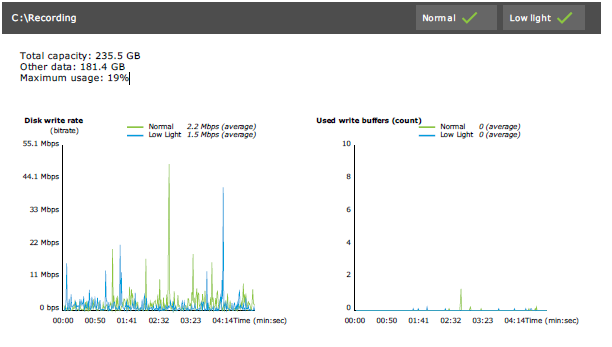
Instrumentul testează harddiskurile locale în funcție de două metrici:
(Disk write rate) Rata de scriere pe disc: Rata totală de date scrise în această reprezentare de stocare pe un interval de o secundă.
Used write buffers (Tampoane de scriere utilizate) (count) (număr): utilizarea tamponului de stocare (300 de probe) pe un interval de o secundă. O valoare de vârf ridicată indică o problemă cu stocarea. În general, această valoare trebuie să fie sub 1 sau 2.
În prezent nu sunt testate unitățile de stocare atașate la rețea (NAS).
Sunt disponibile informații despre utilizarea și capacitatea spațiului de stocare:
Total capacity (Capacitate totală): Dimensiunea totală a spațiului de stocare.
Other data (Alte date): Date care nu sunt indexate de serverul AXIS Camera Station Pro. Acestea pot fi fișiere externe, cum ar fi documente aleatorii, fișiere ale sistemului de operare, fișiere din coșul de reciclare.
Maximum usage (Utilizare maximă): Limita de înregistrare setată în AXIS Camera Station Pro. AXIS Camera Station Pro va aloca un procent maxim din spațiul de stocare pentru fișierele sale de înregistrare. În mod implicit, această valoare este setată la 99% pentru unitățile non-SO și la dimensiune totală-60 GB pentru unitățile SO.
Depanare
Dacă vreunul dintre teste eșuează (Failed (A eșuat)), nu va fi generat niciun raport. Vă recomandăm să realizați un instantaneu al ferestrei de testare, să generați un raport de sistem AXIS Camera Station Pro din meniul de ajutor și să contactați asistența Axis prin intermediul biroului de asistență online.
Există o diferență între Not passed (Nu a trecut) și Failed (A eșuat):
- Not passed (Nu a trecut) indică faptul că serverul, unele dispozitive sau spațiul de stocare nu au îndeplinit condițiile pentru a trece testul.
- Failed (A eșuat) înseamnă că testul nu a fost finalizat și nu este disponibilă nicio concluzie privind performanța sistemului.
Considerații și limitări
Doar H.264 este acceptat. Camerele care nu acceptă H.264 vor fi ignorate.
Testul în condiții de luminozitate redusă se execută doar pe camerele care acceptă parametrul ExposureValue (ValoareExpunere). N/A va fi afișat pentru camerele care nu acceptă ExposureValue (ValoareExpunere).
Testul în condiții de luminozitate scăzută ar putea da același rezultat ca în condiții normale la unele camere care acceptă WDR.
Camerele de la terți vor fi ignorate.
Unitățile de stocare atașate la rețea nu sunt testate, dar apar ca validate.
Monitorizați-vă sistemul
Despre AXIS System Health Monitoring BETA
Starea curentă a instalărilor AXIS Camera Station Pro este verificată prin conectarea la AXIS System Health Monitoring. AXIS System Health Monitoring vă permite să monitorizați toate instalările pe care le-ați făcut și să primiți automat o notificare dacă există o problemă cu vreunul dintre dispozitivele conectate.
Cum se configurează AXIS System Health Monitoring BETA
Acest exemplu descrie modul de configurare a AXIS System Health Monitoring.
Descărcați și instalați cea mai recentă versiune a AXIS Camera Station Pro disponibilă pe axis.com.
Configurați AXIS System Health Monitoring.
La Configuration (Configurație) > System Health Monitoring (Monitorizarea stării sistemului) > Settings (Setări), alegeți dacă trebuie să configurați o regulă firewall pentru a permite AXIS System Health Monitoring să evite Windows Defender.
La Configuration (Configurație) > System Health Monitoring (Monitorizarea stării sistemului) > Notifications (Notificări), configurați serverul SMTP, destinatarii e-mailurilor și regulile de notificare pentru care să trimiteți un e-mail.
Configurați AXIS System Health Monitoring pentru o setare multi-sistem.
Accesați Configuration (Configurație) > System Health Monitoring (Monitorizarea stării sistemului) > Multisystem (Multi-sistem).
La Generate system configuration (Generarea configurației sistemului), faceți clic pe Generate (Generați).
Copiați configurația și transferați-o în sistemul în care doriți să colectați datele.
Extindeți Retrieve data from other systems (Preluarea datelor din alte sisteme) și lipiți configurația copiată anterior și faceți clic pe Add (Adăugare). Repetați pașii de mai sus pentru fiecare sistem.
Caracteristici
| Caracteristică | Descriere |
| Inventar | Inventar cu rezumatul dispozitivului. |
| Informații despre dispozitiv | Tipul, modelul, versiunea firmware, adresa IP, adresa MAC, modul API, tipul de înregistrare etc. |
| Informații despre Sistemul de video management (VMS) | Versiunea software, sistemul de operare, hardware, CPU/memorie/utilizarea rețelei, etc. |
| Descărcați rapoartele sistemului | Din pagina sistemelor se poate genera un raport de sistem AXIS Camera Station Pro sau un raport AXIS System Health Monitoring. |
| Jurnal de notificări | Afișează un istoric al tuturor jurnalelor cu notificări generate. |
| Informații despre spațiul de stocare | Afișați modul de utilizare a stocării și perioadele de păstrare aferente camerelor și alte informații legate de înregistrare. |
Depanare
Issue type (Tip de problemă) | Error message (Mesaj de eroare) | Soluție |
Runtime (Timp de execuție) | Sistemul nu este vizibil în configurarea multisistem. | AXIS System Health Monitoring nu a colectat niciun fel de date de la sistem. Permiteți AXIS System Health Monitoring un minut pentru a colecta date după adăugarea unui sistem nou. Dacă este afișată o pictogramă de eroare în pagina Manage servers (Gestionare servere), verificați dacă:
Caseta informativă a pictogramei de eroare poate oferi, de asemenea, un indiciu cu privire la problemă. |
Jurnalele de asistență
Jurnalele pentru monitorizarea stării sistemului AXIS sunt incluse în raportul de sistem al AXIS Camera Station. Dacă întâmpinați probleme cu funcția monitorizării stării sistemului AXIS, consultați System report (Raportul de sistem).
Întrebări frecvente
Î: cât de des este actualizată starea dispozitivului sau a VMS?
R: poate dura până la 60 de secunde pentru ca starea dispozitivului sau a VMS să fie actualizată în interfața AXIS System Health Monitoring.
Considerații și limitări
Spațiu de stocare: Spațiul utilizat pentru camerele conectate la AXIS S3008 nu este acceptat.
Dispozitivele de stocare dezactivate vor fi vizibile, iar datele colectate vor fi păstrate timp de până la 2 săptămâni.
Setările de notificare afectează doar serverul local AXIS System Health Monitoring.
Accesul la AXIS System Health Monitoring în AXIS Camera Station Pro necesită permisiuni de Administrator.
Avertizările de păstrare nu acceptă înregistrările de detectare a mișcării.
Înregistrările create cu alte mijloace (Manual (Manual) / Events (Evenimente) etc.) decât „continuă” sau „detectarea mișcării” sunt semnalizate cu „Recording type (Tip înregistrare): none (niciuna)”.
Aveți nevoie de mai mult ajutor?
Linkuri utile
Contact Asistență
Dacă aveți nevoie de ajutor suplimentar, accesați axis.com/support.