
AXIS A1810-B Network Door Controller
解决方案概述
网络门禁控制器可轻松连接到现有的IP网络。每个网络门禁控制器都可以打开并控制多达16个读卡器和8个锁。
安装
开始
在网络上查找设备
若要在网络中查找安讯士设备并为它们分配 Windows® 中的 IP 地址,请使用 AXIS IP Utility 或 AXIS Device Manager。这两种应用程序都是免费的,可以从axis.com/support 上下载。
有关如何查找和分配 IP 地址的更多信息,前往如何分配一个 IP 地址和访问您的设备。
浏览器支持
您可以在以下浏览器中使用该设备:
ChromeTM | Edge™ | Firefox® | Safari® | |
Windows® | ✓ | ✓ | * | * |
macOS® | ✓ | ✓ | * | * |
Linux® | ✓ | ✓ | * | * |
其他操作系统 | * | * | * | * |
✓:建议:
*:支持但有功能限制
打开设备的网页界面
打开一个浏览器,键入安讯士设备的 IP 地址或主机名。
如果您不知道 IP 地址,请使用 AXIS IP Utility 或 AXIS Device Manager 在网络上查找设备。
键入用户名和密码。如果是首次访问设备,则必须创建管理员帐户。参见创建管理员帐户.
有关搭载 AXIS OS 的设备网页界面中所有功能和设置的描述,请参阅 AXIS OS 网页界面帮助。
创建管理员帐户
首次登录设备时,您必须创建管理员帐户。
请输入用户名。
输入密码。参见安全密码.
重新输入密码。
接受许可协议。
单击添加帐户。
设备没有默认帐户。如果您丢失了管理员帐户密码,则您必须重置设备。参见重置为出厂默认设置。.
安全密码
请使用安全超文本传输协议 (HTTPS)(默认已启用)通过网络设置密码或其他敏感配置。安全超文本传输协议 (HTTPS) 可启用安全且经过加密的网络连接,从而保护密码等敏感数据。
设备密码是对数据和服务的主要保护。安讯士设备不会强加密码策略,因为它们可能会在不同类型的安装中使用。
为保护您的数据,我们强烈建议您:
使用至少包含 8 个字符的密码,而且密码建议由密码生成器生成。
不要泄露密码。
定期更改密码,至少一年一次。
确保没有人篡改过设备软件
- 要确保设备具有其原始的AXIS OS,或在安全攻击之后控制设备,请执行以下操作:
重置为出厂默认设置。参见重置为出厂默认设置。.
重置后,安全启动可保证设备的状态。
配置并安装设备。
网页界面概览
该视频为您提供设备网页界面的概览。
配置设备
有关如何配置设备的更多信息,请参见AXIS Camera Station 用户手册或第三方解决方案。
添加 AXIS A9910
在门禁控制器的网页界面中,转到Device(设备)>I/Os and relays(I/O和继电器)。
点击Add encryption key(添加加密密钥)。
如果您已生成加密密钥,请输入密钥并单击OK(确定)。
要想生成加密密钥:
单击 Generate key(生成密钥)。
单击Export key(导出密钥),以保存密钥。如果加密密钥丢失,您将无法访问该设备。
单击确定。
点击 Add AXIS A9910(添加 AXIS A9910)。
输入名称,并选择要使用的RS485端口和地址。
单击确定。
电梯控制
在电梯轿厢内安装读卡器后,您可通过门禁控制器和安讯士扩展模块实现楼层访问控制。
您最多可将 64 个楼层连接至单个门禁控制器和安讯士扩展模块:
扩展模块占用控制器上的一个读卡器端口。
另一个读卡器端口由安装在电梯轿厢内的读卡器使用。
门超控
此功能可直接控制门继电器,并超控 AXIS Camera Station 中的继电器配置。请仅在安迅士技术支持人员指示您这样做时使用此功能。
在 AXIS Camera Station 中停止 Secure Entry 服务。
在门禁控制器的网页界面中,转到 Advanced(高级)> Door override(门超控)。
请仔细阅读本页信息,然后单击 I understand(我已了解) 。
打开 Door override(门超控),然后单击 Enable(启用)。
转到门继电器页面,单击 Lock(锁定)、Unlock(解锁)或 Access(授权)以锁定门、解锁门或授予访问权限。
转到要配置的继电器,然后单击 Activate(启用)或 Deactivate(停用)以启用或停用该继电器。
网页界面
如需阅读搭载 AXIS OS 的设备在网页界面中提供的所有功能和设置,请转到 AXIS OS 网页界面帮助。
了解更多:
网络安全
有关网络安全的产品特定信息,请参见 Axis.com 上该产品的数据表。
有关AXIS OS网络安全的深度信息,请阅读AXIS OS强化配置指南。
Axis 安全通知服务
Axis 提供通知服务,其中包含有关漏洞以及适用于安讯士设备的其他安全相关事项的信息。要接收通知,您可以在 axis.com/security-notification-service 订阅。
漏洞管理
为了尽可能降低客户曝光风险、安讯士作为常见漏洞和曝光 (CVE) 编号颁发机构 (CNA)),遵循行业标准来管理和响应我们的设备、软件和服务中发现的漏洞。有关 Axis 漏洞管理策略、如何报告安全漏洞、已披露漏洞以及相应安全通报的更多信息,请参见 axis.com/vulnerability-management 。
安讯士设备的安全操作
带有出厂默认设置的安讯士设备预配置了安全默认保护机制。我们建议您在安装设备时使用更多安全配置。如需了解有关安讯士网络安全方法的更多信息,包括保护设备安全的最佳实践、资源和指南,请转到 axis.com/about-axis/cybersecurity。
规格
产品概览
- 控制按钮
- 篡改/报警
- LED
- 辅助连接器
- 输出连接器
- 输入连接器
- 中继连接器
- 电源连接器 (DC IN)
- 继电器跳线
- 接地位置
- 网络连接器
- 电源连接器(直流输入,门1–4)
- 读卡器连接器
- 门连接器
- 电源连接器(直流输入,门5–8)
- 辅助中继连接器
- 门中继连接器
LED 指示灯
| LED | 彩色 | 指示 |
| 状态 (STAT) | 绿色 | 稳定绿色表示正常工作。 |
| 淡黄色 | 在启动期间和还原设置时常亮。 | |
| 红色 | 缓慢闪烁表示升级失败。 | |
| 网络 (NET) | 绿色 | 稳定表示连接到 100 MBit/s 网络。闪烁表示网络活动。 |
| 淡黄色 | 稳定表示连接到 10 MBit/s 网络。闪烁表示网络活动。 | |
| 熄灭 | 无网络连接。 | |
| 电源 (PWR) | 绿色 | 工作正常。 |
| 淡黄色 | 在固件升级过程中呈绿色/橙色闪烁。 | |
| 继电器 (RELAY) | 绿色 | 继电器激活。(*) |
| 熄灭 | 继电器不活动。 |
| LED DOOR 1–4(门1–4) | 彩色 | 指示 |
| 状态 (STAT) | 绿色 | 脱机时闪烁(亮 1 秒,灭 1 秒)。 |
| 绿色 | 联机时闪烁(亮 200 毫秒,灭 2 秒)。 | |
| 红色 | 设备软件升级期间闪烁绿色/红色。 | |
| 电源 (PWR) | 绿色 | 工作正常。 |
| RS485 过流 (OC READER) | 红色 | RS485 端口的过流或欠压故障。 |
| 继电器过流 (OC RELAY) | 红色 | 继电器端口的过流或欠压故障。 |
| 继电器 (RELAY) | 绿色 | 继电器激活。(*) |
| 熄灭 | 继电器不活动。 | |
| 辅助继电器 (RELAY) | 绿色 | 继电器激活。(*) |
| 熄灭 | 继电器不活动。 |
(*) 当COM连接到NO时继电器激活。
按钮
控制按钮
- 控制按钮用于:
将产品重置为出厂默认设置。参见重置为出厂默认设置。.
连接器
网络连接器
采用以太网供电 增强版 (PoE+) 的 RJ45 以太网连接器。
UL:以太网供电 (PoE) 应由以太网供电 IEEE 802.3af/802.3at 1 型 3 类或增强型以太网供电 (PoE+) IEEE 802.3at 2 型 4 类功率限制馈电器(提供 44–57 V DC、15.4 W / 30 W)供电。以太网供电 (PoE) 已由 UL 使用 AXIS 30 W Midspan 进行评估。
电源选项
若要为设备供电,需要连接以下连接器:
PoE或DC IN(直流输入)。请参见电源优先级。
DC IN DOOR 1–4(直流输入,门1–4)(必需)。
DC IN DOOR 5–8(直流输入,门5–8)(必需)。
电源优先级
当PoE和DC IN(直流输入)在设备加电之前均已连接时,将使用PoE供电。
PoE和DC IN(直流输入)已连接,PoE当前正在供电。PoE丢失时,设备将使用DC IN(直流输入)供电,无需重启。
PoE和DC IN(直流输入)已连接,DC IN(直流输入)当前正在供电。DC IN(直流输入)丢失时,设备将重新启动并使用PoE供电。
在启动过程中使用DC IN(直流输入)且PoE在设备启动后连接时,将使用DC IN(直流输入)供电。
在启动过程中使用PoE且DC IN(直流输入)在设备启动后连接时,将使用PoE供电。
电源连接器
用于DC电源输入的三个2针接线端子。请参见 电源选项。

DC 输入
可选,为设备供电。您可以使用PoE代替。请参见 电源优先级。
| 功能 | 针脚 | 注意 | 规格 |
| DC 接地 (GND) | 1 | 0 V DC | |
| DC 输入 | 2 | 在未使用以太网供电时,可用于给设备供电。 注意:此针脚只能用作电源输入。 | 12 V DC, 上限 36 W |
DC IN DOOR 1–4(直流输入,门1–4)
需要为设备供电。
| 功能 | 针脚 | 注意 | 规格 |
| DC 接地 (GND) | 1 | 0 V DC | |
| DC 输入 | 2 | 需要为设备供电。 注意:此针脚只能用作电源输入。 | 12 V DC, 上限 96 W |
DC IN DOOR 5–8(直流输入,门5–8)
需要为设备供电。
| 功能 | 针脚 | 注意 | 规格 |
| DC 接地 (GND) | 1 | 0 V DC | |
| DC 输入 | 2 | 需要为设备供电。 注意:此针脚只能用作电源输入。 | 12 V DC, 上限 96 W |
UL:使用具有适当额定功率的UL 294、UL 603或UL 2610列出的电源提供DC电源,取决于具体应用。
输入连接器
输出连接器
一个4针接线端子

| 功能 | 针脚 | 规格 |
| DC 接地 (GND) | 1 | 0 V DC |
| 输出 | 2,3,4 | 开漏,0–30 V DC,最大100 mA |
中继连接器
C 型继电器的一个 4 针接线端子可以用于控制大门的锁或接口等。
| 功能 | 针脚 | 注意 | 规格 |
| DC 接地 (GND) | 1 | 0 V DC | |
| NO | 2 | 常开。 用于连接中继设备。在 NO 和 DC 接地之间连接断电闭门锁。 | 最大电流 = 2 A 最大电压 = 30 V DC |
| COM | 3 | 公共 | |
| NC | 4 | 常闭。 用于连接中继设备。在 NC 和 DC 接地之间连接自动防故障锁。 |
如果不使用跳线,继电器与其余电路电气隔离。
继电器电源跳线
当安装继电器电源跳线时,它将12 V DC 或24 V DC 连接到继电器 COM 针。
它可以用于连接 GND 和 NO 或 GND 和 NC 针之间的锁。
| 电源 | 12 V DC 时的上限功率 | 24 V DC 时的上限功率 |
| DC 输入 | 1 900 mA | 1000 mA |
| PoE | 150 mA | 50 mA |
| PoE+ | 920 mA | 420 mA |
如果锁无极性,建议您增加外部续流二极管。
辅助连接器
在外部设备结合了移动侦测、事件触发和报警通知等功能的情况下,使用辅助连接器。除0 V DC 参考点和电源(DC 输出)外,辅助连接器还提供连接至以下模块的接口:
- 数字输入
- 用于连接可在开路和闭路之间切换的设备,例如 PIR 传感器、门/窗磁和玻璃破碎侦测器。
- 监控输入
- 能够侦测对数字输入进行的篡改。
- 数字输出
- 用于连接继电器和 LED 等外部设备。连接的设备可以通过 VAPIX® 应用可编程接口 (API) 或从产品网页激活。
4 针接线端子
| 功能 | 针脚 | 注意 | 规格 |
| DC 接地 | 1 | 0 V DC | |
| DC 输出 | 2 | 可用于为辅助设备供电。 注意:此针只能用作电源输出。 | 12 V DC 最大负载 = 共250 mA |
| 可配置(输入或输出) | 3–4 | 数字输入或监控输入 – 连接至针脚 1 以启用,或保留浮动状态(断开连接)以停用。要使用监控输入,则安装线尾电阻器。有关如何连接电阻器的信息,请参见连接图。 | 0 至最大 30 V DC |
| 数字输出 – 启用时内部连接至针脚 1(DC 接地),停用时保留浮动状态(断开连接)。如果与电感负载(例如继电器)一起使用,请在负载上并联一个二极管,以防止电压瞬变。如果使用内部 12 V DC 输出(引脚 2),则输入/输出 (I/O) 能够驱动 12 V DC、50 mA(最大组合电流)外部负载。如果结合外部电源使用开漏连接,每个 I/O 则可以管理 0–30 V DC、100 mA 的直流供电。 | 0 至最大 30 V DC,开漏,100 mA |
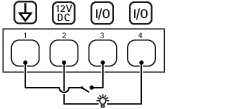
- DC 接地
- DC 输出12 V
- I/O 配置为输入
- I/O 配置为输出
篡改/报警连接器
读卡器连接器
八个4针接线端子,支持OSDP协议,用于与读卡器通信。
它最多可连接十六个OSDP读卡器或Wiegand读卡器。2 A (12 V DC) 分别预留给连接到门1-4和门5–8的读卡器。
Wiegand 读卡器需要在读卡器和控制器之间连接 AXIS TA1101-B Wiegand to OSDP Converter。
为一个 OSDP 读取器配置
| 功能 | 针脚 | 注意 | 规格 |
| DC 接地 (GND) | 1 | 0 V DC | |
| DC 输出 (+12 V) | 2 | 为读取器供电。 | 12 V DC,总共2 A,用于各读卡器连接器。 |
| A | 3 | 半双工 | |
| B | 4 | 半双工 |
为两个 OSDP 读取器配置(多点)
| 功能 | 针脚 | 注意 | 规格 |
| DC 接地 (GND) | 1 | 0 V DC | |
| DC 输出 (+12 V) | 2 | 为两个读取器供电。 | 12 V DC,总共2 A,用于各读卡器连接器。 |
| A | 3 | 半双工 | |
| B | 4 | 半双工 |
- 当读卡器由控制器供电时,如果满足以下电缆要求,合格电缆长度可达200米(656英尺):AWG 22-14。仅针对安讯士读卡器验证。
- 当读卡器不由控制器供电时,如果满足以下电缆要求,读卡器数据的合格电缆长度可达1000米(3280.8英尺):1对双绞线,AWG 26-14。仅针对安讯士读卡器验证。
门连接器
用于门禁监控设备的八个5针接线端子(数字输入)。
门监视器支持使用线尾电阻器监控。如果连接中断,将触发报警。要使用监控输入,则安装线尾电阻器。使用连接图来安装监控输入。请参见 监控输入。

| 功能 | 针脚 | 注意 | 规格 |
| DC 接地 (GND) | 1, 3 | 0 V DC | |
| 输入 | 2, 4 | 用于与门禁监控器通信。 数字输入或监控输入 – 分别连接至引脚 1 或 3 以启用,或保留浮动状态(断开连接)以停用。 | 0 至最大 30 V DC |
| +12 V DC | 5 | 为门禁传感器等设备供电。 | 总共400 mA,用于各门连接器 |
如果满足以下电缆要求,合格电缆长度可达200米(656英尺):AWG 24–14。
门中继连接器
例如,C 型继电器的八个 4 针接线端子可以用于控制大门的锁或界面。
| 功能 | 针脚 | 注意 | 规格 |
| DC 接地 (GND) | 1 | 0 V DC | |
| NO | 2 | 常开。 用于连接中继设备。在 NO 和 DC 接地之间连接断电闭门锁。 | 最大电流 = 4 A 最大电压 = 30 V DC |
| COM | 3 | 公共 | |
| NC | 4 | 常闭。 用于连接中继设备。在 NC 和 DC 接地之间连接自动防故障锁。 |
如果不使用跳线,继电器与其余电路电气隔离。
继电器电源跳线
当安装继电器电源跳线时,它将12 V DC 或24 V DC 连接到继电器 COM 针。
它可以用于连接 GND 和 NO 或 GND 和 NC 针之间的锁。
| 电源 | 12 V DC 时的上限功率 | 24 V DC 时的上限功率 |
| COM 总共46 W,用于各门中继连接器 | 总共3.8 A,用于各门中继连接器 | 总共1.5 A,用于各门中继连接器 |
如果锁无极性,建议您增加外部续流二极管。
辅助中继连接器
例如,C型继电器的八个3针接线端子可以用于控制大门的锁或界面。

| 功能 | 针脚 | 注意 | 规格 |
| NO | 1 | 常开。 用于连接中继设备。在 NO 和 DC 接地之间连接断电闭门锁。 | 最大电流 = 2 A 最大电压 = 30 V DC |
| COM | 2 | 公共 | |
| NC | 3 | 常闭。 用于连接中继设备。在 NC 和 DC 接地之间连接自动防故障锁。 |
如果不使用跳线,继电器与其余电路电气隔离。
如果锁无极性,建议您增加外部续流二极管。
监控输入
要使用监控输入,则根据下面的图表安装线尾电阻器。
并联优先连接
电阻值要为 4.7 kΩ 和 22 kΩ。
串行首次连接
电阻器值必须相同,可能的值为 1 kΩ、2.2 kΩ、4.7 kΩ和 10 kΩ。
建议使用绞合屏蔽电缆。将屏蔽件连接至 0 V DC。
| 状态 | 说明 |
| 打开 | 监控开关处于打开模式。 |
| 已关闭 | 监控开关处于关闭模式。 |
| 短 | I/O电缆接地短路。 |
| 切断 | I/O电缆被切断并保持开路状态,没有通向接地的电流路径。 |
故障排查
重置为出厂默认设置。
重置为出厂默认设置时应谨慎。重置为出厂默认设置会将全部设置(包括 IP 地址)重置为出厂默认值。
将产品重置为出厂默认设置:
断开产品电源。
按住控制按钮,同时重新连接电源。参见产品概览.
按住控制按钮 25 秒,直到状态指示灯指示灯再次变成淡黄色。
释放控制按钮。当状态LED指示灯变绿时,此过程完成。如果网络上没有可用的 DHCP 服务器,设备 IP 地址将默认为以下之一:
运行 AXIS OS 12.0 及更高版本的设备:从本地链接地址子网 (169.254.0.0/16) 获取
采用 AXIS OS 11.11 及更早版本的设备:192.168.0.90/24
使用安装和管理软件工具分配 IP 地址、设置密码和访问产品。
您还可以通过设备网页界面将参数重置为出厂默认设置。前往维护 > 出厂默认设置,然后单击默认。
AXIS OS 选项
Axis 可根据主动追踪或长期支持 (LTS) 追踪提供设备软件管理。处于主动追踪意味着可以持续访问新产品特性,而 LTS 追踪则提供一个定期发布主要关注漏洞修复和安保升级的固定平台。
如果您想访问新特性,或使用安讯士端到端系统产品,则建议使用主动追踪中的 AXIS OS。如果您使用第三方集成,则建议使用 LTS 追踪,其未针对主动追踪进行连续验证。使用 LTS,产品可维护网络安全,而无需引入重大功能改变或影响现有集成。如需有关 Axis 设备软件策略的更多详细信息,请转到 axis.com/support/device-software。
检查当前 AXIS OS 版本
AXIS OS 决定了我们设备的功能。当您进行问题故障排查时,我们建议您从检查当前 AXIS OS 版本开始。新版本可能包含能修复您的某个特定问题的校正。
要检查当前 AXIS OS 版本:
前往设备的网页界面 > 状态。
请参见设备信息下的 AXIS OS 版本。
升级 AXIS OS
- 升级设备软件时,您的预配置和自定义设置将被保存。安讯士公司无法保证设置会被保存,即使新版 AXIS OS 支持这些功能。
- 从 AXIS OS 12.6 开始,您必须安装设备当前版本与目标版本之间的各个 LTS 版本。例如,如果当前安装的设备软件版本为 AXIS OS 11.2,则必须先安装 LTS 版本 AXIS OS 11.11,才能将设备升级至 AXIS OS 12.6。有关更多信息,请参见 AXIS OS 生命周期指南:升级路径。
- 确保设备在整个升级过程中始终连接到电源。
- 使用活动追踪中的新 AXIS OS 升级设备时,产品将获得可用的新功能。在升级前,始终阅读每个新版本提供的升级说明和版本注释。要查找新 AXIS OS 和发布说明,前往 axis.com/support/device-software。
- 由于用户、组、凭证和其他数据的数据库将在 AXIS OS 升级后更新,因此首次启动可能需要几分钟才能完成。所需时间取决于数据量。
将 AXIS OS 文件下载到您的计算机,该文件可从axis.com/support/device-software 免费获取。
以管理员身份登录设备。
前往维护 > AXIS OS 升级,然后单击升级。
- 升级完成后,产品将自动重启。
产品重启之后,将清除网页浏览器的缓存。
技术问题和可能的解决方案
升级 AXIS OS 时出现问题
AXIS OS 升级失败 如果升级失败,该设备将重新加载以前的版本。比较常见的原因是上传了错误的 AXIS OS 文件。检查 AXIS OS 文件名是否与设备相对应,然后重试。 |
AXIS OS 升级后出现的问题 如果您在升级后遇到问题,请从维护页面回滚到之前安装的版本。 |
设置 IP 地址时出现问题
无法设置 IP 地址
|
设备访问问题
通过浏览器访问设备时无法登录 启用 HTTPS 后,需在登录时使用正确的协议(HTTP 或 HTTPS)。您可能需要在浏览器的地址字段中手动键入 如果您遗失了根帐户密码,则必须将设备重置为出厂默认设置。有关说明,请参见重置为出厂默认设置。。 |
通过DHCP修改了IP地址。 从 DHCP 服务器获得的 IP 地址是动态的,可能会更改。如果 IP 地址已更改,请使用 AXIS IP Utility 或 安讯士设备管理器在网络上找到设备。使用设备型号或序列号或根据 DNS 名称(如果已配置该名称)来识别设备。 如有需要,您可以手动分配静态 IP 地址。如需说明,前往 axis.com/support。 |
使用 IEEE 802.1X 时出现证书错误 要使身份验证正常工作,则安讯士设备中的日期和时间设置必须与 NTP 服务器同步。前往系统 > 日期和时间。 |
该浏览器不受支持 有关推荐浏览器的列表,请参阅 浏览器支持。 |
无法从外部访问设备 如需从外部访问设备,我们建议您使用以下其中一种适用于 Windows® 的应用程序:
有关说明和下载文件,前往 axis.com/vms。 |
MQTT 问题
无法通过 SSL 通过端口 8883 进行连接,MQTT 通过 SSL 防火墙会拦截使用 8883 端口的流量,因为该端口被判定为存在安全风险。 在某些情况下,服务器/代理可能不会提供用于 MQTT 通信的特定端口。仍然可以使用通常用于 HTTP/HTTPS 通信的端口上的 MQTT。
|
如果您无法在此处找到您要寻找的信息,请尝试在 axis.com/support 上的故障排除部分查找.
联系支持部门
如果您需要更多帮助,前往 axis.com/support。