
AXIS License Plate Verifier
关于应用程序
要求
此应用程序可以安装在支持 AXIS Camera Application Platform 的兼容 Axis 网络视频设备中。兼容的设备和固件版本的完整列表位于 axis.com/products/axis-license-plate-verifier/support-and-documentation
在网络上查找设备
有关如何查找和分配 IP 地址的更多信息,前往如何分配一个 IP 地址和访问您的设备。
浏览器支持
您可以在以下浏览器中使用该设备:
ChromeTM | Edge™ | Firefox® | Safari® | |
Windows® | ✓ | ✓ | * | * |
macOS® | ✓ | ✓ | * | * |
Linux® | ✓ | ✓ | * | * |
其他操作系统 | * | * | * | * |
✓:建议:
*:支持但有功能限制
访问设备
打开浏览器并输入安讯士设备的 IP 地址或主机名。
如果您不知道 IP 地址,请使用 AXIS IP Utility 或 AXIS Device Manager 在网络上查找设备。
输入用户名和密码。如果您是首次访问设备,则必须设置 root 用户密码。请参见 为 root 用户设置一个新密码。
实时浏览页面将在您的浏览器中打开。
为 root 用户设置一个新密码
默认管理员用户名为 root。如果 root 的密码丢失,请将设备重置为出厂默认设置。请参见
键入密码。请按照安全密码的相关说明操作。请参见 安全密码。
重新键入密码以确认拼写。
单击创建登录信息。密码现在已配置完成。
安全密码
请使用安全超文本传输协议 (HTTPS)(默认已启用)通过网络设置密码或其他敏感配置。安全超文本传输协议 (HTTPS) 可启用安全且经过加密的网络连接,从而保护密码等敏感数据。
设备密码是对数据和服务的主要保护。安讯士设备不会强加密码策略,因为它们可能会在不同类型的安装中使用。
为保护您的数据,我们强烈建议您:
使用至少包含 8 个字符的密码,而且密码建议由密码生成器生成。
不要泄露密码。
定期更改密码,至少一年一次。
开始
基本设置
调整摄像机设置
若要访问摄像机设置,请转到 在网络上查找设备。
将车辆放置在视点区域内。
若要确保车牌足够大以便应用程序能够侦测到,请转到系统 > 方向,然后选择像素计数器。检查一排车ЕЖ的宽度是否至少等于 130 像素,两排车ЕЖ的宽度是否至少等于 70 像素。
安装应用程序
要在设备上安装应用程序,您需要有管理员权限。
转到设备的网页。
转到设置 > 应用程序。
单击添加将应用程序文件 (.eap) 上传到摄像机。
- 要激活许可证,您需要由许可证代码和 Axis 设备序列号生成的许可证密钥。如果计算机上无许可证密钥:
输入序列号和许可证代码。
将许可证密钥文件保存在计算机上。浏览选择该文件,然后单击激活。
访问应用程序设置
在摄像机网页界面中,转到应用程序,启动应用程序,然后单击打开。
摄像机安装建议
当您选择安装位置时,请谨记阳光直射可使图像变形,例如在日出和日落时。
在访问控制场景中摄像机的安装高度,应为车辆和摄像机之间的距离的一半。
摄像机在自由流(慢速交通车牌识别)场景中的安装高度,应小于车辆和摄像机之间距离的一半。
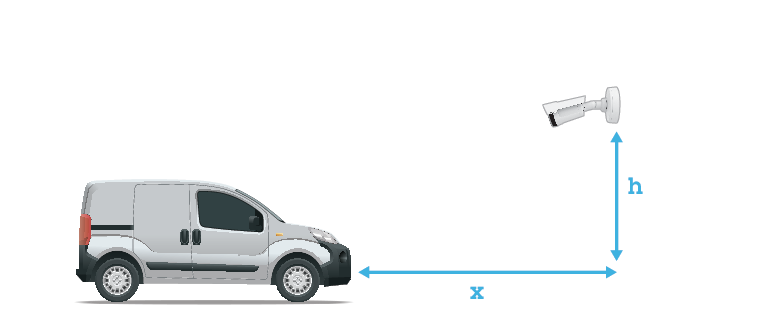
- 门禁控制抓取距离:2-7米(6.6-23英尺)。此示例基于 AXIS P3265–LVE-3 License Plate Verifier 套件。
捕捉距离:(C) 安装高度 (A) 2.0 米(6.6 英尺) 1.0 米(3.3 英尺) 3.0 米(9.8 英尺) 1.5 米(4.9 英尺) 4.0 米(13 英尺) 2.0 米(6.6 英尺) 5.0 米(16 英尺) 2.5 米(8.2 英尺) 7.0 米(23 英尺) 3.5 米(11 英尺) - 自由流抓取距离:7-20米(23-65英尺)。此示例基于 AXIS P1465–LE-3 License Plate Verifier 套件。
捕捉距离 (C) 安装高度 (A) 7.0 米(23 英尺) 3.0 米(9.8 英尺) 10.0 米(33 英尺) 4.0 米(13 英尺) 15.0 米(49 英尺) 6.0 米(19.5 英尺) 20.0 米(65 英尺) 10.0 米(33 英尺) 摄像机在不同方向的安装角度不应超过 30°。
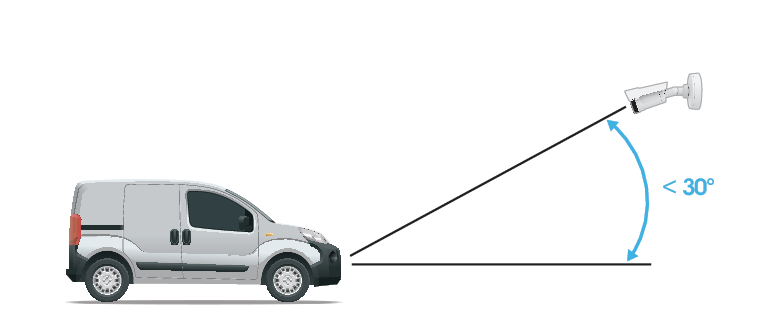
侧面安装角度。 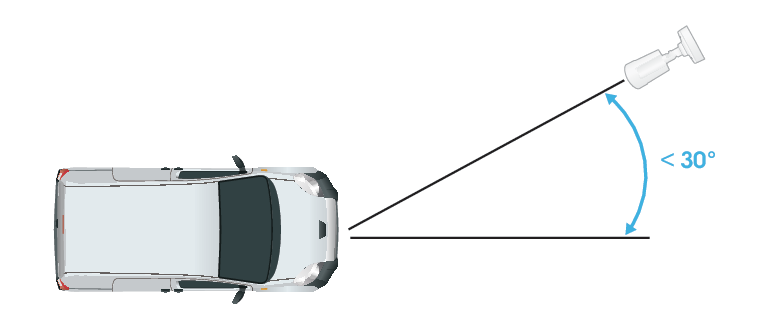
上面安装角度。 车ЕЖ图像水平倾斜不应超过 5°。如果图像倾斜超过 5°,我们建议您调整摄像机,让车牌在实时流中水平显示。

滚转角。
设置助手
首次运行应用程序时,请使用设置助手来设置自由流或访问控制。如果您稍后想要进行更改,请转到 Settings(设置)> Maintenance(维护)并在 Setup assistant(设置助手)下单击 Start(启动)。
自由流
在自由流中,此应用程序可以在较大的通行道、城市中心以及校园、港口或机场等封闭区域的低速交通中侦测和读取车牌。这允许在 VMS 中实现 LPR 司法鉴定搜索和 LPR 触发事件。
选择自由流,然后单击下一步。
选择与摄像机的安装方式相对应的图像旋转。
选择关注区域的数量。请注意,一个区域可侦测到两个方向的车牌。
选择摄像机所在的区域。
选择抓取模式。
车牌裁剪仅保存车牌。
车辆裁剪可保存整个抓取到的车辆。
帧缩小的 480 x 270保存整个图像并将分辨率降低至 480 x 270。
全帧以全分辨率保存整个图像。
拖动锚点以调整关注区域。请参见 调整关注区域。
调整关注区域方向。单击箭头并旋转以设置方向。方向决定了应用程序如何注册车辆进入或退出区域。
单击下一步
在协议下拉列表中,选择以下协议之一:
TCP
HTTP POST
在 Server URL(服务器 URL)字段中,按以下格式输入服务器地址和端口:
127.0.0.1:8080在设备 ID 字段中,输入设备名称或不作操作。
在事件类型下,选择以下一个或多个选项:
新表示是第一次侦测到车ЕЖ。
更新是对先前侦测到的车牌上的字符的更正,或在车牌移动时侦测到一个方向,及在图像中进行跟踪。
在退出图像之前,丢失是车牌的最后跟踪事件。它还包含车牌的方向。
要打开此功能,请选择将事件数据发送到服务器。
要在使用 HTTP POST 时降低带宽,可以选择不通过 HTTP POST 发送图像。
单击Next(下一步)。
如果您已拥有已注册的印版列表,请选择导入作为阻止列表或允许列表。
单击完成。
访问控制
使用设置向导快速而简单地进行配置。您可以随时跳过本指南。
选择访问控制,然后单击下一步。
选择要使用的访问控制:
内部 I/O(如果您希望在摄像机中进行列表管理)。请参见 使用摄像机的输入/输出为已知车辆打开栏障。
控制器(如果您希望连接门禁控制器)。请参见 连接到门禁控制器。
继电器如果要连接到继电器模块,请使用继电器。请参见 使用继电器模块为已知车辆打开栏障。
在栏障模式下拉列表中,在从列表中打开下,选择允许列表。
在车辆方向下拉列表中选择出。
在 ROI 下拉列表中,选择您要使用的关注区域,或者您是否希望使用全部。
单击Next(下一步)。
在图像设置页面上:
选择关注区域的数量。
选择摄像机所在的区域。
选择抓取模式。请参见 调整图像捕获设置。
拖动锚点以调整关注区域。请参见 调整关注区域。
调整关注区域方向。方向决定了应用程序如何注册车辆进入或退出区域。
单击下一步
在事件数据页面上:
有关详细设置,请参见:将事件信息推送至第三方软件。
在协议下拉列表中,选择以下协议之一:
TCP
HTTP POST
在 Server URL(服务器 URL)字段中,按以下格式输入服务器地址和端口:
127.0.0.1:8080。在设备 ID 字段中,输入设备名称或不作操作。
在事件类型下,选择以下一个或多个选项:
新表示是第一次侦测到车ЕЖ。
更新是对先前侦测到的车牌上的字符的更正,或在车牌移动时侦测到一个方向,及在图像中进行跟踪。
在退出图像之前,丢失是车牌的最后跟踪事件。它还包含车牌的方向。
要打开此功能,请选择将事件数据发送到服务器。
要在使用 HTTP POST 时降低带宽,可以选择不通过 HTTP POST 发送图像。
单击下一步
- 在从 .csv 文件导入名单页面上:
如果您已拥有已注册的印版列表,请选择导入作为阻止列表或允许列表。
单击完成。
调整关注区域
关注区域是实时画面中的区域,应用程序可在其中查找牌照。要取得理想的性能,请尽量缩小关注区域。要调整关注区域,请进行以下操作:
前往设置。
单击 Image(图像)。
单击 1:1 放大您想要监视交通或管理访问控制的区域。
要提高识别效果和捕捉图像的质量,请单击 AF(自动对焦)。
要让摄像机自动对焦到车辆,请单击 AF(自动对焦)。要手动设置对焦,请使用滑块调整。
单击 Area of interest(关注区域)即可在视点区域中显示。
要移动关注区域,请单击区域的任一位置进行选择,然后将其拖动到牌照清晰可见的理想位置。请确保关注区域在您保存设置后停在原位。
要调整关注区域,单击区域中的任一位置进行选择,然后拖动蓝色突出显示的锚点。
要重置关注区域,请单击左下角数字图标旁边的重置按钮。
要添加锚点,请单击其中一个深色锚点。锚点将变为黄色,表明可以操作。新的深色点将自动添加到黄色锚点旁边。黄色锚点的上限数量为 8。
单击关注区域外的任一位置以保存您的更改。
若要通过事件日志获得正确的方向反馈,您需要将箭头转向符合驾驶的方向。
单击箭头图标。
选择锚点并旋转箭头,使其与驾驶方向一致。
单击关注区域外部以保存更改。
- 请注意,一个区域可侦测到两个方向的车牌。方向反馈显示在方向列。
要检查您的关注区域是否足够大以获得更好效果,请使用像素计数器。
要显示像素计数器,请单击计算器图标。
要调整全尺寸像素计数器区域的大小,请拖动黄色高亮区域的右下角。
要移动像素计数器区域,请单击该区域内的任一位置,然后将其拖动到所需位置。
要添加第二个关注区域,请单击 1 旁边的 +。
如果您使用的是独立摄像机,则您可以让应用程序为牌照识别设置推荐设置。
单击魔棒图标,设置将针对牌照识别进行优化。
单击魔棒旁边的菜单按钮,即可查看设置值。
选择区域
转到 Settings(设置) > Recognition(识别)。
在区域下拉列表中,选择您的区域。
调整图像捕获设置
转到设置 > 图像。
要更改捕捉图像的分辨率,请转到 Image resolution(图像分辨率)
要更改捕捉图像的旋转,请转到 Rotation(旋转)
设置事件存储
事件由抓取的图像、牌照、关注区域号码、车辆方向、访问以及日期和时间组成。
该示例使用情景来解释如何将允许列表车牌号码事件存储 30 天。
- 要求:
摄像机进行物理安装并连接至网络。
在摄像机上设置并运行 AXIS License Plate Verifier。
内部存储或安装在摄像机中的 SD 卡。
转到 Settings(设置) > Storage(存储)。
在 Retain events(保留事件)下,选择 Allowlisted(允许列表)。
在 Retention period(保留期限)下,选择 30 days(30 天)。
要更改保存抓取图像的方式,请转到保存帧:
车牌裁剪仅保存车牌。
车辆裁剪可保存整个抓取到的车辆。
帧缩小的 480 x 270保存整个图像并将分辨率降低至 480 x 270。
全帧以全分辨率保存整个图像。
- 注意
要在应用运行时检测插入的 SD 卡,您需要重启该应用。如果 SD 卡已安装在摄像机中,则应用将自动选择 SD 卡作为默认存储。
AXIS License Plate Verifier 使用摄像机内部内存来保存多达 1000 个事件,帧为车牌裁剪。如果您使用较大的帧,则可保存的事件数量也会有所不同。
SD 卡最多可保存 100,000 个采用各种类型的帧的事件。
管理列表
将侦测到的车牌添加到列表
车牌可在应用程序侦测到列表后直接添加到列表中。
单击 Home(主页)。
转到 Live(实时)。
单击列表中已注册牌照旁的箭头图标。
单击 Append plate to list(将车牌追加到列表)。
在对话框中选择要添加牌照的列表。
单击追加。
不要在牌照或描述中使用 <、> 和 & 这些符号。
添加车牌描述
要给列表中的车牌添加描述:
转到列表管理。
选择牌照,单击
 ,然后在下拉菜单中选择 Edit(编辑)。
在 Description(描述)字段中输入相关信息。
单击 Save(保存)。
确保在牌照或描述中不使用 <、> 和 & 这些符号。
自定义列表名称
您可以更改列表的名称,以适合您的特定使用情景。
转到列表管理。
单击您要更改的列表旁边的
。选择 Edit(编辑)。
键入列表的名称。
单击提交。
新的列表名称将在现有配置中更新。
导入允许列表车牌号码
您可从电脑上的一个 .csv 文件中导入允许列表车牌号码。除了车牌号码外,您还可在 .csv 文件中添加针对每个车牌号码的备注。
.csv 文件的结构必须像下面这样:license plate,date,description
示例
仅牌照:
AXIS123牌照 + 描述:
AXIS123,,John Smith牌照 + 日期 + 描述:
AXIS123,2022-06-08,John Smith
确保在牌照或描述中不使用 <、> 和 & 这些符号。
转到列表管理
单击 Allowlist(允许名单)旁边的
,在下拉菜单中选择 Import(导入)。在电脑上浏览以选择一个 .csv 文件。
单击确定。
检查已导入的车牌号码是否出现在允许列表中。
时间表列表
可以将列表安排为仅在一周中某些天的某些时间段内处于活动状态。要安排列表:
转到列表管理。
单击您要更改的列表旁边的
。在下拉菜单中,选择 Schedule(时间表)。
选择开始时间和结束时间,以及列表应处于活动状态的那一天。
单击已启用旁边的按钮。
单击 Save(保存)。
其他设置
配置叠加文本
在实时画面中,文本叠加显示以下事件信息:weekday, month, time, year, license plate number。
转到设置 > 图像。
激活文本叠加。
选择 Timestamp and license plate(时间戳和牌照)或 License plate only(仅牌照)。
将叠加时间设置为介于 1 和 9 秒之间的值。
检查叠加是否出现在实时画面中。
在低照度条件下侦测车ЕЖ
每次侦测均按算法获取分数,称为置信度阈值。分数低于所选择水平的侦测将不会显示在事件列表中。
对于低光照场景,您可以设置较低的置信度阈值,这将允许侦测到更多车牌。
转到 Settings(设置)> Recognition(识别)。
调整 Confidence threshold(置信度阈值)下的滑块。
检查算法是否能按预期侦测到车ЕЖ。
允许车牌上显示更少的字符
此应用程序对侦测到车牌具有默认的最少字符数限制。默认下限字符数为 5。您可以将应用程序配置为侦测显示字符下限的车牌。
转到 Settings(设置)> Recognition(识别)。
在 Number of characters(字符数量)下,调整滑块以设置您想要允许的字符数下限。
检查应用程序是否如预期侦测到车ЕЖ。
仅允许车ЕЖ的匹配
对于根据允许列表或阻止列表匹配侦测到的车牌,匹配算法将自动允许一个字符的偏差。但是,某些场景需要匹配车牌的大多数字符。
转到列表管理。
单击以激活 严格匹配。
检查应用程序是否如预期与牌照匹配。
允许匹配车ЕЖ时有多个字符偏差
对于根据允许列表或阻止列表匹配侦测到的车牌,匹配算法将自动允许一个字符的偏差。但是,您可以允许多个字符偏差。
转到 Settings(设置)> Recognition(识别)。
在允许的字符偏差下,选择允许不同的字符数。
检查应用程序是否如预期与牌照匹配。
给予操作员有限访问权限
操作员可以通过URL获得对应用程序的有限访问权限。这样,他们就只能访问Event log(事件日志)和List management(列表管理)。可以在设置 > 用户权限下找到该 URL。
设置安全连接
要保护设备之间(例如摄像机和门控器之间)的通信和数据,请使用证书为 HTTPS 设置一个安全连接。
转到设置 > 安全。
在 HTTPS 下,选择 Self-signed(自签名)或 CA-signed(CA 签名)。
在help.axis.com/axis-os-hardening-guide 了解有关 HTTPS 及其使用方法的更多信息。
备份和恢复应用程序设置
您可以备份和恢复应用程序中与图像抓取、安全、侦测和集成相关的设置。如果出现问题,您现在可以恢复已备份的设置。
- 要备份应用程序设置:
转到设置 > 维护。
单击 Download backup configuration(下载备份配置)。
- 一个 JSON 文件将下载到您的下载文件夹。
- 要恢复应用程序设置:
转到设置 > 维护。
单击恢复配置。
- 选择包含备份的 JSON 文件。
将自动恢复设置。
清除全部事件
设置了应用程序后,清除设置过程中的图像或抓取的车牌记录可能是个好主意。
要清除数据库中的全部图像和车牌:
- 转到设置 > 维护。
单击清除全部识别结果。
单击 Yes(是)。
使用虚拟端口触发操作
虚拟端口可与访问控制结合使用以触发各类型的操作。此示例说明如何设置 AXIS License Plate Verifier 以及摄像机的输入/输出端口来使用虚拟端口显示文本叠加。
- 要求:
摄像机进行物理安装并连接至网络。
在摄像机上设置并运行 AXIS License Plate Verifier。
连接栏障与摄像机的输入/输出端口的电缆。
基本设置已完成。请参见 基本设置。
转到应用程序的网页,然后选择设置选项卡。
转到访问控制。
在 Access control(访问控制)下,选择 Internal I/O(内部 I/O)。
选择 I/O 输出 #。
在虚拟端口下拉列表中选择一个端口。
在 Barrier mode(栏障模式)下,选择 Open to all(对全部车辆开启)。
在 Vehicle direction(车辆方向)下,选择 Any(任意)。
选择您想要使用的 Area of interest(关注区域)。
在摄像机网页中,转到系统 > 事件。
单击添加规则。
在条件下 ,选择虚拟输入处于活动状态以及您选择的端口号。
在操作下,选择使用叠加文本。
选择视频通道。
键入要显示的文本。
添加文本的持续时间。
单击 Save(保存)。
转到视频 > 叠加。
转到叠加。
在下拉菜单中选择文本,然后单击+。
输入
#D或选择 Modifiers(调节器)下拉列表中的调节器检查当车辆进入实时画面中感兴趣区域时,是否显示文本叠加。
将预设位置链接到关注区域
您可以将 PTZ 摄像机的预设位置链接到关注区域。这样,只有当 PTZ 摄像机位于该位置时,才会进行车牌监测和读取。您可以链接两个预设位置到关注区域。
此功能在 AXIS License Plate Verifier 2.16.3 及更高版本中可用。要查看兼容的 PTZ 摄像机型号,请访问产品页面上的兼容产品列表:AXIS License Plate Verifier | 安讯士公司
如果未将预设位置链接到关注区域,则车牌监测和读取将在任何位置或摄像机移动时进行,这可能导致误报和漏读。
要将预设位置链接到关注区域:
转到摄像机的网页界面。
转到PTZ > 预置位。
将 PTZ 摄像机对准场景中您想要对焦的区域。
单击 Create preset position(创建预设位置)。
为预设位置命名,然后单击 Save(保存)。
- 如果您想创建其他预设位置,请重复上述步骤。
转到 AXIS License Plate Verifier。
转到 Settings(设置)> Image(图像),然后单击 Area of interest(关注区域)。
转到 PTZ preset for AoI 1(AoI 1 的 PTZ 预设)。
从下拉菜单中选择您创建的预设位置或已有的预设位置。
要链接更多预设位置,请转到 Area of Interest(关注区域),然后在下拉菜单中选择 2。现在,您可以选择配置 PTZ preset for AoI 2(AoI 2 的 PTZ 预设)。
车辆入口和出口场景
在车辆进入和离开场景中,该应用会读取由摄像机捕获到的车辆车ЕЖ,并将其与摄像机中存储的经授权或未经授权车ЕЖ号码列表对比,以此来核实车ЕЖ。
此场景需要将应用程序嵌入到具有 I/O 支持或连接的 I/O 继电器模块的摄像机内以打开和关闭栏障。
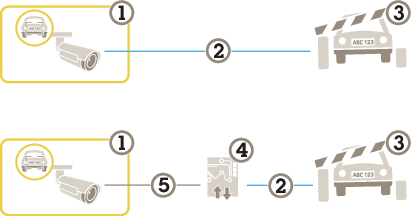
- 带有 AXIS License Plate Verifier 的安讯士摄像机
- I/O 通信
- 栏障
- I/O 继电器模块
- IP 通信
使用继电器模块为已知车辆打开栏障
此使用示例解释了如何将 AXIS License Plate Verifier 与一个继电器模块结合使用,为已知车辆通过特定区域(ROI),比如说一个停车区,打开一个屏障。
- 要求:
摄像机进行物理安装并连接至网络。
在摄像机上设置并运行 AXIS License Plate Verifier。
连接栏障与继电器模块的电缆。
基本设置已完成。请参见 为 root 用户设置一个新密码。
转到摄像机的网页,选择设置,然后打开 AXIS License Plate Verifier。
转到继电器模块的网页,确保在继电器端口连接至摄像机的输入/输出端口。
复制继电器模块的 IP 地址。
返回到 AXIS License Plate Verifier。
转到Settings(设置)>Access control(门禁控制)
选择 Relay(继电器)。
输入以下信息:
192.168.0.0格式的继电器模块的 IP 地址继电器模块的用户名
继电器模块的密码
在 I/O 输出下拉列表中,选择连接到栏障的输入/输出端口。
在 Barrier mode(栏障模式)下,选择 Open from lists(从列表中打开),然后勾选 Allowlist(允许列表)。
在 Vehicle direction(车辆方向)下,选择 In(进)。
在 Area of interest(关注区域)下,选择覆盖车道的关注区域。
若要确保能够正常连接,请单击连接。
要激活连接,请单击打开集成。
转到列表管理 选项卡
在允许名单字段中输入车牌号。
检查应用程序是否将允许列表中的车牌号码识别为已知车辆,以及栏障是否正常打开。
- 注意
继电器模块上的物理输入端口 1 到 8 与下拉列表中的端口 1 到 8 对应。但是,继电器模块上的继电器端口 1 到 8 对应下拉列表中的端口 9 到 16。即使继电器模块仅有 8 个端口这依然适用。
使用摄像机的输入/输出为已知车辆打开栏障
此示例说明如何设置 AXIS License Plate Verifier 以及摄像机的输入/输出端口来为已知的驶入车辆打开栏障,例如,停车场。
- 要求:
摄像机进行物理安装并连接至网络。
在摄像机上设置并运行 AXIS License Plate Verifier。
连接栏障与摄像机的输入/输出端口的电缆。
基本设置已完成。请参见 基本设置。
转到应用程序的网页并进入 Home(主页),然后将侦测到的牌照添加到列表中。请参见将侦测到的车牌添加到列表
要直接编辑列表,请转到 List management(列表管理)。
在允许列表字段中输入授权车牌号码。
前往设置。
在 Access control(访问控制)下,选择 Internal I/O(内部 I/O)。
选择 I/O 输出 #。
在 Barrier mode(栏障模式)下,选择 Open from lists(从列表中打开),然后勾选 Allowlist(允许列表)。
在车辆方向下拉列表中选择进。
在 Area of interest(关注区域)下,选择您要使用的关注区域,或者您是否希望使用全部。
检查应用程序是否将允许列表中的车牌号码识别为已知车辆,以及栏障是否正常打开。
您可以更改列表的名称,以适合您的特定使用情景。
收到未授权车辆的通知
此示例说明如何设置应用程序以在摄像机中创建触发通知的事件。
要求:
基本设置已完成。请参见基本设置。
转到列表管理。
在黑名单字段中输入车牌号。
转到摄像机的网页。
转到设置 > 事件 ,并设置将应用程序作为条件并将通知作为操作的操作规则。
检查应用程序是否将添加的车牌号识别为未授权车辆,以及操作规则是否正常运行。
车辆访问控制场景
在控制车辆访问场景中,应用程序可以连接到 Axis 网络门禁控制器来配置访问规则、创建访问时间表,并处理车辆访问,不仅针对员工,也可以针对来访者和供应商等人员。
若要进行备份,请使用带有门禁控制器和读卡器的门禁系统。要设置门禁控制器和读卡器,请参见位于 axis.com 的用户文档
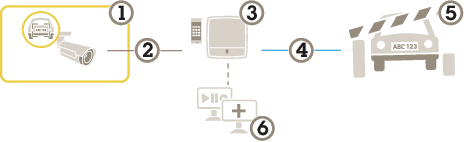
- 带有 AXIS License Plate Verifier 的安讯士摄像机
- IP 通信
- 带有读卡器的网络门禁控制器
- I/O 通信
- 栏障
- 可选第三方软件
连接到门禁控制器
在此示例中,我们将摄像机连接到网络门禁控制器,这意味着摄像机将用作传感器。摄像机将信息转发到控制器,控制器进而分析这些信息并触发事件。
这些说明仅适用于AXIS A1001 Door Controller。
在AXIS License Plate Verifier和AXIS Entry Manager之间切换时,请务必刷新网页以访问全部参数。
- 要求:
摄像机和门禁控制器已物理安装并连接到网络。
在摄像机上设置并运行 AXIS License Plate Verifier。
基本设置已完成。请参见 基本设置。
- AXIS Entry Manager中的硬件配置
转到 AXIS Entry Manager,在设置下开始新的硬件配置。
在硬件配置中,将网络门禁控制器重命名为“Gate controller”。
单击Next(下一步)。
在配置连接到此控制器的锁中,清除门监视器选项。
单击Next(下一步)。
在配置连接到此控制器的读卡器中,清除退出读卡器选项。
单击完成。
- AXIS License Plate Verifier中的配置
转到 AXIS License Plate Verifier 网页。
转到Settings(设置)>Access control(门禁控制)。
选择 Controller(控制器)。
在 Network settings(网络设置)下,输入以下信息:
192.168.0.0格式的控制器的 IP 地址控制器的用户名
控制器的密码
单击 Connect(连接)。
如果连接成功,“Gatecontroller”会显示在网络门禁控制器名称下拉列表中。选择“Gatecontroller”。
在Reader name(读卡器名称)下拉列表中,选择与门“Gatecontroller”连接的读卡器,例如“Reader entrance”。这些名称可在AXIS Entry Manager中更改。
要激活连接,请单击 Activate integration(激活集成)。
在测试字段中输入用户的车牌号码或使用默认设置,然后单击 Test(测试)。检查测试是否成功。
- 在 AXIS Entry Manager 中配置用户、组、门和时间表
转到 AXIS Entry Manager。
转到访问管理。
转到门 > 添加识别类型。
在所需凭证下拉列表中,选择仅车牌。
要设置对识别类型可用时间的限制,将时间表拖放到门。
添加用户,并为每个用户,添加凭证车牌。
再次单击添加凭证,然后输入车牌信息。
单击添加新组,输入信息。
要将用户添加到组,将用户拖放到用户组。
要允许用户访问,将门拖放到用户组。
要限制访问时间,将时间表拖放到用户组。
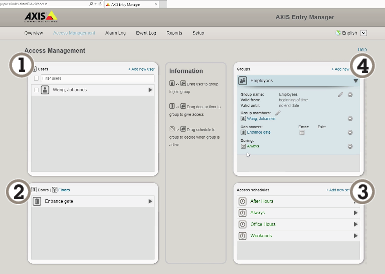
AXIS Entry Manager 用户界面概述。 - 用户
- 门
- 时间计划表
- 用户组
连接到 AXIS 安全入口
本示例描述如何使用 Axis Licence Plate Verifier 在 AXIS Camera Station 和 Axis 安全条目中连接 Axis 门禁控制器。
这些说明仅适用于以下设备:A1210、A1201-B、A1214、A1610、A1610-B、A1710-B和A1810-B。
- 要求:
摄像机和门禁控制器,且已物理安装并连接到网络。
在摄像机上设置并运行 AXIS License Plate Verifier。
AXIS Camera Station 客户端 5.49.449 及更高版本。
基本设置已完成。请参见 基本设置。
在 AXIS Camera Station中,请参见添加读卡器。
在 AXIS License Plate Verifier 应用中:
在 Settings(设置)菜单中,转到 Access control(访问控制) 并选择 Secure Entry(安全入口)。
转到 IP address(IP地址)并键入门禁控制器的 IP 地址,该地址可在 AXIS Camera Station > Configuration(配置) > Other Devices(其他设备)的设备列表中找到。
- 在 AXIS Camera Station中:
要添加身份验证密钥,请转到 AXIS Camera Station > 配置 > 加密通信。
转到外部外围身份验证密钥,然后单击显示身份验证密钥 。
单击复制键。
- 在 AXIS License Plate Verifier 应用中:
转到 Authentication key(身份验证密钥)并粘贴密钥。
单击 Connect(连接)。
选择车辆方向。
选择关注区域。
在下拉菜单中选择门禁控制器名称。
在下拉菜单中选择阅读器名称。
单击 Activate integration(激活集成)。
在测试字段中输入用户的车牌号码或使用默认设置,然后单击 Test(测试)。检查测试是否成功。
搜索特定事件
使用搜索功能,通过多个条件搜索事件。
转到应用程序的网页,然后选择 Search(搜索)页面。
在从和到日历菜单中选择日期。
单击 AOI(关注区域)下拉菜单,选择搜索中应包含哪个关注区域。
选择要按入口或出口进行过滤的方向。
如果要搜索车牌,请在车牌字段中输入车牌。
要查找属于特定国家的牌照,请在 Country(国家)下拉列表中选择一个国家。
要根据车辆视图筛选图像,请在 Vehicle view(车辆视图)下拉列表中选择 Front(正面)或 Rear(背面)。
要根据车辆的品牌、型号、类型或颜色筛选搜索结果,请在 Vehicle details(车辆详情)下拉菜单中选择您要查找的内容。
单击 Apply filters(应用筛选器)以查看搜索结果。
集成
使用配置文件将事件推送至多台服务器
借助配置文件,您可以同时使用不同协议将一个事件推送至不同的服务器。要使用配置文件:
转到 Integration(集成)和 Push events(推送事件)页面。
选择 Profile 1(配置文件 1)。
配置规则。请参见 将事件信息推送至第三方软件。
测试规则。
选择一个新的配置文件选项卡以配置新规则。
将事件信息推送至第三方软件
应用程序以 JSON 格式发送事件信息。有关详细信息,请使用 MyAxis 帐户登录,转到 AXIS VAPIX Library,然后选择 AXIS License Plate Verifier
借助此功能,您可以通过 TCP 或 HTTP POST 来推送事件数据,从而集成第三方软件。
- 在您开始之前:
必须物理安装摄像机并连接到网络。
必须在摄像机上设置并运行 AXIS License Plate Verifier。
转到集成 > 推送事件。
选择一个空配置文件
在 Protocol(协议)下拉列表中,选择 HTTP POST。
在 Server URL(服务器 URL)字段中,按以下格式输入服务器地址和端口:
127.0.0.1:8080键入用户名和密码。
如果您正在使用代理服务器,请打开代理功能并输入主机名、用户名和密码。
在设备 ID 字段中,输入设备名称或不作操作。
在 Push conditions(推送条件)下,选择触发推送事件的方向。
在 LPR Event types(牌照识别事件类型)下,选择以下一个或多个选项:
新表示是第一次侦测到车ЕЖ。
更新是对先前侦测到的车牌上的字符的更正,或在车牌移动时侦测到一个方向,及在图像中进行跟踪。
在退出图像之前,丢失是车牌的最后跟踪事件。它还包含车牌的方向。
Conditional(有条件推送)则在条件满足时,为一个目标推送一个事件。
要在使用 HTTP POST 时降低带宽,可以选择 Do not to send images(不发送图像)。
启用 Event buffer(事件缓冲),以便在服务器宕机时缓冲事件,并在服务器恢复可用时发送。
如果您已在 Retention settings(保留设置)下选择 Send two images(发送两张图像),则除了原图外还会包含车牌裁剪图。
要以 multipart 格式而非 base64 格式发送事件,请选择 Multipart。
单击 Test(测试),测试虚拟牌照的集成效果。
要打开该功能,请选择 Activate(激活)。
- 注意
要使用 HTTP POST 推送事件,您可以使用身份验证标头(而不是用户名和密码),转到 Auth-Header(身份验证标头),然后添加身份验证 API 的路径。
将车牌图像发送至服务器
借助此功能,您可以通过 FTP 将车牌图像推送至服务器。
- 在您开始之前:
必须物理安装摄像机并连接到网络。
必须在摄像机上设置并运行 AXIS License Plate Verifier。
转到集成 > 推送事件。
在协议下拉列表中,选择 FTP。
在 Server URL(服务器 URL) 字段中,按以下格式输入服务器地址:
ftp://10.21.65.77/LPR。键入 FTP 服务器的用户名和密码。
选择文件名的路径和名称修饰符。
在设备 ID 字段中,输入设备名称。将为图像创建一个具有此名称的文件夹。图像以如下格式创建:时间戳_关注区域_方向_汽车ID_牌照文本_国家.jpg。
在 Push conditions(推送条件)下,选择触发推送事件的方向。
在事件类型下,选择以下一个或多个选项:
新表示是第一次侦测到车ЕЖ。
更新是对先前侦测到的车牌上的字符的更正,或在车牌移动时侦测到一个方向,及在图像中进行跟踪。
在退出图像之前,丢失是车牌的最后跟踪事件。它还包含车牌的方向。
Conditional(有条件推送)则在条件满足时,为一个目标推送一个事件。
- 注意
只有当选择丢失或更新时,方向才会包含在文件名中。
单击 Test(测试),测试虚拟牌照的集成效果。
要打开该功能,请单击 Activate(激活)。
请注意,根据您所选择的取景模式类型,图像会有所不同,请参见 调整图像捕获设置。
如果推送事件失败,应用程序将最多向服务器重新发送前100个失败事件。
使用文件传输协议 (FTP) 向Windows服务器推送事件时,请勿使用%c命名图像,因为这样会给出日期和时间。其原因在于,Windows不接受函数%c为日期和时间设置的命名。 请注意,在使用Linux服务器时,这个问题不存在。
与 2N 直接集成
本示例描述与 2N IP 设备的直接集成。
- 在 2N 设备中设置帐户:
转到 2N IP 背面。
转到服务 > HTTP API > 账户 1。
选择启用账户。
选择摄像机访问。
选择车牌识别。
复制 IP 地址。
- 在 AXIS License Plate Verifier 应用中:
转到集成 > 直接集成。
选择 2N IP Device(2N IP 设备)。
将 IP 地址或 URL 添加到 2N 设备。
键入您的用户名和密码。
选择连接类型。
选择 屏障的用途。
单击启用集成。
选择车辆方向。
要打开该功能,请选择 Activate(激活)。
请执行以下操作检查集成是否成功:
转到 2N IP 背面。
转到状态 > 事件。
与 Genetec 安全中心集成
本示例描述了如何设置与 Genetec 安全中心的直接集成。
Genetec 的安全中心:
前往概览。
请确保 数据库、目录和牌照处于在线状态。如果不是,请在 Windows 中运行 Genetec 和 SQLEXPRESS 服务。
转到 Genetec 配置工具 > 插件。
单击添加实体。
转到插件,然后选择 LPR 插件。
单击Next(下一步)。
单击Next(下一步)。
单击Next(下一步)。
选择已添加的 LPR 插件,然后转到数据源。
- 在ALPR 下读取 API:
检查已启用。
在 名称中,键入:Plugin REST API(插件REST API)。
在API path prefix(API 路径前缀)中,输入:lpr。
在 REST 端口中 ,选择 443。
在WebSDK host(WebSDK主机)中,输入:localhost。
在 WebSDK 端口中选择 443。
检查选择允许自签名证书。
- 在 安全中心事件数据源下:
检查已启用。
在Name(名称)中,输入Security Center Lpr Events(安全中心Lpr事件)。
在处理频率中的在下拉菜单中选择 5 秒。
转到数据接收器选项卡。
单击 +。
在类型中 ,选择数据库。
Select and configure the database:(选择并配置数据库:)。
检查已启用。
在源中,检查插件 REST API 和本机 ALPR 事件。
在 名称中,键入读取数据库 。
在包含中,检查读取、命中和图像。
转到资源选项卡。
单击删除数据库,然后创建数据库。
- 创建 API 用户:
转到配置工具 > 用户管理。
单击添加实体。
选择用户。
请键入用户名和密码。保留其他字段不变。
选择已添加的用户,然后转到权限选项卡。
检查以允许应用程序权限 下的内容。
选中此项可允许第三方 ALPR 读取 API。
单击应用。
在AXIS License Plate Verifier应用中:
转到 Integration(集成)>Direct integration(直接集成)。
选择 Genetec Security Center(Genetec 安全中心)。
在 URL/IP 中 ,根据此模板键入您的地址:
https://server-address/api/V1/lpr/lpringestion/reads.键入您的 Genetec 用户名和密码。
选择连接类型。
要打开该功能,请选择 Activate(激活)。
单击 Test(测试),测试虚拟牌照的集成效果。
如果您选择了 HTTPS,请转到 Settings(设置)选项卡。
在安全 > HTTPS 下。
根据 Genetec 安全中心的设置选择自签名或 CA 签名。
Genetec 的安全中心:
转到 Genetec 安全服务台。
在调查下,单击阅读。
转到阅读选项卡。
根据您的需求过滤结果。
单击生成报告。
您还可阅读 Genetec 的文档,了解集成第三方 ALPR 插件的情况。您可以在此处进行操作(需要注册)。
故障排查
| 未知车辆被标记为接受 |
如果应用程序允许车牌不在允许列表中的车辆进入,一个可能的原因是比较结果允许一个字符的偏差。 转到 其他设置 设置允许的字符。 |
| 应用程序与控制器或继电器模块之间的连接无效 | ||
请确保控制器或继电器模块允许通过HTTP传输数据。要了解如何更改此设置,请转到相应设备的用户手册。 |
对于 AXIS Camera Station 的用户
设置 AXIS License Plate Verifier
当设备配置了 AXIS License Plate Verifier 时,其将被视为视频管理系统中的外部数据源。您可以将视图连接到数据源,搜索设备抓取的牌照,以及查看相关图像。
- 其需要 AXIS Camera Station 5.38 或更高版本。
- AXIS License Plate Verifier 需要许可证。
在您的设备上下载并安装应用。
配置应用程序。请参见 AXIS License Plate Verifier 用户手册。
对于现有的 AXIS Camera Station 装置,请续订用于与客户端通信的服务器证书。请参见 证书续订 。
打开时间同步,将 AXIS Camera Station 服务器用作 NTP 服务器。请参见服务器设置。
将设备添加至 AXIS Camera Station。请参见 添加设备。
当接收到首个事件时,会在配置 > 设备 > 外部数据源下自动添加一个数据源。
将数据源连接到一个视图。请参见 外部数据源 。
搜索设备抓取的车牌。请参见数据搜索。
单击
 ,将搜索结果导出到.txt文件。
牌照识别器
您可以在牌照识别器页面上查看摄像机上的 AXIS License Plate Verifier ACAP 状态,并对摄像机进行分组以便更轻松地管理牌照列表。
Cameras(摄像机)选项卡包含已安装 AXIS License Plate Verifier 的连接设备列表:
摄像机:摄像机的名称。
Version(版本):摄像机上安装的 AXIS License Plate Verifier 的版本。
状态:AXIS License Plate Verifier 的当前状态。
Latest event(最新事件):摄像机捕获的最新事件的时间。
Allowed(允许):摄像机的“允许”列表中包含的牌照数量。
Blocked(阻止):摄像机的“阻止”列表中包含的牌照数量。
自定义:摄像机的“自定义”列表中包含的牌照数量。
群组:摄像机所属的群组。
Groups(群组)选项卡包含您全部摄像机群组的列表以及每个群组包含的摄像机的子列表。在此选项卡中,您可以:
单击 New...(新建...)以添加新群组
单击 Delete(删除)以删除现有群组
在 Group name(群组名称)字段中重命名所选群组
单击 Add...(添加...)以将摄像机添加到所选群组。
单击 Remove(删除)以将摄像机从群组中删除。
您可以为已分组的摄像机创建共享列表。有关更多信息,请参阅牌照管理。