
AXIS A1810-B Network Door Controller
ソリューションの概要
ネットワークドアコントローラーは、既存のIPネットワークに簡単に接続できます。各ネットワークドアコントローラーは最大16台のリーダーと8個のロックに給電し、制御できます。
インストール
使用に当たって
ネットワーク上のデバイスを検索する
Windows®で検索したAxisデバイスにIPアドレスの割り当てを行うには、AXIS IP UtilityまたはAXIS Device Managerを使用します。いずれのアプリケーションも無料で、axis.com/supportからダウンロードできます。
IPアドレスの検索や割り当てを行う方法の詳細については、IPアドレスの割り当てとデバイスへのアクセス⽅法を参照してください。
ブラウザーサポート
以下のブラウザーでデバイスを使用できます。
ChromeTM | EdgeTM | Firefox® | Safari® | |
Windows® | ✓ | ✓ | * | * |
macOS® | ✓ | ✓ | * | * |
Linux® | ✓ | ✓ | * | * |
その他のオペレーティングシステム | * | * | * | * |
✓:推奨
*:制限付きでサポート
装置のwebインターフェースを開く
ブラウザーを開き、Axis装置のIPアドレスまたはホスト名を入力します。
本製品のIPアドレスが不明な場合は、AXIS IPUtilityまたはAXIS DeviceManagerを使用して、ネットワーク上のデバイスを検索してください。
ユーザー名とパスワードを入力します。装置に初めてアクセスする場合は、管理者アカウントを作成する必要があります。管理者アカウントを作成します。を参照してください。
AXIS OS搭載デバイスのWebインターフェースにおけるすべての機能および設定の説明については、AXIS OS Webインターフェースヘルプを参照してください。
管理者アカウントを作成します。
装置に初めてログインするときには、管理者アカウントを作成する必要があります。
ユーザー名を入力してください。
パスワードを入力します。安全なパスワードを参照してください。
パスワードを再入力します。
使用許諾契約書に同意します。
[ Add account (アカウントを追加)] をクリックします。
装置にはデフォルトのアカウントはありません。管理者アカウントのパスワードを紛失した場合は、装置をリセットする必要があります。工場出荷時の設定にリセットします。を参照してください。
安全なパスワード
ネットワーク経由でパスワードやその他の機密性の高い設定を行う際は、HTTPS (デフォルトで有効) を使用してください。HTTPSは、安全で暗号化されたネットワーク接続を可能にし、パスワードなどのセンシティブなデータを保護します。
デバイスのパスワードは主にデータおよびサービスを保護します。Axisデバイスは、さまざまなタイプのインストールで使用できるようにするためパスワードポリシーを強制しません。
データを保護するために、次のことが強く推奨されています。
8文字以上のパスワードを使用する (できればパスワード生成プログラムで作成する)。
パスワードを公開しない。
一定の期間ごとにパスワードを変更する (少なくとも年に1回)。
デバイスのソフトウェアが改ざんされていないことを確認する
- 装置に元のAXIS OSが搭載されていることを確認するか、またはセキュリティ攻撃が行われた後に装置を完全に制御するには、以下の手順に従います。
工場出荷時の設定にリセットします。工場出荷時の設定にリセットします。を参照してください。
リセットを行うと、セキュアブートによって装置の状態が保証されます。
デバイスを設定し、インストールします。
webインターフェースの概要
このビデオでは、装置のwebインターフェースの概要について説明します。
デバイスを構成する
装置の設定方法については、AXIS Camera Stationユーザーマニュアルまたはサードパーティ製のソリューションを参照してください。
AXIS A9910を追加する
ドアコントローラーのWebインターフェースで、[Device (デバイス)] > [I/Os and relays (I/Oとリレー)] に移動します。
[Add encryption key (暗号化キーの追加)] をクリックします。
すでに暗号化キーを生成している場合は、そのキーを入力して [OK] をクリックします。
暗号化キーは、以下の手順に沿って生成します。
[Generate key (鍵を生成する)] をクリックします。
[Export key (キーをエクスポートする)] をクリックしてキーを保存します。暗号化キーを紛失すると、デバイスへアクセスできなくなります。
[OK] をクリックします。
[Add AXIS A9910 (AXIS A9910を追加する)] をクリックします。
名前を入力し、使用するRS485ポートとアドレスを選択します。
[OK] をクリックします。
エレベーターの制御
エレベーター室内のリーダーによって、ドアコントローラーとAxis拡張モジュールを使用してフロアへのアクセスを制御できます。
1つのドアとAxis拡張モジュールにリンクされた最大64のフロアに接続できます。
コントローラーのリーダーポートの1つは、拡張モジュールに使用します。
もう一方のリーダーポートは、エレベーターキャビン内に設置するリーダーに使用します。
ドアオーバーライド
この機能はドアリレーを直接制御し、AXIS Camera Stationでのリレー設定をオーバーライドします。この機能は、Axisサポートから指示があった場合のみ使用します。
AXIS Camera StationのSecure Entryサービスを停止します。
ドアコントローラーのWebインターフェースで、[Advanced (詳細設定)] > [Door override (ドアオーバーライド)] に移動します。
ページの内容をよく読んでから [I understand (理解しました)] をクリックします。
[Door override (ドアオーバーライド)] をオンにし、[Enable (有効にする)] をクリックします。
ドアリレーに移動し、[Lock (ロック)]、[Unlock (ロック解除)]、または[Access (アクセス)] をクリックし、ドアのロック、ロック解除、またはアクセス権の付与を行います。
設定するリレーに移動し、[Activate (有効にする)] または [Deactivate (無効にする)] をクリックしてリレーを有効または無効にします。
webインターフェース
AXIS OS搭載デバイスのWebインターフェースで利用可能なすべての機能および設定については、AXIS OS Webインターフェースヘルプを参照ください。
詳細情報
サイバーセキュリティ
サイバーセキュリティに関する製品固有の情報については、axis.comに記載されている製品データシートを参照してください。
AXIS OSのサイバーセキュリティの詳細情報については、『AXIS OS強化ガイド』を参照してください。
Axisセキュリティ通知サービス
Axisは、Axis装置に関する脆弱性やその他のセキュリティ関連事項についての情報を提供する通知サービスを運営しています。通知を受け取るには、axis.com/security-notification-serviceで購読手続きを行うことができます。
脆弱性の管理
お客様の脆弱性リスクを最小限に抑えるため、AxisはCVE (共通脆弱性識別子) 採番機関として業界標準に従って、装置、ソフトウェア、およびサービスで発見された脆弱性の管理と対応を行っています。 Axisの脆弱性管理ポリシー、脆弱性の報告方法、すでに公開されている脆弱性、対応するセキュリティ勧告の詳細については、axis.com/vulnerability-managementをご覧ください。
Axis装置のセキュアな動作
工場出荷時の設定のAxis装置は、セキュアなデフォルトの保護メカニズムで事前に設定されています。装置の設置時には、より多くのセキュリティ設定を使用することをお勧めします。装置のセキュリティを確保するためのベストプラクティス、リソース、ガイドラインなど、Axisのサイバーセキュリティに対する取り組みの詳細については、axis.com/about-axis/cybersecurityをご覧ください。
仕様
製品概要
- コントロールボタン
- いたずら/警告
- LED
- 補助コネクタ
- 出力コネクター
- 入力コネクター
- リレーコネクタ
- 電源コネクタ (DC IN)
- リレージャンパー
- アース位置
- ネットワーク コネクター
- 電源コネクター (DC IN DOOR 1–4)
- リーダーコネクター
- ドアコネクタ
- 電源コネクター (DC IN DOOR 5–8)
- AUXリレーコネクター
- ドアリレーコネクター
LEDインジケーター
| LED | カラー | 説明 |
| ステータス (STAT) | 緑 | 正常動作であれば緑色に点灯します。 |
| オレンジ | 起動時、設定の復元時に点灯します。 | |
| 赤 | アップグレードに失敗した場合に、ゆっくり点滅します。 | |
| ネットワーク (NET) | 緑 | 100 Mbit/sネットワークに接続している場合、点灯します。ネットワークパケットを送受信した場合、点滅します。 |
| オレンジ | 10 Mbit/sネットワークに接続している場合、点灯します。ネットワークパケットを送受信した場合、点滅します。 | |
| 消灯 | ネットワーク接続なし。 | |
| 電源 (PWR) | 緑 | 正常動作。 |
| オレンジ | ファームウェアアップグレード中は緑とオレンジで交互に点滅します。 | |
| リレー (リレー) | 緑 | リレーが有効です。(*) |
| 消灯 | リレーが無効です。 |
| LED ドア1~4 | カラー | 説明 |
| ステータス (STAT) | 緑 | オフラインのとき、点滅します (1秒間点灯、1秒間消灯)。 |
| 緑 | オンライン時に点滅(200ミリ秒点灯、2秒消灯)。 | |
| 赤 | 装置のソフトウェアのアップグレード中、緑色/赤色に点滅します。 | |
| 電源 (PWR) | 緑 | 正常動作。 |
| RS485過電流 (OCリーダー) | 赤 | いずれかのRS485ポートで過電流または低電圧障害が発生しました。 |
| リレー過電流 (OCリレー) | 赤 | いずれかのリレーポートで過電流または低電圧障害が発生しました。 |
| リレー (リレー) | 緑 | リレーが有効です。(*) |
| 消灯 | リレーが無効です。 | |
| AUXリレー (リレー) | 緑 | リレーが有効です。(*) |
| 消灯 | リレーが無効です。 |
(*) リレーが有効です。COMがNOに接続すると、リレーが有効になります。
ボタン
コントロールボタン
- コントロールボタンは、以下の用途で使用します。
製品を工場出荷時の設定にリセットする。工場出荷時の設定にリセットします。を参照してください。
コネクター
ネットワーク コネクター
Power over Ethernet Plus (PoE+) 対応RJ45イーサネットコネクター
UL: Power over Ethernet (PoE) は、44~57V DC、15.4W/30Wを提供するイーサネットIEEE 802.3af/802.3at Type 1 Class 3またはPower over Ethernet Plus (PoE+) IEEE 802.3at Type 2 Class 4の電源制限インジェクターを介する必要があります。Power over Ethernet (PoE) は、AXIS 30 W Midspanを使用してULによって評価されています。
電源オプション
デバイスに電源を供給するには、以下のコネクターを接続する必要があります:
PoEまたはDC IN。電源の優先順位参照。
DC入力 ドア1~4 (必須)。
DC入力 ドア5~8 (必須)。
電源の優先順位
装置に電源が供給されていない状態でPoEとDC INの両方を接続すると、PoEが電源供給に使用されます。
PoEとDC INの両方が接続されており、現在はPoEが電源を供給しています。PoEが失われた場合、本装置は再起動せずにDC INを使用して電源を供給します。
PoEとDC INの両方が接続されており、現在はDC INが電源を供給しています。DC INが失われた場合、本装置は再起動し、PoEを使用して電源を供給します。
起動時にDC INが使用されている場合、装置の起動後にPoEが接続されても、電源供給にDC INが使用されます。
起動時にPoEが使用されている場合、装置の起動後にDC INが接続されても、電源供給にPoEが使用されます。
電源コネクター
DC電源入力用2ピンターミナルブロック3個。電源オプションを参照してください。

DC入力
デバイスに電源を供給するためのオプション。代わりにPoEを使用することも可能です。電源の優先順位を参照してください。
| 機能 | ピン | メモ | 仕様 |
| DCアース (GND) | 1 | 0 V DC | |
| DC入力 | 2 | Power over Ethernetを使用しないときの装置への電源供給用。 注:このピンは、電源入力としてのみ使用できます。 | 12 V DC、最大36 W |
DC入力 ドア1~4
デバイスに電源を供給するために必要。
| 機能 | ピン | メモ | 仕様 |
| DCアース (GND) | 1 | 0 V DC | |
| DC入力 | 2 | デバイスに電源を供給するために必要。 注:このピンは、電源入力としてのみ使用できます。 | 12 V DC、最大96 W |
DC入力 ドア5~8
デバイスに電源を供給するために必要。
| 機能 | ピン | メモ | 仕様 |
| DCアース (GND) | 1 | 0 V DC | |
| DC入力 | 2 | デバイスに電源を供給するために必要。 注:このピンは、電源入力としてのみ使用できます。 | 12 V DC、最大96 W |
UL:アプリケーションに応じて適切な定格で、UL 294、UL 603またはUL 2610の認定を受けた電源によって供給されるDC電源。
入力コネクター
出力コネクター
1個の4ピンターミナルブロック

| 機能 | ピン | 仕様 |
| DCアース (GND) | 1 | 0 V DC |
| 出力 | 2,3,4 | オープンドレイン、0–30 V DC、最大100 mA |
リレーコネクタ
ロックやゲートへのインターフェースなどの制御に使用できるフォームCリレー用の1台の4ピンターミナルブロックです。
| 機能 | ピン | メモ | 仕様 |
| DCアース (GND) | 1 | 0 V DC | |
| NO | 2 | Normally Open。 リレー装置の接続用。NOとDCアースの間にフェイルセキュアロックを接続します。 | 最大電流 = 2A 最大電圧 = 30V DC |
| COM | 3 | コモン | |
| NC | 4 | Normally Closed。 リレー装置の接続用。NCとDCアースの間にフェイルセーフロックを接続します。 |
ジャンパーが使用されていない場合、リレーは回路の残りの部分から電気的に分離されています。
リレー電源ジャンパー
リレー電源ジャンパーが取り付けられている場合、12 V DCまたは24 V DCをリレーCOMにピンに接続します。
これはGNDピンとNOピン間、もしくはGNDピンとNCピン間のロックに接続するために使用できます。
| 電源 | 12 V DCでの最大電力 | 24 V DCでの最大電力 |
| DC入力 | 1 900 mA | 1000 mA |
| PoE | 150 mA | 50 mA |
| PoE+ | 920 mA | 420 mA |
ロックに極性がない場合は、外部フライバックダイオードを追加することをお勧めします。
補助コネクタ
補助コネクターに外部装置を接続し、動体検知、イベントトリガー、アラーム通知などと組み合わせて使用することができます。補助コネクタは、0 V DC基準点と電力 (DC出力) に加えて、以下へのインターフェースを提供します。
- デジタル入力
- 開回路と閉回路の切り替えが可能な装置 (PIRセンサー、ドア/窓の接触、ガラス破損検知器など) を接続するための入力です。
- 状態監視入力
- デジタル入力のいたずらを検知する機能が有効になります。
- デジタル出力
- リレーやLEDなどの外部装置を接続します。接続された装置は、VAPIX®アプリケーションプログラミングインターフェースまたは製品のWebページから起動できます。
4ピンターミナルブロック
| 機能 | ピン | メモ | 仕様 |
| DCアース | 1 | 0 V DC | |
| DC出力 | 2 | 補助装置の電源供給に使用できます。 注:このピンは、電源出力としてのみ使用できます。 | 12 V DC 最大負荷 = 合計250 mA |
| 設定可能 (入力または出力) | 3–4 | デジタル入力/状態監視入力 - 有効にするにはピン1に接続し、無効にする場合はフロート状態 (未接続) のままにします。状態監視を使用するには、終端抵抗器を設置します。抵抗器を接続する方法については、接続図を参照してください。 | 0~30 V DC (最大) |
| デジタル出力 – アクティブ時はピン1 (DCアース) に内部で接続し、非アクティブ時はフロート状態 (未接続) になります。リレーなどの誘導負荷と共に使用する場合は、電圧過渡から保護するために、負荷と並列にダイオードを接続してください。I/Oは、内部12 V DC出力 (PIN 2) が使用されている場合、12 V DC、50 mA (複合最大) の外部負荷を駆動することができます。オープンドレイン接続を外部電源と組み合わせて使用する場合、I/Oはそれぞれ0~30 V DCで100 mAのDC電源供給に対応できます。 | 0~30 V DC (最大)、オープンドレイン、100 mA |
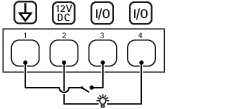
- DCアース
- DC出力 12V
- I/O (入力として設定)
- I/O (出力として設定)
いたずら/警告コネクター
ガラスの破壊検知や火災検知などの外部装置で使用する2台の2ピンターミナルブロックです。
UL:このコネクターは、盗難または火災警報用途向けとしてはULによって評価されていません。
| 機能 | ピン | メモ | 仕様 |
| DCアース | 1 | 0 V DC | |
| いたずら | 2 | デジタル入力 – 動作させるにはピン1に接続し、動作させない場合はフロート状態 (未接続) のままにします。 状態監視が可能。監視入力を参照してください。 | 0~30 V DC (最大) |
| 機能 | ピン | メモ | 仕様 |
| DCアース | 1 | 0 V DC | |
| アラーム | 2 | デジタル入力 – 動作させるにはピン1に接続し、動作させない場合はフロート状態 (未接続) のままにします。 状態監視が可能。監視入力を参照してください。 | 0~30 V DC (最大) |
リーダーコネクター
リーダーとの通信にOSDPプロトコルをサポートする8つの4ピンターミナルブロック。
最大16台のOSDPリーダーまたはWiegandリーダーを接続することができます。12 V DCでの2 Aはドア1-4とドア 5–8に個別に接続されたリーダー用に予約されています。
Wiegandリーダーには、リーダーとコントローラー間にAXIS TA1101-B Wiegand to OSDP Converterを接続する必要があります。
1台のOSDPリーダー用に設定
| 機能 | ピン | 注 | 仕様 |
| DCアース (GND) | 1 | 0 V DC | |
| DC出力 (+12 V) | 2 | リーダーに電源を供給します。 | DC12 V、全リーダーコネクター合計2 A。 |
| A | 3 | ハーフデュプレックス | |
| B | 4 | ハーフデュプレックス |
2台のOSDPリーダー用に設定 (マルチドロップ)
| 機能 | ピン | 注 | 仕様 |
| DCアース (GND) | 1 | 0 V DC | |
| DC出力 (+12 V) | 2 | 両方のリーダーに電力を供給します。 | DC12 V、全リーダーコネクター合計2 A。 |
| A | 3 | ハーフデュプレックス | |
| B | 4 | ハーフデュプレックス |
- リーダーがコントローラーから電源供給されている場合、次のケーブル要件が満たされていれば、適合ケーブル長は最大 200 m (656 フィート) になります: AWG 22~14。Axis リーダーでのみ検証済み。
- リーダーがコントローラーから電源供給されていない場合、次のケーブル要件が満たされていれば、リーダー データの適格ケーブル長は最大 1000 m (3280.8 フィート) です: 1 ツイストペア、AWG 26–14。Axis リーダーでのみ検証済み。
ドアコネクタ
ドア監視装置用5ピンターミナルブロック (×8) (デジタル入力)。
ドアモニターは終端抵抗器を使用した監視に対応しています。接続が中断されると、アラームがトリガーされます。状態監視入力を使用するには、終端抵抗器を設置します。状態監視入力の接続図を使用します。監視入力を参照してください。

| 機能 | ピン | メモ | 仕様 |
| DCアース (GND) | 1, 3 | 0 V DC | |
| 入力 | 2, 4 | ドアモニターとの通信対象。 デジタル入力/状態監視入力 - 有効にするにはピン1または3にそれぞれ接続し、無効にする場合はフロート状態 (未接続) のままにします。 | 0~30 V DC (最大) |
| +12 V DC | 5 | ドアセンサーなどのデバイスに電力を供給します。 | 全ドアコネクター合計400 mAの組み合わせ |
AWG 24–14のケーブル要件を満たす場合、ケーブルの長さは最大200 m (656フィート) です。
ドアリレーコネクター
ロックやゲートのインターフェースをコントロールするなどで利用可能なForm Cリレー用4ピンのターミナルブロック8個
| 機能 | ピン | メモ | 仕様 |
| DCアース (GND) | 1 | 0 V DC | |
| NO | 2 | Normally Open。 リレー装置の接続用。NOとDCアースの間にフェイルセキュアロックを接続します。 | 最大電流 = 4 A 最大電圧 = 30V DC |
| COM | 3 | コモン | |
| NC | 4 | Normally Closed。 リレー装置の接続用。NCとDCアースの間にフェイルセーフロックを接続します。 |
ジャンパーが使用されていない場合、リレーは回路の残りの部分から電気的に分離されています。
リレー電源ジャンパー
リレー電源ジャンパーが取り付けられている場合、12 V DCまたは24 V DCをリレーCOMにピンに接続します。
これはGNDピンとNOピン間、もしくはGNDピンとNCピン間のロックに接続するために使用できます。
| 電源 | 12 V DCでの最大電力 | 24 V DCでの最大電力 |
| COM 全ドアリレーコネクター合計46Wの組み合わせ | 全ドアリレーコネクター合計3.8 Aの組み合わせ | 全ドアリレーコネクター合計1.5 Aの組み合わせ |
ロックに極性がない場合は、外部フライバックダイオードを追加することをお勧めします。
AUXリレーコネクター
ロックやゲートのインターフェースをコントロールするなどで利用可能なForm Cリレー用3ピンのターミナルブロック8個

| 機能 | ピン | メモ | 仕様 |
| NO | 1 | Normally Open。 リレー装置の接続用。NOとDCアースの間にフェイルセキュアロックを接続します。 | 最大電流 = 2A 最大電圧 = 30V DC |
| COM | 2 | コモン | |
| NC | 3 | Normally Closed。 リレー装置の接続用。NCとDCアースの間にフェイルセーフロックを接続します。 |
ジャンパーが使用されていない場合、リレーは回路の残りの部分から電気的に分離されています。
ロックに極性がない場合は、外部フライバックダイオードを追加することをお勧めします。
監視入力
状態監視入力を使用するには、下図に従って終端抵抗器を設置します。
パラレルファースト接続
抵抗器の値は 4.7 kΩ及び 22 kΩである必要があります。
最初の直列接続
抵抗器の値は同じで、可能な値は1 kΩ、2.2 kΩ、4.7 kΩ、10 kΩです。
シールド付きツイストケーブルを使用することをお勧めします。シールドを0 V DCに接続します。
| ステータス | 説明 |
| オープン | 状態監視スイッチが開モードです。 |
| 終了 | 状態監視スイッチが閉モードです。 |
| 短絡 | I/OケーブルがGNDに短絡しています。 |
| 切断 | I/Oケーブルが切断され、開状態のままになっており、GNDへの電流経路がありません。 |
トラブルシューティング
工場出荷時の設定にリセットします。
工場出荷時の設定へのリセットは慎重に行ってください。工場出荷時の設定へのリセットを行うと、IPアドレスを含むすべての設定が工場出荷時の値にリセットされます。
本製品を工場出荷時の設定にリセットするには、以下の手順に従います。
本製品の電源を切ります。
コントロールボタンを押した状態で電源を再接続します。製品概要を参照してください。
ステータスLEDが再びオレンジ色に変わるまで、コントロールボタンを押し続けます (25秒間)。
コントロールボタンを放します。プロセスが完了すると、ステータスLEDが緑色に変わります。ネットワーク上にDHCPサーバーがない場合、装置IPアドレスは以下のいずれかにデフォルト設定されます。
AXIS OS 12.0 以降を搭載したデバイス: リンクローカルアドレスサブネット (169.254.0.0/16) から取得
AXIS OS 11.11以前の装置:192.168.0.90/24
インストールおよび管理ソフトウェアツールを使用して、IPアドレスの割り当て、パスワードの設定、製品へのアクセスを行います。
装置のwebインターフェースを使用して、各種パラメーターを工場出荷時の設定に戻すこともできます。[Maintenance (メンテナンス) > Factory default (工場出荷時の設定)] に移動し、[Default (デフォルト)] をクリックします。
AXIS OSのオプション
Axisは、アクティブトラックまたは長期サポート (LTS) トラックのどちらかに従って、装置のソフトウェアの管理を提供します。アクティブトラックでは、最新の製品機能すべてに常時アクセスできますが、LTSトラックの場合、バグフィックスやセキュリティ更新に重点を置いた定期的リリースが提供される固定プラットフォームを使用します。
最新の機能にアクセスする場合や、Axisのエンドツーエンドシステム製品を使用する場合は、アクティブトラックのAXIS OSを使用することをお勧めします。最新のアクティブトラックに対して継続的な検証が行われないサードパーティの統合を使用する場合は、LTSトラックをお勧めします。LTSにより、大きな機能的な変更や既存の統合に影響を与えることなく、サイバーセキュリティを維持することができます。Axis装置のソフトウェア戦略の詳細については、axis.com/support/device-softwareにアクセスしてください。
AXIS OSの現在のバージョンを確認する
装置の機能はAXIS OSによって決まります。問題のトラブルシューティングを行う際は、まずAXIS OSの現在のバージョンを確認することをお勧めします。最新バージョンには、特定の問題の修正が含まれていることがあります。
AXIS OSの現在のバージョンを確認するには:
装置のwebインターフェース > [Status (ステータス)] に移動します。
[Device info (デバイス情報)] で、AXIS OSのバージョンを確認します。
AXIS OSをアップグレードする
- デバイスソフトウェアのアップグレードでは、既定の設定とカスタマイズ設定が保存されます。Axis Communications ABは、新しいAXIS OSバージョンで機能が利用可能であっても、設定が保存されることを保証できません。
- AXIS OS 12.6以降、お使いのデバイスの現在のバージョンからアップグレードバージョンまでのすべてのLTSバージョンをインストールする必要があります。たとえば、現在インストールされているデバイスソフトウェアのバージョンがAXIS OS 11.2の場合、デバイスをAXIS OS 12.6にアップグレードする前に、LTSバージョンであるAXIS OS 11.11をインストールする必要があります。詳しくは、AXIS OS Lifecycleガイド: アップグレードパスを参照してください。
- アップグレードプロセス中は、デバイスを電源に接続したままにしてください。
- アクティブトラックのAXIS OSの最新バージョンで装置をアップグレードすると、製品に最新機能が追加されます。アップグレードする前に、AXIS OSと共に提供されるアップグレード手順とリリースノートを必ずお読みください。AXIS OSの最新バージョンとリリースノートについては、axis.com/support/device-softwareにアクセスしてください。
- データベースのユーザーやグループ、認証情報、その他のデータの更新は、AXIS OSのアップグレード後に行われるため、最初の起動が完了するまで数分かかることがあります。必要な時間はデータの量によって異なります。
AXIS OSのファイルをコンピューターにダウンロードします。これらのファイルはaxis.com/support/device-softwareから無料で入手できます。
デバイスに管理者としてログインします。
[Maintenance (メンテナンス)] >[AXIS OS upgrade (AXIS OSのアップグレード)] に移動し、[Upgrade (アップグレード)] をクリックします。
- アップグレードが完了すると、製品は自動的に再起動します。
製品の再起動後、Webブラウザーのキャッシュをクリアします。
技術的な問題と解決策
AXIS OSのアップグレード時の問題
AXIS OSアップグレード失敗 アップグレードに失敗した場合、装置は前のバージョンを再度読み込みます。最も一般的な理由は、AXIS OSの間違ったファイルがアップロードされた場合です。装置に対応したAXIS OSのファイル名であることを確認し、再試行してください。 |
AXIS OSのアップグレード後の問題 アップグレード後に問題が発生する場合は、[Maintenance (メンテナンス)] ページから、以前にインストールされたバージョンにロールバックします。 |
IPアドレスの設定で問題が発生する
IPアドレスを設定できない
|
デバイスへのアクセスの問題
ブラウザからデバイスにアクセスする際、ログインできない HTTPSが有効になっている場合、ログインを試行するときに正しいプロトコル (HTTPまたはHTTPS) を使用していることを確認します。場合によっては、ブラウザのアドレスフィールドに手動で rootアカウントのパスワードを忘れた場合は、デバイスを工場出荷時の設定にリセットする必要があります。手順については、工場出荷時の設定にリセットします。を参照してください。 |
DHCPによってIPアドレスが変更された DHCPサーバーから取得したIPアドレスは動的なアドレスであり、変更されることがあります。IPアドレスが変更された場合は、AXIS IP UtilityまたはAXIS Device Managerを使用してデバイスのネットワーク上の場所を特定してください。デバイスのモデルまたはシリアル番号、あるいはDNS名 (設定されている場合) を使用してデバイスを識別します。 必要に応じて、静的なIPアドレスを手動で割り当てることができます。手順については、axis.com/supportにアクセスしてください。 |
IEEE 802.1X使用時の証明書エラー 認証を正しく行うには、Axisデバイスの日付と時刻をNTPサーバーと同期させなければなりません。[System (システム) > Date and time (日付と時刻)] に移動します。 |
ブラウザがサポートされていません 推奨ブラウザーのリストは、ブラウザーサポートを参照してください。 |
外部からデバイスにアクセスできません 装置に外部からアクセスする場合は、以下のいずれかのWindows®向けアプリケーションを使用することをお勧めします。
手順とダウンロードについては、axis.com/vmsにアクセスしてください。 |
MQTTの問題
MQTTオーバSSLを使用してポート8883経由で接続できない ファイアウォールは、ポート8883を使用する通信を安全ではないとみなし、ブロックします。 場合によっては、サーバー/ブローカーによってMQTT通信用に特定のポートが提供されていない可能性があります。この場合でも、HTTP/HTTPSトラフィックに通常使用されるポート経由でMQTTを使用できる場合もあります。
|
ここで解決策が見つからない場合は、axis.com/supportのトラブルシューティングセクションに記載されている方法を試してみてください。
サポートに問い合わせる
さらにサポートが必要な場合は、axis.com/supportにアクセスしてください。