
AXIS P7304 Video Encoder
使用に当たって
ネットワーク上のデバイスを検索する
Windows®で検索したAxisデバイスにIPアドレスの割り当てを行うには、AXIS IP UtilityまたはAXIS Device Managerを使用します。いずれのアプリケーションも無料で、axis.com/supportからダウンロードできます。
IPアドレスの検索や割り当てを行う方法の詳細については、IPアドレスの割り当てとデバイスへのアクセス⽅法を参照してください。
ブラウザーサポート
以下のブラウザーでデバイスを使用できます。
ChromeTM | EdgeTM | Firefox® | Safari® | |
Windows® | ✓ | ✓ | * | * |
macOS® | ✓ | ✓ | * | * |
Linux® | ✓ | ✓ | * | * |
その他のオペレーティングシステム | * | * | * | * |
✓:推奨
*:制限付きでサポート
装置のwebインターフェースを開く
ブラウザーを開き、Axis装置のIPアドレスまたはホスト名を入力します。
本製品のIPアドレスが不明な場合は、AXIS IPUtilityまたはAXIS DeviceManagerを使用して、ネットワーク上のデバイスを検索してください。
ユーザー名とパスワードを入力します。装置に初めてアクセスする場合は、管理者アカウントを作成する必要があります。管理者アカウントを作成します。を参照してください。
AXIS OS搭載デバイスのWebインターフェースにおけるすべての機能および設定の説明については、AXIS OS Webインターフェースヘルプを参照してください。
管理者アカウントを作成します。
装置に初めてログインするときには、管理者アカウントを作成する必要があります。
ユーザー名を入力してください。
パスワードを入力します。安全なパスワードを参照してください。
パスワードを再入力します。
使用許諾契約書に同意します。
[ Add account (アカウントを追加)] をクリックします。
装置にはデフォルトのアカウントはありません。管理者アカウントのパスワードを紛失した場合は、装置をリセットする必要があります。工場出荷時の設定にリセットします。を参照してください。
安全なパスワード
ネットワーク経由でパスワードやその他の機密性の高い設定を行う際は、HTTPS (デフォルトで有効) を使用してください。HTTPSは、安全で暗号化されたネットワーク接続を可能にし、パスワードなどのセンシティブなデータを保護します。
デバイスのパスワードは主にデータおよびサービスを保護します。Axisデバイスは、さまざまなタイプのインストールで使用できるようにするためパスワードポリシーを強制しません。
データを保護するために、次のことが強く推奨されています。
8文字以上のパスワードを使用する (できればパスワード生成プログラムで作成する)。
パスワードを公開しない。
一定の期間ごとにパスワードを変更する (少なくとも年に1回)。
デバイスのソフトウェアが改ざんされていないことを確認する
- 装置に元のAXIS OSが搭載されていることを確認するか、またはセキュリティ攻撃が行われた後に装置を完全に制御するには、以下の手順に従います。
工場出荷時の設定にリセットします。工場出荷時の設定にリセットします。を参照してください。
リセットを行うと、セキュアブートによって装置の状態が保証されます。
デバイスを設定し、インストールします。
webインターフェースの概要
このビデオでは、装置のwebインターフェースの概要について説明します。
デバイスを構成する
ビデオ入力の設定
ビデオエンコーダを使用するには、接続されたカメラ (チャンネル) のビデオ入力を設定する必要があります。デバイスに初めてログインすると、カメラで自動的に検出されたビデオ入力が [ Automatic (自動)] に設定 されます 。
ビデオ入力を変更するには:
[System > Video input (システム > ビデオ入力)] に移動します。
[Manual (手動)] を選択し、変更するチャンネルごとにビデオ規格と解像度を選択します。
[Save changes & restart (変更を保存して再起動)] をクリックします。
Quad HDまたは4K解像度の設定
Quad HD (1440p) 解像度または4K (2160p) 解像度はチャンネル1でのみサポートされます。チャネル1で設定すると、チャンネル3は無効になります。
Quad HD解像度または4K解像度は手動で設定する必要があります。
[System > Video input (システム > ビデオ入力)] に移動します。
[Channel 1 (チャンネル1)] で、[Manual (手動)] を選択します。
ビデオ規格とQuad HD解像度または4K解像度を選択します。
[Save changes & restart (変更を保存して再起動)] をクリックします。
画像を調整する
このセクションでは、デバイスの設定について説明します。特定の機能の詳細については、詳細情報を参照してください。
カメラを水平にする
- 参照エリアまたは物体との関係で表示を調整するには、レベルグリッドとカメラの機械的な調整を組み合わせて使用します。
[Video (ビデオ)] > [Image (画像)] > の順に移動して、 をクリックします。
をクリックすると、レベルグリッドが表示されます。
参照エリアまたは物体の位置がレベルグリッドと揃うまで、カメラを機械的に調整します。
細長いエリアを監視する
階段、廊下、道路またはトンネルなどの細長いエリアにおける視野をすべてよりよく活用するためには、Corridor Formatを使用します。
デバイスによって、カメラまたはカメラの3軸レンズの向きを90°または270°回転します。
装置がビューの自動回転を行わない場合は、[Video (ビデオ) > Installation (インストール)] に移動します。
視野を90°または270°回転させます。
プライバシーマスクで画像の一部を非表示にする
1つ以上のプライバシーマスクを作成して、画像の一部を隠すことができます。
[Video (ビデオ) > Privacy masks (プライバシーマスク)] に移動します。
をクリックします。
新しいマスクをクリックし、名前を入力します。
必要に応じて、プライバシーマスクのサイズと位置を調整します。
すべてのプライバシーマスクの色を変更するには、[Privacy masks (プライバシーマスク)] をクリックし、色を選択します。
プライバシーマスク も参照してください。
画像オーバーレイを表示する
ビデオストリームのオーバーレイとして画像を追加することができます。
[Video (ビデオ)] > [Overlays (オーバーレイ)] に移動します。
画像管理をクリックします。
画像をアップロードするか、画像をドラッグアンドドロップします。
[Upload (アップロード)] をクリックします。
ドロップダウンリストから [Image (画像)] を選択して、 をクリックします。
画像と位置を選択します。ライブビューのオーバーレイ画像をドラッグして位置を変更することもできます。
テキストオーバーレイを表示する
ビデオストリームにオーバーレイとしてテキストフィールドを追加することができます。これは、ビデオストリームに日付、時刻、会社名を表示する場合に便利です。
[Video (ビデオ)] > [Overlays (オーバーレイ)] に移動します。
[Text (テキスト)] を選択し、 をクリックします。
表示したいテキストを入力するか、修飾子を選択して現在の日付などを表示します。
位置を選択します。ライブビューのオーバーレイをクリックし、ドラッグして位置を変更することもできます。
カメラビューを調整する (PTZ)
PTZドライバーを選択する
[System > Accessories > PTZ (システム > アクセサリー > PTZ)] に移動します。
ドロップダウンリストから [Driver (ドライバー)] を選択します。
[Device type (装置タイプ)] を選択し、Device id (デバイスID) を入力します。装置タイプとデバイスIDはドライバーによって決まります。
[PTZ] タブに移動し、PTZの設定が利用可能であることを確認します。
PTZドライバーおよび対応している装置タイプの詳細については、PTZドライバーを参照してください。
プリセットポジションを含むガードツアーを作成する
ガードツアーを使用して、さまざまなプリセットポジションからのビデオストリームを、設定した時間中、あらかじめ決められた順序またはランダムな順序で表示することができます。
[PTZ > ガードツアー] に移動します。
[Guard tour (ガードツアー)] をクリックします。
[Preset position (プリセットポジション)] を選択し、[Create (作成)] をクリックします。
[General settings (一般設定)] で次の設定を行います。
ガードツアーの名前を入力して、各ツアー間の一時停止の長さを指定します。
ガードツアーがランダムな順番でプリセットポジションに移動するように指定するには、[Play guard tour in random order (ガードツアーをランダムな順番で再生する)] をオンにします。
[Step settings (ステップの設定)] で次の設定を行います。
プリセットの継続時間を設定します。
次のプリセットポジションに移動する速度を制御する移動速度を設定します。
[Preset positions (プリセットポジション)] に移動します。
ガードツアーに追加するプリセットポジションを選択します。
ビューの順序エリアにドラッグし、[Done (完了)] をクリックします。
ガードツアーのスケジュールを設定するには、[システム > イベント] に移動します。
ビデオを表示する、録画する
このセクションでは、デバイスの設定について説明します。ストリーミングとストレージの動作の詳細については、ストリーミングとストレージを参照してください。
帯域幅とストレージ容量を削減する
帯域幅を削減すると、画像の詳細が失われる場合があります。
[Video (ビデオ) > Stream (ストリーム)] に移動します。
ライブビューでをクリックします。
装置がAV1をサポートしている場合は、[Video format (ビデオ形式 ) AV1] を選択します。サポートしていない場合は [H.264] を選択します。
[Video (ビデオ) > Stream (ストリーム) > General (一般)] に移動し、[Compression (圧縮率)] を上げます。
[Video > Stream > Zipstream (ビデオ > ストリーム > Zipstream)] に移動し、以下の1つまたは複数の手順を実行します。
- 注
[Zipstream] の設定は、MJPEGを除くすべてのビデオエンコーディングに使用されます。
使用するZipstreamのStrength (強度)を選択します。
[Optimize for storage (ストレージ用に最適化)] をオンにします。この機能は、ビデオ管理ソフトウェアがBフレームをサポートしている場合にのみ使用できます。
[Dynamic FPS (ダイナミックFPS)] をオンにする。
[Dynamic GOP (ダイナミックGOP)] をオンにし、GOP 長を高い [Upper limit (上限)] に設定する。
ほとんどのWebブラウザーはH.265のデコードに対応していないため、装置はwebインターフェースでH.265をサポートしていません。その代わり、H.265デコーディングに対応したビデオ管理システムやアプリケーションを使用できます。
ネットワークストレージを設定する
- ネットワーク上に録画を保存するには、以下のようにネットワークストレージを設定する必要があります。
[System > Storage (システム > ストレージ)] に移動します。
[Network storage (ネットワークストレージ)]で[Add network storage (ネットワークストレージを追加)]をクリックします。
ホストサーバーのIPアドレスを入力します。
[Network Share (ネットワーク共有)] で、ホストサーバー上の共有場所の名前を入力します。
ユーザー名とパスワードを入力します。
SMBバージョンを選択するか、[Auto (自動)] のままにします。
一時的な接続の問題が発生した場合や、共有がまだ設定されていない場合は、[ Add share without testing (テストなしで共有を追加する)] を選択します。
[追加] をクリックします。
ビデオを録画して見る
- カメラから直接ビデオを録画する
[Video (ビデオ) > Stream (ストリーム)] に移動します。
録画を開始するには、をクリックします。
ストレージを設定していない場合は、およびをクリックします。ネットワークストレージの設定手順については、ネットワークストレージを設定する参照してください。
録画を停止するには、もう一度をクリックします。
- ビデオを見る
[Recordings (録画)] に移動します。
リスト内で録画のをクリックします。
イベントのルールを設定する
特定のイベントが発生したときにデバイスにアクションを実行させるように、ルールを作成することができます。ルールは条件とアクションで構成されます。条件を使用して、アクションをトリガーすることができます。たとえば、デバイスは動きを検知したときに、録画を開始したり、電子メールを送信したりすることができ、デバイスが録画をしている間にオーバーレイテキストを表示することができます。
詳細については、「イベントのルールの使用開始」を参照してください。
アクションをトリガーする
[System (システム)] > [Events (イベント)] に移動し、[+ Add a rule (ルールの追加)] をクリックします。このルールでは、装置が特定のアクションを実行するタイミングを定義します。ルールは、スケジュールや繰り返しとして設定することも、手動でトリガーするように設定することもできます。
[Name (名前)] に入力します。
アクションをトリガーするために満たす必要がある [Condition (条件)] を選択します。ルールに複数の条件を指定した場合は、すべての条件が満たされたときにアクションがトリガーされます。
条件が満たされたときに実行する Action (アクション) を選択します。
カメラが物体を検知したときにビデオを録画する
この例では、カメラが物体を検知したときにSDカードへの録画を開始するようにカメラを設定する方法について説明します。録画には、検知開始前の5秒と検知終了後の1分の映像が含まれます。
開始する前に:
SDカードが装着されていることを確認します。
- AXIS Video Motion Detectionが実行されていることを確認します。
[Apps (アプリ) > AXIS Video Motion Detection] に移動します。
アプリケーションが実行されていない場合は、起動します。
ニーズに合わせてアプリケーションを設定していることを確認します。
- ルールの作成:
[System > Events (システム > イベント)] に移動し、ルールを追加します。
ルールの名前を入力します。
条件のリストで、[Application (アプリケーション)]の[VMD4]を選択します。
アクションのリストで、[Recordings (録画)] の [Record video while the rule is active (ルールがアクティブである間、ビデオを録画する)] を選択します。
ストレージオプションのリストで、[SD_DISK] を選択します。
カメラとストリームプロファイルを選択します。
プリバッファ時間を5秒に設定します。
ポストバッファ時間を [1 minute(1分)] に設定します。
[Save (保存)] をクリックします。
カメラが音量の大きいノイズを検知したときにビデオを録画する
この例では、カメラが音量の大きいノイズを検知する5秒前にSDカードへの録画を開始し、2分後に停止するようにカメラを設定する方法を示します。
- 音声をオンにする:
音声を含めるようにストリームプロファイルを設定します。録画に音声を追加するを参照してください。
- 音声検知をオンにする:
[System (システム) > Detectors (検知) > Audio detection (音声検知)] に移動します。
必要に応じて、音声レベルを調整します。
- ルールの作成:
[System > Events (システム > イベント)] に移動し、ルールを追加します。
ルールの名前を入力します。
条件のリストで、[Audio (音声)] の [Audio Detection (音声検知)] を選択します。
アクションのリストで、[Recordings (録画)] の [Record video (ビデオを録画する)] を選択します。
ストレージオプションのリストで、[SD_DISK] を選択します。
音声がオンになっている場合のストリームプロファイルを選択します。
プリバッファ時間を5秒に設定します。
ポストバッファ時間を 2分に設定します。
[Save (保存)] をクリックします。
進行中のイベントを視覚的に示します
AXIS I/O Indication LEDをネットワークカメラに接続するオプションがあります。このLEDは、カメラ内で特定のイベントが発生したときにオンになるように設定できます。たとえば、映像の録画が進行中であることを人に知らせる場合。
必要なハードウェア
AXIS I/O Indication LED
Axisネットワークビデオカメラ
- 注
AXIS I/O Indication LEDを接続する手順については、本製品に付属のインストールガイドを参照してください。
次の例では、AXIS I/O Indication LEDをオンにして、カメラが録画中であることを示すルールを設定する方法を示します。
[System (システム) > Accessories (アクセサリー) > I/O ports (I/Oポート)] に移動します。
AXIS I/O Indication LEDの接続先ポートについては、 をクリックして、方向を [Output (出力)] に設定し、 をクリックして、通常状態を [Circuit open (開回路)] に設定します。
[System > Events (システム > イベント)] に移動します。
新しいルールを作成します.
カメラをトリガーして録画を開始するために満たす必要がある [Condition (条件)] を選択します。たとえば、タイムスケジュールや動体検知などを行うことができます。
アクションのリストで、[Record video (ビデオを録画する)] を選択します。ストレージスペースを選択します。ストリームプロファイルを選択するか、新しく作成します。必要に応じて、[Prebuffer (プリバッファ)] と [Postbuffer (ポストバッファ)] も設定します。
ルールを保存します。
2番目のルールを作成し、最初のルールと同じ [Condition (条件)] を選択します。
アクションのリストから、[Toggle I/O while the rule is active (ルールがアクティブである間、I/Oを切り替える)] を選択し、AXIS I/O Indication LEDに接続されているポートを選択します。状態を [Active (アクティブ)] に設定します。
ルールを保存します。
- その他にも、AXIS I/O Indication LEDを使用できるシナリオを以下に示します。
カメラの存在を示すために、カメラの起動時にオンになるようにLEDを構成します。条件として [System ready (システムの準備完了)] を選択します。
人物またはプログラムがカメラからのストリームにアクセスしていることを示すために、ライブストリームがアクティブなときにLEDがオンになるように構成します。条件として [Live stream accessed (ライブストリームのアクセス)] を選択します。
カメラレンズに対するいたずら通知のトリガー
この例では、カメラのレンズにスプレー塗装がされたり、覆われたり、ぼやけたりした場合に電子メール通知を設定する方法を説明します。
- いたずら検知をアクティブにする:
[System > Detectors > Camera tampering (システム > 検知 > カメラに対するいたずら)] に移動します。
[Trigger delay (トリガー遅延)] の値を設定します。この値は、メールが送信される前に経過する必要がある時間を示します。
Trigger on dark images (暗い画像でトリガー) をオンにすると、レンズにスプレーが吹き付けられたり、覆われたり、フォーカスがぼやけた場合に検知します。
- メール送信先を追加する:
[System > Events > Recipients (システム > イベント > 送信先)] に移動し、送信先を追加します。
送信先の名前を入力します。
通知方法として電子メールを選択します。
送信先の電子メールアドレスを入力します。
カメラが通知を送信する電子メールアドレスを入力します。
送信電子メールアカウントのログイン詳細、SMTP ホスト名、ポート番号を指定します。
電子メールの設定をテストするには、テスト をクリックします。
[Save (保存)] をクリックします。
- ルールの作成:
[System > Events > Rules (システム > イベント > ルール)] に移動し、ルールを追加します。
ルールの名前を入力します。
条件のリストで、[Video (ビデオ)]の[Tampering (いたずら)] を選択します。
[Notifications (通知)] のアクションのリストで、[Send notification to email (電子メールに通知を送る)] を選択し、リストから送信先を選択します。
電子メールの件名ラインとメッセージを入力します。
[Save (保存)] をクリックします。
音声
録画に音声を追加する
- 音声をオンにする:
[Video > Stream > Audio (ビデオ > ストリーム> 音声)] に移動し、音声を対象に含めます。
装置に複数の入力ソースがある場合は、ソースで適切な ソースを選択します。
[Audio > Device settings (音声 > デバイスの設定)] に移動し、適切な入力ソースをオンにします。
- 録画に使用するストリームプロファイルを編集します:
[System (システム) > Stream profiles (ストリームプロファイル)] に移動し、ストリームプロファイルを選択します。
Include audio (音声を含める) を選択してオンにします。
[Save (保存)] をクリックします。
webインターフェース
AXIS OS搭載デバイスのWebインターフェースで利用可能なすべての機能および設定については、AXIS OS Webインターフェースヘルプを参照ください。
詳細情報
プライバシーマスク
プライバシーマスクは、監視領域の一部を隠すユーザー定義のエリアです。ビデオストリームでは、プライバシーマスクは塗りつぶされたブロックまたはモザイク模様として表示されます。
プライバシーマスクは、すべてのスナップショット、録画されたビデオ、ライブストリームに表示されます。
VAPIX®アプリケーションプログラミングインターフェース (API) を使用して、プライバシーマスクを非表示にすることができます。
複数のプライバシーマスクを使用すると、製品のパフォーマンスに影響する場合があります。
複数のプライバシーマスクを作成できます。各マスクには3~10個のアンカーポイントを設定できます。
オーバーレイ
オーバーレイは、ビデオストリームに重ねて表示されます。オーバーレイは、タイムスタンプなどの録画時の補足情報や、製品のインストール時および設定時の補足情報を表示するために使用します。テキストまたは画像を追加できます。
パン、チルト、ズーム (PTZ)
ガードツアー
ガードツアーを使用して、さまざまなプリセットポジションからのビデオストリームを、設定した時間中、あらかじめ決められた順序またはランダムな順序で表示することができます。ガードツアーを開始すると、映像を視聴しているクライアント (Webブラウザ) が存在しなくなったとしても、停止されるまで動作が継続されます。
連続してガードツアーを行う場合、ツアー間の休止時間として最低10分が必要で、固定最短表示時間は10秒です。
ストリーミングとストレージ
ビデオ圧縮形式
使用する圧縮方式は、表示要件とネットワークのプロパティに基づいて決定します。以下から選択を行うことができます。
Motion JPEG
Motion JPEGまたはMJPEGは、個々のJPEG画像の連続で構成されたデジタルビデオシーケンスです。これらの画像は、十分なレートで表示、更新されることで、連続的に更新される動きを表示するストリームが作成されます。人間の目に動画として認識されるためには、1秒間に16以上の画像を表示するフレームレートが必要になります。フルモーションビデオは、1秒間に30フレーム (NTSC) または25フレーム (PAL) で動画と認識されます。
Motion JPEGストリームは、かなりの帯域幅を消費しますが、画質に優れ、ストリームに含まれるすべての画像にアクセスできます。
H.264またはMPEG-4 Part 10/AVC
H.264はライセンスされた技術です。このAxis製品には、H.264閲覧用のクライアントライセンスが1つ添付されています。ライセンスされていないクライアントのコピーをインストールすることは禁止されています。ライセンスを追加購入するには、Axisの販売代理店までお問い合わせください。
H.264を使用すると、画質を損なうことなく、デジタル映像ファイルのサイズを削減でき、Motion JPEG形式の場合と比較すると80%以上、従来のMPEG形式と比較すると50%以上を削減できます。そのため、ビデオファイルに必要なネットワーク帯域幅やストレージ容量が少なくなります。また、別の見方をすれば、より優れた映像品質が同じビットレートで得られることになります。
H.265またはMPEG-H Part 2/HEVC
H.265を使用すると、画質を損なうことなくデジタルビデオファイルのサイズを削減でき、H.264に比べて25%以上縮小することができます。
- H.265はライセンスされた技術です。このAxis製品には、H.265閲覧用のクライアントライセンスが1つ添付されています。ライセンスされていないクライアントのコピーをインストールすることは禁止されています。ライセンスを追加購入するには、Axisの販売代理店までお問い合わせください。
- ほとんどのWebブラウザはH.265のデコードに対応していないため、カメラはWebインターフェースでH.265をサポートしていません。その代わり、H.265のデコーディングに対応した映像管理システムやアプリケーションを使用できます。
画像、ストリーム、およびストリームプロファイルの各設定の相互関連性について
[Image (画像)] タブには、製品からのすべてのビデオストリームに影響を与えるカメラ設定が含まれています。このタブで変更した内容は、すべてのビデオストリームと録画にすぐに反映されます。
[Stream (ストリーム)] タブには、ビデオストリームの設定が含まれています。解像度やフレームレートなどを指定せずに、製品からのビデオストリームを要求している場合は、これらの設定が使用されます。[Stream (ストリーム)] タブで設定を変更すると、実行中のストリームには影響しませんが、新しいストリームを開始したときに有効になります。
[Stream profiles (ストリームプロファイル)] の設定は、[Stream (ストリーム)] タブの設定よりも優先されます。特定のストリームプロファイルを持つストリームを要求すると、ストリームにそのプロファイルの設定が含まれます。ストリームプロファイルを指定せずにストリームを要求した場合、または製品に存在しないストリームプロファイルを要求した場合、ストリームに [Stream (ストリーム) タブの設定が含まれます。
分析機能とアプリ
分析機能とアプリを使用することで、Axisデバイスをより活用できます。AXIS Camera Application Platform (ACAP) は、サードパーティによるAxisデバイス向けの分析アプリケーションやその他のアプリの開発を可能にするオープンプラットフォームです。アプリとしては、デバイスにプリインストール済み、無料でダウンロード可能、またはライセンス料が必要なものがあります。
Axisの分析機能とアプリのユーザーマニュアルは、help.axis.comから参照できます。
仕様
製品概要
- ネットワークコネクタ (PoE)
- 電源コネクター
- コントロールボタン
- SDカードスロット (microSD)
- RS-485/RS-422コネクター
- I/Oコネクター
- BNCコネクター×4
- 音声入力 (×1)
- 音声入力 (×2)
- 音声出力
LEDインジケーター
| ステータスLED | 説明 |
| 緑 | 正常動作であれば緑色に点灯します。 |
| オレンジ | 起動時、設定の復元時に点灯します。 |
| 赤 | アップグレードに失敗した場合に、ゆっくり点滅します。 |
| ネットワークLED | 説明 |
| 緑 | 1Gbit/sネットワークに接続している場合、点灯します。ネットワークパケットを送受信した場合、点滅します。 |
| オレンジ | 10/100Mbit/sネットワークに接続している場合、点灯します。ネットワークパケットを送受信した場合、点滅します。 |
| 消灯 | ネットワーク接続なし。 |
SDカードスロット
- カードが損傷する恐れがあります。SDカードの挿入または取り出しの際は、鋭利な道具や金属物を使用したり過度な力をかけたりしないでください。カードの挿入または取り出しは指で行ってください。
- データ損失や録画データ破損の危険があります。SDカードを取り外す前に、装置のwebインターフェースからマウント解除してください。本製品の稼働中はSDカードを取り外さないでください。
本装置は、microSD/microSDHC/microSDXCカードに対応しています。
推奨するSDカードについては、axis.comを参照してください。


 microSD、microSDHC、およびmicroSDXCロゴは、SD-3C LLCの商標です。microSD、microSDHC、microSDXCは、米国および/または他の国々におけるSD-3C, LLCの商標または登録商標です。
ボタン
コントロールボタン
- コントロールボタンは、以下の用途で使用します。
製品を工場出荷時の設定にリセットする。工場出荷時の設定にリセットします。を参照してください。
コネクター
バスコネクター
バスコネクタは、ビデオエンコーダシャーシの物理インターフェースとして、電力、ネットワーク、RS485、I/O端末接続を提供します。
BNCコネクター
各ビデオ入力は、同軸/BNCコネクタを使用して終端します。
75Ω同軸ビデオケーブルを使用し、ケーブル長は250 m (800 ft) 以下にすることをお勧めします。
ビデオ入力の75Ωビデオ終端は、装置のwebインターフェースの で有効または無効にすることができます。ビデオ終端は、工場出荷時に有効になっています。本製品を別の装置と並列に接続する場合は、最適な画質を得るために、ビデオ信号チェーンの最後のデバイスのみビデオ終端を有効にすることをお勧めします。
ネットワーク コネクター
Power over Ethernet (PoE) 対応RJ45イーサネットコネクター
音声コネクター
音声入力 - デジタルマイクロフォン、アナログモノラルマイクロフォンまたはラインインモノラル信号用 (左チャンネルはステレオ信号で使用) 3.5 mm入力。
音声出力 - 3.5 mm音声 (ラインレベル) 出力 (パブリックアドレス (PA) システムまたはアンプ内蔵アクティブスピーカーに接続可能)。音声出力には、ステレオコネクタを使用する必要があります。
音声入力
| 1 チップ | 2 リング | 3 スリーブ |
アンバランス型マイクロフォン (エレクトレット電源あり、なし) またはライン入力 | 選択されている場合、エレクトレット電源 | アース |
デジタル信号 | 選択されている場合、リング電源 | アース |
音声出力
| 1 チップ | 2 リング | 3 スリーブ |
チャンネル1、アンバランス型ライン、モノラル | チャンネル1、アンバランス型ライン、モノラル | アース |
I/Oコネクター
I/Oコネクターに外部装置を接続し、動体検知、イベントトリガー、アラーム通知などと組み合わせて使用することができます。I/Oコネクターは、0 VDC基準点と電力 (12V DC出力) に加えて、以下のインターフェースを提供します。
- デジタル入力
- 開回路と閉回路の切り替えが可能な装置 (PIRセンサー、ドア/窓の接触、ガラス破損検知器など) を接続するための入力です。
- デジタル出力
- リレーやLEDなどの外部デバイス接続用。接続された装置は、VAPIX®アプリケーションプログラミングインターフェースを通じたイベントまたは本装置のwebインターフェースから有効にすることができます。
6ピンターミナルブロック。
| 機能 | ピン | メモ | 仕様 |
| DCアース | 1 | 0 VDC | |
| DC出力 | 2 | 補助装置の電源供給に使用できます。 | 12VDC 最大負荷 = 50 mA |
| 設定可能 (入力または出力) | 3–6 | デジタル入力 – 動作させるにはピン1に接続し、動作させない場合はフロート状態 (未接続) のままにします。 | 0~最大30 VDC |
| デジタル出力 – アクティブ時はピン1 (DCアース) に内部で接続し、非アクティブ時はフロート状態 (未接続) になります。リレーなどの誘導負荷とともに使用する場合は、過渡電圧から保護するために、負荷と並列にダイオードを接続します。 | 0~30 VDC (最大)、オープンドレイン、100 mA |
例
- DCアース
- DC出力12 V、最大50 mA
- I/O (入力として設定)
- I/O (出力として設定)
- 設定可能I/O
- 設定可能I/O
電源コネクター
DC電源入力用2ピンターミナルブロック。定格出力が100 W以下または5 A以下の安全特別低電圧 (SELV) に準拠した有限電源 (LPS) を使用してください。
RS485/RS422コネクター
RS485/RS422シリアルインターフェース用2ピンターミナルブロック×2。シリアルポートの設定により、次のモードをサポート可能。
2ワイヤーRS485半二重
4ワイヤーRS485全二重
2ワイヤーRS422単方向
4ワイヤーRS422全二重ポイントツーポイント通信

| 機能 | ピン | メモ |
| RS485/RS422 TX A | 1 | (TX) 全二重RS485/RS422用 |
| RS485/RS422 TX B | 2 | |
| RS485/RS422 RX/TX A | 3 | (RX) 全二重RS485/RS422用 (RX/TX) 半二重用 RS485 |
| RS485/RS422 RX/TX B | 4 |
トラブルシューティング
工場出荷時の設定にリセットします。
工場出荷時の設定へのリセットは慎重に行ってください。工場出荷時の設定へのリセットを行うと、IPアドレスを含むすべての設定が工場出荷時の値にリセットされます。
本製品を工場出荷時の設定にリセットするには、以下の手順に従います。
本製品の電源を切ります。
コントロールボタンを押した状態で電源を再接続します。製品概要を参照してください。
ステータスLEDインジケーターがオレンジで点滅するまでコントロールボタンを15~30秒間押し続けます。
コントロールボタンを放します。プロセスが完了すると、ステータスLEDが緑色に変わります。ネットワーク上にDHCPサーバーがない場合、装置IPアドレスは以下のいずれかにデフォルト設定されます。
AXIS OS 12.0 以降を搭載したデバイス: リンクローカルアドレスサブネット (169.254.0.0/16) から取得
AXIS OS 11.11以前の装置:192.168.0.90/24
インストールおよび管理ソフトウェアツールを使用して、IPアドレスの割り当て、パスワードの設定、装置へのアクセスを行います。
axis.com/supportのサポートページに、インストールおよび管理ソフトウェアツールが用意されています。
装置のwebインターフェースを使用して、各種パラメーターを工場出荷時の設定に戻すこともできます。[Maintenance (メンテナンス) > Factory default (工場出荷時の設定)] に移動し、[Default (デフォルト)] をクリックします。
AXIS OSのオプション
Axisは、アクティブトラックまたは長期サポート (LTS) トラックのどちらかに従って、装置のソフトウェアの管理を提供します。アクティブトラックでは、最新の製品機能すべてに常時アクセスできますが、LTSトラックの場合、バグフィックスやセキュリティ更新に重点を置いた定期的リリースが提供される固定プラットフォームを使用します。
最新の機能にアクセスする場合や、Axisのエンドツーエンドシステム製品を使用する場合は、アクティブトラックのAXIS OSを使用することをお勧めします。最新のアクティブトラックに対して継続的な検証が行われないサードパーティの統合を使用する場合は、LTSトラックをお勧めします。LTSにより、大きな機能的な変更や既存の統合に影響を与えることなく、サイバーセキュリティを維持することができます。Axis装置のソフトウェア戦略の詳細については、axis.com/support/device-softwareにアクセスしてください。
AXIS OSの現在のバージョンを確認する
装置の機能はAXIS OSによって決まります。問題のトラブルシューティングを行う際は、まずAXIS OSの現在のバージョンを確認することをお勧めします。最新バージョンには、特定の問題の修正が含まれていることがあります。
AXIS OSの現在のバージョンを確認するには:
装置のwebインターフェース > [Status (ステータス)] に移動します。
[Device info (デバイス情報)] で、AXIS OSのバージョンを確認します。
AXIS OSをアップグレードする
- デバイスソフトウェアのアップグレードでは、既定の設定とカスタマイズ設定が保存されます。Axis Communications ABは、新しいAXIS OSバージョンで機能が利用可能であっても、設定が保存されることを保証できません。
- AXIS OS 12.6以降、お使いのデバイスの現在のバージョンからアップグレードバージョンまでのすべてのLTSバージョンをインストールする必要があります。たとえば、現在インストールされているデバイスソフトウェアのバージョンがAXIS OS 11.2の場合、デバイスをAXIS OS 12.6にアップグレードする前に、LTSバージョンであるAXIS OS 11.11をインストールする必要があります。詳しくは、AXIS OS Lifecycleガイド: アップグレードパスを参照してください。
- アップグレードプロセス中は、デバイスを電源に接続したままにしてください。
- アクティブトラックのAXIS OSの最新バージョンで装置をアップグレードすると、製品に最新機能が追加されます。アップグレードする前に、AXIS OSと共に提供されるアップグレード手順とリリースノートを必ずお読みください。AXIS OSの最新バージョンとリリースノートについては、axis.com/support/device-softwareにアクセスしてください。
AXIS OSのファイルをコンピューターにダウンロードします。これらのファイルはaxis.com/support/device-softwareから無料で入手できます。
デバイスに管理者としてログインします。
[Maintenance (メンテナンス)] >[AXIS OS upgrade (AXIS OSのアップグレード)] に移動し、[Upgrade (アップグレード)] をクリックします。
- アップグレードが完了すると、製品は自動的に再起動します。
AXIS Device Managerを使用すると、複数の装置を同時にアップグレードできます。詳細については、axis.com/products/axis-device-managerをご覧ください。
技術的な問題と解決策
AXIS OSのアップグレード時の問題
AXIS OSアップグレード失敗 アップグレードに失敗した場合、装置は前のバージョンを再度読み込みます。最も一般的な理由は、AXIS OSの間違ったファイルがアップロードされた場合です。装置に対応したAXIS OSのファイル名であることを確認し、再試行してください。 |
AXIS OSのアップグレード後の問題 アップグレード後に問題が発生する場合は、[Maintenance (メンテナンス)] ページから、以前にインストールされたバージョンにロールバックします。 |
IPアドレスの設定で問題が発生する
IPアドレスを設定できない
|
デバイスへのアクセスの問題
ブラウザからデバイスにアクセスする際、ログインできない HTTPSが有効になっている場合、ログインを試行するときに正しいプロトコル (HTTPまたはHTTPS) を使用していることを確認します。場合によっては、ブラウザのアドレスフィールドに手動で rootアカウントのパスワードを忘れた場合は、デバイスを工場出荷時の設定にリセットする必要があります。手順については、工場出荷時の設定にリセットします。を参照してください。 |
DHCPによってIPアドレスが変更された DHCPサーバーから取得したIPアドレスは動的なアドレスであり、変更されることがあります。IPアドレスが変更された場合は、AXIS IP UtilityまたはAXIS Device Managerを使用してデバイスのネットワーク上の場所を特定してください。デバイスのモデルまたはシリアル番号、あるいはDNS名 (設定されている場合) を使用してデバイスを識別します。 必要に応じて、静的なIPアドレスを手動で割り当てることができます。手順については、axis.com/supportにアクセスしてください。 |
IEEE 802.1X使用時の証明書エラー 認証を正しく行うには、Axisデバイスの日付と時刻をNTPサーバーと同期させなければなりません。[System (システム) > Date and time (日付と時刻)] に移動します。 |
ブラウザがサポートされていません 推奨ブラウザーのリストは、ブラウザーサポートを参照してください。 |
外部からデバイスにアクセスできません 装置に外部からアクセスする場合は、以下のいずれかのWindows®向けアプリケーションを使用することをお勧めします。
手順とダウンロードについては、axis.com/vmsにアクセスしてください。 |
ストリーミングの問題
ローカルクライアントしかマルチキャストH.264にアクセスできない ルーターがマルチキャストをサポートしているかどうか、またはクライアントと装置の間のルーター設定を行う必要があるかどうかを確認してください。TTL (Time To Live) 値を上げる必要がある場合もあります。 |
H.264のマルチキャスト画像がクライアントで表示されない Axisデバイスで使用されたマルチキャストアドレスが有効かどうか、ネットワーク管理者に確認してください。 ファイアウォールが表示を妨げていないかどうか、ネットワーク管理者に確認してください。 |
H.264画像のレンダリング品質が悪い グラフィックカードで最新の装置ドライバーが使用されていることを確認してください。最新のドライバーは、通常、メーカーのWebサイトからダウンロードできます。 |
彩度がH.264とMotion JPEGで異なる グラフィックアダプターの設定を変更します。詳細については、グラフィックカードのマニュアルを確認してください。 |
フレームレートが予期したレートより低い
|
ライブビューでH.265エンコード方式を選択できない WebブラウザーではH.265のデコーディングをサポートしていません。H.265のデコーディングに対応した映像管理システムまたはアプリケーションを使用してください。 |
MQTTの問題
MQTTオーバSSLを使用してポート8883経由で接続できない ファイアウォールは、ポート8883を使用する通信を安全ではないとみなし、ブロックします。 場合によっては、サーバー/ブローカーによってMQTT通信用に特定のポートが提供されていない可能性があります。この場合でも、HTTP/HTTPSトラフィックに通常使用されるポート経由でMQTTを使用できる場合もあります。
|
デバイスの動作に関する問題
フロントヒーターとワイパーが作動していない フロントヒーターまたはワイパーがオンにならない場合は、上部カバーがハウジングユニットの底部に正しく固定されているか確認してください。 |
ここで解決策が見つからない場合は、axis.com/supportのトラブルシューティングセクションに記載されている方法を試してみてください。
パフォーマンスに関する一般的な検討事項
考慮すべき最も重要な要因:
画像解像度が高い、または圧縮レベルが低いと、画像のファイルサイズが増大し、結果的に帯域幅に影響を及ぼします。
多数のクライアントによるMotion JPEGまたはユニキャストH.264/H.265/AV1のアクセスは、帯域幅に影響を及ぼします。
様々なクライアントが様々な解像度や圧縮方式が異なるストリームを同時に閲覧すると、フレームレートと帯域幅の両方に影響を及ぼします。
フレームレートを高く維持するために、できる限り同一ストリームを使用してください。ストリームプロファイルを使用すると、ストリームの種類が同一であることを確認できます。
異なるコーデックのビデオストリームへの同時アクセスが発生すると、フレームレートと帯域幅の両方に影響が及ぼされます。最適な性能が実現するように、同じコーデックのストリームを使用してください。
イベント設定を多用すると、製品のCPU負荷に影響が生じ、その結果、フレームレートに影響します。
特に、Motion JPEGのストリーミングでは、HTTPSを使用するとフレームレートが低くなる場合があります。
貧弱なインフラによるネットワークの使用率が高いと帯域幅に影響します。
パフォーマンスの低いクライアントコンピューターで閲覧するとパフォーマンスが低下し、フレームレートに影響します。
サポートに問い合わせる
さらにサポートが必要な場合は、axis.com/supportにアクセスしてください。
PTZドライバー
American Dynamics
詳細については、Sensormaticを参照してください。
Bosch
詳細については、Philipsを参照してください。
Canon
詳細については、VCCを参照してください。
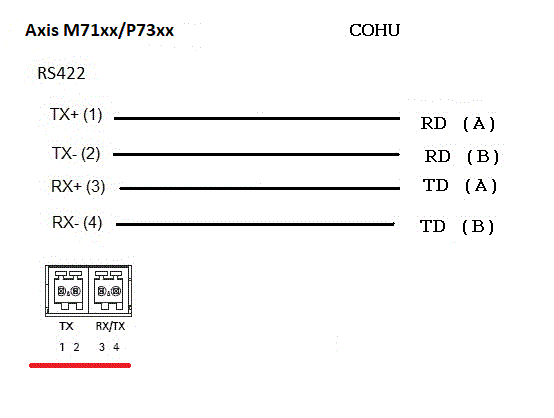
Cohu
これは、このドライバーでサポートされるモデルの一覧です。物理的な設置方法は、ビデオエンコーダとPTZユニットによって異なります。
ビデオエンコーダとPTZユニットがサポートするシリアル通信を確認してください。
- サポートされるモデル:
Cohu 3950 iVIEW
Cohu ER8945
Cohu ER8945A
他のモデルがサポートされている可能性がありますが、これはAxisによって検証されていません。
技術的な情報
PTZドライバーのデフォルトの機能:
| ドライバー | Cohu |
| バージョン | 4.12 |
デフォルトのシリアル設定:
| ポートモード | RS422 |
| ボーレート | 9,600 |
| データビット | 8 |
| ストップビット | 1 |
| パリティ | ありません |
このPTZドライバーでサポートされるデフォルトの機能:
PTZモデルによっては、他の機能がいくつか備わっている場合があります。
| 動きあり | 絶対動作 | 相対動作 | 連続録画 |
|---|---|---|---|
| パン | 有 | 有 | 有 |
| チルト | 有 | 有 | 有 |
| ズーム | 有 | 有 | 有 |
| フォーカス | なし | 有 | 有 |
| 虹彩 | なし | 有 | 有 |
| オートアイリス | 有 |
| オートフォーカス | 有 |
| IRカットフィルター | 有 |
| 逆光 | なし |
| OSDメニュー | なし |
接続例
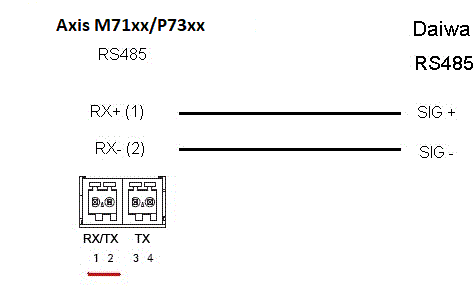
Daiwa
これは、このドライバーでサポートされるモデルの一覧です。物理的な設置方法は、ビデオエンコーダとPTZユニットによって異なります。
ビデオエンコーダとPTZユニットがサポートするシリアル通信を確認してください。
- サポートされるモデル:
Daiwa DMP15-H1
Daiwa DMP23-H2
他のモデルがサポートされている可能性がありますが、これはAxisによって検証されていません。
技術的な情報
PTZドライバーのデフォルトの機能:
| ドライバー | Daiwa |
| バージョン | 4.05 |
デフォルトのシリアル設定:
| ポートモード | RS485 |
| ボーレート | 9,600 |
| データビット | 8 |
| ストップビット | 1 |
| パリティ | ありません |
このPTZドライバーでサポートされるデフォルトの機能:
PTZモデルによっては、他の機能がいくつか備わっている場合があります。
| 動きあり | 絶対動作 | 相対動作 | 連続録画 |
|---|---|---|---|
| パン | 有 | 有 | 有 |
| チルト | 有 | 有 | 有 |
| ズーム | 有 | 有 | 有 |
| フォーカス | なし | 有 | 有 |
| 虹彩 | なし | なし | なし |
| オートアイリス | なし |
| オートフォーカス | 有 |
| IRカットフィルター | なし |
| 逆光 | なし |
| OSDメニュー | 有 |
接続例
Dennard
これは、このドライバーでサポートされるモデルの一覧です。物理的な設置方法は、ビデオエンコーダとPTZユニットによって異なります。
ビデオエンコーダとPTZユニットがサポートするシリアル通信を確認してください。
- サポートされるモデル:
Dennard 2050
Dennard 2060
他のモデルがサポートされている可能性がありますが、これはAxisによって検証されていません。
Elmo
これは、このドライバーでサポートされるモデルの一覧です。物理的な設置方法は、ビデオエンコーダとPTZユニットによって異なります。
ビデオエンコーダとPTZユニットがサポートするシリアル通信を確認してください。
- サポートされるモデル:
Elmo PTC-400C
Elmo PTC-1000
他のモデルがサポートされている可能性がありますが、これはAxisによって検証されていません。
技術的な情報
PTZドライバーのデフォルトの機能:
| ドライバー | Elmo |
| バージョン | 4.00 |
デフォルトのシリアル設定:
| ポートモード | RS485 |
| ボーレート | 9,600 |
| データビット | 8 |
| ストップビット | 1 |
| パリティ | ありません |
このPTZドライバーでサポートされるデフォルトの機能:
PTZモデルによっては、他の機能がいくつか備わっている場合があります。
| 動きあり | 絶対動作 | 相対動作 | 連続録画 |
|---|---|---|---|
| パン | 有 | 有 | 有 |
| チルト | 有 | 有 | 有 |
| ズーム | 有 | 有 | 有 |
| フォーカス | なし | 有 | 有 |
| 虹彩 | なし | 有 | 有 |
| オートアイリス | 有 |
| オートフォーカス | 有 |
| IRカットフィルター | なし |
| 逆光 | なし |
| OSDメニュー | 有 |
Eneo
これは、このドライバーでサポートされるモデルの一覧です。物理的な設置方法は、ビデオエンコーダとPTZユニットによって異なります。
ビデオエンコーダとPTZユニットがサポートするシリアル通信を確認してください。
- サポートされるモデル:
EDC-141E
EDC-142E
EDC-143E
EDC-144E
他のモデルがサポートされている可能性がありますが、これはAxisによって検証されていません。
技術的な情報
PTZドライバーのデフォルトの機能:
| ドライバー | Eneo-F2 |
| バージョン | 4.03 |
デフォルトのシリアル設定:
| ポートモード | RS485 |
| ボーレート | 9,600 |
| データビット | 8 |
| ストップビット | 1 |
| パリティ | ありません |
このPTZドライバーでサポートされるデフォルトの機能:
PTZモデルによっては、他の機能がいくつか備わっている場合があります。
| 動きあり | 絶対動作 | 相対動作 | 連続録画 |
|---|---|---|---|
| パン | なし | 有 | 有 |
| チルト | なし | 有 | 有 |
| ズーム | なし | 有 | 有 |
| フォーカス | なし | 有 | 有 |
| 虹彩 | なし | 有 | 有 |
| オートアイリス | なし |
| オートフォーカス | なし |
| IRカットフィルター | なし |
| 逆光 | なし |
| OSDメニュー | なし |
Ernitec
これは、このドライバーでサポートされるモデルの一覧です。物理的な設置方法は、ビデオエンコーダとPTZユニットによって異なります。
ビデオエンコーダとPTZユニットがサポートするシリアル通信を確認してください。
- サポートされるモデル:
Ernitec ICU-PTZ-S 51PA
Ernitec Orion 361-23C
Ernitec Orion/3-DN
他のモデルがサポートされている可能性がありますが、これはAxisによって検証されていません。
技術的な情報
PTZドライバーのデフォルトの機能:
| ドライバー | Ernitec |
| バージョン | 4.02 |
デフォルトのシリアル設定:
| ポートモード | RS485 |
| ボーレート | 2,400 |
| データビット | 8 |
| ストップビット | 1 |
| パリティ | ありません |
このPTZドライバーでサポートされるデフォルトの機能:
PTZモデルによっては、他の機能がいくつか備わっている場合があります。
| 動きあり | 絶対動作 | 相対動作 | 連続録画 |
|---|---|---|---|
| パン | なし | 有 | 有 |
| チルト | なし | 有 | 有 |
| ズーム | なし | 有 | 有 |
| フォーカス | なし | 有 | 有 |
| 虹彩 | なし | 有 | 有 |
| オートアイリス | 有 |
| オートフォーカス | 有 |
| IRカットフィルター | なし |
| 逆光 | なし |
| OSDメニュー | 有 |
Fieldeye
これは、このドライバーでサポートされるモデルの一覧です。物理的な設置方法は、ビデオエンコーダとPTZユニットによって異なります。
ビデオエンコーダとPTZユニットがサポートするシリアル通信を確認してください。
- サポートされるモデル:
FIELDEYE FC13U
他のモデルがサポートされている可能性がありますが、これはAxisによって検証されていません。
技術的な情報
PTZドライバーのデフォルトの機能:
| ドライバー | Fieldeye |
| バージョン | 4.00 |
デフォルトのシリアル設定:
| ポートモード | RS485 |
| ボーレート | 9,600 |
| データビット | 8 |
| ストップビット | 1 |
| パリティ | ありません |
このPTZドライバーでサポートされるデフォルトの機能:
PTZモデルによっては、他の機能がいくつか備わっている場合があります。
| 動きあり | 絶対動作 | 相対動作 | 連続録画 |
|---|---|---|---|
| パン | なし | 有 | 有 |
| チルト | なし | 有 | 有 |
| ズーム | なし | 有 | 有 |
| フォーカス | なし | 有 | 有 |
| 虹彩 | なし | 有 | 有 |
| オートアイリス | 有 |
| オートフォーカス | 有 |
| IRカットフィルター | 有 |
| 逆光 | 有 |
| OSDメニュー | なし |
Forwardvision
これは、このドライバーでサポートされるモデルの一覧です。物理的な設置方法は、ビデオエンコーダとPTZユニットによって異なります。
ビデオエンコーダとPTZユニットがサポートするシリアル通信を確認してください。
- サポートされるモデル:
MIC1-400
他のモデルがサポートされている可能性がありますが、これはAxisによって検証されていません。
技術的な情報
PTZドライバーのデフォルトの機能:
| ドライバー | Forwardvision |
| バージョン | 4.04 |
デフォルトのシリアル設定:
| ポートモード | RS485 |
| ボーレート | 9,600 |
| データビット | 8 |
| ストップビット | 1 |
| パリティ | 奇数 |
このPTZドライバーでサポートされるデフォルトの機能:
PTZモデルによっては、他の機能がいくつか備わっている場合があります。
| 動きあり | 絶対動作 | 相対動作 | 連続録画 |
|---|---|---|---|
| パン | 有 | 有 | 有 |
| チルト | 有 | 有 | 有 |
| ズーム | 有 | 有 | 有 |
| フォーカス | なし | 有 | なし |
| 虹彩 | なし | 有 | なし |
| オートアイリス | 有 |
| オートフォーカス | 有 |
| IRカットフィルター | なし |
| 逆光 | なし |
| OSDメニュー | なし |
Geutebrück
詳細については、KDec300を参照してください。
JVC
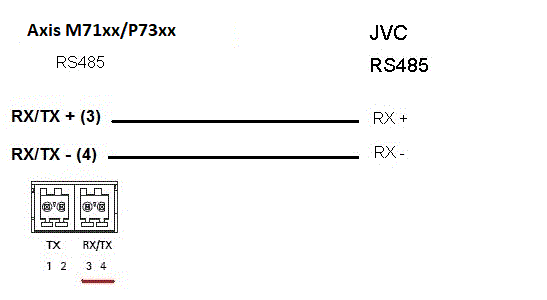
これは、このドライバーでサポートされるモデルの一覧です。物理的な設置方法は、ビデオエンコーダとPTZユニットによって異なります。
ビデオエンコーダとPTZユニットがサポートするシリアル通信を確認してください。
サポートされるモデル:
JVC TK-C676
他のモデルがサポートされている可能性がありますが、これはAxisによって検証されていません。
技術的な情報
PTZドライバーのデフォルトの機能:
| ドライバー | JVC |
| バージョン | 4.07 |
デフォルトのシリアル設定:
| ポートモード | RS485 |
| ボーレート | 9,600 |
| データビット | 8 |
| ストップビット | 1 |
| パリティ | 偶数 |
このPTZドライバーでサポートされるデフォルトの機能:
PTZモデルによっては、他の機能がいくつか備わっている場合があります。
| 動きあり | 絶対動作 | 相対動作 | 連続録画 |
|---|---|---|---|
| パン | なし | 有 | 有 |
| チルト | なし | 有 | 有 |
| ズーム | なし | 有 | 有 |
| フォーカス | なし | 有 | 有 |
| 虹彩 | なし | 有 | 有 |
| オートアイリス | 有 |
| オートフォーカス | 有 |
| IRカットフィルター | なし |
| 逆光 | 有 |
| OSDメニュー | 有 |
接続例
Kalatel
これは、このドライバーでサポートされるモデルの一覧です。物理的な設置方法は、ビデオエンコーダとPTZユニットによって異なります。
ビデオエンコーダとPTZユニットがサポートするシリアル通信を確認してください。
- サポートされるモデル:
Kalatel KTD-312 (Computer Interface/Data-merger)
他のモデルがサポートされている可能性がありますが、これはAxisによって検証されていません。
技術的な情報
PTZドライバーのデフォルトの機能:
| ドライバー | Kalatel |
| バージョン | 4.05 |
デフォルトのシリアル設定:
| ポートモード | RS422 |
| ボーレート | 9,600 |
| データビット | 8 |
| ストップビット | 1 |
| パリティ | ありません |
このPTZドライバーでサポートされるデフォルトの機能:
PTZモデルによっては、他の機能がいくつか備わっている場合があります。
| 動きあり | 絶対動作 | 相対動作 | 連続録画 |
|---|---|---|---|
| パン | なし | 有 | 有 |
| チルト | なし | 有 | 有 |
| ズーム | なし | 有 | 有 |
| フォーカス | なし | 有 | 有 |
| 虹彩 | なし | 有 | 有 |
| オートアイリス | なし |
| オートフォーカス | 有 |
| IRカットフィルター | なし |
| 逆光 | なし |
| OSDメニュー | 有 |
Kalatel Digiplex
これは、このドライバーでサポートされるモデルの一覧です。物理的な設置方法は、ビデオエンコーダとPTZユニットによって異なります。
ビデオエンコーダとPTZユニットがサポートするシリアル通信を確認してください。
- サポートされるモデル:
Kalatel KTD-312 (Computer Interface/Data-merger)
Cyberdome ver 1.0
Cyberdome ver 1.2
Cyberdome ver 2.0
他のモデルがサポートされている可能性がありますが、これはAxisによって検証されていません。
KDec300
これは、このドライバーでサポートされるモデルの一覧です。物理的な設置方法は、ビデオエンコーダとPTZユニットによって異なります。
ビデオエンコーダとPTZユニットがサポートするシリアル通信を確認してください。
- サポートされるモデル:
Geutebruck KDec300 (Argusユニット)
他のモデルがサポートされている可能性がありますが、これはAxisによって検証されていません。
Lilin
これは、このドライバーでサポートされるモデルの一覧です。物理的な設置方法は、ビデオエンコーダとPTZユニットによって異なります。
ビデオエンコーダとPTZユニットがサポートするシリアル通信を確認してください。
- サポートされるモデル:
Lilin PIH-717
Lilin PIH-7000
他のモデルがサポートされている可能性がありますが、これはAxisによって検証されていません。
技術的な情報
PTZドライバーのデフォルトの機能:
| ドライバー | Lilin |
| バージョン | 4.03 |
デフォルトのシリアル設定:
| ポートモード | RS485 |
| ボーレート | 9,600 |
| データビット | 8 |
| ストップビット | 1 |
| パリティ | ありません |
このPTZドライバーでサポートされるデフォルトの機能:
PTZモデルによっては、他の機能がいくつか備わっている場合があります。
| 動きあり | 絶対動作 | 相対動作 | 連続録画 |
|---|---|---|---|
| パン | なし | 有 | 有 |
| チルト | なし | 有 | 有 |
| ズーム | なし | 有 | 有 |
| フォーカス | なし | 有 | 有 |
| 虹彩 | なし | 有 | なし |
| オートアイリス | 有 |
| オートフォーカス | 有 |
| IRカットフィルター | なし |
| 逆光 | なし |
| OSDメニュー | なし |
OpenEye
これは、このドライバーでサポートされるモデルの一覧です。物理的な設置方法は、ビデオエンコーダとPTZユニットによって異なります。
ビデオエンコーダとPTZユニットがサポートするシリアル通信を確認してください。
- サポートされるモデル:
OpenEye CM-510
OpenEye CM-525
他のモデルがサポートされている可能性がありますが、これはAxisによって検証されていません。
Panasonic
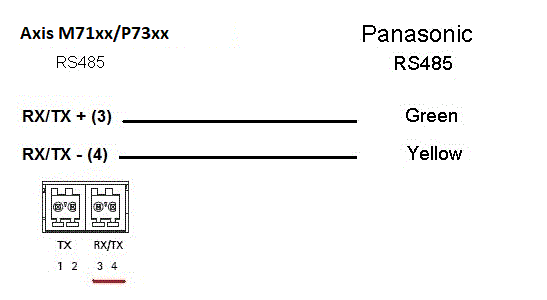
これは、このドライバーでサポートされるモデルの一覧です。物理的な設置方法は、ビデオエンコーダとPTZユニットによって異なります。
ビデオエンコーダとPTZユニットがサポートするシリアル通信を確認してください。
- サポートされるモデル:
Panasonic WV-CS850/CS854
Panasonic WV-CS850A/CS854A
他のモデルがサポートされている可能性がありますが、これはAxisによって検証されていません。
Panasonic WV-860/860A (サードパーティによって検証済み)。
技術的な情報
PTZドライバーのデフォルトの機能:
| ドライバー | Panasonic |
| バージョン | 4.02 |
デフォルトのシリアル設定:
| ポートモード | RS485 |
| ボーレート | 19,200 |
| データビット | 8 |
| ストップビット | 1 |
| パリティ | ありません |
このPTZドライバーでサポートされるデフォルトの機能:
PTZモデルによっては、他の機能がいくつか備わっている場合があります。
| 動きあり | 絶対動作 | 相対動作 | 連続録画 |
|---|---|---|---|
| パン | なし | 有 | 有 |
| チルト | なし | 有 | 有 |
| ズーム | なし | 有 | 有 |
| フォーカス | なし | 有 | 有 |
| 虹彩 | なし | 有 | なし |
| オートアイリス | 有 |
| オートフォーカス | 有 |
| IRカットフィルター | 有 |
| 逆光 | なし |
| OSDメニュー | 有 |
接続例
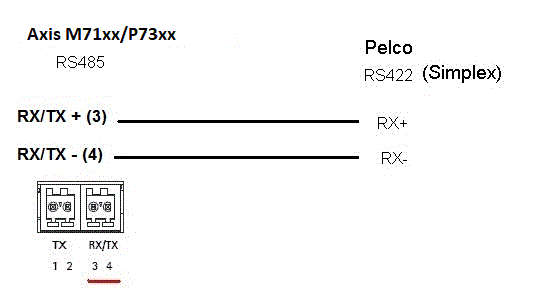
Pelco
これは、このドライバーでサポートされるモデルの一覧です。物理的な設置方法は、Axis製品とPTZユニットによって異なります。
Axis製品とPTZユニットがサポートするシリアル通信を確認してください。
- サポートされるモデル:
Pelco DD5-C
Pelco Esprit ES30C/ES31C
Pelco LRD41C21
Pelco LRD41C22
Pelco Spectra III
Pelco Spectra IV
Pelco Spectra Mini
Videotec DTRX3/PTH310P
Videotec ULISSE
PTK AMB
YP3040
他のモデルがサポートされている可能性がありますが、これはAxisによって検証されていません。
技術的な情報
PTZドライバーのデフォルトの機能:
| ドライバー | Pelco |
| バージョン | 4.17 |
デフォルトのシリアル設定:
| ポートモード | RS485 |
| ボーレート | 2,400 |
| データビット | 8 |
| ストップビット | 1 |
| パリティ | なし |
このPTZドライバーでサポートされるデフォルトの機能:
PTZユニットによっては、他の機能がいくつか備わっている場合があります。
| 動きあり | 絶対動作 | 相対動作 | 連続録画 |
|---|---|---|---|
| パン | なし | あり | あり |
| チルト | なし | あり | あり |
| ズーム | なし | あり | あり |
| フォーカス | なし | あり | あり |
| 虹彩 | なし | あり | あり |
| オートアイリス | あり |
| オートフォーカス | あり |
| IRカットフィルター | なし |
| 逆光 | あり |
| OSDメニュー | あり |
接続例
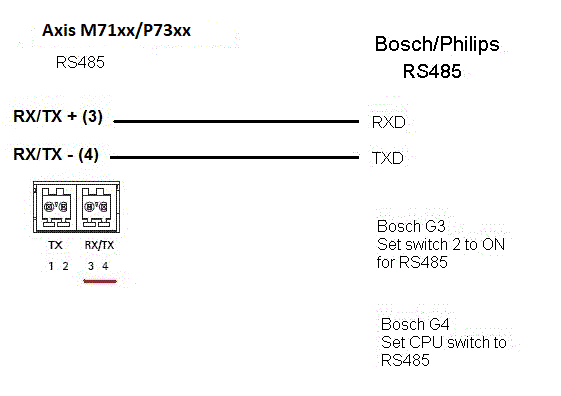
Philips
これは、このドライバーでサポートされるモデルの一覧です。物理的な設置方法は、ビデオエンコーダとPTZユニットによって異なります。
ビデオエンコーダとPTZユニットがサポートするシリアル通信を確認してください。
- サポートされるモデル:
Bosch/Philips Autodome G3A
Bosch Autodome VG4
Bosch MIC 400
Bosch MIC 500
他のモデルがサポートされている可能性がありますが、これはAxisによって検証されていません。
技術的な情報
PTZドライバーのデフォルトの機能:
| ドライバー | Philips |
| バージョン | 4.06 |
デフォルトのシリアル設定:
| ポートモード | RS485 |
| ボーレート | 19,200 |
| データビット | 8 |
| ストップビット | 1 |
| パリティ | ありません |
このPTZドライバーでサポートされるデフォルトの機能:
PTZモデルによっては、他の機能がいくつか備わっている場合があります。
| 動きあり | 絶対動作 | 相対動作 | 連続録画 |
|---|---|---|---|
| パン | なし | 有 | 有 |
| チルト | なし | 有 | 有 |
| ズーム | なし | 有 | 有 |
| フォーカス | なし | 有 | 有 |
| 虹彩 | なし | 有 | 有 |
| オートアイリス | 有 |
| オートフォーカス | 有 |
| IRカットフィルター | なし |
| 逆光 | 有 |
| OSDメニュー | 有 |
接続例
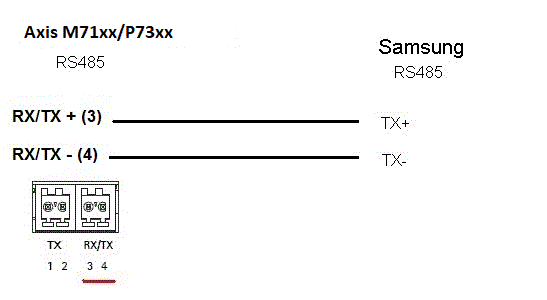
Samsung
これは、このドライバーでサポートされるモデルの一覧です。物理的な設置方法は、ビデオエンコーダとPTZユニットによって異なります。
ビデオエンコーダとPTZユニットがサポートするシリアル通信を確認してください。
- サポートされるモデル:
Samsung SCC-643
Samsung SCP-2120
他のモデルがサポートされている可能性がありますが、これはAxisによって検証されていません。
技術的な情報
PTZドライバーのデフォルトの機能:
| ドライバー | Samsung |
| バージョン | 4.02 |
デフォルトのシリアル設定:
| ポートモード | RS485 |
| ボーレート | 38,400 |
| データビット | 8 |
| ストップビット | 1 |
| パリティ | ありません |
このPTZドライバーでサポートされるデフォルトの機能:
PTZモデルによっては、他の機能がいくつか備わっている場合があります。
| 動きあり | 絶対動作 | 相対動作 | 連続録画 |
|---|---|---|---|
| パン | なし | 有 | 有 |
| チルト | なし | 有 | 有 |
| ズーム | なし | 有 | 有 |
| フォーカス | なし | 有 | 有 |
| 虹彩 | なし | 有 | 有 |
| オートアイリス | なし |
| オートフォーカス | 有 |
| IRカットフィルター | なし |
| 逆光 | なし |
| OSDメニュー | 有 |
接続例
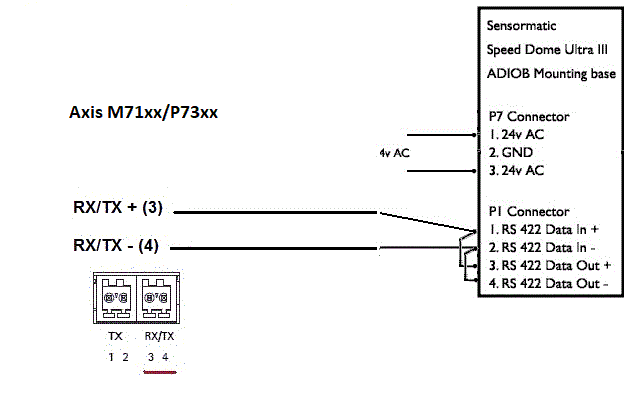
Sensormatic
これは、このドライバーでサポートされるモデルの一覧です。物理的な設置方法は、ビデオエンコーダとPTZユニットによって異なります。
ビデオエンコーダとPTZユニットがサポートするシリアル通信を確認してください。
- サポートされるモデル:
Sensormatic Ultra I
Sensormatic Ultra II
Sensormatic Ultra III
Sensormatic Ultra V
Sensormatic Ultra VII
他のモデルがサポートされている可能性がありますが、これはAxisによって検証されていません。
技術的な情報
PTZドライバーのデフォルトの機能:
| ドライバー | Sensormatic |
| バージョン | 4.09 |
デフォルトのシリアル設定:
| ポートモード | RS485 |
| ボーレート | 4,800 |
| データビット | 8 |
| ストップビット | 1 |
| パリティ | ありません |
このPTZドライバーでサポートされるデフォルトの機能:
PTZモデルによっては、他の機能がいくつか備わっている場合があります。
| 動きあり | 絶対動作 | 相対動作 | 連続録画 |
|---|---|---|---|
| パン | なし | 有 | 有 |
| チルト | なし | 有 | 有 |
| ズーム | なし | 有 | 有 |
| フォーカス | なし | 有 | 有 |
| 虹彩 | なし | 有 | 有 |
| オートアイリス | 有 |
| オートフォーカス | 有 |
| IRカットフィルター | なし |
| 逆光 | なし |
| OSDメニュー | 有 |
接続例
Siemens
これは、このドライバーでサポートされるモデルの一覧です。物理的な設置方法は、ビデオエンコーダとPTZユニットによって異なります。
ビデオエンコーダとPTZユニットがサポートするシリアル通信を確認してください。
- サポートされるモデル:
Siemens CCDA1435-DNX
他のモデルがサポートされている可能性がありますが、これはAxisによって検証されていません。
技術的な情報
PTZドライバーのデフォルトの機能:
| ドライバー | Siemens |
| バージョン | 1.00 |
デフォルトのシリアル設定:
| デュプレックスモード | 単方向または半二重 |
| ポートモード | RS485 |
| ボーレート | 9,600 |
| データビット | 8 |
| ストップビット | 1 |
| パリティ | ありません |
このPTZドライバーでサポートされるデフォルトの機能:
PTZモデルによっては、他の機能がいくつか備わっている場合があります。
| 動きあり | 絶対動作 | 相対動作 | 連続録画 |
|---|---|---|---|
| パン | なし | 有 | 有 |
| チルト | なし | 有 | 有 |
| ズーム | なし | 有 | 有 |
| フォーカス | なし | 有 | 有 |
| 虹彩 | なし | 有 | 有 |
| オートアイリス | 有 |
| オートフォーカス | 有 |
| IRカットフィルター | なし |
| 逆光 | なし |
| OSDメニュー | 有 |
Smartscan
詳細については、Ultrakを参照してください。
Teb
これは、このドライバーでサポートされるモデルの一覧です。物理的な設置方法は、ビデオエンコーダとPTZユニットによって異なります。
ビデオエンコーダとPTZユニットがサポートするシリアル通信を確認してください。
- サポートされるモデル:
Teb TUB
他のモデルがサポートされている可能性がありますが、これはAxisによって検証されていません。
技術的な情報
PTZドライバーのデフォルトの機能:
| ドライバー | Teb |
| バージョン | 4.00 |
デフォルトのシリアル設定:
| ポートモード | RS422 |
| ボーレート | 9,600 |
| データビット | 8 |
| ストップビット | 1 |
| パリティ | ありません |
このPTZドライバーでサポートされるデフォルトの機能:
PTZモデルによっては、他の機能がいくつか備わっている場合があります。
| 動きあり | 絶対動作 | 相対動作 | 連続録画 |
|---|---|---|---|
| パン | なし | 有 | 有 |
| チルト | なし | 有 | 有 |
| ズーム | なし | 有 | 有 |
| フォーカス | なし | 有 | 有 |
| 虹彩 | なし | 有 | なし |
| オートアイリス | 有 |
| オートフォーカス | 有 |
| IRカットフィルター | なし |
| 逆光 | なし |
| OSDメニュー | 有 |
Ultrak
これは、このドライバーでサポートされるモデルの一覧です。物理的な設置方法は、ビデオエンコーダとPTZユニットによって異なります。
ビデオエンコーダとPTZユニットがサポートするシリアル通信を確認してください。
- サポートされるモデル:
Ultrak UltraDome KD6
Ultrak UltraDome KD6i
他のモデルがサポートされている可能性がありますが、これはAxisによって検証されていません。
技術的な情報
PTZドライバーのデフォルトの機能:
| ドライバー | Ultrak |
| バージョン | 4.04 |
デフォルトのシリアル設定:
| ポートモード | RS485 |
| ボーレート | 9,600 |
| データビット | 8 |
| ストップビット | 1 |
| パリティ | 偶数 |
このPTZドライバーでサポートされるデフォルトの機能:
PTZモデルによっては、他の機能がいくつか備わっている場合があります。
| 動きあり | 絶対動作 | 相対動作 | 連続録画 |
|---|---|---|---|
| パン | 有 | 有 | 有 |
| チルト | 有 | 有 | 有 |
| ズーム | 有 | 有 | 有 |
| フォーカス | なし | なし | なし |
| 虹彩 | なし | なし | なし |
| オートアイリス | 有 |
| オートフォーカス | 有 |
| IRカットフィルター | 有 |
| 逆光 | 有 |
| OSDメニュー | なし |
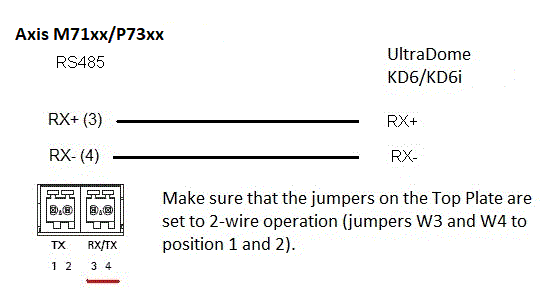
接続例
VCC
これは、このドライバーでサポートされるモデルの一覧です。物理的な設置方法は、ビデオエンコーダとPTZユニットによって異なります。
ビデオエンコーダとPTZユニットがサポートするシリアル通信を確認してください。
- サポートされるモデル:
Canon VC-C4
Canon VC-C4R
Canon VC-C50i
Canon VC-C50iR
Canon NU-700N
Canon NU-700P
Canon NU-701N
Canon NU-701P
Canon BU-45H
Canon BU-50H
他のモデルがサポートされている可能性がありますが、これはAxisによって検証されていません。
VCL
これは、このドライバーでサポートされるモデルの一覧です。物理的な設置方法は、ビデオエンコーダとPTZユニットによって異なります。
ビデオエンコーダとPTZユニットがサポートするシリアル通信を確認してください。
- サポートされるモデル:
Vcl Orbiter MicroSphere
Vcl Orbiter Gold
他のモデルがサポートされている可能性がありますが、これはAxisによって検証されていません。
技術的な情報
PTZドライバーのデフォルトの機能:
| ドライバー | Vcl_rel |
| バージョン | 4.04 |
デフォルトのシリアル設定:
| ポートモード | RS485 |
| ボーレート | 9,600 |
| データビット | 8 |
| ストップビット | 2 |
| パリティ | ありません |
このPTZドライバーでサポートされるデフォルトの機能:
PTZモデルによっては、他の機能がいくつか備わっている場合があります。
| 動きあり | 絶対動作 | 相対動作 | 連続録画 |
|---|---|---|---|
| パン | なし | 有 | 有 |
| チルト | なし | 有 | 有 |
| ズーム | なし | 有 | 有 |
| フォーカス | なし | 有 | 有 |
| 虹彩 | なし | 有 | 有 |
| オートアイリス | 有 |
| オートフォーカス | 有 |
| IRカットフィルター | なし |
| 逆光 | なし |
| OSDメニュー | なし |
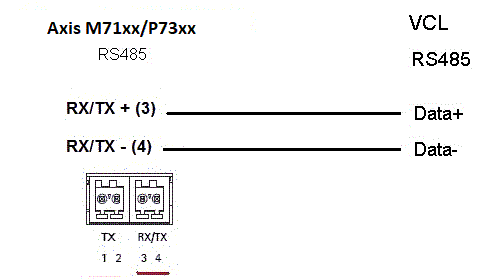
接続例
Vicon
これは、このドライバーでサポートされるモデルの一覧です。物理的な設置方法は、ビデオエンコーダとPTZユニットによって異なります。
ビデオエンコーダとPTZユニットがサポートするシリアル通信を確認してください。
- サポートされるモデル:
Vicon SVFT-W23
他のモデルがサポートされている可能性がありますが、これはAxisによって検証されていません。
技術的な情報
PTZドライバーのデフォルトの機能:
| ドライバー | Vicon |
| バージョン | 4.05 |
デフォルトのシリアル設定:
| ポートモード | RS485 |
| ボーレート | 19,200 |
| データビット | 8 |
| ストップビット | 1 |
| パリティ | ありません |
このPTZドライバーでサポートされるデフォルトの機能:
PTZモデルによっては、他の機能がいくつか備わっている場合があります。
| 動きあり | 絶対動作 | 相対動作 | 連続録画 |
|---|---|---|---|
| パン | なし | 有 | 有 |
| チルト | なし | 有 | 有 |
| ズーム | なし | 有 | 有 |
| フォーカス | なし | 有 | 有 |
| 虹彩 | なし | なし | なし |
| オートアイリス | なし |
| オートフォーカス | なし |
| IRカットフィルター | なし |
| 逆光 | なし |
| OSDメニュー | 有 |
Videmech
これは、このドライバーでサポートされるモデルの一覧です。物理的な設置方法は、ビデオエンコーダとPTZユニットによって異なります。
ビデオエンコーダとPTZユニットがサポートするシリアル通信を確認してください。
- サポートされるモデル:
Videmech 682
Videmech 555RX
他のモデルがサポートされている可能性がありますが、これはAxisによって検証されていません。
技術的な情報
PTZドライバーのデフォルトの機能:
| ドライバー | Videmech |
| バージョン | 4.06 |
デフォルトのシリアル設定:
| ポートモード | RS485 |
| ボーレート | 9,600 |
| データビット | 8 |
| ストップビット | 1 |
| パリティ | 奇数 |
このPTZドライバーでサポートされるデフォルトの機能:
PTZモデルによっては、他の機能がいくつか備わっている場合があります。
| 動きあり | 絶対動作 | 相対動作 | 連続録画 |
|---|---|---|---|
| パン | 有 | 有 | 有 |
| チルト | 有 | 有 | 有 |
| ズーム | 有 | 有 | 有 |
| フォーカス | 有 | 有 | 有 |
| 虹彩 | なし | なし | なし |
| オートアイリス | なし |
| オートフォーカス | なし |
| IRカットフィルター | なし |
| 逆光 | なし |
| OSDメニュー | なし |
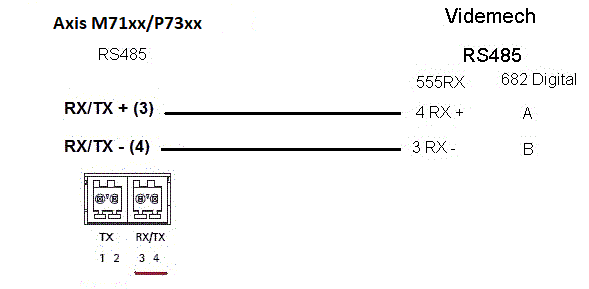
接続例
Videotec
これは、このドライバーでサポートされるモデルの一覧です。物理的な設置方法は、ビデオエンコーダとPTZユニットによって異なります。
ビデオエンコーダとPTZユニットがサポートするシリアル通信を確認してください。
- サポートされるモデル:
Videotec DTMRX2
他のモデルがサポートされている可能性がありますが、これはAxisによって検証されていません。
Videotec Macro
これは、このドライバーでサポートされるモデルの一覧です。物理的な設置方法は、ビデオエンコーダとPTZユニットによって異なります。
- ビデオエンコーダとPTZユニットがサポートするシリアル通信を確認してください。
- PTZユニットは、Videotec Macro PTZプロトコルをサポートしている必要があります。
- サポートされるモデル:
Videotec ULISSE
他のモデルがサポートされている可能性がありますが、これはAxisによって検証されていません。
技術的な情報
PTZドライバーのデフォルトの機能:
| ドライバー | Videotec Macro |
| バージョン | 1.22 |
デフォルトのシリアル設定:
| デュプレックスモード | ハーフデュプレックス |
| ポートモード | RS485 |
| ボーレート | 38,400 |
| データビット | 8 |
| ストップビット | 1 |
| パリティ | ありません |
このPTZドライバーでサポートされるデフォルトの機能:
PTZモデルによっては、他の機能がいくつか備わっている場合があります。
| 動きあり | 絶対動作 | 相対動作 | 連続録画 |
|---|---|---|---|
| パン | 有 | 有 | 有 |
| チルト | 有 | 有 | 有 |
| ズーム | なし | なし | なし |
| フォーカス | なし | なし | なし |
| 虹彩 | なし | なし | なし |
| オートアイリス | なし |
| オートフォーカス | なし |
| IRカットフィルター | なし |
| 逆光 | なし |
| OSDメニュー | なし |
Visca
これは、このドライバーでサポートされるモデルの一覧です。物理的な設置方法は、Axis製品とPTZユニットによって異なります。
Axis製品とPTZユニットがサポートするシリアル通信を確認してください。
- RS422 4ワイヤー有線インターフェース搭載のサポートされるモデル:
Sony EVI-D70/D70P
WISKA DCP-27 (PTヘッド)
- RS232インターフェース搭載のサポートされるモデル (外部RS422-4ワイヤー/RS232コンバータが必要な場合があります):
Axis EVI-D30/D31
Sony EVI-G20/G21
Sony EVI-D30/D31
Sony EVI-D100/D100P
Sony EVI-D70/D70P
他のモデルがサポートされている可能性がありますが、これはAxisによって検証されていません。
技術的な情報
PTZドライバーのデフォルトの機能:
| ドライバー | Visca/EVI |
| バージョン | 4.11 |
デフォルトのシリアル設定:
| ポートモード | RS422 |
| ボーレート | 9,600 |
| データビット | 8 |
| ストップビット | 1 |
| パリティ | なし |
このPTZドライバーでサポートされるデフォルトの機能:
PTZユニットによっては、他の機能がいくつか備わっている場合があります。
| 動きあり | 絶対動作 | 相対動作 | 連続録画 |
|---|---|---|---|
| パン | あり | あり | あり |
| チルト | あり | あり | あり |
| ズーム | あり | あり | あり |
| フォーカス | あり | あり | あり |
| 虹彩 | あり | あり | なし |
| オートアイリス | あり |
| オートフォーカス | あり |
| IRカットフィルター | あり |
| 逆光 | あり |
| OSDメニュー | なし |
サイバーセキュリティ
サイバーセキュリティは、リスクを最小限に抑えながら、健全な製品ライフサイクルを支援します。当社のサイバーセキュリティへの取り組みに関する詳細な情報や資料は、axis.com/about-axis/cybersecurity でご覧いただけます。以下のサイバーセキュリティガイドラインに従ってAxisからの製品に関するセキュリティ通知を受け取り、製品の安全なライフサイクルおよび運用停止のための設定を行ってください。
Axis Trust Centerでは、Axisが実施するセキュリティコンプライアンス、透明性、データ保護、およびプライバシーについての情報をご覧いただけます。
脆弱性の管理
Axisは、共通脆弱性識別子 (CVE) 採番機関 (CNA)です。当社は、セキュリティリスクを最小限に抑えるため、当社のデバイス、ソフトウェア、およびサービスの脆弱性の特定と修正において業界標準に従って対応しています。当社の脆弱性管理ポリシーに関する詳細や、脆弱性の報告については、axis.com/vulnerability-managementを参照してください。
セキュリティ通知
axis.com/security-notification-service から、Axisのセキュリティ通知電子メールを購読してください。お使いのAxis製品に関する脆弱性、関連するセキュリティアドバイザリ、およびその他のセキュリティ関連事項について情報をお送りします。
安全な製品ライフサイクル管理
Axisは、安全なライフサイクル管理を通じて、製品のライフサイクル全体でリスクを最小限に抑えています。help.axis.comに掲載されているハードニングガイドには、Axis製品のより安全な設定と操作に関する情報、および以下の情報が含まれています。
- 安全な初回使用
- Axis製品は、高度な保護機能がデフォルトで組み込まれているため、初回使用時から安全な初期化と暗号化された通信が可能です。
- 使用目的とよくある設定ミス
- 当社のガイドには、Axis製品の使用目的について記載されています。これには、避けるべきよくあるセキュリティ関連の誤った使用や設定ミスについても含まれています。
- 脆弱性の管理とサプライチェーンの透明性
- 脆弱性の開示およびサプライチェーンの透明性向上を目的として、ソフトウェアのリリースごとに、axis.comでソフトウェア部品表 (SBOM) を公開しています。
- 利用停止とデータの安全な消去
- 製品のライフサイクル終了時に安全に利用を停止するために、工場出荷時の設定にリセットしてください。これにより、設定、保存されたデータ、およびセンシティブな情報が消去されます。