
F101-A XF P1377 Explosion-Protected Camera
使用に当たって
ネットワーク上のデバイスを検索する
Windows®で検索したAxisデバイスにIPアドレスの割り当てを行うには、AXIS IP UtilityまたはAXIS Device Managerを使用します。いずれのアプリケーションも無料で、axis.com/supportからダウンロードできます。
IPアドレスの検索や割り当てを行う方法の詳細については、IPアドレスの割り当てとデバイスへのアクセス⽅法を参照してください。
ブラウザーサポート
以下のブラウザーでデバイスを使用できます。
ChromeTM | EdgeTM | Firefox® | Safari® | |
Windows® | ✓ | ✓ | * | * |
macOS® | ✓ | ✓ | * | * |
Linux® | ✓ | ✓ | * | * |
その他のオペレーティングシステム | * | * | * | * |
✓:推奨
*:制限付きでサポート
装置のwebインターフェースを開く
ブラウザーを開き、Axis装置のIPアドレスまたはホスト名を入力します。
本製品のIPアドレスが不明な場合は、AXIS IPUtilityまたはAXIS DeviceManagerを使用して、ネットワーク上のデバイスを検索してください。
ユーザー名とパスワードを入力します。装置に初めてアクセスする場合は、管理者アカウントを作成する必要があります。管理者アカウントを作成します。を参照してください。
AXIS OS搭載デバイスのWebインターフェースにおけるすべての機能および設定の説明については、AXIS OS Webインターフェースヘルプを参照してください。
管理者アカウントを作成します。
装置に初めてログインするときには、管理者アカウントを作成する必要があります。
アカウントを入力します。
パスワードを入力します。安全なパスワードを参照してください。
パスワードを再入力します。
使用許諾契約書に同意します。
[ Add account (アカウントを追加)] をクリックします。
装置にはデフォルトのアカウントはありません。管理者アカウントのパスワードを紛失した場合は、装置をリセットする必要があります。工場出荷時の設定にリセットします。を参照してください。
安全なパスワード
ネットワーク経由でパスワードやその他の機密性の高い設定を行う際は、HTTPS (デフォルトで有効) を使用してください。HTTPSは、安全で暗号化されたネットワーク接続を可能にし、パスワードなどのセンシティブなデータを保護します。
デバイスのパスワードは主にデータおよびサービスを保護します。Axisデバイスは、さまざまなタイプのインストールで使用できるようにするためパスワードポリシーを強制しません。
データを保護するために、次のことが強く推奨されています。
8文字以上のパスワードを使用する (できればパスワード生成プログラムで作成する)。
パスワードを公開しない。
一定の期間ごとにパスワードを変更する (少なくとも年に1回)。
デバイスのソフトウェアが改ざんされていないことを確認する
- 装置に元のAXIS OSが搭載されていることを確認するか、またはセキュリティ攻撃が行われた後に装置を完全に制御するには、以下の手順に従います。
工場出荷時の設定にリセットします。工場出荷時の設定にリセットします。を参照してください。
リセットを行うと、セキュアブートによって装置の状態が保証されます。
デバイスを設定し、インストールします。
webインターフェースの概要
このビデオでは、装置のwebインターフェースの概要について説明します。
デバイスを構成する
基本設定
キャプチャーモードを設定する
[Video (ビデオ)] > [Installation (インストール)] > [Capture mode (キャプチャーモード)] に移動します。
[Change (変更)] をクリックします。
キャプチャーモードを選択し、[Save and restart (保存して再起動する)] をクリックします。
キャプチャーモードも参照してください。
電源周波数を設定する
[Video (ビデオ)] > [Installation (インストール)] > [Power line frequency (電源周波数)] に移動します。
電源周波数を選択し、[Save and restart (保存して再起動)] をクリックします。
Set the orientation (向きを設定する)
[Video > Installation > Rotate (ビデオ > インストール > 回転)] に移動します。
[0]、[90]、[180]、または [270] 度を選択します。
細長いエリアを監視するも参照してください。
プライバシーマスクで画像の一部を非表示にする
1つ以上のプライバシーマスクを作成して、画像の一部を隠すことができます。
[Video (ビデオ) > Privacy masks (プライバシーマスク)] に移動します。
をクリックします。
新しいマスクをクリックし、名前を入力します。
必要に応じて、プライバシーマスクのサイズと位置を調整します。
すべてのプライバシーマスクの色を変更するには、[Privacy masks (プライバシーマスク)] をクリックし、色を選択します。
プライバシーマスク も参照してください。
低照度環境でノイズを減らす
低照度の条件下でノイズを少なくするために、以下のうち1つ以上の設定ができます。
ノイズと動きによる画像のブレの間のトレードオフを調整します。[Settings > Image > Exposure (設定 > 画像 > 露出)] に移動し、[Blur-noise trade-off (ブレとノイズのトレードオフ)] スライダーを [Low noise (低ノイズ)] の方に動かします。
[露出モード] を [自動] に設定します。
- 注
最大シャッター値が高いと、動きによる画像のブレが生じる場合があります。
シャッター速度を遅くするには、最大シャッターをできるだけ大きな値に設定します。
- 注
最大ゲインを下げると、画像が暗くなる場合があります。
最大ゲインをより低い値に設定します。
[Aperture (開口)] スライダーがある場合は、スライダーを [Open (開く)] の方向に向かって動かします。
[Video (ビデオ)] > [Image (画像)] > [Appearance (外観)] で、画像のシャープネスを下げます。
露出モードを選択する
監視カメラのシーンに合わせて画質を向上させるには、露出モードを使用します。露出モードでは、開口、シャッター、ゲインを制御できます。[Video (ビデオ) > Image (画像) > Exposure (露出)] に移動し、以下の露出モードから選択します。
ほとんどの用途では、[Automatic (自動)] 露出を選択します。
蛍光灯など、特定の人工照明がある環境では、[Flicker-free (ちらつき防止)] を選択します。
電源周波数と同じ周波数を選択します。
蛍光灯照明がある夜間の屋外や太陽光が射す日中の屋外など、特定の人工照明や明るい光がある環境では、[Flicker-reduced (ちらつき低減)] を選択します。
電源周波数と同じ周波数を選択します。
現在の露出設定を固定するには、[Hold current (現在の状態で固定)] を選択します。
最大限に詳細な画像を撮影する
最大限に詳細な画像を撮影すると、ビットレートが増加し、フレームレートが低下する場合があります。
[Video (ビデオ) > Stream (ストリーム) > General (一般)] に移動し、圧縮率を可能な限り低く設定します。
ライブビュー画像で をクリックし、[Video format (ビデオ形式)] で [MJPEG] を選択します。
Video > Stream > Zipstream (ビデオ > ストリーム > Zipstream)に移動し、[Off (オフ)] を選択します。
細長いエリアを監視する
階段、廊下、道路またはトンネルなどの細長いエリアにおける視野をすべてよりよく活用するためには、Corridor Formatを使用します。
デバイスによって、カメラまたはカメラの3軸レンズの向きを90°または270°回転します。
装置がビューの自動回転を行わない場合は、[Video (ビデオ) > Installation (インストール)] に移動します。
視野を90°または270°回転させます。
ピクセル解像度の確認
画像の定義された部分に、たとえば人物の顔を認識するのに十分なピクセルが含まれていることを確認するには、ピクセルカウンターを使用します。
[Video (ビデオ)] > [Image (画像)]に移動して、をクリックします。
ピクセルカウンターのをクリックします。
カメラのライブビューで、顔が表示されることが予想される位置など、対象範囲の四角形のサイズおよび位置を調整します。
四角形の各辺 (XとY) のピクセル数が表示され、値がニーズを満たすのに十分かどうかを決定することができます。
逆光の強いシーンを処理する
ダイナミックレンジとは、画像内の明るさのレベルの差のことです。最も暗い部分と最も明るい部分の差がかなり大きい場合があります。その場合、暗い部分か明るい部分の画像だけが見えることがよくあります。ワイドダイナミックレンジ (WDR) を使用すると、画像の暗い部分と明るい部分の両方が見えるようになります。
[Settings > Image > Wide dynamic range (設定 > 画像 > ワイドダイナミックレンジ)] に移動します。
[Local contrast (ローカルコントラスト)] スライダーを使用して、WDRの量を調整します。
それでも問題が発生する場合は、[Exposure (露出)] に移動して [Exposure zone (露出エリア)] を調整し、対象範囲をカバーします。
WDRとその使用方法の詳細については、axis.com/solutions/wide-dynamic-range-wdrを参照してください。
ビデオを表示する、録画する
このセクションでは、デバイスの設定について説明します。ストリーミングとストレージの動作の詳細については、ストリーミングとストレージを参照してください。
帯域幅とストレージ容量を削減する
帯域幅を削減すると、画像の詳細が失われる場合があります。
[Video (ビデオ) > Stream (ストリーム)] に移動します。
ライブビューでをクリックします。
装置がAV1をサポートしている場合は、[Video format (ビデオ形式 ) AV1] を選択します。サポートしていない場合は [H.264] を選択します。
[Video (ビデオ) > Stream (ストリーム) > General (一般)] に移動し、[Compression (圧縮率)] を上げます。
[Video > Stream > Zipstream (ビデオ > ストリーム > Zipstream)] に移動し、以下の1つまたは複数の手順を実行します。
- 注
[Zipstream] の設定は、MJPEGを除くすべてのビデオエンコーディングに使用されます。
使用するZipstreamのStrength (強度)を選択します。
[Optimize for storage (ストレージ用に最適化)] をオンにします。この機能は、ビデオ管理ソフトウェアがBフレームをサポートしている場合にのみ使用できます。
[Dynamic FPS (ダイナミックFPS)] をオンにする。
[Dynamic GOP (ダイナミックGOP)] をオンにし、GOP 長を高い [Upper limit (上限)] に設定する。
ほとんどのWebブラウザーはH.265のデコードに対応していないため、装置はwebインターフェースでH.265をサポートしていません。その代わり、H.265デコーディングに対応したビデオ管理システムやアプリケーションを使用できます。
ネットワークストレージを設定する
- ネットワーク上に録画を保存するには、以下のようにネットワークストレージを設定する必要があります。
[System > Storage (システム > ストレージ)] に移動します。
[Network storage (ネットワークストレージ)]で[Add network storage (ネットワークストレージを追加)]をクリックします。
ホストサーバーのIPアドレスを入力します。
[Network Share (ネットワーク共有)] で、ホストサーバー上の共有場所の名前を入力します。
ユーザー名とパスワードを入力します。
SMBバージョンを選択するか、[Auto (自動)] のままにします。
一時的な接続の問題が発生した場合や、共有がまだ設定されていない場合は、[ Add share without testing (テストなしで共有を追加する)] を選択します。
[追加] をクリックします。
ビデオを録画して見る
- カメラから直接ビデオを録画する
[Video (ビデオ) > Stream (ストリーム)] に移動します。
録画を開始するには、をクリックします。
ストレージを設定していない場合は、およびをクリックします。ネットワークストレージの設定手順については、ネットワークストレージを設定する参照してください。
録画を停止するには、もう一度をクリックします。
- ビデオを見る
[Recordings (録画)] に移動します。
リスト内で録画のをクリックします。
イベントのルールを設定する
特定のイベントが発生したときにデバイスにアクションを実行させるように、ルールを作成することができます。ルールは条件とアクションで構成されます。条件を使用して、アクションをトリガーすることができます。たとえば、デバイスは動きを検知したときに、録画を開始したり、電子メールを送信したりすることができ、デバイスが録画をしている間にオーバーレイテキストを表示することができます。
詳細については、「イベントのルールの使用開始」を参照してください。
アクションをトリガーする
[System (システム)] > [Events (イベント)] に移動し、[+ Add a rule (ルールの追加)] をクリックします。このルールでは、装置が特定のアクションを実行するタイミングを定義します。ルールは、スケジュールや繰り返しとして設定することも、手動でトリガーするように設定することもできます。
[Name (名前)] に入力します。
アクションをトリガーするために満たす必要がある [Condition (条件)] を選択します。ルールに複数の条件を指定した場合は、すべての条件が満たされたときにアクションがトリガーされます。
条件が満たされたときに実行する Action (アクション) を選択します。
カメラが物体を検知したときにビデオを録画する
この例では、カメラが物体を検知したときにSDカードへの録画を開始するようにカメラを設定する方法について説明します。録画には、検知開始前の5秒と検知終了後の1分の映像が含まれます。
開始する前に:
SDカードが装着されていることを確認します。
- AXIS Object Analyticsが実行されていることを確認します。
[Apps (アプリ) > AXIS Object Analytics] に移動します。
アプリケーションが実行されていない場合は、起動します。
ニーズに合わせてアプリケーションを設定していることを確認します。
- ルールの作成:
[System > Events (システム > イベント)] に移動し、ルールを追加します。
ルールの名前を入力します。
[Application (アプリケーション)] の [Object Analytics] を選択します。
アクションのリストで、[Recordings (録画)] の [Record video while the rule is active (ルールがアクティブである間、ビデオを録画する)] を選択します。
ストレージオプションのリストで、[SD_DISK] を選択します。
カメラとストリームプロファイルを選択します。
プリバッファ時間を5秒に設定します。
ポストバッファ時間を [1 minute(1分)] に設定します。
[Save (保存)] をクリックします。
装置が物体を検知したときにビデオストリームにテキストオーバーレイを表示する
この例では、装置が物体を検知したときに「動体検知」というテキストを表示する方法を示します。
- AXIS Object Analyticsが実行されていることを確認します。
[Apps (アプリ) > AXIS Object Analytics] に移動します。
アプリケーションが実行されていない場合は、起動します。
ニーズに合わせてアプリケーションを設定していることを確認します。
- オーバーレイテキストの追加:
[Video (ビデオ)] > [Overlays (オーバーレイ)] に移動します。
[Overlays (オーバーレイ)]で[Text (テキスト)]を選択し、をクリックします。
テキストフィールドに「
#D」と入力します。テキストのサイズと外観を選択します。
テキストオーバーレイを配置するには、をクリックしてオプションを選択します。
- ルールの作成:
[System > Events (システム > イベント)] に移動し、ルールを追加します。
ルールの名前を入力します。
[Application (アプリケーション)] の [Object Analytics] を選択します。
アクションのリストで [Overlay text (オーバーレイテキスト)] で、[Use overlay text (オーバーレイテキストを使用する)] を選択します。
ビデオチャンネルを選択します。
[Text (テキスト)] に「動体検知」と入力します。
期間を設定します。
[Save (保存)] をクリックします。
オーバーレイテキストを更新すると、自動的にすべてのビデオストリームでテキストが動的に更新されます。
詳細情報
表示エリア
ビューエリアは、全体画像から一部をクリッピングした画像です。全体画像の代わりにビューエリアをストリーミングおよび保存することで、必要な帯域幅とストレージ容量を最小限に抑えることができます。ビューエリアに対してPTZを有効にすると、そのビューエリア内でパン/チルト/ズームを行うことができます。ビューエリアを使用すると、空など全体画像の一部を削除することができます。
ビューエリアを設定するときは、ビデオストリームの解像度をビューエリアのサイズ以下のサイズにすることをお勧めします。ビデオストリームの解像度をビューエリアのサイズより大きいサイズに設定すると、センサーがキャプチャーした後にビデオがデジタルで拡大されるため、画像情報の追加なしでも必要な帯域幅が増えます。
キャプチャーモード
どのキャプチャーモードを選択するかは、特定の監視設定でのフレームレートと解像度の要件によって異なります。利用できるキャプチャーモードの仕様については、axis.comで製品のデータシートを参照してください。
プライバシーマスク
プライバシーマスクは、監視領域の一部を隠すユーザー定義のエリアです。ビデオストリームでは、プライバシーマスクは塗りつぶされたブロックまたはモザイク模様として表示されます。
プライバシーマスクは、すべてのスナップショット、録画されたビデオ、ライブストリームに表示されます。
VAPIX®アプリケーションプログラミングインターフェース (API) を使用して、プライバシーマスクを非表示にすることができます。
複数のプライバシーマスクを使用すると、製品のパフォーマンスに影響する場合があります。
複数のプライバシーマスクを作成できます。各マスクには3~10個のアンカーポイントを設定できます。
オーバーレイ
オーバーレイは、ビデオストリームに重ねて表示されます。オーバーレイは、タイムスタンプなどの録画時の補足情報や、製品のインストール時および設定時の補足情報を表示するために使用します。テキストまたは画像を追加できます。
ストリーミングとストレージ
ビデオ圧縮形式
使用する圧縮方式は、表示要件とネットワークのプロパティに基づいて決定します。以下から選択を行うことができます。
Motion JPEG
Opus音声コーデックを確実にサポートするために、Motion JPEGストリームが常にRTP経由で送信されます。
Motion JPEGまたはMJPEGは、個々のJPEG画像の連続で構成されたデジタルビデオシーケンスです。これらの画像は、十分なレートで表示、更新されることで、連続的に更新される動きを表示するストリームが作成されます。人間の目に動画として認識されるためには、1秒間に16以上の画像を表示するフレームレートが必要になります。フルモーションビデオは、1秒間に30フレーム (NTSC) または25フレーム (PAL) で動画と認識されます。
Motion JPEGストリームは、かなりの帯域幅を消費しますが、画質に優れ、ストリームに含まれるすべての画像にアクセスできます。
H.264またはMPEG-4 Part 10/AVC
H.264はライセンスされた技術です。このAxis製品には、H.264閲覧用のクライアントライセンスが1つ添付されています。ライセンスされていないクライアントのコピーをインストールすることは禁止されています。ライセンスを追加購入するには、Axisの販売代理店までお問い合わせください。
H.264を使用すると、画質を損なうことなく、デジタル映像ファイルのサイズを削減でき、Motion JPEG形式の場合と比較すると80%以上、従来のMPEG形式と比較すると50%以上を削減できます。そのため、ビデオファイルに必要なネットワーク帯域幅やストレージ容量が少なくなります。また、別の見方をすれば、より優れた映像品質が同じビットレートで得られることになります。
H.265またはMPEG-H Part 2/HEVC
H.265を使用すると、画質を損なうことなくデジタルビデオファイルのサイズを削減でき、H.264に比べて25%以上縮小することができます。
- H.265はライセンスされた技術です。このAxis製品には、H.265閲覧用のクライアントライセンスが1つ添付されています。ライセンスされていないクライアントのコピーをインストールすることは禁止されています。ライセンスを追加購入するには、Axisの販売代理店までお問い合わせください。
- ほとんどのWebブラウザはH.265のデコードに対応していないため、カメラはWebインターフェースでH.265をサポートしていません。その代わり、H.265のデコーディングに対応した映像管理システムやアプリケーションを使用できます。
画像、ストリーム、およびストリームプロファイルの各設定の相互関連性について
[Image (画像)] タブには、製品からのすべてのビデオストリームに影響を与えるカメラ設定が含まれています。このタブで変更した内容は、すべてのビデオストリームと録画にすぐに反映されます。
[Stream (ストリーム)] タブには、ビデオストリームの設定が含まれています。解像度やフレームレートなどを指定せずに、製品からのビデオストリームを要求している場合は、これらの設定が使用されます。[Stream (ストリーム)] タブで設定を変更すると、実行中のストリームには影響しませんが、新しいストリームを開始したときに有効になります。
[Stream profiles (ストリームプロファイル)] の設定は、[Stream (ストリーム)] タブの設定よりも優先されます。特定のストリームプロファイルを持つストリームを要求すると、ストリームにそのプロファイルの設定が含まれます。ストリームプロファイルを指定せずにストリームを要求した場合、または製品に存在しないストリームプロファイルを要求した場合、ストリームに [Stream (ストリーム) タブの設定が含まれます。
ビットレート制御
ビットレート制御で、ビデオストリームの帯域幅の使用量を管理することができます。
可変ビットレート (VBR)
可変ビットレートでは、シーン内の動きのレベルに基づいて帯域幅の使用量が変化します。シーン内の動きが多いほど、多くの帯域幅が必要です。ビットレートが変動する場合は、一定の画質が保証されますが、ストレージのマージンを確認する必要があります。
最大ビットレート (MBR)
最大ビットレートでは、目標ビットレートを設定してシステムのビットレートを制限することができます。瞬間的なビットレートが指定した目標ビットレート以下に保たれていると、画質またはフレームレートが低下することがあります。画質とフレームレートのどちらを優先するかを選択することができます。目標ビットレートは、予期されるビットレートよりも高い値に設定することをお勧めします。これにより、シーン内で活動レベルが高い場合にマージンを確保します。
- 目標ビットレート
平均ビットレート (ABR)
平均ビットレートでは、より長い時間スケールにわたってビットレートが自動的に調整されます。これにより、指定した目標を達成し、使用可能なストレージに基づいて最高画質のビデオを得ることができます。動きの多いシーンでは、静的なシーンと比べてビットレートが高くなります。平均ビットレートオプションを使用すると、多くのアクティビティがあるシーンで画質が向上する可能性が高くなります。指定した目標ビットレートに合わせて画質が調整されると、指定した期間 (保存期間)、ビデオストリームを保存するために必要な総ストレージ容量を定義できます。次のいずれかの方法で、平均ビットレートの設定を指定します。
必要なストレージの概算を計算するには、目標ビットレートと保存期間を設定します。
使用可能なストレージと必要な保存期間に基づいて平均ビットレートを計算するには、目標ビットレートカリキュレーターを使用します。
- 目標ビットレート
- 実際の平均ビットレート
- 平均ビットレートオプションの中で、最大ビットレートをオンにし、目標ビットレートを指定することもできます。
- 目標ビットレート
- 実際の平均ビットレート
分析機能とアプリ
分析機能とアプリを使用することで、Axisデバイスをより活用できます。AXIS Camera Application Platform (ACAP) は、サードパーティによるAxisデバイス向けの分析アプリケーションやその他のアプリの開発を可能にするオープンプラットフォームです。アプリとしては、デバイスにプリインストール済み、無料でダウンロード可能、またはライセンス料が必要なものがあります。
Axisの分析機能とアプリのユーザーマニュアルは、help.axis.comから参照できます。
- 同時に複数のアプリケーションを実行できますが、互いに互換性がないアプリケーションもあります。アプリケーションの特定の組み合わせによっては、並行して実行すると過度の処理能力やメモリーリソースが必要になる場合があります。展開する前に、各アプリを組み合わせて実行できることを確認してください。
AXIS Object Analytics
AXIS Object Analyticsは、カメラにあらかじめ組み込まれている分析アプリケーションです。AXIS Object Analyticsは、シーン内で動く物体を検知し、人や車両などとして分類します。さまざまなタイプの物体にアラームを送信するようにアプリケーションを設定できます。アプリケーションの動作の詳細については、AXIS Object Analyticsユーザーマニュアルを参照してください。
webインターフェース
AXIS OS搭載デバイスのWebインターフェースで利用可能なすべての機能および設定については、AXIS OS Webインターフェースヘルプを参照ください。
仕様
製品概要
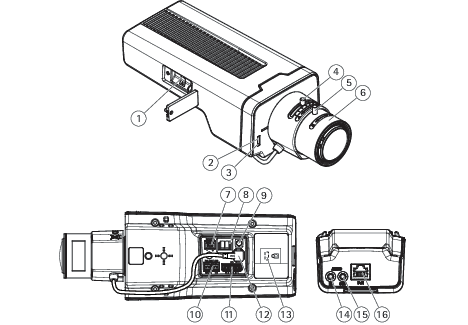
- microSDカードスロット
- ステータスLED
- 内蔵マイクロフォン
- ズーム調節レバー
- フォーカスリング固定ネジ
- フォーカスリング
- 電源コネクタ (DC)
- T92G20コネクター
- コントロールボタン
- RS485/422コネクター
- I/Oコネクター
- i-CSコネクター (P-IrisおよびDCアイリスと互換)
- セキュリティスロット
- 音声入力 (アナログ/デジタル)
- 音声出力
- ネットワークコネクタ (PoE)
LEDインジケーター
- ステータスLEDは、イベントの発生時に点滅させることができます。
| ステータスLED | 説明 |
| 消灯 | 接続時および正常動作時です。 |
| 緑 | 起動後正常に動作する場合、10秒間、緑色に点灯します。 |
| 黄色 | 起動時に点灯.装置のソフトウェアのアップグレード中、または工場出荷時の設定にリセット中に点滅します。 |
| オレンジ/赤 | ネットワーク接続が利用できないか、失われた場合は、オレンジ色/赤色で点滅します。 |
| 赤 | 装置のソフトウェアのアップグレードに失敗しました。 |
フォーカスアシスタント用ステータスLEDの動作
オプションのPアイリスレンズ、DCアイリスレンズ、または手動アイリスレンズでのみ有効です。
フォーカスアシスタントが有効のとき、ステータスLEDが点滅します。
| カラー | 説明 |
|---|---|
| 赤 | 画像がピンぼけしています。 レンズを調整してください。 |
| オレンジ | 画像が近すぎてピンぼけしています。 レンズの微調整を行う必要があります。 |
| 緑 | 画像のピントが合っています。 |
SDカードスロット
- カードが損傷する恐れがあります。SDカードの挿入または取り出しの際は、鋭利な道具や金属物を使用したり過度な力をかけたりしないでください。カードの挿入または取り出しは指で行ってください。
- データ損失や録画データ破損の危険があります。SDカードを取り外す前に、装置のwebインターフェースからマウント解除してください。本製品の稼働中はSDカードを取り外さないでください。
本装置は、microSD/microSDHC/microSDXCカードに対応しています。
推奨するSDカードについては、axis.comを参照してください。


 microSD、microSDHC、およびmicroSDXCロゴは、SD-3C LLCの商標です。microSD、microSDHC、microSDXCは、米国および/または他の国々におけるSD-3C, LLCの商標または登録商標です。
ボタン
コントロールボタン
- コントロールボタンは、以下の用途で使用します。
フォーカスアシスタントを有効にする。コントロールボタンを押して、すぐに離します。
製品を工場出荷時の設定にリセットする。工場出荷時の設定にリセットします。を参照してください。
コネクター
ネットワークコネクター
Power over Ethernet (PoE) 対応RJ45イーサネットコネクター
音声コネクター
音声入力 - モノラルマイクロフォンまたはラインインモノラル信号用 (左チャンネルはステレオ信号で使用) 3.5 mm入力。
音声出力 - 3.5 mm音声 (ラインレベル) 出力 (パブリックアドレス (PA) システムまたはアンプ内蔵アクティブスピーカーに接続可能)。音声出力には、ステレオコネクタを使用する必要があります。
音声入力
| 1 チップ | 2 リング | 3 スリーブ |
アンバランス型マイクロフォン (エレクトレット電源あり、なし) またはライン入力 | 選択されている場合、エレクトレット電源 | アース |
音声出力
| 1 チップ | 2 リング | 3 スリーブ |
チャンネル1、アンバランス型ライン、モノラル | チャンネル1、アンバランス型ライン、モノラル | アース |
I/Oコネクター
I/Oコネクターに外部装置を接続し、動体検知、イベントトリガー、アラーム通知などと組み合わせて使用することができます。I/Oコネクターは、0 VDC基準点と電力 (12V DC出力) に加えて、以下のインターフェースを提供します。
- デジタル入力
- 開回路と閉回路の切り替えが可能な装置 (PIRセンサー、ドア/窓の接触、ガラス破損検知器など) を接続するための入力です。
- 状態監視入力
- デジタル入力のいたずらを検知する機能が有効になります。
- デジタル出力
- リレーやLEDなどの外部デバイス接続用。接続された装置は、VAPIX®アプリケーションプログラミングインターフェースを通じたイベントまたは本装置のwebインターフェースから有効にすることができます。

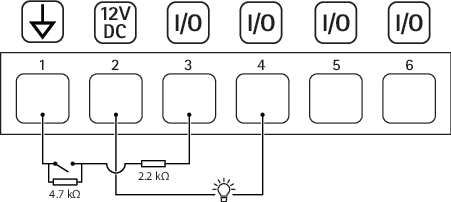
- DCアース
- DC出力12 V、最大50 mA
- 状態監視ポート1
- デジタル出力ポート1
- 状態監視ポート2
- デジタル出力ポート2
電源コネクター
DC電源入力用2ピンターミナルブロック。定格出力が100 W以下または5 A以下の安全特別低電圧 (SELV) に準拠した有限電源 (LPS) を使用してください。
RS485/RS422コネクター
RS485/RS422シリアルインターフェース用2ピンターミナルブロック×2。
シリアルポートの設定により、次のモードをサポート可能。
2ワイヤーRS485半二重。
4ワイヤーRS485全二重。
2ワイヤーRS422単方向
4ワイヤーRS422全二重ポイントツーポイント通信
機能 | メモ |
RS485/RS422 TX(A) | RS422および4ワイヤーRS485のTXペア |
RS485/RS422 TX(B) | |
RS485AまたはRS485/422 RX(A) | すべてのモードのRXペア (2ワイヤーRS485のRX/TXペア) |
RS485BまたはRS485/422 RX(B) |
T92G20コネクター
AXIS T92G20 Outdoor Housingにカメラを取り付ける場合は、このコネクターを使用します。ハウジング内のヒーターや赤外線照明に電力が供給されます。

トラブルシューティング
工場出荷時の設定にリセットします。
工場出荷時の設定へのリセットは慎重に行ってください。工場出荷時の設定へのリセットを行うと、IPアドレスを含むすべての設定が工場出荷時の値にリセットされます。
本製品を工場出荷時の設定にリセットするには、以下の手順に従います。
本製品の電源を切ります。
コントロールボタンを押した状態で電源を再接続します。製品概要を参照してください。
ステータスLEDインジケーターがオレンジで点滅するまでコントロールボタンを15~30秒間押し続けます。
コントロールボタンを放します。プロセスが完了すると、ステータスLEDが緑色に変わります。ネットワーク上にDHCPサーバーがない場合、装置IPアドレスは以下のいずれかにデフォルト設定されます。
AXIS OS 12.0 以降を搭載したデバイス: リンクローカルアドレスサブネット (169.254.0.0/16) から取得
AXIS OS 11.11以前の装置:192.168.0.90/24
インストールおよび管理ソフトウェアツールを使用して、IPアドレスの割り当て、パスワードの設定、装置へのアクセスを行います。
axis.com/supportのサポートページに、インストールおよび管理ソフトウェアツールが用意されています。
装置のwebインターフェースを使用して、各種パラメーターを工場出荷時の設定に戻すこともできます。[Maintenance (メンテナンス) > Factory default (工場出荷時の設定)] に移動し、[Default (デフォルト)] をクリックします。
AXIS OSのオプション
Axisは、アクティブトラックまたは長期サポート (LTS) トラックのどちらかに従って、装置のソフトウェアの管理を提供します。アクティブトラックでは、最新の製品機能すべてに常時アクセスできますが、LTSトラックの場合、バグフィックスやセキュリティ更新に重点を置いた定期的リリースが提供される固定プラットフォームを使用します。
最新の機能にアクセスする場合や、Axisのエンドツーエンドシステム製品を使用する場合は、アクティブトラックのAXIS OSを使用することをお勧めします。最新のアクティブトラックに対して継続的な検証が行われないサードパーティの統合を使用する場合は、LTSトラックをお勧めします。LTSにより、大きな機能的な変更や既存の統合に影響を与えることなく、サイバーセキュリティを維持することができます。Axis装置のソフトウェア戦略の詳細については、axis.com/support/device-softwareにアクセスしてください。
AXIS OSの現在のバージョンを確認する
装置の機能はAXIS OSによって決まります。問題のトラブルシューティングを行う際は、まずAXIS OSの現在のバージョンを確認することをお勧めします。最新バージョンには、特定の問題の修正が含まれていることがあります。
AXIS OSの現在のバージョンを確認するには:
装置のwebインターフェース > [Status (ステータス)] に移動します。
[Device info (デバイス情報)] で、AXIS OSのバージョンを確認します。
AXIS OSをアップグレードする
- デバイスソフトウェアのアップグレードでは、既定の設定とカスタマイズ設定が保存されます。Axis Communications ABは、新しいAXIS OSバージョンで機能が利用可能であっても、設定が保存されることを保証できません。
- AXIS OS 12.6以降、お使いのデバイスの現在のバージョンからアップグレードバージョンまでのすべてのLTSバージョンをインストールする必要があります。たとえば、現在インストールされているデバイスソフトウェアのバージョンがAXIS OS 11.2の場合、デバイスをAXIS OS 12.6にアップグレードする前に、LTSバージョンであるAXIS OS 11.11をインストールする必要があります。詳しくは、AXIS OS Lifecycleガイド: アップグレードパスを参照してください。
- アップグレードプロセス中は、デバイスを電源に接続したままにしてください。
- アクティブトラックのAXIS OSの最新バージョンで装置をアップグレードすると、製品に最新機能が追加されます。アップグレードする前に、AXIS OSと共に提供されるアップグレード手順とリリースノートを必ずお読みください。AXIS OSの最新バージョンとリリースノートについては、axis.com/support/device-softwareにアクセスしてください。
AXIS OSのファイルをコンピューターにダウンロードします。これらのファイルはaxis.com/support/device-softwareから無料で入手できます。
デバイスに管理者としてログインします。
[Maintenance (メンテナンス)] >[AXIS OS upgrade (AXIS OSのアップグレード)] に移動し、[Upgrade (アップグレード)] をクリックします。
- アップグレードが完了すると、製品は自動的に再起動します。
AXIS Device Managerを使用すると、複数の装置を同時にアップグレードできます。詳細については、axis.com/products/axis-device-managerをご覧ください。
技術的な問題と解決策
AXIS OSのアップグレード時の問題
AXIS OSアップグレード失敗 アップグレードに失敗した場合、装置は前のバージョンを再度読み込みます。最も一般的な理由は、AXIS OSの間違ったファイルがアップロードされた場合です。装置に対応したAXIS OSのファイル名であることを確認し、再試行してください。 |
AXIS OSのアップグレード後の問題 アップグレード後に問題が発生する場合は、[Maintenance (メンテナンス)] ページから、以前にインストールされたバージョンにロールバックします。 |
IPアドレスの設定で問題が発生する
IPアドレスを設定できない
|
デバイスへのアクセスの問題
ブラウザからデバイスにアクセスする際、ログインできない HTTPSが有効になっている場合、ログインを試行するときに正しいプロトコル (HTTPまたはHTTPS) を使用していることを確認します。場合によっては、ブラウザのアドレスフィールドに手動で rootアカウントのパスワードを忘れた場合は、デバイスを工場出荷時の設定にリセットする必要があります。手順については、工場出荷時の設定にリセットします。を参照してください。 |
DHCPによってIPアドレスが変更された DHCPサーバーから取得したIPアドレスは動的なアドレスであり、変更されることがあります。IPアドレスが変更された場合は、AXIS IP UtilityまたはAXIS Device Managerを使用してデバイスのネットワーク上の場所を特定してください。デバイスのモデルまたはシリアル番号、あるいはDNS名 (設定されている場合) を使用してデバイスを識別します。 必要に応じて、静的なIPアドレスを手動で割り当てることができます。手順については、axis.com/supportにアクセスしてください。 |
IEEE 802.1X使用時の証明書エラー 認証を正しく行うには、Axisデバイスの日付と時刻をNTPサーバーと同期させなければなりません。[System (システム) > Date and time (日付と時刻)] に移動します。 |
ブラウザがサポートされていません 推奨ブラウザーのリストは、ブラウザーサポートを参照してください。 |
外部からデバイスにアクセスできません 装置に外部からアクセスする場合は、以下のいずれかのWindows®向けアプリケーションを使用することをお勧めします。
手順とダウンロードについては、axis.com/vmsにアクセスしてください。 |
ストリーミングの問題
ローカルクライアントしかマルチキャストH.264にアクセスできない ルーターがマルチキャストをサポートしているかどうか、またはクライアントと装置の間のルーター設定を行う必要があるかどうかを確認してください。TTL (Time To Live) 値を上げる必要がある場合もあります。 |
H.264のマルチキャスト画像がクライアントで表示されない Axisデバイスで使用されたマルチキャストアドレスが有効かどうか、ネットワーク管理者に確認してください。 ファイアウォールが表示を妨げていないかどうか、ネットワーク管理者に確認してください。 |
H.264画像のレンダリング品質が悪い グラフィックカードで最新の装置ドライバーが使用されていることを確認してください。最新のドライバーは、通常、メーカーのWebサイトからダウンロードできます。 |
彩度がH.264とMotion JPEGで異なる グラフィックアダプターの設定を変更します。詳細については、グラフィックカードのマニュアルを確認してください。 |
フレームレートが予期したレートより低い
|
ライブビューでH.265エンコード方式を選択できない WebブラウザーではH.265のデコーディングをサポートしていません。H.265のデコーディングに対応した映像管理システムまたはアプリケーションを使用してください。 |
MQTTの問題
MQTTオーバSSLを使用してポート8883経由で接続できない ファイアウォールは、ポート8883を使用する通信を安全ではないとみなし、ブロックします。 場合によっては、サーバー/ブローカーによってMQTT通信用に特定のポートが提供されていない可能性があります。この場合でも、HTTP/HTTPSトラフィックに通常使用されるポート経由でMQTTを使用できる場合もあります。
|
ここで解決策が見つからない場合は、axis.com/supportのトラブルシューティングセクションに記載されている方法を試してみてください。
パフォーマンスに関する一般的な検討事項
システムを設定する際には、さまざまな設定や条件がシステムのパフォーマンスにどのように影響するかを検討することが重要です。帯域幅 (ビットレート) に影響を与える要因もあれば、フレームレートに影響を与える要因もあり、両方に影響する要因もあります。
考慮すべき最も重要な要因:
画像解像度が高い、または圧縮レベルが低いと、画像のファイルサイズが増大し、結果的に帯域幅に影響を及ぼします。
GUIで画像を回転させると、本製品のCPU負荷が増加することがあります。
多数のクライアントによるMotion JPEGまたはユニキャストH.264/H.265/AV1のアクセスは、帯域幅に影響を及ぼします。
様々なクライアントが様々な解像度や圧縮方式が異なるストリームを同時に閲覧すると、フレームレートと帯域幅の両方に影響を及ぼします。
フレームレートを高く維持するために、できる限り同一ストリームを使用してください。ストリームプロファイルを使用すると、ストリームの種類が同一であることを確認できます。
異なるコーデックのビデオストリームへの同時アクセスが発生すると、フレームレートと帯域幅の両方に影響が及ぼされます。最適な性能が実現するように、同じコーデックのストリームを使用してください。
イベント設定を多用すると、製品のCPU負荷に影響が生じ、その結果、フレームレートに影響します。
特に、Motion JPEGのストリーミングでは、HTTPSを使用するとフレームレートが低くなる場合があります。
貧弱なインフラによるネットワークの使用率が高いと帯域幅に影響します。
パフォーマンスの低いクライアントコンピューターで閲覧するとパフォーマンスが低下し、フレームレートに影響します。
複数のAXIS Camera Application Platform (ACAP) アプリケーションを同時に実行すると、フレームレートと全般的なパフォーマンスに影響する場合があります。
サポートに問い合わせる
さらにサポートが必要な場合は、axis.com/supportにアクセスしてください。
サイバーセキュリティ
サイバーセキュリティは、リスクを最小限に抑えながら、健全な製品ライフサイクルを支援します。当社のサイバーセキュリティへの取り組みに関する詳細な情報や資料は、axis.com/about-axis/cybersecurity でご覧いただけます。以下のサイバーセキュリティガイドラインに従ってAxisからの製品に関するセキュリティ通知を受け取り、製品の安全なライフサイクルおよび運用停止のための設定を行ってください。
Axis Trust Centerでは、Axisが実施するセキュリティコンプライアンス、透明性、データ保護、およびプライバシーについての情報をご覧いただけます。
脆弱性の管理
Axisは、共通脆弱性識別子 (CVE) 採番機関 (CNA)です。当社は、セキュリティリスクを最小限に抑えるため、当社のデバイス、ソフトウェア、およびサービスの脆弱性の特定と修正において業界標準に従って対応しています。当社の脆弱性管理ポリシーに関する詳細や、脆弱性の報告については、axis.com/vulnerability-managementを参照してください。
セキュリティ通知
axis.com/security-notification-service から、Axisのセキュリティ通知電子メールを購読してください。お使いのAxis製品に関する脆弱性、関連するセキュリティアドバイザリ、およびその他のセキュリティ関連事項について情報をお送りします。
安全な製品ライフサイクル管理
Axisは、安全なライフサイクル管理を通じて、製品のライフサイクル全体でリスクを最小限に抑えています。help.axis.comに掲載されているハードニングガイドには、Axis製品のより安全な設定と操作に関する情報、および以下の情報が含まれています。
- 安全な初回使用
- Axis製品は、高度な保護機能がデフォルトで組み込まれているため、初回使用時から安全な初期化と暗号化された通信が可能です。
- 使用目的とよくある設定ミス
- 当社のガイドには、Axis製品の使用目的について記載されています。これには、避けるべきよくあるセキュリティ関連の誤った使用や設定ミスについても含まれています。
- 脆弱性の管理とサプライチェーンの透明性
- 脆弱性の開示およびサプライチェーンの透明性向上を目的として、ソフトウェアのリリースごとに、axis.comでソフトウェア部品表 (SBOM) を公開しています。
- 利用停止とデータの安全な消去
- 製品のライフサイクル終了時に安全に利用を停止するために、工場出荷時の設定にリセットしてください。これにより、設定、保存されたデータ、およびセンシティブな情報が消去されます。