Tryb podglądu bardzo przyda się instalatorom podczas dostrajania widoku kamery w trakcie prac montażowych. W tym trybie można uzyskać dostęp do widoku kamery bez konieczności logowania. Tryb jest dostępny wyłącznie w urządzeniu mającym jeszcze ustawienia fabryczne i tylko przez krótki czas w trakcie włączania urządzenia.
W tym filmie pokazano, korzystać z trybu podglądu.
Od czego zacząć
Wyszukiwanie urządzenia w sieci
Aby znaleźć urządzenia Axis w sieci i przydzielić im adresy IP w systemie Windows®, użyj narzędzia AXIS IP Utility lub AXIS Device Manager. Obie aplikacje są darmowe i można je pobrać ze strony axis.com/support.
Otwórz przeglądarkę i wpisz adres IP lub nazwę hosta urządzenia Axis.
Jeżeli nie znasz adresu IP, odnajdź urządzenie w sieci przy pomocy aplikacji AXIS IP Utility lub AXIS Device Manager.
Wprowadź nazwę użytkownika i hasło. Jeśli korzystasz z urządzenia po raz pierwszy, musisz utworzyć konto administratora. Zob. Utwórz konto administratora.
Aby ustawić hasło lub inne poufne konfiguracje przez sieć IP, należy korzystać z protokołu HTTPS (który jest domyślnie włączony). Protokół HTTPS umożliwia bezpieczne i szyfrowane połączenia sieciowe, chroniąc w ten sposób poufne dane takie jak hasła.
Hasło urządzenia stanowi podstawową ochronę danych i usług. Urządzenia Axis nie narzucają zasad haseł, ponieważ mogą być one używane w różnych typach instalacji.
Aby chronić dane, zalecamy:
Używanie haseł o długości co najmniej ośmiu znaków, najlepiej utworzonego automatycznym generatorem haseł.
Nieujawnianie haseł.
Regularną zmianę haseł co najmniej raz na rok.
Upewnianie się co do braku zmian w oprogramowaniu urządzenia
Aby upewnić się, że w urządzeniu zainstalowano oryginalny system AXIS OS lub aby odzyskać kontrolę nad urządzeniem w razie ataku:
Po wybraniu miejsca montażu pamiętaj, że bezpośrednie światło słoneczne (na przykład podczas wschodu i zachodu słońca) może zniekształcić obraz.
Wysokość mocowania kamery w scenariuszu Access control (Kontroli dostępu)powinna być równa połowie odległości pomiędzy pojazdem a kamerą.
Wysokość mocowania kamery w scenariuszu Free flow (Swobodnego przepływu) (rozpoznawanie tablic rejestracyjnych pojazdów poruszających się z niewielką prędkością) powinna być mniejsza niż połowa odległości pomiędzy pojazdem a kamerą.
Odległość przechwytywania przy kontroli dostępu: 2–7 m (6,6–23 ft). Przykład na podstawie zestawu AXIS P3265–LVE-3 License Plate Verifier do weryfikacji tablic rejestracyjnych.
Odległość monitorowania (C)
Wysokość mocowania (A)
2,0 m (6,6 ft)
1,0 m (3,3 ft)
3,0 m (9,8 ft)
1,5 m (4,9 ft)
4,0 m (13 ft)
2,0 m (6,6 ft)
5,0 m (16 ft)
2.5 m (8.2 ft)
7,0 m (23 ft)
3,5 m (11 ft)
Odległość przechwytywania przy swobodnym przepływie: 7–20 m (23–65 ft). Przykład na podstawie zestawu AXIS P1465–LE-3 License Plate Verifier do weryfikacji tablic rejestracyjnych.
Odległość monitorowania (C)
Wysokość mocowania (A)
7,0 m (23 ft)
3,0 m (9,8 ft)
10,0 m (33 ft)
4,0 m (13 ft)
15,0 m (49 ft)
6,0 m (19,5 ft)
20,0 m (65 ft)
10,0 m (33 ft)
Kamerę należy zamontować pod kątem nie większym niż 30° w dowolnym kierunku.
Kąt montażowy z boku.
Kąt montażowy z góry.
Obraz tablicy rejestracyjnej nie powinien być nachylony o więcej niż 5° w poziomie. Jeśli obraz będzie nachylony o więcej niż 5°, zalecane jest ustawienie kamery w taki sposób, aby w strumieniu na żywo tablica rejestracyjna była wyświetlana poziomo.
Kąt obrotu.
Asystent konfiguracji
Podczas uruchamiania aplikacji po raz pierwszy należy przy pomocy asystenta konfiguracji skonfigurować Free flow (Swobodny przepływ) lub Access control (Kontrolę dostępu). Jeżeli chcesz wprowadzić zmiany w późniejszym czasie, przejdź do Settings > Maintenance (Ustawienia > Utrzymanie) i w sekcji Setup assistant (Asystent ustawień) naciśnij Start.
Swobodny przepływ
W swobodnym przepływie aplikacja może wykrywać i odczytywać tablice rejestracyjne pojazdów poruszających się z niewielką prędkością na dużych drogach dojazdowych, w centrach miejskich i terenach zamkniętych, takich jak kampusy, porty lub lotniska. Umożliwia to prace wyjaśniające i wyzwalanie zdarzeń w systemie VMS.
Wybierz Free flow (Swobodny przepływ) i kliknij przycisk Next (Dalej).
Wybierz obracanie obrazu odpowiadające sposobowi zamontowania kamery.
Wybierz ilość obszarów zainteresowania. Jeden obszar może wykrywać tablice w obu kierunkach.
Wybierz region, w którym znajduje się kamera.
Wybierz typ rejestracji.
License plate crop (Przycinanie tablic rejestracyjnych) umożliwia zapisywanie wyłącznie tablic rejestracyjnych.
Vehicle crop (Przycinanie pojazdu) powoduje zapisanie całego przechwyconego pojazdu.
Frame downsized 480x270 (Klatka zredukowana do 480x270) powoduje zapisanie całego obrazu w rozdzielczości 480x270.
Full frame (Pełna klatka) powoduje zapisanie całego obrazu w pełnej rozdzielczości.
Dostosuj kierunek obszaru zainteresowania. Kliknij strzałkę i obróć, aby ustawić kierunek. Kierunek określa w jaki sposób aplikacja rejestruje pojazdy wjeżdżające do lub wyjeżdżające z obszaru.
Kliknij przycisk Next (Dalej)
Z listy rozwijanej Protocol (Protokół) wybierz jeden z następujących protokołów:
TCP
HTTP POST
W polu Server URL (Adres URL serwera) wpisz adres serwera i port w następującym formacie: 127.0.0.1:8080
W polu Device ID (ID urządzenia) wpisz nazwę urządzenia lub pozostaw pole bez zmian.
W polu Event types (Typy zdarzeń)wybierz jedną lub więcej następujących opcji:
New (Nowe) oznacza pierwsze wykrycie tablicy rejestracyjnej.
Update (Aktualizacja) jest poprawieniem znaków na wcześniej wykrytej tablicy rejestracyjnej lub po wykryciu kierunku przemieszczania się tablicy rejestracyjnej i śledzeniu jej na obrazie.
Lost (Utrata) to ostatnie monitorowane zdarzenie dotyczące tablicy rejestracyjnej, zanim opuści ona obszar obrazu. Zawiera również kierunek poruszania się tablic rejestracyjnych.
Aby włączyć tę funkcję, wybierz opcję Send event data to server (Wysyłaj dane zdarzeń na serwer).
Aby zmniejszyć przepustowość podczas korzystania z protokołu HTTP POST, można wybrać opcję Do not to send images through HTTP POST (Nie wysyłaj obrazów za pośrednictwem protokołu HTTP POST).
Kliknij Next (Dalej).
Jeżeli masz już listę zapisanych tablic, wybierz opcję importowania jako blocklist (listę blokowanych) lub allowlist (listę dozwolonych).
Kliknij przycisk Finish (Zakończ).
Kontrola dostępu
Skorzystaj z kreatora konfiguracji do szybkiej i łatwej konfiguracji. Można wybrać opcję Skip (Pomiń), aby opuścić przewodnik w dowolnym momencie.
Wybierz opcję Access control (Kontrola dostępu) i kliknij przycisk Next (Dalej).
Z listy rozwijanej Protocol (Protokół) wybierz jeden z następujących protokołów:
TCP
HTTP POST
W polu Server URL (Adres URL serwera) wpisz adres serwera i port w następującym formacie: 127.0.0.1:8080.
W polu Device ID (ID urządzenia) wpisz nazwę urządzenia lub pozostaw pole bez zmian.
W polu Event types (Typy zdarzeń)wybierz jedną lub więcej następujących opcji:
New (Nowe) oznacza pierwsze wykrycie tablicy rejestracyjnej.
Update (Aktualizacja) jest poprawieniem znaków na wcześniej wykrytej tablicy rejestracyjnej lub po wykryciu kierunku przemieszczania się tablicy rejestracyjnej i śledzeniu jej na obrazie.
Lost (Utrata) to ostatnie monitorowane zdarzenie dotyczące tablicy rejestracyjnej, zanim opuści ona obszar obrazu. Zawiera również kierunek poruszania się tablic rejestracyjnych.
Aby włączyć tę funkcję, wybierz opcję Send event data to server (Wysyłaj dane zdarzeń na serwer).
Aby zmniejszyć przepustowość podczas korzystania z protokołu HTTP POST, można wybrać opcję Do not to send images through HTTP POST (Nie wysyłaj obrazów za pośrednictwem protokołu HTTP POST).
Kliknij przycisk Next (Dalej)
Na stronie Importuj listę z pliku .csv.:
Jeżeli masz już listę zapisanych tablic, wybierz opcję importowania jako blocklist (listę blokowanych) lub allowlist (listę dozwolonych).
Kliknij przycisk Finish (Zakończ).
Uzyskiwanie dostępu do ustawień aplikacji
W interfejsie WWW kamery przejdź do menu Apps (Aplikacje), uruchom aplikację i kliknij przycisk Open (Otwórz).
Dostosowywanie obszarów zainteresowania
Obszar zainteresowania jest częścią podglądu na żywo, w której aplikacja szuka tablic rejestracyjnych. W celu zapewnienia maksymalnej wydajności warto ustawić jak najmniejszy obszar zainteresowania. Dostosowywanie obszaru zainteresowania:
Przejdź do opcji Settings (Ustawienia).
Kliknij Image (Obraz).
Kliknij przycisk 1:1, aby powiększyć obszar, w którym chcesz monitorować ruch lub zarządzać kontrolą dostępu.
Aby polepszyć weryfikację i jakość przechwytywanych obrazów, kliknij AF (Automatyczne ogniskowanie).
Aby kamera automatycznie ustawiała ogniskowanie na pojazdach, kliknij AF (Automatyczne ogniskowanie). Aby ręcznie ustawić ogniskowanie, dostosuj je za pomocą suwaka.
Kliknij Area of interest (Obszar zainteresowania), aby wyświetlić obszar w obszarze obserwacji.
Aby przenieść obszar zainteresowania, kliknij wewnątrz tego obszaru celem jego wybrania, a następnie przesuń go w miejsce, w którym tablice rejestracyjne są najlepiej widoczne. Upewnij się, że po zapisaniu tych ustawień obszar zainteresowania pozostaje w tym samym miejscu.
Aby dostosować obszar zainteresowania, kliknij w dowolnym miejscu w obszarze celem jego wybrania, a następnie przeciągnij punkty kotwiczące oznaczone na niebiesko.
Aby zresetować obszar zainteresowania, kliknij przycisk resetowania w lewym dolnym rogu obok ikony liczby.
Aby dodać punkty kotwiczenia, kliknij jeden z ciemnych punktów kotwiczenia. Kolor punktu kotwiczenia zmieni się na żółty, co będzie oznaczało, że można nim manipulować. Obok żółtego punktu kotwiczenia zostaną automatycznie dodane nowe ciemne punkty. Można wybrać maksymalnie 8 żółtych punktów kotwiczenia.
Kliknij w dowolnym miejscu poza obszarem zainteresowania, aby zapisać zmiany.
Aby uzyskać prawidłowe informacje zwrotne dotyczące kierunku w Event log (Dzienniku zdarzeń), ustaw strzałkę w kierunku jazdy.
Kliknij ikonę strzałki.
Wybierz punkt kotwiczenia i obróć strzałkę, tak aby była ustawiona zgodnie z kierunkiem jazdy.
Kliknij poza obszarem zainteresowania, aby zapisać zmiany.
Jeden obszar może wykrywać tablice w obu kierunkach. Informacja zwrotna zostanie wyświetlona w kolumnie Direction (Kierunek).
Aby sprawdzić, czy obszar zainteresowania jest wystarczająco duży do uzyskania najlepszych wyników, wykorzystaj licznik pikseli.
Aby wyświetlić licznik pikseli, kliknij ikonę kalkulatora.
Aby dostosować pełnowymiarowy obszar licznika pikseli, przeciągnij prawy dolny róg obszaru zaznaczonego na żółto.
Aby przenieść obszar licznika pikseli, kliknij w dowolnym miejscu tego obszaru i przeciągnij w wybrane miejsce.
Aby dodać drugi obszar zainteresowania, kliknij+ obok 1.
W przypadku używania kamery autonomicznej można wybrać w aplikacji zalecane ustawienia rozpoznawania tablic rejestracyjnych.
Kliknij ikonę różdżki, a ustawienia zostaną zoptymalizowane pod kątem rozpoznawania numerów tablic rejestracyjnych.
Kliknij przycisk menu obok różdżki, aby wyświetlić ustawione wartości.
Wybór regionu
Przejdź do Settings > Recognition (Ustawienia > Rozpoznawanie).
Z listy rozwijanej Region wybierz region.
Dostosowywanie ustawień przechwytywania obrazu
Przejdź do menu Settings (Ustawienia) > Image (Obraz).
Aby zmienić rozdzielczość przechwytywanych obrazów, przejdź do Image Resolution (Rozdzielczość obrazu)
Aby zmienić orientację przechwytywanych obrazów, przejdź do Rotation (Orientacja)
Konfiguracja przechowywania zdarzeń
Zdarzenie składa się z przechwyconego obrazu, tablicy rejestracyjnej, numeru obszaru zainteresowania, kierunku ruchu pojazdu, dostępu oraz daty i czasu.
W tym przykładzie opisano sposób przechowywania zdarzeń numerów rejestracyjnych z listy dozwolonych przez 30 dni.
Wymagania:
Kamera jest zamontowana i podłączona do sieci.
Aplikacja AXIS License Plate Verifier działa w kamerze.
Pamięć wewnętrzna lub karta SD zainstalowane w kamerze.
Przejdź do Settings > Storage (Ustawienia > Pamięć masowa).
W sekcji Retain events (Zachowaj zdarzenia) wybierz polecenie Allowlisted (Lista dozwolonych).
W sekcji Retention period (Okres przechowywania) wybierz 30 days (30 dni).
Aby zmienić sposób zapisywania przechwytywanych obrazów, przejdź do opcji Save full frame (Zapisz pełną klatkę):
License plate crop (Przycinanie tablic rejestracyjnych) umożliwia zapisywanie wyłącznie tablic rejestracyjnych.
Vehicle crop (Przycinanie pojazdu) powoduje zapisanie całego przechwyconego pojazdu.
Frame downsized 480x270 (Klatka zredukowana do 480x270) powoduje zapisanie całego obrazu w rozdzielczości 480x270.
Full frame (Pełna klatka) powoduje zapisanie całego obrazu w pełnej rozdzielczości.
Uwaga
Aby wykryć włożoną kartę SD, gdy aplikacja jest uruchomiona, trzeba ją zrestartować. Jeśli w kamerze jest zainstalowana karta SD, aplikacja automatycznie wybierze ją jako domyślne urządzenie pamięci masowej. AXIS License Plate Verifier może zapisać do 1000 zdarzeń w pamięci wewnętrznej kamery, używając tablic rejestracyjnych jako ramki. Skonfigurowanie większych ramek spowoduje zmianę liczby wydarzeń, które można zapisać. Na karcie SD można zapisać do 100 000 zdarzeń z użyciem dowolnego typu ramki.
Konfiguracja urządzenia
W tej części zostały opisane wszystkie ważne konfiguracje, które musi przeprowadzić instalator, aby uruchomić produkt po zakończeniu montażu sprzętu.
Dla użytkowników oprogramowania AXIS Camera Station
Gdy na urządzeniu jest skonfigurowana aplikacja AXIS License Plate Verifier, system zarządzania sygnałem wizyjnym uznaje ją za zewnętrzne źródło danych. Można podłączyć widok do źródła danych, wyszukać tablice rejestracyjne, które zostały przechwycone przez urządzenie, i wyświetlić powiązany obraz.
Ustawienia podstawowe
Ustawianie trybu rejestracji
Przejdź do menu Video > Installation > Capture mode (Wideo > Instalacja > Tryb rejestracji).
Kliknij Change (Zmień).
Wybierz tryb rejestracji i kliknij Save and restart (Zapisz i uruchom ponownie).
W tej części znajdują się instrukcje dotyczące konfigurowania urządzenia. Aby dowiedzieć się więcej na temat działania niektórych funkcji, zob. Dowiedz się więcej.
Poziomowanie kamery
Aby dostosować obszar obserwacji w zależności od obszaru odniesienia lub obiektu, należy użyć siatki poziomu oraz mechanicznie ustawić kamerę.
Przejdź do menu Video (Wideo) > Image (Obraz) > i kliknij .
Kliknij , aby wyświetlać siatkę poziomu.
Wyreguluj kamerę tak, aby położenie obszaru odniesienia lub obiektu wyrównało się z siatką poziomu.
Ustaw zoom i ostrość
Aby ustawić zoom:
Przejdź do okna Video > Installation (Wideo > Instalacja) i ustaw suwak powiększenia.
Aby ustawić ostrość:
Kliknij , a zostanie wyświetlony obszar automatycznego ustawiania ostrości.
Dopasuj obszar autofokusu, aby objąć nim tę część obrazu, która ma być ostra.
Jeżeli nie wybrano obszaru autofokusu, kamera ustawia ostrość dla całej sceny. Zalecamy ustawienie ostrości na obiekcie statycznym.
Kliknij opcję Autofocus (Autofokus).
Aby precyzyjnie dostroić ostrość, ustaw suwak ostrości.
Zmniejszanie czasu przetwarzania obrazu w trybie niskiego opóźnienia
Aby zoptymalizować czas przetwarzania obrazu w strumieniu na żywo, można włączyć tryb niskiego opóźnienia. Opóźnienie strumienia na żywo zmniejsza się do minimum. W trybie niskiego opóźnienia jakość obrazu jest niższa niż zwykle.
Przejdź do menu > System > Plain config (System > Zwykła konfiguracja).
Wybierz ImageSource (Źródło obrazu) z listy rozwijanej.
Przejdź do opcji ImageSource/I0/Sensor > Low latency mode (ŹródłoObrazu/I0/Czujnik > Tryb niskiego opóźnienia) i wybierz opcję On (Włącz).
Kliknij przycisk Save (Zapisz).
Wybór trybu ekspozycji
Użyj trybów ekspozycji, jeśli chcesz poprawić jakość obrazu w określonych monitorowanych scenach. Tryby ekspozycji umożliwiają sterowanie aperturą, czasem otwarcia migawki i wzmocnieniem. Przejdź do menu Video > Image > Exposure (Wideo > Obraz > Ekspozycja) i wybierz tryb ekspozycji:
W przypadku większości przypadków użycia należy wybrać opcję Automatic (Automatyczna).
W przypadku środowisk z niektórymi rodzajami sztucznego oświetlenia, na przykład jarzeniowego, wybierz opcję Flicker-free (Bez migotania).
Wybierz taką samą częstotliwość, jaką ma linia zasilania.
W przypadku środowisk z niektórymi rodzajami sztucznego oświetlenia i jasnym oświetleniem, na przykład na zewnątrz pomieszczeń z oświetleniem jarzeniowym w nocy i światłem słonecznym w dzień, wybierz opcję Flicker-reduced (Zmniejszone migotanie).
Wybierz taką samą częstotliwość, jaką ma linia zasilania.
Opcja Hold current (Zachowaj bieżące) blokuje bieżące ustawienia ekspozycji.
Korzystanie z oświetlenia IR w warunkach słabego oświetlenia (tryb nocny)
Kamera w ciągu dnia rejestruje kolorowe obrazy, korzystając ze światła dziennego. Niemniej, wraz ze zmniejszaniem się ilości światła widzialnego obrazy kolorowe stają się mniej jasne i wyraźne. Jeżeli w takiej sytuacji zostanie aktywowany tryb nocny, kamera będzie wykorzystywać zarówno światło widzialne, jak i podczerwień, aby uzyskać jasne i szczegółowe obrazy w czerni i bieli. Istnieje możliwość ustawienia automatycznego przełączania na tryb nocny.
Przejdź do menu Video > Night mode (Wideo > Tryb nocny) i upewnij się, że tryb jest ustawiony na Auto (Automatyczny).
Aby korzystać z wbudowanego oświetlenia IR, gdy kamera działa w trybie nocnym, przejdź do menu Internal IR controls (Elementy sterujące wbudowanego oświetlenia IR i włącz opcję Allow IR (Zezwalaj na oświetlenie IR).
Optymalizacja oświetlenia w podczerwieni
W zależności od środowiska montażowego i warunków kamery, na przykład zewnętrznych źródeł światła w scenie, czasami można poprawić jakość obrazu po ręcznym dostosowaniu natężenia oświetlenia LED. Jeżeli występują problemy z odbiciami światła emitowanego przez diody LED, spróbuj zmniejszyć ich intensywność.
Przejdź do menu Video > Night mode > Internal IR controls (Wideo > Tryb nocny > elementy sterujące wbudowanego oświetlenia IR).
Włącz opcję Allow IR (Zezwalaj na podczerwień).
Kliknij w podglądzie na żywo i wybierz Manual (Manualnie).
Dostosuj intensywność.
Redukcja szumu w warunkach słabego oświetlenia
Aby zmniejszyć szum w warunkach słabego oświetlenia, można dostosować jedno lub więcej następujących ustawień:
Regulacja stosunku rozmycia ruchu do szumu. Przejdź do menu Video > Image > Exposure (Wideo > Obraz > Ekspozycja) i przesuń suwak Blur-noise trade-off (Stosunek rozmycia do szumu) na Low noise (niski poziom szumu).
Automatyczny tryb ekspozycji.
Uwaga
Wysoka maksymalna wartość migawki może skutkować rozmyciem obiektów w ruchu.
Aby zmniejszyć prędkość migawki, ustaw wartość maksymalną na najwyższą.
Uwaga
Po zmniejszeniu maksymalnego wzmocnienia obraz może stać się ciemniejszy.
Ustaw maksymalne wzmocnienie na niższą wartość.
Jeśli dostępny jest suwak Aperture (Apertura), przesuń go w stronę Open (Otwarta).
Zmniejsz ostrość obrazu, przechodząc do menu Video > Image > Appearance (Wideo > Obraz > Wygląd).
Zmniejszanie rozmycia obiektów w ruchu w warunkach słabego oświetlenia
Aby zmniejszyć rozmycie obiektów w ruchu w warunkach słabego oświetlenia, można dostosować jedno lub więcej następujących ustawień w menu Video > Image > Exposure (Wideo > Obraz > Ekspozycja):
Uwaga
Szum zwiększy się w przypadku zwiększenia wzmocnienia.
Ustaw Max shutter (Maks. czas migawki) na niższą wartość, a Max gain (Maks. wzmocnienie) na wyższą wartość.
Jeżeli problemy z rozmyciem ruchu są nadal widoczne:
Zwiększ poziom oświetlenia w scenie.
Zamontuj kamerę tak, aby obiekty poruszały się w jej kierunku lub przeciwnie, ale nie w poprzek.
Rejestracja w scenach z jasnym podświetleniem
Zakres dynamiki to różnica w poziomie oświetlenia na obrazie. W niektórych przypadkach różnica pomiędzy najciemniejszymi a najjaśniejszymi obszarami może być bardzo duża. W wyniku tego otrzymujemy obraz, na którym nie widać ani jasnych, ani ciemnych obszarów. Szeroki zakres dynamiki (WDR) służy do wyświetlenia jasnych i ciemnych obszarów na obrazie.
Obraz bez WDR.Obraz z WDR.
Uwaga
WDR może powodować występowanie artefaktów na obrazie.
Funkcja WDR może nie być dostępna dla wszystkich trybów rejestracji.
Przejdź do menu Video > Image > Wide dynamic range (Wideo > Obraz > Szeroki zakres dynamiki).
Włącz WDR.
Użyj suwaka Local contrast (Kontrast lokalny), aby dostosować poziom WDR.
Użyj suwaka Tone mapping (Mapowanie tonalne), aby dostosować WDR.
Jeżeli nadal występują problemy, przejdź do menu Exposure (Ekspozycja) i ustaw Exposure zone (Strefę ekspozycji)tak, by pokrywała się z obszarem zainteresowania.
Więcej informacji o funkcji WDR i sposobie jej wykorzystania znajduje się na stronie axis.com/web-articles/wdr.
Kompensacja dystorsji beczkowatej
Dystorsja beczkowata to zjawisko, w którym linie proste stają się coraz bardziej zagięte bliżej krawędzi klatki. Szerokie pole widzenia często powoduje tworzenie się dystorsji beczkowatej. Korekcja dystorsji beczkowatej to funkcja służąca do kompensacji tego zjawiska.
Uwaga
Korekcja dystorsji beczkowatej wpływa na rozdzielczość obrazu i pole widzenia.
Przejdź do menu Video > Installation > Image correction (Wideo > Instalacja > Korekta obrazu).
Włącz funkcję Korekcja dystorsji beczkowatej (BDC).
Monitorowanie długich i wąskich obszarów
Użyj formatu korytarzowego, aby lepiej używać pełnego pola widzenia w długich i wąskich obszarach, takich jak klatki schodowe, korytarze, drogi czy tunele.
W zależności od urządzenia, obróć kamerę lub obiektyw trójosiowy Axis o 90° lub 270°.
Jeżeli urządzenie nie ma funkcji automatycznego obrotu widoku, przejdź do okna Video > Installation (Wideo > Instalacja).
Obróć widok o 90° lub 270°.
Sprawdzanie rozdzielczości pikseli
Aby sprawdzić, czy zdefiniowana część obrazu zawiera wystarczającą liczbę pikseli w celu na przykład rozpoznawania twarzy osób, można użyć licznika pikseli.
Wybierz kolejno opcje Video > Image (Wideo > Obraz).
Kliknij .
Kliknij , aby wyświetlić Pixel counter (Licznik pikseli).
Dostosuj rozmiar i pozycję prostokąta w podglądzie na żywo kamery, na przykład tak, aby w obszarze zainteresowania obejmował miejsce, w którym mogą pojawić się tablice rejestracyjne samochodów.
Możesz zobaczyć liczbę pikseli każdej ze stron prostokąta i zdecydować, czy wartości są wystarczające dla Twoich potrzeb.
Ukrywanie części obrazu za pomocą masek prywatności
Możesz utworzyć jedną lub kilka masek prywatności, aby ukryć fragmenty obrazu.
Przejdź do okna Video > Privacy masks (Wideo > Maski prywatności).
Kliknij .
Kliknij nową maskę i nadaj jej nazwę.
Dostosuj rozmiar i położenie maski prywatności zgodnie z potrzebami.
Aby zmienić kolor wszystkich masek prywatności, kliknij Privacy masks (Maski prywatności) i wybierz jeden z kolorów.
Możesz dodać obraz jako nałożenie do strumienia wideo.
Wybierz kolejno opcje Video > Overlays (Wideo > Nakładki).
Kliknij Manage images (Zarządzaj obrazami).
Prześlij lub przeciągnij i upuść obraz.
Kliknij przycisk Upload (Prześlij).
Wybierz Image (Obraz) z listy rozwijanej i kliknij .
Wybierz obraz i położenie. Aby zmienić położenie obrazu nakładki, można go również przeciągnąć w podglądzie na żywo.
Wyświetlanie nakładki tekstu
Możesz dodać pole tekstowe jako nakładkę strumienia wideo. Jest to przydatne na przykład do wyświetlania daty, godziny lub nazwy firmy w strumieniu wideo.
Wybierz kolejno opcje Video > Overlays (Wideo > Nakładki).
Wybierz opcję Text (Tekst) i kliknij .
Wpisz tekst, który chcesz wyświetlać, lub wybierz modyfikatory, aby wyświetlać na przykład aktualną datę.
Wybierz położenie. Aby zmienić położenie nakładki, można ją również kliknąć i przeciągnąć w podglądzie na żywo.
Przeglądanie i rejestracja obrazów wideo
W tej części znajdują się instrukcje dotyczące konfigurowania urządzenia. Aby dowiedzieć się więcej o działaniu strumieniowania i pamięci masowej, zob. Strumieniowanie i pamięć masowa.
Zmniejszanie zapotrzebowania na przepustowość i zasób
Ważne
Zmniejszenie przepustowości może skutkować utratą wyrazistości szczegółów na obrazie.
Wybierz kolejno opcje Video > Stream (Wideo > Strumień).
W podglądzie na żywo kliknij .
Wybierz Video format (Format wideo) AV1, jeśli urządzenie go obsługuje. W przeciwnym razie wybierz H.264.
Przejdź do okna Video > Stream > General (Wideo > Strumień > Ogólne) i zwiększ wartość w polu Compression (Kompresja).
Przejdź do menu Video > Stream > Zipstream (Wideo > Przesyłanie strumieniowe > Zipstream) i wykonaj jedną lub więcej z czynności opisanych niżej:
Uwaga
Ustawienia technologii Zipstream są stosowane do wszystkich typów kodowania z wyjątkiem MJPEG.
Wybierz opcję Zipstream Strength (Siła technologii Zipstream), której chcesz użyć.
Włącz polecenie Optimize for storage (Optymalizuj pod kątem zasobu). Tej opcji można użyć tylko wtedy, gdy oprogramowanie do zarządzania materiałem wideo obsługuje ramki B.
Włącz opcję Dynamic FPS (Dynamiczna liczba klatek na sekundę).
Włącz opcję Dynamic GOP (Dynamiczna liczba klatek na sekundę) i dla długości GOP ustaw wysoką wartość parametru Upper limit (Górny limit).
Uwaga
Większość przeglądarek internetowych nie obsługuje kodowania H.265, dlatego urządzenie nie obsługuje go w swoim interfejsie WWW. Zamiast tego można użyć systemu zarządzania materiałem wizyjnym lub aplikacji obsługującej dekodowanie H.265.
Konfiguracja zasobów sieciowej pamięci masowej
Aby przechowywać zapisy w sieci, należy skonfigurować zasoby sieciowej pamięci masowej.
Przejdź do System > Storage (Pamięć masowa).
Kliknij opcję Add network storage (Dodaj sieciową pamięć masową) w obszarze Network storage (Sieciowa pamięć masowa).
Wpisz adres IP serwera hosta.
W ustawieniu Network share (Udział sieciowy) podaj nazwę współdzielonego udziału na serwerze hosta.
Wprowadź nazwę użytkownika i hasło.
Wybierz wersję protokołu SMB lub pozostaw wartość Auto (Automatycznie).
Jeżeli występują tymczasowe problemy z połączeniem lub udział nie został jeszcze skonfigurowany, zaznacz opcję Add share without testing (Dodaj udział bez testowania).
Kliknij Dodaj.
Rejestracja i odtwarzanie obrazu
Nagrywanie obrazu wideo bezpośrednio z kamery
Wybierz kolejno opcje Video > Stream (Wideo > Strumień).
Aby rozpocząć nagrywanie, kliknij .
Jeżeli jeszcze nie skonfigurowano żadnej pamięci masowej, kliknij i . Aby uzyskać instrukcje dotyczące konfigurowania sieciowej pamięci masowej, zob. Konfiguracja zasobów sieciowej pamięci masowej
Aby zatrzymać nagrywanie, ponownie kliknij .
Obejrzyj wideo
Przejdź do menu Recordings (Nagrania).
Kliknij obok wybranego nagrania na liście.
Sprawdzanie braku sabotażu wideo
Podpis wideo daje pewność, że nikt nie zmienił zapisu wideo w kamerze.
Przejdź do menu Video > Stream > General (Wideo > Strumieniowanie > Ogólne) i włącz opcję Signed video (Podpisane wideo).
Zapisuj obraz bezpośrednio w urządzeniu lub użyj programu AXIS Camera Station Pro albo innego kompatybilnego oprogramowania do zarządzania obrazem. Aby uzyskać szczegółowe informacje dotyczące programu AXIS Camera Station Pro, p. instrukcja obsługi AXIS Camera Station Pro.
Można utworzyć reguły sprawiające, że urządzenie będzie wykonywać konkretne akcje po wystąpieniu określonych zdarzeń. Reguła składa się z warunków i akcji. Warunki mogą służyć do wyzwalania akcji. Urządzenie może na przykład rozpocząć zapis lub wysłać wiadomość e-mail po wykryciu ruchu albo wyświetlić nałożony tekst podczas rejestracji.
Przejdź do System > Events (System > Zdarzenia) i kliknij + Add a rule (Dodaj regułę). Reguła określa, kiedy urządzenie wykona określone działania. Reguły można ustawić jako zaplanowane, cykliczne lub wyzwalane ręcznie.
Wprowadź Name (Nazwę).
Wybierz Condition (Warunek), który ma zostać spełniony w celu wyzwolenia akcji. Jeżeli w regule akcji zostanie określony więcej niż jeden warunek, wszystkie muszą zostać spełnione, aby wyzwolić akcję.
Wybierz Action (Akcję), która ma zostać wykonana po spełnieniu warunków.
Uwaga
Jeżeli zmieniasz definicję profilu strumienia używanego w regule, musisz ponownie uruchomić wszystkie reguły korzystające z tego profilu strumienia.
Rejestrowanie obrazu wideo w momencie wykrycia obiektu
W tym przykładzie wyjaśniono, jak skonfigurować kamerę, aby rozpocząć zapis na karcie SD, kiedy kamera wykryje dany obiekt. Zapis obejmuje pięć sekund przed detekcją i minutę po zakończeniu detekcji.
Zanim rozpoczniesz:
Upewnij się, że karta SD została zainstalowana.
Upewnij się, że jest uruchomiona aplikacja AXIS Video Motion Detection:
Wybierz kolejno opcje Apps > AXIS Video Motion Detection (Aplikacje > AXIS Video Motion Detection).
Uruchom aplikację, jeśli jeszcze nie jest uruchomiona.
Upewnij się, że aplikacja została skonfigurowana odpowiednio do potrzeb.
Utwórz regułę:
Przejdź do menu System > Events (System > Zdarzenia) i dodaj regułę.
Wprowadź nazwę reguły.
Z listy warunków w obszarze Application (Aplikacja) wybierz VMD4.
Z listy akcji w obszarze Recordings (Zapisy) wybierz opcję Record video while the rule is active (Rejestruj wideo, gdy reguła jest aktywna).
Z listy opcji pamięci masowej wybierz opcję SD_DISK.
Wybierz kamerę i profil strumienia.
Ustaw czas buforowania przed zdarzeniem na 5 sekund.
Ustaw czas buforowania po zdarzeniu na 1 minutę.
Kliknij przycisk Save (Zapisz).
Wyświetlanie nałożenia tekstu w strumieniu wideo, gdy urządzenie wykryje obiekt
W poniższym przykładzie wyjaśniono sposób wyświetlania tekstu „Motion detected” (Wykryto ruch), gdy urządzenie wykryje obiekt.
Upewnij się, że jest uruchomiona aplikacja AXIS Video Motion Detection:
Wybierz kolejno opcje Apps > AXIS Video Motion Detection (Aplikacje > AXIS Video Motion Detection).
Uruchom aplikację, jeśli jeszcze nie jest uruchomiona.
Upewnij się, że aplikacja została skonfigurowana odpowiednio do potrzeb.
Dodaj nałożenie tekstu:
Wybierz kolejno opcje Video > Overlays (Wideo > Nakładki).
W obszarze Overlays (Nałożenia) zaznacz opcję Text (Tekst) i kliknij .
W polu tekstowym wpisz #D.
Wybierz rozmiar i wygląd tekstu.
Aby umieścić nałożenie tekstowe, kliknij i wybierz opcję.
Utwórz regułę:
Przejdź do menu System > Events (System > Zdarzenia) i dodaj regułę.
Wprowadź nazwę reguły.
Z listy warunków w obszarze Application (Aplikacja) wybierz VMD4.
Na liście akcji w obszarze Overlay text (Nałożony tekst) wybierz opcję Use overlay text (Użyj nałożonego tekstu).
Wybierz kanał wideo.
W polu Text (Tekst) wpisz „Motion detected” (Wykryto ruch).
Ustaw czas trwania.
Kliknij przycisk Save (Zapisz).
Uwaga
Aktualizacja nałożonego tekstu będzie automatycznie wprowadzana na wszystkich strumieniach wideo.
Kierowanie kamery do prepozycji po wykryciu ruchu
W tym przykładzie wyjaśniono sposób konfiguracji kamery w celu przejścia do prepozycji w momencie wykrycia ruchu na obrazie.
Upewnij się, że jest uruchomiona aplikacja AXIS Video Motion Detection:
Wybierz kolejno opcje Apps > AXIS Video Motion Detection (Aplikacje > AXIS Video Motion Detection).
Uruchom aplikację, jeśli jeszcze nie jest uruchomiona.
Upewnij się, że aplikacja została skonfigurowana odpowiednio do potrzeb.
Dodaj prepozycję:
Przejdź do menu PTZ i wybierz miejsce, w które ma być skierowana kamera, tworząc prepozycję.
Utwórz regułę:
Przejdź do menu System > Events (System > Zdarzenia) i dodaj regułę.
Wprowadź nazwę reguły.
Z listy warunków w obszarze Application (Aplikacja) wybierz VMD4.
Na liście akcji wybierz opcję Go to preset position (Przejdź do prepozycji).
Wybierz położenie, do którego ma zostać skierowana kamera.
Dostępna jest możliwość podłączenia AXIS I/O Indication LED do kamery sieciowej. Wskaźnik LED można skonfigurować tak, aby włączał się zawsze po wystąpieniu pewnych zdarzeń w kamerze. Na przykład po to, aby poinformować, że trwa nagrywanie wideo.
Wymagany sprzęt
AXIS I/O Indication LED
Sieciowa kamera wideo Axis
Uwaga
AXIS I/O Indication LED powinien być połączony z portem wyjścia.
Uwaga
Instrukcje podłączenia AXIS I/O Indication LED znaleźć można w instrukcji montażu dołączonej do produktu.
Poniższy przykład ilustruje sposób konfigurowania reguły, która włącza AXIS I/O Indication LED, aby wskazać, że trwa nagrywanie.
Przejdź do menu System > Accessories > I/O ports (System > Akcesoria > Porty we/wy).
Upewnij się, że port, do którego podłączony jest AXIS I/O Indication LED, ustawiony jest na Output (Wyjście). Ustaw stan normalny jako Circuit open (Obwód otwarty).
Przejdź do System > Events (System > Zdarzenia).
Utwórz nową regułę.
Wybierz Condition (Warunek), który musi zostać spełniony w celu rozpoczęcia nagrywania. Może to na przykład być harmonogram czasowy lub detekcja ruchu.
Z listy akcji wybierz opcję Record video (Zarejestruj wideo). Wybierz pamięć masową. Wybierz profil strumienia lub utwórz nowy. Ustaw również Prebuffer (Bufor przed zdarzeniem) i Postbuffer (Bufor po zdarzeniu).
Zapisz regułę.
Utwórz drugą regułę i wybierz ten sam Condition (Warunek), co w pierwszej regule.
Z listy akcji wybierz opcję Toggle I/O while the rule is active (Przełącz I/O, gdy reguła jest aktywna), a następnie wybierz port, do którego podłączony jest the AXIS I/O Indication LED. Ustaw stan na Active (Aktywny).
Zapisz regułę.
Inne sytuacje, w których można wykorzystać AXIS I/O Indication LED, to na przykład:
Konfiguracja wskaźnika LED tak, by włączył się, gdy kamera zostaje uruchomiona, tak by wskazywać na jej obecność. Wybierz jako warunek System ready (System gotowy).
Konfiguracja wskaźnika LED tak, by włączył się, gdy aktywny jest strumień na żywo i by wskazywał, że osoba lub program uzyskali dostęp do strumienia z kamery. Wybierz jako warunek Live stream accessed (Dostęp do strumienia na żywo).
Kierowanie kamery i otwieranie zamka bramy, gdy ktoś jest w pobliżu
W tym przykładzie wyjaśniono sposób skierowania kamery i otwierania bramy, gdy ktoś chce wejść w ciągu dnia. Polega to na podłączeniu detektora PIR do portu wejścia produktu i przekaźnika przełącznika do portu wyjścia urządzenia.
Wymagany sprzęt
Zainstalowany detektor PIR
Przekaźnik przełącznika podłączony jest do zamka bramy; w tym przypadku przełącznik jest normalnie zamknięty (NC)
Przewody łączące
Połączenie fizyczne
Podłącz przewody z detektora PIR do styku wejściowego, patrz Złącze I/O.
Podłącz przewody z przełącznika do styku wyjściowego, patrz Złącze I/O
Konfigurowanie portów we/wy
Konieczne jest podłączenie do kamery przekaźnika przełącznika w jej interfejsie WWW. Najpierw skonfiguruj porty I/O:
Ustaw czujnik PIR na port wejścia
Przejdź do menu System > Accessories > I/O ports (System > Akcesoria > Porty we/wy).
Kliknij , aby ustawić kierunek na wyjście dla portu 1.
Nadaj modułowi wejścia nazwę opisową, na przykład “Czujnik PIR“.
Aby po każdym wykryciu ruchu przez detektor PIR było wyzwalane zdarzenie, kliknij w celu ustawienia stanu normalnego jako obwód otwarty.
Ustaw przekaźnik przełącznika na port wyjścia
Kliknij , aby ustawić kierunek na wyjście dla portu 2.
Nadaj modułowi wejścia nazwę opisową, na przykład “Zmiana bramy“.
Aby po każdym wyzwoleniu zdarzenia była otwierana brama, kliknij w celu ustawienia stanu normalnego jako obwód zamknięty.
Tworzenie reguł
Aby kamera mogła otworzyć bramę, gdy czujnik PIR wykryje osobę znajdującą się w pobliżu, trzeba utworzyć regułę w kamerze:
Przejdź do menu System > Events (System > Zdarzenia) i dodaj regułę.
Wpisz nazwę reguły, na przykład „Otwórz bramę”.
Z listy warunków wybierz opcję PIR detector (Czujnik PIR).
Z listy akcji wybierz opcję Toggle I/O once (Przełącz raz I/O).
Z listy portów wybierz opcję Gate switch (Zmiana bramy).
Ustaw stan jako Active (Aktywne).
Ustaw czas trwania.
Kliknij przycisk Zapisz.
Utwórz inną regułę o nazwie “Skieruj kamerę na bramę“.
Wybierz ten sam sygnał wejściowy jak poprzednio, ale jako akcję wybierz wcześniej utworzoną prepozycję “Gate entrance“ (Brama – wejście).
Kliknij przycisk Zapisz.
Rejestrowanie obrazu wideo w momencie wykrycia głośnych dźwięków przez kamerę
W tym przykładzie wyjaśniono sposób konfiguracji kamery w celu rozpoczęcia zapisu na karcie SD w ciągu pięciu sekund przed wykryciem głośnego dźwięku i zakończenia rejestracji po dwóch minutach.
Uwaga
Zgodnie z poniższymi instrukcjami wymagane jest podłączenie mikrofonu do wejścia audio.
Przejdź do menu System > Detectors > Audio detection (System > Detektory > Detekcja dźwięku).
Dostosuj poziom dźwięku w zależności od potrzeb.
Utwórz regułę:
Przejdź do menu System > Events (System > Zdarzenia) i dodaj regułę.
Wprowadź nazwę reguły.
Z listy warunków w obszarze Audio (Dźwięk) wybierz opcję Audio Detection (Detekcja dźwięku).
Z listy akcji w obszarze Recordings (Zapisy) wybierz opcję Record video (Rejestruj wideo).
Z listy opcji pamięci masowej wybierz opcję SD_DISK.
Wybierz profil strumienia, w którym włączono dźwięk.
Ustaw czas buforowania przed zdarzeniem na 5 sekund.
Ustaw czas buforowania po zdarzeniu na 2 minuty.
Kliknij przycisk Save (Zapisz).
Rejestrowanie obrazu wideo w momencie wykrycia uderzenia przez kamerę
Funkcja wykrywania wstrząsów umożliwia wykrywanie sabotażu spowodowanego przez drgania lub wstrząsy. Drgania spowodowane przez otoczenie lub jakiś obiekt mogą wyzwolić akcję w zależności od ustawionego zakresu – od 0 do 100. W tym scenariuszu ktoś rzuca kamieniami w kamerę po godzinach, a ty chcesz nagrać wideo ze zdarzenia.
Włącz wykrywanie wstrząsów:
Przejdź do menu System > Detectors > Shock detection (System > Detektory > Detekcja wstrząsów).
Włącz detekcję wstrząsów i ustaw czułość na wstrząsy.
Utwórz regułę:
Przejdź do menu System > Events > Rules (System > Zdarzenia > Reguły) i dodaj regułę.
Wprowadź nazwę reguły.
Z listy warunków w obszarze Device status (Stan urządzenia) wybierz opcję Shock detected (Wykryto wstrząs).
Kliknij +, aby dodać drugi warunek.
Z listy warunków w obszarze Scheduled and recurring (Zaplanowane i cykliczne) wybierz opcję Schedule (Harmonogram).
Z listy harmonogramów wybierz After hours (Po godzinach pracy).
Z listy akcji w obszarze Recordings (Zapisy) wybierz opcję Record video while the rule is active (Rejestruj wideo, gdy reguła jest aktywna).
Wybierz lokalizację zapisu.
Wybierz opcję Camera (Kamera).
Ustaw czas buforowania przed zdarzeniem na 5 sekund.
Ustaw czas buforowania po zdarzeniu na 50 sekund.
Kliknij przycisk Save (Zapisz).
Wyślij powiadomienie w przypadku wykrycia sabotażu obiektywu kamery.
W tym przykładzie wyjaśniono, jak ustawić powiadomienie e-mail wyzwalane, gdy obiektyw kamery zostanie zamalowany farbą w sprayu, zakryty lub gdy rejestrowany obraz zostanie rozmyty.
Activate the tampering detection (Aktywacja wykrywania sabotażu):
Przejdź do menu System > Detectors > Camera tampering (System > Detektory > Sabotaż kamery).
Ustaw wartość dla funkcji Trigger delay (Opóźnienie wyzwalacza). Wartość ta wskazuje czas, jaki musi upłynąć przed wysłaniem wiadomości e-mail.
Włącz opcję Trigger on dark images (Wyzwalaj przy ciemnych obrazach), aby wykrywać, czy obiektyw stracił znacząco ostrość lub został zamalowany albo zakryty.
Dodaj odbiorcę wiadomości e-mail:
Przejdź do menu System > Events > Recipients (System > Zdarzenia > Odbiorcy) i dodaj odbiorcę.
Wprowadź nazwę odbiorcy.
Wybierz Email (E-mail) jako typ powiadomienia.
Wpisz adres e-mail odbiorcy.
Wpisz adres e-mail, z którego kamera ma wysyłać powiadomienia.
Podaj dane logowania do konta, z którego wysyłane są powiadomienia wraz z nazwą hosta SMTP i numerem portu.
Aby przetestować ustawienia poczty e-mail, kliknij Test (Testuj).
Kliknij przycisk Save (Zapisz).
Utwórz regułę:
Przejdź do menu System > Events > Rules (System > Zdarzenia > Reguły) i dodaj regułę.
Wprowadź nazwę reguły.
Z listy warunków w obszarze Video (Wideo) wybierz Tampering (Sabotaż).
Z listy akcji w menu Notifications (Powiadomienia) wybierz pozycję Send notification to email (Wyślij powiadomienie emailem), a następnie wybierz odbiorcę z listy.
Wpisz temat i treść wiadomości e-mail.
Kliknij przycisk Save (Zapisz).
Dźwięk
Dodawanie dźwięku do zapisu
Włącz dźwięk:
Przejdź do menu Video > Stream > Audio (Wideo > Strumień > Dźwięk) i włącz obsługę audio.
Jeżeli urządzenie ma więcej niż jedno źródło sygnału wejściowego, wybierz właściwe w polu Source (Źródło).
Wybierz kolejno opcje Audio > Device settings (Dźwięk > Ustawienia urządzenia) i włącz odpowiednie źródło sygnału wejściowego.
Edytuj profil strumienia używany do rejestracji:
Przejdź do okna System > Stream profiles (System > Profile strumienia) i wybierz profil strumienia.
Kliknij opcję Include audio (Dołącz audio) i włącz ją.
Kliknij przycisk Save (Zapisz).
Łączenie się z głośnikiem sieciowym
Parowanie głośników sieciowych umożliwia korzystanie z kompatybilnego głośnika Axis tak, jakby był podłączony bezpośrednio do kamery. Po sparowaniu głośnik działa jako urządzenie audio, które umożliwia odtwarzanie klipów audio i przesyłanie dźwięku za pośrednictwem kamery.
Ważne
Aby ta funkcja mogła współpracować z oprogramowaniem do zarządzania materiałem wizyjnym (VMS), trzeba najpierw sparować kamerę z głośnikiem sieciowym, a następnie dodać kamerę do systemu VMS.
Sparuj kamerę z głośnikiem sieciowym
Przejdź do menu System > Edge-to-edge > Pairing (System > Edge-to-edge > Parowanie).
Kliknij Add (Dodaj) i wybierz typ parowania Audio z listy rozwijanej.
Wpisz adres IP głośnika sieciowego, nazwę użytkownika i hasło.
Kliknij przycisk Połącz. Zostanie wyświetlony komunikat potwierdzający.
Łączenie się z mikrofonem sieciowym
Sparowanie mikrofonu sieciowego umożliwia korzystanie z kompatybilnego mikrofonu Axis tak, jakby był podłączony bezpośrednio do kamery. Po sparowaniu mikrofon sieciowy zbiera dźwięki z otoczenia i udostępnia je jako urządzenie wejściowe audio, wykorzystywane w strumieniach multimediów i zapisach.
Ważne
Aby ta funkcja mogła współpracować z oprogramowaniem do zarządzania materiałem wizyjnym (VMS), trzeba najpierw sparować kamerę z mikrofonem sieciowym, a następnie dodać kamerę do systemu VMS.
Sparuj kamerę z mikrofonem sieciowym
Przejdź do menu System > Edge-to-edge > Pairing (System > Edge-to-edge > Parowanie).
Kliknij Add (Dodaj) i wybierz typ parowania Audio z listy rozwijanej.
Wpisz adres IP mikrofonu sieciowego, nazwę użytkownika i hasło.
Kliknij przycisk Połącz. Zostanie wyświetlony komunikat potwierdzający.
Łączenie z sygnalizatorem akustyczno-optycznym
Parowanie sieciowe umożliwia sparowanie kamery z kompatybilnym urządzeniem Axis zawierającym funkcję sygnalizacji akustycznej i optycznej. Po sparowaniu kamera może konfigurować obydwa urządzenia i nimi zarządzać.
Sparuj kamerę z sygnalizatorem akustyczno-optycznym:
Przejdź do menu System > Edge-to-edge > Pairing (System > Edge-to-edge > Parowanie).
Kliknij Add (Dodaj) i z rozwijalnej listy wybierz rodzaj parowania Network pairing (Parowanie sieciowe).
Wpisz adres IP, nazwę użytkownika i hasło sygnalizatora akustyczno-optycznego.
Kliknij przycisk Połącz. Zostanie wyświetlony komunikat potwierdzający.
Aby znaleźć urządzenia bezpośrednio w sieci IP, kliknij Discover devices (Wykryj urządzenia).
Uwaga
Na liście pojawiają się wszystkie znalezione urządzenia Axis, nie tylko urządzenia możliwe do sparowania.
Urządzenia już sparowane oznaczone są ikoną informacyjną. Najedź kursorem na ikonę, aby pozyskać informacje o aktywnych urządzeniach sparowanych.
Sprawdź, czy sparowane urządzenia mają tę samą wersję systemu operacyjnego (oprogramowania układowego) AXIS OS.
Ważne
Możliwe jest wykrywanie wyłącznie urządzeń, w których dostępny jest protokół Bonjour. Aby włączyć protokół Bonjour w urządzeniu, otwórz jego interfejs internetowy i przejdź do System > Network > Network discovery protocols (System > Sieć IP > Protokoły wykrywania w sieci).
Zarządzanie listami
Dodawanie wykrytej tablicy rejestracyjnej do listy
Tablicę rejestracyjną można dodać do listy bezpośrednio po wykryciu jej przez aplikację.
Kliknij Home (Pozycja wyjściowa).
Przejdź do Live (Na żywo).
Kliknij ikonę strzałki na tablicy rejestracyjnej zapisanej na liście.
Kliknij Append plate to list (Dodaj tablicę rejestracyjną do listy).
Z okna dialogowego wybierz listę, do której chcesz dodać tablicę rejestracyjną.
Kliknij Append (Dodaj).
Uwaga
Sprawdź, czy symbole <, > oraz & nie są używane ani w tablicy rejestracyjnej, ani w opisie.
Dodawanie opisów do tablic rejestracyjnych
Aby dodać opis do tablicy rejestracyjnej na liście:
Przejdź do List management (Zarządzania listami).
Wybierz tablicę rejestracyjną i kliknij , a następnie z menu rozwijalnego wybierz Edit (Edycja).
Wpisz odnośne informacje w polu Description (Opis).
Kliknij przycisk Zapisz.
Uwaga
Dopilnuj, aby symbole <, > oraz & nie były używane ani w tablicach rejestracyjnych, ani w opisach.
Dostosowywanie nazw list
Można zmienić nazwy dowolnych list, aby dopasowywać je do konkretnych zastosowań.
Przejdź do List management (Zarządzania listami).
Kliknij obok listy, którą chcesz zmienić.
Wybierz Edit (Edycja).
Wpisz nazwę listy.
Kliknij przycisk Submit (Prześlij).
Nowa nazwa listy zostanie zaktualizowana we wszystkich istniejących konfiguracjach.
Importowanie numerów rejestracyjnych z listy dozwolonych
Można zaimportować numery rejestracyjne z listy dozwolonych z pliku .csv na komputerze. Oprócz numeru tablic rejestracyjnych można również dodać komentarze dla każdego numeru tablicy rejestracyjnej w pliku .csv.
Struktura pliku .csv musi wyglądać następująco: license plate,date,description
Przykład
Tylko tablica rejestracyjna: AXIS123
Tablica rejestracyjna + opis: AXIS123,,John Smith
Tablica rejestracyjna + data + opis: AXIS123,2022-06-08,John Smith
Uwaga
Dopilnuj, aby symbole <, > oraz & nie były używane ani w tablicach rejestracyjnych, ani w opisach.
Przejdź do List management (Zarządzania listami)
Kliknij obok Allowlist (Lista dozwolonych) i z rozwijalnego menu wybierz Import (Importuj).
Przejdź do pliku .csv na komputerze, aby go wybrać.
Kliknij OK.
Sprawdź, czy zaimportowane numery rejestracyjne wyświetlane są w polu Allowlist (Lista dozwolonych).
Udostępnianie listy tablic rejestracyjnych innym kamerom
Listę tablic rejestracyjnych można udostępniać innym kamerom w sieci. Synchronizacja zastąpi wszystkie bieżące listy tablic rejestracyjnych w innych kamerach.
Przejdź do List management > List synchronization (Zarządzanie listą > Synchronizacja listy).
W sekcji Remote connected devices (Zdalny dostęp do dołączonych urządzeń) wpisz adres IP, nazwę użytkownika oraz hasło.
Kliknij Dodaj.
Kliknij Synchronize list (Synchronizuj listę).
Sprawdź, czy data i godzina w polu Last sync (Ostatnia synchronizacja) została zaktualizowana.
Tworzenie harmonogramów dla list
Dla list można utworzyć harmonogramy powodujące ich aktywność tylko w określonych porach wybranych dni tygodnia. Aby utworzyć harmonogram aktywności listy:
Przejdź do List management (Zarządzania listami).
Kliknij obok listy, którą chcesz zmienić.
W menu rozwijalnym wybierz Schedule (Harmonogram).
Wybierz godziny rozpoczęcia i zakończenia oraz dzień, w którym lista ma być aktywna.
Kliknij przycisk obok pozycji Enabled (Włączone).
Kliknij przycisk Zapisz.
Ustawienia dodatkowe
Konfiguracja nakładki tekstowej
Nakładka tekstowa przedstawia następujące informacje o zdarzeniach w podglądzie na żywo: weekday, month, time, year, license plate number.
Przejdź do menu Settings (Ustawienia) > Image (Obraz).
Aktywuj Text overlay (Nałożenie tekstu).
Wybierz opcję Timestamp and license plate (Znacznik czasu i tablica rejestracyjna) lub License plate only (Tylko tablica rejestracyjna).
Ustaw Overlay duration (Czas nałożenia) na wartość od 1 do 9 sekund.
Sprawdź, czy nakładka jest widoczna w podglądzie na żywo.
Detekcja tablic rejestracyjnych przy słabym oświetleniu
Algorytm przypisuje każdej dokonanej detekcji ocenę zwaną progiem ufności. Detekcje o ocenie poniżej wartości wybranego poziomu nie są wyświetlane na liście zdarzeń.
W scenach źle oświetlonych można ustawić niższy próg ufności, co umożliwi wykrycie większej liczby tablic rejestracyjnych.
Przejdź do Settings > Recognition (Ustawienia > Rozpoznawanie).
Ustaw odpowiednio suwak w sekcji Confidence threshold (Próg ufności).
Sprawdź, czy algorytm właściwie wykrywa tablice rejestracyjne.
Dopuszczanie mniejszej liczby znaków na tablicach rejestracyjnych
Aplikacja ma domyślną minimalną liczbę znaków, jaka może zostać wykryta przez tablicę rejestracyjną. Domyślna minimalna liczba znaków wynosi pięć. Aplikację można skonfigurować tak, aby nie wykrywała tablic rejestracyjnych o mniejszej liczbie znaków.
Przejdź do Settings > Recognition (Ustawienia > Rozpoznawanie).
W sekcji Number of characters (Liczba znaków) przesuń suwak, aby ustawić minimalną liczbę znaków, na jaką chcesz zezwolić.
Sprawdź, czy aplikacja właściwie rozpoznaje tablice rejestracyjne.
Dopasowywanie wyłącznie identycznych tablic rejestracyjnych
Algorytm dopasowywania automatycznie zezwala na różnice jednego znaku podczas dopasowywania wykrytej tablicy rejestracyjnej do listy dozwolonych lub listy blokowanych. W niektórych scenariuszach jednak konieczne jest dopasowanie wszystkich znaków tablicy rejestracyjnej.
Przejdź do List management (Zarządzania listami).
Kliknij, aby włączyć opcję Strict matching (Dokładne dopasowanie).
Sprawdź, czy aplikacja właściwie dopasowuje tablice rejestracyjne.
Zezwalanie na różnicę więcej niż jednego znaku podczas dopasowywania tablic rejestracyjnych
Algorytm dopasowywania automatycznie zezwala na różnice jednego znaku podczas dopasowywania wykrytej tablicy rejestracyjnej do listy dozwolonych lub listy blokowanych. Możliwe jest zezwalanie na różnicę więcej niż jednego znaku.
Przejdź do Settings > Recognition (Ustawienia > Rozpoznawanie).
W polu Allowed character deviation (Dozwolone różne znaki) wybierz ile znaków, może się różnić.
Sprawdź, czy aplikacja właściwie dopasowuje tablice rejestracyjne.
Przyznawanie ograniczonego dostępu operatorom
Operatorom można przyznać ograniczony dostęp do aplikacji za pośrednictwem adresu URL. W ten sposób zyskują dostęp tylko do obszarów Event log (Dziennik zdarzeń) i List management (Zarządzanie listami). Adres URL znajduje się w sekcji Settings > User rights (Ustawienia > Prawa użytkownika).
Konfiguracja bezpiecznych połączeń
Aby chronić komunikację i dane przesyłane między urządzeniami, na przykład pomiędzy kamerą a kontrolerem drzwi, skonfiguruj bezpieczne połączenie przez protokół HTTPS za pomocą certyfikatów.
Przejdź do menu Settings (Ustawienia) > Security (Zabezpieczenia).
W sekcji HTTPS wybierz opcję Self-signed (Samopodpisany) albo CA-signed (Z podpisem UC).
Tworzenie kopii zapasowych i przywracanie ustawień aplikacji
Można tworzyć kopie zapasowe i przywracać ustawienia wprowadzone w aplikacji dotyczące rejestrowania obrazów, bezpieczeństwa, wykrywania i integracji. W razie późniejszych problemów można po prostu przywrócić ustawienia z kopii zapasowej.
Aby utworzyć kopię zapasową ustawień aplikacji:
Przejdź do menu Settings > Maintenance (Ustawienia > Konserwacja).
Po skonfigurowaniu aplikacji warto usunąć z procesu konfiguracji ślady wszystkich obrazów i zarejestrowanych tablic.
Aby wykasować wszystkie obrazy i tablice z bazy danych:
Przejdź do menu Settings > Maintenance (Ustawienia > Konserwacja).
Kliknij opcję Clear all recognition results (Usuń wszystkie rezultaty rozpoznawania).
Kliknij Tak.
Używanie portów wirtualnych do wyzwalania akcji
Porty wirtualne w połączeniu z systemem kontroli dostępu mogą służyć do inicjowania dowolnych działań. Ten przykład wyjaśnia, jak ustawić aplikację AXIS License Plate Verifier i port I/O kamery, aby wyświetlać nakładkę tekstową za pomocą portu wirtualnego.
Wymagania:
Kamera jest zamontowana i podłączona do sieci.
Aplikacja AXIS License Plate Verifier działa w kamerze.
Kable połączone ze szlabanem i portem I/O kamery.
Konfiguracja podstawowa. Patrz .
Przejdź na stronę aplikacji i wybierz kartę Settings (Ustawienia).
Przejdź okna Access control (Kontrola dostępu).
W sekcji Access control (Kontrola dostępu) wybierz Internal I/O (Wewnętrzne we / wy).
Wybierz I/O output # (Numer wyjścia I/O).
Na liście rozwijanej Virtual port (Port wirtualny) zaznacz port.
W sekcji Barrier mode (Tryb zapory) wybierz Open to all (Otwarta dla wszystkich).
W sekcji Vehicle direction (Kierunek ruchu pojazdu) wybierz Any (Dowolny).
Wybierz obszar zainteresowania Area of interest, którego chcesz użyć.
Na stronie internetowej kamery przejdź do System > Events (Zdarzenia).
Kliknij przycisk Add rule (Dodaj regułę).
W ustawieniu Condition (Warunek) zaznacz wartość Virtual input is active (Wejście wirtualne jest aktywne) oraz wybrany przez siebie numer portu.
W ustawieniu Action (Akcja) zaznacz opcję Use overlay text (Użyj nałożonego tekstu).
Zaznacz opcję Video channels (Kanały wideo).
Wpisz tekst, który ma być wyświetlany.
Dodaj czas trwania wyświetlania tekstu.
Kliknij przycisk Zapisz.
Wybierz kolejno opcje Video > Overlays (Wideo > Nakładki).
Wybierz opcję Overlays (Nakładki).
Z listy rozwijanej wybierz opcję Text (Tekst) i kliknij przycisk +.
Wpisz #D lub wybierz modyfikator z listy rozwijanej Modifiers (Modyfikatory).
Sprawdź, czy nakładka tekstowa jest wyświetlana, gdy pojazd wjedzie do obszaru zainteresowania w podglądzie na żywo.
Scenariusz wjazdu i wyjazdu pojazdów
W scenariuszu wjazdu i wyjazdu pojazdów aplikacja odczytuje tablicę rejestracyjną zarejestrowaną przez kamerę i weryfikuje ją na podstawie listy autoryzowanych i nieautoryzowanych tablic rejestracyjnych zapisanej w kamerze.
Ten scenariusz wymaga aplikacji zainstalowanej w kamerze z obsługą I/O lub podłączonego modułu przekaźnika I/O w celu otwierania i zamykania szlabanu.
Dwie przykładowe konfiguracje dla scenariusza wjazdu i wyjazdu.
Kamera Axis z aplikacją AXIS License Plate Verifier
Komunikacja I/O
Szlaban
Moduł przekaźnikowe I/O Axis
Komunikacja IP
Otwieranie szlabanów dla znanych pojazdów przy użyciu modułu przekaźnikowego
Poniższy przykład ilustruje sposób konfiguracji weryfikatora tablic rejestracyjnych AXIS License Plate Verifier z modułem przekaźnikowym w celu otwierania szlabanu dla znanych pojazdów w określonym obszarze zainteresowania, na przykład na parkingu.
Wymagania:
Kamera jest zamontowana i podłączona do sieci.
Aplikacja AXIS License Plate Verifier działa w kamerze.
Kable połączone ze szlabanem i modułem przekaźnikowym.
Konfiguracja podstawowa. Patrz .
Przejdź na stronę internetową kamery, wybierz opcję Settings (Ustawienia) i otwórz aplikację AXIS License Plate Verifier.
Przejdź na stronę internetową modułu przekaźnikowego i upewnij się, że port przekaźnika jest podłączony do portu I/O kamery.
Skopiuj adres IP modułu przekaźnikowego.
Wróć do AXIS License Plate Verifier.
Przejdź do obszaru Settings (Ustawienia)>Access Control (Kontrola dostępu)
Wybierz Relay (Przekaźnik).
Wprowadź następujące informacje:
adres IP modułu przekaźnikowego w formacie 192.168.0.0;
nazwa użytkownika dla modułu przekaźnikowego;
hasło dla modułu przekaźnikowego.
Z listy rozwijanej I/O output (Wyjście I/O) wybierz port I/O podłączony do szlabanu.
W sekcji Barrier mode (Tryb bariery) wybierz Open from lists (Otwórz z list), a następnie zaznacz Allowlist (Lista dozwolonych).
W sekcji Vehicle direction (Kierunek ruchu pojazdu) wybierz In (Wjazd).
W sekcji Area of interest (Obszar zainteresowania) wybierz obszar zainteresowania obejmujący pas ruchu.
Aby upewnić się, że połączenie działa poprawnie, kliknij przycisk Connect (Połącz).
Aby aktywować połączenie, kliknij opcję Turn on integration (Włącz integrację).
Przejdź do karty List management (Zarządzanie listami)
Wprowadź numer tablicy rejestracyjnej w polu Allowlist (Lista dozwolonych).
Sprawdź, czy aplikacja rozpoznaje numer tablicy rejestracyjnej z listy dozwolonych jako tablicę znanego pojazdu, i czy szlaban otwiera się zgodnie z oczekiwaniami.
Uwaga
Porty wejść fizycznych 1–8 na module przekaźnikowym odpowiadają portom 1–8 na liście rozwijanej. Jednak porty wejść przekaźnika 1–8 na module przekaźnikowym odpowiadają portom 9–16 na liście rozwijanej. Ma to zastosowanie również w przypadku, gdy moduł przekaźnikowy ma tylko 8 portów.
Otwieranie szlabanów dla znanych pojazdów przy użyciu interfejsu I/O kamery
Ten przykład wyjaśnia, jak ustawić aplikację AXIS License Plate Verifier i port I/O kamery, aby otworzyć szlaban dla znanego pojazdu, na przykład wjeżdżającego na parking.
Wymagania:
Kamera jest zamontowana i podłączona do sieci.
Aplikacja AXIS License Plate Verifier działa w kamerze.
Aby bezpośrednio edytować listę, przejdź do List management (Zarządzanie listami).
Wprowadź autoryzowany numer tablicy rejestracyjnej w polu Allowlist (Lista dozwolonych).
Przejdź do opcji Settings (Ustawienia).
W sekcji Access control (Kontrola dostępu) wybierz Internal I/O (Wewnętrzne we / wy).
Wybierz I/O output # (Numer wyjścia I/O).
W sekcji Barrier mode (Tryb bariery) wybierz Open from lists (Otwórz z list), a następnie zaznacz Allowlist (Lista dozwolonych).
Z listy rozwijanej Vehicle direction (Kierunek jazdy) wybierz opcję in (wjazd).
W sekcji Area of interest (Obszar zainteresowania) zaznacz obszar zainteresowania, którego chcesz użyć albo zaznacz, że chcesz wykorzystać wszystkie obszary.
Sprawdź, czy aplikacja rozpoznaje numer tablicy rejestracyjnej z listy dozwolonych jako tablicę znanego pojazdu, i czy szlaban otwiera się zgodnie z oczekiwaniami.
Uwaga
Można zmienić nazwy dowolnych list, aby dopasowywać je do konkretnych zastosowań.
Powiadomienia dotyczące nieautoryzowanych pojazdów
W tym przykładzie wyjaśniono, jak skonfigurować aplikację, aby utworzyć w kamerze zdarzenie wyzwalające wysłanie powiadomienia.
Wymagania:
Konfiguracja podstawowa. Patrz Pierwsze kroki.
Przejdź do List management (Zarządzania listami).
Wprowadź numer tablicy rejestracyjnej w polu Blocklist (Lista blokowanych).
Przejdź na stronę internetową kamery.
Przejdź do Settings (Ustawienia) > Events (Zdarzenia) i skonfiguruj regułę akcji, w której warunkiem jest aplikacja, a akcją — powiadomienie.
Sprawdź, czy aplikacja rozpoznaje dodany numer tablicy rejestracyjnej jako tablicę nieautoryzowanego pojazdu, i czy reguła akcji działa zgodnie z oczekiwaniami.
Scenariusz kontroli dostępu pojazdów
W scenariuszu kontroli dostępu pojazdów aplikacja może być połączona z sieciowym kontrolerem drzwi Axis w celu konfiguracji reguł dostępu, utworzenia rozkładów godzin dostępu i zarządzania dostępem pojazdów nie tylko pracowników, ale też na przykład gości i dostawców.
W celu dodatkowego zabezpieczenia użyj systemu dostępu obejmującego kontrolery drzwi i czytniki kart. Aby skonfigurować kontrolery drzwi i czytniki kart, zapoznaj się z dokumentacją użytkownika na stronie axis.com
Kamera Axis z aplikacją AXIS License Plate Verifier
Komunikacja IP
Sieciowy kontroler drzwi Axis z czytnikiem kart
Komunikacja I/O
Szlaban
Opcjonalne oprogramowanie innych firm
Podłącz do kontrolera drzwi
W tym przykładzie podłączymy kamerę do sieciowego kontrolera drzwi, co oznacza, że kamera będzie pełnić funkcję czujnika. Kamera przekazuje dane do kontrolera, który z kolei je analizuje i wyzwala zdarzenia.
Uwaga
Niniejsza instrukcja dotyczy wyłącznie kontrolera drzwiowego AXIS A1001 Door controller.
Nie zapomnij odświeżyć stron internetowych, aby uzyskać dostęp do wszystkich parametrów podczas przełączania się pomiędzy aplikacjami AXIS License Plate Verifier a AXIS Entry Manager.
Wymagania:
Kamera i kontroler drzwi zamontowane i podłączone do sieci.
Aplikacja AXIS License Plate Verifier działa w kamerze.
Konfiguracja podstawowa. Patrz .
Konfiguracja sprzętowa w aplikacji AXIS Entry Manager
Przejdź do aplikacji AXIS Entry Manager i rozpocznij nową konfigurację sprzętową w menu Konfiguracja.
W konfiguracji sprzętowej zmień nazwę sieciowego kontrolera drzwi na „Gate controller (Kontroler bramy)”.
Kliknij Next (Dalej).
W opcji Configure locks connected to this controller (Skonfiguruj zamki podłączone do tego kontrolera) usuń opcję Door monitor (Monitor drzwi).
Kliknij Next (Dalej).
W opcji Configure readers connected to this controller (Skonfiguruj czytniki podłączone do tego kontrolera) usuń opcję Exit reader (Czytnik wyjścia).
Kliknij przycisk Finish (Zakończ).
Konfiguracja w aplikacji AXIS License Plate Verifier
Przejdź do strony internetowej aplikacji AXIS License Plate Verifier.
Przejdź do obszaru Settings (Ustawienia)>Access Control (Kontrola dostępu).
Wybierz Controller (Kontroler).
W sekcji Network settings (Ustawienia sieciowe) wpisz następujące informacje:
adres IP kontrolera w formacie 192.168.0.0;
nazwa użytkownika dla kontrolera;
hasło dla kontrolera.
Kliknij przycisk Połącz.
Jeśli połączenie zostanie nawiązane, na liście rozwijanej Network Door Controller name (Nazwa sieciowego kontrolera drzwi) pojawi się „Gatecontroller (Kontroler bramy)”. Wybierz „Gatecontroller (Kontroler bramy)”.
Z listy rozwijanej Reader name (Nazwa czytnika) wybierz czytnik podłączony do drzwi „Gatecontroller” (Kontroler bramy), na przykład „Reader entrance” (Czytnik przy wejściu). Nazwy te można zmienić w aplikacji AXIS Entry Manager.
Aby uaktywnić połączenie, kliknij opcję Activate integration (Uaktywnij integrację).
W polu testowym wprowadź jeden z numerów tablic rejestracyjnych użytkownika lub numer domyślny, a następnie kliknij przycisk Test (Testuj). Sprawdź, czy test się powiódł.
Konfiguracja użytkowników, grup, drzwi i harmonogramów w aplikacji AXIS Entry Manager
Przejdź do aplikacji AXIS Entry Manager.
Przejdź do opcji Access Management (Zarządzanie dostępem).
Przejdź do menu Doors (Drzwi) > Add identification type (Dodaj typ identyfikacji).
Z listy rozwijanej Credentials needed (Wymagane poświadczenia) wybierz License plate only (Tylko tablica rejestracyjna).
Aby nałożyć ograniczenia czasowe na możliwość korzystania z danego typu identyfikacji, przeciągnij i upuść Schedule (Harmonogram) na drzwi.
Dodaj użytkowników i dla każdego użytkownika dodaj poświadczenie License plate (Tablica rejestracyjna).
Kliknij opcję Add credential (Dodaj poświadczenie) ponownie i wprowadź dane tablicy rejestracyjnej.
Kliknij opcję Add new group (Dodaj nową grupę) i wprowadź dane.
Aby przydzielić użytkowników do grupy, przeciągnij i upuść Users (Użytkowników) do grupy użytkowników.
Aby przydzielić użytkownikom dostęp, przeciągnij i upuść Door (Drzwi) do grupy użytkowników.
Aby ograniczyć czas dostępu, przeciągnij i upuść Schedule (Harmonogram) do grupy użytkowników.
Ogólne informacje o interfejsie użytkownika aplikacji AXIS Entry Manager.
Użytkownicy
Drzwi
Harmonogramy
Grupy użytkowników
Łączenie z aplikacją AXIS Secure Entry
W tym przykładzie opisano łączenie kontrolera drzwi Axis w oprogramowaniu AXIS Camera Station i AXIS Secure Entry za pomocą aplikacji AXIS Licence Plate Verifier.
Uwaga
Poniższe instrukcje dotyczą wyłącznie następujących urządzeń: A1210, A1201-B, A1214, A1610, A1610-B, A1710-B i A1810-B.
Wymagania:
Kamera i kontroler drzwiowy zainstalowane i dołączone do sieci IP.
Aplikacja AXIS License Plate Verifier działa w kamerze.
Zainstalowany klient aplikacji AXIS Camera Station w wersji 5.49.449 lub nowszej.
W menu Settings (Ustawienia) przejdź do Access control (Kontrola dostępu) i wybierz Secure Entry (Bezpieczne wejście).
Przejdź do IP address (Adres IP) i wpisz adres IP kontrolera drzwiowego dostępnego na liście urządzeń w menu AXIS Camera Station > Configuration > Other Devices (AXIS Camera Station > Konfiguracja > Inne urządzenia).
W oprogramowaniu AXIS Camera Station:
Aby dodać klucz uwierzytelniania, przejdź do menu AXIS Camera Station > Configuration > Encrypted communication (AXIS Camera Station > Konfiguracja > Szyfrowana komunikacja).
Otwórz External Peripheral Authentication Key (Klucz uwierzytelniania zewnętrznego urządzenia peryferyjnego) i kliknij Show authentication key (Pokaż klucz uwierzytelniania).
Kliknij przycisk Copy key (Kopiuj klucz).
W aplikacji AXIS License Plate Verifier:
Przejdź do Authentication key (Klucz uwierzytelniający) i wklej klucz.
Kliknij przycisk Połącz.
Wybierz kierunek ruchu pojazdu.
Wybierz obszar zainteresowania.
Z rozwijalnego menu wybierz Door controller name (Nazwa kontrolera drzwi).
Z rozwijalnego menu wybierz Reader name (Nazwa czytnika).
W polu testowym wprowadź jeden z numerów tablic rejestracyjnych użytkownika lub numer domyślny, a następnie kliknij przycisk Test (Testuj). Sprawdź, czy test się powiódł.
Scenariusz swobodnego przepływu z pomiarem prędkości
W scenariuszu swobodnego przepływu z pomiarem prędkości kamera jest sparowana z radarem Axis dzięki technologii edge-to-edge. Kamera obejmuje dwa pasy ruchu i odczytuje tablice rejestracyjne przejeżdżających pojazdów. Sparowany radar mierzy prędkość tych pojazdów. Ponadto aplikacja AXIS Speed Monitor może wizualizować maksymalną prędkość na każdym pasie ruchu poprzez nałożenia w podglądzie na żywo kamery.
Zestaw z kamerą, AXIS License Plate Verifier oraz radarem AXIS D2210-VE Radar został zainstalowany i podłączony do sieci
Konfigurowanie scenariusza
Skonfiguruj scenariusz w czterech krokach: najpierw skonfiguruj kamerę, następnie sparuj i skonfiguruj radar, a na zakończenie użyj aplikacji AXIS Speed Monitor, aby dodać nakładki.
Zanim zaczniesz:
Upewnij się, że kamera i radar są skierowane na ten sam obszar zainteresowania.
Upewnij się, że został zsynchronizowany czas między kamerą i radarem. Aby sprawdzić status, przejdź do menu Installation > Time sync status (Instalacja > Status synchronizacji czasu) w obu urządzeniach.
Konfiguracja kamery:
Skonfiguruj kamerę, postępując zgodnie z instrukcjami przedstawionymi w .
Korzystając z pomocy asystenta ustawień wybierz swobodny przepływ. Więcej informacji znajduje się w rozdziale Swobodny przepływ.
Parowanie kamery z radarem:
Otwórz interfejs WWW kamery i przejdź do menu System > Edge-to-edge > Radar pairing (System > Łączność edge-to-edge > Parowanie radaru).
Wprowadź nazwę hosta, nazwę użytkownika i hasło radaru.
Kliknij Connect (Połącz), aby sparować urządzenia.
Gdy nastąpi połączenie urządzeń, ustawienia radaru będą dostępne w interfejsie WWW kamery.
Uwaga
Domyślna rozdzielczość sparowanego radaru wynosi 1280x720. Zachowaj domyślną rozdzielczość radaru w interfejsie WWW kamery i w przypadku dodawania urządzenia do systemu VMS.
Konfigurowanie radaru:
W interfejsie WWW kamery przejdź do Radar > Scenarios (Radar > Scenariusze).
Dodaj jeden scenariusz radaru obejmujący jeden pas ruchu i kolejny scenariusz radaru obejmujący drugi pas ruchu.
W obu scenariuszach wybierz opcję Movement in area (Ruch w obszarze), wyzwalanie przez Vehicles (Pojazdy), a następnie ustaw Speed limit (Ograniczenie prędkości).
Aby uzyskać dodatkowe informacje, przejdź do menu Add scenarios (Dodaj scenariusze) w instrukcji obsługi urządzenia AXIS D2210-VE Radar.
Uwaga
Aby dodać nałożenia z numerami tablic rejestracyjnych w aplikacji AXIS License Plate Verifier, musisz je ustawić, zanim dodasz nałożenia w aplikacji AXIS Speed Monitor.
Dodawanie nałożeń z informacją o prędkości w aplikacji AXIS Speed Monitor:
Pobierz i zainstaluj w kamerze aplikację AXIS Speed Monitor.
Dodaj po jednym nałożeniu dla każdego pasa. Będą one wyświetlały prędkość maksymalną w podglądzie na żywo z kamery.
Funkcja wyszukiwania umożliwia znajdowanie zdarzeń na podstawie szeregu kryteriów.
Przejdź na stronę internetową aplikacji i wybierz stronę Search (Wyszukiwanie).
Z menu kalendarza wybierz daty From (Od) i To (Do).
Kliknij menu rozwijalne AOI (Obszar zainteresowania), aby wybrać obszar, który ma być uwzględniony w wyszukiwaniu.
Wybierz Direction (Kierunek), aby filtrować według wejścia lub wyjścia.
Wprowadź numer tablicy rejestracyjnej w polu Plate (Tablica), aby wyszukać tablicę rejestracyjną.
Aby odnaleźć tablice rejestracyjne należące do określonego kraju, wybierz kraj z listy rozwijalnej Country (Kraj).
Aby odfiltrować obrazy na podstawie widoku pojazdu, z listy rozwijalnej wybierz Front (Przód) lub Rear (Tył) w sekcji Vehicle view (Widok pojazdu).
Aby odfiltrować wyniki wyszukiwania na podstawie marki, modelu, rodzaju lub koloru pojazdu, wybierz odpowiednią opcję wyglądu z menu rozwijalnych Vehicle details (Informacje o pojeździe).
Kliknij Apply filters (Zastosuj filtry), aby wyświetlić wyniki wyszukiwania.
Eksportowanie i udostępnianie wyników wyszukiwania
Aby wyeksportować wyniki wyszukiwania jako plik CSV ze statystykami z danej godziny, kliknij przycisk Export (Eksportuj) w celu zapisania wyników w pliku CSV.
Aby skopiować interfejs API jako łącze, które można wykorzystać do eksportowania danych do systemów innych firm, kliknij Copy search link (Kopiuj łącze wyszukiwania).
Integracja
Używanie profili w celu wysyłania zdarzeń do różnych serwerów
Za pomocą profili można wysyłać zdarzenia do różnych serwerów równocześnie przy użyciu różnych protokołów. Aby używać profili:
Przejdź do Integration (Integracja) i strony Push events (Zdarzenia typu push).
Dzięki tej funkcji można zintegrować oprogramowanie innych firm, przesyłając dane zdarzeń za pośrednictwem protokołu TCP lub HTTP POST jako komunikat typu push.
Zanim zaczniesz:
Kamera musi być zamontowana i podłączona do sieci.
Aplikacja AXIS License Plate Verifier musi być uruchomiona w kamerze.
Przejdź do opcji Integration (Integracja) > Push events (Zdarzenia typu push).
Wybierz pusty profil
Na liście rozwijalnej Protocol (Protokół) wybierz HTTP POST.
W polu Server URL (Adres URL serwera) wpisz adres serwera i port w następującym formacie: 127.0.0.1:8080
Wprowadź nazwę użytkownika i hasło.
Jeżeli korzystasz z serwera proxy, włącz go i wpisz nazwę hosta, nazwę użytkownika i hasło.
W polu Device ID (ID urządzenia) wpisz nazwę urządzenia lub pozostaw pole bez zmian.
W sekcji Push conditions (Warunki zdarzeń typu push) wybierz kierunek wyzwalania zdarzeń typu push.
W sekcji LPR Event types (Rodzaje zdarzeń rozpoznawania numerów tablic rejestracyjnych) wybierz jedną lub więcej następujących opcji:
New (Nowe) oznacza pierwsze wykrycie tablicy rejestracyjnej.
Update (Aktualizacja) jest poprawieniem znaków na wcześniej wykrytej tablicy rejestracyjnej lub po wykryciu kierunku przemieszczania się tablicy rejestracyjnej i śledzeniu jej na obrazie.
Lost (Utrata) to ostatnie monitorowane zdarzenie dotyczące tablicy rejestracyjnej, zanim opuści ona obszar obrazu. Zawiera również kierunek poruszania się tablic rejestracyjnych.
Conditional (Warunkowy) wysyła jedno zdarzenie dotyczące jednego obiektu po spełnieniu warunków.
Aby zmniejszyć przepustowość podczas korzystania z protokołu HTTP POST, można wybrać opcję Do not to send images (Nie wysyłaj obrazów).
Włącz Event buffer (Bufor zdarzeń), aby buforować zdarzenia w razie niedostępności serwera i wysłać je, gdy serwer będzie ponownie dostępny.
Aby oprócz zdjęcia dołączyć wycinek tablicy rejestracyjnej, jeżeli wybrałeś Retention settings (Ustawienia przechowywania), wybierz Send two images (Wyślij dwa obrazy).
Aby wysłać zdarzenia w formacie wieloczęściowym zamiast base64, wybierz Multipart (Wieloczęściowe).
Kliknij Test (Testuj), aby przetestować integrację z wirtualną tablicą rejestracyjną.
Aby włączyć tę funkcję, wybierz Activate (Uaktywnij).
Uwaga
Aby wysłać informacje o zdarzeniach za pomocą metody HTTP POST, możesz użyć nagłówka autoryzacji zamiast nazwy użytkownika i hasła. Przejdź do Auth-Header (Nagłówek autoryzacji) i dodaj ścieżkę do interfejsu API uwierzytelniania.
Wysłanie obrazu z tablic rejestracyjnych do serwera
Funkcja ta pozwala przesyłać obrazy tablic rejestracyjnych do serwera przy użyciu protokołu FTP.
Zanim zaczniesz:
Kamera musi być zamontowana i podłączona do sieci.
Aplikacja AXIS License Plate Verifier musi być uruchomiona w kamerze.
Przejdź do opcji Integration (Integracja) > Push events (Zdarzenia typu push).
Na liście rozwijanej Protocol (Protokół) wybierz FTP.
W polu Server URL (Adres URL serwera) wpisz adres serwera w następującym formacie: ftp://10.21.65.77/LPR.
Wpisz nazwę użytkownika i hasło serwera FTP.
Wybierz ścieżkę i modyfikatory nazw plików.
W polu Device ID (ID urządzenia) wpisz nazwę urządzenia. Zostanie utworzony folder o tej nazwie przeznaczony do przechowywania obrazów. Obrazy są tworzone w następującym formacie: znacznik czasowy_obszar zainteresowania_kierunek_ID samochodu_treść tablicy rejestracyjnej_kraj.jpg.
W sekcji Push conditions (Warunki zdarzeń typu push) wybierz kierunek wyzwalania zdarzeń typu push.
W polu Event types (Typy zdarzeń)wybierz jedną lub więcej następujących opcji:
New (Nowe) oznacza pierwsze wykrycie tablicy rejestracyjnej.
Update (Aktualizacja) jest poprawieniem znaków na wcześniej wykrytej tablicy rejestracyjnej lub po wykryciu kierunku przemieszczania się tablicy rejestracyjnej i śledzeniu jej na obrazie.
Lost (Utrata) to ostatnie monitorowane zdarzenie dotyczące tablicy rejestracyjnej, zanim opuści ona obszar obrazu. Zawiera również kierunek poruszania się tablic rejestracyjnych.
Conditional (Warunkowy) wysyła jedno zdarzenie dotyczące jednego obiektu po spełnieniu warunków.
Uwaga
Kierunek jest uwzględniany w nazwie pliku tylko w przypadku wybrania opcji Lost (Utrata) lub Update (Aktualizacja).
Kliknij Test (Testuj), aby przetestować integrację z wirtualną tablicą rejestracyjną.
Aby włączyć tę funkcję, kliknij Activate (Uaktywnij).
Jeśli wystąpią błędy dotyczące zdarzeń typu push, aplikacja ponownie wyśle na serwer do 100 pierwszych nieudanych zdarzeń. W przypadku korzystania z protokołu FTP w zdarzeniach typu push kierowanych na serwer Windows, do tworzenia nazw obrazów nie należy używać funkcji %c podającej datę datę i godzinę. Wynika to z faktu, że system Windows nie akceptuje nazw ustawionych przez funkcję %c przeznaczoną do daty i godziny. Ten problem nie występuje w przypadku korzystania z serwera Linux.
Bezpośrednia integracja z 2N
W tym przykładzie opisano bezpośrednią integrację z urządzeniem 2N IP.
Skonfiguruj konto w urządzeniu 2N:
Przejdź do 2N IP Verso.
Przejdź do menu Services (Usługi) > HTTP API > Account 1 (Konto 1).
Wybierz opcję Enable account (Aktywuj konto).
Wybierz opcję Camera access (Dostęp do kamery).
Wybierz pozycję License plate recognition (Rozpoznawanie tablic rejestracyjnych).
Skopiuj adres IP.
W aplikacji AXIS License Plate Verifier:
Przejdź do menu Integration (Integracja) > Direct integration (Bezpośrednia integracja).
Aby włączyć tę funkcję, wybierz Activate (Uaktywnij).
Aby sprawdzić, czy integracja działa:
Przejdź do 2N IP Verso.
Przejdź do menu Status > Events (Zdarzenia).
Integracja z systemem Genetec Security Center
W tym przykładzie opisano konfigurowanie bezpośredniej integracji z oprogramowaniem Genetec Security Center.
W programie Genetec Security Center:
Przejdź do obszaru Overview (Informacje ogólne).
Upewnij się, że usługi Database (Baza danych), Directory (Katalog) i License (Licencja) są aktywne. Jeśli tak nie jest, uruchom wszystkie usługi Genetec i SQLEXPRESS w systemie Windows.
Przejdź do obszaru Plugin (Wtyczka) i wybierz opcję LPR plugin (Wtyczka LPR).
Kliknij Next (Dalej).
Kliknij Next (Dalej).
Kliknij Next (Dalej).
Zaznacz dodaną wtyczkę LPR i przejdź do okna Data sources (Źródła danych).
W ustawieniu ALPR reads API (ALPR odczytuje API):
Zaznacz opcję Enabled (Włączone).
W polu Name (Nazwa) wpisz: Plugin REST API (Wtyczka REST API).
W polu API path prefix (Prefiks ścieżki interfejsu API) wpisz: lpr.
W polu REST port (Port REST) wybierz wartość 443.
W polu WebSDK host (Host WebSDK) wpisz: localhost.
W polu WebSDK port (Port WebSDK) wybierz wartość 443.
Zaznacz opcję Allow self-signed certificates (Zezwalaj na certyfikaty z własnym podpisem).
W ustawieniu Security Center events data source (Źródła danych zdarzeń programu Security Center):
Zaznacz opcję Enabled (Włączone).
W polu Name (Nazwa) wpisz Security Center Lpr Events (Zdarzenia Lpr w programie Security Center).
W ustawieniu Processing frequency (Częstotliwość przetwarzania) w menu rozwijanym zaznacz wartość 5 sec (5 s).
Przejdź do karty Data sinks (Ujścia danych).
Kliknij +.
W ustawieniu Type (Typ) zaznacz opcję Database (Baza danych).
Wybierz i skonfiguruj bazę danych:.
Zaznacz opcję Enabled (Włączone).
W polu Source (Źródło) zaznacz pozycje Plugin REST API (Wtyczka REST API) i Native ALPR Events (Macierzyste zdarzenia ALPR).
W polu Name (Nazwa) wpisz Reads DB (Odczyty bazy danych).
W polu Include (Dołącz) zaznacz pozycje Reads (Odczyty), Hits (Trafienia) i Images (Obrazy).
Przejdź do karty Resources (Zasoby).
Kliknij kolejno opcje Delete the database (Usuń bazę danych) i Create a database (Utwórz bazę danych).
Tworzenie użytkownika interfejsu API:
Przejdź do okna Config Tool > User Management (Narzędzie konfiguracyjne > Zarządzanie użytkownikami).
Kliknij przycisk Add an entity (Dodaj jednostkę).
Zaznacz opcję User (Użytkownik).
Wpisz nazwę użytkownika i hasło. Pozostaw pozostałe pola bez zmian.
Zaznacz dodanego użytkownika i przejdź do karty Privileges (Uprawnienia).
W obszarze Application privileges (Uprawnienia do aplikacji) przyznaj wszystkie uprawnienia, zaznaczając odpowiednie opcje.
Zaznacz opcję zezwolenia na uprawnienie Third-party ALPR reads API (Zewnętrzny ALPR czyta API).
Kliknij przycisk Apply (Zastosuj).
W aplikacji AXIS License Plate Verifier:
Przejdź do Integration>Direct integration (Integracja > Bezpośrednia integracja).
Wybierz Genetec Security Center (Centrum bezpieczeństwa Genetec).
W polu URL/IP wpisz adres zgodnie z tym szablonem: https://server-address/api/V1/lpr/lpringestion/reads.
Wpisz nazwę użytkownika i hasło dostępu do systemu Genetec.
Wybierz Connection type (Typ połączenia).
Aby włączyć tę funkcję, wybierz Activate (Uaktywnij).
Kliknij Test (Testuj), aby przetestować integrację z wirtualną tablicą rejestracyjną.
Jeżeli wybrałeś protokół HTTPS, przejdź do karty Settings (Ustawienia).
W ustawieniu Security > HTTPS (Zabezpieczenia > HTTPS).
Zaznacz opcję Self-signed (Z własnym podpisem) lub CA-signed (Z podpisem urzędu certyfikacji), zależnie od ustawień w programie Genetec Security Center.
W programie Genetec Security Center:
Przejdź do okna Genetec Security Desk.
W ustawieniu Investigation (Dochodzenie) kliknij opcję Reads (Odczyty).
Obszar obserwacji to przycięty fragment pełnego widoku. Obszary obserwacji można przesyłać strumieniowo i zapisywać zamiast pełnego widoku, aby zminimalizować zapotrzebowanie na przepustowość i zasoby pamięci masowej. W przypadku włączenia PTZ w obszarze obserwacji można w obszarze używać funkcji PTZ. Za pomocą obszarów obserwacji można usuwać fragmenty pełnego widoku, na przykład niebo.
Podczas konfigurowania obszaru obserwacji zaleca się ustawienie rozdzielczości strumienia wideo o rozmiarze mniejszym lub większym niż rozmiar obszaru obserwacji. Jeżeli rozdzielczość strumienia wideo będzie większa niż rozmiar obszaru obserwacji, obraz wideo zostanie uznany za skalowany cyfrowo po przechwyceniu przez przetwornik, co wymaga większej przepustowości bez dodawania informacji o obrazie.
Tryby rejestracji
Tryb rejestracji to predefiniowana konfiguracja, która określa sposób zapisywania obrazów przez kamerę.
Ustawienie trybu rejestracji może wpływać na maksymalną rozdzielczość i maksymalną poklatkowość dostępne w urządzeniu.
Tryb rejestracji z rozdzielczością niższą niż maksymalna może ograniczyć pole widzenia.
Tryb rejestracji wpływa również na prędkość migawki, która z kolei przekłada się na światłoczułość. Dzieje się tak dlatego, że tryb rejestracji z dużą poklatkowością maksymalną cechuje się mniejszą światłoczułością i na odwrót.
W niektórych trybach rejestracji nie można używać funkcji WDR.
W trybie rejestracji w niższej rozdzielczości można wykonać próbkowanie z wyższej rozdzielczości albo przyciąć pierwotny obraz. Ta druga operacja może wpłynąć na pole widzenia.
Obraz pokazuje, w jaki sposób pole widzenia i współczynnik proporcji mogą się zmieniać w zależności od wybranego trybu rejestracji.
Wybór trybu rejestracji zależy od wymagań dotyczących poklatkowości i rozdzielczości w określonej konfiguracji dozoru. Specyfikacje dostępnych trybów rejestracji znajdują się w opisach produktów na stronie axis.com.
Maski prywatności
Maska prywatności to zdefiniowany przez użytkownika obszar, który zasłania część monitorowanego obszaru. Maski prywatności wyświetlane są jako bloki koloru lub mozaika zastosowane na strumieniu wideo.
Maska prywatności znajduje się na wszystkich ujęciach, zarejestrowanych obrazach i strumieniach podglądu na żywo.
Aby ukryć maskę prywatności, można użyć interfejsu VAPIX® Application Programming Interface (API).
Ważne
Dodanie wielu masek prywatności może wpłynąć na pracę urządzenia.
Można utworzyć kilka masek prywatności. Każda maska może mieć od 3 do 10 punktów kotwiczenia.
Ważne
Przed utworzeniem maski prywatności ustaw ostrość i zoom.
Nakładki
Nakładki są nakładane na strumień wideo. Służą one do dostarczania dodatkowych informacji podczas instalacji i konfiguracji produktu lub podczas rejestracji obrazu (np. znacznik czasowy). Można dodać tekst lub obraz.
Wskaźnik strumieniowania obrazu wideo jest innym typem nałożenia. Informuje on o tym, że strumień wideo transmitowany jest na żywo.
Uwaga
Nakładki są umieszczane we wszystkich strumieniach wizyjnych z wyjątkiem połączeń SIP, gdy połączenie odbywa się przy zasilaniu PoE klasy 3.
Obrót, pochylenie i zbliżenie (PTZ)
Trasy strażnika
Trasa strażnika wyświetla strumień wideo z różnych prepozycji, po kolei albo w ustalonym lub losowym porządku i przez wybrany czas. Po uruchomieniu trasa strażnika odtwarzana jest do momentu jej zatrzymania, nawet jeżeli nie ma klientów (przeglądarek) odbierających obrazy.
Strumieniowanie i pamięć masowa
Formaty kompresji obrazów wideo
O tym, która metoda kompresji ma być używana, należy zdecydować w zależności od wymagań dotyczących przeglądania i właściwości sieci. Dostępne są następujące opcje:
MJPEG
Uwaga
Aby zapewnić obsługę kodeka audio Opus, strumień MJPEG jest zawsze przesyłany przez RTP.
Motion JPEG (MJPEG), to cyfrowa sekwencja wideo składająca się z szeregu indywidualnych obrazów JPEG. Obrazy te są następnie wyświetlane i aktualizowane z szybkością odpowiednią do utworzenia strumienia pokazującego ciągle zaktualizowany ruch. Aby odbiorca miał wrażenie oglądania obrazu wideo, szybkość musi wynosić co najmniej 16 klatek obrazu na sekundę. Obraz jest odbierany jako ruchomy obraz wideo przy 30 (NTSC) lub 25 (PAL) klatkach na sekundę.
Strumień MJPEG wykorzystuje przepustowość w dużym stopniu, ale zapewnia doskonałą jakość obrazu i dostęp do wszystkich obrazów zawartych w strumieniu.
H.264 lub MPEG-4 Part 10/AVC
Uwaga
Kompresja H. 264 to licencjonowana technologia. W produkcie Axis znajduje się jedna licencja klienta do przeglądania obrazów w kompresji H.264. Nie wolno instalować dodatkowych kopii klienta bez licencji. Aby zakupić dodatkowe licencje, skontaktuj się z dystrybutorem Axis.
Dzięki kompresji H.264 można, bez uszczerbku na jakości, zmniejszyć rozmiar cyfrowego pliku wideo o ponad 80% w porównaniu z formatem MJPEG i nawet 50% w porównaniu ze starszymi formatami MPEG. Oznacza to, że w przypadku pliku wideo wymagana jest mniejsza przepustowość i mniej zasobów pamięci masowej. Inaczej mówiąc, dla danej przepływności bitowej można uzyskać obraz o wyższej jakości.
H.265 lub MPEG-H Part 2/HEVC
Dzięki kompresji H.265 można, bez uszczerbku na jakości, zmniejszyć rozmiar cyfrowego pliku wideo o ponad 25% w porównaniu z kompresją H.264.
Uwaga
Kompresja H.265 to licencjonowana technologia. W produkcie Axis znajduje się jedna licencja klienta do przeglądania obrazów w kompresji H.265. Nie wolno instalować dodatkowych kopii klienta bez licencji. Aby zakupić dodatkowe licencje, skontaktuj się z dystrybutorem Axis.
Większość przeglądarek internetowych nie obsługuje dekodowania H.265 i dlatego kamera nie ma dla niego opcji w swoim interfejsie internetowym. Zamiast tego można użyć systemu zarządzania materiałem wizyjnym lub aplikacji obsługującej dekodowanie H.265.
W jaki sposób ustawienia obrazu, strumienia i profilu strumienia mogą na siebie wpływać?
Karta Obraz zawiera ustawienia kamery, które wpływają na wszystkie strumienie wideo przesyłane z produktu. Jeśli zmienisz parametry na tej karcie, natychmiast wpłynie to na wszystkie strumienie wideo i zapisy.
Karta Strumień zawiera ustawienia strumieni wideo. Te ustawienia są stosowane, gdy żądasz strumienia wideo z produktu, ale nie podasz na przykład rozdzielczości lub poklatkowości. Zmiana ustawień na karcie Strumień nie wpływa na bieżące strumienie, ale będzie wprowadzona po rozpoczęciu nowego strumienia.
Ustawienia w opcji Profile strumienia nadpisują ustawienia z karty Strumień. Jeśli zażądasz strumienia z określonym profilem, to strumień będzie mieć ustawienia tego profilu. Jeśli zażądasz strumienia bez określania profilu lub zażądasz profilu strumienia, który nie został zdefiniowany w produkcie, strumień będzie mieć ustawienia z karty Strumień.
Sterowanie przepływnością bitową
Dzięki kontroli przepływności bitowej można zarządzać zajętością pasma przez strumień wideo.
Przepływność zmienna Przy zmiennej przepływności bitowej zajętość pasma zmienia się w zależności od natężenia aktywności w scenie. Przy większym natężeniu aktywności potrzebna jest większa przepustowość. Zmienna przepływność zapewnia stałą jakość obrazu, ale funkcja ta wymaga odpowiedniej ilości miejsca w zasobach pamięci.
Przepływność maksymalna Opcja ta umożliwia ustawienie docelowej przepływności bitowej w celu kontrolowania zajętości pasma. Gdy bieżąca przepływność bitowa jest utrzymywana poniżej określonej szybkości, może wystąpić spadek jakości obrazu lub niższa poklatkowość. Jak priorytet można wybrać opcję ustawienia jakości obrazu lub poklatkowości. Zalecamy skonfigurowanie docelowej wartości przepływności bitowej na wartość większą niż oczekiwana. Dzięki temu można zachować margines, jeśli w scenie występuje wysoki poziom aktywności.
Docel. przepł. bitowa
Przepływność średnia Średnia przepływność bitowa jest dostosowywana automatycznie w dłuższym okresie. Dzięki temu można uzyskać docelową przepływność bitową i zapewnić jak najlepszą jakość obrazu wideo przy dostępnych zasobach pamięci masowej. Przepływność bitowa jest wyższa w scenach z dużą aktywnością w porównaniu ze scenami statycznymi. Korzystanie z opcji średniej przepływności zwiększa szanse uzyskania lepszej jakości obrazu w scenach o wysokim poziomie aktywności. Można zdefiniować łączną ilość pamięci masowej wymaganą do przechowywania strumienia wideo przez określony czas (czas retencji) po dostosowaniu jakości obrazu tak, by odpowiadała określonej przepływności bitowej. Określ średnią wartość przepływności bitowej w jeden z następujących sposobów:
Aby obliczyć przybliżone zapotrzebowanie na zasoby pamięci masowej, należy ustawić wartość docelową przepływności bitowej i czas retencji.
Użyj kalkulatora przepływności bitowej, aby obliczyć średnią przepływność bitową w zależności od dostępnego miejsca w zasobach pamięci i czasu retencji.
Docel. przepł. bitowa
Rzeczywista średnia przepływność bitowa
Można również włączyć maksymalną przepływność bitową i określić przepływność bitową w ramach średniej przepływności bitowej.
Docel. przepł. bitowa
Rzeczywista średnia przepływność bitowa
Technologia edge-to-edge
Edge-to-edge to technologia umożliwiająca bezpośrednią komunikację między urządzeniami sieciowymi. Zapewnia ona inteligentną funkcję parowania na przykład kamer Axis z produktami audio lub radarowymi Axis.
Uwaga
Sprawdź, czy sparowane urządzenia mają tę samą wersję systemu operacyjnego (oprogramowania układowego) AXIS OS.
Parowanie głośników sieciowych w technologii edge-to-edge umożliwia korzystanie z kompatybilnego głośnika sieciowego Axis tak, jakby był częścią kamery. Po sparowaniu funkcje głośnika są zintegrowane z interfejsem WWW kamery i pełni on funkcję urządzenia wyjściowego audio, w którym można odtwarzać klipy audio i przesyłać dźwięk przez kamerę.
Kamera identyfikuje się w VMS jako kamera z wyjściem audio i przekieruje odtwarzany dźwięk do głośnika.
Parowanie mikrofonu
Sparowanie mikrofonu w technologii edge-to-edge umożliwia korzystanie z kompatybilnego mikrofonu Axis tak, jakby był częścią kamery. Po sparowaniu mikrofon sieciowy zbiera dźwięki z otoczenia i udostępnia je jako urządzenie wejściowe audio, wykorzystywane w strumieniach multimediów i zapisach.
Parowanie sieciowe
Wykorzystując parowanie sieciowe „edge-to-edge” możesz połączyć kamerę z kompatybilnym urządzeniem Axis zawierającym funkcję sygnalizacji akustycznej i optycznej lub oświetlacza, aby korzystać z jego wbudowanych funkcji.
Analizy i aplikacje
Analizy i aplikacje pozwalają lepiej wykorzystać potencjał urządzeń Axis. AXIS Camera Application Platform (ACAP) to otwarta platforma umożliwiająca podmiotom zewnętrznym opracowywanie funkcji analizy i innych aplikacji dla urządzeń Axis. Aplikacje mogą być fabrycznie zainstalowane na urządzeniu, dostępne do pobrania za darmo lub oferowane za opłatą licencyjną.
Podręczniki użytkownika do analiz i aplikacji Axis można znaleźć na stronie help.axis.com.
Uwaga
Kilka aplikacji może być uruchomionych w tym samym czasie, ale niektóre z nich mogą ze sobą nie współpracować. Niektóre zestawy aplikacji mogą wymagać zbyt wiele mocy obliczeniowej lub pamięci przy ich jednoczesnym uruchomieniu. Przed uruchomieniem aplikacji należy sprawdzić, czy mogą one być uruchomione jednocześnie.
AXIS Image Health Analytics
AXIS Image Health Analytics to aplikacja oparta na sztucznej inteligencji, która może służyć do detekcji degradacji obrazu lub prób sabotażu. Aplikacja analizuje zachowania w scenie i uczy się ich w celu wykrywania rozmycia lub niedoświetlenia obrazu, a także detekcji zasłoniętego lub przekierowanego widoku. Aplikację można skonfigurować tak, aby wysyłała zdarzenia w przypadku każdej z tych detekcji i wyzwalała akcje za pośrednictwem systemu zdarzeń kamery lub oprogramowania firm trzecich.
Metadane analityczne są dostępne w przypadku poruszających się obiektów w scenie. Obsługiwane klasy obiektów są wizualizowane w strumieniu wideo za pomocą obwiedni otaczającej obiekt, wraz z informacją o typie obiektu i poziomie ufności klasyfikacji. Aby dowiedzieć się więcej na temat konfigurowania metadanych analitycznych i korzystania z nich, zobacz podręcznik integracji AXIS Scene Metadata.
Specyfikacje
Przegląd produktów
Wskaźnik LED stanu
Przycisk kontrolny
Złącze audio
Złącze I/O
Przewód bezpieczeństwa
Gniazdo kart microSD
Złącze sieciowe
Wejście zasilania DC
Śruba uziemienia
Wskaźniki LED
Dioda stanu
Wskazanie
Wyłączona
Połączenie i normalne działanie.
Zielony
Stałe zielone światło przez 10 sekund przy normalnym działaniu po zakończeniu uruchamiania.
Bursztynowy
Stałe światło podczas uruchamiania. Miga podczas aktualizacji oprogramowania urządzenia lub przywracania domyślnych ustawień fabrycznych.
Bursztynowy/czerwony
Miga na bursztynowo/czerwono, gdy połączenie sieciowe jest niedostępne lub przerwane.
Czerwony
Błąd aktualizacji oprogramowania urządzenia.
Gniazdo karty SD
POWIADOMIENIE
Ryzyko uszkodzenia karty SD. Podczas wkładania lub wyjmowania karty SD nie używaj ostrych narzędzi, przedmiotów metalowych ani nadmiernej siły. Kartę wkładaj i wyjmuj palcami.
Ryzyko utraty danych i uszkodzenia nagrań. Odłącz kartę SD od interfejsu WWW urządzenia, zanim ją wyjmiesz. Nie wyjmuj karty SD w trakcie działania produktu.
Zalecenia dotyczące kart SD można znaleźć w witrynie axis.com.
Logo microSD, microSDHC i microSDXC są znakami towarowymi firmy SD-3C LLC. microSD, microSDHC, microSDXC są znakami towarowymi lub znakami towarowymi firmy SD-3C, LLC w Stanach Zjednoczonych, innych krajach lub w Stanach Zjednoczonych i innych krajach.
Nawiązywanie połączenia przez Internet z usługą łączenia w chmurze jednym kliknięciem (O3C). Aby nawiązać połączenie, naciśnij i zwolnij przycisk, a następnie poczekaj, aż dioda LED stanu mignie trzy razy na zielono.
Złącza
Złącze sieciowe
Złącze RJ45 Ethernet z zasilaniem Power over Ethernet (PoE).
Złącze audio
Wejście audio – wejście 3,5 mm dla mikrofonu mono lub liniowego sygnału mono (w przypadku wejścia audio z sygnału stereofonicznego używany jest kanał lewy).
Wejście audio – wejście 3,5 mm dla dwóch mikrofonów mono lub dwóch liniowych sygnałów mono (za pomocą dołączonej przejściówki stereo-mono).
Wejście audio
1 Końcówka
2 Pierścień
3 Kołnierz
Niezbalansowany mikrofon (z zasilaniem elektretowym lub bez) lub wejście liniowe
Zasilanie elektretowe po wybraniu
Masa
Złącze I/O
Złącze I/O służy do obsługi urządzeń zewnętrznych w kombinacji przykładowo z wykrywaniem ruchu, wyzwalaniem zdarzeń i powiadomieniami o alarmach. Oprócz punktu odniesienia 0 V DC i zasilania (wyjście stałoprądowe 12 V) złącze WE/WY zapewnia interfejs do:
Wejście cyfrowe
Do podłączenia urządzeń, które mogą przełączać się pomiędzy obwodem zamkniętym i otwartym, na przykład czujników PIR, czujników okiennych lub drzwiowych oraz czujników wykrywania zbicia szyby.
Wyjście cyfrowe
Do podłączenia urządzeń zewnętrznych, takich jak przekaźniki czy diody LED. Podłączonymi urządzeniami można zarządzać poprzez API VAPIX®, zdarzenie lub interfejs WWW urządzenia.
4-pinowy blok złączy
Funkcja
Pin
Uwagi
Specyfikacje
Masa DC
1
0 V DC
Wyjście DC
2
Może być wykorzystywane do zasilania dodatkowego sprzętu. Uwaga: ten styk może być używany tylko jako wyjście zasilania.
12 V DC Maks. obciążenie = 25 mA
Wejście cyfrowe
3
Podłącz do styku 1, aby aktywować lub pozostaw rozłączone, aby dezaktywować.
Od 0 do maks. 30 V DC
Wyjście cyfrowe
4
Podłączone wewnętrznie do styku 1 (masa DC), gdy aktywne i niepodłączone, gdy nieaktywne. W przypadku stosowania z obciążeniem indukcyjnym, np. przekaźnikiem, konieczne jest szeregowe podłączenie diody w celu zabezpieczenia przed stanami przejściowymi napięcia.
Od 0 do maks. 30 V DC, otwarty dren, 100 mA
Przykład
Masa DC
Wyjście DC 12 V, maks. 25 mA
Wejście cyfrowe
Wyjście cyfrowe
Przykład połączenia
Złącze zasilania
2-stykowy zespół zacisków na wejście zasilania DC. Używaj urządzenia LPS zgodnego z SELV z nominalną mocą wyjściową ograniczoną do ≤100 W lub nominalnym prądem ograniczonym do ≤5 A.
Czyszczenie urządzenia
Do czyszczenia sprzętu można używać wody z mydłem niezawierającym środków ściernych.
POWIADOMIENIE
Silne chemikalia mogą uszkodzić urządzenie. Nie należy czyścić urządzenia środkami, takimi jak płyn do mycia okien lub aceton.
Nie należy czyścić urządzenia w bezpośrednim świetle słonecznym ani w wysokiej temperaturze, ponieważ może to powodować pozostawanie plam na obudowie.
Można użyć sprężonego powietrza, aby usunąć z urządzenia pył i nieprzylegający brud.
W razie potrzeby można wyczyść urządzenie miękką ściereczką z mikrofibry zwilżoną letnią wodą i łagodnym mydłem niezawierającym środków ściernych.
Aby usunąć jakiekolwiek pozostałości środków czyszczących, należy przetrzeć urządzenie miękką ściereczką z mikrofibry zwilżoną letnią wodą.
Aby nie dopuścić do powstania plam, należy wytrzeć urządzenie do sucha miękką, delikatną ściereczką.
Ten produkt emituje potencjalnie niebezpieczne promieniowanie optyczne. Może ono być szkodliwe dla oczu. Nie patrz na pracującą lampę.
Ważne
Przywracanie ustawień fabrycznych powinno być dokonywane ze szczególną ostrożnością. Przywrócenie ustawień fabrycznych oznacza zresetowanie wszystkich ustawień, łącznie z adresem IP, do wartości fabrycznych.
Uwaga
Aplikacja AXIS License Plate Verifier jest wstępnie skonfigurowana w kamerze. Po przywróceniu domyślnych ustawień fabrycznych trzeba ponownie zainstalować klucz licencyjny. Zob. .
Naciśnij i przytrzymaj przycisk kontrolny i włącz zasilanie. Zob. Przegląd produktów.
Przytrzymuj przycisk Control przez 15–30 sekund, aż wskaźnik LED stanu zacznie migać na bursztynowo.
Zwolnij przycisk Control. Proces zostanie zakończony, gdy wskaźnik LED stanu zmieni kolor na zielony. Jeśli w sieci nie jest dostępny serwer DHCP, zostanie zastosowany domyślny adres IP urządzenia (jeden z poniższych):
Urządzenia z oprogramowaniem AXIS OS w wersji 12.0 i nowszej: Pobrane z podsieci adresów lokalnych (169.254.0.0/16)
Urządzenia z systemem AXIS OS 11.11 lub starszym: 192.168.0.90/24
Użyj narzędzi do instalacji i zarządzania, aby przypisać adres IP, ustawić hasło i uzyskać dostęp do urządzenia.
Narzędzia do instalacji i zarządzania są dostępne na stronach pomocy technicznej axis.com/support.
Fabryczne wartości parametrów można również przywrócić za pośrednictwem interfejsu WWW urządzenia. Wybierz kolejno opcje Maintenance (Konserwacja) > Factory default (Ustawienia fabryczne)Default (Domyślne).
Opcje systemu AXIS OS
Axis oferuje zarządzanie oprogramowaniem urządzenia w formie zarządzania aktywnego lub długoterminowego wsparcia (LTS). Zarządzanie aktywne oznacza stały dostęp do najnowszych funkcji produktu, a opcja LTS to stała platforma z okresowymi wydaniami wersji zawierającymi głównie poprawki i aktualizacje dotyczące bezpieczeństwa.
Aby uzyskać dostęp do najnowszych funkcji lub w razie korzystania z kompleksowych systemów Axis, należy użyć systemu AXIS OS w opcji aktywnego zarządzania. Opcja LTS zalecana jest w przypadku integracji z urządzeniami innych producentów, które nie są na bieżąco weryfikowane z najnowszymi aktywnymi wersjami. Urządzenie dzięki LTS może utrzymywać odpowiedni stopień cyberbezpieczeństwa bez konieczności wprowadzania zmian w funkcjonowaniu ani ingerowania w istniejący system. Szczegółowe informacje dotyczące strategii oprogramowania urządzenia Axis znajdują się na stronie axis.com/support/device-software.
Sprawdzanie bieżącej wersji systemu AXIS OS
System AXIS OS określa funkcjonalność naszych urządzeń. W przypadku pojawienia się problemów zalecamy rozpoczęcie ich rozwiązywania od sprawdzenia bieżącej wersji systemu AXIS OS. Najnowsza wersja może zawierać poprawki, które rozwiążą problem.
Aby sprawdzić bieżącą wersję systemu AXIS OS:
Przejdź do interfejsu WWW urządzenia i wybierz opcję > Status.
W menu Device info (Informacje o urządzeniu) sprawdź wersję systemu AXIS OS.
Aktualizacja systemu AXIS OS:
Ważne
Po aktualizacji oprogramowania urządzenia poczynione ustawienia zostaną zachowane. Axis Communications AB nie gwarantuje, że ustawienia te zostaną zachowane, nawet gdy funkcje są dostępne w nowej wersji systemu operacyjnego AXIS OS.
Począwszy od systemu operacyjnego AXIS OS w wersji 12.6, pomiędzy aktualną a docelową wersją urządzenia należy zainstalować każdą wersję LTS. Przykładowo, jeżeli aktualnie zainstalowana wersja oprogramowania urządzenia to AXIS OS 11.2, przed aktualizacją urządzenia do wersji AXIS OS 12.6 należy zainstalować wersję LTS AXIS OS 11.11. Więcej informacji znajduje się w dokumencie Cykl eksploatacji oprogramowania AXIS OS: ścieżka aktualizacji.
Upewnij się, że podczas całego procesu aktualizacji urządzenie jest podłączone do źródła zasilania.
Uwaga
Aktualizacja urządzenia Axis do najnowszej dostępnej wersji systemu AXIS OS umożliwia uaktualnienie produktu o najnowsze funkcje. Przed aktualizacją oprogramowania zawsze należy przeczytać instrukcje dotyczące aktualizacji oraz informacje o wersji dostępne z każdą nową wersją. Przejdź do strony axis.com/support/device-software, aby znaleźć najnowszą wersję systemu AXIS OS oraz informacje o wersji.
Jeśli aktualizacja zakończy się niepowodzeniem, urządzenie załaduje ponownie poprzednią wersję. Najczęstszą przyczyną tego jest wczytanie niewłaściwego systemu AXIS OS. Upewnij się, że nazwa pliku systemu AXIS OS odpowiada danemu urządzeniu i spróbuj ponownie.
Problemy po aktualizacji systemu AXIS OS
Jeśli wystąpią problemy po aktualizacji, przejdź do strony Konserwacja i przywróć poprzednio zainstalowaną wersję.
Problemy z ustawieniem adresu IP
Nie można ustawić adresu IP
Jeśli adres IP przeznaczony dla danego urządzenia oraz adres IP komputera używanego do uzyskania dostępu do urządzenia należą do różnych podsieci, ustawienie adresu IP jest niemożliwe. Skontaktuj się z administratorem sieci, aby uzyskać adres IP.
Adres IP może być używany przez inne urządzenie. Aby to sprawdzić:
Odłącz urządzenie Axis od sieci.
W oknie polecenia/DOS wpisz ping oraz adres IP urządzenia.
Jeżeli zostanie zwrócony komunikat: Reply from <IP address>: bytes=32; time=10..., oznacza to, że ten adres IP może już być używany przez inne urządzenie w sieci IP. Poproś administratora sieci o nowy adres IP i zainstaluj ponownie urządzenie.
Jeżeli zostanie zwrócony komunikat: Request timed out (Upłynął limit czasu żądania), oznacza to, że adres IP jest dostępny i może zostać przypisany do urządzenia Axis. Sprawdź całe okablowanie i zainstaluj urządzenie ponownie.
Może występować potencjalny konflikt adresu IP z innym urządzeniem w tej samej podsieci. Zanim serwer DHCP ustawi adres dynamiczny, używany jest statyczny adres IP urządzenia Axis. Oznacza to, że jeśli ten sam domyślny statyczny adres IP jest używany także przez inne urządzenie, mogą wystąpić problemy podczas uzyskiwania dostępu do urządzenia.
Problemy z dostępem do urządzenia
Nie można się zalogować podczas dostępu do urządzenia z poziomu przeglądarki
Gdy protokół HTTPS jest włączony, upewnij się, że podczas próby zalogowania się używasz prawidłowego protokołu (HTTP lub HTTPS). Może zajść konieczność ręcznego wpisania http lub https w polu adresu przeglądarki.
Adresy IP otrzymane z serwera DHCP są dynamiczne i mogą się zmieniać. Jeśli adres IP został zmieniony, użyj narzędzia AXIS IP Utility lub AXIS Device Manager, aby zlokalizować urządzenie w sieci. Znajdź urządzenie przy użyciu nazwy modelu lub numeru seryjnego bądź nazwy DNS (jeśli skonfigurowano tę nazwę).
W razie potrzeby możesz ręcznie przydzielić statyczny adres IP. Instrukcje można znaleźć na stronie axis.com/support.
Błąd certyfikatu podczas korzystania ze standardu IEEE 802.1X
Aby uwierzytelnianie działało prawidłowo, ustawienia daty i godziny w urządzeniu Axis muszą być zsynchronizowane z serwerem NTP. Wybierz kolejno opcje System > Date and time (System > Data i godzina).
Nie można uzyskać dostępu do urządzenia z zewnątrz
Aby uzyskać dostęp do urządzenia z zewnątrz, zalecamy skorzystanie z jednej z następujących aplikacji dla systemu Windows®:
AXIS Camera Station Edge: darmowa aplikacja idealna do małych systemów o niewielkich wymaganiach w zakresie dozoru.
AXIS Camera Station Pro: 90-dniowa darmowa wersja próbna, idealna do małych i średnich systemów.
Instrukcje i plik do pobrania znajdują się na stronie axis.com/vms.
Problemy z przesyłaniem strumieniowym
Strumień multicast w kodowaniu H.264 jest dostępny wyłącznie dla lokalnych klientów
Sprawdź, czy router obsługuje technologię multicasting lub czy trzeba skonfigurować ustawienia routera w kliencie i urządzeniu. Może być konieczne zwiększenie wartości TTL (Time To Live), czyli czasu do rejestracji na żywo.
W kliencie nie można wyświetlić strumienia multicast w kodowaniu H.264
Poproś administratora sieci, aby sprawdził, czy adresy strumienia multicast używane przez urządzenie Axis są prawidłowe dla danej sieci.
Poproś administratora sieci, aby sprawdził, czy zapora nie powoduje blokowania strumienia.
Niedostateczne renderowanie obrazów w kompresji H.264
Sprawdź, czy karta graficzna ma zainstalowany najnowszy sterownik. Zazwyczaj najnowsze sterowniki można pobrać z witryny internetowej producenta.
Strumienie H.264 i MJPEG mają różną saturację barw
Zmień ustawienia karty graficznej. Więcej informacji można znaleźć w dokumentacji karty.
Liczba klatek na sekundę jest mniejsza od oczekiwanej
Zmniejsz liczbę aplikacji uruchomionych na komputerze klienta.
Ogranicz liczbę dozorców mogących oglądać obraz jednocześnie.
Poproś administratora sieci, aby sprawdził, czy dostępna jest wystarczająca przepustowość.
Zmniejsz rozdzielczość obrazu.
Zaloguj się w interfejsie WWW urządzenia i ustaw tryb rejestracji, w którym liczba klatek na sekundę ma priorytet. Zmiana trybu rejestracji, aby nadawał priorytet liczbie klatek na sekundę, może obniżyć rozdzielczość w zależności od używanego urządzenia i dostępnych trybów rejestracji.
Maksymalna liczba klatek na sekundę zależy od częstotliwości roboczej (60/50 Hz) urządzenia Axis.
Nie można wybrać kodowania H.265 w podglądzie na żywo
Przeglądarki internetowe nie obsługują dekodowania H.265. Użyj systemu zarządzania materiałem wizyjnym lub aplikacji obsługującej dekodowanie H.265.
Problemy z MQTT
Nie można połączyć przez port 8883 z MQTT przez SSL
Zapora sieciowa blokuje ruch korzystający z portu 8883, ponieważ jest on uważany za niebezpieczny.
Czasami serwer/broker może nie zapewniać konkretnego portu dla komunikacji MQTT. W takiej sytuacji może być dostępne korzystanie z MQTT przez port zwykle używany do obsługi ruchu HTTP/HTTPS.
Jeśli serwer/broker obsługuje protokół WebSocket/WebSocket Secure (WS/WSS), typowo w porcie 443, użyj tego protokołu. Skontaktuj się z dostawcą serwera/brokera, aby dowiedzieć się, czy protokół WS/WSS jest obsługiwany oraz którego portu i ścieżki podstawowej należy używać.
Jeśli serwer/broker obsługuje ALPN, korzystanie z MQTT może być negocjowane na otwartym porcie, na przykład porcie 443. Skontaktuj się z dostawcą serwera/brokera, aby sprawdzić, czy jest obsługiwany ALPN oraz jakiego protokołu ALPN i portu należy użyć.
Problemy z obsługą urządzenia
Przedni grzejnik i wycieraczka nie działają
Jeżeli nie włącza się przedni grzejnik lub wycieraczka, sprawdź, czy górna pokrywa jest prawidłowo zamocowana do dolnej części obudowy.
Jeśli nie możesz znaleźć tego, czego szukasz, odwiedź stronę poświęconą rozwiązywaniu problemów: axis.com/support.
Kwestie wydajności
Podczas konfigurowania systemu należy wziąć pod uwagę wpływ różnych ustawień i sytuacji na wydajność. Niektóre czynniki wpływają na przepustowość (przepływność), inne na poklatkowość, a jeszcze inne na oba te parametry.
Najważniejsze czynniki, które należy uwzględnić:
Wysoka rozdzielczość obrazu lub niższe poziomy kompresji zapewniają obrazy zawierające więcej danych, co z kolei wpływa na przepustowość.
Obracanie obrazu w graficznym interfejsie użytkownika zwiększy obciążenie procesora produktu.
Dostęp ze strony dużej liczby klientów MJPEG lub H.264/H.265/AV1 unicast wpływa na przepustowość.
Jednoczesne oglądanie różnych strumieni (rozdzielczość, kompresja) za pomocą różnych klientów wpływa zarówno na liczbę klatek na sekundę, jak i na przepustowość.
W miarę możliwości używaj identycznych strumieni, aby utrzymać wysoką liczbę klatek na sekundę. Aby upewnić się, że strumienie są identyczne, możesz użyć profili strumieni.
Jednoczesny dostęp do strumieni wideo z różnymi kodekami wpływa zarówno na poklatkowość, jak i na przepustowość. Aby uzyskać optymalną wydajność, należy używać strumieni z tym samym kodekiem.
Intensywne korzystanie z ustawień zdarzeń wpływa na obciążenie procesora, co z kolei wpływa na liczbę klatek na sekundę.
Korzystanie z protokołu HTTPS może zmniejszać liczbę klatek na sekundę, szczególnie w przypadku przesyłania strumieniowego obrazów wideo w formacie MJPEG.
Znaczące obciążenie sieci ze względu na słabą infrastrukturę wpływa na przepustowość.
Wyświetlanie obrazu z użyciem komputerów klienckich o niewystarczających parametrach obniża subiektywnie obserwowaną wydajność i wpływa na liczbę klatek na sekundę.
Jednoczesne uruchamianie wielu aplikacji AXIS Camera Application Platform (ACAP) może mieć wpływ na liczbę klatek na sekundę i ogólną wydajność.
Bezpieczeństwo cybernetyczne jest składnikiem udanego cyklu eksploatacji produktu dzięki minimalizacji narażeń. Szczegółowe informacje i dokumentacja na temat naszego podejścia do bezpieczeństwa cybernetycznego znajdują się na stronie axis.com/about-axis/cybersecurity. Przestrzegaj poniższych wytycznych dotyczących bezpieczeństwa cybernetycznego, aby otrzymywać powiadomienia od Axis dotyczące bezpieczeństwa produktów oraz skonfigurować produkt w sposób zapewniający bezpieczny cykl eksploatacji oraz wycofanie z użytku.
Na stronie Axis Trust Center znajdują się informacje o sposobach, w jakie Axis zapewnia zgodność z wymogami bezpieczeństwa, transparentność, ochronę danych oraz ochronę prywatności.
Zarządzanie podatnościami
Axis ma status Common Vulnerabilities and Exposures (CVE) Numbering Authority (CNA). Aby zminimalizować ryzyko narażenia na zagrożenia, postępujemy zgodnie z branżowymi normami w zakresie wykrywania i usuwania luk w zabezpieczeniach naszych urządzeń, oprogramowania i usług. Informacje na temat naszej polityki zarządzania lukami w zabezpieczeniach oraz instrukcje dotyczące zgłaszania luk znajdują się na stronie axis.com/vulnerability-management.
Powiadomienia dotyczące zabezpieczeń
Subskrybuj powiadomienia o zagrożeniach bezpieczeństwa w produktach Axis na stronie axis.com/security-notification-service. Będziemy informować Cię o lukach w zabezpieczeniach, udzielać odnośnych wskazówek oraz powiadamiać o innych kwestiach związanych z bezpieczeństwem użytkowanego produktu Axis.
Bezpieczny cykl eksploatacji produktu
Axis minimalizuje ryzyko w całym cyklu eksploatacji swoich produktów dzięki bezpiecznemu zarządzaniu cyklem eksploatacji. Skorzystaj z naszych przewodników dotyczących zwiększenia bezpieczeństwa dostępnych na stronie help.axis.com, aby bezpieczniej konfigurować i obsługiwać produkty Axis oraz uzyskać informacje na poniższe tematy:
Bezpieczne pierwsze użycie
Produkty Axis są skonfigurowane fabrycznie z wysokim poziomem domyślnej ochrony, co oznacza bezpieczną pierwszą konfigurację oraz szyfrowaną komunikację od samego początku użytkowania.
Przeznaczenie i typowe błędy w konfiguracji
Nasze przewodniki zawierają informacje o przeznaczeniu produktów Axis, w tym o typowych błędach użytkowania związanych z bezpieczeństwem oraz błędach przy konfiguracji, których należy unikać.
Zarządzanie lukami w zabezpieczeniach i transparentność łańcucha dostaw
Wraz z każdą wersją oprogramowania na stronie axis.com publikowany jest wykaz komponentów oprogramowania (SBOM – Software Bill of Material) w celu poinformowania o lukach w zabezpieczeniach (podatnościach na zagrożenie) oraz zwiększenia transparentności łańcucha dostaw.
Wycofanie z eksploatacji i bezpieczne usuwanie danych
Aby bezpiecznie wycofać produkt po zakończeniu cyklu eksploatacji, przywróć jego ustawienia fabryczne. Spowoduje to usunięcie konfiguracji, zapisanych danych oraz informacji poufnych.

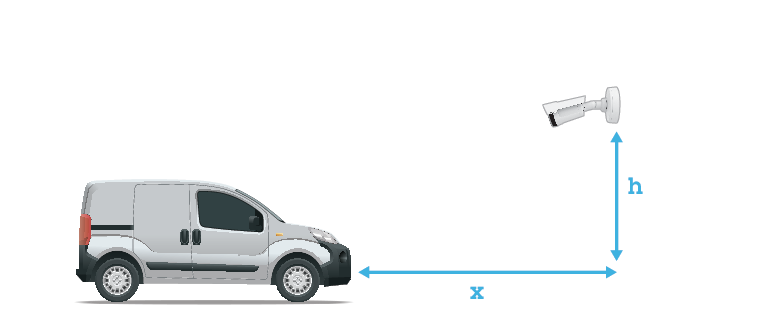
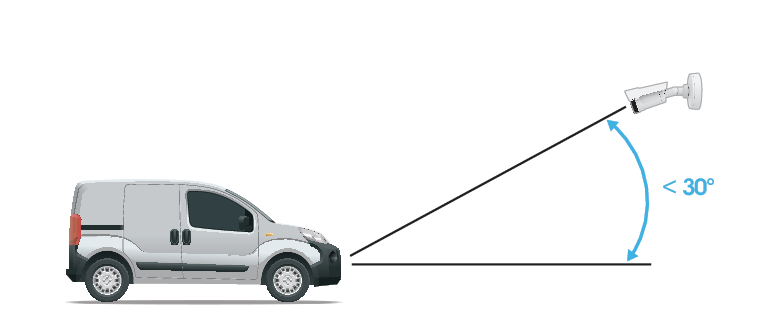
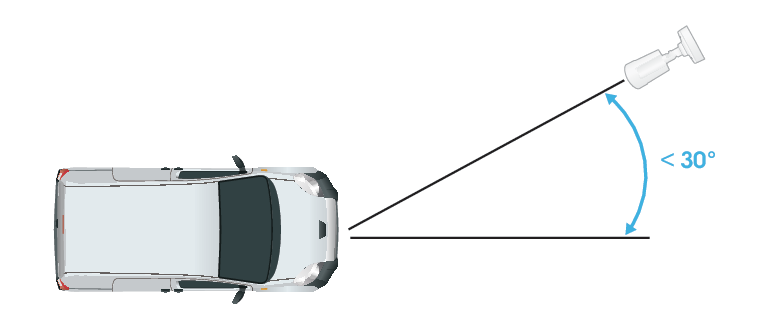
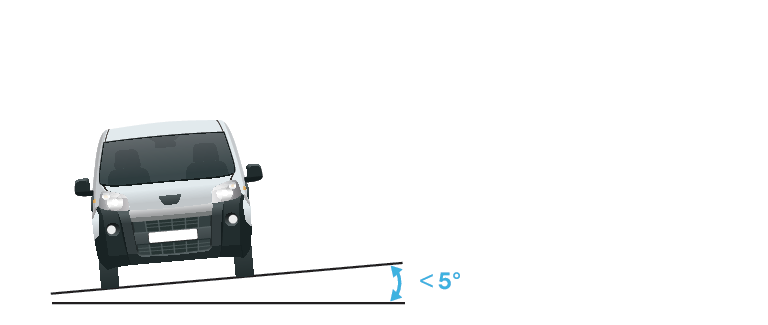
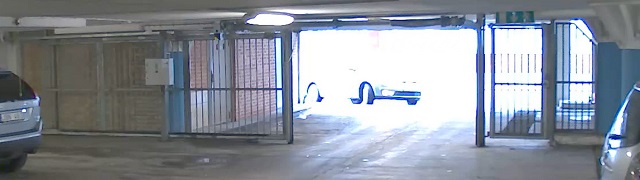
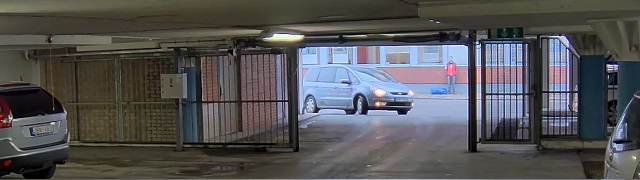
 , a następnie z menu rozwijalnego wybierz Edit (Edycja).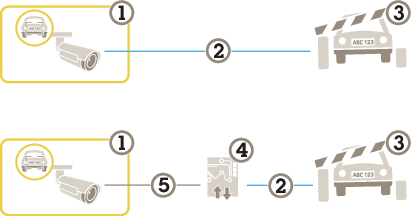
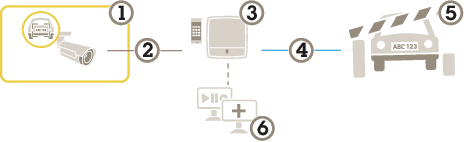
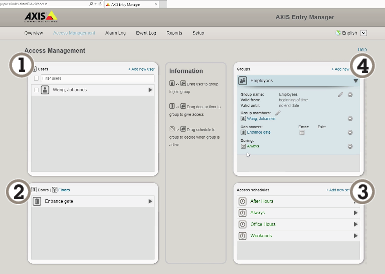


 Logo microSD, microSDHC i microSDXC są znakami towarowymi firmy SD-3C LLC. microSD, microSDHC, microSDXC są znakami towarowymi lub znakami towarowymi firmy SD-3C, LLC w Stanach Zjednoczonych, innych krajach lub w Stanach Zjednoczonych i innych krajach.
 Ten produkt emituje potencjalnie niebezpieczne promieniowanie optyczne. Może ono być szkodliwe dla oczu. Nie patrz na pracującą lampę.